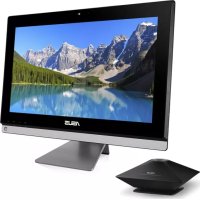
EeeTop ET2311IUKH - Computer desktop ASUS - Manuale utente e istruzioni gratuiti
Trova gratuitamente il manuale del dispositivo EeeTop ET2311IUKH ASUS in formato PDF.



| Tipo di prodotto | Computer all-in-one (All-in-One) |
| Marca | ASUS |
| Modello | EeeTop ET2311IUKH |
| Categoria | Computer desktop |
| Schermo | 23 pollici, risoluzione Full HD (1920x1080) |
| Processore | Intel Core i5 (stima) |
| Memoria RAM | 8 GB (stima) |
| Archiviazione | Disco rigido 1 TB (stima) |
| Sistema operativo | Windows 8 |
| Connettività | Wi-Fi 802.11 b/g/n, Ethernet Gigabit, USB 3.0, HDMI |
| Sintonizzatore TV | Analogico e digitale integrato |
| Telecomando | Sì, con funzioni di riproduzione, navigazione e Media Center |
| Alimentazione | Adattatore di rete 120W (stima) |
| Dimensioni (circa) | 58 x 42 x 5 cm (stima) |
| Peso (circa) | 7 kg (stima) |
| Garanzia | 2 anni (stima) |
| Manutenzione e pulizia | Pulire lo schermo e il corpo con un panno morbido e asciutto. Non utilizzare prodotti abrasivi. |
| Sicurezza | Non ostruire le aperture di ventilazione. Scollegare prima della pulizia. |
| Pezzi di ricambio e riparabilità | Contattare il servizio post-vendita ASUS per qualsiasi riparazione. Pezzi di ricambio non disponibili per il fai-da-te. |
| Informazioni generali | Computer all-in-one con funzione TV integrata. Utilizzo dell'applicazione ArcSoft TV 5.0. Telecomando incluso. |
Domande frequenti - EeeTop ET2311IUKH ASUS
Domande degli utenti su EeeTop ET2311IUKH ASUS
0 domanda su questo apparecchio. Rispondi a quelle che conosci o fai la tua.
Fai una nuova domanda su questo apparecchio
Scarica le istruzioni per il tuo Computer desktop in formato PDF gratuitamente! Trova il tuo manuale EeeTop ET2311IUKH - ASUS e riprendi in mano il tuo dispositivo elettronico. In questa pagina sono pubblicati tutti i documenti necessari per l'utilizzo del tuo dispositivo. EeeTop ET2311IUKH del marchio ASUS.
MANUALE UTENTE EeeTop ET2311IUKH ASUS
Configurazione del sintonizzatore TV analogico/digitale
Prima di lanciare l'applicazione TV verificate che il cavo del segnale TV, digitale o analogico, sia collegato correttamente.
Lanciare l'applicazione TV Tuner
Potete lanciare ArcSoft TV 5.0, in Windows® 8, in uno dei seguenti modi:
Dal Desktop di Windows® clicate sull'icona di Arcsoft TV 5.0.
NOTA: L'icona sul Desktop di Arcsoft TV non è disponibile per la série ET2300 di All-in-One PC.

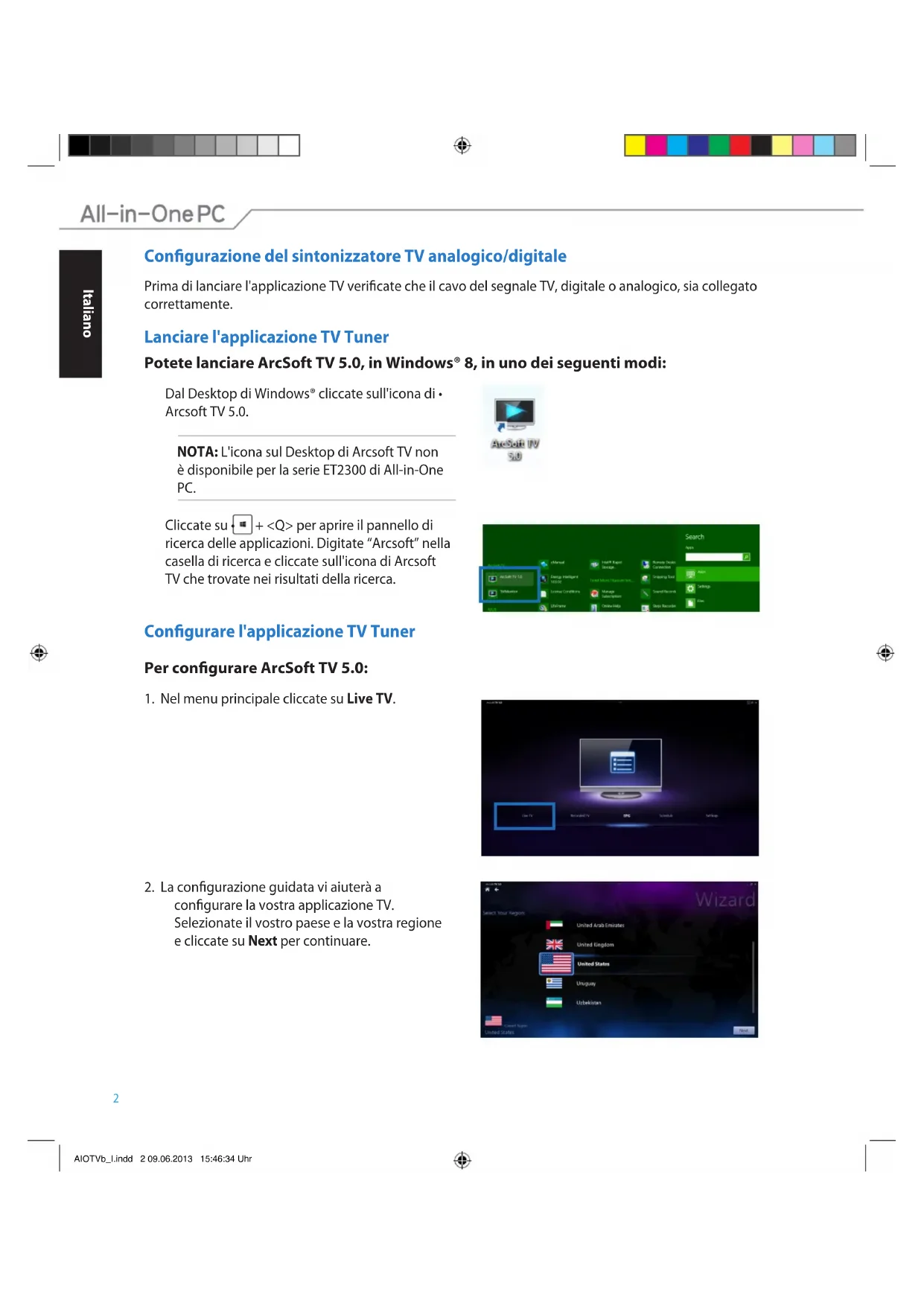
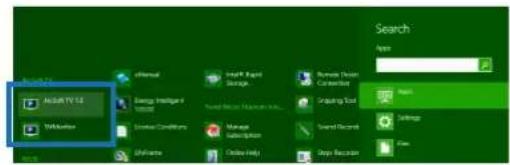
Cliccatesu+Q>perapireilpannelldiricerca delle applicazioni.Digitate"Arcsoft"nalla casella di ricerca e cliccatessullicona di Arcsoft TV che trovate nei risultati della ricerca.
Configurare l'applicazione TV Tuner
Per configurare ArcSoft TV 5.0:
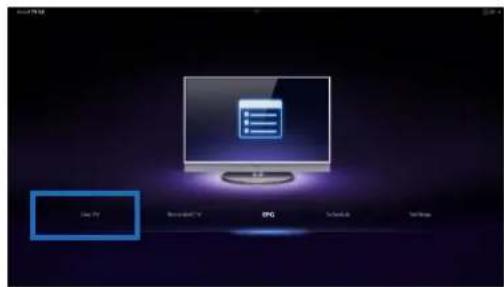
- Nel menu principale cliccate su Live TV.
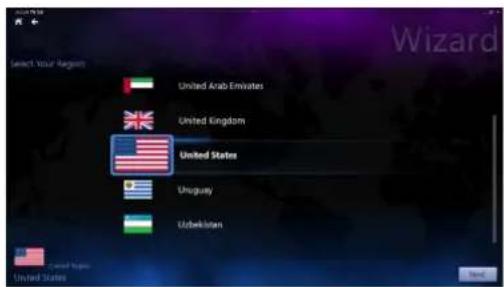
- La configurazione guidata vi aiuterà a configurare la vostra applicazione TV. Selezionate il vostro paese e la vostra regione e clicate su Next per continuare.
All-in-OnePC
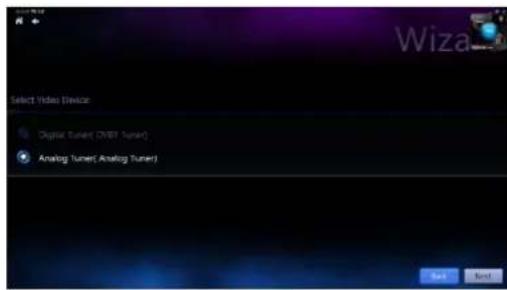
- La configurazione guidata proverà ora a rilevare il sintonizzatore TV installato nel vostro All-in-One PC. Selezionate il sintonizzatore TV corretto in base al modello installato nel vostro All-in-One PC.
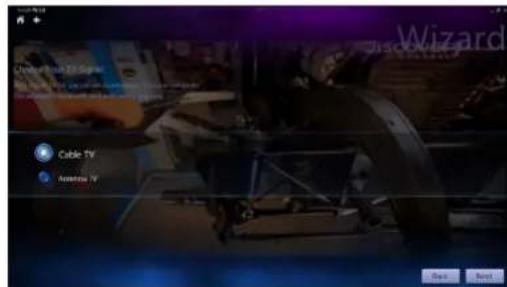
- Selezionate la tipologia di servizio teileviso che volete utilizzare.
Selectionate Cable TV per la TV via cavo.
Selezionate Antenna TV se ricevete il segnale TV da un'antenna tevisiva.
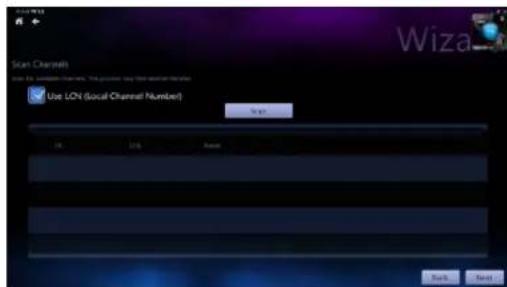
- Cliccate su Scan per far partire la scansione dei canali disponibili.
-
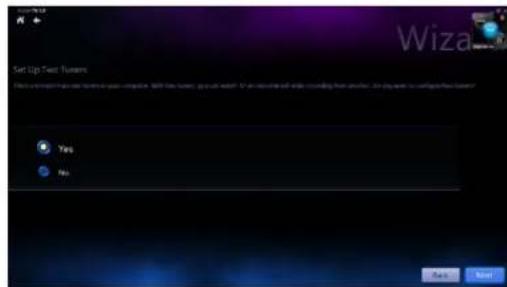
Se il vostro All-in-One PC è dotato di sintonizzato analogico e digitale la configurazione guidata vi guida automaticamente nell'impostazione del secondo sintonizzato TV.
-
Selezionate Yes per configurare il secondo sintonizzatore TV.
Selezione - No per terminare la configurazione guidata.
- Cliccate su Finish per completare la configurazione guidata.

All-in-One PC
oueljey
Pianificare la registrazione di trasmissioni TV
Per pianificare la registrazione di trasmissioni TV:
- Nel menu principale cliccate su Schedule.
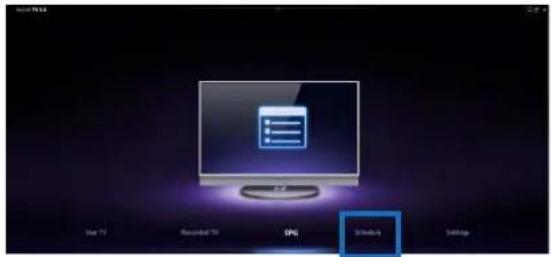
- Nel pannello di sinistra cliccate su Add.
- Configure le seguenti opzioni:
Program Name (Nome del programma)
Channel (Canale)
Frequency (Frequenza)
Start Date/Time - Specificate giorno o di registrazione.
Duration- Specificate la lunghezza della registrazione.
recording (Spegni il computer al termine della registrazione)
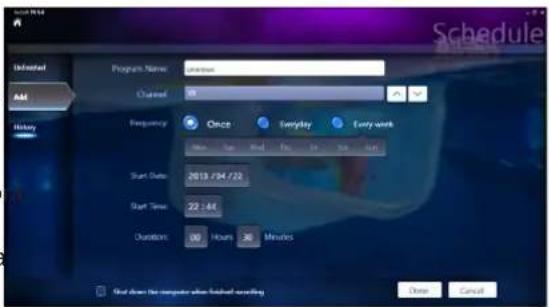
- Cliccate su Done per salvare le impostazioni e confirmare la programmazione della registrazione.
NOTA: L'All-in-One PC deve essere acceso per registrar automaticamente le trasmissioni TV.
- Per pianificare registrazioni addizzionali ripetete i passaggi 1-4.
NOTA: Il numero di registrazioni che potete pianificare dipende dallo spazio disponibile sul vostro All-in-One PC.
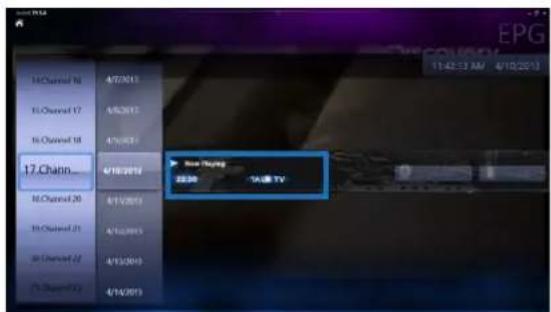
Usare EPG (Entertainment Program Guide)
EPG在哪 l'orario e il programma TV disponible su uno specifico canale in uno specifico orario.
NOTA: La funzione EPG è disponibile solamente sugli All-in-One PC che dispongono di un sintonizzatore TV.
All-in-OnePC
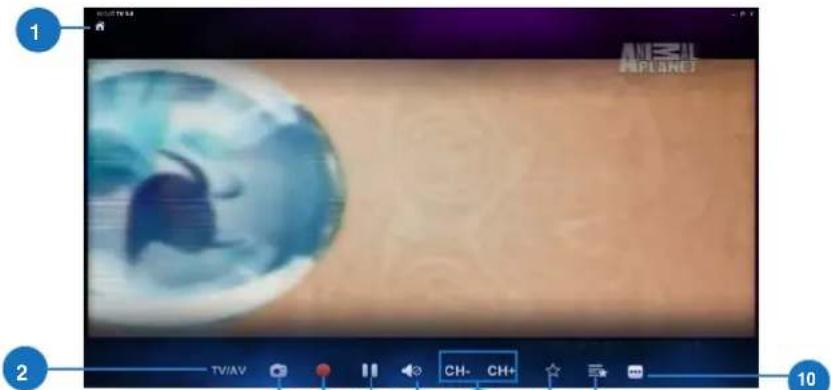
Usare i controli su schermo di Live TV

Italiano
Pulsante Home
Cliccate su quello pulsante per aprire il menu principale di Arcsoft TV 5.0.
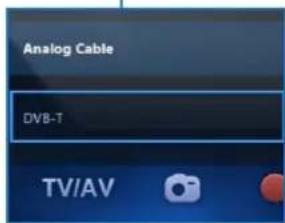
2 TV/AV
Cliccate su quello pulsante per passare dal segnale analogico al segnale digitale e viceversa.
*Questa funzione è disponibile solamente per gli All-in-One PC dotati di sintonizzatore analogico e digitale.
3 Screenshot
Cliccate su quello pulsante per acquisire uno screenshot della riproduzione.
4 Registrar
Cliccate su quello pulsante per avviare la registrazione della trasmissione tevisiva.
5 Pausa
Cliccate su quello pulsante per mettere in pausa la riproduzione o la registrazione.
6 Controllo volume
Cliccate su quello pulsante per visualizzare il controlo volume e augmentare/diminuire il volume.
CH-/CH+
Cliccate su quosti pulsanti per passare al canale precedente/successivo.
8 Aggiungai Preferiti
Cliccate su quello pulsante per aggungere il canale all'elenco dei Preferiti.
9 Elenco dei Preferiti
Cliccate su quello pulsante per visualizzare l'elenco dei canali preferiti.
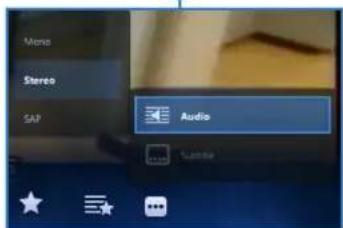
10 Sottotitoli e tracce audio
Cliccate su quello pulsante per visualizzare i sottotitoli e le traccce audio disponibili.
All-in-One PC
oeel
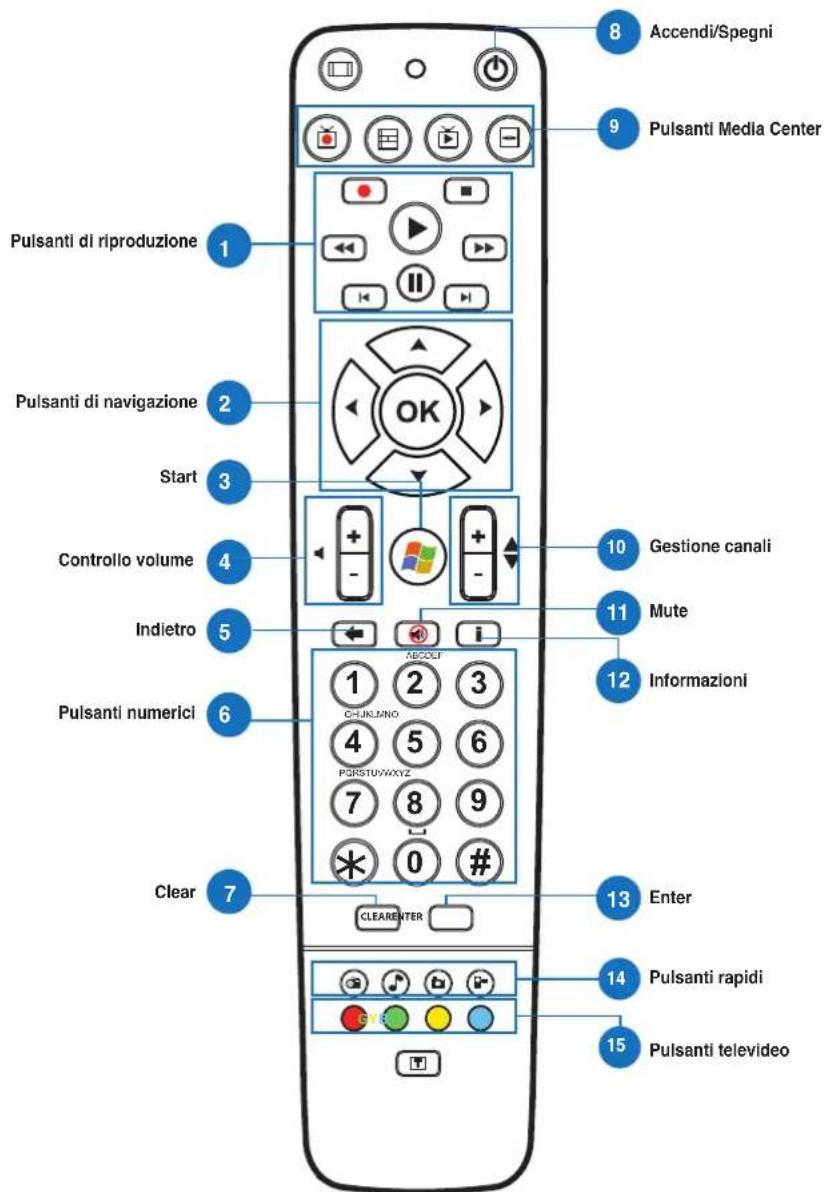
Usare il telecomando
6

Pulsanti di riproduzione

Riproduci
Fa partire la riproduzione del file multimediae. Se premete quello pulsante quando la riproduzione è in suafare ripartire il file multimediae alla posizione corrente.

Pausa
Mette in pausa la riproduzione.

Stop
Ferma la riproduzione.

Registrar
Registra su disco il programma TV. Se premete quello tasto nelle funzione Live TV è attiva il programma corrente sare registrato su disco. Se premuto alla schermata EPG registrarà un programma TV o unaserie TV.

Avanzamento veloc
Aumenta la velocità della riproduzione secondo il primo valore di avanzamento (3x).

Riavvolgimento
Inverte la riproduzione e ne aumenta la velocità secondo il primo valore di riavvolgimento (3x).

Traccia successiva
Passa alla traccia successiva.

Traccia precedente
Torna alla traccia precedente.

Pulsanti di navigazione

Premete i tasti su/giu per muovervi nella barra del menu nei sottomenu.
Premete i tasti su/giu per augmentare o diminuire un valore numerico.
Premete i tasti destra/sinistra per muovervi tra i menu nella schermata principale.
Premete i tasti destra/sinistra per muovervi tra le voci dei sottomenu.
Premete OK per confermare la selezione.


Start
Apre il menu di Start del Windows Media Center.
*Le funzioni di quello pulsante sono disponibili solamente sugli All-in-One PC che dispongono di Windows Media Center.
All-in-One PC
oeel
| 4 | + - | Controllo volume Premete il pulsante (+) per aumento il volume di un'unità. Premete il pulsante (-) per diminuire il volume di un'unità. |
| 5 | ← | Indietro Torna indietro di una posizione nell'interfaccia utente |
| 6 | Tasti numerici | |
| 7 | CLEAR | Clear Cancella l'input inserito dall'utente. |
| 8 | Accendi/Spegni Premete quello pulsante per attivare la sospensione del vostro All-in-One PC. Quando l'All-in-One PC è in sospensione premete quello pulsante per tornare all'ato operativo. | |
| 9 | Pulsanti Media Center* | |
| Registrazioni TV Visualità la pagina Registrazioni TV di Windows Media Center. | ||
| Guida Visualità la Guida multimedia de Windows Media Center. | ||
| Live TV Visualità il canale selezionato della TV. | ||
| Menu DVD Visualità il Menu DVD di Windows Media Center. | ||
| *Le funzioni di questi pulsanti sono disponibili solamente sugli All-in-One PC che dispongono di Windows Media Center. | ||
| 10 | + - | Gestione canali Passa al canale precedente/successivo. |
| 11 | Mute Attiva la modalità silenziosa. | |
| 12 | I | Informazioni Visualità le informazioni sul video, sul file musicale o sulla fotografia. |
| 13 | ENTER | Enter Premete quello pulsante per confermare un'opzione o del testo. |

Pulsanti rapidi del Media Center

Visualizza la pagina principale di Radio in Windows Media Center.

Visualizza il Catalogo musicale di Windows Media Center.

Visualizza la Raccolta immagini di Windows Media Center.

Visualizza il Catalogo video di Windows Media Center.
*Le funzioni di questi pulsanti sono disponibili solamente sugli All-in-One PC che dispongono di Windows Media Center.

Pulsanti televideo*
Premete questi pulsanti per accedere alle funzioni Televideo se disponibili.
*Le funzioni di questi pulsanti sono disponibili solamente sugli All-in-One PC che dispongono di Windows Media Center.
NOTA:
Per accedere alle funzionalità di Windows Media Center potete acquistare un Windows 8 Media Center Pack separamente.
- Potete scaricare le versioni in altre lingue di quello manuale dal除去 di Supporto ASUS all'indirizzo http://support.asus.com