TYTAN CG8480-FR019S - Desktop-Computer ASUS - Kostenlose Bedienungsanleitung
Finden Sie kostenlos die Bedienungsanleitung des Geräts TYTAN CG8480-FR019S ASUS als PDF.



| Produkttyp | Gaming-Desktop-Computer |
| Marke | ASUS |
| Modell | TYTAN CG8480-FR019S |
| Serie | ROG (Republic of Gamers) |
| Stromversorgung | 100-120 V / 200-240 V AC, 60/50 Hz, 10/5 A |
| Prozessor | Intel Core der 3. Generation (Sockel LGA1155) |
| Hauptplatine | ASUS Hauptplatine mit Intel-Chipsatz |
| Arbeitsspeicher (RAM) | Bis zu 32 GB DDR3 (4 Steckplätze) |
| Speicher | SATA-Festplatte + SSD (variable Konfiguration) |
| Optisches Laufwerk | DVD-Laufwerk/Brenner (je nach Modell) |
| USB-Anschlüsse | USB 3.0 (vorne und hinten), USB 2.0 |
| Videoausgänge | HDMI, DVI-D, DisplayPort, VGA |
| Audio | Audio-Eingang/-Ausgang, Mikrofon, optischer S/PDIF |
| Netzwerk | Gigabit Ethernet RJ-45, optionales WLAN |
| Kartenleser | SD/MMC, Memory Stick, CompactFlash |
| Im Lieferumfang enthalten | ASUS ROG U9N Gaming-Tastatur, ASUS GX900 Gaming-Maus, Netzkabel, Antenne (optional) |
| Betriebssystem | Windows 7 (vorinstalliert) |
| Besondere Funktionen | Übertaktungstaste, USB 3.0 Boost, ASUS AI Suite II, Intel Rapid Start (auf SSD) |
| Pflege und Reinigung | Reinigen Sie mit einem nicht scheuernden feuchten Schwamm und einem trockenen Tuch. Vor der Reinigung den Netzstecker ziehen. |
| Sicherheit | Nicht Feuchtigkeit aussetzen, Lüftungsschlitze nicht blockieren, nur Kabel in einwandfreiem Zustand verwenden. |
| Reparierbarkeit | Ersatzteile über ASUS erhältlich (Tastatur, Maus, Kabel). Bei Reparaturen wenden Sie sich an den ASUS-Support. |
| Verkaufsjahr | 2012 |
Häufig gestellte Fragen - TYTAN CG8480-FR019S ASUS
Benutzerfragen zu TYTAN CG8480-FR019S ASUS
0 Frage zu diesem Gerät. Beantworten Sie die, die Sie kennen, oder stellen Sie Ihre eigene.
Eine neue Frage zu diesem Gerät stellen
Laden Sie die Anleitung für Ihr Desktop-Computer kostenlos im PDF-Format! Finden Sie Ihr Handbuch TYTAN CG8480-FR019S - ASUS und nehmen Sie Ihr elektronisches Gerät wieder in die Hand. Auf dieser Seite sind alle Dokumente veröffentlicht, die für die Verwendung Ihres Geräts notwendig sind. TYTAN CG8480-FR019S von der Marke ASUS.
BEDIENUNGSANLEITUNG TYTAN CG8480-FR019S ASUS
Copyright © 2012 ASUSTeK Computer Inc. Alle Rechte vorhalten.
Kein Teil these Handbuches, einschließlich der darin beschriebenen Produkte und Software, damit ohne ausrückliche, schriftliche Genehmigung von ASUSTeK COMPUTER INC. ("ASUS") in irgendeiner Form, ganz gleich auf welche Weise, vervielfaltigt, übertragen, abgeschrieben, in einem Wiedergewinnungssystem gespeichert oder in eine andere Sprache übersetzert werden.
Produktgarantien oder Service werden nicht geleistet, wenn: (1) das Produkt repariert, modifiziert oder abgewandelt wurde, außer schriftlich von ASUS genehmigte Reparaturen, Modifizierung oder Abwandlungen, oder 2 die Seriennummer des Produkts unkenntlich gemacht wurde oder fehl.
ASUS STELLT DIESES HANDBUCH "SO, WIE ES IST", OHNE DIREKTE ODER INDIREKTE GARANTIEN, EINSCHLIESSLICH, JEDOCH NICT BESCHRANKT Auf GARANTIEN ODER KLAUSELN DER VERKÄUFLICHKEIT ODER TAUGLICHKEIT FÜR EINEN BESTIMTTEN ZWECK, ZUR VERFUGUNG. UTER KEINEN UMSTÄNDEN HAFTET ASUS, SEINE DIREKTOREN, VORSTANDSMITGLIEDER, MITARBEITER ODER AGENTEN FÜR INDIREKTE, BESONERE, ZUFällIGE ODER SICH ERGEBENDE SCHÄDEN (EINSCHLIESLLICH SCHÄDEN AUF GRUND VON PROFITVERLUST, GESCHÄFTSVERLUST, BEDIUNGSAUSFALL ODER DATENVERLUST, GESCHÄFTSUNTERBRECHUNG UND ÄHNLICHEM), AUCH WEN NAS USVON DER WAHRSEINLICHKEIT DERARTIGER SCHÄDEN AUF GRUND VON FEHLERN IN DIESEM HANDBUCH ODER AM PRODUKT UNTERRICHET T WURDE.
SPEZIFIKATIONEN UND INFORMATIONEN IN DIESEM HANDBUCH DIENEN AUSSCHLIESLLICH DER INFORMATION, KONNEN JEDERZEIT OHNE ANKUNDIGUNG GEANDERT WERDEN. UND DURFEN NICT ALS VERPFlichtUNG SEITENS ASUS AUSGELEGT WERDEN. ASUS UBERNIMMT FÜR EVENTUELLE FEHLER ODER UNGENAUIGKEITEN IN DIESEM HANDBUCH KEINE VERANTWORTUNG ODER HAFTUNG, EINSCHLIESLLICH DER DARIN BESCHRIEBENEN PRODUKTE UND SOFTWARE.
In thisem Handbuch angegebene Produkt- und Firmennamen konnen u.U. eingetragene Warenzeichen oder Urheberrechte der entsprechenden Firmen sein und dienen nur der Identifizierung oder Erklärung zu Gunsten des Eigentümers, ohne Rechte verletzen zu wollen.
Inhalt
Erklärungen 109
Sicherheitsinformationen 111
Darstellungssystematik 112
Weitere Informationsquellen 112
Verpackungsinhalt 113
Kapitel 1 Erste Schritte
Willkommen! 115
Kennenlernen des Computers 115
Einrichten Ihres Computers 120
Ein-/Ausschalten Ihres Computers. 123
Kapitel 2 Verwenden von Windows® 7
Das erstige Starten 125
Windows 7 Desktop verwenden 126
Ohre Dateien und Ordner verwalten 128
Systemwiederherstellen 130
Computer schützen 131
Windows®Hilfe und Support 132
Kapitel 3 Anschlieben von Geräten an ihren Computer
Anschlieben eines USB-Datenträgers 133
Anschlieben von Mikrofon und Laufsprechern 134
Anschlieben von mehreren externen Anzeigegeräten 137
Anschlieben eines HDTV. 139
Kapitel 4 Computer verwenden
Richtige Sitzhaltung beim verwenden des Desktop PCs 141
Speicherkartenleser verwenden 142
Optisches Laufwerk verwenden 143
Verwenden der ASUS ROG U9N Spielastatur 144
Verwendend der ASUS GX900 Spielmaus 145
Multimedia-Tastatur verwenden (nur bei bestimmten Modellen) 152
Inhalt
Kapitel 5 Einrichten der Internetverbindung
Kabelverbindung 157
Drahtlosverbindung (nur an bestimmten Modellen) 159
Kapitel 6 Verwendend der Hilfsprogramme
ASUS AI Suite II 161
ASUS AI Manager 173
ASUS Webstorage 178
ASUS Easy Update 180
ASUS Instant On 181
Nero 9 182
Systemwiederherstellung 187
Einführung in die Intel® 2012 Desktop Responsiveness-Technologie ………… 189
Kapitel 7 Problembehandlung
Problembehandlung 201
ASUS Kontaktinformationen 208
Erklärungen
REACH
Die rechtliche Rahmenbedingungen für REACH (Registration, Evaluation, Authorisation, and Restriction of Chemicals) erfüllend, veröffentlichten wir die chemischen Substanzen in unseren Produkten auf unserer ASUS REACH-Website unter http://csr.asus.com/english/index.aspx.
Erklärung der Federal Communications Commission
Dieses Gerät stimmt mit den FCC-Vorschriften Teil 15 überein. Sein Betrieb unterliegt folgenden zwei Bedingungen:
- Dieses Gerät darf keine schädigenden Interferenzen erzeugen, und
- Dieses Gerät muss alle empfangenen Interferenzen aufnehmen, einschließlich derjenigen, die einen unerwänschten Betrieb erzeugen.
Dieses Gerät ist auf Grund von Tests für Übereinstimmung mit den Einschränkungen eines Digitalgeräts der Klasse B, gemäß Teil 15 der FCC-Vorschriften, zugelassen. Diese Einschränkungen sollen bei Installation des Geräts in einer Wohnumgebung auf angemessene Weise gegen schädigende Interferenzen schützen. Dieses Gerät erzeugt und verwendet Hochfrequenzenergie und kann, wenn es nicht gemäß den Anweisungen des Herstellers installiert und bedient wird, den Radio- und Fernsehempfang empfindlich stären. Es wird jedoch nicht garantiert, dass bei einer bestimmen Installation keine Interferenzen auftreten. Wenn das Gerät den Radio- oder Fernsehempfang empfindlich stört, was sich durch Aus- und Einschalten des Geräts feststellen{lsst, ist der Benutzer ersucht, die Interferenzen mittels einer oder mehrerer der folgenden Maßnahmen zu beheben:
- Empfangsantenne neu ausrichten oder an einem anderen Ort aufstellen.
Den Abstand zwischen dem Gerät und dem Empfänger vergroßern.
Das Gerät an die Steckdose eines Stromkreises anschließen, an die nicht auch der Empfänger angeschlossen ist. - Den Handler oder einen erfahrenen Radio-/Fernsehtechniker um Hilfe bitten.

Um Übereinstimmung mit den FCC-Vorschriften zu gewährleisten, müssen abgeschrimte Kabel für den Anschluss des Monitors an die Grafikkarte verwendet werden. Änderungen oder Modifizierungen these Geräts, die nicht ausdrücklich von der für Übereinstimmung verantwortlichen Partei genehmigt sind, können das Recht des Benutzers,这点es Gerät zu betreiben, annulieren.
RF-Aussetzungswarnung
Dieses Gerät und die integrierte Antenne dürfen nicht;naher als 20 cm an Ihrkörper oder in der Nähe befindenden Personen installiert und betrieben werden. Dieses Gerät und seine Antenne(n) dürfen nicht zusammen oder in der Nähe mit anderen Antennen oder Sendern betrieben werden. Endnutzer mussen die spezifischen Betriebsanleitungen für eine RF-Aussetzung innerhalb der anerkannten Bereiche befolgen.
Erklärung des kanadischen Ministeriums für Telekommunikation
Dieses Digitalerat überschreitet keine Grenzwerte für Funkrauschemissionen der Klasse B, die vom kanadischen Ministeriums für Telekommunikation in den Funkstörvorschriften festgelegt sind.
Dieses Digitalgerät der Klasse B stimmt mit dem kanadischen ICES-003 überein.
Macrovision Corporation-Produktanmerkung
Dieses Produkt verfügt über Kopierschutztechnologie, die durch methodische Anforderungen bestimmter U.S.A.-Patente und anderer geistiger Eigentumsrechte der Macrovision Corporation und anderer Parteien geschützt sind. Die Verwendung dieser Kopierschutztechnologie muss von Macrovision Corporation genehmigt werden und ist, wenn nicht anderweitig von der Macrovision Corporation genehmigt, nur für private oder eingeschrankte Vorführungszwecke vorgesehen. Reverse-Engineering oder Demontage ist verboten.
Warning: Lithium-Ionen-Akkus
ASUS Recycling/Rücknahmeservices
Das ASUS-Wiederverwertungs- und Rücknahmeprogramm basiert auf den Bestrebungen, die hochsten Standards zum Schutz der Umwelt anzuwenden. Wir glauben, das die Bereitstellung einer Lösung für unsere Kunden die Möglichkeit schafft, unsere Produkte, Batterien, andere Komponenten und ebenfalls das Verpackungsmaterial verantwortungsbewußt der Wiederverwertung zuzuführen. Besuchen Sieitte die Website unter http://csr.asus.com/english/Takeback.htm fur Details zur Wiederverwertung in verschiedene Regionen.
Sicherheitsinformationen

Bevor Sie das Gerät reinigen, trennen Sie es von der Stromversorgung. Wischen Sie den Desktop PC mit einem weichen Tuch oder einem Fensterleder ab, das Sie mit einer Lösung aus einem nicht scheuernden Reinigungsmittel und einigen Tropfen warmem Wasser angefeucht haben. Wischen Sie verbleibende Feuchtigkeit mit einem trockenen Tuch ab.
- NICT auf ungerade oder instabile Oberflächen aufstellen. Bei Beschädigung des Gehäuses den Kundendienst aufsuchen.
KEINER schmutzigen oder staubigen Umgebung aussetzen. KEIN Betrieb während eines Gaslecks.
KEINE Gegenstände auf die Oberfläche fallenlassen und keine Fremdgegenstände in den Desktop PC einfahren.
KEINEN magnetischen oder elektrischen Feldern aussetzen.
KEIN Aussetzen oder Betrieben in der presence von Flüssigkeiten, Regen oder Feuchtigkeit. KEIN Modembetrieb während eines elektrischen Sturms. - Akku-Sicherheitswannung: Batterie NICT in offenes Feuer werfen. Kontakte NICT kurzschreiben. Den Akku NICT auseinandernehmen.
- Dieses Produkt in Umgebungstemperaturen zwischen 0^ ( 32^ ) und 35^ ( 95^ ) verwenden.
Die Lufteinläse des Desktop PCs NICTT abdecken, um eine Überhitzung des Systems zu vermeiden.
KEINE beschädigten Stromkabel, Zubehörteile oder andere Peripheriegeräte verwenden. - Den Kabel zur Vermeidung eine Stromschlags aus der Steckdose Herausziehen, bevordas System bewegt wird.
- Suchen Sie Fachpersonal auf, bevor ein Adapter oder Veränderungskabel verwendet wird. Solche Geräte können den Schutzkreislauf für die Erdung unterbrechen.
Die Netzeilspannung sollte der ortlichen Stromversorgung entsprechen. Falls Sie sich über die Spannung der Stromversorgung unsicher sind, wenden Sie sich an ihren Stromversorger. - Falls das Netzeil ausfällt, reparieren Sie es nicht selbst. Wenden Sie sich an qualifiziertes Fachpersonal oder ihren Handler.
Darstellungssystematik
Um sicherzustellen, dass Sie bestimmte Aufgaben richtig ausführten, beachten Sieitte die folgenden Symbole und Schrittformate, die in thisem Handbuch verwendet werden.

GEFAHR/WARNING: Informationen zum Vermeiden von Verletzungen beim Ausführren einer Aufgabe.

VORSICHT: Informationen zum Vermeiden von Schäden an den Komponenten beim Ausführren einer Aufgabe.

WICHTIG: Anweisungen, die Sie beim Ausführren einer Aufgabe befolgen müssen.

HINWEIS: Tipps und zusätzliche Informationen zur Erleichterung bei der Ausführung einer Aufgabe.
Weitere Informationsquellen
An den folgenden Quellen finden Sie weitere Informationen und Produkt- sowie Software-Updates.
ASUS-Webseiten
ASUS-Webseiten enthalten weltweitactualisierte Informationen über ASUS-Hardware und Softwareprodukte. Beziehen Sie sich auf die ASUS-Website unter www.asus.com.
Vor-Ort Technische Unterstützung
Besuchen Sie die ASUS-Website unter http://support.asus.com/contact für Kontaktinformationen der Technischen Unterstützung vor Ort.
Verpackungsinhalt
| ASUS ROG TYTAN CG8480 - Desktop-Gaming-PC | Tastatur x1 | Maus x1 |
| Installation Guide | Warranty Card | |
| Netzkabel x1 | Installationshilfe x1 | Garantiekartex1 |
| Nero 9 Burning Software DVD x1 | Antenne x1 (optional) | |

- Sollen o.g. Antikel beschädigt oder nicht vorhanden sein, wenden Sie sichitte an ihren Handler.
Die oberhalb illustrierten Antikel sind nur als eine Referenz gedacht. Die tatsächlichen Produktspezifikationen können sich je nach Modell unterscheiden. - Für Details zur Verwendung der mitgelieferten Tastatur und Maus, beziehen Sie sich auf die Abschnittte Verwendungen der ASUS ROG Spieltastatur und Verwendungen der ASUS GX900 Spielmaus.
Kapitel 1
Erste Schritte
Willkommen!
Vielen Dank für den Kauf unseres Desktop-Gaming-PCs ASUS ROG TYTAN CG8480! Der ASUS ROG TYTAN CG8480 bietet Spitzenleistung, kompromisslose Zuverlösigkeit und weitere praktische Helfer. All dies in einem attemberaubend futuristischen und attraktiven Systemgehäuse.

Lesen Sie die ASUS Garantiekarte sorgfältig durch, bevor Sie ihren ASUS Desktop PC in Betrieb nehmen.
Kennenlernen des Computers

Abbildungen werden nur zu ihrer Referenz bereitgestellt. Anschlüsse und deren Platzierung sowie Gehäusefarben variieren mit verschiedene Modellen.
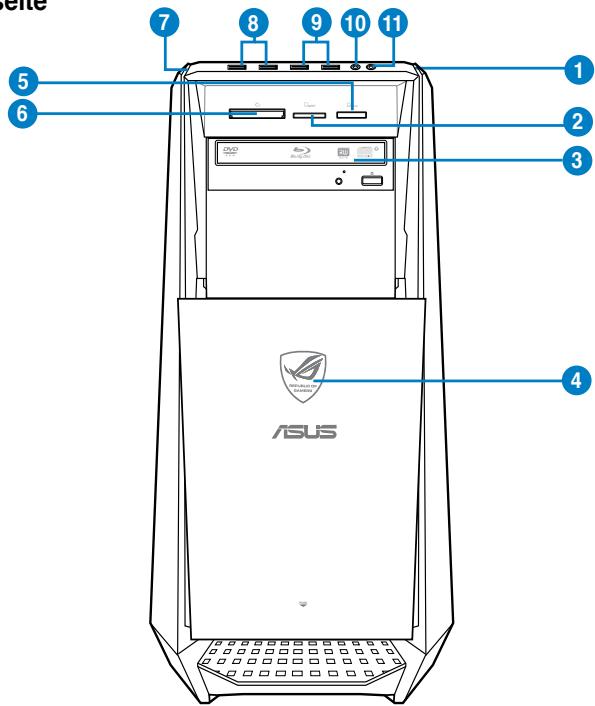
Vorderseite
- Einsatzlattice. Drücken Sie diese Taste, um ihren Computer einzuschalten.
- Secure Digital™- / MultiMediaCard-Kartensteckplatz. Führn Sie eine Secure Digital™-Karte / MultiMediaCard-Karte in diesen Steckplatz ein.
- Fach für Optisches Laufwerk. In dieser dem Laufwerksfach befindet sich ein optisches Laufwerk.
- Strom-LED. These LED leuchtet, when Sie den Computer einschalten.
- Memory Stick™- / Memory Stick Pro™-Kartensteckplatz. Führn Sie eine Memory Stick™-Karte / Memory Stick Pro™-Karte in diesen Steckplatz ein.
- CompactFlash ^® -/ Microdrive™-Kartensteckplatz. Führn Sie eine CompactFlash ^® -Karte / Microdrive™-Karte in diesen Steckplatz ein.
- OC-Taste. Diese Taste passt das System Level Up (Übertaktungs)-Profil Ihr Computers an.
- USB 3.0-Anschlüsse. Diese Universal Serial Bus 3.0 (USB 3.0)-Anschlüsse erhmen USB 3.0-Geräte wie Maus, Drucker, Kamera, PDA und andere Geräte auf.

- Bei der Installation eines Windows®-Betriebssystems verbinden Sie KEINE Tastatur / Maus mit den USB 3.0-Anschlüssen.
- Der Beschränkungen des USB 3.0-Controllers wegen, können USB 3.0-Geräte nur unter Windows® und nur nach der Installation eines USB 3.0-Treibers verwendet werden.
- USB 3.0-Geräte können nur als Daten Speicher verwendet werden.
-
Wir empfehlen Ohnen, für einechnellere Datenübertragung und bessere Leistung alle USB 3.0-Geräte mit den USB 3.0-Anschlüssen zu verbinden.
-
USB 2.0-Anschlüsse. Diese Universal Serial Bus 2.0 (USB 2.0)-Anschlüsse nehmen USB 2.0-Geräte wie Maus, Drucker, Kamera, PDA und andere Geräte auf.
- Mikrofonanschluss. Dieser Anschluss verbindet mit einem Mikrofon.
- Kopfhöreranschluss. Dieser Anschluss verbindet mit Kopfhörern oder Lautsprechem.
Rückseite
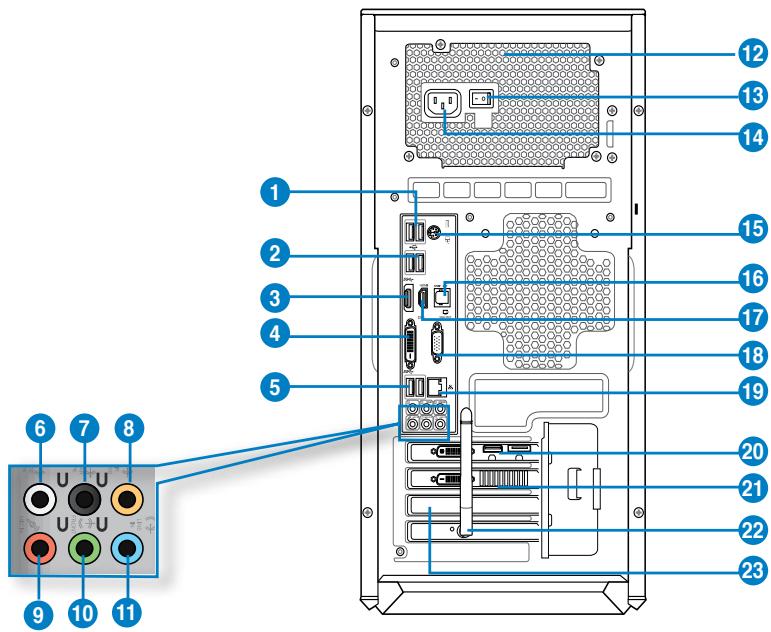
- USB 3.0-Anschlüssle, Unterstützung ASUS USB 3.0 Boost UASP-Modus. Diese Universal Serial Bus 3.0 (USB 3.0)-Anschlüssle nehmen USB 3.0-Geräte wie Maus, Drucker, Kamera, PDA und andere Geräte auf.

- USB 3.0-Port wird erst ab Windows 7, UASP-Standard erst ab Windows 8 unterstützt.
- Bei der Installation eines Windows®-Betriebssystems verbinden Sie KEINE Tastatur / Maus mit den USB 3.0-Anschlüssen.
- Der Beschränkungen des USB 3.0-Controllers wegen, können USB 3.0-Geräte nur unter Windows® und nur nach der Installation eines USB 3.0-Treibers verwendet werden.
- USB 3.0-Geräte können nur als Daten Speicher verwendet werden.
-
Wir empfehlen Ohnen, für einechnellere Datenübertragung und bessere Leistung alle USB 3.0-Geräte mit den USB 3.0-Anschlüssen zu verbinden.
-
USB 2.0-Anschlüssle. Diese Universal Serial Bus 2.0 (USB 2.0)-Anschlüssle nehmen USB 2.0-Geräte wie Maus, Drucker, Kamera, PDA und andere Geräte auf.
-
DisplayPort. Hier schlieben Sie Monitore, andere Anzeigegeräte oder Heimkinosysteme an.
- DVI-D-Anschluss. Dieser Anschluss nimmt DVI-D-kompatible Geräte auf und ist HDCP-konform. Dies ermöglich die Wiedergabe von HD DVDs, Blu-Ray Disks und anderen geschützten Inhalten.
- USB 3.0-Anschlüsse, Unterstützung ASUS USB 3.0 Boost UASP-Modus. Derunte Port unterstützen USB-BIOS-Flashback..
- Seitenlautsprecherausgang (grau). Dieder Anschluss verbindet in einer 8-Kanal-Audiokonfiguration mit den Seitenlautsprechem.
- Hinterer Lautsprecherausgang (schwarz). Dieser Anschluss verbindet in einer 4-Kanal-, 6-Kanal- oder 8-Kanal-Audiokconfiguration mit den hinteren Lautsprechem.
- Mitte/Subwoofer-Anschluss (orange). Dieser Anschluss verbindet mit den Mitte-/ Subwoofer-Lautsprechem.
- Mikrofonanschluss (rosa). Dieser Anschluss verbindet mit einem Mikrofon.
- Line Out-Anschluss (hellgrün). Dieder Anschluss verbindet mit Kopfhörern oder Laufsprechem. In 4-Kanal-, 6-Kanal- und 8-Kanalkconfigurationen wird dieser Anschluss zum Frontlawsprecherausgang.
- Line In-Anschluss (hellblau). Dieser Anschluss verbindet mit Tonband-, CD- oder DVD-Playern und anderen Audiogeräten
- Luftungsöffnungen. Diese Öffnungen dienen der Luftzirkulation.

Die Funktionen der Audioausgabe in 2, 4, 6 oder 8-Kanalkonfigurationen entnehmen Sieitte der folgenden Audio-Konfigurationsstabelle.
Audio 2, 4, 6, oder 8-Kanalkconfigurationen
| Anschlüsse | Kopfhörer 2-Kanal | 4-Kanal | 6-Kanal | 8-Kanal |
| Hellblau | Line In | Line In | Line In | Line In |
| Hellgrün | Line Out | Frontlautsprecher | Frontlautsprecher | Frontlautsprecher |
| Rosa | Mic In | Mic In | Mic In | Mic In |
| Orange | - | - | Mitte/Subwoofer | Mitte/Subwoofer |
| Schwarz | - | Hinterer Lautsprecher | Hinterer Lautsprecher | Hinterer Lautsprecher |
| Grau | - | - | - | Seitenlautsprecher |
- Stromschalter. Schaltet die Stromversorgung für ihren Computer An/Aus.
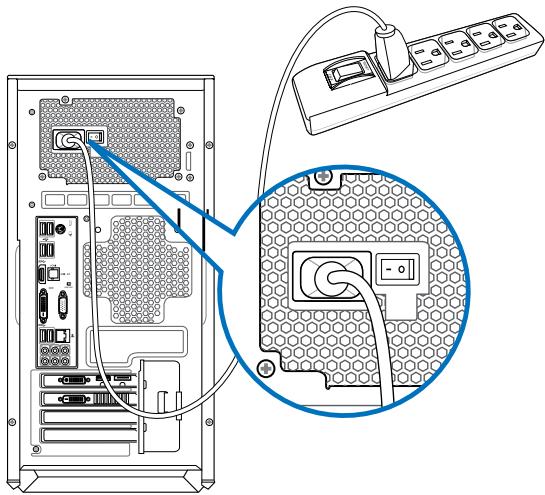
- Stromanschluss (Stromversorgung: 100 - 120/200 - 240 V Wechselspannung, 50/60 Hz, 10/5 A). Verbinden Sie das Netzkabel mit thisem Anschluss.
- PS/2 Kombianschluss für Tastatur / Maus (lila/grün). Für den Anschluss einer PS2-Maus oder -Tastatur.
- Optischer S/PDIF-Ausgang. Diese Anschluss verbindet über ein optisches S/PDIF-Kabel mit externen Audiogeräten.
- HDMI-Anschluss. Dies ist High-Definition Multimedia Interface (HDMI)-Anschluss und ist kompatibel mit HDCP, um die Wiedergabe von HD DVD, Blu-Ray und anderen geschützten Inhalten zu erhögbaren.
- VGA-Anschluss. Diese Anschluss ist für einen VGA-Monitor oder andere VGA-kompatible Geräte vorgesehen.
- LAN (RJ-45)-Anschluss. Dieser Anschluss erhögt Gigabit-Verbindungen zu einem Local Area Network (LAN) mittels eines Netzwerk-Hub.
LED-Anzeigen am LAN-Anschluss
| Aktivitäts-/Verbindungs- LED | Geschwindigkeits-LED | ||
| Status | Beschreibung | Status | Beschreibung |
| AUS | Nicht verbunden | AUS | 10Mbps-Verbindung |
| ORANGE | Verbunden | ORANGE | 100Mbps-Verbindung |
| BLINKEND | Datenaktivität | GRÜN | 1Gbps-Verbindung |
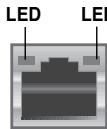
ACT/LINK SPEED
LAN-Anschluss
- Soundkartenanschluss (optional). These Anschluss verbinden mit Soundgeräten wie Mikrofon, Headset oder Laufsprechen.
- ASUS-Grafikkarte (optional). Die Anzeigeausgabe dieser optionalen ASUS-Grafikkarte varieren je nach Modell.
- ASUS WLAN-Karte (optional). Mit dieser optionalen WLAN-Karte kann Ihr Computer sich mit einem Drahtlosnetzwerk verbinden.
- Blenden für Erweiterungssteckpläte. Entfernen Sie die Blenden bei der Installation weiterer Erweiterungskarten.
Einrichten Ihres Computers
Dieser Abschnitt führt Sie durch das Anschlieben üblicher Hardware-Geräte wie einen externen Monitor, Tastatur, Maus und Stromkabel an ihren Computer.
Anschlieben eines externen Monitors
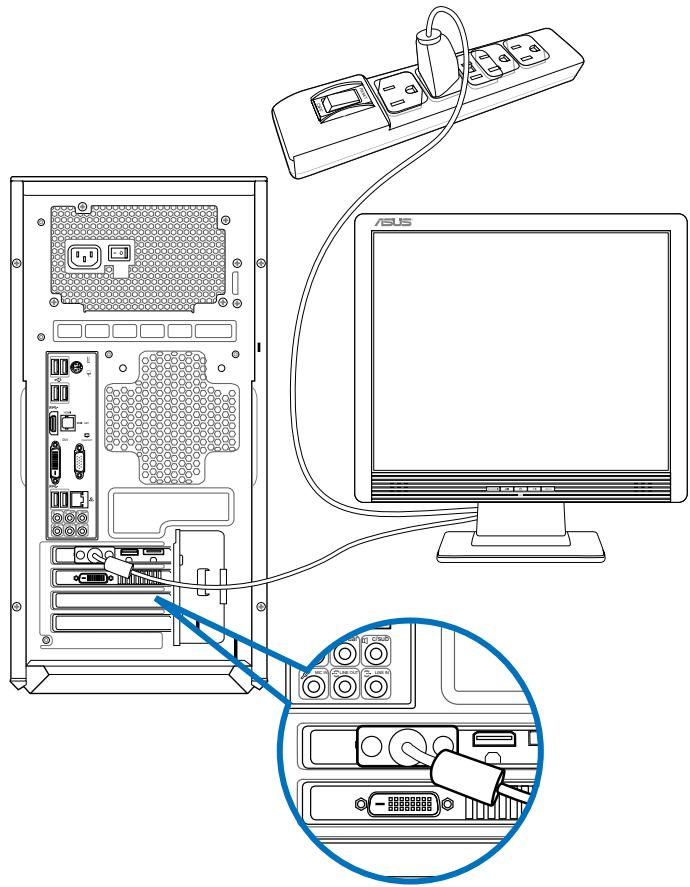
ASUS Grafikkarte verwenden (nur bei bestimmten Modellen)
Verbinden Sie den Monitor mit dem Anzeigeausgang der aufgesetzten ASUS Grafikkarte.
So verbinden Sie einen externen Monitor mit der ASUS Grafikkarte:
- Verbinden Sie einen Monitor mit dem Anzeigeausgang der ASUS-Grafikkarte.
- SchlieBen Sie den Monitor an die Stromversorgung an.

Die Anzeigeausgabe der ASUS Grafikkarten konnen sich je nach Modell unterscheiden.
Verwenden der integrierten Anzeigeanschlussse
Schlieben Sie den Monitor an den integrierten Anzeigeanschluss an.
So verbinden Sie einen externen Monitor mithilfe der integrierten Anzeigeanschluss:
- Verbinden Sie ein VGA-Monitor mit dem VGA-Anschluss oder ein DVI-D-Monitor mit dem DVI-D-Anschluss oder ein HDMI-Monitor mit dem HDMI-Anschluss auf der Rückseite Ohres Computers.
- SchlieBen Sie den Monitor an die Stromversorgung an.
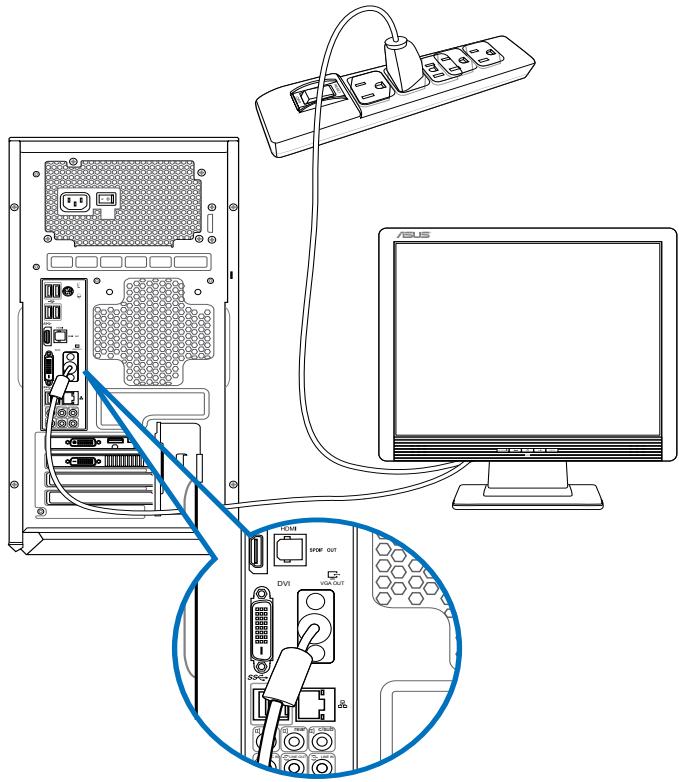

- Falls Ihr Computer mit einer ASUS-Grafikkarte ausgestattet wurde, ist die Grafikkarte in BIOS als primäre Anzeigegerät eingestellt. Verbinden Sie den Monitor deshalb mit dem Anzeigeausgang der ASUS-Grafikkarte.
- Um mehrere externe Monitore mit dem Computer zu verbinden, beziehen Sie sich auf den Abschnitt Anschließen von mehreren externen Anzeigegeräten in Kapitel 3 dieseres Benutzerhandbuchs.
Anschlieben einer USB-Tastatur und USB-Maus
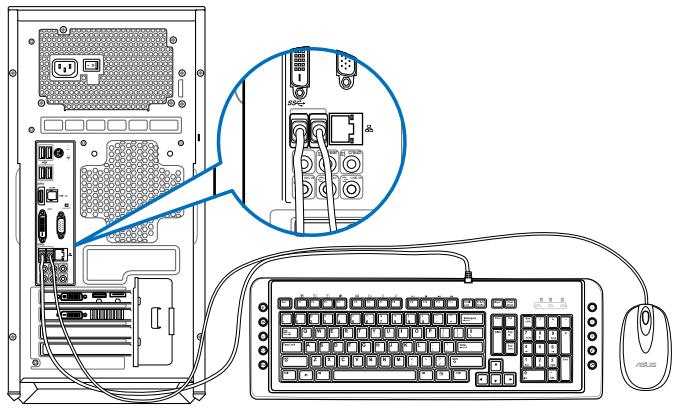
Verbinden Sie eine USB-Tastatur und USB-Maus mit den USB-Anschlüssen auf der Rücktafel (Rückseite) Ihrches Computers.

Das vorinstallierte Einrichtungsdienstprogramm für die mitgelieferte Gaming-Maus
GX900 von ASUS ist nur zugänglich, wenn die Maus vor dem ersten Start von
Windows® 7 an Ihr Computer angeschlossen wird. Anderfalls müssen Sie das
Einrichtungsdienstprogramm manuell von der mitgelieferten Support-DVD installieren.
Einzelheiten finden Sie im Abschnitt Gaming-Maus GX900 von ASUS verwenden aus
Kapitel 4.
Anschlieben des Netzkabels
Verbinden Sie ein Ende des Netzkabels mit dem Stromanschluss auf der Rücktafel (Rückseite) His Computers und das andere Ende mit der Steckdose.
Ein-/Ausschalten Ihres Computers.
Dieser Abschnitt beschreibt, wie Sie den Computer nach dem Einrichten Ein-/Ausschalten können.
Computer einschalten
So schalten Sie den Computer ein:
- Schalten Sie den Monitor ein.
- Schalten Sie den Stromschalter ein und drücken Sie die Einschalt taste Its Computers.
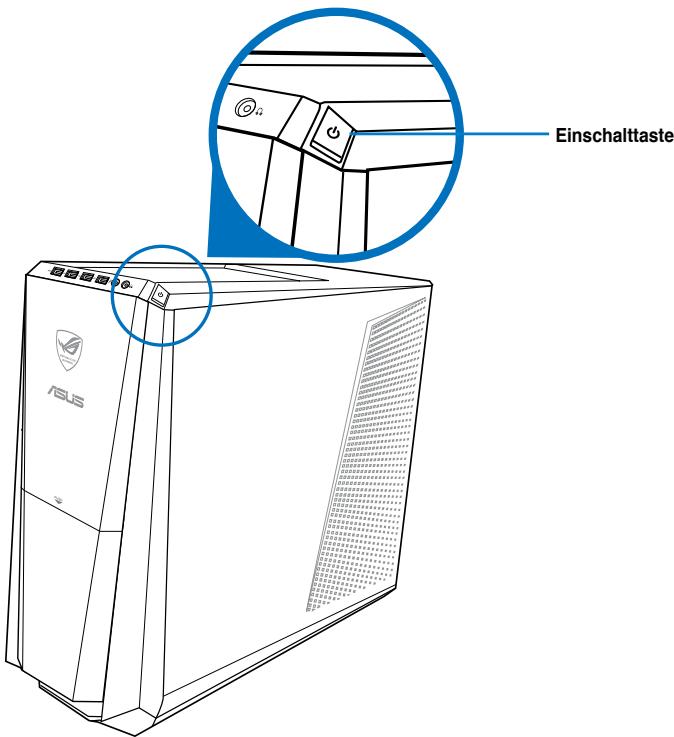
- Warten Sie, bis das Betriebssystem automatisch hochlädt.
Computer ausschalten
So schalten Sie den Computer aus:
- SchlieBen Sie alle laufenden Anwendungen.
- Klichen Sie im Windows®-Desktop auf
- Klichen Sie auf Herunterfahren (Herunterfahren), um das Betriebssystem herunterzufahren.
Kapitel 2
Verwenden von Windows® 7
Das erstee Starten
Beim ersten Start Ihres Computers erscheint eine Abfolge von Fenstern, um Sie durch die Konfiguration der Grundeinstellungen Ihres Windows Windows® 7 Betriebssystems zu führen.
So führen Sie den Erststart aus:
- Schalten Sie den Computer ein. Warten Sie eine Minute, bis das Fenster Windows einrichten (Set Up Windows) erscheidt.
- Wahlen Sie in der Dropdownliste ihre Sprache. Klichen Sie auf Weiter (Next).
- Wahlen Sie aus der Dropdownliste Ihr Land (Country) oder Region, Zeit (Time) und Währung (Currency) sowie Tastatur-Layout (Keyboard Layout). Klicken Sie auf Next (Weiter).
- Geben Sie einmalige Name für Benutzername (user name) und Computername (Computer name) ein. Klichen Sie auf Weiter (Next).
- Geben sie die benötigten Informationen ein, um Ihr Kennwort einzurichten, und klichen Sie auf Weiter (Next). Sie können auch auf Weiter (Next) klichen und diesen Schritt ohne ein Kennwort einzugeben zu überspringen.

Falls Sie später einen Benutzernamen oder Kennwort einrichten möchten, beziehen Sie sich auf den Abschnitt Benutzerkonto und Kennwort einrichten in thisem Kapitel.
- Lesen Sie sorgfältig die Lizenzbedingungen (License terms). Wahlen Sie Ich akzeptiere die Lizenzbedingungen (I accept the license terms) und klichen Sie auf Weiter (Next).
- Wahlen Sie zwischen Empfohlene Einstellungen verwenden (Use recommended settings) oder Nur wichtige Updates installieren (Install important updates only), um Sicherheitseinstellungen Ihres Computers einzustellen. Um diesen Schritt zu überspringen, wahlen Sie Später nachfragen (Ask me later).
- Überprüfen Sie die Zeit- und Datumseinstellungen. Klichen Sie auf Weiter (Next). Das System ladet die neuen Einstellungen und startet erneut. Sie können jetzt mit der Verwendung Ihres Computers beginnen.
Windows® 7 Desktop verwenden

Klichen Sie auf das Startsymbol >Hilfe und Support (Help and Support), um weitere Informationen über Windows® 7 zu erhalten.
Das Startmenu verwenden
Das Startmenu ermitteligt Ihnen den Zugang zu Programmen, Anwendungen und anderen nützlichen Elementen auf Ihr Computer. Ebenso bietet es Ihnen weitere Informationen über Windows 7 durch die Funktionen von Hilfe und Support (Help and Support).
Elemente im Startmenu ausführten
So führen Sie Elemente im Startmenu aus:
- Klichen Sie in der Windows®-Taskleiste auf das Startsymbol
- Wahlen Sie im Startmenu das Element, welches Sie ausführten möchten.

Sie können Programme, die Sie dauerhaft im Startmenu anziegen möchten, an das Startmenu anheften. Für weitere Details beziehen Sie sich auf den Abschnitt Programme an Startmenu oder Taskleiste anheften in thisem Kapitel.
Das Element Getting Started verwenden
Das im Startmenü aufgelistete Element Erste Schritte (Getting Started) enthalt Informationen über allgemeine Aufgaben wie das Personalisieren von Windows®, Hinzufugen neuer Benutzer und Dateitransfer, um Sie mit der Benutzeroberfläche von Windows® 7 vertraut zu machen.
So verwenden Sie das Element Erste Schritte:
- Klichen Sie in der Windows®-Taskleiste auf das Startsymbol um das Startmenu zu öffnen.
- Wahlen Sie Erste Schritte (Getting Started). Eine Liste möglicher Aufgaben erscheint.
- Wahlen Sie die gewünschte Aufgabe.
Taskleiste verwenden
Die Taskleiste ermöglicht das Starten und die Verwaltung der auf Ihr Computer installierten Programme oder Elemente.
Ein Programm aus der Taskleiste starten
So starten Sie ein Programm aus der Taskleiste:
- Klichen Sie auf ein Symbol in der Windows®-Taskleiste, um es zu auszuführen. Klichen Sie erneut auf das Symbol, um das Programm auszublenden.

Sie können Programme, die Sie dauerhaft anzeigen möchten, an die Taskleiste anheften. Für weitere Details beziehen Sie sich auf den Abschnitt Programme an Startmenu oder Taskleiste anheften in thisem Kapitel.
Elemente an die Sprunglisten anheften
Ein Rechtsklick auf ein Symbol in der Taskleiste ladet die Sprungliste (Jumplist), um ihren einen Schnellzugang zu Bezugslinks eines Programms oder Elements zu erreichtern. Sie können Elemente wie Webseiten-Favorite, oft verwendete Ordner oder Laufwerke sowie kürzlich abgeschriebte Mediendateien an die Sprungliste (Jumplist) anheften.
So heften Sie Elemente an die Sprungliste an:
- Klichen Sie mit der rechten Maustaste ein Symbol in der Taskleiste an.
- Klichen Sie mit der rechten Maustaste auf das gewünschte Element in der Sprungliste und wahren Sie An diese Listed anheften (Pin to this list).
Elemente von der Sprungliste lose
So losen Sie Elemente von der Sprungliste:
- Klichen Sie mit der rechten Maustaste ein Symbol in der Taskleiste an.
- Klichen Sie mit der rechten Maustaste auf das gewünschte Element in der Sprungliste und wahren Sie Von dieser Ansätze lose den (Unpin from this list).
Programme an Startmenu oder Taskleiste anheften
So heften Sie Programme ans Startmenu oder Taskleiste an:
- Klichen Sie in der Windows®-Taskleiste auf das Startsymbol, um das Startmenu zu laden.
- Klichen Sie mit der rechten Maustatste auf das Gewünschte Element.
- Wahlen Sie An Taskleiste anheften (Pin to Taskbar) oder An Startmenu anheften (Pin to Start menu).

Sie können auch das Symbol eines aktuell ausgeführten Programms mit der rechten Maustaste anklicken und Dieses Programm an Taskleiste anheften (Pin this program to taskbar) auswahlen.
Programme vom Startmenu lose
So losen Sie Programme vom Startmenu:
- Klichen Sie in der Windows®-Taskleiste auf das Startsymbol um das Startmenu zu laden.
- Klichen Sie mit der rechten Maustaste auf das gewünschte Programm in der Startmenü und wahren Sie Von dieser Listelosen (Unpin from this list).
Programme von der Taskleiste offen
So losen Sie Programme von der Taskleiste:
- Klichen Sie in der Taskleiste das gewünschte Programm mit der rechten Maustaste an und wahren Sie Dieses Programm von der Taskleiste losen (Unpin this program from taskbar).
Infobereich verwenden
In der Standardeinstellung sind folgende Symbole im Infobereich aufgelistet:
| Benachrichtigung für Wartungscenter Hier können Sie durch das Anklicken these Symbols Warn Nachrichten/Benachrichtigungen anzeigen und das Windows®-Wartungscenter laden. | |
| Netzwerkverbindung Dieses Symbol zeigt den Verbindungsstatus und Signalstärke der Kabel- oder Drahtlos-Netzwerkverbindung. | |
| Lautstärke Zur Einstellung der Hautstärke klichen Sie auf这点es Symbol. |
Warnnachricht anzeigen
So zeigen Sie eine Warnnachtricht an:
- Klichen Sie auf das Benachrichtigungssymbol und dann auf die Nachricht, um diese anzuzeigen.

Für weitere Details beziehen Sie sich auf den Abschnitt Windows®-Wartungscenter verwenden in thism Kapitel.
Symbole und Benachrichtigungen anpassen
Sie können die Symbole und Benachrichtungen in der Taskleiste oder im Infobereich wahlweise ein- oder ausblenden.
So passen Sie Symbole und Benachrichtungen an:
- Klichen Sie im Infobreich auf das Pfeilsymbol
- Klichen Sie auf Anpassen (Customize).
- Wahlen Sie in der Dropdownliste die gewünschte Verhaltensweise von Symbolen oder Elementen, die Sie anpassen möhen.
Ohre Dateien und Ordner verwalten
Windows® Explorer verwenden
Mit Windows® Explorer können Sie ihre Dateien und Ordner ansehen, verwalten und organisieren.
Windows Explorer offen
So öffnen Sie den Windows Explorer:
- Klichen Sie in der Windows®-Taskleiste auf das Startsymbol um das Startmenu zu laden.
- Klichen Sie auf Arbeitsplatz (Computer), um den Windows Explorer zu öffnen.
Dateien und Ordner durchsuchen
So durchsuchen Sie Dateien und Ordner:
- Öffnen sie Windows Explorer.
- Suchen Sie im Navigations- oder Ansichtsbereich nach dem Ort ihrer Daten.
- Klichen Sie in der Breadcrumb-Leiste auf den Pfeil, um den Inhalt eines Laufwerks oder Ordners anzuzeigen.
Datei-/Ordneransicht anpassen
So passen Sie die Datei-/Ordneransicht an:
- Öffnen Sie Windows Explorer.
- Wahlen Sie im Navigationsbereich den Ort ihrer Daten.
- Klichen Sie in der Symbolleiste auf das Symbol Ansicht
- Bewegen Sie den Auswahrregler im Ansichtsmenu, um die Ansicht der Datei oder des Ordners anzupassen.

Sie können auch mit der rechten Maustaste den Ansichtsbereich irgendwo anklichen, Ansicht (View) wahren und die gewünschte Ansichtsart bestimmen.
Dateien ordnen
So ordnen Sie Dateien:
- Öffnen Sie Windows Explorer.
- Klichen Sie im Feld Anordnen (Arrange by), um die Dropdownliste anzuzeigen.
- Wahlen Sie die gewünschte Anordnungsart.
Dateien sortieren
So sortieren Sie Dateien:
- Öffnen Sie Windows Explorer.
- Rechtsklichen Sie irgendwo im Ansichtsbereich.
- Wahlen Sie im erschienenen Kontextmenu Sortieren (Sort by) und dann die von Ihnen gewünschte Sortierungsmethode.
Dateien gruppieren
So gruppieren Sie Dateien:
- Öffnen Sie Windows Explorer.
- Rechtsklichen Sie irgendwo im Ansichtsbereich.
- Wahlen Sie im erschienenen Kontextmenu Gruppieren (Group by) und dann die von Ihnen gewünschte Gruppierungsmethode.
Neuen Ordner hinzufugen
So fügen Sie einen neuen Ordner hinzu:
- Öffnen Sie Windows Explorer.
- Klichen in der Taskleiste auf Neuer Ordner (New folder).
- Wahlen Sie einen Namen für den neuen Ordner.

Sie können auch den Ansichtsbereich mit der rechten Maustaste anklichen und Neu (New) > Ordner (Folder) wahren.
Dateien sichern
Ein Backup erstellen
So erstellen Sie ein Backup:
- Klicken Sie auf >Alle Programme (All Programs) > Wartung (Maintenance) > Sichern und wiederherstellen (Backup and Restore).
- Klicken Sie auf Sicherung einrichten (Set up backup). Klicken Sie auf Weiter (Next).
- Wahlen Sie einen Zielort für ihren Backup. Klichen Sie auf Weiter (Next).
- Wahlen Sie entweder Auswahl durch Windows (empfohlen) (Let Windows choose (recommended)) oder Auswahl durch Benutzer (Let me choose) für ihren Backup.

Falls Sie Auswahl durch Windows auswahlen, wird Windows keine Programme, FAT-formatierte Dateien, Papierkorbsdateien oder Temporäre Dateien von 1GB oder mehr sichern.
- Folgen Sie den Bildschirmanweisungen, um den Vorgang abzuschlieben.
System wiederherstellen
Die Funktion Windows®-Systemwiederherstellung legt einen Wiederherstellungspunkt an, in dem die Systemeinstellungen des Computers an einem Zeitpunkt/Datum gespeichert werden. Dies erlaubt Ohnen die Wiederherstellung oder das Rückgangigmachen von Änderungen Ihres Computersystems, ohne dass ihre persönlichen Daten betroffen werden.
So stellen Sie das System wieder her:
- SchlieBen Sie alle laufenden Anwendungen.
- Klicken Sie auf >Alle Programme (All Programs) >Zubehör (Accessories) > Systemprogramme (System Tools) > Systemwiederherstellung (System Restore).
- Folgen Sie den Bildschirmanweisungen, um den Vorgang abzuschlieben.
Computer schützen
Windows® 7-Wartungscenter verwenden
Windows® 7-Wartungsscenter hilt Ihnen bei Warnachrichten und bietet Sicherheitsinformationen, Informationen zur Systemwartung sowie die Möglichkeit einer automatischen Problembehandlung und Behebung möglich auftretender Computerprobleme.

Sie können die Benachrichtungen selbst anpassen. Für weitere Details beziehen Sie sich auf den vorherigen Abschnitt Symbole und Benachrichtigungen anpassen in dieser Kapitel.
Windows® 7-Wartungscenter ausführten
So führn Sie Windows® 7-Wartungscenter aus:
- Klichen Sie zum Ausführren des Windows 7-Wartungscenter auf das Symbol im Infobereich und dann auf Wartungscenter öffnen (Open Action Center).
- Klichen Sie im Windows 7-Wartungscenter auf die Aufgabe, die Sie ausfuhren möchten.
Windows® Update verwenden
Windows Update erlaubt Ohnen den Abruf und Installation der neuesten Updates, um die Sicherheit und Leistung Ihr's Computers zu verbessern.
Windows® Update ausführten
So führen Sie Windows® Update aus:
- Klichen Sie in der Windows®-Taskleiste auf das Startsymbol um das Startmenu zu laden.
- Wahlen Sie Alle Programme (All Programs) > Windows Update.
- Klichen Sie im Windows Update-Fenster auf die Aufgabe, die Sie ausfuhren möhen.
Benutzerkonto und Kennwort erstellen
Sie können für andere Personen, mit Zugriff auf ihren Computer, weitere Benutzerkonten sowie Kennwörter erstehen.
Ein Benutzerkonto erstellen
So können sie ein Benutzerkonto erstellen:
- Klicken Sie in der Windows®-Taskleiste auf >Erste Schritte (Getting Started) > Neue Benutzer hinzufügen (Add new users).
- Wahlen Sie Anderes Konto verwalten (Manage another account).
- Wahlen Sie Neues Konto erstellen (Create a new account).
- Geben Sie den neuen Benutzernamen ein.
- Wahlen Sie den Benutzertype, entweder Standardbenutzer (Standard user) oder Administrator.
- Zum Fertigstellen klichen Sie auf Konto erstellen (Create Account).
Benutzerkennwort erstellen
So erstellen Sie ein Benutzerkennwort:
- Wahlen Sie den Benutzer, für den Sie ein Kennwort erstellen möchten.
- Wahlen Sie Kennwort erstellen (Create a password).
- Geben Sie ein Kennwort ein und bestätigten Sie es. Geben Sie ein Kennworthinweis ein.
- Zum Fertigstellen klichen Sie auf Kennwort erstehen (Create password).
Antivirus-Software aktivieren
Trend Micro Internet Security ist eine auf ihren Computer vorinstallierte Antivirus-Software. Nach der Aktivierung konnen Sie es 60 Tage lang Probenutz und eine lizenzierte Version erwerben, nachdem die Probezeit abgelaufen ist.
So aktivieren Sie Trend Micro Internet Security:
- Führn Sie die Anwendung Trend Micro Internet Security aus.
- Lesen Sie sorgfältig die Lizenzbedingungen (License terms). Klichen Sie auf Zustimmten & Aktivieren (Agree & Activate).
- Geben Sie Ihr E-Mail-Adresse und ihren Standort ein. Klichen Sie auf Weiter (Next).
- Klichen Sie auf Fertigstellen (Finish), um die Aktivierung abzuschlieben.
Windows® Hilfe und Support
Windows®Hilfe und Support bietet Ihnen Anleitungen und Antwerten fur die Verwendung der Anwendungen auf der Windows®7-Plattform.
Um Windows® Hilfe und Support zu laden, klichen Sie auf > Hilfe und Support (Help and Support).

Stellen Sie sich, dass Sie mit dem Internet verbunden sind, um die aktuellste Windows®-Onlinehilfe abrufen zu können.
Kapitel 3
Anschließlich von Geräten an ihren Computer
Anschließlich eines USB-Datenträgers
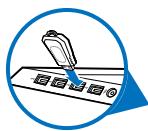
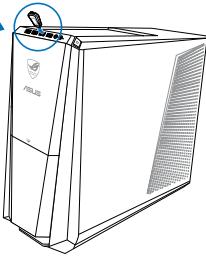
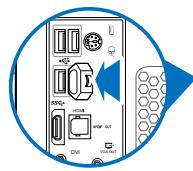
Dieser Desktop PC enthalt USB 2.0/1.1- und USB 3.0-Anschlüsse auf der Vorder- sowie Rückseite. Die USB-Anschlüsse ermögenlichen Ihnen das Anschlieben von USB-Geräten wie z.B. USB-Datenträger.
So schreiben Sie einen USB-Datentrager an:
- Stecken Sie den USB-Datenträger in ihren Computer ein.
Vorderseite
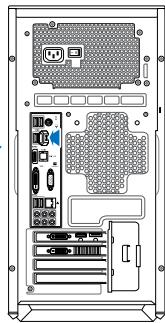
Rückseite
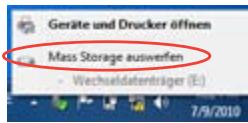
So entfern Sie einen USB-Datentrager:
- Klichen Sie im Windows-Infobereich Ihres Computers auf und dann auf USB2.0-Flahslaufwerk auswerfen (Eject USB2.0 FlashDisk) oder USB3.0-Flahslaufwerk auswerfen (Eject USB3.0 FlashDisk), falls Sie einen USB3.0-Datenträger verwenden. Der Name variiert je nach USB-Datenträgermodell.
- Wenn die Nachricht Hardware kann jetzt entfernt werden (Safe to Remove Hardware) eingebrendet wird, entfern den Sie den USB-Datentrager von Ihrem Computer.
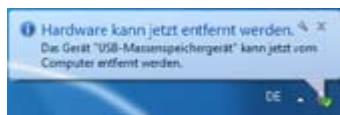

Entfernen Sie einen USB-Datenträger NICTHWährend eines laufenden Datentransfers. Dies kann zu Datenverlust führen und den USB-Datenträger beschädigen.
AnschlieBen von Mikrofon und Lautsprechern
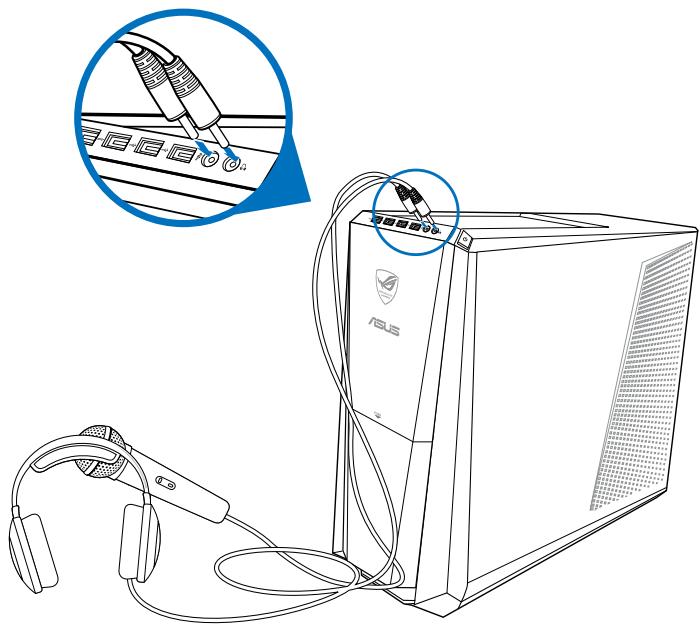
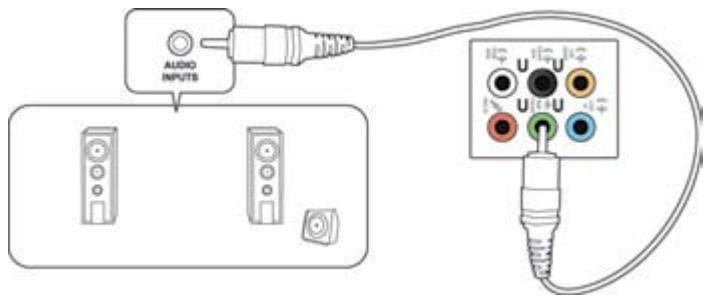
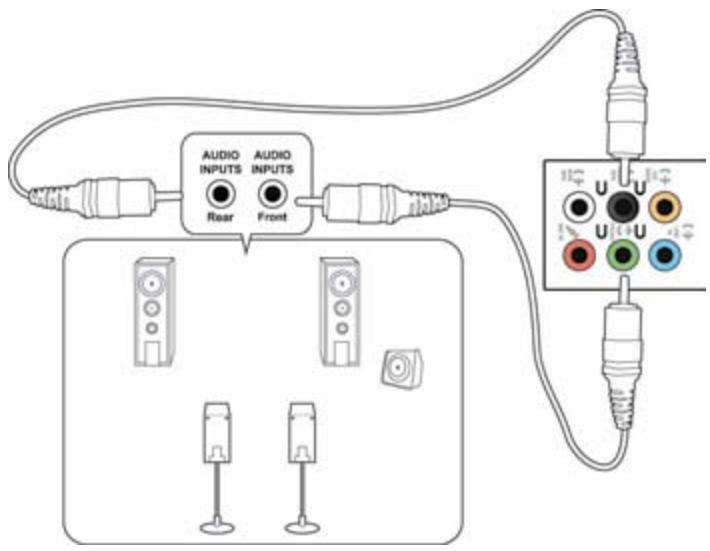
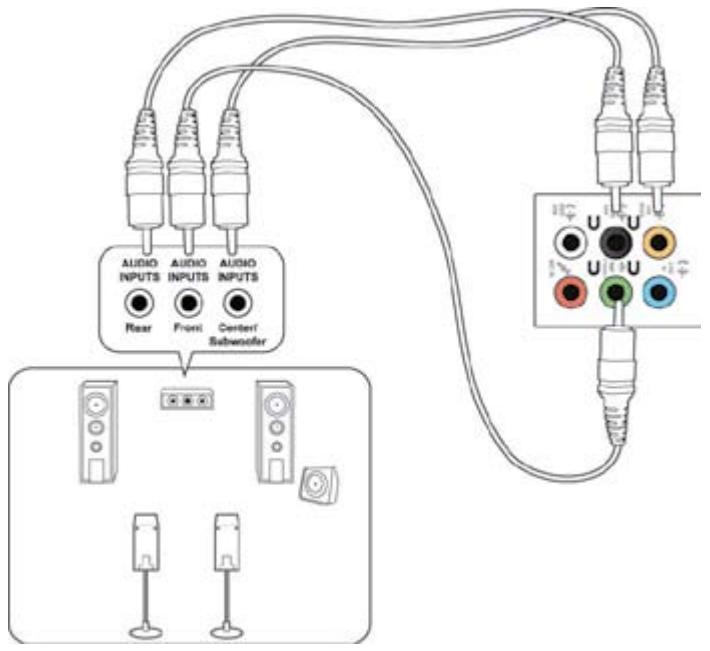
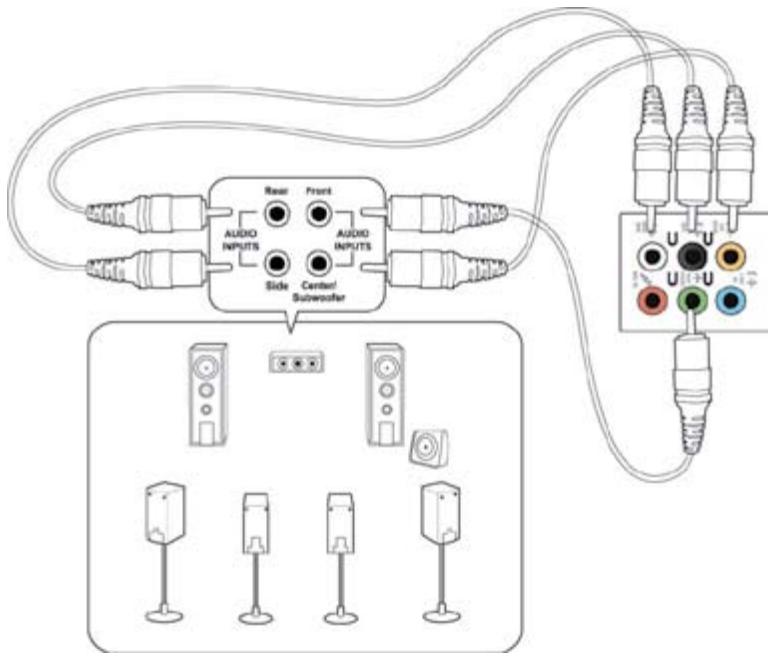
Dieser Desktop PC enthalt Mikrofon- und Laufsprecheranschlüsse auf der Vorder- sowie Rückseite. Die auf der Rückseite gelegen den Audio E/A-Anschlüsse ermöglich den Hinnen den Anschluss von 2-Kanal, 4-Kanal, 6-Kanal, and 8-Kanal Stereolaufsprechern.
Anschluss von Kopfhörern und Mikrofon
Anschluss von 2-Kanal Laufsprechern
Anschluss von 4-Kanal Laufsprechern
Anschluss von 6-Kanal Laufsprechern
Anschluss von 8-Kanal Laufsprechern
Anschließlich von mehreren externen Anzeigegeräten
Ihr Desktop PC enthalt evtl. VGA-, HDMI- und DVI-Anschlüsse/Ausgabe und ermöglich Ihnen das Verbinden von mehreren externen Anzeigegeräten.

Wenn eine Grafikkarte auf ihren Computer installiert wurde, verbinden Sie die Anzeigegeräte mit den Anzeigeausgängen der Grafikkarte.
Einrichten mehrerer Anzeigegeräte
Wenn Sie mehrere Monitore verwenden, können Sie die Anzeigemodi selbst bestimmen. Sie können einen zusätzlichen Monitor als ein Duplikat Ihres Hauptmonitors oder als eine Erweiterung Ihres Windows Desktops verwenden.
So richten Sie mehrere Anzeigegeräte ein:
- Schalten Sie den Computer aus.
- Verbinden Sie die zwei Monitore mit ihrem Computer sowie die Netzteile mit den Monitoren. Beziehen Sie sich auf den Abschnitt Einrichten Ihr's Computer in Kapitel 1 für Details zum Verbinden eines Monitors mit seinem Computer.
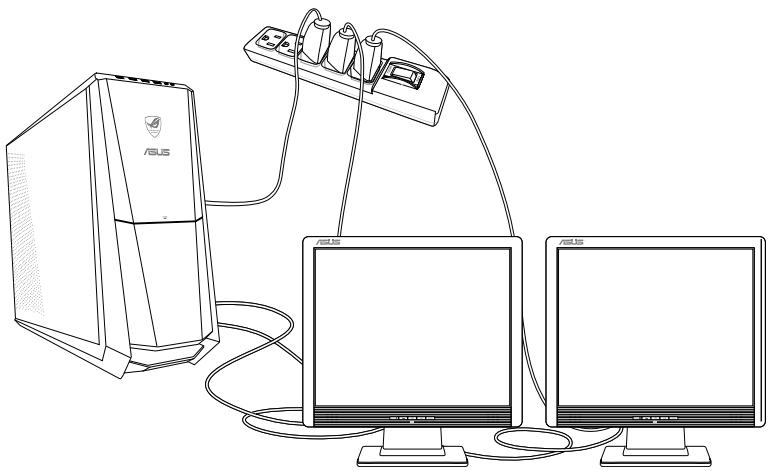

Bei einigen Grafikkarten kann nur der zur Primaranzeige gesetzt Monitor eine Anzeige während des POST lieferen. Die Dual-Anzeige-Funktion fungiziert nur unter Windows.
- Schalten Sie den Computer ein.
-
Folgen Sei einer nachstehenden Vorgehensweisen, um das Einstellungsfenster Bildschirmaufösung (Screen Resolution) zu öffnen:
-
Klichen Sie auf > Systemsteuerung (Control Panel) > Darstellung und Anpassung (Appearance and Personalization) > Anzeige (Display) > Anzeugeinstellungen ändern (Change display settings).
-
Klichen Sie mit der rechten Maustaste irgendwo im Desktop. Wahlen Sie im Kontextmenu Anpassen (Personalize) > Anzeige (Display) > Anzeigeeinstellungen ändern (Change display settings).
-
Wahlen Sie in der Dropdownliste Mehrere Anzeigen: (Multiple displays:) den gewünschten Anzeigemodus.
-
These Anzeigen duplizieren (Duplicate these displays): Treffen Sie diese Auswahl, um den zusätzlichen Monitor als einen Duplikat Ihres Hauptmonitors zu verwenden.
- These Anzeigen erweitern (Extend these displays): Treffen Sie diese Auswahl, um den zusätzlichen Monitor als eine Erweiterung Ihres Hauptmonitors zu verwenden. Dies vergroßert ihren Desktop.
- Desktop nur auf 1/2 anzeigen (Show desktop only on 1/2): Treffen Sie diese Auswahl, um den Desktop auf Monitor 1 oder Monitor 2 anzuzeigen.
- Diesen Bildschirm entfernen (Remove this display): Treffen Sie diese Auswahl, um den ausgewählten Monitor zu entfernen.
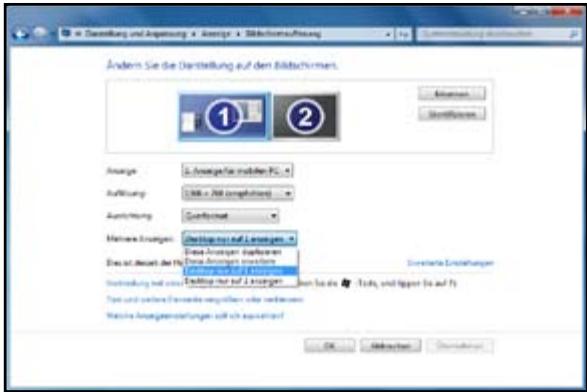
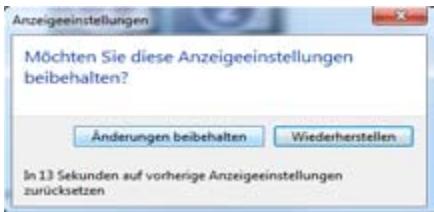
- Klichen Sie auf Übernehmen (Apply) oder auf OK und in der Bestätigungsnahricht dann auf Änderungen beibehalten (Keep Changes).
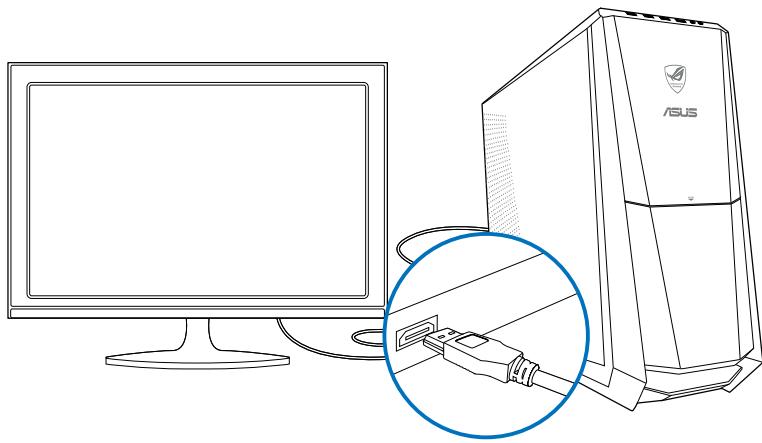
Anschlieben eines HDTV
Verbinden Sie ein High-Definition TV (HDTV) mit dem HDMI-Anschluss Ihr's Computers.

- Sie besoinen ein HDMI-Kabel, um ein HDTV mit dem Computer zu verbinden. Das HDMI-Kabel muss separat erworben werden.
- Um die Beste Anzeigeleistung zu erhalten, sollte das HDMI-Kabel kürzer als 15 Meter sein.
Kapitel 4
Computer verwenden
Richtige Sitzhaltung beim verwenden des Desktop PCs
Beim Verwenden des Desktop PCs ist die Einhaltung der wichtigen Sitzhaltung erforderlich, um Verspannungen ihrer Handgelenke, Hände und anderer Gelenke oder Muskeln zu vermeiden. Diese Abschnitt bietet Ihnen Tipps zum Vermeiden von physischen Beschwerden und möglichen Verletzungen beim Verwenden und Erfreuen Ihres Desktop PCs.
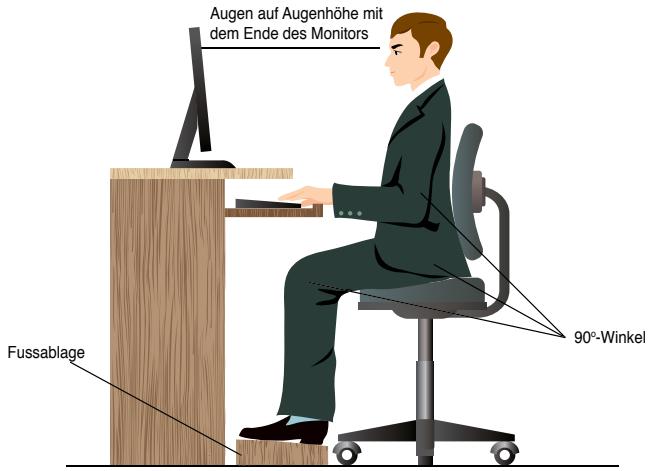
So konnen Sie die richtige Sitzhaltung sicherstellen:
- Stellen Sie den Computerstuhl so ein, dass ihre Ellbogen an oder etwas über der Tastatur ruhen, um eine bequeme Tastatschreibposition zu gewährleisten.
- Stellen Sie die Höhe Ihres Stuhls ein, so dass die Knie etwas unter ihren Hüften liegen, um die Rückstellen ihrer Schenkel zu entspannen. Verwenden Sie, falls erforderlich, eine Fussablge, um ihre Knie anzuheben.
- Stellen Sie die Rücklehrne Ihres Stuhls ein, so dass die Unterseite Ihres Rückgrats fest abgestützt und etwas nach hinten gewinkelt wird.
- Sitzen Sie aufrecht, so dass ihre Knie, Ellbogen und Hüften beim Sitzen vor dem PC in etwa einen 90^ -Winkel bilden.
- Stellen Sie den Monitor direkt vor Ohnen auf und passen die Position der Oberseite Ihres Bildschirms so auf ihre Augenhöhe ein, dass ihre Augen etwas nach unterblicken.
- Platzieren Sie ihre Maus nahe der Tastatur und verwenden Sie, falls notig, eine Handgelenkablage, um den Druck auf ihre Handgelenke während des Tippens zu senken.
- Verwenden Sie den Desktop PC in einer gutbeleuchteten Umgebung und halten Sie ihn von starken Lichtquellen wie Fenstern und direkten Sonnenlicht fern.
- Legen Sie beim Arbeitsen mit dem Desktop PC reguläre Minipausen ein.
Speicherkartenleser verwenden
Digitale Kameras und andere digitale Aufnahmegeräte verwenden Speicherkarten, um digitale Bilder oder Medien zu speichern. Der auf der Vorderseite Ihres Systems integrierte Speicherkartenleser erhögt das Lesen und Schreiben von und zu entsprechenden Speicherkarten.
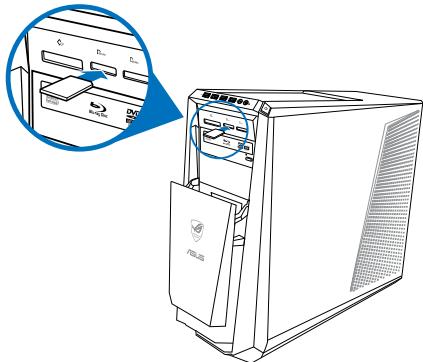
So verwenden Sie eine Speicherkarte:
- Stecken Sie eine Speicherkarte in den Kartensteckplatz.

- Eine Speicherkarte ist gekerbt und lasst sich nur in eine Richtung einpassen. Stecken Sie die Karte NICT gewaltsam in einen Steckplatz, um Schaden an der Karte zu vermeiden.
-
Sie können Speicherkarten in einen oder in mehrere Steckpläte einstecken und jeder voneinander unabhängig verwenden. Verwendten Sie jedoch nur eine Speicherkarte pro Steckplatz.
-
Wahlen Sie im AutoPlay-Fenster ein Programm, um auf die Dateien zuzugreifen.

- Falls AutoPlay auf ihren Computer NICHT aktiviert ist, klichen Sie in der Taskleiste von Windows® 7 auf die Start-Taste, klichen Sie auf Arbeitsplatz (Computer) und doppelklicken Sie das Speicherkartensymbol, um auf die darauf enthaltenen Daten zuzugreifen.
-
Jeder Speicherkartenleser hat ein eigenes Laufwerkssymbol, welches im Fenster Arbeitsplatz (Computer) aufgelistet wird.
Die LED eines Speicherkartenlesers leuchtet auf und blinkt, wenn Daten auf die Speicherkarte geschrieben oder von der Speicherkarte gelesen werden. -
Wenn abgeschlossen, klichen Sie mit der rechten Maustaste auf das Laufwerkssymbol im Fenster Arbeitsplatz (Computer), klichen Sie auf Auswerfen (Eject), und entfern den Sie dann die Speicherkarte.

Entfernen Sie eine Karte niemals während oder sofort nach dem Lesen, Kopieren, Formatieren oder Löschen von Daten auf der Karte, da die Daten eventuell verloren gehen.

Um Datenverluste zu vermeiden, verwenden Sie die Funktion Hardware sicher entfern und Medium auswerfen in Windows Infobereich, bevor Sie die Speicherkarte entfern.
Optisches Laufwerk verwenden
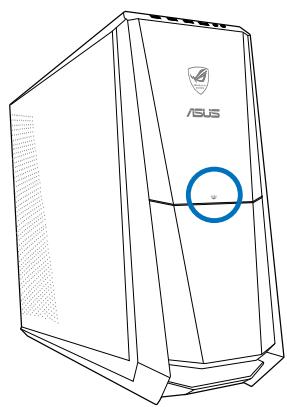
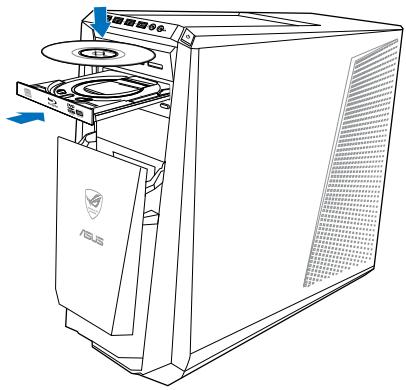
Optischen Datenträger einlegen
So legen Sie einen optischen Datenträger ein:
- Drücken Sie bei eingeschalteten System die Taste PUSH.
- Drücken Sie unten am Laufwerk auf die Auswurftaste, um das Laufwerk zu öffnen.
- Legen Sie den Datenträger in das Laufwerk, wobei die bedruckte Seite nach oben zeigt.
- Drücken Sie auf das Laufwerksfach, um es zu schreiben.
- Wahlen Sie im Fenster AutoPlay ein Programm, um auf die Dateien zuzugreifen.

Falls AutoPlay auf ihren Computer NICHT aktiviert ist, klichen Sie in der Taskleiste von Windows® 7 auf die Start-Taste, klichen Sie auf Arbeitsplatz (Computer) und doppelklichen Sie das CD/DVD-Laufwerkssymbol, um auf die darauf enthaltenen Daten zuzugreifen.
Optischen Datenträger entfernen
So entfern den Sie einen optischen Datenträger:
-
Folgen Sie einer der folgenden Vorgehensweisen, um das Laufwerksfach auszuwerfen:
-
Drücken Sie unter am Laufwerk auf die Auswurfstaste.
-
Klicken Sie im Fenster Arbeitsplatz (Computer) mit rechten Maustaste auf das Laufwerkssymbol und wahren Sie Auswerfen (Eject).
-
Entfernen Sie den Datenträger aus dem Laufwerksfach.
Verwenden der ASUS ROG U9N Spieltastatur
Ihr CG8580 Essentio Desktop PC wird mit der ASUS ROG U9N Spieltastatur gefleert, um ihre Spielfreuden zu steigern.

Für Details über den Verpackungsinhalt der ASUS ROG U9N Spieltastatur beziehen Sie sich auf den Abschnitt Verpackungsinhalt.
ASUS ROG U9N Spielastatur einrichten
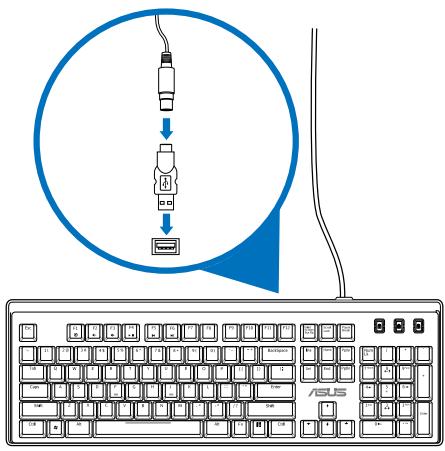
- Verwenden Sie den mitgelieferten PS/2 zu USB Adapter, um die Spieltastatur mit einem USB 2.0-Anschluss Ihr's Computers zu verbinden.
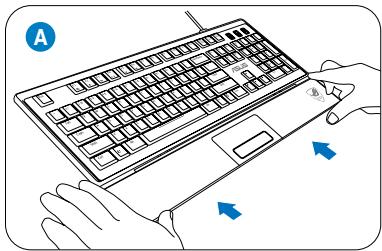
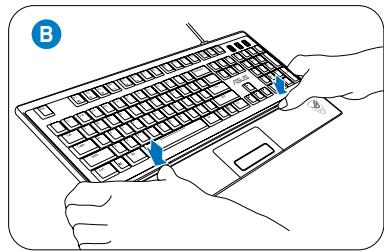
- Richten Sie die Handauflage für die Spieltastatur an deren Handauflageöffnungen aus und stecken Sie die Handauflage hinein (A). Drücken Sie die Handauflage mit beiden Daumen nach unter, bis diese in die Tastatur einrastet (B).
- Starten Sie den Computer wieder neu. Windows® wird alle für die Spieltastatur notwendigen Treiber automatisch installieren.
Verwenden der ASUS GX900 Spielmaus
Ihr CG8580 Essentio Desktop PC wird mit der ASUS GX900 Spielmaus gefelft, um ihre Spielsteuerung zu perfektionieren.

Für Details über den Verpackungsinhalt der ASUS GX900 Spielmaus beziehen Sie sich auf den Abschnitt Verpackungsinhalt.
ASUS GX900 Spielmaus ist mit Linken-/Rechten Maustaste, Scroll-Rad, zwei Seitenlasten, DPI-Schalter und speziell entwickelten Profilumschalter ausgestattet.
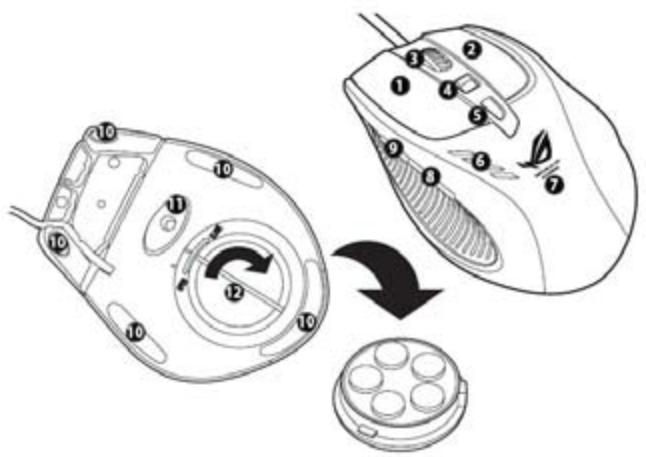
| Tasten | Beschreibung | Tasten | Beschreibung |
| 1 | Linke Taste | 7 | GX900-Logo |
| 2 | Rechte Taste | 8 | Internet Explorer Weiter-Taste |
| 3 | Scroll-Rad | 9 | Internet Explorer Zurück-Taste |
| 4 | DPI-Umschalter | 10 | Mausfuße |
| 5 | Profilumschalter/Profilanzeige* | 11 | Twin-Eye Lasersensor |
| 6 | DPI LED-Anzeige** | 12 | Gewichte (5 x 4.5g Stücke)*** |
*** Um das Mausgewicht anzupassen, können Sie Gewichtblöcke hinzufugen/entfernen.
| * Profilumschalter LED-Anzeige | |
| LED-Farben | Bedeutung |
| Kein | Standardprofil |
| Grün | Profil 1 |
| Rot | Profil 2 |
| Orange | Profil 3 |
| **DPI-Schalter LED-Anzeige | |
| LED-Farben | Bedeutung |
| 2 | DPI-Stufe 1 |
| 4 | DPI-Stufe 2 |
Programm einrichten
Ein speziell entwickeltes Programm ist auf Ihr Computer vorinstalliert; es ermöglich Ichnen, ihre Gaming-Maus GX900 von ASUS zur Nutzung aller Funktionen einzurichten.
Wenn Sie die Gaming-Maus GX900 von ASUS vor dem ersten Start von Windows® 7 an ihren Computer anschließen, erkennt das Programm die Maus automatisch und kann direkt darauf zugreifen. Andernfalls mussen Sie das Einrichtungsdienstprogramm manuell von der mitgelieferten Support-DVD installieren.
Legen Sie die Support-DVD zur Installation des Programmes von der DVD in das optische Laufwerk ein; befolgen Sie zum Ausführren des Programmes die Bildschirmanweisungen.

Falls Autorun deaktiviert ist, suchen Sie auf der Support-DVD nach der Datei GX900.exe. Doppelklicken Sie auf GX900.exe, um das Installationsprogramm zu starten.
ASUS GX900 Spielmaus einrichten

Die Spielmaus sollte mit einem USB-Anschluss Ihrches Computers verbunden sein. Das Programm wird die Maus automatisch erkennen und das Hauptmenu laden.
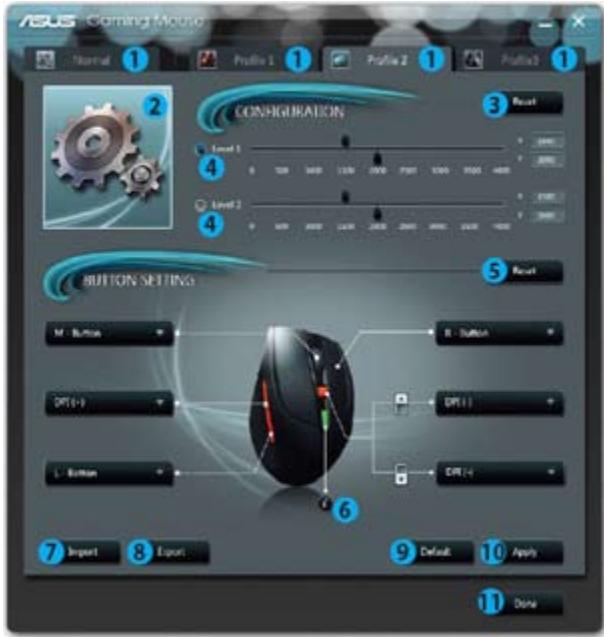
| Nr. | Beschreibung |
| 1 | Jede Tab-Ausb Wahl zeigt das entsprechende Profilmenü an. |
| 2 | Zeigt das Profilsymbol für die Konfiguration der Profilmenüs 1-3. |
| 3 | DPI-Konfiguration auf die gespeicherten Einstellungen zurücksetzen. |
| 4 | Anpassungsregler für die DPU-Werte der entsprechenden DPI-Stufe. |
| 5 | Tastenkonfiguration auf die gespeicherten Einstellungen zurücksetzen. |
| 6 | Profilharbanzeigen und deren Status. |
| 7 | Gespeichertes Profil importieren. |
| 8 | Ein Profil auf einen Datenträger exportieren. |
| 9 | Alle Einstellungen zurücksetzen. |
| 10 | Einstellungen speichern. |
| 11 | Vorgenommenen Einstellungen speichern und Programm beenden. |
- Jedes Profil hat zwei DPI-Stufen. Falls Sie DPI-Stufe 1 verwenden, leuchten zwei DPI-Schalter LEDs auf. Falls Sie DPI-Stufe 2 verwenden, leuchten vier PDI-Schalter LEDs auf.
Profilmenü
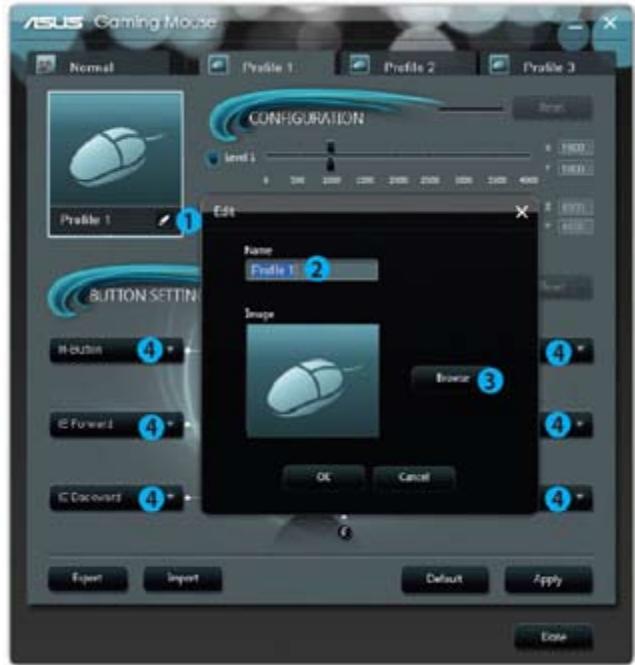
| Nr. | Beschreibung |
| 1 | Einstellungenmenu öffnen, um Profilname oder -symbol festzulegen. |
| 2 | Profilname. |
| 3 | Bild als ein Profilsymbol auswahlen. |
| 4 | Funktionsauswahl für jeder Taste/Aktion aus der Dropdown-Liste.Für weitere Details beziehen Sie sich auf die nachfolgende Tabelle. |
| Funktionen | Beschreibung |
| L-Taste | Als linke Maustaste. |
| R-Taste | Als rechte Maustaste. |
| M-Taste | Als mittlere Maustaste. |
| IE Zurück | Internet Explorer Zurück-Taste. Sie können diese Tastes drücken, um zurück zur vorherigen Seite zu gelangen. |
| IE Weiter | Internet Explorer Weiter-Taste. Sie können diese Tastes drücken, um vor zur{nachsten Seite zu gelangen. |
| Tastatur | Tastatureingabe oder Tastatureingabesequenz ausführren. |
| Makro | Befehl oder Befehlsabfolge ausführren, die im Makro EinstellungsmENUeingestellt werden können. Siehe Makro EinstellungsmENU für Details. |
| Skript #1-6 | Skript ausführren, das im Skript EinstellungsmENU eingestellt werden kann. Siehe Skript EinstellungsmENU für Details. |
| DPI [+] | DPI-Wert erhöhen. |
| DPI [-] | DPI-Wert verringn. |
| DPI Level 1/2 | DPI-Stufen 1/2 verwenden. |
| Profilumschalter | Als ein Profilumschalter. |
| Normalprofil | Standardprofil verwenden. |
| Benutzerprofil 1/2/3 | Benutzereingestellte Profile 1/2/3 verwenden. |
| Rad (links/rechts) | Nach Links/Rechts scrollen. |
| These Funktion Funktioniert nur bei Microsoft® Office-Anwendungen unter Windows® 7/Vista. | |
| Dauerfeuer (Maus) | Dauerfeuer in einem Spiel ausführren, wie ein dreifacher Klick auf die linke Maustaste. |
| Dauerfeuer (Taste) | Dauerfeuer in einem Spiel ausführren, wie ein dreifacher Klick auf die Tastaturleertaste. |
| Webbrowser | Standard Webbrowser öffnen. |
| Standard E-Mail-Client öffnen. | |
| Media Player | Standard Media Player öffnen. |
| Wiedergabe/Pause | These Taste dienen der Wiedergabesteuierung in einem geöffneten Media Player. |
| Stopp | |
| Nächste Spur | |
| Vorherige Spur | |
| Lautstärke +/- | Systemlautstärke erhöhen/verringern. |
| Ton aus | Stummschalten |
| Rechner | Windows® Rechner öffnen. |
| Mein Computer | Windows® Arbeitsplatz öffnen. |
| Deaktiviert | These Taste deaktivieren. |
Makro Einstellungsmenu
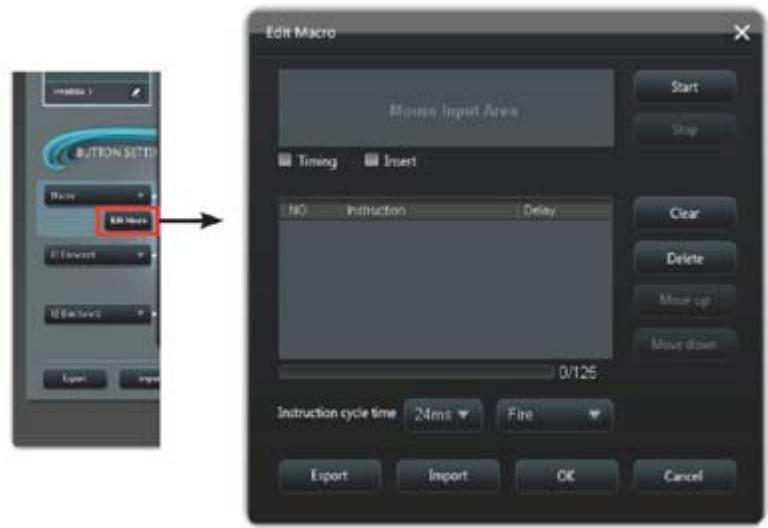
| Elemente | Beschreibung |
| Makro bearbeiten | Makro Einstellungsmenu öffnen. |
| Timing | Markieren, um die Zeit zwischen dem Drücken und Loslassen einer Taste aufzuzeichnen (Standard: 12ms) |
| Einfügen | Wenn markiert wird die neue Anweisung vor der gewährten eingefügt, andernfalls wird jeder neuen Anweisung die höchste Priorität zugewiesen. |
| Start* | Klicken, um die Aufnahme der Tastenanschläge und/oder Mausaktionen zu starten. |
| Stopp | Klicken, um die Aufnahme zu stoppen. |
| Löschen | Klicken, um alle gespeicherten Anweisungen zulösen. |
| Nach oben unter | Klicken, um die gewährte Anweisung zu verschiben. |
| Anweisungs-dauer | Wenn Timing nicht markiert ist wird die in der Drop-Down.-Liste gewährte Verzögerungszeit angewendet. |
| Wiederholung | Makro startet bei einem Klick und stoppt beim{nachsten Klick. |
| Feuer | Makro wird bei einem Klick einmal ausgeführrt. |
| Dauerfeuer | Makro wird ausgeführnt, wenn Sie die Taste gedrück htallen und stoppt beim Loslassen der Taste. |
| Export | Klicken, um das aktuelle Makro auf der Festplatte zu speichern. |
| Import | Klicken, um ein Makro von der Festplatte zu laden. |
Script Einstellungsmenu
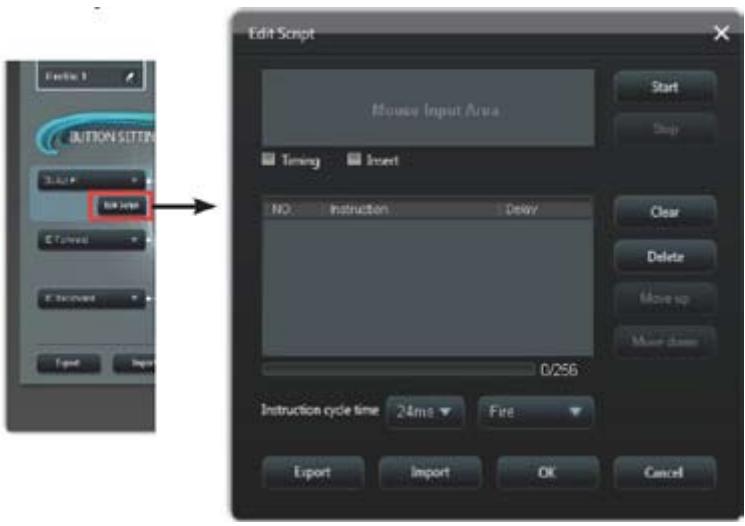
| Elemente | Beschreibung |
| Skript bearbeiten | Skript EinstellungsmENUÖffnen. |
| Timing | Markieren, um die Zeit zwischen dem Drücken und Loslassen einer Taste aufzuzeichnen (Standard: 12ms) |
| Einfügen | Wenn markiert wird die neue Anweisung vor der gewährten eingefügt, andernfalls wird jeder neuen Anweisung die*höchste Priorität zugewiesen. |
| Start | Klicken, um die Aufnahme der Tastenanschlage und/oder Mausaktionen zu starten. |
| Stopp | Klicken, um die Aufnahme zu stoppen. |
| Löschen | Klicken, um alle gespeicherten Anweisungen zu löschen. |
| Nach oben/ unter | Klicken, um die gewährte Anweisung zu verschiben. |
| Anweisungs-dauer | Wenn Timing nicht markiert ist wird die in der Drop-Down.-Liste gewährte Verzögerungszeit angewendet. |
| Wiederholung | Skript startet bei einem Klick und stoppt beim nachsten Klick. |
| Feuer | Skript wird bei einem Klick einmal ausgeführlt. |
| Dauerfeuer | Skript wird ausgewührt, wenn Sie die Taste gedrück halten und stoppt beim Loslassen der Taste. |
| Export | Klicken, um das aktuelle Skript auf der Festplatte zu speichern. |
| Import | Klicken, um ein Skript von der Festplatte zu laden. |
Multimedia-Tastatur verwenden (nur bei bestimmten Modellen)

Die Tastatur unterscheidet sich je nach Modell und Land. Die nachfolgende Abbildung ist nur zur Referenz gedacht.
ASUS PRIMAX/KB2621-Tastatur
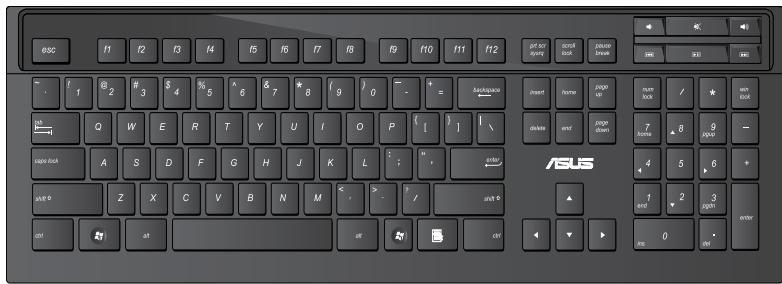
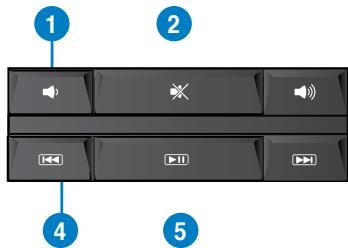
| Tasten | Beschreibung |
| 1. | Systemlautstärke verringn |
| 2. | Schaltet die Lautstärke zwischen stumm/an. |
| 3. | Systemlautstärke erhöhen |
| 4. | Springt zum vorherigen Titel im Media-Player |
| 5. | Wiedergabe/Pause im Media-Player. |
| 6. | Springt zum{nachsten Titel im Media-Player |

- Für diese Tastatur sind keine Treiber erforderlich.
- Die Sonderfunktionstasten Funktionieren nur unter den Windows® Vista / Windows® 7-Betriebssystemen.
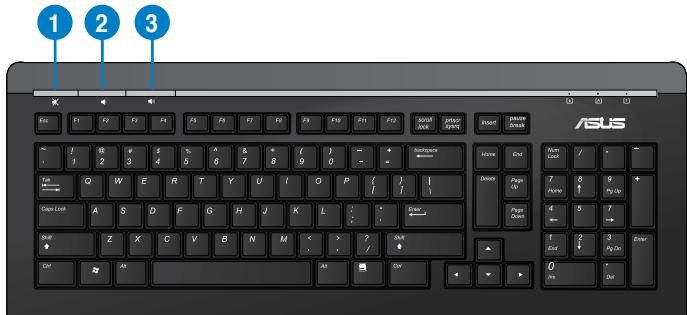
| Tasten | Beschreibung |
| 1. | Schaltet die Lautstärke zwischen stumm/an. |
| 2. | Systemlautstärke verringn. |
| 3. | Systemlautstärke vergroßern. |
| LED | Beschreibung |
| 4. Bildlaufsperele LED | These LED leuchtet auf, wenn die Bildlaufstensperre aktiv ist. |
| 5. Umschaltsperele LED | These LED leuchtet auf, wenn die Umschaltsperele aktiv ist. |
| 6. Num LED | These LED leuchtet auf, wenn die Num-Taste aktiv ist. |

- Für diese Tastatur sind keine Treiber erforderlich.
- Die Sonderfunktionstasten Funktionieren nur unter den Windows® Vista / Windows® 7-Betriebssystemen.
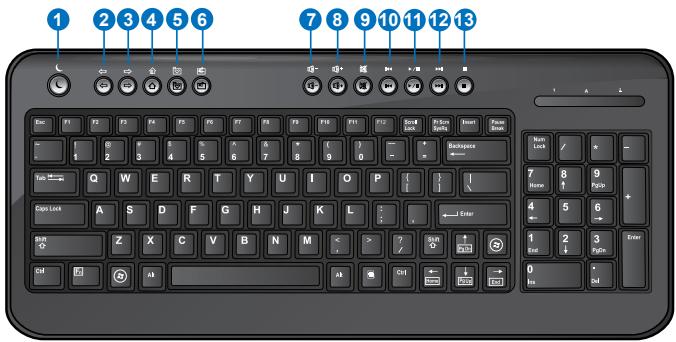
BTC 6200C-Tastatur
| Tasten | Beschreibung | Tasten | Beschreibung |
| 1. | Begibt sich in den Energiesparmodus. Drücken Sie eine beliebige Taste, um ihren Computer aufzuwecken und den vorherigen Betriebszustand herzustellen. | 8. | Systemlautstärke vergroßern. |
| 2. | Begibt sich zur letzten von Ihnen betrachteten Seite. | 9. | Schaltet die Lautstärke zwischen stumm/an. |
| 3. | Begibt sich zur nachsten von Ihnen zuvor betrachteten Seite. | 10. | Den vorherigen Titel in Media Player aufrufen. |
| 4. | Ladet die Startseite in Windows® Internet Explorer. | 11. | Wiedergabe in Media Player starten oder anhalten. |
| 5. | Ladet den Ordner Favoriten in Windows® Internet Explorer. | 12. | Den nachsten Titel in Media Player aufrufen. |
| 6. | Startet ihre Standard E-Mail-Anwendung. | 13. | Wiedergabe in Media Player stoppen. |
| 7. | Systemlautstärke verringnem. |

Die Sonderfunktionstasten konnen mit Windows® ME / 2000 / XP / Vista / 7-Betriebssystemen ohne Treiberinstallation verwendet werden. Für das Windows® 98SE-Betriebssystem besuchen Sie die BTC-Website unter www.btc.com.tw, um einen Treiber herunterzuladen.
- Bevor Sie die Tasten mit Internetfunktionen verwenden, sollen den Microsoft® Internet Explorer 5.0 oder neuer installieren.
| Taste | Beschreibung |
| 1. Betriebsanzeige | These LED leucht auf, wenn die Akkukapazität niedrig ist |
| 2. | Lautstärke verringn |
| 3. | Lautstärke erhöhen |

- Für diese Tastatur sind keine Treiber erforderlich.
- Die Sonderfunktionstasten Funktionieren nur unter den Windows® Vista / Windows® 7-Betriebssystemen.
Kapitel 5
Einrichten der Internetverbindung
Kabelverbindung
Für eine Verbindung zwischen ihrem Computer und DSL-/Kabelmodem oder Lokales Netzwerk (Local Area Network / LAN) verwenden Sie ein RJ-45-Kabel.
Über DSL-/Kabelmodem verbinden
So verbinden Sie via ein DSL-/Kabelmodem:
- Richten Sie das DSL-/Kabelmodem ein.

Beziehen Sie sich auf die Dokumentation, die mit ihrem DSL-/Kabelmodem gefel effort wurde.
- Verbinden Sie ein Ende des RJ-45-Kabels mit dem LAN (RJ-45)-Anschluss auf der Rückseite Ihres Computers und das andere Ende mit dem DSL-/Kabelmodem.
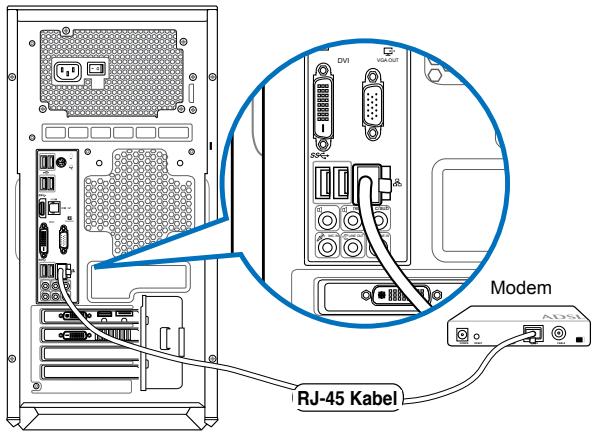
- Schalten sie den DSL-/Kabelmodem und ihren Computer ein.
- Konfigurieren Sie die notigen Einstellungen für die Internetverbindung.

Für Details und Hilfestellung zur Einrichtung einer Internetverbindung wenden Sie sich an ihren Internetdienstanieter (ISP).
Uber ein lokales Netzwerk (LAN) verbinden
So verbinden Sie sich via LAN:
- Verbinden Sie ein Ende des RJ-45-Kabels mit dem LAN (RJ-45)-Anschluss auf der Rückseite Ohres Computers und das andere Ende mit dem (Internet) LAN.
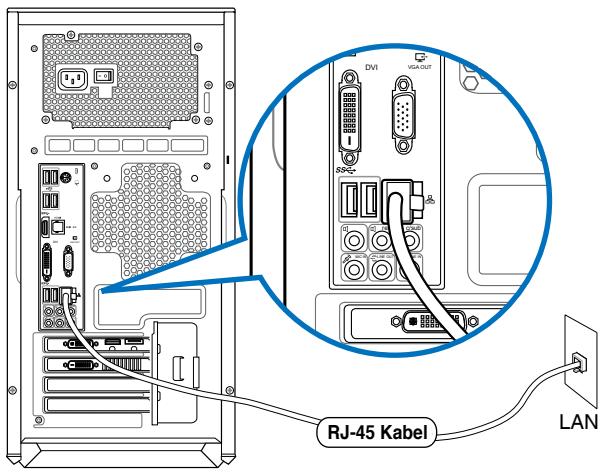
- Schalten sie den Computer ein.
- Konfigurieren Sie die notigen Einstellungen für die Internetverbindung.

Für Details und Hilfestellung zur Einrichtung einer Internetverbindung wenden Sie sich an ihren Internetdienstanbieter (ISP) / Netzwerkadministrator.
Drahtlosverbindung (nur an bestimmten Modellen)
Verbinden Sie den Computer durch eine Drahtlosverbindung mit dem Internet.

Um eine Drahtlosverbindung herzustellen, müssen Sie sich mit einem drahtlosen Zugriffspunkt (AP) verbinden.
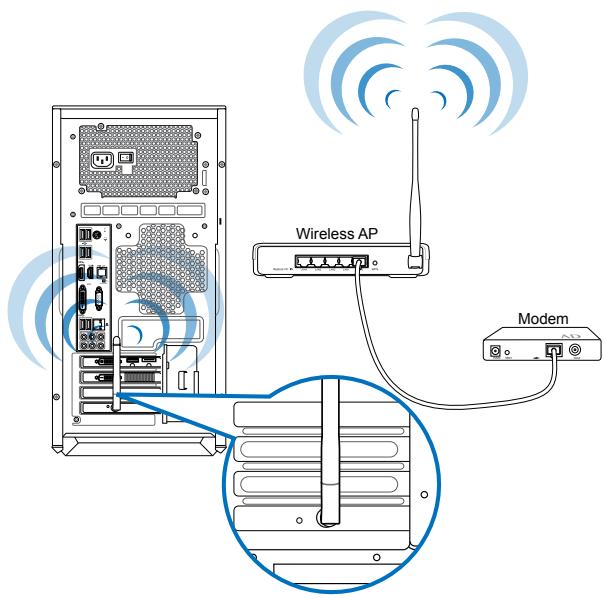

- Um die Reichweite und Empfindlichkeit des drahtlosen Funksignals zu erhöhen, verbinden Sie die externen Antennen mit dem Antennenanschluss ihrer ASUS WLAN-Karte.
- Für den besten Empfang gegen Sie die Antennen oben auf ihren Computer.
Die externen Antennen sind optionale Artikel.
So verbinden Sie sich mit dem Drahtlosnetzwerk:
- Klichen Sie im Infobereich auf das Netzwerksymbol um verfügbar Drahtlosnetzwerke anzuzeigen.
- Wahlen Sie ein Drahtlosnetzwerk, mit dem Sie sich verbinden möchten, und klichen Sie auf Verbinden (Connect).
- Sie müssen evtl. einen Sicherheitschlüssel für eine verschlüsselte Drahtlosverbindung eingeben, klichen Sie dann auf OK.
- Warten Sie, während Ihr Computer sich mit dem Drahtlosnetzwerk verbindet.
- Die Drahtlosverbindung wurde erfolgreich eingerichtet. Der Verbindungsstatus wird angezeigt und das Netzwerksymbol zeigt den Status Verbunden (Connected) an.
Kapitel 6
Verwendend der Hilfsprogramme

Die Support-DVD und die Wiederherstellungs-DVD sind möglicherweise nicht im Lieferumfang enthalten. Sie können diese selbst erstellen/brennen. Weitere Details finden Sie in System wiederherstellen.
ASUS AI Suite II
ASUS AI Suite II ist eine komplett integrierte Oberfläche, die mehrere ASUS-Anwendungen vereint und dem Benutzer erlaubt, diese Anwendungen gleichzeitig zu starten und laufen zu halten.
Al Suite II verwenden
Al Suite II wird automatisch beim Start von Windows®-Betriebssystem ausgeführrt. Das Al Suite II-Symbol erscheint daraufhin auf der Windows®-Taskleiste. Klichen Sie auf das Symbol, um die Hauptmenüleiste von Al Suit II einzublenden.
Klichen Sie auf die Anwendungssymbole, um das jew. Programm zu starten, das System zu überwachen oder das BIOS zuactualisieren, Systeminformationen anzuzeigen und die Einstellungen von Al Suite II anzupassen.
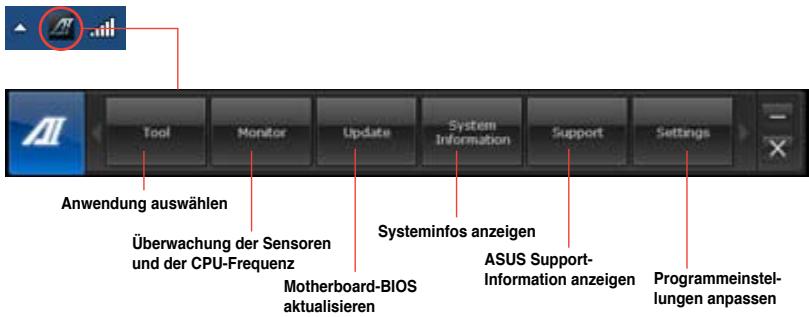

Die Anwendungen im Menu Tool (Extras) variieren mit Modellen.
- Die Abbildungen von Al Suite II in thisem Benutzerhandbuch sind nur zu ihrer Referenz gedacht. Die tatsächlichen Anzeigen variieren mit Modellen.
Tool (Extras)
Das Tool-Menuenthält System Level Up,Probe II,Sensor Recorder und Ai Charger+.
System Level Up
Mit System Level Up können Sie das System in Windows®-Umgebung mit voreingeststellen Profilen übertakten.
So starten Sie System Level Up:
Klichen Sie in der Al Suite II Hauptmenüleiste auf Tool (Extras) > System Level Up.
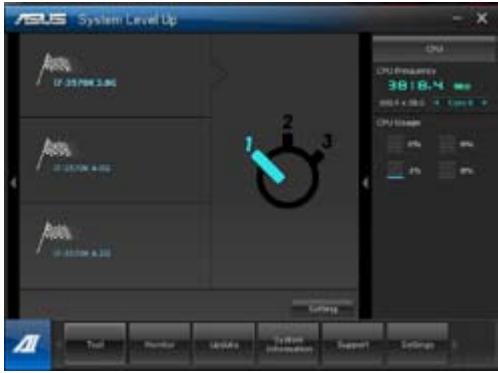
In den Einstellungen können Sie manuell Hot-Keys (Schnellzugriffstaten) festlegen, damit Sie zwischen den Übertaktungsprofilen schalten können. Beziehen Sie sich auf die nachfolgende Abbildung.
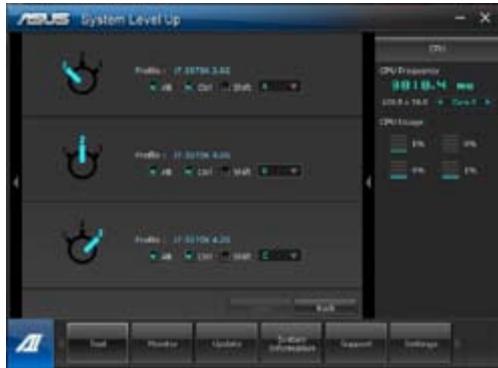
Sie können System Level Up über folgende zwei Vorgehensweisen anpassen:
BIOS
Klichen sie in BIOS-Setupprogramm auf AI Tweaker > System Level Up und passen sie die gewünschten Einstellungen an.
OC-Taste
Drucken Sie oben links auf Ihr dem Computer die OC-Taste.
Probe II starten und konfigurieren
Das Programm PC Probe II überwacht die wichtigsten Komponenten des Computers und informiert Sie, falls Probleme entdeckt werden. PC Probe II erkennt unter anderem die Luftdrehzahlen, die CPU-Temperatur und Systemspannungen. Mit Hilfe these Programs werden optimale Betriebsbedingungen für ihren Computer garantiert.
So starten Sie Probe II:
Klichen Sie in der Al Suite II Hauptmenüleiste auf Tool (Extras) > Probe II.
Probe II konfiguieren:
Klichen Sie auf Voltage (Spannung)/Temperature (Temperatur)/Fan Speed (Lüftergeschwindigkeit), um die Sensoren zu aktivieren oder deren Grenzwerte anzupassen. Preference (Bevorzugte Einstellungen) ermöglicht die Anpassung des Zeitintervals für Sensorwarnings oder die Änderung der Temperatureinheiten.
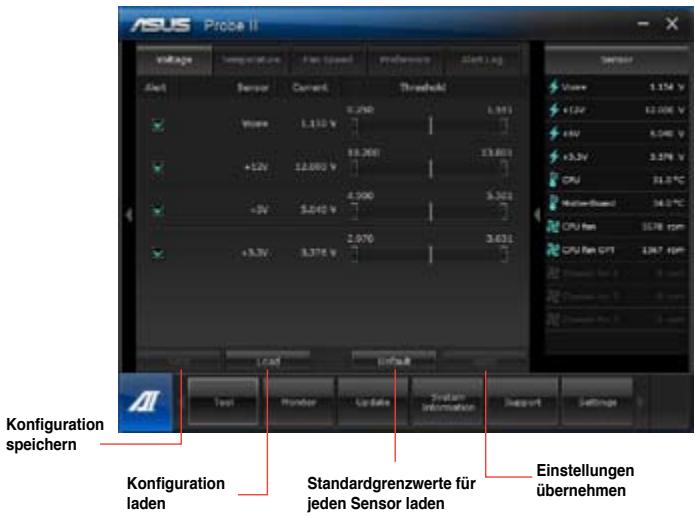
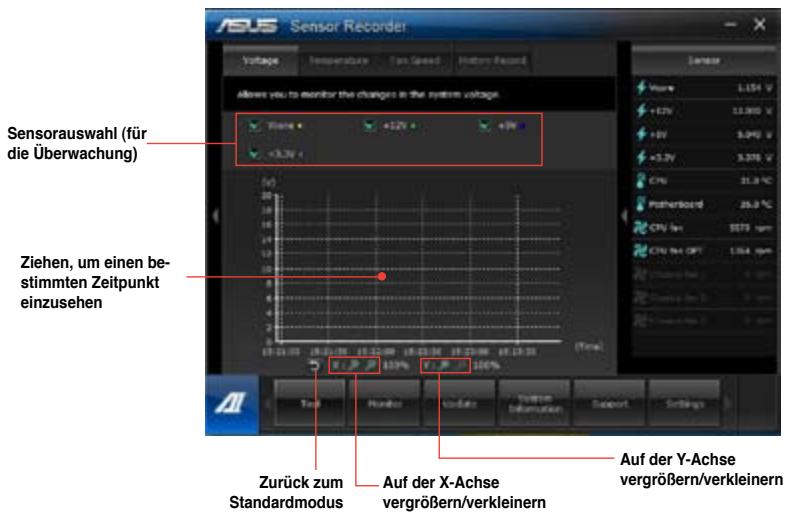
Sensor Recorder (Sensorschreiber) starten und konfigurieren
Sensor Recorder (Sensorschreiber) ermöglicht die Überwachung und Aufzeichnung der Änderungen bei Systemspannungen, Temperaturen und Lüftergeschwindigkeiten.
So starten Sie Sensor Recorder:
- Klichen Sie in der Al Suite II Hauptmenüleiste auf Tool (Extras) > Sensor Recorder.
Sensor Recorder konfiguirieren:
Klichen Sie auf Voltage (Spannung)/Temperature (Temperatur)/Fan Speed (Lüftergeschwindigkeit) und wahren Sie die Sensoren, die überwacht werden sollen. History Record (Verlauf) erhögtlich die Verlaufsaufzeichnung der aktivierten Sensoren.
Ai Charger+ starten und konfigurieren
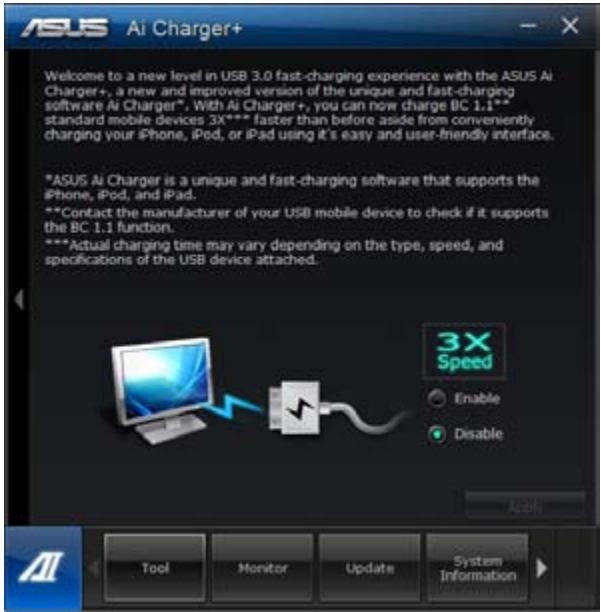
Battery Charging Version 1.1 (BC 1.1), eine USB Implementers Forum (USB-IF) zertifizierte USB-Aufladefunktion wurde für das, im Gegensatz zu standard USB-Geräten schnellere USB-Aufladen entwickelt. Falls Ihr Gerät die BC 1.1-Funktion unterstützt, wird Ihr USB-Gerät beim Anschluss an das System automatisch erkannt und die schnelle USB-Aufladefunktion initialisiert. Die Aufladegeschwindigkeit kann die der standard USB-Geräte um bis zu drei Mal übertraffen*.

- Der Ai Charger+ steht an den USB 3.0-Ports zur Verfügung und startet, wenn sich Ihr PC im S0-Zustand befindet.
- Der Ai Charger+ sorgt nach dem Start aus dem S0-Zustand davon, dass angeschlossene USB-Geräte auch dann geladen werden, wenn sich der PC im S3/S4/ S5-Zustand befindet.

- Prufen Sie, ob Ihr USB-Geräthersteller die BC 1.1-Funktion voll Unterstützung.
- Die aktuelle Aufladegeschwindigkeit kann sich je nach USB-Gerätkonfiguration untersenden.
- Nach dem aktivieren oder deaktivieren des Ai Charger+ sollen den Sie ihre USB-Geräte vom System entfern und wieder anschließen, damit die USB-Aufladefunktion einwandfrei Funktioniert.
So starten Sie Ai Charger+:
Klichen Sie in der Al Suite II Hauptmenüleiste auf Tool (Extras) > Ai Charger+.
USB 3.0 Boost starten und konfigurieren
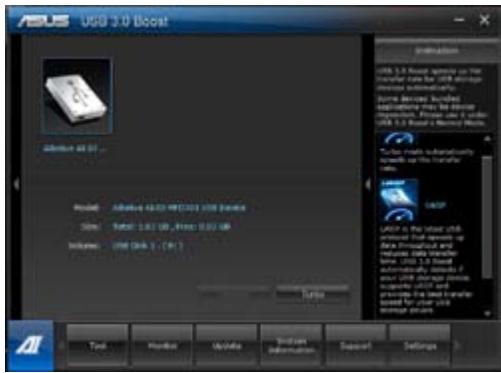
Die ASUS USB 3.0 Boost-Technologie unterstützt UASP (USB Attached SCSI Protocol) und steigert die Übertragungsgeschwindigkeit von USB 3.0-Geräten um bis zu 170% .
USB 3.0 Boost starten
Zum Starten von USB 3.0 Boost klichen Sie in der Hauptmenüleiste der Al Suite II auf Tool (Werkzeuge) > USB 3.0 Boost.
USB 3.0 Boost konfigurieren
- Schlieben Sie ein USB 3.0-Gerät an den USB 3.0-Port an.
USB 3.0 Boost erkennt die Eigenschaften des USB 3.0-Gerätes automatisch und schaltet in den Turbo- oder UASP-Modus (sofern UASP vom USB 3.0-Gerät unterstützt wird).
- Sie können den USB 3.0-Modus jederzeit wieder auf Normal zusücksetzen.

- Detaillierte Hinweise zur Softwarekonfiguration finden Sie in elektronischer Form auf der mitgelieferten DVD oder auf den ASUS-Internetseiten unter www.asus.com.
- Aufgrund von Beschchränkungen des Intel®-Chipsatzes ist unter Windows XP keine ASUS 3.0 Boost-Unterstützung bei Intel® USB 3.0-Ports möglich.
- Setzen Sie USB 3.0-Geräte ein, wenn es auf hohe Leistung ankomm. Datenübertragungsgeschwindigkeiten varieren je nach USB-Geräten.
Monitor (Überwachung)
Die Auswahl Monitor (Überwachung) enthalt die Bereiche Sensor und CPU Frequency (CPU-Frequency).
Sensor
Der Bereich Sensor zeigt die aktuellen Werte eines System sensors an, einschließlich Luftdrehzahlen, CPU-Temperatur und Spannungen.
So starten Sie Sensor:
Klichen Sie in der Al Suite II Hauptmenüleiste auf Monitor > Sensor.
CPU Frequency (CPU-Frequency) zeigt die aktuelle CPU-Frequency und CPU-Auslastung an.
So starten Sie CPU Frequency:
- Klichen Sie in der Al Suite II Hauptmenüleiste auf Monitor > CPU Frequency.
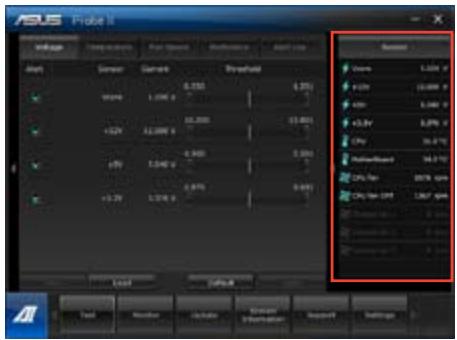
Im rechten Arbeitsbereich (Systeminfobereich)
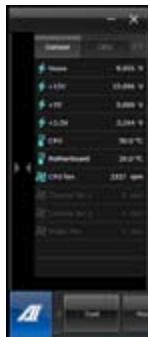
Sensorbereich
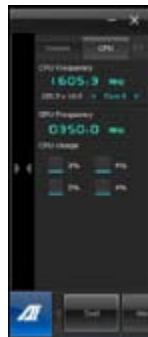
CPU-Frequencybereich
Update (Aktualisierung)
Die Auswahl Update (Aktualisierung) ermöglicht Ohnen, mit Hilfe der hauseigenen ASUS-Anwendungen, die Aktualisierung des Motherboard-BIOS und des BIOS-Bootlogos vorzunehmen.
ASUS Update
Das Programm ASUS Update gestattet Ihnen, das Motherboard-BIOS in der Windows®-Umgebung zu verhalten, speichern und aktualisieren. Mit dem ASUS Update-Programm können Sie das BIOS direkt vom Internet aus aktualisieren, die aktuellenste BIOS-Datei vom Internet herunterlagen, das BIOS mit einer aktuellen BIOS-Datei aktivisieren, die vorliegende BIOS-Datei speichern oder die Informationen über die BIOS-Version betrachten.
BIOS über das Internetactualisieren
So können Sie das BIOS über das Internetactualisieren:
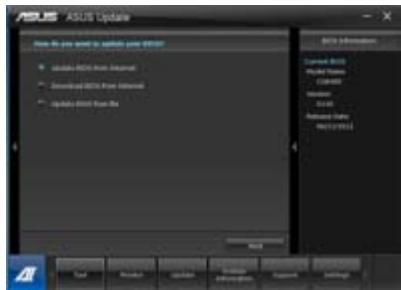
- Wahlen Sie in der Liste der Optionen Update BIOS from Internet (BIOS über das Internetactualisieren) und drucken Sie auf Next (Weiter).
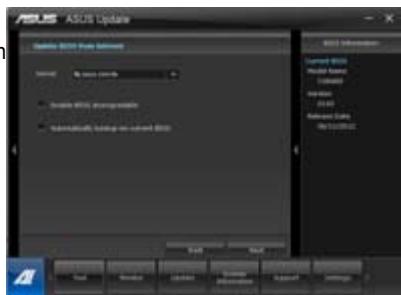
- Wahlen Sie den Ohnen am nachsten gelegengenen ASUS FTP-Ort aus, um starken Netzwerkverkehr zu vermeiden.
Falls Sie die Funktionen BIOS downgradable (BIOS-Downgrade) und auto BIOS backup (Autom. BIOS-Sicherung) aktivieren möhen, wahren Sie das entsprechende Kästchen (vor der Funktion) an.
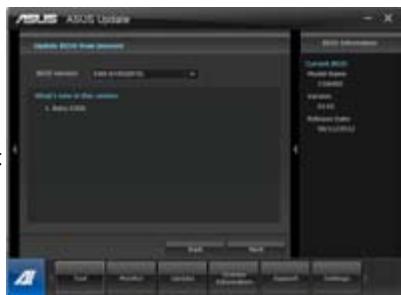
- Wahlen Sie die BIOS-Version, die heruntergeladen werden soll und klichen Sie dann auf Next (Weiter).
Falls keine aktualisierte Version befinden wurde, wird eine entsprechende Nachricht eingebrendet.
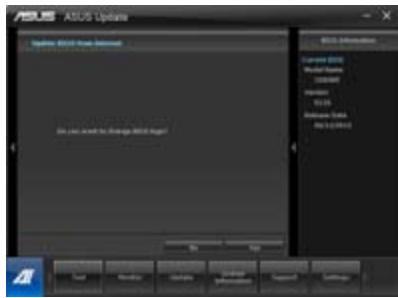
- Falls Sie das Boot-Logo, bzw. das während des Power-On-Self-Tests (POST) erscheinende Bild,ändern möchten, klichen Sie auf Yes (Ja). Ansonsten klichen Sie auf No (Nein), um fortzufahren.
- Folgen Sie dann den Bildschirmanweisungen, um den Aktualisierungsprozess abzuschlieben.
BIOS über eine BIOS-Datei aktualisieren
So können Sie das BIOS über eine BIOS-Dateiactualisieren:
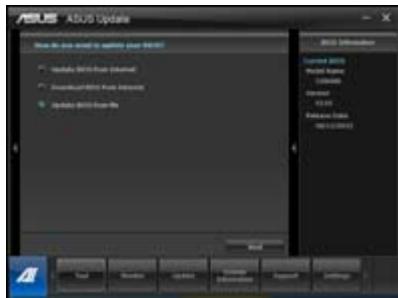
- Wahlen Sie in der Liste der Optionen Update BIOS from file (BIOS über eine BIOS-Dateiactualisieren) und drucken Sie auf Next (Weiter).
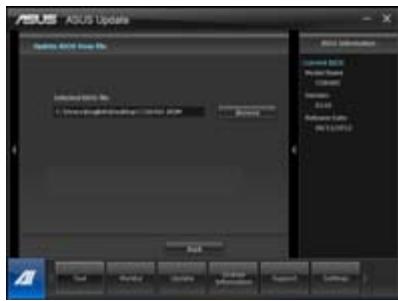
- Suchen Sie die BIOS-Datei im Fenster Open (Öffnen), klichen Sie auf Open (Öffnen) und anschließend auf Next (Weiter).
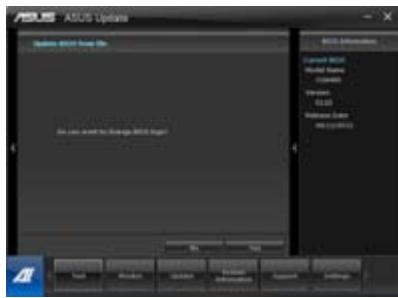
- Falls Sie das Boot-Logo, bzw. das während des Power-On-Self-Tests (POST) erscheinende Bild,ändern möchten, klichen Sie auf Yes (Ja). Ansonsten klichen Sie auf No (Nein), um fortzufahren.
- Folgen Sie dann den Bildschirmanweisungen, um den Aktualisierungsprozess abzuschlieben.
BIOS aus dem Internet herunterlagen
So laden Sie BIOS-Dateien aus dem Internet herunter:
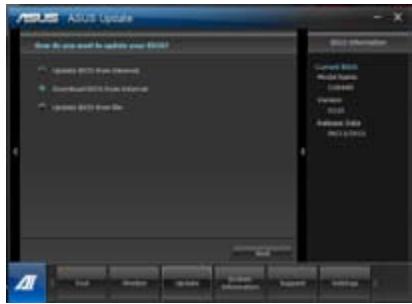
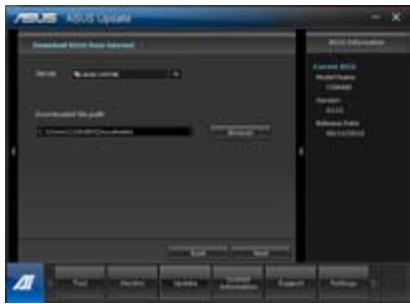
- Im ASUS Update-Bildschirm wahlen Sie Download BIOS from Internet (BIOS aus dem Internet herunterlagen), anschließend klichen Sie auf Next (Weiter).
- Wahlen Sie eine ASUS-FTP-Site in Ihrer Höhe, damit es nicht zu unnötg hohem Netzwerkverkehr kommt. Besuchen Sie die Seite, auf der die BIOS-Dateien zum Herunterlagen angeboten werden.
Klichen Sie auf Next (Weiter)
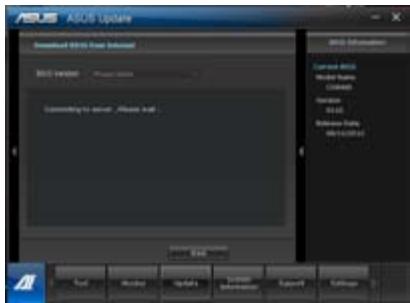
- Wahlen Sie die gewünschte BIOS-Version zum Herunterlagen, klichen Sie dann auf Next (Weiter). Klichen Sie zum Abschluss Finish (Fertig stellen).
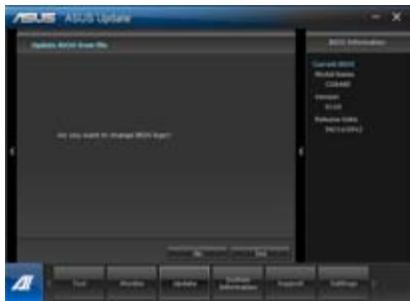
- Bei Bedarf konnen Sie das BIOS-Systemstartlogo andere; dies ist das Bild, das beim Selftest kurz nach dem Einsatzalten angezeigt wird. Klichen Sie zum Ändern des Systemstartlogos auf Yes (Ja), andernfalls klichen Sie zum Fortsetzen auf No (Nein).
- Lassen Sie sich von den Anweisungen auf dem Bildschirm bis zum Abschluss der Aktualisierung führen.
System Information
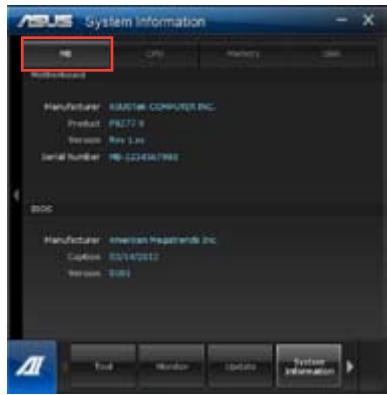
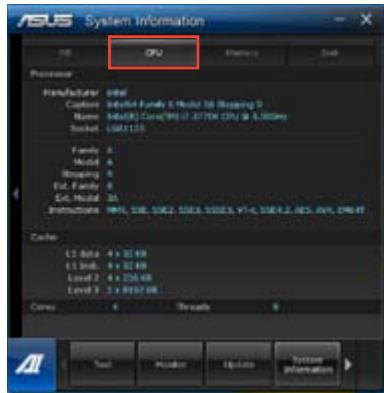
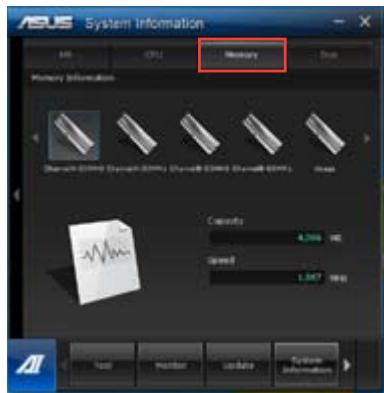
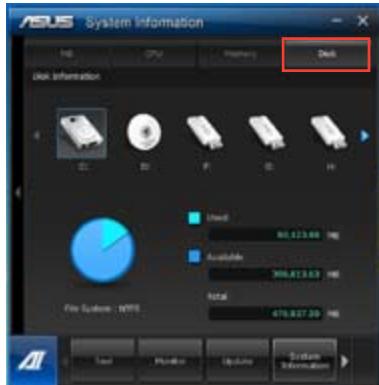
Der Bereich System Information enthalt Informationen über das Motherboard, die CPU und die Speichersteckplätze.
- Klichen Sie auf die Auswahl MB, um weitere Details über den Motherboard-Hersteller, den Produktnamen, die Version und das BIOS anzuzeigen.
- Klichen Sie auf die Auswahl CPU, um weitere Details über den Prozessor und die Cache anzuzeigen.
- Klichen Sie auf die Auswahl Memory (Arbeitsspeicher) und wahlen Sie einen Speicherstockplatz, um weitere Details über den auf dem entsprechenden Steckplatz installierten Speichermodul anzuzeigen.
- Klichen Sie auf die Auswahr Disk und wahlen Sie eine Disk, um weitere Details davon anzuzeigen.
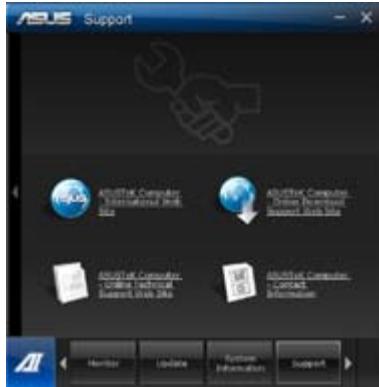
Support
In Support wrden Informatiounen über die ASUS-Website, die technische Hilfe-Website. die Download-Website und Kontaktinformationen angezeigt.
Einstellungen
Der Bereich Settings (Einstellungen) erlaubt Ihn die Anpassung der Hauptmenüleiste sowie das Erscheinungsbild der Benutzeroberfliche.
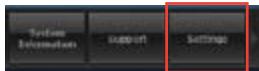
- Ermöglicht die Auswahl der Anwendungen, die aktiviert werden sollen.
Ermöglicht die Einstellung der Leiste (Hauptmenu). - Ermöglicht die Anpassung von Kontrast, Helligkeit, Sattigung, Farbston und Gamma in der Benutzeroberfläche.
ASUS AI Manager
ASUS AI Manager ist ein Hilfsprogramm, welche Ihnen schellen Zugriff auf oft verwendete Anwendungen erhöht.
AI Manager starten
Um Al-Manager vom Windows®-Desktop zu starten, klichen Sie auf Start > Alle Programme (All Programs) > ASUS > AI Manager > AI Manager 1.xx.xx. Die Al-Manager Schnellstartleiste erscheint auf dem Desktop.

Nach dem Start der Anwendung erscheidt das AI-Manager-Symbol in der Windows®-Taskleiste.
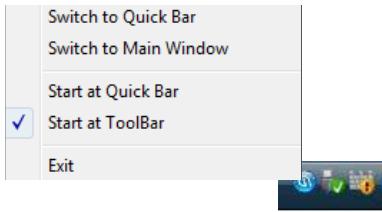
Klichen Sie mit der rechten Maustaste auf das Symbol, um zwischen den Leiste und dem Hauptfenster umzuschalten und den AI Manager entweder aus der Schnellstart- oder der Taskleiste aus zu starten.
Al Manager Schnellstartleiste
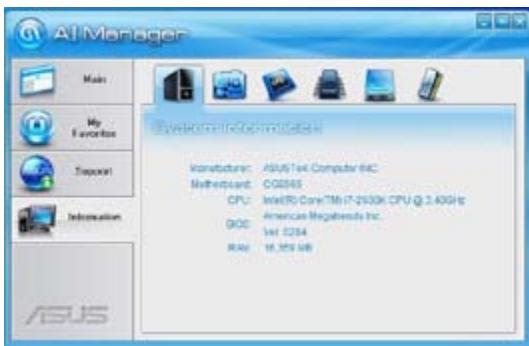
Die AI Manager Schnellstartleistehalt ihren Desktopplatz frei und ermöglicht das einfache Starten von Hilfsprogrammen oder das Anzeigen von Systeminfos. Klichen Sie auf die Auswahl Hauptfenster (Main), Meine Favoriten (My Favorites), Support oder Information, um die Inhalte der entsprechenden Menüs anzuzeigen.
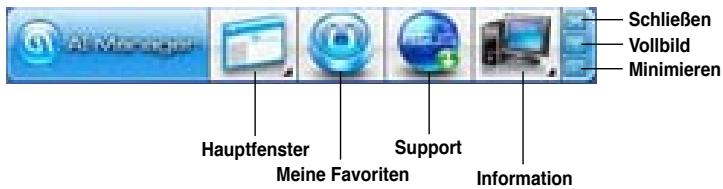
Klicken Sie auf (Maximieren), um zwischen Vollbild und der Schnellstartleiste umzuschalten. Klicken Sie auf (Minimieren), um Al Manager in der Taskleiste zu halten. Klicken Sie auf (Schließen), um Al Manager zu schreiben.
Hauptmenu
Das Hauptmenu enthalt f芮 Anwendungen: Al Disk, Al Security und Al Booting. Klichen Sie das kleine Dreieck neben dem Symbol Hauptmenu, um die Anwendungen im Hauptmenu einzublenden.
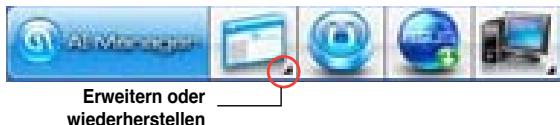
AI Disk
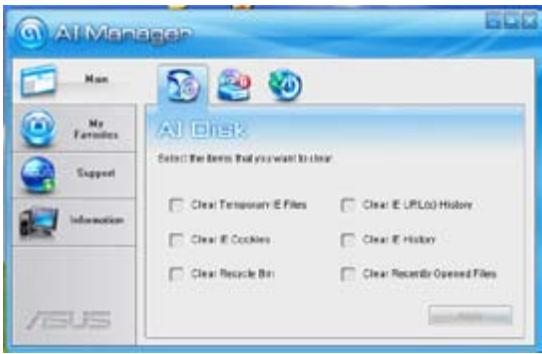
AI Disk erhögt. Ihnen das einfache Löschen der temporären Internetdateien, IEURLs, IE-Cookies, IE-Verlauflste oder Papierkorb. Klichen Sie in der Schnellstartleiste auf das Symbol AI Disk, um das Hauptfenster des AI Disk anzuzeigen und die Elemente, die Sie löschen möchten, auszuwahlen. Klichen Sie, wenn soweit, auf Übernehmen (Apply).
AI Security
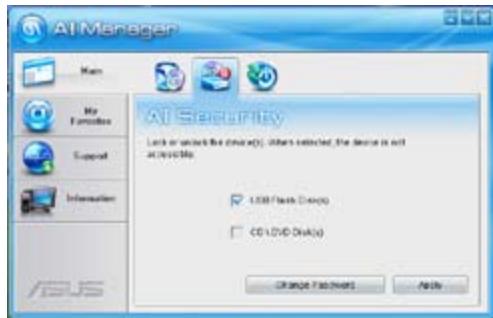
AI Security erhögtlich Ihnen Kennwörter für Geräte, wie z.B. USB-Laufwerk und CD/DVD-Laufwerk, einzurichten, und sie vor fremdem Zugriff zu sichern.
So sperren Sie ein Gerät:
- Wenn Sie Al Security zum ersten Mal benutzen, geben Sie ein Kennwort ein, welche nicht mehr als 20 Buchstaben, Zahlen oder Zeichen enthalt.
- Bestätigen Sie Ihr Kennwort.
- Geben Sie einen Kennworthinweis ein (empfohlen).
- Klichen Sie, wenn soweit, auf OK.
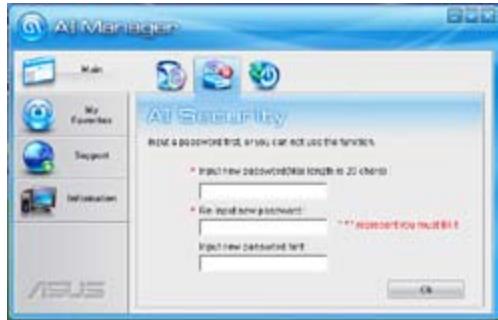
- Wahlen Sie das zu sprerende Gerät und klichen Sie dann auf Übernehmen (Apply).
- Geben Sie das zuvor eingerichtete Kennwort ein und klichen Sie auf OK.
So entsperren Sie ein Gerät:
- Wahlen Sie die Auswahr für das gesperste Gerät auf und klichen Sie auf Übernehmen (Apply).
- Geben Sie das zuvor eingerichtete Kennwort ein und klichen Sie auf OK.
So andern Sie das Kennwort:
- Klichen Sie auf Kennwortändern (Change Password) und folgen Sie den Bildschirmanweisungen.
AI Booting
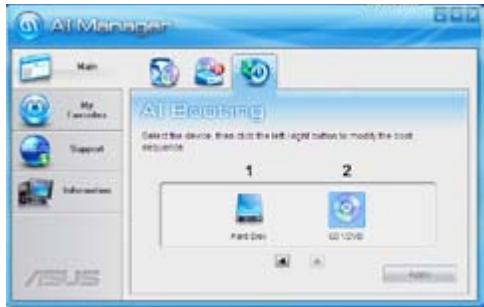
Mit Al Booting können Sie die Boot-Gerätepriorität festlegen.
So legen Sie die Boot-Sequenz fest:
- Wahlen Sie ein Gerät und klichen Sie dann auf die Tasten links/rechts, um die Boot-Reihenfolge festzulegen.
- Klichen Sie, wenn soweit, auf Übernehmen (Apply).
Meine Favoriten
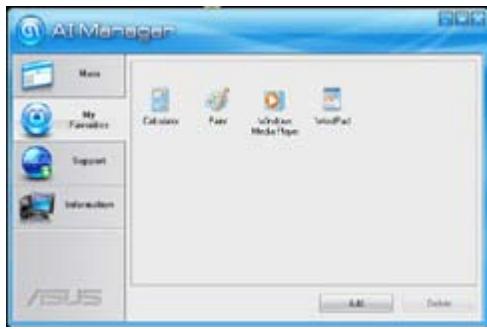
My Favorites (Meine Favoriten) ermöglicht Ohnen, Anwendungen die Sie öfter benutzen hinzuzufügen, um diese schneller zu finden.
So fügen Sie eine Anwendung hinzu:
- Klichen Sie auf Hinzufügen (Add) und wahren Sie dann die Anwendung, die Sie zu Meine Favoriten (My Favorites) hinzufugen wollen.
- Klicken Sie im Auswahlfenster auf Öffnen (Open). Die Anwendung wird zu Meine Favoriten (My Favorites) hinzugeführ.
Klichen Sie mit der rechten Maustaste auf das Anwendungssymbol, um die entsprechende Anwendung zu öffnen,löschen oder umzubenennen. Doppelklicken Sie auf ein Symbol, um die entsprechende Anwendung zu öffnen.
Support
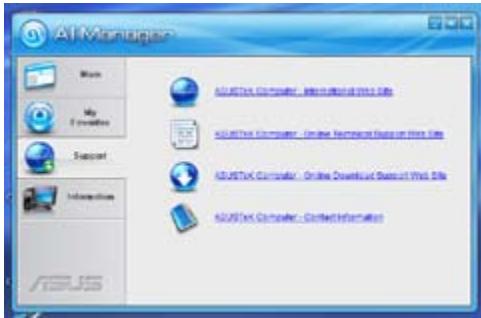
Klichen Sie im Fenster Support auf die Links, um zur ASUS-Website, Website für technische Unterstützung, Download-Website zu gelangen oder die Kontaktinformationen abzurufen.
Information
Klichen Sie im Fenster Information auf eine Auswahr, um weitere Informationen Ihr's Systems, Motherboards, CPU, BIOS, Arbeitsspeichers und der installierten Geräte anzuzeigen.
ASUS Webstorage
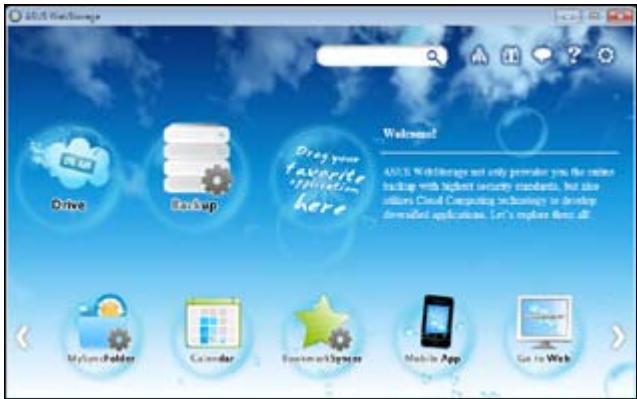
ASUS Webstorage wurde entwickelt, um damit zu halten, ihre Daten auf ihren Laptop, Ihr Handy oder Tablet-PC zu holen, wo immer Sie eine Internetverbindung haben.

Dieses Programm ist bei einigen Modelln schon installiert. Bei Modellen ohne Betriebssystem folgen Sie zur Installation den folgenden Schritten.
ASUS Webstorage installieren
So installieren Sie Webstorage:
Legen Sie die Support-DVD in das optische Laufwerk, öffnen Sie im Software-Ordner den Ordner ASUS WebStorage und doppelklicken auf die Daten setup.exe.
Webstorage starten
Starten Sie WebStorage vom Windows®-Desktop durch klichen auf Start > Alle Programme > ASUS > Webstorage. Es entscheid in der Windows®-Taskleiste das Webstorage-Symbol.
Rechtsklichen Sie auf das Symbol, um zwischen den Hauptfenster und der Schnellstartleiste umzuschalten

Drive
Hier können Sie alle ihre Sicherungen, synchronisierten Dateien, Kennwort-geschützte Dateien und freiigegebene Gruppen beziehen. Rechtsklichen Sie auf die Maus, um eine Dateivorschau anzuzeigen, bevor Sie die Dateien herunterlagen oder eine Freigabe-URL erzeugen.
Backup
Hier können Sie ihre wichtigsten Daten mittels einfacher Schritte sichern. Stellen Sie einen Sicherungszeitplan mit ihren Vorgaben im Cloud-Speicher ein oder wahren Sie "Auto Backup", u eine komplette Datensicherung durchzuführen.
MySyncFolder
Aktualisierte Dateien werden im Ordner MySyncFolder für einfachen Zugriff gespeichert. Sie können alle Arten von Dateien ohne die Beschchränkung auf Ort oder Gerät freigeben.
Calendar
ASUS WebStorage synchronisiert die wichtigen Kalenderereignisse automatisch mit allen PCs. So verpassen Sie keinen wichtigen Termin, wenn Sie gerade an einen anderen PC arbeiten.
BookmarkSyncer
Der bequeme BookmarkSyncerhalt ihre Browsereinstellungen und Lesezeichen in der Cloud und synchronisiert diese automatisch mit den verbundenen Computern.
MobileApp
MobileApp synchronisiert ihre Dateien zwischen mehreren Geräten. Es besteht auch die Transcoding-Technologie für de Vorschau und Datie-Streaming auf ihren Handy.
Go to Web
Erleben Sie den wertvollen Cloud-Service über ASUS WebStorage ohn das Risiko Daten zu verlieren.
Einstellungen
- Kicken Sie auf das Symbol Settings, um das Einstellungsfenster zu öffnen.
- Folgen Sie den Bildschirmanweisungen, um die Konfiguration abzuschlieben.
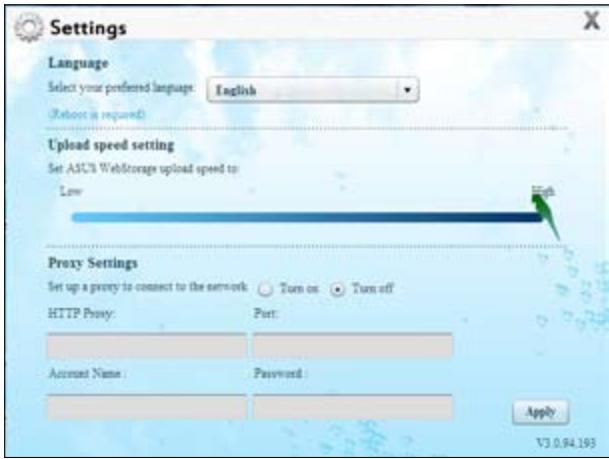
ASUS Easy Update
ASUS Easy Update ist ein Programm welches automatisch nach den neuseten treibern und Anwendungen für Ihr SystemUCT.
- Doppelklicken Sie in der Windows Taskleiste auf das Symbol ASUS Easy Update icon.
- Wahlen Sie Schedule, um einzustellen, wie oft Sie Ihr System aktualisieren wollen.
- Wahlen Sie Update, um die Aktualisierung zu aktivieren.
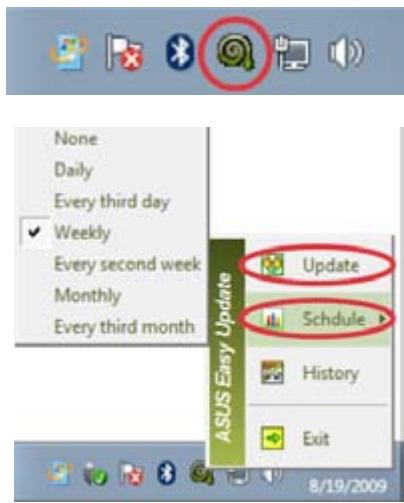
- Klicken Sie auf OK, um die Elemente anzuzeigen, die Sie herunterlagen können.
- Markieren Sie die Elemente, die Sie herunterlagen sollen und klichen Sie dann auf OK.
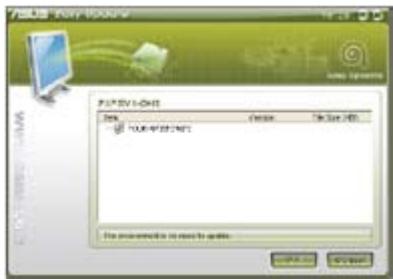
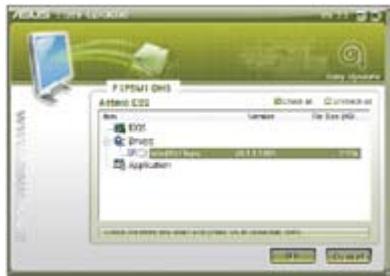
ASUS Instant On
Mit ASUS Instant On haben Sie Schnellen Zugriff auf den Hybrid-Schlafmodus.
ASUS Instant On verwenden
So verwenden Sie ASUS Instant On:
Das Instant On-Programm ist vorinstalliert und wird beim Start des Computers automatisch ausgeführrt.
- Sie sehen das Programmsymbol in der Windows-Taskleiste, wenn Sie ihren Computer hochgefahren haben.
- Drücken Sie die tasten <Alt + F1> und dann in der Bestätigungsmedlung auf OK. Ihr System wird in den Hybrid-Schlafmodus versetzt.

Die Standard-Tastenkombination ist <Alt + F1> . Um diese zuändern beziehen Sie sichitte auf den{nachsten Abschnitt.
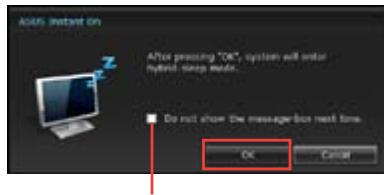
Markieren, um diese Nachricht nicht wieder anzuzeigen.
ASUS Instant On einrichten
So richten Sie ASUS Instant On ein:
- Rechtsklichen Sie in der Windows-Taskleiste auf das ASUS Instant
On-Symbol , um das Haupteinstellungenfenster zu öffnen.
Sie können die tastenkombination für ASUS Instant On aktivieren/deaktivieren und ASUS Instant On-Symbol anzeigen/ ausblenden ausgehalten.
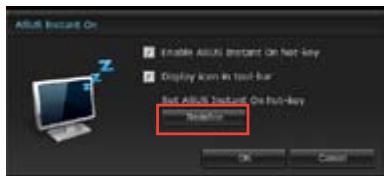
- Klichen Sie im Hauptfenster auf Neu definieren, um das Hotkey-Einstellungsfenster zu öffnen.
- Geben Sie de Tastenkombination ein, die Sie für ASUS Instant On verwenden wollen.
- Klichen Sie auf OK, um die Änderungen zu speichern oder auf Abbrechen, um diese zu verwerfen.
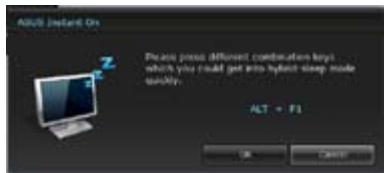
Nero 9
Nero 9 ermöglich Ihnen das Erstellen, Kopieren, Brennen, Bearbeiten, Freigeben und Aktualisieren von Daten verschiedene Typs.
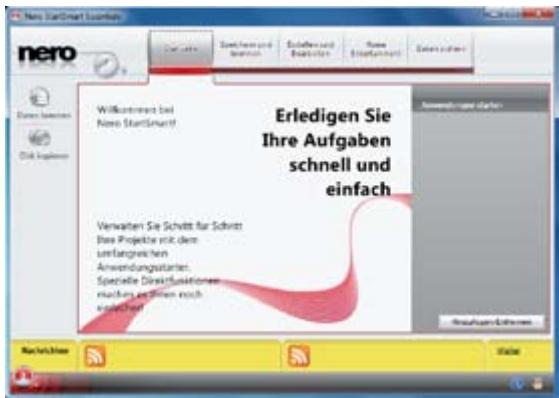
Nero 9 installmenten
So installmenten Sie Nero 9:
- Legen Sie die Nero 9 DVD in das optisches Laufwerk ein.
- Falls Autorun aktiviert ist, erscheint automatisch das Hauptmenu.

Falls Autorun deaktiviert ist, doppelklicken Sie die Datei SeupX.exe im Hauptverzeichnis Ihrer Nero 9 DVD.
- Klichen Sie im Hauptmenu auf Nero 9 Essentials.
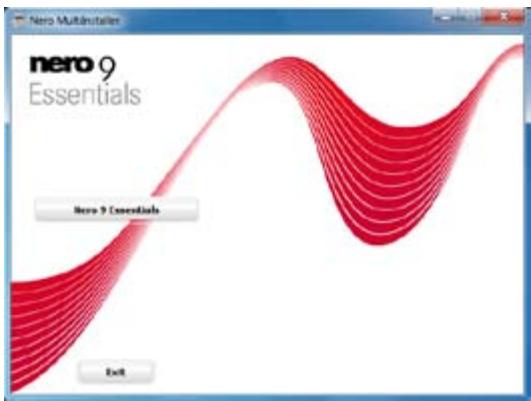
- Wahlen Sie die gewünschte Sprache für den Installationsassistenten. Klichen Sie auf Weiter (Next).
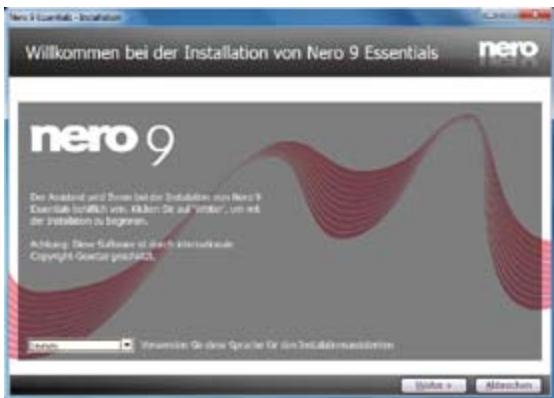
- Klichen Sie auf Weiter (Next), um fortzufahren.
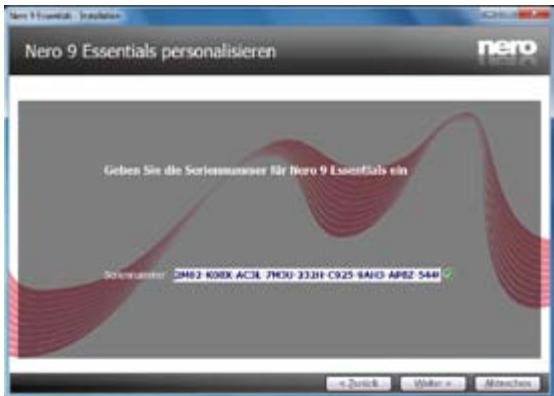
- Wahlen Sie Ich akzeptiere die Lizenzbedingungen (I accept the License Conditions). Wenn soweit, klichen Sie auf Weiter (Next).
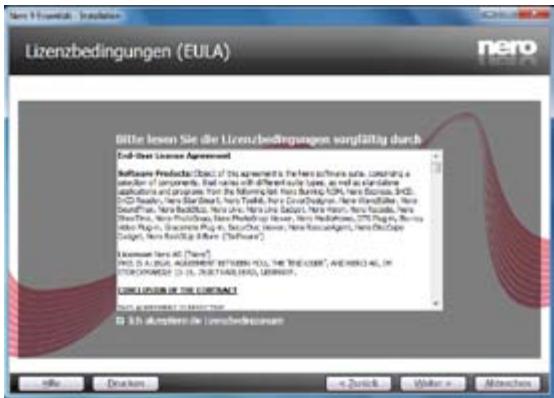
- Wahlen Sie Typisch (Typical) und klichen Sie dann auf Weiter (Next).
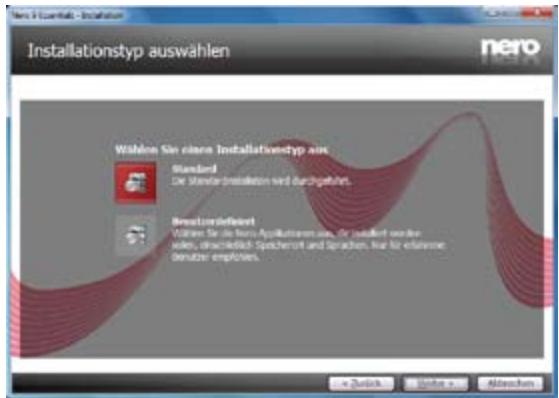
- Wahlen Sie Ja, ich möchte Anwendungsdaten anonym an Nero senden (Yes, I want to help by sending anonymous application data to Nero) und klichen Sie Weiter (Next).
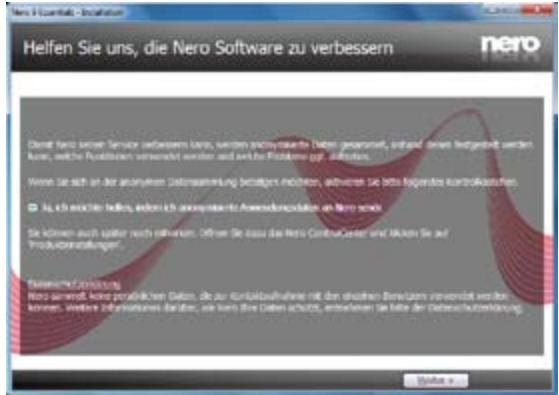
- Wenn abgeschlossen, klichen Sie auf Beenden (Exit).
Dateien brennen
So brennen Sie Dateien:
- Klichen Sie im Hauptmenu auf Daten brennen (Data Burning) > Hinzufugen (Add).
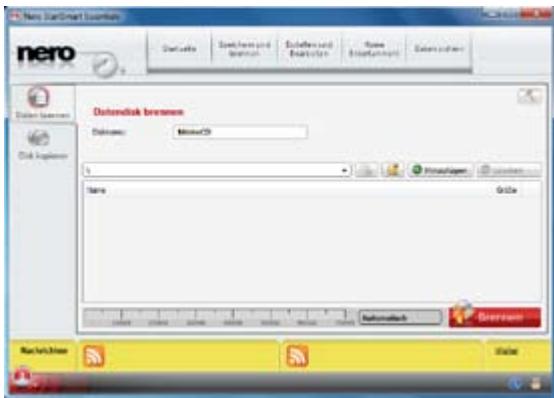
- Wahlen Sie die Dateien, die Sie brennen möchten. Wenn soweit, klichen Sie auf Hinzufügen (Add).
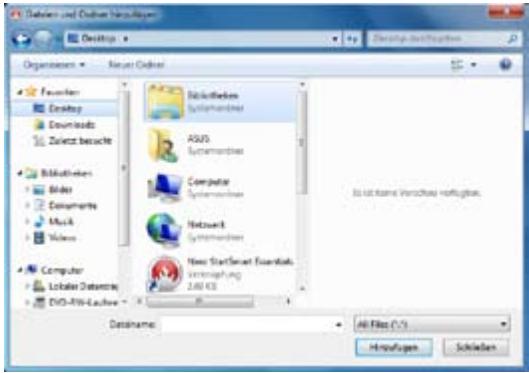
- Nachdem Sie die Dateien zum Brennen ausgewählet haben, klichen Sie auf Brennen (Burn), um die Dateien auf einen Datenträger zu brennen.
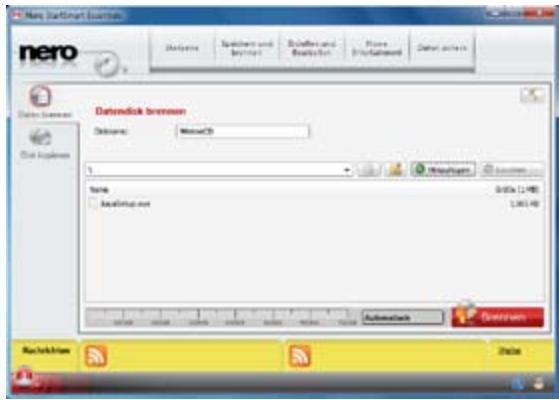

Für weitere Details zur Verwendung von Nero 9, beziehen Sie sich auf die Nero Seiten unter www.nero.com.
Systemwiederherstellung
Verwenden der Wiederherstellungspartition
Die Wiederherstellungspartition versetzt die Software Ihres Desktop PCs schnell in ihren originen Betriebszustand zurück. Bevor Sie die Wiederherstellungspartition benutzen, kopieren Sie ihre persönlichen Dateien (z.B. Outlook PST-Dateien) auf einen USB-Datentrager oder Netzwerklaufwerk und notieren Sie sich Benutzereinstellungen (z.B. Netzwerkeinstellungen).
Uber die Wiederherstellungspartition
Die Wiederherstellungspartition ist reservierter Speicherplatz auf der Festplatte. Diese Partition wird benutzt, um das Betriebssystem, die Treiber und die vom Hersteller installierten Programme Ihr des Desktop PC wiederherzustellen.

Löschen Sie NICTH die Partition mit dem NameN RECOVERY. Die Wiederherstellungsspartition wurde werkseitig erstellt und kann, wenn vom Benut gelaoscht, NICTH wieder hergestellt werden. Bringen Sie Ihr Desktop PC zum AS Kundendienst, wenn Sie mit der Wiederherstellung Probleme haben.
Verwenden der Wiederherstellungspartition:
- Drucken Sie während des Starvorgangs < F9>
- Drücken Sie die
, um Windows Setup [EMS Enabled] zu wahren. - Wahlen Sie eine der folgenden Wiederherstellungsoptionen.
Systemwiederherstellung (System Recovery):
These Funktion stellt die Werkseinstellungen wieder her.
Systemabbildsicherung (System Image Backup):
These Funktion ermitteligt das Brennen von Systemabbildern auf DVDs, um das System später auf seine Standardeinstellungen wiederherzustellen.
System DVD-Sicherung (System DVD Backup):
These Funktion erstellt eine Sicherungskopie der Support-DVD.
- Folgen Sie den Bildschirmanweisungen, um den Wiederherstellungsprocess abzuschreiben.

Für aktuelle Treiber und Anwendungen besuchen Sie die ASUS-Website unter www.asus.com.
Wiederherstellungs-DVD verwenden (nur bei bestimmen Modellen)

Entfernen Sie die externe Festplatte bevor Sie die Systemwiederherstellung durchführten. Laut Microsoft konnen Sie wichtige Daten verlieren, wenn Sie Windows Vista auf der falschen Festplatte installieren oder die falsche Partition formatieren.
Verwenden der Wiederherstellungs-DVD:
- Legen Sie die Wiederherstellungs-DVD in das optische Laufwerk. Ihr Desktop PC must eingescheltet sein.
- Starten Sie den Desktop PC neu und drucken Sie beim Boot-Vorgang auf die Taste
und wahren Sie das optische Laufwerk (eventuell als "CD/DVD" bezeichnet). Drucken Sie die , um von der Wiederherstellungs-DVD zu booten. - Wahlen Sie OK, um die Wiederherstellung des Abbild (Image) zu starten:
- Wahlen Sie OK, um die Systemwiederherstellung zu bestätigten.

Die Wiederherstellung überschreibt alle Daten in ihrer Festplatte. Vergewissem Sie sich, dass Sie wichtige Daten gesichert haben, bevor Sie den Vorgang ausführten.
- Folgen Sie die Bildschirmanweisungen, um den Wiederherstellungsvorgang abzuschlieben.

Entfernen Sie während des Wiederherstellungs-vorgangs NICT die WiederherstellungsDVD bevor Sie dazu aufgefordert werden, sonst werden die Partitionen unbrauchbar.

Für aktuelle Treiber und Anwendungen besuchen Sie die ASUS-Website unter www.asus.com.
Einführung in die Intel® 2012 Desktop Responsiveness-Technologie
Dieses Dokument bietet Ihnen eine Übersicht über Installation und Konfiguration der Intel® 2012 Desktop Responsiveness-Technologie.
Die Intel® 2012 Desktop Responsiveness-Technologie bietet 3 verschiedene Techniken:
Intel® Smart Response Technology
Intel® Rapid Start Technology
Intel® Smart Connect Technology
Systemvoraussetzungen der Intel® 2012 Desktop Responsiveness-Technologie
Damit Ihr System problemlos mit der Intel® 2012 Desktop Responsiveness-Technologie Funktioniert, muss es folgende Voraussetzungen erfüllen:
- CPU: Intel® Core-Prozessor der 2./3. Generation
2.OS: Windows®7 - SSD: Eine eigene SSD (Halbleiterfestplatte) zur Unterstützung von Intel® Smart Response und Intel® Rapid Start Technology.

Informationen zu SSD-Gröbe, Partitionsgroße und Systemspeichervoraussetzungen entnehmen Sieitte der Tabelle SSD-Kapazitätsvoraussetzungen.
- Festplatte: Mindestens eine Festplatte als OS-Laufwerk.
- DRAM: Die Intel® Rapid Start Technology benötigt DRAM-Größen unterhalb 8 GB..

Sorgen Sie für Beschleunigung durch die Intel® Smart Response Technology, bevor Sie eine Partition für die Intel® Rapid Start Technology erstehen.
SSD-Kapazitätsvoraussetzungen
| SSD-Partition - Kapazitäts-voraussetzungen | System-DRAM | |||
| 2GB | 4GB | 8GB | ||
| Intel® Speicherkombinationen | Intel® Rapid Start | 2GB | 4GB | 8GB |
| Intel® Smart Re-sponse | 20GB | 20GB | 20GB | |
| Intel® Smart Re-sponse und Intel® Rapid Start | Separate 20 GB- und 2 GB- Partitionen (SSD-GröBe > 22 GB) | Separate 20 GB- und 4 GB- Partitionen (SSD-GröBe > 24 GB) | Separate 20 GB- und 8 GB-Partitionen(SSD-GröBe > 28 GB) | |
| Intel® Smart Re-sponse, Intel® Rapid Start und Intel® Smart Connect | Separate 20 GB- und 2 GB- Partitionen (SSD-GröBe > 22 GB) | Separate 20 GB- und 4 GB- Partitionen (SSD-GröBe > 24 GB) | Separate 20 GB- und 8 GB-Partitionen(SSD-GröBe > 28 GB) | |

Die für Intel® Rapid Start und Intel® Smart Response eingesetzte SSD kann nicht zur RAID-Erstellung genutzt werden..
- Aufgrund von Einschränkungen durch das Betriebssystem arbeitet die Intel® Rapid Start Technology unter Windows® 7-32-Bit-Betriebssystemen mit mehr als 4 GB Arbeitsspeicher ineffient.
Die Intel® 2012 Desktop Responsiveness-Technologien Funktionieren nur mit internen Intel®-SATA-Ports (grau und blau).
Die Leistung der Intel® Smart Response Technology und Intel® Rapid Storage Technology variiert je nach installerierter SSD.
Intel® Smart Response Technology
Die Intel® Smart Response Technology erhöht die Systemgesamtleistung. Dazu wird eine installierte SSD (mit mindestens 20 GB freiem Speicherplatz) als Zwischenspeicher für*häufig genutzte Daten verwendet; dies beschleunigt die Zusammenarbeit zwischen Festplatte und Hauptspeicher. Die Hauptvorteile sind beschleunigter Festplattenzugriff, geringere Auslastung, kürzere Wartezeiten und maximale Speichermediennutzung. Durch weniger Anläufe der Festplatte wird obendrein Energie eingespart.

Bevor Sie die Intel® Smart Response Technology nutzen, stellen Sie im BIOS-Setup die Einstellung SATA Mode (SATA-Modus) auf [RAID mode] (RAID-Modus) ein.
Intel® Smart Response Technology installmenten
- Legen Sie die mitgelieferte DVD (Support-DVD) in das optische Laufwerk. Das Drivers installation-Register (Treiberinstallation-Register) erscheint, sofern die automatische Ausführung von Datenträgern aktiv ist.
- Klichen Sie auf das Drivers-Register (Treiber-Register), klichen Sie dann auf Intel® Rapid Storage Technology Driver software (Intel® Rapid Storage Technology-Treibersoftware).
- Führn Sie die Installation mit den Anweisungen auf dem Bildschirm aus.
Intel® Smart Response Technology verwenden
- Klichen Sie zum Starten der Smart Response Technology-Einstellungen auf Accelerate (Beschleunigen).
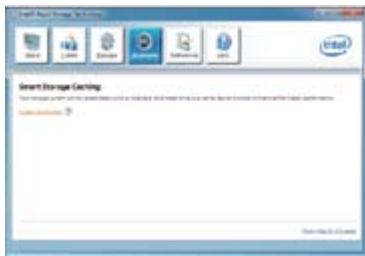
- a. Wahlen Sie die SSD, mit der Sie Ihr Speichersystem beschleunigenmöchen..
b. Wahlen Sie die zur SSD-Zwischenspeicherung reservierte Groß..
c. Wahlen Sie die Festplatte, deren Daten zwischengespeichert werden sollen.
d. Enhanced mode (Erweiterter Modus): Si multanspeichern; SSD und Festplatte werden gleichzeitig beschreiben. Maximized mode (Maximalmodus): Zeitversetztspeichern; die SSD wird sofort beschreiben, die Festplatte zu einem späteren Zeitpunkt.
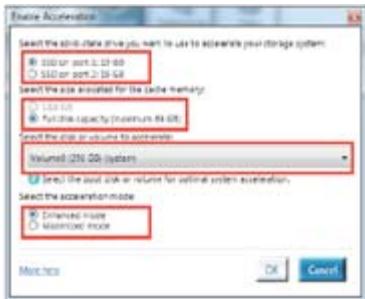
- Zum Deaktivieren dieser Funktion wahren Sie Disable Acceleration (Beschleunigung deaktivieren), zum Umschalten des Beschleunigungsmodus zwischen Enhanced/Maximized (Erweiter/ Maximal) wahren Sie Change Mode (Modus wechseln).
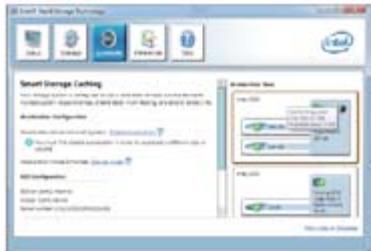

- Zum Einsatz der Intel® Smart Response Technology bestehtens Sie mindestens eine SSD (≥20 GB) und eine Festplatte; lediglich eine SSD kann zum Zwischenspeichern eingesetzt werden.
- Wenn Sie die ursprünglichen Einstellungen wiederherstellen möchten, rufen Sie im BIOS-Setup ROM (ROM) > Acceleration Options (Beschleungsgesoptionen) auf und haben Disks/Volume Acceleration (Laufwerke/Volumen beschleunigen) zum Deaktivieren der Intel® Smart Response Technology auf. Weitere Hinweise zur ROM-BIOS-Option finden Sie im Abschnitt SATA-Festplatte installieren in Kapitel 4.
- Die maximale Zwischenspeichergroße der SSD beträgt 64 GB. Bei Überschreitung kann die restliche, nicht zum Zwischenspeichern genutzte Speicherkapazität vom System nach wie vor als regularer Speicherplatz angesprochen werden.
Intel® Rapid Start Technology
Mit Intel® Rapid Start Technology konnen Sie ihren Computer Schnell aus dem Schlafmodus aufwecken. Das Speichern Ihres Systemspeicherinhalts auf eine konfigurierte SSD sichert einechnelle Aufweckzeit undhalt gleichzeitig den Stromverbrauch gering.

- Bevor Sie die Intel® Rapid Start Technology verwenden können, gehen Sie im BIOS zu Advanced Mode > Advanced > PCH Configuration und aktivieren Sie dont die Intel® Rapid Start Technology.
- Vergewissem Sie die Prozeder zur Entstellung einer Partition exakt ausführten, um die Intel Rapid Start zu aktivieren. Fehlermeldungen erschreiben, wenn Sie das Intel® Rapid Start-Programm installieren, bevor Sie die Partition erstellt haben
Erstellen einer Partition

- Sichern Sie Ihr Daten, bevor Sie das Partitionierungsprogramm von Microsoft verwenden. Falsche Partitionierung hat Datenverlust zur Folge..
-
Stellen Sie ihren DRAM auf eine zu hohe Frequenz hat ein instabiles System zur Folge.
-
Gehen Sie zu Start, rechtsklichen Sie auf Computer > Verwalten > Diskverwaltung.
-
Wahlen Sie die SSD aus, auf der Sie die Partition erstellen sollen
-
Rechtsklichen Sie auf das Neue Laufwerk welches Sie verkleinern wollen und wahlen Sie dann Laufwerk verkleinern.
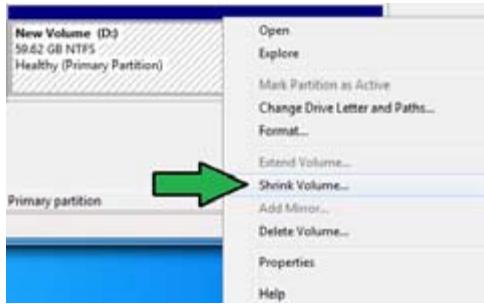
- Falls ihre SSD nicht initialisiert und nicht formatiert ist:
a. Rechtsklichen Sie auf die Disk, die Sie für die erstellung der Partition benutzen都会 und wahlen Sie Initialize.
b. Rechtsklichen Sie auf das nicht zugewiesene Laufwerk, wahren Sie New Simple
Volume und folgen Sie den Anweisungen.

Wenn ihre SSD kleiner als 64GB und für die Intel® Smart Response-Option Full disk capacity eingestellt ist, können Sie in der Diskverwaltung kein Lauwolf sein. Vergewissenern Sie sich, dass Ihr Cache-Speicherwert in Intel® Smart Response auf 18.6GB eingestellt ist, um für die Intel® Rapid Start-Partition genugend Speicherplatz zur Verfügung zu haben.
- Geben Sie die erforderliche PartitionsgroBe ein. Diese muss der des System-DRAM-Speichers (1GB = 1024MB) entsprechen. Klichen Sie dann auf Shrink.
Gehen Sie zu Start> Systemsteuerung > System und Sicherheit> System, und überprüfen Sie die Informationen der DRAM-GröBe.
Das nicht zugewiesene Laufwerk wird der ausgewählten Disk zugewiesen.
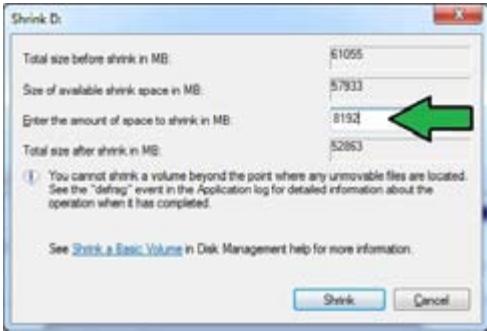
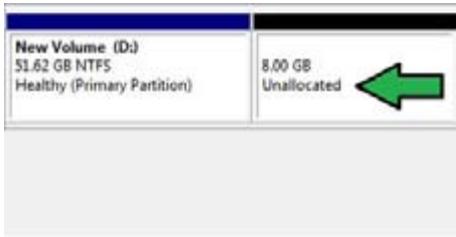
-
Um das Diskpartitionierungsprogramm zu starten, klichen Sie auf Start > Programme > Zubehör > Eingabeaufforderung.
-
Geben Sie diskpart ein und drücken Sie auf die Eingabetaste.
-
Geben Sienach DISPART list in diskpart ein und drucken Sie auf die Eingabetaste. Wahlen Sie die Disk mit dem nicht zugewiesenen Laufwerk indem Sie select disk x (x =
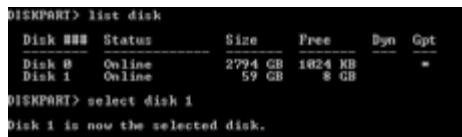
Disk-Nummer) eingeben und drucken Sie dann auf die Eingabetaste.

- Der Wert "x" bezieht sich auf die Disk-Nummer, in welcher Sie die nicht zugewiesen Partition erstellt haben.
-
Beziehen Sie sich auf Schritt 5 für Details über den nicht zugewiesenen Speicherplatz in der SSD.
-
Geben Sie create partition primary ein und drücken Sie auf die Eingabetaste.

- Nach der Erstellung der primären Partition geben Sie detail disk ein und drucken auf die Eingabetaste, um die Details der partitionierten Disk anzuzeigen.
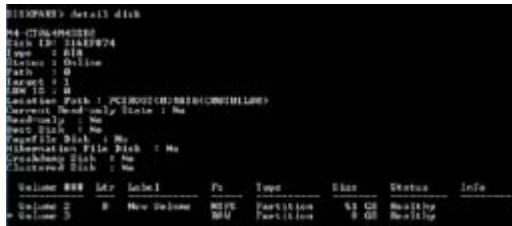
- Wahlen Sie das RAW-Laufwerk, welches die gleiche Grübe wie das verkleinerte Laufwerk besitzt und geben Sie select volume x (x = Nummer). Drucken Sie auf die Eingabetaste, um die Intel Rapid Start-Partition zu speichern.

Der Wert "x" bezieht sich auf die Disk-Nummer, in welcher Sie die Partition erstehen sollen.
- Geben Sie set id=84 override ein und drücken Sie die Eingabetaste. Warten Sie nun auf den Verkleinerungsvorgang bis die Diskverwaltung eine neue Partition mit dem Nameh Hibernation Partition identifiziert hat.
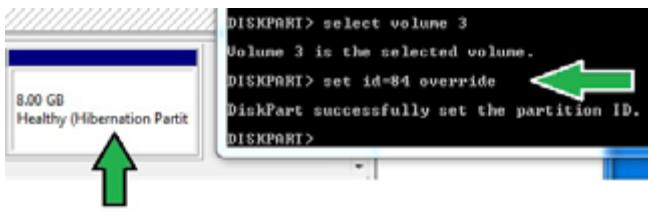

Die Hibernation Partition entscheidt bei der Auswahl "GPT (GUID Partition Table store type) nicht. Vergewisern Sie sich, dass "Unallocated" nicht mehr angezeigt wird und eine neue Partition identifiziert wurde.
- Starten Sie Ihr System nach der Erstellung der Partition neu.

Die partition für Intel® Rapid Start Technology ist nicht vollständig erstellt, wenn der Computer nicht neu gestartet wird. Dadurch kann es zu Fehlfunktionen bei der Intel® Rapid Start Technology führen.
Intel® Rapid Start Technology im Betriebssystem aktivieren/deaktivieren

Installieren Sie die Intel® Rapid Start Technology zuerst von der Support-DVD, um den Intel® Rapid Start Manager starten zu konnen.
Nach der Erstellung der Partition starten Sie den Intel® Rapid Start Manager, um die Intel® Rapid Start Technology zu aktivieren/deaktivieren.
- Klichen Sie auf Show hidden icons auf der rechten Seite und dann auf das Symbol Intel® Rapid Start Technology Manager.
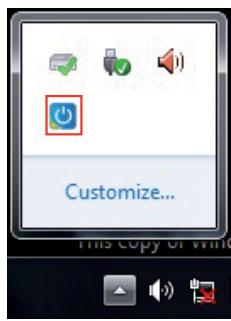
- Markieren Sie im Statusfeld "On", um die Funktion zu aktivieren und klichen Sie dann auf "Save".
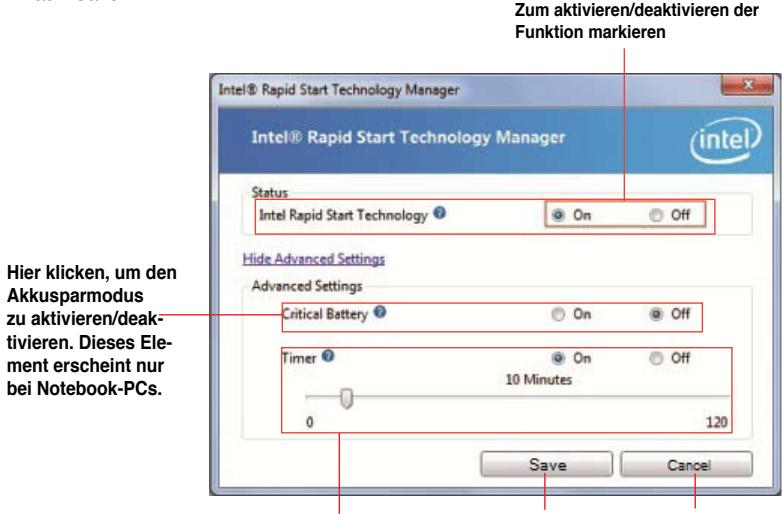
Hier klichen, um den Timer zu aktivieren/deaktivieren. Wenn aktiviert, schiben Sie den Regler auf de gewünsche Zeit. Wenn das System für die eingestellte zeit im Leerlauf lauft, wird es danach automatisch in den Intel® Rapid Start-Modus versetzt. Die Standardzeit beträgt 10 Minuten.
Hier klichen, um die vorgenommen Einstellungen zu speichern.
Hier klichen, um die vorgenommen Einstellungen zu verwerfen.
Partition wiederherstellen
Dieser Vorgang erhögtlich Ihnen die Intel® Rapid Start Technology von ihren System zulöschen und die Partition die für die Intel Rapid® Start Technology erstellt wurde wiederherzustellen.
- Starten Sie die Eingebaufforderung.
- Geben Sie diskpart ein und drücken Sie auf die Eingabetaste.
- Bei der diskpart-Eingabeaufforderung geben Sie nach DISKPART list disk ein und drücken dann auf die Eingabetaste..
- Wahlen Sie die Disk (SSD) in welcher die Intel® Rapid Start Technology installiert ist zur Laufwerkswiederherstellung aus und geben Sie select disk x (x = Nummer) ein und drücken Sie dann auf die Eingabetaste.

Der Wert x bezieht sich auf die Disk-Nummer, in welcher Sie die Partition loschen wollen.
- Geben Sie list partition ein und drücken Sie auf die Eingabetaste. Wahlen Sie die Partition in welcher die Intel® Rapid Start Technology installment ist durch Eingabe von select partition x (x=Nummer) und drücken Sie dann auf die E
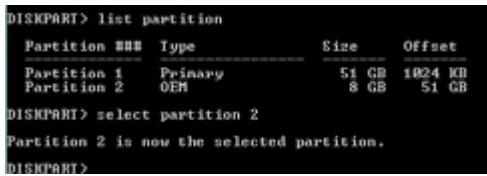

Der Wert x bezieht sich auf die Disk-Nummer, in welche Sie die Partition loschen wollen.
- Geben Sie delete partition override ein und drücken Sie dann auf die Eingabetaste. Das Programm löscht nun die ausgewählte Partition.
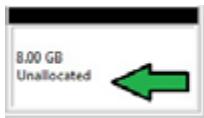
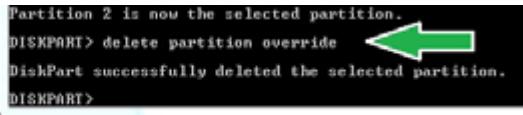
-
Klichen Sie auf dem Desktop auf Start, rechtsklichen Sie auf Computer und klichen Sie dann auf Verwalten.
-
Im Fenster der Computerverwaltung klichen Sie nun auf Diskverwaltung, rechtsklicken dann auf das verkleinerte neue Laufwerk und wahlen Extend Volume.
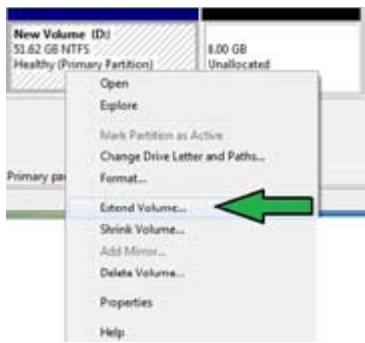
- Wenn der Erweiterungsassistent erscheint klichen Sieitte auf Next.
- Klichen Sie auf Next, nachdem Sie die Standardauswahl-Disk ausgewählten haben.
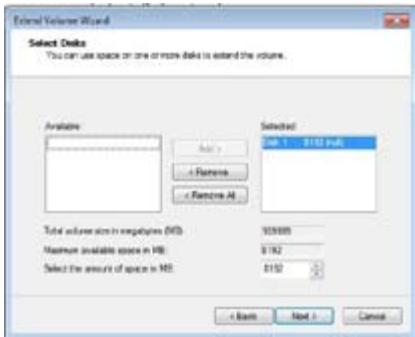
- Die Einrichtung ist abgeschlossen. Klichen Sie auf Finish, um die Intel Rapid Start Technology-Partition wiederherzustellen.
- Starten Sie Ihr System neu, nach dem Sie die Partition gelöscht haben.
- Gehen Sie zu Start > Systemsteuerung > Programme > Programme und Funktionen >, um den Intel Rapid Start Manager für die vollständige Lösung der Intel Rapid Start Technology zu entfern.
Intel® Smart Connect Technology
Die Intel® Smart Connect Technology ist eine Technik, die für neuste Aktualisierungen und einen besonder energiesparenden Betrieb Ihrches Computersystems sorgt.
Nach Installation und Aktivierung weckt die Intel® Smart Connect Technology Ihr System regelmäß aus dem Ruhezustand auf, sammelt Informationen zum Nutzungssstatus und versetzt das System nach einer vorgegebenen Zeit wieder in den Ruhezustand.

Die Intel® Smart Connect Technology Unterstützung Windows® Live Mail, Microsoft Outlook und Seesmic-Anwendungen.
- Bevor die Intel® Smart Connect Technology genutzt werden kann, muss die PCH-Konfiguration im BIOS entsprechend eingerichtet werden. Wahlen Sie Advanced Mode (Erweiterter Modus) > Advanced (Erweiter) > PCH Configuration (PCH-Konfiguration), aktivieren Sie die Intel® Smart Connect Technology.
Intel® Smart Connect Technology installment
- Legen Sie die mitgelieferte DVD (Support-DVD) in das optische Laufwerk.
- Wechseln Sie zu Utilities (Dienstprogramme), klichen Sie auf Intel® Smart Connect Technology.
- Im Einrichtungsassistenten klichen Sie zum Start der Einrichtung auf Next (Weiter).
-
Markieren Sie I accept the terms in the License Agreement (Ich akzeptiere die Bedingungen der Lizenzvereinbarung), klichen Sie dann auf Next (Weiter).
-
Wahlen Sie alles aus, klichen Sie dann auf Next (Weiter). Sie gelangen zum Custom Setup (benutzerdefinierte Einrichtung).

- Klichen Sie zum Fortsetzen der Installation auf Install (Installieren).
- Klichen Sie zum Neustart des Systems auf Yes (Ja), damit die gerade installierte Intel® Smart Connect Technology in Kraft treten kann.
Intel® Smart Connect Technology verwenden

- Achten Sie darauf, dass ihre Anwendungen laufen und entsprechende Kennwörter eingegeben wurden, bevor das System in den Ruhezustand wechselt.
-
Achten Sie darauf, dass bei aktiver Intel® Smart Connect Technology eine Internetverbindung zur Verfügung besteht.
-
Klichen Sie auf Start > Alle Programme> Intel > Intel® Smart Connect Technology.
- Klichen Sie im Basic-Register (Basis-Register) auf Enable Updating (Aktualisierung aktivieren). Nach der Aktivierung konnen Sie erweiterte Funktionseinstellungen im Advanced-Register (Erweitert-Register) vornehmen.
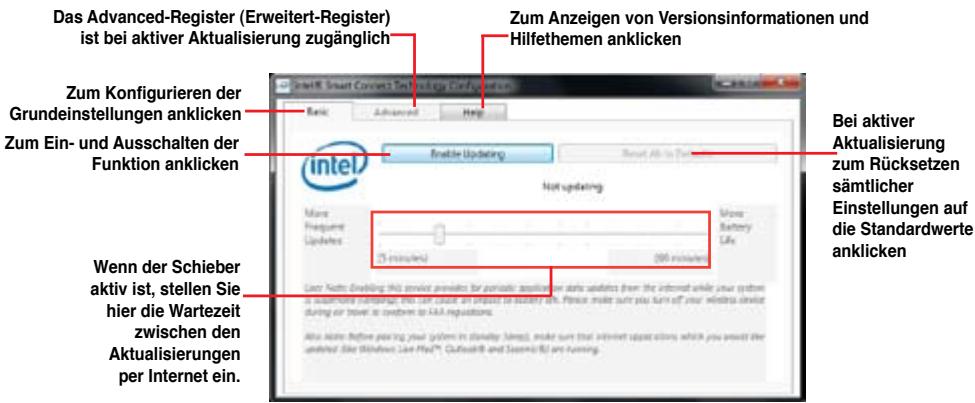
- Zum Abschalten der Aktualisierungsfunktion klichen Sie auf Disable Updating (Aktualisierung deaktivieren).Beim Anklicken dieser Schaltflache wird die Konfigurationsmogglichkeit im Advanced-Register (Erweiter-Register) automatisch deaktiviert.. Zum Wiederherstellen der Standardvorgaben klichen
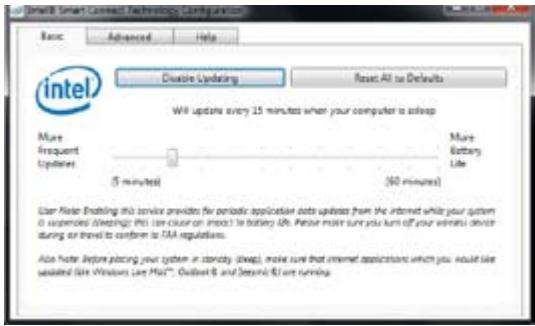
Sie auf Reset All to Defaults (Alles auf Standardwerte rücksetzen).
- Im Advanced-Register (Erweitert-Register) legen Sie den Zeitraum fest, innerhalb dessen verbesserts werden soll. Diese Einstellung gilt nur für den zugewiesenen Zeitraum.
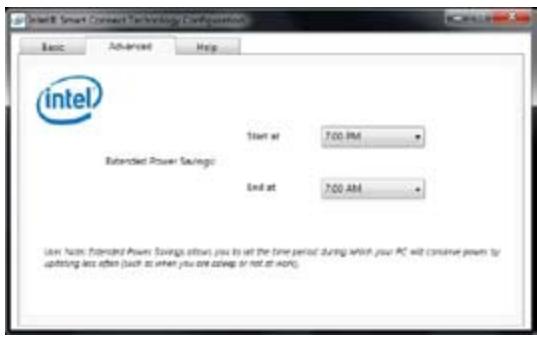
- Im Help-Register (Hilfe-Register) konnen Sie sich unter About (Info) Versionsinformationen anschauen. Unter Topics (Themen) erfahren Sie mehr über die Intel® Smart Connect Technology und ihre Konfiguration.
Kapitel 7
Problembehandlung
Problembehandlung
These Kapitel stellt eine Probleme vor, mit denen Sie konfrontiert werden können und bieten eine Lösungsansätze.
? Mein Computer kann nicht eingeschaltet werden und die BetriebsLED auf der Vorderseite leuchtet nicht.
Prufen Sie, ob Ihr Computer richtig angeschlossen ist.
Prufen Sie, ob die (Strom)Steckdose betriebsbereit ist.
- Prüfen Sie, ob das Netzeil eingeschelt ist. Beziehen Sie sich auf den Abschnitt Ein-/Ausschalten His Computing in Kapitel 1.
? Mein Computer hangt.
Versuchen Sie folgenden, um Programme, die nicht reagieren, zu schreiben:
- Drücken Sie gleichzeitig auf die Tastaturtasten <Alt> + <Strg> + <Entf> und dann auf Task-Manager starten (Start Task Manger).
- Klichen Sie auf die Auswahl Anwendungen (Applications).
-
Wahlen Sie das nicht reagierende Programm und klichen Sie auf Task beenden (End Task).
-
Falls die Tastatur nicht reagiert, drucken und halten Sie die Einschalttaste, bis der Computer sich ausschalten. Drucken Sie erneut auf die Einschalttaste, umihn wieder zu starten.
Ich kann mich mit der ASUS WLAN-Karte nicht mit dem Drahtlos-Netzwerk verbinden (nur bei bestimmten Modellen)?
- Stellen Sie safer, dass Sie für das gewünschte Netzwerk den richtigen Netzwerkschluss eingegeben haben.
- Verbinden Sie externe Antennen (wahlweise) mit den Antennenanschlussen der ASUS WLAN-Karte und stellen Sie die Antennen auf die Oberseite Ihr Computer-Gehäuses, um die Beste drahtlose Netzwerkleistung zu erzielen.
Die Pfeiltasten auf der Zahlentastatur Funktionieren nicht.
Prüfen Sie, ob die Zahlensperre- (NUM)-LED ausgeschaltet ist. Falls die NUM-LED an ist, werden die Tasten auf der Zahlentastatur nur für die Zahleneingabe genutzt. Falls Sie die Tasten auf der Zahlentastatur verwenden möchten, drücken Sie die Taste NUM, um die NUM-LED auszuschalten.
Keine Anzeige auf dem Monotor.
Prufen Sie, ob der Monitor eingeschaltet ist.
- Prüfen Sie, ob der Monitor richtig mit dem Videoausgang Ihres Computers verbunden ist.
- Falls Ihr Computer eine aufgesetzte Grafikkarte aufweist, sollen den Monitor mit dem Videoausgang der aufgesetzten Karte verbinden.
- Prüfen Sie, dass keine Pole am Videostecker verbogen sind. Falls Sie verbogene Pole entdecken, ersetzen Sie das Videoverbindungskabel für den Monitor.
Prufen Sie, dass Ihr Monitor richtig mit der Stromversorgung verbunden ist.
- Für weitere Informationen und erweiterte Problembehandlung, beziehen Sie sich auf die mit dem Monitor mitgelieferte Dokumentation.
? Beim Verwenden von mehreren Monitoren liefert nur einer eine Anzeige.
- Stellen Sie sicher, dass die beiden Monitore eingeschaltet sind.
Während des POST hat nur der mit dem VGA-Anschluss verbundene Monitor eine Anzeige. Die Dual-Anzeige Funktioniert nur in der Windows-Umgebung. - Falls eine Grafikkarte auf Ihr Computer installiert ist, sollen den Monitore mit den Ausgängen der Grafikkarte verbunden sein.
- Prüfen Sie, ob die Einstellungen für mehrere Anzeigegeräte korrekt sind. Für Details beziehen Sie sich auf den Abschnitt Anschließlich von mehreren externen Anzeigegeräten in Kapital 3.
2 Mein Computer kann myen USB-Datentrager nicht erkennen.
- Beim ersten Verbinden eines USB-Datenträgers mit ihrem Computer installiert Windows automatisch einen entsprechenden Treiber für das Gerät. Warten Sie einen Moment und prüfen Sie am Arbeitsplatz (My Computer), ob ein USB-Datenträger erkannt wurde.
- Verbinden Sie den USB-Datenträger mit einem anderen Computer um zu prüfen, ob der USB-Datenträger defekt ist oder eine Fehlfunktion aufweist.
? Ich möchte die Systemeinstellungen meines Computers wiederherstellen oder rückgangig machen, ohne meine persönlichen Dateien oder Daten zu beeinflussen.
Die Funktion Windows® Systemwiederherstellung erhöht. Ihn die Wiederherstellung oder das Rückgangigmachen der Systemeinstellungen Ohres Computers, ohne Einfluss auf ihre persönlichen Daten wie Dokumente oder Fotos. Für weitere Details beziehen Sie sich auf den Abschnitt System wiederherstellen in Kapitel 2.
Das HDTV-Bild ist verzerrt.
-
Dies wird durch entsprechiche Auflösungen Ihres Monitors und HDTVs verursacht. Passen Sie die Bildschirmaufösung Ihres HDTVs an. Soändern Sie die Bildschirmaufösung:
-
Folgen Sie einer Vorgehensweise, um das Einstellungsfenster Bildschirmauflösung (Screen Resolution) aufzurufen:
-
Klichen Sie auf Systemsteuerung (Control Panel) > Darstellung und Anpassung (Appearance and Personalization) > Anzeige (Display) > Anzeigeeinstellungen Ändern (Change display settings).
-
Klichen Sie mit der rechten Maustaste irgendwo im Desktop. Wahlen Sie im Kontextmenu Anpassen (Personalize) > Anzeige (Display) > Anzeigeeinstellungenändern (Change display settings).
-
Passen Sie die Auflösung an. Für die richtige Auflösung beziehen Sie auf die Dokumentation Ihres HDTVs.
- Klichen Sie auf Übernehmen (Apply) oder auf OK und in der Bestätigungsnachtrecht dann auf Änderungen beibehalten (Keep Changes).
Meine Laatsprecher geben keinen Sound ab.
- Stellen Sie sichere, dass die Lautsprecher mit dem Line-Out-Anschluss (Hellgrün) auf der Vorderseite oder Rückseite verbunden sind.
- Prüfen Sie, ob die Lautsprecher an die Stromversorgung angeschlossen und eingeschalten sind.
Passen Sie die Lautstärke ihrer Laufsprecher an. -
Stellen Sie sichere, dass die Lautstärke des Systems nicht stummgeschaltet ist.
-
Falls stummgeschaltet, erscheidt das Lautstärkesymbol als . Um Lautstärke zu aktivieren, klichen Sie im Infobereich des Windows auf und dann auf
-
Falls nicht stummgeschaltet, klichen Sie auf und schieren Sie den Regler, um die Lautstärke anzupassen.
Um zu prufen, ob die Laustsprecher sachgemäß Funktionieren, verbinden Sie die Laustsprecher mit einem anderen Computer.
Das DVD-Laufwerk kann den Datenträger nicht lessen.
- Prufen Sie, ob der Datenträger mit der bedruckten Seite nach oben eingelegt ist.
Prüfen Sie, ob der Datenträger in der Mitte des Laufwerkfachs ausgerichtet ist, insbesondere bei Datenträgern anderer Größen oder Formen.
Prufen Sie, ob der Datentrager zerkratzt oder beschädigt ist.
? Der Auswurfsknopf des DVD-Laufwerks reagiert nicht.
- Klicken Sie auf > Arbeitsplatz (Computer).
- Klichen Sie mit der rechten Maustaste auf auf Auswerfen (Eject) im Kontextmenü.

DVD-RW-Laufwerk (D)
, dann
Stromversorgung
| Problem | Mögliche Ursachen | Maßnahmen |
| Kein Strom (Die Betriebs-anzeige ist aus) | Falsche Betriebsspannung. | Falls Ihr Computer mit einem Spannungswahlschalter ausgestattet ist, stellen Sie diesen auf ihre lokale Spannung ein. Passen Sie die Spannings-einstellungen an. Vergessen Sie nicht, den Stromkabel aus der Steckdose zuziehen. |
| Ihr Computer ist nicht eingeschaltet. | Drücken Sie den Einsatzknopf auf der Vorderseite Ihres Computers, umihn einzuschalten. | |
| Das Stromkabel Ihres Computers ist nicht richtig angeschlossen. | Stellen sie sicher, dass das Stromkabel sachgemäß angeschlossen ist. Verwenden Sie ein andere passendes Stromkabel. | |
| Probleme mit dem Netzeil (PSU; Power supply unit). | Bitte wenden Sie sich zur Reparatur an unser Callicenter. |
Anzeige
| Problem | Mögliche Ursachen | Maßnahmen |
| Keine Anzeige, nach dem der Computer eingeschaltet wurde (Schwarzes Bildschirm). | Das Signalkabel ist nicht mit dem wichtigen VGA-Anschluss Ihrches Computers verbunden. | · Verbinden Sie das Signalkabel mit dem wichtigen Anschluss für die Anzeige (Anschluss der integrierten VGA oder aufgesetzten VGA). · Wenn Sie eine aufgesetzte VGA verwenden, verbinden Sie das Signalkabel mit dem Anschluss der aufgesetzten VGA. |
| Probleme mit dem Signalkabel. | Versuchen Sie einen anderen Bildschirm anzuschreiben. |
LAN
| Problem | Mögliche Ursachen | Maßnahmen |
| Kein Internet | Das LAN-Kabel ist nicht angeschlossen. | Verbinden Sie das LAN-Kabel mit Ihr dem Computer. |
| Probleme mit dem LAN-Kabel. | Die LAN LED sollte an sein, Andernfalls probieren Sie ein anderes LAN-Kabel. Falls das Problem weiter besteht, Kontaktieren Sie den ASUS Kundendienst. | |
| Ihr Computer ist nicht sachgemäß mit den Router oder Hub verbunden. | Stellen Sie sicher, dass Ihr Computer sachgemäß mit den Router oder Hub verbunden ist. | |
| Netzwerkeinstellungen | Für korrekte LAN-Einstellungen setzen Sie sich mit Ihr dem Internet Dienstanbieter (ISP) in Verbindung. | |
| Durch Antivirus Software verursachte Probleme. | Schließen Sie die Antivirus Software. | |
| Probleme mit Treibern. | Reinstallieren Sie die LAN-Treiber. |
Audio
| Problem | Mögliche Ursachen | Maßnahmen |
| Kein Audio | Lautsprecher oder Kopfhörer sind nicht richtig angeschlossen. | Beziehen Sie sich für die richtigen Anschlusspositionen auf das Benutzerhandbuch.Trennen und Verbinden Sie den Lautsprecher mit ihrem Computer. |
| Lautsprecher oder Kopfhörer Funktionieren nicht sachgemäß. | Versuchen Sie einen anderen Lautsprecher oder Kopfhörer zu verwenden. | |
| Die Anschlüsse (Buchsen) auf der Vorder-/Rückseite Funktionieren nicht sachgemäß. | Prüfen Sie alle Audio-Anschlüsse (Buchsen) auf der Vorder-/Rückseite.Falls ein Anschluss nicht funktioniert, prüfen Sie, ob dieser zu Multi-Kanal gesetzt ist. | |
| Probleme mit Treibern. | Reinstallieren Sie die Audio-Treiber. |
System
| Problem | Mögliche Ursachen | Maßnahmen |
| Systemgeschwin-digkeit zu gering. | Es werden zu weitereProgramme ausgeführct. | Schließen Sie eineitiveProgramme. |
| Computervirusattacke | • Verwenden Sie einAntivirusprogrammum um ihrenComputer nach Viren zu prüfenund zu reparieren.Reinstallieren Sie dasBetriebssystem | |
| Das Systembleibt öfternhängen oderreagiert nicht. | Betriebsausfall desFestplattenlaufwerks. | • Senden Sie das beschädigteFestplattenlaufwerk zur reparaturan den ASUS Kundendienst.Ersetzen Sie es durch ein neuesFestplattenlaufwerk. |
| Probleme mitSpeichermodulen. | • Ersetzen Sie diese mit passenden(kompatiblen) Speichermodulen.• Entfern den Sie die nachträglicheingebauten Speichermodulendversuchen Sie es erneut. | |
| Der Luftstrom zur KühlungIhres Computers istunzureichend. | Stellen Sie den Computer an einemPlatz mit bessererer Luftzirkulation auf. | |
| Inkompatabile Softwarewurde installiert. | Reinstallieren Sie dasBetriebssystem und reinstallieren Siekompatible Software. |
CPU
| Problem | Mögliche Ursachen | Maßnahmen |
| Hoher Geräusch-pegel nach Computerstart. | Ihr Computer wird hochgefahren. | Dies ist Normal. Beim Computerstartläuft der Lüfter mit voller Geschwindigkeit. Der Lüfter verlangsamtsich, nachdem das Betriebssystemgeladen wurde. |
| Die BIOS-Einstellungen haben sich geändert. | Stellen Sie die BIOS-Standard-einstellungen wieder her. | |
| Alte BIOS-Version. | Aktualisieren Sie das BIOS zur neuesten Version. Besuchen Sie die ASUS Support-Seait unter http://support.asus.com, um die neuste BIOS-Version herunterzuladen. | |
| Hoher Geräusch-pegel beim Computerbetrieb. | Der CPU-Lüfter wurde ersetzt. | Stellen Sie safer, dass Sie einen kompatiblen oder von ASUS empfohlenen CPU-Lüfter verwenden. |
| Der Luftstrom zur Kühlung Ihres Computers ist unzureichend. | Stellen Sie den Computer an einem Platz mit besserer Luftzirkulation auf. | |
| Systemtemperatur ist zu hoch. | • Aktualisieren Sie das BIOS. • Falls Sie mit dem Aufbau des Motherboards vertraut sind, können Sie den Innenraum des Gehäuses reinigen. |

Falls das Problem weiterhin besteht, beziehen Sie sich auf die Garantiekarte Ihr's Desktop PCs und setzen Sie sich mit dem ASUS Kundendienast in verbindung. FürInfos zum ASUS Kundendienast besuchen Sie die ASUS Supportseite unter http://support.asus.com
ASUS Kontaktinformationen
ASUSTeK COMPUTER INC.
Adresse
Technische Unterstützung
Telefon
+86-21-38429911
Online-Support
support.asus.com
ASUS COMPUTER INTERNATIONAL (Amerika)
Adresse
800 Corporate Way, Fremont, CA 94539, USA
Telefon
+1-510-739-3777
Fax
+1-510-608-4555
Website
usa.asus.com
Technische Unterstützung
Telefon
+1-812-282-2787
Support-Fax
+1-812-284-0883
Online-Support
support.asus.com
ASUS COMPUTER GmbH (Deutschland und Österreich)
Adresse
Technische Unterstützung
Telefon (KComponenten)
+49-1805-010923*
Telefon (System/Notebook/Eee/LCD)
+49-1805-010920*
Support-Fax
+49-2102-9599-11
Online-Support
support.asus.com
- 0,14 Euro/Minute aus dem dt. Festnetz, Mobilfunk max. 0.42 Euro/Minute.
| Hersteller: | ASUSTeK Computer Inc. |
| Adresse: | No.150, LI-TE RD., PEITOU, TAPEI 112, TAIWAN |
| Autorisierte Vertriebung in Europa: | ASUS Computer GmbH |
| Adresse: | HARKORT STR. 21-23, 40880 RATINGEN, GERMANY |