TYTAN CG8480-FR019S - Ordinateur de bureau ASUS - Notice d'utilisation et mode d'emploi gratuit
Retrouvez gratuitement la notice de l'appareil TYTAN CG8480-FR019S ASUS au format PDF.



| Type de produit | Ordinateur de bureau gaming |
| Marque | ASUS |
| Modèle | TYTAN CG8480-FR019S |
| Série | ROG (Republic of Gamers) |
| Alimentation électrique | 100-120 V / 200-240 V CA, 60/50 Hz, 10/5 A |
| Processeur | Intel Core de 3e génération (socket LGA1155) |
| Carte mère | Carte mère ASUS avec chipset Intel |
| Mémoire RAM | Jusqu'à 32 Go DDR3 (4 x slots) |
| Stockage | Disque dur SATA + SSD (configuration variable) |
| Lecteur optique | Lecteur DVD/brûleur (selon modèle) |
| Ports USB | USB 3.0 (avant et arrière), USB 2.0 |
| Sorties vidéo | HDMI, DVI-D, DisplayPort, VGA |
| Audio | Entrée/sortie audio, micro, S/PDIF optique |
| Réseau | Gigabit Ethernet RJ-45, Wi-Fi optionnel |
| Lecteur de cartes mémoire | SD/MMC, Memory Stick, CompactFlash |
| Accessoires inclus | Clavier gaming ASUS ROG U9N, souris gaming ASUS GX900, câble d'alimentation, antenne (optionnelle) |
| Système d'exploitation | Windows 7 (préinstallé) |
| Fonctions spéciales | Bouton d'overclocking, USB 3.0 Boost, ASUS AI Suite II, Intel Rapid Start (sur SSD) |
| Entretien et nettoyage | Nettoyer avec une éponge humide non abrasive et un chiffon sec. Débrancher avant tout entretien. |
| Sécurité | Ne pas exposer à l'humidité, ne pas bloquer les aérations, utiliser uniquement des câbles en bon état. |
| Réparabilité | Pièces détachées disponibles via ASUS (clavier, souris, câble). Contacter le support ASUS pour toute réparation. |
| Année de commercialisation | 2012 |
FOIRE AUX QUESTIONS - TYTAN CG8480-FR019S ASUS
Questions des utilisateurs sur TYTAN CG8480-FR019S ASUS
0 question sur cet appareil. Repondez a celles que vous connaissez ou posez la votre.
Poser une nouvelle question sur cet appareil
Téléchargez la notice de votre Ordinateur de bureau au format PDF gratuitement ! Retrouvez votre notice TYTAN CG8480-FR019S - ASUS et reprennez votre appareil électronique en main. Sur cette page sont publiés tous les documents nécessaires à l'utilisation de votre appareil TYTAN CG8480-FR019S de la marque ASUS.
MODE D'EMPLOI TYTAN CG8480-FR019S ASUS
Ordinateur de bureau ASUS dédié au jeu ROG TYTAN CG8480 manuel de l'utilisateur
F7474
Première édition
Juillet 2012
Aucun extrait de ce manuel, incluant les produits et logiciels qui y sont décrits, ne peut être produit, transmis, transcrit, stocké dans un système de restitution, ou traduit dans quelque langue que ce soit sous quelque forme ou quelque moyen que ce soit, à l'exception de la documentation conservée par l'acheteur dans un but de sauvegarde, sans la permission écrite expresse de ASUSTeK COMPUTER, INC. ("ASUS").
La garantie sur le produit ou le service ne sera pas prolongée si (1) le produit est réparé, modifié ou altéré, à moins que cette réparation, modification ou altération ne soit autorisée par écrit par ASUS; ou (2) si le numéro de série du produit est dégradé ou manquant.
ASUS FOURNIT CE MANUEL "TEL QUE" SANS GARANTIE D'AUCUNE SORTE, QU'ELLE SOIT EXPRESSE OU IMPLICITE, COMPRENANT MAIS SANS Y ETRE LIMITE LES GARANTIES OU CONDITIONS DE COMMERCIALISATION OU D'APITITUDE POUR UN USAGE PARTICULARIER. EN AUCUN CAS ASUS, SES DIRECTEURS, CADRES, EMPLOYES OU AGENTS NE POURRONT ETRE TENUS POUR RESPONSABLES POUR TOUT DOMMAGE INDIRECT, SPECIAL, SECONDAIRE OU CONSECUTIF (INCLUANT LES DOMMAGES POUR PERTE DE PROFIT, PERTE DE COMMERCE, PERTE D'UTILISATION DE DONNEES, INTERRUPTION DE COMMERCE ET EVENEMENTS SEMBLABLES), MEME SI ASUS A ETE INFORME DE LA POSSIBILITE DE TELS DOMMAGES PROVENANT DE TOUT DEFAULT OU ERREUR DANS CE MANUEL OU DU PRODUIT.
LES SPECIFICATIONS ET INFORMATIONS CONTENUES DANS CE MANUEL SONT FOURNIES A TITRE INFORMATIF SEULEMENT, ET SONT SUJETTES A CHANGESMENT A TOUT MOMENT SANS AVERTISSEMENT ET NE DOIVENT PAS ETRE INTERPRETEES COMME UN ENGAGEMENT DE LA PART D'ASUS. ASUS N'ASSUME AUCUNE RESPONSABILITE POUR Toute ERREUR OU INEXACTITUDE QUI POURRAIT APPARAITRE DANS CE MANUEL, INCLUANT LES PRODUITS ET LOGICIELS QUI Y SONT DECRITS.
Les produits et noms de sociétés qui apparaissent dans ce manuel ne sont utilisés que dans un but d'identification ou d'explication dans l'intérêt du propriétaire, sans intention de contrefacon. Toutes les marques mentionnées dans ce manuel sont la propriété de leur propriétaires respectifs.
Table des matières
Notes 213 Consignes de sécurité 215 Conventions utilisées dans ce manuel 216 Où trouver plus d'informations 216 Contenu de la boîte 217
Chapitre 1 démarrer
Bienvenue 219 Faire connaissance avec votre ordinateur 219 Configurer votre ordinateur 224 Allumer ou éteindre l'ordinateur 227
Chapitre 2 utiliser windows® 7
Démarrer pour la première fois 229 Utiliser le Bureau de Windows 7 230 Gérer vos fichiers et vos dossiers 232 Restaurer le système 234 Protéger votre ordinateur 235 Centre d'Aide et support Windows® 236
Chapitre 3 connecter des périphériques
Connecter un périphérique de stockage USB 237 Connecter un microphone ou un système de haut-parleurs 238 Connecter plusieurs périphériques d'affichage 241 Connecter un téléviseur HD 243
Chapitre 4 utiliser votre ordinateur
Posture recommandée lors de l'utilisation de l'ordinateur 245 Utiliser le lecteur de cartes mémoire 246 Utiliser le lecteur optique 247 Utiliser le clavier de jeu ASUS ROG U9N 248 Utiliser la souris de jeu ASUS GX900 249 Utiliser le clavier multimédia (sur une sélection de modèles) 256
Chapitre 5 se connecter à internet
Connexion filaire 261
Connexion sans fil (sur une sélection de modèles) 263
Chapitre 6 utiliser les utilitaires
ASUS AI Suite II 265
ASUS AI Manager 277
ASUS Webstorage 282
ASUS Easy Update 284
ASUS Instant On 285
Nero 9 286
Restaurer le système 291
Introduction aux technologies pour processeurs de bureau Intel® 2012.. 293
Chapitre 7 dépannage
Dépannage 305
Informations de contact ASUS 312
Conformé avec le Règlement REACH (Enregistrement, Évaluation, Autorisation et Restriction des produits chimiques), nous avons publié la liste des substances chimiques utilisées dans nos produits sur le site Web ASUS REACH à l'adresse http://green.asus.com/english/REACH.htm.
Rapport de la commission fédérale des communications
Ce dispositif est conforme à l'alinéa 15 des règles établies par la FCC. L'opération est sujette aux 2 conditions suivantes:
- Ce dispositif ne peut causer d'interférence nuisible, et
- Ce dispositif se doit d'accepter toute interférence reçue, incluant toute interférence pouvant causer des résultats indésirables.
Cet équipement a été testé et s'est avéré être conforme aux limites établies pour un dispositif numérique de classe B, conformément à l'alinéa 15 des règles de la FCC. Ces limites sont conçues pour assurer une protection raisonnable contre l'interférence nuisible à une installation réseau. Cet équipement génère, utilise et peut irradier de l'énergie à fréquence radio et, si non installé et utilisé selon les instructions du fabricant, peut causer une interférence nocive aux communications radio. Cependant, il n'est pas exclu qu'une interférence se produise lors d'une installation particulière. Si cet équipement cause une interférence nuisible au signal radio ou télévisé, ce qui peut être déterminé par l'arrêt puis le réamorcage de celui-ci, l'utilisateur est encouragé à essayer de corriger l'interférence en s'aidant d'une ou plusieurs des mesures suivantes:
- Réorientez ou replacez l'antenne de réception. Augmentez l'espace de séparation entre l'équipement et le récepteur. Reliez l'équipement à une sortie sur un circuit différent de celui auquel le récepteur est relié.
- Consultez le revendeur ou un technicien expérimenté radio/TV pour de l'aide.

L'utilisation de câbles protégés pour le raccordement du moniteur à la carte de graphique est exigée pour assurer la conformité aux règlements de la FCC. Les changements ou les modifications apportés à cette unité n'étaient pas expressément approuvés par la partie responsable de la conformité pourraient annuler l'autorité de l'utilisateur à manipuler cet équipement.
Avertissement concernant l'exposition aux RF
Cet équipement doit être installé et opéré conformément aux instructions fournies et l'antenne utilisée par cet émetteur doit être installée de sorte à garantir une distance de séparation d'au moins 20 cm entre l'antenne et l'utilisateur, et ne doit pas être colocalisée ou opérée conjointement avec d'autres antennes ou émetteurs. Les utilisateurs et installateurs doivent être en possession des instructions d'installation de l'antenne et des conditions d'opération de l'émetteur pour assurer la conformité en matière d'exposition aux radiofréquences.
Cet appareil numérique ne dépasse pas les limites de classe B en termes d'émissions de nuisances sonores, par radio, par des appareils numériques, et ce conformément aux régulations d'interférence par radio établies par le département canadien des communications.
(Cet appareil numérique de la classe B est conforme à la norme ICES-003 du Canada.)
Note relative aux produits de macrovision corporation
Ce produit comprend une technologie de protection de copyright protégée par certains brevets déposés aux U. S. A. et autres droits de propriété intellectuelle appartenant à Macrovision Corporation et autres détenteurs de droits. L'usage de cette technologie doit être autorisé par Macrovision Corporation, et n'est destiné qu'à un usage familial ou autres usages limités de même sorte à moins d'une autorisation par Macrovision Corporation. Rétro-ingénierie et démontage sont interdits.
Avertissement relatif aux batteries lithium-iron
ATTENTION : Danger d'explosion si la batterie n'est pas replacée correctement. Remplacer uniquement avec une batterie de type semblable ou équivalent, recommandée par le fabricant. Mettez au rebut les batteries usagées conformément aux instructions du fabricant.
Services de reprise et de recyclage d'asus
Les programmes de recyclage et de reprise d'ASUS découlent de nos exigences en termes de standards élevés de respect de l'environnement. Nous souhaitons apporter à nos clients la possibilité de recycler de manière responsable nos produits, batteries et autres composants ainsi que nos emballages. Veuillez consulter le site http://csr.asus.com/english/Takeback.htm pour plus de détails sur les conditions de recyclage en vigueur dans votre pays.
Consignes de sécurité

Déconnectez le cordon d'alimentation et tous les périphériques avant tout entretien. Nettoyez l'ordinateur portable avec une éponge en cellulose propre ou un chiffon en peu de chamois humide et une solution détergeante non abrasive et quelques gouttes d'eau tiède puis nettoyez les surfaces humides à l'aide d'un chiffon sec.
- NE PAS placer sur une surface irrégulière ou instable. Contactez le service après-vente si le chassis a été endommagé.
- NE PAS utiliser dans des environnements sales ou poussièreux. NE PAS utiliser lors d'une fuite de gaz.
- NE PAS placer, faire tomber ou insérer d'objets sur/dans l'ordinateur.
- NE PAS exposer à des champs magnétiques ou électriques trop forts.
- NE PAS exposer ou utiliser à proximité de liquides, de la pluie ou d'environnements humides. NE PAS utiliser le modem lors d'un orage.
- Avertissement de sécurité concernant la batterie : NE PAS jeter au feu. NE PAS court-circuiter les contacts. NE PAS désassembler la batterie. Utilisez ce produit dans des environnements dont la température ambience est comprise entre 0°C (32^) et 35°C (95^).
- NE PAS bloquer les ouvertures destinées à la ventilation de l'ordinateur pour éviter que celui-ci ne surchauffe.
- NE PAS utiliser un cordon d'alimentation, accessoire ou autre périphérique endommagé. Pour éviter tout choc électrique, déconnectez le câble d'alimentation de la prise électrique avant tout déplacement du système.
- Demandez l'assistance d'un professionnel avant d'utiliser un adaptateur ou une rallonge. Ces équipements peuvent interrompre le circuit de mise à la terre. Assurez-vous que le bloc d'alimentation est bien réglé sur le voltage approprié à votre région. Si vous n'êtes pas certain du voltage à utiliser, contactez votre fournisseur électrique.
- Si le bloc d'alimentation est endommagé, n'essayez pas de le réparer vous-même. Contactez un technicien électrique qualifié ou votre revendeur.
Conventions utilisées dans ce manuel
Pour être sûr que vous effectuiez certaines tâches correctement, veuillez prendre note des symboles suivants.

DANGER/AVERTISSEMENT: Ces informations vous permettront d'éviter de vous blesser lors de la réalisation d'une tâche.

ATTENTION: Informations destinées à éviter d'endommager le matériel lors d'une tâche.

IMPORTANT : Instructions que vous devez pouvoir terminer une tâche.

REMARQUE : Informations supplémentaires destinées à certaines situations spécifiques.
Où trouver plus d'informations
Consultez les sources suivantes pour plus d'informations ou pour la mise à jour du produit et/ou des logiciels.
Sites web ASUS
Le site Web ASUS offre des informations à jour sur le matériel ASUS et sur les logiciels afférents. Reportez-vous au site Web d'ASUS sur www.asus.com.
Visitez le site de support d'ASUS sur http://support.asus.com/contact pour prendre contact avec un ingénieur de support technique.
Contenu de la boîte
| ASUS ROG TYTAN CG8480 | Clavier x1 | Souris x1 |
| Cordon d'alimentation x1 | Installation Guide | Warranties Card |
| Logiciel de gravure de DVD Nero 9 x1 | Guide d'installation x1 | Carte de garantie x1 |
| Antenne x1 (optionelle) | ||

- Si l'un des éléments est endommagé ou manquant, contactez votre revendeur.
- Les illustrations ci-dessus sont données à titre indicatif. Les spécifications du produit peuvent varier en fonction des modèles.
- Pour plus de détails sur le clavier et la souris de jeu, consultez les sections Utiliser le clavier de jeu ASUS ROG et Utiliser la souris de jeu ASUS GX900.
Démarrer
Merci pour votre achat d'un ordinateur de bureau ASUS ROG TYTAN CG8480!
Les séries d'ordinateurs de bureau ASUS ROG TYTAN CG8480 offrent des performances à la pointe de l'industrie, une fiabilité sans faillie et des utilisateurs variés et conviviaux. Le tout dans un boîtier au style futuriste et stylisé.

Lisez la carte de garantie ASUS avant de configurer votre ordinateur de bureau ASUS.
Faire connaissance avec votre ordinateur

Les illustrations sont uniquement données à titre indicatif. Les ports et leur emplacement ainsi que la couleur du châssis peuvent varier en fonction des modèles.
Panneau avant
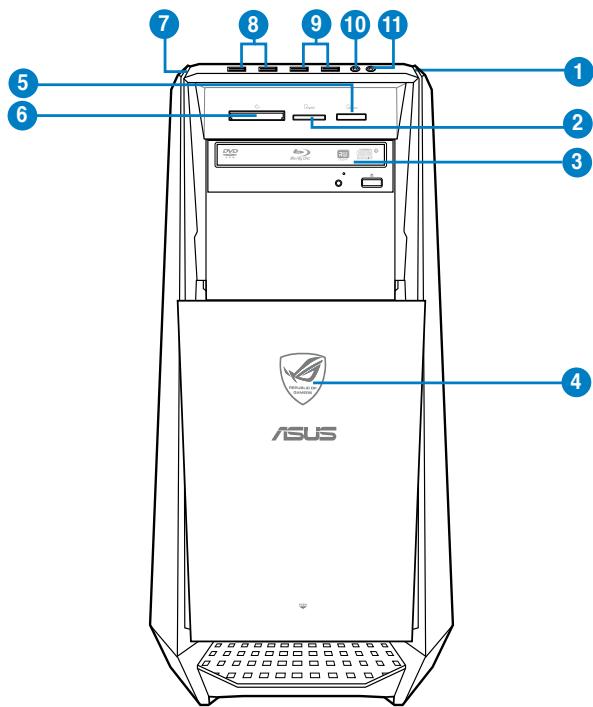
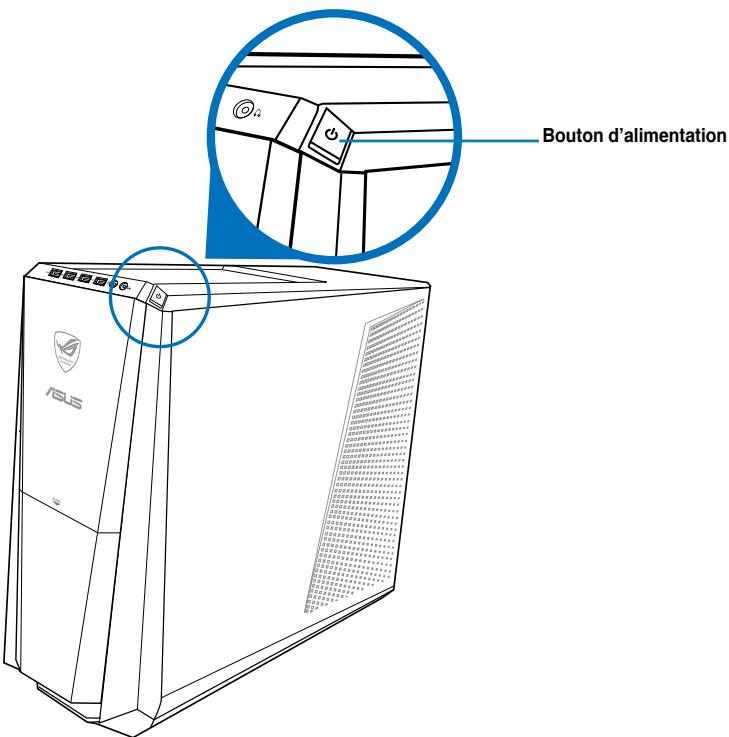
- Bouton d'alimentation. Appuyez sur ce bouton pour allumer l'ordinateur.
- Fente pour carte Secure Digital™ / MultiMediaCard. Insérez une carte mémoire Secure Digital™ ou MultiMediaCard dans cette fente.
- Baie pour lecteur optique. Cette baie intègre un lecteur de disque optique.
- LED d'alimentation. Ce voyant lumineux s'allume lorsque l'ordinateur est allumé.
- Fente pour carte Memory Stick™ / Memory Stick Pro™. Insérez une carte mémoire Memory Stick™ / Memory Stick Pro™ dans cette fente.
- Fente pour carte CompactFlash®/Microdrive™. Insérez une carte mémoire CompactFlash®/Microdrive™ dans cette fente.
- Bouton d'overclocking. Ce bouton permet d'ajuster le profil de la fonction d'overclocking System Level Up.
- Ports USB 3.0. Ces ports USB (Universal Serial Bus) 3.0 permettent de connecter des périphériques disposant de ports USB 3.0 (souris, imprimante, PDA, appareil photo).

- NE PAS connecter de clavier / souris USB 3.0 lors de l'installation de Windows®.
- En raison de certaines limitations du contrôleur USB 3.0, les périphériques USB 3.0 ne peuvent être utilisés que sous environnement Windows® et après l'installation du pilote USB 3.0.
- Les périphériques USB 3.0 ne peuvent être utilisés que comme dispositifs de stockage des données.
- Il est fortement recommandé de connecter vos périhériques USB 3.0 à l'un des ports USB 3.0 disponibles pour obtenir de performances
- Ports USB 2.0. Ces ports USB (Universal Serial Bus) 2.0 permettent de connecter des périphériques disposant de ports USB 2.0 (souris, imprimante, PDA, appareil photo).
- Port microphone. Ce port permet de connecter un micro.
- Port casque. Se connecte à des écouteurs stéréo ou à une paire d'enceintes
Panneau arrêté
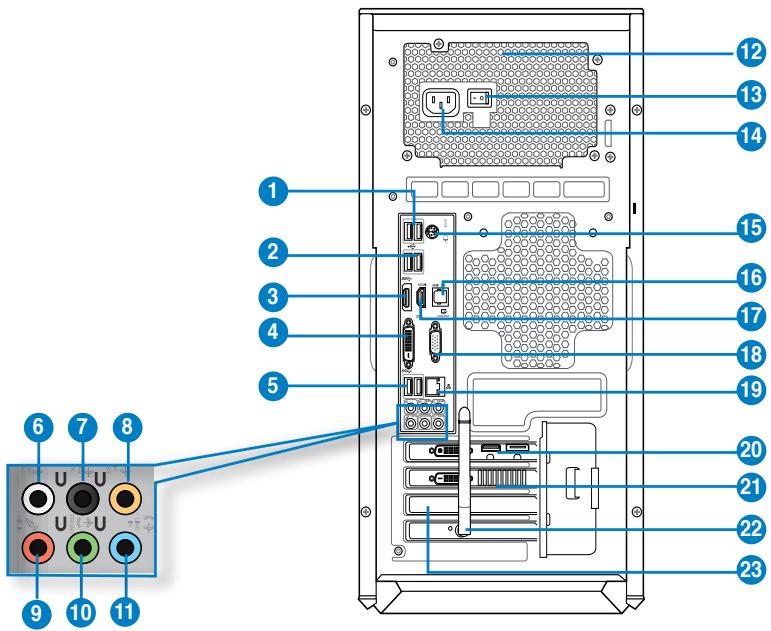
- Ports USB 3.0 (Compatibles avec le mode UASP de la fonction ASUS USB 3.0 Boost). Ces ports USB (Universal Serial Bus) 3.0 permettent de connecter des périphériques disposant de ports USB 3.0.

- NE PAS connecter de clavier / souris USB 3.0 lors de l'installation de Windows®.
- En raison de certaines limitations du contrôleur USB 3.0, les périphériques USB 3.0 ne peuvent être utilisés que sous environnement Windows® et après l'installation du pilote USB 3.0.
- Les ports USB 3.0 ne sont pris en charge que sous Windows® 7 (ou versions ultérieures). Le standard UASP n'est compatible qu'avec Windows® 8.
- Les périphériques USB 3.0 ne peuvent être utilisés que comme dispositifs de stockage des données.
- Il est fortement recommandé de connecter vos périhériques USB 3.0 à l'un des ports USB 3.0 disponibles pour obtenir de performances
- hériques disposant de ports USB 2.0 (souris, imprimante, PDA, appareil photo).
- DisplayPort. Ce port permet de connecter un moniteur d'affichage ou un home cinéma.
- Port DVI-D. Ce port (compatible HDCP) permet de connecter un moniteur DVI-D ou tout autre équipement doté d'un connecteur DVI-D.
- Ports USB 3.0 (Compatibles avec le mode UASP de la fonction ASUS USB 3.0 Boost). Les ports inférieurs sont dédiés à la fonctionnalité USB BIOS Flashback.
- Port de sortie pour haut-parleurs latéraux (gris). Ce port permet de connecter les haut-parleurs latéraux d'un système d'enceintes 8 canaux.
- Port de sortie pour haut-parleurs arrières (noir). Ce port permet de connecter les haut-parleurs arrières d'un système d'enceintes 4, 6 et 8 canaux.
- Port de sortie pour haut-parleur central/Caisson de basse (orange). Ce port permet de connecter le haut-parleur central ou le caisson de basse d'un système d'enceintes.
- Port microphone (rose). Permet de connecter un microphone.
- Port de sortie audio (vert). Ce port permet de connecter un casque audio ou un haut-parleur. En configuration audio 4, 6 ou 8 canaux, ce port se connecte aux haut-parleurs avant d'un système d'enceintes.
- Port d'entrée audio (bleu clair). Ce port permet de connecter un lecteur CD/DVD ou toute autre source audio.
Configurations audio 2, 4, 6 et 8 canaux
| Port | Casque/2 canaux | 4 canaux | 6 canaux | 8 canaux |
| Bleu clair | Entrée audio | Entrée audio | Entrée audio | Entrée audio |
| Vert | Sortie audio | Sortie haut-parleurs avant | Sortie haut-parleurs avant | Sortie haut-parleurs avant |
| Rose | Entrée micro | Entrée micro | Entrée micro | Entrée micro |
| Orange | - | - | Haut-parleur central/Caisson de basse | Haut-parleur central/Caisson de basse |
| Noir | - | Sortie haut-parleurs arrêtés | Sortie haut-parleurs arrêtés | Sortie haut-parleurs arrêtés |
| Gris | - | - | - | Sortie haut-parleurs latéraux |
- Bouches d'aération. Ces ouvertures du châssis permettent la ventilation de l'air.

NE PAS couvrir les bouches d'aération du châssis
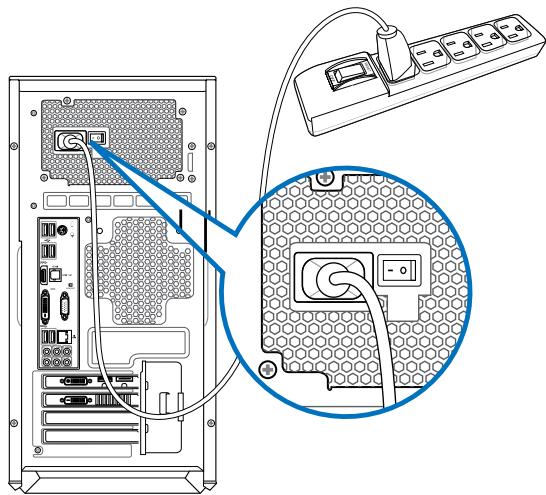
- Interrupteur d'alimentation. Déplacez cet interrupteur pour alimenter ou non l'ordinateur en courant électrique.
- Connecteur d'alimentation (tension nominale : 100-120/200-240Vca, 60/50Hz, 10/5A). Branchez le cordon d'alimentation sur ce connecteur.
- Prise combo souris + clavier PS/2. Ce port est destiné à un clavier ou une souris PS/2.
- Port de sortie S/PDIF optique. Ce port sert à être relié à un périphérique audio externe via un cable optique S/PDIF.
- Port HDMI. Ce port (compatible HDCP) permet de connecter un moniteur HDMI ou tout autre équipement doté d'un connecteur HDMI.
- Port VGA. Permet de connecter un moniteur d'affichage ou tout autre périphérique doté d'un connecteur VGA.
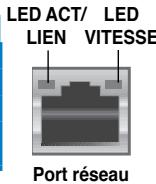
- Port réseau (RJ-45). Ce port permet une connexion Gigabit à un réseau local par le biais d'un hub réseau.
Indicateurs lumineux réseau
| LED Activité/Lien | LED vitesse | ||
| État | Description | État | Description |
| ÉTEINTE | Pas de lien | ÉTEINTE | Connexion 10Mbps |
| ORANGE | Lié | ORANGE | Connexion 100Mbps |
| CLIGNOTANTE | Activité de données | VERTE | Connexion 1Gbps |
- Prises pour carte son (optionnelles). Ces ports se connectent à différents équipements audio comme un casque, des écouteurs ou un système de haut-parleurs.
- Carte graphique ASUS (optionnelle). Les ports de sortie vidéo disponibles sur cette carte graphique ASUS optionnelle varient en fonction des modèles.
- Carte réseau sans fil (optionnelle). Carte WLAN permettant de connecter votre ordinateur à un réseau sans fil.
- Supports métalliques. Retirez ces supports métalliques pour insérer une carte d'extension.
Configurer votre ordinateur
Cette section vous offre des informations sur la connexion des composants principaux de l'ordinateur tels que le moniteur, le clavier, la souris et le cordon d'alimentation.
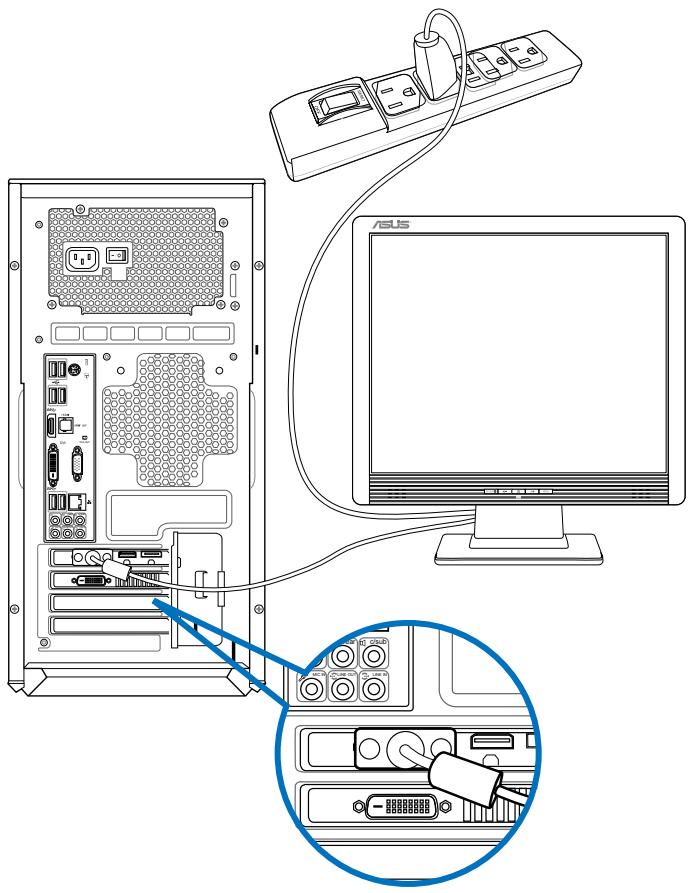
Pour connecter un moniteur externe à la carte graphique ASUS :
- Connectez votre moniteur à l'un des ports d'affichage de la carte graphique ASUS.
- Connectez le moniteur à une source d'alimentation.

Les ports d'affichage de la carte graphique ASUS peuvent varier en fonction des modèles.
Pour connecter un moniteur externe à l'un des ports d'affichage de la carte mère :
- Connectez un moniteur VGA au port VGA, ou un moniteur DVI-D au port DVI-D, ou un moniteur HDMI au port HDMI localisé à l'arrière de votre ordinateur.
- Connectez le moniteur à une source d'alimentation.
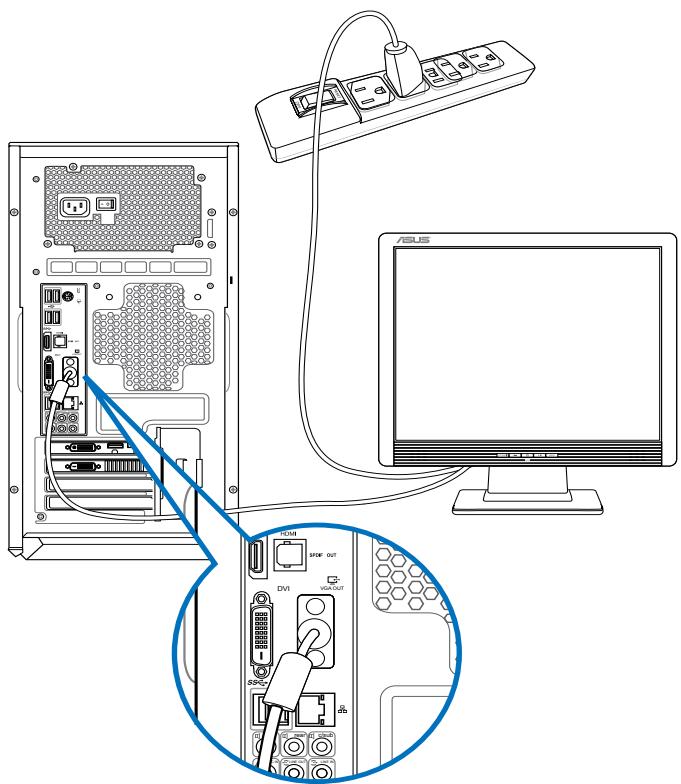

- Si votre ordinateur est équipé d'une carte graphique, celle-ci est définie par défaut comme source d'affichage primaire dans le BIOS. Veillez donc à connecter votre moniteur à l'un des ports d'affichage disponibles sur la carte graphique.
- Pour connecter plusieurs moniteurs à votre ordinateur, consultez la section Connecter plusieurs péripériques d'affichage du Chapitre 3 de ce manuel pour plus de détails.
Connecter un clavier et une souris USB
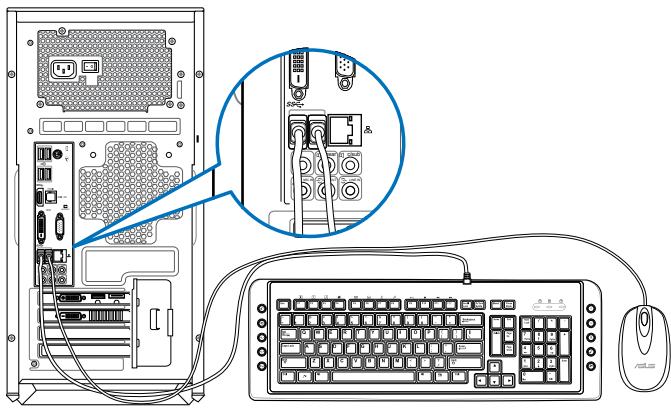
Connectez un clavier et/ou une souris USB aux ports USB situés à l'arrière de votre ordinateur.

L'utilitaire de configuration pour souris ASUS GX900 ne s'exécute que si la souris est connectée à l'ordinateur avant de démarrer Windows 7 pour la première fois. L'utilitaire est toutefois disponible sur le DVD de support accompagnant votre ordinateur. Consultez la section Utiliser la souris de jeu ASUS GX900 du Chapitre 4 pour plus de détails.
Connecter le cordon d'alimentation
Connectez une extrémité du cordon d'alimentation au connecteur d'alimentation situé à l'arrière de votre ordinateur et l'autre extrémité à une prise électrique.
Allumer ou éteindre l'ordinateur
Cette section décrit comment éteindre ou allumer votre ordinateur.
Allumer votordinatueur
Pour allumer votre ordinateur :
1. Allumez votre moniteur. 2. Placez l'ordinateur sous tension en mettant l'interrupteur d'alimentation sur la position "I". 3. Appuyez sur le bouton d'alimentation pour mettre en route l'ordinateur.
- Patientez le temps que le système d'exploitation se charge automatiquement.
Éteindre votre ordinateur
Pour éteindre votre ordinateur :
- Fermez toutes les applications en cours d'exécution.
- Cliquez sur dans le Bureau de Windows®.
- Cliquez sur Arrêter pour fermer le système d'exploitation.
Chapitre 2
Utiliser Windows® 7
Démarrer pour la première fois
Lorsque vous démarrez votre ordinateur pour la première fois, une série d'écrans apparaissent pour vous guider dans la configuration des paramètres de base du système d'exploitation Windows® 7.
Pour démarrer pour la première fois :
- Allumez votre ordinateur. Patientez quelques minutes jusqu'à ce que l'écran Configurer Windows apparaisse.
- Dans le menu déroulant, Sélectionnez votre langue. Cliquez sur Suivant.
- Dans les menus déroulants, Sélectionnez votre Pays ou région, Formats d'heures et monétaires et Disposition du clavier. Cliquez sur Suivant.
- Entrez un identifiant unique dans les champs nom d'utilisateur et nom de l'ordinateur. Cliquez sur Suivant.
- Entrez les informations nécessaires à la configuration du mot de passe, puis cliquez sur Suivant. Vous pouvez aussi cliquer sur Suivant pour ignorer cette étape.

Si vous souhaitez définir un mot de passe ultérieurement, réferez-vous à la section Configurer un compte d'utilisateur et un mot de passe de ce chapitre.
- Lisez attentivement les termes du contrat de licence. Cochez J'accepte les termes du contrat de licence, puis cliquez sur Suivant.
- Sélectionnez Utiliser les paramètres recommandés ou Installer uniquement les mises à jour importantes pour configurer les paramètres de sécurité de votre ordinateur. Pour ignorer cette étape, sélectionnez Me redemander ultérieurement.
- Vérifiez vos paramètres de date et d'heure. Cliquez sur Suivant. Le système charge les nouveaux paramètres et redémarre. Vous pouvez dès lors commencer à utiliser votre ordinateur.
Utiliser le bureau de windows® 7

Cliquez sur l'icône Démarrer > Aide et support pour obtenir plus d'informations sur Windows® 7.
Utiliser le menu démarrer
Le menu Démarrer vous donne accès aux programmes, utilisateurs et autres outils utiles pour votre ordinateur. Il permet également d'obtenir plus d'informations sur Windows 7 par le biais de la fonctionnalité Aide et support.
Lancer des éléments du menu démarrer
Pour exécuter un élément du menu Démarrer :
- Dans la barre des tâches de Windows®, cliquez sur l'icône Démarrer
- Dans le menu Démarrer, sélectionnez l'élément à exécuter.

Vous pouvez épinner les programmes que vous souhaitez voir apparaitre dans le menu Démarrer. Pour plus de détails, référez-vous à la section Épingler des programmes dans le menu Démarrer ou la barre des tâches de ce chapitre.
Utiliser l'élément mise en route
La fonctionnalité Mise en route du menu Démarrer contient des informations sur les tâches de base comme la personnalisation de Windows®, l'ajout de nouveaux utilisateurs et le transfert de fichiers pour vous aider à vous familiariser avec Windows® 7.
Pour utiliser la fonctionnalité mise en route :
- Dans la barre des tâches de Windows®, cliquez sur l'icône Démarrer pour ouvrir le menu Démarrer.
- Sélectionnez Mise en route. La liste des tâches disponibles apparaît.
- Sélectionnez une tâche.
Utiliser la barre des tâches
La barre des tâches vous permet de démarrer et de générer les programmes ou outils installés sur votre ordinateur.
Lancer un programme depuis la barre des tâches
Pour lancer un programme depuis la barre des tâches :
- Dans la barre des tâches de Windows®, cliquez sur une icône pour lancer le programme/utilitaire associé. Cliquez de nouveau sur l'icône pour masquer le programme.

Vous pouvez épingler les programmes que vous souhaitez voir apparaître dans la barre des tâches. Pour plus de détails, référez-vous à la section Épingler des programmes dans le menu Démarrer ou la barre des tâches de ce chapitre.
Épingler des éléments dans la liste des liens
Lorsque vous faites un click droit sur une icône de la barre des tâches, une liste apparait pour offrir un accès rapide à certains liens des programmes ou éléments. Vous pouvez épinger divers éléments dans la liste de liens comme la liste de vos sites Web favoris, les dossiers fréquemment utilisés ou vos fichiers multimédia préférés.
Pour épingleurs des éléments à la liste de liens :
- Dans la barre des tâches, faites un clic droit sur une icône.
- Dans la liste des liens, faites un clic droit sur l'objet à épingler, puis sélectionnez Épingler à cette liste.
Détacher des éléments de la liste de liens
Pour détacher des éléments de la liste de liens :
- Dans la barre des tâches, faites un clic droit sur une icône.
- Dans la liste des liens, faites un clic droit sur l'objet à supprimer de la liste des liens, puis Sélectionnez Déatcher de cette liste.
Épingler des programmes au menu démarrer ou à la barre des tâches
Pour épingler des programmes au menu Démarrer ou à la barre des tâches :
- Dans la barre des tâches de Windows®, cliquez sur l'icône Démarrer pour ouvrir le menu Démarrer.
- Faites un clic droit sur l'élément à épingler au menu Démarrer ou à la barre des tâches.
- Sélectionnez Épingler à la barre des tâches ou Épingler au menu Démarrer.

Voulez aussi faire un clic droit sur l'icone d'un programme en cours d'execution de la barre des taches, puis selectionner Epingler ce programme à la barre des taches.
Détacher des programmes du menu démarrer
Pour détacher des programmes du menu Démarrer :
- Dans la barre des tâches de Windows®, cliquez sur l'icône Démarrer pour ouvrir le menu Démarrer.
- Dans le menu Démarrer, faites un clic droit sur le programme à détacher, puis Sélectionnez Supprimer de cette liste.
Détacher des programmes de la barre des tâches
Pour détacher des programmes de la barre des tâches :
- Dans la barre des tâches, faites un clic droit sur le programme à supprimer, puis sélectionnez Detacher ce programme de la barre des tâches.
Utiliser la zone de notification
Par défaut, la zone de notification affiche les trois icônes suivantes :
| Centre de maintenance Cliquez sur cette icône pour afficher tous les messages d'alerte/alertions et ouvrir le Centre de maintenance Windows®. | |
| Connexion réseau Cette icône affiche l'état et la puissance du signal de la connexion avec ou sans fil. | |
| Volume Cliquez sur cette icône pour ajuster le volume. |
Afficher une notification d'alerte
Pour afficher une notification d'alerte :
- Cliquez sur l'icône, puis cliquez sur le message pour l'ouvrir.

Pour plus de détails, reportez-vous à la section Utiliser le Centre de maintenance Windows® de ce chapitre.
Personnaliser les icônes et les notifications
Vous pouvez choisir d'afficher ou de masquer les icônes et les notifications de la barre des tâches ou de la zone de notification.
Pour personnaliser les icônes et les notifications :
- Dans la zone de notification, cliquez sur l'icône
- Cliquez sur Personnaliser.
- Dans le menu déroulant, sélectionnez le comportement de chaque icône ou élément.
Utiliser windows explorer
Windows Explorer vous permet de visualiser, gérer et organiser vos fichiers et dossiers.
Lancer windows explorer
Pour démarrer Windows Explorer :
- Dans la barre des tâches de Windows, cliquez sur l'icône Démarrer pour ouvrir le menu Démarrer.
- Cliquez sur Ordinateur pour lancer Windows Explorer.
Explorer les fichiers et les dossiers
Pour explorer les fichiers et les dossiers de votre ordinateur :
- Lancez Windows Explorer.
- Localisez vos@email à partir du volet de navigation ou d'affichage.
- Dans la barre de navigation, cliquez sur la flèche pour afficher le contenu du disque dur ou du dossier.
Personnaliser l'affichage des fichiers/dossiers
Pour personnaliser l'affichage de vos fichiers/dossiers :
- Lancez Windows Explorer.
- Localisez vos données à partir du volet de navigation.
- Dans la barre d'outils, cliquez sur l'icone Affichage
- Dans le menu Affichage, déplacez le curseur pour sélectionner le mode d'affichage à utiliser.

Vous pouvez aussi cliquer n'importe où sur le volet d'affichage, cliquer sur Affichage, et sélectionner le type d'affichage désiré.
Organiser vos fichiers
Pour organiser vos fichiers :
- Lancez Windows Explorer.
- Dans le champ Organiser par, cliquez pour afficher le menu déroulant.
- Sélectionnez le type d'organisation désiré.
Trier vos fichiers
Pour trier vos fichiers :
- Lancez Windows Explorer.
- Faites un clic droit n'importe où sur le volet d'affichage.
- Dans le menu contextuel apparaissant à l'écran, Sélectionnez Trier par, puis Sélectionnez la méthode de tri désirée.
Grouper vos fichiers
Pour grouper vos fichiers :
- Lancez Windows Explorer.
- Faites un clic droit n'importe où sur le volet d'affichage.
- Dans le menu contextuel apparaissant à l'écran, Sélectionnez Regrouper par, puis Sélectionnez la méthode de groupage désirée.
Pour créer un nouveau dossier :
- Lancez Windows Explorer.
- Dans la barre d'outils, cliquez sur Nouveau dossier.
- Spécifiez un nom pour le nouveau dossier.

Vous pouvez aussi faire un clic droit n'importe où sur le volet d'affichage et cliquer sur Nouveau > Dossier.
Pour configurer une sauvegarde :
- Cliquez sur > Tous les programmes > Maintenance > Sauvegarder et restaurer.
- Cliquez sur Configurer la sauvegarde. Cliquez sur Suivant.
- Sélectionnez l'emplacement de sauvegarde. Cliquez sur Suivant.
- Sélectionnez Laissez Windows désir (recommandé) ou Me laisser désir comme mode de sauvegarde.

Si vous sélectionnez Laisser Windows désir, Windows ne sauvegardera pas les programmes, les fichiers au format FAT, les fichiers contenus dans la corbeille ou les fichiers temporaires dont la taille est supérieure ou égale à 1Go.
- Suivez les instructions apparaissant à l'écran pour terminer le processus de sauvegarde.
Restaurer le système
La fonctionnalité Restauration du système de Windows® crée un point de sauvegarde de vos paramètres système à une certaine date et heure. Cette fonction vous permet de restaurer ou annuler les modifications apportées au système sans que cela n'affecte vos données professionnelles.
Pour restaurer votre système :
- Fermez toutes les applications en cours d'exécution.
- Cliquez sur > Tous les programmes > Accessoires > Outils système > Restauration du système.
- Suivez les instructions apparaissant à l'écran pour terminer le processus de restauration.
Utiliser le centre de maintenance de windows® 7
Dans le Centre de maintenance de Windows® 7, vous pourrez couvrir des messages d'alerte, des informations sur la sécurité et la maintenance du système et la capacité de dépanner automatiquement certains problèmes ordinaires de l'ordinateur.

Veuillez personnaliser les notifications. Pour plus de détails, reportez-vous à la section Personnaliser les icônes et les notifications de ce chapitre.
Pour ouvrir le centre de maintenance de windows® 7 :
- Pour ouvrir le Centre de maintenance de Windows 7, cliquez sur l'icône, puis cliquez sur Ouvrir le Centre de maintenance.
- Dans le Centre de maintenance de Windows 7, sélectionnez l'une des tâches disponibles.
Utiliser windows® update
Windows Update vous permet de vérifier et installer les dernières mises à jour pour améliorer la sécurité et les performances de votre ordinateur.
Pour ouvrir windows® update :
- Dans la barre des tâches de Windows®, cliquez sur l'icône Démarrer pour ouvrir le menu Démarrer.
- Sélectionnez Tous les programmes > Windows Update.
- À partir de l'écran de Windows Update, sélectionnez la tâche à effectuer.
Configurer un compte d'utilisateur et mot de passe
Vous pouvez créer des comptes d'utilisateurs et mot de passe pour les personnes utilisant l'ordinateur.
Pour configurer un compte d'utilisateur :
- Dans la barre des tâches de Windows®, cliquez sur > Mise en route > Ajouter de nouveaux utilisateurs à mon ordinateur.
- Sélectionnez Gérer un autre compte.
- Sélectionnez Créer un nouveau compte.
- Spécifiez le nom du nouvel utilisateur.
- Définissez le type d'utilisateur sur Utilisateur standard ou Administrateur.
- Une fois terminé, cliquez sur Créer un compte.
Pour configurer un mot de passe utiliser :
- Sélectionnez l'utilisateur pour lequel vous souhaitez définir un mot de passe.
- Sélectionnez Créer un mot de passe.
- Entrez le mot de passe et confirmez-le. Définissez un indice de mot de passe.
- Un once terminé, cliquez sur Créer un mot de passe.
Activer le logiciel anti-virus
Trend Micro Internet Security est un logiciel anti-virus pré-installé sur votre ordinateur. Après l'avoir activé, vous bénéficierez d'une période d'essai de 60 jours avant que le logiciel n'expire. L'achat d'une clé de licence est nécessaire une fois la période d'essai terminée.
Pour activer trend micro internet security :
- Exécutez l'application Trend Micro Internet Security.
- Lisez attentivement les termes de la licence. Cliquez sur Agree & Activate.
- Entrez votre adresse e-mail et sélectionnez votre emplacement géographique. Cliquez sur Suivant.
- Cliquez sur Finish pour terminer l'activation.
Centre d'aide et support windows®
Le centre d'Aide et de support Windows® vous guide dans l'utilisation de la plateforme Windows® 7.
Pour lancer le centre d'Aide et support Windows®, cliquez sur > Aide et support.

Assurez-vous d'être connecté à Internet pour obtenir les derniers fichiers d'aide pour Windows®.
Connecter un périphérique de stockage USB
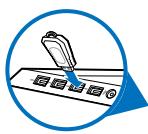
Cet ordinateur de bureau dispose de ports USB 2.0/1.1 et USB 3.0 sur les panneaux avant et arrière. Les ports USB vous permettent de connecter des périphériques USB tels que des dispositifs de stockage.
Pour connecter un périphérique de stockage USB :
- Insérez le périphérique de stockage USB sur l'un des ports USB de votre ordinateur.
Panneau avant
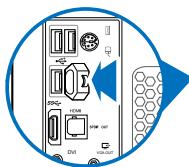
Panneau arrête
Pour retirer le périphérique de stockage USB
- Cliquez sur l'icône située dans la zone de notification de Windows, puis cliquez sur Ejecter (Nom de votre disque amovible USB2.0 ou 3.0).
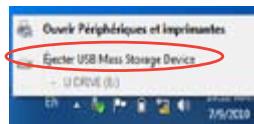
- Lorsque le message Le matériel peut être retiré en toute sécurité apparait, déconnectez le périphérique de stockage USB de votre ordinateur.
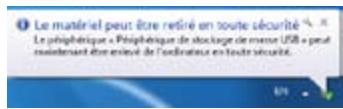

NE PAS retirer le périphérique de stockage USB lorsque des données sont en cours de transfert. Le faire peut causer la perte de données ou endommager le périphérique de stockage USB.
Connecter un microphone ou un système de haut-parleurs
Cet ordinateur de bureau intègre un port micro et plusieurs ports audio localisés sur le panneau avant et arrière. Les ports audio situés à l'arrière de l'ordinateur permettent de configurer un système de haut-parleurs à 2, 4, 6 ou 8 canaux.
Connecter un casque audio ou un micro
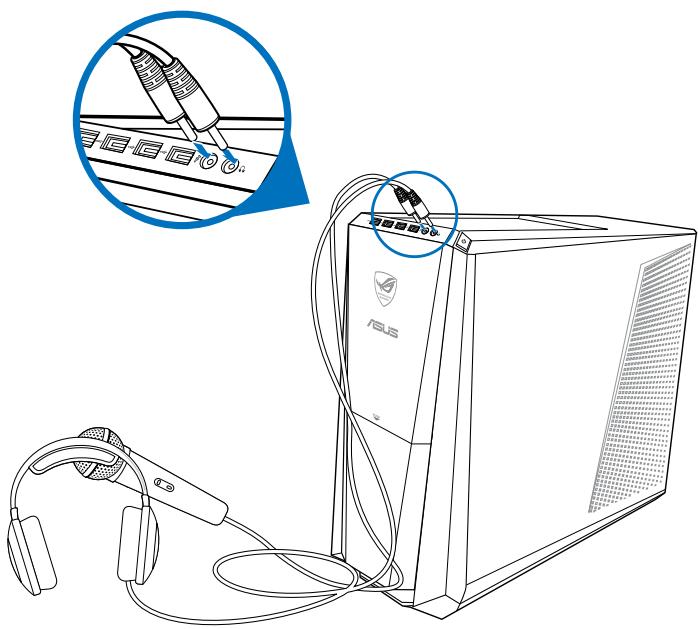
Connecter un système de haut-parleurs 2.0
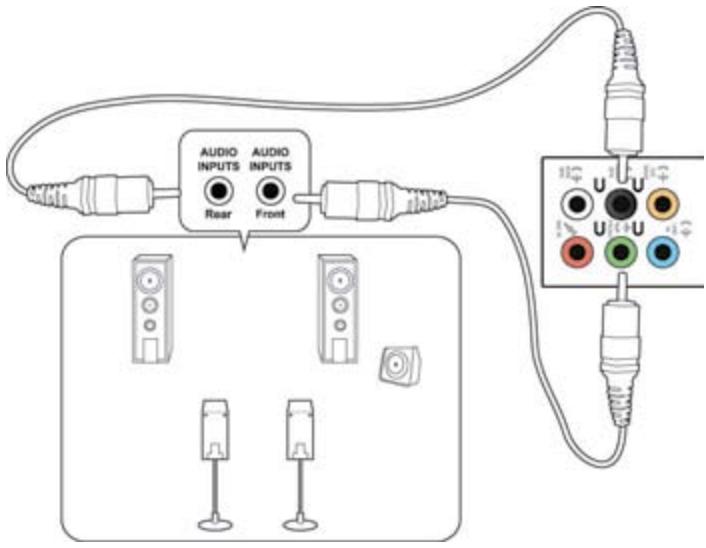
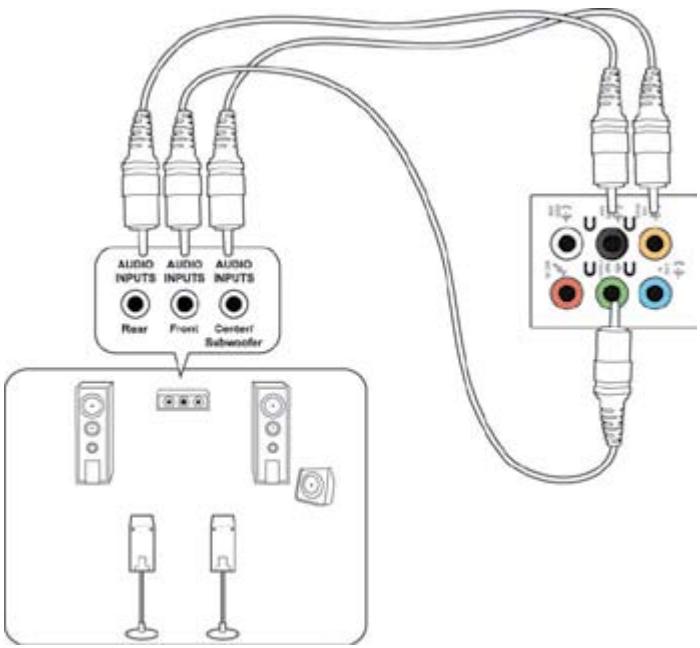
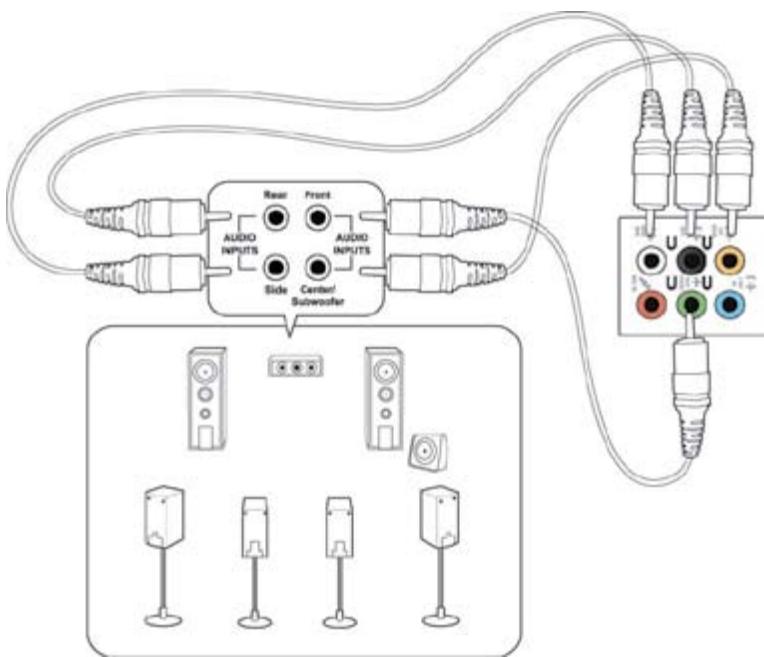
Connecter plusieurs périphériques d'affichage
Votre ordinateur de bureau dispose de ports VGA, HDMI, et DVI vous permettant de connecter plusieurs périphériques d'affichage.

Lorsqu'une carte graphique est installée sur votre ordinateur, connectez les moniteurs sur les ports de sortie intégrés à la carte graphique.
Configurer plusieurs affichages
Lors de l'utilisation de plusieurs moniteurs, vous pouvez définir le mode d'affichage. Vous pouvez utiliser le moniteur secondaire pour dupliquer l'écran principal ou pour étendre le Bureau de Windows.
Pour configurer plusieurs affichages :
- Éteignez votre ordinateur.
- Connectez les deux moniteurs à l'ordinateur et les cordons d'alimentation aux moniteurs. Voir section Configurer votre ordinateur du chapitre 1 pour plus de détails sur la connexion d'un moniteur à votre ordinateur.
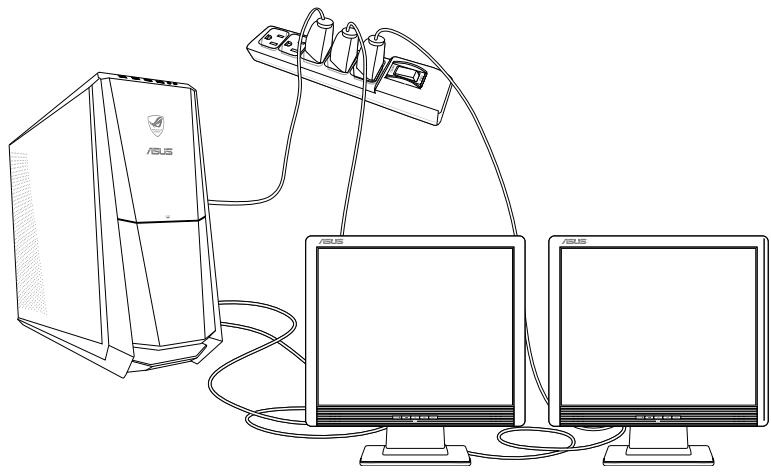

Sur certains modèles de cartes graphiques, seul le moniteur défini comme source d'affichage principale affiche du contenu lors du POST. Le double affichage ne fonctionnant que sous le système d'exploitation Windows.
- Allumez votre ordinateur.
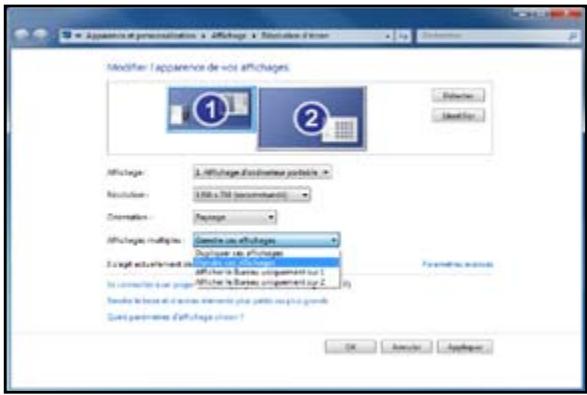
- Suivez l’une des méthodes suivantes pour ouvrir l’écran Résolution d’écran:
- Cliquez sur > Panneau de configuration > Apparence et personnelisation > Affichage > Modifier les paramètres d'affichage.
- el, cliquez sur Personnel > Affichage > Modifier les paramètres d'affichage.
- Sélectionnez un mode d'affichage dans le menu déroulant Affichages multiples.
- Dupliquer ces affichages : sélectionnez cette option pour que le moniteur additionnel duplique le contenu de votre moniteur principal.
- Étendre ces affichages : sélectionnez cette option pour étendre le Bureau de Windows sur le moniteur additionnel. Cette option permet d'accroître la taille du Bureau.
- Afficher le Bureau uniquement sur 1/2 : sélectionnez cette option pour n'afficher le contenu que sur l'un des deux moniteurs.
- Supprimer cet affichage : Sélectionnez cette option pour supprimer l'affichage sélectionné.
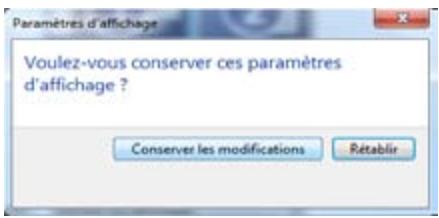
- Cliquez sur Appliquer ou OK, puis cliquez sur Conserver les modifications à l'apparition du message de confirmation.
Connecter un téléviseur HD
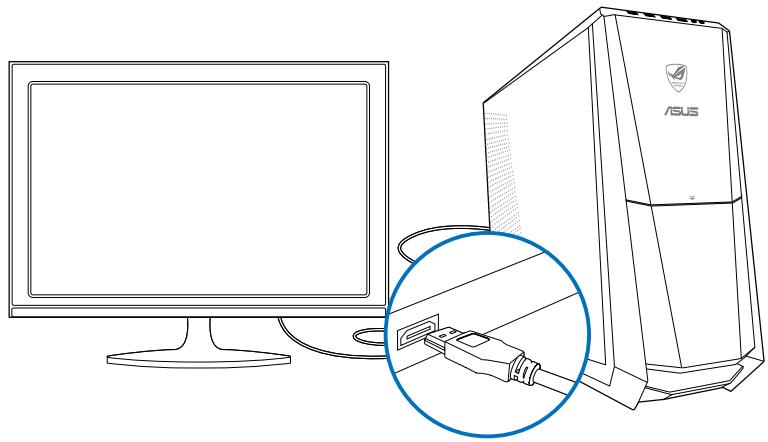
Reliez votre ordinateur à un téléviseur Haute Définition (HDTV) par le biais du port HDMI.

- Vous devez l'achat d'un câble HDMI pour connecter un téléviseur HD à votre ordinateur. Le câble HDMI est vendu séparément.
- Pour obtenir une qualité d'image optimale, utilisez un cable HDMI d'une longueur inférieure à 15 mètres.
Posture recommandée lors de l'utilisation de l'ordinateur
Lorsque vous utilisez votre ordinateur de bureau, maintenir une posture adequate est nécessaire afin d'éviter de fatiguer vos poignets, vos mains et autres articulations ou muscles. Cette section offre des astuces permettant d'éviter les éventuelles gènes physiques ou les blessures pouvant résulter de l'utilisation de votre ordinateur de bureau.
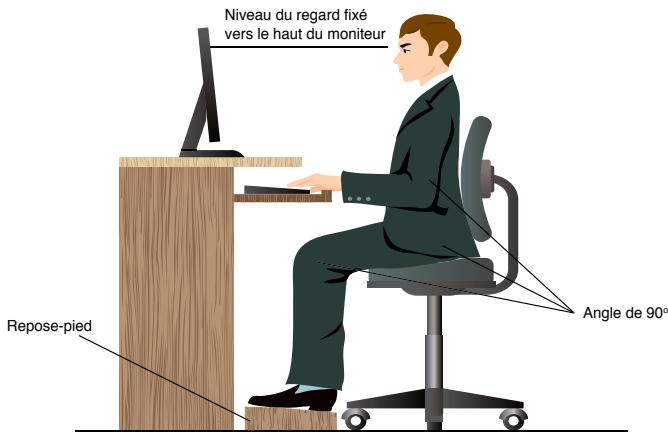
Pour maintenir une posture adéquate :
Positionnez la chaise de telle sorte que vos coudes soient au même niveau ou légèrement plus haut que le clavier afin d'assurer un meilleur comportement de frappe. - Ajustez la hauteur de votre chaise de telle sorte que vos genoux soient à une hauteur légèrement plus haute que vos hanches afin de relaxer l'artère de vos cuisses. Si nécessaire, utilisez un repose-pied pour surélever le niveau de vos genoux. - Ajustez le dossier de votre chaise de telle sorte que la base de votre colonne vertébrale soit fermement supportée et légèrement inclinée vers l'arrière. - Maintenez-vous droit avec vos genoux, coudes et hanches à un angle approximatif de lorsque vous faites face à votre ordinateur. - Placez le moniteur directement en face de vous, et ajustez l'angle d'inclinaison du moniteur sur votre angle de vision de sorte à ce que votre regard soit légèrement incliné vers le bas. - Maintenez la souris à proximité du clavier, et si nécessaire, utilisez un repose-poignet pour réduire la pression sur vos poignets lors de la saisie au clavier. Utilisez votre ordinateur dans un environnement à l'éclairage confortable, et maintenez-le à distance des rayons du soleil ou de sources éblouissantes telles que des fenêtres. - Prenez des mini-pauses régulières en cas d'utilisation prolongée de l'ordinateur.
Utiliser le lecteur de cartes mémoire
Les appareils photos numériques et autres équipements d'imagerie numérique utilisent des cartes mémoire pour stocker des photos numériques ou des fichiers multimédia. Le lecteur de carte mémoire intégré en façade de votre ordinateur permet la lecture et l'écriture de données sur une variété de formats de cartes mémoire.
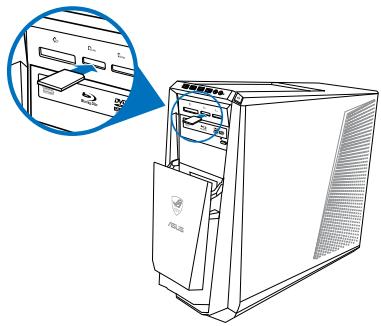
Pour utiliser une carte mémoire :
- Soulevez le capot situé en façade.
- Insérez la carte dans la fente appropriée à votre format de carte mémoire.

- Une carte mémoire est conçue de telle sorte qu'elle ne puisse être insérée que dans une seule direction. NE PAS forcer l'insertion de la carte mémoire pour éviter de l'endommager.
- Vous pouvez insérer plusieurs cartes mémoire à la fois et les utiliser indépendamment. Ne placez toutes qu'une seule carte mémoire par fente.
- Sélectionnez l'action à effectuer lors de l'apparition de la fenêtre d'Exécution automatique pour acceder à vos fichiers.

- Si l'Exécution automatique n'est pas activée sur tout ordinateur, cliquez d'abord sur le bouton Démarrer de la barre des tâches de Windows 7, puis sur Ordinateur et double-cliquez sur l'icône de la carte mémoire à laquelle vous souhaitez accéder.
- Chaque fente pour carte mémoire possède sa propre icône de lecteur et apparait dans le volet d'affichage de l'écran Ordinateur.
- Levoyant LED du lecteur de carte mémoire s'allume et clignote lorsque des données sont lues ou écrites sur la carte mémoire.
- Une fois terminé, faites un clic droit sur l'icô

Ne retirez jamais une carte mémoire lors de la lecture, de la copie, du formatage ou de la suppression de données sur la carte. Le faire peut entraîner la perte de vos données.

Pour éviter les pertes de données, utiliser la fonctionnalité "Retirer le périphérique en toute sécurité et éjecter le média" de la zone de notification de Windows avant de. xxrterer libre carte mémoire.
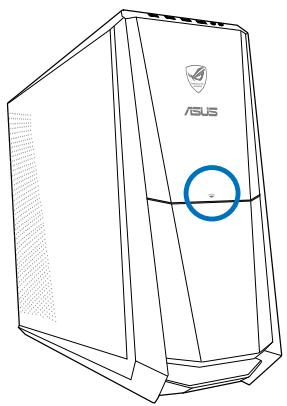
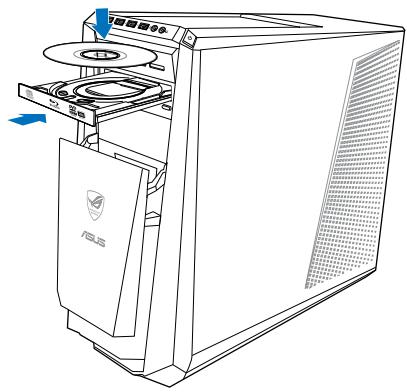
Pour insérer un disque optique :
- Lorsque votre ordinateur est allumé, appuyez sur le bouton PUSH.
- Appuyez sur le bouton d'éjection pour ouvrir le plateau du lecteur optique.
- Placez le disque sur le plateau avec la face imprimée tournée vers le haut.
- Poussez légèrement le plateau pour le refermer.
- Sélectionnez l'action à effectuer lors de l'apparition de la fenêtre d'Exécution automatique pour accéder à vos fichiers.

Si l'Exécution automatique n'est pas activée sur tout ordinateur, cliquez d'abord sur le bouton Démarrer de la barre des tâches de Windows 7, puis sur Ordinateur et double-cliquez sur l'icône du lecteur de CD/DVD auquel vous souhaitez accéder.
Pour retirer un disque optique :
- Lorsque votre ordinateur est allumé, effectuez l’une des actions suivantes pour ouvrir le plateau du lecteur optique.
- Appuyez sur le bouton d'éjection.
- Faites un clic droit sur l'icône du lecteur CD/DVD de l'écran Ordinateur, puis cliquez sur Éjecter.
- Retirez le disque du plateau.
Utiliser le clavier de jeu ASUS ROG U9N
Votre ordinateur de bureau CG8480 est arrivé d'un clavier de jeu ASUS ROG U9N pour garantir une expérience de jeu optimale.

Consultez la section Contenu de la boîte pour visualiser le contenu de la boîte du clavier de jeu ASUS ROG U9N.
Installer le clavier de jeu ASUS ROG U9N
- Utilisez l'adaptateur PS/2-vers-USB fourni pour connecter le clavier à l'un des ports USB 2.0 de votre ordinateur.
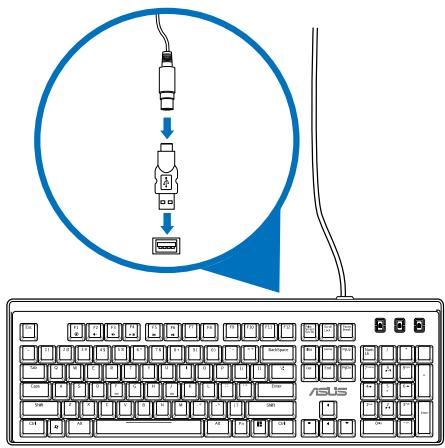
- Alignez et insérez le repose-poignets sur les slots du clavier (A). À l'aide de vos deux pouces, poursuivez le repose-poignets jusqu'à ce qu'il soit bien sécurisé au clavier (B).
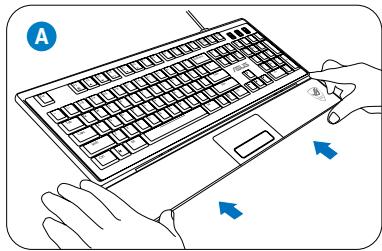
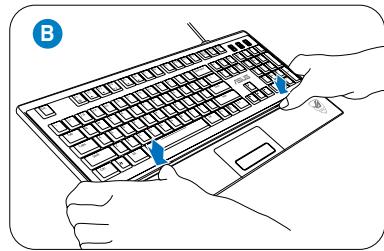
- Redémarrez l'ordinateur. Windows® installe automatiquement les pilotes logiciels nécessaires pour le clavier.
Utiliser la souris de jeu ASUS GX900
Votre ordinateur de bureau CG8480 Essentio est arrivé d'un clavier de jeu ASUS GX900 pour offrir un contrôle de jeu extrême.

Consultez la section Contenu de la boîte pour visualiser le contenu de la boîte du clavier de jeu ASUS GX900.
Votre souris de jeu ASUS GX900 intègre un bouton droit, un bouton gauche, une molette de défilement, deux boutons latéraux, un bouton DPI ainsi qu'un interrupteur de sélection de profil.
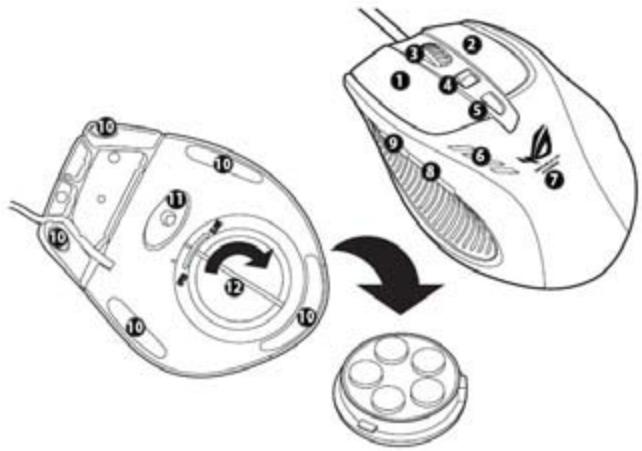
| Touche | Description | Touche | Description |
| 1 | Bouton gauche | 7 | Logo GX900 |
| 2 | Bouton droite | 8 | Bouton Suivant pour IE |
| 3 | Molette de défillement | 9 | Bouton Retour pour IE |
| 4 | Interrupteur DPI | 10 | Patins de la souris |
| 5 | Indicateur/bouton de sélection de profil* | 11 | Capteur laser Twin-Eye |
| 6 | LED DPI** | 12 | Compartment de stockage des poids (5 x poids de 4.5g)*** |
Vous pouvez ajuster la masse de la souris en ajoutant ou retirant des poids.
| * Indications duvoyant de sélection de profil | |
| Couleur LED | Indications |
| Aucune | Profil normal |
| Verte | Profil 1 |
| Rouge | Profil 2 |
| Orange | Profil 3 |
| ** Indications duvoyant de l'interrupteur DPI | |
| Nombre devoyants allumés | Indications |
| 2 | Niveau DPI 1 |
| 4 | Niveau DPI 2 |
Démarrer le programme
Un programme de configuration est pré-installé sur votre ordinateur vous permet de profiter pleinement de toutes les fonctionnalités de votre souris.
Le programme de configuration pour souris ASUS GX900 ne s'exécute que si la souris est connectée à l'ordinateur avant de démarrer Windows 7 pour la première fois. Celui-ci est toutefois disponible sur le DVD de support accompagnant votre ordinateur.
Pour installer le programme de configuration à partir du DVD de support, placez ce dernier dans le lecteur optique puis suivez les instructions apparaissant à l'écran.

Si l'Exécution automatique n'est pas activée sur tout ordinateur, parcourez le contenu du DVD de support pour localiser le fichier GX900.exe. Double cliquez sur le fichier GX900.exe puis suivez les instructions apparaissant à l'écran pour lancer le programme.
Configurer la souris de jeu ASUS GX900

Assurez-vous que votre souris de jeu soit bien connectée à l'un des ports USB de votre ordinateur. Le programme détecte la souris et affiche automatiquement le menu de configuration principal.
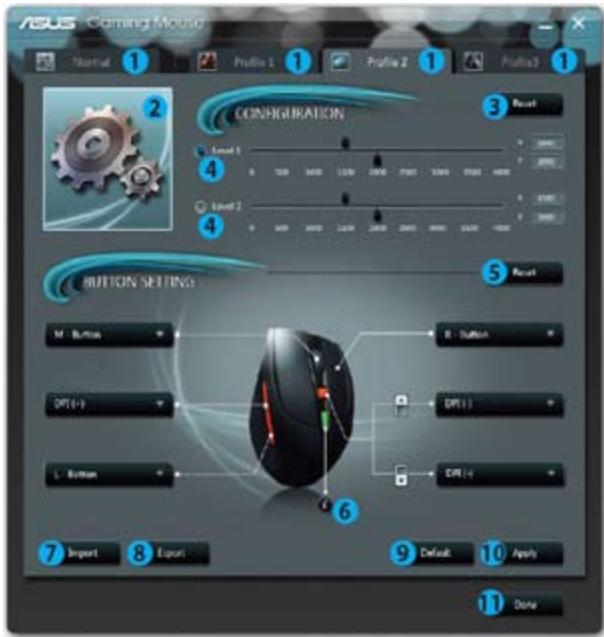
Éléments | descriptions
1 Cliquez sur l'un des onglets pour afficher le menu du profil sélectionné. 2 Affiche l'icone du profil configurable dans le menu des onglets Profil 1~3. 3 Cliquez pour restaurer la configuration DPI dans les derniers paramètres enregistrés. 4 Déplacez le curseur pour ajuster la valeur DPI de chaque niveau.* 5 Cliquez pour restaurer le réglage des derniers paramètres enregistrés des boutons. 6 Cliquez pour afficher la signification de différentes couleurs du sélecteur de profil. 7 Cliquez pour charger un profil précédemment enregistré. 8 Cliquez pour enregistrer les paramètres sous forme de profil sur votre disque dur. 9 Cliquez pour réinitialiser les paramètres par défaut de la souris. 10 Cliquez pour enregistrer les modifications apportées. 11 Cliquez pour enregistrer les modifications apportées et quitter le programme.
Menu du profil 1
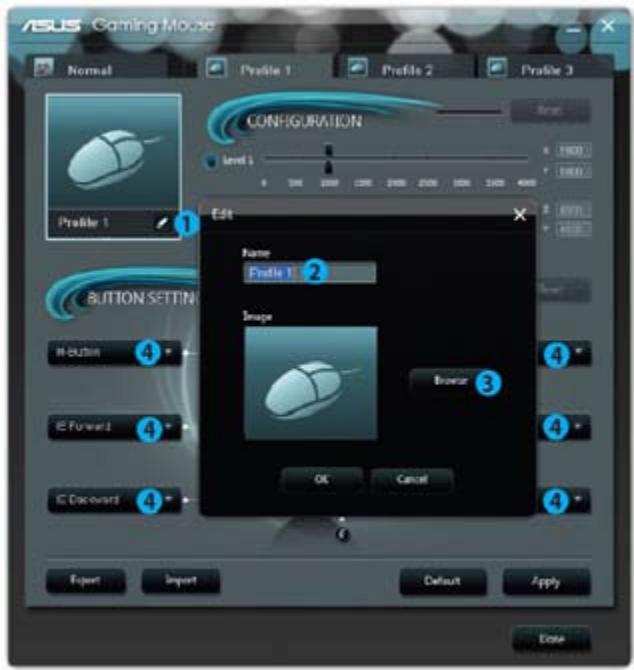
| Éléments | Descriptions |
| 1. | Cliquez pour ouvrir le menu d'edition permettant de modifier le nom et l'icône du profil. |
| 2. | Entrez le nom du profil à utiliser. |
| 3. | Cliquez pour localiser le fichier image à utiliser comme icône de profil. |
| 4. | Assignez une fonction à chaque bouton / action à partir du menu déroulant. * Voir le tableau ci-dessous pour plus de détails. |
| Éléments | Descriptions |
| Bouton G | Le bouton émulera un clic gauche de la souris. |
| Bouton D | Le bouton émulera un clic droit de la souris. |
| Bouton C | Le bouton émulera un clic central de la souris. |
| Retour IE | Le bouton émulera le bouton Retour d'Internet Explorer. Appuyez pour returner à la page précédente. |
| Suivant IE | Le bouton émulera le bouton Suivant d'Internet Explorer. Appuyez pour returner à la page suivante. |
| Clavier | Permet d'émuler une frappe ou une série de frappe au clavier. |
| Macro | Permet d'exécuter une commande ou une série de commande pouvant être éditiones via le menu d'edition des macros. Voir page 12 pour les détails. |
| Scripte #1~6 | Permet d'exécuter un scripte pouvant être edité via le menu d'edition descriptes. Voir page 13 pour les détails |
| DPI[+] | Permet d'accroître la valeur DPI. |
| DPI[-] | Permet de baisser la valeur DPI. |
| Niveau DPI 1/2 | Permet d'utiliser le Niveau DPI 1 / 2. |
| Sélecteur de profil | Permet d'émuler l'interrupteur de sélection de profil. |
| Profil normal | Permet d'activer le profil normal de la souris. |
| Profil person. 1/2/3 | Permet d'activer le profil personalisé 1/2/3 de la souris. |
| Molette [gauche] / [droite] | Permet d'émuler l'inclinaison latérale gauche ou droite de la molette de la souris.REMARQUE: cette fonction ne fonctionne qu'avac les applications Microsoft® Office sous Windows® 7 / Vista. |
| Rafale [souris] | Permet d'effectuer un tir en rafale dans un jeu où le clic de la souris est utilisé pour tirer. Cette action est identique à un triple clic gauche rapide de la souris. |
| Rafale [touche] | Permet d'effectuer un tir en rafale dans un jeu où la barre d'espace du clavier est utilisés pour tirer. Cette action est identique à une triple frappe rapide de la barre d'espace du clavier. |
| Navigateur Web | Permet d'ouvrir votre navigateur Internet par défaut. |
| Permet d'ouvrir votre application de messagerie par défaut. | |
| Lecteur multimédia | Permet d'ouvrir votre lecteur multimédia par défaut. |
| Lecture/Pause | |
| Arrêt | Ces assignations émulent les boutons de contrôle de votre lecteur multimédia. |
| Piste suivante | |
| Piste précédente | |
| Volume +/- | Permet d'augmenter / baisser le volume. |
| Sourdine | Permet d'activer / désactiver le son. |
| Calculatrice | Permet d'ouvrir l'application Calculatrice. |
| Poste de travail | Permet d'ouvrir la fenêtre Poste de travail/Ordinateur (selon le système d'exploitation). |
| Déscientiver | Sélectionnez cette option pour désactiver le bouton. |
Menu d'édition des macros
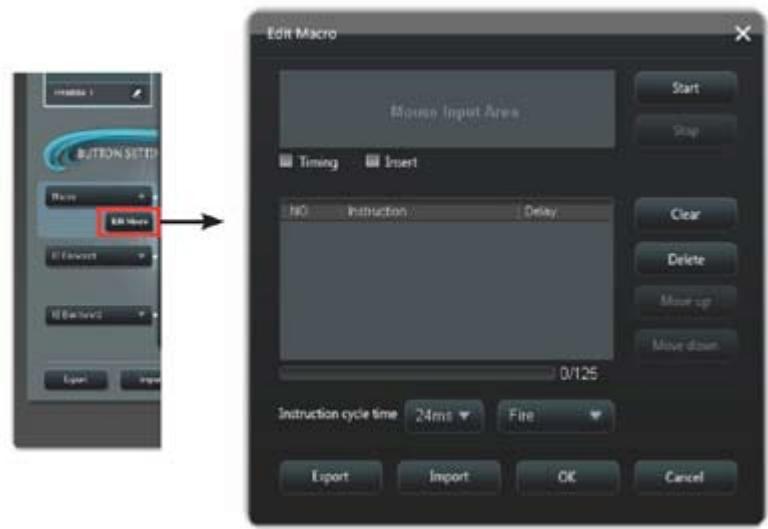
| Éléments | Descriptions |
| Édition de macro | Clique pour ouvrir le menu d'édition de macro. |
| Minutage | Cochez cette option pour enregistrer le décali compris entre la pression et la relâche d'un bouton. (Valeur par défaut : 12ms) |
| Insertion | Cochez cette option pour que la nouvelle instruction soit insérée devant l'instruction sélectionnée. Sinon, une instruction aléatoire aura la priorité. |
| Démarrer* | Démarre l'enregistrement des frappes au clavier et/ou clics de souris. |
| Arrêtier | Arrête l'enregistrement des frappes au clavier et/ou clics de souris. |
| Effacer | Clique pour effacer le jeu d'instructions enregistré. |
| Monter/descendre | Clique pour faire monter ou descendre l'instruction sélectionnée. |
| Durée de cycle des instructions | Lorsque l'option Minutage est découvert, le décali d'atte des actions sera sélectionnable dans le menu déroulant. |
| Exécution en boucle | Permet d'activer/désactiver la macro via un simple clic de souris. |
| Tirer | Permet d'activer la macro via un clic de souris. |
| Tir continu | Permet d'activer la macro via une pression continue du bouton et de l'arrêter lorsque le bouton est reliché. |
| Exporter | Clique pour enregistrer la macro actuelle sur votre disque dur. |
| Importer | Clique pour charger une macro stockée sur votre disque dur. |
Menu d'édition de scripts
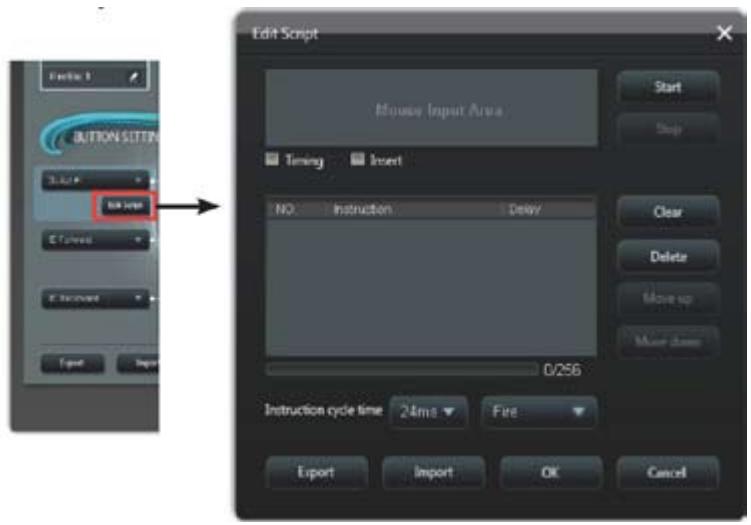
| Éléments | Descriptions |
| Édition de script | Cliquez pour ouvrir le menu d'édition de script. |
| Minutage | Cochez cette option pour enregistrer le décali compris entre la pression et la relâche d'un bouton. (Valeur par défaut : 12ms) |
| Insertion | Cochez cette option pour que la nouvelle instruction soit insérée devant l'instruction sélectionnée. Sinon, une instruction aléatoire aura la priorité. |
| Démarrer | Démarre l'enregistrement des frappes au clavier et/ou clics de souris. |
| Arrêtier | Arrête l'enregistrement des frappes au clavier et/ou clics de souris. |
| Effacer | Cliquez pour effacer le jeu d'instructions enregistrré. |
| Monter/descendre | Cliquez pour faire monter ou descendre l'instruction sélectionnée. |
| Durée de cycle des instructions | Lorsque l'option Minutage est découvert, le décali d'attente des actions sera sélectionnable dans le menu déroulant. |
| Exécution en boucle | Permet d'activer/désactiver la macro via un simple clic de souris. |
| Tirer | Permet d'activer la macro via un clic de souris. |
| Tir continu | Permet d'activer la macro via une pression continue du bouton et de l'arrêter lorsque le bouton est relâché. |
| Exporter | Cliquez pour enregistrer le script actuel sur votre disque dur. |
| Importer | Cliquez pour charger un script stocké sur votre disque dur. |
Utiliser le clavier multimédia (sur une sélection de modèles)

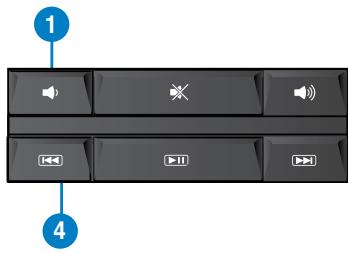
Le clavier varie en fonction des pays de commercialisation. Les illustrations ci-dessus sont données à titre indicatif.
Clavier ASUS PRIMAX/kb2621
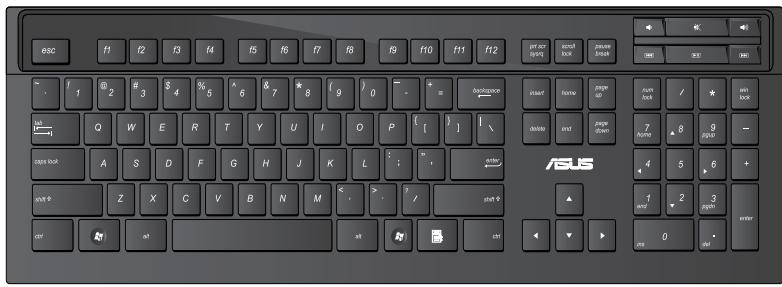
| Touches | Description |
| 1. | Volume - |
| 2. | Active/désactive le son. |
| 3. | Volume + |
| 4. | Piste précédente. |
| 5. | Lecture ou pause d'un fichier multimédia. |
| 6. | Piste suivante. |

- Aucune installation de pilote n'est requise pour ce clavier.
- Les touches de fonction spéciales fonctionnent sous Windows® Vista / Windows® 7.
Clavier filaire ASUS KB34211

Description
Active ou désactive le son.

Baisse le volume.

Augmente le volume.
Voyant lumineux
- Verrouillage du défilement

Indication
Ce voyant s'allume lorsque le défilement de page est activé.
- Verrouillage des majuscules

Ce voyant s'allume lorsque le verrouillage des majuscules est activé.
- Verrouillage numérique

Ce voyant s'allume lorsque le verrouillage des touches numériques est activé.

- Aucune installation de pilote n'est requise pour ce clavier.
- Les touches de fonction spéciales fonctionnent sous Windows® XP / Windows® Vista / Windows® 7.
Clavier BTC 6200C
| Touches | Description | Touches | Description |
| 1. | Basculen mode veile. Appuyez sur une touche qualconque pour sortir l'ordinateur du mode veile. | 8. | Volume + |
| 2. | Retourne à la page précédente. | 9. | Active/désactive le son. |
| 3. | Retourne à la page suivant. | 10. | Piste précédente. |
| 4. | Ouvre la page d'accueil par défaut de Windows® Internet Explorer. | 11. | Lecture ou pause d'un fichier multimédia. |
| 5. | Ouvre le dossier des favors de Windows® Internet Explorer. | 12. | Piste suivante. |
| 6. | Ouvre le client de messagerie électronique par défaut. | 13. | Arrêt de la lecture d'un fichier multimédia. |
| 7. | Volume - |

- Les touches de fonction spéciales fonctionnent sous Windows® ME / 2000 / XP / Vista / 7 sans avoir à installer de pilote. Pour Windows® 98SE, visitez le site Web BTC sur www.btc.com.tw pour télécharger le pilote approprié à ce système d'exploitation.
- Installez Microsoft® Internet Explorer 5.0 ou version ultérieure avant d'utiliser les touches Internet.
Clavier sans fil ASUS RF U79
| Touche/Voyant | Description |
| 1. Indicateur d'alimentation | Ce voyageant lumineux s'allume lorsque le niveau de charge des piles est faible. |
| 2. | Baisse le volume. |
| 3. | Augmente le volume. |

- Aucune installation de pilote n'est requise pour ce clavier.
- Les touches de fonction spéciales fonctionnent sous Windows® XP / Windows® Vista / Windows® 7.
Connexion filaire
Utilisez un câble RJ-45 pour connecter votre ordinateur à un modem cable/ADSL ou à un réseau local.
Connexion via un modem câble/adsl
Pour vous connecter via un modem cable/ADSL :
- Configurer votre modem cable/ADSL.

Pour plus de détails, reportez-vous à la documentation accompagnant votre modem cable/ADSL.
- Connectez une extrémité du câble RJ-45 au port réseau (RJ-45) situé à l'arrière de votre ordinateur et l'autre extrémité à un modem cable/ADSL.
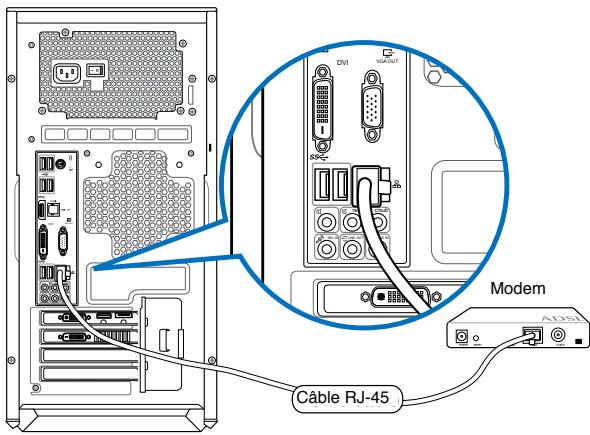
- Allumez le modem cable/ADSL et votre ordinateur.
- Configurez les paramètres de connexion Internet appropriés.

Contactez notre FAI (Fournisseur d'accès à Internet) pour plus de détails sur la configuration de vos paramètres Internet.
Connexion via un réseau local
Pour vous connecter à un réseau local :
- Connectez une extrémité du cable RJ-45 au port réseau (RJ-45) situé à l'arrière de votre ordinateur et l'autre extrémité au hub réseau de votre réseau local.
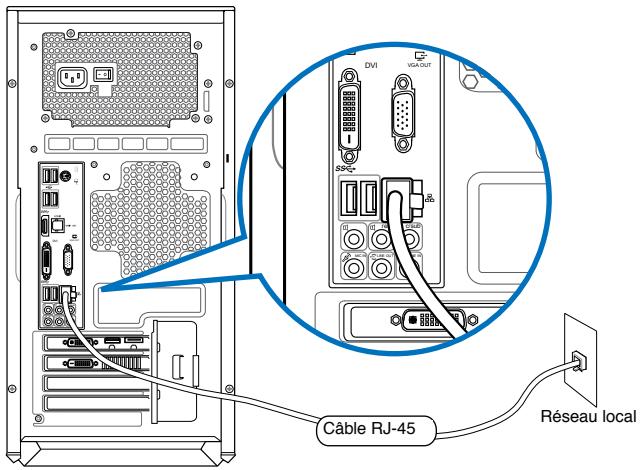
- Allumez votre ordinateur.
- Configurez les paramètres de connexion Internet appropriés.

Contactez votre administrateur réseau pour toute assistance ou détails sur la configuration de votre connexion Internet.
Connexion sans fil (sur une sélection de modèles)
Connectez votre ordinateur à Internet par le biais d'une connexion réseau sans fil.

Pour établir une connexion sans fil, vous devez connecter l'ordinateur à un point d'accès sans fil.
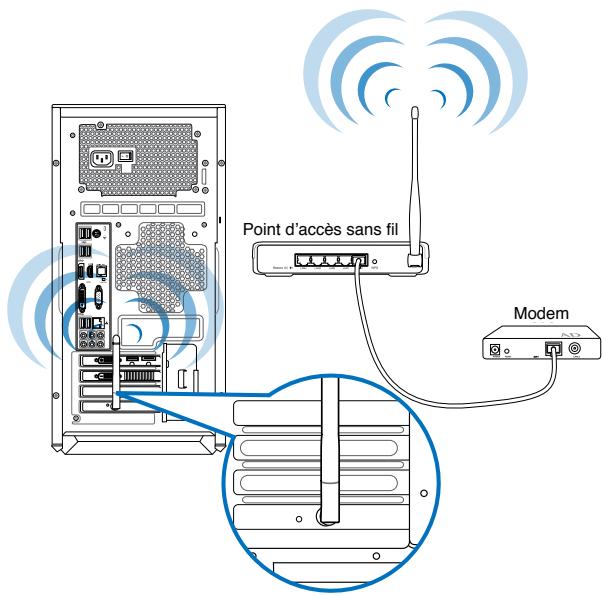

- Pour accroître la portée et la sensibilité du signal radio sans fil, connectez les antennes externes aux connecteurs réservés sur la carte réseau sans fil ASUS.
- Placez les antennes dessus le châssis de l'ordinateur pour garantir une réception sans fil optimale.
- Les antennes sans fil sont des accessoires optionnels et vendus en séparation.
Pour connecter l'ordinateur à un réseau sans fil :
- Cliquez sur l'icône réseau de la zone de notification pour afficher une liste des réseaux sans fil disponibles.
- Sélectionnez le réseau sans fil auquel vous souhaitez établir une connexion, puis cliquez sur Connecter.
- Il se peut qu'il vous soit demandé d'entrer une clé de sécurité réseau. Si c'est le cas, entrez la clé appropriée puis cliquez sur OK.
- Patientez le temps que votre ordinateur établit une connexion au réseau sans fil.
- La connexion sans fil est établie. L'état de la connexion apparaît et l'icône réseau affiche le station Connecté.
Utiliser les utilisateurs

Le DVD de support et le DVD de restauration peuvent ne pas être inclus dans la boîte de votre ordinateur. Vous pouvez utiliser la partition de restauration pour créer un DVD de support et de restauration. Pour plus de détails, référez-vous à la section Restaurer le système de ce chapitre.
ASUS AI suite II
ASUS AI Suite II est une interface tout-en-un intégrant divers utilisateurs ASUS pouvant être exécutés simultanément.
Utiliser AI suite II
AI Suite II démarre automatiquement lors de l'ouverture d'une session Windows®. L'icône AI Suite II apparait dans la zone de notification de Windows®. Cliquez sur cette icône pour ouvrir la barre des menus d'AI Suite II.
Cliquez sur l'un des boutons pour lancer l'utilitaire désiré, surveiller l'état du système, mettre à jour le BIOS de la carte mère, afficher les informations relatives au système ou personnaliser les paramètres d'AI Suite II.
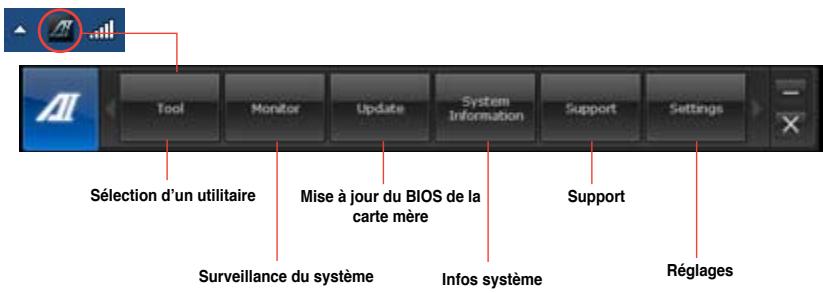

- Les applications du menu Outils varient en fonction des modèles.
- Les captures d'écran d'Al Suite II apparaissant dans ce manuel ne sont données qu'à titre indicatif et peuvent varier en fonction du modèle.
Menu des utilisées
Le menu Tool (Outils) intègre les fonctions System Level Up, Probe II, Sensor Recorder et Air Charger+.
System Level Up vous permet d'overclocker le système sous Windows® via divers profils de configuration.
Pour exécuter System Level Up, cliquez sur Tool (Outils) > System Level Up à partir de la barre des menus d'AI Suite II.
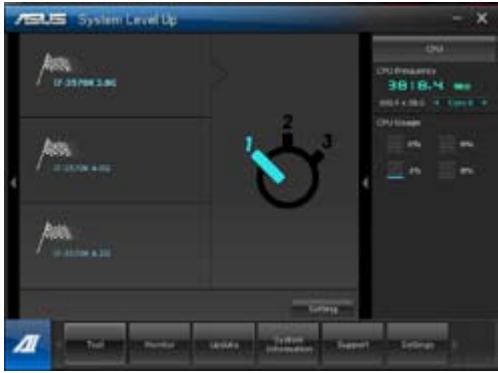
Pour configurer cette fonction, assignez les raccourcis clavier à chaque profil d'utilisation. Vous pouvez définir vos propres raccourcis clavier. Voir l'illustration ci-dessous pour plus de détails.
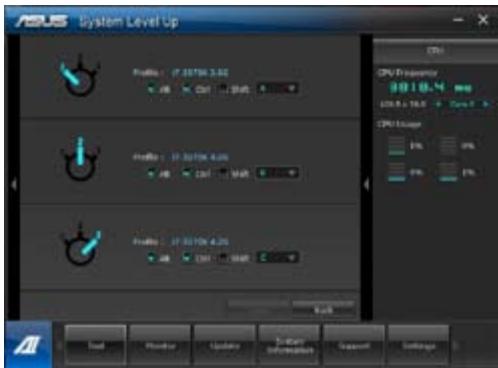
Vous pouvez dès lors utiliser System Level Up via l'une des deux méthodes suivantes :
Dans le programme de configuration du BIOS, cliquez sur Al Tweaker > System Level Up, et sélectionnez l'option désirée.
Bouton d'overclocking
Appuyez sur le bouton d'overclocking situé dans la partie supérieure gauche du panneau avant du châssis.
Lancer et configurer probe II
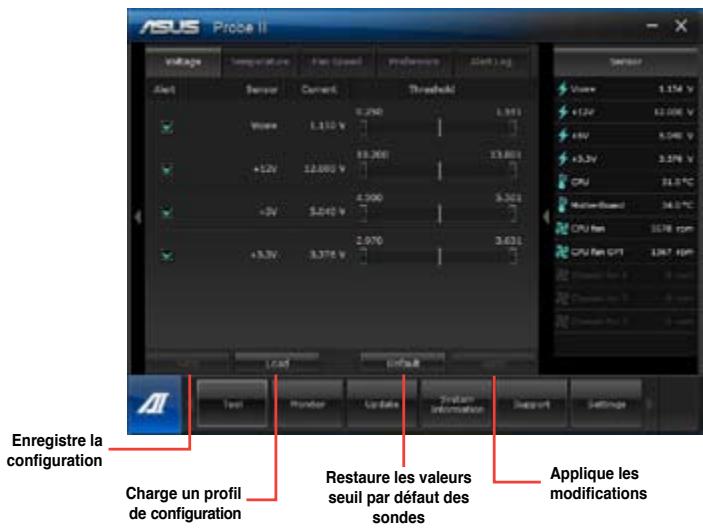
Probe II est un utilitaire qui contrôle l'activité des composants cruciaux de l'ordinateur; il détecte et vous avertit de tout problème survenant sur l'un de ces composants. PC Probe II surveille entre autres la vitesse de rotation des ventilateurs, la température du CPU, et les voltages du système. Grâce à cet utilitaire, vous serez assuré que votre ordinateur fonctionne dans des conditions d'opération saines.
Pour exécuter probe II:
- Cliquez sur Tool (Outils) > Probe II à partir de la barre des menus d'Al Suite II.
Pour configurer probe II:
- Cliquez sur les onglets Voltage/Temperature/Fan Speed (Voltage/Temperature/Vitesse des ventilateurs) pour activer les sondes ou ajuster les valeurs seuil des sondes.
- Cliquez sur l'onglet Preference (Préférences) pour personnaliser certains paramètres de Probe II comme le cycle de détection et l'unité de mesure de la température.
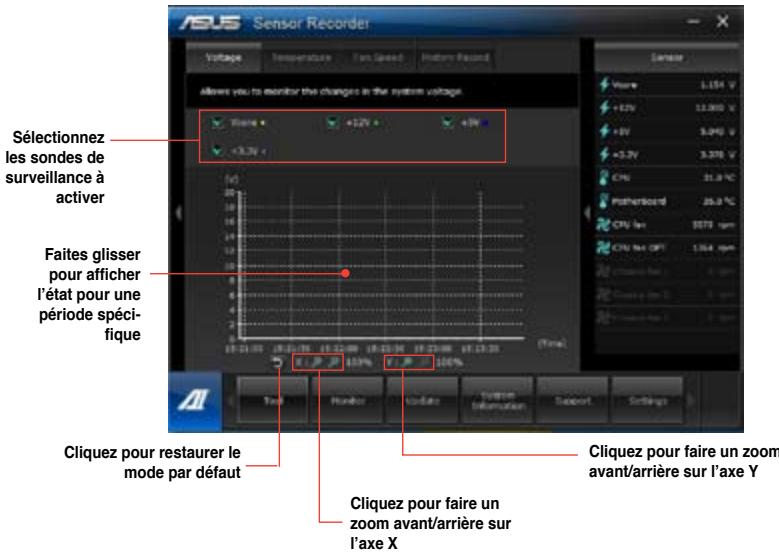
Lancer et configurer sensor recorder
Sensor Recorder vous permet de surveiller les changements intervenus dans votre système tels que la température, le voltage et la vitesse de rotation des ventilateurs. Vous pouvez aussi visualiser un historique des événements.
Pour exécuter sensor recorder :
- Cliquez sur Tool (Outils) > Sensor Recorder à partir de la barre des menus d'Al Suite II.
Pour configurer sensor recorder :
- Cliquez sur l'onglet Voltage/Temperature/Fan Speed et sélectionnez les éléments à surveiller. L'onglet History Record (Historique) permet d'enregistrer les informations obtenues par les sondes de surveillance activées.
Lancer et configurer ai charger+
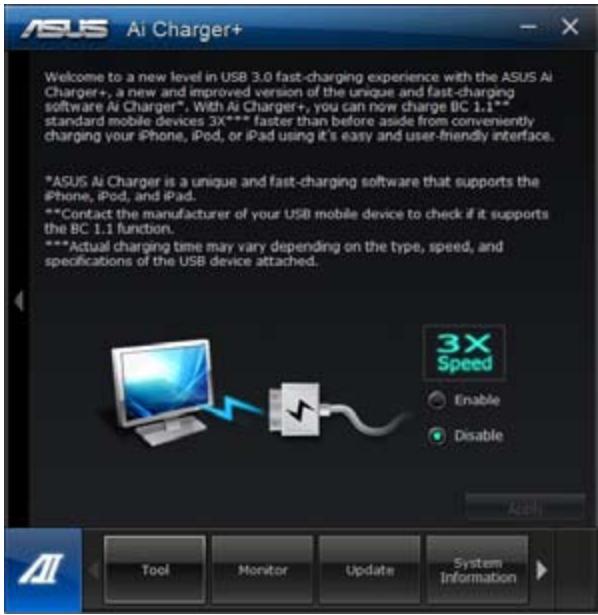
Ai Charger+ est une fonction unique pour le chargement USB rapide de dispositifs USB mobiles compatibles avec la norme BC 1.1. La vitesse de chargement peut atteindre une vitesse jusqu'à 3 fois supérieure aux dispositifs USB traditionnels *.

- Ai Charger+ ne peut être utilisé qu'avec les ports USB 3.0 et ne peut démarrer que lorsque l'ordinateur est en effet S0.
- Ai Charger+ permet de recharger les péripériques USB connectés, même lorsque l'ordinateur est en mode veille S3/S4/S5, après avoir démarré le rechargement en mode S0.

- Consultez la documentation accompagnant votre périphérique mobile pour vérifier s'il supporte le standard BC 1.1.
- La vitesse de chargement varie en fonction des périphériques USB. Assurez-vous de retirer puis de reconnecter votre périphérique USB après l'activation ou la désactivation d'Ai Charger+ pour garantir un chargement normal.
Pour exécuter ai charger+ :
- Cliquez sur Tool (Outils) > Ai Charger+ à partir de la barre des menus d'Al Suite II.
USB 3.0 boost
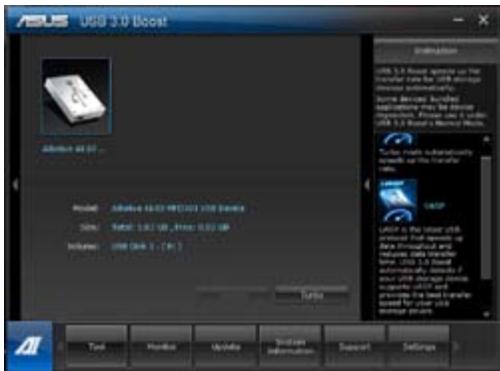
La fonction exclusive ASUS USB 3.0 Boost permet de booster le débit de vos périphériques USB 3.0 ainsi que la prise en charge du protocole UASP (USB Attached SCSI Protocol). Avec USB 3.0 Boost, vous pouvez accélérer la vitesse de transfert des données de vos dispositifs USB 3.0 en toute simplicité.
Après avoir installé AI Suite II à partir du DVD de support de la carte mère, lancez USB 3.0 Boost en cliquant sur Tool (Outils) > USB 3.0 Boost dans la barre des menus d'AI Suite II.
Configurer USB 3.0 boost
- Connectez un périphérique USB 3.0 à l'un des ports USB 3.0 de votre ordinateur
- USB 3.0 Boost détecte automatiquement les propriétés des périphériques connectés et bascule en mode Turbo ou UASP (si le protocole UASP est pris en charge par le périphérique connecté).
- Vous pouvez néanmoins rétablir manuellement le périphérique USB 3.0 en mode Normal à tout moment.

- Consultez les guides des logiciels contenus dans le DVD de support ou disponibles sur le site Web d'ASUS (www.asus.com) pour plus de détails de configuration.
- En raison de certaines limitations du chipset Intel®, les ports USB 3.0 gérés par ce chipset ne sont pas compatibles avec ASUS 3.0 Boost sous Windows XP. Utilisez des dispositifs mobiles dotés de ports USB 3.0 pour obtenir des performances. Les taux de transfert varient en fonction du type d'appareil utilisé.
Menu de surveillance
Le menu Monitor (Surveillance) permet de visionner la liste des sondes de surveillance et l'état de la fréquence du CPU.
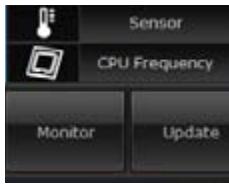
Sensor (sondes)
Le panneau Sensor permet de visionner la liste des sondes surveillant la vitesse de rotation des ventilateurs, la température du CPU et les tensions.
Pour ouvrir le panneau de surveillance :
- Cliquez sur Monitor (Surveillance) > Sensor (Sondes) à partir de la barre des menus d'Al Suite II pour afficher ce panneau.
Fréquence du CPU
Le panneau CPU Frequency affiche la fréquence et l'usage actuel du CPU.
Pour ouvrir le panneau de surveillance de la fréquence du CPU :
- Cliquez sur Monitor (Surveillance) > CPU Frequency (Fréquence du CPU) à partir de la barre des menus d'Al Suite II pour afficher ce panneau.
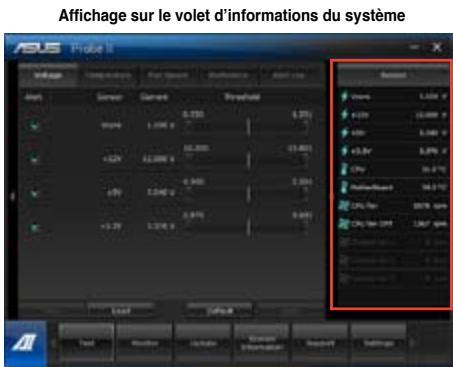
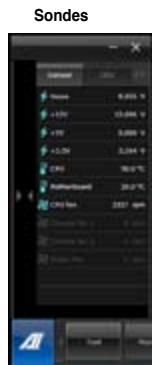
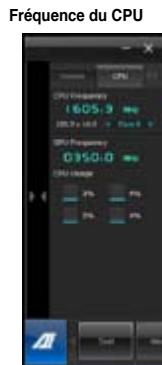
Menu de mise à jour du BIOS
Le menu Update (Mise à jour) permet de mettre à jour le BIOS et le logo de démarrage de la carte mère.
ASUS update
ASUS Update est un utilitaire vous permettant de gérer, sauvegarder et mettre à jour le BIOS de la carte mère sous Windows®. Fonctionnalités d'ASUS Update : Mise à jour directe du BIOS à partir d'Internet, téléchargement de la dernière version du BIOS sur Internet, mise à jour du BIOS à partir d'un fichier BIOS, sauvegarde du fichier BIOS actuel, visualisation des informations de version du BIOS.
Mise à jour à partir d'internet
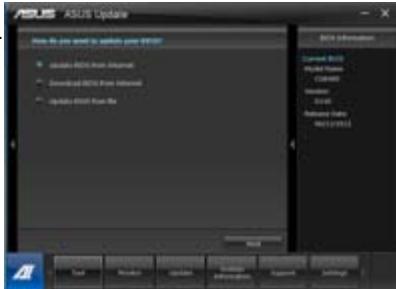
- Dans la liste des options, Sélectionnez Update BIOS from Internet (Mettre à jour le BIOS depuis Internet) et cliquez sur Next (Suivant).
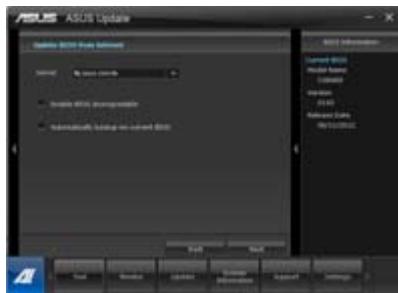
- Sélectionnez le site FTP ASUS le plus proche.
Cochez les deux options disponibles pour activer la mise à niveau inférieure et la sauvegarde automatique du BIOS.
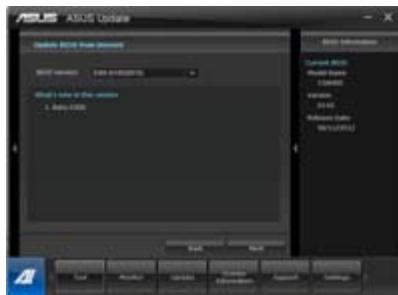
- Sélectionnez la version du BIOS à télécharger et cliquez sur Next (Suivant).
Si aucune nouvelle version du BIOS n'est disponible, un message apparaît à l'écran.
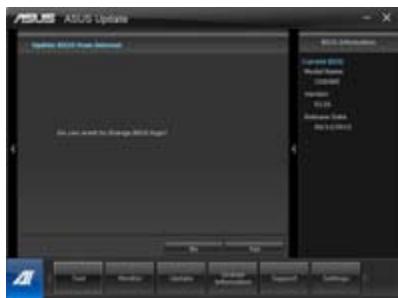
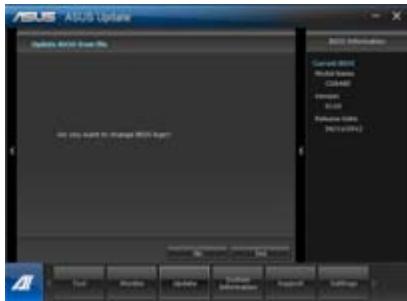
- Cliquez sur Yes (Oui) si vous souhaitez modifier le logo de démarrage du BIOS, soit l'image apparaisant lors du POST (Power-On Self-Tests). Cliquez sur No (Non) pour continuer.
- Suivez les instructions apparaissant à l'écran pour compléter la mise à jour.
Mise à jour à partir d'un fichier BIOS
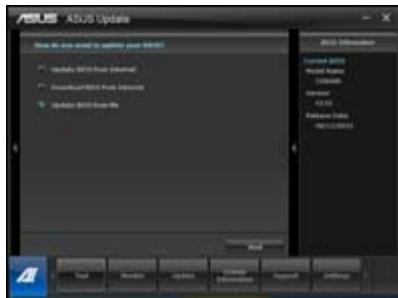
- Dans la liste des options, sélectionnez Update BIOS from file (Mettre à jour le BIOS à partir d'un fichier BIOS) puis cliquez sur Next (Suivant).
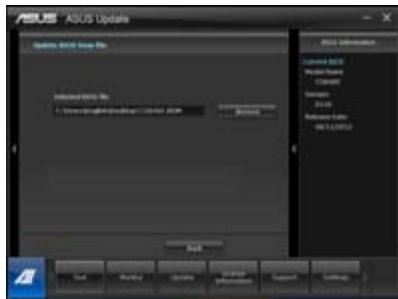
- Cliquez sur Browse (Parcourir) pour localiser le fichier du BIOS puis cliquez sur Next (Suivant).
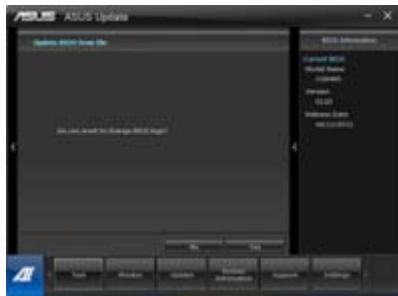
- Cliquez sur Yes (Oui) pour modifier le logo de démarrage du BIOS, soit l'image apparaissant lors du POST (Power-On Self-Tests). Cliquez sur No (Non) pour continuer.
- Suivez les instructions apparaissant à l'écran pour compléter la mise à jour.
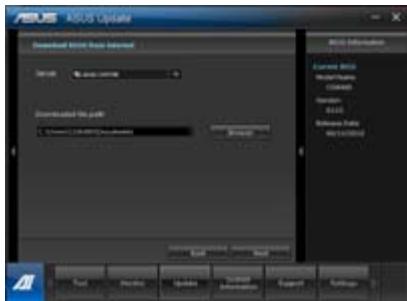
Téléchargement du BIOS à partir d'internet
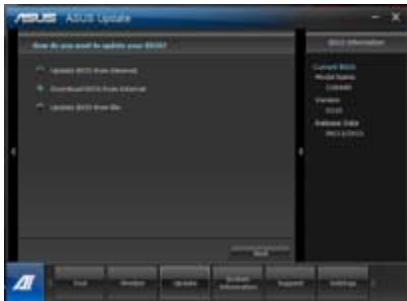
- Dans la liste des options, sélectionnez Download BIOS from Internet (Télécharger le BIOS depuis Internet) et cliquez sur Next (Suivant).
- Sélectionnez le site FTP ASUS le plus proche. Sélectionnez l'emplacement de sauvegarde du fichier BIOS.
Cliquez sur Next (Suivant).
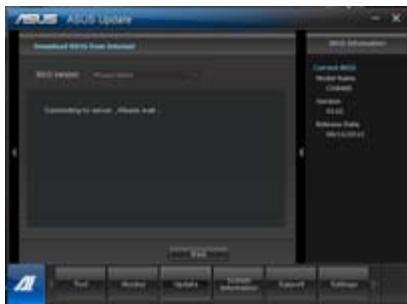
- Sélectionnez la version du BIOS à télécharger et cliquez sur Next (Suivant). Cliquez sur Finish (Terminé) pour compléter le processus.
- Cliquez sur Yes (Oui) si vous souhaitez modifier le logo de démarrage du BIOS, soit l'image apparaisant lors du POST (Power-On Self-Tests). Cliquez sur No (Non) pour continuer.
- Suivez les instructions apparaissant à l'écran pour compléter la mise à jour.
Menu d'informations du système
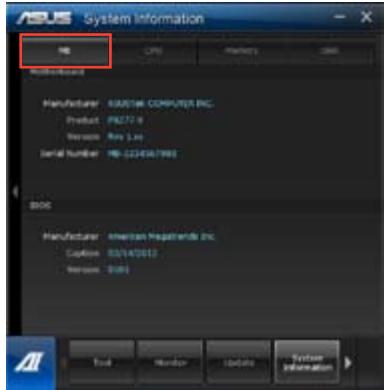
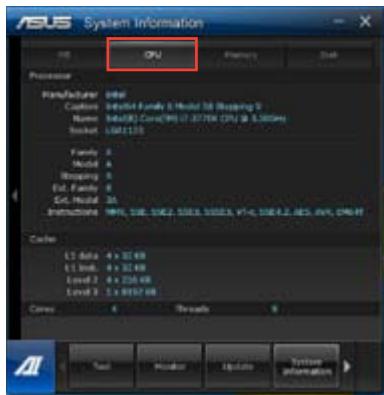
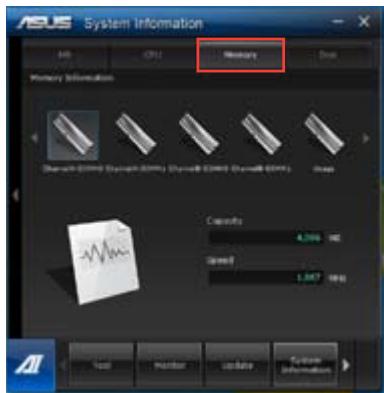
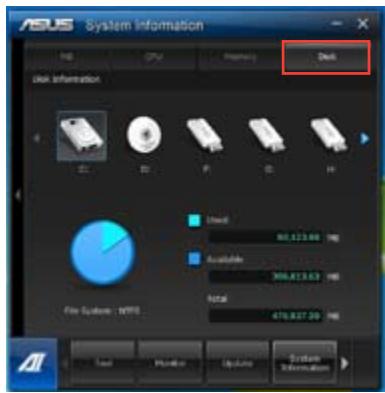
Le menu System Information (Infos système) affiche des informations concernant la carte mère, au CPU et aux modules mémoire.
- Cliquez sur l'onglet MB (Carte mère) pour afficher les détails sur le fabricant de la carte mère, le nom du produit, la version et le BIOS.
- Cliquez sur l'onglet CPU (Processeur) pour visualiser les informations relatives au processeur et à la mémoire cache.
- Cliquez sur l'onglet Memory (Mémoire) puis sélectionnez un module mémoire pour afficher les détails sur ce module mémoire.
- Cliquez sur l'onglet Disk (Disque) puis sélectionnez un disque dur pour en afficher les détails.
Menu d'assistance
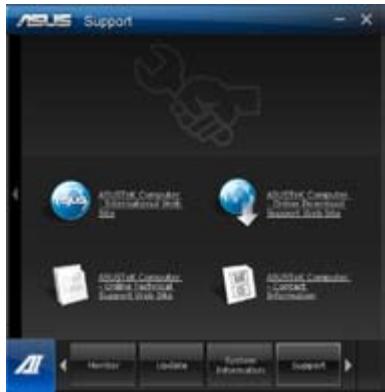
Le menu Support (Assistance) affiche des informations concernant les divers sites Web d'ASUS.
Menu des réglages
Cliquez sur Settings (Paramètres) pour personnaliser les options de la barre des menus.
Application
Permet de sélectionner l'application à activer.
Bar (Barre)
Permet de modifier les paramètres de la barre.
Skin (Apparence)
Permet de personnaliser le contraste, la luminosité, la saturation, la teinte et la correction gamma de l'interface.
ASUS AI manager
ASUS AI Manager est un utilitaire offrant un accès rapide et aisé aux applications les plus fréquemment utilisées.
Lancer AI manager
Pour démarrer Al Manager depuis le Bureau de Windows®, cliquez sur Démarrer > Tous les programmes > ASUS > Al Manager 1. xx. xx > Al Manager. La barre de lancement rapide d'Al Manager apparait sur le Bureau.

Après avoir démarré l'application, l'icône Al Manager apparait dans la zone de notification de Windows®.
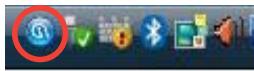
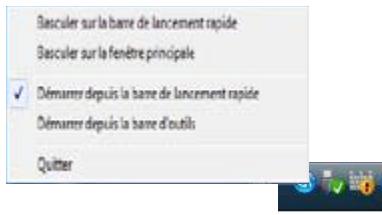
Faites un clic droit sur cette icône pour basculer entre la barre de lancement rapide et la fenêtre principale et démarrer Al Manager.
Barre de lancement rapide
La barre de lancement rapide de Al Manager permet de gagner de l'espace à l'écran, lancer les utilisaires ASUS ou afficher les informations système en toute simplicité. Cliquez sur l'onglet Principal, Mes favors, Support ou Informations pour en afficher le contenu.
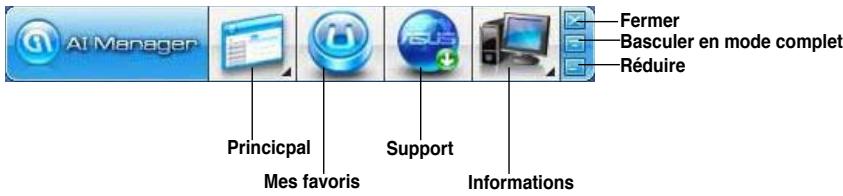
Cliquez sur le bouton pour basculer entre la barre de lancement rapide et la fenêtre complete. Cliquez sur le bouton RÉduire pour conserver Al Manager sur la barre des tâches. Cliquez sur le bouton Fermer pour fermer Al Manager.
Menu principal
Le menu Principal intègre cinq utilisateurs: Al Disk, Al Security et Al Boosting. Cliquez sur les flèches du menu Principal pour faire défilier les utilisateurs.
Clique pour étendre ou réduire
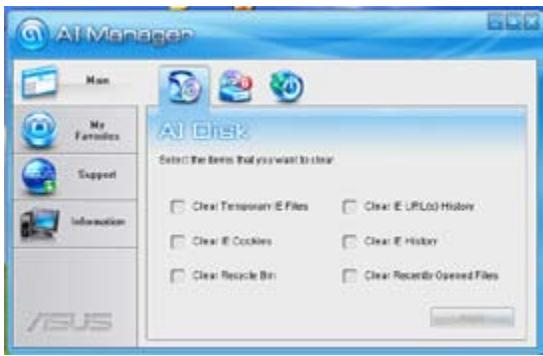
Al Disk permet d'effacer les fichiers temporaires, les cookies, les URL, et l'historique de Internet Explorer, ou de vider la corbeille. Cliquez sur l'icône Al Disk de la barre de lancement rapide pour afficher la fenêtre complète de Al Disk et sélectionnez les éléments à supprimer. Cliquez sur Appliquer une fois terminé.
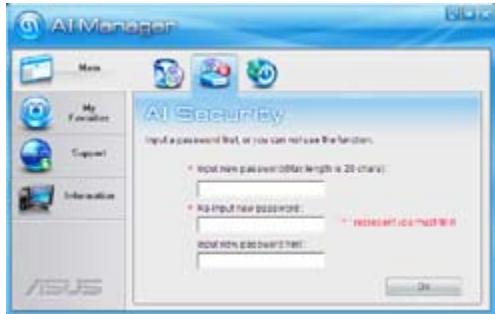
Al Security permet de définir un mot de passe destiné à sécuriser vos périphériques (disque flash USB / CD/DVD) et ainsi empêcher les accès non autorisés.
Pourverrouiller unepériphérique:
- Lors de la première utilisation de Al Security, la saisie d'un mot de passe est demandée. Entrez un mot de passe composé d'un maximum de 20 caractères alphanumériques.
- Confirmez le mot de passe.
- Saisissez un indice de mot de passe (recommandé).
- Une fois terminé, cliquez sur Ok.
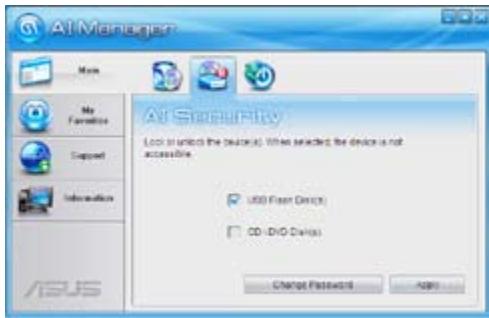
- Sélectionnez le périphérique à verrouiller, puis appuyez sur Appliquer.
- Entrez le mot de passe précédemment saisi, puis cliquez sur Ok.
Pour déverrouiller un périphérique :
- Décochez la case du périphérique à déverrouiller, puis cliquez sur Appliquer.
- Entrez le mot de passe, puis cliquez sur Ok.
Pour modifier le mot de passe :
- Cliquez sur Modifier le mot de passe, puis suivez les instructions apparaissant à l'écran pour changer de mot de passe.
AI Booting
Al Booting permet de spécifier la série de démarrage de vos périhériques.
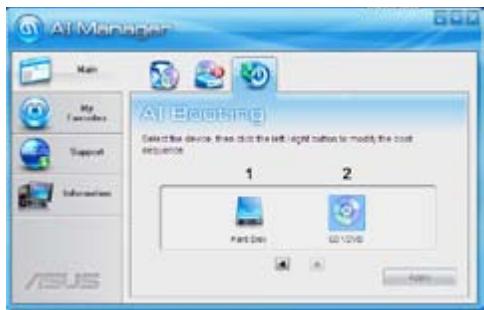
Pour specifier la série de démarrage :
- Sélectionnez un périhérique, puis cliquez sur les boutons gauche/droite pour spécifier la série de démarrage.
- Une fois terminé, appuyez sur Appliquer.
Mes favoris
Mes favoris vous permet d'ajouter à la liste de vos favoris les applications que vous utilisez le plus fréquemment afin d'en faciliter l'accès.
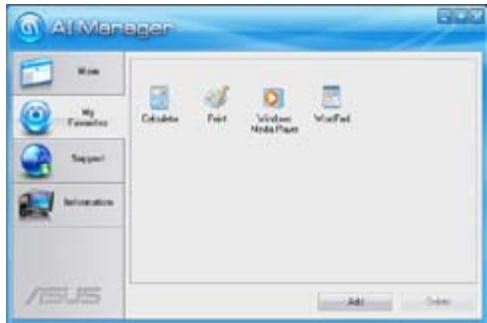
Pour ajouter une application:
- Cliquez sur Ajouter, puis localisez l'application à ajouter à la liste de vos favoris.
- Cliquez sur Ouvrir dans la fenêtre d'ouverture de fichier. L'application est ajoutée à la liste Mes favoris.
Faites un clic droit sur l'icône de l'application pour démarrer, supprimer, ou renommer l'application sélectionnée. Vous pouvez aussi double cliquer sur l'icône pour démarrer l'application sélectionnée.
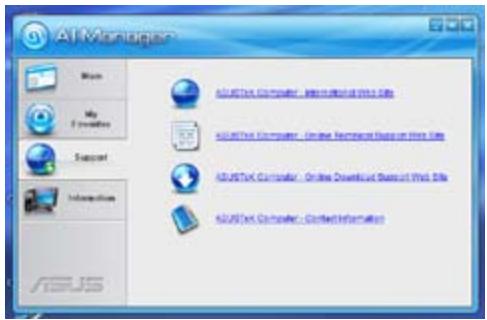
Support
Cliquez sur l'un des liens de la fenêtre Support pour accéder à l'un des sites Web d'ASUS (site Web international, site Web d'assistance en ligne, site de téléchargement, et informations de contact).
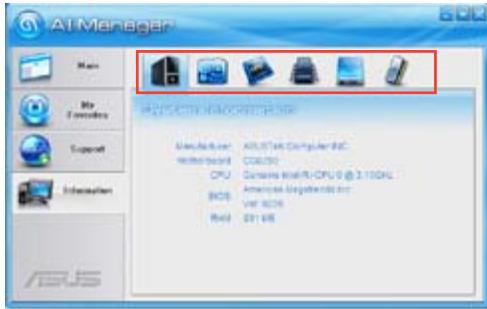
Informations
Cliquez sur l'un des onglets de la fenêtre Informations pour afficher des informations détaillées sur votre ordinateur (système, carte mère, CPU, BIOS, périphériques installés, et modules mémoire).
ASUS webstorage
ASUS Webstorage est un espace de stockage en ligne vous permettant d'accéder à vos données à tout moment sur votre ordinateur portable, smartphone ou tablette tant qu'une connexion Internet est disponible.
Pour installer webstorage :
Placez le DVD de support dans le lecteur optique. Double-cliquez sur le fichier setup.exe localisé dans le dossier Software > ASUS WebStorage du DVD de support.
Démarrer webstorage
Pour exécuter WebStorage à partir du Bureau de Windows®, cliquez sur Démarrer > Tous les programmes > ASUS > Webstorage.
L'icône Webstorage apparait dans la zone de notification de Windows. Faites un clic droit sur cette icône pour ouvrir l'interface principale de Webstorage.

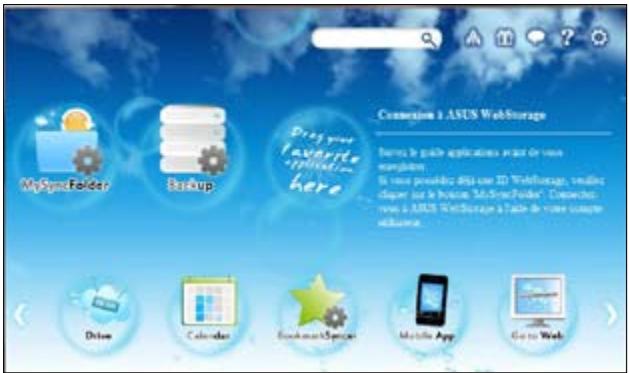
Cet espace vous permet d'accéder à tous vos copies de sauvegarde, fichiers synchronisés, groupes de partage et mots de passe protégés. Faites un clic droit sur votre souris pour avoir un aperçu des fichiers avant de les télécharger ou de générer une URL de partage.
Permet de créer une copie de sauvegarde de vos données importantes en seulement quelques étapes.
Stockez vos fichiers mis à jour sur MySyncFolder pour un accès rapide et simplifié et partagez tous types de fichiers sans limitations d'emplacement ou de support physique.
ASUS WebStorage synchronise automatiquement les entrées de votre calendrier sur tous vos appareils pour que vous soyez informé de leur agenda où que vous soyez.
BookmarkSyncer permet de stocker vos préférences de navigation et vos marque-pages en ligne et de synchroniser ces informations sur tous vos appareils.
Cette application synchronise vos fichiers sur de multiples supports physiques. Elle prend en charge la technologie de transcodage permettant la pré-visualisation et le streaming (diffusion en continu) de vos fichiers sur vos appareils mobiles.
Finis les soucis de pertes de données ! Profitez d'un service sur nuage à valeur ajoutée grâce à ASUS WebStorage.
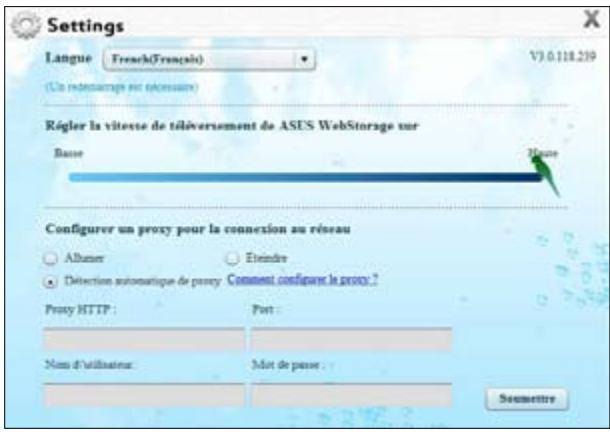
- Cliquez sur l'icône Settings (Réglages) pour ouvrir le menu de configuration d'ASUS WebStorage.
- Suivez les instructions apparaissant à l'écran pour terminer le processus de configuration.
ASUS easy update
ASUS Easy Update est un outil logiciel qui détecte et télécharge automatiquement les dernières versions de BIOS, pilotes et applications pour votre système.
- Dans la zone de notification de Windows®, faites un clic droit sur l'icône ASUS Easy Update.
- Sélectionnez Schedule (Programmer) pour déterminer à quelle fréquence vous souhaitez que le système soit mis à jour.
- Sélectionnez Update (Mettre à jour) pour activer la mise à jour.
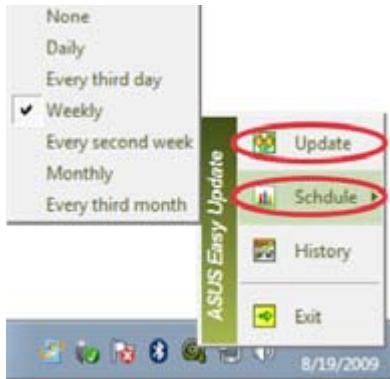
- Cliquez sur OK pour afficher les éléments que vous souhaitez télécharger.
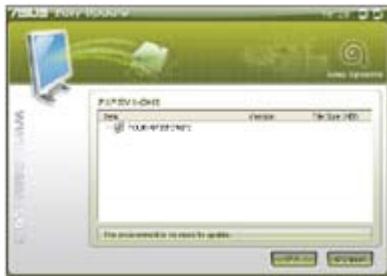
- Cochez le(s) élément(s) que vous souhaitez télécharger, puis cliquez sur OK.
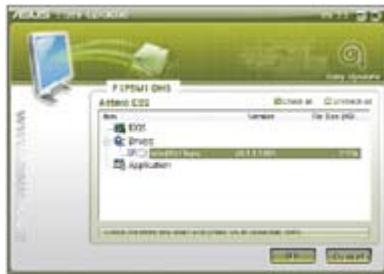
ASUS instant on
ASUS Instant On offre un accès rapide au mode de veille hybride.
Pour utiliser ASUS instant on :
L'utilitaire Instant On est pré-installé sur votre ordinateur et s'exécute automatiquement au démarrage de l'ordinateur.
- Au démarrage de votre ordinateur, l'icone de l'utilitaire

apparaît dans la zone de notification de Windows.
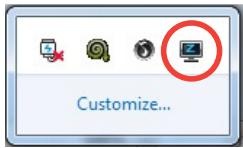
- Utilisez la combinaison de touches, puis cliquez sur OK à l'apparition du message de confirmation. Votre système basculera alors en mode veille hybride.

Le raccourci clavier par défaut est Alt + F1. Pour modifier la combinaison de touches du raccourci, consultez la section suivante.
Cocher pour ne plus afficher ce message
Pour configurer ASUS instant on :
- Faites un clic droit sur l'icone ASUS
Instant On icône située dans la zone de notification de Windows. L'écran principal apparait
Vous pouvez y activer/désactiver le raccourci ASUS Instant On et afficher/masquer son icône dans la zone de notification de Windows.
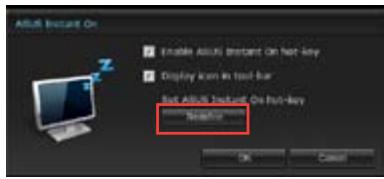
- Cliquez sur le bouton Redefine (Redefinir). L'écran de réglage du raccourci clavier apparait.
- Entrez la nouvelle combinaison de touches à utiliser pour l'exécption d'ASUS Instant On.
- Cliquez sur OK pour enregistrer vos modifications ou Cancel (Annuler) pour les ignorer.
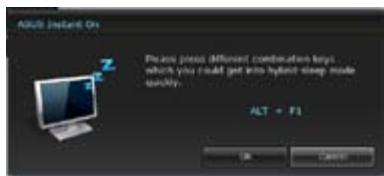
Nero 9
Nero 9 vous permet de créer, copier, graver, éditer, partager et mettre à jour différents types de données.
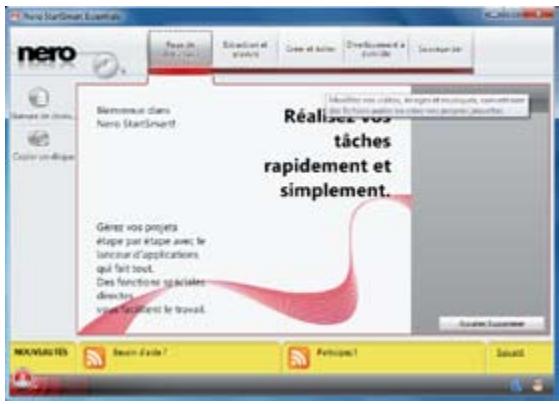
Pour installer nero 9 :
- Insérez le DVD de Nero 9 DVD dans votre lecteur optique.
- Si l'Exécution automatique est activée, le menu principal apparaît automatiquement à l'écran.

Si l'Exécution automatique est désactivée sur votre ordinateur, localisez le fichier SeupX. exe contenu dans le répertoire principal du DVD de Nero 9.
- Dans le menu principal, cliquez sur Nero 9 Essentials.
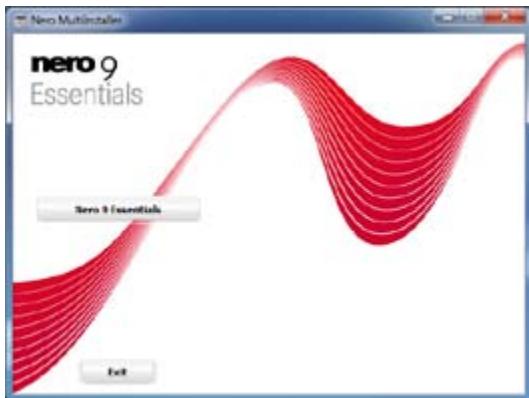
- Sélectionnez la langue de l'assistant d'installation. Cliquez sur Suivant.
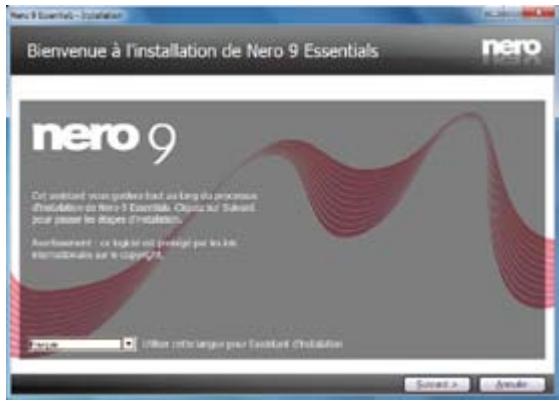
- Cliquez sur Suivant pour continuer.
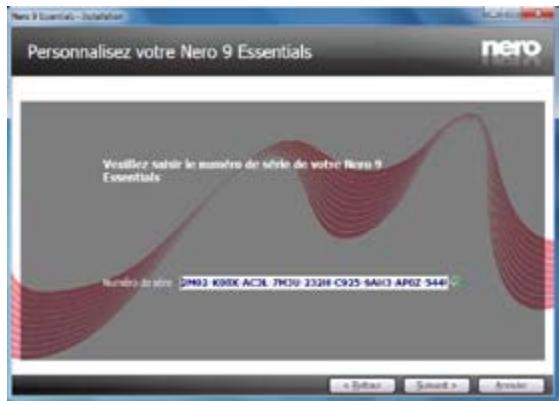
- Cochez la case J'accepte les conditions du contrat de licence. Une fois terminé, cliquez sur Suivant.
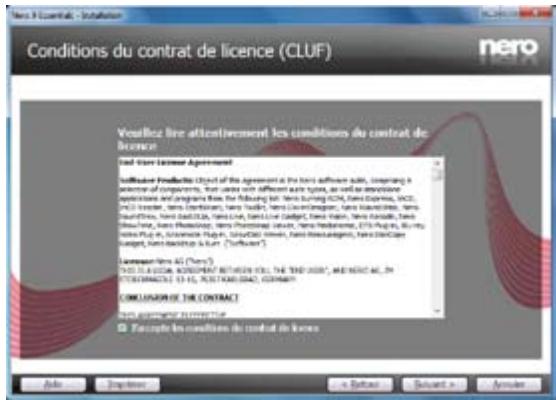
- Sélectionnez Normale puis cliquez sur Suivant.
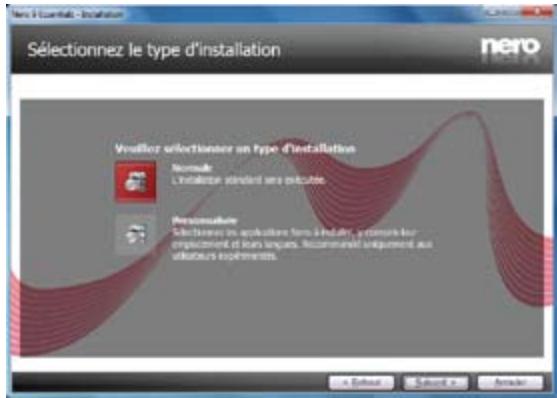
- Cochez la case Oui, je veux aider en envoyant des données d'applications anonymes à Nero puis cliquez sur Suivant.
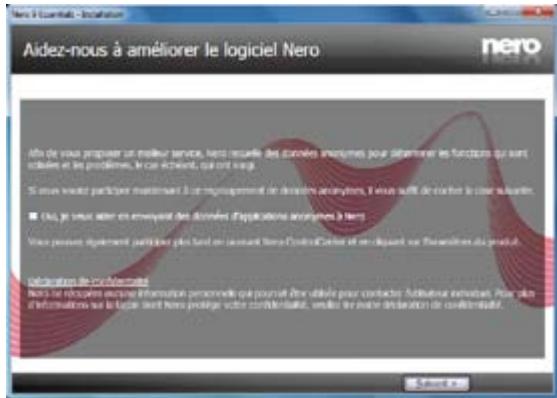
- Une fois terminé, cliquez sur Quitter.
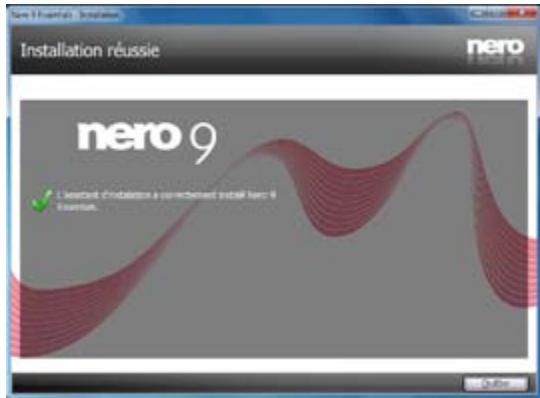
Pour graver des fichiers :
- À partir du menu principal, cliquez sur Gravure de données > Ajouter.
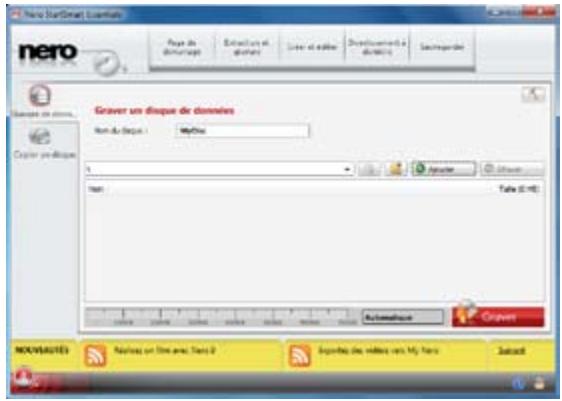
- Sélectionnez les fichiers à graver. Une fois terminé, cliquez sur Ajouter.
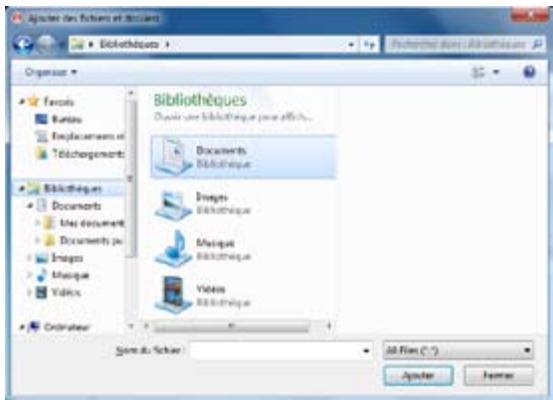
- Après avoir sélectionné les fichiers à graver, cliquez sur Graver pour lancer la gravure des fichiers sur un disque.
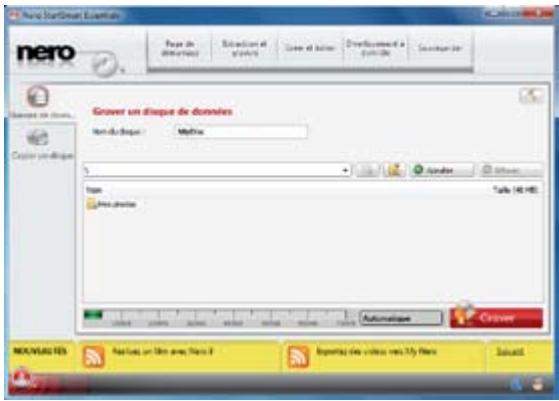

Pour plus de détails sur l'utilisation de Nero 9, référez-vous au site Web de Nero sur www.nero.com
Utiliser la partition de restauration
La partition de restauration permet de restaurer les logiciels de votre ordinateur à leur état de fonctionnement initial. Avant d'utiliser la partition de restauration, copiez vos données (telles que les fichiers PST de Outlook) vers des disques de stockage ou un lecteur réseau, et veillez à noter vos configurations personnalisées (telles que votre configuration réseau).
La partition de restauration est un espace dédié de votre disque dur ; elle est utilisée pour restaurer le système d'exploitation, les pilotes et les utilisateurs installés sur votre ordinateur à sa sortie d'usine.

IMPORTANT : NE PAS EFFACER LA PARTITION NOMMÉE “RECOVERY”. La partition de restauration a été créée à l'usine et ne peut être restaurée par l'utilisateur si elle est effacée. Apportez votre PC portable à un service après-vente agréé par ASUS si vous rencontrez des problèmes lors de la procédure de restauration.
Utiliser la partition de restauration :
- Appuyez sur [F9] pendant le démarrage.
- Appuyez sur [Entrée] pour sélectionner Windows Setup [EMS Enabled].
- Sélectionnez l'une des méthodes de restauration suivantes.
Cette option permet de restaurer le système dans sa configuration d'usine.
Cette option vous permet de graver une image du système d'exploitation sur un DVD, pour une restauration future du système dans sa configuration d'usine.
Cette option permet de créer une copie de sauvegarde du DVD de support.
- Suivez les instructions à l'écran pour terminer la procédure de restauration.

Veuillez vous rendre sur le site www.asus.com pour une mise à jour des pilotes et des utilisaires.
Utiliser le DVD de restauration (sur une sélection de modèles)

Retirez tout disque dur externe connecté à l'ordinateur avant d'effectuer la restauration du système. Selon Microsoft, vous risquez de perdre des données importantes en installant Windows sur le mauvais disque dur ou en formatant la partition du mauvais disque dur.
Pour utiliser le DVD de restauration :
- Insérez le DVD de Restauration dans le lecteur optique. L'ordinateur doit être SOUS TENSION.
- Redémarrez l'ordinateur et appuyez sur F12 au démarrage, puis Sélectionnez le lecteur optique (apparait normalement comme "CD/DVD") grâce au curseur. Appuyez ensuite sur Enter pour démarrer à partir du DVD de Restauration.
- Sélectionnez OK pour lancer la restauration de l'image.
- Sélectionnez OK pour lancer la restauration du système.

La restauration supprimera les données de votre disque dur. Assurez-vous de sauvegarder vos données importantes avant de restaurer le système.
- Suivez les instructions à l'écran pour compléter la procédure de restauration.

Ne retirez pas le DVD de Restauration (à moins que vous y soyez invité) durant la procédure de restauration, ou vos partitions seront inutilisables.

Veuillez visiter www.asus.com pour obtenir les pilotes et les utilisateurs mis à jour.
Introduction aux technologies pour processeurs de bureau intel® 2012
Cette section offre une vue d'ensemble sur les procédures d'installation et de configuration des technologies pour processeurs de bureau Intel®.
Technologies pour processeurs de bureau Intel®:
- Technologie Intel® Smart Response
- Technologie Intel® Rapid Start
- Technologie Intel® Smart Connect
Pré-requis système
Pour que votre ordinateur puisse fonctionner de manière fluide lors de l'utilisation d'un processeur de bureau Intel® 2012, assurez-vous que celui-ci puisse satisfaire aux critères suivants :
- Processeur
Processeur de la famille Intel® Core de 2ème/3ème génération
- Système d'exploitation
Windows® 7
- SSD
Un disque SSD (Solid State Disk) pour la prise en charge des technologies Intel® Smart Response et Intel® Rapid Start.

Reportez-vous au tableau Configuration de disque SSD requise pour vérifier les critères de disque SSD requis en matière de taille, capacité de partitionnement et montant de mémoire système requise.
- HDD
Au moins un disque dur HDD (Hard Disk Drive) dédié au stockage du système d'exploitation.
- Mémoire
Pour profiter de la technologie Intel® Rapid Start, un montant de mémoire système inférieur à 8 Go est requis.

Assurez-vous d'avoir activé l'option d'accélération de la technologie Intel Smart Response avant de créer une partition Intel Rapid Start.
Configuration de disque SSD requise
| Configuration de partitionnage de disque SSD requise | Mémoire système | |||
| 2Go | 4Go | 8Go | ||
| Combinations de stockage Intel® | Intel® Rapid Start | 2Go | 4Go | 8Go |
| Intel® Smart Response | 20Go | 20Go | 20Go | |
| Intel® Smart Response etIntel® Rapid Start | Partitions de20Go et 2Go(taille de disqueSSD > 22Go) | Partitions de20Go et 4Go(taille de disqueSSD > 24Go) | Partitions de20Go et 8Go(taille dedisque SSD >28Go) | |
| Intel® Smart Response,Intel® Rapid Start,etIntel® Smart Connect | Partitions de20Go et 2Go(taille de disqueSSD > 22Go) | Partitions de20Go et 4Go(taille de disqueSSD > 24Go) | Partitions de20Go et 8Go(taille dedisque SSD >28Go) | |

- Le disque SSD utilisé pour les technologies Intel® Rapid Start et Intel® Smart Response ne peut pas être utilisé pour créer un volume RAID.
- En raison de certaines limitations du système d'exploitation, la technologie Intel® Rapid Start fonctionne de manière inefficace sous la version 32 bits de Windows® 7.
- Seuls les connecteurs SATA internes gérés par le chipset Intel® (gris et bleus) sont compatibles avec les technologies pour processeurs de bureau Intel®.
- Les performances des technologies Intel® Smart Response et Intel® Rapid Storage peuvent varier en fonction du type de disque SSD utilisé.
Technologie intel® smart response
La technologie Intel® Smart Response booste les performances globales du système. Cette technologie utilise un disque dur SSD installé (espace disque de 20Go minimum requis) comme mémoire cache pour les opérations les plus fréquemment exécutées, pour accélérer les interactions entre le disque dur et la mémoire principale. Les principaux avantages de cette technologie sont des temps d'accès au disque dur accrus et des temps de chargement réduits ainsi qu'une utilisation de l'espace de stockage optimisée. La consommation électrique est aussi réduite de par la diminution des rotations inutiles de la tête de lecture.

Avant d'utiliser la fonction Intel® Smart Response, réglez l'élément SATA Mode du BIOS sur [RAID Mode].
Installer la technologie intel® smart response :
- Placez le DVD de support dans votre lecteur optique. L'onglet d'installation des pilotes apparait si l'Execution automatique a été activée sur votre ordinateur.
- Dans l'onglet des pilotes, cliquez sur Intel Rapid Storage Technology Driver.
- Suivez les instructions apparaissant à l'écran pour terminer l'installation.
Utiliser la technologie smart response :
- Cliquez sur Accelerate (Accélérer) pour ouvrir le menu de configuration de la technologie Smart Response.
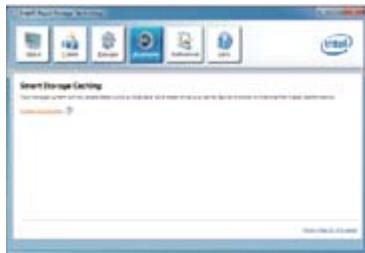
- a. Sélectionnez le disque SSD à utiliser pour améliorer les performances de stockage de votre système.
b. Sélectionnez la taille de mémoire cache allouée. c. Sélectionnez un disque dur (HDD) à accélérer. d. Enhanced mode: écriture simultanée sur le disque dur (HDD) et le disque SSD.
Maximized mode: écriture sur le disque SSD dans un premier temps, puis écriture sur le disque dur (HDD) ultérieurement.
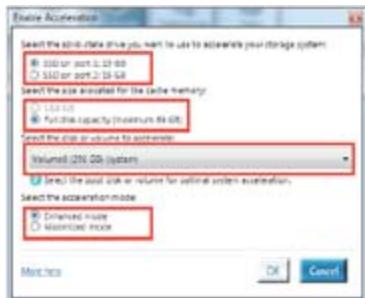
- Sélectionnez Disable Acceleration (Désactiver l'accelération) pour désactiver cette fonction, ou Change Mode (Changer de mode) pour permuter de mode de fonctionnement.
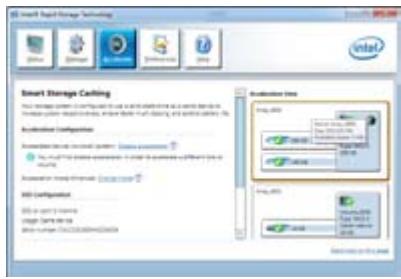

Pour utiliser la technologie Intel® Smart Response, vous devez disposer d'un disque de stockage de type SSD (avec un espace de stockage supérieur à 20Go) et un disque dur traditionnel (HDD). - La taille de mémoire cache maximum est de 64Go. Si le lecteur SSD excède 64Go, l'espace libre restant peut être utilisé comme espace de stockage normal. - Si vous souhaitez restaurer le système d'exploitation, Sélectionnez l'élément Option ROM > Acceleration Options du BIOS et l'option Disable Acceleration (Désactiver l'accélération) dans l'utilitaire pour désactiver cette fonction.
Technologie intel® rapid start
La technologie Intel® Rapid Start permet de sortir rapidement le système du mode veille. La sauvegarde de la mémoire système de l'ordinateur sur un disque dur SSD offre un décalage de réponse plus rapide tout en minimisant la consommation d'énergie.

- Avant d'utiliser la technologie Intel® Rapid Start, allez dans l'interface avancée du BIOS puis sélectionnez Advanced > PCH Configuration et activez l'élément Intel® Rapid Start Technology. Assurez-vous d'avoir d'abord créé une partition avant d'activer la fonctionnalité Intel Rapid Start. Un message d'erreur apparait si vous installez l'utilitaire Intel® Rapid Start avant de créer une partition.
Créer une partition

Assurez-vous d'avoir effectué une copie de sauvegarde de vos données avant d'utiliser l'outil de partitionnage de Microsoft. Un mauvais partitionnement peut résulter dans la perte de vos données. - Le réglage d'une fréquence DRAM trop élevée peut donc rendre le système instable.
- Dans le Bureau de Windows, faites un clic droit sur l'icône Ordinateur, puis cliquez sur Gérer > Gestion des disques.
- Sélectionnez le disque SSD à partitionner.
- Faites un clic droit sur Nouveau Volume, puis cliquez sur Réduire le volume.
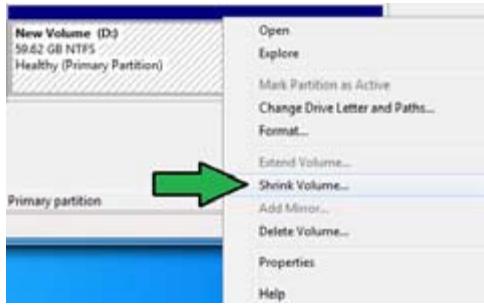
- Si votre disque SSD n'est pas initialisé et non formaté :
Faites un clic droit sur le
disque pour lequel vous souhaitez créer une partition, puis sélectionnez Initialiser.
b. Faites un clic droit sur le volume non alloué, Sélectionnez Nouveau volume simple, et suivez les instructions à l'écran.

Si la taille de votre disque SSD est inférieure à 64Go, et qu'il est configuré pour utiliser l'option de capacité de stockage totale d'Intel® Smart Response, aucun volume n'apparaîtra dans la fenêtre de gestion des disques. Assurez-vous de définir la valeur de mise en mémoire cache sur 18,6Go dans l'utilitaire Intel® Smart Response pour garantir un espace de stockage suffisant pour le partitionnement Intel® Rapid Start.
- Entrez la taille de partitionnement requise, devant être égale à la taille de la mémoire DRAM installée (1Go = 1024Mo), puis cliquez sur Réduire.
Allez dans Démarrer > Panneau de configuration > Système et sécurité > Système et vérifie les informations relatives au montant de mémoire DRAM installée.
Le volume non alloué est attribué au disque sélectionné.
- Pour exécuter l'utilitaire de partitionnement de disque, cliquez sur Démarrer > Tous les programmes > Accessoires > Invite de commande.
- Entrez diskpart puis appuyez sur Entrée.
- À l'apparition de l'invite de commande, tapez list disk puis appuyez sur Entrée. Sélectionnez le disque disposant d'un volume non alloué en tapant select disk x (x = le nombre de disque), puis appuyez sur Entrée.

- La valeur "x" se réfère au nombre de disque disposant d'un volume non alloué.
- Reportez-vous à l'étape 5 pour plus de détails sur l'espace non alloué du disque SSD.
- Tapez create partition primary puis appuyez sur Entrée.

- Avec avoir créé une partition primaire, tapez detail disk, puis appuyez sur Entrée pour afficher les détails du disque partitionné.
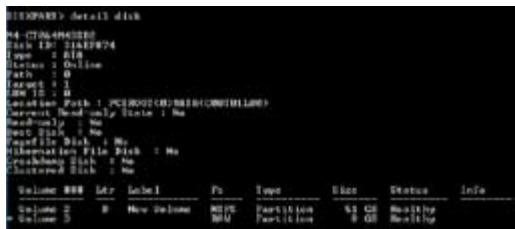
- Sélectionnez le volume brut disposant de la même taille que le volume réduit, tapez select volume x (x = valeur numérique), puis appuyez sur Entrée pour stocker la partition Intel Rapid Start.

La valeur "x" se réfère au nombre de disque sur lequel vous souhaitez créer la partition.
- Tapez set id=84 override, appuyez sur Entrée, puis patientez le temps que le processus de réduction se termine et affiche une nouvelle partition nommée Partition de mise en veille prolongée.
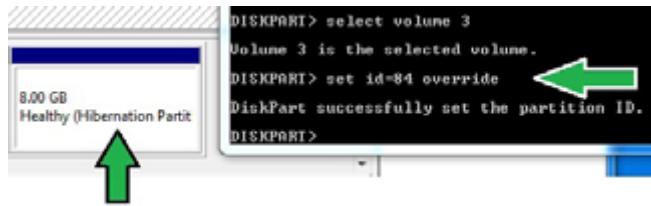

La Partition de mise en veille prolongée n'apparaît pas si vous utilisez le format de partition "GPT". Vérifiez que le message "Non alloué" disparaisse du volume et que la nouvelle partition est identifiée.
- Redémarrez le système une fois que le processus de création de partition est terminé.

La partition créée pour l'utilisation de la technologie Intel® Rapid Start est incomplète si l'ordinateur n'est pas redémarré.
Activer et désactiver la technologie intel® rapid start sous le système d'exploitation

Installez la technologie Intel® Rapid Start à partir du DVD de support afin de pouvoir utiliser le gestionnaire Intel® Rapid Start.
Une fois la partition créée, démarrez le gestionnaire Intel® Rapid Start pour activer ou désactiver la technologie Intel® Rapid Start.
- Cliquez sur la flèche située dans la zone de notification, puis cliquez sur l'icône Intel® Rapid Start Technology Manager.
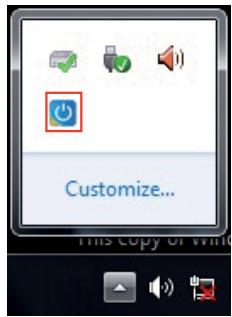
- Cochez l'option On (Activer) du champ Status (État) pour activer la fonction, puis cliquez sur Save (Enregistrer). Active ou désactive.
Active ou désactive le minuteur. Si activé, déplacez le curseur sur la valeur désirée. Lorsque le système est inactif pendant une période supérieure au délai spécifique, celui-ci basculera automatiquement en mode Intel® Rapid Start. La valeur par défaut est de 10 minutes.
Enregistre les modifications apportées.
Annule les modifications apportées.
Restaurer la partition
Cette procédure vous permet de supprimer la technologie Intel® Rapid Start de votre ordinateur et restaurer la partition créée pour l'installation de la technologie Intel Rapid® Start.
- Exécutez l'outil Invite de commande.
- Tapez diskpart puis appuyez sur Entrée.
- À l'apparition de l'invite de commande, tapez list disk puis appuyez sur Entrée.
- Sélectionnez le disque (SSD) sur lequel la technologie Intel® Rapid Start est installée pour la restauration de volume, tapez select disk x (x = valeur numérique), puis appuyez sur Entrée.

La valeur se réfère au numéro de disque stockant la partition.
- Tapez list partition et appuyez sur Entrée. Sélectionnez la partition utilisée pour la technologie Intel Rapid Start en tapant select partition x (x=valeur numérique), puis appuyez sur Entrée.

La valeur se réfère au numéro de disque stockant la partition à supprimer.
- Tapez delete partition override, puis appuyez sur Entrée. La partition sélectionnée est supprimée.
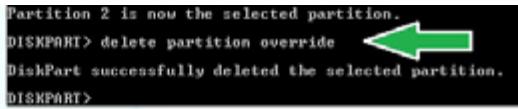
- Dans le Bureau, cliquez sur Démarrer, faites un clic droit sur Ordinateur, puis cliquez sur Gérer.
- Dans la fenêtre de gestion de l'ordinateur, cliquez sur Gestion des disques, faites un clic droit sur le volume réduit, puis sélectionnez Etendre le volume.
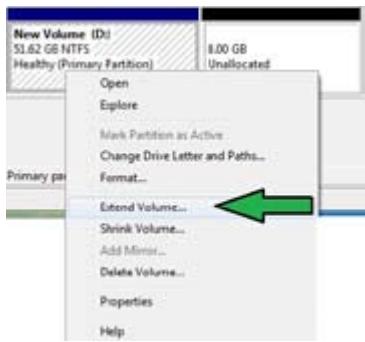
- L'assistant d'extension de volume apparait. Cliquez sur Suivant.
- Cliquez sur Suivant après avoir sélectionné un disque.
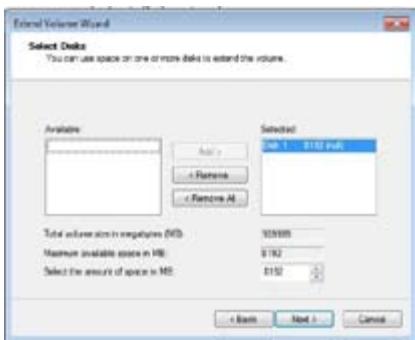
- La configuration pour l'extension du volume est terminée. Cliquez sur Terminate pour restaurer la partition dédiée à la technologie Intel Rapid Start.
- Redémarrez l'ordinateur après avoir supprimé la partition.
- Cliquez sur Démarrer > Panneau de configuration > Programmes > Programmes et fonctionnalités pour désinstaller le gestionnaire Intel Rapid Start.
Technologie intel® smart connect
La technologie Intel® Smart Connect est une fonctionnalité permettant une mise à jour continue et automatique de vos applications favorites tout en minimisant la consommation énergétique de votre ordinateur.
Une fois installée et activée, la technologie Intel® Smart Connect sort périodiquement le système du mode veille pour permettre à jour vos applications avant de le rebasculer automatiquement en veille.

- La technologie Intel® Smart Connect prend en charge les applications Windows® Live Mail, Microsoft Outlook et Seesmic.
- Il est nécessaire d'activer une option de l'élément PCH Configuration du BIOS avant d'utiliser la technologie Intel® Smart Connect. En mode d'affichage avancé du BIOS, allez dans Advanced > PCH Configuration et activez l'option Intel® Smart Connect Technology.
Installer la technologie intel® smart connect
- Placez le DVD de support dans votre lecteur optique.
- Cliquez sur l'onglet Utilities (Utilitaires), puis cliquez sur Intel® Smart Connect Technology.
- À l'apparition de l'assistant de configuration, cliquez sur Next (Suivant) pour continuer.
- Cochez I accept the terms in the License Agreement (J'accepte les termes du contrat de licence) puis cliquez sur Next (Suivant).
- Sélectionnez tout puis cliquez sur Next (Suivant) all pour accéder à la page d'installation personnalisée.
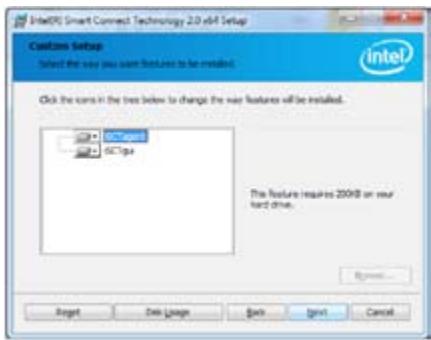
- Cliquez sur Install (Installer) pour continuer.
- Cliquez sur Yes (Oui) pour redémarrer l'ordinateur.
Utiliser la technologie intel® smart connect

- Avant que le système ne bascule en mode veille, assurez-vous que vos applications sont en cours d'exécution et qu'aucun mot de passe d'accès n'est requis.
- Vérifiez que votre connexion Internet est active lors de l'activation de la technologie Intel® Smart Connect.
- Cliquez sur Démarrer > Tous les programmes > Intel > Intel® Smart Connect Technology.
- Dans l'onglet Basic (Général), cliquez sur Enable Updating (Activer les mises à jour). L'onglet Advanced (Avancé) est alors disponible.
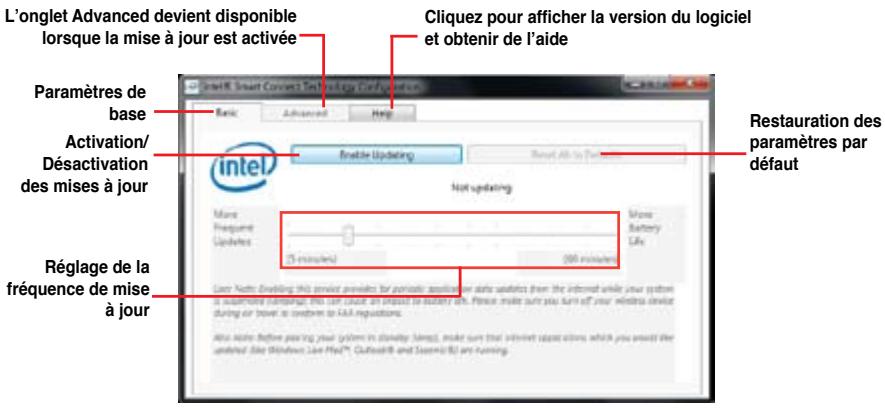
- Pour désactiver la fonction de mise à jour, cliquez sur Disable Updating (Désactiver les mises à jour). Cliquez sur ce bouton désactive également les options de configuration de l'onglet Advanced (Avancé). Cliquez sur Reset All to Defaults (Restaurer les valeurs par défaut) pour rétablir les paramètres de configuration par défaut.
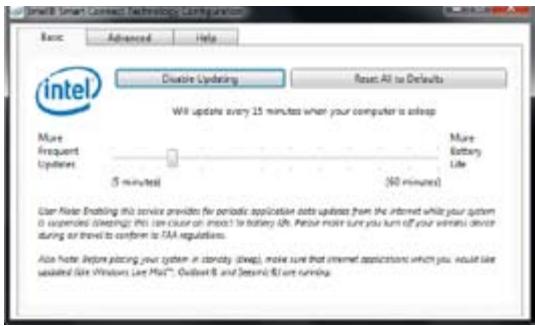
- Dans l'onglet Advanced (Avancé), planifiez les heures de mise à jour. Ce réglage n'est applicable qu'à la période définie.
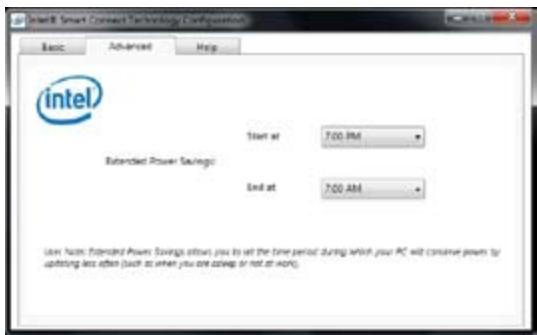
- Dans l'onglet Help (Aide), cliquez sur About (À propos) pour afficher la version du logiciel. Cliquez sur Topics (Rubriques d'aide) pour obtenir plus d'informations sur la technologie Intel® Smart Connect.
Dépannage
Ce chapitre présente les problèmes éventuels et leurs solutions que vous serez peut-être amené à rencontrer lors de l'utilisation de votre ordinateur.
Mon ordinateur ne s'allume pas et le voyant LED d'alimentation du panneau avant reste éteint
Vérifiez que tous les câbles de l'ordinateur sont correctement connectés. - Vérifiez que votre prise électrique murale fonctionne correctement. Vérifiez que la position de l'interrupteur du bloc d'alimentation soit bien sur la position "I" (sous tension). Référez-vous à la section Allumer ou éteindre l'ordinateur du Chapitre 1.
Mon ordinateur s' bloque
- Suivez les instructions suivantes pour fermer les programmes ne répondant plus :
- Appuyez simultanément sur les touches <Alt> + <Ctrl> + <Suppr> du clavier, puis cliquez sur Gestionnaire des tâches.
- Cliquez sur l'onglet Applications.
- Sélectionnez le programme à fermer, puis cliquez sur Fin de tâche.
Si le clavier est déficient, maintenez enfoncé le bouton d'alimentation du châssis jusqu'à ce que l'ordinateur s'éteigne. Puis, appuyez de nouveau sur le bouton d'alimentation pour le rallumer.
Je ne peux pas me connecter à un réseau sans fil via une carte réseau sans fil ASUS *disponible sur une sélection de modèles*.
Assurez-vous d'avoir entré la clé de sécurité appropriée pour le réseau sans fil auquel vous souhaitez vous connecter. - Connectez les antennes externes (optionnel) aux connecteurs pour antenne de la carte réseau sans fil ASUS et placez les antennes sur le châssis de l'ordinateur pour une meilleure qualité de signal sans fil.
Les touches fléchées du pavé numérique ne répondent pas.
Assurez-vous que la touche de verrouillage des majuscules (Verr. maj.) du clavier ne soit pas activée. Si celle-ci est activée, les touches du pavé numérique ne peuvent être utilisées que pour la saisie de chiffres. Désactivez cette touche pour pouvoir utiliser les touches fléchées.
Aucun contenu affiché sur le moniteur.
Vérifiez que le moniteur est bien allumé. Assurez-vous que votre moniteur est correctement connecté au port de sortie video de votre ordinateur. Si votre ordinateur intègre une carte graphique, assurez-vous que votre moniteur est correctement connecté au port de sortie video de la carte. Vérifiez que les broches du connecteur video du moniteur ne sont pas pincées. Si c'est le cas, remplacez le cable video du moniteur. Vérifiez que le moniteur est connecté à une source d'alimentation. Référez-vous à la documentation accompagnant votre moniteur pour plus d'informations de dépannage.
Lors de l'utilisation de plusieurs moniteurs, un seul d'entre eux affiche du contenu.
Assurez-vous que les deux moniteurs sont allumés. - Lors du POST, seul le moniteur connecté au port VGA peut afficher du contenu. Le double affichage ne fonctionne que sous Windows. Si votre ordinateur intègre une carte graphique, assurez-vous que votre moniteur est correctement connecté au port de sortie vidéo de la carte. Vérifiez les paramètres d'affichage. Voir section Connecter plusieurs périphériques d'affichage du Chapitre 3 pour plus de détails.
L'ordinateur ne détecte pas le périphérique de stockage USB externe.
Lors de la première connexion de votre périphérique de stockage USB à votre ordinateur, Windows installe automatiquement le pilote approprié. Patientez un moment et ouvrez le volet de navigation Ordinateur pour vérifier si le périphérique de stockage a bien été détecté. - Connectez votre périphérique de stockage USB à un autre ordinateur pour tester son fonctionnement.
Je souhaite restaurer ou annuler les paramètres système de mon ordinateur sans que cela n'affecte mes données personnelles.
La fonction Restauration du système de Windows® vous permet de restaurer ou annuler certains paramètres du système sans que cela n'affecte vos données personnelles (ex : photos, documents). Pour plus de détails, réferez-vous à la section Restaurer votre système du Chapitre 2.
L'image sur monteleviseur hd déborde de l'écran.
- Ce problème est causé par les différentes résolutions prises en charge par votre moniteur et votre téléviseur HD. Ajustez la
- Suivez l’une des méthodes suivantes pour ouvrir l’écran Résolution d’écran :
- Cliquez sur > Panneau de configuration > Apparence et personnelisation > Affichage > Modifier les paramètres d'affichage.
- Faites un clic droit n'importe où sur le Bureau de Windows. Dans le menu contextuel, cliquez sur Personnaliser > Affichage > Modifier les paramètres d'affichage.
- Référez-vous à la documentation accompagnant votre téléviseur HD pour plus d'informations sur le changement de résolution.
- Cliquez sur Appliquer ou sur OK. Puis cliquez sur Conserver les modifications à l'apparition du message de confirmation.
Mon système de haut-parleurs n'émet pas de son.
Assurez-vous d'avoir connecté votre système de haut-parleurs au port des sorties audio (vert) situé en façade ou à l'arrière du châssis. Vérifiez que votre système de haut-parleurs est connecté à une source d'alimentation et allumé. - Ajustez le volume de votre système de haut-parleurs. Assurez-vous que le son de votre ordinateur n'a pas été désactivé.
- Si le son a été désactivé, l'icône de volume apparait. Pour activer le son du système, cliquez sur l'icône de la zone de notification de Windows, puis cliquez sur
Si le son n'a pas été désactivé, cliquez sur et ajustez le niveau du volume à l'aide du curseur.
- Connectez votre système de haut-parleurs à un autre ordinateur pour vérifier qu'il fonctionne correctement.
Le lecteur de DVD ne parvient pas à lire un disque.
Vérifiez que la position du disque dans le plateau est correcte. Vérifiez que le disque est bien centré dans le plateau. En particulier si le disque est de taille ou de forme non standard. Assurez-vous que le disque ne soit pas rayé ou endommagé.
Le bouton d'éjection du lecteur DVD ne fonctionne pas.
- Cliquez sur > Ordinateur.
- Faites un clic droit sur, puis cliquez sur Ejecter.
Alimentation
| Problème | Raison possible | Action |
| Pas d'alimentation (l'indicateur d'alimentation est étente) | Voltage incorrect | Si vous ordinateur est doté d'un interrupteur d'alimentation, placez-le sur le type de voltage supporté dans votre pays/région.Ajustez les paramètres de voltage.Assurez-vous que le cordon d'alimentation n'est pas raccordé à une prise électrique. |
| L'ordinateur n'est pas allumé | Appuyez sur le bouton de mise en route situé à l'avant du châssis. | |
| Le cordon d'alimentation n'est pas correctement raccordé | Assurez-vous que le cordon d'alimentation est correctement raccordé UTILisez un autre cordon d'alimentation. | |
| Dysfonctionnement du bloc d'alimentation | Contactez le service après-vent deASUS. |
Affichage
| Problème | Raison possible | Action |
| Aucun affichage après la mise en route de l'ordinateur (écran noir) | Le cable de signal video n'est pas connecté au port d'affichage approprié de votre ordinateur | • Connectez le cable de signal au port d'affichage approprié de l'ordinateur (port d'affichage dédié de la carte mère ou port d'affichage de la carte graphique). • Si vous utilisez une carte graphique, connectez le cable de signal video au port d'affichage de la carte graphique. |
| Câble de signal endommagé | Essayez de connecter l'ordinateur à un autre péripérique d'affichage externe. |
Réseau
| Problème | Raison possible | Action |
| Impossible d'accéder à Internet | Le cable réseau n'est pas connecté | Connectez le cable réseau à votre ordinateur. |
| Problème de cable réseau | Assurez-vous que levoyant réseau est allumé. Si ce n'est pas le cas, utilisez un autre cable. Si le problème persististe, contactez le service après vente d'ASUS. | |
| L'ordinateur n'est pas correctement connecté à un routeur ou hub réseau | Assurez-vous que votre ordinateur est correctement raccordé à un routeur ou un hub réseau. | |
| Paramètres réseau | Contactez votre FAI (Fournisseur d'accès à Internet) pour obtenir les paramètres réseau appropriés. | |
| Problème causé par un logiciel anti-virus | Fermez le logiciel anti-virus. | |
| Problème de pilote logiciel | Réinstallez le pilote réseau |
| Problème | Raison possible | Action |
| Pas de son | Le système de haut-parleurs ou le casque audio est connecté au mauvais port audio | • Reportez-vous au manuel d'utilisation de l'ordinateur pour localiser l'emplacement de chaque port audio. • Déconnectez puis reconnectpez le système de haut-parleurs ou le casque à votre ordinateur. |
| Le système de haut-parleurs ou le casque audio ne fonctionne pas | Essayez d'utiliser un autre système de haut-parleurs ou casque audio. | |
| Les ports audio avant et arrirées ne fonctionnent pas | Essayez les ports audio avant et arrirées. Si l'un des ports ne fonctionne pas, vérifie qu'il est définie en mode multi-canal. | |
| Problème de pilote logiciel | Réinstallé le pilote audio. |
Système
| Problème | Raison possible | Action |
| Le système est trop lent | Trop de programmes en cours d'exécution | Fermez les programmes non utilisés. |
| Attaque de virus informatique | • Utilisez un logiciel anti-virus pour localiser et éliminer les virus informatiques prsentes sur votre ordinateur. • Réinstallé le système d'exploitation. | |
| Le système se bloque fréquemment | Dysfonctionnement du disque dur | • Envoyez le disque dur endommagé au service après-venture d'ASUS. • Remplaceze le disque dur défectueux. |
| Problème causé par les modules mémoire | • Remplacez les modules mémoire incompatibles. • Enlevez les modules mémoire additionnels installés. | |
| Ventilation du système insuffisante | Déplacez votre ordinateur dans un endroit offrant une meilleure circulation de l'air. | |
| Installation de logiciels incompatibles | Réinstallé le système d'exploitation et n'installé que des logiciels compatibles. |
Processeur
| Problème | Raison possible | Action |
| Système trop bruyant lors de la mise en route de l'ordinateur | Votre ordinateur est en cours de démarrage | Ceci est normal. Le ventilateur fonctionné à sa vitesse maximale lors de la mise en route du système. La vitesse du ventilateur diminuera lors de l'accès au système d'exploitation. |
| Les paramètres du BIOS ont été modifiés | Restaurez les paramètres par défaut du BIOS. | |
| Version de BIOS | Mettez à jour le BIOS dans sa version la plus récente. Visitez le site Web de support d'ASUS sur http://support.asus.com pour télécharger la première version du BIOS. | |
| Système trop bruyant lors de son'utilisation | Le ventilateur du processeur a été remplaçé | Assurez-vous d'utiliser un ventilateur de CPU compatible ou recommendé par ASUS. |
| Ventilation insuffisante | Déplacez votre ordinateur dans un endroit offrant une meilleure circulation de l'air. | |
| La température du système est trop élevé | • Mettez le BIOS à jour. • Si vous savez comment réinstaller la carte mère, essayez de nettoyer l'espace localisé sous la carte. |

Si cette section ne vous a pas aidé à résoudre votre problème, reportez-vous à la carte de garantie de votre ordinateur de bureau et contactez le service après-vente d'ASUS. Visitez le site Web de support d'ASUS sur http://support.asus.com pour obtenir les coordonnées du service après-vente le plus proche.
Informations de contact ASUS
Adresse 15 Li-Te Road, Peitou, Taipei, Taiwan 11259
Téléphone +886-2-2894-3447
Fax +886-2-2890-7798
E-mail info@asus.com.tw
Support en ligne support.asus.com
Adresse 800 Corporate Way, Fremont, CA 94539, USA
Téléphone +1-510-739-3777
Fax +1-510-608-4555
Site Web www.asus.com
Support technique
Téléphone +1-812-282-2787
Support fax +1-812-284-0883
Support en ligne support.asus.com
ASUS france SARL
Adresse 10, Allée de Bienvenue, 93160 Noisy-le-Grand, France
Téléphone +33 (0) 1 49 32 96 50
Site Web www.france.asus.com
Support technique
Téléphone +33 (0) 8 21 23 27 87
Fax +33 (0) 149 32 96 99
Support en ligne support.asus.com
| Fabricant | ASUSTeK Computer Inc. |
| Adresse | No.150, LI-TE RD., PEITOU, TAPEI 112, TAIWAN |
| Representant légal en Europe | ASUS Computer GmbH |
| Adresse | HARKORT STR. 21-23, 40880 RATINGEN, ALLEMAGNE |
ROG TYTAN CG8480
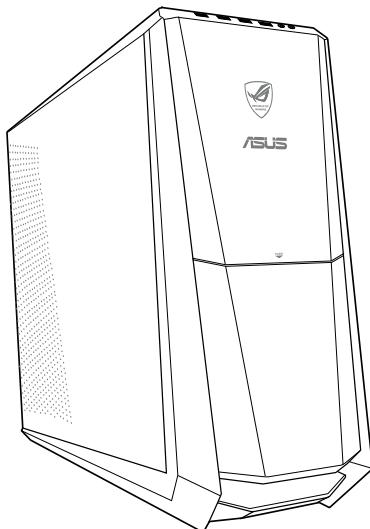
17474
Prima Edizione
Luglio 2012