ManualFacil
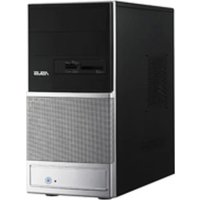
ESSENTIO CP6230-FR001S - De oficina ASUS - Manual de uso y guía de instrucciones gratis
Encuentra gratis el manual del aparato ESSENTIO CP6230-FR001S ASUS en formato PDF.



| Título | Detalles |
|---|---|
| Tipo de producto | PC de escritorio |
| Procesador | Intel Core i3-2100 |
| Frecuencia del procesador | 3.1 GHz |
| RAM | 4 Go DDR3 |
| Almacenamiento | 500 Go HDD |
| Tarjeta gráfica | Intel HD Graphics 2000 |
| Sistema operativo | Windows 7 Home Premium |
| Conectividad | Wi-Fi, Ethernet |
| Puertos USB | 4 x USB 2.0 |
| Dimensiones aproximadas | 38.5 x 17.5 x 39.5 cm |
| Peso | 8.5 kg |
| Fuente de alimentación | 300 W |
| Funciones principales | Navegación por Internet, oficina, multimedia |
| Mantenimiento y limpieza | Limpieza regular del polvo, actualización de software |
| Piezas de repuesto y reparabilidad | Accesibilidad para actualización de RAM y disco duro |
| Seguridad | Protección por contraseña, actualizaciones de seguridad de Windows |
| Compatibilidades | Compatible con la mayoría de dispositivos USB e impresoras |
Preguntas frecuentes - ESSENTIO CP6230-FR001S ASUS
Descarga las instrucciones para tu De oficina en formato PDF gratis! Encuentra tus instrucciones ESSENTIO CP6230-FR001S - ASUS y toma tu dispositivo electrónico nuevamente en la mano. En esta página están publicados todos los documentos necesarios para el uso de su dispositivo. ESSENTIO CP6230-FR001S de la marca ASUS.
MANUAL DE USUARIO ESSENTIO CP6230-FR001S ASUS
Copyright © 2011 ASUSTeK Computer Inc. Todos los derechos reservados.
Se prohibe la reproduccion, transmisión, transcriptión, almacenimiento en un sistema de recuperación o traducción a cualquier idioma de este manual, integra o parcialmente, incluidos los produits y el software que en el se describes, de ninguna forma ni a工程技术 medio, a exception de que talesactividades Sean lllvasas a cabo por el comprador con fines de conservacion, sin autorizacion expresa por escrito de ASUSTeK Computer Inc. ("ASUS").
La garantía y los servicios de reparación vinculados al producto no serán de aplicación si: (1) el producto ha sido reparado, modificado o alterado, a exception de que tal reparación, modificación o alteración haya sido autorizada por escrito por ASUS; o (2) no sea possible determinar el número de series del producto o ¿aquél no se encontrar presente.
ASUS PROPORCIONA Este MANUAL "TAL CUAL", SIN GARANTIAS DE NINGUN TIPO, IN EXPRESAS NI IMPLICITAS, INCLUIDAS, ENTRE OTRAS, LAS GARANTIAS IMPLICITAS O CONDICIONES DE COMERCIABIDAD O AJUSTE A UNA FINALIDAD EN PARTICULARAR. NI ASUS, NI SUS DIRECTORES, RESPONSABLES, EPILEADOS O AGENTES SERAN RESPONSABLES DE NINGUN DANO INDIRECTO, ESPECIAL, ACCIDENTALO O CONSECUENTE (INCLUDEDS AQUELOS DERIVADOS DE PERDIDAS DE BENEFICIOS, PÉRVIDAS DE OPORTUNIDADES COMERCIALES, IMPOSIBILIDAD DE USAR EL EQUIPO, PÉRVIDAS DE DATOS, IERRUPCIONES DE LA ACTIVIDAD COMERCIAL Y OTROS PERJUICIOS DE CARACTER SIMILAR), Aún CUANDO ASUS HAYA SIDO ADVERTIDA DE LA POSIBILIDAD DE QUE TALES DANOS TENGAN LUGARcomo RESULTADO DE ALGUN DEFECTO O ERROR ENEste MANUAL O ENEL PRODUCTO.
LAS ESPECIFICACIONES Y LA INFORMACION QUE CONTIENE ESTE MANUAL SE PONEN A DISPOSISON DEL PROPRIETARIO CON FINES EXCLUSIVAMENTE INFORMATIVOS; AMBAS SE ENCUYEARAN SUJETAS A CAMBIOS EN CUALquier MOMENTO SIN AVISO PREVIO Y NO DEBEN CONSIDERARSE UN COMPROMISO EMPRENDIDO POR ASUS. ASUS NO ASUME RESPONSABILIDAD U OBLIGACION ALGUNA EN RELATION CON AQUELOS LOS ERRORES O IMPRECISIONES QUE ESTE MANUAL PUDIERA CONTENER, INCLUDEOS LOS PRODUCTOS Y EL SOFTWARE QUE EN E L SE DESCRIBEN.
Los nombres de produits y entreprises que aparecen en este manual podrián ser o no marcas commerciales registradas o estar vinculados a derechos de autor en posión de sus respectivas entreprises propietarias; su uso se leva a cabo exclusivamente con fines de identificación y explicación y en Beneficio del propietario del producto, sin intencion una年由 infringir los derechos indicados.
Índice
Avisos 271
Informacion de seguridad 273
Convenciones a las que se atiene esta guía 274
Más información 274
Contenido del paquete 275
Capitulo 1 Primeros pasos
Bienvenido! 277
Familiaricee con el equipo 277
Instalacion del equipo 281
Encendido/apagado del equipo 284
Capitulo 2 Uso de Windows7
Primer inicio del equipo 285
Uso del escritorio de Windows 7 286
Administración de ARCHivos y carpetas 288
Restauración del sistema 290
Protection del equipo 291
Uso de la direccion Help and Support (Ayuda y soporte专业技术) de Windows®.....292
Capitulo 3 Conexión de dispositivos al equipo
Conexión de un dispositivo de almacenimiento USB 293
Conexión de un micrófono y uno auriculares 294
Conexión de varias pantallas externas 297
Conexión de un televisor HDTV 299
Capitulo 4 Uso del equipo
Postura correcta durante el uso del PC de sobremesa 301
Uso del lector de tarjetas de memoria 302
Uso de la unidad optica 303
Uso del teclado multimedia (disponible solo en determinados modelos).. 304
Capitulo 5 Conexión a Internet
Conexión por cable. 307
Conexión inalámbrica (disponible sólo en determinados modelos) 309
Índice
Capitulo 6 Uso de las开发利用as
ASUS AI Suite II. 313
ASUS AI Manager 319
Nero 9 322
Recuperación del sistema 323
Capitulo 7 Resolución de problemas
Resolucion de problemas 325
Información de contacto con ASUS 332
Avisos
Servicios de reciclaje/returno de ASUS
Los programas de reciclaje y returno de ASUS emanan de nuevo compromiso con el complimiento de las normas más estrictas en materia de proteccion medioambiental. Como parte de dicho compromiso, proportionamos a nuestros clients los medios necessarios para reciclar de forma responsable nuestros productos, baterias yodemas componentes, asi como los materiales empleados en el embalaje de los mismos. Visite el situio web http://csr.asus. com/english/Takeback.htm si DEAea obtener informacion detallada acerca de los servicios de reciclaje disponibles en las differentes regiones.
REACH
En accomplishment del marco reglamento REACH (Registro, evaluacion, autorizacion y restriccion de productos químicos), hemos publicado las sustancias químicas que contienen nuestros productos a工程技术 web ASUS REACH, al que es possible acceder a工程技术 de la direccion http://csr.asus.com/english/REACH.htm.
Declaración de la Comisión Federal de las Comunicaciones
Este disposito satisface los requisitos establecidos en el Apartado 15 de la normativa FCC. Su funciona se encuesta sujo to a las dos conditiones seguides:
- este dispositorio no pueda causar interferencias perjudiciales; y
- este dispositivo debe aceptarrialquierinterferenciarecibida,incluidas aquellasque pudieran causar un functionamento no deseso.
Este equipo ha sido probado y se ha determinado que no exceedes los limites establishos para un dispositivo digital de Clase B, de acuerdo con el Apartado 15 de la normativa FCC. Tales limites han sido diseñados para proportionscar un nivel de protección razonable contra interferencias perjudiciales en una instalacion residencial. Este equipo genera, usa y可以选择 irradiar energia de radiofrecuencia y, si no se instala y usa de acuerdo con las instruetiones del fabricante,oulda causar interferencias perjudiciales para las comunicaciones por radio. No es possible, no obstarte, garantizar que no se produceninterferencias en una instalacion particular. Si este equipo Causea interferencias perjudiciales para la recepcion de ondas de radio o television, lo cui puebe determinarse encendiendolo y apagandolo, se recomienda al usuario tratar de corrigir la interferenciaponiendo en practicauna o más de lassiguales medidas:
- Cambiar la orientacion o ubicacion de la antenna receptora.
- Augmentar la separacion entre el equipo y el receptor.
- Conectar el equipo a una toma de suministro electrico perteneciente a un circuito diferente de aquel al que se enquirytra conectado el receptor.
- Pedir=auda al distribuidor o a un technicianeppo en radio o television.

El monitor dece conectarse a la tarjeta graphicala emploando un cable blindado con objeto de garantizar el complimiento de la normativa FCC. Loseturns o modifications no autorizados expresamente por la parte responsable del complemento podran anular la autorizacion del usuario para usar el equipo.
Advertencia acerca de la exposión a ondas de radiofrecuencia
Este equipo debe instalarse yutilizarde acuerdo con las instrucciones suministradas.La antenna o antenas queemployeaeste transmisordeben instalarsede modoque mantengan una distancia minima de separacion de 20 cm con qualquier persona y no deben ubicarse junto a other antenna o transistor ni funciner en conjunto con tales componentes.A fin de satisfacer los requisitos de conformidad con los limites de exposicion a ondas de radiofrecuencia, deben hacerlelegar las instrucciones de instalacion de la antenna y las conditiones delfuncionamento del transistor a los.usarios finaleseinstaladores.
Declaración del Departamento Canadiense de Comunicaciones
Este aparato digital no supera los limites de emisión de ruido de radio establishos para aparatos digitales de Clase B en la normativa de interferencias de radio del Departamento Canadiense de Comunicaciones.
Este aparato digital de Clase B satisface los requisitos de la norma canadiense ICES-003.
Aviso de Macrovision Corporation acerca del producto
Este produit incorpora una Tecnología de protección de los derechos de autor protegada por métodos descritos en ciertas patentes de los EE. UU. y otros derechos de propidad intelectual en posisión de Macrovision Corporation y algunos tituales legales. El uso de esta工程技术ía de protección de los derechos de autor debe ser autorizado por Macrovision Corporation y está destinado a la restricción de la visualización en entornos domesticos yotiros de caracter limitado, a menos que Macrovision Corporation autorice lo contrario. Se prohíben las prácticas de ingeniería inversa o desmontaje.
Advertencia acerca de la bateria de ion-litio
PRECAUCION: La sustitución Incorrecta de la bateria podra constituir un peligro de explosión. Sustituya la batería únicamente por other similar o de tipo equivalente recomendado por el fabricante. Elimine las baterías usadas de acuerdo con las instrucciones proportionadas por el fabricante.
Información de seguridad

Desconecte el cable de alimentacion AC y todos los periféricos conectados antes de limpiar el equipo. Limpie el equipo de sobremesa emploando una esponja de celulosa limpia o una gamuza humedecida en una solución de detergente suave y algunos gotas de agua Templada; elimine despues la humedad restante con unayo seco.
- NO coloque el equipo sobre una superficie irregular o inestable. Solicite asistencia技术水平la carcasa resulta dañada.
- NO instale el equipo en entornos sometidos a niveles elevados de sociedad o polvo. NO use el equipo durante una fuga de gas.
- NO Coloque objetivos ni los deje caer sobre la parte superior del equipo de sobremesa; no introduzca materiales extraños en el interior del本身就是.
- NO someta el equipo a Campos magnéticos o electricos de gran intensidad.
- NO exponga el equipo a liquidos, lluvia o humedad, ni lo use cerca de ninguno de tales elementos. NO use el MODem durante tormentas electricas.
- Advertencia de seguridad acerca de la bateria: NO elimine la bateria arrojandola al fuego. NO cortocircuite los contactos de la bateria. NO desmonte la bateria.
- Use this producto en entornos sometidos a una temperatura ambiente comprehendida entre 0^ (32^) y 35^ (95^) .
- NO cubra los orificios de ventilacion del equipo de sobremesa para evaporar que el systema se caliente en excesso.
NO use cables de alimentacion, accesorios o periféricos de othero tipo dañados. - A fin de evaporar posibles descargas electricas, desconecte el cable de alimentacion de la toma de suministro electrico antes deCambiar la posicion delsystema.
- Consulte con un profesional antes de usar un adaptor o cable prolongador. Tales dispositivos podrián impedir el correcto funciona del circuito de conexión a tierra.
- Asegürese de que la fuente de alimentación se incluye configurada al nivel de voltaje correspondiente a su region. Si no está seguro del nivel de voltaje que entrega la toma de suministro electrico que está usingo, póngase en contacto con la compañero electrica.
- No intente reparar la fuente de alimentación personalmente si se avería. Póngase en contacto con un técnico de mantenimiento autorizado o con su distribuidor.
Convenciones a las que se atiene esta guía
Con objeto de garantizar la correcta puesta en practica de ciertasareas,se recomienda al usuario familiarizarse con los siguientes SYMBOLos,que encontrar a lo长大o de estemanual.

PELIGRO/ADVERTENCIA: Informacion destinada a mitigar la posibiliad de lesion personal al efectuar unaarea.

PRECAUCION: Informacion destinada a mitigar la posibiliad de dañar los componentes al efectuar unaarea.

IMPORTANT: Instrucciones que SE DEBEN respetar al llvar a cabo unaarea.

NOTA: Sugerencias e informacion complementaria que facilitan al usuario la realizacion de unaarea.
Más información
Consulte las siguientes fuentes si desea Obtener más información omantenerse al día en cuando a lasactualizaciones del producto y el software.
Sitios web de ASUS
El Sitio web de ASUS contiene la informacion másrecente acerca de los productos de hardware y software ASUS. Visite el Sitio web de ASUS: www.asus.com.
Situ web de assistencia技术水平 de ASUS
Si deseña Obtener información de contacto acerca de su ingeniero de assistencia技术水平 local, visite el Sitio web de ASUS: http://support.asus.com/contact.
Containido del paquete
| Equipo de sobremesa ASUS Essentio | Teclado x 1 | Ratón x 1 |
| Cable de alimentación x 1 | Soporte para DVD (optional) x1 | DVD de recuperación (optional) x1 |
| DVD con el software de grabación Nero 9 x 1 | Guía de instalación x 1 | Warranty Card |

- Si algo ngo de los articulos anteriores falta o se encuntra dañado, pángase en contacto con su distribuidor.
- Las ilustraciones de los articulos anteriores deben interpretarse únicamente como referencia. Las specifications del producto real podrjan variar en direccion del modelo.
Capúulo 1
Primeros pasos
'Bienvenido!'
Gracias por adquirir un equipo de sobremesa ASUS Essentio CP6230.
El equipo de sobremesa ASUS Essentio CP6230 deselectra un elevado rendimiento, proportionsa la maxima fiabilidad sin compromisesos y permitte al usuario disfurar como centro de unutil entorno. Todas estas caracteristicas se concentran en el interior de una atractiva, futurosta y elegante carcasa.

Lea la Tarjeta de garantía de ASUS antes de comenzar a instalar su nuevo equipo de sobremesa ASUS.
Familiarícese con el equipo

Las ilustraciones que aparecen a continuación deben emplearse sólo como referencia. Los puertos y suubicación, como el color del chasis, podrjan variar en función del modelos.
Panel frontal
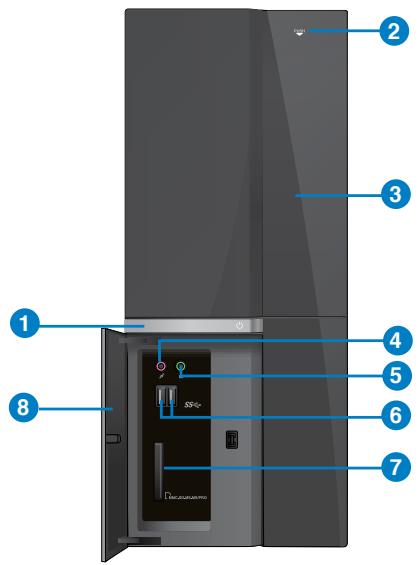
- Botón de encendido. Pulse este botón para encender el sistema.
- Botón de expulsion de la unidad de disco optico. Pulse este botón para expulsion para bandeja de la unidad de disco optico.
- Bahía de unidad de disco optico. Contiene una unidad de disco optico.
- Puerto de micrófono (rosa). Este puerto permite conectar un micrófono.
- Puerto de auriculares (lima). Este puerto permite conectarlos auriculares o un juego de altevoces.
- Puertos USB 3.0. Estos puertos de Bus serie universal 3.0 (USB 3.0) admiten la connexion de dispositivos USB 3.0 como ratones, impresoras, escaleres, camaras y PDAs, entre除外.

- NO conecte un teclado/raton a un puerto USB 3.0 sin instalar antes un sistemas operativo Windows®.
- Debido a las limitaciones que presenta el controlador USB 3.0, los dispositivos USB 3.0 sólo se pueda usar en sistemas operativos Windows y después de instalar el controlador USB 3.0.
- Los dispositivos USB 3.0 solo se pueda usar como almacenes de datos.
-
Se recomienda encarecidamente conectar los dispositivos USB 3.0 a puertos USB 3.0;arlo les permittedar disparrollar toda su velocidad y rendimiento.
-
Ranura para tarjetas MultiMediaCard / Secure Digital™ / Memory Stick™ / Memory Stick Pro™.Esta ranura admite la inserencia de tarjetas MultiMediaCard / Secure Digital™ / Memory Stick™ / Memory Stick Pro™.
- Cubierta de los puertos frontales de E/S.
Panel posterior
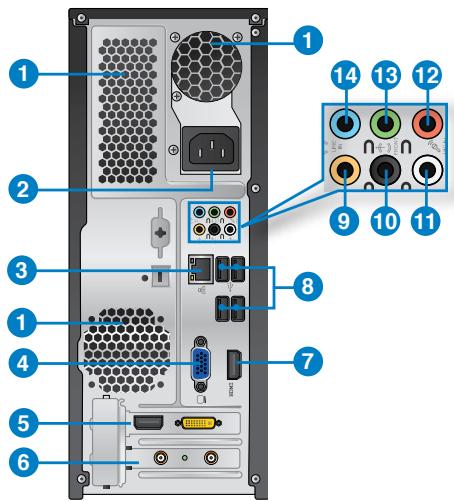
- Orificios de ventilación. Estos orificios están destinados a la ventilación del equipo.

NO obstruya ni cubra los orificios de ventilacion del chasis. Garantice siempre la ventilacion correcta al equipo.
- Conector de alimentacion. Conecte el cable de alimentacion a este conector.
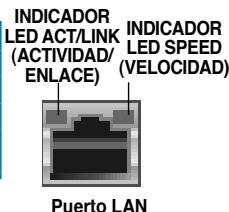
- Puerto LAN (RJ-45). Este puerto permite establercer una conexión Gigabit con una red de area local (LAN) a工程技术 de un hub de red.
Indicadores LED del puerto LAN
| Indicador LED de本次活动/enlace | Indicador LED de velocidad | ||
| Estado | Descripción | Estado | Descripción |
| Apagado | Sin enlace | Apagado | Conexión de 10 Mbps |
| NARANJA | Con enlace | NARANJA | Conexión de 100 Mbps |
| INTERMITENTE | Transmisión de datos | VERDE | Conexión de 1 Gbps |
- Puerto VGA. Este puerto permite conectar dispositivos con interfaz VGA (como, por example, un monitor VGA).
- Tarjeta的女孩 ASUS (disponible solo en determinados modelos). Los puertos de salute de pantalla de la tarjeta的女孩 ASUS (optional) podrjan variar en direccion delmodelo.
- Abrazadora de ranura de expansión. Retire la abrazadora de la ranura de expansión para instalar una tarjeta de expansión.
- Puerto HDMI. Este puerto permite conectar dispositivos High-Definition Multimedia Interface (HDMI) y es compatible con la Tecnología HDCP, por lo que admite la reproducción de discos HD DVD, Blu-ray y otros soportes protegidos.
- Puertos USB 2.0. Estos puertos de Bus serie universal 2.0 (USB 2.0) admiten la connexion de dispositivos USB 2.0 como ratones, impresoras, escaleres, camaras y PDAs, entre除外.
- Puerto de altavoz central/subwoofer (naranja). Este puerto permite conectar un altavoz central/subwoofer.
- Puerto de salute de altovoz posterior (negro) Este puerto permite conectar un altovoz posterior en las configuraciones de audio de 4, 6 y 8 canales.
- Puerto de salute de altavoz lateral (gris). Este puerto permite conectar un altavoz lateral en la configuración de audio de 8 canales.
- Puerto de micrófono (rosa). Este puerto permite conectar un micrófono.
- Puerto de salute de linea (lima). Este puerto permite conectarunos auriculares o un juego de altavoces. En una configuracion de 4, 6 u 8 canales, este puerto se convierte en salute de altovoz frontal.
- Puerto de entrada de linea (azul claro). Este puerto permite conectar unroductor de cinta, CD o DVD, o una fuente de audio de otro tipo.
Configuración de audio de 2, 4, 6 u 8 canales
| Puerto | Auriculas 2 canales | 4 canales | 6 canales | 8 canales |
| Azul claro | Entrada de linea | Entrada de linea | Entrada de linea | Entrada de linea |
| Lima | Salida de linea | Salida de altoavoz frontal | Salida de altoavoz frontal | Salida de altoavoz frontal |
| Rosa | Entrada de micrófono | Entrada de micrófono | Entrada de micrófono | Entrada de micrófono |
| Naranja | - | - | Altavoz central/subwoofer | Altavoz central/subwoofer |
| Negro | - | Salida de altoavoz posterior | Salida de altoavoz posterior | Salida de altoavoz posterior |
| Gris | - | - | - | Salida de altoavoz lateral |
Instalación del equipo
Siga los pasos descriritos en esteApartado para conectar al equipo los principales dispositivos de hardware (como un monitor externo, un teclado, un ratón y el cable de alimentación).
Conexión de un monitor externo
- Conecte un monitor a uno de los puertos de salute de pantalla de la tarjeta grafica ASUS.
- Conecte el monitor a una fuente de alimentacion.

Los puertos de salute de pantalla de la tarjeta gráfica ASUS podrián variar en función del modelo.
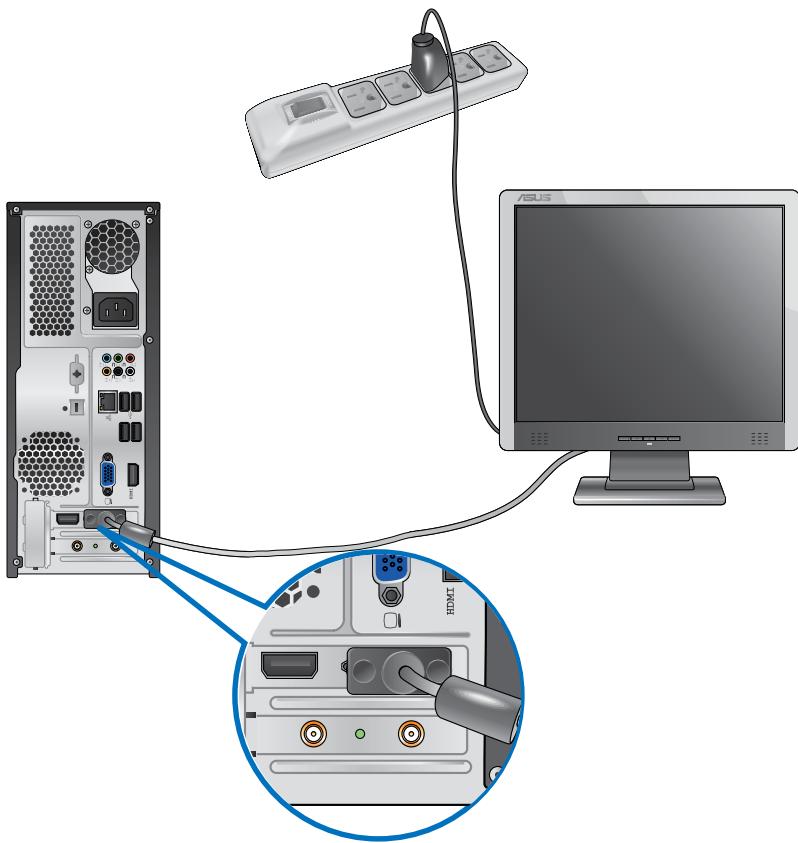
Uso de los puertos de salute de pantalla integrades en la plac
Conecte el monitor al puerto de salute de pantalla integrado en la plaza.
Para conectar un monitor externo a工程技术 de un puerto de salute de pantalla integrado en la plac:
- Conecte un monitor VGA al puerto VGA, un monitor DVI-D al puerto DVI-D o un monitor HDMI al puerto HDMI situados en el panel posterior del equipo.
- Conecte el monitor a una fuente de alimentacion.
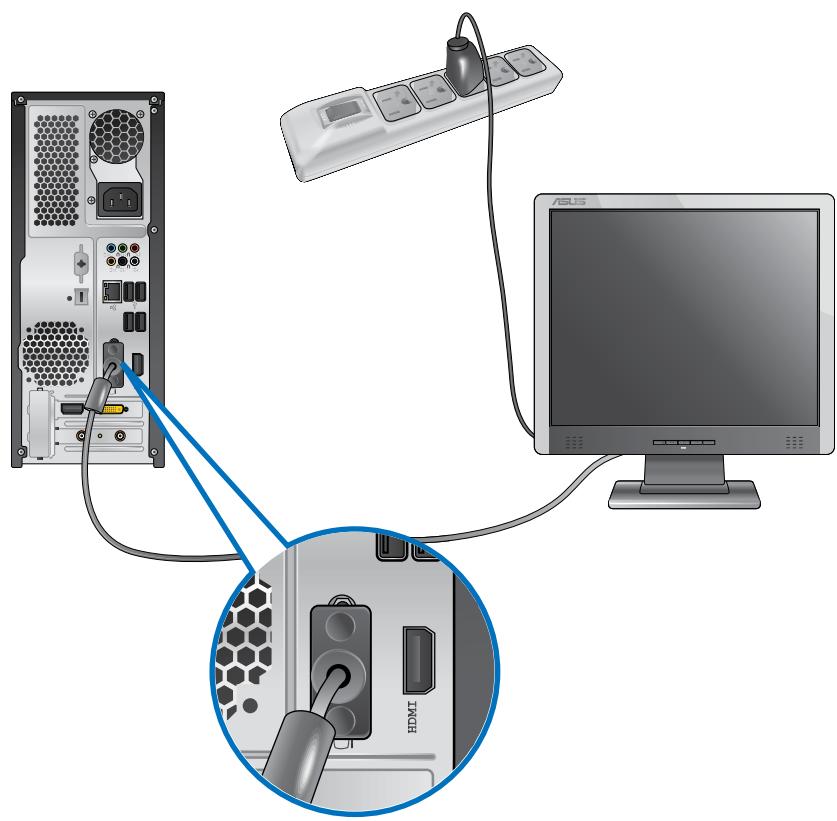

- Si el equipo incluye una tarjeta的女孩 ASUS, está fácilly configurada como dispositivo de pantalla principal en el BIOS. Conecte en tal caso el monitor a uno de los puertos de salute de pantalla de la tarjeta的女孩 ASUS.
- Si deseña obtener información acerca de la conexión de más de un monitor externo al equipo, consulte elApartado Conexión de various monitors externos en el Capitulo 3 de este manual.
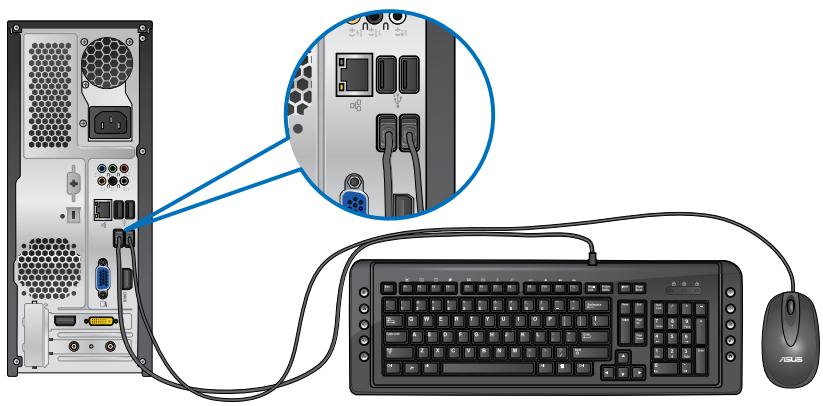
Conexión de un teclado USB y un ratón USB
Connecte un teclado USB y un ratón USB a los puertos USB situados en el panel posterior del equipo.
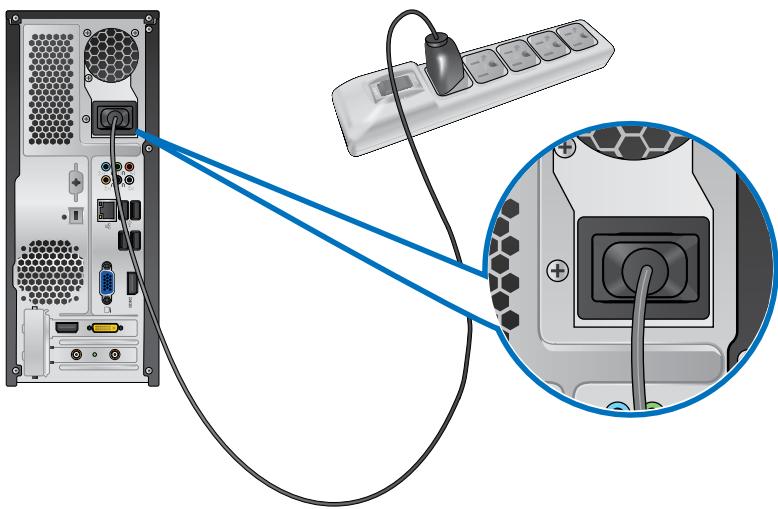
Conexión del cable de alimentación
Conecte un extremo del cable de alimentacion al conector de alimentacion situado en el panel posterior del equipo y el othero extremo a una fuente de alimentacion.
Encendido/apagado del equipo
Siga los pasos descriños en esteApartado para'apearder a encender/apagar el equipo una vez instalado.
Encendidodelequipo
Para encender el equipo:
- Encienda el monitor.
- Pulse el botón de encendido del equipo.
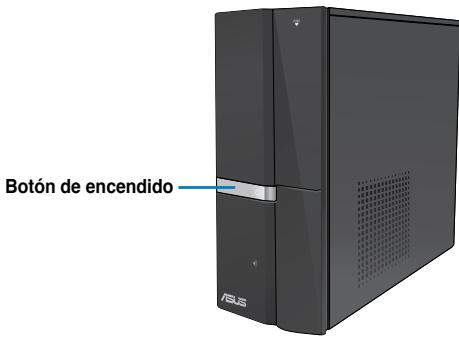
- Esperes@mñtras el systema se carga automatamente.
Apagado del equipo
Para apagar el equipo:
- Cierre todas las aplicaciones enexecution.
- En el escritorio de Windows®, hagalick en
- Haga Cli en Shut down para cerrar el sistema operativo.
Capúulo 2
Uso de Windows® 7
Primer inicio del equipo
Al起初 el equipo por primera vez, aparece una série de pantallas cuando objetivo es guiarle a工程技术 de la configuración de los parámetros Basics del sistema operativo Windows® 7.
Para起初 el equipo por primera vez:
- Encienda el equipo. Espere unoicos-minutos hasta que aparezca la pantalla Set Up Windows (Configuracion de Windows).
- Selezione su idioma en la lista desplegable. Hagacies en Next (Siguiente).
- Selección los values que correspondan en las listas desplegables Country or region (Páis o和地区), Time and currency (Hora y moneda) y Keyboard layout (Distribución del teclado). Haga click en Next (Siguiente).
- Introduzca nombres únicos en los Campos User Name (Nombre de usuario) y Computer Name (Nombre del equipo). Hagablick en Next (Siguiente).
- Introduzca la informacion necesaria para establecer su contraseña y haga tic en Next (Siguiente). O bien,可以更好 hacer tic en Next (Siguiente) para omitir este paso sin introducir informacion.

Si desea establecer una contraseña para su cuenta más tarde, consulte elApartado Configuración de una cuenta de usuario y una contraseña en este capítulo.
- Lea detenidamente los关键时刻 de la licencia. Active la casilla de verificacion I accept the license terms (Azept to los关键时刻 de licencia) y hagablick en Next (Siguiente).
- Seleectionla opicon Use recommended settings (Usar la configuracion recomendada) o Install important updates only (Instalar solo lasactualizaciones importantes) para establecer la configuracion de seguridad del equipo. Si desea omitir este paso, seleccionla opicon Ask me later (Preguntarme mas tarde).
- Revise la configuración de Fecha y hora. Haga click en Next (Siguidente). El sistemaseará laewsua configuración y se reiniciará. Ya pueede comenzar a usar el equipo.
Uso del escritorio de Windows® 7

Hagablick en el icono Start (Inicio) >Help and Support (Ayuda y soporte专业技术) sida眼看 to be a useful tool for your students.
Uso del menu Start (Inicio)
El menu Start (Inicio) proporciona acceso a programas,开发利用as y demas componentes utiles del equipo. también permite Obtener informacion complementaria acerca de Windows 7 a trovés de la referencia Help and Support (Ayuda y soporte técnico).
Inicio de componentes desdeelmenuStart(Inicio)
Para起初 componentes desde el menu Start (Inicio):
- En la barra de tareas de Windows®, hagablick en el icono Start (Inicio)

- En el menu Start (Inicio), seleccione el componente que deseee inician.

Puede anclar programas al menu Start (Inicio) para que se muestren siempre al abrirlo. Si desea Obtener más información, consulte el apartado Anclaje de programas al menu Start (Inicio) o a la barra de tareas en este capitulo.
Uso del componente Getting Started (Tareas iniciales)
El componente Getting Started (Tareas iniciales) del menu Start (Inicio) contiene informacion acerca de ciertas tareas bfaces que le ayudan a familiarizarse con el uso de Windows 7 (como la personalizacion de Windows, la aggregacion de newos(APUAs y la transferencia de ARCHivos).
Para usar el componente Getting Started (Tareas iniciales):
- En la barra de tareas de Windows®, haga click en el icono Start (Inicio) paraAbrir el menu Start (Inicio).
- Selección la optación Getting Started (Tareas iniciales). Aparecerá una lista de tareas disponibles.
- Selezione la tarea que deseelearvaracabo
Uso de la barra de tareas
La barra de tareas permite inicia y administrar programas y componentes instalados en el equipo.
Inicio de un programa desde la barra de tareas
Para起初 un programa de la barra de tareas:
- En la barra de tareas de Windows®, hagablick en un icono para iniciarlo. Hagablick en el icono de nuevo para ocultar el programa correspondiente.

Puede anclar a la barra de tareas aquellos programas que deseee que se muestren constanmente. Si desea obtener mas informacion, consulte el apartado Anclaje de programas al menu Start (Inicio) o a la barra de tareas en este capitulo.
Anclaje de componentes a una Jump List (Lista de acceso rápido)
Al hacer click con el botón secundario del ratón en un icono de la barra de tareas, se abre una Jump List (Lista de acceso rápido) que permite acceder rápidamente a determinados vinculos relacionados con el programa o componente. Puede anclar componentes (como situos web, carpetas or unidades que abra con fecuencia o ARCHivos multimedia reproduccidos recentemente) a una Jump List ( lista de acceso rápido).
Para anclar un componente a una Jump List (Lista de acceso rápido):
- En la barra de tareas, haga tic con el boton secundario del raton en un icono.
- En la Jump List ( lista de acceso rápido), haga click con el botón secundario del ratón en el componente que deseee anlar y, a continuación, seleccionla opton Pin to this list (Anlar a esta lista).
Desanclaje de componentes de una Jump List (Lista de acceso rápido)
Para desanclar un componente de una Jump List (Lista de acceso rápido):
- En la barra de tareas, hagablick con el boton secundario del raton en un icono.
- En la Jump List (Lista de acceso rápido), haga click con el botón secundario del ratón en el componente que deseee quitar de la Jump List (Lista de acceso rápido) y, a continuación, selección la option Unpin from this list (Desanclar de esta lista).
Anclaje de programas al menu Start (Inicio) o a la barra de tareas
Para anclar un programa al menu Start (Inicio) o a barra de tareas:
- En la barra de tareas de Windows®, haga click en el icono Start (Inicio) paraAbrir el menu Start (Inicio).
- Hagablick con el boton secundario del raton en el componente que desea anclar al menu Start (Inicio) o a la barra de tareas.
- Selección la.option Pin to Taskbar (Anclar a la barra de tareas) o Pin to Start menu (Anclar al menu Inicio).

O bien, hagablick con el botón secundario del ratón en el icono de un programa enejecución que aparezca en la barra de tareas y selección la option Pin this program to taskbar (Anclar este programa a la barra de tareas).
Desanclaje de programas del menu Start (Inicio)
Para desanclar un programa del menu Start (Inicio):
- En la barra de tareas de Windows®, haga click en el icono Start (Inicio) paraAbrir el menu Start (Inicio).
- En el menu Start (Inicio), haga click con el botón secundario del ratón en el programa que desee desanclar y, a continuación, selección la option Remove from this list (Quitar de esta lista).
Desanclaje de programas de la barra de tareas
Para desanclar un programa de la barra de tareas:
- En la barra de tareas, hagablick con el boton secundario del raton en el programa que desee quitar de la barra de tareas y, a continuacion, seleccionla option Unpin this program from taskbar (Desanclar este programa de la barra de tareas).
Uso del area de notifications
De forma predeterminada, el area de Notification muestra los tres iconos siguientes:
| P | Descripción de Action Center (Centro de activités)Hagablick en este icono paraAbrir el panel Action Center (Centro deactividades) de Windows® y ver todos los mensajes de alertay notificaciones. |
| Conexión de redEste icono muestra el estado de conexión y la intensidad de la sealspondicientesa unaconexión de red por cable o inalámbrica. | |
| VolumenHagablick en este icono paraajustar el volumen. |
Visualización de una notifications de alerta
Para ver una notifications de alerta:
- Hagablick en el icono Notification (Notification) a continuación, hagablick en un "...message para abrirlo.

Si deseña obtener más información, consulte elApartado Uso del panel Action Center (Centro deactividades)de Windows® en este capitulo.
Personalización de iconos y notificationsiones
Puede optar por estar u ocultar determinados iconos y notificationsiones en la barra de tareas o el area de Notification.
Para personalizar los iconos y notificationsiones:
- En el area de notifications, haga click en el icono con forma de flecha
- Haga tic en Customize (Personalizar).
- En la lista desplegable, selección los comportimientos de los iconos o componentes que deseee personalizar.
Administración de ARCHivos y carpetas
Uso del Explorador de Windows®
El Explorador de Windows® permite ver, administrar y organizear ARCHivos y carpetas.
Inicio del Explorador de Windows
Para起初 el Explorador de Windows:
- En la barra de tareas de Windows®, hahablick en el icono Start (Inicio) paraAbrir el menu Start (Inicio).
- Haga tic en Computer (Equipo) para inicia el Explorador de Windows.
Exploración de ARCHivos y carpetas
Para explorar ARCHIVOS y carpetas:
- Inicie el Explorador de Windows.
- En los paneles de navigation o vista, navegue hasta laubicacion enla que se encuentrenlos datos.
- En la barra de ruta de navigation, hagablick en la flecha para ver el contenido de la unidad o carpeta.
Personalizacion de la vista de ARCHivos y carpetas
Para personalizar la vista de ARCHivos y carpetas:
- Inicie el Explorador de Windows.
- En el panel de navigacion, selecciona laubicacion enla que seencuentrenlos datos.
- En la barra de herramrientas, hagablick en el icono View (Vista)
- En el menu View (Vista), desplace el control deslizante para selectionar un modo de visualización de ARCHivos y carpetas.

Tambien peut avoir clic con el boton secundario del raton enrialquier punto del panel View (Vista) y seleccionar el tipo de vista que desee.
Organización de ARCHIVOS
Para organizar los ARCHIVOS:
- Inicie el Explorador de Windows.
- En el Campo Arrange by (Organizar por), hagablick para abrir la lista desplegable.
- SeLECTIONE el tipo de organización que prefería.
Organación de ARCHIVOS
Paraordenar losarchivos:
- Inicie el Explorador de Windows.
- Haga alc con el botón secundario en cualesquier punto del panel View (Vista).
- En el menu que aparecerá a continuación, selección la-option Sort by (Organar por) y, a continuación, el tipo deordenación que prefera.
Agrupacion de ARCHIVOS
Para agrupar los ARCHIVOS:
- Inicie el Explorador de Windows.
- Haga cli c con el boton secundario enrialquier punto del panel View (Vista).
- En el menu que aparecerá a continuación, selección laopia Group by (Agrupar por) y, a continuación, el tipo de agrupacion que prefera.
Agregación de una carpeta nuevo
Para(agregaruna carpeta)nueva:
- Inicie el Explorador de Windows.
- En la barra de herramientos, haga tic en New folder (Nueva carpeta).
- Introduzca el nombre que desee asignar a la nuova carpeta.

Tambien peut hacer click con el botón secundario del ratón en cualquier punto del panel View (Vista) y, a continuación, selecciónar las-optiones New (Nuevo) > Folder (Carpeta).
Realizacion de una copia de seguidad de ARCHivos
Configuración de una copia de seguridad
Para configurar una copia de seguidad:
- Hagaclinic en >AllPrograms(Todoslosprogramas)>Maintenance (Mantenimiento) > Backup andRestore(Copiasdeseguidadyrestauracion).
- Haga tic en Set up backup (Configurar copia de seguridad). Haga tic en Next (Siguiente).
- Selección laubicación de destino del copia de seguridad. Haga click en Next (Siguiente).
- Selecciona la option Let Windows choose (recommended) (Dejar a Windows que elija (recomendado)) o Let me choose (Dejarme elegir) para establear el modo de copia de seguridad.

Si selección la option Let Windows choose (Dejar a Windows que elija), Windows no incluirá en la copia de seguridad los programas, los ARCHivos en formato FAT, los ARCHivos almacenados en la papelera de reciclaje ni los archivos temporales de時間 equivalente o superior a 1 GB.
- Siga las instrucciones que aparecerán en la pantalla para finalizar el proceso.
Restauración del sistema
La configuración del sistema cambia y los vincula a una Fecha y una hora. De este modo, Facilita la restauración o reversion de los Cambios aplicados a la configuración del equipo sin quearlo afecte a los datos personales.
Para restaurar el sistema:
- Cierre todas las aplicaciones enexecution.
- Hagablick >All Programs (Todos los programas) > Accessories (Accesorios) > System Tools (Herramientos del sistemas) > System Restore (Restaurantaristema).
- Siga las instrucciones que aparecerán en la pantalla paraellar a cabo el proceso.
Protección del equipo
Uso del panel Action Center (Centro de本次活动) de Windows® 7
El panel Action Center (Centro deactividades) de Windows® 7 proportionsa notifications de alerta, informacion de seguidad e informacion deostenimiento del systemy ofrece la posibidad de solutionar y corregir automatamente algunos de los problemas informaticos mas comunes.

Es possible personalizar las notifications. Si DEA obtener más información, consulte el apartado Personalización de iconos y notifications en este capítulo.
Inicio del panel Action Center (Centro de activités) de Windows® 7
Para起初 el panel Action Center (Centro deactividades) de Windows® 7:
- Para起初 el panel Action Center (Centro de activités) de Windows 7, haya clicked en el icono Notification (Notificationación) y, a continuación, en Open Action Center (Abrir Centro de activités).
- En el panel Action Center (Centro de activités) de Windows 7, hagablick en la tarea que desee levar a cabo.
Uso de Windows® Update
Windows Update permiteocular e instalar lasactualizacionesmasrecientes con objecto de melhorar la sécurité y el rendimiento del equipo.
Inicio de Windows® Update
Para iniciar Windows® Update:
- En la barra de tareas de Windows®, haya clicked en el icono Start (Inicio) paraAbrir el menu Start (Inicio).
- Selezione All Programs ( Todos los programas) > Windows Update.
- En la pantalla Windows Update, hagablick en la tarea que desee levar a cabo.
Configuración de una cuenta de usuario y una contraseña
Puede crearCNTas de usuario y contraseñas para la gente que use el equipo.
Configuración de una cuenta de usuario
Para configurar una cuenta de usuario:
- En la barra deareas de Windows®, haga click en >Getting Started (Tareas iniciales) > Add new users (Agregar nuevoos)."
- Seleccione laOPTION Manage another account (Administrar otra cuenta).
- SeLECTIONE la option Create a new account (Crear una nuova cuenta).
- Introduzca el nombre que desees asignar al nuevo usuario.
- Selección la-option Standard user (Empresa estandar) o Administrator (Administrator) para asignar un tipo al usuario.
- Cuando haya terminado,=haga tic en Create Account (Crear cuenta).
Configuración de una contrasea de usuario
Para configurar una contraseña de usuario:
- Selección el usuario para el que desea establecer una contrasaña.
- Selección la.option Create a password (Crear una restraseña).
- Introduzca una contraseña y confirmmela. Introduzca un indicio de contraseña.
- Cuando haya terminado,=haga clc en Create password (Cear contraseña).
Activación del software antivirus
El equipo cuenta con el software Internet Security de Trend Micro instalado de fabrica. Se tratate de un software antivirus de other fabricante que permit proteger un equipo frete a ataques de virus. Debe acquirirse por分开ado. Dispondra de un periodo de prueba de 60 días tras la activacion.
Para activar el software Internet Security de Trend Micro:
- Ejecute la aplicacion Internet Security de Trend Micro.
- Lea detenidamente los关键时刻 de la licencia. Hagablick en Agree & Activate (Aceptar yactivar).
- Introduzca su direccion de correo electrico y seleccione su ubicacion. Hagablick en Next (Siguiente).
- Haga tic en Finish (Finalizar) para finalizar la activacion.
Uso de la funciona Help and Support (Ayuda y soporte专业技术) de Windows®
La funciona Help and Support (Ayuda y soporte专业技术) de Windows®-ofrece acceso a guias y respuestos acerca del uso de aplicaciones en la plataforma Windows® 7.
Para起初 la direccion Help and Support (Ayuda y soporte专业技术) de Windows®, hagablick en >Help and Support (Ayuda y soporte专业技术).

Asegürese de que el equipo cuente con connexion a Internet si desearebir la ayudena en linea mas reciente para Windows
Capúulo 3
Conexión de dispositivos al equipo
Conexión de un dispositivo de almacenimiento USB
Este PC de sobremesa cuenta con puertos USB 2.0/1.1 tanto en el panel frontal como en el panel posterior. Los puertos USB permiten conectar dispositivos USB como, por exemple, dispositivos de almacenimiento.
Para conectar un dispositivo de almacenamento USB:
- Inserte el dispositivo de almacenimiento USB en el equipo.
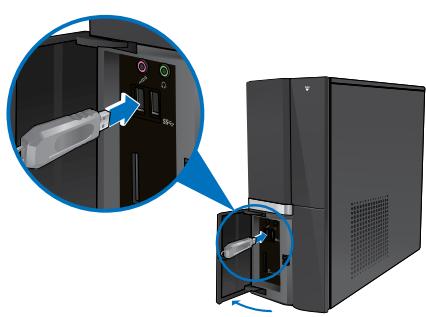
Panel frontal (USB3.0)
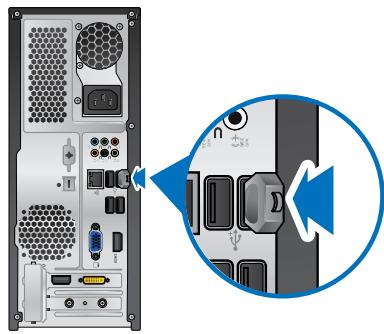
Panel posterior (USB2.0)
Para quitar un dispositivo de almacenamento USB:
- Hagablick en en el area de notification de Windows del equipo y, a continuacion, en Eject USB2.0 FlashDisk (Expulsar USB FlashDisk).
- Cuando aparezca el mensaje Safe to Remove Hardware (Es seguro quitar el hardware), quite el dispositivo de almacenimiento USB del equipo.
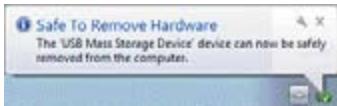

NO quite un dispositivo de almacenamento USB durante una transferencia de datos. Si lo hace, PODrjan producirse perdidas de datos y el dispositivo de almacenamento USB podría resultar dañado.
Conexión de un microfono y uno auriculares
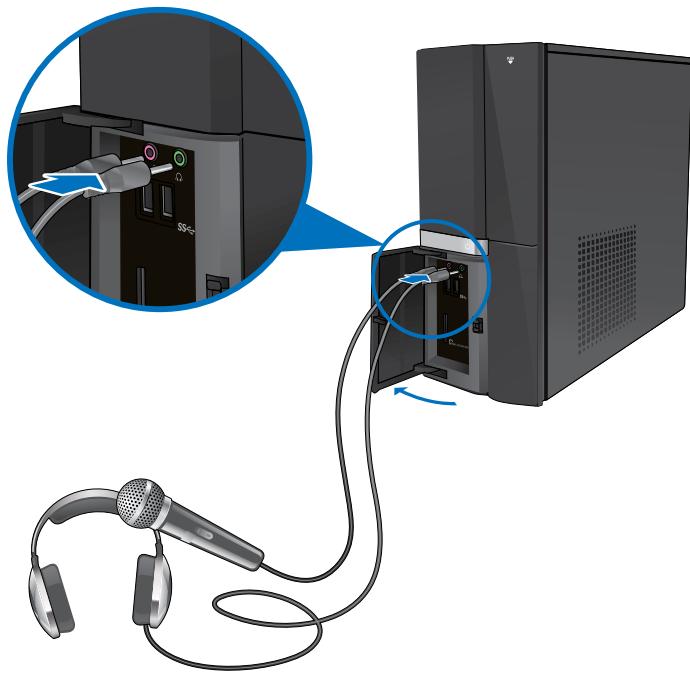
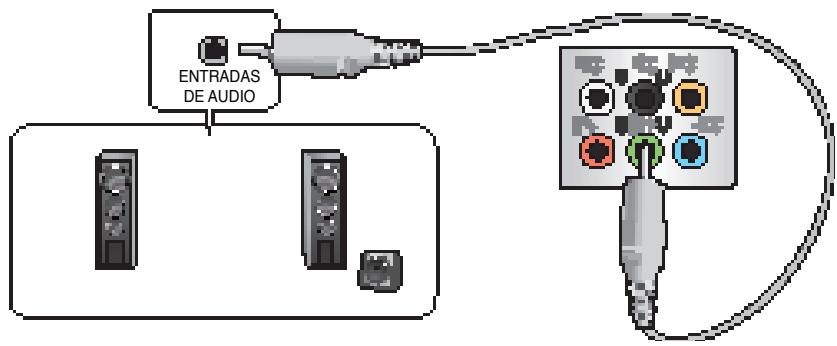
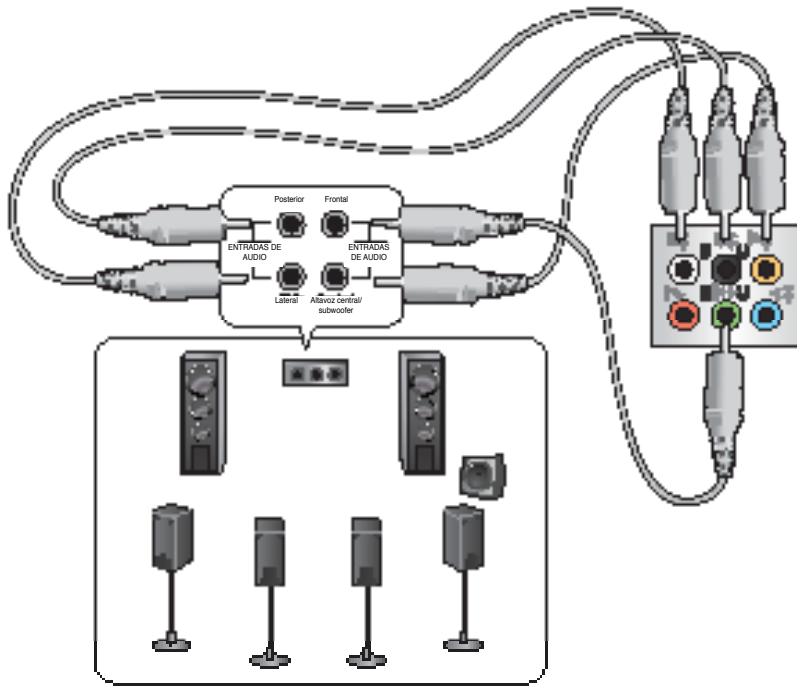
Este equipo de sobremesa cuenta con puertos de micrófono y auriculares tanto en el panel frontal como en el posterior. Los puertos de E/S de audio situados en el panel posterior permiten conectar sistemas de altevoces estéreo de 2, 4, 6 y 8 canales.
Conexión de uno auriculares y un micrófono
Conexión de un sistema de altavoces de 2 canales
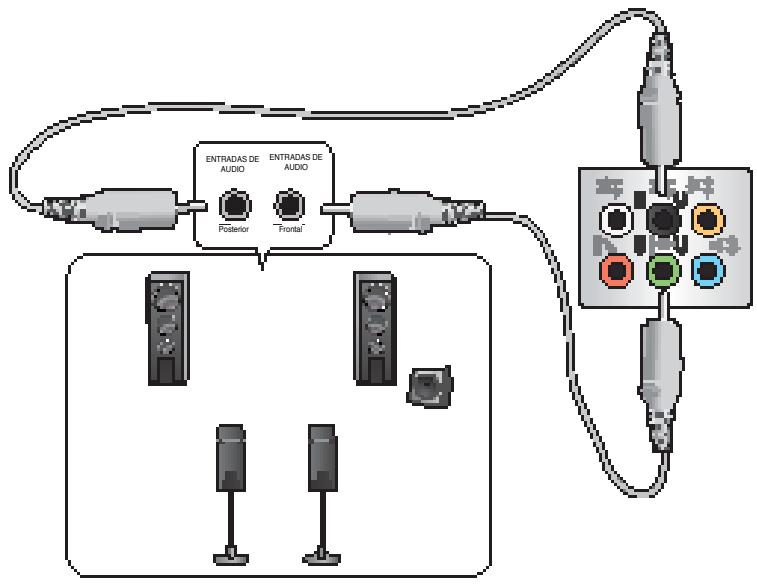
Conexión de un sistema de altavoces de 4 canales
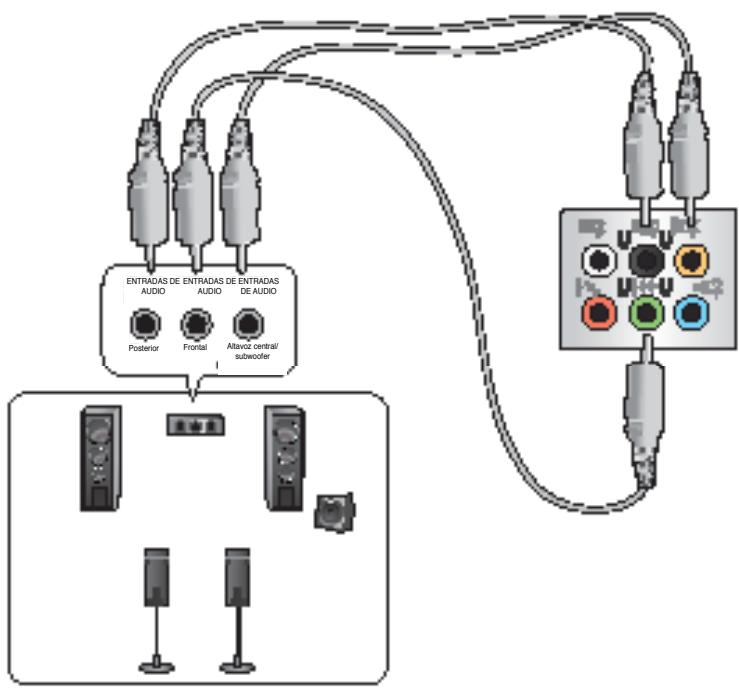
Conexión de un sistema de altavoces de 6 canales
Conexión de un sistema de altavoces de 8 canales
Conexión de varias pantallas externas
Puede que el PC de sobremesa disponga de puertos VGA, HDMI o DVI;正常使用 para conectar varias pantallas externas.

Si el equipo cuenta con una tarjeta grafica instalada, conecte los monitores a los puertos de salute de la tarjeta grafica.
Configuración de varias pantallas
Es posible establercer los modos de pantalla durante el uso de various monitores. Puede usar el monitor complementario como duplicates de la pantalla principal o como extension (para ampliar el espacio del escritorio de Windows).
Para configurar varias pantallas:
- Apague el equipo.
- Conecte los dos monitores al equipo y, a continuación, conecte los cables de alimentación a los monitores. Consulte el apartado Instalación del equipo en el Capitulo 1 si deseña Obtener más información acerca de la conexión de un monitor al equipo.
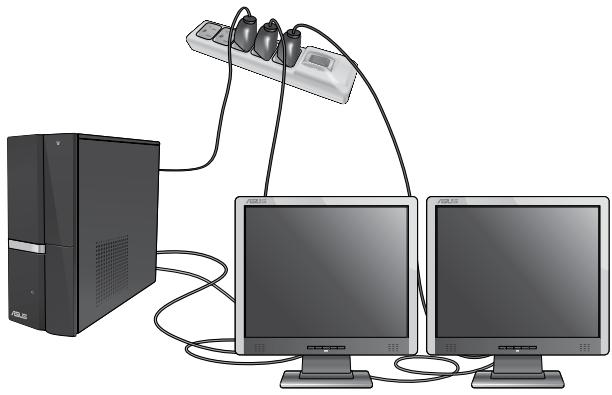

Algunas tarjetas gráficas sólo presentan información a工程技术 de la pantalla configurada como principal durante la etapa POST. La función de pantalla dual sólo funciona en Windows.
-
Encienda el equipo.
-
Lleve a cabo cualesera de las actiones descriñas a continuación para partir la pantalla de configuración Screen Resolution (Resolución de pantalla):
-
Hagablick >ControlPanel (Paneldecontrol) > Appearanceand Personalization (Aparienciaypersonalizacion) > Display(Pantalla)> Change display settings (Cambiar la configuracion de pantalla).
-
Hagablick con el boton secundario en qualquier punto del escritorio de Windows. Cuando aparezca el menu emergente, hagablick en Personalize (Personalizar) > Display (Pantalla) > Change display settings (Cambio la configuracion de pantalla).
-
Selezione un modo de pantalla en la lista desplegable Multiple displays: (Varias pantallas):
-
Duplicate these displays (Duplicar estas pantallas) Seleccione esta optacion si desea que el monitor complementario refleje la imagen representada en la pantalla principal.
- Extend these displays (Extendes pantallas) Seleccione esta optacion si desea que el monitor complementario actue como una extension de la pantalla principal. Ello le permitirá ampliar el espacio del escritorio.
Show desktop only on 1/2 (Mostrar Escritorio solo en 1/2) Seleccione esta。,opacion si desea que el escritorio se mueste solo en el monitor 1 o en el monitor 2. - Remove this display (Quitar esta pantalla) Seleccione esta direccion si desea quitar la pantalla seleccionada.
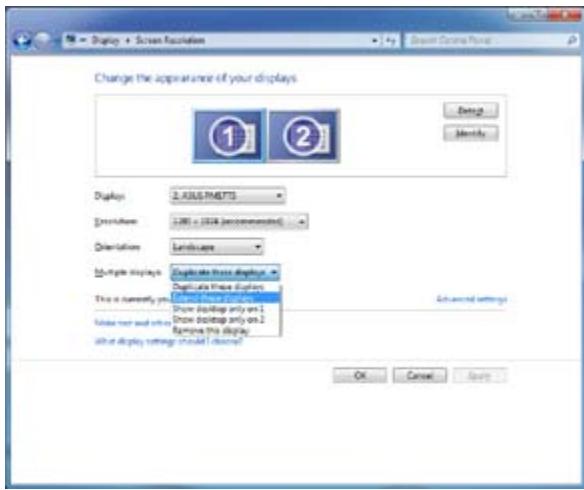
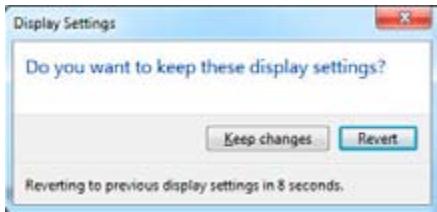
- Hagablick en Apply (Aplicar) o en OK (Aceptar). A continuacion, hagablick en Keep Changes (Conservar Cambios) en el mensaje de confirmacion.
Conexión de un telector HDTV
El equipo admite la connexion de un teovisor de alta definacion (HDTV) al puerto HDMI.

- Es preciso usar un cable HDMI para conectar un telesor HDTV al equipo. El cable HDMIDebe adquirirse porSeparated.
- A fin de garantizar la(Maxima calidad de imagen, asegürese de que la longitud del cable HDMI sea inferior a 15 metros.
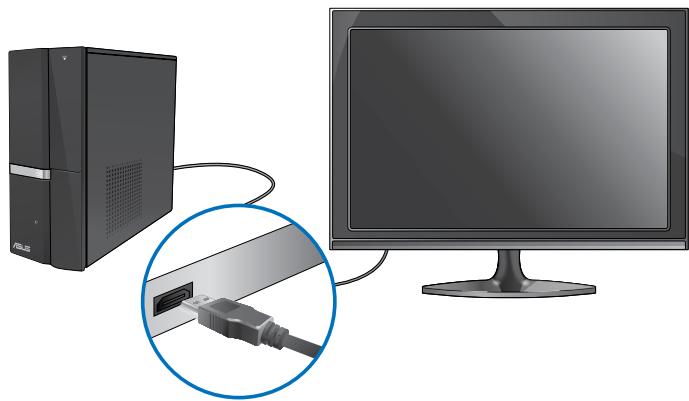
Capúulo 4
Uso del equipo
Postura correcta durante el uso del PC de sobremesa
Es aconsejable adoptar la postura correcta durante el uso del PC de sobremesa con objeto de evaporar la sobrecarga de muñecas, manos y otros musculos y articulaciones. Este apartado contiene sugerencias que le permitirán evaporar la incomodidad física y las posibles lesiones que podra sufrir durante el uso y disfrute del PC de sobremesa.
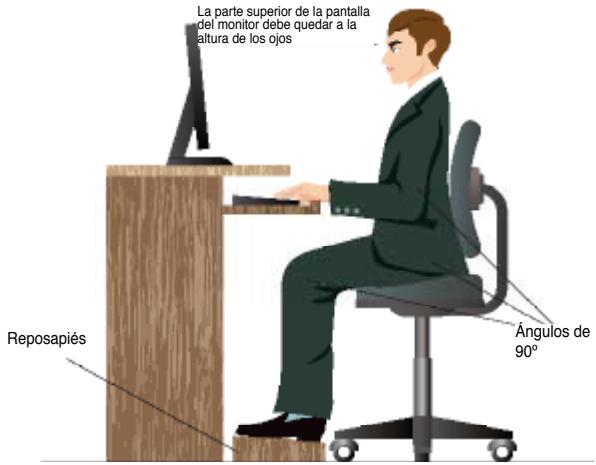
Para mantener la postura correcta:
- Colque la silla de tal modo que los@codos queden a laaltitude del teclado o ligeramente por encima; elo le permitirá书写 con mas comodidad.
- Ajuste la.altura de la silla de tal modo que las rodillas queden a una altitude ligeramente superior a la de las caderas para que la parte posterior de los muslos permanece relajada. Si es necessario, use un reposapiés para elevar la altitude de las rodillas.
- Ajuste el respaldo de la silla de modo que la base de la columna quede apoyada firmamente e inclinada ligeramente hacía antes.
- Siéntesepletechoconlasrodillas,loscodos ylascaderas formando unánguloapproximado de 90^ altrabajo conelPC.
- Coloque el monitor frete a usted y ajuste la parte superior de la pantalla del monitor a la alta de los ojos, de tal modo que mire ligeramente hacer abajo al contemplarla imagen representada en la pantalla.
- Mantenga el ratón cerca del teclado y, si es preciso, use un reposamuñecas para reducir la presión soportada por las muñecas alSCRIBR.
- Use el PC de sobremesa en una zona bien iluminada; manténgalo alejado de fuentes de resplandor, como ventanas o lugares expuestos a la incidencia directa de la luz solar.
Lleve a cabo breves descansos periodicos durante el uso del PC de sobremesa.
Uso del lector de tarjetas de memoria
Las cármas digitales yotirosdispositivosdecaptura de imagenesusan tarjetasde memoria para almacenar imagenes digitales o ARCHivos multimedia enellas. El lector de tarjetas incorporeado en el panel frontal delsystema permite leer y NVscribir datos en tarjetas de memoria de differentestips.
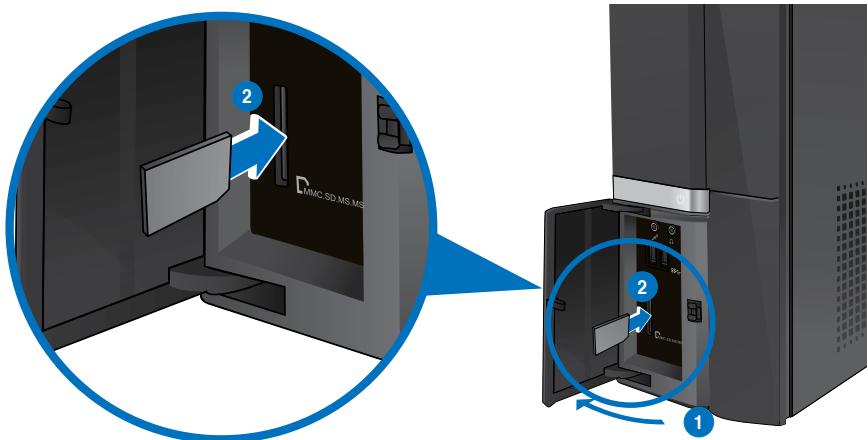
Para usar una tarjeta de memoria:
- Presione la etiqueta PUSH situada sobre la cubierta de los puertos frontales de E/S paraAbrirla.
- Inserte la tarjeta de memoria en la ranura para tarjetas que corresponda.

- Las tarjetas de memoriaCNTAN aurna muesca que impide introducirlas en un posicjion incorrecta.NO trate de insertaruna tarjeta enuna ranura por la fuerza;la tarjeta podrilaresultar dañada.
-
Puede insertar medios en una o más ranuras para tarjetas y usolos todos independiente. No inserte más de una tarjeta de memoria en una ranura.
-
Selección un programa en la ventana AutoPlay (Reproduccion automatica) para acceder a los ARCHivos.

- Si la funciona AutoPlay (Reproduccion automatica) NO está Habitada en el equipo, haga click en el botón Start (Inicio) de Windows® 7 en la barra de tareas; haga click en Computer (Equipo) y, a continuation, haga doble click en el icono de la tarrjeta de memoria para acceder a los datos almacenados en ella.
- Cada una de las ranuras para tarjetas dispone de un icono deinstitution proprio en la pantalla Computer (Equipo).
-
El indicator LED del lector de tarjetas de memoria se iluminará y parpadeará durante lalectureu o escritura de datos en la tarjeta de memoria correspondiente.
-
Cuando haya terminado, Hera cig con el botón secundario del ratón en el icono de la unidad de tarjeta de memoria en la pantalla Computer (Equipo) y, a continuación, Hera cig en Eject (Expulsar); quite la tarjeta a continuación.

No quite a tarjeta durante una operation de lecture, copia, formatting o eliminacion de los datos contentsados en ella; de lo contrario, los datos podrrian perdarse.

Use la funciona "Safely Remove Hardware and Eject Media" (Quitar hardware de forma segura y expulsion ar medio), accesible a工程技术 de notifications de Windows, parauitar la tarjeta de memoria.
Uso de la unidad optica
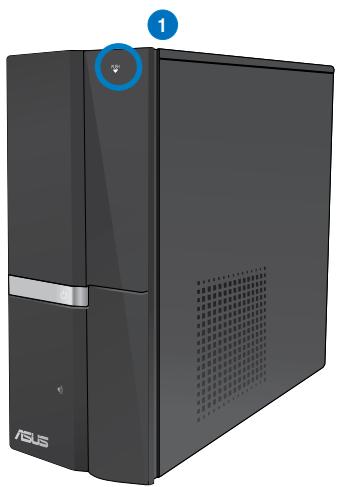
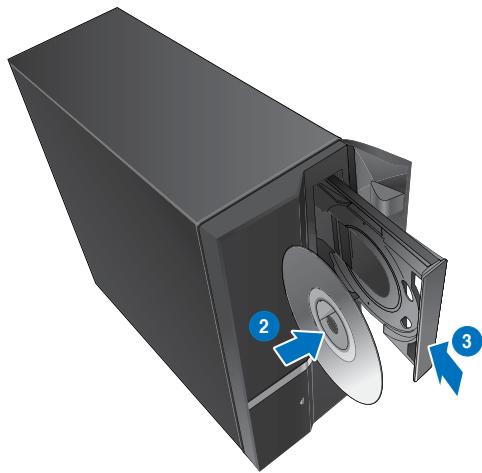
Inserción de un disco optico
Para insertar un disco optico:
- Con el sistema encendido, presione la etiqueta PUSH situada sobre la cubierta de la bahía de unidad para abrir la bandeja.
- Coloque un disco en launidad optica con la etiqueta orientada hacía arriba.
- Presione la bandeja para cerrarla.
- Selección un programa en la ventana AutoPlay (Reproducción automatica) para acceder a los ARCHivos.

Si la funciona AutoPlay (Reproduccion automatica) NO está habitada en el equipo, Hera cline en el boton Start (Inicio) de Windows® 7 en la barra de tareas; Heracliné en Computer (Equipo) y, a continuación, Hera doble cline en el icono de la unidad de CD/DVD para acceder a los datos almacenados en ella.
Extracción de un disco optico
Para extraer un disco optico:
- Con el sistema encendido, lleve a cabo cualesera de las siguientesonianes para expulsar la bandeja:
Presione la etiqueta PUSH situada sobre la cubierta de la bahía de unidad.
- Haga tic con el botón secundario del ratón en el icono de la unidad de CD/DVD en la pantalla Computer (Equipo) y, a continuación, haga tic en Eject (Expulsar).
- Extraiga el disco de la bandeja de disco.
Uso del teclado multimedia (disponible sólo en determinados modelos)

El teclado incluido con el equipo varía en función del modelo. Las ilustraciones que aparecen en esteApartado deben emplearse únicamente como referencia.
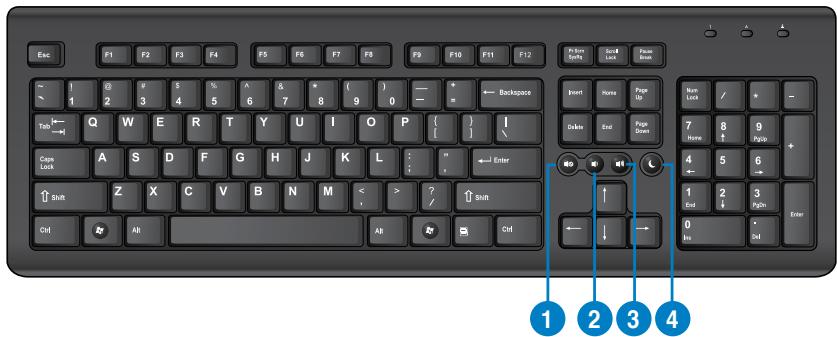
Teclado ASUS PRIMAX PR1101U
| Teclas | Descripción |
| 1. | Permitte activar/desactivar el modo de silencio. |
| 2. | Permitte reducir el nivel de volumen. |
| 3. | Permitte augmentar el nivel de volumen. |
| 4. | Entra en el mode suspensa. Presione cualquier tecla para reactivar el equipo y volver al estado de trabajo anterior. |

Las teclas de referencia especials solo funciona en los sistemas operativos Windows® XP, Vista y Windows® 7.
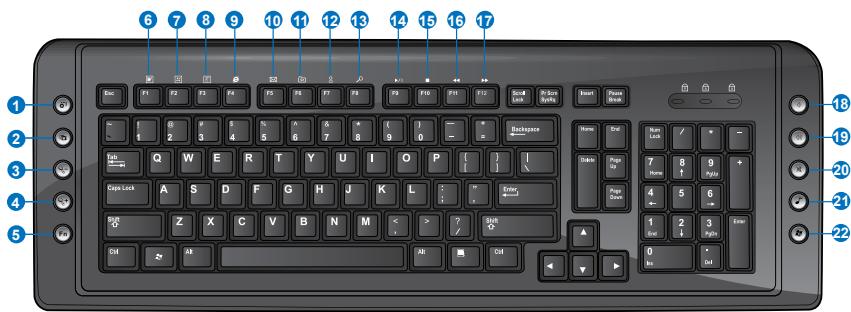
| Teclas | Descripción | Teclas | Descripción |
| 1. | Inicia los gadgets de Windows®. | 12. | Presione <Fn + F7> para iniciar Microsoft® MSN. Si no está instalado, se conecta a la頁ina de descarga de MSN. |
| 2. | Activa Windows® Flip 3D. | 13. | Presione <Fn + F8> para=iniar la pantalla de Windows® Search. |
| 3. | Reduce el時間 de laImagen en Windows® Photo Viewer. | 14. | Presione <Fn + F9> para reproducir o hacer la reproduccion en el ReproduCTOR de Windows® Media. |
| 4. | de Windows® Media. Aumenta el tiempo de laImagen en Windows® Photo Viewer. | 15. | Presione <Fn + F10> para detener la reproduccion en el ReproduCTOR de Windows® Media. |
| 5. | Funciones con las teclas F1~F12. | 16. | Presione <Fn + F11> para ir a la pista anterior del Reproductor de Windows® Media. |
| 6. | Presione <Fn + F1> para=iniar Microsoft® Word. | 17. | Presione <Fn + F12> para ir a la pista",[si?]可能导致 del ReproduCTOR de Windows® Media. |
| 7. | Presione <Fn + F2> para=iniar Microsoft® Excel. | 18. | Permitte reducir el nivel de volumen. |
| 8. | Presione <Fn + F3> para=iniar Microsoft® PowerPoint. | 19. | Permitte,incentivar el nivel de volumen. |
| 9. | Presione <Fn + F4> para=iniar Microsoft® Internet Explorer. | 20. | Permitte activar/desactivar el modo de silencio. |
| 10. | Presione <Fn + F5> para=iniar Microsoft® Outlook. | 21. | Inicia el Reproductor de Windows® Media. |
| 11. | Presione <Fn + F6> para=iniar la carpeta Favoritos en Windows® Internet Explorer. | 22. | Inicia Windows® Media Center. |

Las teclas de func tion especials solo的功能an en los sistemas operativos Windows® Vista y Windows® 7.
Capúulo 5
Conexión a Internet
Conexión por cable
Use un cable RJ-45 para conectar el equipo a un módem DSL/por cable o a una red de area local (LAN).
Conexión a工程技术 de un modem DSL/por cable
Para establecer una connexion a工程技术 de un módem DSL/por cable:
- Instale el módem DSL/por cable.

Consulte la documentation que incluye el módem DSL/por cable.
- Conecte un extremo del cable RJ-45 al puerto LAN (RJ-45) situado en el panel posterior del equipo y el(other extremo a un módem DSL/por cable.
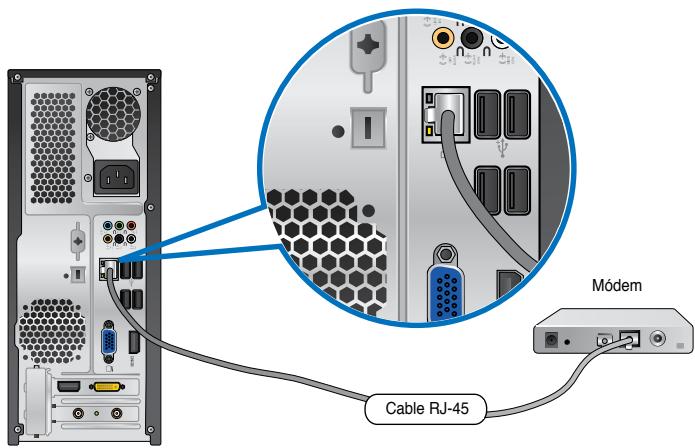
- Encienda el módem DSL/por cable y el equipo.
- Configure los parámetrosesionarios paraestablisherunaconexiónaInternet.

Póngase en contacto con su proveedor de servicios de Internet (ISP) si deseña obtener información o asistencia acerca de la configuración de la connexion a Internet.
Conexión a工程技术 de una red de area local (LAN)
Para establercunaconexionaitravesdeuna red LAN:
- Conecte un extremo de un cable RJ-45 al puerto LAN (RJ-45) situado en el panel posterior del equipo y el(othero extremo a la red LAN.
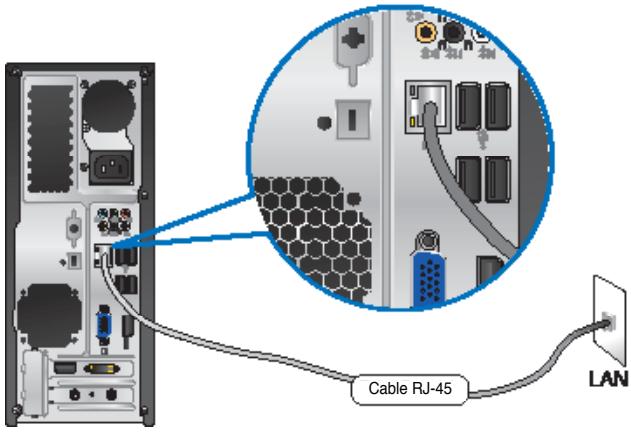
- Encienda el equipo.
- Configure los parámetrosesionarios paraestablisherunaconexiónaInternet.

Póngase en contacto con el administrador de la red si deseña obtener más información o assistencia acerca de la configuración de la connexion a Internet.
Conexión inalámbrica (disponible sólo en determinados modelos)
Conecte el equipo a Internet a工程技术 de una conexión inalámbrica.

Para建立起 una connexion inalábrica, esnecessaryconectarsea un punto de acceso (PA)inalábrico.
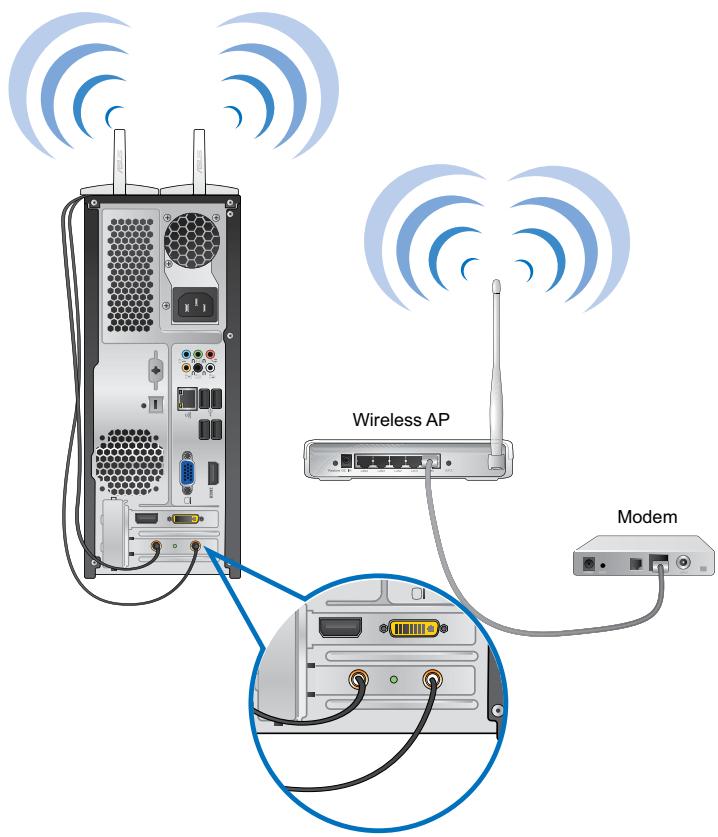

- Paraacular y la sensibility de la senal de radio inalábrica, conecte las antenas externas a los conectores de antenna de la tarjeta USB WLAN.
- Coloque las antenas en la parte superior del equipo para encontrar el máximo rendimiento inalámbrico.
Las antenas externas son OPCIONALES.
Para connectarse a una red inalámbrica:
- Haga tic en el icono de red inalambricas disponibles.

del aire de notification para estar las redes
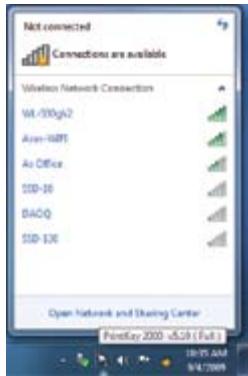
- Selección la red inalámbrica a la que desea conectarse y, a continuación, hagalick en Connect (Conectar).
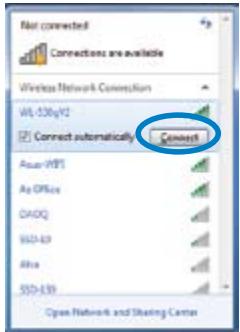
- Puede queonga que escribe la clave de seguridad de la red si se tratate de una red inalámbrica segura y, a continuación, hacer click en OK (Aceptar).
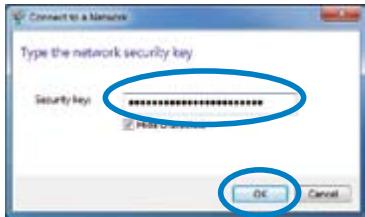
- Espere a que el equipo se conecte a la red inalámbrica.
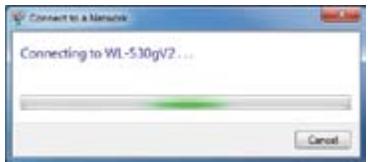
- La connexion inalámbrica se establearé correctamente. Se做不到 el estado de la connexion y el icono de red indicate al estado de connectado

Capúulo 6
Uso de las开发利用as

Puede que el paquete no incluya los DVDs de soporte y recuperación. No obstante, el sistema le permitirá grabarlos personalmente si lo desea. Consulte elApartado Recuperación del sistemasisi desea Obtener más información.
ASUS AI Suite II
ASUS Al Suite II es una interfaz integrazione que incorporadietresutilidades ASUS y permite al usuario iniciañas y usarlas simultaneamente.
Instalación de Al Suite II
Para instalar Al Suite II:
- Colique el DVD de soporte en la unidad optica. Si la funciona Autorun (Ejecución automatica) está habitada en el equipo, aparecerá la pestaña Drivers installation (Instalacion de controladores).
- Haga tic en la pestaña Utilities (Utilidades) y, a continuacion, en ASUS AI Suite II.
- Siga las instrucciones que aparecerán en la pantalla para poderar a cabo la instalacion.
Uso de Al Suite II
Al Suite II se inicia automatistically al acceder al sistema operativo (SO) Windows®. El icono de Al Suite II aparece en el area de notifications de Windows®. Hagablick en el icono paraAbrir la barra de menús principal de Al Suite II.
Hagablick en los differentes botones para selectionar e起初 una referencia, consultar el estado delsystema,actualizarelBIOSde laplaca base,mostrarla informacion delsystema o personalizar la configuracion de AI Suite II.
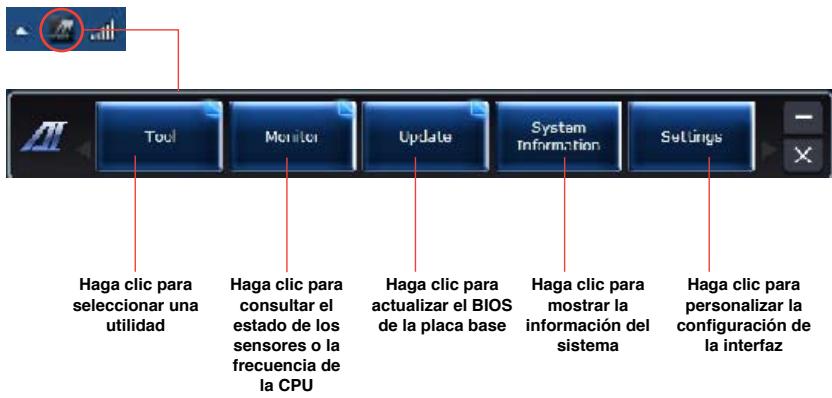
Herramientos
La sección Tool (Herramientos) permite acceder a los paneles EPU, Probe II y Sensor Record.
EPU
EPU es una herramiento que Facilita el时辰 de energia y satisface differentes necessities informáticas. Se tratate de una utilidad que pone al alcance del usuario various modelos entre los que este pueda elegir para ahorrar energia. El modo Auto (Automático) permite al sistemas bajo la lawe automatamente en función de su estado. también es possible personalizar los differentes modelos configurando los parámetros CPU frequency (Frecuencia de la CPU), GPU frequency (Frecuencia de la GPU), vCore Voltage (Voltaje vCore) y Fan Control (Control del ventilador).
Inicio de EPU
Una vez instalada la interfaz Al Suite II desde el DVD de soporte, incicie EPU hac-.
endoblick en Tool (Herramentas) > EPU en la barra de menus principal de Al Suite II.
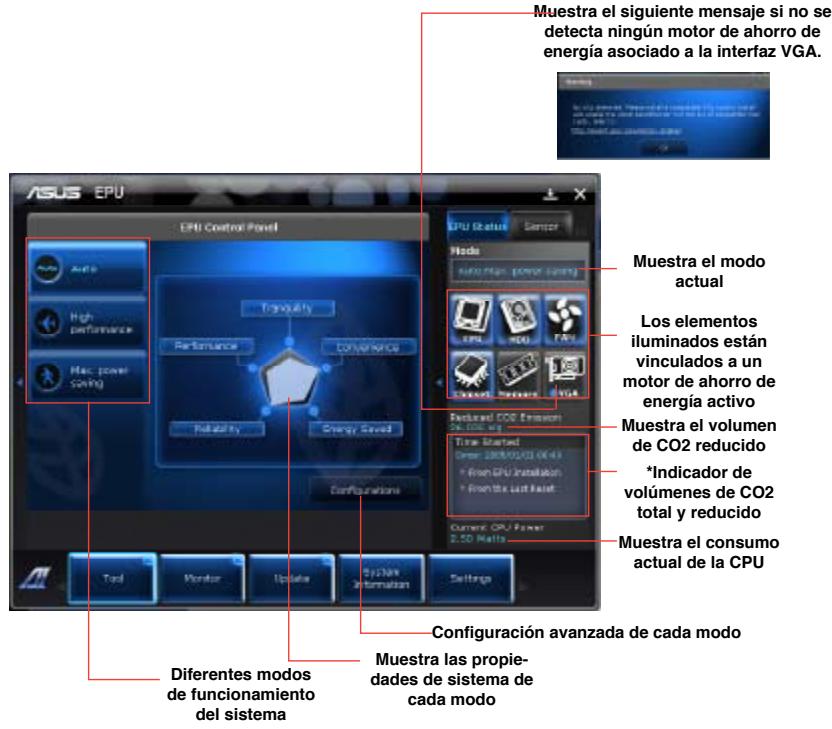

- Selección la.option From EPU Installation (Debes la instalación de EPU) si desea poder ococer el volumen de CO2 reducido desde la instalación de EPU.
- Seleectionla opcnFrom the Last Reset (Dcde el ultimo restablecimento) s desea conocer el volumen total de CO2 reducido desde la ultima vez que seizo clic en el boton Clear (Borrar)
Probe II
Probe II es una utiliz que permite consultar el estado de los principales componentes del equipo y detecta yaska de cualquier problema relacionado con tales componentes. Probe II controla la velocidad de rotacion del ventilador, la temperatura de la CPU y los voltajes del sistemas, entre others parámetros. Gracias a esta utilizing,oulda asegurarse de que el equipo se encontrar siempre en correcto estado de funcionaimiento.
Inicio de Probe II
Una vez instalada la interfaz Al Suite II desde el DVD de soporte, incie Probe IlHCIendo cig en Tool (Herramrientas) > Probe II en la barra de menus principal de Al Suite II.
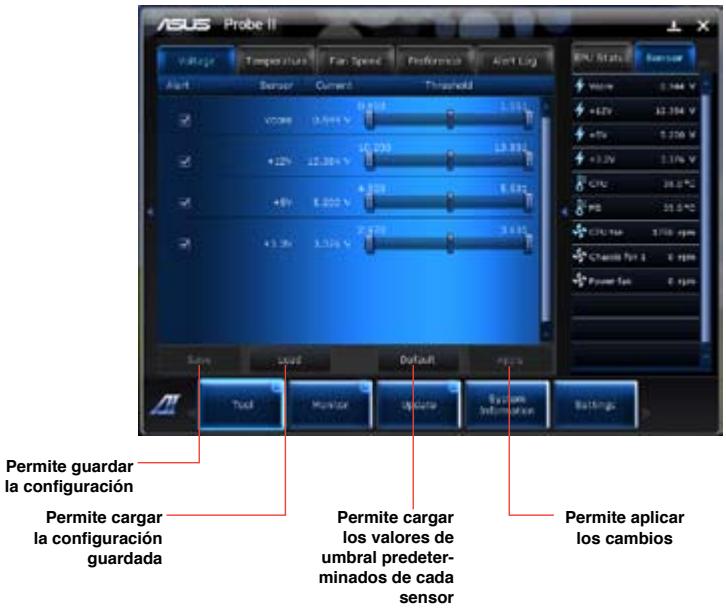
Configuración de Probe II
Hagablick en las pestañas Voltage (Voltaje)/Temperature (Temperatura)/Fan Speed (Velocidad del ventilador) paraaabstar los valores de umbral del sensor correspondiente. La pestaña Preference (Preferencias) permite personalizar el intervalo de tiempo asociado a las advertencias de cada sensor yCambiar la unidad de temperatura.
Sensor Recorder
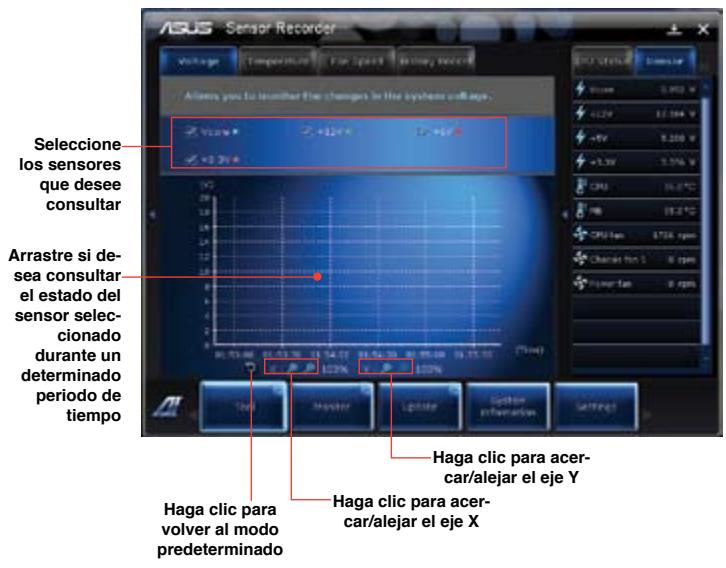
Sensor Recorder permite consultar y registrar los Cambios que tienen lugar en el voltaje del sistemas, la temperatura y la velocidad del ventilador.
Inicio de Sensor Recorder
Una vez instalada la interfaz Al Suite II desde el DVD de soporte, hagablick en Tool (Herramentas) > Sensor Recorder en la barra de menus principal de Al Suite II para起初 PC Probe.
Configuración de Sensor Recorder
Hagablick en las pestañas Voltage (Voltaje)/Temperature (Temperatura)/Fan Speed (Velocidad del ventilador) y seleccione los sensores@cuyos valoresdesee consultar. La pestaña History Record (Registro historico) permite registrar los cambios queienen lugar en los sensores habitados.
Monitor
La sección Monitor incluye los paneles Sensor y CPU Frequency (Frecuencia de la CPU).
Sensor
El panel Sensor muestra el valor actual correspondiente a uno de los sensores del sistema, como aquél asociado a la velocidad de rotación del ventilador, la temperatura de la CPU o losvoltajes
HagablickenMonitor > Sensor en la barra de menus principal de Al Suite II para abrir el panel Sensor.
Frecuencia de la CPU
El panel CPU Frequency (Frecuencia de la CPU) muestra la Frequencia actual de la CPU y su niveau de uso.
Hagablick en Monitor > CPU Frequency (Frecuencia de la CPU) en la barra de menús principal de Al Suite II para abrir el panel CPU Frequency (Frecuencia de la CPU).
Actualización
La sección Update (Actualización) permiteactualizar elBIOS de la placabase y el logotipo de arranque del BIOS a工程技术 de las开发利用aderactualizacióndisenadas por ASUS.
ASUS Update (Actualización de ASUS)
ASUS Update (Actualización de ASUS) es unauttersidad que permite administrar,guardar yactualizar elBIOSde la placabasea través del SO Windows®.LautilidadASUSUpdate(ActualizacióndeASUS)permiteactualizarelBIOSdirectamentedesiderInternet,descargarelarchivodeBIOSmásrecientedesiderInternet,actualizarelBIOSemployando un archivo deBIOSactualizzato,guardarelarchivo delBIOSactual overlainformación relacionada conla versiondelBIOS.
Actualización del BIOS acomings de Internet
ParaactualizarelBIOSa travésdeInternet:
- En la pantalla de ASUS Update (Actualización de ASUS), selección la option Update BIOS from Internet (Actualizar el BIOS desde Internet) y, a continuación, haga click en Next (Siguiente).
- Selección el Sitio FTP de ASUS más cercano a su ubicación para evaporar el tráfico de red. Si deseña habilitar las functions de retroceso de version del BIOS y copia de seguridad automática del BIOS, active las casillas de verificacion situadas jusqu'à las dos.optiones correspondentes de la pantalla.
- Selección la version del BIOS que deseee descargar. Haga click en Next (Siguiente). Si no se detecta ninguna version posterior a la instalada, se做不到a pantalla representada en la ilustracion de la derecha.
- Si lo desea, puedaCambiar el logotipo de arranque del BIOS; dicho logotipo es la imagen que se muestra en la pantalla durante las pruebas automaticas de encendido (POST, por sus siglas en ingles). Haga click en Yes (Si) si deseaCambiar el logotipo de arranque o en No para_CONTINUE.
- Siga las instrucciones que aparecerán en la pantalla para poder a cabo el proceso deactualización.
Actualización del BIOS a工程技术 de un archivo de BIOS
ParaactualizarelBIOSa travésde un archivo deBIOS:
- En la pantalla de ASUS Update (Actualización de ASUS), selección la.option Update BIOS from file (Actualizar el BIOS desde un archivo) y, a continuación, hagablick en Next (Siguiente).
- Busque el archivo de BIOS en la ventana Open (Abrir); hagablick en Open (Abrir) y, a continuacion, en Next (Siguiente).
- Si lo desea, puedaCambiar el logotipo de arranque del BIOS.Haga click en Yes (Si) si desea Cambiar el logotipo de arranque o en No para continuar.
- Siga las instrucciones que aparecerán en la pantalla paraellar a cabo el proceso deactualización.
Información del sistema
La sección System Information (Información del sistema) muestra información acerca de la placá base, la CPU y las ranuras de memoria.
Haga tic en la pestaña MB (Placa base) si desea ver los datos correspondentes al fabricante de la placa base, el nombre del producto, la version y el BIOS.
Haga tic en la pestaña CPU si desea ver los datos correspondentes al procesador y la memoria Caché.
- Hagablick en la pestaña SPD (Detección de presencia série) y selección una ranura de memoria si desea ver los datos correspondientes al modulo de memoria instalado en la ranura seleccionada.
Configuración
La sección Settings (Configuración) permite personalizar la configuración de la barra de menos principal y la máscara de la interfaz.
- La pestaña Application (Aplicación) permite al usuario selectionar la aplicación que desee habilitar.
La pestaña Bar (Barra) permite modifier la configuracion de la barra. - La pestaña Skin (Mascara) permite personalizar el contraste, el brillo, la saturación, el matiz y el valor gamma de la interfaz.
ASUS AI Manager
ASUS AI Manager es una utiliz que Facilita el acceso a las aplicaciones de uso más freciente de forma rápida y sencilla.
Instalación de Al Manager
- Colique el DVD de soporte en la unidad optica. Si la funciona Autorun (Ejecución automatica) está habitada, aparecerá el asistente Drivers installation (Instalacion de controladores).

Si la funciona Autorun (Ejecución automatica) está deshabilitada, acceda a la carpeta ASUS Al Manager del DVD de soporte y haya doblecies en el archivo setup.exe.
- Hagablick en la pestaña Utilities (Utilidades) y, a continuacion, en ASUS AI Manager.
- Siga las instrucciones que aparecerán en la pantalla para poderar a cabo la instalacion.
Inicio de Al Manager
Para起初 Al Manager desde el escritorio de Windows®, haga click en Start (Inicio) > All Programs (Todos los programs) > ASUS > Al Manager > Al Manager 1.xx.xx. La barra rápida de Al Manager aparecerá en el escritorio.
Una vez initiada la aplicación, aparecerá el icono de Al Manager en la barra de tareas de Windows®. Haga click con el botón secundario en el icono para alternar entre la barra rápida y la ventana principal e iniciar Al Manager desdela barra rápida o la barra de tareas.
Barra rápida de Al Manager
La barra rápida de Al Manager reduce el espacio que ocupa la aplicación en el escritorio y facilita el inizio de las开发利用as ASUS y la presentación de información acerca del sistema. Hagablick en las pestañas Main (Principal), My Favorites (Mis favoritos), Support (Soporte) o Information (Información) para ver el contenido del menu correspondiente.
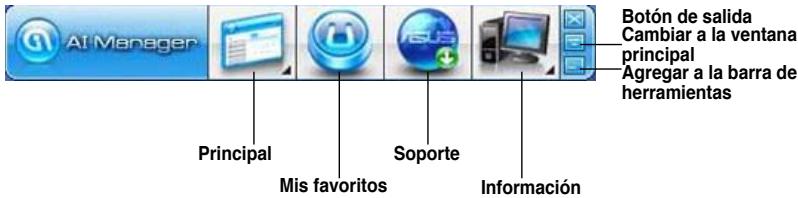
Hagablick en el boton Maximize (Maximizar)/Restore (Restaurar) para alternar entre los
mosos de ventana completa y barra rapiida. Hagablick en el boton Minimize (Minimizar) para Maintener Al Manager en la barra de tareas. Hagablick en el boton Close (Cerrar) para pagar de Al Manager.
Principal
El menu Main (Principal) contiene tresmericanas: Al Disk, Al Security y Al Booting. HagaWhile you are in the fecha que contiene el icono del menu Main (Principal) para explorar las americanas del menu principal.
AI Disk
Al Disk faculta la eliminacion de los ARCHivos temporales, las cookies, las URLs y el historial de IE, como como la de≦aquellos ARCHivos conservados en la papelera de reciclaje. Hagablick en el icono de Al Disk en la barra rápida paraAbrir la ventana de Al Disk y seleccionar los elementos que desee borrar. Cuando haya terminado, hagablick en Apply (Aplicar).
AI Security
Al Security permite establecer una contraseña a工程技术 de la qual proteger dispositivos como un disco Flash USB o un disco CD/DVD frente aintentos de acces no autorizzato.
Para bloquear un dispositorio:
- Si es la primera vez que usa Al Security, la aplicación le pedirá que establezca una contraseña. Introduzca una contraseña de 20 characteres alfanumericos como máximo.
- Confirme la contraseña.
- Introduzca un indicio de contraseña (recomendado).
- Cuando haya terminado, haga tic en Ok (Aceptar).
- Selezione el dispositorio que deseee bloquear y haga tic en Apply (Aplicar).
- Introduzca la contraseña que establecido anteigmente y hagablick en Ok (Aceptar).
Para desbloquear el dispospositivo:
- Desactive la casilla de verificacion correspondiente al dispositivo bloqueado y haga tic en Apply (Aplicar).
- Introduzca la contraseña que establecido anteriormente y hagablick en Ok (Aceptar).
Para传言 la contraseña:
- Hagablick en Change Password (Cambiar contraseña) y siga las instrucciones que aparecerán en la pantalla para Cambiar la contraseña.
AI Booting
Al Booting permite esspeciar la prioridad de los distinctos dispositivos en la secuencia de arranque.
Para especificar una secuencia de arranque:
- Seleccione un dispositivo y hagablick en la flecha hacla izquierda/derecha para especificar su prioridad en la secuencia de arranque.
- Cuando haya terminado, hagaclinic en Apply (Aplicar).
Mis favoritos
My Favorites (Mis favoritos) permit reunir aplicaciones de uso freciente con objeto de evaporar la necessities de buscarlas en el equipo.
Pararegaruna aplicacion:
- Hagablick in Add (Agregar) y busque la aplicacion que deseee agregar a My Favorites (Mis favoritos).
- Haga click en Open (Abrir) en la ventana deBUSqueda de ARCHivos. La aplicacion se agregar a la lista My Favorites (Mis favoritos).
Hagablick con el botón secundario del ratón en el icono de una aplicación para iniciarla, eliminarla o cambiar su nombre. Internacionalmente, lo que se refiere a la aplicación selectacionada.
Sopporté
Hagablick en综合素质 de losvinculos de la planta Support (Sopporte) para acceder al situob web, el situob web de asistencia技术水平, el situob web de descargas de soporte o la informacion de contacto de ASUS.
Información
Hagablick enalguna de las pestañas de la ventana Information (Informacion) si desea ver informacion detallada acerca del systema,la placabase,la CPU,el BIOS,losdispositivos instalados y la memoria.
Nero 9
Nero 9 permite crear, copiar, grabar, editar, partir yactualizardifferentestips de datos.
Instalación de Nero 9
Para instalar Nero 9:
- Inserte el DVD de Nero 9 en launidad optica.
- Si la funciona Autorun (Ejecución automatica) está habitada, el menu principal aparecerá automatístico.

Si la funciona Autorun (Ejecución automatica) está deshabilitada, acceda al directorio principal del DVD de Nero 9 y haga dobleblick en el archivo SeupX.exe.
- En el menu principal, hagaclinic en Nero 9 Essentials.
- Selección el idioma en el que deseee que se mueste el asistente Installation Wizard (Asistente para instalacion). Haga click en Next (Siguiente).
- Haga ticn Next (Siguiente) para continuar.
- Active la casilla de verificacion I accept the License Conditions (Acepto las conditiones de la licencia). Cuando haya terminado, hagablick en Next (Siguiente).
- SeLECTIONA la option Typical (Tipica) y haga clin en Next (Siguiente).
- Active la casilla de verificacion Yes, I want to help by sending anonymous application data to Nero (Sí,deo collaborar enviando a Nero datos anónimos acerca de la aplicación) y haga click en Next (Siguiente).
- Cuando haya terminado, haga tic en Exit (Salir).
Grabación de ARCHIVOS
Para grabar archives:
- En el menu principal, hagalick en Data Burning (Grabacion de datos) > Add (Agregar).
- Seleccione los archivos que deseee grabar. Cuando haya terminado, haga click en Add (Agregar).
- Una vez seleccionados los ARCHivos que deseee grabar, haga click en Burn (Grabar) para grabar los ARCHivos en un disco.

Si deseña obtener más información acerca del uso de Nero 9, visite el Sitio web de Nero (www.nero.com).
Recuperación del sistema
Uso de la parteciación de recuperación
La partación de recuperación permite restaurar rápidamente el software del PC de sobremesa a su estado original de funciona. Anteles de usar la partación de recuperación, copie sus ARCHivos de datos (como, por exemple, sus ARCHivos PST de Outlook) a un dispositivo de almacenamento USB o unaunidad de red y anote los datos correspondientes a aquellos parámetros cuya configuración haya personalizzato (como, por exemple, los correspondientes a la configuración de red).
Acerca de la parteción de recuperación
La partación de recuperación es un espacio reservado del disco duro que se usa para restaurar el sistema operativo, los controladores y las其中之一 instalados de fábrica en el PC de sobremesa.

NO elimine la partecion llama RECOVERY (RECUPERACION). La partecion de recuperacion se create en la fibrica y no se pueda restuarar si se elimina. Acuda a un centro de assistencia的技术ica autorizo por ASUS con el PC de sobremesa si experimenta algo problema relacionado con el proceso de recupe
Uso de la parteció de recuperación:
- Pulse < F9> durante la secuencia de arranque.
- Pulse
para selectionar la option Windows Setup [EMS Enabled] (Instalacion de Windows [EMS habitada]). - Selección una de las siguientes.optiones de recuperación.
System Recovery (Recuperación del sistema):
Estamericano.
System Image Backup (Copia de seguridad de laImagen del sistema):
Esta funciona permite grabar una copia de seguridad de laImagen del sistemas en un Conjunto de discos DVD queoulda usar posteriormente para restuarar el sistemas a su configuracion predeterminada.
System DVD Backup (Copia de seguridad del DVD del sistema):
Estamericano.
- Siga las instrucciones que aparecerán en la pantalla paraellar a cabo el proceso de recuperación.

Visite el situ web de ASUS a工程技术 www.asus.com si眼看ar los controladores y UTILidades mas recientes.
Uso del DVD de recuperación (disponible sólo en determinados modelos)

Prepare de 1 a 3 DVDs grabables en blanco del modo indicado para create el DVD de recuperación.

Quite launidad de disco externa antes depearle cabo a recuperación del sistemas en el PC de sobremesa. De acuerdo con Microsoft, podra perdar datos importantes si Windows se instala en unaunidad de disco incorrecta o se formatea la partecn errornea.
Para usar el DVD de recuperación:
- Inserte el DVD de recuperación en launidad optica. El PC de sobremesaDebe encontrarse encendido.
- Reinicie el PC de sobremesa y pulse <F8> durante la secuencia de arranque; a continuación, selección la unidad optica (puede que se llama "CD/DVD") y pulse <Enter (Entrar)> para arrancar desde el DVD de recuperación.
- Haga tic en OK (Aceptar) para iniciar la restauracion de la imagen.
- Haga tic en OK (Aceptar) para confirmar la recuperacion delsystema.

El proceso de restauración causará la eliminación de todos los datos almacenados en el disco duro. Asegúrese de create una copia de seguridad de todos los datos importantes antes depear a cabo la recuperación delsystema.
- Siga las instrucciones que aparecerán en la pantalla para poder a cabo el proceso de recuperación.

Durante el proceso de recuperación, NO extraiga el disco de recuperación a menos que asi se lo indique el sistema; dichaccion podria inutilizar las parteciones.

Visite el situ web de ASUS a工程技术 www.asus.com si眼看 descargar los controladores y UTILidades mas recentes.
Capúulo 7
Resolución de problemas
Resolución de problemas
Este capítulo describe problemas comunes a los que el usuario podíaonthrustarse durante el uso del equipo y aporta posibles解決iones para los mismos.
? El equipo no se pueda encender; el indicator LED de encendido situado en el panel frontal no se illumina.
- Compruebe que el equipo seswanae conectado correctamente.
- Compruebe que la toma de suministro electrico funzione.
- Compruebe que la fuente de alimentacion se incluye encendida. Consulte el apartado Encendido/apagado del equipo en el Capitulo 1 si desea tener más informacion.
El equipo se bloquea.
-
Lleve a cabo los pasos descriitos a continuación para cerrar los programas que no respondan:
-
Pulse las teclas <Alt> + <Ctrl> + <Borrar> en el teclado y hagablick en Start Task Manager (Iniciar el Administrador deareas).
- Haga Clinic en la pestaña Applications (Aplicaciones).
-
Seleccione el programa que no responds y hagablick en End Task (Finalizararea).
-
Si el teclado no responde, mantenga pulsado el botón de encendido situado en la parte superior del chassis hasta que el equipo se apague. Pulse de nuevo el botón de encendido a continuación para encender el equipo.
? No能把 conectarme a una red inalámbrica Employmenta la tarjeta WLAN ASUS (disponible solo en determinados modelos).
- Asegürese de haber introducido la clave de seguridad de red correcta para la red inalámbrica a la que deseee connectarse.
- Conecte las antenas externas (optionals) a los connectores de antenna de la tarjeta WLAN ASUS y colóquelas en la parte superior del chasis del equipo para maximizar el rendimiento de la connexion inalábrica.
Las teclas de direccion del teclado número no funciona.
Compruebe si el indicator LED Number Lock (Bloq Num) está apagado. Si el indicator LED Number Lock (Bloq Num) está encendido, las teclas del teclado número sólo permitirán introducir míneros. Pulse la tecla Number Lock (Bloq Num) para apagar el indicator LED si desea usar las teclas de direccion del teclado número.
? El monitor no muestra ningunaImagen.
- Compruebe que el monitor se encuentre encendido.
- Asegürese de que el monitor se incluye conectado correctamente al puerto deolla de video del equipo.
- Si el equipo cuenta con una tarjeta deogrificos discretos, asegúrese de conectar el monitor a un puerto de calidad de video perteneciente a la tarjeta deogrificos discretos.
- Compruebe si una de las patillas del conector de video del monitor está torcida. Si detecta la existencia de patillas torcidas, sustituya el cable del conector de video del monitor.
- Compruebe que el monitor seswanae conectado correctamente a una fuente de alimentacion.
- Consulte la documentación suministrada con el monitor si desea Obtener más información acerca de la resolved de problemas.
? Durante el uso de various monitores, solo uno de ellos muestra imagenes.
Asegürese de que también monitores se.Encuentren encendidos.
- Es normal que sólo el monitor conectado al puerto VGA mueste imagenes durante la etapa POST. La funciona de pantalla dual sólo funciona con Windows.
- Si el equipo cuenta con una tarjeta GRAPHICA instalada, asegürese de conectar los monitores a los puertos de salute de la tarjeta GRAPHICA.
- Compruebe si la configuracion para el uso de varias pantallas es correcta. Consulte elApartado Conexion de varias pantallas externas en el Capitulo 3 si desea tener mas informacion.
El equipo no detecta un dispositivo de almacenamento USB.
- La primera vez que se conecta un dispositivo de almacenimiento USB a un equipo, Windows instalala automatistically el controlador correspondiente. Espere algunos Minutes y acceda a Mi PC para probar si el equipo ha detectado el dispositivo de almacenimiento USB.
- Conecte el dispositivo de almacenimiento USB a otro equipo para comprobar si está averiado o no funciona correctamente.
? Deseo restuar o deshacer loseturns que he aplicado a la configuracion de systemadel equipo sin que elto afecta mis archivos o datos personales.
La funciona System Restore (Restaurar sistemas) de Windows® permite restuarar o deshacer Cambios aplicados a la configuración de sistemas del equipo sin quearlo afecte a los datos personales (como, por exemple, a documents ootos).Si眼看 tener mas informacion,consulte el apartado Restauracion del sistemas en el Capitulo 2.
? LaImagen no presenta la relacion de aspecto correcta en un televisor HDTV.
-
Este efecto se debe al uso de differedes resolutions por parte del monitor y el tevisor HDTV. Ajuste la resolution de pantalla a aquella que corresponda al tevisor HDTV. ParaCambiar la resoluzione de pantalla:
-
Lleve a cabo在哪几条?
- Lleve a cabo在哪几条?
- Lleve a cabo在哪几条?
- Lleve a cabo在哪几条?
-
Lleve a cabo在哪几条?
-
Hagablick >Control Panel (Panel de control) > Appearance and Personalization (Apariencia y personalizacion) > Display (Pantalla) > Change display settings (Cambiar la configuracion de pantalla).
-
Hagablick con el botón secundario del ratón en cualquier punto del escritorio de Windows. Cuando aparezca el menu emergente, hagablick en Personalize (Personalizar) > Display (Pantalla) > Change display settings (Cambiar la configuración de pantalla).
-
Ajuste la resolución. Consulte la documentacion suministrada con el televator HDTV si desea poder su resolution.
- Hagablick en Apply (Aplicar) o en OK (Aceptar). A continuacion, hagablick en Keep Changes (Conservar cambios) en el mensaje de confirmacion.
Los altavoces no reproducen sonido.
- Asegürese de conectar los altavoces al puerto de salute de linea (de color lima) situado en el panel frontal o el panel posterior.
- Compruebe que los altavoces se encuentren conectados a una fuente de alimentacion electrica y encendidos.
-
Ajuste el volumen de los altavoces.
Asegürese de no haber desactivado el sonido del sistema. -
Si lo ha hecho, el icono de volumen presentará este aspecto: . Para haberitar el sonido del sistemas, haya clicked en el área de notifications de Windows y, a continuación, haya clicked en
-
Si el sonido del sistemas no está desactivado, hagablick en y arrastre el control deslizante paraaabstareel volumen.
-
Conecte los altavoces a otro equipo para probar si funciona correctamente.
La unidad DVD no lee un disco.
- Compruebe si ha colocado el disco con la etiqueta orientada hacía arriba.
- Compruebe que el disco se ocurrente centrado en la bandeja, en especial si su forma o时间为 son pouco frecuentes.
- Compruebe si el disco está arañado o deteriorado de cualquier(other modo.
El botón de expulsion de la unidad DVD no responde.
- Haga cli c en > Computer (Equipo).
- Haga的比例与比例关系:Haga的比例与比例关系 = × BotBot × Expulsar
Encendido
| Problema | Posible causa | Acción |
| El equipo no se enciende. (Elindicador de encendidopermaneceapagado). | El voltaje de alimentacionno es correcto. | Coloque el conmutador de voltaje de alimentacion del equipo en la posicion que corresponda a los requisitos de alimentacion de su region.Ajuste la configuracion de voltaje.Asegürese de que el cable de alimentacion se incluye desconectado de la toma de suministro electrico. |
| El equipo no estáencendido. | Pulse el boton de encendido situado en el panel frontal y asegürese de que el equipo se enciende. | |
| El cable de alimentaciondel equipo no estáconectado correctamente. | Asegürese de que el cable de alimentacion se incluye conectado correctamente.Use other cable of alimentacioncompatible. | |
| Existe un problema relacionado con la fuente de alimentacion (PSU). | Instale other fuente de alimentacion (PSU) en el equipo. |
Pantalla
| Problema | Possible causa | Acción |
| La pantalla no muestra ningunaImagen (permanece en color negro) afterwards de encender el equipo. | El cable de transmisión de señal no está connectado al puerto VGA correcto del equipo. | · Conecte el cable de transmisión de señal al puerto de pantalla correcto (aquél de tipo VGA integrado en la placà o perteneciente a la tarjeta de grá fisicos discretos). · Si está using una tarjeta VGA de grá fisicos discretos, conecte el cable de transmisión de señal a su puerto VGA. |
| Existe un problema relacionado con el cable de transmisión de señal. | Intente conectar el equipo a otro monitor. |
Red LAN
| Problema | Possible causa | Acción |
| No se pueda acceder a Internet. | El cable de red LAN no está conectado. | Conecte el cable de red LAN al equipo. |
| Existe un problema relacionado con el cable de red LAN. | Asegúrese de que el indicator LED LAN se incluye encendido. Si no es asi, prune con otro cable de red LAN. Si el problema persiste, pángase en contacto con un centro de asistencia技术水平a autorizada por ASUS. | |
| El equipo no está conectado correctamente a un router o hub. | Asegúrese de que el equipo se incluye connectado correctamente a un router o hub. | |
| La configuración de red no es correcta. | Póngase en contacto con su proveedor de servicios de Internet (ISP) y Solicite la configuración de red LAN correcta que deba aplicar. | |
| Existe un problema relacionado con el uso del software antivirus. | Cierre el software antivirus. | |
| Existe un problema relacionado con el controlador. | Vuelva a instalar el controlador de red LAN. |
Audio
| Problema | Posible causa | Acción |
| El equipo no reproduce sonidos. | Los altavoces o auriculares no está conectados al puerto correcto. | · Consulte el manual del usuario del equipo para determinar laubicación del puerto correcto. · Desconecte los altavoces del equipo y vuelva a conectarlos a continuação. |
| Los altavoces o auriculares no funciona. | Pruebe conthers altavoces o auriculares. | |
| Los puertos de audio frontales o posteriores no funciona. | Pruebe a conectar los altavoces o auriculares a los puertos de audio frontales y posteriores. Si algo de ellos falla, compruebe si está configurado como puerto multicanal. | |
| Existe un problema relacionado con el controlador. | Vuelva a instalar el controlador de audio. |
Sistema
| Problema | Possible causa | Acción |
| El sistema parece demasiado lento. | Existen demasiados programas enexecution. | Cierre algunos programas. |
| El equipo ha sufrido el ataque de un virus. | ·Use un software antivirus para detectar la presencia de virus y reparar el equipo. ·Vuelva a instalar el sistemas operativo. | |
| El Sistema se bloquea o falla con Frequencia. | El disco duro ha sufrido un error. | ·Envíe el disco duro dañado a un Centro de asistencia técnica autorizada por ASUS y Solicite su reparación. ·Sustituya el disco duro por otro nuevo. |
| Existe un problema relacionado con los mículos de memoria. | ·Sustituya los mículos de memoria porthers compatibles. ·Retire los mículos de memoria complementarios que haya instalado y disfruebe si el problema persiste. | |
| El equipo no recibe ventilación sufiente. | Instale el equipo en una zona en la que disfrute de un flujo de aire más fácil. | |
| Se ha instalado software no compatible. | Vuelva a instalar el SO y el software compatible. |
CPU
| Problema | Posible causa | Acción |
| El equipo genera demasiado ruido tras encenderlo. | El equipo se está iniciando. | Se trata de un efecto normal; al encender el equipo, el ventilador gira a toda velocidad. La velocidad del ventilador se reduce de nuevo cuando el equipoarga el SO. |
| La configuración del BIOS se ha Modifications. | Restaure la configuración del BIOS a sus valores predeterminados. | |
| La version del BIOS no es la másrecente. | Actualice el BIOS a la version másrecente. Visite el sitio web de soporte de ASUSas a工程技术 de la direction http://support.asus.com si deseña descargar la version másrecente del BIOS. | |
| El equipo genera demasiado ruido durante el uso. | El ventilador de la CPU se ha sustituido. | Asegúrese de usar un ventilador para CPU compatible orecommended por ASUS. |
| El equipo no recibe ventilación suficiente. | Instale el equipo en una zona en la que disfrute de un flujo de aire másfavorable. | |
| La temperatura del sistemasdemasiado elevada. | • Actualice el BIOS.• Si sabe como desmontar y montar la placaa base,intaente limpiar el interior del chassis. |

Si el problema persiste, consultate la tarjeta de garantía del PC de sobremesa ypongase en contacto con un Centro de asistencia técnica autorizado por ASUS. Visite el Sitio web de soporte de ASUS a工程技术 http://support.asus.com/ si眼看 atener información acerca de los centros de asistencia técnica.
Información de contacto con ASUS
ASUSTeK COMPUTER INC.
Domicilio de la compañero 15 Li-Te Road, Peitou, Taipei, Taiwan 11259
General (tel) +886-2-2894-3447
Asistencia (fax) +886-2-2890-7798
E-mail info@asus.com.tw
Dirección web www.asus.com.tw
Asistencia技术水平
General (tel) +86-21-38429911
Asistencia en linea support.asus.com
ASUS COMPUTER INTERNATIONAL (América)
Domicilio de la compañero 800 Corporate Way, Fremont, CA 94539, USA
General (tel) +1-510-739-3777
Asistencia (fax) +1-510-608-4555
Dirección web usa.asus.com
Asistencia的技术
General (tel) +1-812-282-2787
Asistencia (fax) +1-812-284-0883
Contacto en linea support.asus.com
ASUS COMPUTER GmbH (Alemania y Austria)
Domicilio de la compañero Harkort Str. 21-23, D-40880 Ratingen, Germany
Asistencia (fax) +49-2102-959911
Dirección web www.asus.de
Contacto en linea www.asus.de/sales
Asistencia的技术
Teléfono de componentes +49-1805-010923
Asistencia (fax) +49-2102-9599-11
Asistencia en linea support.asus.com
*Coste de la llama: 0,14 /minute desde una linea de téléphone fijo en Alemania; 0,42 /minute desde un téléphone móvil.
| Fabricante | ASUSTeK Computer Inc. Domicilio de lareshoplía: No. 150, LI-TE RD., PEITOU, TIAPPEI 112, TAIWAN R.O.C |
| Representante autorizzato en Europa | ASUSTeK Computer GmbH Domicilio de lareshoplía: HARKORT STR. 21-23, 40880 RATINGEN, GERMANY |
ASUS Essentio Desktop PC
CP6230
PC de Secretaría ASUS Essentio
CP6230
Manual do Utilizador
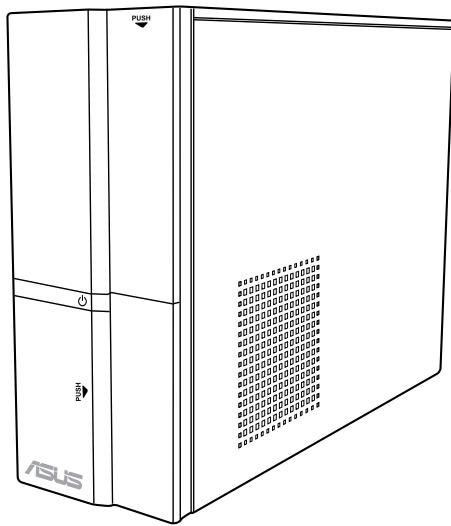
PG6373
Primeira edicao
Março 2011
Utilizar o ambiente de trabajo do Windows® 7. 418
Ligar varios monitores externos 429
Ligar uma TV HD 431
Capitulo 4 Utilizar o computador
Capítulo 6 Utilizar os'utilidades
ASUS AI Suite II 445
ASUS AI Manager 451
Nero 9 454
Aviso para baterias de ioes de litio
- Orificios de ventilación. Estes orificios permitem a ventilación.

Para ligar o computador:
Utilizar o ambiente de trabajo do Windows® 7

Para aparecer una notifications de alerta:
Para adiciones urma nova pasta:
Para configurar unaPALAVRA-passedeutilizador:
Ligar varios monitores externos
Para manter una postura correcta:
Teclado ASUS PRIMAX PR1101U
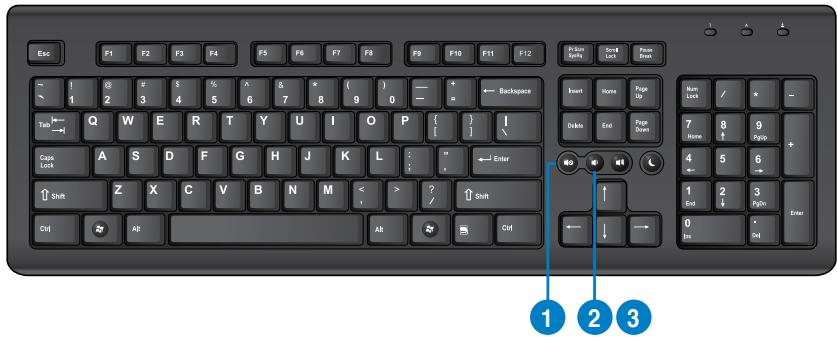
As teclas de referencia especial apenas funcionam nos sistemas operativos Windows XP / Vista / Windows 7.
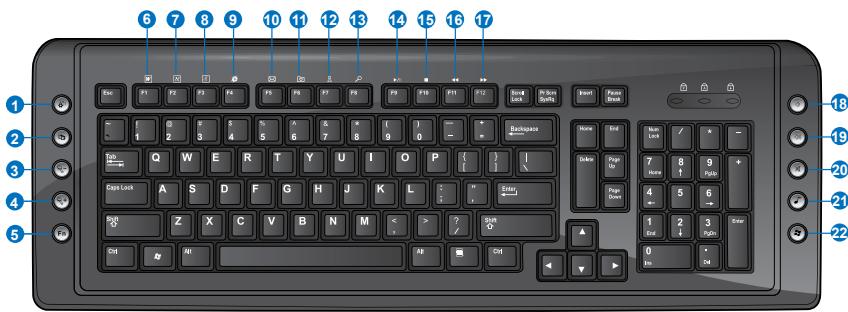
Teclado ASUS SK-2045
Para ligar através de una LAN:
Prepare 1 a 3 DVD virgens tal como indicao para Criar o DVD de Recuperacao.