Notice-Facile
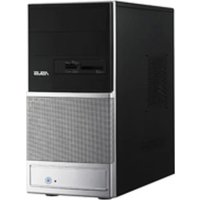
ESSENTIO CP6230-FR001S - Computador de mesa ASUS - Manual de utilização gratuito
Encontre gratuitamente o manual do aparelho ESSENTIO CP6230-FR001S ASUS em formato PDF.

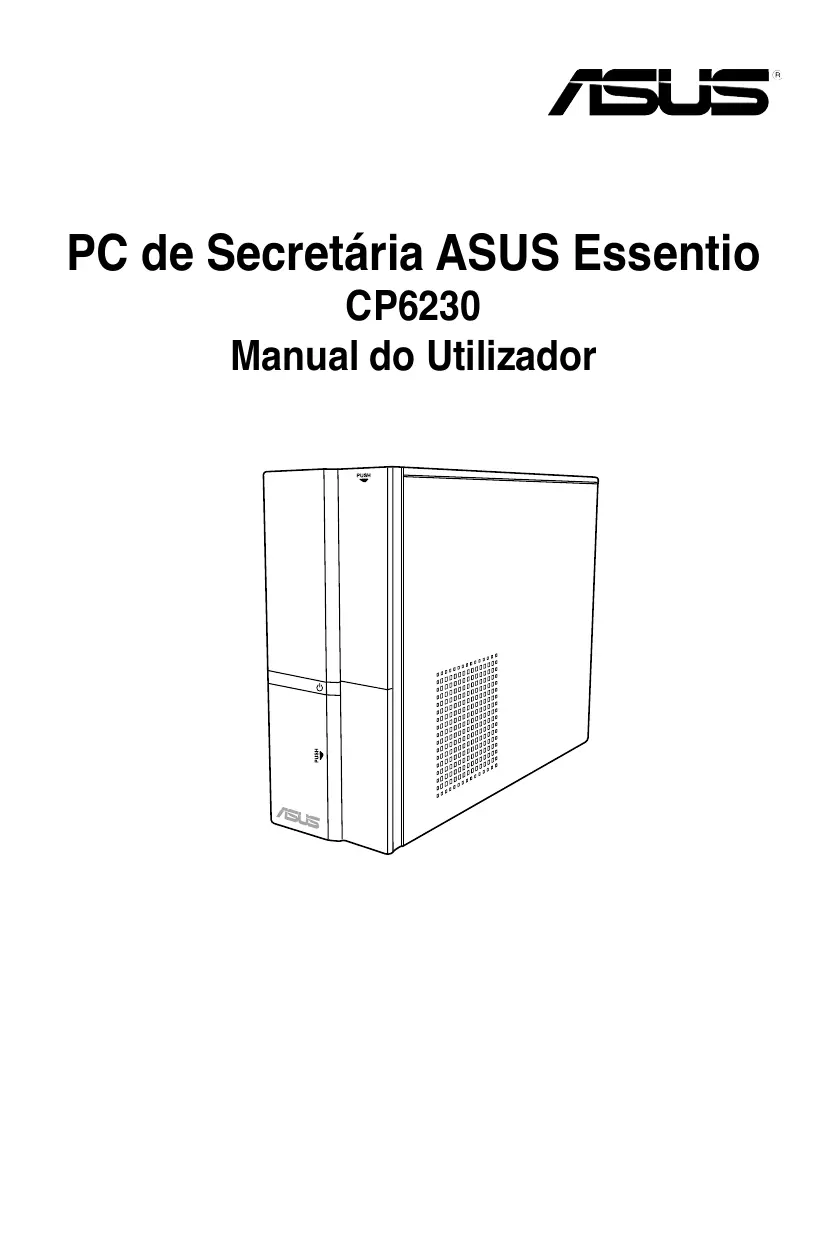


Baixe as instruções para o seu Computador de mesa em formato PDF gratuitamente! Encontre o seu manual ESSENTIO CP6230-FR001S - ASUS e retome o controlo do seu dispositivo eletrónico. Nesta página estão publicados todos os documentos necessários para a utilização do seu dispositivo. ESSENTIO CP6230-FR001S da marca ASUS.
MANUAL DE UTILIZADOR ESSENTIO CP6230-FR001S ASUS
Copyright © 2011 ASUSTeK Computer Inc. Reservados todos os direitos.
Nenhuma parte deste manual, incluindo os produits e softwarequiry descriitos, pode ser reproduzida, transmitida, transrita, armazenada numsystema de recuperacao, ou traduzira para othero idioma por qualquer forma ou por quaisquer meiros, excepto a documentacao mantida poel comprador como copia de segunacana, sem o consentimento expresso e por escribe da ASUSTeK COMPUTER INC.("ASUS").
A garantia do produits ou a manutenção não sera alargada se: (1) o produit for reparado, modificado ou alterado, a não ser que tal reparação, 修改ação ou alteração está autorizada por escrito pela ASUS; ou (2) caso o número de série do produits tenha sido apagado ou estaja em falta.
A ASUS FORNECE ESTE MANUAL "TAL COMO ESTÁ" SEM QUALQUER TIPO DE GARANTIA QUER EXPRESSA QUER IMPLICITA, INCLUINDO MAS NÃO LIMITADA ÀS GARANTIAS IMPLICITAS OU CONDIções DE PRATICAS COMERCIAIS OU ADEQUABILIDADE PARA UM DETERMINADO FIM. EM CIRCUNSTÂNCIA ALGUMA PODA À ASUS, SEUS DIRECTORES, OFICIAIS, EMPREGADOS OU AGENTES SER RESPONSABILIZADA POR QUAISQUER DANOS INDIRECTOS, ESPECIAIS, ACIDENTAIS OU CONSEQUENTES (INCLUINDO DANOS PELA PERDA DE LUCROS, PERDA DE NEGócIO, PERDA DE UTILIZATION OU DE DADOS, ITERNUPÇÃO DA ACTIVidade, ETC.) MESMO QUE À ASUS TENHA SIDO ALERTA PARA A POSSIBILIDADE OCORRENCIA DE TAIS DANOS, RESULTANTES DE QUALQUER DEFEITO OU ERRO NESTE MANUAL OU NO PRODUCTO.
AS ESPECIFICACOES E INFORMACOES CONTIDAS NESTE MANUAL SÃO FORNECIDAS APENAS PARA FINS INFORMATIVOS E ESTADO SUJEITAS A ALTERACHO EM QUALQUER ALTURA SEM AVISO PREVIO, NÃO CONSTITUINDO QUALQUER OBRIGAÇO POR PARTE DA ASUS. A ASUS NÃO ASSUME QUALQUER RESPONSABILIDADE POR QUALISQUER ERROS OU IMPRECISOs QUE POSSAM Aparecer NESTE MANUAL, INCLUINDO OS PRODutos E SOFTWARE NELE DESCritos.
Os names dos produits e das entreprises Mentionados neste manual podem ou não ser marcas registadas ou estarem protegidos por direitos de author que pertencem às respectivas entreprises. Estes names são aquei utilizes apenas para fins de identificacao ou explicacao, para benefico dos proprietários e sem qualquer intencao de violacao dos direitos de autor.
Índice
Avisos 403
Informações de seguranca 405
Convenções usadas neste guia. 406
Onde encontrar mais informacoes 406
Contudo da embalagem 407
Capitulo 1 Comecar a utiliser
Bem-vindo! 409
Conheço seu computador 409
Instalar o computador 413
Ligar/Desligar o computador 416
Capitulo 2 Utilizar o Windows7
ArrancarPGAe primeira vez 417
Gerir os seu ficheiros e pastas 420
Restaurar o seuSYSTEMA 422
Proteger o seu computador 423
Obter Ajuda e Suporte do Windows 424
Capitulo 3 Ligar dispositivos ao computador
Ligar um dispositivo de armazenamento USB 425
Ligar um microfone e altifalantes 426
Postura adequada ao utiliser o seu PC de Secretaria 433
Utilizar o leitor de cartões de memória 434
Utilizar a unidade optica 435
Utilizar o teclado multimédia (apenas em algunos modelos) 436
Capitulo 5 Ligar à Internet
Ligao com fios 439
Recuperar o seu Sistema 455
Capitulo 7 Resolução de problemas
Resolucao de problemas 457
Avisos
Serviços de Recicagem/Devoluçao da ASUS
Os programas de reciclagem e de devolução da ASUS resultam do meu compromisso de elevar os padrões de proteção do meu ambiente. Oferecem os soluções para que possa reciclar de forma responsavel os outros produits, baterias e outros componentes, assim como os materiais de embalagem. Visite a páginha http://csr.asus.com/english/Takeback.htm para obter informações detalhadas relativas ao processo de reciclagem nas发展目标es.
REACH
Cumprindo o quadro regulamente REACH (Registo, Avaliação, Autorização e Restrição dos Produtos Químicos), divulgamos as substâncias químicas incluidas nos)nosunsoprodutos no Web site ASUS REACH em http://csr.asus.com/english/REACH.htm
Declaracao da Comissao Federal de Comunicações
Este disposito está em conformidade com o Artigo 15^ das Normas da FCC. O seu acontecimiento está sujeito às两大 condições seguentes:
- Este dispositoivo não poderá causar interferrências prejudicialis e,
- Este dispositivodeferáaceitarquisaquier tipo deinterferênciasrecebidas,incluindo interferências que possam causar umfunicontoindesejado.
Este equipamento foi testado e é compatível com os limites estipulados para um disposito digital de Classe B, segundo o Artigo 15^ das Normas da FCC. Estes limites foram concebidos para proporcionar uma proteção razoável contra interFERências prejudicials numa instalação dométrica. Este equipamento gera, usa e pode irradiar energia de radiofrequência e, se não instalado e uso de acordo com as instruções do fabricante, pode causar interFERências prejudicials às comunções de rário. No entanto, não existe qualquer garantia de que as interFERências não ocorrém numa determinada instalação. Caso este equipamento cause interFERências prejudicials à receção de rário ou Televisão, o que pode ser determinado desligando e ligando o aparelho, ou'utilizardeer tentar corrigir as interFERências adoptando uma ou mais das seguições medidas:
Reorientar ou deslocar a antenna receptora.
- Augmentar distancia entre o equipamento e o dispositivo receptor.
- Ligar o equipamento a uma tomada num circuito diferente daquele ao qual o disposito receptor está ligado.
- Consultar o revendedor ou um专业技术e de rádio/TV experiente para obter ajuda.

É nécessária a utilizesçao de cabos blindados para ligation do monitor à placar Grafica de forma a respeitar as regulamentoes da FCC. Quaisquer alteracoes ou modifications a esta unidade não aprovasadas expressamente pela parte responsavel pela conformidade poderao impedir o uso de operar este equipamento.
Aviso de exposicao a RF
Este equipamento deve ser instalado e'utilizar de acordo com as instruções fornecidas e a(s) antenna(s) usada(s) neste transmissor deve(m) ser instalada(s) para fazer uma distência de separação minima de 20 cm de todas as pessoas e não deve(m) ser colocada(s) ou utilizesa(s) em Concurrento com qualquer outras antenna ou transmissor. Osutilizadores finalis e instaladores devem seguir as instruções de instalação da antenna e as condições de utilityação do transmissor para satisfazer a conformidade de exposicao a RF.
Declaração do Departamento de Comunicações do Canadá
Este equipamento digital não excede os limites da Classe B para emissções de ruido de rádio para um equipamento digital, conforme definido pela Regulamentação de Interferências de Rádio do Departamento de Comunicações do Caná.
Este equipamento digital de classe B está em conformidade com a norma canadiana ICES-003.
Aviso de Produkte da Macrovision Corporation
Este produit incorpora Tecnologia protegida por direitos de autor ao abrigo de patentes dos E.U.A. e outros direitos de propriedade intelectual detidos pela Macrovision Corporation e outros detentes de direitos. A utilização esta Tecnologia protegida por direitos de autordeer ser autorizada pela Macrovision Corporation e destina-se apenas autilizaçãodométrica e outras Utilizações limitadas de visualização com excepção de otheredisposções autorizadas pela Macrovision Corporation. A desmontagem e reengenhariaso proibidas.
ATENÇA: Perigo de explosão se a bateria for substituía Incorrectamente. Substitua apenas por uma bateria do mesmo tipo ou de tipo equivalente recomendada pelo fabricante. Elimine as baterias usadas de acordo com as instruções do fabricante.
Serviços de devolução
Os programas de reciclagem e de devolução da ASUS resultam do meu comprosido de elevar os padrões de proteção do meu ambiente. Oferecem soluções para que os outros pacientes possam recílar de forma responsavel os outros produits, baterias e outros componentes, assim como os materiais de embalagem. Visite a páginha http://csr.asus.com/english/Takeback.htm para obter informações relativas ao processo de reciclagem nas发展目标es.
Informações de seguranca

Deslgue o cabo de alimentacao AC e todos os periféricos antes de efectuar a limpeza. Limpe o PC de Secretaria com uma esponja de celulose limpa ou um pano de camurca embebido com uma solucao de detergente nao-abrasivo e algumas gotas de agua tepida e deposito remove quaisquer restos de energia com um pano seco.
- NÃO colocque o computador em superfícies irregulares ou instáveis. Envie para reparação se a caixa se encontrar danificada.
- NÃO exponha o computador ambientes com sujidade ou pó. NÃO utilize o computador se existir alguma fuga de gás.
- NÃO colocque nem deixe cair objectos em cima do equipamento e não introduza quaisquer objectos estranhos no PC de Secretária.
- NAO exponha o equipamento a fortes Campos magnéticos ou electrolycros.
- NAO exponha o equipamento nem o utilize proximo de liquidos, chuva ou humidade.
- NAO utilize o modem durante tempestades electricas.
- Aviso de segurarca para a bateria: NAO atire a bateria para o fogo. NAO provoque curto-circuito nos contactos. NAO desmonte a bateria.
- Utilize este equipamento em ambientes com temperatas entre 0^ (32°F) e 35°C (95°F).
- NÃO tape os orificios de ventilação do PC de Secretária para fazer o sobreaqueamento doSYSTEMA.
- NÃO utilize cabos de alimentação, acessórios ou outros periféricos danificados.
- Para fazer o risco deCHOque eletrico,deslgue o cabo de alimentacao da tomada eletrica antes de deslocar osystema.
- Procure ajuda profissional antes de utilizes um adaptor ou tomada de extensão. Esses dispositivos podem interromper o circuito de ligação à terra.
- Certifique-se de que a sua fonte de alimentação está definida para a tensão correctá na sua area. Se não tem certeza sobre a tensão da tomada elétrica que está a usar, contacte a sua Empresa de fornecimento de energia.
- Se a fonte de alimentação estiver avariada, não tente repará-la por si Alone. Contacte um técnico qualificado ou o seu revendedor.
Convenções usadas neste guia
Para garantir que realizaisasotaredasadequadamente,atteensosseguiestesimbolos usadosao longoeste manuale.

PERIGO/AVISO: Informações para evitar ferimentos ao tentar realizar uma tarefa.

ATENÇÃO: Informações para fazer danos nos componentes ao tentar realizar uma tarefa.

IMPORTANT: Instruções que DEVE seguir para realizar uma tarefa.

NOTA: Sugestões e informações adionçais que ajudam a realizar uma tarefa.
Onde encontrar mais informacoes
Consulte as seguiñes fontes para obter informações adicionais eactualizações do produits e do software.
Web site da ASUS
O Web site da ASUS.Oferece informacoesactualizadas acerca dos produits de hardware e software da ASUS.Consulte o Web site da ASUS www.asus.com.
Apoio técnico local da ASUS
Visite o Web site da ASUS em http://support.asus.com/contact para obter informações acerca do Centro de Assistência Tecnica local.
Conteudo da embalagem
| PC de Secretária ASUS Essentio | Teclado x1 | Rato x1 |
| Cabo de alimentação x1 | Guia de instalação x1 | Certificado de garantia x1 |
| DVD de software de gravação Nero 9 x1 | DVD de Suporte (optional) x1DVD de Recuperação (optional) x1 | Antena (optional) x 2 |

- Contace o seu revendedor seagle dos itens acima indicados estiver danificado ou em falta.
- Os itens ilustrados acima servem apenas como referencia. As espécificações reais do produits podem variar de acordo com os不同类型 modelos.
Capúulo 1
Começar a utiliser
Bem-vindo!
Obrigado por ter adquirido o PC de Secretária ASUS Essentio CP6230!
O PC de Secretária ASUS Essentio CP6230 oferece desempinho de ultima geração, extrema fiabilitad e'utilários centrados no Utilizador. Todos these values estoad condensados numa caixa atraente e futuroista.

Leia o Certificado de Garantia da ASUS antes de utilizes o seu PC de Secretaria da ASUS.
Conheça o seucomputador

As ilustrações servem apenas como referencia. As portas, as suas localizations e a cor do chassis poderão variar de acordo com os不同类型 modelos.
Painel frontal
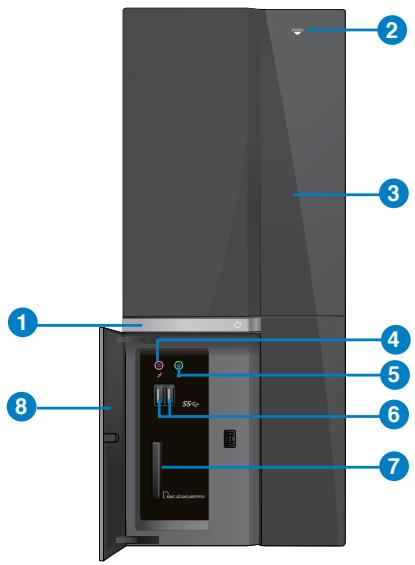
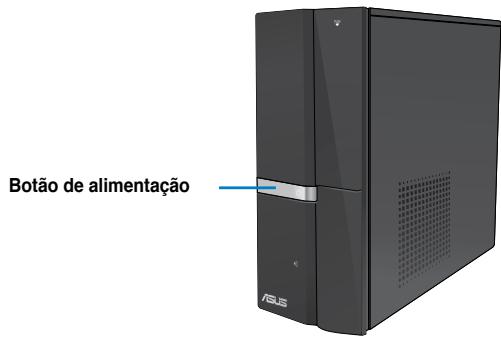
- Power button. Press this button to turn on your computer.
- Botão de execção da unidade de disco optic. Prima this botao para ejectar o tabuleiro da unidade de disco optic.
- Compartimento da unidade de disco optico. Existe uma unidade de disco optico;neste compartmento.
- Porta de microfone (rosa).Esta porta liga a um microfone.
- Porta de auscultadores (verde lima).Esta porta liga a auscultadores ou altifalantes.
- Portas USB 3.0. Estas portas de Barramento de Série Universal 3.0 (USB 3.0) ligam a dispositivos USB 3.0 como, ratios, impressoras, scanners, cámaras, PDA eculos.

- NAO ligue um teclado / rato a qualquer porta USB 3.0 quando instalar umsysteme operativo Windows®.
- Devido às limitações do controlador USB 3.0, os dispositivos USB 3.0 apenas podem ser realizados no SO Windows® OS antes a instalação do controlador USB 3.0.
- Os dispositivos USB 3.0 apenas podem ser utilizados para armazenamento de dados.
-
Recomendamos que lique dispositivos USB 3.0 às portas USB 3.0 para obter um desempenho mais rápido e melhor para os seu dispositivos USB 3.0.
-
Ranhura para cartões MultiMediaCard / Secure Digital™ / Memory Stick™ / Memory Stick Pro™. Insira um cartão MultiMediaCard / Secure Digital™ / Memory Stick™ / Memory Stick Pro™;neste ranhura.
- Tampa das portas de E/S frontais.
Painel traseiro
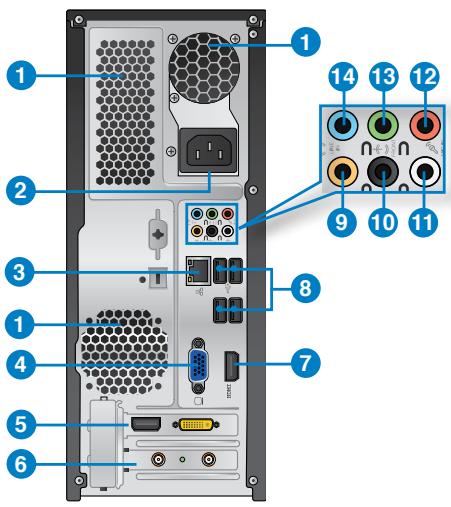
NÃO bloqueie os orificios de ventilação do chassis. Disponibilize sempre uma ventilação adequada para o computador.
- Conector de alimentacao. Ligue o cabo de alimentacao a este conector.
- Portas LAN (RJ-45).Esta porta permite a ligation Gigabit a uma Rede Local (LAN) atraves de um concentrador de rede.
Indicações LED da porta LAN
| LED de Actividade/Ligação | LED de velocidade | ||
| Estado | Descrição | Estado | Descrição |
| DESLIGADO | Sem ligation | DESLIGADO | Ligação de 10Mbps |
| LARANJA | Ligado | LARANJA | Ligação de 100Mbps |
| INTERMITENTE | Actividade de dados | VERDE | Ligação de 1Gbps |
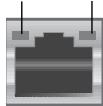
LED ACT/LED DE VE- LIGAÇAO LOCIDADE
Porta LAN
- Porta VGA.Esta porta destinata-se à ligação de dispositivos compatíveis com VGA como, por exemplo, um monitor VGA.
- Placa Grafica ASUS (apenas em algunos modelos). As portas de saída de monitor这其中 Placa Grafica ASUS optional poderão variar de acordo com os différents modelos.
- Tampa da ranhura de expansão. Remova a tampa da ranhura de expansão quando instalar uma placá de expansão.
- Porta HDMI.Esta porta destinata-se à ligação de um conector de Interface Multimédia de Alta Definição (HDMI) e está em conformidade com o protocolo HDCP, permitindo reprodução de DVD HD, Blu-ray e outros conteudo protegidos.
- Portas USB 2.0. Estas portas de Barramento de Série Universal 2.0 (USB 2.0) ligam a dispositivos USB 2.0 como, ratios, impressoras, scanners, camaras, PDA e outros.
- Porta de altifalante central/subwoofer (laranja).Esta portas liga ao altifalante central/subwoofer.
- Porta de saída de altifalantes traseiros (preto).Esta porta liga aos altifalantes traseiros numa configuraçao de audio de 4, 6 e 8 canais.
- Porta de saída de altifalantes laterais (cinzento).Esta porta liga aos altifalantes laterais numa configuração de audió de 8 canais.
- Porta de microfone (rosa).Esta porta liga a um microfone.
- Porta saía de LINHA (verde lima).Esta porta liga a auscultadores ou altifalantes. Numa configuraçao de audio de 4, 6 ou 8 canais, esta porta actua como Saía de Altifalantes Frontais.
- Porta entrada de linha (azul claro).Esta porta liga a um leitor de cassetes, CD, DVD ou a outras fontes de audiosources.
Configuração de audio de 2, 4, 6, ou 8 canais
| Porta | 4 canais | 6 canais | 8 canais | |
| Azul claro | Entrada de LINHA | Entrada de LINHA | Entrada de LINHA | Entrada de LINHA |
| Verde lima | Saía de LINHA | Saía de altifalantes frontais | Saía de altifalantes frontais | Saía de altifalantes frontais |
| Rosa | Entrada de microfone | Entrada de microfone | Entrada de microfone | Entrada de microfone |
| Laranja | - | - | Central/Subwoofer | Central/Subwoofer |
| Preto | - | Saía de altifalantes traseiros | Saía de altifalantes traseiros | Saía de altifalantes traseiros |
| Cinzano | - | - | - | Saía de altifalantes laterais |
Instalar o computador
Esta secção éra ajudá-lo na ligação dos principais dispositivos como, um monitor externo, um teclado, um rato e o cabo de alimentação ao seucomputador.
Ligar um monitor除外
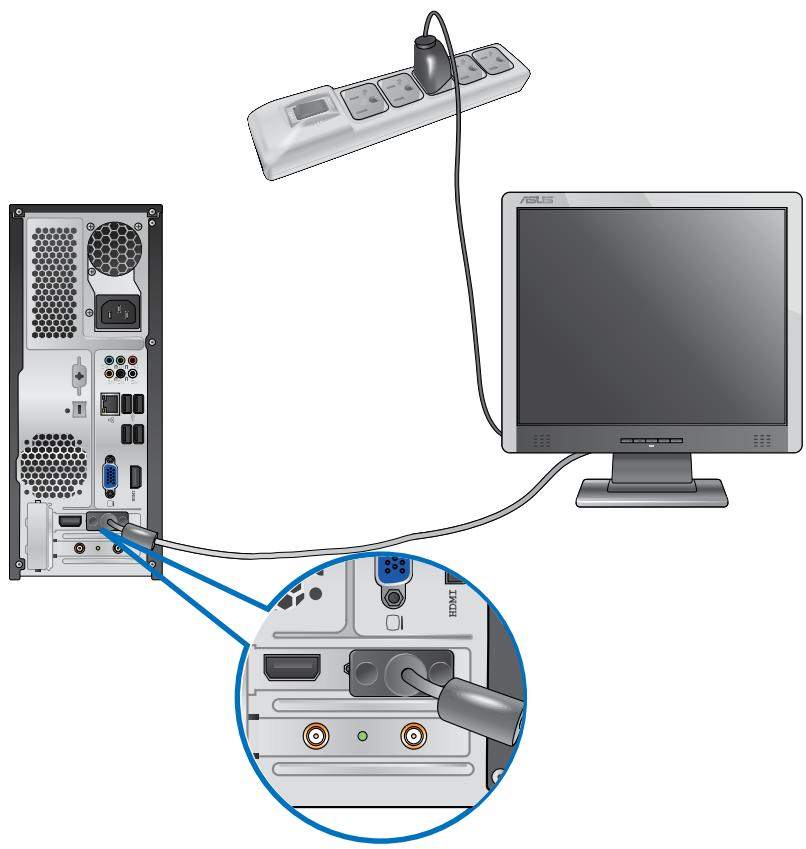
Utilizando a Placa Grática ASUS (apenas em algunos modelos)
Ligue o seu monitor a porta de saída de monitor na Placa Gráfica ASUS dedicada.
Para ligar um monitor externo'utilizando a Placa Grafica ASUS:
- Ligue um monitor à porta de saïda de monitor na Placa Grafica ASUS.
- Ligue o monitor a uma fonte de alimentacao.

As portas de saída de monitor da Placa Gráfica ASUS poderão variar de acordo com os differentes modelos.
Utilizando as portas de saía de monitor incorpORAdas
Ligue o seu monitor a porta de saída de monitor incorpORA.
Para ligar um monitor externo'utilizando as portas de saía de monitor incorporadas:
- Ligue um monitor VGA à porta VGA ou um monitor DVI-D à porta DVI-D ou um monitor HDMI à porta HDMI no paine traseiro do computador.
- Ligue o monitor a uma fonte de alimentacao.
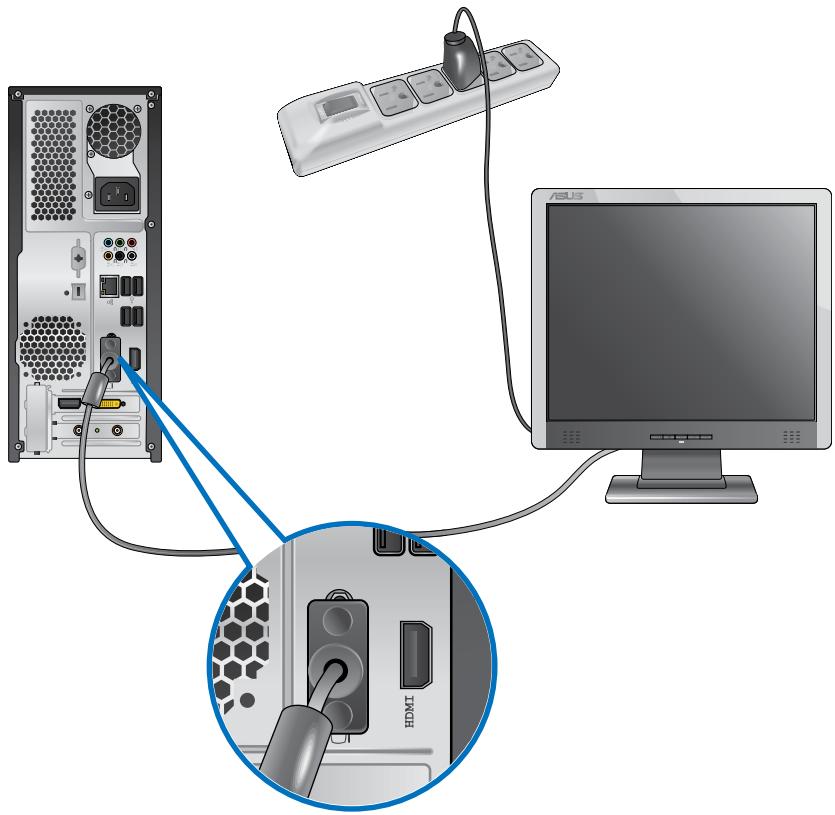

- Se o seu computador estiver equipado com uma Placa Grática ASAP, esta placá gratáca está definida como o disposítivo de visualização principal no BIOS. Por consiguito, ligue o seu monitor à porta de saída de monitor da placá gratáca.
- Para ligar various monitores externos ao seu computador, consulte a secção Ligar various monitores externos no Capítulo 3 deste manual, para obter mais detalhes.
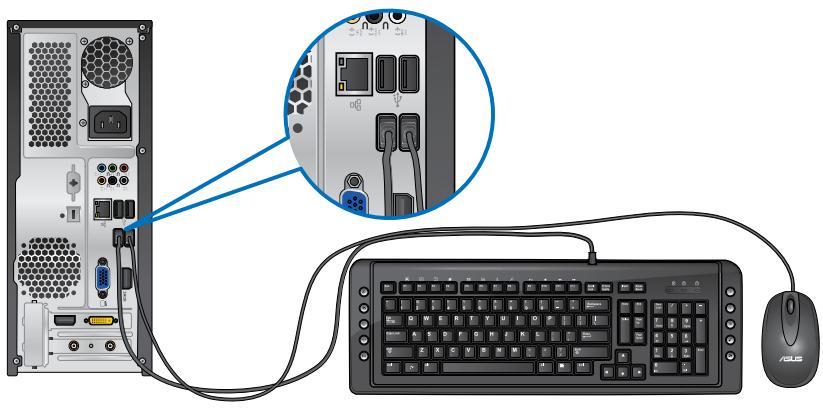
Ligar um teclado USB e um rato USB
Ligue um teclado USB e um rato USB às portas USB existentes no poinl traseiro do computador.
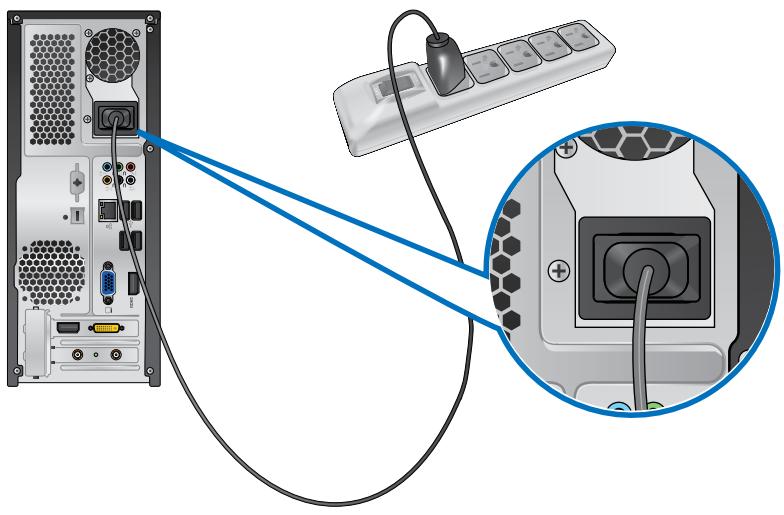
Ligar o cabo de alimentacao
Ligue uma extremidade do cabo de alimentacao ao conector de alimentacao existente no pailen traseiro do computador e a other extremidade a uma fonte de alimentacao.
Ligar/Desligar o computador
Esta secção descreve como ligar/desligar o computador às sua instalação.
Ligar o computador
- Ligue o seu monitor.
- Prima o botão de alimentação no computador.
- Aguarde que o Sistema operativo corregue automaticamente.
Desligar o computador
Para desligar o computador:
- Fecha todas as aplicações em execuição.
- Clique em no ambiente de trabalho do Windows®.
- Cliqueshutdown paraencerrarosistema operativo
Capúlico 2
Utilizar o Windows® 7
Arrancar pela primeira vez
Quando arrancar o seu computador pela primaira vez, seraopresentados varios ecranas para oaabdar a configurar as definiçõesbasicas do Sistema operativo Windows® 7.
Para arrancar pada primaira vez:
- Ligue o seu computador. Aguarde algunos instantos ante que seja aparecido o(ECRA Configurar o Windows.
- Na lista pendente, selecciono o seu idioma. Clique em Seguinte.
- Nas listas pendentes, selección o seu País ou região, Hora e moeda e Esquema do teclado. Clique em Seguinte.
- Introduza names exclusivos para o nome de utilizesdo e nome do computador. Clique em Seguinte.
- Introduza as informações necessarias para definir a suaPALavra-passe e(before clique em Seguinte. Podera也是非常cular em Seguinte para ignorar este passo sem introduzir quaisquer informações.

Se desejar configurar umaPALavra-passeparaa sua conta mais tarde,consulta a secao Configuraruma conta deutilizador e palavra-passepenseste capitulo.
- Leia atentamente os termos de licenciamento. Marque a opção Aceito os termos de licenciamento e clique em Seguinte.
- Selecione Utilizar definições recomendadas ou Instalar apenasactualizações importantes para configurar as definições de segurar do seu computador. Para ignorar este passo, selecionce Perguntar(before.
- Reveja as definições de data e hora. Clique em Seguinte. O Sistema irá carregar as novas definições e reiniciar. Poder é quando começar a utiliser o seu computador.
Clique no icone Iniciar > Ajuda e Suporte para obter mais informações acerca do Windows® 7.
Utilizar o menu Iniciar
O menu Iniciar é acesso a programas,'utilários e outros itens úteis no seu computador. Oferece también mais informações acerca do Windows 7 atraves da sua funcionalidade Ajuda e Suporte.
Executor itens a partir do menu Iniciar
Para executar itens a partir do menu Iniciar:
- Na barra de tarefas do Windows®, clique no icone Iniciar
- No menu Iniciar, selecciono o item que deseja executar.

Poderá afixar programas que deseja aparecer permanentemente no menu Iniciar. Para mais detalles, consulte a secção Afixar programas no menu Iniciar ou na barra de tarefas neste capítulo.
Utilizar o item Introducao
O item Introdução no menu Iniciar contente informações acerca de algumas tarefas基礎Os, personalizar o Windows®, adicional novos Utilizadores e transferir ficheiros, para o fazer a familiarizar-se com o Windows® 7.
Parautilizar o item Introducao:
- Na barra de tarefas do Windows®, clique no icone Iniciar para aceder ao menu Iniciar.
- Selecione Introducao. Sera aparecada a lista de tarefas disponveis.
- Selezione a tarea fa que deseja executar.
Utilizar a barra de tarefas
A barra de tarefas permite-lhe executar e gerir programas ou itens instalados no seu computador.
Executor um programa a partir da barra de tarefas
Para executar um programa a partir da barra de tarefas:
- Na barra de tarefas do Windows®, clique num icone para o executar. Clique novamente no icone para ocultar o programa.

Poderá a fixar programas que deseja aparecer permanentemente na barra de tarefas. Para mais detalles, consulte a secção Afixar programas no menu Iniciar ou na barra de tarefas neste capítulo.
Afixar itens nas listas de atalhos
Quando;clicar com o botão direito num icone na barra de tarefas, sera aparecda uma lista de atalhos para lhe oferecer um acesso rápido a acções relacionadas com o programa ou item. Poderá afixar itens na lista de atalhos como, Web sites favoritos, pastas ou unidas visitas freqüentemente ou ficheiros multimédia reproduzidos recentamente.
Para afixar itens à lista de atalhos:
- Na barra de tarefas, clique com o botão direito num icone.
- A partir da lista de atalhos, clique com o botão direito no item que deseja fazer e(depais会选择ar Afixar)nosta lista.
Remover itens da lista de atalhos
Para remover itens da lista de atalhos:
- Na barra de tarefas, clique com o botão direito num icone.
- A partir da lista de atalhos, clique com o botão direito no item que deseja remover ecede selecionce Remover esta lista.
- Na barra de tarefas do Windows®, clique no icone Iniciar para aceder ao menu Iniciar.
- Clique com o botão direito no item que deseja afixar no menu Iniciar ou na barra de tarefas.
- SeLECTIONA Afixar na Barra de Tarefas ou Afixar no Menu Iniciar.

Poderá también能做到 com botão direito no icone de um programa em execuição na barra de tarefas e selecionar Afixar este programa na barra de tarefas.
Remover programs do menu Iniciar
Para remover programas do menu Iniciar:
- Na barra de tarefas do Windows®, clique no icone Iniciar para aceder ao menu Iniciar.
- No menu Iniciar, clique com o botão direito no programa que deseja remover e(before seleção Remover女方 lista.
Remover programas da barra de tarefas
Para remover programas da barra de tarefas:
- Na barra de tarefas, clique com o botão direito no programa que deseja remover da barra de tarefas e(before seleção Remover este programa da barra de tarefas.
Utilizar a area de notifications
Por predefinição, a区内 de notifications minha estes não icones:
| P | Notificacao do Centro de Acacao Clique)neste icone para aparecer todas as mensagens de alerta/noticias eAbrir o Centro de Acacao do Windows®. |
| Ligacao de rede Este icone exibe o estado da ligaçao e a forca do sinai da ligaçao de rede com ou sem fios. | |
| Volume Clique)neste icone paraaabustar o volume. |
Apresentar una notifications de alerta
- Clique no icone de Notificationação e depuis clique na mensagem para a partir.

Para mais detalles, consulta a�� Utilizar o Centro de Acção do Windows® neste capítulo.
Personalizar icones e notifications
Pode optar por做不到 ou ocultar os icones e notifications nas barra de tarefas ou na area de notifications.
Para personalizar icones e notifications:
- Na area de notifications, clique no icone da seta
- Clique em Personalizar.
- Na lista pendente, selección os comportamentos para os icones que deseja personalizar.
Gerir os seuis ficheiros e pastas
Utilizar o Explorador do Windows®
O Explorador do Windows® permite-lhe visualizar, gerir e organizear os seuis ficheiros e pastas.
Abrir o Explorador do Windows
Para partir o Explorador do Windows:
- Na barra de tarefas do Windows®, clique no icone Iniciar para aceder ao menu Iniciar.
- Clique em Computador para partir o Explorador do Windows.
Explorar ficheiros e pastas
Para explorar ficheiros e pastas:
- Abra o Explorador do Windows.
- No painéis de navegao ou de vista, procure a localização dos seu's dados.
- Na barra de endereço, clique na seta para aparecer o conteudo da unidade ou pasta.
Personalizar a vista de ficheiros/pastas
Para personalizar a vista de ficheiros/pastas:
- Abra o Explorador do Windows.
- No paine de navegao, selecione a localizao dos seuos dados.
- Na barra de ferramentas, clique no icone de Vista
- Na menu de Vista, desloque o cursor para selectionar como deseja ver o ficheiro/pasta.

Poderá también能做到 com o botão direito do rato no paine de Vista, fazer em Ver, e selecionar o tipo de vista que deseja.
Dispor os seu ficheiros
Para dispor os seu ficheiros:
- Abra o Explorador do Windows.
- Clique no campo Dispor por, para exibir a lista pendente.
- SeLECTIONO o tipo de disposicao preferida.
Organar os seu ficheiros
Para ordenar os seu ficheiros:
- Abra o Explorador do Windows.
- Clique com o botão direito em qualquer local do paine de Vista.
- No menu aparecido, seleção Ordar por e(before seleção o tipo de ordenação preferida.
Agrupar os seu ficheiros
Para agrupar os seu ficheiros:
- Abra o Explorador do Windows.
- Clique com o botão direito em qualquer local do paine de Vista.
- No menu aparecido, selección Agrupar por eareth selección o tipo de agrupamento preferido.
Adicionaruma nova pasta
- Abra o Explorador do Windows.
- Na barra de ferramentas, clique em Nova pasta.
- Introduza o nome para a nova pasta.

Poderá tambiénblickar com o botão direito em qualquer local do painei de Vista eblickar em Novo > Pasta.
Efectuar a copia de seguranca dos seu ficheiros
Configurar uma cópia de segurança
Para configurar uma copia de seguranca:
- Clique em > Todos os Programas > Manutenção > Cópia de Segurança e Restauro.
- Clique em Configurar的操作。Clique em Segunte.
- Selezione o destinho da copia de segurança. Clique em Segunte.
- Selecione Deixar o Windows decideir (recomendado) ou Deixar-me escolher como o seu modo de copia de segurarca.

Se selecciónar Deixar o Windows escolher, o Windows não efectuía a copia de segurarca dos seuis programas, ficheiros en formatting FAT, ficheiros da Reciclagem ou ficheiros temporários que tenham um tamanho igual ou superior a 1GB.
- Siga as instruções no érá para terminar o processo.
Restaurant o seuSYSTEMA
A funcionalidade de Restauro do Sistema do Windows® 创建 um punto de restauroonde as definições doSYSTEMADO computador São armazenadas numadeterminada data e hora. Permit-lhe restaurar ou anular alterações efectuadas às definições do Sistema do computador sem afectar os seuis dados pessoasis.
Para restaurar o seuSYSTEMA:
- Fecha todas as aplicações em execuição.
- Clique em > Todos os Programas > Acessórios > Ferramentas do sistemas > Restauro do sistemas.
- Siga as instruções no ecran para conclus o processo.
Proteger o seu computador
Utilizar o Centro de Acção do Windows® 7
O Centro de Acção do Windows 7 disponária notifications, informações de segurança e a opção de identificar e resolver automaticamente algunos problemas informativos comuns.

Pode personalizar as notifications. Para mais detentes, consulte a该怎么 anterior Personalizar icones e notifications neste capítulo.
Abrir o Centro de Acção do Windows® 7
Para partir o Centro de Acção do Windows® 7:
- Para Abrir o Centro de Acção do Windows 7, clique no icone de Notificationação depuis clique em Abrir o Centro de Acção.

- No Centro de Acção do Windows 7, clique na tarefa que deseja executar.
Utilizar o Windows® Update
O Windows Update permite-lhe procurar e instalar asactualizacoes mais recentes para melhorar a seguranca e o desempenho do seu computador.
Abrir o Windows® Update
ParaAbrir0Windows®Update:
- Na barra de tarefas do Windows®, clique no icone Iniciar para aceder ao menu Iniciar.
- Selezione Todos os Programas > Windows Update.
- No écã do Windows Update, clique na tarefa que deseja executar.
Configurar uma conta de utilizes ePALavra-passe
Poderá Criarantasdeutilizadoraepalavras-passeparaas pessoasqueutilizaraoouse computador.
Configurar una conta de utiliser
Para configurar una conta de utiliser:
- Na barra de tarefas do Windows®, clique em >Introdução >Adicional novos)."utilizadores.
- Selezione Gerir窗外 conta.
- Selezione Criar una nova conta.
- Introduza o nome do novo'utilizar.
- Selecione Utilizador padrão ou Administrador como tipo de'utilizar.
- Quando terminar, clique em Criar Conta.
Configurar unaPALAVRA-passedeutilizador
- Selecciono o utiliser para o qual deseja definir umaPALAVRA-passe.
- Selezione Criar una palavra-passe.
- Introduza umaPALavra-passe e confirme-a.Introduza a sugestao para a sua palavra-passe.
- Quando terminar, clique em CriarPALavra-passe.
Activar o software antivirus
O programa Trend Micro Internet Security está pré-instado no seu computador. É um software antivirus que protege o seu computador contra ataques de virus informativos. É adquirido separatamente. Às o activations, o programa Oferece um periodo de avaliação de 60 dias.
Para activar o Trend Micro Internet Security:
- Execute a aplicação Trend Micro Internet Security.
- Leia atentamente os termos de licenciamento. Clique em Concordar e Activar.
- Introduza o seu endereço de e-mail e seleciona a sua localização. Clique em Seguinte.
- Clique em Concluiir para completar a activacao.
Obter Ajuda e Suporte do Windows®
A Ajuda e Suporte do Windows® disponibiliza guias e respostas para a'utilisation de aplicações na plataforma Windows® 7.
ParaAbrir a Ajuda e Suporte do Windows®,clique em >Ajudae Suporte.

Certifique-se de que está ligado à Internet para obter a ajuda online do Windows® mais recente.
Capúulo 3
Ligar dispositivos ao computations
Ligar um dispositivo de armazenamento USB
Este PC de secretaria possui portas USB 2.0/1.1 nos paineis frontal e traseiro. As portas USB permitem ligar dispositivos USB, como por exemple, dispositivos de armazenamento.
Para ligar um dispositorio de armazenamento USB:
Insira o dispositorio de armazenamento USB no seu computador.
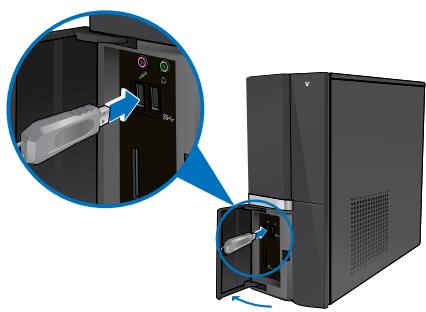
Painel frontal (USB 3.0)
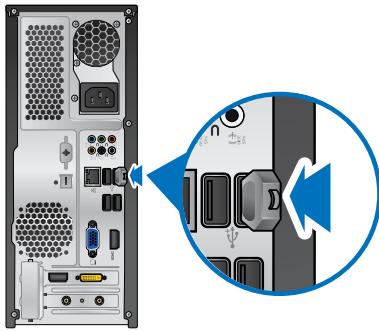
Painel traseiro (USB 2.0)
Para remover um disposicao de armazenamento USB:
- Clique em na area de notifications do Windows no computador, depuis clique em Ejectar disco Flash USB.
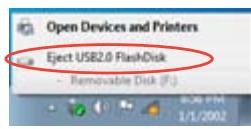
- Quando for aparecada a mensagem É seguro remover o hardware, remova o dispositivo de armazenamento USB do seucomputador.
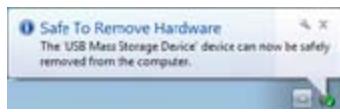

NÃO remove um disposito de armazenamento USB durante a transferência de dados. Se o fazer, poderá fazer perda de dados ou danos no disposito de armazenamento USB.
Ligar um microfone e altifalantes
Este PC de secretaría está equipado com portas de microfone e portas de altifalantes nos painéis frontal e traseiro. As portas de E/S de audio localizadas no painei traseiro permitem ligar altifalantes estéreo de 2, 4, 6 e 8 canais.
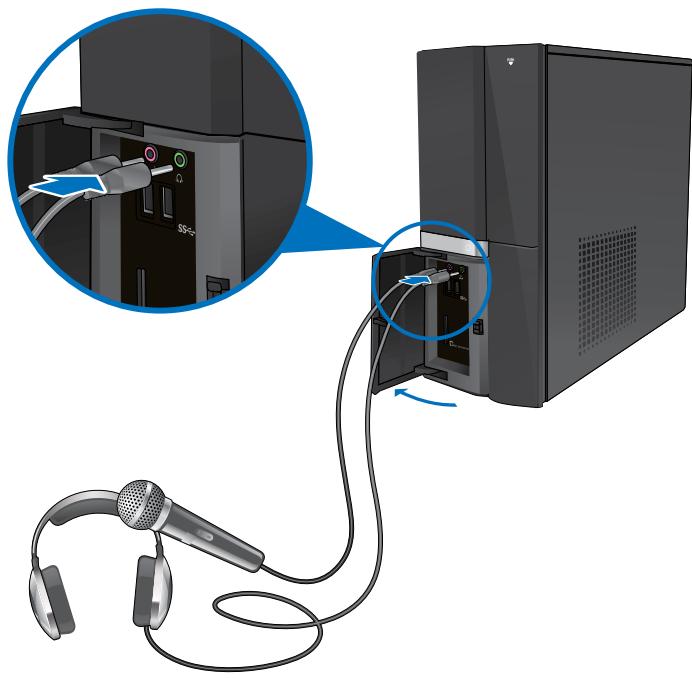
Ligar auscultadores e microfone
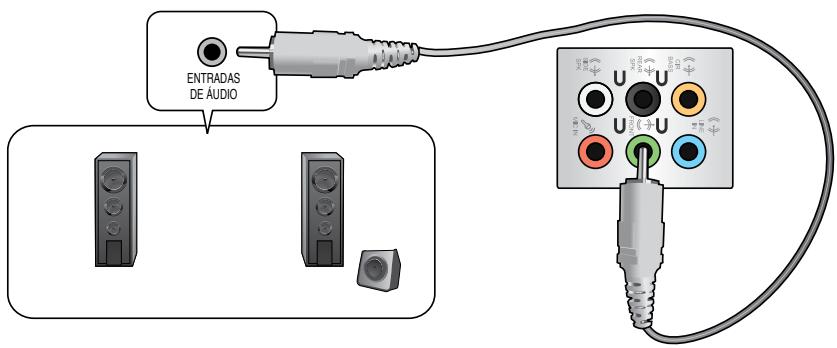
Ligar altifalantes de 2 canais
Ligar altifalantes de 4 canais
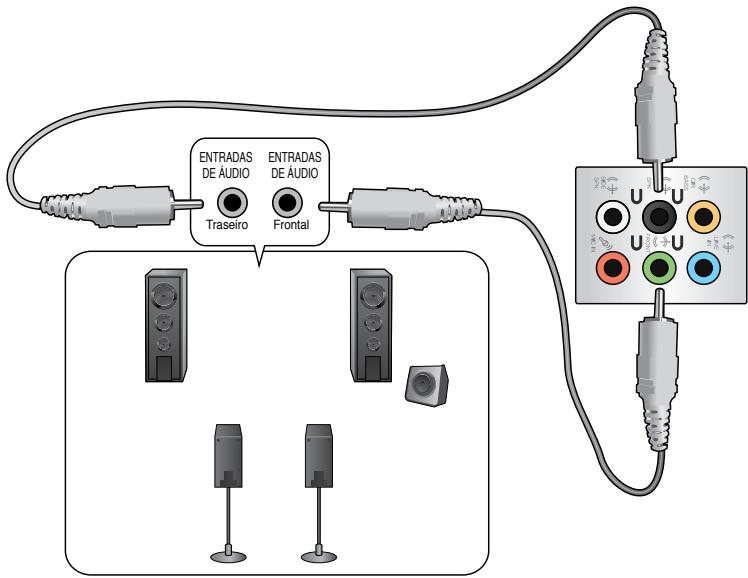
Ligar altifalantes de 6 canais
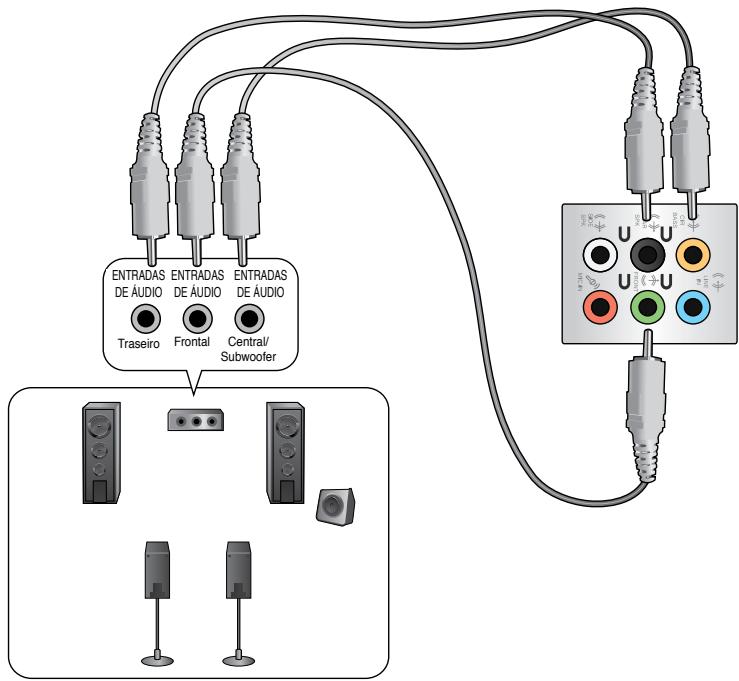
Ligar altifalantes de 8 canais
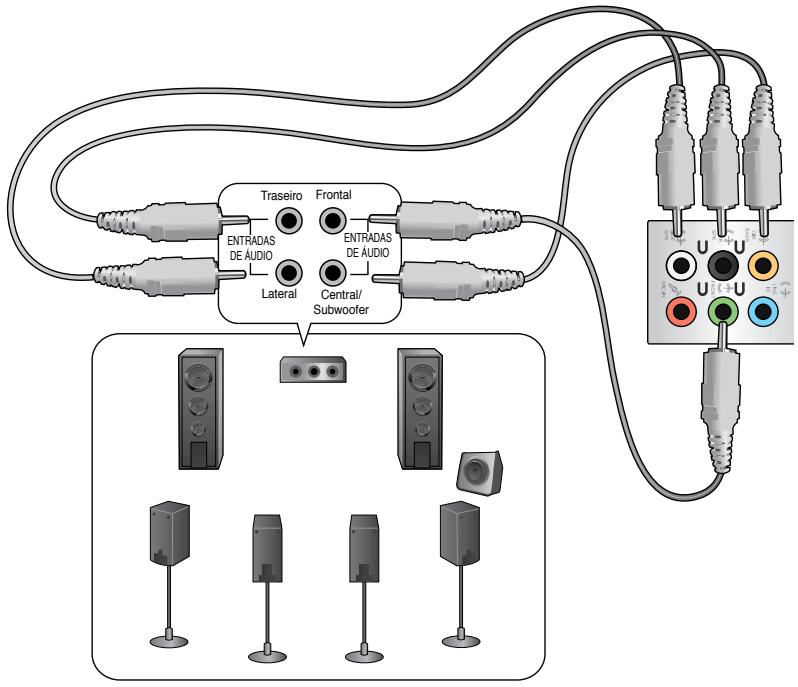
O PC de secretária poderá estar equipado com portas VGA, HDMI ou DVI que permitem a ligationá a variedes monitores externos.

Quando estiver instalada una placía gráfica no computador, ligue os monitores as portas de saía da placía gráfica.
Configurar variedo monitores
Quando usar various monitores, poderá definir osiros de visualização. Pode'utilizar o monitor adicular como um duplicates do seu monitor principal ou como uma extensão para fazer o ambiente de trabalho do Windows.
- Desigue o seu computador.
- Ligue osinous monotonos ao computador e ligue os cabos de alimentacao ao monotones.Consulte a secao Instalar o computador no Capitulo 1,para obter detalles acerca da ligationao de um monitor ao seu computador.
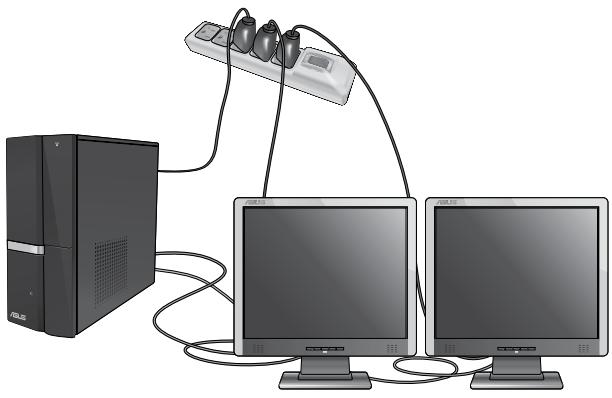

Em algumas placas graficas, apenas o monitor define como principal sera activado durante o teste de arranque POST. A funcão de monitor duplo funciona aspenas no Windows.
- Ligue o seu computador.
-
Execute uma das següntes acções para Abrir o ecra de definição da Resolução de ecran:
-
Clique em > Painel de controlo > Aspecto e Personalização > Visualização > Alterar definições de visualização.
-
Clique com o botão direito em qualquer local do ambiente de trabalho do Windows. quando for exibido o menu de(contexto, clique em Personalizar > Visualização > Alterar definições de visualização.
-
Selecao o modo de visualização na lista pendente Multiplos monitors:
-
Duplicar把这些ocrs:Selecione esta opcao parautilizar o monitor adiconlal como duplicado do monitor principal.
- Expandir把这些ocras:Selecione esta opcao para utilizear o monitor adiconlal como monitor de expansao. Isso augmentar o espo do seu ambiente de travailho.
- Mostrar ambiente de trabajo apenas em 1/2: SeLECTIONE esta opção para做不到 a死角 do workload.
- Remover este ecra: SeLECTIONE esta opção para remover o monitor selecionado.
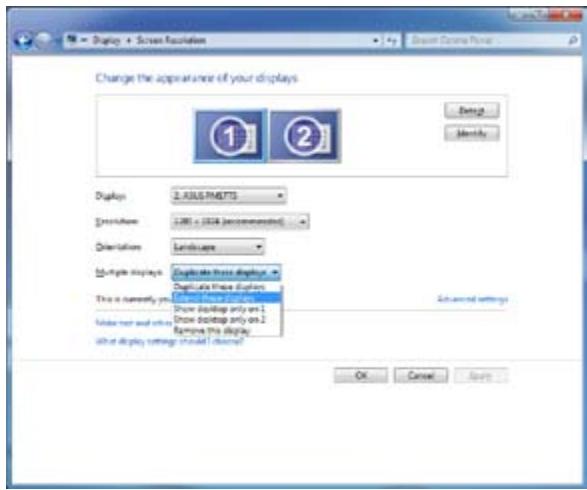
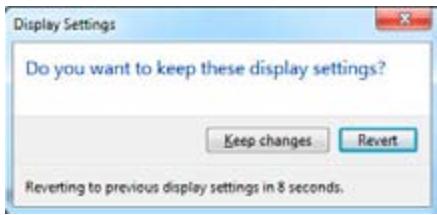
- Clique em Aplicar ou em OK. Em seguida, clique em Manter alteracoes na mensagem de confirmacao.
Ligar uma TV HD
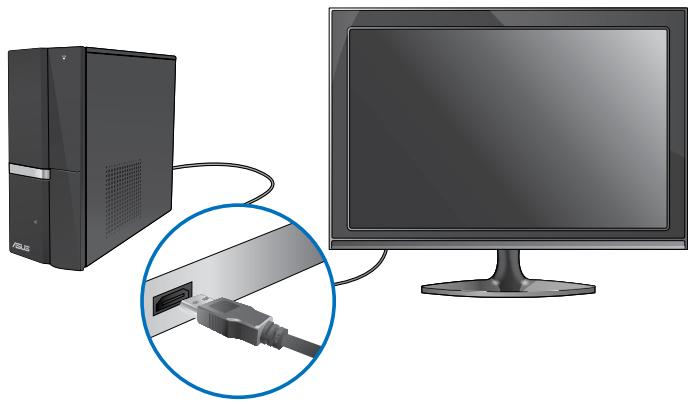
Ligue uma TV de Alta Definição (TV HD) à porta HDMI do seu computador.

- Preciará de um cabo HDMI para ligar a TV HD ao computations. O cabo HDMI é adequado separamente.
- Para obter o melhor desempinho do monitor, utilize um cabo HDMI com um comprimento inferior a 15 metros.
Capúulo 4
Utilizar o computador
Postura adequada ao utiliser o seu PC de Secretária
Quando'utilizar o seu PC de Secretária,deferá fazer uma postura correcta para Severitylos nos pulsos, mês e outras articulações oufusculos.Esta secção fornece-lhe sugestões para evaporar o desconforto físico e possíveis lesões quando estiver a'utilizar e a desfrutar totalmente
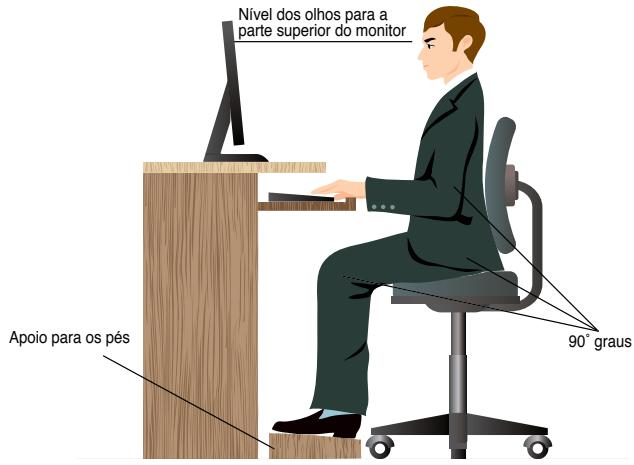
- Coloque aCADEira de forma a que os cotovelos se posicionem a um[nível ligeiramente superior ao teclado para encontrar uma posicao decrire comfortsivel.
- Ajuste aaltar da suaCADEira para que os joelhos estejam posiconados a um nivel ligeiramente superior à anca para relaxar a parte posterior das coxas. Se necessário, utilize um apoio para os pés para elevar o navel dos joelhos.
- Ajuste as costas da cadeira de forma a que a base da sua coluna estejafirmamente apoia e ligeiramente inclinada paraTRS.
- Quando utilizar o PC, sentido-se correctamente com os joelhos, cotovelos e anca num ângulo aproximado de 90^ .
- Coloque o monitor directamente à sua frrente com a parte superior do ecra ao nível dos seu olhos de forma a que tenha que olhar ligeiramente para baixo.
- Mantenha o rato proxies do teclado e, se necessário, utilize um apoio para os pulsos para diminuiar a pressão nos pulsos quando esreve.
Utilize o seu PC de Secretaria numa area comfortavelmente iluminada e mantenha-o afastado de fontes de luz forte como, janelas e luz solar directa. - Faça intervalos regulares durante a utilização do seu PC de Secretária.
Utilizar o leitor de cartões de memória
As cármas digitais e outros dispositivos de imagem digitais utilizez cartões de memória para armazenar as imagens ou ficheiros multimédia. O leitor de cartões de memória incorporedo no pailen frontal do seuSYSTEMA permite-lhe ler e escrever em diferentes cartões de memória.
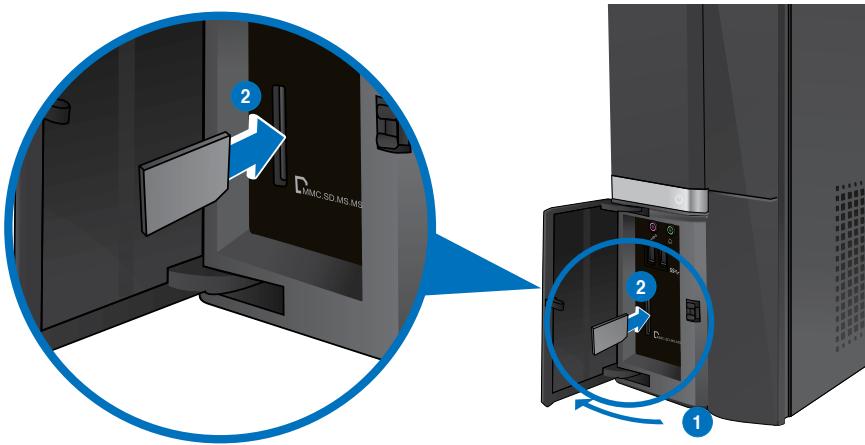
Para usar o cartão de memória:
- Pressione a marca PUSH (Pressionar) na tampa das portas de E/S para a partir.
- Insira o cartão de memória na ranhura para cartões de memória.

- A forma do cartão de memória apenas permit e seu encaixe numa direção. NAO force a introdução do cartão na ranhura para fazer danos no cartão.
-
Pode colocar cartões numa ou mais ranhuras para cartões e utilizes-los de forma independente. Coloque apenas um cartão de cada vez numa ranhura.
-
Selecione um programa a partir da janela de Reproducao Automática para aceder aos seu ficheiros.

- Se a Reprodução Automática NÃO estiver activations no seu computador, clique no botão Iniciar do Windows® 7 na barra de tarefas, clique em Computador e depois fazer duplo clique no icone do cartão de memória para acesser osoples do cartão.
- Cada ranhura para cartões tem um icone diferente, que épresentado no esca Computador.
-
O LED do leitor de cartões acende e pesca quando está a ser lidos ouculos dados no cartão de memória.
-
quando terminar, faça duplo clique no icone daunities de cartoes de memoria no ecran Computador, clique em Ejectar e deposito remove o cartao.

Nunca remove o cartão durante ou imeditamente après a leitura, cópia, formatação ou eliminação de dados no cartão, caso contrário poder perder os dados contidos no cartão.

Para fazer a perda de dados, utilize a funcão "Removing Hardware com Segança e Ejectar Suporte de Dados" na area de notifications do Windows antes de remover o cartão de memória.
Utilizar a unidade optica
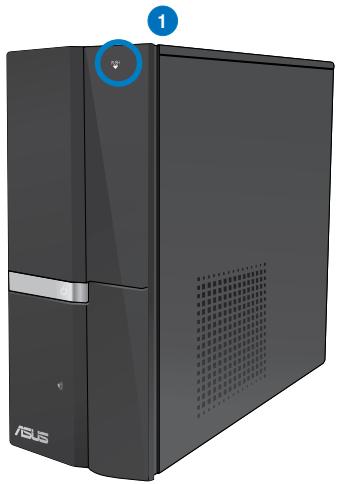
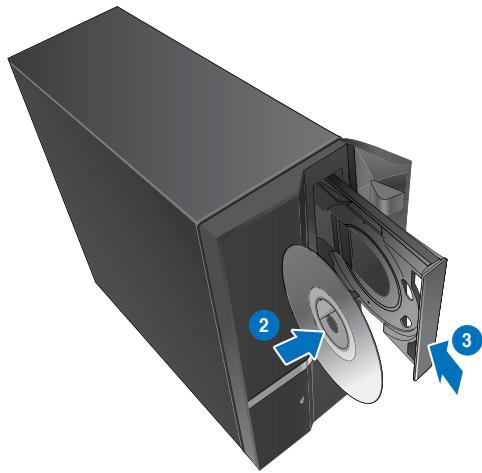
Inserir um disco optico
Para insertir um disco optico:
- Quando o Sistema estiver ligado, pressione a marca PUSH (Pressionar) na tampa do compartmento da unidade para Abrir o tabuleiro.
- Coloque o disco na unidade optica com a face da etiqueta virada para cima.
- Empurre o tabuleiro para o fechar.
- Selecione um programa a partir da janela de Reproducao Automática para aceder aos seu ficheiros.

Se a Reprodução Automática NÃO estiver activada no seu computador, clique no botão Iniciar do Windows® 7 na barra de tarefas, clique em Computador e(beforea duplo clique no icone daunities de CD/DVD para aceder aos dados do disco.
Remover um disco optico
Para remover um disco optico:
-
Com o Sistema ligado, execute uma das segunte acções para ejectar o tabuleiro:
-
Prima o botão de execção abaixo da tampa do compartmento da unidade.
-
Clique com o botão direito no icone da unidade de CD/DVD no érá Computador e(before os cieques é aleguérba.
-
Remova o disco do tabuleiro daunitiese.
Utilizar o teclado multimédia (apenas em algunos modelos)

O teclado varia de acordo com os modelos. As ilustrações aparecidas esta secção servemapanas como referencia.
| Teclas | Descrição |
| 1. | Liga/des Liga o som doSYSTEMA. |
| 2. | Diminui o volume doSYSTEMA. |
| 3. | Aumenta o volume doSYSTEMA. |
| 4. | Coloca o computador no modo de suspensão. Prima qualer teça para activar o computador e voltar ao estado de functimento anterior. |

| Teclas | Descrição | Teclas | Descrição |
| 1. | Abre as miniaplacções do Windows®. | 12. | Prima <Fn + F7> para Abrir o Microsoft® MSN ou, caso não esteja instalado, liga à páginá de transferência do MSN. |
| 2. | Activa o Windows® Flip 3D. | 13. | Prima <Fn + F8> para Abrir o ecrê de Procura do Windows®. |
| 3. | Diminui o tamanho da imagem no Visualizador de Fotografiais do Windows®. | 14. | Prima <Fn + F9> para reproducir ou colocar em suspaso no Windows® Media Player. |
| 4. | Aumenta o tamanho da imagem no Visualizador de Fotografiais do Windows®. | 15. | Prima <Fn + F10> para parar a reprodução no Windows® Media Player. |
| 5. | Funções com as teclas F1 a F12. | 16. | Prima <Fn + F11> para voltar à faixa anterior no Windows® Media Player. |
| 6. | Prime <Fn + F1> para Abrir o Microsoft® Word. | 17. | Prima <Fn + F12> para fazer para a faixa segunte no Windows® Media Player. |
| 7. | Prime <Fn + F2> para Abrir o Microsoft® Excel. | 18. | Diminui o volume doSYSTEM. |
| 8. | Prime <Fn + F3> para Abrir o Microsoft® PowerPoint. | 19. | Aumenta o volume doSYSTEM. |
| 9. | Prime <Fn + F4> para Abrir o Microsoft® Internet Explorer. | 20. | Liga/desligo o som doSYSTEM. |
| 10. | Prime <Fn + F5> para Abrir o Microsoft® Outlook. | 21. | Abre o Windows® Media Player. |
| 11. | Prime <Fn + F6> para Abrir a pasta Favoritos no Windows® Internet Explorer. | 22. | Abre o Windows® Media Center. |

As teclas de funcao especial apenas funcionam nos sistemas operativos Windows XP / Vista / Windows 7.
Capúulo 5
Ligar à Internet
Ligação com fios
Utilize um cabo RJ-45 para ligar o seu computador a um modem por cabo/DSL ou a um rede local (LAN).
Ligar através de um modem por cabo/DSL
Ligar através de um modem por cabo/DSL:
- Instale o seu modem por cabo/DSL.

Consulte a documentoação fornecida com o modem por cabo/DSL.
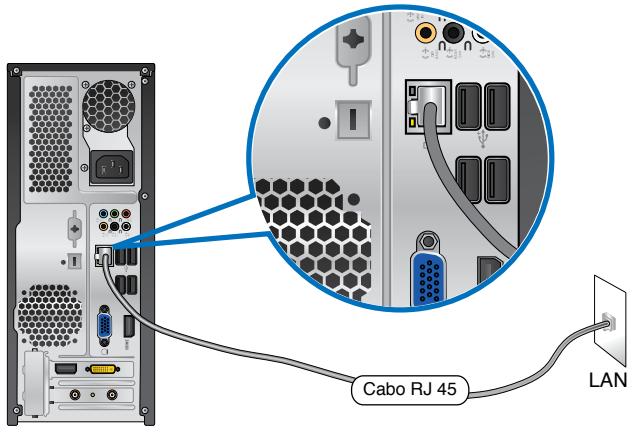
- Ligue uma extremidade de um cabo RJ-45 à porta LAN (RJ-45) no pailin traseiro do seu computador e a othera extremidade a um modem por cabo/DSL.
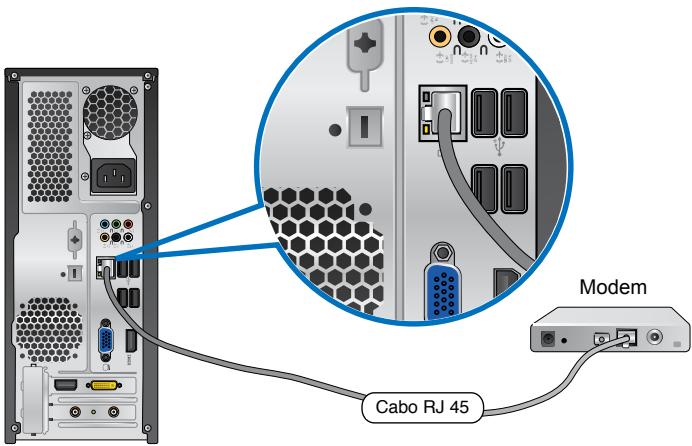
- Ligue o modem por cabo/DSL e o computador.
- Configure as definições necessárias de ligation à Internet.

Contacte o seu Fornecedor de Serviços de Internet (ISP) para obter detailhes ou ajuda para a configuração da sua ligation à Internet.
Ligar através de una rede local (LAN)
- Ligue uma extremidade de um cabo RJ-45 à porta LAN (RJ-45) no poinl traseiro do seu computador e a outra extremidade à sua LAN.
- Ligue o seu computador.
- Configure as definições necessarias de ligação à Internet.

Contacte o seu administrador de rede para obter detailhes ou ajuda para a configuração da sua ligation à Internet.
Ligaçao sem fios (apenas em algunos modelos)
Ligue o computador à Internet atraves de uma ligation sem fios.

Para estabelecer uma ligation sem fios, é necessário ligar a um punto de accesso sem fios (AP).
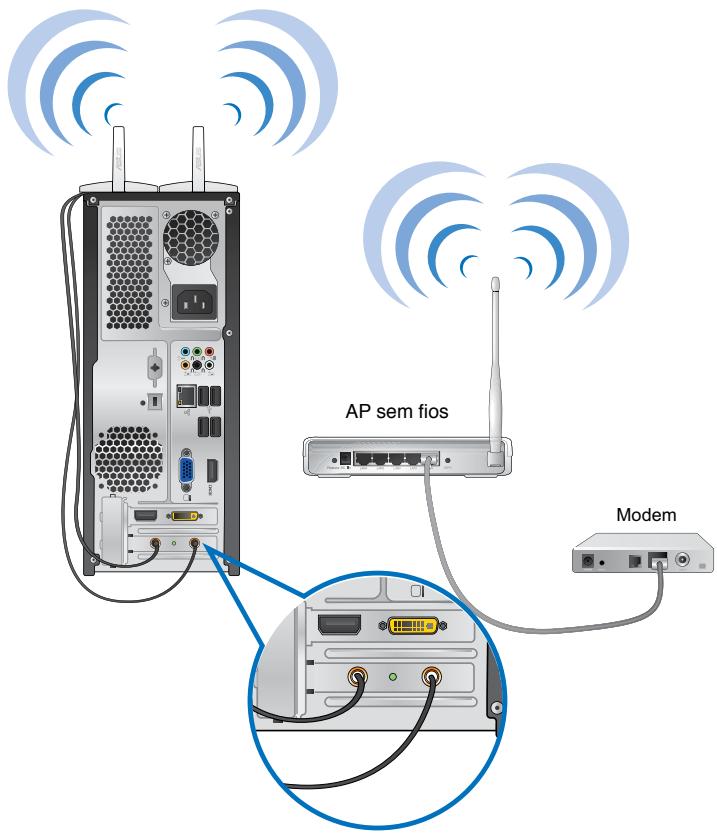

- Paraacular o alcance e sensibilidade do sinal de rado sem fios, ligue as antenas exteriores aoconectores de antenna da placw WLAN da ASUS.
- Coloque as antenas na parte superior do computador para um melhor desempenho da ligation sem fios.
- As antenas exterioriores são itens optionally.
Para ligar a uma rede sem fios:
- Clique no icone de rede disponívelis.
na和地区 de notifications para exibir as redes sem fios
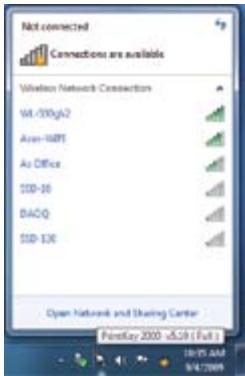
- Selezione a rede sem fios a qual pretende ligar e dati cieque em Ligar.
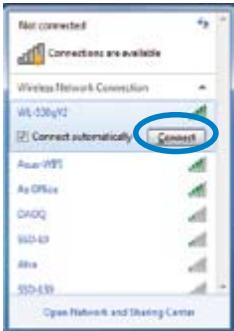
- Podera ser necessario introduzir a chave de segurarca da rede para redes sem fios protegidas, depuis clique en OK.
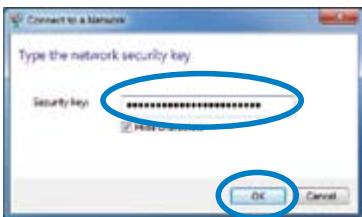
- Aguardeylvania o computador liga a rede sem fios.
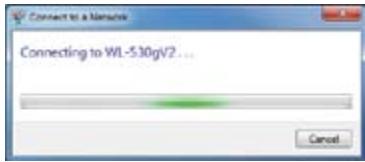
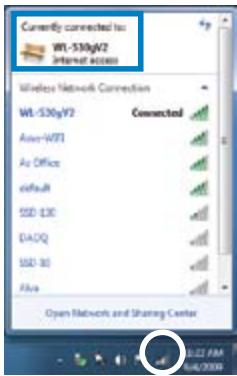
- A ligação sem fios sera estabelecida. O estado da ligação está exibido e o icone de rede aparecerá o estado ligado
Capúulo 6
Utilizar os'utilários

O DVD de Suporte e DVD de Recuperacao poderao não estar incluidos na embalagem. Pode utilizear a Particao de Recuperacao para Criar o DVD de Suporte e o DVD de Recuperacao. Para mais detalhes, consulte a seccao Recuperar o Sistema neste capitulo.
ASUS AI Suite II
O ASUS Al Suite II é uma interface tudo-em-um que integra diversos'utilários da ASUS e que permit apos utilizes Executar e utilizeis estes'utilarios simultaneamente.
Instalar o ASUS AI Suite II
Para instalar o OSUS AI Suite II:
- Colque o DVD de suporte na unidade optica. Será exibido o separator de instalação dos Controladores se a função de Execuição automatica estiver activa no seu computador.
- Clique no separator Utilíttários, e em seguida clique em ASUS AI Suite II.
- Siga as instruções no érá para conclusir a instalação.
Utilizar o ASUS AI Suite II
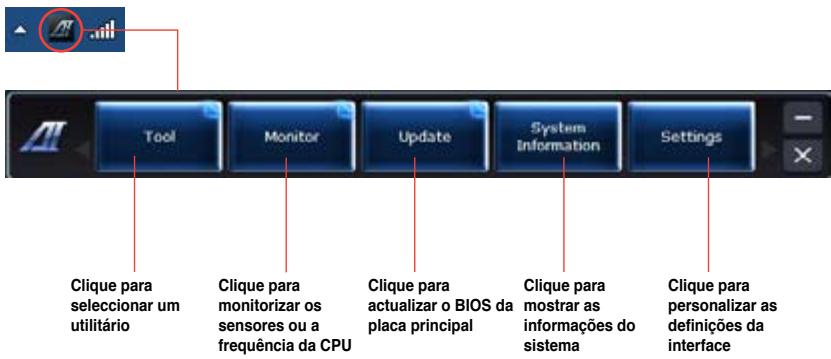
O Al Suite II é incidiado automaticamente durante o arranque do sistema operativo (SO) Windows®. O icone do Al Suite II é exibido na area de notifications do Windows®. Clique no icone para Abrir a barra de menu principal do Al Suite II.
Clique em cada botão para selecionar e,inicair um'utilário,para monitorizar oSYSTEMA,actualizar o BIOS da placaprimal,exibir informacoes do systeme e personalizar as definições da interface do AI Suite II.
Ferramentas
A secção Ferramentas inclui os painés EPU, Probe II e Registo do sensor.
EPU
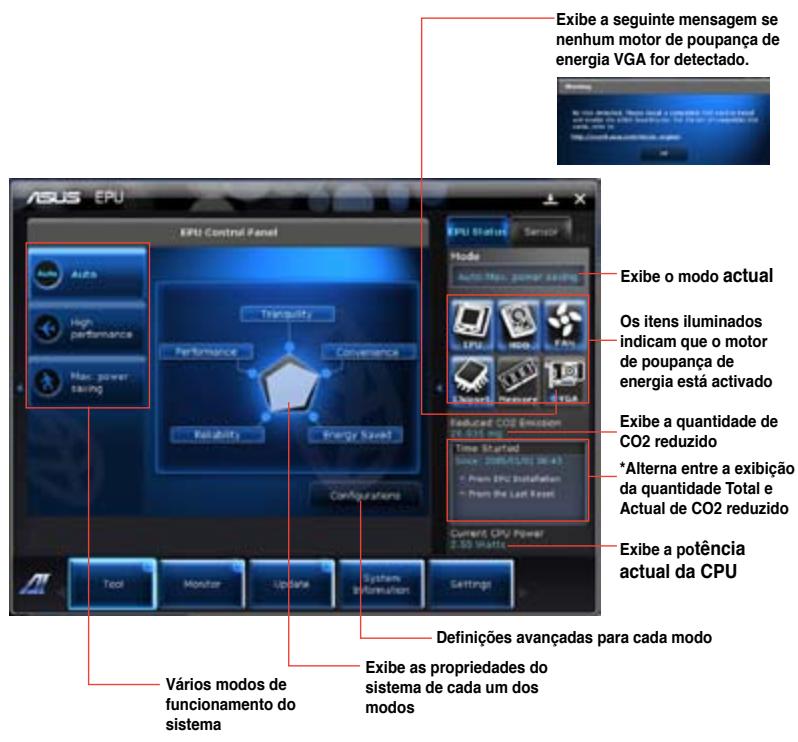
A EPU é uma ferramenta para melhorar a eficiência enerética e satisfazer algumas necessidades de computação. Este'utilário oferece diversosços que pode escolher para poupar energia doSYSTEMA. Se selecionar o modo Automática, o Sistema irá mudar automaticamente de modo de acordo com o estado actual doSYSTEMA. Pode tambem personalizar cada modo configurando algumas definições, incluindo a frequência da CPU, frequência da GPU, Tensão vCore e Controlo da ventoinha.
Iniciar a EPU
DepoS de instalar o Al Suite II a partir do DVD de suporte, inicia a EPUblickando em Ferramentas > EPU na barra de menu principal do Al Suite II.

-
- Selecione A partir da instalação da EPU para fazer o CO2 que foci reduzido de sào a instalação da EPU.
- Seleciona A partir doultimate reinicio para做不到 o total de CO2 que foi reduzido desde que clicou no botao Limpar
Probe II
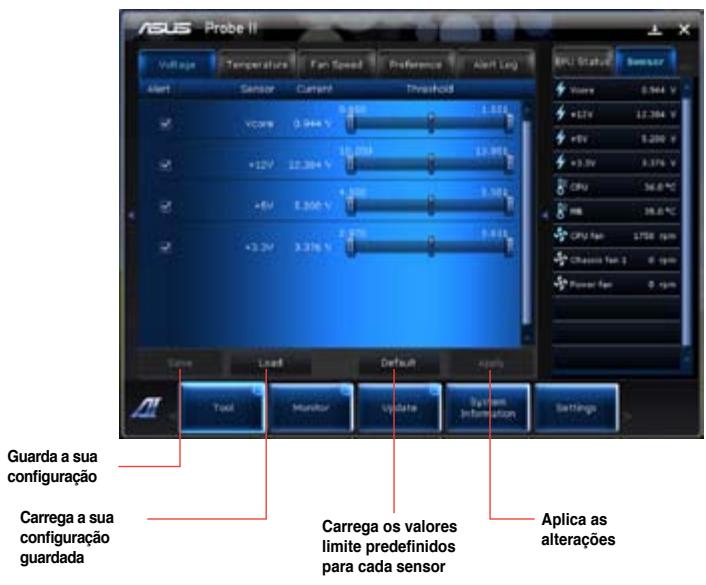
O Probe II é um'utilário que monitoriza os componentes vitais do computador e detecta e alerta-o para quaisquer problemas que ocorroram com esses componentes. O Probe Il monitoriza as rotações da ventoinha, a temperatura da CPU e as tenções doSYSTEMA, entreculos componentes. Este'utilário garante que o seu computador se encontra sempre nasmelhores condições de functimento.
Iniciar o Probe II
Depois de instalar o Al Suite II a partir do DVD de suporte, inicia o Probe Ilblickando em Ferramentas > Probe Il na barra de menu principal do Al Suite II.
Configurar o Probe II
Clique noseparadores Tensao/Temperatura/Velocidade da ventoinha para activar os sensores ou paraaabstarosvaloreslimite do sensor.0 separadorPreferenciaspermite-lhe personalizar o intervalo de tempo dos alertsdo sensor,ou alterar a unidade de temperatura.
Registo do sensor
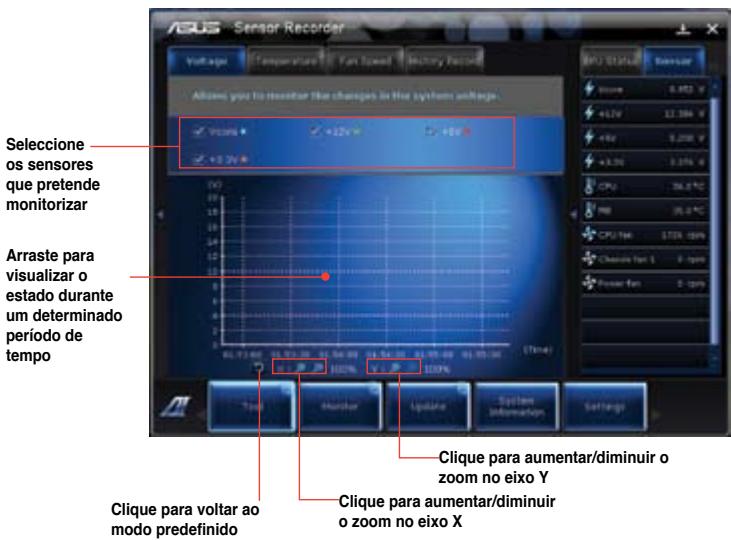
O Registo do sensor permite-lhe monitorizar as alteracoes na tensao, temperatura e velocidade da ventoinha doSYSTEMA, bem como registrar estas alteracoes.
Iniciar o Registo do sensor
Depois de instalar o Al Suite II a partir do DVD de suporte, clique em Ferramentas > Registo do sensor na barra de menu principal do Al Suite II para inicia o PC Probe.
Configurar o Registo do sensor
Clique nos separators Tensão/Temperatura/Velocidade da ventoinha e selecionce os senores que pretende monitorizar. O separators Registo do historico permite-lhe registrar as alteracoes nos senores activados.
Monitorizar
A secção Monitorizar inclui os painéis Sensor e Frequência da CPU.
Sensor
O painel Sensor exibe o valor actual de um sensor doSYSTEMa, incluindo a rotação da ventoinha, temperatura da CPU e tensões. Clique em Monitorizar > Sensor na barra de menu principal do AI Suite II para.iniciar o painel Sensor.
Frequência da CPU
O painel Freqência da CPU exibe a frequência da CPU e'utilização da CPU actuais. Clique em Monitorizar > Freqência da CPU na barra de menu principal do AI Suite II para Abrir o painel Freqência da CPU.
Actualizar
A该怎么 Actualizar permite-lheactualizar oBIOS dapla principal e o logótypode arranque doBIOSatravésdosutilíarosdeactualizaçãodaASUS.
ASUS Update
O ASUS Update é um'utilário que lhe permite gerir, guardar eactualizar o BIOS da placaprincipal no SO Windows®. O'utilário ASUS Update permite-lheactualizar o BIOSdirectamente a partir da Internet, transferir o ficheiro de BIOS mais recente a partir daInternet,actualizar o BIOS a partir de um ficheiro de BIOSactualizzato,guardar o ficheiro deBIOS actual ou visualizar as informacoes da versao do BIOS.
Actualizar o BIOS através da Internet
ParaactualizaroBIOSatravésdaInternet:
- A partir do ecra ASUS Update, selezione Actualizar BIOS a partir da Internet, e em seguida clique em Seguinte.
- Seleciono o site FTP da ASUS mais proxies de si para fazer trafego de rede. Se pretender activar a funcao de BIOS desactualizavel e a funcao de copia de seguranca automatica do BIOS,marca as caixas de verificacao muito aos dos itens no ecra.
- SeLECTIONA a versao do BIOS que pretende transferir. Clique em Segunte. Se nao for detectada nenhuma versao actualizada, sera exibido o ecran na imagem a direita.
- Pode decide se deseja alterar o logólico de arranque do BIOS, que é a imagem exhibida no está durante o Auto-Teste de Arranque (POST). Clique em Sim se desejar alterar o logólico de arranque ou em Não para continuar.
- Siga as instruções no érá para conclusir o processo deactualização.
Actualizar o BIOS através de um ficheiro de BIOS
ParaactualizarobIOSatravésdeumficheirodebIOS:
- A partir do écra ASUS Update, selezione Actualizar BIOS a partir de um ficheiro, e em seguida clique em Seguinte.
- Procure o ficheiro de BIOS a partir da janela Abrir, clique em Abrir, e em seguida clique em Seguinte.
- Pode decide se deseja alterar o logólico de arranque do BIOS. Clique em Sim se desejar alterar o logólico de arranque ou em Não para continuar.
- Siga as instruções no érá para conclusir o processo deactualização.
Informações do Sistema
A secção Informações doSYSTEMA exibe informações acerca da placar principal, CPU e ranhuras de memória.
- Clique no separator MB para ver os detalhes acerca do fabricante, nome do produits, versão e BIOS da placar principal.
- Clique no separator CPU para ver os detalhes acerca do processor e da Cache.
- Clique no separator SPD e(before selección a ranhura de memória para ver os detalles acerca do modulo de memória instalado na ranhura correspondente.
Definições
A该怎么 Definições permit-lhe personalizar as definições da barra de menu principal e a mascar da interface.
O separador Aplicações permite-lhe selecionar as aplicações que pretende activar.
O separador Barra permite-Ihe modificar as definições da barra.
- O separators MASCara permite-lhe personalizar o contraste, brilho, sutacao, tonalidade e valor de gama da interface.
ASUS AI Manager
O ASUS AI Manager é um'utilário que lhe permite aceder de maneira fácil e<rápida a aplicações realizadas frequently.
Instalar o ASUS AI Manager
Para instalar o ASUS AI Manager:
- Coloque o DVD de suporte na unidade optica. Se a funcao de Execucao automatica estiver activada, sera exibido o assistente de instalacao de Controladores.

Se a funcao de Execucao automatica estiver desactivada, clique das vezes no ficheiro setup.exe que se encontra dentro da pasta ASUS AI Manager no DVD de Suporte.
- Clique no separator Utilíttários e em seguida clique em ASUS Al Manager.
- Siga as instruções no esra para conclusir a instalação.
Iniciar o ASUS AI Manager
Para起初 o Al Manager a partir do ambiente de trabajo do Windows®, clique em Iniciar > Todos os Programas > ASUS > Al Manager > Al Manager 1.xx.xx. A barra de acesso rápido do Al Manager está exibida no ambiente de trabajo.
DepoS de iniciar a aplicação, oicone do AI Manager está exibido na barra de tarefas do Windows®.
Clique com o botão direito do rato neste icone para alternar entre a barra de acesso=rápido e a janela principal e para.iniciar o Al Manager a partir da barra de acesso(rápido ou da barra de tarefas.
Barra de acesso=rápido do Al Manager
A barra de acesso rápido do Al Manager ocupa um espaço muito reduzido no ambiente de trabalho e permite-lhe始建 os'utilários ASUS ou exibir informações do sistemas fácilmente. Clique em qualquer um doseparadores Principal, Os meus favoritos, Suporte ou
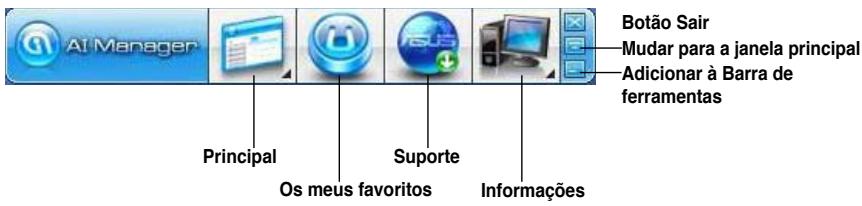
Informações para exibir o conteudo do menu.
Clique no botão Maximizar/restuar para alternar entre janela completenessa e barra de
ccesso rápido. Clique no botão Minimizar para manter o Al Manager na barreda tarefas. Clique no botão Fechar para sair do Al Manager.
Principal
O menu Principal contém tíres usitários: Al Disk, Al Security, e Al Booting. Clique na seta no icone do menu Principal para percorrer os usitários no menu principal.
AI Disk
O Al Disk permite-lhe limpar com faculdade os ficheiros temporários, cookies, URLs e historico do IE, ou a Reciclagem. Clique noicone do Al Disk na barra de acesso rápido para exibir a janela completea do Al Disk e selecionar os itens que pretende limpar. Clique em Aplicar quando terminar.
AI Security
O AI Security permite-lhe definir umaPALAVRA-passe para proteger os seu dispositos, como discos flash USB e discs CD/DVD, contra acessos não autorizados.
Para bloquear um disposicao:
- Quando utiliser o Al SecurityPGA primeira vez, ser-lhe-apecido que defina umpalavra-passe.Introduza umpalavra-passecomummaximo de20caracteres alfanumeréricos.
- Confirma aPALAVRA-passe.
- Introduza uma sugestão para aPALavra-passe (recomendado).
- Quando terminar, clique em Ok.
- Selezione o dispositivo que pretende bloquear e clique em Aplicar.
- Introduza aPALAVRA-PASSE que definiu previamente e clique em Ok.
Para desbloquear o disposicao:
- Remova a selecao do disposito bloqueado e clique em Aplicar.
- Introduza aPALAVRA-passque definiu previamente e clique em Ok.
Para alterar aPALAVRA-passe:
- Clique em AlterarPALavra-passesigaas instruções noecra para alterar apalavra-passe.
AI Booting
O AI Booting permite-lhe específica a sequência de prioridade de dispositivos de arranque.
Para especified a sequencia de arranque:
- Selecione um disposicao e clique no botao esquerda/direita para especificar a sequencia de arranque.
- Quando terminar, prima Aplicar.
Os meus favoritos
Os meus favoritos permite-lhe adicional aplicações que usa com frequência, evitando-lhe o trabalho de ter de as procurar no seucomputador.
Para adcionar uma aplicacao:
- Clique em Adicionar e procure a aplicacao que pretende adcionar a Os meu favoritos.
- Clique em Abrir na janela de localização do ficheiro. A aplicação é adicondada à lista Os meu favoritos.
Clique com o botão direito do rato no icone da aplicação para.iniciar,eliminar ou mudar o nome da aplicação selecionada. Pode tambem fazer das vezes para iniciaar a aplicação selecionada.
Suporte
Clique nas ligações na janela Suporte para visitar o Web site da ASUS, o Web site de apoio técnico, o Web site de apoio a transferências, ou as informações de contacto.
Informações
Clique no separator na janela Informações para ver informações detalhadas acerca do seu sistema, placar principal, CPU, BIOS, dispositivo(s) instalado(s) e memória.
Nero 9
O Nero 9 permite-lhe Criar, copiar, gravar, editor, partilhar eactualizar diversostips de dados.
Instalar o Nero 9
Para instalar o Nero 9:
- Insira o DVD do Nero 9 na sua unidade optica.
- Se a função de Execuição automatica estiver activada, o menu principal está exibido automaticamente.

Se a função de Execuição automatica estiver desactivada, clique das vezes no ficheiro SeupX.exe que se encontrar no direcionó principal do seu DVD do Nero 9.
- No menu principal, clique em Nero 9 Essentials.
- Selecione o idioma que pretende utilizes durante o Assistente de instalacao. Clique em Seguinte.
- Clique em Seguinte para continuar.
- Marque a caixa Aceito as condições da licencesa. quando terminar, clique em Seguinte.
- Selezione Típica e clique em Seguinte.
- Marque a caixa Sim,pretendoaabdarenviando dados da aplicacao anonimamente paraa Neroe clique em Seguinte.
- Quando terminar, clique em Sair.
Gravar ficheiros
Para gravar ficheiros:
- No menu principal, clique em GravarDados >Adicionar.
- Selezione os ficheiros que pretende gravar. Quando terminar, clique em Adicionar.
- Depois de selectionar os ficheiros que pretende gravar, clique em Gravar para gravar os ficheiros num disco.

Para mais detalles acerca da'utilização do Nero 9, consulte o Web site da Nero em www. nero.com
Recuperar o seuSYSTEMA
Utilizar a Particao de Recuperação
A Partão de Recuperação permite restuar com rapidez o software do seu PC para o estado original. Antes de utilizes a Partão de Recuperação, copie todos os seu ficheiros de dados (como os ficheiros PST do Outlook) para dispositivos de armazenamento USB ou para uma unidade de rede e tomenota de todas as definições de configuração personalizadas (como as definições de rede).
Acerca da Particao de Recuperação
A Partão de Recuperação é um espaço reservado no seu disco rígidoutilizando para restuarorosistema operativo, os controladores e os'utilários instalados na fabrica no seu PC de Secretária.

NÃO elimine a particão com o nome RECUPERACÇÃO. A Partão de Recuperação é criada na fábrica e não pode ser restuarada se for eliminada. Leve o seu PC de Secretária a um centro de assistência autorizzato da ASUS caso tenha problemas com o processo de recuperação.
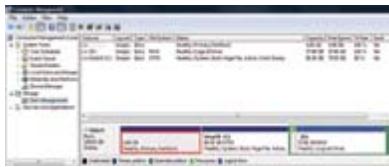
Utilizar a Particao de Recuperacao:
- Prima < F9> durante o arranque.
- Prima
para selecionar Configuração do Windows [EMS Activado]. - Escolha uma das segunte opções de recuperação.
Recuperacao do systema:
Esta funcao permite-lhe restaurant as configurações predefinidas do systema.
Cópia de segurarca da imagem doSYSTEMA:
Esta função permite-lhe gravar uma cóρia de segança da imagem doSYSTEMA em discos DVD, que pode utilizes mais tarde para restuarar as configurações predefinidas doSYSTEMA.
Cópia de segurarca do DVD de sistemas:
Esta função permite-lhe efectuar uma copia de segurarca do DVD de Suporte.
- Siga as instruções no érá para conclusir o processo de recuperação.

Visite o Web site da ASUS em www.asus.com para obter os controladores e'utilários mais recentes.
Utilizar o DVD de Recuperacao (em algunos modelos)

Remova a unidade de disco rígido externa antes de executar a recuperação do Sistema no seu PC de Secretária. Segundo a Microsoft, poderá perdir dados importantes caso configure o Windows na unidade de disco errada ou formate a particão do disco Incorrecta.
Parautilizar o DVD de Recuperacao:
- Insira o DVD de Recuperação na sua unidade óptica. O seu PC de Secretária deverá estar ligado.
- Reinicie o PC de Secretária e prima
durante o arranque para selecionar a unidade optica (this poderá ter o nome de "CD/DVD") e prima para arrancar a partir do DVD de Recuperação. - Selezione OK para comear a restuar a imagem.
- Selecione OK para confirmar a recuperação do sistema.

O restauro irá apagar e substituir os dados do seu disco rígido. Façações de segurar de todos os seu dados importantes antes de ejectuar a recuperação doSYSTEMA.
- Siga as instruções no érá para conclusir o processo de recuperação.

NÃO remove o disco de Recuperação durante o processo de recuperação, a não ser que tal he soit indicado nas instruções, dado que as suas participções poderão ficar danificadas.

Visite o Web site da ASUS em www.asus.com para obter os controladores e'utilidades mais recentes.
Capúulo 7
Resolução de problemas
Resolução de problemas
Este capítulo apareça algunos problemas que poderá encontrar e as possíveis soluções.
? O meucomputador não liga e o LED de energia do pail frontal não acende
Verifique se o seu computador está correctamente ligado.
Verifique se a tomada électrique está a funciona.
- Verifique se a fonte de alimentação está ligada. Consulte a secção Ligar/ desligar o computador no Capitulo 1.
O meu computador bloqueia.
- Faça o segunte para fechar os programas que não está a responder:
- Prima simultaneamente as teclas <Alt> + <Ctrl> + <Delete> no teclado e(depí os ), é em Iniciar Gestor de Tarefas.
- Clique no separador Aplicações.
- Selecione o programa que não está a responder e clique em Terminar tarefa.
- Se o teclado não estiver a responder. Mantenha premido o botão de energia na parte superior do chassis até que o computador desluge. Em seguida, prima o botão de energia para ligar o computador.
? Não consigo ligar a uma rede sem fios'utilizando a Placa WLAN da ASUS (apenas em algunos modelos)?
- Certifique-se de que introduziu a chave de rede correcta para a rede sem fios à qual deseja ligar.
Ligue as antenas externas (optional) ao connectores de antenna da Placa WLAN da ASUS e colque as antenas na parte superior do chassis do computador para um melhor desempenho da ligaçao sem fios.
? As teclas de seta no teclado numérico não funciona.
Verifique se o LED do Bloqueio de teclado numérico está desligado. quando o LED do Bloqueio de teclado numérico está aceso, as teclas do teclado numérico são realizadas apenas para introduzirnydermos. Prima a tecla de Bloqueio de teclado numérico para desligar o LED se deseja usar as teclas de seta do teclado numérico.
? Nenhuma imagem aparenda no monitor.
Verifique se o monitor está ligado.
- Certifique-se de que o monitor está correctamente ligado à porta de saída de video docomputador.
Se o computador estiver equipado com uma placáGRAMA dedicada, certifique-se de que o seu monitor está ligado a uma porta de saída de video da placá gramá dedicada.
- Verifique se Algum dos pinos do conector de video do monitor se encontra dobrado. Se descobrir pinos dobrados, substitua o cabo de ligação de video do monitor.
- Verifique se o seu monitor está correctamente ligado a uma fonte de alimentação.
- Consulte a documentação fornecida com o monitor para obter informações acerca de resolution de problemas.
? Aoutilizarvariosmonitores,apenasummonitorapresentaimagem.
- Certifique-se de que antes os monitores estao ligados.
- Durante o arranque POST,apanas o monitor ligado à porta VGA aparecerá imagem. A função de monitor duplo funcionaapanas no Windows.
- Quando estiver instalada una placía GRAPHICA no computador, certificque-se de que liga os monitores à porta de saída da placía GRAPHICA.
- Verifique se as definições dos various monitores está correctas. Consulte a classe Ligar various monitores externos no Capítulo 3 para obter mais detalhes.
? O meucomputador não detecta o meu dispositivo de armazenamento USB.
- Na primeira vez que ligar o seu dispositovo de armazenamento USB ao computador, o Windows instalará automaticamente o respectivo controlador. Aguarde algunos instantes e vao acra Computador para vericar se o dispositovo de armazenamento USB foi detectado.
Ligue o seu dispositovo de armazenamento USB a outro computador para testar se o dispositovo de armazenamento USB se encontra danificado ou aviado.
? Quero restaurar ou anular alteracoes noSYSTEM do meu computador sem afectar os meus ficheiros ouDados pessoais.
A funcionalidade Restauro do Sistema do Windows® permite-lhe restaurar ou anular alteracoes às definições doSYSTEMADo seu computador sem afectar os seu dados pessoas como, por exemplo, documents ouotos. Para mais detalhes, consulte a secção Restaurar o seu Sistema no Capitulo 2.
A imagem na TV HD está esticada.
-
Isso é causado pelas发展目标es resoluções do monitor e da TV HD. Ajuste a resolution de esra para coincidir com a resolution da TV HD. Para alterar a resolution de esra:
-
Execute uma das segunte acções para abrir o ecra de definência da Resolução de ecra:
-
Clique em >Painel de controlo > Aspecto e Personalização > Visualização > Alterar definições de visualização.
-
Clique com o botão direito em qualquer local do ambiente de trabalho do Windows. quando for exibido o menu de(contexto, clique em Personalizar > Visualização > Alterar definições de visualização.
-
Ajuste a resolução. Consulte a documentação fornecida com a TV HD para saber qual a sua resolução.
- Clique em Aplicar ou OK. Em seguida, clique em Manter alteracoes na mensagem de confirmacao.
Os meus altifalantes não produzem som.
- Certifique-se de que os altifalantes estao ligados a porta de saida de Linha (verde lima) no pailin frontal ou no pailin traseiro.
Verifique se os altifalantes estao ligados a uma fonte de alimentacao. - Ajuste o volume dos altifalantes.
-
Certifique-se de que ossonsdo computador nao seenvolvimento.
-
Se ossons estiverem desactivados, oicone de volume sera aparecido como . Para activar ossons doSYSTEMa, clique em na area de notificationsdo Windows ecede clique em
-
Se ossons não estiverem desactivados,clique em e arraste o controlo de deslize paraaabstar o volume.
Ligue os seuis altifalantes aoutro computador para testar se os altifalantes funcaoancorrectamente.
A unidade de DVD não le um disco.
Verifique se o disco foi colocado com a face da etiqueta virada para cima.
- Verifique se o disco está centrado no tabuleiro, especialmente para discos com tamanho e forma não normalizados.
Verifique se o disco está riscado ou danificado.
? O botão de execção da unidade de DVD não responde.
- Clique em >Computador.
- Clique com o botão direito em DVD RW DIVE, depuis clique em Ejectar no menu de(contexto.
Alimentação
| Problema | Causa possível | Acção |
| Sem energia (O indicator de energia está desligado) | Tensão de alimentação Incorrecta | • Ajuste o interruptor de tensão para os requisitos da sua area. • Ajuste as definições de tensão. Certificque-se de que o cabo de alimentação está desligado da tomada electrica. |
| O seu computador não está ligado. | Prima o botão de energia no pailen frontal para garantir que o computador está ligado. | |
| O cabo de alimentação do seu computador não está corretoamente ligado. | • Certificque-se de que o cabo de alimentação está corretoamente ligado. • Utilize及其他 cabo de alimentação compatível. | |
| Problemas com a PSU (Fonte de alimentação) | Tente instalar另一 PSA no seu computador. |
Visualização
| Problema | Causa possível | Acção |
| Nenhuma imagem exhibida antes ligar o computador (ecrê vazio) | O cabo de sinal não está ligado à porta VGA correcta no seu computador. | • Ligue o cabo de sinal à porta de monitor correcta (porta de VGA incorporada ou VGA dedicada). • Se estiver a utilizear uma placá VGA dedicada, ligure o cabo de sinal à porta VGA dedicada. |
| Problemas com o cabo de sinal | Tente ligar a outras monitor. |
LAN
| Problema | Causa possível | Acção |
| Não épossível aceder à Internet | O cabo de LAN não está ligado. | Ligue o cabo de LAN ao seucomputador. |
| Problemas com o cabode LAN | Certifique-se de que o LED da LAN está aceso. Caso não estája,pleteutilizar及其他 cabo de LAN. Se mesemassim não functionar,contacte o centrode assistência da ASUS. | |
| O seu computador não está corremente ligado a um router ou concentrador de rede. | Certifique-se de que o seucomputador está corremente ligadoa um router ou concentrador de rede. | |
| Definições de rede | Contacte o seu Fornecedor de Serviços de Internet (ISP) para saberas definições de LAN correctas. | |
| Problemas causados pelsos software antivirus | Fecha o software antivirus. | |
| Problemas com ocontrolador | Reinstale o controlador de LAN |
Áudio
| Problema | Causa possível | Acção |
| Sem录音 | Os altifalantes ou auscultadores está ligados à porta Incorrecta. | • Consulte o manual do'utilizar do computador para saber qual a porta correcta. • Desígue e volta a ligar os altifalantes ao seu computador. |
| Os altifalantes ou auscultadores não funciona. | Tente utilizear outros altifalantes ou auscultadores. | |
| As portas de.audio frontais e traseiras não funciona. | Tente utilizear as portas de.audio frontais e traseiras. Se nenhuma porta的功能, verifique se a porta está definida para multi-canais. | |
| Problemas com o controlador | Reinstale o controlador de录音 |
Sistema
| Problema | Causa possível | Acção |
| A velocidade do sistema é demasiado baixa | Demosados programs em execuição. | Feche algunos dos programas. |
| Ataque de vírus informativo | • Utilize um software antivirus para verficar a existência de vírus e reparar o seu computador. • Reinstale oSYSTEMA operativo. | |
| O Sistema pára ou bloqueia freqüentemente. | Falha na unidade de disco rígido | • Envie o disco rígido para o Centro de Assistência da ASUS para que sera reparado. • Substitua por uma nova unidade de disco rígido. |
| Problemas com os@módulos de memória | • Substitua por@módulos de memória compatíveis. • Remova os@módulos de memória adiconais que tenha instalado e tente novamente. | |
| Não existe ventilação suficiente para o seu computador. | C Coloque o computador numa area com melhor ventilação. | |
| Software incompatible instalado. | Reinstale o SO e o software compatible. |
CPU
| Problema | Causa possivel | Acção |
| Demosiado ruido(after ligar ocomputador. | O seu computador está aarrancar. | Esse ruído é normal. As ventoinhasfunçionam à velocidade mám aquando o computador está aarrancar. As ventoinhas irão diminuira velocidade(before de entrada noSO. |
| As definições do BIOS foram alteradas. | Restaure os values predefinidosdas definições do BIOS. | |
| Versão do BIOS antiga | Actualize o BIOS para a versão maisrecente. Visite o site de Suporte daASUS em http://support.asus.compara transferir a versão do BIOS mais recente. | |
| O computadoré demasiadoruidoso durante autilização. | O dissipador da CPU foi substituído. | Certifique-se de que utilizes umdissipador da CPU compatível ou recomendado pela ASUS. |
| Não existe ventilaçãosuficientepara ocomputador. | Coloque o computador numa area com melhor ventilação. | |
| A temperatura do systemédemasiado elevada. | • Actualize o BIOS.• Se souber como reinstalar a placaprincipal, tente limpar o interior do chassisis. |

Se o problema persistir, consulte o certificado de garantia do seu PC de Secretária e contacte o Centro de Assistência da ASUS. Visite o site de Suporte da ASUS em http://support.asus.com para obter informações acerca do centro de assistência.
Informação sobre o software
ASUSTeK COMPUTER INC.
Endereço
- 0,14 EUR/minute a partir da rede Telefonica fixa na Alemanha; 0,42 EUR/minute a partir de um telemóvel.
| Fabricante: | ASUSTeK Computer Inc. |
| Morada: | No.150, LI-TE RD., PEITOU, TAPEI 112, TAIWAN |
| Representante autorizzato na Europa: | ASUS Computer GmbH |
| Morada: | HARKORT STR. 21-23, 40880 RATINGEN, GERMANY |