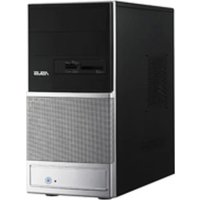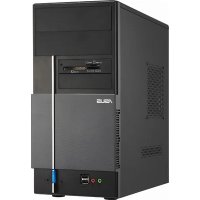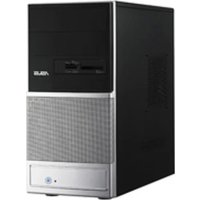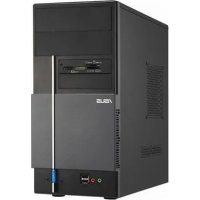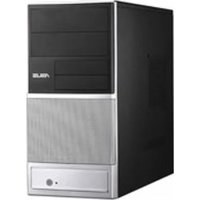
V3P5V900 - Computador de mesa ASUS - Manual de utilização gratuito
Encontre gratuitamente o manual do aparelho V3P5V900 ASUS em formato PDF.

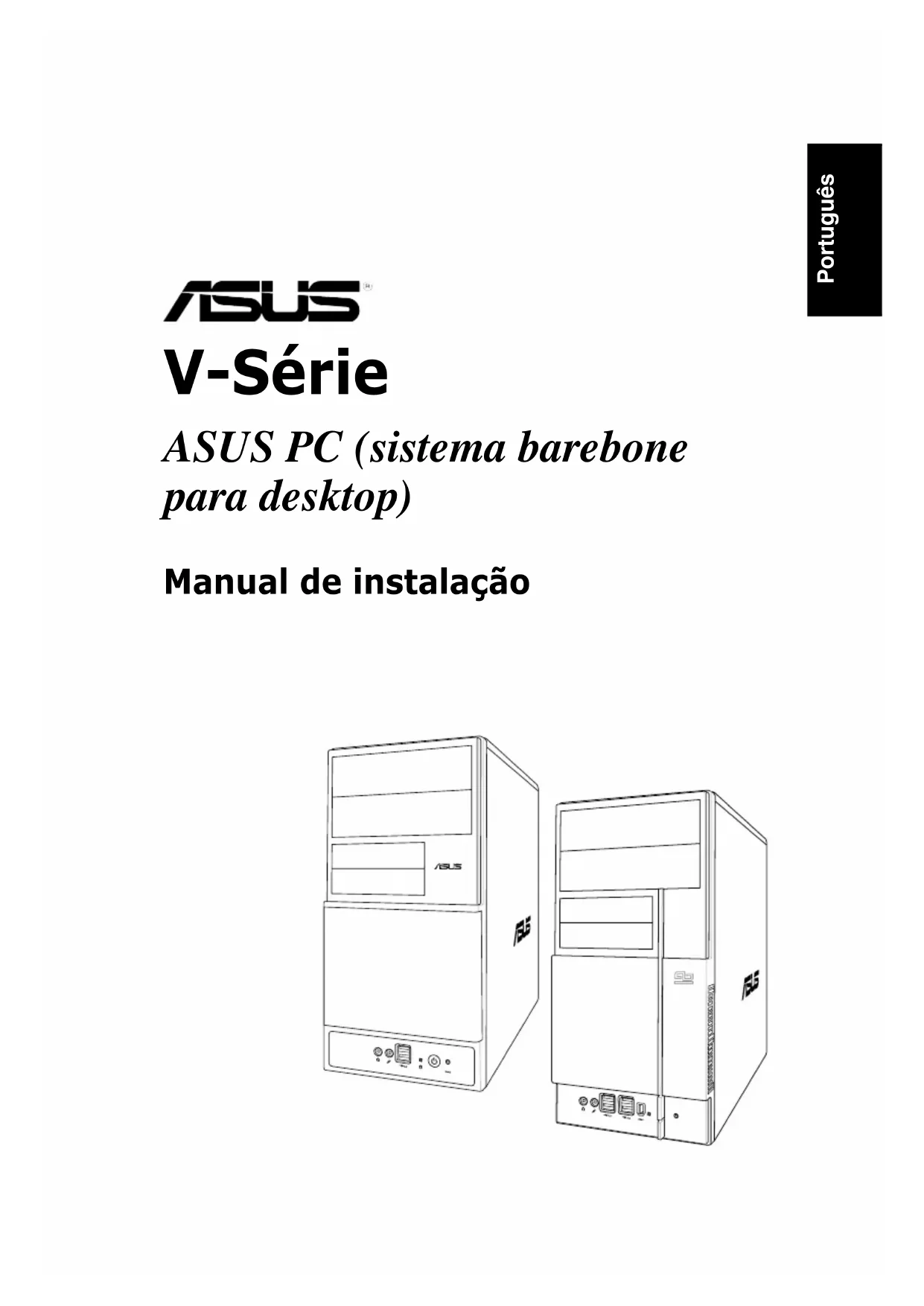


| Tipo de produto | Computador de mesa (sistema barebone) |
| Marca | ASUS |
| Modelo | V3P5V900 |
| Dimensões (aprox.) | 180 mm (L) x 450 mm (A) x 420 mm (P) |
| Peso (aprox.) | 10 kg |
| Fonte de alimentação | Fonte de alimentação com seletor de tensão 115V/230V, potência típica 300W |
| Processadores suportados | Intel Pentium 4 LGA775 ou AMD (socket AM2 dependendo da versão) |
| Memória | Módulos DDR DIMM, até 4 GB (estimativa) |
| Armazenamento | 1 baia de 5,25" para unidade óptica, 1 baia de 3,5" para unidade de disquete, 1 baia de 3,5" para disco rígido (IDE ou SATA) |
| Portas frontais | 2 portas USB 2.0, conectores de fone de ouvido e microfone |
| Portas traseiras | PS/2 para teclado e mouse, VGA, paralela, 4 portas USB 2.0, LAN RJ-45, portas de áudio 6/8 canais, opção S/PDIF, IEEE 1394a |
| Funções principais | Instalação fácil dos componentes, sistema de refrigeração com cooler da CPU, baias de expansão |
| Manutenção e limpeza | Limpar com um pano seco e macio. Evitar umidade e produtos abrasivos. |
| Segurança | Desconectar a alimentação antes de qualquer manuseio interno. Respeitar as tensões da rede elétrica. |
| Peças avulsas e reparabilidade | Componentes padrão (CPU, memória, discos, placas de expansão) substituíveis pelo usuário. |
| Informações gerais | Manual disponível em vários idiomas. Assistência online através do site ASUS. |
Perguntas frequentes - V3P5V900 ASUS
Perguntas dos utilizadores sobre V3P5V900 ASUS
0 pergunta sobre este aparelho. Responda às que conhece ou faça a sua.
Faça uma nova pergunta sobre este aparelho
Baixe as instruções para o seu Computador de mesa em formato PDF gratuitamente! Encontre o seu manual V3P5V900 - ASUS e retome o controlo do seu dispositivo eletrónico. Nesta página estão publicados todos os documentos necessários para a utilização do seu dispositivo. V3P5V900 da marca ASUS.
MANUAL DE UTILIZADOR V3P5V900 ASUS
Manual de instalação
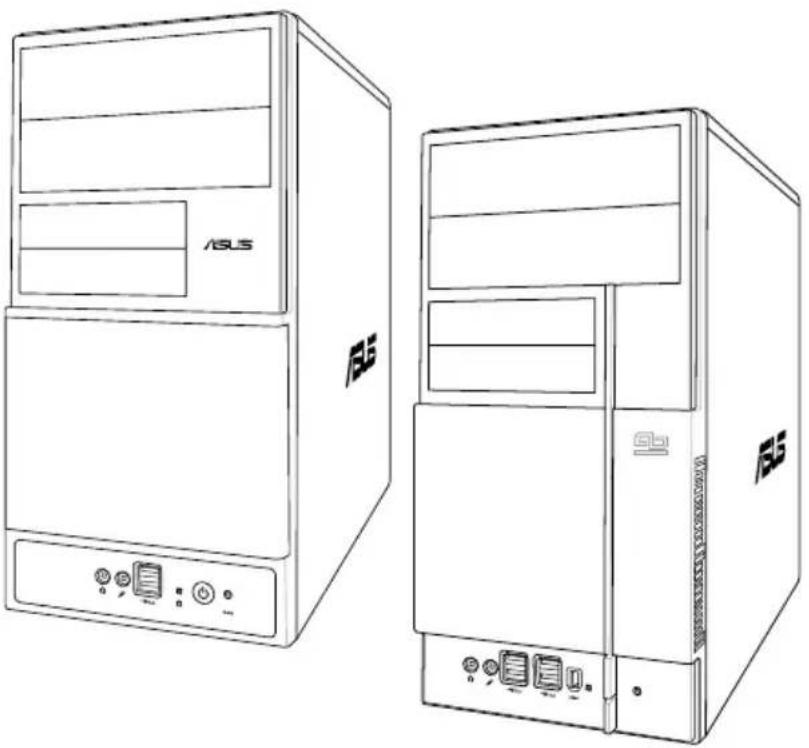
- Tampa do compartimento da unidade de 5,25"
- Tampa do compartimento da unidade de 3,5"
- Porta dos auscultadores
- Porta do microfone
- Portas USB 2.0*
- LED HDD
- Botão de alimentação
- Botão Reset (Reposição)
NOTA: *Alguns modelos podem incluir duas portas USB 2.0 adicionais e/ou uma porta IEEE 1394a.
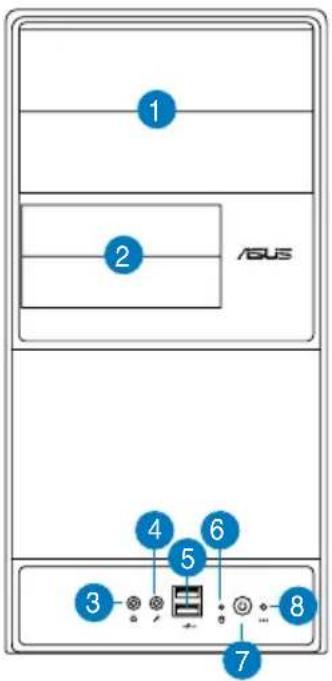
text_image
1 2 ASUS 4 5 6 3 7 8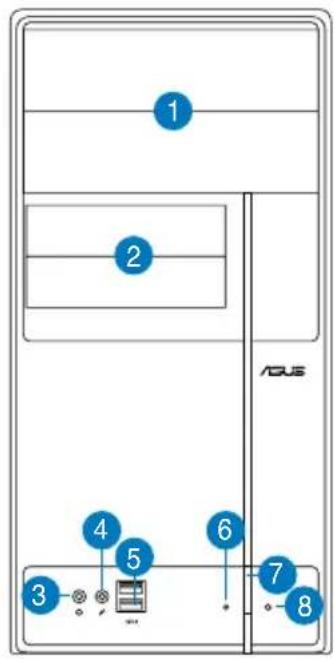
text_image
1 2 4 5 6 7 3 8 AGUSCaracterísticas do painel traseiro
NOTA: As portas do painel traseiro e suas localizações podem variar dependendo do modelo do seu sistema. Para descrições mais detalhadas, consulte o guia do utilizador do sistema.
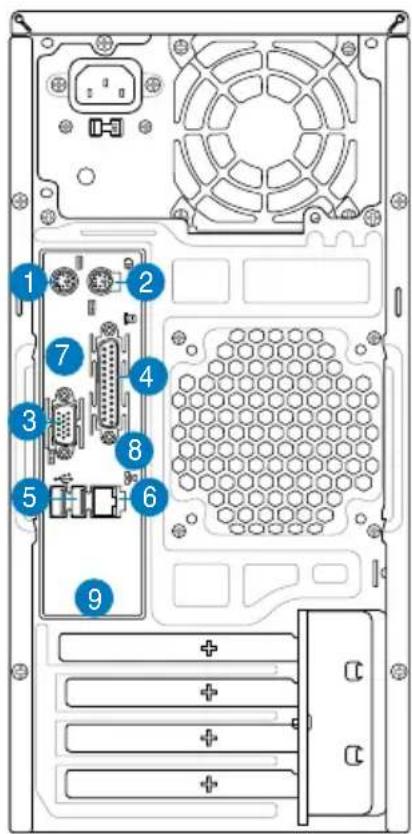
- Porta para teclado PS/2 ( )
- Porta para rato PS/2 ( )
- Porta VGA ( )
- Porta paralela (
-
Portas USB 2.0 ( ) (alguns modelos podem incluir quarto portas USB 2.0 traseiras)
-
Porta LAN (RJ-45) (☐)
-
Uma das seguintes portas:
-
Porta E-SATA (
- Porta série (COM1) (
- Porta DVI (
- Porta óptica para saída S/PDIF (
- Porta coaxial para saída S/PDIF (

- Porta IEEE1394a ( ) (apenas nalguns modelos)

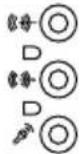
- Uma das seguintes configurações de portas de áudio:
- 6-canais
• 8-canais
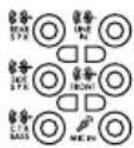
Consulte a tabela de configuração no guia do utilizador para obter mais informações.
Componentes internos
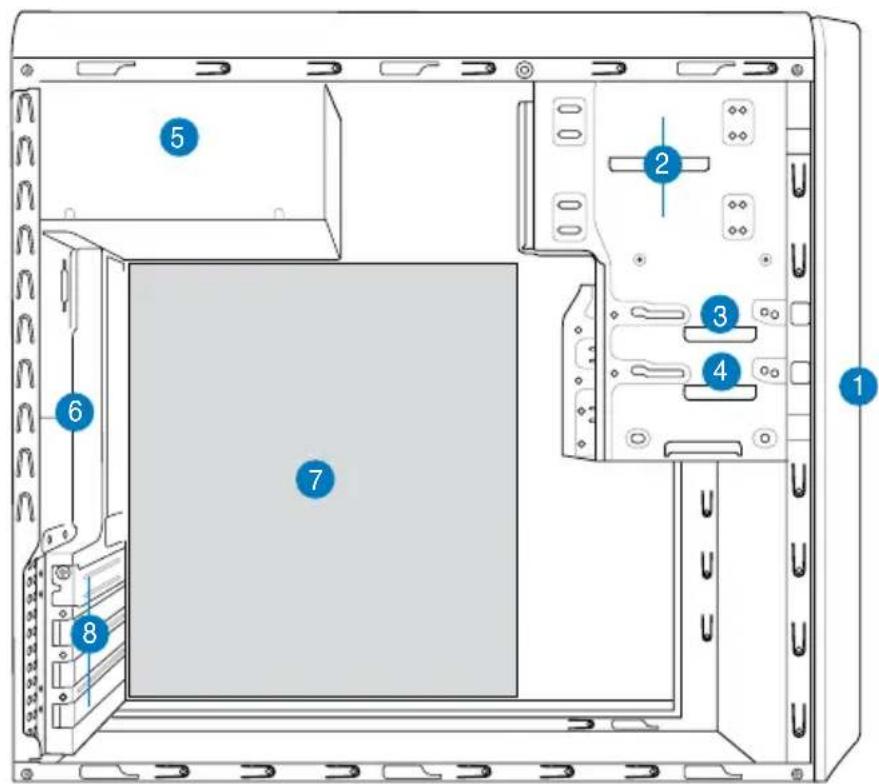
- Tampa do painel frontal
- Compartimento vazio para unidade óptica de 5,25"
- Compartimento da unidade de disquetes
-
Compartimento da unidade de disco rígido
-
Fonte de alimentação
- Ranhura no chassis para a ventoinha
- Placa principal ASUS*
- Suportes metálicos da ranhura de expansão
Selecção da voltagem
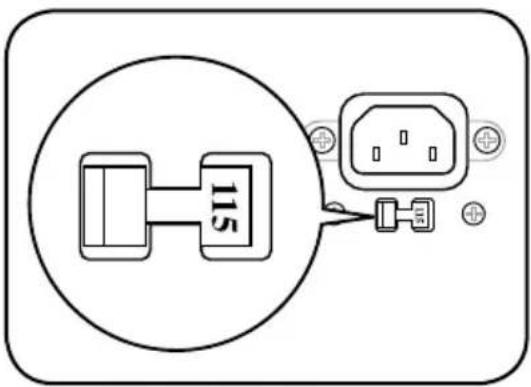
A fonte de alimentação do sistema possui um selector de voltagem de 115 V/230 V situado ao lado do conector de alimentação. Utilize este comutador para seleccionar a voltagem apropriada, de acordo com a potência fornecida na sua área.
Se a voltagem disponível na sua área for de 100-127 V, defina o comutador para 115 V.
text_image
115Se a voltagem disponível na sua área for de 200-240 V, defina o comutador para 230 V.
NOTA: Consulte o guia do utilizador do sistema para obter mais informações sobre a localização exacta do selector de voltagem.
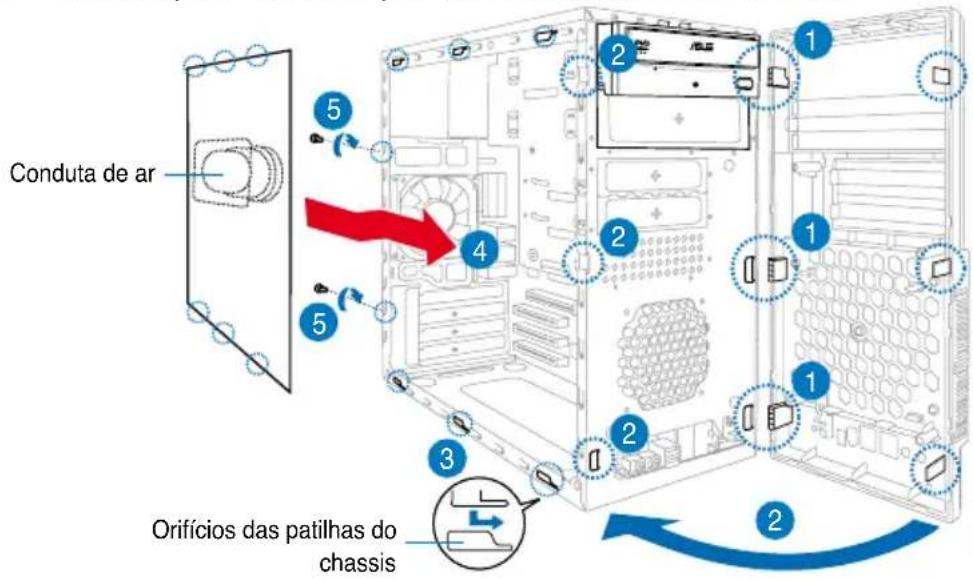
Remoção da tampa lateral e do painel frontal
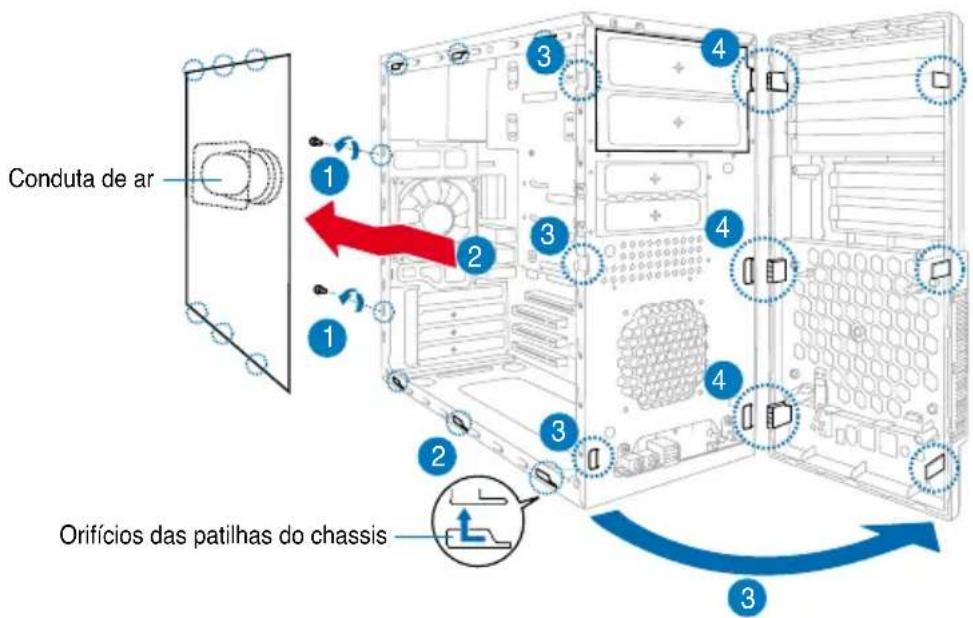
- Remova os parafusos existentes no painel traseiro.
- Puxe a tampa lateral em direcção ao painel traseiro até as patilhas da tampa se soltarem do chassis. Ponha a tampa lateral de lado.
- Procure as patilhas do painel frontal, de seguida levante-as até estas se soltarem do chassis.
- Rode o painel frontal para a direita até as patilhas do tipo dobradiça existentes no lado direito focarem expostas.
- Remova o painel frontal e coloque-o de lado.
text_image
Conduta de ar Orifícios das patilhas do chassisInstalação da CPU
Instalação de uma CPU Intel® Pentium® 4 no socket LGA775
- Procure o socket da CPU na placa principal.
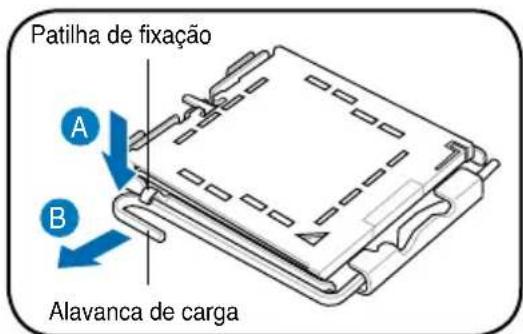
- Exerça pressão sobre a alavanca de carga com o seu polegar (A) e de seguida mova-a para a esquerda (B) até ficar liberta da patilha de fixação.
ATENÇÃO. Para evitar danificar os pinos do socket, não remova a tampa PnP a não ser que esteja a instalar uma CPU.
text_image
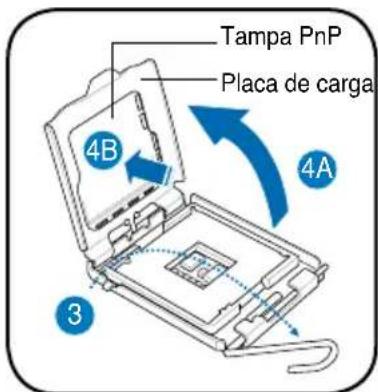
Patilha de fixação A B Alavanca de carga- Levante a alavanca de carga na direcção indicada pela seta num ângulo de 135°.
- De seguida levante a placa de carga com o polegar e o indicador num ângulo de 100° (4A), depois empurre a tampa PnP através da janela da placa de carga para a remover (4B).
- Posicione a CPU por cima do socket, certificando-se de que o triângulo dourado se encontra no canto inferior esquerdo do socket. A chave de alinhamento do socket deve encaixar no entalhe existente na CPU.
- Feche a placa de carga (A), de seguida exerça pressão sobre a alavanca de carga (B) até esta encaixar com um estalido na patilha de fixação.
text_image
Tampa PnP Placa de carga 4B 4A 3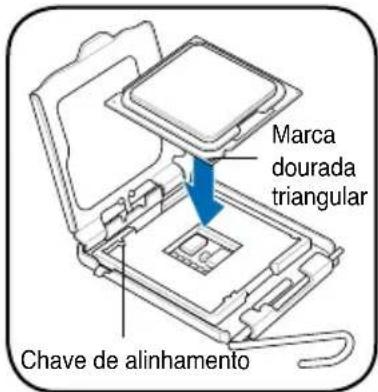
text_image
Marca dourada triangular Chave de alinhamento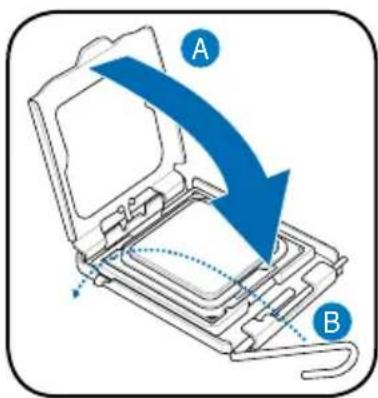
text_image
A BInstalação de uma CPU AMD
-
Procure o socket da CPU e levante-o num ângulo de 90-100 graus.
-
Instale a CPU no socket de forma a que o canto da CPU com o triângulo dourado fique alinhado com o canto do socket contendo um pequeno triângulo.
-
Empurre a alavanca do socket para baixo para fixar a CPU.
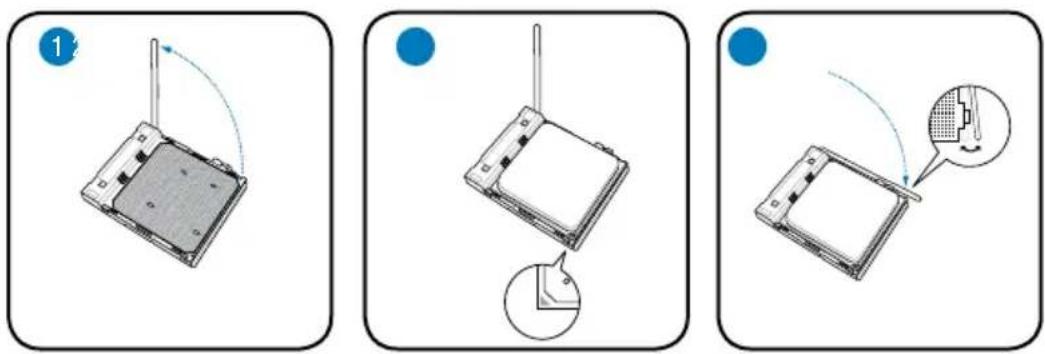
ATENÇÃO: Uma incorrecta instalação da CPU no socket pode dobrar os pinos e danificar seriamente a CPU!
Instalação da ventoinha da CPU e do dissipador de calor
Instalação de um dissipador de calor e de uma ventoinha na CPU Intel® Pentium® 4
-
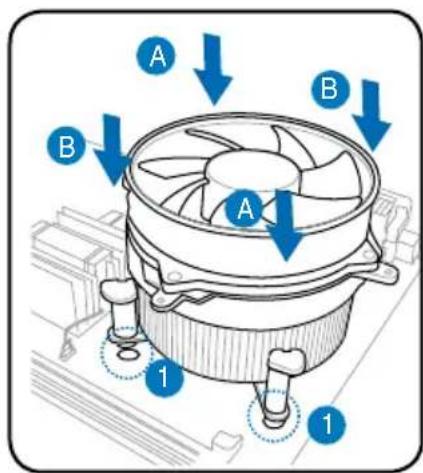
Coloque o dissipador de calor por cima da CPU instalada certificando-se de que os quatro fechos estão alinhados com os orifícios existentes na placa principal.
-
Exerça pressão em simultâneo sobre dois fechos de cada vez e na diagonal de forma a fixar o dissipador de calor e a ventoinha no devido lugar.
-
Quando a ventoinha e o dissipador de calor estiverem devidamente colocados, ligue o cabo da ventoinha da CPU ao conector existente na placa principal.
text_image
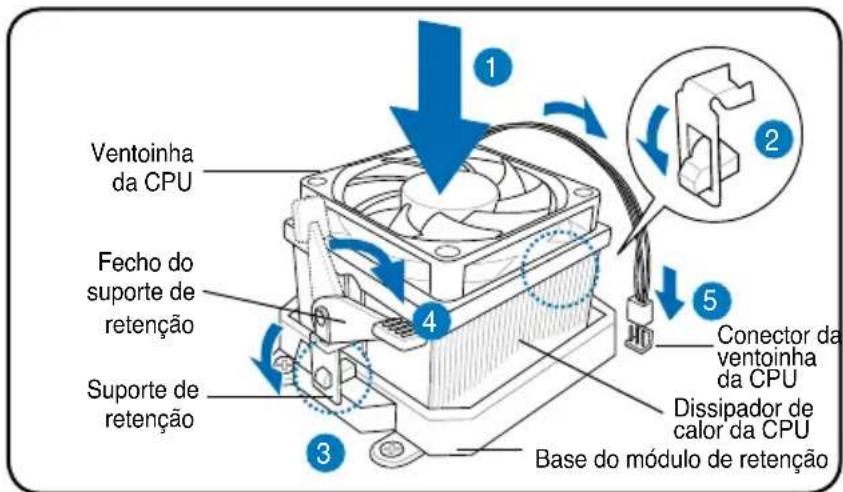
A B A B 1 1Instalação de um dissipador de calor e de uma ventoinha na CPU AMD
- Coloque o dissipador de calor por cima da CPU instalada.
IMPORTANTE. Certifique-se de que a ventoinha e o dissipador de calor encaixam correctamente na base do módulo do mecanismo de retenção pois caso contrário não conseguirá encaixar correctamente o suporte de retenção.
- Alinhe uma das extremidades do suporte de retenção com a base do módulo de retenção.
- Alinhe a outra extremidade do suporte de retenção (junto do fecho do suporte de retenção) com a base do módulo de retenção até ouvir um estalido.
NOTA. A CPU deve incluir instruções para instalação da CPU, da ventoinha/do dissipador de calor e do mecanismo de retenção. Se as instruções desta secção não corresponderem à documentação que acompanha a CPU, siga esta última.
- Exerça pressão sobre o fecho do suporte de retenção existente no mecanismo de retenção para fixar a ventoinha e o dissipador de calor ao módulo de retenção.
- Ligue o cabo da ventoinha da CPU ao respectivo conector existente na placa principal.
ATENÇÃO. Não se esqueça de ligar o conector da ventoinha da CPU! Pode haver ocorrência de erros ao nível do hardware se não ligar este conector.
text_image
Ventoinha da CPU Fecho do suporte de retenção Suporte de retenção 1 2 3 4 5 Conector da ventoinha da CPU Dissipador de calor da CPU Base do módulo de retençãoInstalação do DIMM
- Procure os sockets DIMM na placa principal.
- Desbloqueie um socket DIMM premindo as patilhas do módulo para fora.
- Alinhe um DIMM no socket de forma a que o patilha existente no DIMM encaixe na ranhura existente no socket.
- Empurre o DIMM sobre o socket até as patilhas se fecharem.
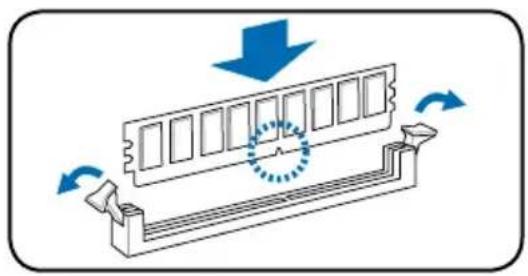
- Desligue a fonte de alimentação antes de adicionar ou remover módulos DIMM. Se não o fizer poderá danificar seriamente a placa principal e/ou os componentes.
- O módulo DIMM DDR tem um entalhe para que seja colocado apenas na posição correcta. NÃO force a introdução do módulo DIMM no socket para evitar danificar o mesmo.
Instalação da placa de expansão
- Remova o fecho do suporte metálico.
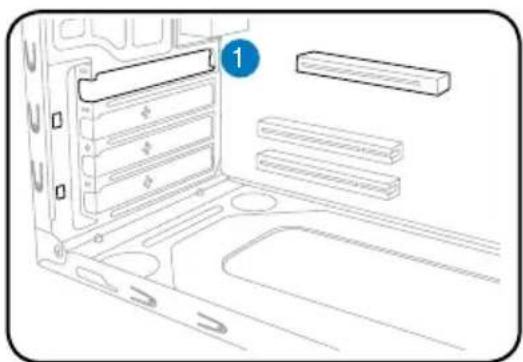
-
Introduza o conector da placa na ranhura e exerça pressão sobre a placa até esta ficar devidamente introduzida na ranhura.
-
Volte a colocar o fecho do suporte metálico.
-
Remova a tampa metálica situada em frente da ranhura que pretende utilizar.
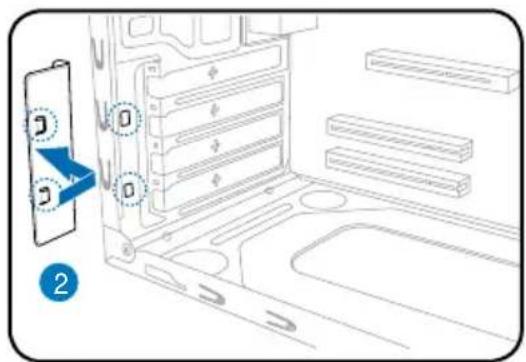
Instalação de unidades de armazenamento
Unidade óptica
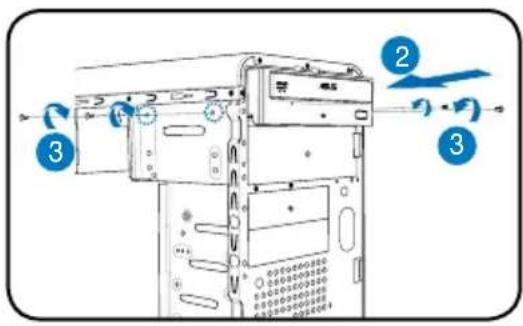
- Coloque o chassis na vertical e remova a tampa metálica do compartimento superior da unidade de 5,25".
- Introduza a unidade óptica no compartimento e com cuidado empurre-a até os respectivos orifícios dos parafusos ficarem alinhados com os orifícios existentes no compartimento.
- Fixe a unidade óptica com dois parafusos de ambos os lados do compartimento.
- Ligue as fichas de IDE (A) e de alimentação (B) aos conectores existentes na parte de trás da unidade.
Unidade de disquetes
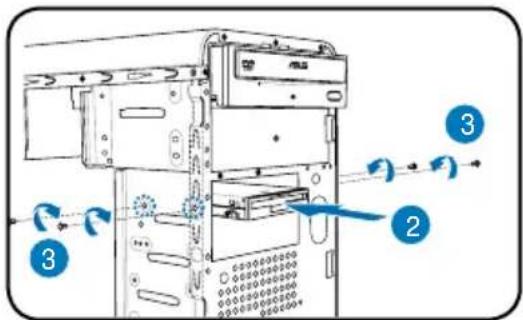
- Coloque o chassis na vertical e remova a tampa metálica do compartimento superior da unidade de 3,5".
- Introduza a unidade de disquetes no compartimento e com cuidado empurre-a até os respectivos orifícios dos parafusos ficarem alinhados com os orifícios existentes no compartimento.
- Fixe a unidade de disquetes com dois parafusos de ambos os lados do compartimento.
- Ligue as fichas de áudio (A) e de alimentação (B) aos conectores existentes na parte de trás da unidade.
Unidade de disco rígido
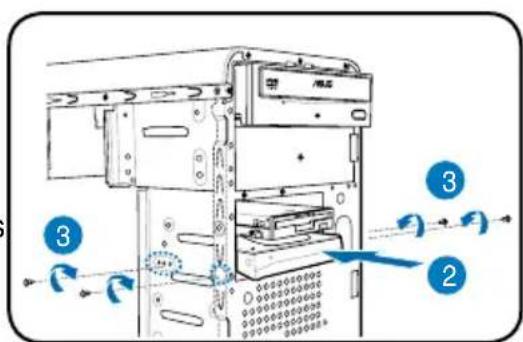
- Coloque o chassis na vertical e remova a tampa metálica do compartimento superior da unidade de 3,5".
- Introduza a unidade de disco rígido no compartimento e com cuidado empurre-a até os respectivos orifícios dos parafusos ficarem alinhados com os orifícios existentes no compartimento.
- Fixe a unidade de disco rígido com dois parafusos de ambos os lados do compartimento.
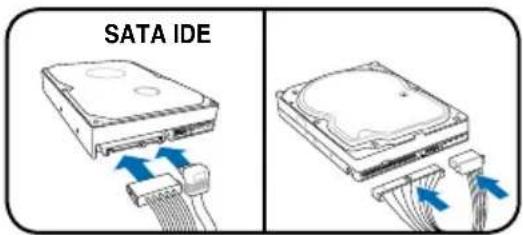
- Para unidades de disco rígido SATA: Ligue os cabos de alimentação e de sinal SATA aos conectores situados na parte de trás da unidade.
Para unidades de disco rígido IDE: Ligue os cabos IDE e de alimentação aos conectores situados na parte de trás da unidade.
text_image
SATA IDERemoção das tampas dos compartimentos e reinstalação do painel frontal e da tampa lateral
Se instalou uma unidade óptica e/ou uma unidade de disquetes, remova a(s) tampa(s) do(s) compartimento(s) no painel frontal antes de reinstalar as unidades no chassis. Para tal:
- Procure os fechos das tampas dos compartimentos.
- Exerça pressão sobre os fechos para fora para retirar a respectiva tampa.
- Empurre a tampa do compartimento para dentro e depois coloque-a de lado.
- Siga estas instruções para remover a tampa do compartimento da unidade de 3,5".
Para reinstalar o painel frontal e a tampa lateral:
- Introduza as patilhas do tipo dobradiça do painel frontal nos orifícios existentes no lado direito do chassis.
- Rode o painel frontal para a esquerda e de seguida introduza as patilhas no chassis até o painel frontal ficar devidamente encaixado.
- Introduza as patilhas da tampa lateral nos orifícios existentes na parte superior e inferior do chassis.
- Empurre a tampa lateral na direcção do painel frontal até esta ficar devidamente encaixada.
- Fixe a tampa com os dois parafusos removidos anteriormente.