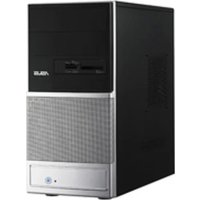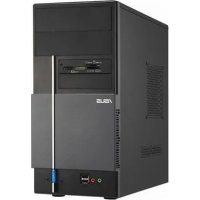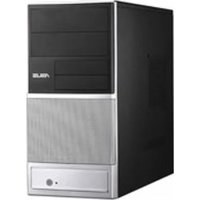
V3P5V900 - Computer desktop ASUS - Manuale utente e istruzioni gratuiti
Trova gratuitamente il manuale del dispositivo V3P5V900 ASUS in formato PDF.

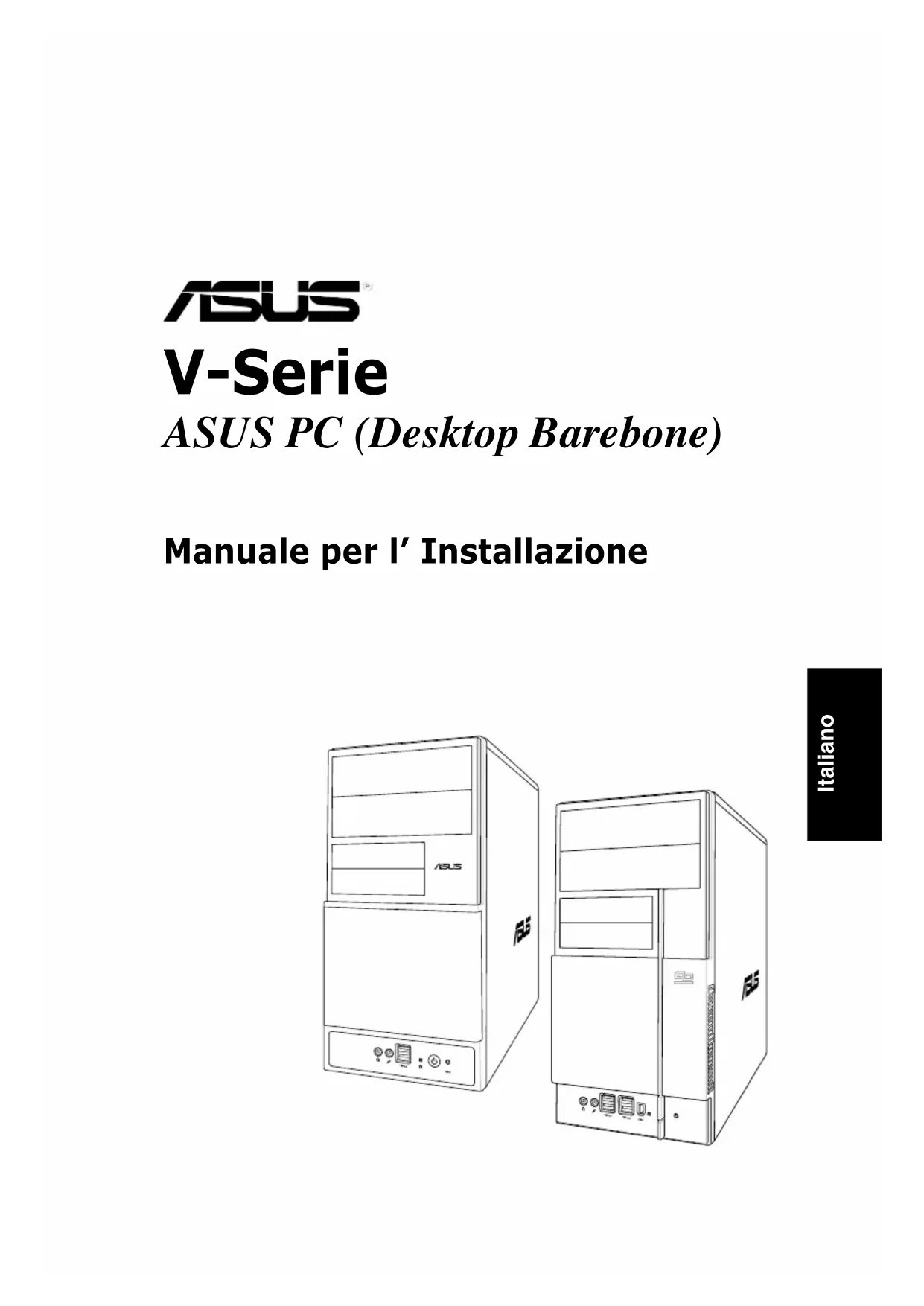


| Tipo di prodotto | Computer desktop (sistema barebone) |
| Marca | ASUS |
| Modello | V3P5V900 |
| Dimensioni (circa) | 180 mm (L) x 450 mm (A) x 420 mm (P) |
| Peso (circa) | 10 kg |
| Alimentazione | Alimentatore con selettore di tensione 115V/230V, potenza tipica 300W |
| Processori supportati | Intel Pentium 4 LGA775 o AMD (socket AM2 a seconda della versione) |
| Memoria | Moduli DDR DIMM, fino a 4 GB (stima) |
| Archiviazione | 1 vano da 5.25" per unità ottica, 1 vano da 3.5" per unità floppy, 1 vano da 3.5" per disco rigido (IDE o SATA) |
| Porte anteriori | 2 porte USB 2.0, prese per cuffia e microfono |
| Porte posteriori | PS/2 per tastiera e mouse, VGA, parallela, 4 porte USB 2.0, LAN RJ-45, porte audio 6/8 canali, opzione S/PDIF, IEEE 1394a |
| Funzioni principali | Installazione facile dei componenti, sistema di raffreddamento con ventola CPU, vani di espansione |
| Manutenzione e pulizia | Pulire con un panno asciutto e morbido. Evitare l'umidità e prodotti abrasivi. |
| Sicurezza | Scollegare l'alimentazione prima di qualsiasi manipolazione interna. Rispettare le tensioni di rete. |
| Parti di ricambio e riparabilità | Componenti standard (CPU, memoria, dischi, schede di espansione) sostituibili dall'utente. |
| Informazioni generali | Manuale disponibile in più lingue. Assistenza online tramite il sito ASUS. |
Domande frequenti - V3P5V900 ASUS
Domande degli utenti su V3P5V900 ASUS
0 domanda su questo apparecchio. Rispondi a quelle che conosci o fai la tua.
Fai una nuova domanda su questo apparecchio
Scarica le istruzioni per il tuo Computer desktop in formato PDF gratuitamente! Trova il tuo manuale V3P5V900 - ASUS e riprendi in mano il tuo dispositivo elettronico. In questa pagina sono pubblicati tutti i documenti necessari per l'utilizzo del tuo dispositivo. V3P5V900 del marchio ASUS.
MANUALE UTENTE V3P5V900 ASUS
Manuale per l' Installazione
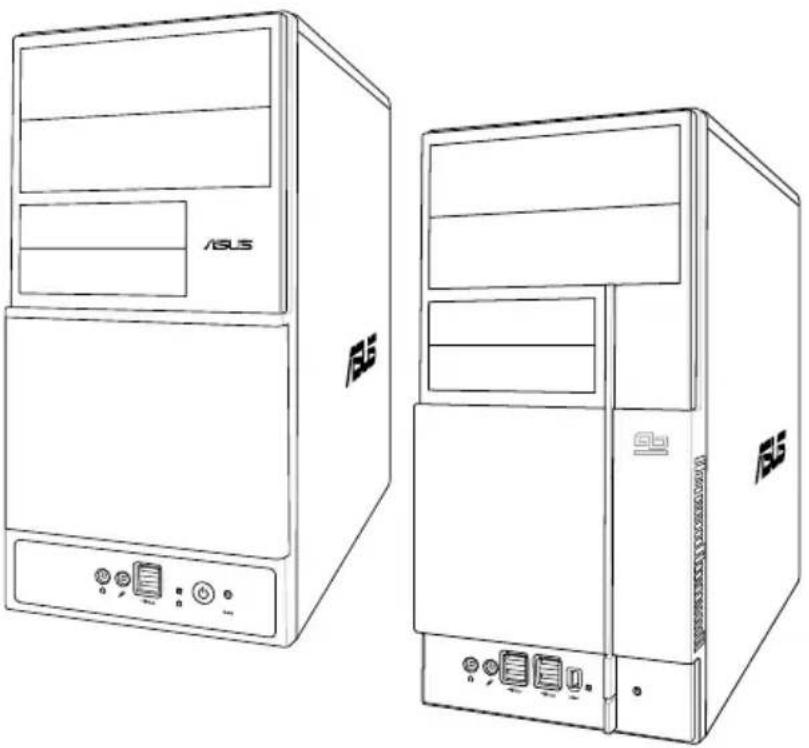
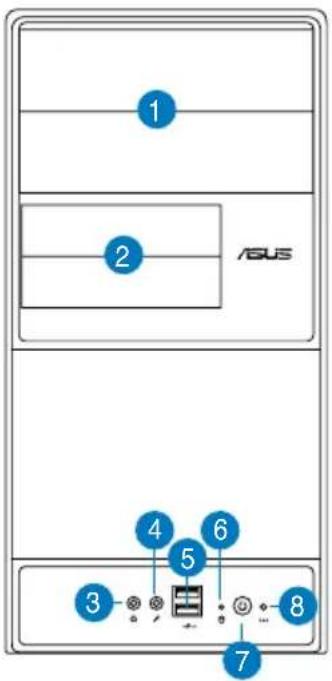
Funzionalità del pannello anteriore
- coperchio alloggiamento lettore da 5.25-pollici
- coperchio alloggiamento lettore da 3.5-pollici
- Porta cuffie
- Porta microfono
- Porte USB 2.0*
- LED HDD
- Pulsante alimentazione
- Pulsante Reset
NOTA: *Alcuni modelli possono avere due porte aggiuntive USB 2.0 e/o una porta IEEE 1394a.
text_image
1 2 ASUS 4 5 6 3 8 7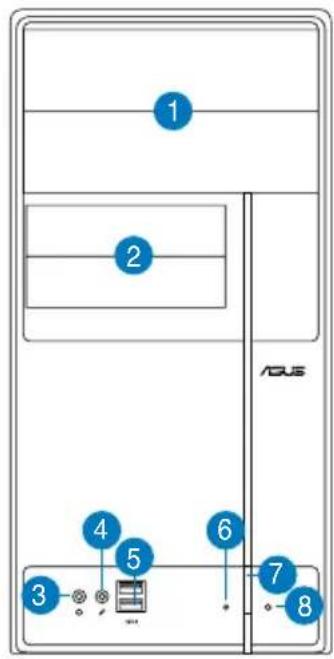
text_image
1 2 4 5 6 7 3 8 ADUSFunzionalità del pannello posteriore
NOTA: Le porte del pannello posteriore e la loro posizione possono variare, in funzione del modello del sistema utilizzato. Per una dettagliata descrizione, riferirsi alla Guida Utente del sistema.
- Porta tastiera PS/2 ( )
- Porta mouse PS/2 (
- Porta VGA ( )
- Porta parallela (
- Porte USB 2.0 ( ) (alcuni modelli possono avere quattro porte posteriori USB 2.0)


- Porta LAN (RJ-45) (☐)

- Una delle seguenti porte:
- Porta E -SATA (
- Porta seriale (COM1) (

- Porta DVI (
- Porta Uscita S/PDIF Ottica (

- Porta Uscita S/PDIF Coassiale (

- Porta IEEE1394a ( ) (soltanto per alcuni modelli)
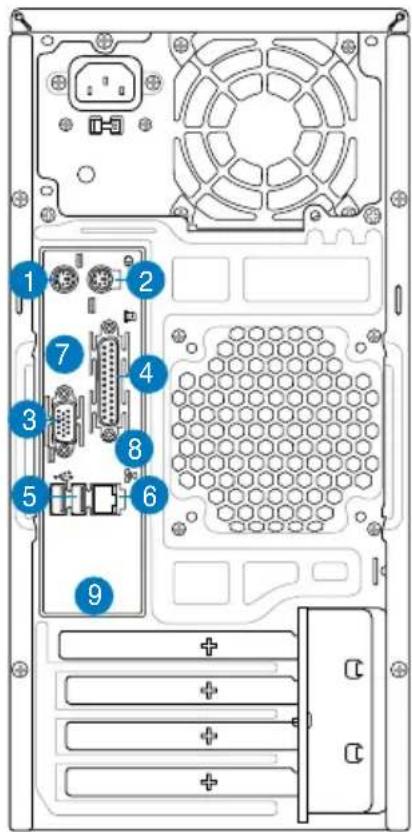
- Una delle seguenti configurazioni per le porte audio:
- 6-canali
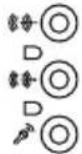
• 8-canali
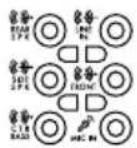
Per i dettagli, riferirsi alla tabella di configurazione.
Componenti interni
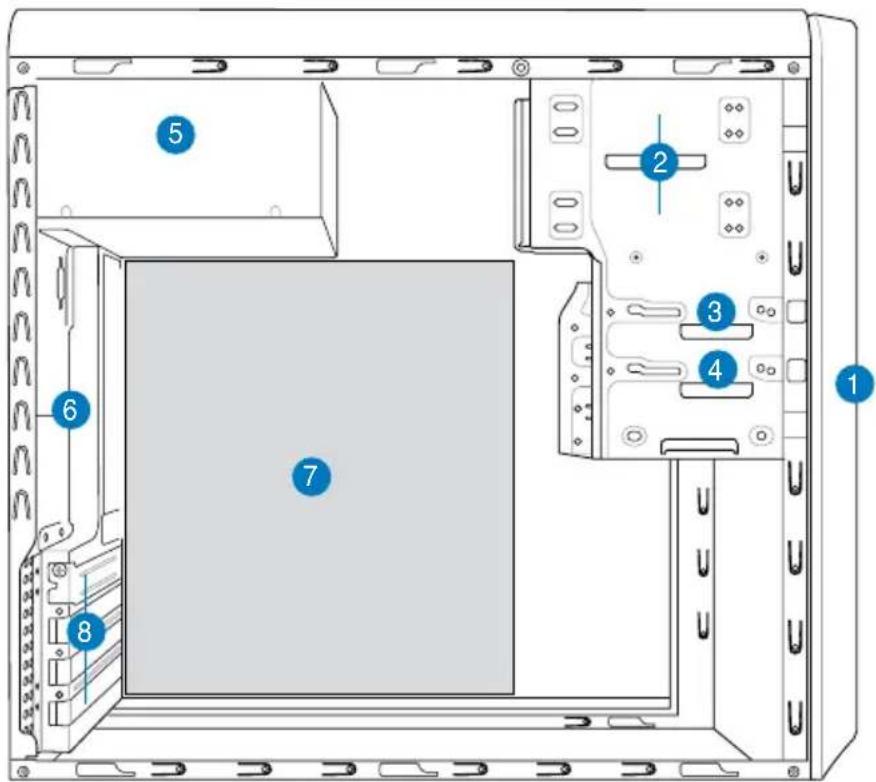
- Coperchio pannello anteriore
- Alloggiamento vuoto per lettore ottico da 5.25-pollici
- Alloggiamento lettore floppy
-
Alloggiamento lettore disco fisso
-
Unità di alimentazione
- Spazio per la ventola del telaio
- Scheda madre ASUS*
- Supporti di metallo slot di espansione
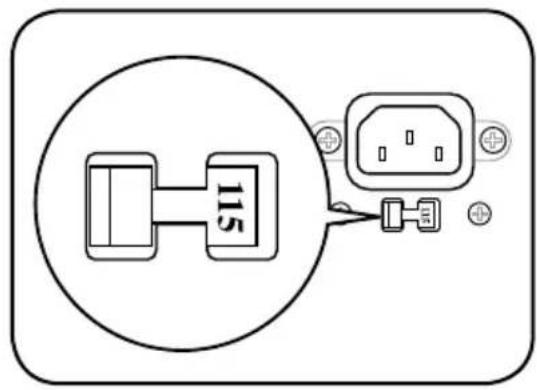
Selezione del voltaggio
L'unità di alimentazione del sistema ha un selettore di voltaggio da 115 V/230 V posto vicino al connettore di alimentazione. Utilizzare questo interruttore per selezionare il voltaggio per la propria zona.
Se il voltaggio è di 100-127 V, impostare l'interruttore su 115 V.
Se il voltaggio è di 200-240 V, impostare l'interruttore su 230 V.
text_image
115NOTA: Per l'esatta collocazione del selettore di voltaggio, riferirsi alla Guida Utente del sistema.
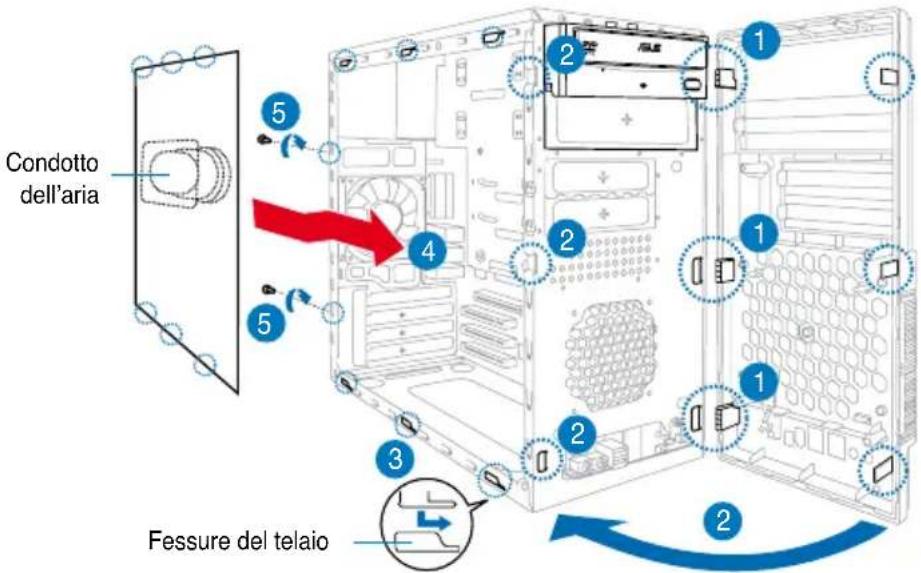
Rimozione del coperchio laterale e del pannello anteriore
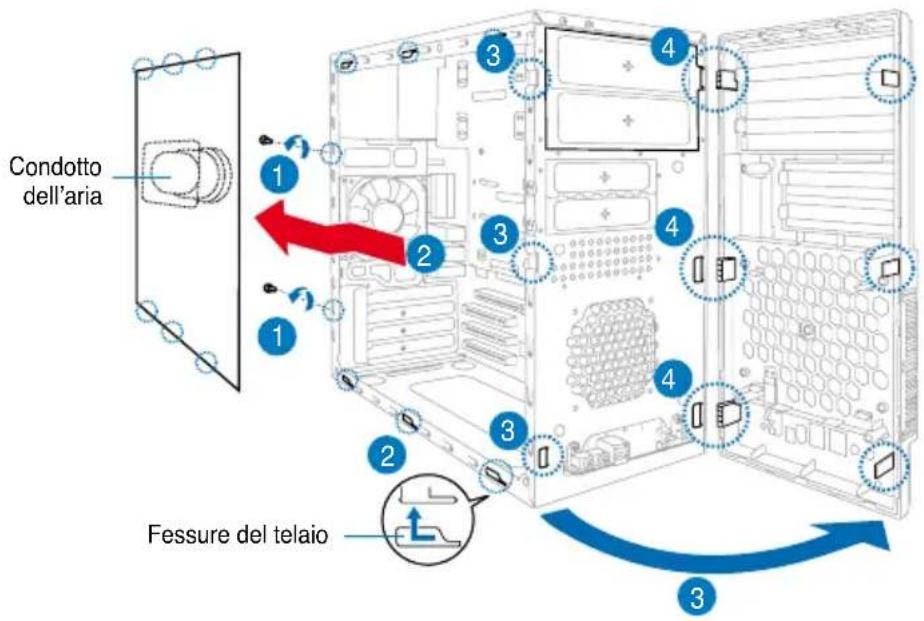
- Rimuovere le viti del coperchio del pannello posteriore.
- Tirare il coperchio laterale verso il pannello posteriore finché i suoi ganci non si liberano dalle alette dello chassis. Mettere da parte il coperchio.
- Localizzare i ganci del pannello anteriore, e poi sollevarli finché non si liberano dallo chassis.
- Ruotare il pannello anteriore a destra, finché non appariranno le alette a cerniera presenti sul lato destro.
- Rimuovere il pannello, e metterlo da parte.
text_image
Condotto dell'aria 1 2 3 4 Fessure del telaio 3Installazione della CPU
Installazione di una CPU Intel® Pentium® 4 nel formato LGA775
- Individuare il socket CPU sulla scheda madre.
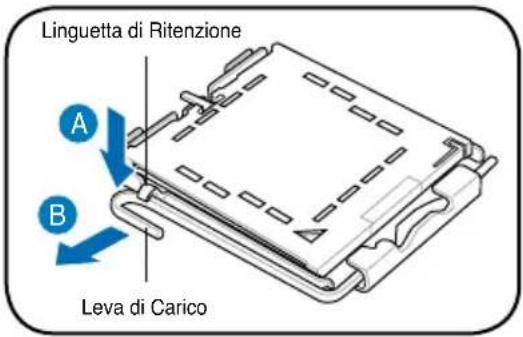
- Premere la leva di carico con il pollice (A) e spostarla verso sinistra (B) finché non sarà rilasciata dalla linguetta che la trattiene.
ATTENZIONE. Per evitare di danneggiare i pin, non rimuovere la protezione PnP salvo si stia installando una CPU.
text_image
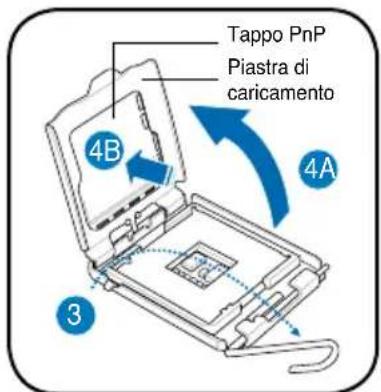
Linguetta di Ritenzione A B Leva di Carico- Sollevare la leva di caricamento nella direzione della freccia per un angolo di 135°.
- Sollevare la piastra di caricamento con il pollice (4A), poi premere con l'indice il tappo PnP dalla piastra di caricamento per rimuoverlo (4B).
- Posizionare la CPU sopra lo zoccolo, assicurandosi che il triangolo dorato sia allineato con l'angolo in basso a sinistra dello zoccolo. Il punto di allineamento presente sullo zoccolo dovrà inserirsi nell'intaglio della CPU.
- Chiudere la piastra di caricamento (A), poi premere la leva di caricamento (B) finché non si blocca nella linguetta di ritenzione.
text_image
Tappo PnP Piastra di caricamento 4B 4A 3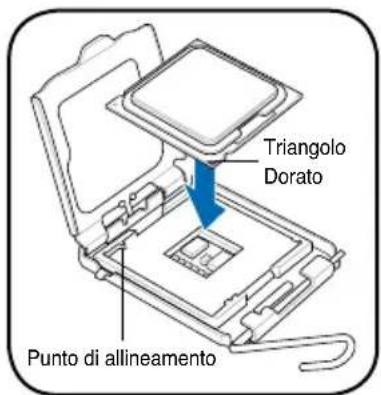
text_image
Triangolo Dorato Punto di allineamento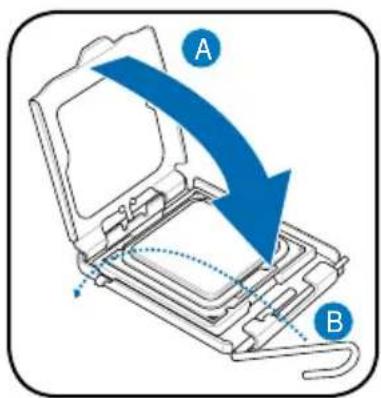
text_image
A B
text_image
ItalianoInstallazione di una CPU AMD
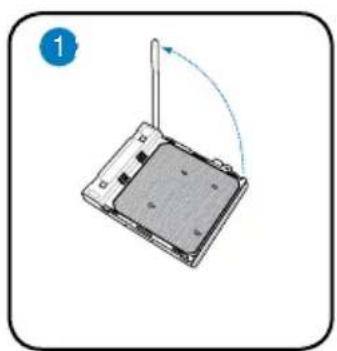
- Localizzare il socket della CPU, poi sollevare la leva per un angolo di 90°-100°.
- Installare la CPU al socket, assicurandosi che l'angolo della CPU con il triangolo dorato corrisponda all'angolo del socket con un piccolo triangolo.
- Premere verso il basso la leva del socket per bloccare la CPU.
ATTENZIONE. Un'installazione non corretta della CPU nel socket può danneggiare gravemente la CPU e i suoi contatti!
Installazione della ventola della CPU e del dissipatore
Installazione di dissipatore e ventola per la CPU IntePentium® 4
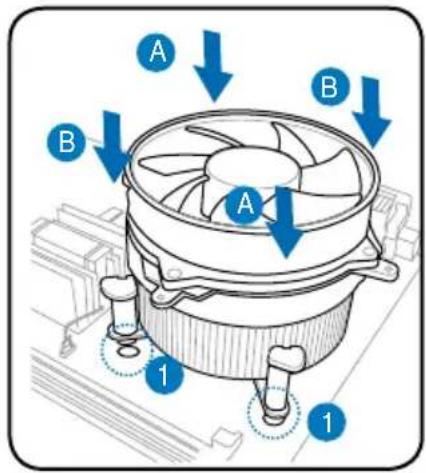
- Posizionare il dissipatore sopra la CPU installata, assicurarsi che le quattro perni corrispondano con i fori presenti sulla scheda madre.
- Premere verso il basso due perni alla volta in sequenza diagonale per assicurare il dissipatore e il montaggio della ventola in posizione.
- Quando il gruppo dispersore di calore - ventolina è in sito, collegare il cavo ventolina CPU al connettore sulla scheda madre.
text_image
A B A B 1 1Installazione di dissipatore e ventola per la CPU AMD
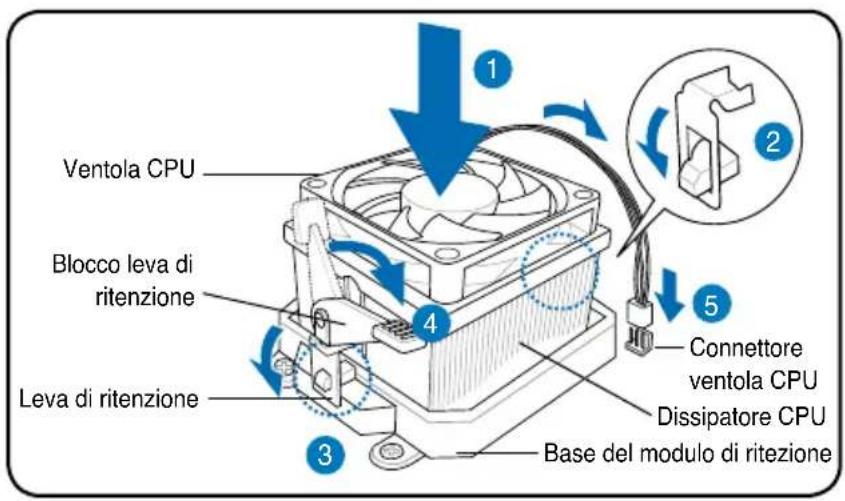
- Posizionare il dissipatore sopra la CPU installata.
IMPORTANTE. Assicurarsi che ventola e dissipatore si inseriscano perfettamente nella base del modulo di ritenzione, altrimenti non sarà possibile bloccare il supporto.
- Attaccare un'estremità del supporto di bloccaggio alla base del modulo.
- Attaccare l'altra estremità (vicino al blocco) alla base del modulo finché non risulterà in posizione.
NOTA. Il dissipatore e la ventola della CPU vengono forniti con le istruzioni per l'installazione della CPU, dissipatore, e per il meccanismo di bloccaggio. Se le istruzioni descritte in questo paragrafo non corrispondono con la documentazione della CPU, seguire il successivo.
- Premere verso il basso il blocco del supporto sul meccanismo di bloccaggio per bloccare la ventola e il dissipatore alla base del modulo.
- Connettere il cavo della ventola della CPU al connettore della scheda madre.
ATTENZIONE. Non dimenticare di collegare il connettore della ventola della CPU o potrebbe verificarsi un errore hardware!
text_image
Ventola CPU Blocco leva di ritenzione Leva di ritenzione 1 2 3 4 5 Connettore ventola CPU Dissipatore CPU Base del modulo di ritezioneInstallazione della DIMM
- Localizzare i socket della DIMM nella scheda madre.
- Sbloccare il socket della DIMM premendo le leve di trattenimento verso l'esterno.
-
Allineare la DIMM al socket in modo che la tacca della DIMM coincida con quella del socket.
-
Premere il DIMM nel socket finché i ganci di trattenimento non scattano all'interno.
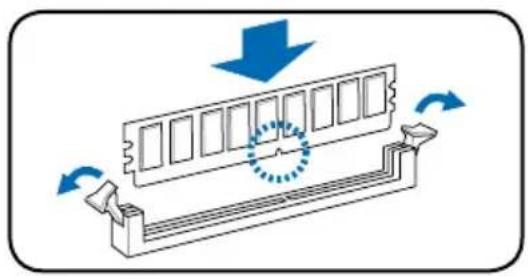
- Togliere l'alimentazione prima di aggiungere o rimuovere le DIMM. L'omissione di queste operazioni può causare danni gravi alla scheda madre e/o agli altri componenti.
- La DIMM DDR può coincidere con la tacca in una sola direzione. NON forzare la DIMM nello zoccolo per evitare di danneggiarla.
Installazione della scheda di espansione
-
Rimuovere il blocco del supporto di metallo.
-
Rimuovere la staffa metallica di fronte all'alloggiamento che si intende utilizzare.
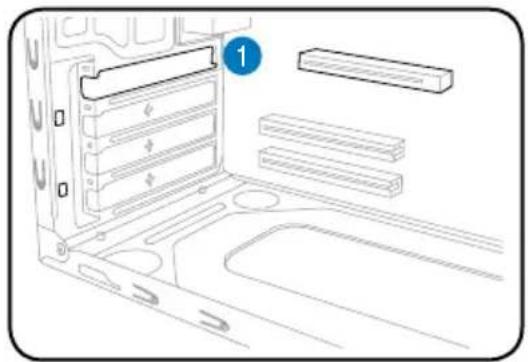
- Inserire il connettore della scheda nell'alloggiamento, poi premere la scheda fermamente finché non risulti in posizione.
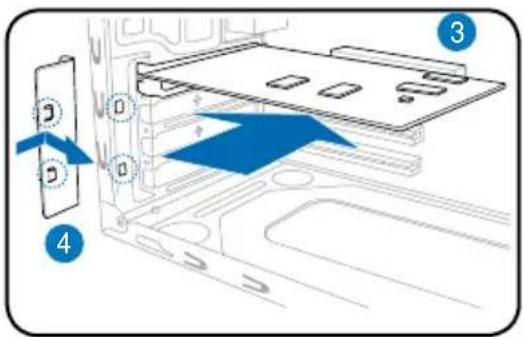
- Riposizionare il blocco del supporto di metallo.
Installazione dei drive di memoria
Lettore ottico
-
Posizionare lo chassis in verticale, e rimuovere il coperchio metallico superiore dell'alloggiamento del lettore da 5.25".
-
Inserire il lettore ottico nell'alloggiamento, poi spingerlo con delicatezza finché i fori delle viti non siano allineati con quelli dell'alloggiamento.
-
Bloccare il lettore ottico con due viti su entrambi i lati dell'alloggiamento.
-
Collegare le spine IDE (A) e alimentazione (B) ai connettori sul retro del lettore.
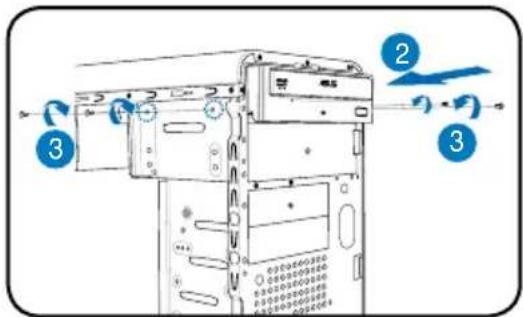
-
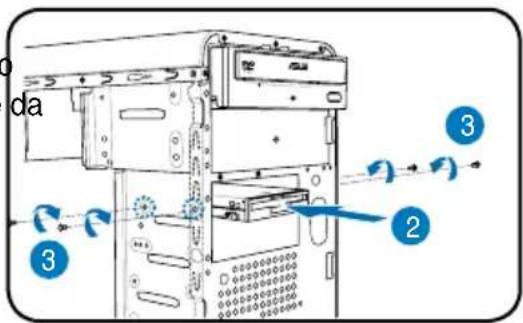
Posizionare lo chassis in verticale, quindi rimuovere il coperchio metallico inferiore dell'alloggiamento del lettore 3.5".
-
Inserire il lettore del floppy nell'alloggiamento, poi spingerlo con delicatezza finché i fori delle viti non siano allineati con quelli dell'alloggiamento.
-
Bloccare il floppy con due viti su entrambi i lati dell'alloggiamento.
-
Collegare le spine del segnale (A) e di alimentazione (B) ai connettori posti sul retro del lettore.
text_image
da 3 2 3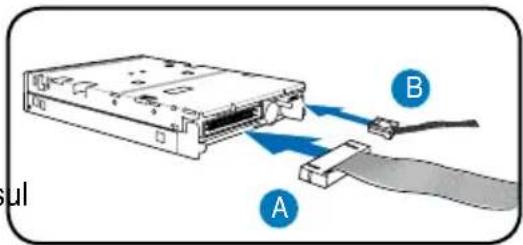
-
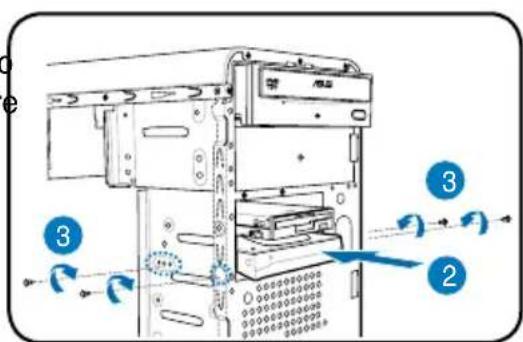
Posizionare lo chassis in verticale, quindi rimuovere il coperchio metallico superiore dell'alloggiamento del lettore da 3.5".
-
Inserire il disco fisso nell'alloggiamento, poi spingerlo con delicatezza finché i fori delle viti non siano allineati con quelli dell'alloggiamento.
-
Bloccare il disco fisso con due viti su entrambi i lati dell'alloggiamento.
-
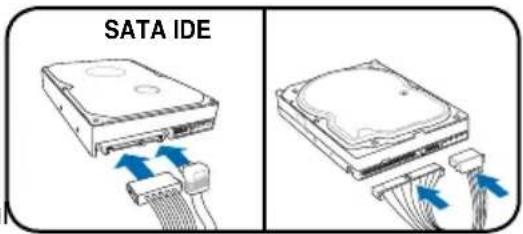
Per HDD SATA: Collegare le spine del segnale e di alimentazione di SATA ai connettori posti dietro al lettore.
Per HDD IDE: Collegare le spine IDE e di alimentazione ai connettori posti sul retro del lettore.
text_image
SATA IDERimozione dei coperchi degli alloggiamenti e reinstallazione dei pannelli anteriore e laterale
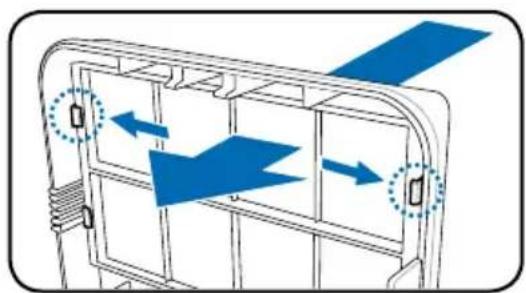
Se si era installato un lettore ottico e/o per floppy, rimuovere il coperchio(i) del pannello anteriore prima di reinstallarlo sullo chassis. Procedere come segue:
-
Localizzare i blocchi del coperchio dell'alloggiamento.
-
Premerli verso l'esterno per liberare il coperchio.
-
Premere il coperchio verso l'interno, poi metterlo da parte.
-
Seguire le stesse istruzioni per rimuovere il coperchio dell'alloggiamento del lettore da 3.5".
Per reinstallare il pannello anteriore e il coperchio laterale:
-
Inserire le alette a cerniera del pannello anteriore nei fori presenti sul lato destro dello chassis.
-
Ruotare l'assemblaggio del pannello anteriore a sinistra, inserire quindi i ganci nello chassis finché il pannello non sarà in posizione.
-
Inserire i ganci del coperchio laterale nei fori in alto e in basso dello chassis.
-
Premere il coperchio laterale nella direzione del pannello anteriore finché non risulti in posizione.
-
Bloccare il coperchio con le due viti tolte prima.