
M11AD - Επιτραπέζιος υπολογιστής ASUS - Δωρεάν εγχειρίδιο χρήσης
Βρείτε δωρεάν το εγχειρίδιο της συσκευής M11AD ASUS σε μορφή PDF.


Ερωτήσεις χρηστών για M11AD ASUS
0 ερώτηση για αυτή τη συσκευή. Απαντήστε σε αυτές που γνωρίζετε ή κάντε τη δική σας.
Κάντε μια νέα ερώτηση σχετικά με αυτή τη συσκευή
Κατεβάστε τις οδηγίες για το Επιτραπέζιος υπολογιστής σε μορφή PDF δωρεάν! Βρείτε το εγχειρίδιό σας M11AD - ASUS και πάρτε ξανά την ηλεκτρονική σας συσκευή στα χέρια σας. Σε αυτή τη σελίδα δημοσιεύονται όλα τα έγγραφα που απαιτούνται για τη χρήση της συσκευής σας. M11AD της μάρκας ASUS.
ΕΓΧΕΙΡΊΔΙΟ ΧΡΉΣΗΣ M11AD ASUS
Επιτραπέζιος Η/Υ ASUS
M11AD
Εγχειρίδιο χρήστη

Copyright © 2013 ASUSTeK Computer Inc. Διατηρούνται όλα τα δικαιώματα.
Απαγορεύεται η αναπαραγωγή οποιουδήποτε τμήματος του παρόντος εγχειριδίου συμπεριλαμβανομένων των προϊόντων και του λογισμικού που περιγράφονται σε αυτό, καθώς και η μετάδοση, αντιγραφή, αποθήκευση σε σύστημα αποθήκευσης και ανάκτησης, ή μετάφραση σε οποιαδήποτε γλώσσα υπό οποιαδήποτε μορφή και με οποιοδήποτε μέσο, εκτός από την τεκμηρίωση που φυλάσσεται από τον κάτοχο για λόγους εφεδρικούς, χωρίς την έγγραφη άδεια της εταιρίας ASUSTeK COMPUTER INC. ("ASUS").
Η εγγύηση του προϊόντος ή το σέρβις δεν θα παραταθούν εάν: (1) το προϊόν έχει επισκευαστεί, τροποποιηθεί ή μετατραπεί, εκτός εάν έχει δοθεί γραπτή έγκριση για την επισκευή, τροποποίηση ή μετατροπή από την ASUS, ή (2) ο σειριακός αριθμός του προϊόντος δεν είναι ευανάγνωστος ή απουσιάζει.
Η ASUS ΠΑΡΕΧΕΙ ΤΟ ΠΑΡΟΝ ΕΓΧΕΙΡΙΔΙΟ “ΩΣ ΕΧΕΙ” ΧΩΡΙΣ ΚΑΝΕΝΟΣ ΕΙΔΟΥΣ ΕΓΓΥΗΣΗ, ΡΗΤΗ 'Η ΣΙΩΠΗΡΗ, ΣΥΜΠΕΡΙΛΑΜΒΑΝΟΜΕΝΩΝ ΑΛΛΑ ΟΧΙ ΜΟΝΟ ΤΩΝ ΣΙΩΠΗΡΩΝ ΕΓΓΥΗΣΕΩΝ ΠΕΡΙ ΕΜΠΟΡΕΥΣΙΜΟΤΗΤΑΣ 'Η ΚΑΤΑΛΛΗΛΟΤΗΤΑΣ ΓΙΑ ΣΥΓΚΕΚΡΙΜΕΝΟ ΣΚΟΠΟ. ΣΕ ΚΑΜΙΑ ΠΕΡΙΠΤΩΣΗ ΔΕΝ ΕΙΝΑΙ ΥΠΕΥΘΥΝΗ Η ASUS, ΟΙ ΔΙΕΥΘΥΝΤΕΣ ΤΗΣ, ΤΑ ΣΤΕΛΕΧΗ, ΟΙ ΥΠΑΛΛΗΛΟΙ 'Η ΑΛΛΟΙ ΣΥΝΤΕΛΕΣΤΕΣ ΓΙΑ ΚΑΘΕ ΕΜΜΕΣΗ, ΕΙΔΙΚΗ, ΤΥΧΑΙΑ 'Η ΚΑΤ' ΕΞΑΚΟΛΟΥΘΗΣΗ ZΗΜΙΑ (ΣΥΜΠΕΡΙΛΑΜΒΑΝΟΜΕΝΩΝ ΖΗΜΙΩΝ ΑΠΟ ΑΠΩΛΕΙΕΣ 'Η ΚΕΡΔΗ, ΕΠΙΧΕΙΡΗΜΑΤΙΚΕΣ ZΗΜΙΕΣ, ZΗΜΙΕΣ ΛΟΓΩ ΑΠΩΛΕΙΑΣ ΔΕΔΟΜΕΝΩΝ, ΔΙΑΚΟΠΗ ΕΠΙΧΕΙΡΗΣΙΑΚΗΣ ΛΕΙΤΟΥΡΓΙΑΣ ΚΑΙ ΑΛΛΑ ΠΑΡΟΜΟΙΑ), ΑΚΟΜΗ ΚΙ ΑΝ Η ΑΣυς ΕΧΕΙ ΕΝΗΜΕΡΩΘΕΙ ΓΙΑ ΤΗΝ ΠΙΘΑΝΟΤΗΤΑ ΠΑΡΟΜΟΙΩΝ ΖΗΜΙΩΝ ΠΟΥ ΠΡΟΕΡΧΟΝΤΑΙ ΑΠΟ ΒΛΑΒΗ 'Η ΛΑΘΟΣ ΤΟΥ ΠΑΡΟΝΤΟΣ ΕΓΧΕΙΡΙΔΙΟΥ 'Η ΠΡΟΪΟΝΤΟΣ.
ΟΙ ΠΡΟΔΙΑΓΡΑΦΕΣ ΚΑΙ ΠΛΗΡΟΦΟΡΙΕΣ ΠΟΥ ΠΕΡΙΕΧΟΝΤΑΙ ΣΤΟ ΠΑΡΟΝ ΕΓΧΕΙΡΙΔΙΟ ΠΑΡΕΧΟΝΤΑΙ ΜΟΝΟ ΓΙΑ ΕΝΗΜΕΡΩΤΙΚΟΥΣ ΣΚΟΠΟΥΣ, ΚΑΙ ΥΠΟΚΕΙΝΤΑΙ ΣΕ ΑΛΛΑΓΕΣ ΣΕ ΟΠΟΙΑΔΗΠΟΤΕ ΧΡΟΝΙΚΗ ΣΤΙΓΜΗ ΧΩΡΙΣ ΠΡΟΗΓΟΥΜΕΝΗ ΕΙΔΟΠΟΙΗΣΗ ΚΑΙ ΔΕΝ ΠΡΕΠΕΙ ΝΑ ΕΚΛΗΦΘΟΥΝ ΩΣ ΔΕΣΜΕΥΤΙΚΕΣ ΑΠΟ ΤΗΝ ΠΛΕΥΡΑ ΤΗΣ ASUS. Η ASUS ΔΕΝ ΦΕΡΕΙ ΕΥΘΥΝΗ 'Η ΥΠΑΙΤΙΟΤΗΤΑ ΓΙΑ ΟΠΟΙΑΔΗΠΟΤΕ ΣΦΑΛΜΑΤΑ 'Η ΑΝΑΚΡΙΒΕΙΕΣ ΠΟΥ ΠΙΘΑΝΟΝ ΝΑ ΕΜΦΑΝΙΖΟΝΤΑΙ ΣΤΟ ΠΑΡΟΝ ΕΓΧΕΙΡΙΔΙΟ, ΣΥΜΠΕΡΙΛΑΜΒΑΝΟΜΕΝΩΝ ΤΩΝ ΠΡΟΪΟΝΤΩΝ ΚΑΙ ΤΟΥ ΛΟΓΙΣΜΙΚΟΥ ΠΟΥ ΠΕΡΙΓΡΑΦΕΤΑΙ ΣΕ ΑΥΤΟ.
Τα προϊόντα και οι εταιρικές ονομασίες που εμφανίζονται στο παρόν εγχειρίδιο αποτελούν ή δεν αποτελούν κατοχυρωμένα σήματα ή πνευματικά δικαιώματα των αντίστοιχων εταιριών τους και χρησιμοποιούνται μόνο για αναγνώριση ή επεξήγηση για το όφελος του κατόχου, χωρίς πρόθεση παραβίασης κανονισμών.
Περιεχόμενα
Γνωστοποιήσεις ....5
Πληροφορίες ασφαλείας....8
Συμβάσεις που χρησιμοποιούνται στον παρόντα οδηγό ......9
Πού θα βρείτε περισσότερες πληροφορίες....9
Περιεχόμενα συσκευασίας....10
Κεφάλαιο 1 Πώς να ξεκινήσετε
Καλώς ορίσατε! 11
Γνωριμία με τον υπολογιστή ....11
Εγκατάσταση του υπολογιστή......16
ΕΝΕΡΓΟΠΟΙΗΣΗ/ΑΠΕΝΕΡΓΟΠΟΙΗΣΗ του υπολογιστή ......19
Κεφάλαιο 2 Χρήση των Windows® 7
Εκκίνηση για πρώτη φορά....21
Χρήση της επιφάνειας εργασίας των Windows® 7 ......22
Διαχείριση των αρχείων και των φακέλων σας ....24
Επαναφορά των ρυθμίσεων του συστήματος ....26
Προστασία του υπολογιστή σας....27
Λήψη του Windows® Help and Support (Βοήθεια και υποστήριξη των Windows) 28
Κεφάλαιο 3 Χρήση των Windows® 8
Εκκίνηση για πρώτη φορά....29
Χρήση του περιβάλλοντος εργασίας χρήστη στυλ Windows® ......30
Εργασία με τις εφαρμογή Windows®......33
Άλλες συντομεύσεις πληκτρολογίου....38
Απενεργοποίηση του Επιτραπέζιου Η/Υ 39
Θέση του Επιτραπέζιου Η/Υ σε κατάσταση αναμονής ....39
Εισαγωγή στην εγκατάσταση του BIOS ....40
Κεφάλαιο 4 Σύνδεση συσκευών στον υπολογιστή
Σύνδεση συσκευής αποθήκευσης USB ....41
Σύνδεση μικροφώνου και ηχείων....42
Σύνδεση πολλαπλών εξωτερικών οθονών......44
Σύνδεση συσκευής HDTV....47
Περιεχόμενα
Κεφάλαιο 5 Χρήση του υπολογιστή
Σωστή στάση όταν χρησιμοποιείτε τον επιτραπέζιο Η/Υ ......49
Χρήση του αναγνώστη καρτών....50
Χρήση της μονάδας οπτικού δίσκου....51
Χρήση του πληκτρολογίου(μόνο σε επιλεγμένα μοντέλα)......52
Κεφάλαιο 6 Σύνδεση στο Internet
Ενσύρματη σύνδεση....53
Ασύρματη σύνδεση (μόνο σε επιλεγμένα μοντέλα) ......61
Κεφάλαιο 7 Χρήση των βοηθητικών προγραμμάτων
ASUS AI Suite II....65
ASUS Smart Cooling System (προαιρετικό)....72
Επαναφορά του συστήματος....74
Κεφάλαιο 8 Επίλυση προβλημάτων
Επίλυση προβλημάτων ....77
Στοιχεία επικοινωνίας με την ASUS......85
Γνωστοποιήσεις
Ανακύκλωση της ASUS / Υπηρεσίες Ανάκλησης
Τα προγράμματα ανακύκλωσης και ανάκλησης της ASUS προέρχονται από τη δέσμευσή μας στα υψηλότερα πρότυπα για την προστασία του περιβάλλοντός μας. Πιστεύουμε στην παροχή λύσεων για να μπορείτε να ανακυκλώνετε υπεύθυνα τα προϊόντα, τις μπαταρίες και άλλα στοιχεία όπως και τα υλικά συσκευασίας. Μεταβείτε στη σελίδα http://csr.asus.com/english/Takeback.htm για λεπτομερείς πληροφορίες ανακύκλωσης σε διαφορετικές περιοχές.
REACH
Σε συμμόρφωση με το κανονιστικό πλαίσιο REACH (Registration, Evaluation, Authorisation, and Restriction of Chemicals - Καταχώριση, Αξιολόγηση, Αδειοδότηση και Απαγόρευση χημικών ουσιών), δημοσιεύσαμε τις χημικές ουσίες που υπάρχουν στα προϊόντα μας στον ιστότοπο ASUS REACH στη διεύθυνση http://csr.asus.com/english/REACH.htm
Επισήμανση της Ομοσπονδιακής Επιτροπής Επικοινωνιών (FCC)
Η παρούσα συσκευή συμμορφώνεται με τις απαιτήσεις που ορίζονται στο Τμήμα 15 του Κανονισμού FCC. Η λειτουργία υπόκειται στις ακόλουθες δύο συνθήκες:
- Η συσκευή δεν θα προκαλέσει επιβλαβείς παρεμβολές, και
- Η συσκευή αυτή πρέπει να αποδέχεται παρεμβολές, συμπεριλαμβανομένων των παρεμβολών που μπορούν να προκαλέσουν μη επιθυμητές λειτουργίες.
Η συσκευή αυτή έχει ελεγχθεί και έχει διαπιστωθεί ότι πληροί τους περιοριστικούς όρους για ψηφιακές συσκευές Κατηγορίας Β, σύμφωνα με το Τμήμα 15 του κανονισμού FCC. Τα όρια αυτά σχεδιάστηκαν για να παρέχουν εύλογη προστασία από επιβλαβείς παρεμβολές σε εγκαταστάσεις κατοικιών. Η συσκευή αυτή παράγει, χρησιμοποιεί και μπορεί να εκπέμψει ενέργεια radioσυχνότητας και εάν δεν εγκατασταθεί και χρησιμοποιηθεί σύμφωνα με τις οδηγίες του κατασκευαστή, μπορεί να προκαλέσει παρεμβολές στις radioεπικοινωνίες. Ωστόσο, δεν μπορεί να αποκλειστεί η πιθανότητα πρόκλησης παρεμβολών σε μια συγκεκριμένη εγκατάσταση. Εάν ο παρών εξοπλισμός προκαλεί επιβλαβείς παρεμβολές στη radioφωνική ή τηλεοπτική λήψη, οι οποίες μπορούν να διαπιστωθούν απενεργοποιώντας ή ενεργοποιώντας τον εξοπλισμό, ο χρήστης συνιστάται να επιχειρήσει να αποκαταστήσει τις παρεμβολές με έναν από τους παρακάτω τρόπους:
- Επαναπροσανατολισμός ή μετακίνηση της κεραίας λήψης.
- Αύξηση της απόστασης ανάμεσα στον εξοπλισμό και το δέκτη.
- Σύνδεση της συσκευής σε πρίζα διαφορετικού κυκλώματος από εκείνο στο οποίο είναι συνδεδεμένος ο τηλεοπτικός ή ο radioφωνικός δέκτης.
- Επικοινωνία με τον αντιπρόσωπο ή με έμπειρο radiotexvítη ή τεχνικό τηλεόρασης για βοήθεια.

Απαιτείται η χρήση θωρακισμένων καλωδίων για σύνδεση της οθόνης στην κάρτα γραφικών έτσι ώστε να διασφαλίζεται η συμβατότητα με τους κανονισμούς FCC. Αλλαγές ή τροποποιήσεις της παρούσας μονάδας που δεν έχουν λάβει την ρητή έγκριση συμβατότητας από την υπεύθυνη πλευρά μπορεί να καταστήσουν άκυρη τη δυνατότητα του χρήστη να λειτουργεί τον εξοπλισμό.
Προειδοποίηση μπαταρίας λιθίου
ΠΡΟΣΟΧΗ: Κίνδυνος έκρηξης σε περίπτωση εσφαλμένης αντικατάστασης της μπαταρίας. Η μπαταρία πρέπει να αντικαθίσται μόνο με τον ίδιο ή αντίστοιχο τύπο που συνιστάται από τον κατασκευαστή. Να αποθέτετε τις χρησιμοποιημένες μπαταρίες ως απορρίμματα σύμφωνα με τις οδηγίες του κατασκευαστή.
IC: Δήλωση συμβατότητας με τον Καναδά
Συμβατό με τις προδιαγραφές ICES-003 Κατηγορίας Β του Καναδά. Η συσκευή αυτή συμμορφώνεται με τις προδιαγραφές RSS 210 της Βιομηχανίας του Καναδά. Αυτή η συσκευή Κατηγορίας Β ανταποκρίνεται σε όλες τις απαιτήσεις των Καναδικών Κανονισμών για εξοπλισμό που προκαλεί παρεμβολές.
Αυτή η συσκευή είναι συμβατή με τα Καναδικά πρότυπα RSS για συσκευές απαλλασσόμενες άδειας. Η λειτουργία υπόκειται στις ακόλουθες δύο συνθήκες: (1) η παρούσα συσκευή δεν μπορεί να προκαλέσει παρεμβολές και (2) η παρούσα συσκευή πρέπει να δέχεται παρεμβολές, συμπεριλαμβανομένων παρεμβολών που μπορεί να προκαλέσουν δυσλειτουργία της παρούσας συσκευής.
Δήλωση Συμμόρφωσης του Υπουργείου Επικοινωνιών του Καναδά
Αυτή η ψηφιακή συσκευή δεν υπερβαίνει τα όρια εκπομπής ραδιοπαρεμβολών από ψηφιακές συσκευές Κατηγορίας Β που έχουν τεθεί από τους Κανονισμούς για τις Ραδιοπαρεμβολές του Καναδικού Υπουργείου Επικοινωνιών.
Η ψηφιακή αυτή συσκευή κατηγορίας Β είναι συμβατή με τους Καναδικούς κανονισμούς ICES-003.
VCCI: Δήλωση συμβατότητας για την Ιαπωνία
Δήλωση κατηγορίας Β VCCI
情報処理装置等電波障害自主規制について
ΚC: Δήλωση προειδοποίησης για την Κορέα
B급 기기 (가정용 방송통신기자재)
Γνωστοποιήσεις για συσκευές ραδιοσυχνοτήτων (RF)
CE: Δήλωση συμβατότητας για την Ευρωπαϊκή Ένωση
Αυτή η συσκευή είναι συμβατή με τις προδιαγραφές έκθεσης σε ραδιοσυχνότητες (RF) 1999/519/EC, Σύσταση του Συμβουλίου της 1 Ιουλίου 1999 για τον περιορισμό της έκθεσης του γενικού κοινού σε ηλεκτρομαγνητικά πεδία (0–300 GHz). Αυτή η ασύρματη συσκευή είναι συμβατή με την Οδηγία R&TTE.
Χρήση ασύρματων ραδιοσυχνοτήτων
Η συσκευή αυτή πρέπει να περιορίζεται σε χρήση σε εσωτερικούς χώρους όταν λειτουργεί στη ζώνη συχνοτήτων 5.15 έως 5.25 GHz.
'Εκθεση σε ενέργεια από ραδιοσυχνότητες
Η εκπεμπόμενη ισχύς εξόδου της τεχνολογίας Wi-Fi είναι πολύ μικρότερη από τα όρια έκθεσης σε ραδιοσυχνότητες του FCC. Ωστόσο, συνιστάται να χρησιμοποιείτε τον ασύρματο εξοπλισμό με τέτοιο τρόπο έτσι ώστε να ελαχιστοποιείται η πιθανότητα ανθρώπινης επαφής κατά τη διάρκεια της συνήθους λειτουργίας.
Συμβατότητα ασύρματου Bluetooth κατά FCC
Η κεραία που χρησιμοποιείται με αυτόν τον πομπό δεν πρέπει να συνυπάρχει ή να λειτουργεί σε συνεργασία με οποιαδήποτε άλλη κεραία ή πομπό που υπόκειται στις συνθήκες συμβατότητας FCC.
Δήλωση βιομηχανίας Bluetooth στον Καναδά
Αυτή η συσκευή Κατηγορίας Β ανταποκρίνεται σε όλες τις απαιτήσεις των Καναδικών Κανονισμών για εξοπλισμό που προκαλεί παρεμβολές.
BSMI: Δήλωση ασύρματου δικτύου Ταϊβάν
無線設備的警告聲明
Δήλωση εξοπλισμού RF Ιαπωνίας
Πληροφορίες ασφαλείας

Πριν από τον καθαρισμό αποσυνδέετε την τροφοδοσία ρεύματος και τα περιφερειακά. Καθαρίστε τον επιτραπέζιο Η/Υ με ένα καθαρό σφουγγάρι από κυτταρίνη ή ύφασμα σαμοά που έχετε βρέξει σε διάλυμα απορρυπαντικού που δεν προκαλεί τριβή και μερικές σταγόνες ζεστού νερού και απομακρύνετε κάθε παραμένουσα υγρασία με ένα στεγνό πανί.
- MHNtopoθετείτε τη συσκευή σε ανώμαλη ή ασταθή επιφάνεια εργασίας. Πηγαίνετε τη συσκευή για σέρβις αν το περίβλημα έχει πάθει βλάβη.
- MHN την εκθέτετε σε βρώμικα ή σκονισμένα περιβάλλοντα. MHN τη λειτουργείτε κατά τη διάρκεια διαρροής αερίου.
- MHN τοποθετείτε ή ρίχνετε αντικείμενα επάνω και μην σπρώχνετε αντικείμενα μέσα στο Desktop PC.
- MHN την εκθέτετε σε ισχυρά μαγνητικά ή ηλεκτρικά πεδία.
- MHN την εκθέτετε ή τη χρησιμοποιείτε κοντά σε υγρά, βροχή, ή υγρασία. MHN χρησιμοποιείτε το μόντεμ κατά τη διάρκεια ηλεκτρικής καταιγίδας.
• Προειδοποίηση ασφάλειας μπαταριών: MHN πετάτε τη μπαταρία σε φωτιά. MHN βραχυκυκλώνετε τις επαφές. MHN αποσυναρμολογείτε τη μπαταρία.
- Να χρησιμοποιείτε το προϊόν σε χώρους με θερμοκρασίες περιβάλλοντος από 0°C έως 35°C.
- MHN καλύπτετε τα ανοίγματα εξαερισμού στο Desktop PC για να αποφύγετε τυχόν υπερθέρμανση του συστήματος.
- MHN χρησιμοποιείτε χαλασμένα καλώδια ρεύματος, αξεσουάρ ή άλλα περιφερειακά.
- Για να αποφύγετε τον κίνδυνο ηλεκτροπληξίας, αποσυνδέστε το καλώδιο παροχής ρεύματος από την πρίζα πριν αλλάξετε θέση στο σύστημα.
- Συμβουλευτείτε επαγγελματία πριν χρησιμοποιήσετε μετασχηματιστή ή καλώδιο επέκτασης. Οι διατάξεις αυτές ενδεχόμενα να διακόψουν το κύκλωμα γείωσης.
- Σιγουρευτείτε ότι η παροχή ρεύματος έχει οριστεί στη σωστή τιμή τάσης για την περιοχή σας. Αν δεν είστε σίγουροι για την τάση της ηλεκτρικής πρίζας που χρησιμοποιείτε, επικοινωνήστε με την τοπική εταιρία παροχής ρεύματος.
• Αν το καλώδιο παροχής ρεύματος πάθει βλάβη, μην προσπαθήσετε να το επιδιορθώσετε μόνοι σας. Επικοινωνήστε με κατάλληλα εκπαιδευμένο τεχνικό επισκευών ή με τον μεταπωλητή σας.
Συμβάσεις που χρησιμοποιούνται στον παρόντα οδηγό
Για να σιγουρευτείτε για την σωστή εκτέλεση συγκεκριμένων εργασιών, σημειώστε τα ακόλουθα σύμβολα τα οποία χρησιμοποιούνται σε ολόκληρο το εγχειρίδιο.

ΚΙΝΔΥΝΟΣ/ΠΡΟΕΙΔΟΠΟΙΗΣΗ: Πληροφορίες για αποφυγή τραυματισμού σας όταν προσπαθείτε να ολοκληρώσετε μια εργασία.

ΠΡΟΣΟΧΗ: Πληροφορίες για αποφυγή βλάβης σε εξαρτήματα όταν προσπαθείτε να ολοκληρώσετε μια εργασία.

ΣΗΜΑΝΤΙΚΟ: Οδηγίες που ΠΡΕΠΕΙ να ακολουθήσετε για να ολοκληρώσετε μια εργασία.

ΣΗΜΕΙΩΣΗ: Συμβουλές και πρόσθετες πληροφορίες που θα σας βοηθήσουν να ολοκληρώσετε μια εργασία.
Πού θα βρείτε περισσότερες πληροφορίες
Ανατρέξτε στις ακόλουθες πηγές για πρόσθετες πληροφορίες και για αναβαθμίσεις του προϊόντος και του λογισμικού.
Διαδικτυακές τοποθεσίες της ASUS
Ο ιστότοπος της ASUS παρέχει την πιο πρόσφατη ενημέρωση για τα προϊόντα υλικού και λογισμικού της ASUS. Ανατρέξτε στον ιστότοπο της ASUS www.asus.com.
Τοπική τεχνική υποστήριξη της ASUS
Επισκεφτείτε τη διεύθυνοη της ASUS http://support.asus.com/contact για τις πληροφορίες επικοινωνίας σχετικά με μηχανικούς τεχνικής υποστήριξης στην περιοχή σας.

• Το εγχειρίδιο χρήστη βρίσκεται στον ακόλουθο κατάλογο στον Επιτραπέζιο Η/Υ:
• C:\Program Files(X86)/ASUS/eManual
Περιεχόμενα συσκευασίας
 |  |  |
| Επιτραπέζιος Η/Υ ASUS | 1 x Πληκτρολόγιο 1 x Ποντίκι | |
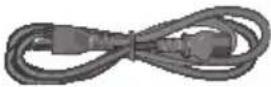 |  |  |
| 1 x Καλώδιο τροφοδοσίας 1 x Εγχειρίδιο εγκατάστασης 1 x Κάρτα εγγύησης | ||
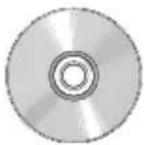 |  | |
| 1 X DVD Υποστήριξης(προαιρετικό)1 X DVD Επαναφοράς(προαιρετικό) | Κεραία (προαιρετική) x1 | |

- Εάν απουσιάζει ή εμφανίζει βλάβη οποιοδήποτε από τα παραπάνω στοιχεία, επικοινωνήστε με το κατάστημα λιανικής πώλησης..
- Οι παραπάνω εικόνες προορίζονται μόνο για αναφορά. Οι πραγματικές προδιαγραφές του προϊόντος ενδέχεται να διαφέρουν ανάλογα με τη γεωγραφική περιοχή..
Κεφάλαιο 1
Πώς να ξεκινήσετε
Καλώς ορίσατε!
Ευχαριστούμε για την αγορά του Επιτραπέζιος Η/Υ ASUS!
Ο Επιτραπέζιος Η/Υ ASUS παρέχει απόδοση τεχνολογίας αιχμής, με υψηλή αξιοπιστία και εύχρηστες βοηθητικές εφαρμογές. Όλες αυτές οι δυνατότητες ενσωματώνονται σε ένα εντυπωσιακό φουτουριστικό και στυλάτο πλαίσιο.
Διαβάστε την κάρτα εγγύησης της ASUS πριν από την εγκατάσταση του Επιτραπέζιου H/Y ASUS.
Γνωριμία με τον υπολογιστή

Οι εικόνες είναι μόνο για σκοπούς αναφοράς. Οι θύρες και οι θέσεις τους καθώς και το χρώμα του πλαισίου διαφέρουν ανάλογα με το μοντέλο.
Μπροστινή πλευρά

1 Υποδοχή καρτών MultiMediaCard(MMC) / xD-Picture (XD) / Secure Digital™ (SD) / High Capacity Secure Digital™(SDHC) / Memory Stick Pro™(MS/PRO). Συνδέστε στη θύρα αυτή μια κάρτα μνήμης από αυτές που υποστηρίζονται.
2
Θύρες USB 2.0. Αυτές οι θύρες Universal Serial Bus 2.0 (USB 2.0) προορίζονται για σύνδεση συσκευών USB 2.0 όπως ποντίκι, εκτυπωτής, σαρωτής, κάμερα, PDA και άλλες.
Θύρα μικροφώνου. Η θύρα αυτή προορίζεται για σύνδεση μικροφώνου..
Θύρα ακουστικών. Αυτή η θύρα προορίζεται για σύνδεση ακουστικών ή ηχείου..
Κουμπί λειτουργίας. Πατήστε αυτό το κουμπί για να ενεργοποιήσετε τον υπολογιστή..
6 Φατνίο μονάδας οπτικού δίσκου. Σε αυτό το φατνίο υπάρχει μια μονάδα οπτικού δίσκου..
7 Κουμπί εξαγωγής μονάδας οπτικού δίσκου. Πατήστε αυτό το κουμπί για εξαγωγή του δίσκου από τη μονάδα..
Πίσω πλευρά

1 Διακόπτης επιλογής τάσης. Επιλέξτε με αυτό το διακόπτη την κατάλληλη τάση εισόδου..
2 Ακροδέκτης σύνδεσης τροφοδοσίας. Συνδέστε στην υποδοχή αυτή το καλώδιο τροφοδοσίας ρεύματος...
3
Θύρα πληκτρολογίου PS/2. Η θύρα αυτή προορίζεται για σύνδεση πληκτρολογίου PS/2.
4
Θύρα HDMI. Η θύρα αυτή προορίζεται για σύνδεση ακροδέκτη High-Definition Multimedia Interface (HDMI) και είναι συμβατή με το πρότυπο HDCP επιτρέποντας την αναπαραγωγή HD DVD, Blu-ray και άλλου προστατευμένου περιεχομένου.
5
Θύρα VGA. Η θύρα αυτή προορίζεται για συσκευές συμβατές με VGA όπως οθόνη VGA..
6
Θύρες USB 2.0. Αυτές οι θύρες Universal Serial Bus 2.0 (USB 2.0) προορίζονται για σύνδεση συσκευών USB 2.0 όπως ποντίκι, εκτυπωτής, σαρωτής, κάμερα, PDA και άλλες..
Θύρα μικροφώνου (ροζ). Η θύρα αυτή προορίζεται για σύνδεση μικροφώνου..
8
Θύρα γραμμής εξόδου (ανοιχτό πράσινο). Αυτή η θύρα προορίζεται για σύνδεση ακουστικών ή ηχείου. Σε διαμόρφωση 4.1, ή 5.1-καναλιών, η λειτουργία αυτής της θύρας γίνεται έξοδος μπροστινού ηχείου..
Θύρα γραμμής εισόδου (γαλάζιο). Η θύρα αυτή προορίζεται για σύνδεση σε κασετόφωνο, συσκευή αναπαραγωγής CD, DVD ή άλλη πηγή ήχου..
Διαμόρφωση 2.1, 4.1, ή 5.1 καναλιών
| Θύρα | Ακουστικά 2.1 καναλιών | 4.1 κανάλια | 5.1 κανάλια |
| Γαλάζιο | Γραμμή εισόδου | Γραμμή εισόδου | Γραμμή εισόδου |
| Ανοιχτό πράσινο | Γραμμή εξόδου | Έξοδος μπροστινού ηχείου | Έξοδος μπροστινού ηχείου |
| Ροζ | Είσοδος μικροφώνου | Είσοδος μικροφώνου | Είσοδος μικροφώνου |
10 Βάση υποδοχής επέκτασης. Αφαιρέστε τη βάση της υποδοχής επέκτασης όταν θέλετε να εγκαταστήσετε μια κάρτα επέκτασης.
11 Káρτα WLAN της ASUS (μόνο σε επιλεγμένα μοντέλα). Αυτή η προαιρετική κάρτα WLAN επιτρέπει στον υπολογιστή σας να συνδεθεί σε ασύρματο δίκτυο..
Κάρτα γραφικών ASUS (μόνο σε επιλεγμένα μοντέλα). Οι θύρες εξόδου οθόνης σε αυτή την προαιρετική κάρτα γραφικών ASUS ενδέχεται να διαφέρουν ανάλογα με το μοντέλο.
13
Θύρα τοπικού δικτύου LAN (RJ-45). Αυτή η θύρα επιτρέπει τη σύνδεση Gigabit σε τοπικό δίκτυο (LAN) μέσω διανομέα (hub) δικτύου..
Λυχνίες LED θύρας LAN
ΛΥΧΝΙΑ LED ΛΥΧΝΙΑ LED
ΔΡΑΣΗΣ/ΖΕΥΞΗΣ ΤΑΧΥΤΗΤΑΣ
| Ενδεικτική λυχνία LED δράσης/ζεύξης Ενδεικτική λυχνία LED ταχύτητας | ||
| Κατάσταση Περιγραφή Κατάσταση Περιγραφή | ||
| ΣΒΗΣΤΗ Δεν υπάρχει ζεύξη ΣΒΗΣΤΗ Σύνδεση 10Mbps | ||
| ΠΟΡΤΟΚΑΛΙ Σε κατάσταση ζεύξης ΠΟΡΤΟΚΑΛΙ Σύνδεση 100Mbps | ||
| ΑΝΑΒΟΣΒΗΝΕΙ Δραστηριότητα δεδομένων | ΠΡΑΣΙΝΟ Σύνδεση 1Gbps | |

θύρας LAN
14 Θύρες USB 3.0. Αυτές οι θύρες Universal Serial Bus 3.0 (USB 3.0) προορίζονται για σύνδεση συσκευών USB 3.0 όπως ποντίκι, εκτυπωτής, σαρωτής, κάμερα, PDA και άλλες..

- MHN συνδέσετε πληκτρολόγιο / ποντίκι σε θύρα USB 3.0 όταν εγκαθιστάτε το λειτουργικό σύστημα Windows'.
- Λόγω των περιορισμών του ελεγκτή USB 3.0, οι συσκευές USB 3.0 μπορούν να χρησιμοποιηθούν μόνο σε λειτουργικό περιβάλλον Windows* και μετά την εγκατάσταση του προγράμματος οδήγησης USB 3.0.
- Οι συσκευές USB 3.0 μπορούν να χρησιμοποιηθούν μόνο για αποθήκευση δεδομένων.
- Συνιστάται ιδιαιτέρως να συνδέετε συσκευές USB 3.0 σε θύρες USB 3.0 για ταχύτερες και καλύτερες επιδόσεις για τις συσκευές USB 3.0.
15
Ανοίγματα εξαερισμού. Επιτρέπουν την κυκλοφορία του αέρα..

ΜΗΝ παρεμποδίζετε τα ανοίγματα εξαερισμού στο πλαίσιο. Να παρέχετε πάντα επαρκή εξαερισμό για τον υπολογιστή σας.
16
Θύρα PS/2 ποντικιού. Η θύρα αυτή προορίζεται για σύνδεση ποντικιού PS/2.
Εγκατάσταση του υπολογιστή
Σε αυτήν την ενότητα παρέχονται οδηγίες για τη σύνδεση στον υπολογιστή σας των κυρίων συσκευών υλικού, όπως εξωτερική οθόνη, πληκτρολόγιο, ποντίκι και καλώδιο τροφοδοσίας.
Σύνδεση εξωτερικής οθόνης
Χρήση της κάρτας γραφικών ASUS (μόνο σε επιλεγμένα μοντέλα)
Συνδέστε την οθόνη σας στη θύρα εξόδου οθόνης στην ξεχωριστή κάρτα γραφικών ASUS.
Για να συνδέσετε μια εξωτερική οθόνη στην κάρτα γραφικών ASUS:
- Συνδέστε την οθόνη σε μια θύρα εξόδου οθόνης στην κάρτα γραφικών ASUS.
- Συνδέστε την οθόνη σε μια πηγή ρεύματος.

Οι θύρες εξόδου οθόνης στην κάρτα γραφικών ASUS ενδέχεται να διαφέρουν ανάλογα με το μοντέλο.
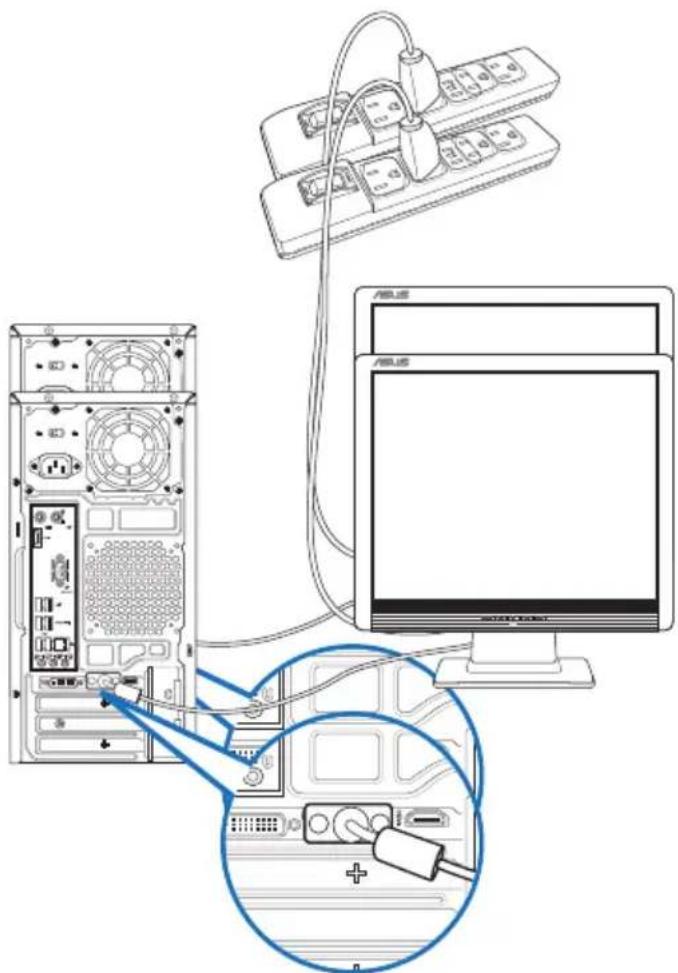
Σύνδεση εξωτερικής οθόνης
Χρήση των θυρών εξόδου οθόνης στη μητρική κάρτα
Σύνδεση της οθόνης στη θύρα εξόδου οθόνης στη μητρική κάρτα.
Για να συνδέσετε μια εξωτερική οθόνη χρησιμοποιώντας τις θύρες εξόδου οθόνης στη μητρική κάρτα:
- Συνδέστε μια οθόνη VGA στη θύρα VGA ή μια οθόνη DVI-D στη θύρα DVI-D, ή μια οθόνη HDMI στη θύρα HDMI στην πίσω πλευρά του υπολογιστή.
- Συνδέστε την οθόνη σε μια πηγή ρεύματος.

- Αν ο υπολογιστής παρέχεται με Κάρτα Γραφικών ASUS, η κάρτα γραφικών ορίζεται ως η κύρια συσκευή οθόνης στο BIOS. Επομένως, συνδέστε την οθόνη σας σε μια θύρα εξόδου οθόνης στην κάρτα γραφικών.
• Για να συνδέσετε πολλές εξωτερικές οθόνες στον υπολογιστή, ανατρέξτε στην ενότητα Σύνδεση πολλαπλών εξωτερικών οθονών στο Κεφάλαιο 4 αυτού του εγχειριδίου χρήστη για περισσότερες λεπτομέρειες.
Σύνδεση ενός πληκτρολογίου USB και ενός ποντικιού USB
Συνδέστε ένα πληκτρολόγιο USB και ένα ποντίκι USB στις θύρες USB που βρίσκονται στην πίσω πλευρά του υπολογιστή.
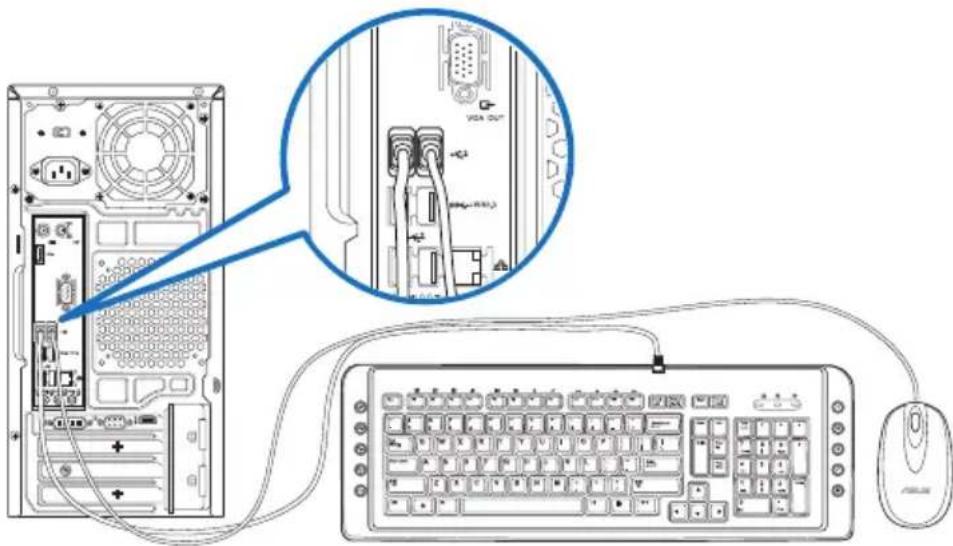
Σύνδεση του καλωδίου τροφοδοσίας
Συνδέστε το ένα άκρο του καλωδίου τροφοδοσίας στον ακροδέκτη τροφοδοσίας στην πίσω πλευρά του υπολογιστή και το άλλο άκρο σε μια πηγή τροφοδοσίας.

ΕΝΕΡΓΟΠΟΙΗΣΗ/ΑΠΕΝΕΡΓΟΠΟΙΗΣΗ του υπολογιστή
Στην ενότητα αυτή περιγράφεται πως να ενεργοποιήσετε/απενεργοποιήσετε τον υπολογιστή σας μετά την εγκατάσταση.
ΕΝΕΡΓΟΠΟΙΗΣΗ του υπολογιστή
Για να ΕΝΕΡΓΟΠΟΙΗΣΕΤΕ τον υπολογιστή:
- Ενεργοποιήστε την οθόνη.
- Πατήστε το κουμπί λειτουργίας στον υπολογιστή.

- Περιμένετε μέχρι να φορτώσει αυτόματα το λειτουργικό σύστημα.
ΑΠΕΝΕΡΓΟΠΟΙΗΣΗ του υπολογιστή
Για να απενεργοποιήσετε τον υπολογιστή σας στα Windows® 7:
- Κλείστε όλα τα προγράμματα που βρίσκονται σε εκτέλεση.
- Κάντε κλικ στο στην επιφάνεια εργασίας των Windows
- Κάντε κλικ στο για να κλείσετε το λειτουργικό σύστημα.

Για περισσότερες λεπτομέρειες σχετικά με τον τερματισμό λειτουργίας του Επιτραπέζιου Η/Υ στα Windows® 8, ανατρέξτε στην ενότητα Απενεργοποίηση του Επιτραπέζιου Η/Υ στο Κεφάλαιο 3.
Κεφάλαιο 2
Χρήση των Windows® 7
Εκκίνηση για πρώτη φορά
Όταν εκκινείτε τον υπολογιστή σας για πρώτη φορά, εμφανίζεται μια σειρά οθονών για να σας καθοδηγήσει στη διαμόρφωση των βασικών ρυθμίσεων του λειτουργικού συστήματος Windows® 7.
Για να ξεκινήσετε την πρώτη φορά:
- Ενεργοποιήστε τον υπολογιστή σας. Περιμένετε μερικά λεπτά μέχρι να εμφανιστεί η οθόνη Set Up Windows (Εγκατάσταση των Windows).
- Από την αναπτυσσόμενη λίστα, επιλέξτε τη γλώσσα σας και κάντε κλικ στο Next (Επόμενο).
- Από την αναπτυσσόμενη λίστα, επιλέξτε Country or region (Χώρα ή περιοχή), Time and currency (Ώρα και νόμισμα) και Keyboard layout (Διάταξη πληκτρολογίου) και κάντε κλικ στο Next (Επόμενο).
- Πληκτρολογήστε μοναδικά ονόματα για το user name (όνομα χρήστη) και το computer name (όνομα υπολογιστή) και κάντε κλικ στο Next (Επόμενο).
- Πληκτρολογήστε τις απαραίτητες πληροφορίες για να ορίσετε τον κωδικό πρόσβασης και κάντε κλικ στο Next (Επόμενο). Μπορείτε επίσης να επιλέξετε Next (Επόμενο) για να παραλείψετε αυτό το βήμα χωρίς να εισαγάγετε καμία πληροφορία.

Αν θέλετε να ορίσετε κωδικό πρόσβασης για το λογαριασμό σας αργότερα, ανατρέξτε στην ενότητα Ρύθμιση λογαριασμού χρήση και κωδικού πρόσβασης σε αυτό το κεφάλαιο.
-
Διαβάστε με προσοχή τους όρους της άδειας χρήσης. Επιλέξτε I accept the license terms (Αποδέχομαι τους όρους της άδειας) και κάντε κλικ στο Next (Επόμενο).
-
Επιλέξτε Use recommended settings (Χρήση των ρυθμίσεων που συνίστανται) ή Install important updates only (Εγκατάσταση μόνο σημαντικών ενημερώσεων) για να ορίσετε τις ρυθμίσεις ασφαλείας για τον υπολογιστή σας. Για να παραλείψετε αυτό το βήμα, επιλέξτε Ask me later (Να ερωτηθώ αργότερα).
-
Ελέγξτε τις ρυθμίσεις ημερομηνίας και ώρας. Κάντε κλικ στο Next (Επόμενο). Το σύστημα φορτώνει τις νέες ρυθμίσεις και εκτελεί επανεκκίνηση. Μπορείτε τώρα να ξεκινήσετε τη χρήση του υπολογιστή σας.
Χρήση της επιφάνειας εργασίας των Windows® 7

Κάντε κλικ στο εικονίδιο Start (Εναρξη) > Help and Support (Βοήθεια και υποστήριξη) για περισσότερες πληροφορίες σχετικά με τα Windows 7.
Χρήση του μενού Start (Έναρξη)
Το μενού Start (Έναρξη) σας παρέχει πρόσβαση σε προγράμματα, βοηθητικές εφαρμογές και άλλα χρήσιμα στοιχεία στον υπολογιστή σας. Σας παρέχει επίσης περισσότερες πληροφορίες για τα Windows 7 μέσω της δυνατότητας Help and Support (Βοήθεια και υποστήριξη).
Εκκίνηση στοιχείων από το μενού Start (Έναρξη)
Για να εκκινήσετε στοιχεία από το μενού Start (Έναρξη):
- Από τη γραμμή εργασιών των Windows® , κάντε κλικ στο εικονίδιο Start (Έναρξη) .

- Από το μενού Start (Έναρξη), επιλέξτε το στοιχείο που θέλετε να εκκινήσετε.

Μπορείτε να προσαρτήσετε προγράμματα που θέλετε να εμφανίζονται συνέχεια στο μενού Start (Έναρξη). Για περισσότερες λεπτομέρειες, ανατρέξτε στην ενότητα Προσάρτηση προγραμμάτων στο μενού Start (Έναρξη) ή στη γραμμή λειτουργιών σε αυτό το κεφάλαιο.
Χρήση του στοιχείου Getting Started (Γρήγορα αποτελέσματα)
Το στοιχείο Getting Started (Γρήγορα αποτελέσματα) στο μενού Start ('Εναρξη) περιέχει πληροφορίες σχετικά με μερικές βασικές εργασίες όπως εξατομίκευση των Windows", προσθήκη νέων χρηστών και μεταφορά αρχείων για να σας βοηθήσει να εξοικειωθείτε με τη χρήση των Windows® 7.
Για να χρησιμοποιήσετε το στοιχείο Getting Started (Γρήγορα αποτελέσματα)
- Από τη γραμμή εργασιών των Windows®, κάντε κλικ στο εικονίδιο Start (Έναρξη) για να εκκινήσετε το μενού Έναρξης.

-
Επιλέξτε Getting Started (Γρήγορα αποτελέσματα). Εμφανίζεται η λίστα με τις διαθέσιμες εργασίες.
-
Επιλέξτε την εργασία που θέλετε να κάνετε.
Χρήση της γραμμής εργασιών
Η γραμμή εργασιών σάς επιτρέπει να εκκινήσετε και να διαχειριστείτε προγράμματα ή στοιχεία που είναι εγκατεστημένα στον υπολογιστή σας.
Εκκίνηση προγράμματος από τη γραμμή εργασιών
Για να εκκινήσετε ένα πρόγραμμα από τη γραμμή εργασιών:
- Από τη γραμμή εργασιών των Windows®, κάντε κλικ σε ένα εικονίδιο για εικκίνηση. Κάντε κλικ ξανά στο εικονίδιο για να αποκρύψετε το πρόγραμμα.

Μπορείτε να προσαρτήσετε τα προγράμματα που θέλετε να εμφανίζονται συνέχεια στη γραμμή εργασιών. Για περισσότερες λεπτομέρειες, ανατρέξτε στην ενότητα Προσάρτηση προγραμμάτων στο μενού Start (Έναρξη) ή στη γραμμή λειτουργιών σε αυτό το κεφάλαιο.
Προσάρτηση στοιχείων στο jumplist
Όταν κάνετε δεξί κλικ σε ένα εικονίδιο στη γραμμή εργασιών, εκκινείται μια λίστα συντομεύσεων και σας παρέχει γρήγορη πρόσβαση στους συνδέσμους που σχετίζονται με το πρόγραμμα ή το στοιχείο. Μπορείτε να προσαρτήσετε στοιχεία στη λίστα συντομεύσεων όπως τις αγαπημένες σας ιστοσελίδες, φακέλους ή μονάδες δίσκων που επισκέπτεστε συχνά ή αρχεία μέσων που έχουν αναπαραχθεί πρόσφατα.
Για να προσαρτήσετε στοιχεία στη λίστα συντομεύσεων:
- Από τη γραμμή εργασιών, κάντε δεξί κλικ σε ένα εικονίδιο.
- Από τη λίστα συντομεύσεων, κάντε δεξί κλικ στο στοιχείο που θέλετε να προσαρτήσετε και επιλέξτε Pin to this list (Προσάρτηση σε αυτή τη λίστα).
Κατάργηση προσάρτησης στοιχείων από τη λίστα συντομεύσεων
Για να καταργήσετε την προσάρτηση στοιχείων από τη λίστα συντομεύσεων:
- Από τη γραμμή εργασιών, κάντε δεξί κλικ σε ένα εικονίδιο.
- Από τη λίστα συντομεύσεων, κάντε δεξί κλικ στο στοιχείο που θέλετε να καταργήσετε από τη λίστα συντομεύσεων και επιλέξτε Unpin from this list (Κατάργηση προσάρτησης από αυτή τη λίστα).
Προσάρτηση προγραμμάτων στο μενού Έναρξης ή στη γραμμή εργασιών Για να προσαρτήσετε προγράμματα στο μενού Έναρξης ή στη γραμμή εργασιών:
-
Από τη γραμμή εργασιών των Windows®, κάντε κλικ στο εικονίδιο Start (Έναρξη) για να εκκινήσετε το μενού Έναρξης.
-
Κάντε δεξί κλικ στο στοιχείο που θέλετε να προσαρτήσετε στο μενού Έναρξης ή στη γραμμή εργασιών.
-
Επιλέξτε Pin to Taskbar (Προσάρτηση στη γραμμή εργασιών) ή Pin to Start menu (Προσάρτηση στο μενού Έναρξης).

Μπορείτε επίσης να κάνετε δεξί κλικ στη γραμμή εργασιών στο εικονίδιο ενός προγράμματος που εκτελείται και να επιλέξετε Pin this program to taskbar (Προσάρτηση αυτού του προγράμματος στη γραμμή εργασιών).
Κατάργηση προσάρτησης προγραμμάτων από το μενού Έναρξης Για να καταργήσετε την προσάρτηση προγραμμάτων από το μενού Έναρξης:
- Από τη γραμμή εργασιών των Windows® , κάντε κλικ στο εικονίδιο Start (Έναρξη) γιο εκκινήσετε το μενού Έναρξης.
- Από το μενού Έναρξης, κάντε δεξί κλικ στο πρόγραμμα του οποίου την προσάρτηση θέλετε να καταργήσετε και επιλέξτε Remove from this list (Διαγραφή από αυτή τη λίστα).

Κατάργηση προσάρτησης προγραμμάτων από τη γραμμή εργασιών Για να καταργήσετε την προσάρτηση προγραμμάτων από τη γραμμή εργασιών:
- Από τη γραμμή εργασιών, κάντε δεξί κλικ στο πρόγραμμα που θέλετε να καταργήσετε από τη γραμμή εργασιών και επιλέξτε Unpin from this list (Κατάργηση αυτού του προγράμματος από αυτή τη λίστα).
Χρήση της περιοχής ειδοποιήσεων
Από προεπιλογή, η περιοχή ειδοποιήσεων εμφανίζει αυτά τα τρία εικονίδια:
 | Ειδοποίηση Action CenterΚάντε κλικ σε autó to εικονίδιο για va εμφανιστούν όλa ta μηνύματα/ειδοποιήσεις και va εκκινήσετε to Action Center των Windows ^2 . |
 | Σύνδεση στο δίκτυοAutó to εικονίδιο εμφανίζει την κατάσταση σύνδεσης και την ισχύ σήματος της σύνδεσης ενσύρματου ή ασύρματου δικτύου. |
| [SHBC] | 'ΕντασηΚάντε κλικ σε autó to εικονίδιο για va ρυθμίσετε την ένταση του ήχου. |
Εμφάνιση μιας ειδοποίησης
Για να εμφανίσετε μια ειδοποίηση:
- Κάντε κλικ στο εικονίδιο Ειδοποιήσεων και στη συνέχεια κάντε κλικ στο μήνυμα για να το ανοίξετε.

Για περισσότερα στοιχεία, ανατρέξτε στην ενότητα Χρήση του Windows® Action Center σε autó to κεφάλαιο.
Προσαρμογή εικονιδίων και ειδοποιήσεων
Μπορείτε να επιλέξετε να εμφανίσετε ή να αποκρύψετε τα εικονίδια και τις ειδοποιήσεις στη γραμμή εργασιών ή στην περιοχή ειδοποίησης.
Για προσαρμογή των εικονιδίων και ειδοποιήσεων:

- Από την περιοχή ειδοποιήσεων, κάντε κλικ στο εικονίδιο με το βέλος.
- Κάντε κλικ στο Customize (Προσαρμογή).
- Από την αναπτυσσόμενη λίστα, επιλέξτε τις συμπεριφορές για τα εικονίδια ή στοιχεία που θέλετε να προσαρμόσετε.
Διαχείριση των αρχείων και των φακέλων σας
Χρήση του Windows® Explorer
To Windows® Explorer σας επιτρέπει να προβάλλετε, να διαχειρίζεστε και να οργανώνετε τα αρχεία και τους φακέλους σας.
Εκκίνηση του Windows® Explorer
Για να εκκινήσετε το Windows Explorer:
- Από τη γραμμή εργασιών των Windows®, κάντε κλικ στο εικονίδιο Start (Εναρξη) για να εκκινήσετε το μενού 'Εναρξης.
- Κάντε κλικ στο Computer (Υπολογιστής) για εκκίνηση του Windows Explorer.
Εξερεύνηση αρχείων και φακέλων
Για να εξερευνήσετε αρχεία και φακέλους:
- Εκκινήστε το Windows® Explorer.
- Από το τμήμα παραθύρου πλοήγησης ή προβολής, αναζητήστε τη θέση των δεδομένων σας.
- Από τη γραμμή δυναμικής διαδρομής, κάντε κλικ στο βέλος για να εμφανιστούν τα περιεχόμενα της μονάδας ή του φακέλου.
Προσαρμογή της προβολής αρχείων/φακέλων
Για να προσαρμόσετε την προβολή αρχείων/φακέλων:
- Εκκινήστε το Windows Explorer.
- Από το τμήμα παραθύρου πλοήγησης, επιλέξτε τη θέση των δεδομένων σας.
- Από τη γραμμή εργαλείων, κάντε κλικ στο εικονίδιο Προβολή .
- Από το μενού Προβολή, μετακινήστε το ρυθμιστικό για να επιλέξετε πως θέλετε να εμφανίζονται τα αρχεία/οι φάκελοι.

Μπορείτε επίσης να κάνετε δεξί κλικ στο τμήμα παραθύρου Προβολής, να επιλέξετε View (Προβολή) και τον τύπο προβολής που επιθυμείτε.
Τακτοποίηση των αρχείων σας
Για να τακτοποιήσετε τα αρχεία σας:
- Εκκινήστε το Windows Explorer.
- Από το πεδίο Arrange by (Τακτοποίηση κατά), κάντε κλικ για να εμφανιστεί η αναπτυσσόμενη λίστα.
- Επιλέξτε τον τύπο τακτοποίησης που προτιμάτε.
Ταξινόμηση των αρχείων σας
Για να ταξινομήσετε τα αρχεία σας:
- Εκκινήστε το Windows Explorer.
- Κάντε δεξί κλικ οπουδήποτε στο τμήμα παραθύρου Προβολής.
- Από το μενού που εμφανίζεται, επιλέξτε Sort by (Ταξινόμηση κατά) και επιλέξτε τον τύπο ταξινόμησης που προτιμάτε.
Ομαδοποίηση των αρχείων σας
Για να ομαδοποιήσετε τα αρχεία σας:
- Εκκινήστε το Windows Explorer.
- Κάντε δεξί κλικ οπουδήποτε στο τμήμα παραθύρου Προβολής.
- Από το μενού που εμφανίζεται, επιλέξτε Group by (Ομαδοποίηση κατά) και επιλέξτε τον τύπο ομαδοποίησης που προτιμάτε.
Προσθήκη νέου φακέλου
Για να προσθέσετε ένα νέο φάκελο:
- Εκκινήστε το Windows Explorer.
- Από τη γραμμή εργασιών, κάντε κλικ στο New folder (Νέος φάκελος).
- Πληκτρολογήστε ένα όνομα για το νέο φάκελο.

Μπορείτε επίσης να κάνετε δεξί κλικ οπουδήποτε στο τμήμα παραθύρου Προβολής και επιλέξτε New (Νέο) > Folder (Φάκελος).
Δημιουργία αντιγράφων ασφαλείας για τα αρχεία σας
Ρύθμιση της δημιουργίας αντιγράφων ασφαλείας
Για να ρυθμίσετε τη δημιουργία αντιγράφων ασφαλείας:
- Κάντε κλικ στο > All Programs (Όλα τα προγράμματα) > Maintenance (Συντήρηση) > Backup and Restore (Αντίγραφα ασφαλείας και επαναφορά).
- Κάντε κλικ στο Set up backup (Ρύθμιση αντιγράφων ασφαλείας). Κάντε κλικ στο Next (Επόμενο).
- Επιλέξτε τον προορισμό για τα αντίγραφα ασφαλείας. Κάντε κλικ στο Next (Επόμενο).
- Επιλέξτε Let Windows choose (recommended) [Na επιλέγουν τα Windows] ή Let me choose as your backup mode [Na έχω τη δυνατότητα να επιλέξω].

Αν επιλέξετε Let Windows choose [Na επιλέγουν τα Windows], τα Windows δεν θα δημιουργήσουν αντίγραφα ασφαλείας των προγραμμάτων σας, των αρχείων με διαμόρφωση FAT, των αρχείων στον κάδο ανακύκλωσης ή των προσωρινών αρχείων με μέγεθος 1GB ή περισσότερο.
- Ακολουθήστε τις οδηγίες που εμφανίζονται στην οθόνη για να ολοκληρώσετε τη διαδικασία.
Επαναφορά των ρυθμίσεων του συστήματος
Η λειτουργία Επαναφορά Συστήματος των Windows® δημιουργεί ένα σημείο επαναφοράς όπου αποθηκεύονται οι ρυθμίσεις συστήματος του υπολογιστή σε μια δεδομένη ημερομηνία και ώρα. Σας επιτρέπει την επαναφορά των ρυθμίσεων συστήματος ή την κατάργηση αλλαγών στις ρυθμίσεις συστήματος του υπολογιστή σας χωρίς να επηρεάζονται τα προσωπικά σας δεδομένα.
Για να επαναφέρετε το σύστημα:
- Κλείστε όλα τα προγράμματα που βρίσκονται σε εκτέλεση.
- Κάντε κλικ στο > All Programs (Όλα τα προγράμματα) > Accessories (Βοηθήματα) > System Tools (Εργαλεία συστήματος) > System Restore (Επαναφορά συστήματος).
- Ακολουθήστε τις οδηγίες που εμφανίζονται στην οθόνη για να ολοκληρώσετε τη διαδικασία.
Προστασία του υπολογιστή σας
Χρήση του Action Center (Κέντρου Ενεργειών) των Windows 7
Το Κέντρο Ενεργειών των Windows® 7 σας παρέχει ειδοποιήσεις, πληροφορίες ασφαλείας, πληροφορίες συντήρησης συστήματος και τη δυνατότητα αυτόματης αντιμετώπισης προβλημάτων και επίλυσης μερικών συνηθισμένων προβλημάτων υπολογιστών.

Μπορείτε να προσαρμόσετε τις ειδοποιήσεις. Για περισσότερα στοιχεία, ανατρέξτε στην προηγούμενη ενότητα Προσαρμογή εικονιδίων και ειδοποιήσεων σε αυτό το κεφάλαιο.
Εκκίνηση του Κέντρου Ενεργειών των Windows® 7
Για να εκκινήσετε το Κέντρο Ενεργειών των Windows® 7:
-
Για να εκκινήσετε το Κέντρο Ενεργειών των Windows 7, κάντε κλικ στο εικονίδιο
Ειδοποιήσεων και επιλέξτε Open Action Center (Άνοιγμα κέντρου ενεργειών). -
Από το Κέντρο Ενεργειών των Windows 7 κάντε κλικ στην εργασία που θέλετε να εκτελέσετε.
Χρήση της Ενημέρωσης των Windows® 7
To Windows Update σας επιτρέπει να ελέγχετε και να εγκαθιστάτε τις πιο πρόσφατες ενημερώσεις για να βελτιώνετε την ασφάλεια και την απόδοση του υπολογιστή σας.
Εκκίνηση του Windows® Update
Για να εκκινήσετε το Windows® Update:
- Από τη γραμμή εργασιών των Windows®, κάντε κλικ στο εικονίδιο Start (Εναρξη) για να εκκινήσετε το μενού Έναρξης.
- Επιλέξτε All Programs (Όλα τα προγράμματα) > Windows Update (Ενημέρωση Windows).
- Από την οθόνη Windows Update κάντε κλικ στην εργασία που θέλετε να εκτελέσετε.
Ορισμός λογαριασμού χρήστη και κωδικού πρόσβασης
Μπορείτε να δημιουργήσετε λογαριασμούς χρήστη και κωδικούς πρόσβασης για τα άτομα που θα χρησιμοποιήσουν τον υπολογιστή.
Ορισμός λογαριασμού χρήστη
Για να δημιουργήσετε ένα λογαριασμό χρήστη:
- Από τη γραμμή εργασιών των Windows®, κάντε κλικ στο > Getting Started (Γρήγορα αποτελέσματα) > Add new users (Προσθήκη νέων χρηστών).
- Επιλέξτε Manage another account (Διαχείριση άλλου λογαριασμού).
- Επιλέξτε Create a new account (Δημιουργία νέου λογαριασμού).
- Πληκτρολογήστε το όνομα του νέου χρήστη.
- Επιλέξτε Standard user (Τυπικός χρήστης) ή Administrator (Διαχειριστής) στον τύπο χρήστη.
- Όταν τελειώσετε, κάντε κλικ στο Create Account (Δημιουργία λογαριασμού).
Ορισμός κωδικού πρόσβασης χρήστη
Για να ορίσετε έναν κωδικό πρόσβασης χρήστη:
- Επιλέξτε το χρήστη για τον οποίο θέλετε να ορίσετε κωδικό πρόσβασης.
- Επιλέξτε Create a password (Δημιουργία κωδικού πρόσβασης).
- Πληκτρολογήστε έναν κωδικό χρήστη και επιβεβαιώστε τον. Πληκτρολογήστε την υπόδειξη κωδικού πρόσβασης.
- Όταν τελειώσετε, κάντε κλικ στο Create password (Δημιουργία κωδικού πρόσβασης).
Ενεργοποίηση του λογισμικού προστασίας από ιούς
Στον υπολογιστή σας είναι προεγκατεστημένο το πρόγραμμα Trend Micro Internet Security. Είναι ένα λογισμικό τρίτου κατασκευαστή για την προστασία του υπολογιστή σας από ιούς. Αγοράζεται ξεχωριστά. Μετά την ενεργοποίησή του έχετε στη διάθεσή σας μια δοκιμαστική περίοδο 30-ημερών.
Για να ενεργοποιήσετε το Trend Micro Internet Security:
- Εκτελέστε την εφαρμογή Trend Micro Internet Security.
- Διαβάστε με προσοχή τους όρους της άδειας χρήσης. Κάντε κλικ Agree & Activate (Συνφωνώ & να γίνει ενεργοποίηση).
- Εισάγετε την ηλεκτρονική σας διεύθυνση και επιλέξτε τη θέση. Κάντε κλικ στο Next (Επόμενο).
- Κάντε κλικ στο Finish (Τέλος) για να ολοκληρώσετε την ενεργοποίηση.
Λήψη του Windows® Help and Support (Βοήθεια και υποστήριξη των Windows)
To Windows® Help and Support σάς παρέχει οδηγούς και απαντήσεις για τη χρήση των εφαρμογών στην πλατφόρμα Windows® 7.
Για να εκκινήσετε το Windows® Help and Support, πηγαίνετε στο > Help and Support (Βοήθεια και υποστήριξη).

Βεβαιωθείτε ότι είστε συνδεδεμένος στο Internet για να λάβετε την πιο πρόσφατη βοήθεια online των Windows’.
Κεφάλαιο 3
Χρήση των Windows® 8
Εκκίνηση για πρώτη φορά
Όταν εκκινείτε τον υπολογιστή σας για πρώτη φορά, εμφανίζεται μια σειρά οθονών για να σας καθοδηγήσει στη διαμόρφωση των βασικών ρυθμίσεων του λειτουργικού συστήματος Windows 8.
Για να ξεκινήσετε την πρώτη φορά:
- Ενεργοποιήστε τον υπολογιστή σας. Περιμένετε μερικά λεπτά μέχρι να εμφανιστεί η οθόνη Set Up Windows (Εγκατάσταση των Windows).
- Διαβάστε με προσοχή τους όρους της άδειας χρήσης. Επιλέξτε I accept the license terms for using Windows (Αποδέχομαι τους όρους της άδειας για τη χρήση Windows) και κάντε κλικ στο Accept (Αποδοχή).
-
Ακολουθήστε τις επόμενες οδηγίες που εμφανίζονται στην οθόνη για να διαμορφώσετε τα ακόλουθα βασικά στοιχεία:
• ΕξατομίκευσηΕξατομίκευση
• ΡυθμίσειςΡυθμίσεις -
Μόλις ολοκληρώσετε τη διαμόρφωση των βασικών στοιχείων, εμφανίζεται το εκπαιδευτικό βίντεο για τα Windows® 8. Παρακολουθήστε το εκπαιδευτικό βίντεο για να μάθετε περισσότερα για τις λειτουργίες των Windows® 8.

Για λεπτομέρειες για τη χρήση των Windows® 8, ανατρέξτε στις επόμενες ενότητες.
Χρήση του περιβάλλοντος εργασίας χρήστη στυλ Windows®
Η διεπαφή χρήστη (UI) του Windows® είναι μία οθόνη με μορφή πλακιδίων που χρησιμοποιείται στα Windows® 8. Περιλαμβάνει τις ακόλουθες λειτουργίες που μπορείτε να χρησιμοποιήσετε όταν εργάζεστε με τον Επιτραπέζιο Η/Υ.
Start Screen
Η οθόνη Έναρξης εμφανίζεται μετά την επιτυχημένη σύνδεση στον λογαριασμό χρήστη σας. Συμβάλει στην οργάνωση όλων των προγραμμάτων και εφαρμογών που χρειάζεστε σε ένα μόνον μέρος. Μπορείτε να πατήσετε το πλήκτρο 📊️ Windows για να εκκινήσετε την οθόνη Έναρξης από οποιαδήποτε εφαρμογή.

Εφαρμογές στυλ Windows®
Είναι εφαρμογές που είναι καρφιτσωμένες στην οθόνη Έναρξης και εμφανίζονται σε μορφή πλακιδίων για εύκολη πρόσβαση.

Απαιτείται ανάλυση οθόνης 1024 x 768 εικονοστοιχείων ή υψηλότερη για την εκτέλεση μίας εφαρμογή.

Για ορισμένες εφαρμογές απαιτείται η σύνδεση στον λογαριασμό Microsoft σας πριν ξεκινήσουν εντελώς.
Hotspots
Πάνω στην οθόνη εμφανίζονται hotspots που σας επιτρέπουν να εκκινήσετε προγράμματα και να αποκτήσετε πρόσβαση στις ρυθμίσεις του Επιτραπέζιου Η/Υ.Οι λειτουργίες σε αυτά τα σημεία πρόσβασης μπορούν να ενεργοποιηθούν από το ποντίκι.
Hotspots σε εφαρμογή που ξεκίνησαν

Hotspots στην οθόνη Έναρξης
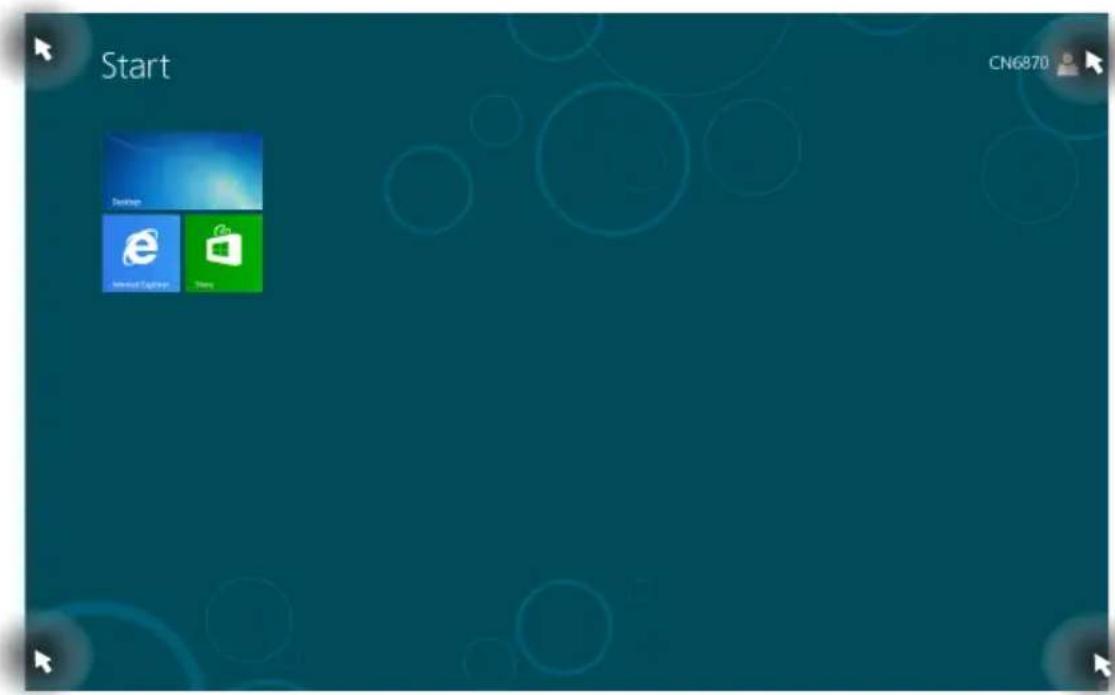

Ανατρέξτε στις επόμενες σελίδες για τις λειτουργίες αυτών των Hotspots.
Hotspots Δράση
| επάνω αριστερή γωνία Κουνήστε τον δείκτη του ποντικιού σας και κατόπιν κάντε κλικ στη συντόμευση της πρόσφατης εφαρμογής για να επιστρέψετε στην εφαρμογή αυτή.Αν ξεκινήσατε περισσότερες από μία εφαρμογή, κυληθείτε προς τα κάτω για να εμφανιστούν όλες οι εφαρμογή που ξεκίνησαν. | |
| κάτω αριστερή γωνία | Από την οθόνη μιας εκτελούμενης εφαρμογής:Κουνήστε τον δείκτη του ποντικιού σας και κατόπιν κάντε κλικ στη συντόμευση της οθόνης Έναρξης για να επιστρέψετε στην οθόνη Έναρξης.ΣΗΜΕΙΩΣΗ: Μπορείτε επίσης να πατήστε το πλήκτρο■ των Windows στο πληκτρολόγιο για να επιστρέψετε στην οθόνη Έναρξης.Από την οθόνη Έναρξης:Μετακινήστε το δείκτη του ποντικιού και κάντε κλικ στη μικρογραφία της πρόσφατης εφαρμογής για να επιστρέψετε σε αυτή την εφαρμογή. |
| επάνω | Μετακινήστε τον δείκτη του ποντικιού σας μέχρι να γίνει εικονίδιο χεριού. Σύρετε και μετά εναποθέστε την εφαρμογή στην καινούρια θέση.ΣΗΜΕΙΩΣΗ: Αυτή η λειτουργία hotspot λειτουργεί μόνο σε μια εκτελούμενη εφαρμογή ή όταν θέλετε να χρησιμοποιήσετε τη λειτουργία Snap (Συγκράτηση). Για περισσότερες λεπτομέρειες, ανατρέξτε στο Snap feature(Λειτουργία συγκράτησης) στο Working with Windows® Apps (Πώς να εργαστείτε με τις εφαρμογές στυλ). |
| επάνω και κάτω δεξιά γωνία | Μετακινήστε το δείκτη του ποντικιού σας για να ξεκινήσει ηCharms bar (Γραμμή συμβόλων). |
Εργασία με τις εφαρμογή Windows®
Χρησιμοποιήστε το πληκτρολόγιο ή το ποντίκι του Επιτραπέζιου Η/Υ για να εκκινήσετε και να προσαρμόσετε τις εφαρμογές σας.
Εκκίνηση εφαρμογή
• Τοποθετήστε τον δείκτη του ποντικιού σας πάνω από την εφαρμογή κατόπιν κάντε αριστερό κλικ ή πατήστε μία φορά για να την ξεκινήσετε.
• Πατήστε στην καρτέλα δύο φορές, κατόπιν πατήστε τα πλήκτρα βέλους για να περιηγηθείτε στις εφαρμογή. Πατήστε enter για να ξεκινήσει η εφαρμογή που επιλέξατε.
Προσαρμογή εφαρμογών
Μπορείτε να μετακινήσετε, να αλλάξετε μέγεθος ή να ξεκαρφιτσώσετε εφαρμογές από την οθόνη Έναρξης ακολουθώντας τα παρακάτω βήματα.
- Για να μετακινήσετε μια εφαρμογή, σύρετε και αποθέστε την εφαρμογή σε μια νέα τοποθεσία.
Αλλαγή μεγέθους εφαρμογής
Κάντε δεξί κλικ στην εφαρμογή για να ενεργοποιήσετε τη γραμμή ρυθμίσεων και κάντε κλικ στο Smaller (Μικρότερο).
Ξεκαρφίτσωμα εφαρμογών
Για να ξεκαρφιτσώσετε μια εφαρμογή από την οθόνη Έναρξης, κάντε δεξί κλικ στην εφαρμογή για να ενεργοποιήσετε τη γραμμή ρυθμίσεων και κάντε κλικ στο Unpin from Start (Ξεκαρφίτσωμα από την Έναρξη).
Κλείσιμο εφαρμογή
- Μετακινήστε τον δείκτη ποντικιού στην επάνω πλευρά της εφαρμογή που ξεκίνηση κατόπιν περιμένετε να μετατραπεί ο δείκτης σε ένα εικονίδιο χεριού.
• Σύρετε και κατόπιν εναποθέστε την εφαρμογή στο κάτω μέρος της οθόνης για να την κλείσετε.
• Από την οθόνη των εφαρμογή που ξεκίνησαν, πατήστε alt + f4.
Πρόσβαση σε όλες τις εφαρμογή
Από την οθόνη Όλες οι εφαρμογές, μπορείτε να διαμορφώσετε τις ρυθμίσεις μιας εφαρμογής ή να καρφιτσώσετε μια εφαρμογή στην οθόνη Έναρξης ή στη γραμμή εργασιών της Επιφάνειας εργασίας.
Εκκίνηση της οθόνης Όλες οι εφαρμογή
Κάντε δεξί κλικ στην οθόνη Έναρξης ή πατήστε
Καρφίτσωμα μιας εφαρμογής στην οθόνη Έναρξης
- Εκκινήστε την οθόνη Όλες οι εφαρμογές.
- Από την οθόνη Όλες οι εφαρμογές, κάντε δεξί κλικ σε μια εφαρμογή για να εμφανιστεί η γραμμή ρυθμίσεων.
- Από τη γραμμή ρυθμίσεων, κάντε κλικ στο Pin to Start (Καρφίτσωμα στην Έναρξη).
Charms bar (Γραμμή συμβόλων)
Η Charms bar (Γραμμή συμβόλων) είναι μία γραμμή εργαλείων που μπορεί να ενεργοποιηθεί στη δεξιά πλευρά της οθόνης σας. Αποτελείται από πολλά εργαλεία που σας επιτρέπουν την κοινή χρήση εφαρμογών και παρέχουν γρήγορη πρόσβαση για προσαρμογή των ρυθμίσεων του Επιτραπέζιου Η/Υ.

Charms bar (Γραμμή συμβόλων)
Εκκίνηση της Γραμμής θελγήτρων

Όταν ανακαλείται, η Charms bar (Γραμμή συμβόλων) εμφανίζεται αρχικά ως ένα σύνολο λευκών εικονιδίων. Η παραπάνω εικόνα εμφανίζει το πώς φαίνεται η Charms bar (Γραμμή συμβόλων) όταν ενεργοποιηθεί.
Χρησιμοποιήστε το ποντίκι ή το πληκτρολόγιο του Επιτραπέζιου Η/Υ για να εκκινήσετε τη γραμμή Συμβόλων.
• Μετακινήστε τον δείκτη του ποντικιού σας στην επάνω δεξιά ή αριστερή γωνία της οθόνης.
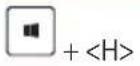
• Πατήστε +
Μέσα στη Charms bar (Γραμμή συμβόλων)

Search (Αναζήτηση)
Αυτό το εργαλείο σας επιτρέπει να αναζητάτε αρχεία, εφαρμογές ή προγράμματα στον Επιτραπέζιο Η/Υ.

Share (Koivó)
Αυτό το εργαλείο σας δίνει τη δυνατότητα να μοιραστείτε εφαρμογές μέσω χώρων κοινωνικής δικτύωσης ή email.

Start (Evapξη)
Αυτό το εργαλείο επαναφέρει την προβολή στην οθόνη Έναρξης. Από την οθόνη Έναρξης, μπορείτε επίσης να την χρησιμοποιήσετε για να επιστρέψετε σε μία εφαρμογή που άνοιξε πρόσφατα.

Devices (Συσκευές)
Αυτό το εργαλείο σας επιτρέπει να αποκτήσετε πρόσβαση και να μοιραστείτε αρχεία με τις συσκευές που συνδέονται στον Επιτραπέζιο Η/Υ όπως εξωτερική οθόνη ή εκτυπωτής.

Settings (Ρυθμίσεις)
Αυτό το εργαλείο σας επιτρέπει να αποκτάτε πρόσβαση στις ρυθμίσεις Η/Υ του Επιτραπέζιου Η/Υ.
Ιδιότητα Snap (Στιγμιοτύπου)
Η λειτουργία Συγκράτησης εμφανίζει δύο εφαρμογές πλάι-πλάι, δίνοντάς σας τη δυνατότητα να εργάζεστε ή να εναλλάσσεστε μεταξύ εφαρμογών.

Απαιτείται ανάλυση οθόνης τουλάχιστον 1366 x 768 εικονοστοιχείων για τη χρήση της ιδιότητας Snap (Στιγμιοτύπου).
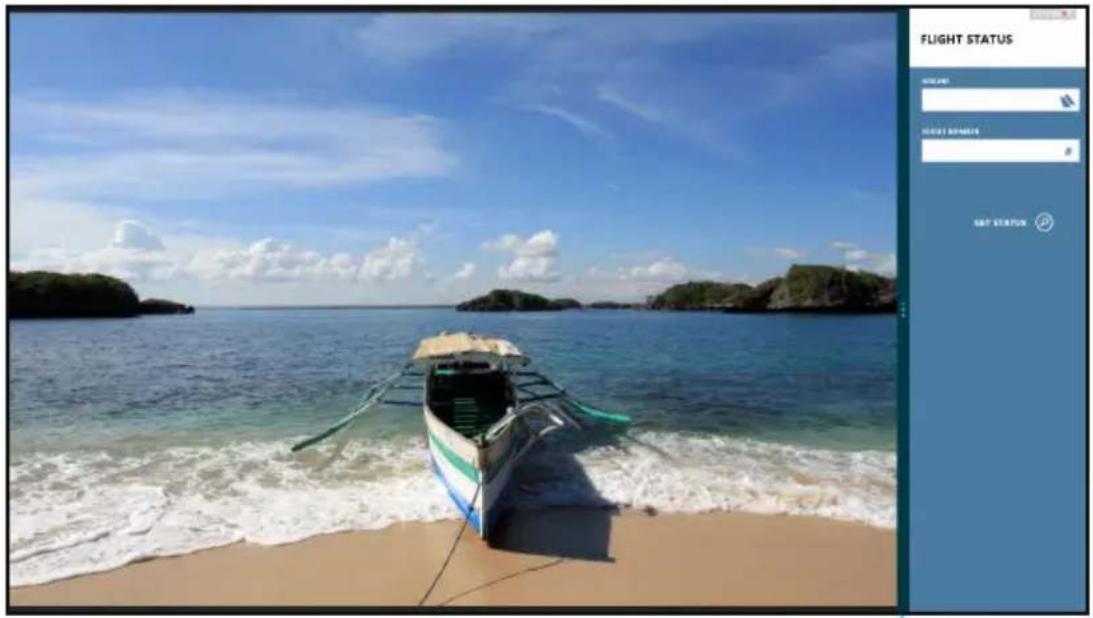
Γραμμή Snap (Στιγμιοτύπου)
Χρήση της Κατάργησης
Για να χρησιμοποιήσετε την Κατάργηση:
- Χρησιμοποιήστε το ποντίκι ή το πληκτρολόγιο του Επιτραπέζιου Η/Υ για να ενεργοποιήσετε στην οθόνη την Κατάργηση.
Χρήση του ποντικιού
a) Κάντε κλικ σε μία εφαρμογή για να ξεκινήσει.
b). Μετακινήστε τον δείκτη του ποντικιού στην επάνω πλευρά της οθόνης σας.
c). Μόλις ο δείκτης γίνει ένα εικονίδιο χεριού, σύρετέ τον και μετά εναποθέστε τον στην εφαρμογή στη δεξιά ή αριστερή πλευρά της οθόνης.
Χρήση του πληκτρολογίου
- Εκκινήστε μια εφαρμογή και πατήστε + <•> για να ενεργοποιήσετε τη γραμμή Κατάργησης.Η πρώτη εφαρμογή θα τοποθετηθεί αυτόματα στη μικρή περιοχή προβολής.
- Εκκινήστε μια άλλη εφαρμογή. Αυτή η δεύτερη εφαρμογή θα εμφανιστεί αυτόματα στη μεγαλύτερη περιοχή προβολής.
- Για εναλλαγή μεταξύ εφαρμογών, πατήστε +
.
Άλλες συντομεύσεις πληκτρολογίου
Χρησιμοποιώντας το πληκτρολόγιο, μπορείτε επίσης να χρησιμοποιήσετε τις ακόλουθες συντομεύσεις που θα σας βοηθήσουν να εκκινήσετε εφαρμογές και να περιηγηθείτε στα Windows®8.
| [WCAS] | Εναλλαγή μεταξύ της οθόνης Έναρξης και της τελευταίας εκτελούμενης εφαρμογής. |
 | Εκκινεί την επιφάνεια εργασίας. |
 | Εκκινεί το παράθυρο Υπολογιστής στην επιφάνεια εργασίας. |
 | Ανοίγει το παράθυρο αναζήτησης Αρχείου. |
 | Ανοίγει το παράθυρο Κοινής χρήσης. |
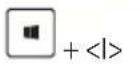 | Ανοίγει το παράθυρο Ρυθμίσεις. |
 | Ανοίγει το παράθυρο Συσκευές. |
 | Ενεργοποιεί την οθόνη Κλειδώματος. |
 | Ελαχιστοποιεί το παράθυρο του Internet Explorer. |
 | Ανοίγει το παράθυρο Δεύτερης οθόνης. |
 | Ανοίγει το παράθυρο αναζήτησης Εφαρμογών. |
 | Ανοίγει το παράθυρο Εκτέλεση. |
 | Ανοίγει το Κέντρο εύκολης πρόσβασης. |
 | Ανοίγει το παράθυρο αναζήτησης Ρυθμίσεων. |
 | Ανοίγει ένα πλαίσιο μενού για εργαλεία των Windows |
 | Εκκινεί το εργαλείο μεγέθυνσης και μεγεθύνει την οθόνη. |
 | Σμίκρυνση της οθόνης. |
 | Σας επιτρέπει την παρατήρηση της επιφάνειας εργασίας. |
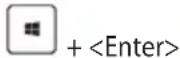 | Ανοίγει τις Ρυθμίσεις αφήγησης. |
 | Ενεργοποιεί τη λειτουργία εκτύπωσης οθόνης. |
Απενεργοποίηση του Επιτραπέζιου Η/Υ
Για να απενεργοποιήσετε τον Επιτραπέζιο Η/Υ:
Κάντε ένα από τα ακόλουθα για να απενεργοποιήσετε τον Επιτραπέζιο Η/Υ:
- Από τη γραμμή Συμβόλων, κάντε κλικ στο Settings (Ρυθμίσεις) > Power (Τροφοδοσία) > Shut down (Τερματισμός λειτουργίας) για να τερματίσετε κανονικά τη λειτουργία.
- Από την οθόνη σύνδεσης, κάντε κλικ στο Power (Τροφοδοσία) > Shutdown (Τερματισμός λειτουργίας).
- Αν ο Επιτραπέζιος Η/Υ δεν ανταποκρίνεται, πατήστε και κρατήστε πατημένο το κουμπί λειτουργίας για τουλάχιστον τέσσερα (4) δευτερόλεπτα μέχρι να απενεργοποιηθεί ο Επιτραπέζιος Η/Υ.
Θέση του Επιτραπέζιου Η/Υ σε κατάσταση αναμονής
Για να θέσετε τον Επιτραπέζιο Η/Υ σε κατάσταση αναμονής, πατήστε μια φορά το κουμπί λειτουργίας.
Εισαγωγή στην εγκατάσταση του BIOS
To BIOS (Basic Input and Output System) αποθηκεύει τις ρυθμίσεις υλικού του συστήματος που είναι απαραίτητες για την εκκίνηση του συστήματος στον Επιτραπέζιο Η/Υ.
Σε κανονικές περιστάσεις, οι προεπιλεγμένες ρυθμίσεις του BIOS εφαρμόζονται στις περισσότερες καταστάσεις για να διασφαλίσετε τη βέλτιστη απόδοση. Μην αλλάζετε τις προεπιλεγμένες ρυθμίσεις BIOS εκτός από τις ακόλουθες περιστάσεις:
- Εμφανίζεται στην οθόνη ένα μήνυμα σφάλματος κατά τη διάρκεια της εκκίνησης του συστήματος και σας ζητάει να εκτελέσετε την Εγκατάσταση BIOS.
- Έχετε εγκαταστήσει ένα νέο στοιχείο στο σύστημα που απαιτεί πρόσθετες ρυθμίσεις ή αναβάθμιση του BIOS.

Ακατάλληλες ρυθμίσεις στο BIOS ενδέχεται να οδηγήσουν σε αστάθεια του συστήματος ή αποτυχία κατά την εκκίνηση. Συνιστάται ιδιαιτέρως να αλλάζετε τις ρυθμίσεις στο BIOS μόνο με τη βοήθεια εκπαιδευμένου προσωπικού τεχνικής υποστήριξης.
Γρήγορη εισαγωγή στο BIOS
Ο χρόνος εκκίνησης των Windows® 8 είναι αρκετά γρήγορος, έτοι αναπτύχτηκαν οι εξής τρείς τρόποι για να αποκτήσετε γρήγορη πρόσβαση στο BIOS:
- Πατήστε το κουμπί λειτουργίας για τουλάχιστον τέσσερα δευτερόλεπτα για να τερματίσετε τη λειτουργία του Επιτραπέζιου Η/Υ, στη συνέχεια πατήστε ξανά το κουμπί λειτουργίας για να ενεργοποιήσετε ξανά τον Επιτραπέζιο Η/Υ και πατήστε το πλήκτρο
κατά τη διάρκεια του POST.
• Όταν ο Επιτραπέζιος Η/Υ είναι σε κατάσταση απενεργοποίησης, αποσυνδέστε το καλώδιο τροφοδοσίας από τον ακροδέκτη του Επιτραπέζιου Η/Υ. Συνδέστε ξανά το καλώδιο τροφοδοσίας και πατήστε το κουμπί λειτουργίας για να ενεργοποιήσετε τον Επιτραπέζιο Η/Υ. Πατήστεκατά τη διάρκεια του POST.

To POST (Power-On Self Test – Autodiayvωστικό πρόγραμμα εκκίνησης) είναι ένα σύνολο λογισμικών που πραγματοποιούν διαγνωστικούς ελέγχους κατά τη διάρκεια της ενεργοποίησης του Επιτραπέζιου Η/Υ.
Κεφάλαιο 4
Σύνδεση συσκευών στον υπολογιστή
Σύνδεση συσκευής αποθήκευσης USB
Αυτός ο επιτραπέζιος Η/Υ παρέχει θύρες USB 2.0/1.1 τόσο στην μπροστινή όσο και στην πίσω όψη και θύρες USB3.0 στην πίσω όψη. Οι θύρες USB σας επιτρέπουν να συνδέετε συσκευές USB όπως συσκευές αποθήκευσης.
Για να συνδέσετε μια συσκευή αποθήκευσης USB:
- Εισάγετε τη συσκευή αποθήκευσης USB στον υπολογιστή σας.

Για να αφαιρέσετε μια συσκευή αποθήκευσης USB στα Windows® 7:
-
Κάντε κλικ στο στην περιοχή ειδοποιήσεων των Windows στον υπολογιστή σας, στη συνέχεια επιλέξτε Eject USB2.0 FlashDisk (Εξαγωγή USB2.0 FlashDisk) ή Eject USB3.0 FlashDisk (Εξαγωγή USB3.0 FlashDisk) αν χρησιμοποιείτε τη μονάδα flash USB3.0 ή συσκευές συμβατές με το πρότυπο USB3.0.
-
Όταν εμφανιστεί το μήνυμα Safe to Remove Hardware (Ασφαλής κατάργηση υλικού), αφαιρέστε τη συσκευή αποθήκευσης USB από τον υπολογιστή.
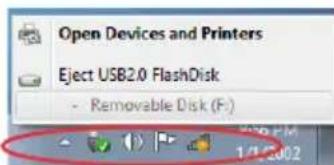

Για να αφαιρέσετε μια συσκευή αποθήκευσης USB:
-
Από την οθόνη Έναρξης, κάντε κλικ στο Desktop (Επιφάνεια εργασίας) για να εκκινήσετε τη λειτουργία Επιφάνειας εργασίας.
-
Κάντε κλικ στο εικονίδιο από τη γραμμή λειτουργιών και στη συνέχεια κάντε κλικ στο Eject [Name of USB Drive] (Εξαγωγή [Ονομα μονάδας USB].
-
'Отан εμφανιστεί το μήνυμα Safe to Remove Hardware (Ασφαλής κατάργηση υλικού), αφαιρέστε τη συσκευή αποθήκευσης USB από τον υπολογιστή.

ΜΗΝ αφαιρείτε τη συσκευή αποθήκευσης USB όταν είναι σε εξέλιξη η μεταφορά δεδομένων. Σε αντίθετη περίπτωση μπορεί να προκληθεί απώλεια ή βλάβη των δεδομένων της συσκευής αποθήκευσης USB.
Σύνδεση μικροφώνου και ηχείων
Αυτός ο επιτραπέζιος Η/Υ διαθέτει θύρες μικροφώνου και ηχείου τόσο στην μπροστινή όσο και στην πίσω όψη. Οι θύρες Ι/Ο ήχου που βρίσκονται στην πίσω πλευρά σας δίνουν τη δυνατότητα να συνδέσετε στερεοφωνικά ηχεία 2.1, 4.1, και 5.1 καναλιών.
Σύνδεση ακουστικών και μικροφώνου

Σύνδεση ηχείων 2.1 καναλιών
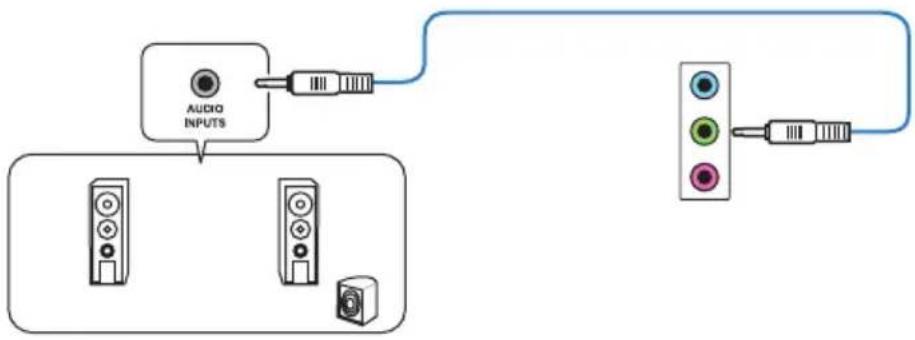
flowchart
graph TD
    A["Audio INPUTS"] --> B["Display Unit"]
    C["Input"] --> D["Display Unit"]
    E["Output"] --> F["Display Unit"]
Σύνδεση ηχείων 4.1 καναλιών
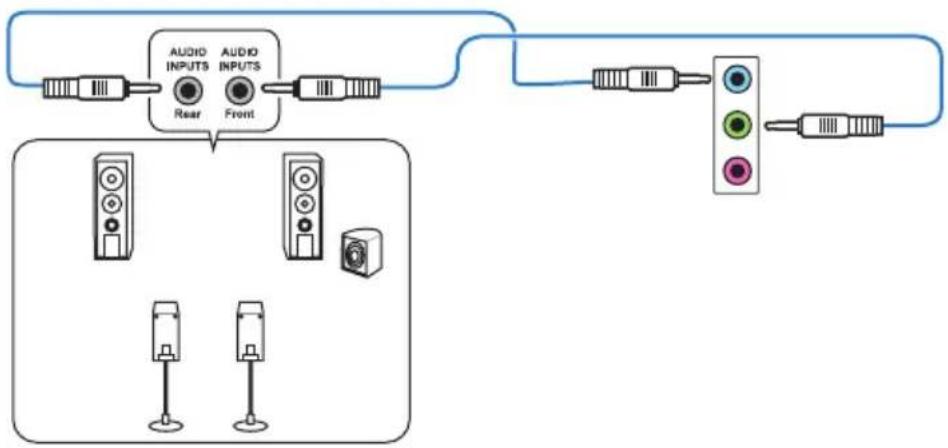
flowchart
graph TD
    A["Audio Inputs"] --> B["Rear"]
    A --> C["Front"]
    D["Audio Inputs"] --> E["Back"]
    F["Traffic Light"] --> G["Output"]
    H["Speaker"] --> I["Speaker"]
    J["Speaker"] --> K["Speaker"]
Σύνδεση ηχείων 5.1 καναλιών

flowchart
graph TD
    A["Audio INPUTS"] --> B["Central Subwoofer"]
    C["Audio INPUTS"] --> B
    D["Center Subwoofer"] --> B
    B --> E["Display Unit"]
    style A fill:#f9f,stroke:#333
    style C fill:#f9f,stroke:#333
    style D fill:#f9f,stroke:#333
    style E fill:#ccf,stroke:#333
Σύνδεση πολλαπλών εξωτερικών οθονών
Αυτός ο επιτραπέζιος Η/Υ μπορεί να διαθέτει θύρες VGA, HDMI ή DVI και σας δίνει τη δυνατότητα να συνδέσετε πολλαπλές εξωτερικές οθόνες.

Όταν στον υπολογιστή σας είναι εγκατεστημένη μια κάρτα γραφικών, συνδέστε τις οθόνες στις θύρες εξόδου της κάρτας γραφικών.
Εγκατάσταση πολλαπλών οθονών
Όταν χρησιμοποιείτε πολλαπλές οθόνες, μπορείτε να ορίσετε λειτουργίες οθόνης. Μπορείτε να χρησιμοποιήσετε την πρόσθετη οθόνη ως διπλότυπο της κύριας οθόνης, ή ως επέκτασή της για να μεγενθύνετε την επιφάνεια εργασίας των Windows.
Για να εγκαταστήσετε πολλαπλές οθόνες:
- Απενεργοποιήστε τον υπολογιστή σας.
- Συνδέστε τις δύο οθόνες στον υπολογιστή και τα καλώδια τροφοδοσίας στις οθόνες.
Ανατρέξτε στην ενότητα Εγκατάσταση του υπολογιστή στο Κεφάλαιο 1 για λεπτομέρειες σχετικά με το πως να συνδέσετε μια οθόνη στον υπολογιστή σας.

Για μερικές κάρτες γραφικών, μόνο η οθόνη που έχει οριστεί ως η κύρια οθόνη έχει σήμα κατά τη διάρκεια του POST (autodiaγνωστικό πρόγραμμα εκκίνησης). Η λειτουργία διπλής οθόνης λειτουργεί μόνο στα Windows.
-
Ενεργοποιήστε τον υπολογιστή σας.
-
Κάντε ένα από τα ακόλουθα για να ανοίξετε την οθόνη ρυθμίσεων Screen Resolution:
Στα Windows 7:
• Κάντε κλικ > Control Panel (Πίνακας ελέγχου) > Appearance and Personalization (Εμφάνιση και εξατομίκευση) > Display (Οθόνη) > Change display settings (Αλλαγή ρυθμίσεων οθόνης).
- Κάντε δεξί κλικ σε οποιοδήποτε σημείο στην επιφάνεια εργασίας των Windows. Όταν εμφανιστεί το μενού κάντε κλικ στο Personalize (Εξατομίκευση) > Display (Οθόνη) > Change display settings (Αλλαγή ρυθμίσεων οθόνης).
Στα Windows 8:
Από την οθόνη Έναρξης
a) Εκκινήστε την οθόνη Όλες οι εφαρμογές και καρφιτσώστε τον Πίνακα ελέγχου στην οθόνη Έναρξης.

Για περισσότερες λεπτομέρειες, ανατρέξτε στο Pinning an app on the Start Screen (Καρφίτσωμα εφαρμογής στην οθόνη Έναρξης) από την ενότητα Working with Windows ^† Apps (Πώς να εργαστείτε με τις εφαρμογές στυλ Windows ^* ).
b) Από τον Πίνακα ελέγχου, κάντε κλικ στο Adjust screen resolution (Ρύθμιση ανάλυσης της οθόνης) στην επιλογή Appearance and Personalization (Εμφάνιση και προσαρμογή). Από την οθόνη της Επιφάνειας εργασίας
a) Εκκινήστε τη λειτουργία Επιφάνειας εργασίας από την οθόνη Έναρξης.
b) Κάντε δεξί κλικ σε οποιοδήποτε σημείο στην Επιφάνεια εργασίας. Όταν εμφανιστεί το αναδυόμενο μενού κάντε κλικ στο Personalize (Εξατομίκευση) > Display (Οθόνη) > Change display settings (Αλλαγή ρυθμίσεων οθόνης).
- Επιλέξτε τη λειτουργία προβολής από την αναπτυσσόμενη λίστα Multiple displays (Πολλαπλές οθόνες):
Στα Windows 7:
- Duplicate these displays (Αναπαραγωγή αυτών των οθονών): Κάντε αυτήν την επιλογή για να χρησιμοποιήσετε την πρόσθετη οθόνη ως αναπαραγωγή της κύριας οθόνης.
- Extend these displays (Επέκταση αυτών των οθονών): Κάντε αυτήν την επιλογή για να χρησιμοποιήσετε την πρόσθετη οθόνη ως οθόνη επέκτασης. Αυτό αυξάνει την επιφάνεια εργασίας σας.
• Show desktop only on 1 / 2 (Εμφάνιση της επιφάνειας εργασίας μόνο στο 1 / 2): Κάντε αυτήν την επιλογή για να εμφανίζεται η επιφάνεια εργασίας μόνο στην οθόνη 1 ή στην οθόνη 2. - Remove this display (Αφαίρεση αυτής της οθόνης): Κάντε αυτήν την επιλογή για να αφαιρέσετε την επιλεγμένη οθόνη.

- Duplicate these displays (Αναπαραγωγή αυτών των οθονών): Κάντε αυτήν την επιλογή για να χρησιμοποιήσετε την πρόσθετη οθόνη ως αναπαραγωγή της κύριας οθόνης.
- Extend these displays (Επέκταση αυτών των οθονών): Κάντε αυτήν την επιλογή για να χρησιμοποιήσετε την πρόσθετη οθόνη ως οθόνη επέκτασης. Αυτό αυξάνει την επιφάνεια εργασίας σας.
• Show desktop only on 1 / 2 (Εμφάνιση της επιφάνειας εργασίας μόνο στο 1 / 2): Κάντε αυτήν την επιλογή για να εμφανίζεται η επιφάνεια εργασίας μόνο στην οθόνη 1 ή στην οθόνη 2.

- Κάντε κλικ στο Apply (Εφαρμογή) και κατόπιν στο OK. Στη συνέχεια επιλέξτε Keep Changes (Διατήρηση αλλαγών) στο μήνυμα επιβεβαίωσης.
Σύνδεση συσκευής HDTV
Σύνδεση τηλεόρασης High Definition (HDTV) στη θύρα HDMI του υπολογιστή.

- Χρειάζεστε ένα καλώδιο HDMI για να συνδέσετε την HDTV και τον υπολογιστή. Το καλώδιο HDMI πωλείται ξεχωριστά.
• Για να λάβετε την καλύτερη δυνατή απόδοση της εικόνας, σιγουρευτείτε ότι το καλώδιο HDMI είναι μικρότερο από 15 μέτρα.

Χρήση του υπολογιστή
Σωστή στάση όταν χρησιμοποιείτε τον επιτραπέζιο Η/Υ
Όταν χρησιμοποιείτε τον επιτραπέζιο Η/Υ, η διατήρηση της σωστής στάσης σώματος είναι αναγκαία ώστε να προφυλαχθείτε από πόνους στους καρπούς, τα χέρια και άλλους συνδέσμους ή μύες. Στην παρούσα ενότητα παρέχονται συμβουλές για την αποφυγή σωματικής βλάβης και πιθανού τραυματισμού κατά τη χρήση και πλήρη αξιοποίηση του επιτραπέζιου Η/Υ.

Διατήρηση της σωστής στάσης σώματος:
• Τοποθετήστε την καρέκλα του υπολογιστή με τέτοιο τρόπο ωστε να σιγουρευτείτε ότι οι αγκώνες βρίσκονται στο ίδιο επίπεδο ή πάνω από το πληκτρολόγιο έτσι ώστε να έχετε μια άνετη θέση.
• Ρυθμίστε το ύψος της καρέκλας σας έτοι ώστε να διασφαλίσετε ότι τα γόνατά σας βρίσκονται λίγο πιο ψηλά από τους γοφούς σας για να ξεκουράζονται οι μηροί σας. Αν είναι αναγκαίο, χρησιμοποιείτε ένα υποπόδιο για να ανυψώσετε το επίπεδο των γονάτων σας.
• Ρυθμίστε την πλάτη της καρέκλας σας έτοι ώστε η βάση της σπονδυλικής σας στήλης να υποστηρίζεται γερά και με ελαφρά γωνία προς τα πίσω.
• Να κάθεστε με τα γόνατα, τους αγκώνες και τους γοφούς σε γωνία περίπου 90° όταν είστε στον Η/Υ.
• Τοποθετήστε την οθόνη σε ευθεία μπροστά σας και γυρίστε την πάνω πλευρά της οθόνης έτοι ώστε να βρίσκεται σε ευθεία με το επίπεδο του βλέμματός σας και τα μάτια σας να κοιτούν ελαφρά προς τα κάτω.
• Διατηρείτε το ποντίκι κοντά στο πληκτρολόγιο και αν χρειαστεί τοποθετήστε ένα στήριγμα καρπού για να μειώσετε την πίεση στους καρπούς κατά τη διάρκεια της πληκτρολόγησης.
- Χρησιμοποιείτε τον επιτραπέζιο Η/Υ σε μια περιοχή με καλό φωτισμό και διατηρείτε τον μακριά από πηγές λάμψης όπως τα παράθυρα και το άμεσο ηλιακό φως.
• Να κάνετε μικρά διαλείμματα κατά τη διάρκεια της χρήσης του επιτραπέζιου Η/Υ.
Χρήση του αναγνώστη καρτών
Οι ψηφιακές φωτογραφικές μηχανές και άλλες ψηφιακές συσκευές εικόνας χρησιμοποιούν κάρτες μνήμης για αποθήκευση ψηφιακών φωτογραφιών ή άλλων αρχείων πολυμέσων. Ο ενσωματωμένος αναγνώστης καρτών στην μπροστινή πλευρά του συστήματος σας επιτρέπει να διαβάζετε και να εγγράφετε από/σε διάφορες κάρτες μνήμης.
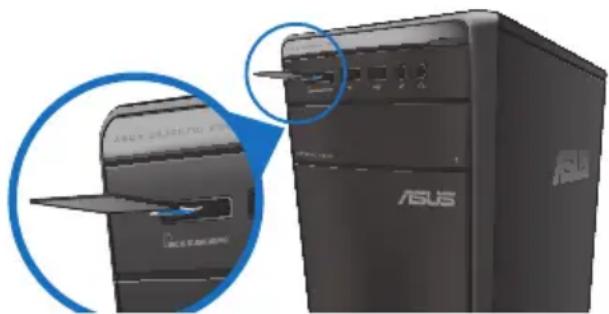
Για να χρησιμοποιήσετε την κάρτα μνήμης:
- Εισάγετε την κάρτα μνήμης στην υποδοχή κάρτας.

• Η κάρτα μνήμης εισέρχεται στην υποδοχή μόνο προς μία κατεύθυνση. ΜΗΝ εξασκείτε δύναμη στην κάρτα κατά την εισαγωγή για να μην της προκαλέσετε βλάβη.
- Μπορείτε να τοποθετήσετε ένα μέσο σε μια ή περισσότερες από τις υποδοχές καρτών και να χρησιμοποιείτε κάθε μέσο ανεξάρτητα. Να τοποθετείτε μόνο μια κάρτα μνήμης ανά υποδοχή κάθε φορά.
- Επιλέξτε ένα πρόγραμμα από το παράθυρο AutoPlay (Αυτόματη αναπαραγωγή) για πρόσβαση στα αρχεία σας.

- Στα Windows ^7 , αν η Αυτόματη αναπαραγωγή δεν είναι ενεργοποιημένη στον υπολογιστή σας, κάντε κλικ στο κουμπί Start (Έναρξη) των Windows ^7 στη γραμμή εργασιών, κάντε κλικ στο Computer (Υπολογιστής), και κάντε διπλό κλικ στο εικονίδιο της κάρτας μνήμης για να αποκτήσετε πρόσβαση στα δεδομένα της.
- Στα Windows *8, αν η Αυτόματη αναπαραγωγή ΔΕΝ είναι ενεργοποιημένη στον υπολογιστή σας, μετακινήστε το δείκτη του ποντικιού πάνω από την επιφάνεια της κάτω αριστερής γωνίας της επιφάνειας εργασίας των Windows* και κάντε δεξί κλικ στη μικρογραφία της οθόνης Έναρξη. Από το αναδυόμενο μενού, κάντε κλικ στο File Explorer (Εξερεύνηση αρχείων) και κάντε διπλό κλικ στο εικονίδιο της κάρτας μνήμης για να αποκτήσετε πρόσβαση στα δεδομένα της.
-
Κάθε υποδοχή κάρτας έχει το δικό της γράμμα μονάδας οδήγησης και εικονίδιο τα οποία απεικονίζονται στην οθόνη Computer (Υπολογιστής).
-
Όταν τελειώσετε, κάντε δεξί κλικ στο εικονίδιο της μονάδας κάρτας μνήμης στην οθόνη Computer (Υπολογιστής) επιλέξτε Eject (Εξαγωγή) και αφαιρέστε την κάρτα.

Στα Windows 8, metakivήστε το δείκτη του ποντικιού πάνω από την επιφάνεια της κάτω αριστερής γωνίας της επιφάνειας εργασίας των Windows® και κάντε δεξί κλικ στη μικρογραφία της οθόνης Έναρξη. Από το αναδυόμενο μενού, κάντε κλικ στο File Explorer (Εξερεύνηση αρχείων) για να ανοίξετε την οθόνη Computer (Υπολογιστής).

Μην αφαιρείτε ποτέ κάρτες κατά τη διάρκεια ή αμέσως μετά την ανάγνωση, αντιγραφή, διαμόρφωση ή διαγραφή δεδομένων στην κάρτα γιατί μπορεί να προκληθεί απώλεια δεδομένων.

Για να αποφύγετε απώλεια δεδομένων, χρησιμοποιήστε την επιλογή "Safely Remove Hardware and Eject Media (Αφαιρέστε προσεκτικά το υλικό και απομακρύνετε τα μέσα)" στην περιοχή ειδοποιήσεων των Windows πριν αφαιρέσετε την κάρτα μνήμης.
Χρήση της μονάδας οπτικού δίσκου

Εισαγωγή οπτικού δίσκου
Για να εισαγάγετε έναν οπτικό δίσκο:
- Όταν το σύστημα είναι ενεργοποιημένο, πατήστε το κουμπί εξαγωγής κάτω από το κάλυμμα του φατνίου της μονάδας για να ανοίξετε τη θυρίδα.
- Τοποθετήστε το δίσκο μέσα στη θυρίδα εισόδου οπτικού δίσκου με την ετικέτα του προς τα πάνω.
- Πιέστε τη θυρίδα για να την κλείσετε.
- Επιλέξτε ένα πρόγραμμα από το παράθυρο AutoPlay (Αυτόματη αναπαραγωγή) για πρόσβαση στα αρχεία σας.

Αν η λειτουργία αυτόματης αναπαραγωγής ΔΕΝ είναι ενεργοποιημένη στον υπολογιστή σας, για να αποκτήσετε πρόσβαση στα δεδομένα του οπτικού δίσκου:
- Στα Windows ^7 , κάντε κλικ στο Start (Εναρξη) > Computer (Υπολογιστής) και κάντε διπλό κλικ στο εικονίδιο της μονάδας δίσκου CD/DVD.
• Στα Windows 8, μετακινήστε το δείκτη του ποντικιού πάνω από την επιφάνεια της κάτω αριστερής γωνίας της επιφάνειας εργασίας των Windows® και κάντε δεξί κλικ στη μικρογραφία της οθόνης Εναρξη. Από το αναδυόμενο μενού, κάντε κλικ στο File Explorer (Αναζήτηση αρχείων) και στη συνέχεια κάντε διπλό κλικ στο εικονίδιο της μονάδας CD/DVD για να αποκτήσετε πρόσβαση στα δεδομένα που υπάρχουν σε αυτήν.
Αφαίρεση οπτικού δίσκου
Για να αφαιρέσετε έναν οπτικό δίσκο:
- Όταν το σύστημα είναι ενεργοποιημένο, κάντε ένα από τα ακόλουθα για εξαγωγή του δίσκου:
• Πατήστε το κουμπί εξαγωγής κάτω από το κάλυμμα του φατνίου της μονάδας.
- Κάντε δεξί κλικ στο εικονίδιο της μονάδας δίσκου CD/DVD στην οθόνη Computer (Υπολογιστής) και επιλέξτε Eject (Εξαγωγή).

Για να ανοίξετε την οθόνη Computer (Υπολογιστής) στα Windows® 8, metakivήστε το δείκτη του ποντικιού πάνω από την επιφάνεια της κάτω αριστερής γωνίας της επιφάνειας εργασίας των Windows® και κάντε δεξί κλικ στη μικρογραφία της οθόνης Έναρξη. Από το αναδυόμενο μενού, κάντε κλικ στο File Explorer (Εξερεύνηση αρχείων) για να ανοίξετε την οθόνη Computer (Υπολογιστής).
- Αφαιρέστε το δίσκο από τη θυρίδα.
Χρήση του πληκτρολογίου (μόνο σε επιλεγμένα μοντέλα)

Το πληκτρολόγιο διαφέρει ανάλογα με το μοντέλο. Οι εικόνες στην παρούσα ενότητα προορίζονται μόνο για αναφορά.
Μοντέρνο ενσύρματο πληκτρολόγιο ASUS KB34211

| Πλήκτρα συντόμευσης | Περιγραφή |
| 1 | Ενεργοποίηση/απενεργοποίηση της σίγασης του ήχου. |
| 2 | Μειώνει την ένταση του ήχου. |
| 3 | Αυξάνει την ένταση του ήχου. |
Ενσύρματο πληκτρολόγιο ASUS PK1100

Κεφάλαιο 6
Σύνδεση στο Internet
Ενσύρματη σύνδεση
Χρησιμοποιήστε ένα καλώδιο RJ-45 για να συνδέσετε τον υπολογιστή σας σε ένα DSL/καλωδιακό μόντεμ ή σε ένα τοπικό δίκτυο (LAN).
Σύνδεση μέσω DSL/καλωδιακού μόντεμ
Για σύνδεση μέσω DSL/καλωδιακού μόντεμ:
- Εγκαταστήστε το DSL/καλωδιακό μόντεμ.

Ανατρέξτε στην τεκμηρίωση που παραλάβατε με το DSL/καλωδιακό μόντεμ.
- Συνδέστε το ένα άκρο ενός καλωδίου RJ-45 στη θύρα LAN (RJ-45) στην πίσω πλευρά του υπολογιστή και το άλλο άκρο σε ένα DSL/καλωδιακό μόντεμ.

-
Ενεργοποιήστε το DSL/καλωδιακό μόντεμ και τον υπολογιστή.
-
Διαμορφώστε τις αναγκαίες ρυθμίσεις της σύνδεσης στο Internet.

• Για περισσότερες λεπτομέρειες, ανατρέξτε στις ενότητες Configuring a dynamic IP/PPPoE network connection (Διαμόρφωση μιας δυναμικής σύνδεσης δικτύου IP/PPPoE) ή Configuring a static IP network connection (Διαμόρφωση μιας στατικής σύνδεσης δικτύου IP).
- Επικοινωνήστε με τον πάροχο υπηρεσιών Internet (ISP) για λεπτομέρειες ή βοήθεια στην εγκατάσταση της σύνδεσης στο Internet.
Σύνδεση μέσω τοπικού δικτύου (LAN)
Για να συνδεθείτε μέσω LAN:
- Συνδέστε το ένα άκρο ενός καλωδίου RJ-45 στη θύρα LAN (RJ-45) στην πίσω πλευρά του υπολογιστή και το άλλο άκρο στο τοπικό δίκτυο (LAN).

-
Ενεργοποιήστε τον υπολογιστή σας.
-
Διαμορφώστε τις αναγκαίες ρυθμίσεις της σύνδεσης στο Internet.

• Για περισσότερες λεπτομέρειες, ανατρέξτε στις ενότητες Configuring a dynamic IP/PPPoE network connection (Διαμόρφωση μιας δυναμικής σύνδεσης δικτύου IP/PPPoE) ή Configuring a static IP network connection (Διαμόρφωση μιας στατικής σύνδεσης δικτύου IP).
- Επικοινωνήστε με τον πάροχο υπηρεσιών Internet (ISP) για λεπτομέρειες ή βοήθεια στην εγκατάσταση της σύνδεσης στο Internet.
Διαμόρφωση της σύνδεσης δικτύου
Επιλογές διαμόρφωσης ρυθμίσεων στα Windows 7
Διαμόρφωση μιας δυναμικής σύνδεσης δικτύου ΙΡ/ΡΡΡοΕ
Για να διαμορφώσετε μια δυναμική σύνδεση δικτύου IP/PPPoE:
- Μεταβείτε στο Start (Έναρξη) > Control Panel (Πίνακας Ελέγχου) > Network and Sharing Center (Κέντρο δικτύου και κοινής χρήσης).
- Από την οθόνη Κέντρο δικτύου και κοινής χρήσης, κάντε κλικ στο Change Adapter settings (Αλλαγή ρυθμίσεων προσαρμογέα).
-
Κάντε δεξί κλικ στο LAN και επιλέξτε Properties (Ιδιότητες).
-
Επιλέξτε Internet Protocol Version 4 (TCP/IPv4) [Πρωτόκολλο Internet 'Εκδοση 4 (TCP/IPv4)] στη συνέχεια κάντε κλικ στο Properties (Ιδιότητες).
- Επιλέξτε Obtain an IP address automatically (Αυτόματη λήψη διεύθυνσης IP) αν θέλετε να εκχωρούνται αυτόματα οι ρυθμίσεις IP. Αλλιώς, επιλέξτε Use the following IP address (Χρήση της ακόλουθης διεύθυνσης IP): και πληκτρολογήστε IP address (Διεύθυνση IP) και Subnet mask (Μάσκα υποδικτύου).
- Επιλέξτε Obtain DNS server address automatically (Αυτόματη λήψη διεύθυνσης διακομιστή DNS) αν θέλετε να εκχωρούνται αυτόματα οι ρυθμίσεις του διακομιστή DNS. Αλλιώς, επιλέξτε Use the following DNS server address (Χρήση της ακόλουθης διεύθυνσης διακομιστή DNS): και πληκτρολογήστε το Preferred and Alternate DNS server (Προτιμώμενος και εναλλακτικός διακομιστής DNS).
- Κάντε κλικ στο ΟΚ όταν τελειώσετε.

Συνεχίστε με τα επόμενα βήματα αν χρησιμοποιείτε σύνδεση PPPoE.
- Επιστρέψτε στο Network and Sharing Center (Κέντρο δικτύου και κοινής χρήσης) και κάντε κλικ στο Set up a new connection or network (Ρύθμιση νέας σύνδεσης ή δικτύου).

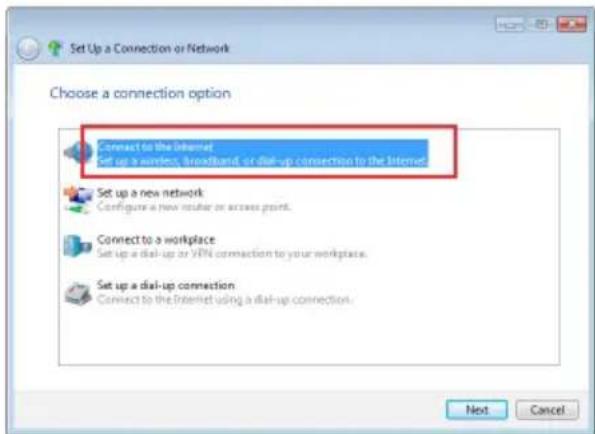
- Επιλέξτε Connect to the Internet (Σύνδεση στο Internet) και κάντε κλικ στο Next (Επόμενο).
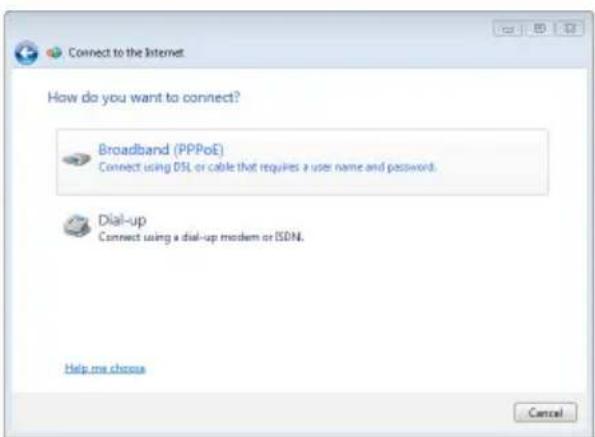
- Επιλέξτε Broadband (PPPoE) [Ευρείας ζώνης (PPPoE)] και κάντε κλικ στο Next (Επόμενο).
- Εισάγετε Όνομα χρήστη, Κωδικό πρόσβασης και Όνομα σύνδεσης. Κάντε κλικ στο Connect (Σύνδεση).
- Κάντε κλικ στο Close (Κλείσιμο) για να ολοκληρώσετε τη διαμόρφωση.
- Κάντε κλικ στο εικονίδιο δικτύου στη γραμμή εργασιών και κάντε κλικ στη σύνδεση που μόλις δημιουργήσατε.
- Εισάγετε το όνομα χρήστη και τον κωδικό πρόσβασης. Κάντε κλικ στο Connect (Σύνδεση) για σύνδεση στο Διαδίκτυο.

Διαμόρφωση μιας στατικής σύνδεσης δικτύου IP Για να διαμορφώσετε μια στατική σύνδεση δικτύου IP:
- Επαναλάβετε τα βήματα 1 έως 4 της προηγούμενης ενότητας Διαμόρφωση μιας δυναμικής σύνδεσης δικτύου IP/PPPoE.
- Κάντε κλικ στο Use the following IP address (Χρήση της ακόλουθης διεύθυνσης IP).
- Εισάγετε τη διεύθυνση IP (IP address), τη Μάσκα υποδικτύου (Subnet mask) και την Πύλη (Gateway) από τον πάροχο των υπηρεσιών σας.
- Εάν χρειαστεί, εισάγετε τη διεύθυνση του διακομιοτή DNS και εναλλακτική διεύθυνση.
- Όταν τελειώσετε, κάντε κλικ στο ΟΚ.

Διαμόρφωση μιας δυναμικής σύνδεσης δικτύου IP/PPPoE
Για να διαμορφώσετε μια δυναμική IP/PPPoE ή στατική IP σύνδεση δικτύου:
- Από την οθόνη Έναρξης, κάντε κλικ στο Desktop (Επιφάνεια εργασίας) για να εκκινήσετε τη λειτουργία Επιφάνειας εργασίας.
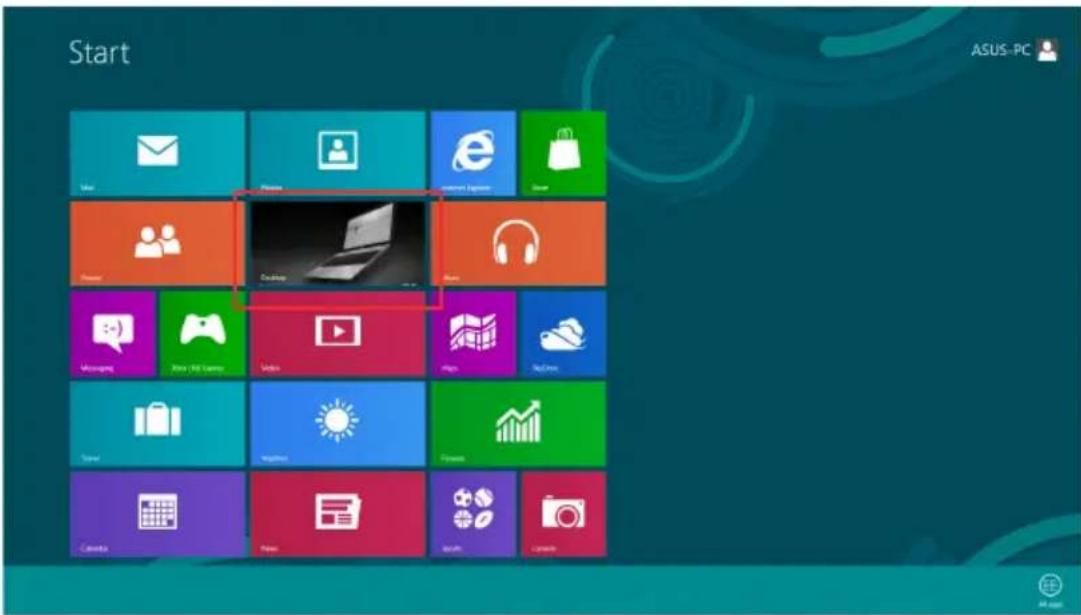
- Από τη γραμμή εργασιών των Windows®, κάντε δεξί κλικ στο εικονίδιο δικτύου κα επιλέξτε Open Network and Sharing Center (Ανοιγμα κέντρου δικτύου και κοινής χρήσης).
- Από την οθόνη Άνοιγμα κέντρου δικτύου και κοινής χρήσης, κάντε κλικ στο Change Adapter settings (Αλλαγή ρυθμίσεων προσαρμογέα).
- Κάντε δεξί κλικ στο LAN και επιλέξτε Properties (Ιδιότητες).
- Επιλέξτε Internet Protocol Version 4 (TCP/IPv4) [Πρωτόκολλο Internet 'Εκδοση 4 (TCP/IPv4)] και στη συνέχεια κάντε κλικ στο Properties (Ιδιότητες).

- Επιλέξτε Obtain an IP address automatically (Λήψη διεύθυνσης IP αυτόματα) και κάντε κλικ στο ΟΚ.

Συνεχίστε με τα επόμενα βήματα αν χρησιμοποιείτε σύνδεση PPPoE.
- Επιστρέψτε στο Network and Sharing Center (Κέντρο δικτύου και κοινής χρήσης) και κάντε κλικ στο Set up a new connection or network (Ρύθμιση νέας σύνδεσης ή δικτύου).

- Επιλέξτε Connect to the Internet (Σύνδεση στο Internet) και κάντε κλικ στο Next (Επόμενο).

- Επιλέξτε Broadband (PPPoE) [Ευρείας ζώνης (PPPoE)] και κάντε κλικ στο Next (Επόμενο).

- Εισάγετε Όνομα χρήστη, Κωδικό πρόσβασης και Όνομα σύνδεσης. Κάντε κλικ στο Connect (Σύνδεση).
- Κάντε κλικ στο Close (Κλείσιμο) για να ολοκληρώσετε τη διαμόρφωση.
- Κάντε κλικ στο εικονίδιο δικτύου στη γραμμή εργασιών και κάντε κλικ στη σύνδεση που μόλις δημιουργήσατε.
- Εισάγετε το όνομα χρήστη και τον κωδικό πρόσβασης. Κάντε κλικ στο Connect (Σύνδεση) για σύνδεση στο Διαδίκτυο.

Διαμόρφωση μιας στατικής σύνδεσης δικτύου IP Για να διαμορφώσετε μια στατική σύνδεση δικτύου IP:
- Επαναλάβετε τα βήματα 1 έως 4 της προηγούμενης ενότητας Διαμόρφωση μιας δυναμικής σύνδεσης δικτύου IP/PPPoE.
- Κάντε κλικ στο Use the following IP address (Χρήση της ακόλουθης διεύθυνσης IP).
- Εισάγετε τη διεύθυνση IP (IP address), τη Μάσκα υποδικτύου (Subnet mask) και την Πύλη (Gateway) από τον πάροχο των υπηρεσιών σας.
- Εάν χρειαστεί, εισάγετε τη διεύθυνση του διακομιστή DNS και εναλλακτική διεύθυνση.
- 'Οταν τελειώσετε, κάντε κλικ στο ΟΚ.

Ασύρματη σύνδεση (μόνο σε επιλεγμένα μοντέλα)
Συνδέστε τον υπολογιστή σας στο Internet μέσω μιας ασύρματης σύνδεσης.

Για να δημιουργήσετε μια ασύρματη σύνδεση, πρέπει να συνδεθείτε σε ένα ασύρματο σημείο πρόσβασης (ΣΠ)

• Για να αυξήσετε το εύρος και την ευαισθησία του ασύρματου radioφωνικού σήματος, συνδέστε τις εξωτερικές κεραίες στους ακροδέκτες κεραίας στην κάρτα WLAN της ASUS.
- Τοποθετήστε τις κεραίες στο πάνω μέρος του υπολογιστή για καλύτερη ασύρματη απόδοση.
- Οι εξωτερικές κεραίες είναι προαιρετικά στοιχεία.
Σύνδεση σε δίκτυο Wi-Fi
Windows® 7
Για να συνδεθείτε σε δίκτυο Wi-Fi:
- Κάντε κλικ στο εικονίδιο δικτύου στην περιοχή ειδοποιήσεων για να εμφανίσετε τα ασύρματα δίκτυα.
- Επιλέξτε το ασύρματο δίκτυο στο οποίο θέλετε να συνδεθείτε και κάντε κλικ στο Connect (Σύνδεση).
- Μπορεί να χρειαστεί να πληκτρολογήσετε το κλειδί ασφάλειας δικτύου για ένα ασφαλές δίκτυο και στη συνέχεια κάντε κλικ στο ΟΚ.
- Περιμένετε μέχρι ο υπολογιστής σας να συνδεθεί στο ασύρματο δίκτυο.
- Η ασύρματη σύνδεση έχει επίτευχθεί. Η κατάσταση σύνδεσης εμφανίζεται και το εικονίδιο δικτύου εμφανίζει την κατάσταση επίτευξης σύνδεσης
Windows 8
Για να συνδεθείτε σε δίκτυο Wi-Fi:
- Κάντε ένα από τα ακόλουθα για να εκκινήσετε το Charms bar (Γραμμή συμβόλων) από την οθόνη Έναρξης ή από οποιαδήποτε εφαρμογή:
a) Μετακινήστε το δείκτη του ποντικιού στην πάνω ή κάτω δεξιά γωνία της οθόνης.
b) Στο πληκτρολόγιο, πατήστε +
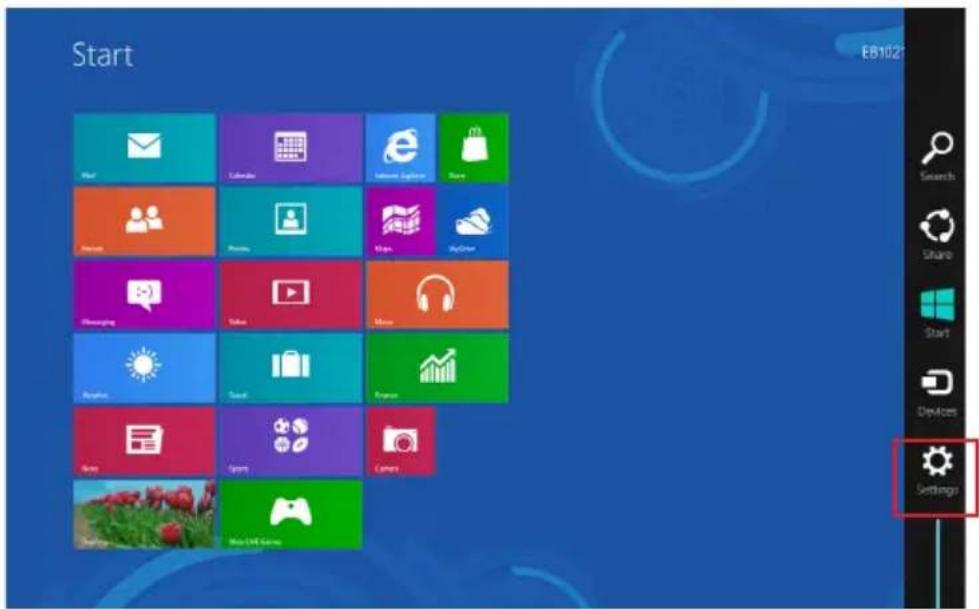
Charms bar (Γραμμή συμβόλων)
- Από τη γραμμή Συμβόλων, επιλέξτε Settings (Ρυθμίσεις) και κάντε κλικ στο εικονίδιο του
δικτύου

- Επιλέξτε από τη λίστα το δίκτυο στο οποίο θέλετε να συνδεθείτε.
- Κάντε κλικ στο Connect (Σύνδεση).

Κεφάλαιο 7
Χρήση των βοηθητικών προγραμμάτων

To DVD Υποστήριξης και το DVD Επαναφοράς ενδέχεται να μην περιλαμβάνονται στη συσκευασία. Μπορείτε να χρησιμοποιήσετε τη λειτουργία You may use the Recovery Partition (Διαμέρισμα αποκατάστασης) για να δημιουργήσετε το DVD Υποστήριξης και το DVD Επαναφοράς. Για λεπτομέρειες, ανατρέξτε στην ενότητα Επαναφορά του συστήματος σε αυτό το κεφάλαιο.
ASUS AI Suite II
To ASUS Al Suite II είναι ένα interface όλα σε ένα που ενσωματώνει πολλά βοηθητικά προγράμματα της ASUS και δίνει τη δυνατότητα στους χρήστες να χρησιμοποιούν αυτές τις λειτουργίες ταυτόχρονα.
Χρήση του ASUS AI Suite II
To Al Suite II εκκινεί αυτόματα κατά την είσοδο στο λειτουργικό σύστημα Windows ^2 . Το εικονίδιο του Al Suite II εμφανίζεται στην περιοχή ειδοποίησεων των Windows ^2 . Κάντε κλικ στο εικονίδιο για να ανοίξετε τη γραμμή του κυρίως μενού του Al Suite II.
Κάντε κλικ σε καθένα από τα κουμπιά για να επιλέξετε και να εκκινήσετε ένα βοηθητικό πρόγραμμα, για να παρακολουθήσετε το σύστημα, να ενημερώσετε το BIOS της μητρικής κάρτας, να προβάλλετε πληροφορίες του συστήματος και για να προσαρμόσετε τις ρυθμίσεις του AI Suite II.


- Οι εφαρμογές στο μενού Εργαλεία διαφέρουν ανάλογα με το μοντέλο.
• Τα στιγμιότυπα οθόνης του ΑΙ Suite II σε αυτό το εγχειρίδιο χρήστη προορίζονται μόνο για αναφορά. Τα πραγματικά στιγμιότυπα οθόνης διαφέρουν ανάλογα με το μοντέλο.
Το μενού Εργαλείων
Το μενού Tool (Εργαλεία) περιλαμβάνει τους πίνακες EPU, Probe II και Εγγραφή αισθητήρων.
Εκκίνηση του ΕΡΟ
Το ΕΡυ είναι ένα εργαλείο εξοικονόμησης ενέργειας που παρέχει μια συνολική λύση στο ζήτημα της εξοικονόμησης ενέργειας. Ανιχνεύει το τρέχον φορτίο και προσαρμόζει με έξυπνο τρόπο τη χρήση ενέργειας σε πραγματικό χρόνο. Όταν επιλέγετε την Αυτόματη λειτουργία, το σύστημα αλλάζει αυτόματα τρόπο λειτουργίας ανάλογα με την τρέχουσα κατάσταση του συστήματος. Σας επιτρέπει να προσαρμόσετε κάθε τρόπο λειτουργίας μέσω της διαμόρφωσης ρυθμίσεων όπως συχνότητα CPU, τάση νCore και Έλεγχος ανεμιστήρα.
Για να εκκινήσετε το ΕΡυ:
• Κάντε κλικ στο Tool (Εργαλεία) > EPU στη γραμμή βασικού μενού του AI Suite II.


- *Επιλέξτε From EPU Installation (Από την εγκατάσταση του ΕΡУ) για να εμφανιστεί η ποσότητα CO2 που μειώθηκε από τότε που εγκαταστήσατε το ΕΡΥ.
• *Επιλέξτε From the Last Reset (Από την τελευταία επαναφορά)για να εμφανιστεί η συνολική ποσότητα CO2 που μειώθηκε από τότε που πατήσατε το κουμπί Απαλοιφής

Εκκίνηση και διαμόρφωση του Probe II
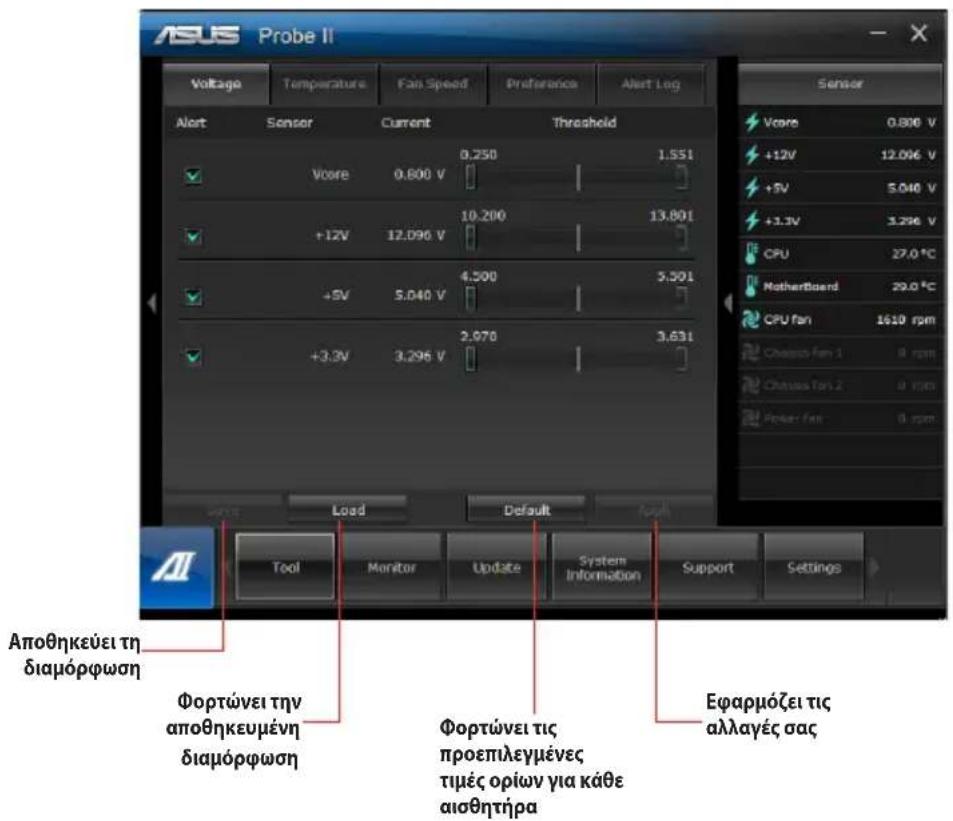
To Probe II είναι ένα βοηθητικό πρόγραμμα που παρακολουθεί τα στοιχεία ζωτικής σημασίας του υπολογιστή και ανιχνεύει και προειδοποιεί για τυχόν προβλήματα σε αυτά τα στοιχεία. To Probe II παρακολουθεί μεταξύ άλλων την περιστροφή του ανεμιστήρα, τη θερμοκρασία CPU και τις τάσεις του συστήματος. Με αυτό το βοηθητικό πρόγραμμα, έχετε την εξασφάλιση ότι ο υπολογιστής σας βρίσκεται πάντα σε υγιή κατάσταση.
Για να εκκινήσετε το Probe II:
• Κάντε κλικ στο Tool (Εργαλεία) > Probe II στη γραμμή βασικού μενού του AI Suite II.
Για να διαμορφώσετε το Probe II:
- Κάντε κλικ στις καρτέλες Voltage/Temperature/Fan Speed (Τάσεις/Θερμοκρασία/ Ταχύτητα ανεμιστήρα) για να ενεργοποιήσετε τους αισθητήρες ή για να ρυθμίσετε τις τιμές ορίων των αισθητήρων.
Η καρτέλα Preference (Προτιμήσεις) σας δίνει τη δυνατότητα να προσαρμόσετε το χρονικό μεσοδιάστημα των προειδοποίησεων από τους αισθητήρες ή αλλαγής της μονάδας θερμοκρασίας.
Εκκίνηση και διαμόρφωση του Sensor Recorder
To Sensor Recorder σας δίνει τη δυνατότητα να παρακολουθείτε τις αλλαγές στην τάση του συστήματος, τη θερμοκρασία και την ταχύτητα του ανεμιστήρα καθώς και να εγγράφετε τις αλλαγές.
Για εκκίνηση του Sensor Recorder:
- Κάντε κλικ στο Tool (Εργαλεία) > Sensor Recorder (Εγγραφή αισθητήρα) στη γραμμή του κύριου μενού του AI Suite II.
Για διαμόρφωση του Sensor Recorder:
- Κάντε κλικ στις καρτέλες Voltage/Temperature/Fan Speed (Τάσεις/Θερμοκρασία/ Ταχύτητα ανεμιστήρα)και επιλέξτε τους αισθητήρες που θέλετε να παρακολουθήσετε.
Η καρτέλα History Record (Εγγραφή ιστορικού) σας επιτρέπει να εγγράφετε τις αλλαγές στους αισθητήρες που ενεργοποιείτε.

Το μενού παρακολούθησης
Το μενού Monitor (Παρακολούθηση) περιλαμβάνει τους πίνακες αισθητήρων και συχνότητας CPU.
Εκκίνηση αισθητήρα
Ο πίνακας Αισθητήρα εμφανίζει την τρέχουσα τιμή ενός αισθητήρα συστήματος όπως περιστροφή ανεμιστήρα, θερμοκρασία CPU και τάσεις.
Για εκκίνηση του Αισθητήρα:
- Κάντε κλικ στο Monitor (Παρακολούθηση) > Sensor (Αισθητήρας) στη γραμμή του κύριου μενού του Al Suite II.
Εκκίνηση συχνότητας CPU
Ο πίνακας συχνότητας CPU εμφανίζει την τρέχουσα συχνότητα CPU και την τρέχουσα χρήση CPU.
Για να εκκινήσετε τη συχνότητα CPU:
- Κάντε κλικ στο Monitor (Παρακολούθηση) > CPU Frequency (Συχνότητα CPU) στη γραμμή βασικού μενού του Al Suite II.
Το μενού Ενημέρωση
Το μενού ενημέρωσης σας επιτρέπει να ενημερώνετε το BIOS της μητρικής κάρτας και το λογότυπο εκκίνησης του BIOS με τα βοηθητικά προγράμματα ενημέρωσης της ASUS.
ASUS Update (Ενημέρωση ASUS)
Το βοηθητικό πρόγραμμα ASUS Update σας επιτρέπει τη διαχείριση, αποθήκευση και ενημέρωση του BIOS της μητρικής κάρτας σε λειτουργικό σύστημα Windows. Το βοηθητικό πρόγραμμα ASUS Update σας επιτρέπει να ενημερώνετε το BIOS απευθείας μέσω Internet, να πραγματοποιείτε λήψεις του πιο πρόσφατου αρχείου BIOS από το Internet, να ενημερώνετε το BIOS από ένα ενημερωμένο αρχείο BIOS, να αποθηκεύετε το τρέχον αρχείο BIOS ή να προβάλλετε τις πληροφορίες έκδοσης του BIOS.
Ενημέρωση του BIOS μέσω Internet
Ενημέρωση του BIOS μέσω του Internet:
- Από την οθόνη του ASUS Update, επιλέξτε Update BIOS from file (Ενημέρωση BIOS από αρχείο) και κάντε κλικ στο Next (Επόμενο).
- Επιλέξτε την κοντινότερη σε εσάς τοποθεσία FTP της ASUS για να αποφύγετε προβλήματα κυκλοφορίας δικτύου.
Επιλέξτε τα δύο στοιχεία αν θέλετε να ενεργοποιήσετε τις λειτουργίες BIOS downgradable και Auto-BIOS backup. - Επιλέξτε την έκδοση BIOS για την οποία θέλετε να πραγματοποιήσετε λήψη και κάντε κλικ στο Next (Επόμενο).
Αν δεν ανιχνευτεί ενημερωμένη έκδοση, εμφανίζεται ένα μήνυμα που σας ενημερώνει ότι δεν υπάρχει καινούργιο αρχείο BIOS από τον διακομιστή BIOS. - Κάντε κλικ στο Yes (Nai) αν θέλετε να αλλάξετε το λογότυπο εκκίνησης, που είναι η εικόνα που εμφανίζεται στην οθόνη κατά τη διάρκεια του autodiaγνωστικού προγράμματος εκκίνησης Power-On Self-Tests (POST). Αλλιώς, κάντε κλικ στο No ('Oχι).
- Ακολουθήστε τις οδηγίες που εμφανίζονται στην οθόνη για να ολοκληρώσετε τη διαδικασία ενημέρωσης.
Ενημέρωση του BIOS μέσω ενός αρχείου BIOS
Για να ενημερώσετε το BIOS μέσω ενός αρχείου BIOS:
- Από την οθόνη του ASUS Update, επιλέξτε Update BIOS from file (Ενημέρωση BIOS από αρχείο) και κάντε κλικ στο Next (Επόμενο).
- Εντοπίστε το αρχείο BIOS από το παράθυρο Άνοιγμα και κάντε κλικ στο Open (Άνοιγμα) και στο Next (Επόμενο).
- Κάντε κλικ στο Yes (Nai) αν θέλετε να αλλάξετε το λογότυπο εκκίνησης, που είναι η εικόνα που εμφανίζεται στην οθόνη κατά τη διάρκεια του autodiaγνωστικού προγράμματος εκκίνησης Power-On-OnOn Self-Tests (POST). Αλλιώς, κάντε κλικ στο No (Όχι).
- Ακολουθήστε τις οδηγίες που εμφανίζονται στην οθόνη για να ολοκληρώσετε τη διαδικασία ενημέρωσης.
MyLogo
To ASUS MyLogo σας δίνει τη δυνατότητα να προσαρμόσετε το λογότυπο εκκίνησης. Το λογότυπο εκκίνησης είναι η εικόνα που εμφανίζεται στην οθόνη κατά τη διάρκεια του autοδιαγνωστικού προγράμματος εκκίνησης [Power-On-Self-Tests (POST)]. To ASUS MyLogo σας επιτρέπει να:
- Αλλάξετε το λογότυπο εκκίνησης του BIOS της μητρικής κάρτας
- Αλλάξετε το λογότυπο εκκίνησης ενός αρχείου λήψης BIOS και να ενημερώσετε με αυτό το BIOS τη μητρική σας κάρτα
- Αλλάξετε το λογότυπο εκκίνησης ενός αρχείου λήψης BIOS χωρίς να ενημερώσετε με αυτό το BIOS τη μητρική σας κάρτα

Βεβαιωθείτε ότι το λογότυπο πλήρους οθόνης του στοιχείου BIOS έχει οριστεί σε [Ενεργοποιημένο] για να εμφανίζει το λογότυπο εκκίνησης. Δείτε την ενότητα Διαμόρφωση ρυθμίσεων εκκίνησης του κεφαλαίου Εγκατάσταση BIOS στο εγχειρίδιο χρήστη.
Αλλαγή του λογότυπου εκκίνησης BIOS
- Από τη γραμμή βασικού μενού του Al Suite II, κάντε κλικ στο Update (Ενημέρωση) > MyLogo.
- Επιλέξτε ένα από τα ακόλουθα τρία και κάντε κλικ στο Next (Επόμενο):
- Αλλαγή του λογότυπου εκκίνησης τους BIOS της μητρικής κάρτας
- Αλλαγή του λογότυπου εκκίνησης ενός αρχείου λήψης BIOS και ενημέρωση με αυτό του BIOS της μητρικής κάρτας
- Αλλαγή του λογότυπου εκκίνησης ενός αρχείου λήψης BIOS (αλλά να μην ενημερωθεί με αυτό το BIOS της μητρικής κάρτας)

Πριν χρησιμοποιήσετε τις δύο τελευταίες επιλογές, βεβαιωθείτε ότι έχετε κάνετε λήψη ενός αρχείου BIOS στον υπολογιστή σας χρησιμοποιώντας το ASUS Update.
- Εντοπίστε το αρχείο εικόνας που θέλετε να χρησιμοποιήσετε ως λογότυπο εκκίνησης (και το ληφθέν BIOS αν απαιτείται) και κάντε κλικ στο Next (Επόμενο).
- Μετακινήστε το ρυθμιστικό Resolution (Ανάλυση) ή κάντε κλικ στο Auto Tune (Αυτόματος συντονισμός) για να ρυθμίσει αυτόματα το σύστημα την ανάλυση της οθόνης.
- Κάντε κλικ στο κουμπί Booting Preview (Προεπισκόπηση εκκίνησης) για προεπισκόπηση του τρόπου με τον οποίο εμφανίζεται η εικόνα κατά τη διάρκεια του POST. Κάντε αριστερό κλικ στο ποντίκι για να επιστρέψετε στην οθόνη ρυθμίσεων.
- Κάντε κλικ στο Next (Επόμενο) όταν ολοκληρωθούν οι ρυθμίσεις.
- Κάντε κλικ στο Flash και ακολουθήστε τις οδηγίες που εμφανίζονται στην οθόνη για να ολοκληρώσετε τη διαδικασία.
Η οθόνη πληροφοριών συστήματος
Η οθόνη πληροφοριών συστήματος εμφανίζει τις πληροφορίες σχετικά με τη μητρική κάρτα, την CPU και τις υποδοχές μνήμης.
- Επιλέξτε την καρτέλα ΜΒ για να δείτε πληροφορίες για τον κατασκευαστή της μητρικής κάρτας, το όνομα προϊόντος, την έκδοση και το BIOS.
- Κάντε κλικ στην καρτέλα CPU για να δείτε τις λεπτομέρειες στον επεξεργαστή και την κρυφή μνήμη.
- Κάντε κλικ στην καρτέλα Memory (Μνήμη) και επιλέξτε την υποδοχή μνήμης για να δείτε πληροφορίες για το στοιχείο μνήμης που είναι εγκατεστημένο στην αντίστοιχη υποδοχή.
- Κάντε κλικ στην καρτέλα Disk (Δίσκος) και στη συνέχεια επιλέξτε κάθε δίσκο για τον οποίο θέλετε να δείτε λεπτομέρειες.
Η οθόνη υποστήριξης
Η οθόνη υποστήριξης εμφανίζει τις πληροφορίες για τον ιστότοπο της ASUS, τον ιστότοπο τεχνικής υποστήριξης, τον ιστότοπο λήψης υποστήριξης ή τις πληροφορίες επικοινωνίας.
Η οθόνη ρυθμίσεων
Η οθόνη ρυθμίσεων σάς επιτρέπει να εξατομικεύετε τις ρυθμίσεις της γραμμής βασικού μενού και την εμφάνιση της διεπαφής.
- Η εφαρμογή σάς επιτρέπει να επιλέγετε την εφαρμογή που θέλετε να ενεργοποιήσετε.
- Η γραμμή σάς επιτρέπει να τροποποιήσετε τη ρύθμιση της γραμμής,
- Η εμφάνιση σάς επιτρέπει να εξατομικεύσετε την αντίθεση, τη φωτεινότητα, τον κορεσμό, την απόχρωση και την τιμή γάμμα της διεπαφής με το χρήστη.
ASUS Smart Cooling System (προαιρετικό)

To ASUS Smart Cooling System είναι μια προαιρετική λειτουργία σε επιλεγμένα μοντέλα και μπορεί να αγοραστεί ξεχωριστά.
Διαμόρφωση των μοντέλων UEFI BIOS
To ASUS Smart Cooling System διατηρεί τα εσωτερικά συστατικά του συστήματος μέσω της κυκλοφορίας αέρα μετά από κάθε εκκίνηση του συστήματος. Για να χρησιμοποιήσετε αυτή τη λειτουργία ακολουθήστε τα παρακάτω βήματα:
- Εισαχθείτε στο πρόγραμμα εγκατάστασης του BIOS.

Για λεπτομέρειες, ανατρέξτε στην ενότητα Εισαγωγή στην εγκατάσταση του BIOS στο Κεφάλαιο 2.

- Κάντε κλικ στο Exit/Advanced Mode (Έξοδος/Λειτουργία για προχωρημένους) στην πάνω δεξιά γωνία της οθόνης και επιλέξτε Advanced Mode (Λειτουργία για προχωρημένους). Από τη γραμμή μενού της οθόνης Advanced Mode (Λειτουργία για προχωρημένους), επιλέξτε Monitor (Οθόνη).
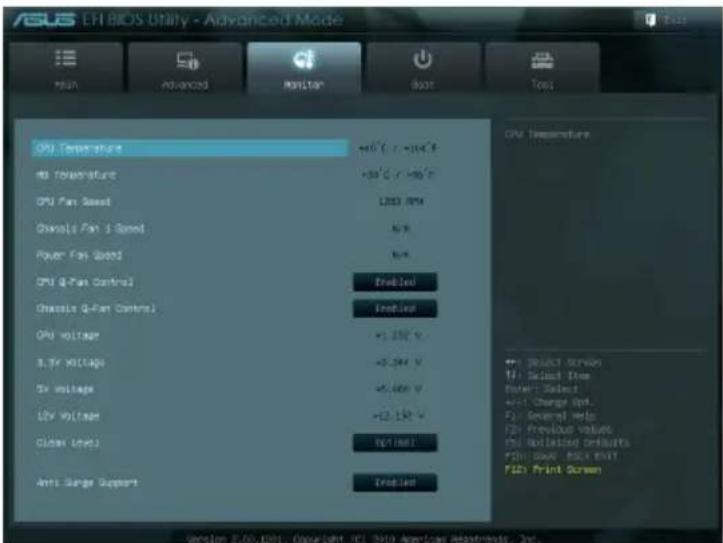
- Από το μενού Monitor (Οθόνη), επιλέξτε Clean Level (Καθαρό επίπεδο) και πατήστε
για να εμφανιστούν οι επιλογές διαμόρφωσης.

- Κάντε την επιλογή της προτίμησής σας από τις τέσσερις επιλογές διαμόρφωσης του Clean Level (Καθαρό επίπεδο):
- Απενεργοποίηση: Απενεργοποιεί τον ανεμιστήρα και ο ανεμιστήρας λειτουργεί σύμφωνα με τις ρυθμίσεις Q-Fan.
- Αθόρυβο: 40% της απόδοσης του ανεμιστήρα (χαμηλή απόδοση αλλά χαμηλός θόρυβος).
• Βέλτιστη: 70% της απόδοσης του ανεμιστήρα (τυπική ρύθμιση).
- Απόδοση: Η πλήρης απόδοση του ανεμιστήρα (η καλύτερη δυνατή απόδοση αλλά με θόρυβο)
- Πατήστε
και κάντε κλικ στο Yes (Nai) για να αποθηκεύσετε τις ρυθμίσεις. Γίνεται αυτόματη επανεκκίνηση του συστήματος για να ολοκληρωθεί η διαδικασία εγκατάστασης.


Κατά τη διάρκεια της επανεκκίνησης του συστήματος, η λυχνία LED ένδειξης λειτουργίας αναβοσβήνει για να υποδείξει ότι ο ανεμιστήρας εξαγωγής σκόνης περιστρέφεται αντίστροφα για να αφαιρέσει τη σκόνη από τα εσωτερικά συστατικά του συστήματος.
Επαναφορά του συστήματος
Επαναφορά του Η/Υ
Η επιλογή Reset your PC (Επαναφορά του Η/Υ) επαναφέρει τον Η/Υ στις εργοστασιακά προεπιλεγμένες ρυθμίσεις.

Κρατήστε αντίγραφα ασφαλείας των δεδομένων σας πριν χρησιμοποιήσετε αυτή την επιλογή.
Για να πραγματοποιήσετε επαναφορά του Η/Υ:
- Πατήστε το πλήκτρο
κατά τη διάρκεια της εκκίνησης. - Από την οθόνη, κάντε κλικ στο Troubleshoot (Αντιμετώπιση προβλημάτων).
- Επιλέξτε Reset your PC (Επαναφορά του Η/Υ).
- Κάντε κλικ στο Next (Επόμενο).
- Επιλέξτε Only the drive where the Windows is installed (Μόνο η μονάδα δίσκου όπου είναι εγκατεστημένα τα Windows).
- Επιλέξτε Just remove my files (Μόνο διαγραφή των αρχείων μου).
- Κάντε κλικ στο Reset (Επαναφορά).
Επαναφορά από ένα αρχείο εικόνας του συστήματος
Μπορείτε να δημιουργήσετε μια μονάδα δίσκου επαναφοράς USB και να τη χρησιμοποιήσετε για να επαναφέρετε τις ρυθμίσεις του Η/Υ.
Δημιουργία μονάδας δίσκου επαναφοράς USB

Η μονάδα αποθήκευσης USB πρέπει να διαθέτει τουλάχιστον 16 GB ελεύθερο χώρο.

Όλα τα αρχεία στη μονάδα αποθήκευσης USB θα διαγραφούν οριστικά κατά τη διάρκεια της διαδικασίας. Πριν συνεχίσετε, βεβαιωθείτε ότι έχετε κρατήσει αντίγραφα ασφαλείας όλων των σημαντικών για εσάς δεδομένων.
Για να δημιουργήσετε μια μονάδας δίσκου επαναφοράς USB:
- Εκκινήστε το Control Panel (Πίνακα ελέγχου) από την οθόνη All Apps (Όλες οι εφαρμογές).
Για περισσότερες λεπτομέρειες, ανατρέξτε στην All Apps screen (Οθόνη Όλες οι εφαρμογές) στην ενότητα Working with Windows® Apps (Πώς να εργαστείτε με τις εφαρμογές στυλ).
-
Από την επιλογή Σύστημα και ασφάλεια του Πίνακα ελέγχου, κάντε κλικ στο Find and fix problems (Εύρεση και επιδιόρθωση προβλημάτων).
-
KÁVTE KLÍK OTO Recovery (Επαναφορά) > Create a recovery drive (Δημιουργία μονάδας δίσκου επαναφοράς)..
- Κάντε κλικ στο Copy the recovery partition from the PC to the recovery drive (Αντιγραφή του διαμερίσματος επαναφοράς από τον Η/Υ στη μονάδα επαναφοράς) και κάντε κλικ στο Next (Επόμενο).

- Επιλέξτε τη μονάδα αποθήκευσης USB όπου θέλετε να αντιγράψετε τα αρχεία επαναφοράς.
- Κάντε κλικ στοΚάντε κλικ στο Next (Επόμενο).

- Κάντε κλικ στο Create (Δημιουργία). Περιμένετε μέχρι να ολοκληρωθεί η διαδικασία.
- 'Οταν ολοκληρωθεί η διαδικασία, επιλέξτε Finish (Τέλος).
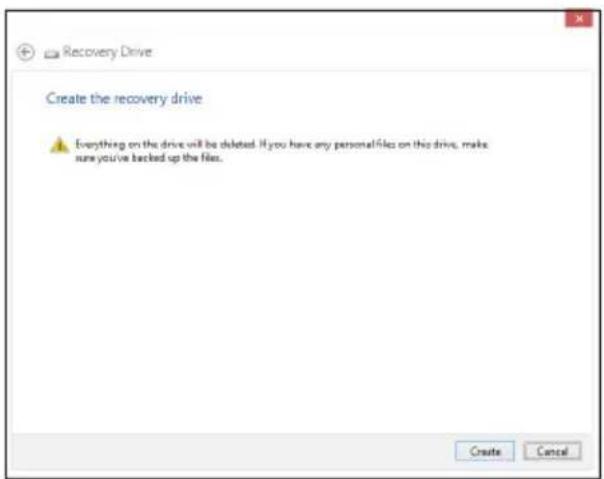
Διαγραφή όλων και επανεγκατάσταση των Windows
Η επαναφορά του Η/Υ στις αρχικές εργοστασιακές ρυθμίσεις μπορεί να πραγματοποιηθεί χρησιμοποιώντας την επιλογή Διαγραφή όλων και επανεγκατάσταση στις Ρυθμίσεις Η/Υ. Ανατρέξτε στα παρακάτω βήματα για να χρησιμοποιήσετε αυτή την επιλογή.

Κρατήστε αντίγραφα ασφαλείας των δεδομένων σας πριν χρησιμοποιήσετε αυτή την επιλογή.

Αυτή η διαδικασία απαιτεί κάποιο χρόνο για να ολοκληρωθεί.
- Εκκινήστε το Charms bar (Γραμμή συμβόλων).
- Κάντε κλικ στο Settings (Ρυθμίσεις) > Change PC Settings (Αλλαγή ρυθμίσεων Η/Υ) > General (Γενικά).
- Μετακινηθείτε προς τα κάτω για να δείτε την επιλογή Remove everything and reinstall Windows (Διαγραφή όλων και επανεγκατάσταση των Windows). Σε αυτή την επιλογή, κάντε κλικ στο Get Started (Πώς να ξεκινήσετε).

- Ακολουθήστε τις οδηγίες που εμφανίζονται στην οθόνη για να ολοκληρώσετε τη διαδικασία επανεγκατάστασης και επαναφοράς.
Κεφάλαιο 8
Επίλυση προβλημάτων
Επίλυση προβλημάτων
Το κεφάλαιο αυτό παρουσιάζει μερικά προβλήματα που είναι πίθανό να συναντήσετε και τις πιθανές λύσεις.
? Δεν μπορώ να ενεργοποιήσω τον υπολογιστή και η ενδιεκτική λυχνία LED λειτουργίας στην μπροστινή πλευρά δεν ανάβει
- Ελέγξτε αν ο υπολογιστής σας είναι σωστά συνδεδεμένος.
- Ελέγξτε αν λειτουργεί η πρίζα ρεύματος.
- Ελέγξτε αν είναι ενεργοποιημένο το τροφοδοτικό. Ανατρέξτε στην ενότητα ΕΝΕΡΓΟΠΟΙΗΣΗ/ΑΠΕΝΕΡΓΟΠΟΙΗΣΗ του υπολογιστή στο Κεφάλαιο 1.
? Ο υπολογιστής μου "κόλλησε".
- Κάντε τα εξής για να κλείσετε τα προγράμματα που δεν ανταποκρίνονται:
-
Πατήστε ταυτόχρονα τα πλήκτρα
+ + οτο πληκτρολόγιο και κάντε κλικ Task Manager (Διαχείριση εργασιών) -
Κάντε τα ακόλουθα με βάση το λειτουργικό σας σύστημα:
Στα Windows 7:
a) Κάντε κλικ στην καρτέλα Applications (Εφαρμογές).
b) Επιλέξτε το πρόγραμμα που δεν ανταποκρίνεται και κάντε κλικ στο End Task (Λήξη εργασίας).
Στα Windows ° 8:
Στην επιλογή Task Manager (Διαχείριση εργασιών) στην καρτέλα Processes (Διεργασίες), επιλέξτε το πρόγραμμα που δεν αποκρίνεται και κάντε κλικ στο End Task (Τερματισμός εργασίας).
• Αν το πληκτρολόγιο δεν ανταποκρίνεται. Πατήστε και κρατήστε πατημένο το κουμπί λειτουργίας στο πάνω μέρος του πλαισίου του υπολογιστή μέχρι να κλείσετε τον υπολογιστή. Στη συνέχεια πατήστε το κουμπί λειτουργίας για να την ενεργοποιήσετε.
? Δεν είναι δυνατή η σύνδεση σε ασύρματο δίκτυο με χρήση της κάρτας WLAN ASUS (μόνο σε επιλεγμένα μοντέλα)
- Βεβαιωθείτε ότι έχει πληκτρολογήσει το σωστό κλειδί ασφαλείας δικτύου για το ασύρματο δίκτυο στο οποίο θέλετε να συνδεθείτε.
- Συνδέστε τις εξωτερικές κεραίες (προαιρετικό) στους ακροδέκτες κεραίας στην κάρτα WLAN ASUS και τοποθετήστε τις κεραίες στην πάνω πλευρά του πλαισίου του υπολογιστή για να επιτύχετε την καλύτερη δυνατή απόδοση ασύρματου δικτύου.
? Τα πλήκτρα με τα βέλη στο αριθμητικό πληκτρολόγιο δεν λειτουργούν.
Ελέγξτε αν η ενδεικτική λυχνία LED Number Lock είναι σβηστή. Αν η ενδεικτική λυχνία LED Number Lock είναι αναμμένη, τα πλήκτρα στο αριθμητικό πληκτρολόγιο χρησιμοποιούνται μόνο για εισαγωγή αριθμών. Πατήστε το πλήκτρο Number Lock για να σβήσει η λυχνία LED αν θέλετε να χρησιμοποιήσετε τα πλήκτρα με τα βέλη στο αριθμητικό πληκτρολόγιο.
? Δεν εμφανίζεται εικόνα στην οθόνη.
- Ελέγξτε αν η οθόνη είναι ενεργοποιημένη.
- Βεβαιωθείτε ότι η οθόνη είναι σωστά συνδεδεμένη στη θύρα εξόδου βίντεο στον υπολογιστή.
- Αν ο υπολογιστής σας παρέχεται με μια ξεχωριστή κάρτα γραφικών, βεβαιωθείτε ότι έχετε συνδέσει την οθόνη σε μια θύρα εξόδου βίντεο στην κάρτα γραφικών.
- Ελέγξτε αν κάποια από τις ακίδες του ακροδέκτη σύνδεσης της οθόνης είναι λυγισμένος. Αν ανακαλύψετε λυγισμένες ακίδες, αντικαταστήστε το καλώδιο σύνδεσης βίντεο της οθόνης.
- Ελέγξτε αν η οθόνη σας είναι συνδεδεμένη σωστά σε μια πηγή τροφοδοσίας.
- Ανατρέξτε στην τεκμηρίωση που παραλάβατε με την οθόνη σας για περιοσότερες πληροφορίες αντιμετώπισης προβλημάτων..
? Κατά τη χρήση πολλαπλών οθονών, μόνο μια οθόνη εμφανίζει εικόνα.
- Βεβαιωθείτε ότι και οι δύο οθόνες είναι ενεργοποιημένες.
- Κατά τη διάρκεια της διαδικασίας POST, μόνο η οθόνη που είναι συνδεδεμένη στη θύρα VGA εμφανίζει εικόνα. Η λειτουργία διπλής οθόνης λειτουργεί μόνο στα Windows.
- Όταν στον υπολογιστή σας είναι εγκατεστημένη μια κάρτα γραφικών, βεβαιωθείτε ότι έχετε συνδέσει τις οθόνες στις θύρες εξόδου της κάρτας γραφικών.
- Ελέγξτε αν οι ρυθμίσεις για τις πολλαπλές οθόνες είναι σωστές. \
? Ο υπολογιστής μου δεν μπορεί να εντοπίσει τη συσκευή αποθήκευσης USB.
• Την πρώτη φορά που συνδέετε στον υπολογιστή μια συσκευή αποθήκευσης USB τα Windows εγκαθιστούν αυτόματα ένα πρόγραμμα οδήγησης για αυτήν. Περιμένετε για λίγο και πηγαίνετε στο "Ο Υπολογιστής μου" για να ελέγξτε αν έχει εντοπιστεί η συσκευή αποθήκευσης USB.
- Συνδέστε τη συσκευή αποθήκευσης USB σε έναν άλλο υπολογιστή για να ελέγξετε αν η συσκευή αποθήκευσης USB είναι χαλασμένη ή εμφανίζει πρόβλημα στη λειτουργία.
? Θέλω να επαναφέρω ή να αναιρέσω αλλαγές στις ρυθμίσεις συστήματος του υπολογιστή χωρίς αυτό να επηρεάσει τα προσωπικά μου αρχεία ή δεδομένα.
Στα Windows 7:
Η λειτουργία επαναφοράς συστήματος των Windows ^* σας επιτρέπει να επαναφέρετε ή να αναιρέσετε αλλαγές στις ρυθμίσεις συστήματος του υπολογιστή χωρίς να επηρεαστούν τα προσωπικά σας δεδομένα όπως έγγραφα ή φωτογραφίες. Για περισσότερα στοιχεία, ανατρέξτε στην ενότητα Επαναφορά του συστήματος στο Κεφάλαιο 2.
Στα Windows 8:
Μπορείτε να χρησιμοποιήσετε την επιλογή επαναφοράς των Windows® 8 Refresh everything without affecting your files (Ανανέωση όλων χωρίς επίδραση στα αρχεία σας) για να επαναφέρετε ή να αναιρέσετε αλλαγές στις ρυθμίσεις του συστήματος του υπολογιοτή χωρίς επίδραση στα προσωπικά σας δεδομένα όπως έγγραφα ή φωτογραφίες. Για να χρησιμοποιήσετε αυτή την επιλογή επαναφοράς, κάντε κλικ στο Settings (Ρυθμίσεις) > Change PC Settings (Αλλαγή ρυθμίσεων H/Y) > General (Γενικά) από τη γραμμή Συμβόλων, επιλέξτε Refresh everything without affecting your files (Ανανέωση όλων χωρίς επίδραση στα αρχεία σας) και κάντε κλικ στο Get Started (Ξεκίνημα).
? Η εικόνα στην τηλεόραση HDTV είναι παραμορφωμένη.
- Προκαλείται από τις διαφορετικές αναλύσεις της οθόνης και της HDTV. Προσαρμόστε την ανάλυση της οθόνης ώστε να ταιριάζει στην HDTV. Για να αλλάξετε την ανάλυση της οθόνης:
Στα Windows 7:
- Κάντε ένα από τα ακόλουθα για να ανοίξετε την οθόνη ρυθμίσεων Screen Resolution (Ανάλυση οθόνης):
• Κάντε κλικ στο > Control Panel (Πίνακας ελέγχου) > Appearance and Personalization (Εμφάνιση και εξατομίκευση) > Display (Οθόνη) > Change display settings (Αλλαγή ρυθμίσεων οθόνης).
- Κάντε δεξί κλικ σε οποιοδήποτε σημείο στην επιφάνεια εργασίας των Windows. Όταν εμφανιστεί το μενού κάντε κλικ στο Personalize (Εξατομίκευση) > Display (Οθόνη) > Change display settings (Αλλαγή ρυθμίσεων οθόνης).
2. Ρυθμίστε την ανάλυση. Ανατρέξτε στην τεκμηρίωση που συνοδεύει την HDTV για την ανάλυση.
3. Κάντε κλικ στο Apply (Εφαρμογή) or OK. Στη συνέχεια επιλέξτε Keep Changes (Διατήρηση αλλαγών) στο μήνυμα επιβεβαίωσης.
Στα Windows® 8:
Κάντε ένα από τα ακόλουθα για να ανοίξετε την οθόνη ρυθμίσεων Screen Resolution (Ανάλυση οθόνης):
Από την οθόνη Έναρξης
a) Εκκινήστε την οθόνη Όλες οι εφαρμογές και καρφιτσώστε τον Πίνακα ελέγχου στην οθόνη Έναρξης.

Για περισσότερες λεπτομέρειες, ανατρέξτε στο Pinning an app on the Start Screen (Καρφίτσωμα εφαρμογής στην οθόνη Έναρξης) από την ενότητα Working with Windows® Apps (Πώς να εργαστείτε με τις εφαρμογές στυλ Windows®).
b) Από τον Πίνακα ελέγχου, κάντε κλικ στο Adjust screen resolution (Ρύθμιση ανάλυσης της οθόνης) στην επιλογή Appearance and Personalization (Εμφάνιση και προσαρμογή).
Από την οθόνη της Επιφάνειας εργασίας
a) Εκκινήστε τη λειτουργία Επιφάνειας εργασίας από την οθόνη Έναρξης.
b) Κάντε δεξί κλικ σε οποιοδήποτε σημείο στην Επιφάνεια εργασίας. Όταν εμφανιστεί το αναδυόμενο μενού κάντε κλικ στο Personalize (Εξατομίκευση) > Display (Οθόνη) > Change display settings (Αλλαγή ρυθμίσεων οθόνης).
? Δεν υπάρχει ήχος από τα ηχεία.
- Βεβαιωθείτε ότι έχετε συνδέσει τα ηχεία στη θύρα γραμμής εξόδου (ανοιχτό πράσινο) στην μπροστινή πλευρά ή στην πίσω πλευρά.
- Ελέγξτε αν τα ηχεία είναι συνδεδεμένα σε πηγή ρεύματος και ενεργοποιημένα.
• Ρυθμίστε την ένταση ήχου στα ηχεία. - Βεβαιωθείτε ότι οι ήχοι του συστήματος δεν έχουν τεθεί σε κατάσταση σίγασης.
- Αν η σίγαση είναι ενεργοποιημένη, τότε το εικονίδιο έντασης εμφανίζεται ως. Για να ενεργοποιήσετε τον ήχο του συστήματος κάντε κλικ στο το την περιοχή ειδοποιήσεων των Windows και κάντε κλικ στο .
- Αν δεν είναι ενεργοποιημένη η σίγαση, κάντε κλικ στο και όύρετε το ρυθμιστικό για να ρυθμίσετε τον ήχο.
- Συνδέστε τα ηχεία σας σε έναν άλλο υπολογιστή για να δοκιμάσετε αν τα ηχεία λειτουργούν κανονικά.
? Η μονάδα δίσκου DVD δεν μπορεί να διαβάσει ένα δίσκο.
- Ελέγξτε αν ο δίσκος είναι σωστά τοποθετημένος με την ετικέτα προς τα πάνω.
- Ελέγξτε αν ο δίσκος βρίσκεται στο κέντρο του δίσκου, ιδιαίτερα για δίσκους που δεν διαθέτουν το τυπικό μέγεθος ή σχήμα.
- Ελέγξτε αν ο δίσκος είναι γρατζουνισμένος ή έχει πάθει ζημιά.
? Το κουμπί εξαγωγής DVD δεν ανταποκρίνεται.
- Στα Windows® 7, κάντε κλικ στο > Computer (Υπολογιστής).
Στα Windows 8,Μετακινήστε το δείκτη του ποντικιού πάνω από την επιφάνεια της κάτω αριστερής γωνίας της επιφάνειας εργασίας των Windows® και κάντε δεξί κλικ στη μικρογραφία της οθόνης Έναρξη. Από το αναδυόμενο μενού, κάντε κλικ στο File Explorer (Εξερεύνηση αρχείων) για να ανοίξετε την οθόνη Computer (Υπολογιστής).
- Κάντε δεξί κλικ στο και στη συνέχεια επιλέξτε Eject (Εξαγωγή) από το μενού.
Τροφοδοσία
| Πρόβλημα Πιθανή Αιτία Ενέργεια | ||
| Δεν υπάρχει τροφοδοσία (Η λυχνία ένδειξης τροφοδοσίας είναι σβηστή) | Η τάση του δικτύου δεν είναι η κατάλληλη | Θέστε το διακόπτη τάσης τροφοδοσίας του υπολογιστή στη θέση που αντιστοιχεί στις προδιαγραφές της περιοχής σας.Προσαρμόστε τις ρυθμίσεις τάσης.Βεβαιθείτε ότι το καλώδιο τροφοδοσίας δεν είναι συνδεδεμένο στην πρίζα ρεύματος. |
| Ο υπολογιστής δεν είναι ενεργοποιημένος. | Πατήστε το κουμπί λειτουργίας στην μπροστινή πλευρά για να ενεργοποιήσετε τον υπολογιστή. | |
| Το καλώδιο τροφοδοσίας του υπολογιστή δεν είναι σωστά συνδεδεμένο. | Βεβαιωθείτε ότι το καλώδιο τροφοδοσίας έχει συνδεθεί σωστά.Χρησιμοποιήστε ένα άλλο συμβατό καλώδιο τροφοδοσίας. | |
| Προβλήματα με το τροφοδοτικό | Επικοινωνήστε με το Κέντρο Σέρβις της ASUS για την εγκατάσταση και άλλου PSU στον υπολογιστή σας. | |
Οθόνη
| Προβλημα Πιθανή Αιτία Ενέργεια | ||
| Δεν εμφανίζεται εικόνα στην οθόνη μετά την ενεργοποίηση του υπολογιστή (μαύρη οθόνη) | Το καλώδιο σήματος δεν είναι συνδεδεμένο στη σωστή θύρα VGA στον υπολογιστή. | Συνδέστε το καλώδιο σήματος στη σωστή θύρα οθόνης (θύρα VGA στη μητρική κάρτα ή ξεχωριστή θύρα VGA).Αν χρησιμοποιείτε ξεχωριστή κάρτα VGA, συνδέστε το καλώδιο σήματος στην ξεχωριστή θύρα VGA. |
| Προβλήματα με το καλώδιο σήματος | Δοκιμάστε να το συνδέσετε σε κάποια άλλη οθόνη. | |
LAN (Τοπικό δίκτυο)
| Πρόβλημα Πιθανή Αιτία Ενέργεια | ||
| Δεν είναι δυνατή η χρήση του Internet | Το καλώδιο δικτύου LAN δεν είναι συνδεδεμένο. | Συνδέστε το καλώδιο δικτύου LAN στον υπολογιστή σας. |
| Προβλήματα με το καλώδιο δικτύου LAN | Βεβαιωθείτε ότι ανάβει η ενδεικτική λυχνία LED του δικτύου LAN. Αν δεν ανάβει, δοκιμάστε με ένα άλλο καλώδιο LAN. Αν συνεχίζει να μη λειτουργεί, επικοινωνήστε με το κέντρο σέρβις της ASUS. | |
| Ο υπολογιστής δεν είναι σωστά συνδεδεμένος σε δρομολογητή ή κόμβο (hub). | Βεβαιωθείτε ότι ο υπολογιστής είναι σωστά συνδεδεμένος σε δρομολογητή ή κόμβο (hub). | |
| Ρυθμίσεις δικτύου | Επικοινωνήστε με τον πάροχο υπηρεσιών Internet (ISP) για τις σωστές ρυθμίσεις του δικτύου LAN. | |
| Προβλήματα από το λογισμικό προστασίας από ιούς | Κλείστε το λογισμικό προστασίας από ιούς. | |
| Προβλήματα προγραμμάτων οδήγησης | Εγκαταστήστε ξανά το πρόγραμμα οδήγησης τοπικού δικτύου LAN | |
'Hxos
| Πρόβλημα Πιθανή Αιτία Ενέργεια | ||
| Δεν υπάρχει ήχος | Το ηχείο ή τα ακουστικάδεν είναι συνδεδεμένα στησωστή θύρα. | Ανατρέξτε στο εγχειρίδιο χρήστη τουυπολογιστή για τη σωστή θύρα.Αποσυνδέστε και επανασυνδέστε τοηχείο στον υπολογιστή. |
| Το ηχείο ή τα ακουστικά δενλειτουργούν. | Δοκιμάστε να χρησιμοποιήσετε άλλοηχείο ή ακουστικά. | |
| Οι θύρες ήχου τηςμπροστινής και πίσω πλευράςδεν λειτουργούν. | Δοκιμάστε τις θύρες ήχου τηςμπροστινής και πίσω πλευράς. Αν μιαθύρα δεν λειτουργεί, ελέγξτε αν η θύραέχει ρυθμιστεί για πολυκαναλικό ήχο. | |
| Προβλήματα προγραμμάτωνοδήγησης | Επανεγκαταστήστε το πρόγραμμαοδήγησης για τον ήχο | |
Σύστημα
| Πρόβλημα Πιθανή Αιτία Ενέργεια | ||
| Η ταχύτητα του συστήματος είναι πολύ χαμηλή | Εκτελείται πολύ μεγάλος αριθμός προγραμμάτων. | Κλείστε μερικά προγράμματα. |
| Επίθεση iών στον υπολογιστή | Χρησιμοποιήστε ένα λογισμικό προστασίας από ιούς για σάρωση και επισκευή του υπολογιστή.Επανεγκαταστήστε το λειτουργικό σύστημα. | |
| Το σύστημα συχνά κολλάει ή παγώνει. | Σφάλμα μονάδας σκληρού δίσκου | Αποστείλετε τη μονάδα δίσκου για επισκευή στο Κέντρο Σέρβις της ASUS.Αντικαταστήστε τη μονάδα δίσκου με μια καινούργια. |
| Προβλήματα με τις μονάδες μνήμης | Αντικαταστήστε με συμβατές μονάδες μνήμης.Αφαιρέστε τις πρόσθετες μονάδες μνήμης που έχετε εγκαταστήστε και δοκιμάστε ξανά.Για βοήθεια επικοινωνήστε με το Κέντρο Σέρβις της ASUS. | |
| Δεν υπάρχει επαρκής εξαερισμός για τον υπολογιστή. | Μετακινήστε τον υπολογιστή σας σε μια περιοχή με καλύτερη κυκλοφορία αέρα. | |
| Έχουν εγκατασταθεί μη συμβατά λογισμικά. | Επανεγκαταστήστε το λειτουργικό σύστημα και τα συμβατά λογισμικά. | |
KME (CPU)
| Πρόβλημα Πιθανή Αιτία Ενέργεια | ||
| Ιδιαίτεραθορυβώδες μετά την ενεργοποίηση του υπολογιστή. | Ο υπολογιστής είναι στο στάδιο εκκίνησης. | Είναι φυσιολογικό. Ο ανεμιστήρας λειτουργεί στη μέγιστη ταχύτητα κατά την εκκίνηση του υπολογιστή. Ο ανεμιστήρας επιβραδύνεται μετά την εισαγωγή στο λειτουργικό σύστημα. |
| Οι ρυθμίσεις του BIOS έχουν αλλάξει. | Πραγματοποιήστε επαναφορά του BIOS στις προεπιλεγμένες ρυθμίσεις. | |
| Παλιά έκδοση BIOS | Ενημερώστε το BIOS στην πιο πρόσφατη έκδοση. Επισκεφτείτε τον ιστότοπο υποστήριξης της ASUS στη διεύθυνσηhttp://support.asus.com για λήψη των πιο πρόσφατων εκδόσεων του BIOS. | |
| Ο υπολογιστής είναι πολύ θορυβώδης κατά τη διάρκεια της χρήσης. | Ο ανεμιστήρας της CPU έχει αντικατασταθεί. | Βεβαιωθείτε ότι χρησιμοποιείτε συμβατό ή συνιστώμενο από την ASUS ανεμιστήρα CPU. |
| Δεν υπάρχει επαρκής εξαερισμός για τον υπολογιστή. | Βεβαιωθείτε ότι ο υπολογιστής σας λειτουργεί σε μια περιοχή με καλή κυκλοφορία αέρα. | |
| Η θερμοκρασία του συστήματος είναι πολύ υψηλή. | Κάντε ενημέρωση του BIOS.Αν γνωρίζετε πως να Αν γνωρίζετε πως ναΑν γνωρίζετε τε επανεγκαταστήσετε τη μητρική κάρτα, δοκιμάστε να καθαρίσετε τον εσωτερικό χώρο του πλαισίου.Για βοήθεια επικοινωνήστε με το Κέντρο Σέρβις της ASUS. | |

Αν το πρόβλημα επιμένει, ανατρέξτε στην κάρτα εγγύησης του επιτραπέζιου Η/Υ και επικοινωνήστε με το Κέντρο Σέρβις της ASUS. Επισκεφτείτε τον ιστότοπο υποστήριξης της ASUS στη διεύθυνοη http://support.asus.com/ για περισσότερες λεπτομέρειες για το κέντρο σέρβις.
Στοιχεία επικοινωνίας με την ASUS
ASUSTeK COMPUTER INC.
Διεύθυνση 15 Li-Te Road, Peitou, Taipei, Taiwan 11259
Τηλέφωνο +886-2-2894-3447
Τοποθεσία Web www.asus.com.tw
Τεχνική υποστήριξη
Τηλέφωνο +86-21-38429911
Υποστήριξη μέσω διαδικτύου support.asus.com
ASUS COMPUTER INTERNATIONAL (Αμερική)
Διεύθυνση 800 Corporate Way, Fremont, CA 94539, HΠΑ
Τηλέφωνο +1-510-739-3777
+1-510-608-4555
Τοποθεσία Web usa.asus.com
Τεχνική υποστήριξη
Τηλέφωνο +1-812-282-2787
Υποστήριξη (φαξ) +1-812-284-0883
Υποστήριξη μέσω διαδικτύου support.asus.com
ASUS COMPUTER GmbH (Γερμανία/Αυστρία)
Διεύθυνση Harkort Str. 21-23, D-40880 Ratingen, Γερμανία
Φαξ +49-2102-959911
Τοποθεσία Web www.asus.de
Επικοινωνία μέσω διαδικτύου www.asus.de/sales
Τεχνική υποστήριξη
Τηλέφωνο (Ανταλλακτικά) +49-1805-010923*
Τηλέφωνο (Σύστημα/Notebook/Eee/LCD) +49-1805-010920*
Φαξ υποστήριξης +49-2102-9599-11
Υποστήριξη μέσω διαδικτύου support.asus.com
* EUR 0,14/λεπτό από σταθερό τηλέφωνο στη Γερμανία. EUR 0,42/λεπτό από κινητό τηλέφωνο.
| Κατασκευαστής: | ASUSTeK Computer Inc. |
| Διεύθυνση: | 4F , No.150, LI-TE RD., PEITOU, TAIPEI 112, TAÏBAN |
| Εξουσιοδοτημένος αντιπρόσωπος στην Ευρώπη: | ASUS Computer GmbH |
| Διεύθυνση: | HARKORT STR. 21-23, 40880 RATINGEN, ΓΕΡΜΑΝΙΑ |


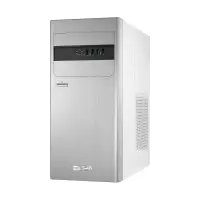
- Επιτραπέζιος Η/Υ ASUS
- M11AD
- Εγχειρίδιο χρήστη
- Copyright © 2013 ASUSTeK Computer Inc. Διατηρούνται όλα τα δικαιώματα.
- Περιεχόμενα
- Κεφάλαιο 1 Πώς να ξεκινήσετε
- Κεφάλαιο 2 Χρήση των Windows® 7
- Κεφάλαιο 3 Χρήση των Windows® 8
- Κεφάλαιο 4 Σύνδεση συσκευών στον υπολογιστή
- Κεφάλαιο 5 Χρήση του υπολογιστή
- Κεφάλαιο 6 Σύνδεση στο Internet
- Κεφάλαιο 7 Χρήση των βοηθητικών προγραμμάτων
- Κεφάλαιο 8 Επίλυση προβλημάτων
- Γνωστοποιήσεις
- Ανακύκλωση της ASUS / Υπηρεσίες Ανάκλησης
- REACH
- Επισήμανση της Ομοσπονδιακής Επιτροπής Επικοινωνιών (FCC)
- Προειδοποίηση μπαταρίας λιθίου
- IC: Δήλωση συμβατότητας με τον Καναδά
- Δήλωση Συμμόρφωσης του Υπουργείου Επικοινωνιών του Καναδά
- VCCI: Δήλωση συμβατότητας για την Ιαπωνία
- Δήλωση κατηγορίας Β VCCI
- ΚC: Δήλωση προειδοποίησης για την Κορέα
- Γνωστοποιήσεις για συσκευές ραδιοσυχνοτήτων (RF)
- CE: Δήλωση συμβατότητας για την Ευρωπαϊκή Ένωση
- Χρήση ασύρματων ραδιοσυχνοτήτων
- 'Εκθεση σε ενέργεια από ραδιοσυχνότητες
- Συμβατότητα ασύρματου Bluetooth κατά FCC
- Δήλωση βιομηχανίας Bluetooth στον Καναδά
- BSMI: Δήλωση ασύρματου δικτύου Ταϊβάν
- 無線設備的警告聲明
- Δήλωση εξοπλισμού RF Ιαπωνίας
- Πληροφορίες ασφαλείας
- Συμβάσεις που χρησιμοποιούνται στον παρόντα οδηγό
- Πού θα βρείτε περισσότερες πληροφορίες
- Διαδικτυακές τοποθεσίες της ASUS
- Τοπική τεχνική υποστήριξη της ASUS
- Περιεχόμενα συσκευασίας
- Κεφάλαιο 1
- Πώς να ξεκινήσετε
- Καλώς ορίσατε!
- Γνωριμία με τον υπολογιστή
- Μπροστινή πλευρά
- Πίσω πλευρά
- Εγκατάσταση του υπολογιστή
- Σύνδεση εξωτερικής οθόνης
- Χρήση της κάρτας γραφικών ASUS (μόνο σε επιλεγμένα μοντέλα)
- Για να συνδέσετε μια εξωτερική οθόνη στην κάρτα γραφικών ASUS:
- Χρήση των θυρών εξόδου οθόνης στη μητρική κάρτα
- Για να συνδέσετε μια εξωτερική οθόνη χρησιμοποιώντας τις θύρες εξόδου οθόνης στη μητρική κάρτα:
- Σύνδεση ενός πληκτρολογίου USB και ενός ποντικιού USB
- Σύνδεση του καλωδίου τροφοδοσίας
- ΕΝΕΡΓΟΠΟΙΗΣΗ/ΑΠΕΝΕΡΓΟΠΟΙΗΣΗ του υπολογιστή
- ΕΝΕΡΓΟΠΟΙΗΣΗ του υπολογιστή
- Για να ΕΝΕΡΓΟΠΟΙΗΣΕΤΕ τον υπολογιστή:
- ΑΠΕΝΕΡΓΟΠΟΙΗΣΗ του υπολογιστή
- Για να απενεργοποιήσετε τον υπολογιστή σας στα Windows® 7:
- Κεφάλαιο 2
- Χρήση των Windows® 7
- Εκκίνηση για πρώτη φορά
- Για να ξεκινήσετε την πρώτη φορά:
- Χρήση της επιφάνειας εργασίας των Windows® 7
- Χρήση του μενού Start (Έναρξη)
- Εκκίνηση στοιχείων από το μενού Start (Έναρξη)
- Χρήση του στοιχείου Getting Started (Γρήγορα αποτελέσματα)
- Για να χρησιμοποιήσετε το στοιχείο Getting Started (Γρήγορα αποτελέσματα)
- Χρήση της γραμμής εργασιών
- Εκκίνηση προγράμματος από τη γραμμή εργασιών
- Προσάρτηση στοιχείων στο jumplist
- Για να προσαρτήσετε στοιχεία στη λίστα συντομεύσεων:
- Κατάργηση προσάρτησης στοιχείων από τη λίστα συντομεύσεων
- Για να καταργήσετε την προσάρτηση στοιχείων από τη λίστα συντομεύσεων:
- Προσάρτηση προγραμμάτων στο μενού Έναρξης ή στη γραμμή εργασιών Για να προσαρτήσετε προγράμματα στο μενού Έναρξης ή στη γραμμή εργασιών:
- Κατάργηση προσάρτησης προγραμμάτων από το μενού Έναρξης Για να καταργήσετε την προσάρτηση προγραμμάτων από το μενού Έναρξης:
- Κατάργηση προσάρτησης προγραμμάτων από τη γραμμή εργασιών Για να καταργήσετε την προσάρτηση προγραμμάτων από τη γραμμή εργασιών:
- Χρήση της περιοχής ειδοποιήσεων
- Εμφάνιση μιας ειδοποίησης
- Για να εμφανίσετε μια ειδοποίηση:
- Προσαρμογή εικονιδίων και ειδοποιήσεων
- Για προσαρμογή των εικονιδίων και ειδοποιήσεων:
- Διαχείριση των αρχείων και των φακέλων σας
- Χρήση του Windows® Explorer
- Εκκίνηση του Windows® Explorer
- Για να εκκινήσετε το Windows Explorer:
- Εξερεύνηση αρχείων και φακέλων
- Για να εξερευνήσετε αρχεία και φακέλους:
- Προσαρμογή της προβολής αρχείων/φακέλων
- Για να προσαρμόσετε την προβολή αρχείων/φακέλων:
- Τακτοποίηση των αρχείων σας
- Για να τακτοποιήσετε τα αρχεία σας:
- Ταξινόμηση των αρχείων σας
- Για να ταξινομήσετε τα αρχεία σας:
- Ομαδοποίηση των αρχείων σας
- Για να ομαδοποιήσετε τα αρχεία σας:
- Προσθήκη νέου φακέλου
- Για να προσθέσετε ένα νέο φάκελο:
- Δημιουργία αντιγράφων ασφαλείας για τα αρχεία σας
- Ρύθμιση της δημιουργίας αντιγράφων ασφαλείας
- Για να ρυθμίσετε τη δημιουργία αντιγράφων ασφαλείας:
- Επαναφορά των ρυθμίσεων του συστήματος
- Για να επαναφέρετε το σύστημα:
- Προστασία του υπολογιστή σας
- Χρήση του Action Center (Κέντρου Ενεργειών) των Windows 7
- Εκκίνηση του Κέντρου Ενεργειών των Windows® 7
- Για να εκκινήσετε το Κέντρο Ενεργειών των Windows® 7:
- Χρήση της Ενημέρωσης των Windows® 7
- Εκκίνηση του Windows® Update
- Για να εκκινήσετε το Windows® Update:
- Ορισμός λογαριασμού χρήστη και κωδικού πρόσβασης
- Ορισμός λογαριασμού χρήστη
- Για να δημιουργήσετε ένα λογαριασμό χρήστη:
- Ορισμός κωδικού πρόσβασης χρήστη
- Για να ορίσετε έναν κωδικό πρόσβασης χρήστη:
- Ενεργοποίηση του λογισμικού προστασίας από ιούς
- Για να ενεργοποιήσετε το Trend Micro Internet Security:
- Λήψη του Windows® Help and Support (Βοήθεια και υποστήριξη των Windows)
- Κεφάλαιο 3
- Χρήση των Windows® 8
- Χρήση του περιβάλλοντος εργασίας χρήστη στυλ Windows®
- Start Screen
- Εφαρμογές στυλ Windows®
- Hotspots
- Hotspots Δράση
- Εργασία με τις εφαρμογή Windows®
- Εκκίνηση εφαρμογή
- Προσαρμογή εφαρμογών
- Αλλαγή μεγέθους εφαρμογής
- Ξεκαρφίτσωμα εφαρμογών
- Κλείσιμο εφαρμογή
- Πρόσβαση σε όλες τις εφαρμογή
- Εκκίνηση της οθόνης Όλες οι εφαρμογή
- Καρφίτσωμα μιας εφαρμογής στην οθόνη Έναρξης
- Charms bar (Γραμμή συμβόλων)
- Εκκίνηση της Γραμμής θελγήτρων
- Μέσα στη Charms bar (Γραμμή συμβόλων)
- Search (Αναζήτηση)
- Share (Koivó)
- Start (Evapξη)
- Devices (Συσκευές)
- Settings (Ρυθμίσεις)
- Ιδιότητα Snap (Στιγμιοτύπου)
- Χρήση της Κατάργησης
- Για να χρησιμοποιήσετε την Κατάργηση:
- Άλλες συντομεύσεις πληκτρολογίου
- Απενεργοποίηση του Επιτραπέζιου Η/Υ
- Θέση του Επιτραπέζιου Η/Υ σε κατάσταση αναμονής
- Εισαγωγή στην εγκατάσταση του BIOS
- Γρήγορη εισαγωγή στο BIOS
- Κεφάλαιο 4
- Σύνδεση συσκευών στον υπολογιστή
- Σύνδεση συσκευής αποθήκευσης USB
- Για να αφαιρέσετε μια συσκευή αποθήκευσης USB στα Windows® 7:
- Για να αφαιρέσετε μια συσκευή αποθήκευσης USB:
- Σύνδεση μικροφώνου και ηχείων
- Σύνδεση ακουστικών και μικροφώνου
- Σύνδεση πολλαπλών εξωτερικών οθονών
- Εγκατάσταση πολλαπλών οθονών
- Για να εγκαταστήσετε πολλαπλές οθόνες:
- Στα Windows 7:
- Στα Windows 8:
- Σύνδεση συσκευής HDTV
- Χρήση του υπολογιστή
- Σωστή στάση όταν χρησιμοποιείτε τον επιτραπέζιο Η/Υ
- Διατήρηση της σωστής στάσης σώματος:
- Χρήση του αναγνώστη καρτών
- Για να χρησιμοποιήσετε την κάρτα μνήμης:
- Χρήση της μονάδας οπτικού δίσκου
- Εισαγωγή οπτικού δίσκου
- Για να εισαγάγετε έναν οπτικό δίσκο:
- Αφαίρεση οπτικού δίσκου
- Για να αφαιρέσετε έναν οπτικό δίσκο:
- Χρήση του πληκτρολογίου (μόνο σε επιλεγμένα μοντέλα)
- Κεφάλαιο 6
- Σύνδεση στο Internet
- Ενσύρματη σύνδεση
- Σύνδεση μέσω DSL/καλωδιακού μόντεμ
- Σύνδεση μέσω τοπικού δικτύου (LAN)
- Για να συνδεθείτε μέσω LAN:
- Διαμόρφωση της σύνδεσης δικτύου
- Διαμόρφωση μιας στατικής σύνδεσης δικτύου IP Για να διαμορφώσετε μια στατική σύνδεση δικτύου IP:
- Διαμόρφωση μιας δυναμικής σύνδεσης δικτύου IP/PPPoE
- Για να διαμορφώσετε μια δυναμική IP/PPPoE ή στατική IP σύνδεση δικτύου:
- Ασύρματη σύνδεση (μόνο σε επιλεγμένα μοντέλα)
- Σύνδεση σε δίκτυο Wi-Fi
- Windows® 7
- Για να συνδεθείτε σε δίκτυο Wi-Fi:
- Windows 8
- Κεφάλαιο 7
- Χρήση των βοηθητικών προγραμμάτων
- ASUS AI Suite II
- Χρήση του ASUS AI Suite II
- Το μενού Εργαλείων
- Εκκίνηση του ΕΡΟ
- Για να εκκινήσετε το ΕΡυ:
- Εκκίνηση και διαμόρφωση του Probe II
- Για να εκκινήσετε το Probe II:
- Για να διαμορφώσετε το Probe II:
- Εκκίνηση και διαμόρφωση του Sensor Recorder
- Για εκκίνηση του Sensor Recorder:
- Για διαμόρφωση του Sensor Recorder:
- Το μενού παρακολούθησης
- Εκκίνηση αισθητήρα
- Για εκκίνηση του Αισθητήρα:
- Εκκίνηση συχνότητας CPU
- Για να εκκινήσετε τη συχνότητα CPU:
- Το μενού Ενημέρωση
- ASUS Update (Ενημέρωση ASUS)
- Ενημέρωση του BIOS μέσω Internet
- Ενημέρωση του BIOS μέσω του Internet:
- Ενημέρωση του BIOS μέσω ενός αρχείου BIOS
- Για να ενημερώσετε το BIOS μέσω ενός αρχείου BIOS:
- MyLogo
- Αλλαγή του λογότυπου εκκίνησης BIOS
- Η οθόνη πληροφοριών συστήματος
- Η οθόνη υποστήριξης
- Η οθόνη ρυθμίσεων
- ASUS Smart Cooling System (προαιρετικό)
- Διαμόρφωση των μοντέλων UEFI BIOS
- Επαναφορά του συστήματος
- Επαναφορά του Η/Υ
- Για να πραγματοποιήσετε επαναφορά του Η/Υ:
- Επαναφορά από ένα αρχείο εικόνας του συστήματος
- Δημιουργία μονάδας δίσκου επαναφοράς USB
- Για να δημιουργήσετε μια μονάδας δίσκου επαναφοράς USB:
- Διαγραφή όλων και επανεγκατάσταση των Windows
- Κεφάλαιο 8
- Επίλυση προβλημάτων
- ? Δεν μπορώ να ενεργοποιήσω τον υπολογιστή και η ενδιεκτική λυχνία LED λειτουργίας στην μπροστινή πλευρά δεν ανάβει
- ? Ο υπολογιστής μου "κόλλησε".
- Στα Windows ° 8:
- ? Δεν είναι δυνατή η σύνδεση σε ασύρματο δίκτυο με χρήση της κάρτας WLAN ASUS (μόνο σε επιλεγμένα μοντέλα)
- ? Τα πλήκτρα με τα βέλη στο αριθμητικό πληκτρολόγιο δεν λειτουργούν.
- ? Δεν εμφανίζεται εικόνα στην οθόνη.
- ? Κατά τη χρήση πολλαπλών οθονών, μόνο μια οθόνη εμφανίζει εικόνα.
- ? Ο υπολογιστής μου δεν μπορεί να εντοπίσει τη συσκευή αποθήκευσης USB.
- ? Θέλω να επαναφέρω ή να αναιρέσω αλλαγές στις ρυθμίσεις συστήματος του υπολογιστή χωρίς αυτό να επηρεάσει τα προσωπικά μου αρχεία ή δεδομένα.
- ? Η εικόνα στην τηλεόραση HDTV είναι παραμορφωμένη.
- Στα Windows® 8:
- ? Δεν υπάρχει ήχος από τα ηχεία.
- ? Η μονάδα δίσκου DVD δεν μπορεί να διαβάσει ένα δίσκο.
- ? Το κουμπί εξαγωγής DVD δεν ανταποκρίνεται.
- Τροφοδοσία
- Οθόνη
- LAN (Τοπικό δίκτυο)
- 'Hxos
- Σύστημα
- KME (CPU)
- Στοιχεία επικοινωνίας με την ASUS
- ASUSTeK COMPUTER INC.
- Τεχνική υποστήριξη
- ASUS COMPUTER INTERNATIONAL (Αμερική)
- ASUS COMPUTER GmbH (Γερμανία/Αυστρία)
Μάρκα : ASUS
Μοντέλο : M11AD
Κατηγορία : Επιτραπέζιος υπολογιστής