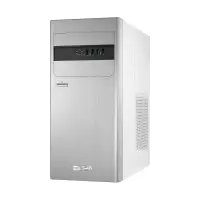
S640MB - Επιτραπέζιος υπολογιστής ASUS - Δωρεάν εγχειρίδιο χρήσης
Βρείτε δωρεάν το εγχειρίδιο της συσκευής S640MB ASUS σε μορφή PDF.


| Τύπος προϊόντος | Επιτραπέζιος υπολογιστής |
| Μάρκα | ASUS |
| Μοντέλο | S640MB |
| Διαστάσεις (Μ x Π x Υ) | 18.5 x 38.0 x 38.0 cm |
| Βάρος | 7.5 kg |
| Τροφοδοσία | 350 W |
| Επεξεργαστής | Intel Core i5-9400 |
| Μνήμη RAM | 8 GB DDR4 |
| Αποθηκευτικός χώρος | 256 GB SSD + 1 TB HDD |
| Λειτουργικό σύστημα | Windows 10 Professional |
| Συνδεσιμότητα | Wi-Fi 5, Bluetooth 4.2, Gigabit Ethernet |
| Θύρες USB | 4x USB 3.1 Gen 1, 2x USB 2.0 |
| Έξοδοι βίντεο | HDMI, VGA |
| Συντήρηση και καθαρισμός | Τακτικό ξεσκόνισμα με μαλακό πανί, αποφυγή υγρών |
| Ασφάλεια | Κλείδωμα Kensington, κωδικός BIOS |
| Ανταλλακτικά και επισκευασιμότητα | RAM, SSD, HDD αντικαθίστανται από τον χρήστη |
Συχνές ερωτήσεις - S640MB ASUS
Ερωτήσεις χρηστών για S640MB ASUS
0 ερώτηση για αυτή τη συσκευή. Απαντήστε σε αυτές που γνωρίζετε ή κάντε τη δική σας.
Κάντε μια νέα ερώτηση σχετικά με αυτή τη συσκευή
Κατεβάστε τις οδηγίες για το Επιτραπέζιος υπολογιστής σε μορφή PDF δωρεάν! Βρείτε το εγχειρίδιό σας S640MB - ASUS και πάρτε ξανά την ηλεκτρονική σας συσκευή στα χέρια σας. Σε αυτή τη σελίδα δημοσιεύονται όλα τα έγγραφα που απαιτούνται για τη χρήση της συσκευής σας. S640MB της μάρκας ASUS.
ΕΓΧΕΙΡΊΔΙΟ ΧΡΉΣΗΣ S640MB ASUS
Επιτραπέζιος Η/Υ ASUS
Οδηγός Χρήστη

Copyright © 2019 ASUSTeK Computer Inc. Διατηρούνται όλα τα δικαιώματα.
Απαγορεύεται η αναπαραγωγή οποιουδήποτε τμήματος του παρόντος εγχειριδίου συμπεριλαμβανομένων των προϊόντων και του λογισμικού που περιγράφονται σε αυτό, καθώς και η μετάδοση, αντιγραφή, αποθήκευση σε σύστημα αποθήκευσης και ανάκτησης, ή μετάφραση σε οποιαδήποτε γλώσσα υπό οποιαδήποτε μορφή και με οποιοδήποτε μέσο, εκτός από την τεκμηρίωση που φυλάσσεται από τον κάτοχο για λόγους εφεδρικούς, χωρίς την έγγραφη άδεια της εταιρίας ASUSTeK COMPUTER INC. ("ASUS").
Η εγγύηση του προϊόντος ή το σέρβις δεν θα παραταθούν εάν: (1) το προϊόν έχει επισκευαστεί, τροποποιηθεί ή μετατραπεί, εκτός εάν έχει δοθεί γραπτή έγκριση για την επισκευή, τροποποίηση ή μετατροπή από την ASUS, ή (2) ο σειριακός αριθμός του προϊόντος δεν είναι ευανάγνωστος ή απουσιάζει.
Η ASUS ΠΑΡΕΧΕΙ ΤΟ ΠΑΡΟΝ ΕΓΧΕΙΡΙΔΙΟ “ΩΣ ΕΧΕΙ” ΧΩΡΙΣ ΚΑΝΕΝΟΣ ΕΙΔΟΥΣ ΕΓΓΥΗΣΗ, ΡΗΤΗ 'Η ΣΙΩΠΗΡΗ, ΣΥΜΠΕΡΙΛΑΜΒΑΝΟΜΕΝΩΝ ΑΛΛΑ ΟΧΙ ΜΟΝΟ ΤΩΝ ΣΙΩΠΗΡΩΝ ΕΓΓΥΗΣΕΩΝ ΠΕΡΙ ΕΜΠΟΡΕΥΣΙΜΟΤΗΤΑΣ 'Η ΚΑΤΑΛΛΗΛΟΤΗΤΑΣ ΓΙΑ ΣΥΓΚΕΚΡΙΜΕΝΟ ΣΚΟΠΟ. ΣΕ ΚΑΜΙΑ ΠΕΡΙΠΤΩΣΗ ΔΕΝ ΕΙΝΑΙ ΥΠΕΥΘΥΝΗ Η ASUS, ΟΙ ΔΙΕΥΘΥΝΤΕΣ ΤΗΣ, ΤΑ ΣΤΕΛΕΧΗ, ΟΙ ΥΠΑΛΛΗΛΟΙ 'Η ΑΛΛΟΙ ΣΥΝΤΕΛΕΣΤΕΣ ΓΙΑ ΚΑΘΕ ΕΜΜΕΣΗ, ΕΙΔΙΚΗ, ΤΥΧΑΙΑ 'Η ΚΑΤ' ΕΞΑΚΟΛΟΥΘΗΣΗ ZΗΜΙΑ (ΣΥΜΠΕΡΙΛΑΜΒΑΝΟΜΕΝΩΝ ΖΗΜΙΩΝ ΑΠΟ ΑΠΩΛΕΙΕΣ 'Η ΚΕΡΔΗ, ΕΠΙΧΕΙΡΗΜΑΤΙΚΕΣ ZΗΜΙΕΣ, ZΗΜΙΕΣ ΛΟΓΩ ΑΠΩΛΕΙΑΣ ΔΕΔΟΜΕΝΩΝ, ΔΙΑΚΟΠΗ ΕΠΙΧΕΙΡΗΣΙΑΚΗΣ ΛΕΙΤΟΥΡΓΙΑΣ ΚΑΙ ΑΛΛΑ ΠΑΡΟΜΟΙΑ), ΑΚΟΜΗ ΚΙ ΑΝ Η ΑΣυς ΕΧΕΙ ΕΝΗΜΕΡΩΘΕΙ ΓΙΑ ΤΗΝ ΠΙΘΑΝΟΤΗΤΑ ΠΑΡΟΜΟΙΩΝ ΖΗΜΙΩΝ ΠΟΥ ΠΡΟΕΡΧΟΝΤΑΙ ΑΠΟ ΒΛΑΒΗ 'Η ΛΑΘΟΣ ΤΟΥ ΠΑΡΟΝΤΟΣ ΕΓΧΕΙΡΙΔΙΟΥ 'Η ΠΡΟΪΟΝΤΟΣ.
ΟΙ ΠΡΟΔΙΑΓΡΑΦΕΣ ΚΑΙ ΠΛΗΡΟΦΟΡΙΕΣ ΠΟΥ ΠΕΡΙΕΧΟΝΤΑΙ ΣΤΟ ΠΑΡΟΝ ΕΓΧΕΙΡΙΔΙΟ ΠΑΡΕΧΟΝΤΑΙ ΜΟΝΟ ΓΙΑ ΕΝΗΜΕΡΩΤΙΚΟΥΣ ΣΚΟΠΟΥΣ, ΚΑΙ ΥΠΟΚΕΙΝΤΑΙ ΣΕ ΑΛΛΑΓΕΣ ΣΕ ΟΠΟΙΑΔΗΠΟΤΕ ΧΡΟΝΙΚΗ ΣΤΙΓΜΗ ΧΩΡΙΣ ΠΡΟΗΓΟΥΜΕΝΗ ΕΙΔΟΠΟΙΗΣΗ ΚΑΙ ΔΕΝ ΠΡΕΠΕΙ ΝΑ ΕΚΛΗΦΘΟΥΝ ΩΣ ΔΕΣΜΕΥΤΙΚΕΣ ΑΠΟ ΤΗΝ ΠΛΕΥΡΑ ΤΗΣ ASUS. Η ASUS ΔΕΝ ΦΕΡΕΙ ΕΥΘΥΝΗ 'Η ΥΠΑΙΤΙΟΤΗΤΑ ΓΙΑ ΟΠΟΙΑΔΗΠΟΤΕ ΣΦΑΛΜΑΤΑ 'Η ΑΝΑΚΡΙΒΕΙΕΣ ΠΟΥ ΠΙΘΑΝΟΝ ΝΑ ΕΜΦΑΝΙΖΟΝΤΑΙ ΣΤΟ ΠΑΡΟΝ ΕΓΧΕΙΡΙΔΙΟ, ΣΥΜΠΕΡΙΛΑΜΒΑΝΟΜΕΝΩΝ ΤΩΝ ΠΡΟΪΟΝΤΩΝ ΚΑΙ ΤΟΥ ΛΟΓΙΣΜΙΚΟΥ ΠΟΥ ΠΕΡΙΓΡΑΦΕΤΑΙ ΣΕ ΑΥΤΟ.
Τα προϊόντα και οι εταιρικές ονομασίες που εμφανίζονται στο παρόν εγχειρίδιο αποτελούν ή δεν αποτελούν κατοχυρωμένα σήματα ή πνευματικά δικαιώματα των αντίστοιχων εταιριών τους και χρησιμοποιούνται μόνο για αναγνώριση ή επεξήγηση για το όφελος του κατόχου, χωρίς πρόθεση παραβίασης κανονισμών.
Περιεχόμενα
Γνωστοποιήσεις....4
Πληροφορίες ασφαλείας....9
Συμβάσεις που χρησιμοποιούνται στον παρόντα οδηγό......10
Πού θα βρείτε περισσότερες πληροφορίες....10
Περιεχόμενα συσκευασίας....11
Κεφάλαιο 1 Πώς να ξεκινήσετε
Καλώς ορίσατε! 13
Γνωριμία με τον υπολογιστή ....13
Εγκατάσταση του υπολογιστή......24
Σύνδεση πολλαπλών εξωτερικών οθονών......27
ΕΝΕΡΓΟΠΟΙΗΣΗ του υπολογιστή ....28
Κεφάλαιο 2 Σύνδεση συσκευών στον υπολογιστή
Σύνδεση συσκευής αποθήκευσης USB ......29
Σύνδεση μικροφώνου και ηχείων....31
Επιλογή εξωτερικής εξόδου ήχου....35
Κεφάλαιο 3 Χρήση του υπολογιστή
Σωστή στάση όταν χρησιμοποιείτε τον επιτραπέζιο Η/Υ......37
Χρήση του αναγνώστη καρτών (προαιρετικός)......38
Χρήση της μονάδας οπτικού δίσκου (μόνο σε επιλεγμένα μοντέλα)......39
Διαμόρφωση των θυρών USB με χρήση του BIOS....41
Διαμόρφωση των ρυθμίσεων ασφαλείας της μονάδας HDD με χρήση του BIOS ..42
Κεφάλαιο 4 Σύνδεση στο Internet
Ενσύρματη σύνδεση 43
Κεφάλαιο 5 Χρήση του ASUS Business Manager
ASUS Business Manager 49
Κεφάλαιο 6 Επίλυση προβλημάτων
Επίλυση προβλημάτων ....59
Appendix Windows® 10 User Manual
Για να εκκινήσετε τον υπολογιστή σας για πρώτη φορά:......69
Χρήση περιβάλλοντος χρήστη των Windows® 10....70
Συντομεύσεις πληκτρολογίου ....74
Στοιχεία επικοινωνίας με την ASUS
Στοιχεία επικοινωνίας με την ASUS....76
Γνωστοποιήσεις
Ανακύκλωση της ASUS / Υπηρεσίες Ανάκλησης
Τα προγράμματα ανακύκλωσης και ανάκλησης της ASUS προέρχονται από τη δέσμευσή μας στα υψηλότερα πρότυπα για την προστασία του περιβάλλοντός μας. Πιστεύουμε στην παροχή λύσεων για να μπορείτε να ανακυκλώνετε υπεύθυνα τα προϊόντα, τις μπαταρίες και άλλα στοιχεία όπως και τα υλικά συσκευασίας. Μεταβείτε στη σελίδα http://csr.asus.com/english/Takeback.htm για λεπτομερείς πληροφορίες ανακύκλωσης σε διαφορετικές περιοχές.
REACH
Σε συμμόρφωση με το κανονιστικό πλαίσιο REACH (Registration, Evaluation, Authorisation, and Restriction of Chemicals - Καταχώριση, Αξιολόγηση, Αδειοδότηση και Απαγόρευση χημικών ουσιών), δημοσιεύσαμε τις χημικές ουσίες που υπάρχουν στα προϊόντα μας στον ιστότοπο ASUS REACH στη διεύθυνοη http://csr.asus.com/english/REACH.htm
Επισήμανση της Ομοσπονδιακής Επιτροπής Επικοινωνιών (FCC)
Η παρούσα συσκευή συμμορφώνεται με τις απαιτήσεις που ορίζονται στο Τμήμα 15 του Κανονισμού FCC. Η λειτουργία υπόκειται στις ακόλουθες δύο συνθήκες:
• Η συσκευή δεν θα προκαλέσει επιβλαβείς παρεμβολές, και
- Η συσκευή αυτή πρέπει να αποδέχεται παρεμβολές, συμπεριλαμβανομένων των παρεμβολών που μπορούν να προκαλέσουν μη επιθυμητές λειτουργίες.
Η συσκευή αυτή έχει ελεγχθεί και έχει διαπιστωθεί ότι πληροί τους περιοριστικούς όρους για ψηφιακές συσκευές Κατηγορίας Β, σύμφωνα με το Τμήμα 15 του κανονισμού FCC. Τα όρια αυτά σχεδιάστηκαν για να παρέχουν εύλογη προστασία από επιβλαβείς παρεμβολές σε εγκαταστάσεις κατοικιών. Η συσκευή αυτή παράγει, χρησιμοποιεί και μπορεί να εκπέμψει ενέργεια radioσυχνότητας και εάν δεν εγκατασταθεί και χρησιμοποιηθεί σύμφωνα με τις οδηγίες του κατασκευαστή, μπορεί να προκαλέσει παρεμβολές στις radioεπικοινωνίες. Μστόσο, δεν μπορεί να αποκλειστεί η πιθανότητα πρόκλησης παρεμβολών σε μια συγκεκριμένη εγκατάσταση. Εάν ο παρών εξοπλισμός προκαλεί επιβλαβείς παρεμβολές στη radioφωνική ή τηλεοπτική λήψη, οι οποίες μπορούν να διαπιστωθούν απενεργοποιώντας ή ενεργοποιώντας τον εξοπλισμό, ο χρήστης συνιστάται να επιχειρήσει να αποκαταστήσει τις παρεμβολές με έναν από τους παρακάτω τρόπους:
- Επαναπροσανατολισμός ή μετακίνηση της κεραίας λήψης.
• Αύξηση της απόστασης ανάμεσα στον εξοπλισμό και το δέκτη. - Σύνδεση της συσκευής σε πρίζα διαφορετικού κυκλώματος από εκείνο στο οποίο είναι συνδεδεμένος ο τηλεοπτικός ή ο radioφωνικός δέκτης.
- Επικοινωνία με τον αντιπρόσωπο ή με έμπειρο ραδιοτεχνίτη ή τεχνικό τηλεόρασης για βοήθεια.

Απαιτείται η χρήση θωρακισμένων καλωδίων για σύνδεση της οθόνης στην κάρτα γραφικών έτσι ώστε να διασφαλίζεται η συμβατότητα με τους κανονισμούς FCC. Αλλαγές ή τροποποιήσεις της παρούσας μονάδας που δεν έχουν λάβει την ρητή έγκριση συμβατότητας από την υπεύθυνη πλευρά μπορεί να καταστήσουν άκυρη τη δυνατότητα του χρήστη να λειτουργεί τον εξοπλισμό.
Προειδοποίηση μπαταρίας ιόντων λιθίου (Lithium)
ΠΡΟΣΟΧΗ: Κίνδυνος έκρηξης σε περίπτωση εσφαλμένης αντικατάστασης της μπαταρίας. Η μπαταρία πρέπει να αντικαθίσται μόνο με τον ίδιο ή αντίστοιχο τύπο που συνιστάται από τον κατασκευαστή. Να αποθέτετε τις χρησιμοποιημένες μπαταρίες ως απορρίμματα σύμφωνα με τις οδηγίες του κατασκευαστή.
Δήλωση συμμόρφωσης της Innovation, Science and Economic Development Canada (ISED)
Αυτή η συσκευή συμμορφώνεται με τα πρότυπα RSS που απαλλάσσονται από την υποχρέωση άδειας της Innovation, Science and Economic Development Canada. Η λειτουργία υπόκειται στις ακόλουθες δύο προϋποθέσεις: (1) η παρούσα συσκευή δεν επιτρέπεται να προκαλεί παρεμβολές και (2) η παρούσα συσκευή πρέπει να δέχεται οποιεσδήποτε παρεμβολές, συμπεριλαμβανομένων παρεμβολών που μπορεί να προκαλέσουν ανεπιθύμητη λειτουργία της συσκευής.
Η λειτουργία στη ζώνη 5150-5250 MHz προορίζεται μόνο για χρήση σε εσωτερικούς χώρους, προκειμένου να μειωθεί το ενδεχόμενο επιβλαβών παρεμβολών σε κινητά δορυφορικά συστήματα.
CAN ICES-3(B)/NMB-3(B)
IC: Δήλωση συμβατότητας με τον Καναδά
Συμβατό με τις προδιαγραφές ICES-003 Κατηγορίας Β του Καναδά. Η συσκευή αυτή συμμορφώνεται με τις προδιαγραφές RSS 210 της Βιομηχανίας του Καναδά. Αυτή η συσκευή Κατηγορίας Β ανταποκρίνεται σε όλες τις απαιτήσεις των Καναδικών Κανονισμών για εξοπλισμό που προκαλεί παρεμβολές.
Αυτή η συσκευή είναι συμβατή με τα Καναδικά πρότυπα RSS για συσκευές απαλλασσόμενες άδειας. Η λειτουργία υπόκειται στις ακόλουθες δύο συνθήκες: (1) η παρούσα συσκευή δεν μπορεί να προκαλέσει παρεμβολές και (2) η παρούσα συσκευή πρέπει να δέχεται παρεμβολές, συμπεριλαμβανομένων παρεμβολών που μπορεί να προκαλέσουν δυσλειτουργία της παρούσας συσκευής.
Δήλωση Συμμόρφωσης του Υπουργείου Επικοινωνιών του Καναδά
Αυτή η ψηφιακή συσκευή δεν υπερβαίνει τα όρια εκπομπής ραδιοπαρεμβολών από ψηφιακές συσκευές Κατηγορίας Β που έχουν τεθεί από τους Κανονισμούς για τις Ραδιοπαρεμβολές του Καναδικού Υπουργείου Επικοινωνιών.
Η ψηφιακή αυτή συσκευή κατηγορίας Β είναι συμβατή με τους Καναδικούς κανονισμούς ICES-003.
VCCI: Δήλωση συμβατότητας για την Ιαπωνία
Δήλωση κατηγορίας Β VCCI
Αυτό είναι ένα προϊόν Κατηγορίας Β με βάση το πρότυπο του Συμβουλίου VCCI. Αν χρησιμοποιηθεί κοντά σε δέκτη ραδιοκυμάτων ή τηλεόραση ενδέχεται να προκαλέσει παρεμβολές ραδιοσυχνότητας. Εγκαταστήστε και χρησιμοποιήστε τον εξοπλισμό σύμφωνα με τις οδηγίες στο εγχειρίδιο οδηγιών.
Συσκευή καταχωρημένη σύμφωνα με τις μετρήσεις επιβεβαίωσης στην τοποθεσία εγκατάστασης του χρήστη.
Αυτό είναι ένα προϊόν για το οποίο οι παρεμβολές έχουν μετρηθεί στην παρούσα τοποθεσία εγκατάστασης και έχει επιβεβαιωθεί η συμβατότητα με τα πρότυπα του Εθελοντικού Ελεγκτικού Συμβουλίου για Παρεμβολές από τον Εξοπλισμό Τεχνολογίας της Πληροφορίας (VCCI). Προτού εγκαταστήσετε τον εξοπλισμό σε οποιαδήποτε άλλη τοποθεσία εκτός από την παρούσα τοποθεσία εγκατάστασης, πρέπει να μετρήσετε την παρεμβολή για επιβεβαιωση και να καταχωρήσετε το αποτέλεσμα στο VCCI.
Γνωστοποιήσεις για συσκευές ραδιοσυχνοτήτων (RF)
CE: Δήλωση συμβατότητας για την Ευρωπαϊκή 'Ενωση
Αυτή η συσκευή είναι συμβατή με τις προδιαγραφές έκθεσης σε ραδιοσυχνότητες (RF) 1999/519/EC, Σύσταση του Συμβουλίου της 1 Ιουλίου 1999 για τον περιορισμό της έκθεσης του γενικού κοινού σε ηλεκτρομαγνητικά πεδία (0–300 GHz).
Χρήση ασύρματων ραδιοσυχνοτήτων
Η συσκευή αυτή πρέπει να περιορίζεται σε χρήση σε εσωτερικούς χώρους όταν λειτουργεί στη ζώνη συχνοτήτων 5.15 έως 5.25 GHz.
'Εκθεση σε ενέργεια από ραδιοσυχνότητες
Η εκπεμπόμενη ισχύς εξόδου της τεχνολογίας Wi-Fi είναι πολύ μικρότερη από τα όρια έκθεσης σε radioσυχνότητες του FCC. Ωστόσο, συνιστάται να χρησιμοποιείτε τον ασύρματο εξοπλισμό με τέτοιο τρόπο έτσι ώστε να ελαχιστοποιείται η πιθανότητα ανθρώπινης επαφής κατά τη διάρκεια της συνήθους λειτουργίας.
Συμβατότητα ασύρματου Bluetooth κατά FCC
Η κεραία που χρησιμοποιείται με αυτόν τον πομπό δεν πρέπει να συνυπάρχει ή να λειτουργεί σε συνεργασία με οποιαδήποτε άλλη κεραία ή πομπό που υπόκειται στις συνθήκες συμβατότητας FCC.
Δήλωση βιομηχανίας Bluetooth στον Καναδά
Αυτή η συσκευή Κατηγορίας Β ανταποκρίνεται σε όλες τις απαιτήσεις των Καναδικών Κανονισμών για εξοπλισμό που προκαλεί παρεμβολές.
BSMI: Δήλωση ασύρματου δικτύου Ταϊβάν
無線設備的警告聲明
Δήλωση εξοπλισμού RF Ιαπωνίας
Απλοποιημένη Δήλωση Συμμόρφωσης ΕΕ
Διά του παρόντος η ASUSTek Computer Inc. δηλώνει ότι αυτή η συσκευή είναι σύμμορφη με τις βασικές προϋποθέσεις και άλλες σχετικές διατάξεις της Οδηγίας 2014/53/ΕΕ. Το πλήρες κείμενο της δήλωσης συμμόρφωσης της ΕΕ είναι διαθέσιμο στη διεύθυνση https://www.asus.com/support/.
To WiFi που λειτουργεί στη ζώνη 5150-5350MHz περιορίζεται για χρήση σε εσωτερικούς χώρους για τις χώρες που αναφέρονται στον παρακάτω πίνακα:
| AT BE | BG CZ DK | EE FR | ||||
| DE IS | IE IT EL ES | CY | ||||
| LV | LI | LT | LU | HU | MT | NL |
| NO PL | PT RO SI SK TR | |||||
| FI SE | CH UK HR | |||||
CE

To ENERGY STAR αποτελεί κοινό πρόγραμμα της Υπηρεσίας Περιβαλλοντικής Προστασίας Η.Π.Α. και της Διεύθυνσης Ενέργειας Η.Π.Α. το ο οποίο μας βοηθά να εξοικονομούμε χρήματα και να προστατεύουμε το περιβάλλον μέσω ενεργειακά αποδοτικών προϊόντων και πρακτικών.
Όλα τα προϊόντα ASUS με το λογότυπο ENERGY STAR είναι σύμμορφα με το πρότυπο ENERGY STAR και η ιδιότητα διαχείρισης ισχύος είναι ενεργοποιημένη ως προεπιλογή. Η οθόνη και ο υπολογιστής έχουν
οριστεί αυτόματα σε κατάσταση αναμονής εντός 10 και 30 λεπτών αδράνειας του χρήστη. Για να αφυπνίσετε τον υπολογιστή σας, κάντε κλικ με το ποντίκι ή πατήστε οποιοδήποτε πλήκτρο του πληκτρολογίου.
Επισκεφθείτε τη διεύθυνση http://www.energystar.gov/powermanagement για λεπτομερείς πληροφορίες σχετικά με τη διαχείριση ισχύος και τα οφέλη της προς το περιβάλλον. Επιπλέον, επισκεφθείτε τη διεύθυνση http://www.energystar.gov για λεπτομερείς πληροφορίες σχετικά με το κοινό πρόγραμμα ENERGY STAR.
*ΣΗΜΕΙΩΣΗ: To Energy Star ΔΕΝ υποστηρίζεται σε προϊόντα Freedos και Linux.
Πληροφορίες ασφαλείας

Πριν από τον καθαρισμό αποσυνδέετε την τροφοδοσία ρεύματος και τα περιφερειακά. Καθαρίστε τον επιτραπέζιο Η/Υ με ένα καθαρό σφουγγάρι από κυτταρίνη ή ύφασμα σαμοά που έχετε βρέξει σε διάλιμα απορρυπαντικού που δεν προκαλεί τριβή και μερικές σταγόνες ζεστού νερού και απομακρύνετε κάθε παραμένουσα υγρασία με ένα στεγνό πανί.
- MHNτοποθετείτε τη συσκευή σε ανώμαλη ή ασταθή επιφάνεια εργασίας. Πηγαίνετε τη συσκευή για σέρβις αν το περίβλημα έχει πάθει βλάβη.
- MHN την εκθέτετε σε βρώμικα ή σκονισμένα περιβάλλοντα. MHN τη λειτουργείτε κατά τη διάρκεια διαρροής αερίου.
- MHN τοποθετείτε ή ρίχνετε αντικείμενα επάνω και μην σπρώχνετε αντικείμενα μέσα στο Desktop PC.
• MHN την εκθέτετε σε ισχυρά μαγνητικά ή ηλεκτρικά πεδία. - MHN την εκθέτετε ή τη χρησιμοποιείτε κοντά σε υγρά, βροχή, ή υγρασία. MHN χρησιμοποιείτε το μόντεμ κατά τη διάρκεια ηλεκτρικής καταιγίδας.
• Προειδοποίηση ασφάλειας μπαταριών: MHN πετάτε τη μπαταρία σε φωτιά. MHN βραχυκυκλώνετε τις επαφές. MHN αποσυναρμολογείτε τη μπαταρία.
• Να χρησιμοποιείτε το προϊόν σε χώρους με θερμοκρασίες περιβάλλοντος από 5°C έως 40°C. - MHN καλύπτετε τα ανοίγματα εξαερισμού στο Desktop PC για να αποφύγετε τυχόν υπερθέρμανοη του συστήματος.
• MHN χρησιμοποιείτε χαλασμένα καλώδια ρεύματος, αξεσουάρ ή άλλα περιφερειακά. - Για να αποφύγετε τον κίνδυνο ηλεκτροπληξίας, αποσυνδέστε το καλώδιο παροχής ρεύματος από την πρίζα πριν αλλάξετε θέση στο σύστημα.
- Συμβουλευτείτε επαγγελματία πριν χρησιμοποιήσετε μετασχηματιστή ή καλώδιο επέκτασης. Οι διατάξεις αυτές ενδεχόμενα να διακόψουν το κύκλωμα γείωσης.
- Σιγουρευτείτε ότι η παροχή ρεύματος έχει οριστεί στη σωστή τιμή τάσης για την περιοχή σας. Αν δεν είστε σίγουροι για την τάση της ηλεκτρικής πρίζας που χρησιμοποιείτε, επικοινωνήστε με την τοπική εταιρία παροχής ρεύματος.
- Αν το καλώδιο παροχής ρεύματος πάθει βλάβη, μην προσπαθήσετε να το επιδιορθώσετε μόνοι σας. Επικοινωνήστε με κατάλληλα εκπαιδευμένο τεχνικό επισκευών ή με τον μεταπωλητή σας.

Επικίνδυνα κινούμενα μέρη. Πρέπει να γίνει πλήρης τερματισμός λειτουργίας πριν από την συντήρηση του προϊόντος. Η αντικατάσταση των εξαρτημάτων του ανεμιστήρα θα πρέπει να γίνεται μόνο από εξειδικευμένο προσωπικό συντήρησης.
Προειδοποίηση για επικίνδυνα κινούμενα μέρη.
ΠΡΟΕΙΔΟΠΟΙΗΣΗ: Κρατήστε τα δάχτυλα και τα άλλα μέρη του σώματος μακριά από οποιαδήποτε κινούμενα μέρη.
Συμβάσεις που χρησιμοποιούνται στον παρόντα οδηγό
Για να σιγουρευτείτε για την σωστή εκτέλεση συγκεκριμένων εργασιών, σημειώστε τα ακόλουθα σύμβολα τα οποία χρησιμοποιούνται σε ολόκληρο το εγχειρίδιο.

ΚΙΝΔΥΝΟΣ/ΠΡΟΕΙΔΟΠΟΙΗΣΗ: Πληροφορίες για αποφυγή τραυματισμού σας όταν προσπαθείτε να ολοκληρώσετε μια εργασία.

ΠΡΟΣΟΧΗ: Πληροφορίες για αποφυγή βλάβης σε εξαρτήματα όταν προσπαθείτε να ολοκληρώσετε μια εργασία.

ΣΗΜΑΝΤΙΚΟ: Οδηγίες που ΠΡΕΠΕΙ να ακολουθήσετε για να ολοκληρώσετε μια εργασία.

ΣΗΜΕΙΩΣΗ: Συμβουλές και πρόσθετες πληροφορίες που θα σας βοηθήσουν να ολοκληρώσετε μια εργασία.
Πού θα βρείτε περισσότερες πληροφορίες
Ανατρέξτε στις ακόλουθες πηγές για πρόσθετες πληροφορίες και για αναβαθμίσεις του προϊόντος και του λογισμικού.
Διαδικτυακές τοποθεσίες της ASUS
Ο ιστότοπος της ASUS παρέχει την πιο πρόσφατη ενημέρωση για τα προϊόντα υλικού και λογισμικού της ASUS. Ανατρέξτε στον ιστότοπο της ASUS www.asus.com.
Τοπική τεχνική υποστήριξη της ASUS
Επισκεφτείτε τη διεύθυνση της ASUS http://support.asus.com/contact για τις πληροφορίες επικοινωνίας σχετικά με μηχανικούς τεχνικής υποστήριξης στην περιοχή σας.
Περιεχόμενα συσκευασίας
 | 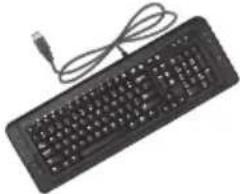 |  |
| Επιτραπέζιος Η/Υ ASUS | 1 x Πληκτρολόγιο 1 x Ποντίκι | |
 |  | 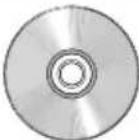 |
| 1 x Καλώδιο τροφοδοσίας 1 X | DVD Υποστήριξης(Προαιρετικό) | 1 X DVD Επαναφοράς(Προαιρετικό) |
 | 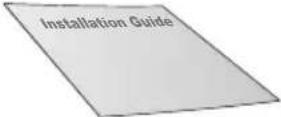 |  |
| ASUS mouse pad x 1(Προαιρετικός) | 1 x Εγχειρίδιο εγκατάστασης 1 x Κάρτα εγγύησης | |

- Εάν απουσιάζει ή εμφανίζει βλάβη οποιοδήποτε από τα παραπάνω στοιχεία, επικοινωνήστε με το κατάστημα λιανικής πώλησης.
- Οι παραπάνω εικόνες προορίζονται μόνο για αναφορά. Οι πραγματικές προδιαγραφές του προϊόντος ενδέχεται να διαφέρουν ανάλογα με τη γεωγραφική περιοχή.
Κεφάλαιο 1
Πώς να ξεκινήσετε
Καλώς ορίσατε!
Ευχαριστούμε για την αγορά του Επιτραπέζιου Η/Υ ASUS!
Ο Επιτραπέζιος Η/Υ ASUS παρέχει απόδοση τεχνολογίας αιχμής, με υψηλή αξιοπιστία και εύχρηστες βοηθητικές εφαρμογές. Όλες αυτές οι δυνατότητες ενσωματώνονται σε ένα εντυπωσιακό φουτουριστικό και στυλάτο πλαίσιο.

Διαβάστε την κάρτα εγγύησης της ASUS πριν από την εγκατάσταση του Επιτραπέζιου H/Υ ASUS.

- Ο επιτραπέζιος υπολογιστής δεν υποστηρίζει λειτουργικό σύστημα Windows® 7. H ASUS δεν ευθύνεται για τυχόν απώλειες ή ζημιές που προκύπτουν από την εγκατάσταση Windows® 7.
- Να είστε προσεκτικοί όταν χειρίζεστε τον επιτραπέζιο υπολογιστή για την πρόληψη τραυματισμών.
Γνωριμία με τον υπολογιστή

Οι εικόνες είναι μόνο για σκοπούς αναφοράς. Οι θύρες και οι θέσεις τους καθώς και το χρώμα του πλαισίου διαφέρουν ανάλογα με το μοντέλο.
D640MA Μπροστινή πλευρά

ΣΗΜΕΙΩΣΗ: Ανατρέξτε στον παραπάνω πίνακα για να δείτε ποιες θύρες SATA δεν είναι διαθέσιμες (Χ) και ποιες θύρες είναι διαθέσιμες (Ο) όταν έχει εγκατασταθεί μονάδα δίσκου Μ.2.

Η υποδοχή Μ.2 μοιράζεται εύρος ζώνης με τις θύρες SATA6G_1 και SATA6G_2. Όταν εγκαθίσταται μονάδα δίσκου Μ.2 στην υποδοχή Μ.2, οι θύρες SATA6G_1 και SATA6G_2 δεν είναι διαθέσιμες.
-
Κουμπί λειτουργίας. Πατήστε αυτό το κουμπί για να ενεργοποιήσετε τον υπολογιστή.
-
Θύρα μικροφώνου (ροζ). Η θύρα αυτή προορίζεται για σύνδεση μικροφώνου.
-
Θύρα ακουστικών (ανοιχτό πράσινο). Αυτή η θύρα προορίζεται για σύνδεση ακουστικών ή ηχείου.
-
Φατνία μονάδων οπτικών δίσκων 5,25 ιντσών (προαιρετικός). Μπορείτε να εγκαταστήσετε σε αυτό το φατνίο μια πρόσθετη μονάδα οπτικού δίσκου.
-
Κουμπί εξαγωγής μονάδας οπτικού δίσκου. Πατήστε αυτό το κουμπί για εξαγωγή του δίσκου από τη μονάδα.
-
Θύρα USB 3.1 Gen 1 ή Type-C. Autή η θύρα συνδέεται στις συσκευές USB 3.1 Gen 1 ή Type-C μόνο για μεταφορά δεδομένων.
-
Θύρα USB 3.1 Gen 1. Autή η θύρα συνδέεται με συσκευές USB 3.1 Gen 1 όπως ποντίκι, εκτυπωτή, σαρωτή, κάμερα, PDA και άλλα.
-
Θύρες USB 2.0. Autές οι θύρες Universal Serial Bus 2.0 (USB 2.0) προορίζονται για σύνδεση συσκευών USB 2.0 όπως ποντίκι, εκτυπωτής, σαρωτής, κάμερα, PDA και άλλες.
-
Φατνία μονάδων 3,5 ιντσών. Τα φατνία μονάδων δίσκων 3,5 ιντσών προορίζονται για μονάδες σκληρών δίσκων 3,5 ιντσών / αναγνώστες καρτών μνήμης.
D640MA Πίσω πλευρά

- Ακροδέκτης σύνδεσης τροφοδοσίας. Συνδέστε στην υποδοχή αυτή το καλώδιο τροφοδοσίας ρεύματος.

ΟΝΟΜΑΣΤΙΚΕΣ ΤΙΜΕΣ: 115/230Vac, 50-60Hz,6/3A ή
220-230Vac, 50Hz, 3A n
230Vac, 50Hz, 3A n
100-120Vac, 50-60Hz, 8A
-
Θύρα ποντικιού PS/2 (πράσινο). Η θύρα αυτή προορίζεται για σύνδεση ποντικιού PS/2.
-
PS/2 keyboard port ( ). This port is for a PS/2 keyboard.
-
Θύρα HDMI. Η θύρα αυτή προορίζεται για σύνδεση ακροδέκτη High-Definition Multimedia Interface (HDMI) και είναι συμβατή με το πρότυπο HDCP επιτρέποντας την αναπαραγωγή HD DVD, Blu-ray και άλλου προστατευμένου περιεχομένου.
-
Θύρες USB 3.1 Gen 2. Αυτές οι θύρες Universal Serial Bus (USB) 9 ακίδων προορίζονται για συσκευές USB 3.1 Gen 2.

Συνιστάται ιδιαίτέρως να συνδέετε συσκευές USB 3.1 Gen 2 σε θύρες USB 3.1 Gen 2 για ταχύτερες και καλύτερες επιδόσεις για τις συσκευές USB 3.1 Gen 2.
-
DisplayPort. Αυτές οι θύρες προορίζονται για συσκευές συμβατές με DisplayPort.
-
Θύρες USB 2.0. Αυτές οι θύρες Universal Serial Bus 2.0 (USB 2.0) προορίζονται για σύνδεση συσκευών USB 2.0 όπως ποντίκι, εκτυπωτής, σαρωτής, κάμερα, PDA και άλλες.
- Θύρα μικροφώνου (ροζ). Η θύρα αυτή προορίζεται για σύνδεση μικροφώνου.
- Θύρα γραμμής εξόδου (ανοιχτό πράσινο). Αυτή η θύρα προορίζεται για σύνδεση ακουστικών ή ηχείου. Σε διαμόρφωση 4.1, 5.1 ή 7.1-καναλιών, η λειτουργία αυτής της θύρας γίνεται έξοδος μπροστινού ηχείου.
- Θύρα γραμμής εισόδου (γαλάζιο). Η θύρα αυτή προορίζεται για σύνδεση σε κασετόφωνο, συσκευή αναπαραγωγής CD, DVD ή άλλη πηγή ήχου.

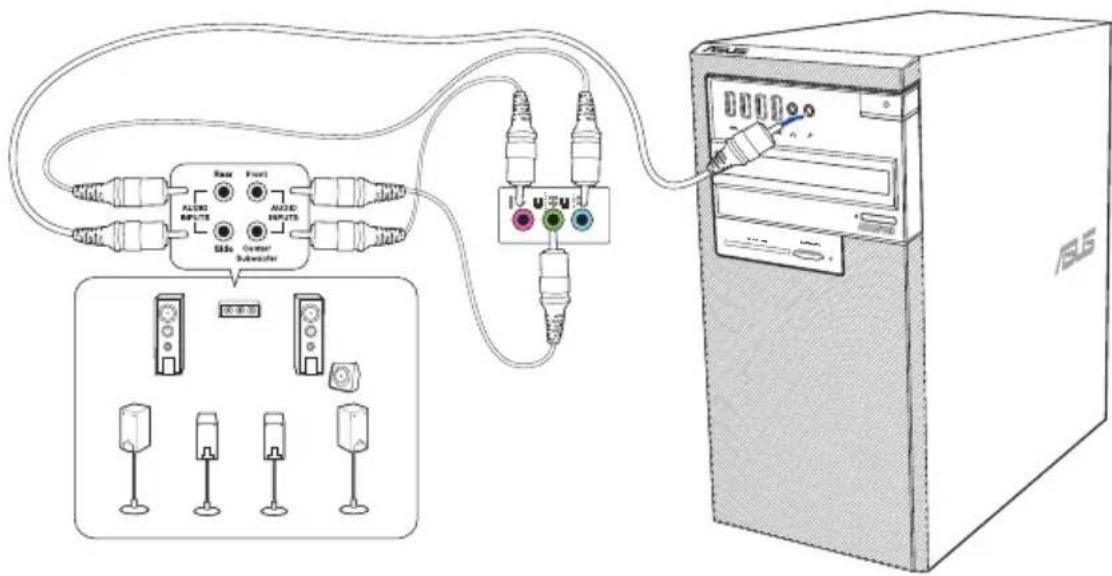
Ανατρέξτε παρακάτω στον πίνακα διαμόρφωσης ήχου για τη λειτουργία των θυρών ήχου σε διαμόρφωση 2.1, 4.1, 5.1 ή 7.1-καναλιών.
Διαμόρφωση 2.1, 4.1, 5.1 ή 7.1 καναλιών
| Θύρα | Ακουστικά 2.1 καναλιών | 4.1 κανάλια 5.1 κανάλια 7.1 κανάλια | ||
| Γαλάζιο (Πίσω πλευρά) | Γραμμή εισόδου | Έξοδος πίσω ηχείου | Έξοδος πίσω ηχείου | Έξοδος πίσω ηχείου |
| Ανοιχτό πράσινο (Πίσω πλευρά) | Γραμμή εξόδου | Έξοδος μπροστινού ηχείου | Έξοδος μπροστινού ηχείου | Έξοδος μπροστινού ηχείου |
| Ροζ (Πίσω πλευρά) | Είσοδος μικροφώνου | Είσοδος μικροφώνου | Κεντρ./Μπάσο | Κεντρ./Μπάσο |
| Ανοιχτό πράσινο (Μπροστινή πλευρά) | – | – | – | Έξοδος πλευρά ηχείου |
- Στηρίγματα θυρών επέκτασης. Αφαιρέστε το στήριγμα της θύρας επέκτασης όταν θέλετε να εγκαταστήσετε μια κάρτα επέκτασης.
- Κάρτα γραφικών ASUS (μόνο σε επιλεγμένα μοντέλα). Οι θύρες εξόδου οθόνης σε αυτή την προαιρετική κάρτα γραφικών ASUS ενδέχεται να διαφέρουν ανάλογα με το μοντέλο.
- Υποδοχή κλειδαριάς ασφαλείας τύπου Kensington®. Αυτή η υποδοχή χρησιμοποιείται για την ασφάλιση του επιτραπέζιου Η/Υ με χρήση καλωδίου ασφαλείας τύπου Kensington®.
- Θύρα τοπικού δικτύου LAN (RJ-45). Αυτή η θύρα επιτρέπει τη σύνδεση Gigabit σε τοπικό δίκτυο (LAN) μέσω διανομέα (hub) δικτύου.
Λυχνίες LED θύρας LAN
| Ενδεικτική λυχνία LED δράσης/ζεύξης Ενδεικτική λυχνία LED ταχύτητας | |||
| Κατάσταση Περιγραφή Κατάσταση Περιγραφή | |||
| ΣΒΗΣΤΗ Δεν υπάρχει ζεύξη ΣΒΗΣΤΗ Σύνδεση 10Mbps | |||
| ΠΟΡΤΟΚΑΛΙ Σε κατάσταση ζεύξης ΠΟΡΤΟΚΑΛΙ Σύνδεση 100Mbps | |||
| ΑΝΑΒΟΣΒΗΝΕΙ Δραστηριότητα δεδομένων ΠΡΑΣΙΝΟ Σύνδεση 1Gbps | |||
ΛΥΧΝΙΑ LED ΔΡΑΣΗΣ/
ZEYEHΣ
ΛΥΧΝΙΑ LED ΤΑΧΥΤΗΤΑΣ

Θύρα LAN
- Ανοίγματα εξαερισμού. Επιτρέπουν την κυκλοφορία του αέρα.

ΜΗΝ παρεμποδίζετε τα ανοίγματα εξαερισμού στο πλαίσιο. Να παρέχετε πάντα επαρκή εξαερισμό για τον υπολογιστή σας.
- Θύρα VGA. Η θύρα αυτή προορίζεται για συσκευές συμβατές με VGA όπως οθόνη VGA.
-
Υποδοχή λουκέτου. Αυτή η υποδοχή λουκέτου επιτρέπει το κλείδωμα του Η/Υ με χρήση ενός τυπικού λουκέτου.
-
Παράλληλη θύρα (προαιρετικό). Αυτή η θύρα 25 ακίδων συνδέει έναν παράλληλο εκτυπωτή, έναν σαρωτή ή άλλες συσκευές.
- Σειριακή θύρα (προαιρετικό). Αυτή η θύρα COM 9 ακίδων προορίζεται για συσκευές κατάδειξης ή άλλες σειριακές συσκευές.
D640MB/ M640MB/ W640MB/ S640MB Μπροστινή πλευρά

| Θύρα SATA | Μονάδα Μ.2 εγκατεστημένη | Μόνο HDD |
| SATA6G_1 X O | ||
| SATA6G_2 X O | ||
| SATA6G_3 O O | ||
| SATA6G_4 O O | ||
| SATA6G_5 O O | ||
| SATA6G_6 O O |
ΣΗΜΕΙΩΣΗ: Ανατρέξτε στον παραπάνω πίνακα για να δείτε ποιες θύρες SATA δεν είναι διαθέσιμες (Χ) και ποιες θύρες είναι διαθέσιμες (Ο) όταν έχει εγκατασταθεί μονάδα δίσκου Μ.2.

Η υποδοχή Μ.2 μοιράζεται εύρος ζώνης με τις θύρες SATA6G_1 και SATA6G_2. Όταν εγκαθίσταται μονάδα δίσκου Μ.2 στην υποδοχή Μ.2, οι θύρες SATA6G_1 και SATA6G_2 δεν είναι διαθέσιμες.
- Φατνία μονάδων οπτικών δίσκων 5,25 ιντσών. Αυτή η θύρα προορίζεται για μια μονάδα οπτικού δίσκου.
- Θύρα ακουστικών (ανοιχτό πράσινο). Αυτή η θύρα προορίζεται για σύνδεση ακουστικών ή ηχείου.
- Θύρα μικροφώνου (ροζ). Η θύρα αυτή προορίζεται για σύνδεση μικροφώνου.
- Φατνία μονάδων 3,5 ιντσών. Τα φατνία μονάδων δίσκων 3,5 ιντσών προορίζονται για μονάδες σκληρών δίσκων 3,5 ιντσών / αναγνώστες καρτών μνήμης.
- Κουμπί λειτουργίας. Πατήστε αυτό το κουμπί για να ενεργοποιήσετε τον υπολογιστή.
- Θύρα USB 3.1 Gen 1 ή Type-C. Autή η θύρα συνδέεται στις συσκευές USB 3.1 Gen 1 ή Type-C μόνο για μεταφορά δεδομένων.
- Θύρα USB 3.1 Gen 1. Autή η θύρα συνδέεται με συσκευές USB 3.1 Gen 1 όπως ποντίκι, εκτυπωτή, σαρωτή, κάμερα, PDA και άλλα.
- Θύρες USB 2.0. Αυτές οι θύρες Universal Serial Bus 2.0 (USB 2.0) προορίζονται για σύνδεση συσκευών USB 2.0 όπως ποντίκι, εκτυπωτής, σαρωτής, κάμερα, PDA και άλλες.
D640MB/ M640MB/ W640MB/ S640MB Πίσω πλευρά
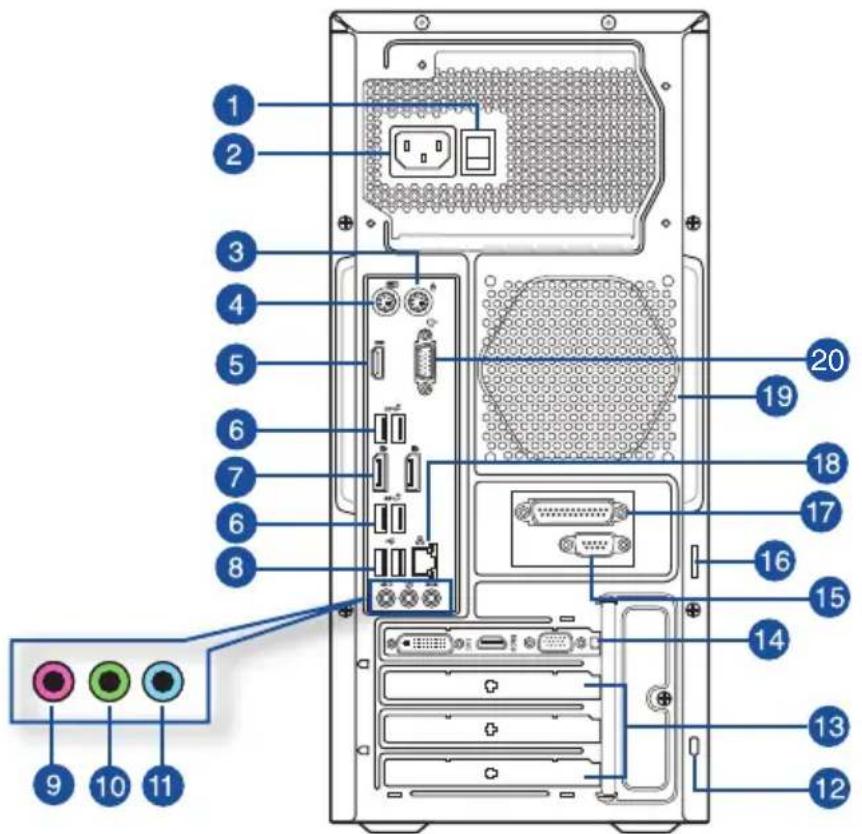
- Επιλογέας τάσης. Χρησιμοποιήστε αυτό το διακόπτη για να επιλέξετε το κατάλληλο σύστημα εισόδου τάσης σύμφωνα με την παροχή τάσης στην περιοχή σας. Αν η τάση παροχής στην περιοχή σας είναι 100-127V, ρυθμίστε το διακόπτη στα 115V. Αν η τάση παροχής στην περιοχή σας είναι 200-240V, ρυθμίστε το διακόπτη στα 230V.

Σε περίπτωση που θέσετε το διακόπτη στα 115V σε περιβάλλον 230V ή στα 230V σε περιβάλλον 115V το σύστημα θα πάθει σοβαρή βλάβη!

Τα τροφοδοτικά 80 Plus δεν παρέχουν διακόπτη τάσης.
- Ακροδέκτης σύνδεσης τροφοδοσίας. Συνδέστε στην υποδοχή αυτή το μετασχηματιοτή ρεύματος.

ONOMAΣTIKEΣ TIMEΣ: 115/230Vac, 50-60Hz,6/3A ή
220-230Vac, 50Hz, 3A n
230Vac, 50Hz, 3A n
100-120Vac, 50-60Hz, 8A
-
Θύρα ποντικιού PS/2 (πράσινο). Η θύρα αυτή προορίζεται για σύνδεση ποντικιού PS/2.
-
Θύρα πληκτρολογίου PS/2 (μωβ). Η θύρα αυτή προορίζεται για σύνδεση πληκτρολογίου PS/2.
-
Θύρα HDMI. Η θύρα αυτή προορίζεται για σύνδεση ακροδέκτη High-Definition Multimedia Interface (HDMI) και είναι συμβατή με το πρότυπο HDCP επιτρέποντας την αναπαραγωγή HD DVD, Blu-ray και άλλου προστατευμένου περιεχομένου.
-
Θύρες USB 3.1 Gen 2. Αυτές οι θύρες Universal Serial Bus (USB) 9 ακίδων προορίζονται για συσκευές USB 3.1 Gen 2.

Συνιστάται ιδιαιτέρως να συνδέετε συσκευές USB 3.1 Gen 2 σε θύρες USB 3.1 Gen 2 για ταχύτερες και καλύτερες επιδόσεις για τις συσκευές USB 3.1 Gen 2.
- DisplayPort. Αυτές οι θύρες προορίζονται για συσκευές συμβατές με DisplayPort.
- Θύρες USB 2.0. Autές οι θύρες Universal Serial Bus 2.0 (USB 2.0) προορίζονται για σύνδεση συσκευών USB 2.0 όπως ποντίκι, εκτυπωτής, σαρωτής, κάμερα, PDA και άλλες.
- Θύρα μικροφώνου (ροζ). Η θύρα αυτή προορίζεται για σύνδεση μικροφώνου.
- Θύρα γραμμής εξόδου (ανοιχτό πράσινο). Αυτή η θύρα προορίζεται για σύνδεση ακουστικών ή ηχείου. Σε διαμόρφωση 4.1, 5.1 ή 7.1-καναλιών, η λειτουργία αυτής της θύρας γίνεται έξοδος μπροστινού ηχείου.
- Θύρα γραμμής εισόδου (γαλάζιο). Η θύρα αυτή προορίζεται για σύνδεση σε κασετόφωνο, συσκευή αναπαραγωγής CD, DVD ή άλλη πηγή ήχου.

Ανατρέξτε παρακάτω στον πίνακα διαμόρφωσης ήχου για τη λειτουργία των θυρών ήχου σε διαμόρφωση 2.1, 4.1, 5.1 ή 7.1-καναλιών.
Διαμόρφωση 2.1, 4.1, 5.1 ή 7.1 καναλιών
| Θύρα | Ακουστικά 2.1kavaliών | 4.1 kaváλia 5.1 kaváλia 7.1 kaváλia | ||
| Γαλάζιο (Πίσω πλευρά) Γραμή εισόδου Έξοδος πίσω | ηχείου Έξοδος πίσω ηχείου Έξοδος πίσω ηχείου | |||
| Ανοιχτό πράσινο (Πίσω πλευρά) | Γραμή εξόδου | 'Εξοδος μπροστινού ηχείου | 'Εξοδος μπροστινού ηχείου | 'Εξοδος μπροστινού ηχείου |
| Ροζ (Πίσω πλευρά) Είσοδος μικροφώνου Είσοδος μικροφώνου Κεντρ./Μπάσο Κεντρ./Μπάσο | ||||
| Ανοιχτό πράσινο (Μπροστινή πλευρά) | --- | 'Εξοδος πλευρά ηχείου | ||
- Υποδοχή κλειδαριάς ασφαλείας τύπου Kensington®. Αυτή η υποδοχή χρησιμοποιείται για την ασφάλιση του επιτραπέζιου Η/Υ με χρήση καλωδίου ασφαλείας τύπου Kensington®.
- Στηρίγματα θυρών επέκτασης. Αφαιρέστε το στήριγμα της θύρας επέκτασης όταν θέλετε να εγκαταστήσετε μια κάρτα επέκτασης.
- Κάρτα γραφικών ASUS (προαιρετικό). Οι θύρες εξόδου οθόνης σε αυτή την προαιρετική κάρτα γραφικών ASUS ενδέχεται να διαφέρουν ανάλογα με το μοντέλο.
- Σειριακή θύρα (προαιρετικό). Αυτή η θύρα COM 9 ακίδων προορίζεται για συσκευές κατάδειξης ή άλλες σειριακές συσκευές.
- Υποδοχή λουκέτου. Αυτή η υποδοχή λουκέτου επιτρέπει το κλείδωμα του Η/Υ με χρήση ενός τυπικού λουκέτου.
-
Παράλληλη θύρα (προαιρετικό). Αυτή η θύρα 25 ακίδων συνδέει έναν παράλληλο εκτυπωτή, έναν σαρωτή ή άλλες συσκευές.
-
Θύρα τοπικού δικτύου LAN (RJ-45). Αυτή η θύρα επιτρέπει τη σύνδεση Gigabit σε τοπικό δίκτυο (LAN) μέσω διανομέα (hub) δικτύου.
Λυχνίες LED θύρας LAN
| Ενδεικτική λυχνία LED δράσης/ζεύξης Ενδεικτική λυχνία LED ταχύτητας | ||
| Κατάσταση Περιγραφή Κατάσταση Περιγραφή | ||
| ΣΒΗΣΤΗ Δεν υπάρχειζεύξη | ΣΒΗΣΤΗ Σύνδεση 10Mbps | |
| ΠΟΡΤΟΚΑΛΙ Σε κατάστασηζεύξης | ΠΟΡΤΟΚΑΛΙ Σύνδεση 100Mbps | |
| ΑΝΑΒΟΣΒΗΝΕΙ Δραστηριότηταδεδομένων | ΠΡΑΣΙΝΟ Σύνδεση 1Gbps | |

- Ανοίγματα εξαερισμού. Επιτρέπουν την κυκλοφορία του αέρα.

ΜΗΝ παρεμποδίζετε τα ανοίγματα εξαερισμού στο πλαίσιο. Να παρέχετε πάντα επαρκή εξαερισμό για τον υπολογιστή σας.
- Θύρα VGA. Η θύρα αυτή προορίζεται για συσκευές συμβατές με VGA όπως οθόνη VGA.
D640SA/ M640SA/ W640SA Μπροστινή πλευρά

| Θύρα SATA | Μονάδα Μ.2 εγκατεστημένη | Μόνο HDD |
| SATA6G_1 X O | ||
| SATA6G_2 X O | ||
| SATA6G_3 O O | ||
| SATA6G_4 O O | ||
| SATA6G_5 O O | ||
| SATA6G_6 O O |
ΣΗΜΕΙΩΣΗ: Ανατρέξτε στον παραπάνω πίνακα για να δείτε ποιες θύρες SATA δεν είναι διαθέσιμες (Χ) και ποιες θύρες είναι διαθέσιμες (Ο) όταν έχει εγκατασταθεί μονάδα δίσκου Μ.2.

Η υποδοχή Μ.2 μοιράζεται εύρος ζώνης με τις θύρες SATA6G_1 και SATA6G_2. Όταν εγκαθίσταται μονάδα δίσκου Μ.2 στην υποδοχή Μ.2, οι θύρες SATA6G_1 και SATA6G_2 δεν είναι διαθέσιμες.
- Κουμπί λειτουργίας. Πατήστε αυτό το κουμπί για να ενεργοποιήσετε τον υπολογιστή.
- Κουμπί εξαγωγής μονάδας οπτικού δίσκου. Πατήστε αυτό το κουμπί για εξαγωγή του δίσκου από τη μονάδα.
- φατνία μονάδων οπτικών δίσκων 5,25 ιντσών. Τα φατνία μονάδων οπτικών δίσκων 5,25 ιντσών είναι για συσκευές DVD-ROM / CD-RW / DVD-RW.
- LED μονάδας HDD. Αυτή η λυχνία LED ανάβει όταν λειτουργεί ο σκληρός δίσκος.
- Φατνία μονάδων 3,5 ιντσών. Τα φατνία μονάδων δίσκων 3,5 ιντσών προορίζονται για μονάδες σκληρών δίσκων 3,5 ιντσών / αναγνώστες καρτών μνήμης.
- Θύρα USB 3.1 Gen 1. Αυτή η θύρα συνδέεται με συσκευές USB 3.1 Gen 1 όπως ποντίκι, εκτυπωτή, σαρωτή, κάμερα, PDA και άλλα.
- Θύρα USB 3.1 Gen 1 ή Type-C. Autή η θύρα συνδέεται στις συσκευές USB 3.1 Gen 1 ή Type-C μόνο για μεταφορά δεδομένων.
- Θύρες USB 2.0. Αυτές οι θύρες Universal Serial Bus 2.0 (USB 2.0) προορίζονται για σύνδεση συσκευών USB 2.0 όπως ποντίκι, εκτυπωτής, σαρωτής, κάμερα, PDA και άλλες.
- Θύρα ακουστικών (ανοιχτό πράσινο). Αυτή η θύρα προορίζεται για σύνδεση ακουστικών ή ηχείου.
- Θύρα μικροφώνου (ροζ). Η θύρα αυτή προορίζεται για σύνδεση μικροφώνου.
D640SA/ M640SA/ W640SA Πίσω πλευρά

- Θύρα ποντικιού PS/2 (πράσινο). Η θύρα αυτή προορίζεται για σύνδεση ποντικιού PS/2.
- Θύρα πληκτρολογίου PS/2 (μωβ). Η θύρα αυτή προορίζεται για σύνδεση πληκτρολογίου PS/2.
- Θύρα HDMI. Η θύρα αυτή προορίζεται για σύνδεση ακροδέκτη High-Definition Multimedia Interface (HDMI) και είναι συμβατή με το πρότυπο HDCP επιτρέποντας την αναπαραγωγή HD DVD, Blu-ray και άλλου προστατευμένου περιεχομένου.
- Θύρες USB 3.1 Gen 2. Αυτές οι θύρες Universal Serial Bus (USB) 9 ακίδων προορίζονται για συσκευές USB 3.1 Gen 2.

Συνιστάται ιδιαιτέρως να συνδέετε συσκευές USB 3.1 Gen 2 σε θύρες USB 3.1 Gen 2 για ταχύτερες και καλύτερες επιδόσεις για τις συσκευές USB 3.1 Gen 2.
- DisplayPort. Autéç οι θύρες προορίζονται για συσκευές συμβατές με DisplayPort.
- Θύρες USB 2.0. Autές οι θύρες Universal Serial Bus 2.0 (USB 2.0) προορίζονται για σύνδεση συσκευών USB 2.0 όπως ποντίκι, εκτυπωτής, σαρωτής, κάμερα, PDA και άλλες.
- Θύρα μικροφώνου (ροζ). Η θύρα αυτή προορίζεται για σύνδεση μικροφώνου.
- Θύρα γραμμής εξόδου (ανοιχτό πράσινο). Αυτή η θύρα προορίζεται για σύνδεση ακουστικών ή ηχείου. Σε διαμόρφωση 4.1, 5.1 ή 7.1-καναλιών, η λειτουργία αυτής της θύρας γίνεται έξοδος μπροστινού ηχείου., or 7.1-channel configuration, the function of this port becomes Front Speaker Out.
- Θύρα γραμμής εισόδου (γαλάζιο). Η θύρα αυτή προορίζεται για σύνδεση σε κασετόφωνο, συσκευή αναπαραγωγής CD, DVD ή άλλη πηγή ήχου.
Διαμόρφωση 2.1, 4.1, 5.1 ή 7.1 καναλιών
| Θύρα | Ακουστικά 2.1kavaliών | 4.1 kaváλia 5.1 kaváλia 7.1 kaváλia | ||
| Γαλάζιο (Πίσω πλευρά) Γραμή εισόδου Έξοδος πίσωηχείου Έξοδος πίσω ηχείου Έξοδος πίσω ηχείου | ||||
| Ανοιχτό πράσινο (Πίσωπλευρά) | Γραμή εξόδου | 'Εξοδος μπροστινούηχείου | 'Εξοδος μπροστινούηχείου | 'Εξοδος μπροστινούηχείου |
| Ροζ (Πίσω πλευρά) Είσοδος μικροφώνου Είσοδος μικροφώνου Κεντρ./Μπάσο Κεντρ./Μπάσο | ||||
| Ανοιχτό πράσινο(Μπροστινή πλευρά) | --- | 'Εξοδος πλευράηχείου | ||
- Κάρτα γραφικών ASUS (προαιρετικό). Οι θύρες εξόδου οθόνης σε αυτή την προαιρετική κάρτα γραφικών ASUS ενδέχεται να διαφέρουν ανάλογα με το μοντέλο..
- Στηρίγματα θυρών επέκτασης. Αφαιρέστε το στήριγμα της θύρας επέκτασης όταν θέλετε να εγκαταστήσετε μια κάρτα επέκτασης.
- Επιλογέας τάσης. Χρησιμοποιήστε αυτό το διακόπτη για να επιλέξετε το κατάλληλο σύστημα εισόδου τάσης σύμφωνα με την παροχή τάσης στην περιοχή σας. Αν η τάση παροχής στην περιοχή σας είναι 100-127V, ρυθμίστε το διακόπτη στα 115V. Αν η τάση παροχής στην περιοχή σας είναι 200-240V, ρυθμίστε το διακόπτη στα 230V.

Σε περίπτωση που θέσετε το διακόπτη στα 115V σε περιβάλλον 230V ή στα 230V σε περιβάλλον 115V το σύστημα θα πάθει σοβαρή βλάβη!

Τα τροφοδοτικά 80 Plus δεν παρέχουν διακόπτη τάσης.
- Θύρα VGA. Η θύρα αυτή προορίζεται για συσκευές συμβατές με VGA όπως οθόνη VGA.

ΜΗΝ παρεμποδίζετε τα ανοίγματα εξαερισμού στο πλαίσιο. Να παρέχετε πάντα επαρκή εξαερισμό για τον υπολογιστή σας.
- Ακροδέκτης σύνδεσης τροφοδοσίας. Συνδέστε στην υποδοχή αυτή το μετασχηματιοτή ρεύματος

ONOMAΣTIKEΣ TIMEΣ: 115/230Vac, 50-60Hz, 6A/3A
- Θύρα τοπικού δικτύου LAN (RJ-45). Αυτή η θύρα επιτρέπει τη σύνδεση Gigabit σε τοπικό δίκτυο (LAN) μέσω διανομέα (hub) δικτύου.
Λυχνίες LED θύρας LAN
| Ενδεικτική λυχνία LED δράσης/ζεύξης Ενδεικτική λυχνία LED ταχύτητας | |||
| Κατάσταση Περιγραφή | Κατάσταση | Περιγραφή | |
| ΣΒΗΣΤΗ | Δεν υπάρχει ζεύξη | ΣΒΗΣΤΗ | Σύνδεση 10Mbps |
| ΠΟΡΤΟΚΑΛΙ Σε κατάσταση ζεύξης | ΠΟΡΤΟΚΑΛΙ | Σύνδεση 100Mbps | |
| ΑΝΑΒΟΣΒΗΝΕΙ Δραστηριότητα δεδομένων | ΠΡΑΣΙΝΟ | Σύνδεση 1Gbps | |

- Υποδοχή λουκέτου. Αυτή η υποδοχή λουκέτου επιτρέπει το κλείδωμα του Η/Υ με χρήση ενός τυπικού λουκέτου.
- Υποδοχή κλειδαριάς ασφαλείας τύπου Kensington®. Αυτή η υποδοχή χρησιμοποιείται για την ασφάλιση του επιτραπέζιου Η/Υ με χρήση καλωδίου ασφαλείας τύπου Kensington®.
- Παράλληλη θύρα (προαιρετικό). Αυτή η θύρα 25 ακίδων συνδέει έναν παράλληλο εκτυπωτή, έναν σαρωτή ή άλλες συσκευές.
- Θύρα VGA. Η θύρα αυτή προορίζεται για συσκευές συμβατές με VGA όπως οθόνη VGA.
- Σειριακή θύρα (προαιρετικό). Αυτή η θύρα COM 9 ακίδων προορίζεται για συσκευές κατάδειξης ή άλλες σειριακές συσκευές.
Εγκατάσταση του υπολογιστή
Σε αυτήν την ενότητα παρέχονται οδηγίες για τη σύνδεση στον υπολογιστή σας των κυρίων συσκευών υλικού, όπως εξωτερική οθόνη, πληκτρολόγιο, ποντίκι και καλώδιο τροφοδοσίας.
Σύνδεση εξωτερικής οθόνης
Χρήση της κάρτας γραφικών ASUS (μόνο σε επιλεγμένα μοντέλα)
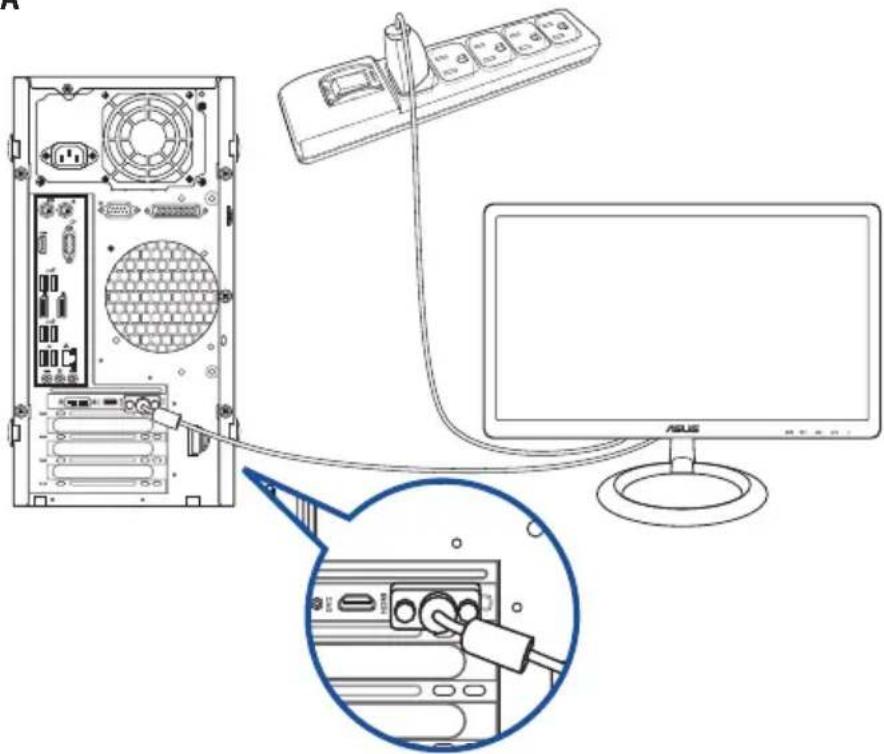
Συνδέστε την οθόνη σας στη θύρα εξόδου οθόνης στην ξεχωριστή κάρτα γραφικών ASUS. Για να συνδέσσετε μια εξωτερική οθόνη στην κάρτα γραφικών ASUS:
- Συνδέστε την οθόνη σε μια θύρα εξόδου οθόνης στην κάρτα γραφικών ASUS.
- Συνδέστε την οθόνη σε μια πηγή ρεύματος.

Οι θύρες εξόδου οθόνης στην κάρτα γραφικών ASUS ενδέχεται να διαφέρουν ανάλογα με το
D640MA
Χρήση των θυρών εξόδου οθόνης στη μητρική κάρτα
Σύνδεση της οθόνης στη θύρα εξόδου οθόνης στη μητρική κάρτα.
Για να συνδέσετε μια εξωτερική οθόνη χρησιμοποιώντας τις θύρες εξόδου οθόνης στη μητρική κάρτα:
-
Συνδέστε μια οθόνη VGA στη θύρα VGA ή μια οθόνη DVI-D στη θύρα DVI-D, ή μια οθόνη HDMI στη θύρα HDMI στην πίσω πλευρά του υπολογιστή.
-
Συνδέστε την οθόνη σε μια πηγή ρεύματος.
D640MA

- Αν ο υπολογιστής παρέχεται με Κάρτα Γραφικών ASUS, η κάρτα γραφικών ορίζεται ως η κύρια συσκευή οθόνης στο BIOS. Επομένως, συνδέστε την οθόνη σας σε μια θύρα εξόδου οθόνης στην κάρτα γραφικών..
• Για να συνδέσετε πολλές εξωτερικές οθόνες στον υπολογιστή, ανατρέξτε στην ενότητα Σύνδεση πολλαπλών εξωτερικών οθονών στο Κεφάλαιο 2 αυτού του εγχειριδίου χρήστη για περισσότερες λεπτομέρειες.
Σύνδεση ενός πληκτρολογίου USB και ενός ποντικιού USB
Συνδέστε ένα πληκτρολόγιο USB και ένα ποντίκι USB στις θύρες USB που βρίσκονται στην πίσω πλευρά του υπολογιστή.
D640MA

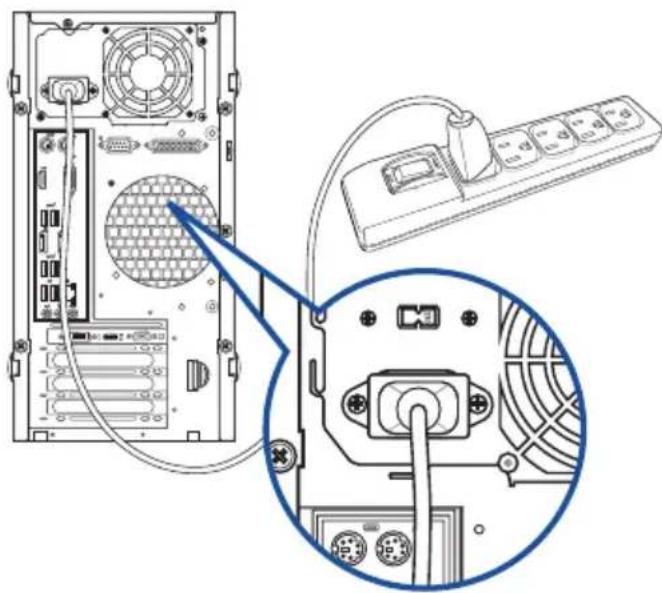
Σύνδεση του καλωδίου τροφοδοσίας
Συνδέστε το ένα άκρο του καλωδίου τροφοδοσίας στον ακροδέκτη τροφοδοσίας στην πίσω πλευρά του υπολογιστή και το άλλο άκρο σε μια πηγή τροφοδοσίας.
D640MA
Σύνδεση πολλαπλών εξωτερικών οθονών
Αυτός ο επιτραπέζιος Η/Υ μπορεί να διαθέτει θύρες VGA, HDMI ή DVI και σας δίνει τη δυνατότητα να συνδέσετε πολλαπλές εξωτερικές οθόνες.
Εγκατάσταση πολλαπλών οθονών
Όταν χρησιμοποιείτε πολλαπλές οθόνες, μπορείτε να ορίσετε λειτουργίες οθόνης. Μπορείτε να χρησιμοποιήσετε την πρόσθετη οθόνη ως διπλότυπο της κύριας οθόνης, ή ως επέκτασή της για να μεγεθύνετε την επιφάνεια εργασίας των Windows.
Για να εγκαταστήσετε πολλαπλές οθόνες:
- Απενεργοποιήστε τον υπολογιστή σας.
- Συνδέστε τις δύο οθόνες στον υπολογιστή και τα καλώδια τροφοδοσίας στις οθόνες. Ανατρέξτε στην ενότητα Εγκατάσταση του υπολογιστή στο Κεφάλαιο 1 για λεπτομέρειες σχετικά με το πως να συνδέσετε μια οθόνη στον υπολογιστή σας.
D640MA
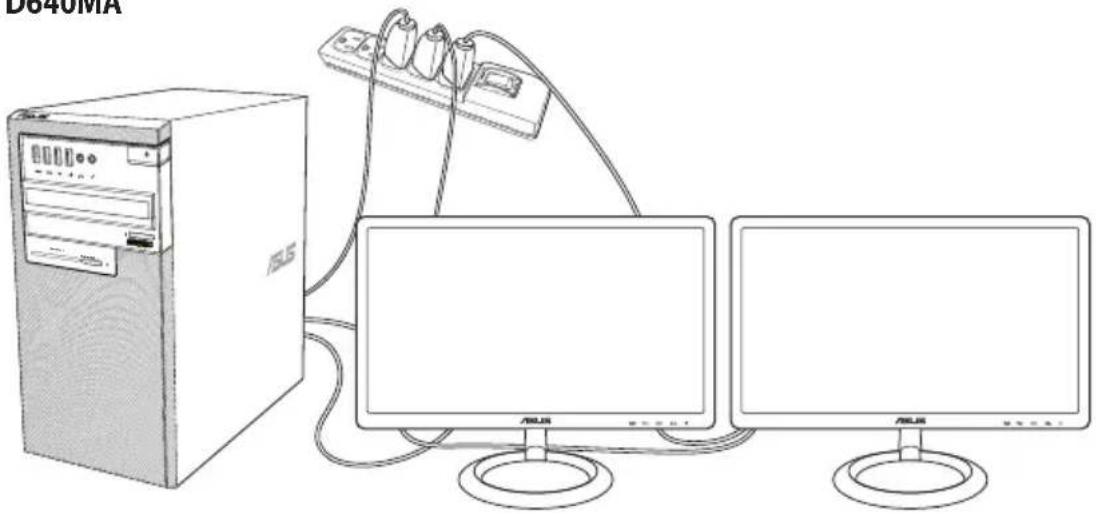
- Ενεργοποιήστε τον υπολογιστή σας.
- Από το μενού Start (Έναρξη), κάντε κλικ στην επιλογή Settings (Ρυθμίσεις) > System (Σύστημα) > Display (Οθόνη).
- Διαμόρφωση των ρυθμίσεων για τις οθόνες σας:

Για μερικές κάρτες γραφικών, μόνο η οθόνη που έχει οριστεί ως η κύρια οθόνη έχει σήμα κατά τη διάρκεια του POST (autοδιαγνωστικό πρόγραμμα εκκίνησης). Η λειτουργία διπλής οθόνης λειτουργεί μόνο στα Windows.
ΕΝΕΡΓΟΠΟΙΗΣΗ του υπολογιστή
Στην ενότητα αυτή περιγράφεται πως να ενεργοποιήσετε τον υπολογιστή σας μετά την εγκατάσταση.
ΕΝΕΡΓΟΠΟΙΗΣΗ του υπολογιστή
Για να ΕΝΕΡΓΟΠΟΙΗΣΕΤΕ τον υπολογιστή:
- Ενεργοποιήστε την οθόνη.
- Πατήστε το κουμπί λειτουργίας στον υπολογιστή.
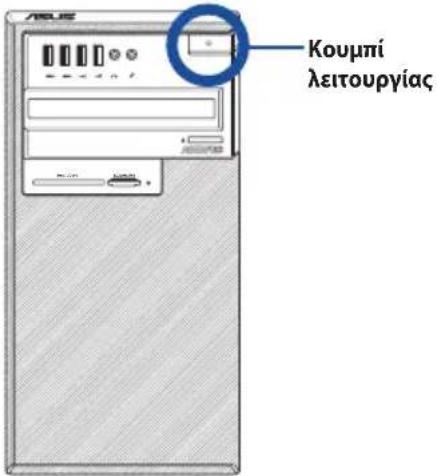
D640MA D640SA/M640SA/W640SA

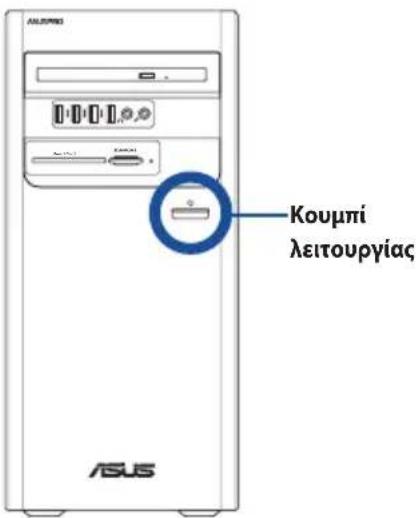
D640MB/M640MB/W640MB/S640MB
- Περιμένετε μέχρι να φορτώσει αυτόματα το λειτουργικό σύστημα.
Κεφάλαιο 2
Σύνδεση συσκευών στον υπολογιστή
Σύνδεση συσκευής αποθήκευσης USB
Αυτός ο επιτραπέζιος Η/Υ παρέχει θύρες USB 2.0/1.1, USB 3.1 Gen 1 και USB 3.1 Gen 2 τόσο στην μπροστινή όσο και στην πίσω όψη. Οι θύρες USB σας επιτρέπουν να συνδέετε συσκευές USB όπως συσκευές αποθήκευσης.
Για να συνδέσετε μια συσκευή αποθήκευσης USB:
• Εισάγετε τη συσκευή αποθήκευσης USB στον υπολογιστή σας.

Μπορείτε να ενεργοποιήσετε ή να απενεργοποιήσετε ανεξάρτητα τις μπροστινές και πίσω θύρες USB 2.0, USB 3.1 Gen 1 και USB 3.1 Gen 2 από την Εγκατάσταση BIOS. Ανατρέξτε στην ενότητα Διαμόρφωση των θυρών USB με χρήση του BIOS στο Κεφάλαιο 3 αυτού του εγχειριδίου χρήση για λεπτομέρειες.
Μπροστινή πλευρά

D640MB/M640MB/W640MB/S640MB
Πίσω πλευρά

Σύνδεση μικροφώνου και ηχείων
Αυτός ο επιτραπέζιος Η/Υ διαθέτει θύρες μικροφώνου και ηχείου τόσο στην μπροστινή όσο και στην πίσω όψη. Οι θύρες I/O ήχου που βρίσκονται στην πίσω πλευρά σας δίνουν τη δυνατότητα να συνδέσετε στερεοφωνικά ηχεία 2.1, 4.1, 5.1 και 7.1 καναλιών.

- Εάν ο υπολογιστής διαθέτει εσωτερικό ηχείο, η έξοδος ήχου λαμβάνει χώρα από το εσωτερικό ηχείο.
- Όταν συνδέετε μια εξωτερική συσκευή ήχου, όπως ακουστικά ή ηχεία, πρέπει να ενεργοποιήσετε την έξοδο της συσκευής ήχου. Για λεπτομέρειες, ανατρέξτε στην ενότητα Επιλογή εξωτερικής εξόδου ήχου.
- Όταν αποσυνδέετε τη συσκευή ήχου, πρέπει να αλλάζετε μη αυτόματα την έξοδο ήχου στο εσωτερικό ηχείο από τον Πίνακα Ελέγχου.
Σύνδεση ακουστικών και μικροφώνου
D640MA
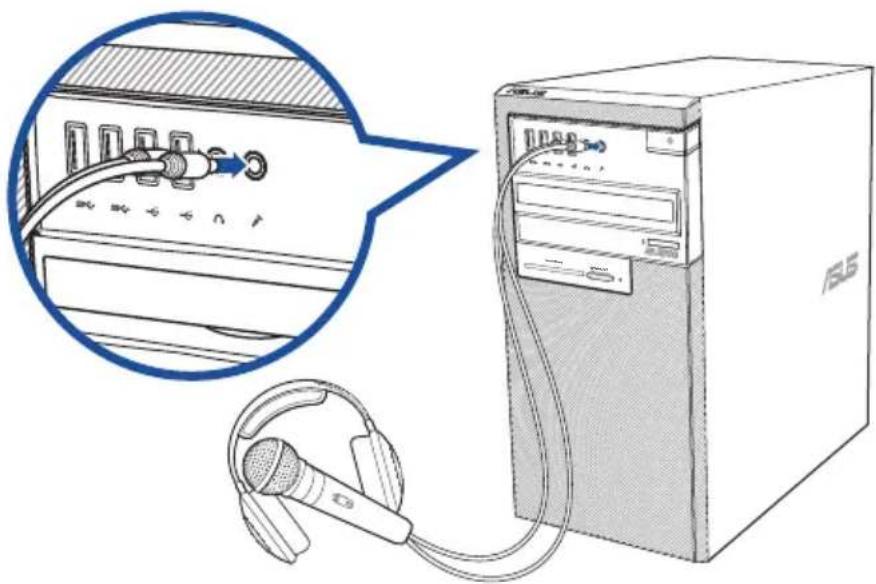
Σύνδεση ηχείων 2.1 καναλιών

Σύνδεση ηχείων 4.1 καναλιών

Σύνδεση ηχείων 5.1 καναλιών
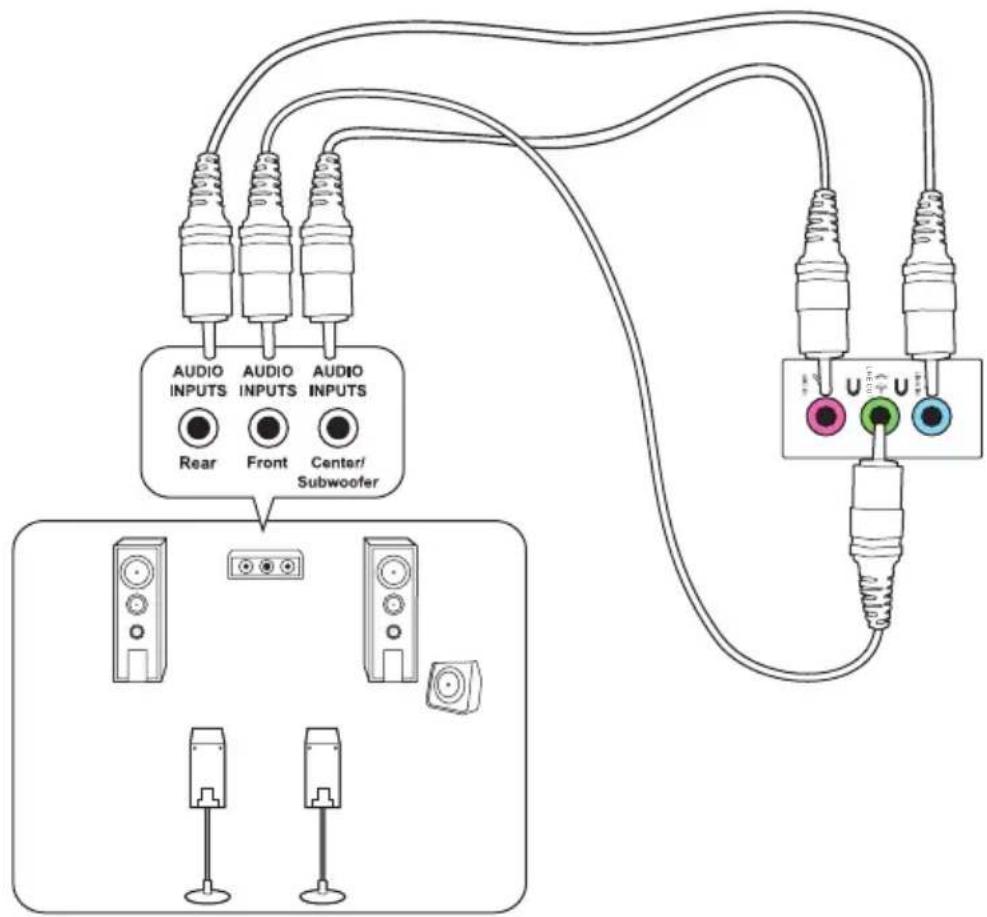
Σύνδεση ηχείων 7.1 καναλιών
Επιλογή εξωτερικής εξόδου ήχου
Όταν συνδέετε μια εξωτερική συσκευή ήχου στον επιτραπέζιο υπολογιστή σας, ενεργοποιήστε την έξοδο της συσκευής ήχου για να εξασφαλίσετε καθαρή ποιότητα ήχου.
Για να αλλάξετε την εξωτερική έξοδο ήχου:
- Συνδέστε μια εξωτερική συσκευή ήχου όπως ακουστικά ή ηχεία στην πίσω θύρα Line Out. Η οθόνη Audio Manager (Διαχείριση ήχου) εμφανίζεται αυτόματα.

Για τη θέση της πίσω θύρας Line Out, ανατρέξτε στην ενότητα Γνωριμία με τον υπολογιστή.
- Επιλέξτε Front Speaker Out (Έξοδος μπροστινού ηχείου) και, στη συνέχεια, κάντε κλικ στο ΟΚ.

- Επιλέξτε Line In kαι, στη συνέχεια, κάντε κλικ στο OK. Η έξοδος ήχου λαμβάνει τώρα χώρα από την εξωτερική συσκευή ήχου.

Τα παραπάνω στιγμιότυπα οθόνης προορίζονται μόνο για αναφορά.
Κεφάλαιο 3
Χρήση του υπολογιστή
Σωστή στάση όταν χρησιμοποιείτε τον επιτραπέζιο Η/Υ
Όταν χρησιμοποιείτε τον επιτραπέζιο Η/Υ, η διατήρηση της σωστής στάσης σώματος είναι αναγκαία ώστε να προφυλαχθείτε από πόνους στους καρπούς, τα χέρια και άλλους συνδέσμους ή μύες. Στην παρούσα ενότητα παρέχονται συμβουλές για την αποφυγή σωματικής βλάβης και πιθανού τραυματισμού κατά τη χρήση και πλήρη αξιοποίηση του επιτραπέζιου Η/Υ.

Διατήρηση της σωστής στάσης σώματος:
- Τοποθετήστε την καρέκλα του υπολογιστή με τέτοιο τρόπο ωστε να σιγουρευτείτε ότι οι αγκώνες βρίσκονται στο ίδιο επίπεδο ή πάνω από το πληκτρολόγιο έτσι ώστε να έχετε μια άνετη θέση.
• Ρυθμίστε το ύψος της καρέκλας σας έτοι ώστε να διασφαλίσετε ότι τα γόνατά σας βρίσκονται λίγο πιο ψηλά από τους γοφούς σας για να ξεκουράζονται οι μηροί σας. Αν είναι αναγκαίο, χρησιμοποιείτε ένα υποπόδιο για να ανυψώσετε το επίπεδο των γονάτων σας.
• Ρυθμίστε την πλάτη της καρέκλας σας έτσι ώστε η βάση της σπονδυλικής σας στήλης να υποστηρίζεται γερά και με ελαφρά γωνία προς τα πίσω. - Να κάθεστε με τα γόνατα, τους αγκώνες και τους γοφούς σε γωνία περίπου 90° όταν είστε στον Η/Υ.
- Τοποθετήστε την οθόνη σε ευθεία μπροστά σας και γυρίστε την πάνω πλευρά της οθόνης έτοι ώστε να βρίσκεται σε ευθεία με το επίπεδο του βλέμματός σας και τα μάτια σας να κοιτούν ελαφρά προς τα κάτω.
• Διατηρείτε το ποντίκι κοντά στο πληκτρολόγιο και αν χρειαστεί τοποθετήστε ένα στήριγμα καρπού για να μειώσετε την πίεση στους καρπούς κατά τη διάρκεια της πληκτρολόγησης. - Χρησιμοποιείτε τον επιτραπέζιο Η/Υ σε μια περιοχή με καλό φωτισμό και διατηρείτε τον μακριά από πηγές λάμψης όπως τα παράθυρα και το άμεσο ηλιακό φως.
• Να κάνετε μικρά διαλείμματα κατά τη διάρκεια της χρήσης του επιτραπέζιου Η/Υ.
Χρήση του αναγνώστη καρτών (Προαιρετικός)
Οι ψηφιακές φωτογραφικές μηχανές και άλλες ψηφιακές συσκευές εικόνας χρησιμοποιούν κάρτες μνήμης για αποθήκευση ψηφιακών φωτογραφιών ή άλλων αρχείων πολυμέσων. Ο ενσωματωμένος αναγνώστης καρτών στην μπροστινή πλευρά του συστήματος σας επιτρέπει να διαβάζετε και να εγγράφετε από/σε διάφορες κάρτες μνήμης.

Για να χρησιμοποιήσετε την κάρτα μνήμης:
- Εισάγετε την κάρτα μνήμης στην υποδοχή κάρτας.

Η κάρτα μνήμης εισέρχεται στην υποδοχή μόνο προς μία κατεύθυνση. ΜΗΝ εξασκείτε δύναμη στην κάρτα κατά την εισαγωγή για να μην της προκαλέσετε βλάβη.
- Μπορείτε να τοποθετήσετε ένα μέσο σε μια ή περισσότερες από τις υποδοχές καρτών και να χρησιμοποιείτε κάθε μέσο ανεξάρτητα. Να τοποθετείτε μόνο μια κάρτα μνήμης ανά υποδοχή κάθε φορά.
- Επιλέξτε ένα πρόγραμμα από το παράθυρο AutoPlay (Αυτόματη αναπαραγωγή) για πρόσβαση στα αρχεία σας.

- Εάν η επιλογή AutoPlay (Αυτόματη εκτέλεση) ΔΕΝ είναι ενεργοποιημένη στον υπολογιστή σας, κάντε κλικ στην επιλογή File Explorer (Εξερεύνηση αρχείων) από το μενού Start (Έναρξη) και, στη συνέχεια, κάντε διπλό κλικ στο εικονίδιο της κάρτας μνήμης για να αποκτήσετε πρόσβαση στα δεδομένα.
-
Κάθε υποδοχή κάρτας έχει το δικό της γράμμα μονάδας οδήγησης και εικονίδιο τα οποία απεικονίζονται στην οθόνη File Explorer (Εξερεύνηση αρχείων).
-
Όταν τελειώσετε, κάντε δεξί κλικ στο εικονίδιο της μονάδας κάρτας μνήμης στην οθόνη Computer (Υπολογιστής) επιλέξτε Eject (Εξαγωγή) και αφαιρέστε την κάρτα.

Μην αφαιρείτε ποτέ κάρτες κατά τη διάρκεια ή αμέσως μετά την ανάγνωση, αντιγραφή, διαμόρφωση ή διαγραφή δεδομένων στην κάρτα γιατί μπορεί να προκληθεί απώλεια δεδομένων.

Για να αποφύγετε απώλεια δεδομένων, χρησιμοποιήστε την επιλογή "Safely Remove Hardware and Eject Media (Αφαιρέστε προσεκτικά το υλικό και απομακρύνετε τα μέσα)" στην περιοχή ειδοποιήσεων των Windows πριν αφαιρέσετε την κάρτα μνήμης.
Χρήση της μονάδας οπτικού δίσκου (μόνο σε επιλεγμένα μοντέλα)
D640MA

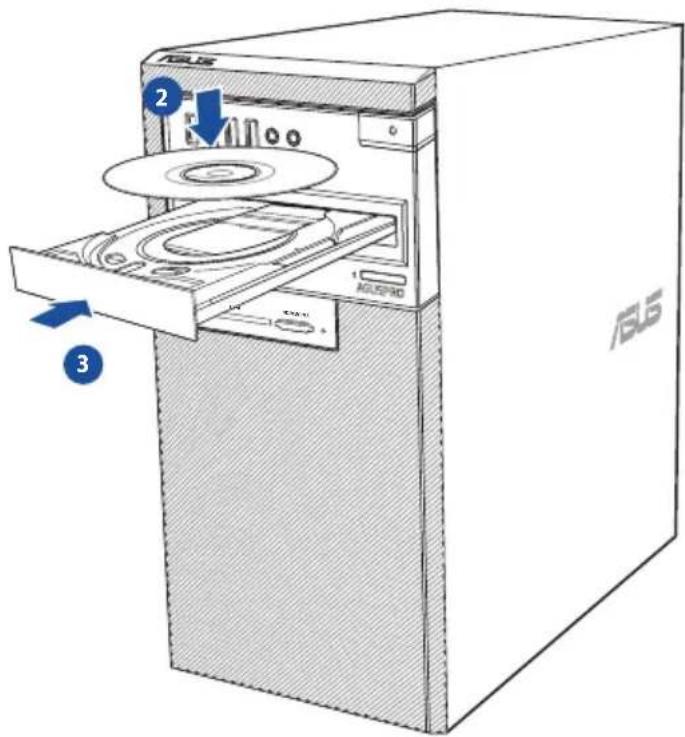
Εισαγωγή οπτικού δίσκου
Για να εισαγάγετε έναν οπτικό δίσκο:
- Όταν το σύστημα είναι ενεργοποιημένο, πατήστε το κουμπί εξαγωγής κάτω από το κάλυμμα του φατνίου της μονάδας για να ανοίξετε τη θυρίδα.
- Τοποθετήστε το δίσκο στη μονάδα οπτικού δίσκου με την πλευρά της ετικέτας προς τα έξω εάν αν ο υπολογιστής είναι τοποθετημένος κατακόρυφα και με την ετικέτα προς τα επάνω αν ο υπολογιστής είναι τοποθετημένος οριζόντια.
- Πιέστε τη θυρίδα για να την κλείσετε.
- Επιλέξτε ένα πρόγραμμα από το παράθυρο AutoPlay (Αυτόματη αναπαραγωγή) για πρόσβαση στα αρχεία σας.

Αν η λειτουργία αυτόματης αναπαραγωγής ΔΕΝ είναι ενεργοποιημένη στον υπολογιστή σας, για να αποκτήσετε πρόσβαση στα δεδομένα του οπτικού δίσκου:
- Κάντε κλικ στην επιλογή File Explorer (Εξερεύνηση αρχείων) από το μενού Start (Έναρξη) και, στη συνέχεια, κάντε διπλό κλικ στο εικονίδιο της μονάδας δίσκου CD/DVD.
Αφαίρεση οπτικού δίσκου
Για να αφαιρέσετε έναν οπτικό δίσκο:
- Όταν το σύστημα είναι ενεργοποιημένο, κάντε ένα από τα ακόλουθα για εξαγωγή του δίσκου:
• Πατήστε το κουμπί εξαγωγής κάτω από το κάλυμμα του φατνίου της μονάδας.
- Από το μενού Start (Έναρξη), κάντε κλικ στην επιλογή File Explorer (Εξερεύνηση αρχείων), κάντε δεξιό κλικ στο εικονίδιο της μονάδας δίσκου CD/DVD και κάντε κλικ στην επιλογή Eject (Εξαγωγή).
- Αφαιρέστε το δίσκο από τη θυρίδα.
Διαμόρφωση των θυρών USB με χρήση του BIOS
Μπορείτε να ενεργοποιήσετε ή να απενεργοποιήσετε τις μπροστινές και πίσω θύρες USB 2.0, USB 3.1 Gen 1 και USB 3.1 Gen 2 από την Εγκατάσταση BIOS.
Για να απενεργοποιήσετε ή να ενεργοποιήσετε τις μπροστινές και πίσω θύρες USB 2.0, USB 3.1 Gen 1 και USB 3.1 Gen 2:
- Πατήστε
για να εισαχθείτε στην Εγκατάσταση BIOS κατά τη διάρκεια της εκκίνησης. - Από την οθόνη Εγκατάσταση BIOS, κάντε κλικ στο Advanced (Για προχωρημένους) > USB Single Port Control (Έλεγχος απλής θύρας USB).
- Επιλέξτε τη θύρα USB που θέλετε να ενεργοποιήσετε ή να απενεργοποιήσετε.
- Πατήστε
για να ενεργοποιήσετε ή να απενεργοποιήσετε την επιλεγμένη θύρα USB. - Κάντε κλικ στο Exit(Έξοδος) και επιλέξτε Save Changes & Reset (Αποθήκευση αλλαγών & επαναφορά) για να αποθηκεύσετε τις αλλαγές που πραγματοποιήσατε.


Ανατρέξτε στο Κεφάλαιο 1 για τις θέσεις των θυρών USB.
Διαμόρφωση των ρυθμίσεων ασφαλείας της μονάδας HDD με χρήση του BIOS
Μπορείτε να ορίσετε έναν κωδικό πρόσβασης στην Εγκατάσταση BIOS για να προστατεύσετε τη μονάδα HDD.
Για να ορίσετε έναν κωδικό πρόσβασης για τη μονάδα HDD από την Εγκατάσταση BIOS:
- Πατήστε
για να εισαχθείτε στην Εγκατάσταση BIOS κατά τη διάρκεια της εκκίνησης. - Από την οθόνη της λειτουργίας BIOS Setup EZ, κάντε κλικ στο Exit (Έξοδος) > Advanced Mode (Λειτουργία για προχωρημένους). Από την οθόνη της λειτουργίας για προχωρημένους, κάντε κλικ στο Main (Κύριο) > HDDx: name of HDD για να ανοίξετε την οθόνη του κωδικού πρόσβασης HDD.
- Επιλέξτε Set User Password (Ορισμός κωδικού πρόσβασης χρήστη) και πατήστε
. - Από το πλαίσιο Create New Password (Δημιουργία νέου κωδικού πρόσβασης), πληκτρολογήστε έναν κωδικό πρόσβασης και πατήστε
. - 'Οταν σας ζητηθεί επιβεβαιώστε τον κωδικό πρόσβασης.
- Κάντε κλικ στο Exit (Έξοδος) και επιλέξτε Save Changes & Reset (Αποθήκευση αλλαγών & επαναφορά) για να αποθηκεύσετε τις αλλαγές που πραγματοποιήσατε.

Σημειώστε τον κωδικό πρόσβασης τον οποίο θα χρειαστείτε για είσοδο στο λειτουργικό σύστημα.

Για να αλλάξετε τον κωδικό πρόσβασης για τη μονάδα HDD από την Εγκατάσταση BIOS:
- Ακολουθήστε τα βήματα 1 και 2 της προηγούμενης ενότητας για να ανοίξετε την οθόνη του κωδικού πρόσβασης HDD.
- Επιλέξτε Set User Password (Ορισμός κωδικού πρόσβασης χρήστη) και πατήστε
. - Από το πλαίσιο Enter Current Password (Εισαγωγή τρέχοντος κωδικού πρόσβασης), πληκτρολογήστε τον τρέχοντα κωδικό πρόσβασης και πατήστε
. - Από το πλαίσιο Create New Password (Δημιουργία νέου κωδικού πρόσβασης), πληκτρολογήστε το νέο κωδικό πρόσβασης και πατήστε
. - 'Οταν σας ζητηθεί επιβεβαιώστε τον κωδικό πρόσβασης.
- Κάντε κλικ στο Exit (Έξοδος) και επιλέξτε Save Changes & Reset (Αποθήκευση αλλαγών & επαναφορά) για να αποθηκεύσετε τις αλλαγές που πραγματοποιήσατε.
Για να διαγράψετε τον κωδικό πρόσβασης χρήστη, ακολουθήστε τα ίδια βήματα με αυτά κατά την αλλαγή του κωδικού πρόσβασης, αλλά πατήστε
Κεφάλαιο 4
Σύνδεση στο Internet
Ενσύρματη σύνδεση
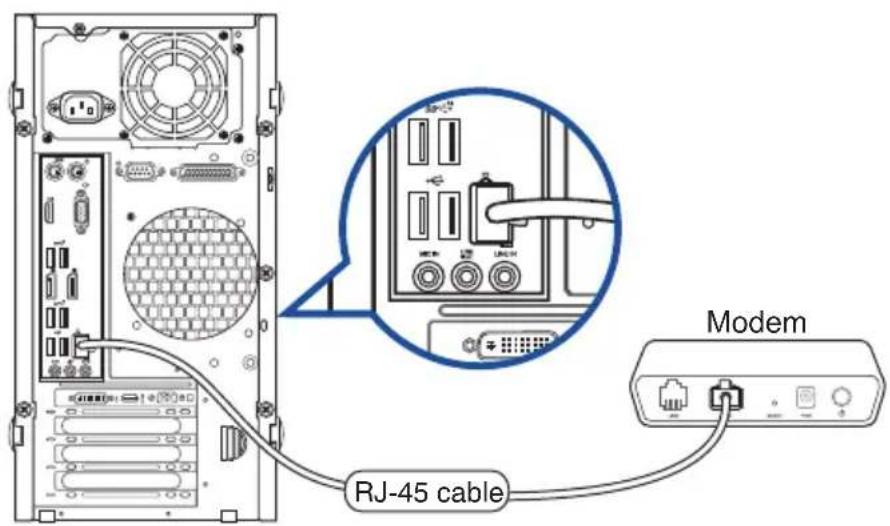
Χρησιμοποιήστε ένα καλώδιο RJ-45 για να συνδέσετε τον υπολογιστή σας σε ένα DSL/καλωδιακό μόντεμ ή σε ένα τοπικό δίκτυο (LAN).
Σύνδεση μέσω DSL/καλωδιακού μόντεμ
Για σύνδεση μέσω DSL/καλωδιακού μόντεμ:
- Εγκαταστήστε το DSL/καλωδιακό μόντεμ.

Ανατρέξτε στην τεκμηρίωση που παραλάβατε με το DSL/καλωδιακό μόντεμ.
- Συνδέστε το ένα άκρο ενός καλωδίου RJ-45 στη θύρα LAN (RJ-45) στην πίσω πλευρά του υπολογιστή και το άλλο άκρο σε ένα DSL/καλωδιακό μόντεμ.
D640MA
- Ενεργοποιήστε το DSL/καλωδιακό μόντεμ και τον υπολογιστή.
- Διαμορφώστε τις αναγκαίες ρυθμίσεις της σύνδεσης στο Internet.

- Επικοινωνήστε με τον διαχειριστή δικτύου για λεπτομέρειες ή βοήθεια στην εγκατάσταση της σύνδεσης στο Internet.
• Για περισσότερες πληροφορίες, ανατρέξτε στην ενότητα Διαμόρφωση μιας δυναμικής σύνδεσης δικτύου IP/PPPoE ή Διαμόρφωση μιας στατικής σύνδεσης δικτύου IP.
Σύνδεση μέσω τοπικού δικτύου (LAN)
Για να συνδεθείτε μέσω LAN:
- Συνδέστε το ένα άκρο ενός καλωδίου RJ-45 στη θύρα LAN (RJ-45) στην πίσω πλευρά του υπολογιστή και το άλλο άκρο στο τοπικό δίκτυο (LAN).
D640MA

D640MB/M640MB/W640MB/S640MB
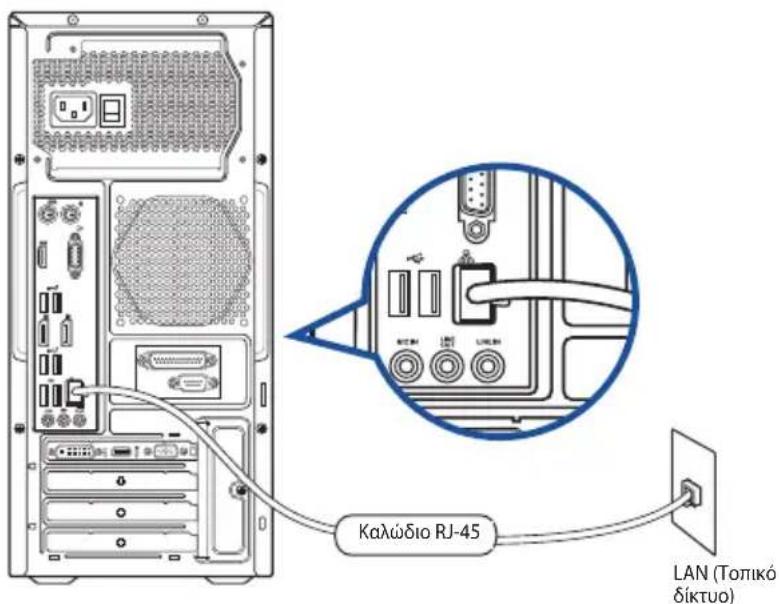
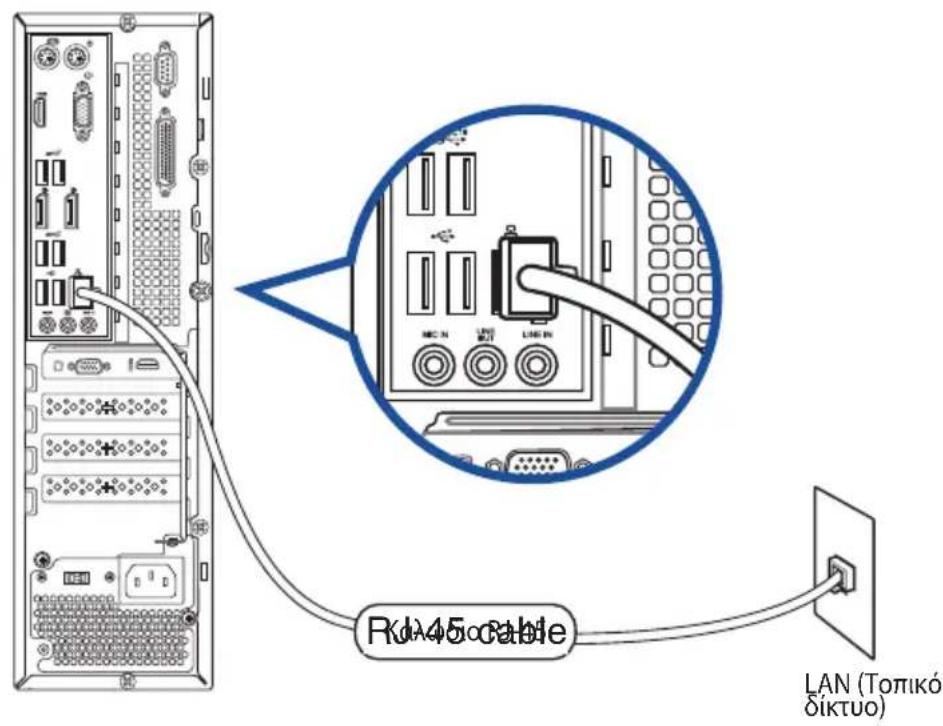
- Ενεργοποιήστε τον υπολογιστή σας.
- Διαμορφώστε τις αναγκαίες ρυθμίσεις της σύνδεσης στο Internet.

- Επικοινωνήστε με τον διαχειριστή δικτύου για λεπτομέρειες ή βοήθεια στην εγκατάσταση της σύνδεσης στο Internet.
• Για περισσότερες πληροφορίες, ανατρέξτε στην ενότητα Διαμόρφωση μιας δυναμικής σύνδεσης δικτύου IP/PPPoE ή Διαμόρφωση μιας στατικής σύνδεσης δικτύου IP.
Διαμόρφωση μιας δυναμικής σύνδεσης δικτύου IP/PPPoE
Για να διαμορφώσετε μια δυναμική σύνδεση δικτύου ΙΡ/ΡΡΡοΕ:
- Εκκινήστε το Network and Sharing Center (Κέντρο δικτύου και κοινής χρήσης) με έναν από τους ακόλουθους δύο τρόπους:
a) Από τη γραμμή εργασιών, κάντε δεξί κλικ την , επιλο τη Ανοιγμα κέντρου δικτύου και κοινής χρήσης
b) Από το μενού Start (Εναρξη), κάντε κλικ στην επιλογή Settings (Ρυθμίσεις) > Network & Internet (Δικτυο και Internet) > Ethernet > Network and Sharing Center (Κέντρο δικτύου και κοινής χρήσης)
-
Από την οθόνη Open Network and Sharing Center (Ανοιγμα κέδικτύου και κοινής χρήσης), κάντε κλικ στην επιλογή Αλλαγή ρυθμίσεων προσαρμογέα.
-
Κάντε δεξί κλικ στο LAN και επιλέξτε Properties (Ιδιότητες).
- Επιλέξτε Internet Protocol Version 4 (TCP/IPv4) [Πρωτόκολλο Internet Έκδοση 4 (TCP/IPv4)] και στη συνέχεια κάντε κλικ στο Properties (Ιδιότητες).

- Επιλέξτε Λήψη διεύθυνσης IP αυτόματα και κάντε κλικ στο ΟΚ.

Συνεχίστε με τα επόμενα βήματα αν χρησιμοποιείτε σύνδεση PPPoE.
- Επιστρέψτε στο Κέντρο δικτύου και κοινής χρήσης και κάντε κλικ στο Ρύθμιση νέας σύνδεσης ή δικτύου.

- Επιλέξτε Σύνδεση στο Internet και κάντε κλικ στο Next (Επόμενο).

-
Επιλέξτε Ευρεία ζώνη (PPPoE) και κάντε κλικ στο Next (Επόμενο).
-
Ακολουθήστε τις οδηγίες στην οθόνη για να ολοκληρώσετε τη ρύθμιση.

Διαμόρφωση μιας στατικής σύνδεσης δικτύου IP
Για να διαμορφώσετε μια στατική σύνδεση δικτύου IP:
- Επαναλάβετε τα βήματα 1 έως 4 της προηγούμενης ενότητας.
- Κάντε κλικ στο Χρήση της ακόλουθης διεύθυνσης IP.
- Εισάγετε τη διεύθυνση IP (IP address), τη Μάσκα υποδικτύου (Subnet mask) και την Πύλη (Gateway) από τον πάροχο των υπηρεσιών σας.
- Εάν χρειαστεί, εισάγετε τη διεύθυνση του διακομιστή DNS και εναλλακτική διεύθυνση.
- 'Οταν τελειώσετε, κάντε κλικ στο ΟΚ.

Χρήση του ASUS Business Manager
To ASUS Manager παρέχει ένα σύνολο εργαλείων για προσαρμογή και διατήρηση του υπολογιστή ASUS που διαθέτετε.
Εγκατάσταση του ASUS Business Manager
- Εισαγάγετε το DVD ASUS support στη μονάδα οπτικού δίσκου σας.
- Στο παράθυρο του CD υποστήριξης, κάντε κλικ στο Utilities (Βοηθητικά προγράμματα) > ASUS Business Manager.

- Στην οθόνη εγκατάστασης του ASUS Manager, επιλέξτε τις εφαρμογές που επιθυμείτε να εγκαταστήσετε.
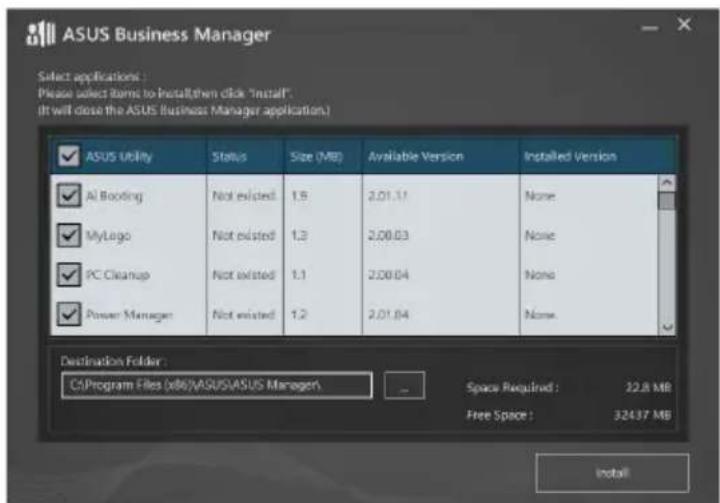
-
Κάντε κλικ στο Install (Εγκατάσταση).
-
Το σύστημα θα σας παροτρύνει να επανεκκινήσετε το σύστημά σας μόλις ολοκληρωθεί η εγκατάσταση.
'Εναρξη του ASUS Manager
Εκκινήστε το ASUS Manager από το μενού 'Εναρξης κάνοντας κλικ στα Start ('Εναρξη) > ASUS > ASUS Manager
Προβολή εικονιδίων και Προβολή καταλόγων
To ASUS Manager διαθέτει Προβολή εικονιδίων και Προβολή καταλόγων. Κάντε κλικ στο εικονίδιο
List View (Προβολή καταλόγων) ξροβολή καταλόγου εργαλείων που υπάρχουν διαθέσιμα για το σύστημά σας.
Προβολή εικονιδίων

Η οθόνη Πληροφορίες συστήματος προβάλει λεπτομέρειες σχετικά με το υλισμικό και το λογισμικό του υπολογιστή σας.

Ενημέρωση
Κάντε κλικ στο Update (Ενημέρωση) στην κεντρική οθόνη του ASUS Manager για να κατεβάσετε και εγκαταστήσετε τους οδηγούς υλισμικού, τα τελευταία BIOS και ενημερωμένες εφαρμογές ASUS.
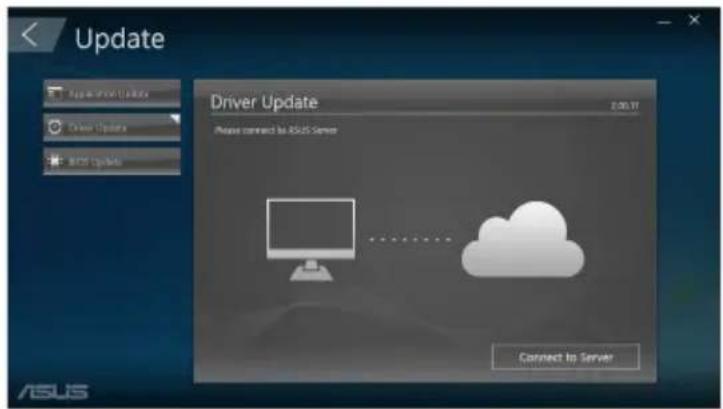
Κάντε κλικ στο Security (Ασφάλεια) στην κεντρική οθόνη του ASUS Manager για πρόσβαση στις βοηθητικές ιδιότητες PC Cleanup (Εκκαθάριση H/Υ) και USB Lock (Κλείδωμα USB).
PC Cleanup (Εκκαθάριση Η/Υ)
To PC Cleanup (Εκκαθάριση Η/Υ) παρέχει επιλογές για αφαίρεση προσωρινών και περιττών αρχείων από τον υπολογιστή σας για να ελευθερώσετε χώρο στο σκληρό δίσκο.
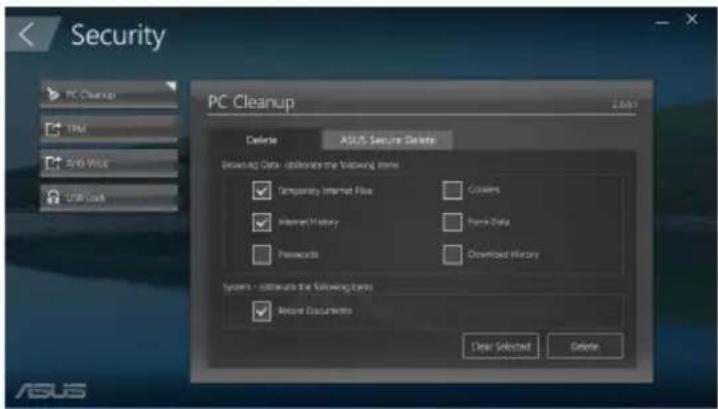
To ASUS Secure Delete διατηρεί τα αρχεία σας ασφαλή καθιστώντας διαγραμμένα αρχεία απολύτως ανεπανόρθωτα, χρησιμοποιώντας μία απλή διεπαφή μεταφοράς και απόθεσης.

Για να χρησιμοποιήσετε το ASUS Secure Delete:
- Μόλις εκκινηθεί το ASUS Secure Delete, πράξτε κάποιο από τα ακόλουθα για να προσθέσετε αρχεία στο πλαίσιο διαγραφής:
- Μεταφέρετε και αποθέστε τα αρχεία στο πλαίσιο διαγραφής.
• Κάντε δεξί κλικ στο αρχείο και κατόπιν επιλέξτε ASUS Secure Delete.
-
Για να διαγράψετε ένα αρχείο από τον κατάλογο διαγραφής, επιλέξτε το αρχείο και κατόπιν κάντε κλικ στο .
-
Μαρκάρετε το Διαγραφή των αρχείων που περιλαμβάνονται στον κάδο ανακύκλωσης εάν επιθυμείτε μόνιμη διαγραφή όλων των αρχείων στον κάδο ανακύκλωσης.
-
Κάντε κλικ στο Clear(Διαγραφή) και κατόπιν στο OK στο μήνυμα επιβεβαίωσης για μόνιμη διαγραφή όλων των αρχείων που περιλαμβάνονται στο πλαίσιο διαγραφής και στον κάδο ανακύκλωσης (εάν έχουν επιλεγεί στο βήμα 3).

Η ιδιότητα USB Lock ασφαλίζει τις θύρες USB που διαθέτετε, τον αναγνώστη καρτών και τη μονάδα οπτικού δίσκου από ανεπιθύμητη πρόσβαση, δημιουργώντας κωδικό πρόσβασης.

Δημιουργία εφεδρικών αντιγράφων & Ανάκτηση
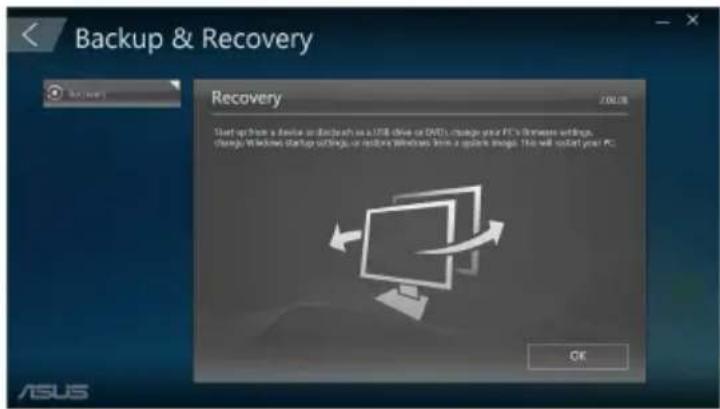
Κάντε κλικ στο Recovery(Aνάκτηση) στην κεντρική σελίδα του ASUS Manager για να ξεκινήσετε εργασίες συντήρησης των Window, όπως αποκατάσταση συστήματος, προσαρμογή ρυθμίσεων εκκίνησης και επιδιόρθωση των Windows με δίσκο ανάκτησης.
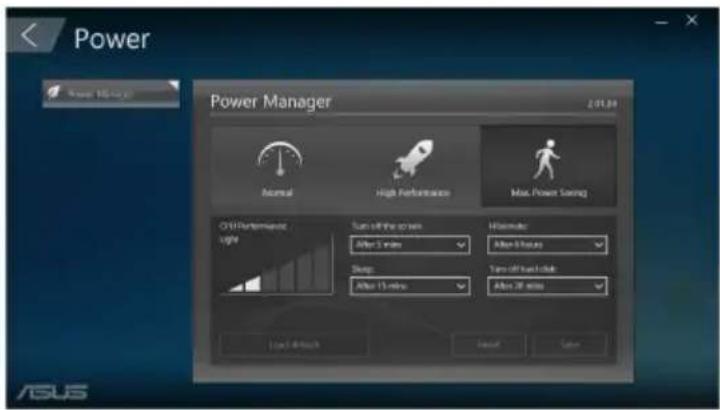
Κάντε κλικ στο Power (Ισχύς) στην κεντρική οθόνη του ASUS Manager για να διαμορφώσετε τη διαχείριση ισχύος. Με το Power Manager, μπορείτε να καθορίσετε ρυθμίσεις χρόνου για την αδρανοποίηση του συστήματος, τη νάρκη, την προβολή και τη δραστηριότητα του σκληρού δίσκου..
Κάντε κλικ στο Tool (Εργαλείο) στην κεντρική οθόνη του ASUS Manager για πρόσβαση στην οθόνη Υποστήριξης, στο Ai Booting ή στο MyLogo
Υποστήριξη
Η Υποστήριξη περιλαμβάνει συνδέσμους σε ιστότοπους υποστήριξης της ASUS και πληροφορίες επικοινωνίας

Ai Booting
To Ai Booting προβάλλει κατάλογο συσκευές αποθήκευσης με δυνατότητα εκκίνησης. Επιλέξτε μια συσκευή και κάντε κλικ στο αριστερό/δεξί πλήκτρο για να τροποποιήσετε την ακολουθία εκκίνησης.

MyLogo
To ASUS MyLogo σάς δίνει τη δυνατότητα να προσαρμόσετε το λογότυπο εκκίνησης. Το λογότυπο εκκίνησης είναι η εικόνα που εμφανίζεται στην οθόνη κατά τη διάρκεια του autοδιαγνωστικού προγράμματος εκκίνησης (Power-On-Self-Tests (POST)).

Αλλαγή του λογότυπου εκκίνησης BIOS
- Διαλέξτε μία από τις επιλογές και κάντε κλικ στο Next (Επόμενο):
• Αλλάξτε το λονότυπο εκκίνησης BIOS και ενημερώστε το BIOS.
• Αλλάξτε μόνο το λογότυπο εκκίνησης BIOS.

Протоύ προβείτε στην πρώτη επιλογή, κατεβάστε το αρχείο BIOS στον υπολογιστή σας χρησιμοποιώντας το ASUS Update.
- Κάντε κλικ στο Browse (Αναζήτηση) για να εντοπίσετε το αρχείο εικόνας που θέλετε να χρησιμοποιήσετε ως λογότυπο εκκίνησης (και το ληφθέν BIOS αν απαιτείται) και κάντε κλικ στο Run (Εκτέλεση).
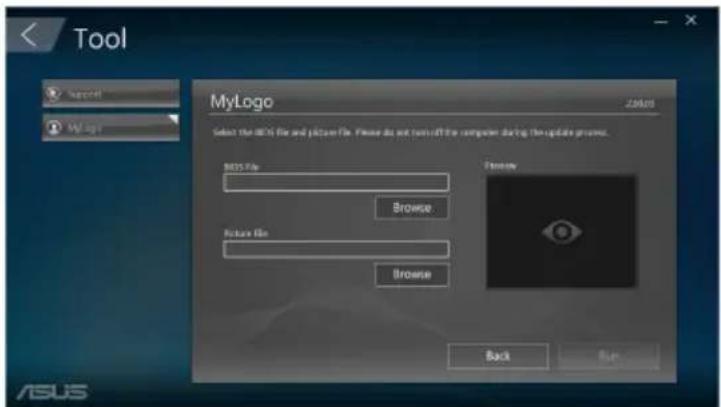
- Ακολουθήστε τις οδηγίες που εμφανίζονται στην οθόνη για να ολοκληρώσετε τη διαδικασία.
Κεφάλαιο 6
Επίλυση προβλημάτων
Επίλυση προβλημάτων
Το κεφάλαιο αυτό παρουσιάζει μερικά προβλήματα που είναι πίθανό να συναντήσετε και τις πιθανές λύσεις.
? Δεν μπορώ να ενεργοποιήσω τον υπολογιστή και η ενδιεκτική λυχνία LED λειτουργίας στην μπροστινή πλευρά δεν ανάβει
- Ελέγξτε αν ο υπολογιστής σας είναι σωστά συνδεδεμένος.
• Ελέγξτε αν λειτουργεί η πρίζα ρεύματος. - Ελέγξτε αν είναι ενεργοποιημένο το τροφοδοτικό. Ανατρέξτε στην ενότητα ΕΝΕΡΓΟΠΟΙΗΣΗ/ΑΠΕΝΕΡΓΟΠΟΙΗΣΗ του υπολογιστή στο Κεφάλαιο 1.
? Ο υπολογιστής μου "κόλλησε".
- Κάντε τα εξής για να κλείσετε τα προγράμματα που δεν ανταποκρίνονται:
- Πατήστε ταυτόχρονα τα πλήκτρα
+ + στο πληκτρολόγιο και κάντε κλικ Task Manager (Διαχείριση εργασιών) - Επιλέξτε το πρόγραμμα που δεν ανταποκρίνεται και κάντε κλικ στο End Task (Λήξη εργασίας).
- Αν το πληκτρολόγιο δεν ανταποκρίνεται. Πατήστε και κρατήστε πατημένο το κουμπί λειτουργίας στο πάνω μέρος του πλαισίου του υπολογιστή μέχρι να κλείσετε τον υπολογιστή. Στη συνέχεια πατήστε το κουμπί λειτουργίας για να την ενεργοποιήσετε.
? Δεν είναι δυνατή η σύνδεση σε ασύρματο δίκτυο με χρήση της κάρτας WLAN ASUS (μόνο σε επιλεγμένα μοντέλα)
- Βεβαιωθείτε ότι έχει πληκτρολογήσει το σωστό κλειδί ασφαλείας δικτύου για το ασύρματο δίκτυο στο οποίο θέλετε να συνδεθείτε.
- Συνδέστε τις εξωτερικές κεραίες (προαιρετικό) στους ακροδέκτες κεραίας στην κάρτα WLAN ASUS και τοποθετήστε τις κεραίες στην πάνω πλευρά του πλαισίου του υπολογιστή για να επιτύχετε την καλύτερη δυνατή απόδοση ασύρματου δικτύου.
? Τα πλήκτρα με τα βέλη στο αριθμητικό πληκτρολόγιο δεν λειτουργούν.
Ελέγξτε αν η ενδεικτική λυχνία LED Number Lock είναι σβηστή. Αν η ενδεικτική λυχνία LED Number Lock είναι αναμμένη, τα πλήκτρα στο αριθμητικό πληκτρολόγιο χρησιμοποιούνται μόνο για εισαγωγή αριθμών. Πατήστε το πλήκτρο Number Lock για να σβήσει η λυχνία LED αν θέλετε να χρησιμοποιήσετε τα πλήκτρα με τα βέλη στο αριθμητικό πληκτρολόγιο.
? Δεν εμφανίζεται εικόνα στην οθόνη.
• Ελέγξτε αν η οθόνη είναι ενεργοποιημένη.
- Βεβαιωθείτε ότι η οθόνη είναι σωστά συνδεδεμένη στη θύρα εξόδου βίντεο στον υπολογιστή.
• Αν ο υπολογιστής σας παρέχεται με μια ξεχωριστή κάρτα γραφικών, βεβαιωθείτε ότι έχετε συνδέσει την οθόνη σε μια θύρα εξόδου βίντεο στην κάρτα γραφικών.
- Ελέγξτε αν κάποια από τις ακίδες του ακροδέκτη σύνδεσης της οθόνης είναι λυγισμένος. Αν ανακαλύψετε λυγισμένες ακίδες, αντικαταστήστε το καλώδιο σύνδεσης βίντεο της οθόνης.
- Ελέγξτε αν η οθόνη σας είναι συνδεδεμένη σωστά σε μια πηγή τροφοδοσίας.
- Ανατρέξτε στην τεκμηρίωση που παραλάβατε με την οθόνη σας για περισσότερες πληροφορίες αντιμετώπισης προβλημάτων..
? Κατά τη χρήση πολλαπλών οθονών, μόνο μια οθόνη εμφανίζει εικόνα.
• Βεβαιωθείτε ότι και οι δύο οθόνες είναι ενεργοποιημένες.
- Κατά τη διάρκεια της διαδικασίας POST, μόνο η οθόνη που είναι συνδεδεμένη στη θύρα VGA εμφανίζει εικόνα. Η λειτουργία διπλής οθόνης λειτουργεί μόνο στα Windows.
- Όταν στον υπολογιστή σας είναι εγκατεστημένη μια κάρτα γραφικών, βεβαιωθείτε ότι έχετε συνδέσει τις οθόνες στις θύρες εξόδου της κάρτας γραφικών.
- Ελέγξτε αν οι ρυθμίσεις για τις πολλαπλές οθόνες είναι σωστές. \
? Ο υπολογιστής μου δεν μπορεί να εντοπίσει τη συσκευή αποθήκευσης USB.
- Την πρώτη φορά που συνδέετε στον υπολογιστή μια συσκευή αποθήκευσης USB τα Windows εγκαθιστούν αυτόματα ένα πρόγραμμα οδήγησης για αυτήν. Περιμένετε για λίγο και πηγαίνετε στο "Ο Υπολογιστής μου" για να ελέγξτε αν έχει εντοπιστεί η συσκευή αποθήκευσης USB.
- Συνδέστε τη συσκευή αποθήκευσης USB σε έναν άλλο υπολογιστή για να ελέγξετε αν η συσκευή αποθήκευσης USB είναι χαλασμένη ή εμφανίζει πρόβλημα στη λειτουργία.
? Θέλω να επαναφέρω ή να αναιρέσω αλλαγές στις ρυθμίσεις συστήματος του υπολογιστή χωρίς αυτό να επηρεάσει τα προσωπικά μου αρχεία ή δεδομένα.
Μπορείτε να χρησιμοποιήσετε την επιλογή επαναφοράς των Windows® 10 Refresh your PC without affecting your files (Ανανέωση του υπολογιστή σας χωρίς να επηρεαστούν τα αρχεία σας) για να επαναφέρετε ή να αναιρέσετε αλλαγές στις ρυθμίσεις του συστήματος του υπολογιστή χωρίς επίδραση στα προσωπικά σας δεδομένα όπως έγγραφα ή φωτογραφίες. Για να χρησιμοποιήσετε αυτή την επιλογή επαναφοράς, κάντε κλικ στο Settings (Ρυθμίσεις) > Κάντε κλικ στο PC Settings (Ρυθμίσεις H/Y) > Update and recovery (Ενημέρωση και επαναφορά) > Recovery (Επαναφορά) από τη γραμμή Συμβόλων, επιλέξτε Refresh your PC without affecting your files (Ανανέωση του υπολογιστή σας χωρίς να επηρεαστούν τα αρχεία σας).
? Η εικόνα στην τηλεόραση HDTV είναι παραμορφωμένη.
• Προκαλείται από τις διαφορετικές αναλύσεις της οθόνης και της HDTV.
Προσαρμόστε την ανάλυση της οθόνης ώστε να ταιριάζει στην HDTV. Για να αλλάξετε την ανάλυση της οθόνης:
- Από το μενού Start (Έναρξη), κάντε κλικ στην επιλογή Settings (Ρυθμίσεις) > System (Σύστημα) > Display (Οθόνη).
? Δεν υπάρχει ήχος από τα ηχεία.
- Βεβαιωθείτε ότι έχετε συνδέσει τα ηχεία στη θύρα γραμμής εξόδου (ανοιχτό πράσινο) στην μπροστινή πλευρά ή στην πίσω πλευρά.
- Ελέγξτε αν τα ηχεία είναι συνδεδεμένα σε πηγή ρεύματος και ενεργοποιημένα.
• Ρυθμίστε την ένταση ήχου στα ηχεία.
• Βεβαιωθείτε ότι οι ήχοι του συστήματος δεν έχουν τεθεί σε κατάσταση σίγασης.
• Αν η σίγαση είναι ενεργοποιημένη, τότε το εικονίδιο έντασης εμφανίζεται ως
. Για να ενεργοποιήσετε τον ήχο του συστήματος κάντε κλικ στο ταπό την περιοχή ειδοποιήσεων των Windows και κάντε κλικ στο
- Αν δεν είναι ενεργοποιημένη η σίγαση, κάντε κλικ στο και ύύρετε το ρυθμιστικό για να ρυθμίσετε τον ήχο.
- Συνδέστε τα ηχεία σας σε έναν άλλο υπολογιστή για να δοκιμάσετε αν τα ηχεία λειτουργούν κανονικά.
? Η μονάδα δίσκου DVD δεν μπορεί να διαβάσει ένα δίσκο.
- Ελέγξτε αν ο δίσκος είναι σωστά τοποθετημένος με την ετικέτα προς τα πάνω.
- Ελέγξτε αν ο δίσκος βρίσκεται στο κέντρο του δίσκου, ιδιαίτερα για δίσκους που δεν διαθέτουν το τυπικό μέγεθος ή σχήμα.
• Ελέγξτε αν ο δίσκος είναι γρατζουνισμένος ή έχει πάθει ζημιά.
? Το κουμπί εξαγωγής DVD δεν ανταποκρίνεται.
- Από το μενού Start (Έναρξη), κάντε κλικ στην επιλογή File Explorer (Εξερεύνηση αρχείων).
- Κάντε δεξί κλικ στο το μενού.
Τροφοδοσία
| Πρόβλημα Πιθανή Αιτία Ενέργεια | ||
| Δεν υπάρχει τροφοδοσία (Η λυχνία ένδειξης τροφοδοσίας είναι σβηστή) | Η τάση του δικτύου δεν είναι η κατάλληλη | Θέστε το διακόπτη τάσης τροφοδοσίας του υπολογιστή στη θέση που αντιστοιχεί στις προδιαγραφές της περιοχής σας.Προσαρμόστε τις ρυθμίσεις τάσης.Βεβαιθείτε ότι το καλώδιο τροφοδοσίας δεν είναι συνδεδεμένο στην πρίζα ρεύματος. |
| Ο υπολογιστής δεν είναι ενεργοποιημένος. | Πατήστε το κουμπί λειτουργίας στην μπροστινή πλευρά για να ενεργοποιήσετε τον υπολογιστή. | |
| Το καλώδιο τροφοδοσίας του υπολογιστή δεν είναι σωστά συνδεδεμένο. | Βεβαιωθείτε ότι το καλώδιο τροφοδοσίας έχει συνδεθεί σωστά.Χρησιμοποιήστε ένα άλλο συμβατό καλώδιο τροφοδοσίας. | |
| Προβλήματα με το τροφοδοτικό | Επικοινωνήστε με το Κέντρο Σέρβις της ASUS για την εγκατάσταση και άλλου PSU στον υπολογιστή σας. | |
Οθόνη
| Πρόβλημα Πιθανή Αιτία Ενέργεια | ||
| Δεν εμφανίζεται εικόνα στην οθόνη μετά την ενεργοποίηση του υπολογιστή (μαύρη οθόνη) | Το καλώδιο σήματος δεν είναι συνδεδεμένο στη σωστή θύρα VGA στον υπολογιστή. | Συνδέστε το καλώδιο σήματος στη σωστή θύρα οθόνης (θύρα VGA στη μητρική κάρτα ή ξεχωριστή θύρα VGA).Αν χρησιμοποιείτε ξεχωριστή κάρτα VGA, συνδέστε το καλώδιο σήματος στην ξεχωριστή θύρα VGA. |
| Προβλήματα με το καλώδιο σήματος | Δοκιμάστε να το συνδέσετε σε κάποια άλλη οθόνη. | |
LAN (Τοπικό δίκτυο)
| Πρόβλημα Πιθανή Αιτία Ενέργεια | ||
| Δεν είναι δυνατή η χρήση του Internet | Το καλώδιο δικτύου LAN δεν είναι συνδεδεμένο. | Συνδέστε το καλώδιο δικτύου LAN στον υπολογιστή σας. |
| Προβλήματα με το καλώδιο δικτύου LAN | Βεβαιωθείτε ότι ανάβει η ενδεικτική λυχνία LED του δικτύου LAN. Αν δεν ανάβει, δοκιμάστε με ένα άλλο καλώδιο LAN. Αν συνεχίζει να μη λειτουργεί, επικοινωνήστε με το κέντρο σέρβις της ASUS. | |
| Ο υπολογιστής δεν είναι σωστά συνδεδεμένος σε δρομολογητή ή κόμβο (hub). | Βεβαιωθείτε ότι ο υπολογιστής είναι σωστά συνδεδεμένος σε δρομολογητή ή κόμβο (hub). | |
| Ρυθμίσεις δικτύου | Επικοινωνήστε με τον πάροχο υπηρεσιών Internet (ISP) για τις σωστές ρυθμίσεις του δικτύου LAN. | |
| Προβλήματα από το λογισμικό προστασίας από ιούς | Κλείστε το λογισμικό προστασίας από ιούς. | |
| Προβλήματα προγραμμάτων οδήγησης | Εγκαταστήστε ξανά το πρόγραμμα οδήγησης τοπικού δικτύου LAN | |
'Ηχος
| Πρόβλημα Πιθανή Αιτία Ενέργεια | ||
| Δεν υπάρχει ήχος | Το ηχείο ή τα ακουστικάδεν είναι συνδεδεμένα στησωστή θύρα. | Ανατρέξτε στο εγχειρίδιο χρήστη τουυπολογιστή για τη σωστή θύρα.Αποσυνδέστε και επανασυνδέστε τοηχείο στον υπολογιστή. |
| Το ηχείο ή τα ακουστικά δενλειτουργούν. | Δοκιμάστε να χρησιμοποιήσετε άλλοηχείο ή ακουστικά. | |
| Οι θύρες ήχου τηςμπροστινής και πίσω πλευράςδεν λειτουργούν. | Δοκιμάστε τις θύρες ήχου τηςμπροστινής και πίσω πλευράς. Αν μιαθύρα δεν λειτουργεί, ελέγξτε αν η θύραέχει ρυθμιστεί για πολυκαναλικό ήχο. | |
| Προβλήματα προγραμμάτωνοδήγησης | Επανεγκαταστήστε το πρόγραμμαοδήγησης για τον ήχο | |
Σύστημα
| Πρόβλημα Πιθανή Αιτία Ενέργεια | ||
| Η ταχύτητα του συστήματος είναι πολύ χαμηλή | Εκτελείται πολύ μεγάλος αριθμός προγραμμάτων. | Κλείστε μερικά προγράμματα. |
| Επίθεση iών στον υπολογιστή | Χρησιμοποιήστε ένα λογισμικό προστασίας από ιούς για σάρωση και επισκευή του υπολογιστή.Επανεγκαταστήστε το λειτουργικό σύστημα. | |
| Το σύστημα συχνά κολλάει ή παγώνει. | Σφάλμα μονάδας σκληρού δίσκου | Αποστείλετε τη μονάδα δίσκου για επισκευή στο Κέντρο Σέρβις της ASUS.Αντικαταστήστε τη μονάδα δίσκου με μια καινούργια. |
| Προβλήματα με τις μονάδες μνήμης | Αντικαταστήστε με συμβατές μονάδες μνήμης.Αφαιρέστε τις πρόσθετες μονάδες μνήμης που έχετε εγκαταστήστε και δοκιμάστε ξανά.Για βοήθεια επικοινωνήστε με το Κέντρο Σέρβις της ASUS. | |
| Δεν υπάρχει επαρκής εξαερισμός για τον υπολογιστή. | Μετακινήστε τον υπολογιστή σας σε μια περιοχή με καλύτερη κυκλοφορία αέρα. | |
| Έχουν εγκατασταθεί μη συμβατά λογισμικά. | Επανεγκαταστήστε το λειτουργικό σύστημα και τα συμβατά λογισμικά. | |
KME (CPU)
| Πρόβλημα Πιθανή Αιτία Ενέργεια | ||
| Ιδιαίτεραθορυβώδες μετά την ενεργοποίηση του υπολογιστή. | Ο υπολογιστής είναι στο στάδιο εκκίνησης. | Είναι φυσιολογικό. Ο ανεμιστήρας λειτουργεί στη μέγιστη ταχύτητα κατά την εκκίνηση του υπολογιστή. Ο ανεμιστήρας επιβραδύνεται μετά την εισαγωγή στο λειτουργικό σύστημα. |
| Οι ρυθμίσεις του BIOS έχουν αλλάξει. | Πραγματοποιήστε επαναφορά του BIOS στις προεπιλεγμένες ρυθμίσεις. | |
| Παλιά έκδοση BIOS | Ενημερώστε το BIOS στην πιο πρόσφατη έκδοση. Επισκεφτείτε τον ιστότοπο υποστήριξης της ASUS στη διεύθυνση http://support.asus.com για λήψη των πιο πρόσφατων εκδόσεων του BIOS. | |
| Ο υπολογιστής είναι πολύ θορυβώδης κατά τη διάρκεια της χρήσης. | Ο ανεμιστήρας της CPU έχει αντικατασταθεί. | Βεβαιωθείτε ότι χρησιμοποιείτε συμβατό ή συνιστώμενο από την ASUS ανεμιστήρα CPU. |
| Δεν υπάρχει επαρκής εξαερισμός για τον υπολογιστή. | Βεβαιωθείτε ότι ο υπολογιστής σας λειτουργεί σε μια περιοχή με καλή κυκλοφορία αέρα. | |
| Η θερμοκρασία του συστήματος είναι πολύ υψηλή. | Κάντε ενημέρωση του BIOS.Αν γνωρίζετε πως να επανεγκαταστήσετε τη μητρική κάρτα, δοκιμάστε να καθαρίσετε τον εσωτερικό χώρο του πλαισίου.Για βοήθεια επικοινωνήστε με το Κέντρο Σέρβις της ASUS. | |

Αν το πρόβλημα επιμένει, ανατρέξτε στην κάρτα εγγύησης του επιτραπέζιου Η/Υ και επικοινωνήστε με το Κέντρο Σέρβις της ASUS. Επισκεφτείτε τον ιστότοπο υποστήριξης της ASUS στη διεύθυνση http://support.asus.com/ για περισσότερες λεπτομέρειες για το κέντρο σέρβις.
Επιτραπέζιος Η/Υ ASUS
Windows® 10
Εγχειρίδιο χρήστη
GK10435
Πρώτη Έκδοση
Μάιος 2015
Διατηρούνται όλα τα δικαιώματα.
Για να εκκινήσετε τον υπολογιστή σας για πρώτη φορά:
Όταν εκκινείτε τον υπολογιστή σας για πρώτη φορά, εμφανίζεται μια σειρά οθονών για να σας καθοδηγήσει στη διαμόρφωση των βασικών ρυθμίσεων του λειτουργικού συστήματος Windows® 10.
Για να εκκινήσετε τον υπολογιστή σας για πρώτη φορά:
- Πατήστε το κουμπί λειτουργίας στον υπολογιστή. Περιμένετε μερικά λεπτά μέχρι να εμφανιστεί η οθόνη εγκατάστασης.
- Από την οθόνη εγκατάστασης, επιλέξτε την περιοχή και τη γλώσσα που θέλετε να χρησιμοποιήσετε στον επιτραπέζιο υπολογιστή σας.
- Διαβάστε προσεκτικά τους Όρους άδειας χρήσης και, στη συνέχεια, πατήστε I Accept (Αποδοχή).
- Ακολουθήστε τις οδηγίες που εμφανίζονται στην οθόνη για να διαμορφώσετε τα ακόλουθα βασικά στοιχεία:
• Εξατομίκευση
• Σύνδεση στο διαδίκτυο
• Ρυθμίσεις
• Ο λογαριασμός σας
- Περιμένετε έως ότου τα Windows® 10 ολοκληρώσουν την εγκατάσταση των εφαρμογών και των ρυθμίσεων του συστήματος. Μετά την εγκατάσταση, εμφανίζεται η επιφάνεια εργασίας των Windows® 10.
Χρήση περιβάλλοντος χρήστη των Windows® 10
Η διεπαφή χρήστη των Windows® 10 (UI) περιλαμβάνει το μενού Start (Έναρξη) και την αρχική οθόνη με πλακίδια. Περιλαμβάνει τις ακόλουθες λειτουργίες που μπορείτε να χρησιμοποιήσετε όταν εργάζεστε με τον Επιτραπέζιο Η/Υ.
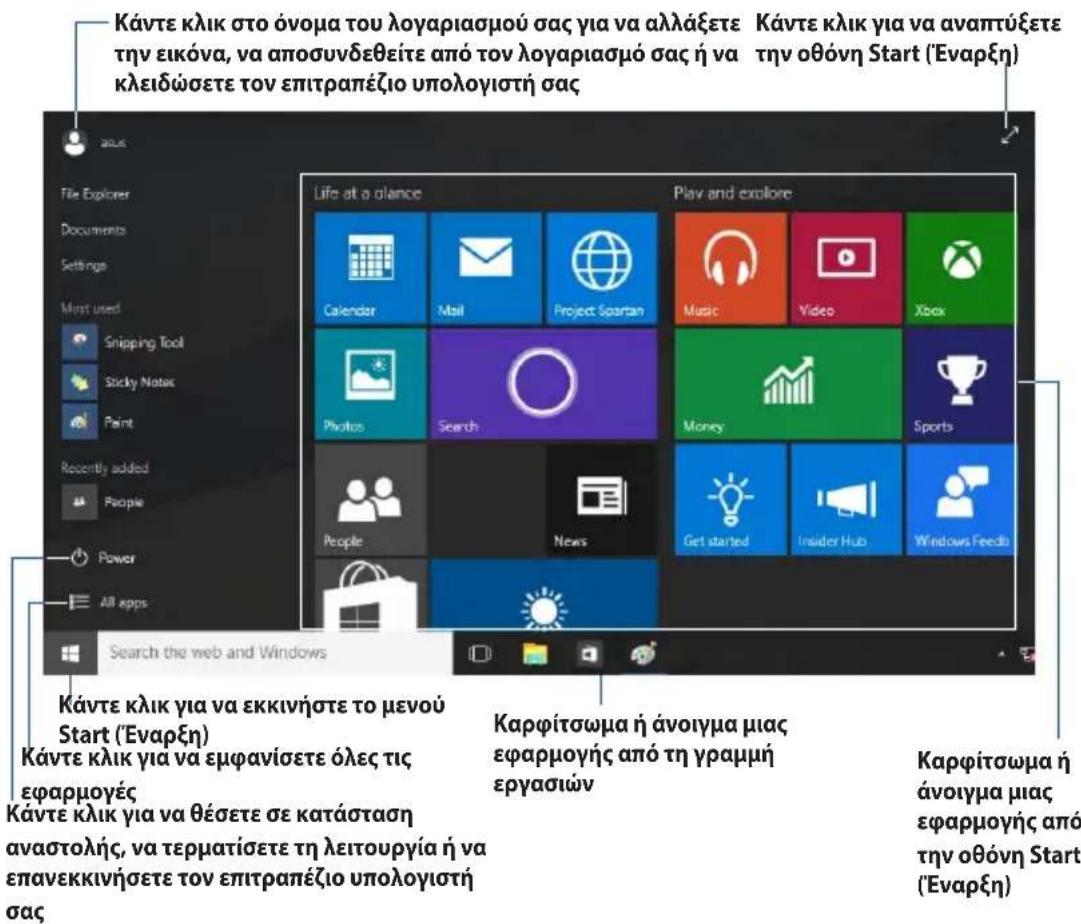
Μενού Start (Έναρξη)
Ta Windows® 10 επαναφέρουν το μενού Start (Έναρξη) με ορισμένες βελτιώσεις, όπως τον χώρο, τον οποίο μπορείτε να προσαρμόσετε με τις αγαπημένες σας εφαρμογές, άτομα ή ιστότοπους. Μπορείτε να ξεκινήσετε το μενού Start (Έναρξη) με δύο τρόπους:
• Κάντε κλικ στο κουμπί Start (Έναρξη) στην κάτω αριστερή γωνία της γραμμής εργασιών.
• Πατήστε το πλήκτρο Windows® Start οτο πληκτρολόγιό σας.
Καρφίτσωμα εφαρμογών στην οθόνη Έναρξης ή στη γραμμή εργασιών
Για να καρφιτσώσετε προγράμματα στην οθόνη Έναρξης ή στη γραμμή εργασιών:
- Από το μενού Start (Εναρξη), κάντε κλικ στην επιλογή All apps (Όλες οι εφαρμογές) και, στη συνέχεια, επιλέξτε την εφαρμογή που θέλετε να καρφιτσώσετε.
- Κάντε κλικ στην επιλογή Pin to Start (Καρφίτσωμα στην 'Εναρξη) ή Pin to taskbar (Καρφίτσωμα στη γραμμή εργασιών) για να καρφιτοώσετε την επιλεγμένη εφαρμογή στην οθόνη Start (Έναρξη) ή στη γραμμή εργασιών. Μπορείτε επίσης να μεταφέρετε και να αποθέσετε μια εφαρμογή στην οθόνη Start (Έναρξη) ή στη γραμμή εργασιών.
Οθόνη Start (Έναρξη)
Η οθόνη Start (Έναρξη), η οποία εμφανίζεται μαζί με το μενού Start (Έναρξη), σας βοηθά να οργανώσετε όλες τις εφαρμογές που χρειάζεστε σε ένα μόνο σημείο. Οι εφαρμογές που είναι καρφιτσωμένες στην οθόνη Start (Έναρξη), εμφανίζονται σε μορφή πλακιδίων για εύκολη πρόσβαση.

Ορισμένες εφαρμογές απαιτούν τη σύνδεση στο λογαριασμό σας της Microsoft πριν ξεκινήσουν πλήρως.
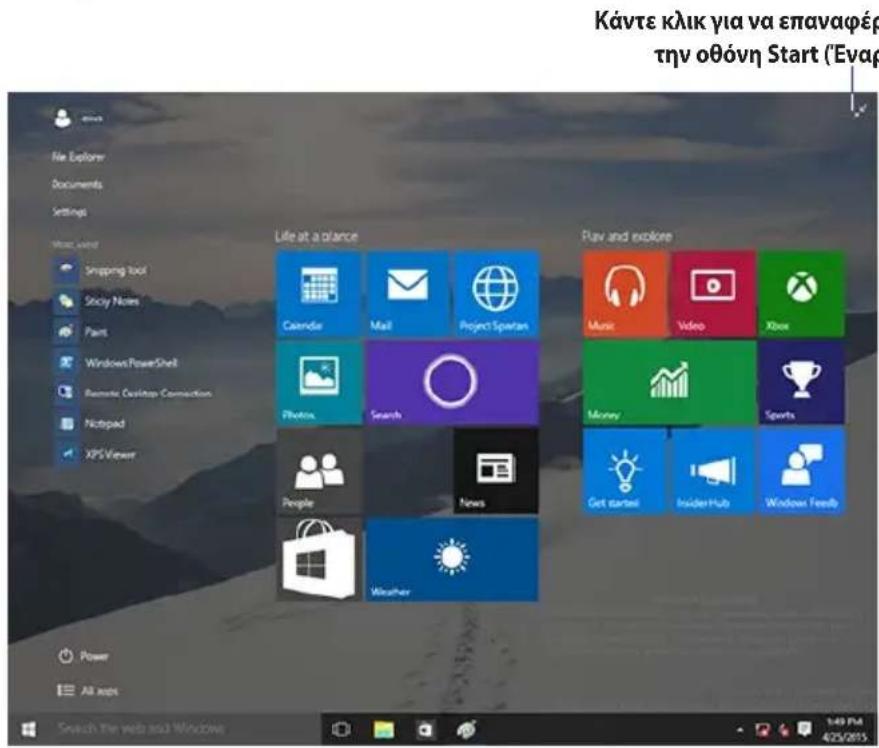
Μετακίνηση εφαρμογών στην οθόνη Start (Έναρξη)
Μπορείτε να μετακινήσετε εφαρμογές από την οθόνη Start (Εναρξη) απλά μεταφέροντας την εφαρμογή στην προτιμώμενη τοποθεσία.
Ξεκαρφίτσωμα εφαρμογών από την οθόνη Start (Έναρξη)
Για να ξεκαρφιτσώσετε μια εφαρμογή από την οθόνη Start (Έναρξη), κάντε δεξί κλικ στην εφαρμογή για να ενεργοποιήσετε τη γραμμή ρυθμίσεων και κάντε κλικ στο Unpin from Start (Ξεκαρφίτσωμα από την Έναρξη).
Γραμμή εργασιών
Ta Windows® 10 συνοδεύονται από την τυπική γραμμή εργασιών, η οποία περιλαμβάνει όλες τις τρέχουσες εφαρμογές ή τα στοιχεία που εκτελούνται αυτήν τη στιγμή στο παρασκήνιο.
Ξεκαρφίτσωμα εφαρμογών από τη γραμμή εργασιών
-
Από την οθόνη Start (Έναρξη) ή τη γραμμή εργασιών, κάντε δεξί κλικ στην εφαρμογή που θέλετε να ξεκαρφιτσώσετε.
-
Κάντε κλικ στην επιλογή Unpin from Start (Ξεκαρφίτσωμα από την Έναρξη) ή Ξεκαρφίτσωμα αυτού του προγράμματος από τη γραμμή εργασιών για να καταργήσετε την εφαρμογή από την οθόνη Start (Έναρξη) ή τη γραμμή εργασιών.
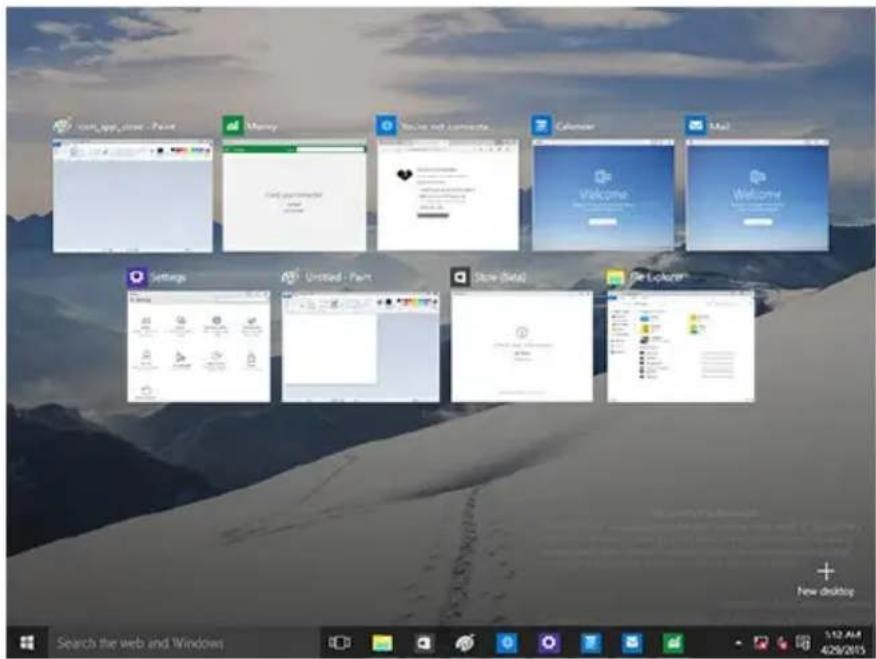
Χρήση της προβολής εργασιών
Όταν εκτελούνται πολλές εφαρμογές, μπορείτε να κάνετε κλικ στην επιλογή Π. Π. ή τη γραμμή εργασιών για να εμφανίσετε όλες τις εφαρμογές που εκτελούνται και να κάνετε κλικ σε μια εφαρμογή ή στοιχείο για να τα εκκινήσετε.
Εάν η προβολή εργασιών είναι απενεργοποιημένη, κάντε κλικ στο κουμπί ▲ > Show Task View (Εμφάνιση κουμπιού προβολής εργασιών) για να εμφανίσετε το εικονίδιο προβολής εργασιών

Λειτουργία Snap (Κούμπωμα)
Η λειτουργία Snap (Κούμπωμα) εμφανίζει τέσσερις ή περισσότερες εφαρμογές σε μία οθόνη, δίνοντάς σας τη δυνατότητα να εργάζεστε ή να εναλλάσσεστε μεταξύ εφαρμογών.
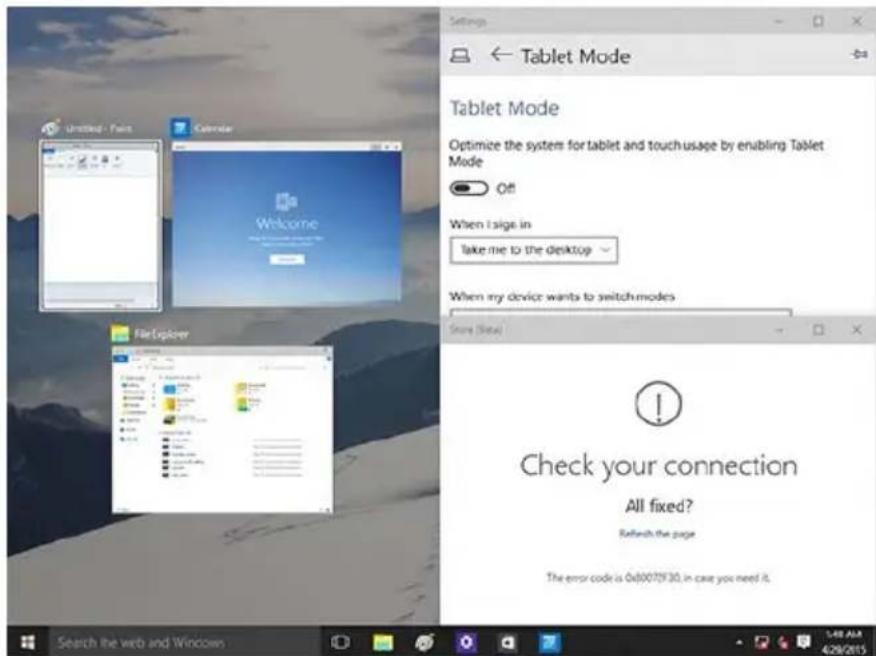
Χρήση της λειτουργίας Snap (Κούμπωμα)
Χρησιμοποιήστε το ποντίκι ή το πληκτρολόγιο του Επιτραπέζιου Η/Υ για να ενεργοποιήσετε στην οθόνη τη λειτουργία Snap (Κούμπωμα).
Χρήση του ποντικιού
a) Εκκινήστε μια εφαρμογή και, στη συνέχεια, σύρετε και αποθέστε τη σε μια γωνία της οθόνης για να την τοποθετήσετε στη θέση της.
b) Μεταφέρετε μια άλλη εφαρμογή στην προτιμώμενη τοποθεσία σας στην οθόνη.
Χρήση του πληκτρολογίου
a) Εκκινήστε μια εφαρμογή, πατήστε και τα πλήκτρα βέλους για να επιλέξετε το σημείο που θέλετε να μεταφέρετε την εφαρμογή..
b) Μεταφέρετε μια άλλη εφαρμογή με το και τα πλήκτρα βέλους.
Συντομεύσεις πληκτρολογίου
Χρησιμοποιώντας το πληκτρολόγιο, μπορείτε επίσης να χρησιμοποιήσετε τις ακόλουθες συντομεύσεις που θα σας βοηθήσουν να εκκινήσετε εφαρμογές και να περιηγηθείτε στα Windows®10.
 | Εναλλαγή μεταξύ της οθόνης Έναρξης και της τελευταίας εκτελούμενης εφαρμογής. |
 + + | Εκκινεί την επιφάνεια εργασίας. |
 + + | Εκκινεί File Explorer (Εξερεύνηση αρχείων). |
 + + | Ενεργοποιεί τη λειτουργία αναζήτησης αρχείων. |
 + + | |
 + + | Εκκινεί την κοινή χρήση. |
 + + | Εκκινεί Settings (Ρυθμίσεις). |
 + + | Εκκινεί Σύνδεση μέσων. |
 | Ενεργοποιεί την οθόνη Κλειδώματος. |
 + + | Κρύβει όλες τις ενεργές οθόνες στη γραμμή εργασιών. |
 + + | Ο επιτραπέζιος υπολογιστής σας αντικατοπτρίζεται στην δευτερεύουσα οθόνη. |
 + + | Εκκινεί Cortana. |
 + + | Εκκινεί το παράθυρο Εκτέλεση. |
 U> U> | Εκκινεί το Κέντρο εύκολης πρόσβασης. |
 + + | Εκκινεί ένα πλαίσιο μενού για εργαλεία των Windows. |
| + <+> | Εκκινεί το εργαλείο μεγέθυνσης και μεγεθύνει την οθόνη. |
| + <-> | Σμίκρυνση της οθόνης. |
| + | Ανοίγει τις Ρυθμίσεις αφήγησης. |
Κατάργηση όλων και εγκατάσταση των Windows® 10 από την αρχή
Η επαναφορά του Η/Υ στις αρχικές εργοστασιακές ρυθμίσεις μπορεί να πραγματοποιηθεί χρησιμοποιώντας την επιλογή Remove everything and reinstall Windows (Κατάργηση όλων και εγκατάσταση των Windows από την αρχή) στις Ρυθμίσεις του υπολογιστή. Ανατρέξτε στα παρακάτω βήματα για να χρησιμοποιήσετε αυτή την επιλογή.

Κρατήστε αντίγραφα ασφαλείας των δεδομένων σας πριν χρησιμοποιήσετε αυτή την επιλογή.

Αυτή η διαδικασία απαιτεί κάποιο χρόνο για να ολοκληρωθεί.
- Από το μενού Start (Εναρξη), κάντε κλικ στην επιλογή Settings (Ρυθμίσεις) > Update & security (Ενημέρωση και ασφάλεια) > Recovery (Επαναφορά).
- Μετακινηθείτε προς τα κάτω για να δείτε την επιλογή Διαγραφή όλων και επανεγκατάσταση των Windows. Σε αυτή την επιλογή, κάντε κλικ στο Get Started (Πώς να ξεκινήσετε).

- Ακολουθήστε τις οδηγίες που εμφανίζονται στην οθόνη για να ολοκληρώσετε τη διαδικασία επανεγκατάστασης και επαναφοράς.
Στοιχεία επικοινωνίας με την ASUS
ASUSTeK COMPUTER INC.
Διεύθυνση 4F, No. 150, Li-Te Rd., Peitou, Taipei 112, Taiwan
Τηλέφωνο +886-2-2894-3447
Τοποθεσία Web www.asus.com/
Τεχνική υποστήριξη
Τηλέφωνο +86-21-38429911
Φαξ +86-21-5866-8722, ext. 9101#
Υποστήριξη μέσω διαδικτύου http://qr.asus.com/techserv
ASUS COMPUTER INTERNATIONAL (Αμερική)
Διεύθυνση 48720 Kato Rd., Fremont, CA 94538, USA
Τηλέφωνο +1-510-739-3777
Φαξ +1-510-608-4555
Τοποθεσία Web http://www.asus.com/us/
Τεχνική υποστήριξη
Υποστήριξη (φαξ) +1-812-284-0883
Τηλέφωνο +1-812-282-2787
Υποστήριξη μέσω διαδικτύου http://qr.asus.com/techserv
ASUS COMPUTER GmbH (Γερμανία/Αυστρία)
Διεύθυνση Harkort Str. 21-23, D-40880 Ratingen, Germany
Φαξ +49-2102-959931
Τοποθεσία Web http://www.asus.com/de
Επικοινωνία μέσω διαδικτύου http://eu-rma.asus.com/sales
Τεχνική υποστήριξη
Τηλέφωνο +49-2102-5789555
Υποστήριξη (φαξ) +49-2102-959911
Υποστήριξη μέσω διαδικτύου http://qr.asus.com/techserv


- Επιτραπέζιος Η/Υ ASUS
- Οδηγός Χρήστη
- Copyright © 2019 ASUSTeK Computer Inc. Διατηρούνται όλα τα δικαιώματα.
- Περιεχόμενα
- Κεφάλαιο 1 Πώς να ξεκινήσετε
- Κεφάλαιο 2 Σύνδεση συσκευών στον υπολογιστή
- Κεφάλαιο 3 Χρήση του υπολογιστή
- Κεφάλαιο 4 Σύνδεση στο Internet
- Κεφάλαιο 5 Χρήση του ASUS Business Manager
- Κεφάλαιο 6 Επίλυση προβλημάτων
- Appendix Windows® 10 User Manual
- Στοιχεία επικοινωνίας με την ASUS
- Γνωστοποιήσεις
- Ανακύκλωση της ASUS / Υπηρεσίες Ανάκλησης
- REACH
- Επισήμανση της Ομοσπονδιακής Επιτροπής Επικοινωνιών (FCC)
- Προειδοποίηση μπαταρίας ιόντων λιθίου (Lithium)
- Δήλωση συμμόρφωσης της Innovation, Science and Economic Development Canada (ISED)
- IC: Δήλωση συμβατότητας με τον Καναδά
- VCCI: Δήλωση συμβατότητας για την Ιαπωνία
- Δήλωση κατηγορίας Β VCCI
- Συσκευή καταχωρημένη σύμφωνα με τις μετρήσεις επιβεβαίωσης στην τοποθεσία εγκατάστασης του χρήστη.
- Γνωστοποιήσεις για συσκευές ραδιοσυχνοτήτων (RF)
- CE: Δήλωση συμβατότητας για την Ευρωπαϊκή 'Ενωση
- Χρήση ασύρματων ραδιοσυχνοτήτων
- 'Εκθεση σε ενέργεια από ραδιοσυχνότητες
- Συμβατότητα ασύρματου Bluetooth κατά FCC
- Δήλωση βιομηχανίας Bluetooth στον Καναδά
- BSMI: Δήλωση ασύρματου δικτύου Ταϊβάν
- 無線設備的警告聲明
- Δήλωση εξοπλισμού RF Ιαπωνίας
- Απλοποιημένη Δήλωση Συμμόρφωσης ΕΕ
- CE
- Πληροφορίες ασφαλείας
- Προειδοποίηση για επικίνδυνα κινούμενα μέρη.
- Συμβάσεις που χρησιμοποιούνται στον παρόντα οδηγό
- Πού θα βρείτε περισσότερες πληροφορίες
- Διαδικτυακές τοποθεσίες της ASUS
- Τοπική τεχνική υποστήριξη της ASUS
- Περιεχόμενα συσκευασίας
- Κεφάλαιο 1
- Πώς να ξεκινήσετε
- Καλώς ορίσατε!
- Γνωριμία με τον υπολογιστή
- D640MA Πίσω πλευρά
- D640MB/ M640MB/ W640MB/ S640MB Μπροστινή πλευρά
- D640MB/ M640MB/ W640MB/ S640MB Πίσω πλευρά
- D640SA/ M640SA/ W640SA Πίσω πλευρά
- Εγκατάσταση του υπολογιστή
- Σύνδεση εξωτερικής οθόνης
- Χρήση των θυρών εξόδου οθόνης στη μητρική κάρτα
- Για να συνδέσετε μια εξωτερική οθόνη χρησιμοποιώντας τις θύρες εξόδου οθόνης στη μητρική κάρτα:
- D640MA
- Σύνδεση ενός πληκτρολογίου USB και ενός ποντικιού USB
- Σύνδεση του καλωδίου τροφοδοσίας
- Σύνδεση πολλαπλών εξωτερικών οθονών
- Εγκατάσταση πολλαπλών οθονών
- Για να εγκαταστήσετε πολλαπλές οθόνες:
- ΕΝΕΡΓΟΠΟΙΗΣΗ του υπολογιστή
- Κεφάλαιο 2
- Σύνδεση συσκευών στον υπολογιστή
- Σύνδεση συσκευής αποθήκευσης USB
- Για να συνδέσετε μια συσκευή αποθήκευσης USB:
- Πίσω πλευρά
- Σύνδεση μικροφώνου και ηχείων
- Σύνδεση ακουστικών και μικροφώνου
- Επιλογή εξωτερικής εξόδου ήχου
- Για να αλλάξετε την εξωτερική έξοδο ήχου:
- Κεφάλαιο 3
- Χρήση του υπολογιστή
- Σωστή στάση όταν χρησιμοποιείτε τον επιτραπέζιο Η/Υ
- Διατήρηση της σωστής στάσης σώματος:
- Χρήση του αναγνώστη καρτών (Προαιρετικός)
- Για να χρησιμοποιήσετε την κάρτα μνήμης:
- Χρήση της μονάδας οπτικού δίσκου (μόνο σε επιλεγμένα μοντέλα)
- Εισαγωγή οπτικού δίσκου
- Για να εισαγάγετε έναν οπτικό δίσκο:
- Αφαίρεση οπτικού δίσκου
- Για να αφαιρέσετε έναν οπτικό δίσκο:
- Διαμόρφωση των θυρών USB με χρήση του BIOS
- Για να απενεργοποιήσετε ή να ενεργοποιήσετε τις μπροστινές και πίσω θύρες USB 2.0, USB 3.1 Gen 1 και USB 3.1 Gen 2:
- Διαμόρφωση των ρυθμίσεων ασφαλείας της μονάδας HDD με χρήση του BIOS
- Για να αλλάξετε τον κωδικό πρόσβασης για τη μονάδα HDD από την Εγκατάσταση BIOS:
- Κεφάλαιο 4
- Σύνδεση στο Internet
- Ενσύρματη σύνδεση
- Σύνδεση μέσω DSL/καλωδιακού μόντεμ
- Σύνδεση μέσω τοπικού δικτύου (LAN)
- Για να συνδεθείτε μέσω LAN:
- Διαμόρφωση μιας δυναμικής σύνδεσης δικτύου IP/PPPoE
- Για να διαμορφώσετε μια δυναμική σύνδεση δικτύου ΙΡ/ΡΡΡοΕ:
- Διαμόρφωση μιας στατικής σύνδεσης δικτύου IP
- Για να διαμορφώσετε μια στατική σύνδεση δικτύου IP:
- Χρήση του ASUS Business Manager
- Εγκατάσταση του ASUS Business Manager
- 'Εναρξη του ASUS Manager
- Προβολή εικονιδίων και Προβολή καταλόγων
- Ενημέρωση
- PC Cleanup (Εκκαθάριση Η/Υ)
- Δημιουργία εφεδρικών αντιγράφων & Ανάκτηση
- Υποστήριξη
- Ai Booting
- MyLogo
- Αλλαγή του λογότυπου εκκίνησης BIOS
- Κεφάλαιο 6
- Επίλυση προβλημάτων
- ? Δεν μπορώ να ενεργοποιήσω τον υπολογιστή και η ενδιεκτική λυχνία LED λειτουργίας στην μπροστινή πλευρά δεν ανάβει
- ? Ο υπολογιστής μου "κόλλησε".
- ? Δεν είναι δυνατή η σύνδεση σε ασύρματο δίκτυο με χρήση της κάρτας WLAN ASUS (μόνο σε επιλεγμένα μοντέλα)
- ? Τα πλήκτρα με τα βέλη στο αριθμητικό πληκτρολόγιο δεν λειτουργούν.
- ? Δεν εμφανίζεται εικόνα στην οθόνη.
- ? Κατά τη χρήση πολλαπλών οθονών, μόνο μια οθόνη εμφανίζει εικόνα.
- ? Ο υπολογιστής μου δεν μπορεί να εντοπίσει τη συσκευή αποθήκευσης USB.
- Τροφοδοσία
- Οθόνη
- LAN (Τοπικό δίκτυο)
- 'Ηχος
- Σύστημα
- KME (CPU)
- Windows® 10
- Εγχειρίδιο χρήστη
- Για να εκκινήσετε τον υπολογιστή σας για πρώτη φορά:
- Χρήση περιβάλλοντος χρήστη των Windows® 10
- Μενού Start (Έναρξη)
- Καρφίτσωμα εφαρμογών στην οθόνη Έναρξης ή στη γραμμή εργασιών
- Οθόνη Start (Έναρξη)
- Μετακίνηση εφαρμογών στην οθόνη Start (Έναρξη)
- Ξεκαρφίτσωμα εφαρμογών από την οθόνη Start (Έναρξη)
- Γραμμή εργασιών
- Ξεκαρφίτσωμα εφαρμογών από τη γραμμή εργασιών
- Χρήση της προβολής εργασιών
- Λειτουργία Snap (Κούμπωμα)
- Χρήση της λειτουργίας Snap (Κούμπωμα)
- Χρήση του ποντικιού
- Χρήση του πληκτρολογίου
- Συντομεύσεις πληκτρολογίου
- Κατάργηση όλων και εγκατάσταση των Windows® 10 από την αρχή
- ASUSTeK COMPUTER INC.
- Τεχνική υποστήριξη
- ASUS COMPUTER INTERNATIONAL (Αμερική)
- ASUS COMPUTER GmbH (Γερμανία/Αυστρία)
Μάρκα : ASUS
Μοντέλο : S640MB
Κατηγορία : Επιτραπέζιος υπολογιστής