
ASPIRE V5-431PG - Φορητός υπολογιστής ACER - Δωρεάν εγχειρίδιο χρήσης
Βρείτε δωρεάν το εγχειρίδιο της συσκευής ASPIRE V5-431PG ACER σε μορφή PDF.

 FR
FR
 BG
BG
 CS
CS
 DA
DA
 DE
DE
 EL
EL
 EN
EN
 ES
ES
 ET
ET
 FI
FI
 HU
HU
 ID
ID
 IT
IT
 KO
KO
 LT
LT
 LV
LV
 NL
NL
 NO
NO
 PL
PL
 PT
PT
 RO
RO
 RU
RU
 SK
SK
 SL
SL
 SV
SV
 TH
TH
 TR
TR
 ZH
ZH
| Τύπος προϊόντος | Φορητός υπολογιστής |
| Μάρκα | Acer |
| Μοντέλο | Aspire V5-431PG |
| Αφής οθόνη | Πολλαπλής αφής, οπίσθιος φωτισμός |
| Κάμερα | Κάμερα με ενδεικτική λυχνία |
| Μικρόφωνο | Ενσωματωμένο μικρόφωνο |
| Πληκτρολόγιο | Πληκτρολόγιο με ενσωματωμένο αριθμητικό πληκτρολόγιο, ειδικά πλήκτρα |
| Επιφάνεια αφής | Αφής επιφάνεια με αριστερό κλικ (σταθερό πάτημα) και δεξί (κάτω δεξιά γωνία) |
| Θύρες USB | USB 3.0 (μπλε) και USB 2.0 (μαύρο) |
| Θύρα HDMI | Ψηφιακή έξοδο βίντεο υψηλής ευκρίνειας |
| Θύρα combo δικτύου/VGA | Αντικαταστάσιμος προσαρμογέας εν λειτουργία για Ethernet και εξωτερική οθόνη |
| Οπτικός αναγνώστης | Αναγνώστης DVD με κουμπί εξαγωγής και τρύπα έκτακτης ανάγκης |
| Αναγνώστης καρτών | Δέχεται κάρτες SD και SDHC |
| Τροφοδοσία | Μετασχηματιστής ρεύματος (ειδική υποδοχή τροφοδοσίας) |
| Μπαταρία | Επαναφορτιζόμενη ιόντων λιθίου, θήκη προσβάσιμη με μάνταλο |
| Ασφάλεια | Υποδοχή για λουκέτο Kensington |
| Ασύρματη συνδεσιμότητα | Wi-Fi ενεργοποιημένο από προεπιλογή, λειτουργία πτήσης μέσω ειδικού πλήκτρου |
| Συντήρηση και καθαρισμός | Καθαρίστε με μαλακό στεγνό πανί. Μη χρησιμοποιείτε λειαντικά προϊόντα. |
| Δυνατότητα επισκευής | Πρόσβαση στην μπαταρία και στη θήκη μνήμης (μάνταλο και βίδες) |
| Εξαερισμός | Ψύκτη και αεραγωγοί, μην φράζετε |
| Διαχείριση ενέργειας | Αυτόματη αναμονή μετά από αδράνεια, πλήκτρο αναμονής |
Συχνές ερωτήσεις - ASPIRE V5-431PG ACER
Ερωτήσεις χρηστών για ASPIRE V5-431PG ACER
0 ερώτηση για αυτή τη συσκευή. Απαντήστε σε αυτές που γνωρίζετε ή κάντε τη δική σας.
Κάντε μια νέα ερώτηση σχετικά με αυτή τη συσκευή
Κατεβάστε τις οδηγίες για το Φορητός υπολογιστής σε μορφή PDF δωρεάν! Βρείτε το εγχειρίδιό σας ASPIRE V5-431PG - ACER και πάρτε ξανά την ηλεκτρονική σας συσκευή στα χέρια σας. Σε αυτή τη σελίδα δημοσιεύονται όλα τα έγγραφα που απαιτούνται για τη χρήση της συσκευής σας. ASPIRE V5-431PG της μάρκας ACER.
ΕΓΧΕΙΡΊΔΙΟ ΧΡΉΣΗΣ ASPIRE V5-431PG ACER
Την πρώτη φορά που θα χρησιμοποιήσετε το προϊόν, συνιστάται να το δηλώσετε αμέσως. Αυτό σας παρέχει ορισμένα χρήσιμα πλεονεκτήματα, όπως:
• Ταχύτερη εξυπηρέτηση από τους εκπαιδευμένους εκπροσώπους μας. • Ιδιότητα μέλους στην κοινότητα της Acer: λήψη προωθήσεων προϊόντων και συμμετοχή σε έρευνες πελατών. • Τελευταίες ειδήσεις από την Acer.
Βιαστείτε και εγγραφείτε, καθώς σας περιμένουν και άλλα πλεονεκτήματα!
Πώς θα εγγραφείτε
Για να δηλώσετε το προϊόν σας Acer, επισκεφθείτε τον ιστότοπο www.acer.com. Επιλέξτε τη χώρα σας, κάντε κλικ στο ΔΗΛΩΣΗ ΠΡΟΙΟΝΤΟΣ και ακολουθήστε τις απλές οδηγίες.
Θα σας ζητηθεί να δηλώσετε το προϊόν σας και κατά τη διάρκεια της διαδικασίας εγκατάστασης ή μπορείτε να κάνετε διπλό κλικ στο εικονίδιο Εγγραφή της επιφάνειας εργασίας.
Μετά τη δήλωση του προϊόντος, θα σας αποσταλεί επιβεβαιωτικό e-mail με σημαντικά στοιχεία που θα πρέπει να φυλάξετε σε ασφαλές μέρος.
Αγορά αξεσουάρ Acer
Είμαστε στην ευχάριστη θέση να σας πληροφορήσουμε ότι το πρόγραμμα επέκτασης εγγύησης της Acer και τα αξεσουάρ φορητού υπολογιστή είναι διαθέσιμα online. Επισκεφθείτε το ηλεκτρονικό μας κατάστημα και βρείτε αυτό που χρειάζεστε στο store.acer.com.
Το κατάστημα της Acer βρίσκεται στο στάδιο της ανάπτυξης και, δυστυχώς, ενδέχεται να μην είναι διαθέσιμο σε κάποιες περιοχές. Ελέγχετε τακτικά για να διαπιστώσετε πότε θα είναι διαθέσιμο στη χώρα σας.
Αριθμός Μοντέλου: ____
Σειριακός Αριθμός: ____
Ημερομηνία Αγοράς: ____
Τόπος Αγοράς: ____
Πρώτα από όλα
Θα επιθυμούσαμε να σας ευχαριστήσουμε που επιλέξατε τον φορητό υπολογιστή της Acer για να καλύψετε τις ανάγκες σας σε φορητό υπολογιστή.
Οι οδηγοί σας
Για να σας βοηθήσουμε στη χρήση του φορητού υπολογιστή της Acer, έχουμε σχεδιάσει ένα σύνολο εγχειριδίων χρήσης:
Πρώτα απ' όλα, η Αφίσα εγκατάστασης σας βοηθά να ξεκινήσετε με την εγκατάσταση του υπολογιστή σας.
Ο Γρήγορος οδηγός παρουσιάζει τις βασικές δυνατότητες και λειτουργίες του νέου σας υπολογιστή.
Για περισσότερες πληροφορίες σχετικά με το πώς ο υπολογιστής μπορεί να σας βοηθήσει να αυξήσετε την παραγωγικότητά σας, ανατρέξτε στο Εγχειρίδιο Χρήστη. Το Εγχειρίδιο Χρήστη περιέχει χρήσιμες πληροφορίες που ισχύουν για τον νέο σας υπολογιστή. Καλύπτει βασικά θέματα όπως τη χρήση του πληκτρολογίου και τον ήχο κ.λπ.
Αυτός ο οδηγός περιλαμβάνει λεπτομερείς πληροφορίες για θέματα όπως τα βοηθητικά προγράμματα του συστήματος, την ανάκτηση δεδομένων, τις επιλογές επέκτασης και την αντιμετώπιση προβλημάτων. Επιπλέον, περιλαμβάνει πληροφορίες σχετικά με την εγγύηση και τους γενικούς κανονισμούς, καθώς και τις προειδοποιήσεις ασφαλείας για τον φορητό υπολογιστή.
Ακολουθήστε τα επόμενα βήματα για να αποκτήσετε πρόσβαση σε αυτόν.
1. Πληκτρολογήστε "Χρήστης" από το Έναρξη. 2. Κάντε κλικ στο Εγχειρίδιο Χρήστη Acer.
Μια ξενάγηση στον φορητό υπολογιστή Acer
Μετά την εγκατάσταση του υπολογιστή όπως φαίνεται στην αφίσα εγκατάστασης, θα σας περιγράψουμε τα διάφορα μέρη του νέου σας φορητού υπολογιστή της Acer.
Όψη οθόνης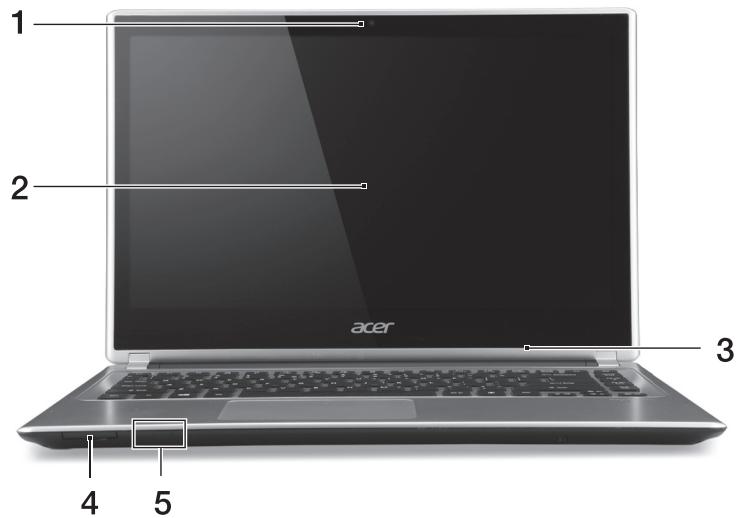
| # | Εικονίδιο | Στοιχείο | Περιγραφή |
| 1 | Webcam | Κάμερα διαδικτύου για βιντεοεπικοινωνία.Ένα λαμπάκι δίπλα στην κάμερα διαδικτύου επισημαίνει ότι η κάμερα διαδικτύου είναι ενεργοποιημένη. | |
| 2 | Οθόνη αφής | Απεικονίζει την έξοδο του υπολογιστή,υποστηρίζει την εισαγωγή πολλαπλής αφής. | |
| 3 | Μικρόφωνο | Εσωτερικό μικρόφωνο για στερεοφωνικές ηχογραφήσεις. | |
| 4 |  | Αναγνώστης καρτών | Δέχεται κάρτα Secure Digital (SD ή SDHC).Σημ.: Για να αφαιρέσετε την κάρτα, τραβήξτε την απλώς από την υποδοχή. |
| 5 |  | Ενδεικτική λυχνία τροφοδοσίας | Δηλώνει την κατάσταση τροφοδοσίας του υπολογιστή. |
| [76D2] | Ενδεικτική λυχνία μπαταρίας | Επισημαίνει την κατάσταση της μπαταρίας.Φόρτιση: Η ενδεικτική λυχνία γίνεται φαιοκίτρινη κατά τη φόρτιση της μπαταρίας.Πλήρως φορτισμένη: Η ενδεικτική λυχνία γίνεται μπλε. |
Όψη πληκτρολογίου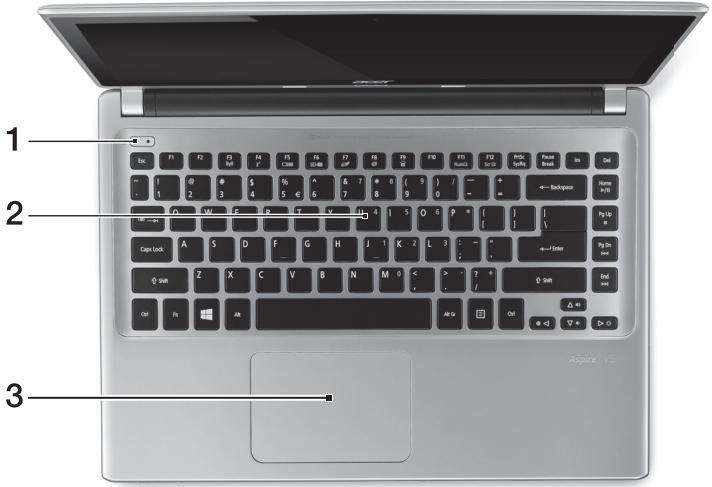
| # | Εικονίδιο | Στοιχείο | Περιγραφή |
| 1 | Κουμπί τροφοδοσίας | Ενεργοποιεί και απενεργοποιεί τον υπολογιστή. | |
| 2 | Πληκτρολόγιο | Χρησιμοποιείται για την καταχώριση δεδομένων στον υπολογιστή.Βλέπε "Χρήση του πληκτρολογίου" στη σελίδα 9.Προσοχή: Μην χρησιμοποιείτε προστατευτικό πληκτρολογίου ή παρόμοιο κάλυμμα, επειδή το πληκτρολόγιο διαθέτει εισαγωγές αερισμού για την ψύξη. | |
| 3 | Επιφάνεια αφής | Συσκευή κατάδειξης ευαίσθητη στην αφή.Η επιφάνεια αφής και τα κουμπιά επιλογών αποτελούν μια ενιαία επιφάνεια.Πιέστε σταθερά προς τα κάτω πάνω στην επιφάνεια αφής για να εκτελέσετε αριστερό κλικ.Πιέστε σταθερά προς τα κάτω στην κάτω δεξιά γωνία για να εκτελέσετε δεξί κλικ. |
Αριστερή πλευρά
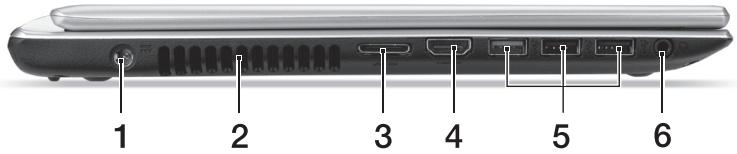
| # | Εικονίδιο | Στοιχείο | Περιγραφή |
| 1 |  | Υποδοχή εισόδου συνεχούς ρεύματος (DC) | Συνδέεται σε προσαρμογέα εναλλασσόμενου ρεύματος (AC). |
| 2 | Εξαερισμός και ανεμιστήρας ψύξης | Διατηρούν τον υπολογιστή σε χαμηλή θερμοκρασία.Μην καλύπτετε ή φράζετε τα ανοίγματα. | |
| 3 | Συνδυαστική θύρα LAN/VGA | Διευκολύνει την online σύνδεση και τη σύνδεση εξωτερικής οθόνης από ένα χώρο.Το παρεχόμενο συνδυαστικό καλώδιο LAN/ VGA είναι τύπου θερμής εναλλαγής, έτσι ώστε να μπορείτε να το συνδέετε και να το αποσυνδέετε ακόμα και όταν ο φορητός υπολογιστής είναι αναμμένος. | |
| 4 | HDMI | Θύρα HDMI | Υποστηρίζει συνδέσεις ψηφιακού βίντεο υψηλής ανάλυσης. |
| 5 |  - - | Θύρες USB | Συνδέεται σε συσκευές USB.Αν μια θύρα είναι μαύρη, είναι συμβατή με USB 2.0, ενώ αν είναι μπλε, είναι συμβατή με USB 3.0 (βλέπε πιο κάτω). |
| 6 |  | Βύσμα (τζακ) σετ μικροφώνου- ακουστικών/ηχείου | Συνδέεται σε συσκευές ήχου (π.χ. ηχεία, ακουστικά) ή σετ μικροφώνου-ακουστικών. |
Πληροφορίες για το USB 3.0
- Συμβατό με USB 3.0 και παλαιότερες συσκευές.
- Για βέλτιστη απόδοση, χρησιμοποιείτε συσκευές με πιστοποίηση USB 3.0.
- Καθορίζεται από την προδιαγραφή USB 3.0 (SuperSpeed USB).
Δεξιά πλευρά
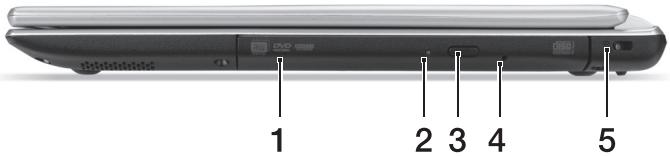
| # | Εικονίδιο | Στοιχείο | Περιγραφή |
| 1 | Μονάδα οπτικού δίσκου | Εσωτερική μονάδα οπτικού δίσκου, δέχεται CD ή DVD. | |
| 2 | Φωτεινή ένδειξη πρόσβασης οπτικού δίσκου | Ανάβει κατά την ενεργοποίηση της μονάδας οπτικού δίσκου. | |
| 3 | Κουμπί εκτίναξης της μονάδας οπτικού δίσκου | Χρησιμοποιείται για την εκτίναξη του συρταριού της μονάδας οπτικού δίσκου από τη μονάδα. | |
| 4 | Οπή έκτακτης εκτίναξης | Χρησιμοποιείται για την εκτίναξη του συρταριού της μονάδας οπτικού δίσκου όταν ο υπολογιστής είναι απενεργοποιημένος.Εισαγάγετε προσεκτικά ένα συνδετήρα χαρτιού που έχετε ισιώσει για εκτίναξη του συρταριού της μονάδας οπτικού δίσκου. | |
| 5 | Υποδοχή λουκέτου τύπου Kensington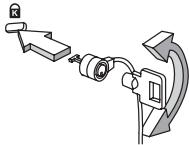 | Συνδέεται σε λουκέτο ασφαλείας υπολογιστή συμβατό με Kensington.Τυλίξτε το καλώδιο της κλειδαριάς ασφαλείας του υπολογιστή γύρω από ένα σταθερό αντικείμενο, π.χ. ένα τραπέζι ή το χερούλι ενός κλειδωμένου συρταριού.Εισάγετε την κλειδαριά στην εγκοπή και γυρίστε το κλειδί για να κλειδώσετε την κλειδαριά.Διατίθενται επίσης μοντέλα χωρίς κλειδί. |
Πλευρά βάσης
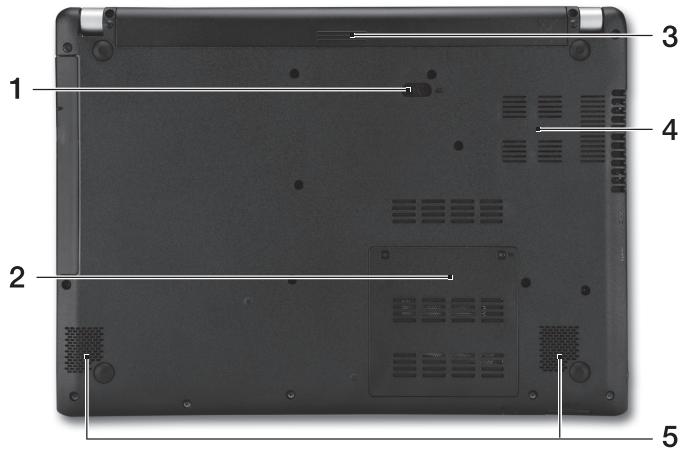
| # | Εικονίδιο | Στοιχείο | Περιγραφή |
| 1 |  | Μάνδαλοαπασφάλισηςμπαταρίας | Απασφαλίζει τη μπαταρία για αφαίρεση.Εισάγετε κατάλληλο εργαλείο και σύρατε για να απασφαλίσετε. |
| 2 | [ΤW45] | Διαμέρισμα μνήμης | Περιέχει την κύρια μνήμη του υπολογιστή. |
| 3 | Φατνίο μπαταρίας | Περιέχει το πακέτο μπαταρίας του υπολογιστή. | |
| 4 | Εξαερισμός και ανεμιστήρας ψύξης | Διατηρούν τον υπολογιστή σε χαμηλή θερμοκρασία.Μην καλύπτετε ή φράζετε τα ανοίγματα. | |
| 5 | Ηχεία | Παρέχει στερεοφωνικό ήχο. |
Χρήση του πληκτρολογίου
Το πληκτρολόγιο διαθέτει πλήκτρα πλήρους μεγέθους και ένα ενσωματωμένο αριθμητικό πληκτρολόγιο, ξεχωριστά πλήκτρα δρομέα, κλειδώματος, Windows, λειτουργιών καθώς και ειδικά πλήκτρα.
Πλήκτρα συντόμευσης
Ο υπολογιστής χρησιμοποιεί πλήκτρα συντόμευσης ή συνδυασμούς πλήκτρων για πρόσβαση στα περισσότερα από τα στοιχεία ελέγχου του υπολογιστή, όπως η φωτεινότητα οθόνης και η ένταση ήχου.
Για να ενεργοποιήσετε τα πλήκτρα συντόμευσης, πιέστε παρατεταμένα το πλήκτρο πριν πιέσετε το άλλο πλήκτρο του συνδυασμού πλήκτρων συντόμευσης.
* Δεν διατίθεται σε όλα τα μοντέλα.
| Πλήκτρο συντόμευσης | Εικονίδιο | Λειτουργία | Περιγραφή |
 | Λειτουργία πτήσης | Ενεργοποιεί / απενεργοποιεί τις συσκευές δικτύου του υπολογιστή.(Οι συσκευές δικτύου διαφέρουν ανάλογα με τη σύνθεση.) | |
| [x7wc] | Αναμονή | Θέτει τον υπολογιστή σε λειτουργία αναμονής. | |
 | Εναλλαγή οθόνης | Μεταγωγή της εξόδου οθόνης μεταξύ οθόνης απεικόνισης, εξωτερικού μόνιτορ (εάν υπάρχει) ή και των δύο. | |
| [33]■ | Οθόνη απενεργοποιημένη | Απενεργοποιεί τον οπίσθιο φωτισμό της οθόνης απεικόνισης για εξοικονόμηση ενέργειας. Πιέστε οποιοδήποτε πλήκτρο για επιστροφή. | |
 | Εναλλαγή Επιφάνειας Αφής | Ενεργοποιεί και απενεργοποιεί την ενσωματωμένη επιφάνεια αφής. | |
 | Εναλλαγή ηχείων | Ενεργοποιεί και απενεργοποιεί τα ηχεία. | |
 | Οπίσθιος φωτισμός πληκτρολογίου | Ενεργοποιεί/απενεργοποιεί τον οπίσθιο φωτισμό του πληκτρολογίου (προαιρετική*). | |
| NumLk | Ενεργοποιεί ή απενεργοποιεί το ενσωματωμένο αριθμητικό πληκτρολόγιο. | ||
| [25WD] | Αύξηση φωτεινότητας | Αυξάνει τη φωτεινότητα της οθόνης. | |
| [XXX4] | Μείωση φωτεινότητας | Μειώνει τη φωτεινότητα της οθόνης. | |
 | Αύξηση έντασης | Αυξάνει την ένταση του ήχου. | |
 | Μείωση έντασης | Μειώνει την ένταση του ήχου. | |
 | Αναπαραγωγή/ Παύση | Αναπαραγωγή ή παύση ενός επιλεγμένου αρχείων μέσων. | |
 | Διακοπή | Διακοπή αναπαραγωγής του επιλεγμένου αρχείου μέσων. | |
| [HABA] | Προηγούμενο | Επιστροφή στο προηγούμενο αρχείο μέσων. | |
 | Επόμενο | Πηδήξτε στο επόμενο αρχείο μέσων. |
Σύνδεση στο Internet
Η ασύρματη σύνδεση του υπολογιστή σας είναι ενεργοποιημένη από προεπιλογή. Τα Windows θα εντοπίσουν και θα εμφανίσουν μια λίστα με τα διαθέσιμα δίκτυα κατά τη διάρκεια της εγκατάστασης. Επιλέξτε το δίκτυό σας και πληκτρολογήστε τον κωδικό πρόσβασης, αν χρειάζεται.
Διαφορετικά, ανοίξτε το Internet Explorer και ακολουθήστε τις οδηγίες. Ανατρέξτε επίσης στην τεκμηρίωση του ISP ή του δρομολογητή σας.
Διαχείριση ενέργειας
Αυτός ο υπολογιστής διαθέτει ενσωματωμένη μονάδα διαχείρισης ενέργειας που παρακολουθεί τη δραστηριότητα του συστήματος, για παράδειγμα τη δραστηριότητα σε μία ή περισσότερες από τις ακόλουθες συσκευές: πληκτρολόγιο, ποντίκι, σκληρός δίσκος, περιφερειακά συνδεδεμένα στον υπολογιστή και μνήμη βίντεο. Αν δεν ανιχνευτεί δραστηριότητα για κάποια χρονική περίοδο, ο υπολογιστής διακόπτει τη λειτουργία μερικών ή όλων των συσκευών για λόγους εξοικονόμησης ενέργειας.
Acer Aspire V5-431P/471P




Μάρκα : ACER
Μοντέλο : ASPIRE V5-431PG
Κατηγορία : Φορητός υπολογιστής