
ASPIRE V5-431PG - Dizüstü bilgisayar ACER - Ücretsiz kullanım kılavuzu
Cihazın kılavuzunu ücretsiz bulun ASPIRE V5-431PG ACER PDF formatında.

 FR
FR
 BG
BG
 CS
CS
 DA
DA
 DE
DE
 EL
EL
 EN
EN
 ES
ES
 ET
ET
 FI
FI
 HU
HU
 ID
ID
 IT
IT
 KO
KO
 LT
LT
 LV
LV
 NL
NL
 NO
NO
 PL
PL
 PT
PT
 RO
RO
 RU
RU
 SK
SK
 SL
SL
 SV
SV
 TH
TH
 TR
TR
 ZH
ZH
| Ürün Türü | Dizüstü Bilgisayar |
| Marka | Acer |
| Model | Aspire V5-431PG |
| Dokunmatik Ekran | Çok noktalı ekran, arka aydınlatma |
| Web kamerası | Işıklı göstergeye sahip web kamerası |
| Mikrofon | Dahili mikrofon |
| Klavye | Dahili sayısal tuş takımı ve özel tuşlara sahip klavye |
| Dokunmatik yüzey | Sol tık (sert basma) ve sağ tık (sağ alt köşe) ile dokunmatik yüzey |
| USB Bağlantı Noktaları | USB 3.0 (mavi) ve USB 2.0 (siyah) |
| HDMI Bağlantı Noktası | Yüksek çözünürlüklü dijital video çıkışı |
| Birleşik Ağ/VGA Bağlantı Noktası | Ethernet ve harici ekran için sıcak değiştirilebilir adaptör |
| Optik Sürücü | Çıkarma düğmesi ve acil çıkarma deliği olan DVD sürücü |
| Kart Okuyucu | SD ve SDHC kartları kabul eder |
| Güç Kaynağı | Özel güç girişine sahip AC adaptörü |
| Pil | Şarj edilebilir lityum-iyon, mandallı bölme |
| Güvenlik | Kensington kilit yuvası |
| Kablosuz Bağlantı | Varsayılan olarak etkin Wi-Fi, özel tuş ile Uçak Modu |
| Bakım ve Temizlik | Yumuşak, kuru bir bezle temizleyin. Aşındırıcı ürünler kullanmayın. |
| Onarılabilirlik | Pil ve bellek bölmesine erişim (mandal ve vidalar) |
| Havalandırma | Soğutma fanı ve havalandırma delikleri, tıkamayın |
| Güç Yönetimi | Hareketsizlik sonrası otomatik uyku, Uyku tuşu |
Sık sorulan sorular - ASPIRE V5-431PG ACER
Kullanıcıların soruları hakkında ASPIRE V5-431PG ACER
0 soru bu cihaz hakkında. Bildiklerinizi cevaplayın veya kendinizinki sorun.
Bu cihaz hakkında yeni bir soru sor
Cihazınız için talimatları indirin Dizüstü bilgisayar PDF formatında ücretsiz! Kılavuzunuzu bulun ASPIRE V5-431PG - ACER ve elektronik cihazınızı yeniden ele alın. Bu sayfada cihazınızın kullanımı için gerekli tüm belgeler yayınlanmaktadır. ASPIRE V5-431PG markasının ACER.
KULLANIM KILAVUZU ASPIRE V5-431PG ACER
Hızlı Başlama Kılavuzu
Ürün kaydı
Ürününüzü ilk kez kullanırken, hemen kayıt olmanız önerilir. Böylece aşağıdaki gibi bazı faydalı yerlere erişim sağlayabileceksiniz:
- Eğitimli bir temsilciden hızlı hizmet alımı.
- Acer topluluğuna üyelik: promosyonlar alın ve müşteri anketlerine katılın.
- Acer'dan en yeni haberler.
Acele edin ve kaydolun, diğer avantajlar sizi bekliyor!
Nasıl kaydolursunuz
Acer ürününüzü kaydettirmek için lütfen www.acer.com'u ziyaret edin. Ülkenizi seçin, ÜRÜN KAYDI'ni tıklatın ve verilen talimatları uygulayın.
Kurulum sırasında da ürününüzü kaydettirmeniz istenecek. Masaüstündeki Kayıt simgesini de çift tıklatabilirsiniz.
Ürün kaydınızı aldıktan sonra güvenilir bir yerde saklamanız istenen bir onay e-postası alacaksınız.
Acer'ın garanti uzatma programı ve dizüstü bilgisayar aksesuarlarının çevrimiçi satın alınabileceği size bildirmekten memnuniyet duyarız. store.acer.com adresindeki çevrimiçi mağazamızı ziyaret edin ve aradıklarınızı bulun.
Acer mağazası kademeli olarak hizmete açılmaktadır ve maalesef bazı bölgelerde kullanılamıyor olabilir. Lütfen ülkenizde ne zaman hizmet vereceğini görmek için sık kontrol edin.
Model numarası: ____
Seri numarası: ____
Satın alma tarihi: ____
Satın alma yeri: ____
İlk Yapılacaklar
Taşınabilir bilgisayar ihtiyacınızı karşılamak için Acer dizüstü bilgisayarı tercih ettiğiniz için teşekkür ederiz.
Kılavuzlarınız
Acer dizüstü bilgisayarı kullanırken size yardımcı olması için bir dizi kılavuz tasarladık:
İlk olarak Ayar Posteri bilgisayarınızı ayarlamanıza yardımcı olur.
Hızlı Başlama Kılavuzu size yeni bilgisayarınızın temel özelliklerini ve işlevlerini tanıtır.
Bilgisayarınızın, daha üretken olmanızı sağlamasına nasıl yardımcı olabileceği ile ilgili daha fazla bilgi için lütfen Kullanım Kılavuzu'na bakın. Kullanım Kılavuzu, yeni bilgisayarınızla ilgili yararlı bilgiler içerir. Klavyeyi kullanma, Ses vs. gibi temel konular içermektedir.
Bu kılavuz sistem hizmet programları, veri düzeltme, genişletme seçenekleri ve arıza giderme üzerine detaylı bilgiler içermektedir. Buna ek olarak bilgisayarınızla ilgili garanti bilgileri, genel kuralları ve güvenlik uyarılarını içerir.
Ulaşmak için şu adımları izleyin:
1 Başlat'ta "Kullanım" yazın. 2 Acer Kullanım Kılavuzu'na tıklayın.
Acer dizüstü bilgisayarınızda bir gezinti
Bilgisayarınızı ayar posterinde gösterildiği gibi ayarladıktan sonra yeni Acer dizüstü bilgisayarınızı tanıtmamıza izin verin.
Ekran görünümü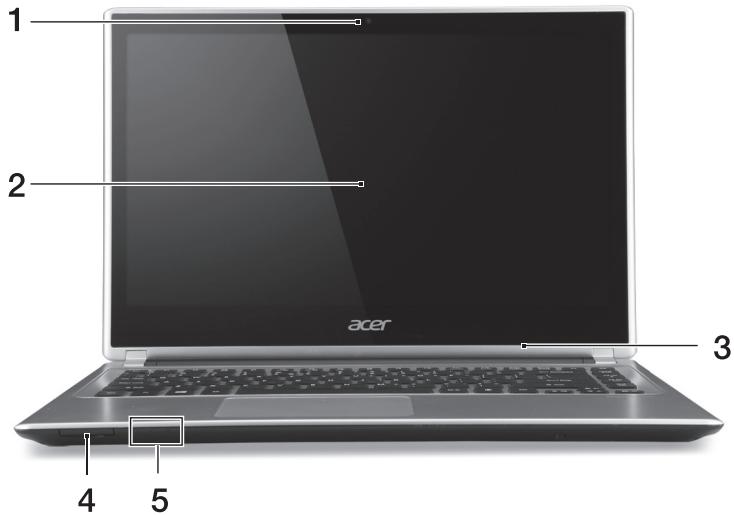
| # | Simge | Öğe | Açıklama |
| 1 | Webcam | Görüntülü iletişim için video kameraWeb kamerasının yanında bir ışık, web kamerasının etkin olduğunu gösterir. | |
| 2 | Dokunmatik ekran | Bilgisayar çıkışıını gösterir, çoklu dokunmalı girişi destekler. | |
| 3 | Mikrofon | Ses kaydı için dahili mikrofon. | |
| 4 |  | Kartı Okuyucusu | Secure Digital (SD ya da SDHC) kartlarını kabul eder.Not: Kartı çıkartmak için yavaşça yuvasından dışarı çekin. |
| 5 | [OKZ6] | Güç göstergesi | Bilgisayarın güç durumunu gösterir. |
 | Pil göstergesi | Pil durumunu gösterir.Şarj oluyor: Pil şarj olurken ışık kehribar renginde yanar.Tamamen şarj oldu: Işık mavidir. |
Klavye görünümü
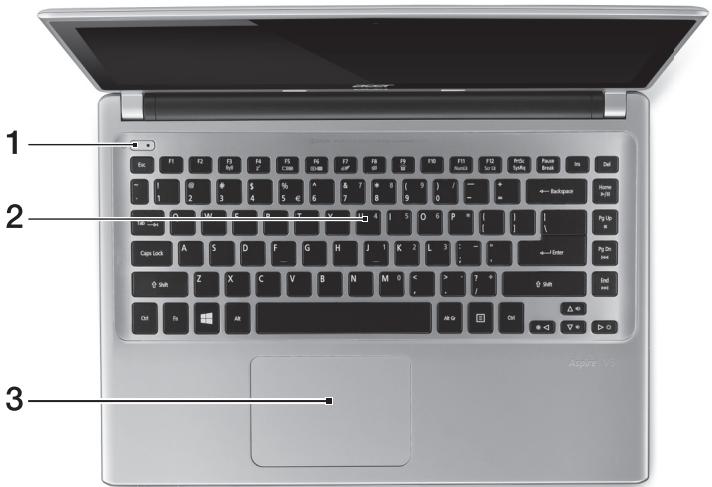
| # | Simge | Öğe | Açıklama |
| 1 | Güç düğmesi | Bilgisayarı açar ve kapatır. | |
| 2 | Klavye | Bilgisayarınıza veri girebilmek için.Bkz "Klavyenin kullanımı" sayfa 9.Dikkat: Klavyede soğutma amaçlıhavalandırma girişleri olduğundan klavyekoruyucusu ya da benzeri bir örtü kullanmayın. | |
| 3 | Dokunmatik yüzey | Dokunmatik yüzey işaretleme aygıtı.Dokunmatik yüzey ve seçim yüzeyleri tek bir yüzey oluşturmaktadır.Sol tıklama gerçekleştirmek için dokunmatik yüzeye sıkıca basın.Sağ tıklama gerçekleştirmek için sağ alt köşeyesıkıca basın. |
Sol görünüm
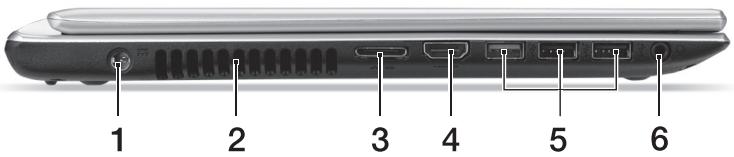
| # | Simge | Öğe | Açıklama |
| 1 |  | DC-in jaki | AC adaptöre bağlanır. |
| 2 | Havalandırma ve soğutma fanı | Bilgisayarın serin kalmasını sağlar.Açıklığı kapatmayın ya da engellemeyin. | |
| 3 | LAN/VGA ortak bağlantı noktası | Tek yerden çevrimiçi olmayı ve harici bir ekran bağlamayı kolaylaştırır.Sağlanan LAN/VGA ortak kablosu cihazlar açıkken takıp çıkarılabilir. Böylece dizüstü bilgisayar açıkken bile takıp çıkartabilirsiniz. | |
| 4 | HDMI | HDMI portu | Yüksek çözünürlüklü dijital video bağlantılarını destekler. |
| 5 |  | USB bağlantı noktaları | USB aygıtlarına bağlanır.Eğer bağlantı noktası siyahsa, USB 2.0 uyumludur, bağlantı noktası maviyse aynı zamanda USB 3.0 uyumludur (aşağıya bakın). |
| 6 |  | Kulaklık/hoparlör jaki | Ses aygıtlarına (örneğin, hoparlörler, kulaklıklar) ya da mikrofonlu kulaklıklara bağlanır. |
USB 3.0 hakkında bilgi
- USB 3.0 ya da daha önceki aygıtlarla uyumludur.
- En iyi performans için USB 3.0 onaylı cihazlar kullanın.
- USB 3.0 (SuperSpeed USB) spesifikasyonları tarafından tanımlanmıştır.
Sağ görünüm
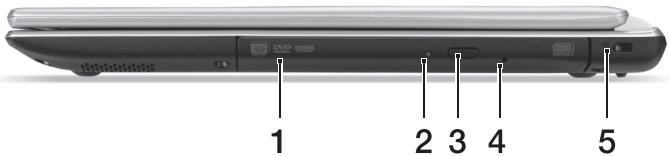
| # | Simge | Öğe | Açıklama |
| 1 | Optik sürücü | Dahili optik sürücü; CD’leri veya DVD’leri kabul eder. | |
| 2 | Optik sürücü erişim göstergesi | Optik sürücü etkinken yanar. | |
| 3 | Optik sürücü çıkarma tuşu | Optik diski sürücüden çıkarır. | |
| 4 | Acil durum çıkarma yuvası | Bilgisayar kapandığında optik sürücü tepsisini çıkarır.Optik sürücü tepsisini çıkartmak için düzleştirilmiş bir kağıt ataşını dikkatlice sokun. | |
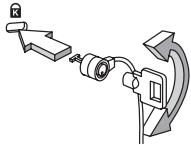
| 5 | [2027] | Kensington kilit yuvası | Kensington-uyumlu bilgisayar güvenlik kilidine bağlar.Bilgisayar güvenlik kilidi kablosunu, masa ya da kilitli bir çekmecenin tutacağı gibi hareket etmeyen bir nesnenin etrafına dolayın.Kilidi çentiğe sokun ve kilidi kapamak için anahtarı çevirin.Bazı anahtarsız modeller de mevcuttur. |
 |
Taban görünümü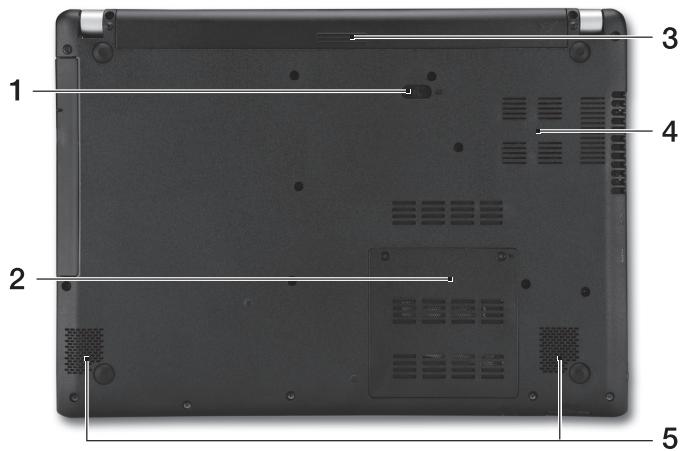
| # | Simge | Öğe | Açıklama |
| 1 |  | Pil çıkarma mandalı | Çıkartılabilmesi için pili serbest duruma getirir. Uygun bir alet takın ve kaydırarak açın. |
| 2 |  | Bellek bölmesi | Bilgisayarın ana hafızasını barındırır. |
| 3 | Pil bölmesi | Bilgisayar pil takımının yeridir. | |
| 4 | Havalandırma ve soğutma fanı | Bilgisayarın serin kalmasını sağlar.Açıklığı kapatmayın ya da engellemeyin. | |
| 5 | Hoparlörler | Stereo ses çıkışı sağlar. |
Klavyenin kullanımı
Klavyede tam boyutlu tuşlar, sayısal tuş takımı, ayrı imleç, kilit, Windows, fonksiyon ve özel tuşlar mevcuttur.
Kısayol Tuşları
Bilgisayarda, ekran parlaklığı ve ses çıkışı gibi bilgisayarın birçok kontrolüne erişimin sağlanması için faydalı tuşlar yer almaktadır.
Kısayol tuşlarını etkinleştirmek için, kısayol tuş kombinasyonundaki diğer tuşa basmadan önce tuşuna basılı tutun.
* Tüm modellerde bulunmamaktadır.
| Kisayol tuşu | Simge | İşlev | Açıklama |
 | Uçak modu | Bilgisayarın ağ cihazlarını açar/ kapatır. (Ağ cihazları, yapılandırmaya göre farklılık göstermektedir.) | |
 | Uyku | Bilgisayarı Uyku moduna sokar. | |
| ☐☐ | Ekran değişikliği | Görüntü ekranı, harici monitör (eğer bağlıysa) ve ikisi arasında ekran çıktısını değiştirir. | |
| [T3CW] | Ekran kapalı | Görüntü ekran arka ışığını, güçten kazanmak için kapatır. Geriye dönmek için herhangi bir tuşa basın. | |
 | Dokunmatik yüzey değişikliği | Dahili dokunmatik yüzeyi açar ve kapatır. | |
 | Hoparlör değişikliği | Hoparlörleri açar ve kapatır. | |
 | Klavye arka ışığı | Klavye ışığını açar ve kapatır (isteğe bağlı*). | |
| NumLk | Gömülü sayısal tuş takımı açık veya kapalı. | ||
 | Parlaklığı artır | Ekran parlaklığını artırır. | |
 | Parlaklığı azalt | Ekran parlaklığını azaltır. | |
 | Ses aç | Sesi artırır. | |
 | Ses kapat | Sesi azaltır. | |
| [+HKED] | Yürüt / Duraklat | Seçilen ortam dosyasını oynatın veya duraklatın. | |
| [19812] | Durdur | Seçilen ortam dosyasının oynatılmasını durdurur. | |
| [1380] | Önceki | Önceki ortam dosyasına döner. | |
| [1595] | İleri | Sonraki ortam dosyasına geçer. |
İnternete Bağlanmak
Bilgisayarınızın kablosuz bağlantısı varsayılan olarak açıktır. Windows, kurulum sırasında kullanılabilir ağları algılayacak ve liste halinde gösterecektir. Ağınızı seçin ve gerekiyorsa şifrenizi girin.
Aksi takdirde Internet Explorer'ı açın ve talimatları uygulayın. Lütfen ISP'nize ya da yönlendirici belgelerine de bakın.
Güç yönetimi
Bilgisayar, şu cihazlardan birinin ya da daha fazlasının yer aldığı etkinlikler gibi sistem etkinliklerini izleyen dahili bir güç yönetim birimine sahiptir: klavye, fare, sabit disk, bilgisayarınıza bağlı olan çevrebirimler ve video belleği. Belirli bir süre herhangi bir aktivite görülmezse, enerjiden tasarruf etmek için bilgisayar bu aygıtların bir kısmını veya tamamını durdurur.
Acer Aspire V5-431P/471P
Hızlı başlangıç kılavuzu
Ürün kaydı





- HIZLI BAŞLAMA KILAVUZU
- ÜRÜN KAYDI
- NASIL KAYDOLURSUNUZ
- İLK YAPILACAKLAR
- KILAVUZLARINIZ
- ACER DIZÜSTÜ BILGISAYARINIZDA BIR GEZINTI
- KLAVYE GÖRÜNÜMÜ
- SOL GÖRÜNÜM
- USB 3.0 HAKKINDA BILGI
- SAĞ GÖRÜNÜM
- KLAVYENIN KULLANIMI
- KISAYOL TUŞLARI
- İNTERNETE BAĞLANMAK
- GÜÇ YÖNETIMI
- ACER ASPIRE V5-431P/471P
- HIZLI BAŞLANGIÇ KILAVUZU
Marka : ACER
Model : ASPIRE V5-431PG
Kategori : Dizüstü bilgisayar