
ASPIRE V5-431PG - Portatīvais dators ACER - Bezmaksas lietošanas instrukcija
Atrodiet ierīces rokasgrāmatu bez maksas ASPIRE V5-431PG ACER PDF formātā.
 FR
FR
 BG
BG
 CS
CS
 DA
DA
 DE
DE
 EL
EL
 EN
EN
 ES
ES
 ET
ET
 FI
FI
 HU
HU
 ID
ID
 IT
IT
 KO
KO
 LT
LT
 LV
LV
 NL
NL
 NO
NO
 PL
PL
 PT
PT
 RO
RO
 RU
RU
 SK
SK
 SL
SL
 SV
SV
 TH
TH
 TR
TR
 ZH
ZH
| Produkta veids | Portatīvais dators |
| Zīmols | Acer |
| Modelis | Aspire V5-431PG |
| Skārienekrāns | Daudzpunktu ekrāns, fona apgaismojums |
| Tīmekļa kamera | Tīmekļa kamera ar gaismas indikatoru |
| Mikrofons | Iebūvēts mikrofons |
| Tastatūra | Tastatūra ar iebūvētu ciparu bloku, speciālie taustiņi |
| Skārienpaliktnis | Skārienpaliktnis ar kreiso klikšķi (cietspiediens) un labo klikšķi (apakšējais labais stūris) |
| USB porti | USB 3.0 (zils) un USB 2.0 (melns) |
| HDMI ports | Augstas izšķirtspējas digitālā video izeja |
| Kombinētais tīkla/VGA ports | Karsti nomaināms adapteris Ethernet un ārējam displejam |
| Optiskais diskdzinis | DVD diskdzinis ar izmešanas pogu un avārijas izmešanas caurumu |
| Karšu lasītājs | Pieņem SD un SDHC kartes |
| Barošanas avots | Tīkla adapteris (īpaša barošanas ligzda) |
| Akumulators | Uzlādējams litija-jonu akumulators, nodalījums pieejams ar aizbīdni |
| Drošība | Kensington slēdzenes slots |
| Bezvadu savienojamība | Wi-Fi ieslēgts pēc noklusējuma, Lidmašīnas režīms caur speciālo taustiņu |
| Apkope un tīrīšana | Tīrīšana ar mīkstu, sausu drānu. Neizmantojiet abrazīvus līdzekļus. |
| Remontējamība | Piekļuve akumulatoram un atmiņas nodalījumam (aizbīdnis un skrūve) |
| Ventilācija | Dzesēšanas ventilators un atveres, neaizsprostot |
| Enerģijas pārvaldība | Automātiska miega režīma iestatīšana pēc neaktivitātes, Miega taustiņš |
Bieži uzdotie jautājumi - ASPIRE V5-431PG ACER
Lietotāju jautājumi par ASPIRE V5-431PG ACER
0 jautājums par šo ierīci. Atbildiet uz tām, ko zināt, vai uzdodiet savu.
Uzdot jaunu jautājumu par šo ierīci
Lejupielādējiet instrukcijas savam Portatīvais dators PDF formātā bez maksas! Atrodiet savu rokasgrāmatu ASPIRE V5-431PG - ACER un atgūstiet kontroli pār savu elektronisko ierīci. Šajā lapā ir publicēti visi dokumenti, kas nepieciešami jūsu ierīces lietošanai. ASPIRE V5-431PG zīmola ACER.
LIETOŠANAS INSTRUKCIJA ASPIRE V5-431PG ACER
Produkta registrācija
Pirmajā produkta lietošanas reizē ir ieteicams to nekavējoties registrēt. Jūs iegūsiet vairākas noderīgas priekšrocības, piemēram:
- Ātrāku apkalpošanu no mūsu apmācītajiem pārstāvjiem.
- Dalību Acer kopienā: saņemiet piedāvājumus un piedalieties klientu aptaujās.
• Jaunākās ziņas no Acer.
Pasteidzieties un registrējieties, jo jūs gaida arī citas priekšrocības!
Kā registrēt
Lai reģistrētu savu Acer produktu, lūdzu, apmeklējiet www.acer.com. Izvēlieties savu valsti, noklikšķiniet PRODUKTA REģISTRĀCIJA, un izpildiet vienkāršās instrukcijas.
lestatīšanas procesa laikā jums arī tiks jautāts, vai vēlaties reģistrēt savu produktu, taču jūs varat arī dubultklikšķināt uz darbvirsmas novietoto reģistrācijas ikonu.
Kad būsim saņēmuši jūsu produkta registrāciju, jums tiks nosūtīts apstiprinājuma e-pasts ar svarīgiem datiem, kurus vajadzētu saglabāt drošā vietā.
Acer piederumu saņemšana
Ar prieku varam jūs informēt, ka Acer garantijas pagarināšanas programma un piezīmjdatoru piederumi ir pieejami tiešsaistē. Nāciet un apmeklējiet mūsu tiešsaistes veikalu store.acer.com, un atrodiet tieši to, kas jums nepieciešams.
Acer veikals tiek ieviests pakāpeniski, tādēl diemžēl tas var nebūt pieejams dažos apgabalos. Lūdzu, regulāri sekojiet jaunumiem, lai uzzinātu, kad tas ir pieejams jūsu valstī.
© 2012 Visas tiesības paturētas.
Acer Aspire V5-431P/471P ātrais celvedis
Šī versija: 12/2012
Modela numurs: ____
Sērijas numurs: ____
Pirkuma datums: ____
Pirkuma vieta: ____
Galvenais vispirms
Mēs vēlamies jums pateikties, ka esat izvēlējies Acer piezīmjdatoru, lai nodrošinātu savas mobilās skaitļošanas vajadzības.
Jūsu rokasgrāmatas
Lai palīdzētu jums lietot Acer piezīmjdatoru, esam sagatavojuši rokasgrāmatu komplektu:
Pirmkārt, uzstādīšanas attēls jums palīdz sagatavot datoru darbam.
Ātrais celvedis sniedz ieskatu par jūsu jaunā datora galvenajiem līdzekļiem un funkcijām.
Lai uzzinātu vairāk, kā jūsu dators jums var palīdzēt būt vēl produktīvākam, lūdzu, skatiet Lietotāja rokasgrāmatā. Lietotāja rokasgrāmatā ir noderīga informācija par jūsu jauno datoru. Tas aptver pamata tematiku, tādu kā tastatūras un audio izmantošana utt.
Šajā celvedī ir detalizēta informācija par tādām tēmām kā sistēmas utilītas, datu atkopšana, paplašināšanas opcijas un problēmu novēršana. Bez tam tajā ir iekļauta informācija par garantijām un piezīmjdatora lietošanas vispārīgas regulas un drošības paziņojumi.
Veiciet šīs darbības, lai tam pieklūtu:
1 Izvēlnē Sākt ievadiet „Lietotājs”.
2 Noklikškiniet uz Acer lietotāja rokasgrāmata.
Acer piezīmjdatora pārskats
Ja esat sagatavojis datoru darbam, kā redzams uzstādīšanas attēlā, ľaujiet mums jūs iepazīstināt ar jūsu jauno Acer piezīmjdatoru.
Ekrāna skats

| # | Ikona | Vienums | Apraksts |
| 1 | Tīmekļa kamera | Tīmekļa kamera videosakariem.Indikators blakus tīmekļa kamerai norāda, ka tīmekļa kamera ir aktīva. | |
| 2 | Skārienekrāns | Rāda datora izvadi, atbalsta daudzskārienu ievadi. | |
| 3 | Mikrofons | lekšējais mikrofons skaņas ierakstīšanai. | |
| 4 |  | Karšu lasītājs | Pieņem vienu Secure Digital (SD vai SDHC) karti.Piezīme:Lai izņemtu karti, vienkārši izvelciet to no slota. |
| 5 |  | Barošanas indikators | Norāda datora barošanas statusu. |
 | Akumulatora indikators | Norāda akumulatora statusu.Uzlāde:indikators ir oranžā krāsā, akumulatoram uzlādējoties.Pilnībā uzlādēts:indikators ir zilā krāsā. |
Tastatūras skats
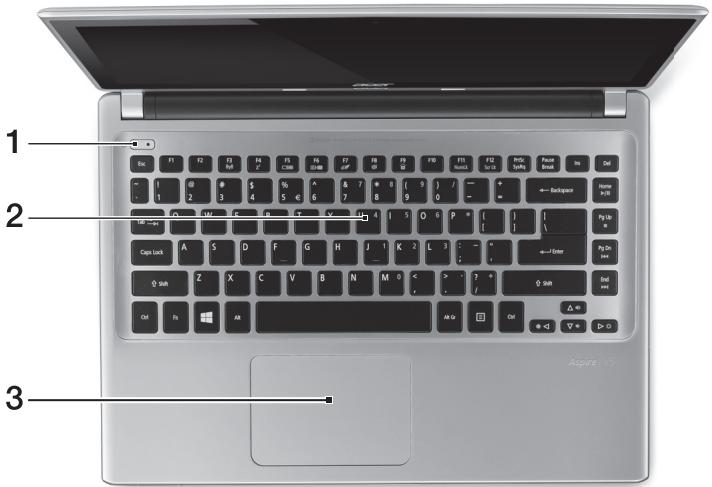
| # | Ikona | Vienums | Apraksts |
| 1 | Barošanas poga | leslēdz un izslēdz datoru. | |
| 2 | Tastatūra | Datu ievadīšanai datorā.Skatiet "Tastatūras lietošana" 9 lpp.Uzmanību! Neizmantojiet tastatūras aizsargu vai tamlīdzīgu pārsegu, jo tastatūrā ietilpst dzesēšanai paredzētas ventilācijas atveres. | |
| 3 | Skārienpanelis | Skārienjutīga rādītājierīce.Skārienpanelis un atlases pogas veido vienu virsmu.Stingri piespiediet uz skārienpaneļa virsmas, lai veiktu kreiso klikšķi.Stingri piespiediet apakšējā labajā stūrī, lai veiktu labo klikšķi. |
Skats no kreisās puses

| # | Ikona | Vienums | Apraksts |
| 1 |  | Līdzstrāvas ieejas ligzda | Šeit pieslēdz mainstrāvas adapteru. |
| 2 | Ventilācija un ventilators | Neļauj datoram sakarst.Neaizsedziet un nenosprostojiet atveres. | |
| 3 | LAN/VGA kombinētais ports | Ērti darbojieties tiešsaistē un pievienojiet ārēju displeju vienuviet.Piegādātais LAN/VGA kombinētais kabelis ir ātri maināms, tāpēc jūs to varat pievienot un atvienot pat tad, kad piezīmjdators ir ieslēgts. | |
| 4 | HDMI | HDMI ports | Atbalsta augstas kvalitātes ciparu video savienojumus. |
| 5 |  | USB porti | Pieslēdz USB ierīces.Ja ports ir melns, tas ir saderīgs ar USB 2.0; ja tas ir zils, tas ir saderīgs arī ar USB 3.0 (skatīt zemāk). |
| 6 |  | Austiņu/skaļruņu ligzda | Pievieno audio ierīces (piem., skaļruņus, austiņas) vai austiņas ar mikrofonu. |
Informācija par USB 3.0
- Saderīgs ar USB 3.0 un vecākām ierīcēm.
- Lai sasniegtu optimālu kvalitāti, izmantojiet USB 3.0 sertificētas ierīces.
- Atkarīgs no USB 3.0 (SuperSpeed USB) specifikācijas.
Skats no labās puses
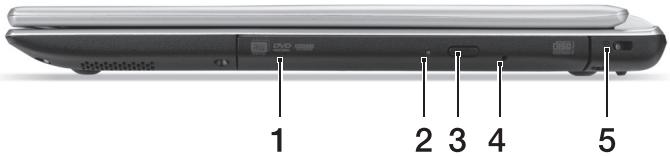
| # | Ikona | Vienums | Apraksts |
| 1 | Optiskais diskdzinis | lekšējais optiskais diskdzinis; pieņem CD vai DVD diskus. | |
| 2 | Optiskā diska piekļuves indikators | ledegas, kad optiskais diskdzinis ir aktīvs. | |
| 3 | Optiskā diska izstumšanas poga | Izstumj no diskdziņa optisko disku. | |
| 4 | Ārkārtas diska izņemšanas caurums | Izstumj optiskā diskdziņa paliktni, kad dators ir izslēgts.Uzmanīgi ievietojiet iztaisnotu papīra saspraudi, lai izstumtu optiskā diskdziņa paliktni. | |
| 5 | [K28] | Kensingtona atslēgas slots | Šeit pieslēdz Kensingtona atslēgu datora drošībai.Aplieciet datora drošības slēdzenes vadu ap nekustīgu priekšmetu, piemēram, galdu vai aizslēgtas atvilktnes rokturi.Ielieciet slēdzeni ierobā un pagrieziet atslēgu, lai nofiksētu slēdzeni.Pieejami arī modelji bez atslēgas. |
Skats no apakšpuses

| # | Ikona | Vienums | Apraksts |
| 1 |  | Akumulatora atlaišanas slēdzis | Atlaiž akumulatoru, lai to varētu izņemt.levietojiet piemērotu instrumentu un pabīdiet, lai to atlaistu. |
| 2 |  | Atmiņas nodalījums | Šeit atrodas datora pamatatmiņa. |
| 3 | Akumulatora nodalījums | Šeit ievieto datora akumulatoru. | |
| 4 | Ventilācija un ventilators | Neļauj datoram sakarst.Neaizsedziet un nenosprostojiet atveres. | |
| 5 | Skalļruņi | Nodrošina stereo audio izvadi. |
Tastatūras lietošana
Tastatūrai ir pilna izmēra taustiņi un iegulta cipartastatūra, atsevišks kursors, slēga taustiņi, Windows, funkciju un īpašie taustiņi.
Ātrie taustiņi
Lai pieklūtu lielākajai daļai datora vadības funkciju, piemēram, ekrāna spilgtumam un skaļuma izvadei, tiek izmantoti datora ātrie taustiņi vai taustiņu kombinācijas.
Lai aktivizētu ātros taustiņus, vispirms nospiediet un turiet nospiestu taustiņu
| Ätrais taustiņš | Ikona | Funkcija | Apraksts |
 | Lidmašīnas režīms | leslēdz/izslēdz datora tīkla ierīces. (Tīkla ierīces atšķiras pēckonfigurācijas.) | |
 | Miega režīms | Pārslēdz datoru miega režīmā. | |
| ☐|☐ | Displeja pārslēgšana | Pārslēdz displeja izvadi starp displeja ekrāna un ārējo monitoru (ja tas ir pievienots), vai rāda izvadi abos. | |
| [7203] | Izslēgt displeju | Enerģijas taupīšanas nolūkā izslēdz displeja ekrāna pretgaismu. Lai atjaunotu pretgaismu, nospiediet jebkuru taustiņu. | |
 | Skārienpaneļa pārslēgšana | leslēdz un izslēdz iebūvēto skārienpaneli. | |
 | Skalruņu pārslēgšana | leslēdz un izslēdz skalruņus. | |
 | Tastatūras pretgaisma | leslēdz un izslēdz tastatūras pretgaismu (pēc izvēles*). | |
| NumLk | leslēdz un izslēdz iegulto cipartastatūru. | ||
 | Spilgtāk | Palielina ekrāna spilgtumu. | |
 | Blāvāk | Samazina ekrāna spilgtumu. | |
 | Skalāk | Palielina skaņas skaļumu. | |
| [K403] | Klusāk | Samazina skaņas skaļumu. | |
| ▶/|| | Atskaņot/pauzēt | Atskaņo vai aptur izvēlēto multivides failu. | |
 | Apturēt | Pārtrauc izvēlētā multivides faila atskaņošanu. | |
| [47OH] | Iepriekšējais | Atgriežas pie iepriekšējā multivides faila. | |
 | |||
| ▶▶| | Tālāk | Pārlec uz nākamo multivides failu. |

* Nav pieejams visos modelos.
Pieslēgšana internetam
Pēc noklusējuma jūsu datora bezvadu savienojums ir ieslēgts. Iestatīšanas laikā Windows uztvers un parādīs pieejamo tīklu sarakstu. Izvēlieties tīklu un ievadiet paroli (ja nepieciešams).
Vai arī atveriet Internet Explorer un izpildiet norādījumus. Lūdzu, apskatiet arī interneta pakalpojuma sniedzēja vai maršrutētāja dokumentāciju.
Barošanas pārvaldība
Šajā datorā ir iebūvēta barošanas pārvaldības iekārta, kas uzrauga sistēmas aktivitāti, piemēram, aktivitāti, kurā iesaistīta viena vai vairākas no šīm ierīcēm: tastatūra, pele, cietais disks, datoram pievienotās papildierīces un video atmīna. Ja uz noteiktu laiku netiek konstatēta aktivitāte, dators izslēdz dažas vai visas no šīm ierīcēm, lai taupītu energiju.
Acer Aspire V5-431P/471P
Trumpa instrukcija



- Produkta registrācija
- Kā registrēt
- Acer piederumu saņemšana
- Galvenais vispirms
- Jūsu rokasgrāmatas
- Acer piezīmjdatora pārskats
- Tastatūras skats
- Skats no kreisās puses
- Informācija par USB 3.0
- Skats no labās puses
- Skats no apakšpuses
- Tastatūras lietošana
- Ātrie taustiņi
- Pieslēgšana internetam
- Barošanas pārvaldība
- Acer Aspire V5-431P/471P
- Trumpa instrukcija
Zīmols : ACER
Modelis : ASPIRE V5-431PG
Kategorija : Portatīvais dators