
ASPIRE V5-431PG - Лаптоп ACER - Безплатно ръководство за потребителя
Намерете безплатно ръководството на устройството ASPIRE V5-431PG ACER в PDF формат.

 FR
FR
 BG
BG
 CS
CS
 DA
DA
 DE
DE
 EL
EL
 EN
EN
 ES
ES
 ET
ET
 FI
FI
 HU
HU
 ID
ID
 IT
IT
 KO
KO
 LT
LT
 LV
LV
 NL
NL
 NO
NO
 PL
PL
 PT
PT
 RO
RO
 RU
RU
 SK
SK
 SL
SL
 SV
SV
 TH
TH
 TR
TR
 ZH
ZH
| Тип продукт | Преносим компютър |
| Марка | Acer |
| Модел | Aspire V5-431PG |
| Сензорен екран | Мултитъч екран, подсветка |
| Уеб камера | Уеб камера с индикатор |
| Микрофон | Вграден микрофон |
| Клавиатура | Клавиатура с вграден цифров блок, специални клавиши |
| Тъчпад | Сензорна повърхност с ляв клик (твърдо натискане) и десен (долен десен ъгъл) |
| USB портове | USB 3.0 (син) и USB 2.0 (черен) |
| HDMI порт | Цифров видеоизход с висока разделителна способност |
| Комбиниран порт мрежа/VGA | Горещо заменяем адаптер за Ethernet и външен монитор |
| Оптично устройство | DVD четец с бутон за изваждане и отвор за аварийно изваждане |
| Картов четец | Приема SD и SDHC карти |
| Захранване | Мрежов адаптер (специален захранващ конектор) |
| Батерия | Литиево-йонна акумулаторна батерия, отделение с резе |
| Сигурност | Слот за заключване Kensington |
| Безжична свързаност | Wi-Fi активиран по подразбиране, Самолетен режим чрез специален клавиш |
| Поддръжка и почистване | Почиствайте с мека, суха кърпа. Не използвайте абразивни почистващи препарати. |
| Ремонтопригодност | Достъп до батерията и отделението за памет (резета и винтове) |
| Вентилация | Охлаждащ вентилатор и отвори, не блокирайте |
| Управление на захранването | Автоматично заспиване след неактивност, клавиш за заспиване |
Често задавани въпроси - ASPIRE V5-431PG ACER
Въпроси на потребители за ASPIRE V5-431PG ACER
0 въпрос за това устройство. Отговорете на тези, които знаете, или задайте свой въпрос.
Задайте нов въпрос за това устройство
Изтеглете инструкциите за вашия Лаптоп в PDF формат безплатно! Намерете ръководството си ASPIRE V5-431PG - ACER и вземете отново електронното си устройство в ръце. На тази страница са публикувани всички документи, необходими за използването на вашето устройство. ASPIRE V5-431PG на марката ACER.
РЪКОВОДСТВО ЗА ПОТРЕБИТЕЛЯ ASPIRE V5-431PG ACER
Когато използвате своя продукт за пръв път, препоръчително е незабавно да го регистрирате. Това ще Ви даде достъп до някои полезни предимства, като напр.:
- По-бързо обслужване от нашите обучени представители. • Членство в Acer общността: Промоции и участие в проучвания на клиенти. • Последните новини от Acer.
Побързайте и се регистрирайте, тъй като Ви очакват и други предимства!
Как да се регистрирате
За да регистрирате своя Acer продукт, посетете www.acer.com. Изберете своята държава, щракнете върху РЕГИСТРАЦИЯ НА ПРОДУКТА и следвайте лесните инструкции.
Също така ще бъдете подканени да регистрирате своя продукт по време на настройката или да щракнете два пъти върху иконата Регистрация на работния плот.
След като получим регистрацията на Вашия продукт, ще Ви изпратим имейл с потвърждение, съдържащ важни данни, които трябва да съхраните на сигурно място.
Закупуване на Acer аксесоари
Щастливи сме да Ви осведомим, че програмата за удължаване на гаранцията на Acer и аксесоари за ноутбука са достъпни онлайн. Посетете нашия онлайн магазин и намерете това, което Ви е необходимо, на адрес store.acer.com.
Acer магазинът се закрива постепенно и може да не е достъпен в някои региони. Моля, проверявайте редовно, за да видите кога ще бъде достъпен за Вашата държава.
Модел номер: ____
Сериен номер: ____
Дата на закупуване: ____
Място на закупуване: ____
Преди всичко
Бихме желали да ви благодарим, че сте избрали ноутбук на Acer за вашите нужди в областта на мобилните компютри.
Вашите ръководства
За да ви помогнем при употребата на вашия ноутбук Acer, ние изготвихме следните ръководства:
Първо, Плакатът с настройки ви помага с началните настройки на компютъра.
Печатната версия на Бързото ръководство ви представя основните функции и възможности на новия ви компютър.
За повече информация как вашият компютър може да ви помогне да сте по-продуктивни, моля, вижте Ръководството на потребителя.
Ръководството на потребителя съдържа полезна информация за вашия нов компютър. Покрива основни теми като използване на клавиатура, аудио и др.
То съдържа подробна информация за теми като системни инструменти, възстановяване на данни, опции за ъпгрейд и решаване на проблеми. В допълнение, то съдържа и гаранционна информация, както и основните регулации и бележки за безопасност, свързани с вашия ноутбук.
За да го отворите, следвайте тези стъпки:
1. Напишете "Потребител" от Старт. 2. Щракнете върху Acer Ръководство на потребителя.
Преглед на вашия Acer ноутбук
След като настроите компютъра си, както е показано на плаката с настройки, ще ви запознаем с вашия нов ноутбук Acer.
Изглед на екрана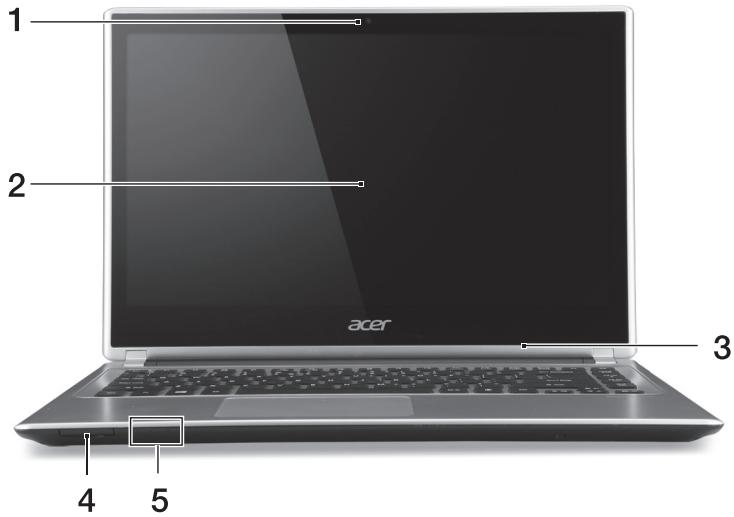
| # | Икона | Елемент | Описание |
| 1 | Уеб камера | Уеб камера за видео комуникации.Светлинен индикатор близо до учеб камератапоказа, че учеб камерата е активна. | |
| 2 | Сензорен екран | Показва изходния сигнал на компютъра,поддържа мултифункционално сензорновъвеждане. | |
| 3 | Микрофон | Вграден микрофон за запис на звук. | |
| 4 |  | Четец на карти | Поддържа една Secure Digital (SD илиSDHC) карта.Забележка:За да извадите картата, простоя издърпайте от слота. |
| 5 | [GSY2] | Индикатор назахранването | Показва статуса на захранване накомпютъра. |
 | Индикатор занивото набатерията | Показва състоянието на батерията.Зареждане:Индикаторът е жълт, докатобатерията се зарежда.Напълно заредена:Светлината е синя. |
Изглед на клавиатурата
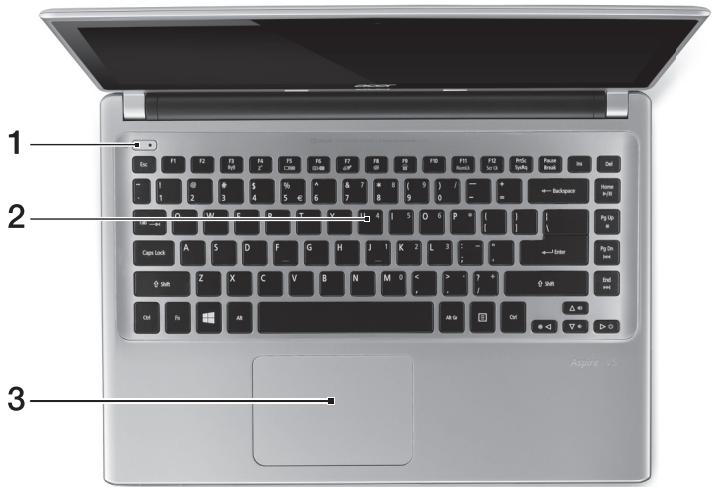
| # | Икона | Елемент | Описание |
| 1 | Бутон за захранване | С него компютърът се включва и изключва. | |
| 2 | Клавиатура | Служи за въвеждане на данни в компютъра Ви. Вижте "Как се използва клавиатурата" на стр. 9.Внимание:Не използвайте протектор на клавиатурата или подобни покрития, тъй като клавиатурата включва вентилационни отвори за охлаждане. | |
| 3 | Тъчпад | Чувствително на допир посочващо устройство. Тъчпад и бутони за избор от една обща повърхност.Натиснете силно върху повърхността на тъчпада за щракане с ляв бутон.Натиснете силно в долния десен ъгъл за щракане с десен бутон. |
Изглед отляво
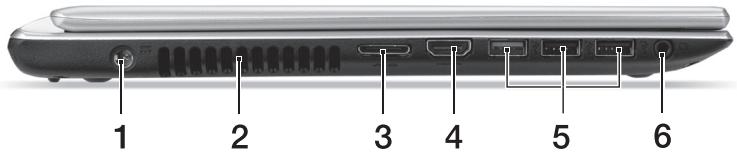
| # | Икона | Елемент | Описание |
| 1 |  | Жак за DC вход | За връзка с AC адаптер. |
| 2 | Вентилация и вентилатор | Позволява на компютъра да се охлажда. Не покривайте и не препречвайте отвора. | |
| 3 | LAN/VGA комбо порт | Улеснете влизането в интернет и включването на външен дисплей от едно и също място. Предоставеният LAN/VGA комбо кабел е за „гореща” размяна, за да можете да го включвате и изключвате, дори и когато ноутбукът е включен. | |
| 4 | HDMI | HDMI порт | Поддържа високодетайлна цифрова видео връзка. |
| 5 |  | USB портове | За свързване на USB устройства. Ако даден порт е черен, то той е съвместим с USB 2.0; ако даден порт е син, то той поддържа и USB 3.0 (вижте по-долу). |
| 6 |  | Жак за слушалки/високоговорител | За връзка с аудио устройства (напр. високоговорители, слушалки) или слушалки с микрофон. |
Информация за USB 3.0
- Поддържа USB 3.0 или по-стари устройства.
- За оптимална производителност използвайте сертифицирани USB 3.0 устройства.
- Според спецификацията на USB 3.0 (SuperSpeed USB).
Изглед отдясно
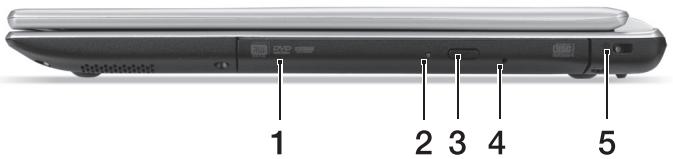
| # | Икона | Елемент | Описание |
| 1 | Оптично устройство | Вътрешно оптично устройство; чете CD или DVD дискове. | |
| 2 | Индикатор за достъп до оптичен диск | Светва, когато оптичното устройство е активно. | |
| 3 | Бутон за отваряне на оптичното устройство | Изважда оптичния диск от устройството. | |
| 4 | Отвор за спешно изваждане | За изваждане на оптичния диск, когато компютърът е изключен.Внимателно поставете изправлен кламер в отвора, за да извадите тавата на оптичното устройство. | |
| 5 |  | Отвор за заключващ механизъмKensington[АХ8К] | За връзка с Kensington-съвместим компютърен заключващ механизъм.Увийте осигурителния кабел около неподвижен обект като закрепена за пода маса или дръжката на заключено чекмедже.Поставете ключалката в жлеба и завъртете ключа, за да я заключите.Има и някои модели без ключове. |
Изглед отдолу
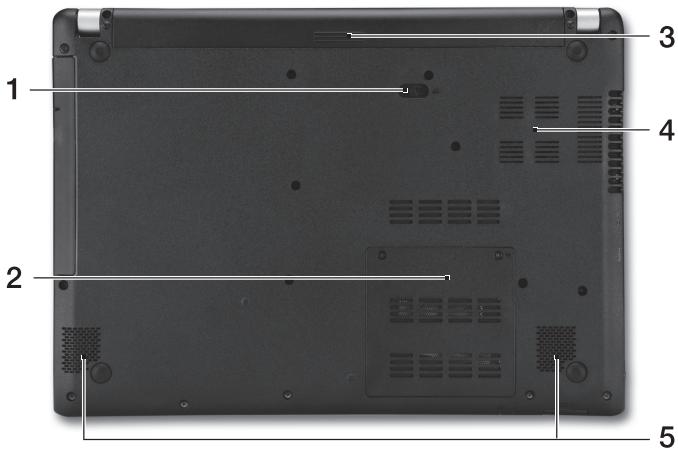
| # | Икона | Елемент | Описание |
| 1 |  | Ключе за освобождаване на батерията | Освобождава батерията, за да можете да я извадите. Поставете подходящ инструмент и плъзнете, за да освободите. |
| 2 |  | Отделение за памет | Тук се поставя главната памет на компютъра. |
| 3 | Отделение за батерия | Тук се поставя батерийният пакет на компютъра. | |
| 4 | Вентилация и вентилатор | Позволява на компютъра да се охлажда. Не покривайте и не препречвайте отвора. | |
| 5 | Високоговорители | За изходен стерео аудио сигнал. |
Как се използва клавиатурата
Клавиатурата има клавиши в цял размер, вграден цифров пад, отделни стрелки, клавиши с lock функция, Windows, функционални и специални клавиши.
Бързи клавиши
Компютърът има "бързи клавиши" - клавишни комбинации за бърз достъп до повечето от контролите му, като например яркост на дисплея и сила на звука.
За да активирате бързите клавиши, натиснете и задръжте клавиша преди да натиснете другия бърз клавиш от комбинацията.
* Опцията не е налична за всички модели.
| Бърз клавиш | Икона | Функция | Описание |
| (( )) | Самолетен режим | Включва/изключвамрежовите устройства накомпютъра.(Мрежовите устройстваможе да варират споредконфигурацията.) | |
| ZZ | Заспиване | Вкарва компютъра в режим"Заспиване". | |
| ☐ ☐ | Превключване надисплей | Превключва активниядисплей между екрана,външния монитор (ако есвързан такъв), или и двете. | |
| ☒ ☐ | Изкл. дисплей | Изключва заднотоосветление на екрана с целикономия на енергия.Натиснете произволенклавиш, за да го се върнете. | |
| ∅ | Превключване натъчпада | Включва и изключва тъчпада. | |
| ☐ | Превключване нависокоговорителите | Включва и изключвависокоговорителите. | |
| A | Задно осветяванена клавиатурата | Включва и изключва заднотоосветяване на клавиатурата(като опция*). | |
| NumLk | Включва/изключвавградената цифроваклавитура. | ||
 | Засилване на яркостта | Увеличава яркостта на екрана. | |
 | Намаляване на яркостта | Намалява яркостта на екрана. | |
 | Усилване на звука | Усилва силата на звука. | |
 | Намаляване на звука | Намалява силата на звука. | |
| [7W0Z] | Възпроизвеждане/ Пауза | Възпроизвеждане или пауза за избрания мултимедиен файл. | |
| [ЗНКО] | Стоп | Спира възпроизвеждането на избрания мултимедиен файл. | |
 | Предишен | Връщане към предишен мултимедиен файл. | |
 | Напред | Прескачане до следващия мултимедиен файл. |
Свързване с интернет
Безжичната връзка на Вашия компютър е включена по подразбиране. Windows ще открие и ще покаже списък с мрежи по време на инсталацията. Изберете своята мрежа и ако е необходимо, въведете паролата.
Също така можете да отворите Internet Explorer и да следвате инструкциите. Обърнете се също така и към своя доставчик или вижте документите на рутера.
Управление на захранването
Този компютър има вградено управление на захранването, което наблюдава активността на системата, като например активност, която включва едно или повече от следните устройства: клавиатура, мишка, твърд диск, периферия, свързана с компютъра и видео паметта. Ако не бъде установена дейност за определен период от време, компютърът спира някои или всички тези устройства, за да спести енергия.
Acer Aspire V5-431P/471P
Кратко ръководство
Регистрация на продукта




- КАК ДА СЕ РЕГИСТРИРАТЕ
- ЗАКУПУВАНЕ НА ACER АКСЕСОАРИ
- ПРЕДИ ВСИЧКО
- ВАШИТЕ РЪКОВОДСТВА
- ПРЕГЛЕД НА ВАШИЯ ACER НОУТБУК
- ИЗГЛЕД НА КЛАВИАТУРАТА
- ИЗГЛЕД ОТЛЯВО
- ИНФОРМАЦИЯ ЗА USB
- ИЗГЛЕД ОТДЯСНО
- ИЗГЛЕД ОТДОЛУ
- КАК СЕ ИЗПОЛЗВА КЛАВИАТУРАТА
- БЪРЗИ КЛАВИШИ
- СВЪРЗВАНЕ С ИНТЕРНЕТ
- УПРАВЛЕНИЕ НА ЗАХРАНВАНЕТО
- ACER ASPIRE V5-431P/471P
- КРАТКО РЪКОВОДСТВО
- РЕГИСТРАЦИЯ НА ПРОДУКТА
Марка : ACER
Модел : ASPIRE V5-431PG
Категория : Лаптоп