
MR450 GPS - Caméra auto Navitel - Kostenlose Bedienungsanleitung
Finden Sie kostenlos die Bedienungsanleitung des Geräts MR450 GPS Navitel als PDF.


| Typ | Auto-Dashcam |
| Marke | Navitel |
| Modell | MR450 GPS |
| Abmessungen (ca.) | 90 x 55 x 40 mm |
| Gewicht (ca.) | 100 g |
| Stromversorgung | 5V 1A über USB-Autoladegerät |
| Eingebauter Akku | 200 mAh Li-Polymer |
| Videoauflösung | Full HD 1080p (1920x1080) |
| GPS | Integriertes GPS-Modul zur Aufzeichnung von Geschwindigkeit und Standort |
| G-Sensor | Ja, zur automatischen Ereignisaufzeichnung |
| Nachtsicht | Infrarot-LED-Unterstützung |
| Endlosschleife | Ja, überschreibt älteste Dateien |
| Parkmodus | Bewegungserkennung und Aufprallaktivierung |
| Blickwinkel | 130° Weitwinkel |
| Speicherkartensteckplatz | Micro SD, bis zu 32 GB (Klasse 10) |
| Display | 2,0 Zoll LCD-Bildschirm |
| Montage | Saugnapfhalterung |
| Wartung | Linse mit weichem Tuch reinigen; SD-Karte monatlich formatieren |
| Sicherheit | Nicht im Entfaltungsbereich des Airbags montieren; Kabel sicher verlegen |
| Enthaltene Ersatzteile | Saugnapfhalterung, Autoladegerät, USB-Kabel |
| Betriebstemperatur | -10°C bis 60°C |
Häufig gestellte Fragen - MR450 GPS Navitel
Benutzerfragen zu MR450 GPS Navitel
0 Frage zu diesem Gerät. Beantworten Sie die, die Sie kennen, oder stellen Sie Ihre eigene.
Eine neue Frage zu diesem Gerät stellen
Laden Sie die Anleitung für Ihr Caméra auto kostenlos im PDF-Format! Finden Sie Ihr Handbuch MR450 GPS - Navitel und nehmen Sie Ihr elektronisches Gerät wieder in die Hand. Auf dieser Seite sind alle Dokumente veröffentlicht, die für die Verwendung Ihres Geräts notwendig sind. MR450 GPS von der Marke Navitel.
BEDIENUNGSANLEITUNG MR450 GPS Navitel
Sehr geehrter Kunde!
Vielen Dank, dass Sie sich für dieses NAVITEL®-Produkt entschieden haben.
NAVITEL MR450 GPS ist ein multifunktionaler DVR mit hocher Qualität von Foto- und Videoaufnahme und vielen Funktionen und Eigenschaften, die in dieser Bedienungsanleitung beschrieben werden. Bitte lesen Sie die Bedienungsanleitung sorgfältig durch, bevor Sie das Gerät verwenden, und bewahren Sie diese zum späteren Nachschlagen auf.
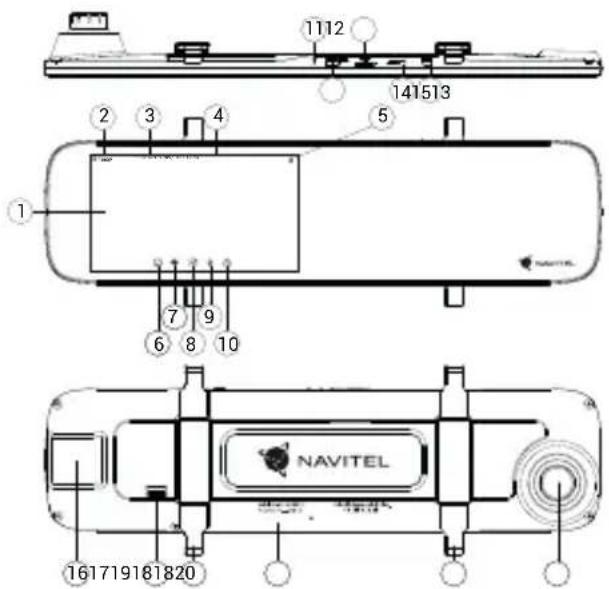
Außensicht
- Bildschirm
- Aufnahmequalität
- Aufnahmezeit
- Datum und Uhrzeit
- Infos zur Batterie
- Menü Taste
- Videoaufnahme Taste
- Fotoaufnahme Taste
- Mikrofon Taste
- Dateischutz Taste
-
Zurücksetzen Taste
-
MicroSD Slot
- mini-USB Anschluss
- Rückfahrkamera-Anschluss (AV-IN)
- Ein/Aus Taste
- GPS-Antenne
- Lautsprecher
- Halteclip
- Mikrofon
- Objektiv
Verpackungslnhalt
- DVR NAVITEL MR450 GPS
- Kfz-Ladegerät 12/24 V
- Hintere Kamera
- mini-USB-USB-Kabel
-
Videokabel
-
Mikrofaserstoff
- Benutzerhandbuch
- Garantiekarte
- Geschenkgutschein
Spezifikationen
| Hauptkamera | Kamerasensor SONY 307 (night vision) |
| Videoauflösung 1920×1080, 30 fps | |
| Bildauflösung 2 MP | |
| Blickwinkel 160° | |
| Objektiv 4-Schicht Glas | |
| Rückfahrkamera | Kamerasensor GC2053 |
| Videoauflösung 1920×1080 | |
| Bildauflösung 2 MP | |
| Blickwinkel 100° | |
| Prozessor MSTAR MSC8339 | |
| Bildschirm 5,5", IPS, 960×480, Empfindliche | |
| Aufnahmeformat MOV | |
| Bildformat JPG | |
| MicroSD Kartenkapazität Max. | 64 GB |
| USB mini-USB | |
| AV-IN | micro-jack (2.5 mm) |
| Batterie Li-Pol, 400 mAh | |
| Speisung | 5 V, 2 A |
| Wi-Fi | Ja |
| GPS-Alarm | Kameras / Warnungen / Geschwindigkeit |
| Sprache | Englisch, Französisch, Deutsch, Italienisch, Polnisch, Rumänisch, Russisch, Slowakisch, Spanisch, Tschechisch, Ungarisch, Ukrainisch |
Installation
- Setzen Sie die Micro-SD-Karte in den entsprechenden DVR-Slot ein. Benutzen Sie eine Hochgeschwindigkeits-SD-Karte (Klasse10 oder höher) mit der Kapazität innerhalb 8-64 GB.

- Um eine Beschädigung von DVR und / oder der Speicherkarte zu vermeiden, setzen oder entfernen Sie die SD-Karte nicht, während DVR in Modus ist.
-
Vor Gebrauch muss die microSD-Karte im DVR formatiert werden. Vor der Formatierung der SD-Karte in dem Menü-Modus wählen Sie SD-Karte formatieren und bestätigen Sie es.
-
Befestigen Sie DVR mit den Halteclips am Innenrückspiegel. Wenden Sie keine übermäßige Kraft an, um Schäden zu vermeiden.
- Schließen Sie das Autoladegerät an die Zigarettenanzünderbuchse an.
- Schließen Sie das Autoladegerät an den DVR-Eingang (mini-USB) an.
- Schalten Sie das Gerät ein. Der DVR startet und beginnt automatisch mit der Aufnahme.
- Stellen Sie die DVR-Position ein.
Vorsichtsmaßnahmen
- Die eingebaute Batterie dient nur zur Aufnahme eines Notfallereignisses im Parkmodus und zur korrekten Abschaltung des Geräts von der Speisequelle. Für den vollen Modus des Geräts in einem der Modi ist ein konstanter Stromanschluss erforderlich.
- Verwenden Sie nur einen originellen Ladeadapter. Die Verwendung eines anderen Adapters kann sich negativ auf den Akku des Geräts auswirken. Verwenden Sie nur vom Hersteller zugelassenes Zubehör.
- Zulässige Umgebungstemperatur während des Betriebs: von 0 bis +35 °C. Lagertemperaturen: von +5 bis +45 °C. Relative Luftfeuchtigkeit: 5% bis 90% ohne Kondensat (25 °C).
- Vermeiden Sie Kontakt mit Feuerquellen, um Explosionen oder Brände zu vermeiden.
- Setzen Sie das Gerät keinen starken mechanischen Belastungen aus.
- Vermeiden Sie Kontakt des Geräts mit elektromagnetischen Strahlungsquellen.
- Halten Sie das Objektiv sauber. Verwenden Sie zum Reinigen des Geräts keine Chemikalien oder Reinigungsmittel. Schalten Sie das Gerät vor dem Reinigen immer aus.
- Befolgen Sie strikt die Gesetze und Vorschriften der Region, in der das Gerät verwendet wird. Dieses Gerät kann nicht für illegale Zwecke verwendet werden.
- Zerlegen Sie das Gerät nicht selbst. Im Falle einer Fehlfunktion wenden Sie sich an das Servicecenter.
STARVIS und STARVIS sind Marken der Sony Corporation.
Tasten
| Taste Funktion | |
| Ein/Aus | Drücken Sie kurz, um das Gerät einzuschalten. Halten Sie die Taste 2 Sekunden lang gedrückt, um das Gerät auszuschalten. Wenn das Gerät eingeschaltet ist, drücken Sie kurz, um den Bildschirm ein- oder auszuschalten. |
| Mikrofon Drücken | Sie, um das Mikrofon ein- oder auszuschalten. |
| Videoaufnahme | Drücken Sie, um die Aufnahme zu starten.Drücken Sie erneut, um die Aufnahme zu beenden. |
| Fotoaufnahme Drücken | Sie, um ein Foto aufzunehmen. |
| Dateischutz | Drücken Sie im Aufnahmemodus (REC), um die aktuelle Aufnahme zu schützen / Schutz der Aufnahme aufzuheben (geschützte Dateien können nicht gelöscht oder überschrieben werden). |
| Menü Drücken Sie | Sie, um den Menümodus aufzurufen. |
| Bildschirm Drücken | Sie hier, um zwischen der Haupt- und der Rückfahrkamera zu wechseln. |
| Zurücksetzen Wenn das Gerät nicht reagiert, drücken Sie zum Zurücksetzen. | |
Note:
- In Folge von Aktualisierungen kann sich diese Spezifikation ändern.
- Die eingebaute Batterie ist nur zur Aufzeichnung eines Notfalls im Parkmodus und zur ordnungsgemäßen Ausschaltung des Geräts bei abgeschalteter Stromversorgung vorgesehen; für vollständiges Funktionieren des Geräts in allen Betriebsmodi ist eine permanente Stromversorgung erforderlich.
Verwenden Sie den Navitel DVR Player, um bequem mit den Videodateien und eingebetteten Daten des DVR arbeiten zu können. Download verfügbar unter: www.navitel.cz/de/downloads/navitel-dvr-player
Funktionen von DVR
| Formatierung der microSD-Karte | Das Formatieren der microSD-Karte im DVR ist für den korrekten Modus des Geräts erforderlich. Formatieren Sie die microSD-Karte, bevor Sie diese verwenden oder wenn ein Datenfehler auftritt. Um die SD-Karte zu formatieren, wählen Sie im Menümodus -SD-Karte formatieren und bestätigen Sie es. |
| Videoaufnahme | Schließen Sie das Gerät an eine externe Stromversorgungsquelle an und die Aufnahme wird automatisch gestartet. Drücken Sie die Aufnahmetaste, um die Aufnahme zu beenden. Drücken Sie die Aufnahmetaste erneut, um ein weiteres Video aufzunehmen. Jedes Video wird automatisch gespeichert. |
| Fotoaufnahme Drücken | Sie die Fotoaufnahmetaste, um ein Foto aufzunehmen (es wird automatisch gespeichert). |
| Video anzeigen | Drücken Sie Menü -> Wiedergabe -> Videodatei -> Zurück, um in den Videomodus zu wechseln. Wählen Sie eine abzuspielende Datei aus. Im Video Modus drücken Sie / um die Videodatei pausieren / fortsetzen; Drücken Sie / , um den nächsten / vorherigen Datei auszuwählen. |
| Foto anzeigen | Drücken Sie Menü -> Wiedergabe -> Fotodatei -> Zurück, um in den Fotomodus zu wechseln. Wählen Sie eine Datei zum Anzeigen aus. Drücken Sie im Fotomodus / , um die vorgehende / nächste Datei auszuwählen. |
| Dateischutz | Drücken Sie im Aufnahmemodus (REC) auf Datei schützen, um die aktuelle Aufnahme zu schützen bzw. deren Schutz aufzuheben. Wählen Sie im Wiedergabemodus Alle schützen / Schutz von allen aufheben. Wählen Sie in der Video / Foto Ansicht eine Datei aus und wählen Sie dann Datei sperren / Datei entsperren. Geschützte Dateien können nicht gelöscht oder überschrieben werden. |
| Daueraufnahme | Mit dieser Funktion können Sie Videoaufnahmen als eine Reihe von Dateien speichern, deren Dauer im Menü eingestellt werden kann. Wenn auf der Speicherkarte nicht mehr genügend Speicherplatz vorhanden ist, werden die ungeschützten Dateien in der Reihenfolge überschrieben, in der sie gemacht wurden. |
| Nachtmodus Aufnah | memodus bei schlechten Lichtverhältnissen. |
| Ausschaltverzögerung | Das Gerät schaltet sich nach dem Stromabschalten automatisch aus. Das Zeitintervall der automatischen Abschaltung nach dem Stromabschalten kann im Menü eingestellt werden. |
| Audio Aufnahme Video aufnahme mit oder ohne Ton. | |
| Ausschalten Wählen Sie den Zeitraum der Inaktivität, nach dem sich das Gerät automatisch ausschaltet. | |
| Stempel Diese Funktion fügt dem Datensatz einen Datumsstempel hinzu. | |
| Bildschirm ausschalten | Das Gerät kann den Bildschirm automatisch ausschalten, um den Stromverbrauch zu senken. Das Zeitintervall kann im LCD-Energiesparmenü eingestellt werden. |
| Erschütterungssensor Wenn das Fahrzeug von etwas getroffen wird, sperrt der DVR automatisch das aktuelle Video. | |
| GPS-Standort | Das Gerät unterstützt den eingebauten Chip und die GPS-Antenne und kann Längen- und Breitengrade und andere Informationen über Ihren aktuellen Standort anzeigen. Drücken Sie auf GPS-Status, um die GPS-Daten zu überprüfen. Drücken Sie im Menü "GPS-Stempel" auf "Ein", um Ihren Dateien GPS-Informationen hinzuzufügen. |
| Rückfahrkamera Modus | Wenn 12 V an das rote Kabel angelegt werden, wird der Parkkameramodus aktiviert. Empfehlungen zum Anschließen dieses Kabels finden Sie auf der Seite zu der Rückfahrkamera. |
| Wählen Sie einen Ansichtsmodus | Durch Drücken des oberen rechten Viertels des Bildschirms werden die Kamera-Ansichtsmodi umgeschaltet: nur vorne; nur zurück; zurück über vorne (Bild-in-Bild). |
| USB-Anschluss | Wenn Sie das Gerät über ein USB-Kabel an einen PC anschließen, werden zwei Verbindungsoptionen angezeigt:1) Mass Storage: Dateien abspielen, kopieren und löschen.2) Record: Standardmodus. |
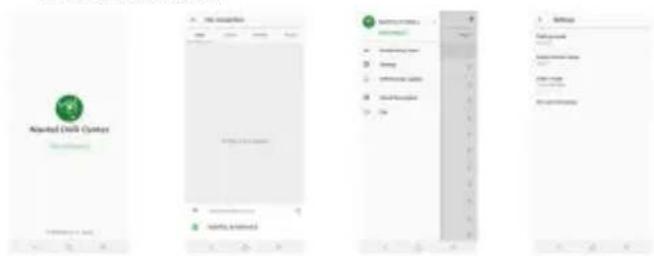
Installation der Navitel DVR Center-App
- Laden Sie die Anwendung Navitel DVR Center-App herunter und installieren Sie diese auf Ihrem Handy oder Tablet, befolgen Sie die Anweisungen auf Ihrem Mobilgerät. Sie können die Anwendung herunterladen, indem Sie den QR-Code im DVR-Menü (App QR Code) mit Ihrem Handy scannen. Wählen Sie im Einstellungen Menü die Option "Wi-Fi" und drücken Sie "Ein".
- Aktivieren Sie Wi-Fi im DVR-Menü (Wi-Fi-Einstellungen) und in den Einstellungen Ihres Mobilgeräts.
- Starten Sie die Anwendung. Wählen Sie Ihren DVR aus der Liste. Die Daten des DVR werden im Menü (Wi-Fi Navitel) angezeigt.
- Verbinden Sie Ihr Mobilgerät über eine Wi-Fi-Verbindung mit dem DVR. Verwenden Sie gegebenenfalls ein Passwort. Sie kann im Menü (Wi-Fi-Passwort) geändert werden.
-
Mit Navitel DVR Center können Sie:
-
Firmware des DVR aktualisieren;
- Funktionen des DVR im Menü Einstellungen verwalten: Parkmodus, Stoßsensor, Videomodus einstellen und D-Karte formatieren;
- Videos und Fotos anzeigen, speichern, löschen und teilen
- sowie Videos vom Rekorder auf dem Bildschirm Ihres Mobilgeräts in Echtzeit ansehen.
Digitaler Tachometer & Kameras Info
Die digitale Tachometerfunktion zeigt die GPS-basierte Geschwindigkeit und Zeit an [1]. Modi:
- Geschwindigkeit - Die aktuelle Geschwindigkeit [B] wird ständig angezeigt.
- Geschwindigkeit und Zeit - Zeigt die aktuelle Geschwindigkeit [B] und Zeit [C] an.
Die Kamera-Funktion dient dazu, Sie auf Kameras und Gefahren aufmerksam zu machen (im Folgenden: Kameras). Wenn die Kamerafunktion eingeschaltet ist, werden Geschwindigkeit und Zeit auf dem Bildschirm angezeigt. Bei Annäherung an die Kamera wird [2] angezeigt:
- aktuelle Geschwindigkeit [B],
- Fortschrittsbalken im Bereich der Kamera [E],
• Abstand zur Kamera [F].
Alle Informationen werden auf einem schwarzen Hintergrund angezeigt. Im Videoaufnahmemodus (REC) wird ● REC oder ● [A] auf dem Bildschirm angezeigt. Wenn das Fahrzeug steht, zeigt der Bildschirm eine Geschwindigkeit von 0 an. Wenn kein genaues GPS-Signal vorhanden ist, zeigt das Display --- [3] an.
Hinweis. Ein schwaches GPS-Signal kann durch schlechte Wetterbedingungen und andere externe Faktoren verursacht werden. Richten Sie sich nach Werte des Tachometers des Fahrzeuges.

[1] [2] [3]
Rückfahrkamera

Mithilfe der Rückfahrkamera können Sie ein hochauflösendes Bild hinter Ihrem Auto für ein sicheres Parken oder Aufnehmen während der Fahrt erhalten. Dank der modernen Doppelaufnahmetechnik können Aufnahmen vor und hinter dem Fahrzeug gespeichert werden, um unvorhergesehene Situationen festzuhalten.
Installation der Rückfahrkamera
- Installieren Sie die Kamera an der Heckscheibe im Auto und stellen Sie den Betrachtungswinkel ein.
- Führen Sie das Kabel durch die Kabine.
- Schließen Sie das Kabel an den Anschluss der Rückfahrkamera an.
Hinweis. Es wird dringend empfohlen, dass Arbeiten verbunden mit der Installation der Kamera und dem +12V-Anschluss durch qualifiziertes Personal mit den erforderlichen Qualifikationen durchgeführt werden. Die Kabelführung kann Spezialwerkzeuge oder Zubehör erfordern. Stellen Sie sicher, dass diese Arbeiten sicher durchgeführt werden.
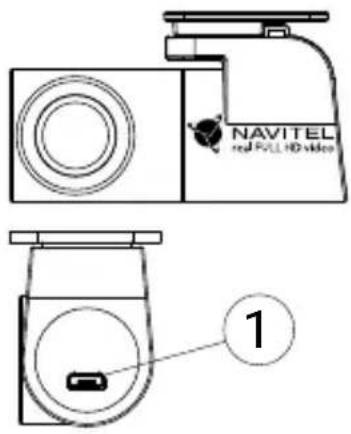
- Videokabelanschluss
NAVITEL s.r.o. erklärt hiermit, dass das Gerät NAVITEL MR450 GPS mit der europäischen Richtlinie RED 2014/53 / EU konform ist. Der vollständige Text der Konformitätserklärung ist unter der folgenden Internetadresse verfügbar: www.navitel.cz/de/declaration_of_conformity/mr450gps
Sissejuhatus
Lugupeetud klient!
Täname, et ostsite NAVITEL® toote.


Marke : Navitel
Modell : MR450 GPS
Kategorie : Caméra auto