
MR450 GPS - Caméra auto Navitel - Безкоштовний посібник користувача
Знайдіть посібник до пристрою безкоштовно MR450 GPS Navitel у форматі PDF.


| Тип | Автомобільний відеореєстратор |
| Бренд | Navitel |
| Модель | MR450 GPS |
| Розміри (приблизно) | 90 x 55 x 40 мм |
| Вага (приблизно) | 100 г |
| Живлення | 5V 1A через USB автомобільний зарядний пристрій |
| Вбудований акумулятор | 200 мАг Li-Polymer |
| Роздільна здатність відео | Full HD 1080p (1920x1080) |
| GPS | Вбудований GPS-модуль для запису швидкості та місцезнаходження |
| G-сенсор | Так, для автоматичного запису подій |
| Нічне бачення | Підтримка інфрачервоних світлодіодів |
| Циклічний запис | Так, перезаписує найстаріші файли |
| Режим паркування | Виявлення руху та активація при ударі |
| Кут огляду | 130° широкий кут |
| Слот для картки пам'яті | Micro SD, до 32 ГБ (Class 10) |
| Дисплей | 2,0-дюймовий РК-екран |
| Кріплення | Кріплення на присоску |
| Обслуговування | Протирайте об'єктив м'якою тканиною; форматуйте SD-карту щомісяця |
| Безпека | Не встановлюйте в зоні спрацювання подушки безпеки; надійно прокладайте кабель |
| Комплектація | Кріплення на присоску, автомобільний зарядний пристрій, USB-кабель |
| Робоча температура | -10°C до 60°C |
Часті запитання - MR450 GPS Navitel
Питання користувачів про MR450 GPS Navitel
0 питання про цей пристрій. Дайте відповідь на ті, що знаєте, або поставте власне.
Поставити нове питання про цей пристрій
Завантажте інструкції для вашого Caméra auto у форматі PDF безкоштовно! Знайдіть свій посібник MR450 GPS - Navitel і поверніть собі контроль над електронним пристроєм. На цій сторінці опубліковані всі документи, необхідні для використання вашого пристрою. MR450 GPS бренду Navitel.
ПОСІБНИК КОРИСТУВАЧА MR450 GPS Navitel
Дякуємо Вам за придбання продукту компанії NAVITEL®.
NAVITEL MR450 GPS – багатофункціональний відеореєстратор з високою якістю відео і фотозйомки, а також безліччю додаткових функцій, описаних в цьому посібнику користувача. Уважно прочитайте керівництво перед використанням пристрою і збережіть його для майбутнього використання.
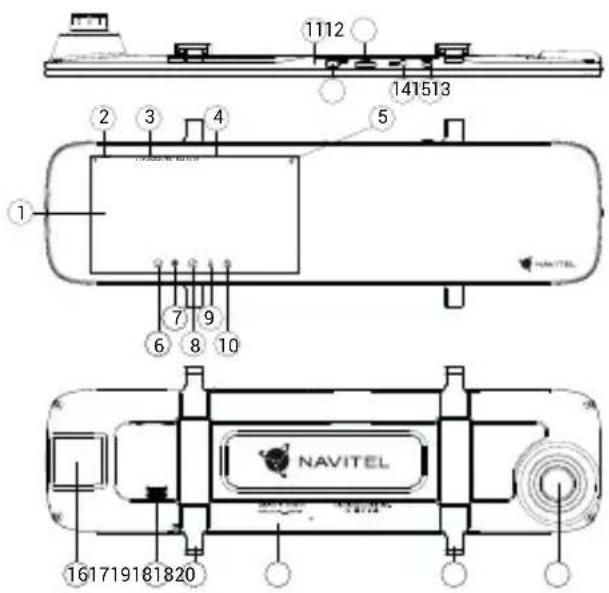
Зовнішній вигляд
- Дисплей 12. Слот microSD
- Якість запису 13. Роз'єм mini-USB
- Час запису
- Дата і час
- Роз'єм для камери заднього виду (AV-IN)
- Інформація про акумулятор 15. Кнопка Увімк. / Вимк.
- Кнопка Меню 16. GPS-антена
- Кнопка Запис відео 17. Динамік
- Кнопка Зйомка фото 18. Фіксатор
- Кнопка Мікрофон 19. Мікрофон
- Кнопка Захист файлу 20. Об'ектив
- Кнопка Сброс
Комплектація
- Відеореєстратор NAVITEL MR450 GPS
- Автомобільний зарядний пристрій 12/24 В
- Камера заднього виду
- Кабель mini-USB -USB
- Серветки
- Відеокабель для підключення камери заднього виду
- Посібник користувача
- Гарантійний талон
- Подарунковий ваучер
Специфікація
| Основна камера | Сенсор камери SONY | 307 (night vision) |
| Роздільна здатність відео 1 | 920×1080, 30 fps | |
| Роздільна здатність фото 2 | Мп | |
| Кут огляду 160° | ||
| Об'єктив 4 лінзи зі скла | ||
| Камера заднього виду | Сенсор камери GC2053 | |
| Роздільна здатність відео 1 | 920×1080 | |
| Роздільна здатність фото 2 | Мп | |
| Кут огляду 100° | ||
| Процесор MSTAR MSC8339 | ||
| Дисплей 5,5", IPS, 960×480, сенсорний | ||
| Формат відео MOV | ||
| Формат зображення JPG | ||
| Обсяг microSD-карти до 64 Гбайт | ||
| USB mini-USB | |
| AV-IN micro-jack (2,5 мм) | |
| Акумулятор Li-Pol, 400 мА·г | |
| Живлення | 5 В, 2 А |
| Wi-Fi | € |
| GPS-оповіщення | камери / небезпеки / швидкість |
| Мови | англійська,іспанська,італійська,німецька,польська,румунська,російська,словацька,угорська,українська,француська,чеська |
Установка
- Вставте microSD-карту у відповідний слот відеореєстратора. Використовуйте високошвидкісну (Class10 і вище) карту ємністю 8-64 Гбайт.

- Щоб уникнути пошкодження пристрою та / або карти пам'яті, не вставляйте і не виймайте її під час роботи пристрою.
-
До початку запису потрібно обов'язково відформатувати карту пам'яті в відеореєстраторі. Це необхідно, щоб уникнути помилок читання і запису даних. Для форматування в Меню виберіть пункт форматувати SD-карту і підтвердіть вибрану дію.
-
Встановіть відеореєстратор на салонному дзеркалі заднього виду за допомогою фіксаторів. Не докладайте надмірних зусиль, щоб уникнути будь-яких пошкоджень.
-
Підключіть зарядний пристрій до гнізда прикурювача.
- Підключіть зарядний пристрій до роз'єму відеореєстратора (mini-USB).
- Увімкніть живлення, відеореєстратор включиться і почне запис автоматично.
- Відрегулюйте положення відеореєстратора.
Запобіжні заходи
- Вбудований акумулятор призначений тільки для запису аварійної події в режимі паркування і коректного виключення пристрою при відключенні живлення; для повноцінної роботи пристрою в будь-якому з режимів потрібне постійне підключення живлення.
- Використовуйте тільки оригінальний адаптер 3У. Використання іншого адаптера може негативно вплинути на акумулятор пристрою. Використовуйте тільки схвалені виробником аксесуари.
- Допустима температура зовнішнього середовища в режимі експлуатації: від 0 до +35 °C. Температура зберігання: від +5 до +45 °C. Відносна вологість: від 5% до 90% без конденсату (25 °C).
- Уникайте контакту з джерелами вогню, щоб уникнути вибуху або пожежі.
- Не піддавайте пристрій сильному механічному впливу.
- Уникайте контакту пристрою з джерелами електромагнітного випромінювання.
- Слідкуйте за тим, щоб об'єктив був чистим. Не використовуйте хімічні або миючі засоби для чищення пристрою; завжди вимикайте пристрій перед чищенням.
• Суворо дотримуйтесь законів і регулюючих актів регіону використання пристрою. Цей пристрій не може використовуватися в незаконних цілях. - Не розбирайте пристрій самостійно. У разі його несправності зверніться в сервісний центр.
Кнопки
| Кнопка Функція | |
| Вкл. / Викл. | Натисніть коротко для включення пристрою.Натисніть і утримуйте 2 секунди, щоб вимкнути пристрій.При роботі пристрою натисніть коротко для включення / вимикання дисплея. |
| Мікрофон Натисніть, щоб вимкнути / включити мікрофон. | |
| Запис відео | У режимі запису відео (STBY) Натисніть для початку запису.У режимі запису відео (REC) натисніть, щоб зупинити запис. |
| Зйомка фото Натисніть, щоб зробити знімок. | |
| Захист файлу | У режимі запису відео (REC) натисніть, щоб заблокувати / розблокувати поточний запис (захищений файл не може бути видалений або перезаписаний). |
| Меню Натисніть, щоб перейти в Меню. | |
| Дисплей Натисніть, щоб приховати / показати екран із зображенням з задньої камери. | |
| Скидання Якщо пристрій не відповідає, натисніть для скидання. | |
Примітка:
- Комплектація, зовнішній вигляд, технічні характеристики, що не змінюють загальної функціональності пристрою, можуть бути змінені виробником без попереднього повідомлення.
- Вбудований акумулятор призначений тільки для запису аварійної події в режимі паркування і коректного виключення пристрою при відключенні живлення; для повноцінної роботи пристрою в будь-якому з режимів потрібне постійне підключення живлення.
Для зручності роботи з відеофайлами і вкладеними даними використовуйте програму Navitel DVR Player. Завантажити на сайті: www.navitel.cz/ua/downloads/navitel-dvr-player
Функції
| Форматування карти пам'яті | Форматування карти пам'яті в відеореєстраторі строго необхідно для коректної роботи пристрою. Форматування карти потрібно виконувати перед початком використання карти пам'яті, а також при виникненні помилок запису і читання даних. Для форматування в Меню виберіть пункт форматувати SD-карту і підтвердіть вибрану дію. |
| Запис відео | При підключенні до джерела живлення пристрій включиться і почне запис автоматично. Натисніть Запис відео, щоб зупинити запис. Натисніть Запис відео ще раз для запису нового відео. Кожне відео автоматично зберігається. |
| Зйомка фото Натисніть зйомка фото, щоб зробити знімок. Він буде збережений автоматично. | |
| Перегляд відео | Натисніть Меню -> Відтворення -> Файл відео -> Назад, щоб потрапити в режим Перегляду відео. Виберіть файл для відтворення. В режимі Перегляду відео натисніть II / ►, щоб призупинити / продовжити перегляд; натисніть ◀ / ►I, щоб вибрати попередній / наступний файл. |
| Перегляд фото | Натисніть Меню -> Відтворення -> Файл фото -> Назад, щоб потрапити в режим Перегляду фото. Виберіть файл для перегляду. У режимі Перегляду фото натисніть ◀ / ►I, щоб вибрати попередній / наступний файл. |
| Захист файлу | У режимі Запису відео (REC) натисніть Захист файлу, щоб заблокувати / розблокувати поточний запис. У режимі Відтворення виберіть Захист, а потім виберіть Захистити все / Зняти захист з усіх. У режимі Перегляду відео / Перегляду фото виберіть файл, потім виберіть Блокувати файл / Розблокувати файл. Захищені файли не можуть бути видалені або перезаписані. |
| Циклічний запис | Ця функція дозволяє зберігати відеозапис окремими фрагментами, тривалість яких можна налаштувати в Меню. Якщо на карті закінчиться місце, незаблоковані файли будуть перезаписані в тому порядку, в якому вони були створені. |
| Нічний режим Режим | для зйомки в умовах недостатньої освітленості. |
| Затримка вимкнення У Меню можна вибрати часовий інтервал автоматичного вимкнення після відключення живлення. | |
| Запис аудіо Записуйте відео зі звуком або без. | |
| Вимкнення У Меню | можна вибрати часовий інтервал автоматичного вимкнення в режимі очікування. |
| Штамп | Ця функція додає до відеозапису дату і/або логотип пристрою. Натисніть для вибору штампа або відключення функції. |
| Вимкнення дисплею | Пристрій може автоматично вимикати екран для зниження енергоспоживання. У Меню можна вибрати часовий інтервал автоматичного відключення екрану. |
| Датчик удару У разі зіткнення пристрій автоматично захистить поточний запис. | |
| GPS локація | Пристрій підтримує роботу вбудованого чіпа і GPS-антени, він може відображати довготу, широту та іншу інформацію про ваше поточне місцезнаходження. Натисніть GPS Status, щоб перевірити дані GPS. Натисніть «Вкл» в меню «Штамп GPS», щоб додати інформацію GPS у ваші файли. |
| Режим паркувальної камери | При подачі на червоний провід напруги 12 В включається режим паркувальної камери. Рекомендації по підключенню даного проводу наведені на сторінці Камера заднього виду. |
| Режими відображення камери заднього виду | Виберіть режим відображення Камери заднього виду-оригінал, поворот на 180 градусів, горизонтальне відображення або вертикальне відображення. |
| USB-підключення | При підключенні пристрою до ПК за допомогою USB-кабелю з'являться дві опції підключення:1) Mass Storage: відтворення, копіювання і видалення файлів.2) Record: стандартний режим. |
Установка програми NAVITEL DVR Center
- Скачайте і встановіть NAVITEL DVR Center на смартфон або планшет, дотримуйтесь інструкцій до вашого мобільного пристрою. Ви зможете завантажити додаток, просканувавши QR-код в Меню відеореєстратора (QR-код ПЗ).
- Увімкніть Wi-Fi в Меню відеореєстратора (Wi-Fi настройки) і в налаштуваннях вашого мобільного пристрою.
- Запустіть програму. Виберіть ваш відеореєстратор в списку. Дані відеореєстратора вказані в Меню (Wi-Fi Navitel).
- Підключіть ваш мобільний пристрій до відеореєстратора через Wi-Fi з'єднання. При необхідності використовуйте пароль. Його можна змінити в Меню (Пароль Wi-Fi).
-
За допомогою NAVITEL DVR Center ви можете:
-
оновлювати прошивку відеореєстратора;
- управляти функціями відеореєстратора в меню Налаштування: налаштовувати режим паркування, датчик удару, режим відео і форматувати SD карту;
- переглядати, зберігати, видаляти і ділитися відео і фото, а також дивитися відео з реєстратора на екрані мобільного пристрою в режимі реального часу.
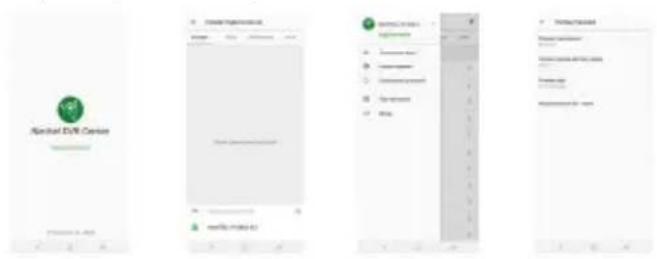
Цифровий спідометр і Камери
Функція Цифровий спідометр служить для відображення швидкості, розрахованої по GPS-сигналу, і часу [1]. Режими:
- Швидкість – постійно відображається поточна швидкість [В],
- Швидкість і час – відображається поточна швидкість [В] і час [С].
Функція Камери служить для оповіщення про камери і небезпеки (далі – камери). При включенні функції камери на екрані відображається швидкість і час. При наближенні до камери відображається [2]:
• поточна швидкість [В],
- піктограми Камер [D],
• прогрес-бар знаходження в зоні дії камери [E],
• відстань до камери (0-450 м) [F].
Вся інформація відображається на чорному тлі.
У режимі запису відео (REC) на екрані відображається ● REC або ● [A]. Якщо автомобіль нерухомий, на екрані відображається швидкість 0. Якщо немає точного GPS-сигналу, на екрані відображається --- [3].
Примітка. Слабкий GPS-сигнал може бути викликаний поганими погодними умовами та іншими зовнішніми факторами. Орієнтуйтеся на показання спідометра автомобіля.

[1] [2] [3]

NAVITEL
NAVITEL MR450 GPS
Камера заднього виду
За допомогою задньої камери ви можете отримати зображення високої роздільної здатності позаду вашего автомобіля для безпечного паркування або запису під час руху. Сучасна технологія подвійного запису дозволяє зберігати зображення як попереду, так і позаду автомобіля для реєстрації будь-якої непередбаченої ситуації.
Установка камери заднього виду
- Встановіть камеру на заднє скло всередині автомобіля і відрегулюйте кут огляду.
- Прокладіть кабель по салону.
- Приєднайте кабель до роз'єму камери заднього виду.
Примітка: Наполегливо рекомендується роботи по установці камери і підключенні напруги +12 В проводити кваліфікованим персоналом, що має необхідні навички. Для прокладки кабелю можуть знадобитися спеціальні інструменти або пристосування. Переконайтеся в безпеці цих робіт.
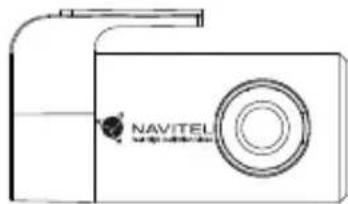
- Роз'єм для відеозв'язку
Правила зберігання, перевезення, реалізації та утилізації
- Зберігання та транспортування пристрою повинні проводитися в сухому приміщенні. Пристрій потребує дбайливого поводження, оберігайте його від впливу пилу, бруду, ударів, вологи, вогню і т.д.
- Реалізація пристрою повинна проводитися відповідно до чинного законодавства України.
- Після закінчення терміну служби пристрій належить здати на утилізацію до відповідного пункту прийому електричного та електронного обладнання для подальшої переробки та утилізації відповідно до законодавства.
Тип пристрою: Відеореєстратор.
Найменування товару: NAVITEL MR450 GPS.
Виробник: NAVITEL s.r.o.
Адреса виробника: U Habrovky 247/11, 140 00, Praha 4, Czech Republic. Тел.: +420 225 852 852 / +420 225 852 853.
Виготовлено в Китаї Компанією NAVITEL s.r.o. на заводі Shenzhen Roverstar Technology Co., Ltd.
Імпортер в Україну: ТОВ «НАВІТЕЛ УКРАЇНА», 02183, м. Київ, вулиця М. Кибальчича, буд. 13А.



Марка : Navitel
Модель : MR450 GPS
Категорія : Caméra auto