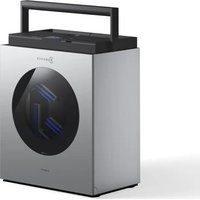
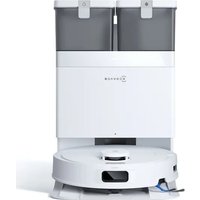
BEDIENUNGSANLEITUNG GOAT O1200 LiDAR PRO ECOVACS
Betriebsanleitung ......DE | P34
1. Wichtige Sicherheitshinweise – Vor Gebrauch sorgfältig lesen und zur späteren Verwendung aufbewahren
Lesen Sie die Anweisungen sorgfältig durch. Stellen Sie sicher, dass Sie die Anweisungen verstanden haben und mit den Bedienelementen sowie dem bestimmungsgemäßen Gebrauch des Geräts vertraut sind. Bitte beachten Sie: Durch das Befolgen der Hinweise und Warnungen in diesem Handbuch können Sie das Risiko deutlich verringern – vollständig ausschließen lässt es sich jedoch nicht.
Der Mähroboter (im Folgenden „GOAT“ genannt) verfügt über zahlreiche integrierte Sicherheits-sensoren. Dennoch bestehen gewisse Restrisiken. Alle relevanten Restrisiken sind in diesem Handbuch beschrieben oder es wird ausdrücklich auf sie hingewiesen.
Zweckbestimmung: Intelligente Mähroboter werden hauptsächlich zum Mahen von Gras eingesetzt, insbesondere in Parks, privaten Gärten und auf Fußballplätzen.
Für Geräte, die in öffentlich zugänglichen Bereichen eingesetzt werden, müssen Warnhinweise rund um den Arbeitsbereich des Mähroboters gut sichtbar angebracht werden.
Diese müssen sinngemäß den folgenden Text enthalten: WARNUNG! Automatischer Mähroboter! Sicherheitsabstand halten! Kinder beaufsichtigen!
Nehmen Sie keine eigenmächtigen Änderungen am Mähroboter vor. Solche Änderungen können die Funktion des Geräts beeinträchtigen, zu schweren Verletzungen oder Sachschäden führen oder zum Erlöschen der eingeschränkten Herstellergarantie führen. Verwenden Sie ausschließlich von Ecovacs zugelassene Ersatzteile und Zubehör.
⚠ Warning
Lassen Sie niemals Kinder, Personen mit eingeschränkten physischen, sensorischen oder geistigen Fähigkeiten oder mangelnder Erfahrung und Kenntnis, sowie Personen, die mit diesen Anweisungen nicht vertraut sind, das Gerät benutzen. Lokale Vorschriften können ein Mindestalter für die Bedienung vorgeben.
Vermeiden Sie den Einsatz des Geräts und seiner Komponenten bei schlechtem Wetter, insbesondere bei Gewittergefahr.
Prüfen Sie vor jedem Mähvorgang, ob alle Funktionen des Mähroboters einwandfrei arbeiten. Kontrollieren Sie regelmäßig den Bereich, in dem das Gerät eingesetzt werden soll, und entfernen Sie alle Steine, Stöcke, Drähte, Knochen und andere Fremdkörper.
Kinder dürfen niemals das Netzteil, die Ladestation, die Messer, das Akkufach oder andere Bauteile mit Spalten oder beweglichen Teilen (z. B. Räder) berühren.
⚠ Warning
Das Gerät und/oder Zubehörteile niemals mit beschädigten Abdeckungen oder ohne vorhandene Sicherheitsvorrichtungen betreiben, auch nicht mit beschädigtem oder verschlissenem Kabel.
Halten Sie Abstand zu den rotierenden Messern! Bringen Sie niemals Hände oder Füße unter das Gerät oder in die Nähe der rotierenden Messer.
Halten Sie während des Betriebs stets einen ausreichenden Sicherheitsabstand zum Mähroboter ein.
Greifen Sie nicht über das Gerät. Achten Sie jederzeit auf ausgewogene Körperhaltung und festen Stand, insbesondere in Hanglagen. Gehen Sie, rennen Sie niemals, während Sie das Gerät oder dessen Zubehör bedienen.
⚠ Warning
Erlauben Sie Kindern nicht, sich in der Nähe des Geräts aufzuhalten oder mit ihm zu spielen, während es in Betrieb ist.
⚠ Warning
Berühren Sie keine gefährlichen Teile, bevor diese vollständig zum Stillstand gekommen sind.
⚠ Warning
Verwenden Sie zum Laden des Akkus ausschließlich das mit dem Gerät mitgelieferte abnehmbare Netzteil (CH2492D).
Dieses Gerät enthält Akkus, die nur von qualifiziertem Fachpersonal ausgetauscht werden dürfen.
Sicherer Betrieb:
Ein beschädigtes Kabel darf nicht an die Stromversorgung angeschlossen oder berührt werden, solange es noch angeschlossen ist, da beschädigte Leitungen zum Kontakt mit spannungsführenden Teilen führen können. Verlängerungskabel sind stets von beweglichen, gefährlichen Teilen fernzuhalten, um Beschädigungen zu vermeiden, die ebenfalls einen Kontakt mit spannungsführenden Teilen zur Folge haben könnten. Das Gerät und etwaiges Zubehör dürfen nur an Stromkreise angeschlossen werden, die durch einen Fehlerstromschutzschalter (RCD) mit einem Auslösestrom von höchstens 30 mA abgesichert sind.
Ziehen Sie den Netzstecker aus der Steckdose, bevor Sie ein beschädigtes oder während des Betriebs verheddertes Stromkabel oder Verlängerungskabel entwirren. Ziehen Sie beim Abstecken immer am Steckergehäuse, niemals am Kabel selbst, um Schäden und Gefahren zu vermeiden. Wenden Sie sich an den Kundendienst und lassen Sie das Kabel ausschließlich von qualifiziertem Fachpersonal reparieren oder ersetzen.
Verwenden Sie ausschließlich Verlängerungskabel, die von ECOVACS hergestellt wurden. Bei Fragen wenden Sie sich bitte an den Kundendienst.
Ist das NETZKABEL beschädigt, darf es nur vom Hersteller, dessen Kundendienst oder einer entsprechend qualifizierten Fachkraft ersetzt werden, um Gefahren zu vermeiden.
Drücken Sie sofort die STOP-Taste, wenn der Mähroboter ungewöhnliche Geräusche von sich gibt oder ein Alarm ausgelöst wird.
Bei Austritt von Elektrolyt die betroffenen Stellen mit Wasser oder einem geeigneten Neutralisationsmittel gründlich spülen. Bei Kontakt mit den Augen usw. unverzüglich ärztliche Hilfe in Anspruch nehmen.
Bei ungewöhnlichen Vibrationen den Mähroboter neu starten. Wenn das Problem weiterhin besteht, wenden Sie sich bitte an den Kundendienst.
Beim Betrieb der Maschine mit der manuellen Steuerung sind stets festes Schuhwerk und lange Hosen zu tragen.
Zusätzlich gilt beim Einsatz der manuellen Steuerung:
a) Mähen Sie nur bei Tageslicht oder unter guter künstlicher Beleuchtung.
b) Vermeiden Sie den Betrieb des Geräts bei nassem Gras.
c) Bedienen Sie das Gerät niemals barfuß oder mit offenen Sandalen. Tragen Sie immer festes Schuhwerk und lange Hosen.
d) Achten Sie auf sicheren Tritt, insbesondere auf Hängen.
e) Seien Sie äußerst vorsichtig, wenn Sie das Gerät rückwärts in Ihre Richtung bewegen.
f) Schalten Sie den Motor stets entsprechend den Anweisungen ein – und achten Sie darauf, dass sich Ihre Füße nicht in der Nähe der Messer befinden.
Geräte-Update
Die Geräte werden üblicherweise alle zwei Monate aktualisiert, allerdings werden diese Abstände nicht immer genau eingehalten.
Einige Geräte, besonders jene, die vor mehr als drei Jahren auf den Markt gekommen sind, werden nur aktualisiert, wenn eine wesentliche Schwachstelle ermittelt und behoben wird.
Verwenden oder lagern Sie das Gerät nicht in extrem heißen oder kalten Umgebungen (unter 5 °C oder über 45 °C).
Dieses Gerät muss entsprechend den beiliegenden Anweisungen installiert und betrieben werden. Die für diesen Sender verwendeten Antennen müssen so angebracht sein, dass ein Mindestabstand von 20 cm zu allen Personen eingehalten wird. Eine gemeinsame Nutzung mit anderen Antennen oder Sendern ist nicht zulässig.
Hinweise zur Entsorgung von Elektro- und Elektronikgeräten
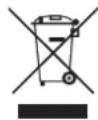
Dieses Symbol auf dem Produkt oder der Verpackung weist darauf hin, dass gebrauchte elektrische und elektronische Geräte nicht mit dem unsortierten Hausmüll entsorgt werden dürfen. Für eine ordnungsgemäße Entsorgung sind Sie verpflichtet, Altgeräte einer geeigneten Sammelstelle zuzuführen.
Die ordnungsgemäße Entsorgung dieses Produkts trägt dazu bei, wertvolle Ressourcen zu sparen und mögliche negative Auswirkungen auf Umwelt und Gesundheit zu vermeiden, die bei unsachgemäßer Entsorgung anderenfalls auftreten könnten.
Geben Sie Ihr Altgerät über die Rückgabe- und Sammel-systeme oder beim Händler, bei dem Sie das Produkt erworben haben, zurück. Diese Rückgabe ist kostenfrei. Für nähere Informationen zur nächstgelegenen Sammelstelle wenden Sie sich bitte an Ihre örtlichen Behörden.
Für die unsachgemäße Entsorgung dieses Abfalls können gemäß den nationalen Vorschriften Strafen anfallen.

Dieses Symbol bedeutet, dass Batterien und Akkus am Ende ihrer Lebensdauer nicht mit unsortiertem Hausmüll vermischt werden dürfen. Die Befolgung dieser Vorgabe trägt entscheidend dazu bei, die Auswirkungen von Batterien und Akkus auf die Umwelt und die menschliche Gesundheit zu minimieren. Für ein ordnungsgemäßes Recycling kannst du dieses Produkt und die darin enthaltenen Batterien oder Akkus kostenlos beim Händler oder bei einer hierfür vorgesehenen Sammelstelle abgeben.
Die ordnungsgemäße Entsorgung dieses Produkts trägt dazu bei, wertvolle Ressourcen zu sparen und mögliche negative Auswirkungen auf Umwelt und Gesundheit zu vermeiden, die bei unsachgemäßer Entsorgung anderenfalls auftreten könnten.
Für die unsachgemäße Entsorgung dieses Abfalls können gemäß den nationalen Vorschriften Strafen anfallen.
Für die Entsorgung von Altbatterien und -akkus stehen separate Sammelbehälter zur Verfügung.
Entsorge Batterien und Akkus bitte ordnungsgemäß bei der kommunalen Sammel-/Recyclingstelle vor Ort.
Beschränkung der Verwendung bestimmter gefährlicher Stoffe (RoHS-Richtlinie)
Ecovacs Home Service Robotics Co, Ltd. erklärt hiermit, dass das gesamte Produkt einschließlich aller Teile (Kabel, Leitungen usw.) den Anforderungen der RoHS-Richtlinie 2011/65/EU sowie der Delegierten Richtlinie (EU) 2015/863 zur Beschränkung der Verwendung bestimmter gefährlicher Stoffe in Elektro- und Elektronikgeräten („RoHS-Recast“ bzw. „RoHS 2.0“) entspricht.
Funksicherheitsrichtlinie
Ecovacs Home Service Robotics Co, Ltd. erklärt hiermit, dass das in diesem Abschnitt aufgeführte Produkt den grundlegenden Anforderungen und anderen einschlägigen Bestimmungen der Funksicherheitsrichtlinie 2014/53/EU entspricht.
Maschinenrichtlinie
Ecovacs Home Service Robotics Co, Ltd. erklärt hiermit, dass das in diesem Abschnitt aufgeführte Produkt die grundlegenden Anforderungen sowie alle anderen einschlägigen Bestimmungen der Maschinenrichtlinie 2006/42/EG erfüllt.
Europa Bevollmächtigter Vertreter:

ECOVACS Europe GmbH
Holzstraße 2 I D-40221 Düsseldorf I Deutschland
Ecovacs Home Service Robotics Co, Ltd. erklärt hiermit, dass das Produkt die grundlegenden Anforderungen sowie alle anderen einschlägigen Bestimmungen der RoHS-Richtlinie 2011/65/EU einschließlich der delegierten Richtlinie (EU) 2015/863, der Richtlinie 2014/53/EU über Funkanlagen (RED) sowie der Maschinenrichtlinie 2006/42/EG erfüllt.
Die Konformitätserklärung kann unter folgender Adresse eingesehen werden: https://www.ecovacs.com/global/compliance.
 | Gerät der Schutzklasse III |
| [250H] | Gleichstrom |
 | Wechselstrom |
 | Dieses Produkt entspricht den geltenden EG-Richtlinien. |
 | Polarität des Ladeanschlusses |
 | Vor dem Aufladen die Anleitung lesen. |
Symbole
 | WARNUNG –Bedienungsanleitung vor Inbetriebnahme des Geräts lesen. |
 | WARNUNG –Bei Betrieb der Maschine einen sicheren Abstand einhalten. |
 | WARNUNG –Nicht auf der Maschine mitfahren. |
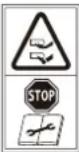 | WARNUNG –Betätigen Sie die Sicherheitsvorrichtung, bevor Sie am Gerät arbeiten oder es anheben. |
 | ACHTUNG –Berühren Sie nicht das rotierende Messer. |
2. Lieferumfang
2.1 Packungsinhalt
GOAT
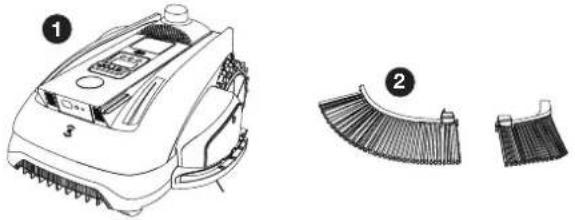
1 GOAT O1200 LiDAR PRO (einschl. Messer*3)
5 Gebrauchsanweisung
9 Schrauben (für Basis)
2 Trimmerbürste
6 Ladestation
3 Ersatzmessersatz
7 Netzteil
4 Kurzanleitung
8 Inbusschlüssel
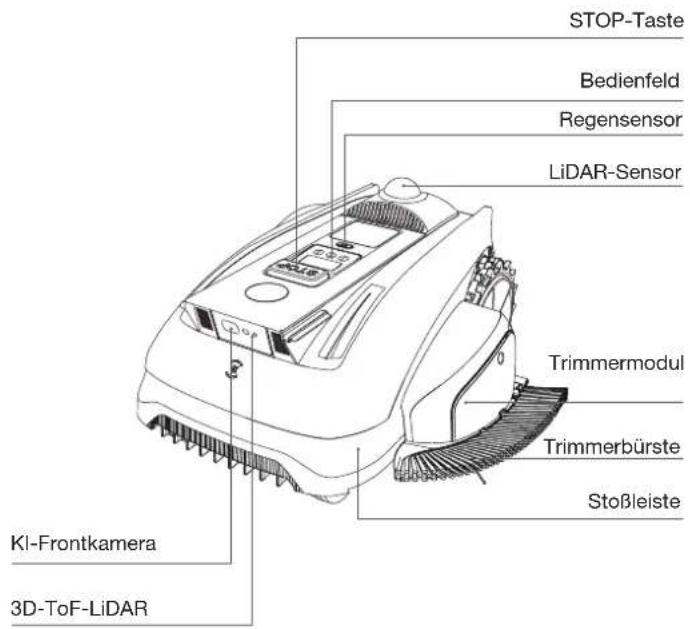
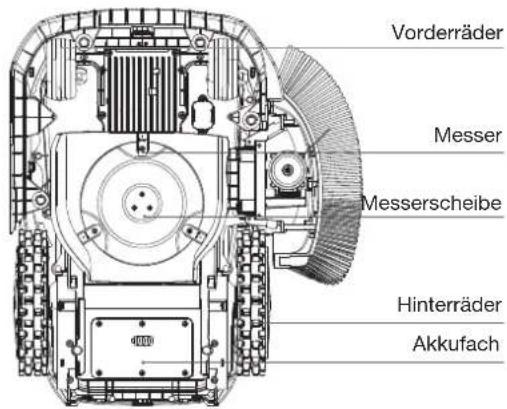
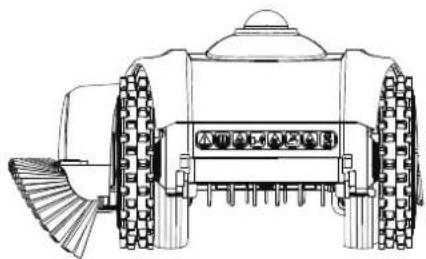
2.2 Ansichten und Funktionen
① Ansicht von oben
② Ansicht von unten
③ Rückansicht
| Name Beschreibung |
| LiDAR-Sensor | Misst den Abstand zwischen dem GOAT und der Umgebung, um die Position des GOAT zu bestimmen. Horizontal: 360 Grad; Vertikal: 50 Grad. Maximale Reichweite 60 m. |
| Fischaugenkamera | Erfasst die Umgebungsinformationen, erkennt bestimmte Objekte und unterstützt den GOAT bei der intelligenten Interaktion mit dem Nutzer. Horizontal: 150 Grad; Vertikal: 80 Grad |
| 3D-ToF-LiDAR | Erkennt Hindernisse vor dem GOAT und hilft ihm, aktiv auszuweichen. Bereich: Erfassung der Längen- und Breitengrad-Koordinaten der GOAT-Position. Horizontal: 90 Grad; Vertikal: 70 Grad. Maximale Reichweite: 3 - 4 m |
| Regensensor | Erkennt, ob es in der aktuellen Umgebung regnet, und hilft dem GOAT dabei zu entscheiden, ob die Arbeit fortgesetzt werden soll. |
Schnittstelle
| Name Beschreibung |
| Bluetooth (GOAT) | Aktivieren Sie Bluetooth während der Netzwerkeinrichtung, um den Roboter mit dem Netzwerk zu verbinden. Aktivieren Sie im normalen Betrieb den Bluetooth-Modus, um Funktionen wie manuelles Kartieren und manuelles Mähen auszuführen. |
| WLAN | Aktivieren Sie WLAN, um Daten zwischen der App und dem Roboter zu übertragen und eine Steuerung über die App zu ermöglichen. |
| ECOVACS HOME-APP | Laden Sie die neueste Version der ECOVACS HOME App herunter und aktivieren Sie sie, um intelligente Funktionen wie Netzwerkeinrichtung, Kartierung und Mähen zu nutzen (Funktionsumfang je nach Produkt unterschiedlich). |
| Ladekontakte | Ermöglichen das Aufladen, indem sie den Roboter mit der Stromversorgung verbinden. |
④ Ladestation
Statusanzeige der Ladestation
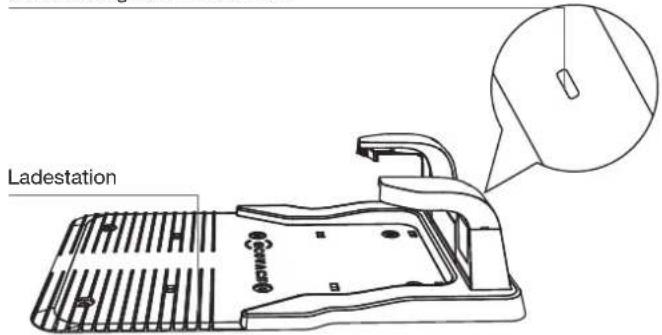
Ladeanzeige an der Ladestation
Dauerhaft Blau: Eingeschaltet / Vollständig geladen
Schnell blinkend Blau: Ladevorgang aktiv.
3. Bereiten Sie Ihren GOAT vor
3.1 Installation der Ladestation
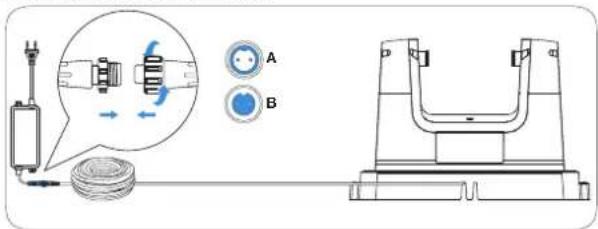
① Montieren Sie die Ladestation
Schließen Sie das Netzkabel an das Netzteil an. Richten Sie die Nut (A) an der Rille (B) aus und schrauben Sie die Überwurfmutter fest, bis beide miteinander verriegelt sind.
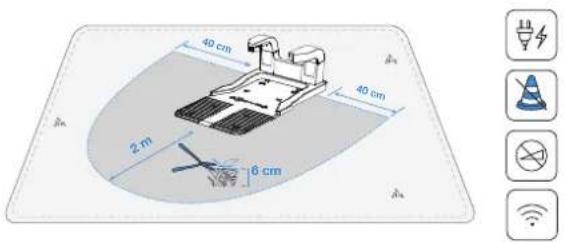
② Platzieren Sie die Ladestation
Um die Ladestation herum wird ein bestimmter Bereich eingerichtet (siehe Abbildung), der folgende Bedingungen erfüllen muss.
• Starke WLAN-Signalabdeckung
- Flache und offene Fläche ohne Gefälle
- Keine Hindernisse rund um die Ladestation
- Mähen Sie das Gras rund um die Ladestation vor dem Aufbau auf eine Höhe von weniger als 6 cm
③ Stromversorgung anschließen
Schließen Sie den Stecker an das Stromnetz an und stellen Sie sicher, dass die blaue Leuchte an der Ladestation dauerhaft leuchtet.
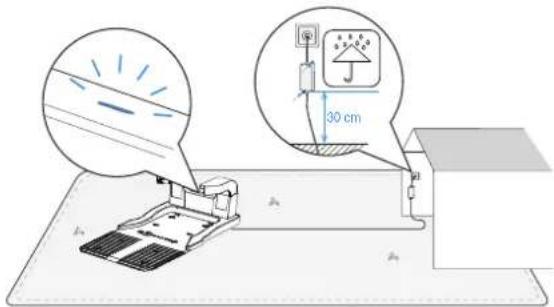
- Achten Sie darauf, dass sich das Netzteil mindestens 30 cm über dem Boden befindet, um Schäden durch Wasser oder Feuchtigkeit zu vermeiden.
- Schließen Sie das Gerät an eine Innensteckdose oder eine wasserdichte Außensteckdose an.
- Bei Bedarf können Sie das Netzteil über ein Verlängerungskabel anschließen.
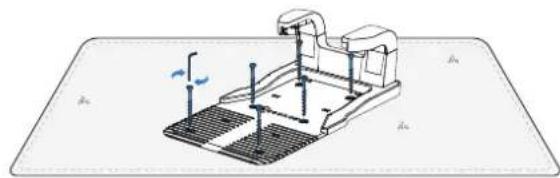
④ Fixieren Sie die Ladestation
Verwenden Sie die Befestigungsanker und den Inbusschlüssel, um die Ladestation am Boden zu fixieren.
Hinweis:
Fixieren Sie die Ladestation erst nachdem alles eingerichtet ist.
3.2 GOAT-Einrichtung
① Installation Bürste des Trimmermoduls
Setzen Sie die Bürste an der vorgesehenen Halteposition des Trimmermoduls an und drücken Sie sie ein, bis ein „Klick“ die korrekte Installation bestätigt.
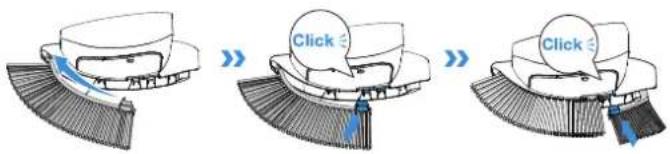
- Wenn die Trimmerbürste neben dem Trimmermodul nicht installiert ist, kann sich feuchtes Schnittgut am GOAT ablagern, was die Reinigung erschwert. Stellen Sie sicher, dass die Bürste installiert ist, und ersetzen Sie sie regelmäßig.
- Verwenden Sie die Trimmfunktion nicht nachts.
② Den GOAT starten und PIN-Code festlegen
Bedienfeld:
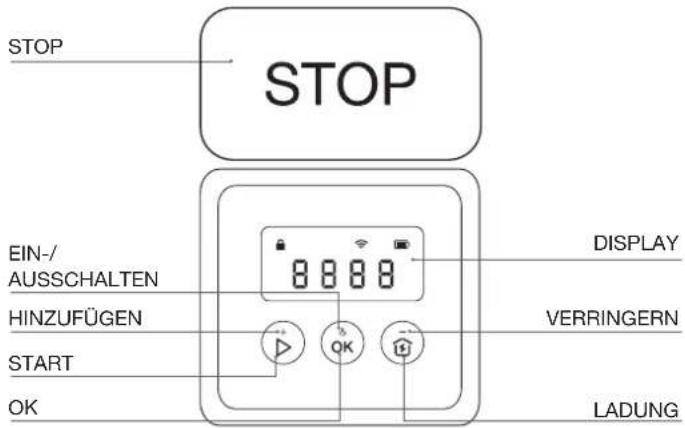
Tasten und Funktionen
| Tasten Funktionen |
| ▷ --> OK | Mähen starten.Mähen fortsetzen. |
| OK | Drücken Sie zur Bestätigung.Halten Sie die Taste 3 Sekunden lang gedrückt, um den GOAT einzuschalten. |
| ˆˆ --> OK | Senden Sie den GOAT zur Ladestation zurück, um ihn aufzuladen. |
| STOP Stoppt den GOAT. |
| ▷ +ˆˆ | Halten Sie die Taste 5 Sekunden lang gedrückt, um den GOAT zurückzusetzen. |
| [+] Für eine größere Zahl. |
| [-] Für eine kleinere Zahl. |
| ˆˆ | Halten Sie die Taste 3 Sekunden lang gedrückt, um den Bluetooth-Kopplungsmodus zu aktivieren. |
| ▷ | Drücken Sie 5-mal, um den Akkustand anzuzeigen. |
| ▷ | Drücken und halten Sie die Taste 5 Sekunden lang, um den Wartungsmodus des Trimmers zu aktivieren. |
Bedienfeldsymbole:
| Schloss | | GOAT gesperrt. Bitte geben Sie den PIN-Code ein, um GOAT zu entsperren.Wenn es blinkt, richten Sie bitte den PIN-Code ein. |
| WLAN Mit WLAN | verbunden. | |
| Akku | | Akkustand.Weiß --- Mehr als 15 % Ladung.Rot --- Weniger als 15 % LadungBlinken zeigt an, dass der Akku geladen wird;Dauerlicht zeigt an, dass das Gerät in Betrieb oder voll aufgeladen ist. |
Display-Anzeige:
| Display Beschreibung |
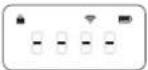 | Standby. Keine Aufgabe zugewiesen |
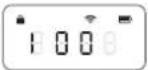 | Aktueller Akkustand (z. B. bedeutet die angezeigte Zahl 100 %, dass der Akku vollständig geladen ist.) |
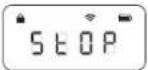 | STOPDer GOAT ist angehalten. Drücken Sie ➔→OK, um die Arbeit fortzusetzen, oder ➔>OK, um zur Ladestation zurückzukehren. |
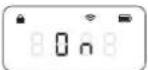 | ONDer GOAT arbeitet |
 | OTADer GOAT führt ein OTA-Update durch |
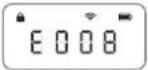 | „E“ gefolgt von einem dreistelligen Fehlercode.Informationen zur Bedeutung der Fehlercodes und empfohlene Lösungen finden Sie im Abschnitt „Fehlerbehebung“ dieses Handbuchs oder unter:https://www.ecovacs.com/global. |
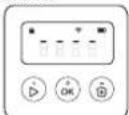
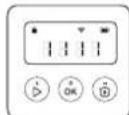
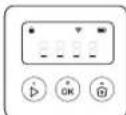
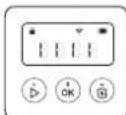
1. Den GOAT starten:
Halten Sie [OK] auf dem GOAT drei Sekunden lang gedrückt, das Display blinkt wie unten dargestellt.
Hinweis: Der GOAT wird automatisch eingeschaltet, wenn er in die Ladestation zurückkehrt.
2. Den PIN-Code einrichten:
Der zu Beginn festgelegte PIN-Code dient dazu, das Gerät vor Diebstahl oder unbefugter Nutzung durch Kinder zu schützen. Wenn der GOAT sich außerhalb der Karte befindet oder eingeschaltet bzw. zurückgesetzt werden muss, wird das Gerät automatisch gesperrt. Sie können es durch Eingabe des richtigen PIN-Codes entsperren.
Legen Sie den PIN-Code fest, wenn das Display wie unten dargestellt erscheint:
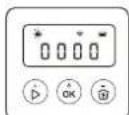
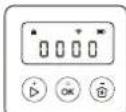
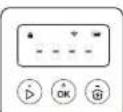
Wählen Sie die einzelnen Ziffern des PIN-Codes mit [+] oder [-] aus. Nachdem Sie die erste Ziffer ausgewählt haben, drücken Sie [OK], um sie zu bestätigen – der Cursor springt automatisch zur nächsten Stelle. Wiederholen Sie den Vorgang, bis alle vier Ziffern bestätigt sind. Das Display zeigt dann eine neue PIN-Code-Eingabemaske mit einem Symbol (geben links). Geben Sie nun den zuvor festgelegten PIN-Code erneut ein, um den GOAT zu entsperren und die Eingabe zu bestätigen.
Hinweis:
• 0000 ist ein ungültiger PIN-Code.
- Der PIN-Code muss zur Bestätigung zweimal eingegeben werden.
- Wenn Sie während der Eingabe des PIN-Codes eine falsche Ziffer auswählen, beginnt der Vorgang von vorn.
- Nach der Ersteinrichtung oder einem Reset muss der PIN-Code direkt am GOAT festgelegt werden. Danach kann der PIN-Code auch über die App geändert werden.
3.3 App-Einrichtung
① Laden Sie die ECOVACS HOME App herunter
Scannen Sie den QR-Code auf GOAT, laden Sie die ECOVACS HOME App herunter, installieren Sie sie, registrieren Sie sich und melden Sie sich an. Über den QR-Code erhalten Sie auch Zugriff auf das Benutzerhandbuch und Anleitungen zur Bedienung.


② Den GOAT mit der App verbinden
Hinweis:
- Ihr Mobiltelefon ist mit einem WLAN-Netzwerk verbunden.
• Das 2,4-GHz-Frequenzband ist auf Ihrem Router aktiviert.
- Stellen Sie sicher, dass sich der GOAT und Ihr Smartphone im selben
2,4-GHz-Netzwerk befinden.
- Stellen Sie sicher, dass Ihr Smartphone über Bluetooth verfügt und sich der GOAT innerhalb der effektiven Reichweite von 10 m befindet.
- Die Mähroboter der GOAT-Serie sind für den privaten Einsatz im Garten konzipiert. Ein Heim-WLAN-Netzwerk ist für den Betrieb erforderlich. Der Schutz vor DDoS-Angriffen kann vom Nutzer über die Einstellungen des eigenen Routers konfiguriert werden.
Bluetooth-Verbindung und WLAN-Verbindung
-
Aktivieren Sie Bluetooth auf Ihrem Smartphone.
-
Scannen Sie den QR-Code auf dem GOAT oder wählen Sie den GOAT manuell in der App aus.
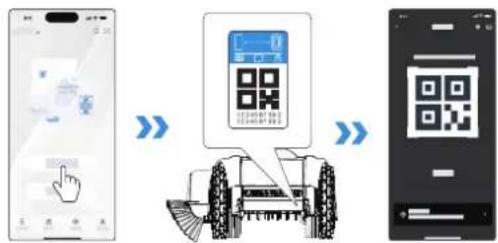
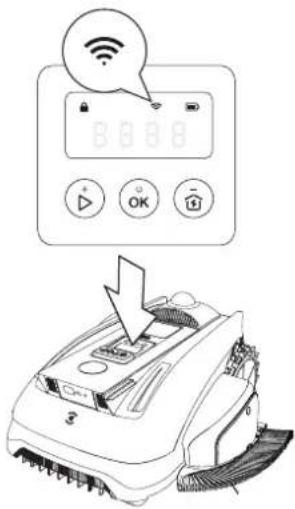
- Folgen Sie den Anweisungen in der App, um die Bluetooth- und WLAN-Verbindung herzustellen.
- auf dem Display des GOAT leuchtet auf, sobald die Verbindung erfolgreich hergestellt ist.
Wie entkoppeln Sie Ihren GOAT?
Der GOAT kann derzeit nur mit einem einzelnen App-Konto verbunden werden. Eine Verbindung mit einem anderen Konto ist erst nach vorherigem Entkoppeln möglich. Sie können die Entkopplung direkt in der App vornehmen. Diese Maßnahme löscht keine Arbeitsdaten wie z. B. Zeitpläne des GOAT. Sie können das Gerät auch löschen, indem Sie in der App auf das kleine Dreieck neben dem Namen Ihres GOAT tippen und den Eintrag entfernen.
3.4 Den GOAT für den Betrieb vorbereiten
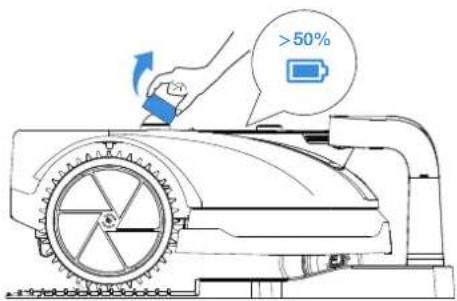
1 Stellen Sie den GOAT an die Ladestation. Der Ladevorgang beginnt automatisch, und der GOAT schaltet sich selbstständig ein. Der PIN-Code muss bei jedem Einschalten des GOAT eingegeben werden.
2 Entfernen Sie die LiDAR-Abdeckung von Ihrem GOAT und bewahren Sie sie sicher auf.
Hinweis:
- auf dem Bedienfeld blinkt weiß und zeigt den aktuellen Akkustand auf dem Bildschirm an.
- Der Akkustand muss mindestens 50 % betragen, bevor der Betrieb gestartet werden kann.
4. Kartieren Sie Ihren Garten
4.1 Hinweise vor dem Kartieren
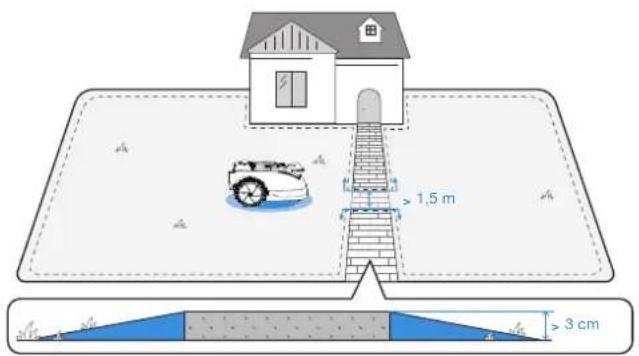
- Wenn Ihr Rasen durch eine Straße mit mehr als 3 cm Höhendifferenz unterbrochen ist, können Sie vor dem Kartieren eine Rampe (z. B. eine Auffahrmatte) mit derselben Höhe und mindestens 1,5 m Breite platzieren, um eine befahrbare Verbindung zwischen den beiden Flächen zu schaffen.
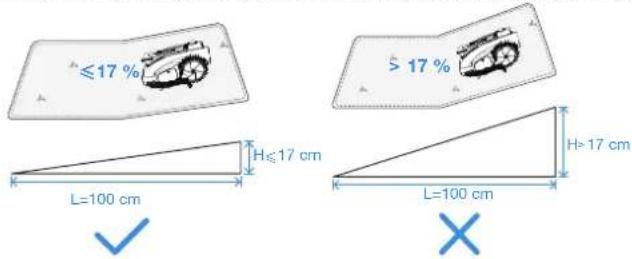
- Erstellen Sie keine virtuelle Grenze auf einem Gefälle von mehr als 17 %.
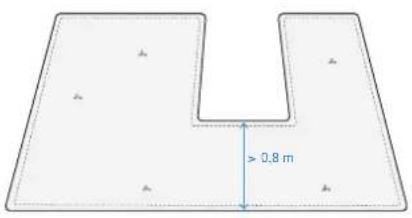
Hinweis: Wenn der GOAT durch einen schmalen Durchgang fahren soll, stellen Sie sicher, dass die Mindestbreite des Durchgangs mehr als 0,8 m beträgt.
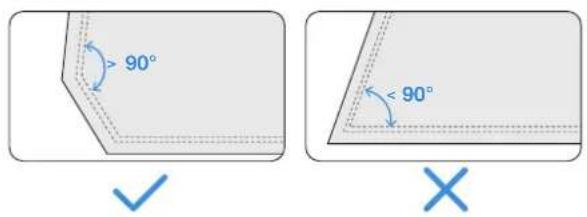
- Achten Sie darauf, dass der Winkel der Ecke größer als 90° ist.
4.2 Karte erstellen
4.2.1 Virtuelle Grenze festlegen
① Begrenzungstypen
Verschiedene Begrenzungstypen definieren die Umrisse Ihrer Rasenfläche, wie Hecken, Zäune oder Entwässerungsrinnen. Bei der Fernsteuerung des GOAT empfiehlt es sich, auf den Abstand zwischen dem GOAT und der physischen Begrenzung zu achten, um ein optimales Mähergebnis zu erzielen.
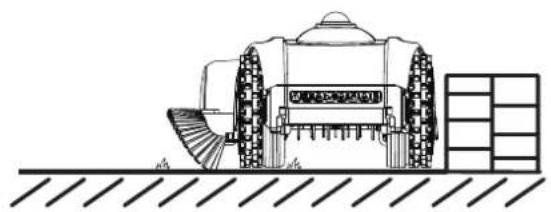
- Barrieren
Wände oder Zäune, die mehr als 5 cm über dem Boden aufragen.
Empfehlung: Steuern Sie den GOAT beim Kartieren entlang solcher Grenzen möglichst nahe an der Kante.
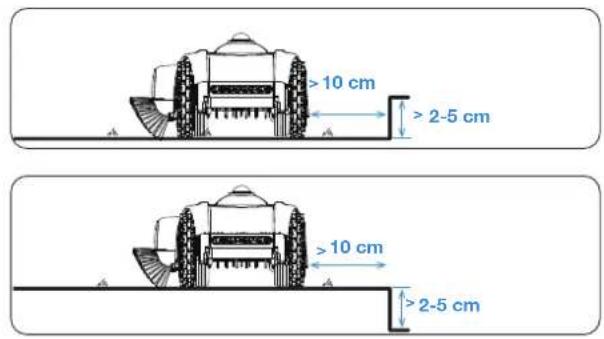
• Vertiefte oder erhöhte Ränder
Stufen mit einer Höhe von 2-5 cm über dem Bodenniveau.
Unter dem Umgebungsniveau abgesenkte Flächen.
Empfehlung: Halten Sie beim Kartieren etwa 10 cm Abstand zu solchen Rändern.
• Ebene Begrenzungen
Befahrbare Flächen auf gleicher Höhe mit dem Rasen.
Empfehlung: Bei der Kartierung entlang solcher Begrenzungen sollte der Kartierungsweg leicht nach außen versetzt werden.
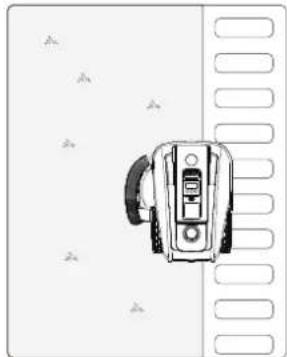
- Erstellen Sie die Karte tagsüber bei optimalem Sonnenlicht.
- Stellen Sie sicher, dass der GOAT korrekt in der Ladestation ange-dockt ist und von dort startet.
- Halten Sie sich in einem Abstand von maximal 6 m zum GOAT, um eine stabile Bluetooth-Verbindung zu gewährleisten.
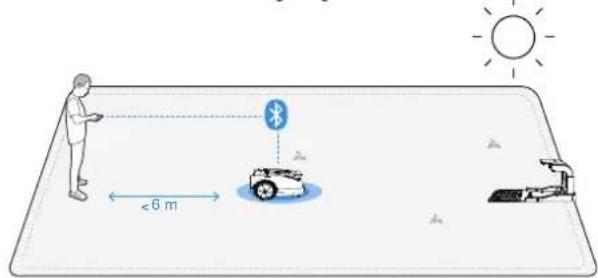
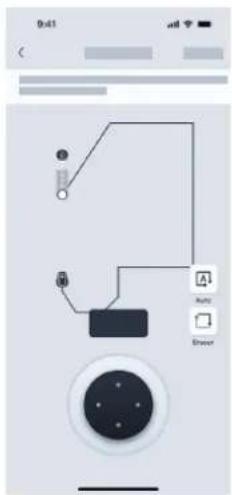
- Tippen Sie in der App, um die Kartierung zu starten. Der GOAT verlässt daraufhin automatisch die Ladestation.
- Sobald der GOAT die Ladestation verlassen hat, steuern Sie ihn über in der App.
- Fahren Sie den GOAT an den gewünschten Begrenzungspunkt und positionieren Sie ihn an einem geeigneten Startpunkt. Tippen Sie dann, um die Kartierung zu beginnen.
- Steuern Sie den GOAT entlang der Begrenzung gemäß den Empfehlungen im Kapitel „Begrenzungstypen“.
- Wenn sich der GOAT dem Ausgangspunkt nähert, erscheint in der App die Schaltfläche END. Tippen Sie darauf, um die Begrenzung zu schließen und die Karte zu erstellen.

③ Funktionstaste während der Kartierung
Diese Funktion wird verfügbar, wenn der GOAT eine klare Grenze zwischen Rasen- und Nicht-Rasen-Bereichen erkennt. Die Taste blinkt, um die Verfügbarkeit anzuzeigen.
Wenn Sie sie antippen, folgt der GOAT automatisch der Begrenzung, bis diese nicht mehr erkennbar ist.
*Beobachten Sie den GOAT und wechseln Sie bei Bedarf in den manuellen Modus, falls die automatische Kartierung nicht wie erwartet funktioniert.
Diese Funktion ermöglicht es dem GOAT, den zuletzt kartierten Pfad rückwärts abzufahren.
Halten Sie die Taste gedrückt, bis der GOAT den gewünschten Punkt erreicht hat, an dem das Rückwärtsfahren beendet werden soll.
4.2.2 Kartenfunktionen entdecken
Weitere Kartierungsfunktionen finden Sie in der App. Sie können die Kartenbearbeitung aufrufen, sobald die Karte fertiggestellt wurde.
① Kartenbearbeitungsfunktionen
- Bereich
Ein Arbeitsbereich, den Sie hinzufügen, löschen, zusammenführen oder teilen können. Der erste Bereich ist die Begrenzung, die Sie durch manuelle Steuerung des GOAT festgelegt haben.
• Pfad
Eine Verbindung zwischen zwei Bereichen.
Ein Pfad kann manuell über die Funktion „Pfad hinzufügen“ erstellt oder automatisch erzeugt werden, wenn ein neuer Bereich durch Bewegung von einem bestehenden zu einem anderen Startpunkt entsteht.
- Sperrzone
Ein Bereich, den der GOAT nicht befahren darf.
Sperrzonen sollten für Objekte wie Blumenbeete, Trampoline, Gemüsegärten, freiliegende Baumwurzeln, offene Kabel oder Hänge mit mehr als 45 % Steigung eingerichtet werden.
Erstellen Sie eine Sperrzone, indem Sie den GOAT eine Begrenzung um das Objekt fahren lassen, wie beim Erstellen der Karte, inklusive Start- und Endpunkt.
Hinweis:
Es wird empfohlen, die Begrenzungen der Sperrzonen mindestens 30 cm von Gefahrenbereichen wie Teichen oder Abhängen entfernt einzurichten.
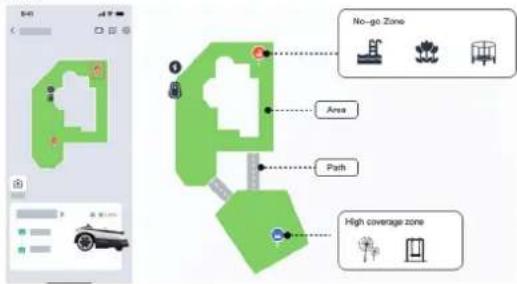
- Bereich mit hohem Bewuchs
Zur Gewährleistung eines umfassenden Mähergebnisses ist GOAT mit sensiblen Sensoren zur Hindernisvermeidung ausgestattet. Mitunter können hohe Pflanzen wie Löwenzahn oder verwilderte Flächen diese Sensoren auslösen. Über diese Funktion können Sie Nicht-Hindernis-Vermeidungszonen definieren, in denen der GOAT diese Pflanzen durchmähen darf.
Hinweis:
Falls sich hochgewachsenes Gras über größere Flächen erstreckt, wird empfohlen, es zunächst mit einem Handrasenmäher zu schneiden.
- Karte
Funktionen wie Kartenbearbeitung, Sicherung, Löschung und Wiederherstellung sind enthalten.
② Mäheinstellungen
• Einstellungen der Mähparameter
Nach abgeschlossener Kartierung können Parameter wie Mährichtung, Mähgeschwindigkeit und Schnitthöhe festgelegt werden. Jedem Bereich können unterschiedliche Parameter zugewiesen werden, um einen optimalen Mähplan für Ihren Rasen zu erstellen.
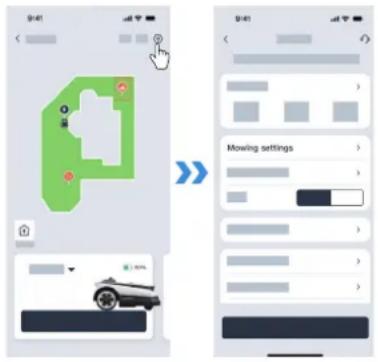
• Einstellungen zum Begrenzungstyp
Siehe Kapitel „Begrenzungstypen“. Standardmäßig folgt der GOAT exakt dem bei der Kartierung aufgezeichneten Pfad. Sie können jedoch auch Begrenzungsbereiche wie Barrieren oder Ebene Ränder in der App auswählen, wie unter „Begrenzungstypen“ beschrieben.
Wählen Sie diese Bereiche in der App aus und aktivieren Sie den Adaptiven Modus. Der GOAT erkennt dann intelligent die tatsächliche Kante zwischen Gras- und Nichtgrasfläche und erweitert die Mähabdeckung entsprechend.
| Empfohlene Schnitthöheneinstellung |
| Grashöhe Schnitthöheneinstellung | |
| 7-10cm (2.8"-3.9") | 5-8cm (2.0"-3.2")(2cm /0.8" schneiden) |
| 4-7cm (1.6"-2.8") | 3-6cm (1.2"-2.4")(1cm / 0.4" schneide) |
5. Zeit zum Mähen
5.1 Tipps vor dem ersten Mähen
- Mähen Sie das Gras vorab mit einem Handmäher auf eine Höhe von maximal 10 cm und entfernen Sie Hindernisse wie Äste, Laubhaufen, Spielzeug, Kabel oder Steine.
- Lassen Sie keine Kinder auf dem Rasen spielen, während der GOAT mäht.
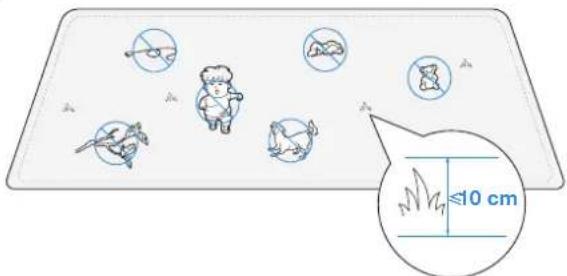
- Der GOAT pausiert den Mähvorgang bei Regen oder niedrigem Akkustand und setzt ihn nach Abklingen des Regens oder Aufladen automatisch fort.
Hinweis: Die Regenverzögerung kann in den Einstellungen angepasst werden.
5.2 Manuell ausgelöste Aufgaben
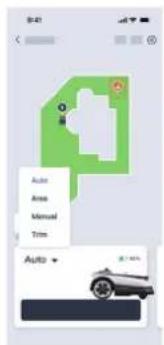
• Auto
Tippen Sie auf „Auto“ und wählen Sie die Mähreihenfolge für den Bereich aus. Der GOAT startet den Mahvorgang für den gesamten Bereich. Nach dem systematischen Mähen innerhalb des Bereichs folgt ein Randmähen entlang der Bereichs- und Sperrzonenbegrenzungen. Diese Funktion kann auch direkt über das Bedienfeld des GOAT ausgelöst werden.
- Bereich
Tippen Sie auf „Bereich“ und wählen Sie den Mähbereich aus. Der GOAT beginnt mit dem Mahen der ausgewählten Bereiche. Nach dem systematischen Mahen innerhalb dieser Bereiche folgt ein Randmähen entlang ihrer Begrenzungen und der Bereichs- und Sperrzonenbegrenzungen.
- Trimmen
Tippen Sie auf „Trimmen“ und wählen Sie die Kanten aus, die gemäht werden sollen, einschließlich der Bereichs- und Sperrzonenbegrenzungen.
- Um eine optimale Rasenkantenpflege zu gewährleisten, mäht der GOAT so nah wie möglich an der Kante. Vermeiden Sie beim Trimmen der Begrenzungen Bereiche mit empfindlichen Objekten.
- Wird während des Trimmens eine Person erkannt, stoppt der Trimmer automatisch. Halten Sie während des Betriebs mindestens 2 Meter Abstand zum GOAT.
- Um Verschleiß durch häufiges Starten und Stoppen zu reduzieren, bleibt der Trimmer bei unvollständig ausgeführten Trimmvorgängen in Betrieb. Stattdessen wechselt er in einen langsamen Modus mit reduzierter Schnittleistung, bis das nächste Trimmsegment erreicht ist.
- Für optimale Mähergebnisse fährt der GOAT beim Mähen mit einer Gehgeschwindigkeit von 0,2 m/s.
- Manuell
Tippen, um in den manuellen Modus zu wechseln, der GOAT kann dann per Bluetooth gesteuert mähen oder trimmen.
Hinweis:
Halten Sie sich innerhalb von 6 m Entfernung zum GOAT, um eine stabile Bluetooth-Verbindung sicherzustellen.
5.3 Zeitgesteuerte Aufgaben

Zum Schutz nachtaktiver Tiere können Ruhezeiten definiert werden. Standardmäßig ist dieser Zeitraum auf 19:00 bis 7:00 Uhr eingestellt. Tippen Sie, um das Zeitfenster nach Bedarf anzupassen.
• Automatische Mähzeiten
Sie können bei Bedarf einen Mähzeitplan einrichten. Der GOAT mäht dann automatisch gemäß dem Zeitplan.
6. Wartung
Um die Leistung und Lebensdauer Ihres GOAT zu optimieren, führen Sie regelmäßige Wartungsarbeiten durch und tauschen Sie verschlissene Teile bei Bedarf aus.
6.1 Regelmäßige Wartung
① Empfohlene Häufigkeit
| Teil | Häufigkeit |
| LiDAR-Sensor Jede Woche abwischen | |
| KI-Frontkamera Alle 1 bis 2 Wochen abwischen | |
| ToF-Sensor Alle 1 bis 2 Wochen abwischen | |
| Messer Alle 4 bis 6 Wochen ersetzen | |
| Trimmerfaden Alle 4 bis 8 Wochen ersetzen | |
| Trimmerbürste Alle 4 bis 8 Wochen ersetzen | |
Hinweis: Verwenden Sie ausschließlich den Originalakku oder einen von ECOVA-CS freigegebenen Akkutyp desselben Modells.
6.2 Sicherheitshinweise vor der Wartung
- Schalten Sie den GOAT vor jeder Wartungsarbeit unbedingt aus.
- Tragen Sie beim Messerwechsel stets Arbeitshandschuhe.
- Decken Sie den LiDAR-Sensor ab, bevor Sie die Messer wechseln oder das Gerät zur Reinigung umdrehen.
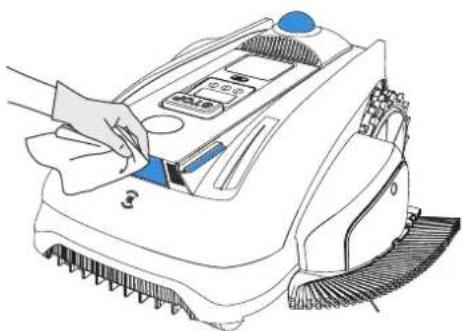
① Reinigung der Hauptkomponenten
- Reinigen Sie die Messerscheibe und die Räder mit einer Bürste, ande-
re Komponenten mit einem sauberen, trockenen Lappen.
- Reinigen Sie den Trimmerbereich mit einer Bürste oder einem Lappen.
- KEINE Reinigungssprays oder -mittel verwenden.
- KEINEN Hochdruckreiniger verwenden, Gefahr der Beschädigung elektronischer Bauteile.
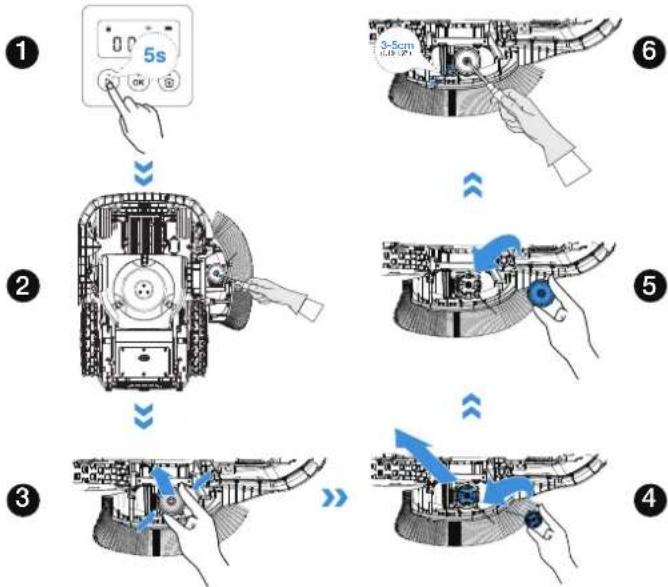
② Austausch des Trimmerfadens
- Halten Sie die Taste 5 Sekunden lang gedrückt oder schalten Sie den GOAT aus, um in den Wartungsmodus zu wechseln.
- Lösen und entfernen Sie die Schrauben der Abdeckung für den Trimmerfaden.
- Drücken Sie die Clips auf beiden Seiten der Abdeckung zusammen und ziehen Sie die Abdeckung ab.
- Entfernen Sie die alte Spule, setzen Sie die neue ein und ziehen Sie den Trimmerfaden durch die Öffnung.
- Schließen Sie die Abdeckung und ziehen Sie die Schrauben fest.
- Halten Sie die Entriegelungstaste gedrückt und ziehen Sie den Trimmerfaden 3 - 5 cm heraus.
③ Austausch der Bürste des Trimmermoduls
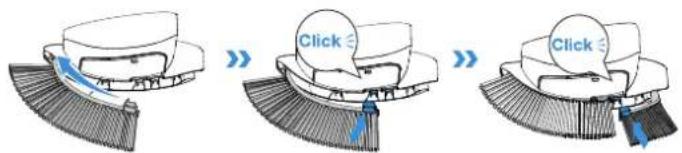
Wenn die Trimmerbürste deformiert ist, drücken Sie den Bürstenclip nach unten, um die Bürste zu entfernen. Setzen Sie anschließend den neuen Bürstenclip in das Trimmergehäuse ein, bis er hörbar einrastet.
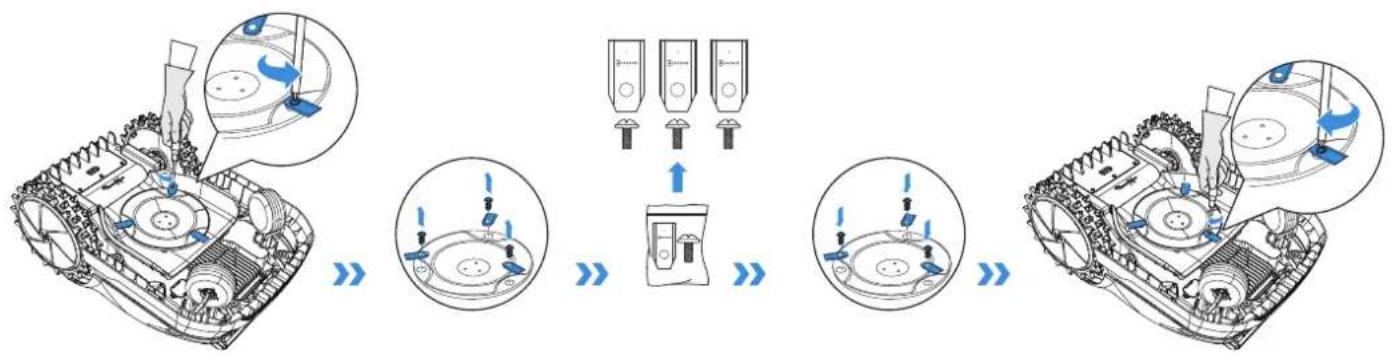
- Lösen und entfernen Sie die Schrauben und die Messer mit einem Schraubendreher.
- Setzen Sie die neuen Messer und Schrauben ein und stellen Sie sicher, dass sich die Messer frei drehen können.
- Verwenden Sie ausschließlich von ECOVACS hergestellte Messer und neue Schrauben.
Laden Sie den GOAT bei längerer Lagerung alle 6 Monate auf. Schäden durch Tiefentladung sind nicht von der beschränkten Garantie abgedeckt.
Der Akku kann NICHT geladen werden, wenn die Umgebungstemperatur über 40 °C oder unter 5 °C liegt.
Die empfohlene Temperatur für den GOAT-Betrieb liegt zwischen 5 - 40 °C Der Lagertemperaturbereich beträgt -20 - 75 °C.
Hinweis: Die Lebensdauer des Akkus hängt von der Nutzungshäufigkeit und der Gesamtbetriebsdauer ab. Er kann nicht separat, sondern nur direkt mit dem GOAT geladen werden. Entsorgen Sie verbrauchte oder defekte Akkus niemals im Hausmüll. Erkundigen Sie sich bei den örtlichen Behörden über die richtige Entsorgung.
6.3 Saisonale Wartung
① Winterlagerung
- Schalten Sie den GOAT aus, sobald er vollständig geladen ist.
- Reinigen Sie den GOAT gründlich und bringen Sie die LiDAR-Sensor-abdeckung an.
- Trennen Sie das Netzteil von der Ladestation.
- Markieren Sie die Position der Ladestation zur späteren Wiederverwendung in der nächsten Saison.
- Lagern Sie den GOAT an einem kühlen, gut belüfteten und trockenen Ort, geschützt vor direkter Sonneneinstrahlung.
Hinweis: Die Ladestation muss zum Saisonstart wieder exakt an der ursprünglichen Position aufgestellt werden. Andernfalls kann es zu Positionsfehlern oder ungültigen Kartendaten kommen.
- Bauen Sie die Ladestation wieder auf und stellen Sie sie an die gleiche Position der letzten Saison.
- Überprüfen Sie die Messer auf Schärfe sowie den Trimmerfaden und Bürste, ersetzen Sie diese bei Bedarf.
- Schalten Sie den GOAT ein und prüfen Sie, ob er mit der App verbunden ist und ordnungsgemäß funktioniert.
7. Fehlerbehebung
Wenn während des Betriebs ein Problem mit Ihrem GOAT auftritt, konsultieren Sie die folgende Tabelle. Die ECOVACS HOME App sendet auch detaillierte Fehlermeldungen. Bitte wenden Sie sich an unseren Kundendienst, wenn die Probleme weiterhin bestehen.
| Problem | Fehlercode | Ursache Lösung | |
| Die Kontrollleuchte an der Ladestation leuchtet NICHT. | / | Kein Strom oder instabile Stromversorgung (Spannung/Stromstärke). | 1. Stellen Sie sicher, dass die Ladestation korrekt an das Netzteil angeschlossen ist und der Stecker in einer geeigneten Steckdose steckt. |
| Der GOAT stoppt im Arbeitsbereich. | / | Der GOAT kehrt nicht zur Ladestation zurück. | 1. Stellen Sie sicher, dass die Ladestation mit einem Netzteil verbunden ist. Die Kontrollleuchte sollte durchgehend blau leuchten.2. Prüfen Sie, ob die reflektierende Folie an der Ladestation verdeckt ist.3. Prüfen Sie auf Hindernisse in der Nähe der Ladestation und entfernen Sie diese bei Bedarf.4. Stellen Sie sicher, dass die Ladestation korrekt installiert ist. Falls nicht, installieren Sie sie erneut richtig. |
| E621E622E623E627 | Der GOAT wurde angehoben oder steckt längere Zeit fest. | 1. Es wird empfohlen, den GOAT auszuschalten, um Verletzungen zu vermeiden, und ihn dann wieder auf eine ebene Rasenfläche zu stellen.2. Wenn der GOAT feststellt, dass das Problem behoben wurde, verschwindet der Fehlercode.3. Wird der Fehlercode weiterhin angezeigt, schalten Sie den GOAT aus und überprüfen Sie, ob Hindernisse oder andere Umstände vorliegen, die das Festfahren verursachen könnten.4. Entfernen Sie mögliche Hindernisse oder richten Sie eine Sperrzone ein.5. Falls die Rückkehr weiterhin fehlschlägt, platzieren Sie den GOAT manuell an der Ladestation und starten Sie ihn neu. |
| Das Trimmermodul funktioniert nicht richtig. | E613 | Das Trimmermodul kann nicht normal rotieren. | Bitte tragen Sie Handschuhe und achten Sie auf die Sicherheit bei der Handhabung.1. Überprüfen Sie, ob das Modul durch Grasreste blockiert ist, und helfen Sie ggf. manuell, um eine normale Rotation wiederherzustellen.2. Passen Sie die Begrenzung an, um zu verhindern, dass der GOAT mit harten Objekten am Rand kollidiert. |
| Der GOAT beendet die Arbeit und kehrt zur Ladestation zurück. | E674 | Die Batterietemperatur liegt außerhalb des zulässigen Bereichs. | 1. Platzieren Sie den GOAT in einem Bereich mit geeigneter Temperatur oder warten Sie, bis die Akkutemperatur wieder im Normalbereich liegt.2. Starten Sie den GOAT neu. |
| E641E642 | Die Temperatur des LiDAR-Sensors liegt außerhalb des zulässigen Bereichs. | 1. Platzieren Sie den GOAT in einem Bereich mit geeigneter Temperatur oder warten Sie, bis die Temperatur wieder im Normalbereich liegt.2. Starten Sie den GOAT neu. |
| E643 | Es liegt ein Positionierungsfehler vor. | 1. Bringen oder steuern Sie den GOAT zurück zur Ladestation und starten Sie ihn neu.2. Starten Sie den GOAT neu. |
| / | Die Akkuspannung ist zu niedrig. | Warten Sie, bis der Akku vollständig geladen ist. |
| / | Der Regensensor wurde ausgelöst oder eine geplante Aufgabe wurde beendet. | Dies ist ein normaler Vorgang, warten Sie, bis der GOAT die Arbeit wieder aufnimmt, oder ändern Sie die Regensensor-Verzögerung bzw. den Zeitplan in der App. |
| Der GOAT arbeitet nicht zur richtigen Zeit. | / | Der Zeitplan oder die Zeitzoneneinstellung ist möglicherweise falsch. | Bitte überprüfen Sie die Einstellungen. |
| / | Der GOAT startet automatisch einen Nachschnitt, z. B. nach dem Laden oder einer Regenpause. | Sie können in der App außerdem die „Tierschutzzeit“ festlegen, um die Arbeitszeit des GOAT zu begrenzen. |
| Andere Probleme oder Situationen. | / | Andere ungewöhnliche Phänomene. | 1. Überprüfen Sie die Fehlermeldung in der App, um detaillierte Informationen zu erhalten.2. Beheben Sie das Problem und starten Sie anschließend den GOAT neu, um den Betrieb fortzusetzen.3. Wenn das Problem weiterhin besteht, wenden Sie sich bitte an den Kundendienst. |
- Technische Daten
| Allgemeine Informationen | Produktname Rasenmähroboter | |
| Modell | ECOVACS GOAT O1200 LiDAR PRO |
| MR2508/ MR2508A/ MR2508B |
| Marke ECOVACS | |
| Abmessungen: Länge (mm) × Breite (mm) × Höhe (mm) | 600*479*304(23.62"*18.86"*11.97) |
| Nettogewicht (kg) (inkl. Akku) 13(28.66lb) | |
| ECOVACS GOAT Parameter | Nennspannung | 18V === |
| Flächenleistung ( m^2 ) | 1200(3/10 acre) |
| Schnittbreite (cm) | 22 (8.66") |
| Schnittbreite Trimmer (cm) 18(7.09") | |
| Schnitthöhe (cm) 3-8 (1.2"-3.2") | |
| Ladezeit (min) 70 | |
| Geräuschemissionen | Gemessener Schallleistungspegel LWA 61 dB(A) | |
| Unsicherheiten Schallleistung KWA | 3 dB(A) |
| Schalldruckpegel LPA 53 dB(A) | |
| Unsicherheiten Schalldruck KPA 3 dB(A) | |
| Trimmer Geräuschemissionen | Gemessener Schallleistungspegel LWA 81 dB(A) | |
| Unsicherheiten Schallleistung KWA | 3 dB(A) |
| Schalldruckpegel LPA 73 dB(A) | |
| Unsicherheiten Schalldruck KPA 3 dB(A) | |
| Frequenzbereich der Konnektivität | Bluetooth® 2400 MHz - 2483,5 MHz | |
| WLAN 2400 MHz - 2483,5 MHz | |
| Max. Sendeleistung | Bluetooth® ≤20 dBm | |
| WLAN ≤20 dBm | |
| Antriebsmotor | Nenndrehzahl (1/min) 30.4 | |
| Höchstdrehzahl (1/min) 43.4 | |
| Messermotor Drehzahl (1/min) | 2250 | |
| Trimmermotor | Drehzahl (1/min) 8500 | |
| Akku (GOAT) | Akkutyp Lithium-ion | |
| Nennspannung 18V | --- |
| Akkukapazität 5200mAh | |
| Netzteil | Modell des Netzteils GM95-210300-2DG/ GM95-210300-SDG/ GM95-210300-3DG |
| Eingangsspannung 100-240~ 50-60Hz | |
| Ausgangsspannung 21V | --- |
| Ausgangsstrom 3A | |
| Station | Modell | CH2492D |
| Eingangsspannung 21V | --- |
| Eingangsstrom | 3A |
| Ausgangsspannung 21V | --- |
| Ausgangsstrom | 3A |
Hinweis: Die technischen Daten und Design können im Rahmen kontinuierlicher Produktverbesserungen geändert werden.
Weitere Zubehörteile finden Sie unter: https://www.ecovacs.com/global.
1 Grensetyper
ECOVACS Europe GmbH
Holzstrasse 2 I D-40221 Düsseldorf I Saksa