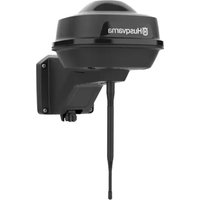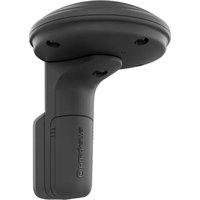
EPOS RS1 - Mähroboter HUSQVARNA - Kostenlose Bedienungsanleitung
Finden Sie kostenlos die Bedienungsanleitung des Geräts EPOS RS1 HUSQVARNA als PDF.


| Produkttyp | EPOS™-Referenzstation für den robotischen Mäher |
| Marke | Husqvarna |
| Modell | EPOS RS1 |
| Abmessungen (L x B x H) | 17 x 16 x 22 cm |
| Gewicht | 0,5 kg |
| Stromversorgung (Eingang) | 100-240 V AC, 50-60 Hz |
| Stromversorgung (Ausgang) | 28 V DC, 1,3 A |
| Stromverbrauch | 2,8 W |
| Schutzart (Station) | IPX5 |
| Schutzart (Netzteil) | IP44 |
| Betriebstemperatur (Station) | -20 °C bis 45 °C |
| Betriebstemperatur (EPOS-Plug-in) | 0 °C bis 45 °C |
| Lagertemperatur | -20 °C bis 70 °C |
| Länge des mitgelieferten Niederspannungskabels | 20 m / 66 ft |
| Funkfrequenzen | Bluetooth® 2,4 GHz, SRD868 (863-870 MHz) |
| Hauptfunktion | Empfang von Satellitensignalen und Senden von Korrekturdaten an den robotischen Mäher |
| Empfohlene Installation | Auf Mast oder Wand, in einer Mindesthöhe von 2 m, mit freier Sicht zum Himmel über 135° |
| Maximale Entfernung Station-Roboter | 100 m / 330 ft |
| Wartung | Mit einem feuchten Tuch reinigen; keinen Hochdruckreiniger verwenden |
| Sicherheit | Vor der Wartung die Stromversorgung trennen; nur das mitgelieferte Husqvarna-Netzteil verwenden |
| Ersatzteile | Verwenden Sie nur Original-Husqvarna-Teile |
| Allgemeine Informationen | Seriennummer auf dem Typenschild; Registrierung auf www.husqvarna.com |
Häufig gestellte Fragen - EPOS RS1 HUSQVARNA
Benutzerfragen zu EPOS RS1 HUSQVARNA
0 Frage zu diesem Gerät. Beantworten Sie die, die Sie kennen, oder stellen Sie Ihre eigene.
Eine neue Frage zu diesem Gerät stellen
Laden Sie die Anleitung für Ihr Mähroboter kostenlos im PDF-Format! Finden Sie Ihr Handbuch EPOS RS1 - HUSQVARNA und nehmen Sie Ihr elektronisches Gerät wieder in die Hand. Auf dieser Seite sind alle Dokumente veröffentlicht, die für die Verwendung Ihres Geräts notwendig sind. EPOS RS1 von der Marke HUSQVARNA.
BEDIENUNGSANLEITUNG EPOS RS1 HUSQVARNA
DE Bedienungsanweisung 224-250
PT Manual do'utilizar 251-276
SL Navodila za uporabo 277-300

EPOS™ RS1
Contents
| Seriennummer: | |
| Produknummer: |
11.3 Förbereda für installation

Skapa en underhällspunkt
- Spara unterhalbspunkten für att automatiskt ansluta den sista referenspunkten till dockningspunkten.
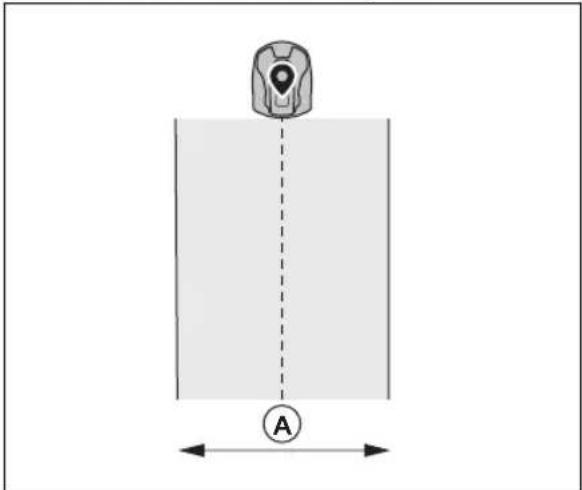
- Ställ in korridorbredden (A) für unterhalbspunkten. Korridorbredden kan stallas in pa 2-5 m.
| Seriennummer: | |
| Produknummer: |
ADVARSEL: Les de folgende
adverselsinstruktione f#r du bruker
produktet.
ADVARSEL: Les de folgende
adverselsinstruktione f#r du bruker
produktet.
| Seriennummer: | |
| Produknummer: |
Du finner serienummeret på typeskitet og på produktkartongen. Bruk seriENUMmeret for a registriere Produktet ditt pa www.husqvarna.com.
34.1.1 Stotte
55 Technische gegevens. 172
56 Verklaring van overeenstemming. 173
49 Veiligkeit
| Seriennummer: | |
| Productnumber: |
51.10.4.1 Laadstation monteren

55 Technische gegevens
55.1 Technische gegevens
73 Sicherheit. 224
74 Einleitung. 225
75 Installation 228
76Wartung. 242
77Fehlerbehebung. 243
78Lagerung und Entsorgung. 248
79 Entsorgen von Elektro- und Elektronik-Altgeräten 248
80 Technische Angaben. 249
81 Konformitätserklung. 250
73 Sicherheit
73.1 Sicherheitsdefinitionen
Warnungen, Vorsichtsmaßnahmen und Hinweise werden verwendet, um auf besonderss wichtige Teile der Bedienungsanleitung hinzuweisen.

WARNING: Wird verwendet, wenn bei Nichtbeachtung der Anweisungen in thisem Handbuch die Gefahr von Verletzung oder Tod des Bedieners oder anderer Personen besteht.

ACHTUNG: Wird verwendet, wenn bei Nichtbeachtung der Anweisungen in thisem Handbuch die Gefahr von Schaden am Gerat, an anderen Materialien oder in der Umgebung besteht.
Hinweis: Für weitere Informationen, die in bestimmten Situationen nötig sind.
73.2 Allgemeine Sicherheitseinweise

WARNING: Lesen Sie die folgenden Warnhinweise, bevor Sie das Gerät benutzen.
- Beachten Sie nationale Vorschriften über elektrische Sicherheit.
- Das Geratarfurdurmit dem vonHusqvarnazur VerfugunggestelltenNetzteilbetriebenwerden.
- Das Gerätarf nur mit dem durch den Hersteller empfohlenen Zubehör verwendet werden. Andere Verwendungsarten sind nicht zulässig. Die Anweisungen des Herstellers hinsichtlich Betrieb/Wartung sind genau einzuhalten.
- Das Gerätarf nur von Personen betrieben, gewartet und repariert werden, die mit dessen Eigenschaften und den beim Gebrauch einzuhaltenden Sicherheitsvorschriften vollig
vertraut sind. Lesen Sie die Bedienungsanleitung sorgfältig durch und machen Sie sich mit dem Inhalt vertraut, bevor Sie das Gerät benutzen.
- Husqvarna übernimmt keine Garantie für die vollständige Kompatibilität zwischen dem Gerat und anderen kabellosen Systemen wie Fernbedienungen, Sendern, im Boden verlegten elektrischen Umzäunungen von Viehweiden o. Ä.
- Es ist nicht gestattet, das Originaldesign des Gerats zu verändern. Alle diesbezüglich Veränderungen erfolgen auf eigene Gefahr.
- Prufen Sie das Gerät auf Schäden, bevor Sie es starten. Verwenden Sie das Gerät nicht, wenn es beschädigt ist.
Die Betriebstemperatur der Referenzstation beträgt zwischen -20 °C und 45 °C/-4 °F und 113 °F. Die Betriebstemperatur des EPOS Plug-ins beträgt zwischen 0 °C und 45 °C/18 °F und 113 °F. Die Lagertemperatur der Referenzstation und des EPOS Plug-ins beträgt zwischen -20 °C und 70 °C/-4 °F und 158 °F.
73.3 Sicherheitshinweise für die Installation

WARNING: Lesen Sie die folgenden Warnhinweise, bevor Sie das Gerät benutzen.
- Positionieren Sie das Netzteil so, dass es nicht Nass werden kann. Positionieren Sie das Netzteil nicht auf dem Boden.
- Bedecken Sie das Netzteil nicht. Kondenswasser kann dem Netzteil schaden und das Risiko eines Stromschlags erhöhen.
-
Es besteht Stromschlaggefahr. Verwenden Sie beim Anschluss des Netzeils an die Steckdose einen Fehlerstromschutzschalter (RCD). Gültig für USA/Kanada. Wenn das Netzeil im Freien installiert wird: Es besteht Stromschlaggefahr. Nur an einer Steckdose der Klasse A mit FI-Schutz (RCD) mit witterungsbeständigem Gehäuse installieren, bei dem die Verschlusskappe eingefegt oder entfern wurde.
-
Achten Sie darauf, dass die Stecker des Niederspannungskabels und des Netzeils sauber und trocken sind, bevor Sie sie anschließen.
- Bei der Installation der Referenzstation besteht die Gefahr von herabfallenden Objekten. Dies kann zu Verletzungen führen.
- Netzkabel und Verlängerungskabel müssen sich außerhalb des Arbeitsbereichs befinden, damit sie nicht beschadigt werden.
- Es besteht Sturzgebung, wenn Sie die Referenzstation in einer hohen Position installieren. Stellen Sie sicher, dass Sie eine stabile Position haben, wenn Sie die Referenzstation installieren.
73.4 Sicherheitschinweise für die Wartung

WARNING: Lesen Sie die folgenden Warnhinweise, bevor Sie das Gerät benutzen.
- Trennen Sie das Gerät von der Stromversorgung, bevor Sie es reinigen oder warten.
73.5 Bei Gewitter
Um das Risiko von Schäden an elektrischen Komponenten in der Referenzstation zu verringn, empfehlen wir, das Netzteil der Referenzstation bei Gewittergebung vom Stromnetz zu trennen. Schließen Sie das Netzteil wieder an das Stromnetz an, wenn keine Gewittergebung mehr besteht.
74 Einleitung
74.1 Einleitung
| Seriennummer: | |
| Artikelnummer: |
Die Seriennummer befindet sich auf dem Typenschild und auf dem Karton des Geräts. Verwenden Sie die Seriennummer, um Ihr Gerät auf www.husqvarna.com zu registrierten.
74.1.1 Support
Wenden Sie sich an ihren Husqvarna Servicehändler, um Support für das Gerät zu erhalten.
74.1.2 Gerätebeschreibung
Hinweis: Husqvarna aktualisiert regelmäßig das
Erscheinungsbild und die Funktionswise der Geräte.
Siehe Support auf Seite 225.
Die EPOS™-Referenzstation empfängt Satellitensignale und sendet Korrekturdaten an den Mahroboter.
Das EPOS™ Plug-in verwendet Satellitensignale und Korrekturdaten von der Referenzstation zur Platzerung.
74.1.3 Systembeschreibung
Das EPOS™-System umfasst einen Mahroboter, eine Ladestation und eine Referenzstation. Der Mahroboter und die Referenzstation empfangen Satellitensignale zur Positionierung. Die Referenzstation ist stationär und sendet Korrekturdaten an den Mahroboter, um eine genaue Position des Mahers zu erhalten. Der Arbeitsbereich wird virtuell in einer App erstellt. Mit ihr wird das Gerät bedient, und Wegpunkte werden hinzugeführct, um in der App eine Karte zu erstellen.
74.1.4 Geräteübersicht
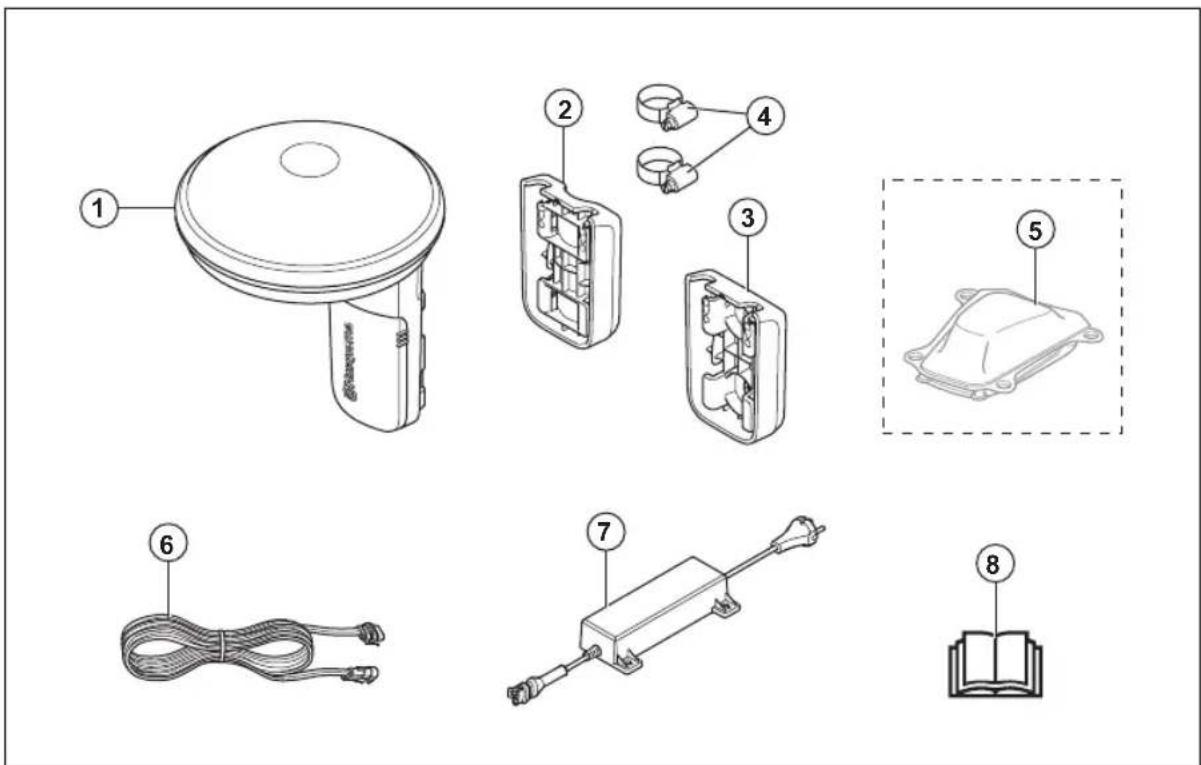
- Referenzstation
- Masthalterung
- Wandhalterung
- Schlauchschellen
-
Automower EPOS™ Plug-in82
-
Niederspannungskabel
7.Netzteil 83 - Bedienungsanleitung
74.1.5 Systemüberblick
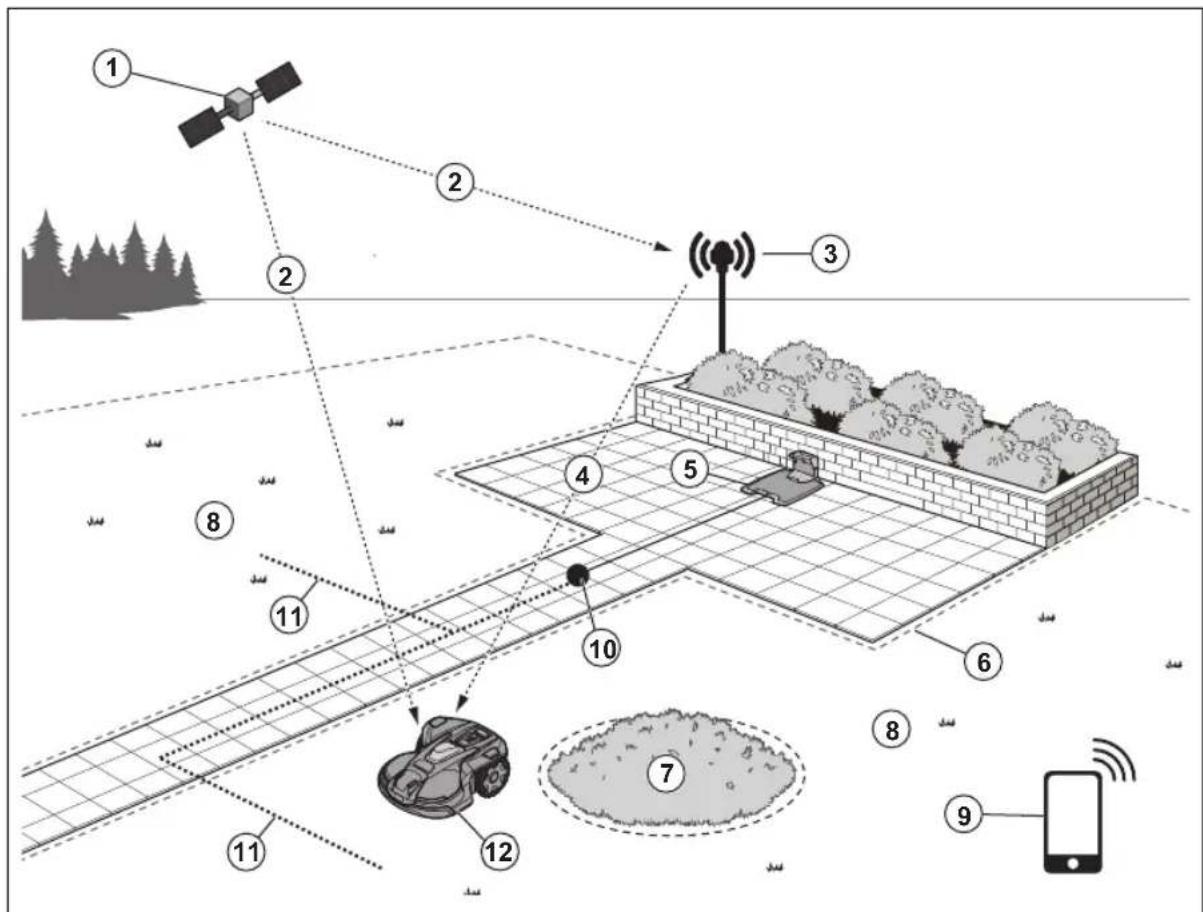
- Satelliten
- Satellitensignale
- Referenzstation
- Korrekturdaten
5.Ladestation 84 - Virtuelle Begrenzung
- Verbotener Bereich
- Arbeitsbereich
- Mobilgerät 85
- Andockpunkt
- Transportweg
- Mahroboter mit EPOS Plug-in-Kit
74.1.6 Symbole auf dem Gerät
These Symbole befinden sich auf dem Gerät. Stellen Sie, sicher, dass Sie sie verstehen haben.
Dieses Gerät entspricht den geltenden EU-Richtlinien.

Dieses Gerat entspricht den geltenden Richtlinien für GB.
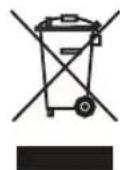
Esistnichtzulassig,desesGerat uber den normalen Hausmull zu entsorgen.BefolgenSie die nationalen Vorschriftenund verwenden Sie das lokale Recyclingsystem.
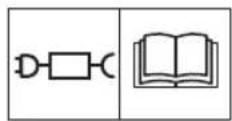
Verwenden Sie ein abnehmbares Netzteil, wie auf dem Typenschild darüber dem Symbol angegeben.
Hinweis: Sonstige Symbole/Aufkleber auf dem Gerät beziehen sich auf Zertifizierungsanforderungen, die in einigen Markten gelten.
74.1.7 Symbole in der App
Zeigt die Stärke des Funksignals an, welches das Gerät von der Referenzstation empfängt.
Der Status lautet EPOS bestätigt. Das Gerat verfügbar über eine genaue Position und Richtung. Dies ist erforderlich, um das Gerat automatisch zu betreiben und für die Installation von Kartenobjekten.
Der Status lautet EPOS-Aktion erforderlich. Das Gerät hat eine genaue Position, aber es ist notwendig, das Gerät manuell oder automatisch zu bedienen, um eine genaue Richtung zu erhalten.
Der Status lautet EPOS-Suche. Das Gerät hat keine genaue Position unducht nach Satellitensignalen und Korrekturdaten, um eine genaue Position zu erhalten.
75 Installation
75.1 Einführung - Installation

WARNING: Lesen Sie vor der Installation des Geräts das Kapitel über Sicherheit, und machen Sie sich damit vertraut.

WARNING: Lesen Sie das Kapitel „Sicherheit" im Handbuch für den Mahroboter, bevor Sie das Gerät installieren.

ACHTUNG: Verwenden Sie Originalersatzteile und Originalinstallationsmaterial.
Hinweis: Weitere Informationen zur Installation finden Sie unter www.husqvarna.com.
75.2 Hauptkomponenten für die Installation
Die Installation enthalt die folgenden Komponenten:
- Mahroboter 87, der den Rasen automatisch maht.
Ladestation 88, die das Gerät auflädt. -
Netzteil 89, das zwischen der Ladestation und einer 100-240 V-Steckdose angeschlossen wird.
-
Netzeil, das zwischen der Referenzstation und einer 100-240 V-Steckdose angeschlossen wird.
- Referenzstation, die Satellitensignale empfängt und Korrekturdaten an den Mahroboter sendet.
Automower EPOS™ Plug-in 90 - Mobiles Gerät mit der Automower Connect-App, um die Installation und die Einstellungen für das Gerät durchzuführen.
75.3 Vorbereitung der Installation

ACHTUNG: Mit Wasser gefüllte Senken auf dem Rasen können zu Schäden am Gerät führen.

ACHTUNG: Lesen Sie vor der Installation des Geräts das Kapitel über die Installation.
- Erstellen Sie eine Skizze des Arbeitsbereichs und beziehen Sie alle Hindernisse ein. So{lssst sich leichter untersuchen, wo die Ladestation, die Referenzstation und die virtuellen Begrenzungen zu platzieren sind.
- Markieren Sie auf der Skizze, wo die Ladestation, die Referenzstation, der Wartungspunkt, die Transportwege und die virtuellen Begrenzungen für die Arbeits- und die verbotenen Bereiche zuplatzieren sind.
-
Befolgen Sie die Anweisungen für die Abstände zwischen Objekten, die andere Objekte verdecken.
-
Fullen Sie LÖcher im Rasen, damit die Rasenfläche eben ist.
- Den Rasen vor der Installation des Geräts mahren. Sicherstellen, dass das Gras maximal 10 cm/4 Zoll hoch ist.
Hinweis: In den ersten Wochen nach der Installation kann der wahrgenommene Schallpegel des Geräts beim Schneider von Gras womöglichhigher als gewöhnlich sein. Der Schallpegel nimmt nach einziger Zeit ab.
75.4 So finden Sie die richtige Position für die Referenzstation

ACHTUNG: Wenn sich ein Blitzableiter in der Höhe befindet, montieren Sie die Referenzstation nicht higher als den Blitzableiter.

ACHTUNG: Installieren Sie die Referenzstation nicht an einem Fahrenmast. Bewegungen der Referenzstation wirken sich auf die Korrekturdaten aus, die mit der korrekten Position an das Gerät gesendet werden.
- Installieren Sie die Referenzstation an einem feststehenden Objekt, das sich nicht bewogen oder drehen kann.
- Installieren Sie die Referenzstation an einem Pfosten oder einer Wand. Der Pfosten muss einen Durchmesser von 27-36 mm/1.1-2.2 Zoll haben, um die Befestigungen an der Referenzstation anbringen zu konnen.
Hinweis: Wenn die Referenzstation an einer Wand montiert wird, muss die Oberseite der Referenzstation über die Wand hinausragen. Gegenstände aus Metall konnen das Signal der Referenzstation stären.
- Stellen Sie sich, dass sich zwischen Referenzstation und Himmel keine empfangsbeeinträchtigenden Hindernisse befinden. Mindestens 135 Grad des Himmels müssen sightbar sein.
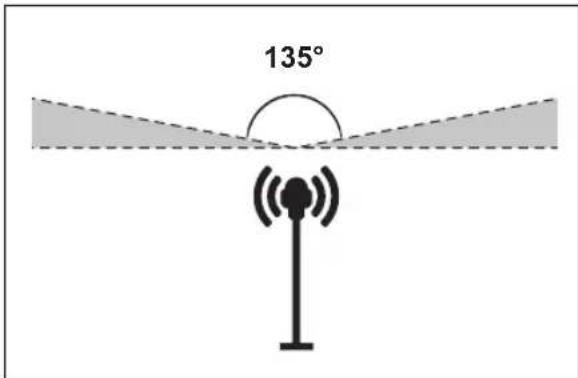
- Installieren Sie die Referenzstation auf einer Mindesthöhe von 2 m / 6.5 ft.
- Stellen Sie sicher, dass der Abstand zwischen der Referenzstation und dem Mahroboter weniger als 100 m/330 ft. beträgt. Objekte, die sich zwischen der Referenzstation und dem Mahroboter befinden, können den Abstand verringn.
75.5 So finden Sie die richtige Position für das Netzteil
- Stellen Sie das Netzteil in einem Bereich mit einem Dach und Schutz vor Sonne und Regen auf.
- Stellen Sie das Netzteil in einem Bereich mit gutter Luftzirkulation auf.
- Verwenden Sie einen Fehlerstromschutzschalter (RCD), wenn Sie das Netzteil an eine Steckdose anschließen.
- Verlangern Sie ggf. das Niederspannungskabel. Das Niederspannungskabel kann auf bis zu 100 m/328 ft. verlangert werden.
75.6 So finden Sie die richtige Position für die Ladestation
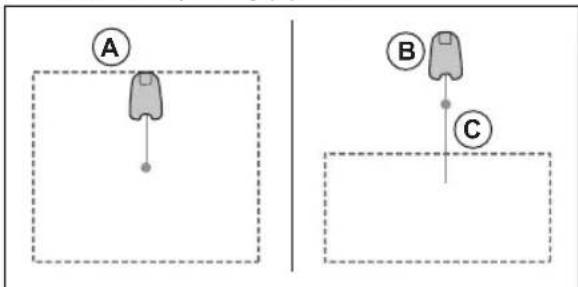
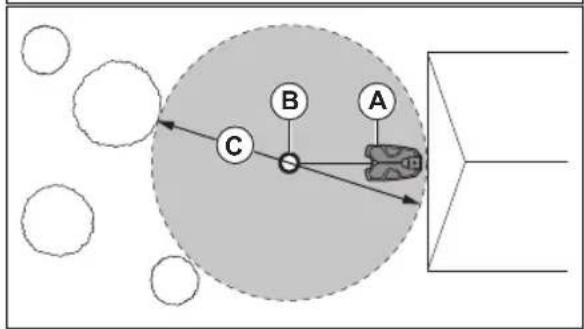
- Sie können die Ladestation im Arbeitsbereich oder außerhalb des Arbeitsbereichs aufstellen. Wenn sich die Ladestation im Arbeitsbereich (A) befindet, ist kein Transportweg erforderlich. Es ist kein Transportweg erforderlich, wenn sich das Gerät vollständig im Arbeitsbereich befindet, wenn es sich am Andockpunkt der Ladestation befindet. Wenn sich die Ladestation und die Dockingstation (B) nicht im Arbeitsbereich befinden, müssen Sie einen Transportweg (C) einrichten.
- Sie können die Ladestation in einer Automower® Garage aufstellen.
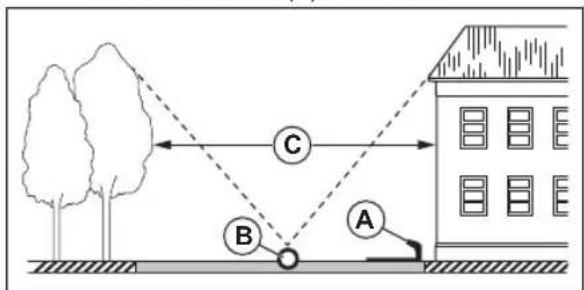
- Stellen Sie die Ladestation (A) so auf, dass der Andockpunkt (B) freie Sicht zum Himmel hat. Das Gerät hält am Andockpunkt der Ladestation (B) an, nachdem es von der Ladestation rückwärts gefahren ist. Der Rückfahrstrecke kann auf 70-250 cm/28-98 in. eingestellt werden. Husqvarna empfeht, dass vor der Ladestation mindestens 6 m/20 ft. (C) frei bleiben.
- Wenn das Gerät nicht in einem Teil des Andockbereichs betrieben werden darf, legen Sie eine Schutzwand mit einer Mindesthöhe von 15 cm/6 Zoll an. Der Andockbereich (A) ist ein kreisformiger Bereich um die Ladestation mit einem Radius von 3 m/9.8 ft.
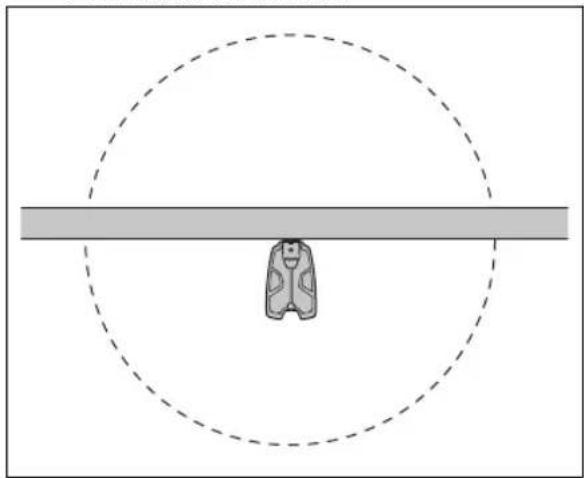
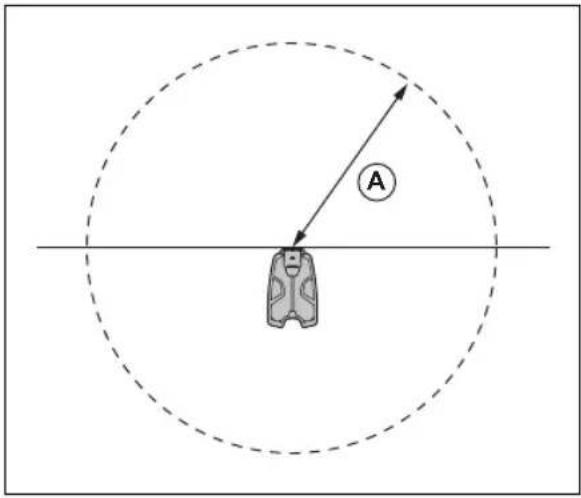
Hinweis: Das Gerät verwendet das Signal der Ladestation, um die Ladestation zuuchen, wenn es sich im Andockbereich befindet.
- Stellen Sie die Ladestation in der Höhe einer Steckdose auf.
Die Ladestation auf einer ebenen Fläche abstellen.
Die Grundplatte der Ladestationarf nicht verbogen werden.
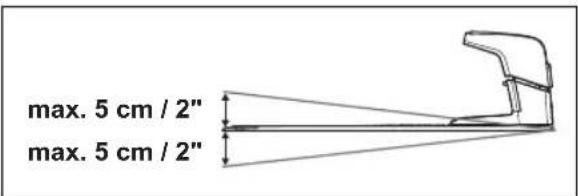
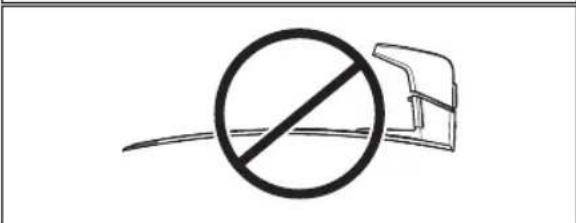
- Wenn der Arbeitsbereich 2 Teile hat, die durch einen steilen Hang getrennt sind, empfeht Husqvarna, die Ladestation im unteren Bereich aufzustellen.

ACHTUNG: Stellen Sie die Ladestation nicht an Stellen auf, an denen sich Gegenstände aus Metall im Boden befinden. Gegenstände aus Metall können das Signal der Ladestation stären.
75.7 So finden Sie die richtige Position für das Netzteil

ACHTUNG: Stellen Sie sichere, dass die Klingen des Geräts das Niederspannungskabel nicht zerschneiden.

ACHTUNG: Verlegen Sie das Niederspannungskabel nicht zusammen. Ladestationplatte. Durch Zusammenrollen kann es zu Interferenzen mit dem Signal von der Ladestation kommt.
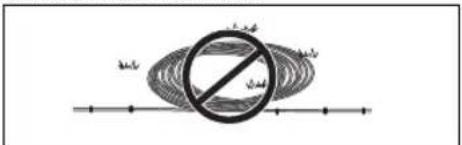
- Stellen Sie das Netzteil in einem Bereich mit einem Dach und Schutz vor Sonne und Regen auf.
- Stellen Sie das Netzteil in einem Bereich mitgreater Luftzirkulation auf.
- Verwenden Sie einen Fehlerstromschutzschalter (FI) mit einem Auslösestrom von maximal 30 mA, wenn Sie das Netzteil an die Steckdose anschließen.
Niederspannungskabel entsprechender Längen sind als Zubehor erhältlich.
75.8 So finden Sie die richtige Position für die virtuelle Begrenzung

ACHTUNG: Grenzt der Arbeitsbereich an Gewässer, Steigungen, Abhänge oder öffentliche Straßen, muss eine Schutzwand vorhanden sein. Die Wand muss mindestens 15 cm/6 Zoll hoch sein.

ACHTUNG: Nehmen Sie das Gerät nicht auf Kies in Betrieb.
Um einen ordnungsgemänen Betrieb ohne Larm zu erzielen, Grenzen Sie alle Hindernisse wie Bäume, Wurzeln und Steine ab.
- Erstellen Sie eine Skizze des Arbeitsbereichs, bevor Sie die virtuellen Begrenzungen installieren.
75.9 So installmenten Sie Kartenobjekte in der Höhe von Gebäuden und Bäumen
- Stellen Sie sicher, dass am Betriebsort des Geräts 90^ in Richtung Himmel frei sind.
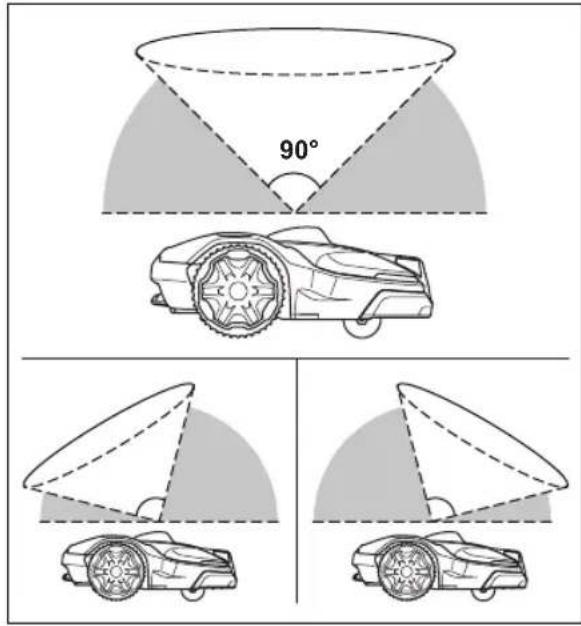
Hinweis: Das Gerät kann keine Signale vom Satelliten zur Navigation empfangen, wenn dieser Bereich eingeschränkt ist.
Richten Sie einen ausgeschlossenen Bereich (B) um Bäume oder Baumgruppen mit Baumkronen mit einem Durchmesser von mehr als 4 m/13 ft. (A) ein.
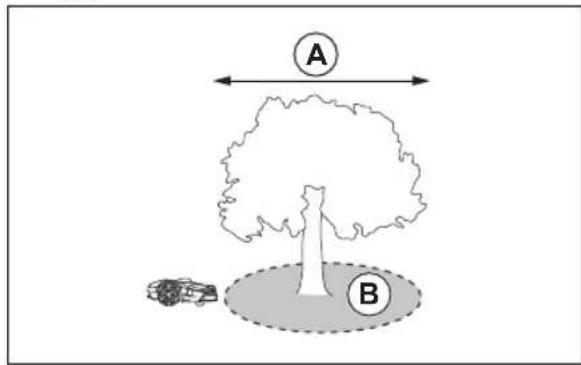
Hinweis: Bäume oder Baumgruppen mit Baumkronen mit einem Durchmesser von mehr als 4 m/13 ft. (A) können davon sorgen, dass das Gerät vorübergehend stoppt. Kleinere Bäume stären in der Regel nicht den Betrieb des Geräts.
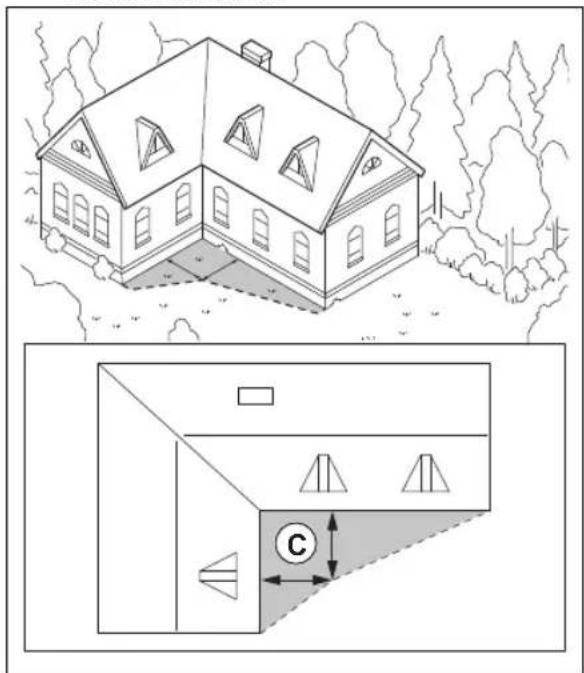
- Bei L-förmigen Gebäuden sollenn Sie die virtuelle Begrenzung in einem Mindestabstand (C) von 1,5 m/5 ft. installieren.
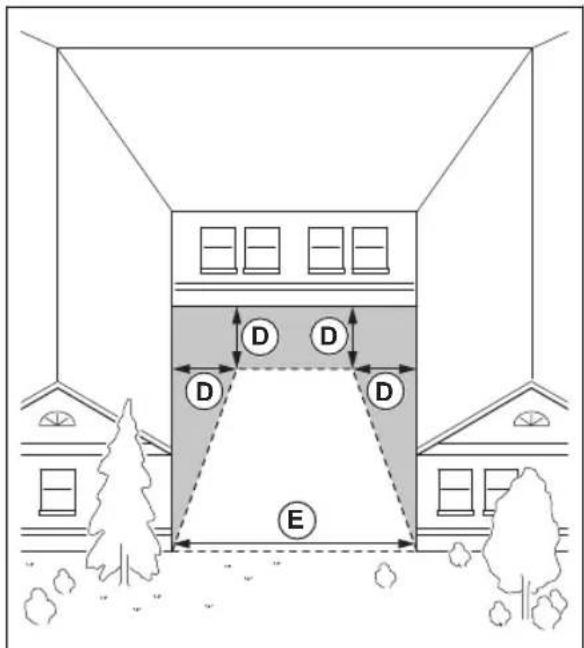
- Wenn Sie virtuelle Begrenzungen in einem Bereich mit einem U-förmigen Gebäude installieren möchen, stellen Sie sicher, dass der Abstand (E) mindestens 6 m/20 ft. beträgt. Wenn das Gebäude höher als 3 m/10 ft. ist, stellen Sie sicher, dass der Abstand (E) doppelt so groß ist wie die Höhe des hochsten Gebäudes. Installieren Sie die virtuelle Begrenzung in einem Mindestabstand (D) von 1.5 m/5 ft. von einem Gebäude.
- Stellen Sie sicher, dass zwischen Objekten ein Mindestabstand (F) von 4 m/13 ft. besteht.
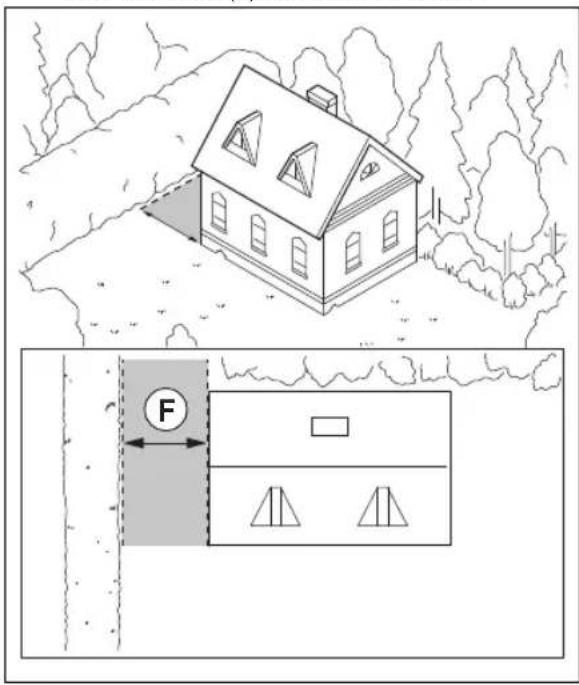
Hinweis: Für Bereiche mit einer Breite von weniger als 4 m/13 ft. kann ein Transportweg für den Mahroboter festgelegt werden, auf dem er das Mahen aussetzt.
75.9.1 Passagen
Eine Passage ist ein Abschnitt, der auf jeder Seite eine virtuelle Begrenzung hat und der 2 Teile des Arbeitsbereichs miteinander verbindet. Die Breite der Passage muss mindestens 2m / 6.5 ft. betragen, um ein gutes Schnittergebnis zu erzielen.
75.9.2 So prufen Sie, wo ausgeschlossene Bereiche eingerichtet werden müssen
- Richten Sie ausgeschlossene Bereiche um Objekte herum ein, die größter als 2 × 2 m/6,6x6,6 ft. sind.
- Stellen Sie sicher, dass der ausgeschlossene Bereich die gesamte Fläche umfasst, in der das Gerät nicht betriebenen werden darf (B).
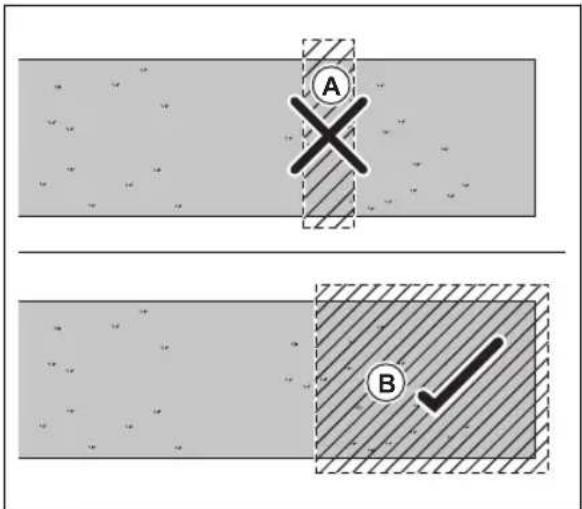
Hinweis: Erstellen Sie keinen
ausgeschlossenen Bereich innerhalb des
Arbeitsbereichs, um zu verhindern, dass das Gerät in bestimmte Teile des Arbeitsbereichs gelangt (A).
- Stellen Sie sicher, dass der ausgeschlossene Bereich mindestens 30 × 30 ~cm / 1 × 1 ft. umfasst.
75.9.3 So installmenten Sie die Kartenobjekte in einem Hang
Hänge, die zu steil sind, müssen durch das Begrenzungskabel ausgegrenzt werden. Die Steigung (%) wird berechnet, indem die vertikale Höhe durch die horizontale Entfernung geteilt wird. Beispiel: 10cm/ 100cm = 10%
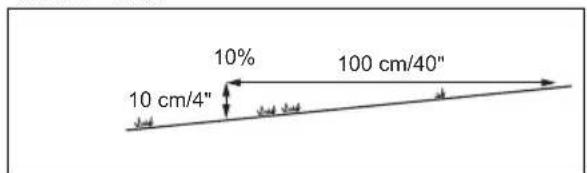
- Steigungen, die steiler als die maximal zulässige Steigung sind, * dürfen nicht in den Arbeitsbereich aufgenommen werden. Sie * konnen die Steigung auch durch einen ausgeschlossenen Bereich isolieren.
- Installieren Sie die virtuellen Begrenzungen an Steigungen, die weniger steil sind als die maximal zulässige Steigung für die virtuelle Begrenzung.
- Platzieren Sie bei Steigungen geben öffentlichen Straßen eine Begrenzung von mindestens 15 cm/6 in. entlang der Außenkante des Hangs. Sie können eine Wand oder einen Zaun als Begrenzung verwenden.
- Um ein systematisches Muster zu erhalten, empfehl't Husqvarna, das systematische Muster auf der Steigung gerade nach oben hin auszurichten.
75.9.4 So verwenden Sie die Funktion EPOS-Unterstützung durch Kabel
Das Begrenzungskabel kann so installiert werden, dass es für den Betrieb mit dem EPOS-System genutzt werden kann. Installieren Sie das Begrenzungskabel, wenn die Satellitensignale schwach sind. Es kann in einem Teil des Arbeitsbereichs oder in einem Bereich installiert werden, in dem Sie einen Transportweg eingerichtet haben. Informationen zur Installation des Begrenzungskabels finden Sie in der Bedienungsanleitung des Mahroboters.
Hinweis: Verwenden Sie das Begrenzungskabel nicht, um den Arbeitsbereich zu erweitern.
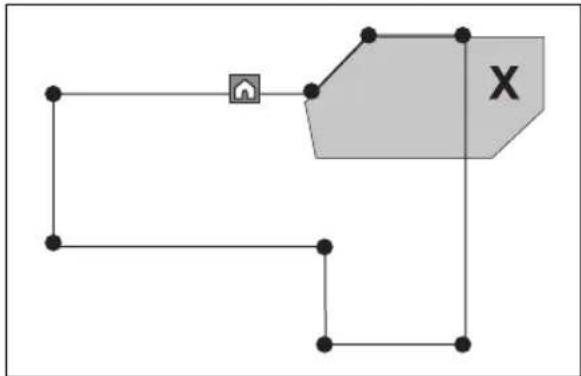
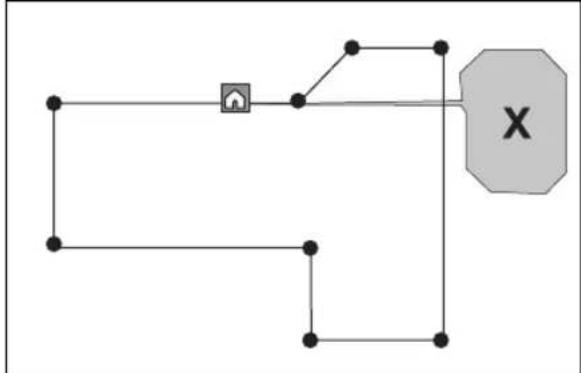
- Platzieren Sie einen Teil des Begrenzungskabels (A) ca. 2m / 6,6 ft. von dem Bereich entfernt, in dem das Satellitensignal schwach ist.
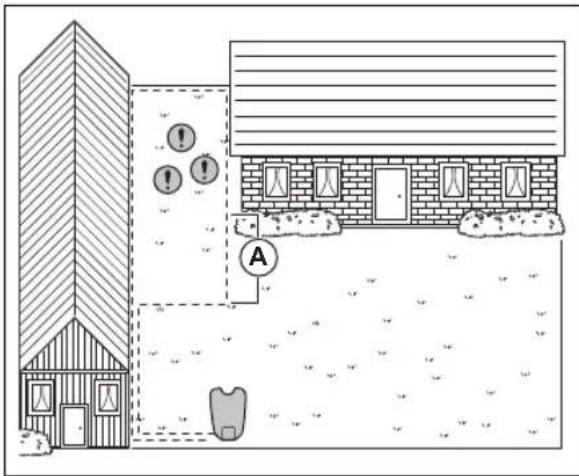
- Aktivieren Sie die Funktion EPOS-Unterstützung durch Kabel, wenn das Begrenzungskabel installiert wurde. Wahlen Sie in der Automower Connect-App Zubehor > EPOS-Unterstützung durch Kabel> Aktivieren.
- Verlangern Sie das Begrenzungskabel im Arbeitsbereich, wenn das Gerät weiterhin in einem Teil des Arbeitsbereichs stoppt.
- Verlangern Sie das Begrenzungskabel im Arbeitsbereich, wenn sich das Gerät nicht aus dem Bereich mit dem Begrenzungskabel bewogen kann.
75.10 So installmenten Sie das Gerät
- Installieren Sie das EPOS Plug-in. Siehe So installieren Sie das EPOS-Plug-in auf Seite 234.
- Laden Sie die Automower Connect-App auf Ihr Mobilgerät. Siehe Automower Connect auf Seite 234.
- Führer Sie einen Kopplungsvorgang zwischen dem Gerät und der Automower® Connect-App durch. Richten Sie EPOS™ in der Automower® Connect-App ein. Siehe So richten Sie EPOS™ ein auf Seite 234.
- Installieren Sie die Ladestation. Siehe Installierend der Ladestation auf Seite 235.
- Installieren Sie die Referenzstation. Siehe Installation der Referenzstation auf Seite 236.
- Erstellen Sie eine Karte mit Arbeitsbereichen, verbotenen Bereichen, Transportwegen und Wartungspunkten. Siehe Installation der Kartenobjekte auf Seite 238.
- Verwenden Sie die Automower Connect-App, um Einstellungen für das Gerät vorzunehmen. Siehe Automower Connect auf Seite 234.
Hinweis: Weitere Informationen zu den Einstellungen in der App finden Sie in der Bedienungsanleitung des Mahroboters.
75.10.1 So installmenten Sie das EPOS-Plugin
Befolgen Sie die Anweisungen zur Installation in der Betriebsanleitung für das Automower® EPOS™ Plug-in.
75.10.2 So richten Sie EPOS™ ein
Wenn das Gerät zum ersten Mal auf ON gestellt wird, müssen einige Grundeinstellungen vorgenommen werden, bevor das Gerät in Betrieb genommen werden kann. Außen dem müssen Sie für das Gerät und die Automower Connect-App einen Kopplungsvorgang durchführren, um Objekte auf der Karte zu installieren, die Einstellungen zu ändern und das Gerät zu bedieten. Verwenden Sie die Automower Connect-App auf Ihr Mobilgerät oder in der Automower Connect-App.
- Stellen Sie das Gerät auf ON.
Hinweis: Der Bluetooth®-Kopplungs-Betriebsmodus des Geräts wird drei Minuten lang aktiviert. Wenn die Kopplung zwischen dem Gerät und dem Mobilgerät nicht innerhalb von drei Minuten abgeschlossen ist, stellen Sie das Gerät auf OFF und dann auf ON.
- Melden Sie sich bei Ihr hem Husqvarna-Benutzerkonto in der Automower Connect-App an.
- Starten Sie Bluetooth ⑥ auf Ihr dem Mobilgerät.
- Wahlen Sie in der Automower Connect-App Meine Maher und fugen Sie dann das Gerat hinzu.
- Geben Sie den Werks-PIN-Code ein.
- Befolgen Sie die Anweisungen für die EPOS Einrichtung in der Automower Connect-App. Führn Sie einen Kopplungsvorgang zwischen der Referenzstation und der Ladestation durch und installieren Sie die Kartenobjekte.
Hinweis: Ein Kopplungsvorgang zwischen der Automower Connect-App und dem Gerat ist nur einmal erforderlich.
75.10.3 Automower Connect
Automower Connect ist eine kostenlose App für Ihr Mobilgerät. Verwenden Sie die App für die Installation, die Einstellungen und den Betrieb Ihres Geräts. Weitere Informationen zum Beispiel zum Alarm und zu Statistiken finden Sie auch in der Automower Connect-App.
Die App ermittelicht 2 Verbindungsmodi: Verbindung über Mobilfunk bei groBen Enttermungen und über Bluetooth® bei klinen Enttermungen.
- Dashboard, das den aktuellen Status des Geräts und den Ladezustand des Akkus anziegt.
Hinweis: Nicht alle Ländernder Unterstützung
Mobilfunkverbindungen zu Automower Connect aufgrund der verschiedene regionalen
Mobilfunksysime. Der im Lieferumfang enthaltene
Automower Connect-Service auf Lebensdauer gilt nur, wenn ein Drittanieter von im Betriebsbereich verfügbar ist.
75.10.4 Installation der Ladestation
Lesen Sie die Anweisungen zur Ladestation, und machen Sie sich damit vertraut. Siehe So finden Sie die richtige Position für die Ladestation auf Seite 229.

ACHTUNG: Machen Sie keine neuen LÖcher in die Ladestationplatte.

ACHTUNG: Stellen Sie sich nicht mit den Füssen auf die Grundplatte der Ladestation.

WARNING: Achten Sie darauf, dass die Stecker des Niederspannungskabels und des Netzteils sauber und trocken sind, bevor Sie sie anschließen.
Schlieben Sie das Netzteil nur an Steckdosen an, die mit einem Fehlerstromschutzschalter (F1) ausgestattet sind.
75.10.4.1 Installieren der Ladestation

ACHTUNG: Machen Sie keine neuen LÖcher in die Ladestationplatte.

ACHTUNG: Stellen Sie sich nicht mit den Füssen auf die Grundplatte der Ladestation.

WARNING: Achten Sie darauf, dass die Stecker des Niederspannungskabels und des Netzteils sauber und trocken sind, bevor Sie sie anschließen.
Schlieben Sie das Netzeil nur an Steckdosen an, die mit einem Fehlerstromschutzschalter (F1) ausgestattet sind.
-
Lesen Sie die Anweisungen zur Ladestation, und machen Sie sich damit vertraut. Siehe So finden Sie die richtige Position für die Ladestation auf Seite 229.
-
Positionieren Sie die Ladestation im ausgewählten Bereich.
Hinweis: Befestigen Sie die Ladestation erst mit den Schrauben am Boden, nachdem das Leitkabel installiert wurde.
- Öffnen Sie die Abdeckung an der Vorderseite der Ladestation.
- Bringen Sie die Oberseite der Ladestation an.
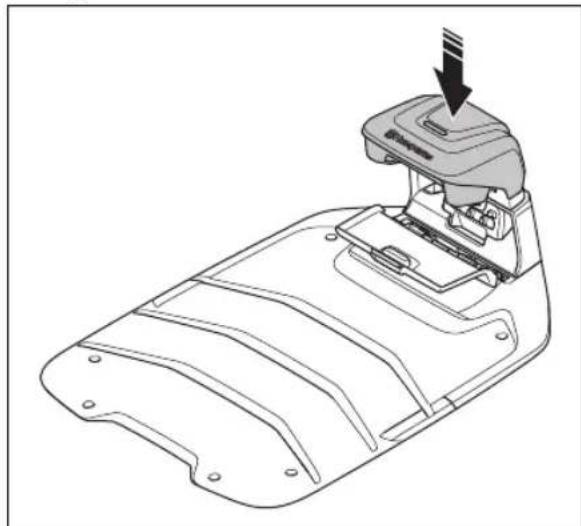
- Kippen Sie die Oberseite der Ladestation.
-
Bringen Sie die Durchführung mit den Kabeln in die richtige Position.
-
Schlieben Sie das Kabel an die Ladestation an.
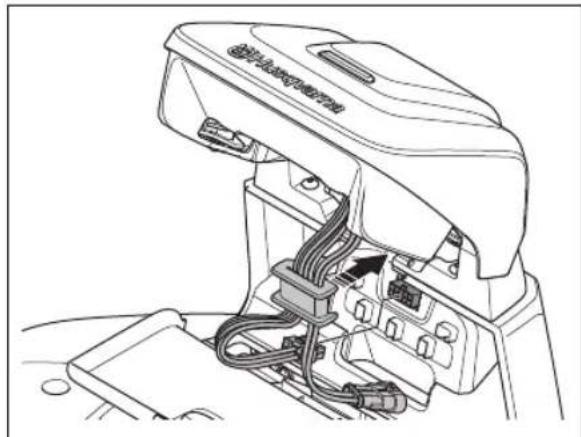
- Verbinden Sie das Niederspannungskabel mit der Ladestation.
- Schließen Sie die Abdeckung an der Vorderseite der Ladestation.
- Positionieren Sie das Netzteil auf einer Mindesthöhe von 30 cm/12 Zoll.
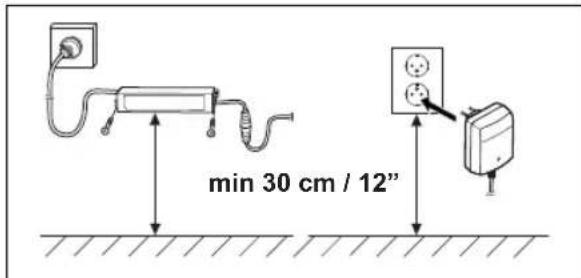
- Schlieben Sie das Netzteil an eine Steckdose mit 100-240 V an.
Hinweis: Das Gerät kann zum Aufladen in die Ladestation gestellt werden, während Sie das Begrenzungskabel installieren.
- Befestigen Sie das Niederspannungskabel mit Haken im Boden oder verlegen Sie es unterirdisch.
- Verbinden Sie die Kabel der Ladestation erst, nachdem das Begrenzungs- und das Leitkabel installiert wurden.
- Befestigen Sie die Ladestation mithilfe der mitgelieferten Schrauben am Boden, nachdem das Leitkabel installiert wurde.
75.10.4.2 Sichtprüfung der Ladestation durchführten - Stellen Sie sicher, dass die LED-Anzeigeleuchte auf der Ladestation grün leuchtet.
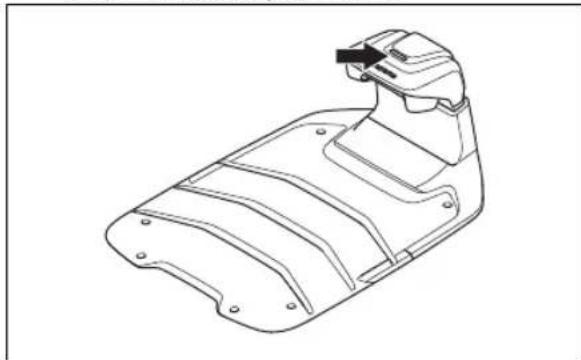
- Wenn die LED-Anzeigeleuche nicht grün leuchtet, führen Sie eine Überprüfung der Installation durch. Siehe LED-Anzeigelampe an der Ladestation auf Seite 247 und Installieren der Ladestation auf Seite 235.
75.10.5 Installation der Referenzstation
Sie konnen die Referenzstation an einem Pfosten oder einer Wand installmenten.

ACHTUNG: Bewegungen der
Referenzstation wirken sich auf die Korrekturdaten aus, die mit der korrekten Position an das Gerät gesendet werden. Die Referenzstation muss fest am Pfosten oder an der Wand installiert werden.

ACHTUNG: Die Elemente auf der Karteändern ihre Position, wenn Sie die Referenzstation bewegen. Passen Sie die Elemente auf der Karte an, oder führen Sie die Installation in der Automower Connect App erneut durch.
75.10.5.1 So befestigen Sie die Halterung an einer Wand
Hinweis: Schrauben sind nicht im Lieferumfang enthalten. Verwenden Sie Schrauben, die für das Material der Wand geeignet sind.
- Halten Sie den Arm der Referenzstation an die Wand. Bringen Sie an der Wand 2 Markierungen für die 2 Schrauben an.
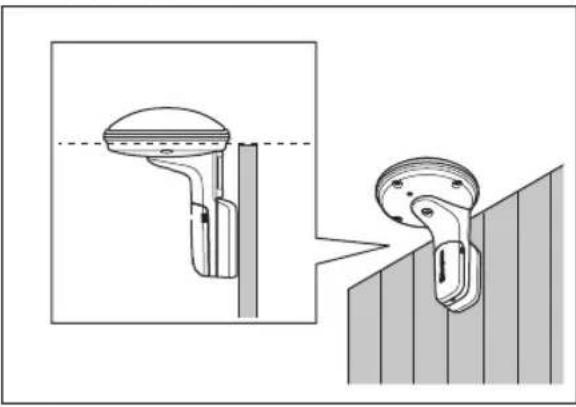
Hinweis: Stellen Sie sicher, dass sich die Oberseite der Referenzstation über der Wand befindet.
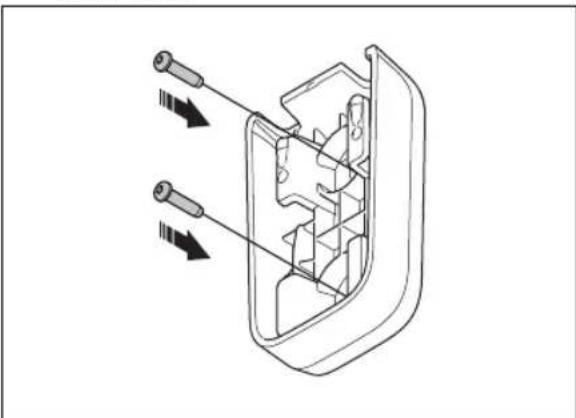
- Bohren Sie an den Markierungen 2 Locher fur die 2 Schrauben in die Wand.
- Befestigen Sie die Halterung mit den 2 Schrauben an der Wand.
75.10.5.2 So befestigen Sie die Halterung an einem Mast
- Befestigen Sie den Mast fest an einer Wand, einem Dach oder am Boden. Sorgen Sie davon, dass sich der Mast nicht bewegen kann.
- Führer Sie die Schlauchklemmen durch den Schlitz auf der Rückseite der Halterung.
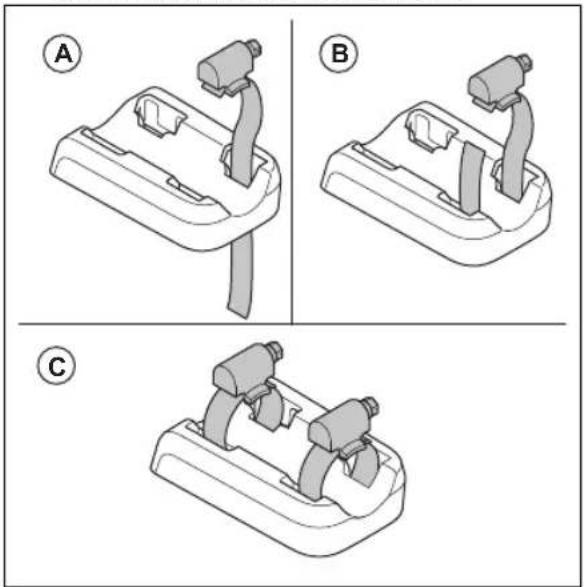
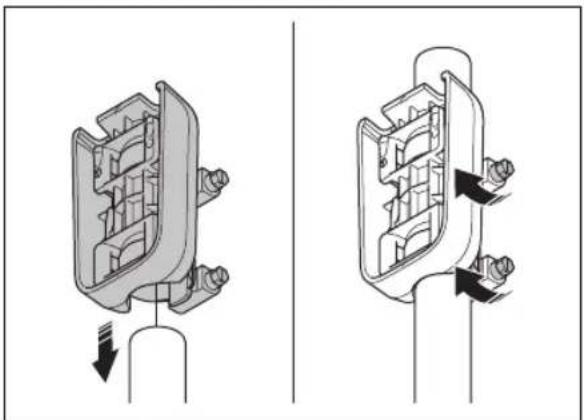
- Befestigen Sie die Halterung am Mast undziehen Sie die Schlauchklemmen mit einem Schlitzschraubenzieher fest.
75.10.5.3 So installmenten Sie die Referenzstation
- Halten Sie die Referenzstation über die Halterung und richten Sie den Arm der Referenzstation an den Schlitzen in der Halterung aus.
- Drucken Sie die Referenzstation nach unten, um sie an der Halterung zu befestigen.
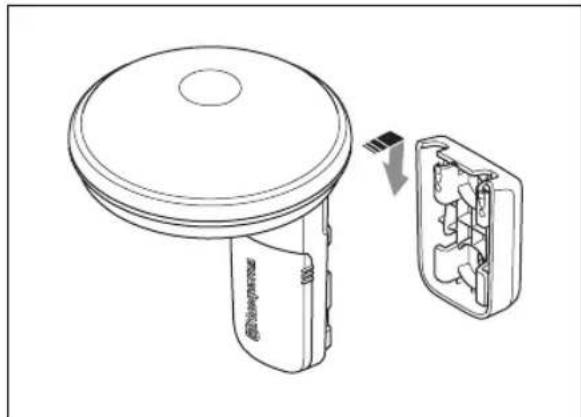
- Drücken und halten Sie die Kabelabdeckung und bewegen Sie sie nach unten, um sie von der Referenzstation zu entfernen.
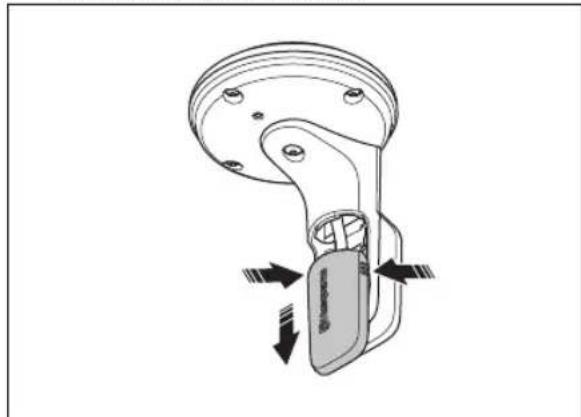
- Verbinden Sie das Niederspannungskabel mit der Referenzstation. Stecken Sie das Niederspannungskabel in den Kabelschlitz.
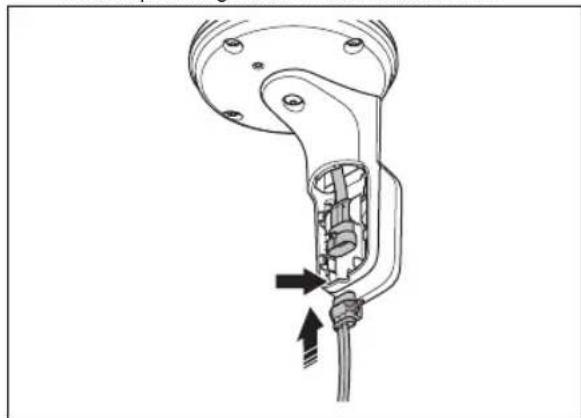
- Montieren Sie die Kabelabdeckung.
- Schlieben Sie das Niederspannungskabel aus der Referenzstation an das Netzteil an.
- Befestigen Sie das Niederspannungskabel mit Kabelbindern an der Wand oder am Mast.

ACHTUNG: Wenn das
Niederspannungskabel nicht fest mit Kabelbindern befestigt wird, kann es bei starkem Wind beschadigt werden.
- Stellen Sie das Netzteil 30-200 cm/1-6.5 ft. über den Boden. Siehe So finden Sie die richtige Position für das Netzteil auf Seite 229.
- SchlieBen Sie das Netzteil an eine Steckdose mit 100-240 V an.
Hinweis: Die LED-Anzeige der Referenzstation blinkt eine Minute lang grün. Die LED-Anzeige leucht durchgehend grün, wenn die Referenzstation in Betrieb ist. Siehe LED-Anzeigelampe an der Referenzstation auf Seite 247.
75.10.6 Installation der Kartenobjekte
Lesen und verstehen Sie die Anweisungen zur Installation der Kartenobjekte. Siehe So finden Sie die richtige Position für die virtuelle Begrenzung auf Seite 231.
Auf der Karte in der App konnen Sie die folgenden Objekte installieren:
Arbeitsbereiche (A)
Verbotene Bereiche (B)
Transportweg (C)
Ladestation (D)
Wartungspunkt (E)
Referenzstation (G)
Arbeitsbereich (Nebenbereich) (G)
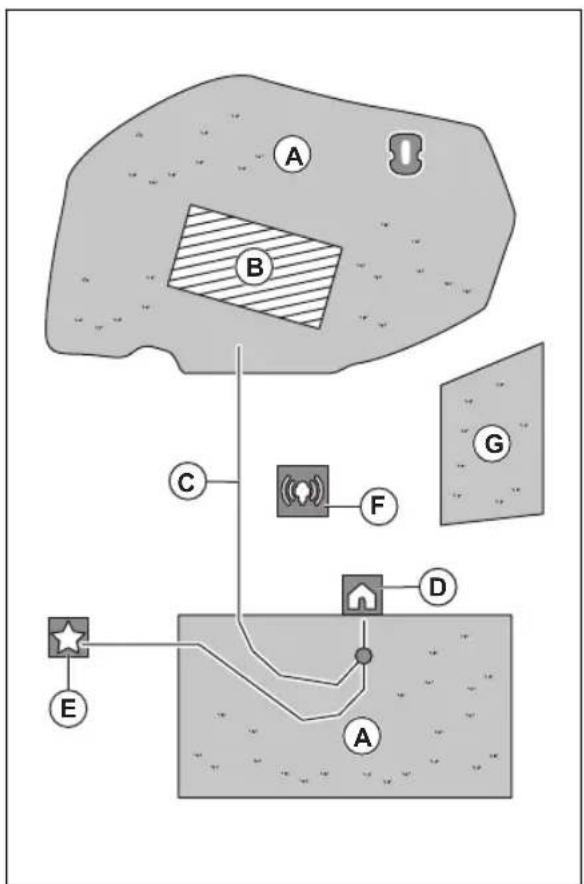
Für eine komplette Karteninstallation mumse Sie einen Arbeitsbereich und eine Ladestation auf der Karte festlegen.
Ein Arbeitsbereich wird durch virtuelle Begrenzungen festgelegt. Es konnen maximal Arbeitsbereiche und Nebenbereiche auf einer Karte installiert werden.
Es gibt zwei Arten von Arbeitsbereichen:
- Ein Arbeitsbereich, in dem sich eine Ladestation befindet oder der über einen Transportweg mit dieser verbunden ist und in dem das Gerät automatisch arbeitet.
- Ein Nebenbereich ist ein Arbeitsbereich ohne Ladestation und ohne Transportweg. Das Gerät muss manuell zum und vom Arbeitsbereich bewegt werden.
Ein Transportweg ist ein vorgegebener Pfad zwischen dem Andockpunkt der Ladestation und einem Arbeitsbereich. Das Gerät kann auf thisem Pfad automatisch betrieben werden, schneidet aber kein Gras. Ein Transportweg kann in der App vorübergehend aktiviert und deaktiviert werden.
Es konnen verbotene Bereiche eingerichtet werden, in denen das Gerät nicht in Betrieb sein damit. Ein verbotener Bereich wird durch virtuelle Begrenzungen festgelegt. Verbotene Bereiche konnen vorübergehend in der App aktiviert und deaktiviert werden.
Ein Wartungspunkt ist eine bestimmte Position, an der das Gerät geparkt werden kann. Er kann zum Beispiel als Servicepunkt verwendet werden, an dem das Gerät gewartet wird. Der Wartungspunkt ist über einen Pfad mit dem Andockpunkt verbunden.
Um Objekte auf der Karte zu installmenten, betreiben Sie das Gerät mit der appDrive-Installation, um Wegpunkte auf der Karte hinzuzufügen. Siehe So installmenten Sie Objekte auf der Karte auf Seite 239
75.10.6.1 So installmenten Sie Objekte auf der Karte
Die Wegpunkte (A) sind Positionen, die die virtuellen Begrenzungen und Pfade (B) festlegen. Die Linien zwischen den Wegpunkten sind grenade. Es wird empfohlen, so weniger Wegpunkte wie möglich zu verwenden. Für jeder Arbeitsbereich und die zugehörigen verbotenen Bereiche und den Transportpfad beträgt die maximale Gesamtanzahl der Wegpunkte 800. Husqvarna empfehl't, die maximale 1000 Anzahl von Wegpunkten für die vollständige Installation der Karte hinzuzufugen. Sie können die Position der Wegpunkte in der App nach der Installation der Karte anpassen. Verwenden Sie mehrere Wegpunkte, um sanfte Kurven zu erstellen. Husqvarna empfehl't, einen Mindestabstand von 30~cm / 1 ft. zwischen den Wegpunkten einzuhalten. Sie konnen die Position der Wegpunkte in der App nach der Installation der Karte anpassen.
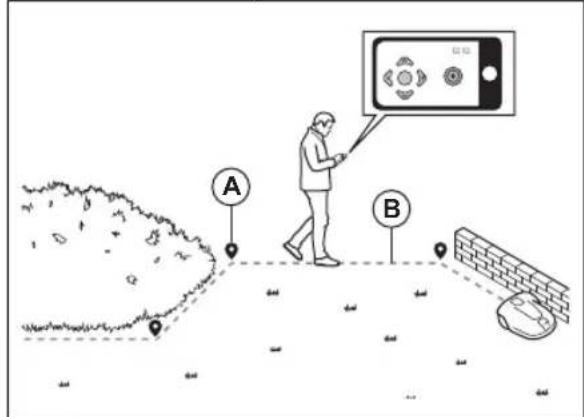

ACHTUNG: Hebien Sie das Gerät nicht an und bewegen Sie es nicht zwischen den Wegpunkten, während Sie Kartenobjekte installieren. Verwenden Sie appDrive für eine korrekte Installation.
Hinweis: Die Position des Wegpunkts beim
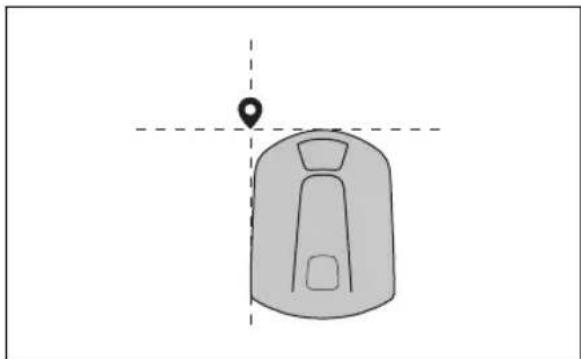
Installieren eines Arbeitsbereichs oder eines verbotenen Bereichs befindet sich in der vorderen linken Ecke des Geräts. Der Arbeitsbereich wird durch die virtuellen Begrenzungen festgelegt. Das Gerät kann aufgrund der Position des Klingentellers nicht das gesamte Gras im Arbeitsbereich schneiden.
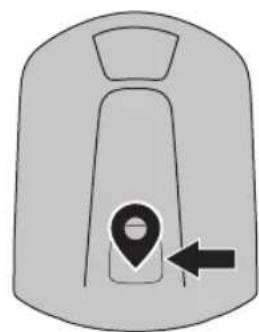
Hinweis: Die Position des Wegpunkts beim Installieren eines Transportwegs oder eines Pfads zu einem Wartungspunkt befindet sich in der Mitte des Gerats zwischen den Antriebsrädern.
- Stellen Sie sicher, dass Sie sich in der Nähe des Gerats befinden und mit der App mit Bluetooth® mit dem Gerät verbunden sind.
- Stellen Sie sicher, dass der Status in der appDrive EPOS™ Bestätigkeit lauter.
Hinweis: Ein Spiel-Controller mit Bluetooth® kann zusammen mit appDrive verwendet werden, um das Gerät zu bedieten.
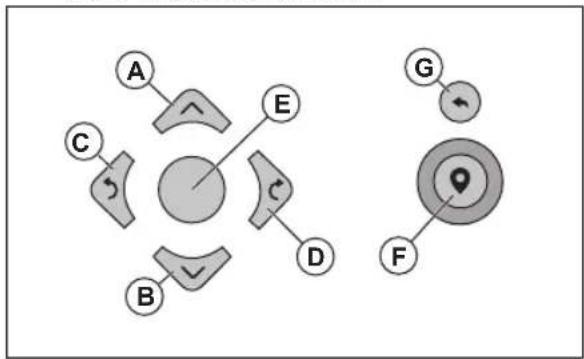
- Wahlen Sie das Objekt aus, das Sie installieren möchen, und verwenden Sie die Schaltflächen in der appDrive-Installation, um das Gerät zu bedienen.
- Verwenden Sie die Taste Aufwarts (A), um das Gerät vorwärts zu bewegen.
- Verwenden Sie die Taste Abwarts (B), um das Gerät ruckwarts zu bewegen.
- Verwenden Sie die linke Pfeiltaste (C), um das Gerät nach links zu drehen.
-
Verwenden Sie die rechte Pfeiltaste (D), um das Gerät nach rechts zu drehen.
-
Verwenden Sie die mittlere Taste (E) als Joystick, um das Gerät in eine beliebige Richtung zu bewegen und zu drehen.
- Verwenden Sie die Taste Wegpunkt (F), um einen Wegpunkt auf der Karte hinzuzufugen.
- Verwenden Sie die Taste Rückgangig (G), um den letzten Wegpunkt zu entfern.
Hinweis: Gehen Sie 2-3 m/6.5-9.8 ft. hinter dem Gerät, wenn Sie das Gerät mit appDrive betreiben.
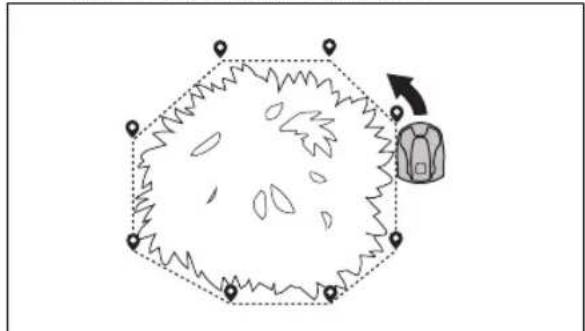
So erstehen Sie einen Arbeitsbereich Es sind mindestens drei Wegpunkte erforderlich, um einen Arbeitsbereich zu erstehen.
- Betreiben Sie das Gerät im Uhrzeigersinn an der Grenze des Arbeitsbereichs.
Fugen Sie Wegpunkte auf der Karte hinzu. Fugen Sie die Wegpunkte mit einer minimalen Entfernung von 3 cm/1 Zoll zu Hindernissen hinzu.
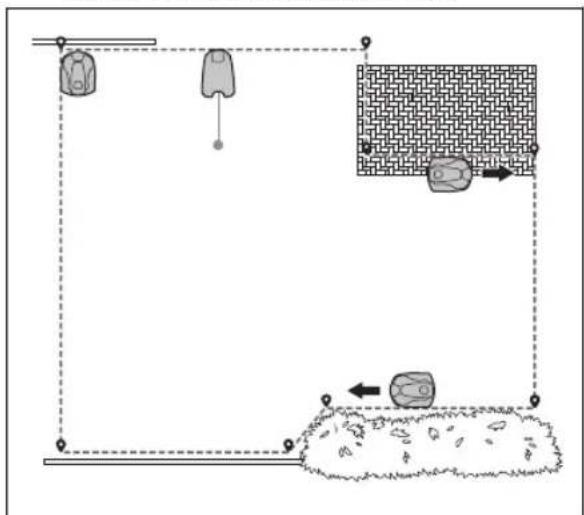
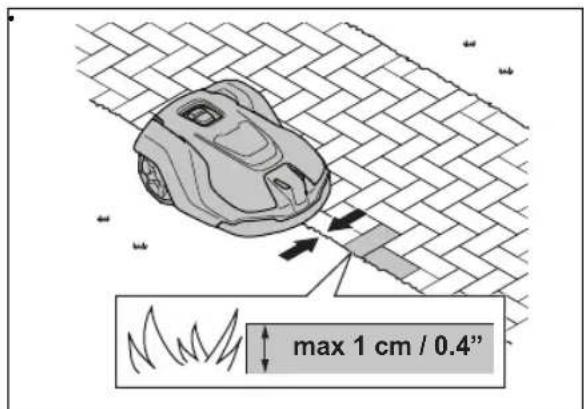
Fugen Sie einen Wegpunkt hinzu, damit das Gerät das Gras am Rand zwischen Rasen und Steinpfad schneidet. Stellen Sie sicher, dass Sie den Rand von Rasen und Steinpfad streifen, wenn Sie einen Wegpunkt hinzufügen. Das Gerät kann den Rand streifen, wenn die Höhe des Steinpfads im Verhältnis zum Rasen maximal 1 cm/0.4 Zoll beträgt.
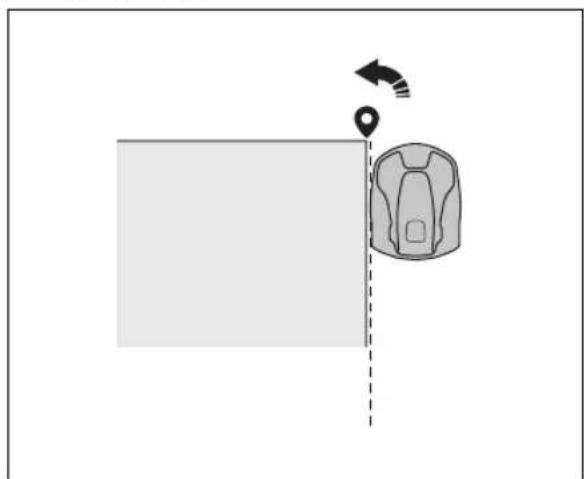
Fugen Sie den Wegpunkt an der außeren Ecke hinzu, um die virtuelle Begrenzung um eine Ecke zu installieren.
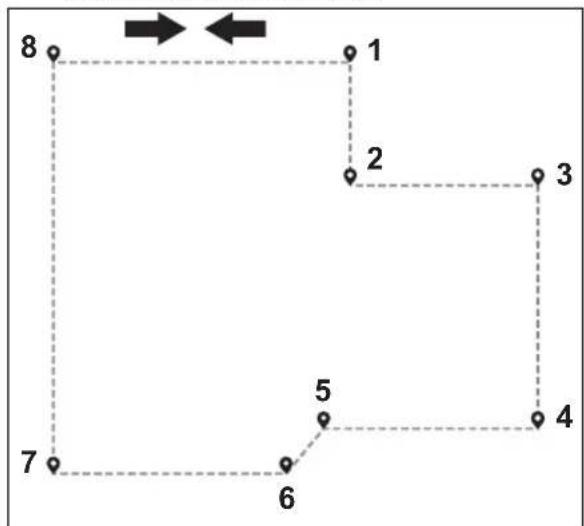
- Legen Sie keine Wegpunkte fest, die eine virtuelle Begrenzung über sich selbst im gleichen Arbeitsbereich überschreiben.
- Speichern Sie den Arbeitsbereich, um den ersten und letzten Wegpunkt automatisch mit einer virtuellen Grenze zu verbinden.
So erstellen Sie einen verbotenen Bereich
Es sind mindestens drei Wegpunkte erforderlich, um einen verbotenen Bereich zu erstehen.
- Betreiben Sie das Gerät gegen den Uhrzeigersinn um die Grenze des verbotenen Bereichs herum.
Fugen Sie Wegpunkte auf der Karte hinzu. Fugen Sie die Wegpunkte mit einer minimalen Entfernung von 3 cm/1 Zoll zu Hindernissen hinzu. - Legen Sie keine Wegpunkte fest, bei denen eine virtuelle Begrenzung innerhalb des gleichen verbotenen Bereichs über sich selbst führt.
- Speichern Sie den verbotenen Bereich, um den ersten und letzten Wegpunkt automatisch mit einer virtuellen Begrenzung zu verstinden.
So erstellen Sie einen Transportweg
Bedienen Sie das Gerät, und fügen Sie Wegpunkte auf der Karte hinzu, um einen Transportweg zu installieren. Beginnen Sie in einem Arbeitsbereich, der mindestens 1 m/3.3 ft. von der virtuellen Begrenzung entwickelten ist.
- Installieren Sie den Transportweg senkrecht zur virtuellen Begrenzung des Arbeitsbereichs.
- Installieren Sie keinen Transportweg über einen verbotenen Bereich.
- Legen Sie keine Wegpunkte fest, die den Transportweg denselben Transportweg kreuzen halten.
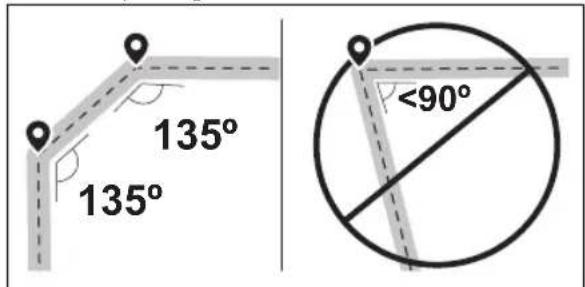
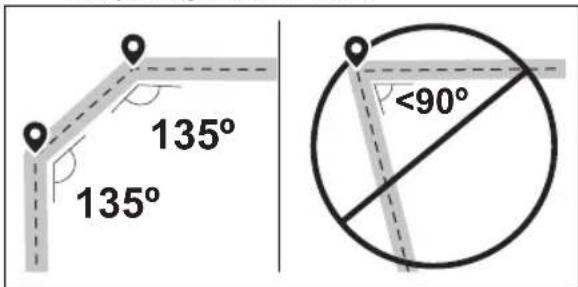
- Vermeiden Sie bei der Installation des Transportwegs scharfe Knicke.
Bedienen Sie das Gerät, und fügen Sie Wegpunkte hinzu, um den Transportweg mit dem Andockpunkt zu verbinden.
- Platzieren Sie den letzten Wegpunkt auf einem Transportweg (A) in einem Winkel von +/-45 Grad vom Andockpunkt aus gesehen.
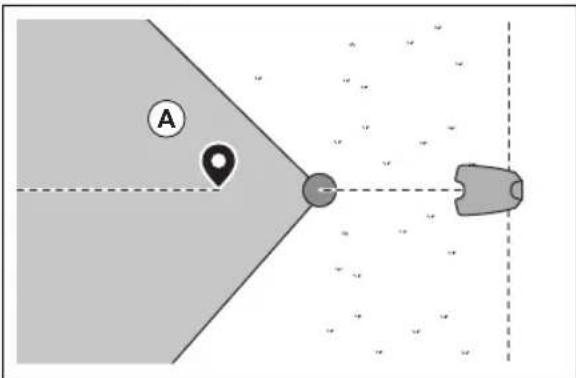
- Speichern Sie den Transportweg, um den letzten Wegpunkt automatisch mit dem Andockpunkt zu verbinden.
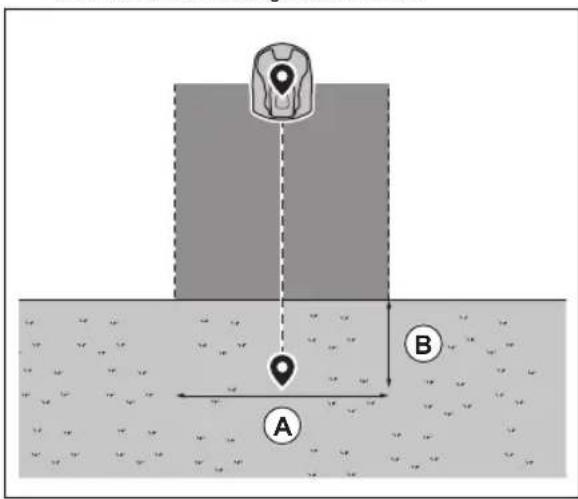
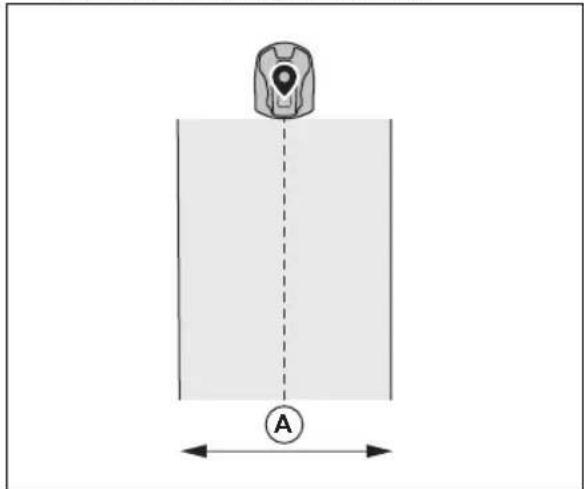
- Stellen Sie die Korridorbreite (A) für den Transportweg ein. Die Korridorbreite kann auf 2-5 m/6.6-16.4 ft. eingestellt werden.
Einen Wartungspunkt erstellen
Bedieren Sie das Gerat, und fugen Sie Wegpunkte auf der Karte hinzu. Beginnen Sie mit dem Hinzufugen von Wegpunkten an der Position, an der Sie den Wartungspunkt installieren. Der erstige Wegpunkt gibt den Wartungspunkt an.
- Vermeiden Sie bei der Installation des Transportwegs scharfe Knicke.
Bedieren Sie das Gerät, und fügen Sie Wegpunkte hinzu, um einen Pfad zur Ladestation zu erstehen.
- Platzieren Sie den letzten Wegpunkt auf einem Transportweg (A) in einem Winkel von +/-45 Grad vom Andockpunkt aus gesehen.
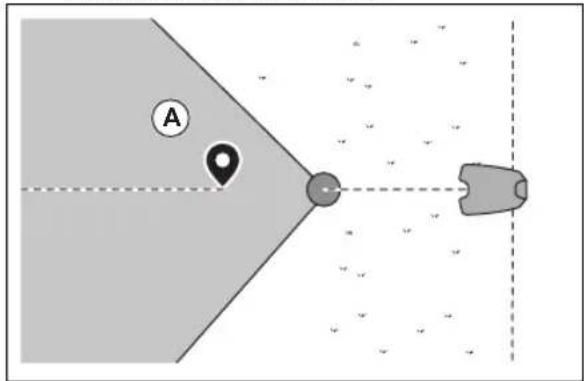
- Speichern Sie den Wartungspunkt, um den letzten Wegpunkt automatisch mit dem Andockpunkt zu verbinden.
- Stellen Sie die Korridorbrite (A) für den Wartungspunkt ein. Die Korridorbrite kann auf 2-5 m/6.6-16.4 ft. eingestellt werden.
So installmenten Sie die Ladestation auf der Karte neu Installieren Sie die Ladestation neu auf der Karte, wenn Sie die Station verschiben oder austauschen. Sie können sie ebenfalls neu installmenten, wenn der Mahroboter nicht an die Ladestation angedockt oder angeschlossen werden kann.
- Wahlen Sie in der App Kartenobjekte > Ladestation.
- Wahlen Sie Ladestation neu installieren und befolgen Sie die Anweisungen.
So installmenten Sie die Referenzstation auf der Karte neu Installieren Sie die Referenzstation neu auf der Karte, wenn Sie die Station verschieben oder austauschen.
- Wahlen Sie in der App Kartenobjekte > Referenzstation.
- Wahlen Sie Referenzstation neu installmenten und befolgen Sie die Anweisungen.
76 Wartung
76.1 So reinigen Sie die Referenzstation
Husqvarna empfeihlt die Verwendung eines speziellen Reinigungs- und Wartungskits, das als Zubehor erhältlich ist. Ihr Husqvarna-Vertreter steht Ihnen gern für weitere Informationen zur Verfugung.

ACHTUNG: Verwenden Sie zum Reinigen des Geräts und der Ladestation
keinen Hochdruckreiniger. Verwenden Sie zum Reinigen kein Lösungsmittel.
- Falls notwendig, verwenden Sie ein feuchtes Tuch zum Reinigen des Geräts.
76.2 So reinigen Sie das EPOS-Plug-in

ACHTUNG: Reinigen Sie das Gerät nicht mit einem Hochdruckreiniger oder fließendem Wasser.
- Falls notwendig, verwenden Sie ein feuchtes Tuch zum Reinigen des Geräts.
77 Fehlerbehebung
77.1 Einführung - Fehlersuche
Alle Meldungen zur Fehlerbehebung finden Sie im Menu Meldungen in Automower Connect. Weitere Informationen.
finden Sie unter www.husqvarna.com.
77.2 Fehlermeldungen
Die Fehlermeldungen in der Tabelle unten werden in der Automower Connect App angezeigt. Wenden Sie sich an ihren Husqvarna-Kundenservice, wenn die gleiche Meldung immer wieder angezeigt wird.
| Meldung Ursache Maßnahme | |||
| Kein Schleifensignal | Das Netzteil oder das Niederspannungs-kabel für die Ladestation ist nicht ange-schlossen. | Wenn die LED-Anzeige an der Lade-station aus ist, deutet dies daraufhin,dass keine Stromversorgung vorhandenist. Steckdosenanschluss und Fehler-stromschutzschalter prüfen. Sicherst-len, dass das Niederspannungskabel an die Ladestation angeschlossen ist. | |
| Das Netzteil oder das Niederspannungs-kabel der Ladestation ist beschädigt. | Das Netzteil oder das Niederspannungs-kabel ersetzen. | ||
| ECO-Modus ist aktiviert, und die LED-Anzeige der Ladestation blinkt grün. Das Gerät wurde manuell im Arbeitsbereich gestartet, aber die STOP-Taste wurde nicht gedrückt, bevor das Gerät aus der Ladestation bewegt wurde. Das Signal der Ladestation ist deaktiviert, und das Gerät kann nicht in die Ladestation ge-langen. | Gerät in die Ladestation stellen. Das Ger-rät starten. | ||
| Das Gerätfindet das Schleifensignal von der Ladestation nicht. | Das Gerät in die Ladestation stellen und ein neues Schleifensignal erzeugen. | ||
| Die Ladestation ist nicht korrekt insta-liert. | Die Ladestation gemäß den Anweisun-gen installieren. Siehe Installieren der Ladestation auf Seite 235. | ||
| Störungen durch metallische Objekte wie Zäune, Armierungsstahl oder unterirdi-sche Kabel nahe der Ladestation. | Die Position der Ladestation ändern. | ||
| "Außerhalb des Arbeitsbe-reichs" | Der Arbeitsbereich hat bei der virtuelle Begrenzung zu viel Gefälle. | Sicherstellen, dass die virtuelle Begren-zung korrekt installiert ist. | |
| Der Transportweg oder der Weg zum Wartungspunkt hat eine zu starke Stei-gung. | Sicherstellen, dass der Transportweg korrekt installiert ist. Siehe So erstellen Sie einen Transportweg auf Seite 241. | ||
| Das Gerät kann das richtige Signal der Ladestation nicht finden, da es Störun-gen durch ein Schleifensignal von einer anderen Geräte-Installation in der Höhe gibt. | Das Gerät in die Ladestation stellen und ein neues Schleifensignal erzeugen. | ||
| Störungen durch metallische Objekte wie Zäune, Armierungsstahl oder unterirdi-sche Kabel nahe der Ladestation. | Die Position der Ladestation ändern. | ||
| Leerer Akku | Das Gerätfindet die Ladestation nicht. DasGerät hat keine genaue Position und kann die Ladestation nicht finden. | ||
| Es liegt ein Hindernis vor, welches das Gerät daran hintert, die Ladestation zu finden. | |||
| Der Akku ist am Ende seiner Lebensdau-er. | Den Akku ersetzen. | ||
| Die Antenne der Ladestation ist defekt. Wenn die LED-Anzeige an der Ladestati-on rot blinkt, ist die Antenne der Ladesta-tion defekt. Zugelassenen Servicehand-ler kontaktieren. | |||
| Probleme mit der Karte | Es gibt keinen festgelegten Arbeitsbe-reich. | Einen Arbeitsbereich in der Automower®Connect-App erstellen. Siehe So erstel-len Sie einen Arbeitsbereich auf Seite 240. | |
| Die Kartenobjekt-Datei ist fehlerhaft. EineÜberprüfung der Karte über die App durchführren. Die Karte anpassen und speichern. | |||
| Die Karte Löschen und eine Neuinstallati-on durchführren. | |||
| Position suchen | Schwaches Satellitensignal an der Refer-enzstation. | Das Satellitensignal ist vorübergehend schwach. Das Gerät nimmt den Betrieb auf, wenn die Satellitensignale ausrei-chend stark sind. | |
| Überprüfen Sie die Installation der Refe- renzstation. | |||
| Schwaches Satellitensignal zum Gerät. DasSatellitensignal ist vorübergehend schwach. Das Gerät nimmt den Betrieb auf, wenn das Satellitensignal ausrei-chend stark ist. | |||
| Prüfen, ob sich zwischen dem Gerät und dem Himmel ein Gegenstand befin-det, der das Satellitensignal stört. Den Gegenstand entfern, oder eine neue Installation durchführren, um diese Tei-le nicht in den Arbeitsbereich aufzuneh-men. Siehe Installation der Kartenobjekte auf Seite 238 | |||
| Das Begrenzungskabel so installieren, dass es beim Betrieb des EPOS-Sys-tems im Arbeitsbereich genutzt werden kann. Siehe So verwenden Sie die Funk- tion EPOS-Unterstützung durch Kabel auf Seite 233. | |||
| Meldung Ursache Maßnahme | ||
| Problem mit dem Begrenzungskabel | Das Begrenzungskabel ist beschädigt oder nicht korrekt installiert. | Sicherstellen, dass das Begrenzungskabel richtig mit der Ladestation verbunden ist. Alle Verbindungen am Begrenzungskabel prüfen. Prüfen, ob das Begrenzungskabel beschädigt ist, und bei Bedarf reparieren. |
| Problem bei der Kommunikation mit der Referenzstation | Das Gerät ist nicht mit der Referenzstation verbunden. | Einen Kopplungsvorgang zwischen dem Gerät und der Referenzstation durchführten. |
| Die Referenzstation ist nicht korrekt in- stalliert. | Die Installation der Referenzstation über- prüfen. | |
| Das Gerät empfängt nicht in allen Bereichen, in denen es betrieben wird, das Funksignal von der Referenzstation. | Prüfen, ob das Gerät in allen Bereichen des Arbeitsbereichs Funksignale von der Referenzstation empfängt. Falls nicht, die Installation der Referenzstation oder der Karte wiederholen. Siehe So installie- ren Sie Objekte auf der Karte auf Seite 239. | |
| Stromausfall. Die Ursache für den Stroma | usfall an der Referenzstation finden und diese behe- ben. | |
| In der Referenzstation ist ein Fehler auf- getreten, und die LED-Anzeige blinkt rot. | Die Referenzstation von der Stromver- sorgung trennen und erneut anschließen, um die Referenzstation neu zu starten. Falls das Problem weiter besteht, einen autorisierten Fachhändler kontaktieren. | |
| Es liegen Störungen durch andere Re- ferenzstationen oder anderen Funksystemen in thisem Bereich vor. | Das Gerät neu starten. Falls das Problem weiter besteht, einen autorisierten Fachhändler kontaktieren. | |
| Zu weitere Wegpunkte | Im aktuellen Arbeitsbereich sind zu weitere Wegpunkte vorhanden. | Den Arbeitsbereich, die verbotenen Be- reiche und die Transportwege neu instal- lierten. Wegpunkte entfernen. Den aktuel- len Arbeitsbereich in mehrere Arbeitsbe- reiche aufteilen. |
| Ziel nicht erreichbar | Es gibt keinen Transportweg zwischen der Ladestation und dem Arbeitsbereich oder dem Wartungspunkt. | Einen Transportweg zwischen der Lade- station und dem Arbeitsbereich oder dem Wartungspunkt schaffen. |
| Der Transportweg ist blockiert und das Gerät kann nicht zum Arbeitsbereich, zur Ladestation oder zum Wartungspunkt ge- langen. | Sicherstellen, dass der Transportweg nicht blockiert ist, oder den Transportweg löschen, und einen neuen Transportweg erstellen. | |
| Mehrere Referenzstationen in der Höhe | Es befindet sich mehr als eine Referenz- station in der Höhe des Arbeitsbereichs. Dies kann zu Störungen des Geräts durch eine andere Referenzstation füh- ren. | Wenden Sie sich an ihren zugelassenen Servicehändler, wenn dasselse Problem immer wieder auftritt. |
| EPOS-Plug-in nicht gefunden | Das EPOS™ Plug-in ist defekt oder nicht korrekt installiert. | Das Gerät neu starten. Stellen Sie si- cher, dass das EPOS™ Plug-in korrekt installiert und das Kabel angeschlossen ist. Falls das Problem weiter besteht, ein- den autorisierten Fachhändler kontaktie- ren. |
| Arbeitsbereich manipuliert | Die Ladestation oder die Referenzstation wurde verlegt. | Eine neue Installation der Karte durch- führren. |
| Problem mit der Stromversor-gung des Zubehörs | Es liegt ein Problem mit der Stromversor-gung des Zubehöranschlusses vor. | Das Gerät auf OFF stellen, das Zube- hör vom Zubehöranschluss trennen und danach wieder anschließen. Das Gerät neu starten. Falls das Problem weiter besteht, einen autorisierten Fachhändler kontaktieren. |
77.3 LED-Anzeigelampe an der Referenzstation
| Lampe | Status |
| Grünes Blinklicht Inbetriebnahme der Referenzstation. Warten Sie eine Minute. | |
| Grünes Dauerlicht In Betrieb. | |
| Rotes Blinklicht Die Referenzstation fungtionaliert aufgrund eines Fehlers nicht. Ziehen Sie das Netzka-bel ab, und schließen Sie es erneut an, um das Gerät neu zu starten. Falls das Problem weiter besteht, einen autorisierten Fachhändler kontaktieren. | |
| Weitere Blinklicht Firmware-Aktualisierung ist erforderlich. Ihr lokalen Husqvarna Vertreter kontaktie- ren. | |
| Gelbes Blinklicht Nur für Referenzstationen im Repeater-Modus: Die Referenzstation im Repeater-Modus hat keine Verbindung zur Hauptreferenzstation. Die Referenzstation befindet sich im Startmodus oder hat keine Verbindung zur Hauptreferenzstation. Wenn keine Ver-bindingung besteht, überprüfen Sie die Hauptreferenzstation oder den nachstgelegenen Repeater. | |
77.4 LED-Anzeigelampe an der Ladestation
Leuchtet die Anzeigelampe an der Ladestation dauerhaft oder blinkt grun, weist dies auf eine vollständige und betriebsfähige Installation hin. Soltte die Lampe in einer anderen Farbe leuchten,ziehen Sie die Fehlersuche unter zu Rate.
Weitere Hilfeststellungen siehe www.husqvarna.com. Fallsriotz allem Hlfe benotigt wird, wenden Sie sichitte an Ihren Husqvarna-Vertreter vor Ort.
| Lampe | Status |
| Grünes Dauerlicht Gutes Signal. | |
| Grünes Blinklicht Das Signal ist gut, und der ECO-Modus ist aktiviert. | |
| Blaes Blinklicht Das Begrenzungskabel ist beschädigt. | |
| Rotes Blinklicht Signal der Ladestationsantenne unterbrochen. Ihr lokalen Husqvarna Vertreter kontaktieren. | |
| Rotes Dauerlicht Fehler in der Leiterplatte oder falsches Netzteil in der Ladestation. Der Fehler muss von einem autorisierten Servicetechniker behoben werden. Ihr lokalen Husqvarna Vertreter kontaktieren. |
78 Lagerung und Entsorgung
78.1 Lagerung
Wenn Sie die Referenzstation in Innenraumen lagern, lessen Sie den Arm am Pfosten oder an der Wand installiert, um die Referenzstation wieder an ihrer ursprünglichen Position installieren zu konnen.
Wenn Sie die Referenzstation im Winter im Freien lagern, empfehlen wir Ihnen, das Netzteil angeschlossen zu halten.
78.2 Entsorgung
Befolgen Sie die örtlichen Recyclinganforderungen und geltenden Vorschriften.
79 Entsorgen von Elektro- und Elektronik-Altgeräten
Gilt nur für Deutschland
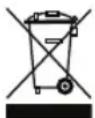
Die durchgestrichene Abfalltonne weist daraufhin, dass Sie gesetzlich verpflichtet sind, diesen Gerät getrennt vom unsortingen Siedlungsabfall zu entsorgen. Die Entsorgung im Restmüll oder im gelben Sack ist verboten. Wenn das Produkt Einwegbatterien oder Akkus enthalt, die nicht dauerhaft installiert sind, müssen diese vor der Entsorgung des Produkts halten und separat als Batterien bzw. Akkus entsorgt werden.
Informationen zur Rückgabe von Elektro- und Elektronik-Altgeräten für Privathaushalte:
Wie im Folgenden{naher beschrieben,sind bestimmte Vertreiber verpflichtet,Elektro- und Elektronik-Altgerate kostenlos zurückzunehmen.
Vertreiber von Elektro- und Elektronikgeräten mit einer Verkaufsfläche von mindestens 400m^2 und Lebensmittelhändler mit einer Gesamtverkaufsfläche von mindestens 800m^2 , die mehrmals im Kalenderjahr oder beständig Elektro- und Elektronikgeräte abgeben und verkaufen, sind unter den folgenden Umständen zur Rücknahme von Geräten verpflichtet:
-
Beim Verkauf eines neuen Elektro- oder Elektronikgeräts muss der Vertreiber ein Altgerät desselben Geräteypes kostenlos zürücknehmer, das im Wesentlichen die gleichen Funktionen wie das neue Gerät bereitstellt. Dies muss an dem Standort, an dem das Gerät abgegeben wird, oder in unmittelbarer Höhe geschehen. Privathaushalte gelten auch als der Ort, an dem das Gerät abgegeben wird, sofern das Produkt dorthin gefelwert wird: In thisem Fall werden Altgeräte ohne Kosten für den Endbenutzer abgeholt.
-
Der Vertreiber muss Altgeräte mit einem Durchmesser von weniger als 25 cm auf Wunsch des Endbenutzers an der Verkaufsstelle oder in unmittelbarer Höhe zurücknahmen. Diese
Rückgabe muss nicht mit dem Kauf von Elektro-oder Elektronikgeräten in Verbindung stehen und ist auf drei Altgeräte pro Gerätotyp beschrankt.
Bei Abschluss des Kaufvertrags für ein neues Elektro- oder Elektronikgerät muss der Vertreiber den Endbenutzer über sein Recht informieren, das Altgerät zurückzugegeben oder kostenlos abholen zu halten, und den Endbenutzer Fragen, ob er beabsichtigt, ein Altgerät bei der Lieferung des neuen Geräts zurückzugegeben.
Dies gilt auch für den Vertrieb über Telekommunikation, wenn die Lager- und Versandfläche für Elektro- und Elektronikgeräte mindestens 400m^2 beträgt oder wenn die gesamte Lager- und Versandfläche mindestens 800 m^2 beträgt, wobei die kostenlose Abholung von Elektro-oder Elektronikgeräten auf die folgenden Kategorien beschrankt ist:
1 (Wärmeüberträger)
- 2 (Geräte mit Displays) und
- 4 (große Geräte mit mindestens einer äußerten Abmessung von mehr als 50 cm)
Für alle anderen Elektro- und Elektronikgeräte muss der Vertreiber entsprechende Rücknahmestellen in angemessener Höhe zum Endverbraucher sicheren. Dies gilt auch für Altgeräte, bei denen keine äußere Abmessung 25 cm überschreitet, die der Endbenutzer zurückgeben möchte, ohne ein neues Gerät zu erwerben.
Datenschutz
Alle Endbenutzer von Elektro- und Elektronik-Altgeräten sind damit verantwortlich, alle personenbezogenen Daten von den zu entsorgenden Elektro- und Elektronik-Altgeräten zu Löschen.
WEEE-Registrierungsnummer
Husqvarna
10168717
Sammlungs- und Verwertungsraten
Gemäß der WEEE-Richtlinie sind die EU-Mitgliedstaaten verpflichtet, Daten über Elektround Elektronik-Altgeräte zu sammeln und diese Daten an die Europäische Kommission zu
80 Technische Angaben
80.1 Technische Daten
| Abmessungen der Referenzstation EPOS™ RS1 | ||
| Länge, cm/Zoll 17/6,7 | ||
| Breite, cm/Zoll 16/6,3 | ||
| Höhe, cm/Zoll 22/8,7 | ||
| Gewicht, kg/lb 0,5/1,1 | ||
| Gerätedaten der Referenzstation EPOS™ RS1 | ||
| Art des Netzteils FW7313/28/D/XX/Y/1.3 | ||
| Netzteilingang, V AC 100-240 | ||
| Netzteilausgang, V DC 28 | ||
| Netzteilausgang, A 1,3 | ||
| Niederspannungskabel, Länge m/ft 20/66 | ||
| IP-Code Referenzstation IPX5 | ||
| IP-Code Netzteil IP44 | ||
| Leistungsaufnahme, W 2,8 | ||
| Gerätedaten des EPOS™ Plug-ins | ||
| Eingangsspannung, V DC 18 | ||
| Leistungsaufnahme, W 1,8 | ||
| IP-Code IPX5 | ||
| Unterstützte Frequenzbänder der Referenzstation EPOS™ RS1 | ||
| Bluetooth® Frequenzbereich (für Service) 2400,0–2483,5 MHz | ||
| SRD868 863-870 MHz | ||
| Leistungsklasse der Referenzstation EPOS™ RS1 | ||
| Bluetooth® Ausgangsleistung (für Service) 8 dBm | ||
| SRD868 13 dBm | ||
Die vollständige Kompatibilität zwischen dem Gerät und anderen Arten von drahtlosen Systemen wie Fernbedienungen und Funksendern kann nicht garantiert werden.
80.2 Eingetragene Marken
Die Bluetooth®Wortmarke und die Logos sind eingetragene Marken von Bluetooth SIG, inc. und die Verwendung dieser Marken durch Husqvarna erfolgt unter Lizenz.
81 Konformitätserklärung
Die Konformitätserklung finden Sie in der Bedienungsanleitung des Mahroboters.