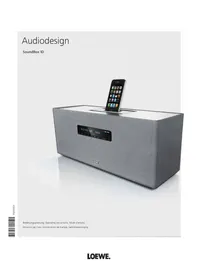
SoundPort Mini - Lautsprecher LOEWE - Kostenlose Bedienungsanleitung
Finden Sie kostenlos die Bedienungsanleitung des Geräts SoundPort Mini LOEWE als PDF.


| Produkttyp | Kabelloser Bluetooth-Lautsprecher |
| Marke | Loewe |
| Modell | SoundPort Mini (Ref. 52229x00) |
| Abmessungen (B x H x T) | 280 x 91 x 153 mm |
| Gewicht | 1,9 kg |
| Stromversorgung | 220-240 V, 50/60 Hz |
| Stromverbrauch (Bereitschaftsmodus) | <= 0,5 W |
| Stromverbrauch (Smart Standby-Modus) | 0,8 W |
| Stromverbrauch (Betriebsmodus, 1/8 Leistung) | 35 W |
| Drahtlose Konnektivität | Bluetooth 2.1+EDR, NFC (Easy Pairing) |
| Anschlüsse | 3,5-mm-Audioeingang (AUDIO IN), USB Typ A (Laden/Streaming), USB Typ B (PC Audio/Sync), Apple Lightning-Anschluss, 3,5-mm-Kopfhörerausgang |
| Lautsprecher | 2 Breitbandlautsprecher (2 x 8 W) + 1 Woofer (20 W) |
| Ausgangsleistung (Sinus/Musik) | 2 x 6 W + 1 x 10 W / 2 x 12 W + 1 x 20 W |
| Frequenzgang | 65 Hz - 20 kHz |
| Unterstützte Audio-Codecs | aptX, SBC |
| Freisprechfunktion | Ja (integriertes Mikrofon) |
| iDevice-Kompatibilität | iPhone 5/5c/5s, iPod touch (5. Generation), iPod nano (7. Generation) über Lightning; andere über USB |
| Betriebstemperatur | 5 °C bis 35 °C |
| Betriebsfeuchtigkeit | 30 % bis 85 % (nicht kondensierend) |
| Reinigung | Aluminiumoberfläche: weiches, leicht feuchtes Tuch ohne Reinigungsmittel; Lautsprecherstoff: sanftes Staubsaugen |
| Sicherheit | Gehäuse nicht öffnen; einen Luftstrom von mindestens 3 cm sicherstellen; Feuchtigkeit und Wärmequellen vermeiden |
| Lieferumfang | SoundPort Mini, Netzkabel, 3,5-mm-Audiokabel, USB-Kabel (A-B), Bedienungsanleitung |
| Optionales Zubehör | Einbaurahmen, Fernbedienung Assist |
Häufig gestellte Fragen - SoundPort Mini LOEWE
Benutzerfragen zu SoundPort Mini LOEWE
0 Frage zu diesem Gerät. Beantworten Sie die, die Sie kennen, oder stellen Sie Ihre eigene.
Eine neue Frage zu diesem Gerät stellen
Laden Sie die Anleitung für Ihr Lautsprecher kostenlos im PDF-Format! Finden Sie Ihr Handbuch SoundPort Mini - LOEWE und nehmen Sie Ihr elektronisches Gerät wieder in die Hand. Auf dieser Seite sind alle Dokumente veröffentlicht, die für die Verwendung Ihres Geräts notwendig sind. SoundPort Mini von der Marke LOEWE.
BEDIENUNGSANLEITUNG SoundPort Mini LOEWE
Herzlich willkommen 4
Zu Ihrer Sicherheit 5
Bedienelemente....7
Anschlüsse 8
Inbetriebnahme 9
Einschalten / Ausschalten 10
Audio-Quelle laden 10
Quellenwahl....11
Klangeinstellungen 12
Kabelverbindung....13
Audio-Wiedergabe / Einstellen der Lautstärke 21
Freisprech-Funktion....22
Smart Standby-Modus und Standby-Modus 23
Zubehör 24
Unterstützte iDevices 26
Verwendbare Fernbedienungsvarianten....26
Technische Daten 27
Schutz der Umwelt 28
Konformitätserklärung....28
Rechtliche Hinweise 29
Impressum....29
SoundPort / SoundPort Compact / SoundPort Mini
Bedienungsanleitung
Herzlich willkommen
Vielen Dank,
dass Sie sich für ein Loewe Produkt entschieden haben!
Mit Loewe verbinden wir höchste Ansprüche an Technik, Design und Bedienerfreundlichkeit. Dies gilt für TV, Video, Audio und Zubehör gleichermaßen. Dabei sollen weder die Technik noch das Design einen Selbstzweck erfüllen, sondern unseren Kunden einen höchstmöglichen Seh- und Hörgenuss vermitteln. Auch beim Design haben wir uns nicht von kurzfristigen, modischen Trends leiten lassen. Denn schließlich haben Sie ein hochqualitatives Gerät erworben, an dem Sie sich auch morgen und übermorgen nicht sattsehen sollen.
Lieferumfang
• SoundPort bzw. SoundPort Compact bzw. SoundPort Mini
- Netzkabel
• Audiokabel, 3,5mm Klinke
- USB-Kabel (Typ A-B)
• Diese Bedienungsanleitung
Leistungsmerkmale
Anschlussmöglichkeiten
Bluetooth 2.1 + EDR
Connectivity Easy Pairing (zur Verbindung mit NFC-fähigen Geräten)
Apple Lightning Connector
AUDIO IN (3,5 mm Stereo Audio-Eingang)
USB A (USB Streaming / Laden angeschlossener Audio-Quellen)
USB B (USB Speaker / Sync)
Kopfhörer-Anschlussbuche (3,5 mm Stereo Audio-Ausgang)
Wiedergabefunktionen
Unterstützung der Audio-Codecs (aptX, SBC)
Bluetooth-Freisprecheinrichtung
Zu dieser Bedienungsanleitung
Die Informationen in dieser Anleitung beziehen sich auf die Loewe Produkte SoundPort (Art.Nr. 52227x00), SoundPort Compact (Art.Nr. 52228x00), SoundPort Mini (Art.Nr. 52229x00).
In der Bedienungsanleitung wird der Begriff SoundPort als Sammelbegriff für alle drei SoundPort-Gerätevarianten verwendet. Für den Fall, dass Unterschiede in der Verwendung / Bedienung der Gerätevarianten vorliegen, wird jede SoundPort-Gerätevariante gesondert beschrieben.
In der Bedienungsanleitung wird der Begriff iDevices als Sammelbegriff für die Apple Geräte iPhone, iPad, iPad mini und iPod verwendet.
Im Interesse einer sicheren und langfristig störungsfreien Benutzung des Gerätes lesen Sie bitte vor Inbetriebnahme das Kapitel Zu Ihrer Sicherheit (siehe Seite 5).
Zu Ihrer eigenen Sicherheit und um unnötigen Schaden von Ihrem Gerät abzuwenden, lesen und beachten Sie die nachfolgenden Sicherheitshinweise:
Bestimmungsgemäßer Gebrauch und Umgebungsbedingungen
Dieses Gerät ist ausschließlich für die Wiedergabe von Tonsignalen bestimmt. Es darf nicht in Räumen mit hoher Luftfeuchtigkeit (z.B. Bad, Sauna) oder hoher Staubkonzentration betrieben werden. Die Garantie wird nur für den Gebrauch in der genannten zulässigen Umgebung gewährt.
Wird das Gerät im Freien benutzt, sorgen Sie dafür, dass es vor Feuchtigkeit (Regen, Tropf- und Spritzwasser oder Betauung) geschützt ist. Hohe Feuchtigkeit und Staubkonzentrationen führen zu Kriechströmen im Gerät. Dies kann zu Berührungsgefahr mit Spannungen oder einem Brand führen.
Haben Sie das Gerät aus der Kälte in eine warme Umgebung gebracht, lassen Sie es wegen der möglichen Bildung von Kondensfeuchtigkeit ca. eine Stunde ausgeschaltet stehen.
Stellen Sie keine mit Flüssigkeit gefüllten Gegenstände auf das Gerät. Schützen Sie das Gerät vor Tropf- und Spritzwasser, Kerzen und andere offene Flammen müssen zu jeder Zeit vom Gerät ferngehalten werden, um das Ausbreiten von Feuer zu verhindern.
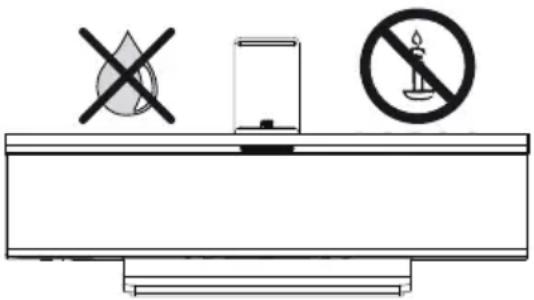
Stellen Sie das Gerät nicht an einen Ort, an dem es zu Erschütterungen kommen kann. Dies kann zu Materialüberlastung führen.
Stromversorgung
Falsche Spannungen können das Gerät beschädigen. Dieses Gerät darf nur an ein Stromversorgungsnetz mit der auf dem Typenschild angegebenen Spannung und Frequenz mittels beigefügtem Netzkabel angeschlossen werden. Der Netzstecker des Gerätes muss leicht erreichbar sein, damit das Gerät jederzeit vom Netz getrennt werden kann. Wenn Sie den Netzstecker abziehen, nicht am Kabel ziehen, sondern am Steckergehäuse.
Verlegen Sie das Netzkabel so, dass es nicht beschädigt werden kann. Das Anschlusskabel darf nicht geknickt oder über scharfe Kanten verlegt, nicht begangen und keinen Chemikalien ausgesetzt werden: Letzteres gilt für das gesamte Gerät. Ein Netzkabel mit beschädigter Isolation kann zu Stromschlägen führen und stellt eine Brandgefahr dar.
Beaufsichtigung
Lassen Sie Kinder nicht unbeaufsichtigt am Gerät hantieren und nicht im unmittelbaren Umfeld des Gerätes spielen. Das Gerät könnte umgestoßen, verschoben oder von der Standfläche heruntergezogen werden und Personen verletzen. Lassen Sie das eingeschaltete Gerät nicht unbeaufsichtigt laufen.
Luftzirkulation und hohe Temperaturen
Seitlich und oben müssen mindestens je 3 cm freier Raum für die Luftzirkulation sichergestellt werden, wenn das Gerät in einen Schrank oder ein Regal gestellt wird.
Wie jedes elektronische Gerät benötigt Ihr Gerät Luft zur Kühlung. Wird die Luftzirkulation behindert, kann es zu Bränden kommen.
Vermeiden Sie, dass Metallteile, Nadeln, Büroklammern, Flüssigkeiten, Wachs oder Ähnliches durch die Öffnungen der Geräteabdeckungen ins Geräteinnere gelangen. Das führt zu Kurzschlüssen im Gerät und damit möglicherweise zu einem Brand.
Sollte doch einmal etwas ins Geräteinnere gelangen, sofort den Netzstecker des Gerätes abziehen und zur Überprüfung den Kundendienst verständigen.
Aufstellung
Stellen Sie das Gerät nur auf eine ebene, standfeste, waagrechte Unterlage. Das Gerät sollte insbesondere bei Aufstellung in oder auf Möbeln vorne und seitlich nicht herausragen.
Stellen Sie das Gerät so auf, dass es keiner direkten Sonneneinstrahlung und keiner zusätzlichen Erwärmung durch Heizkörper ausgesetzt ist.
Lautstärke

Laute Musik kann zu Gehörschäden führen. Vermeiden Sie extreme Lautstärken, insbesondere über längere Zeiträume.
Stellen Sie sicher, dass die Lautstärke am Gerät heruntergeregelt oder das Gerät ausgeschaltet ist, bevor Sie den Raum verlassen.
Gewitter
Bei Gewitter ziehen Sie den Netzstecker und alle angeschlossenen Leitungen am Gerät ab. Überspannungen durch Blitzeinschlag können das Gerät über das Stromnetz beschädigen. Auch bei längerer Abwesenheit sollten der Netzstecker und alle angeschlossenen Leitungen am Gerät abgezogen werden.
Reparaturen und Zubehör

Achtung: Öffnen oder entfernen Sie unter keinen Umständen die Gehäuseabdeckungen, da Sie andernfalls mit gefährlichen elektrischen Spannungen in Berührung kommen oder anderen Gefahren ausgesetzt sein könnten. Im Gehäuse befinden sich keine Teile, die vom Benutzer repariert werden können. Überlassen Sie Reparatur- und Service-Arbeiten an Ihrem Gerät ausschließlich autorisierten Technikern.
Verwenden Sie möglichst nur Original-Zubehörteile.
Reinigung und Pflege
i Schalten Sie vor dem Reinigen das Gerät aus.
Reinigen Sie die Aluminium Oberfläche nur mit einem leicht angefeuchtetem, weichen, sauberen und farbneutralen Tuch ohne jedes scharfe oder scheuernde Reinigungsmittel.
Staub auf dem Lautsprechergewebe können Sie bei Bedarf mit einem Staubsauger vorsichtig absaugen.
SoundPort / SoundPort Compact / SoundPort Mini
Bedienungsanleitung
Bedienelemente
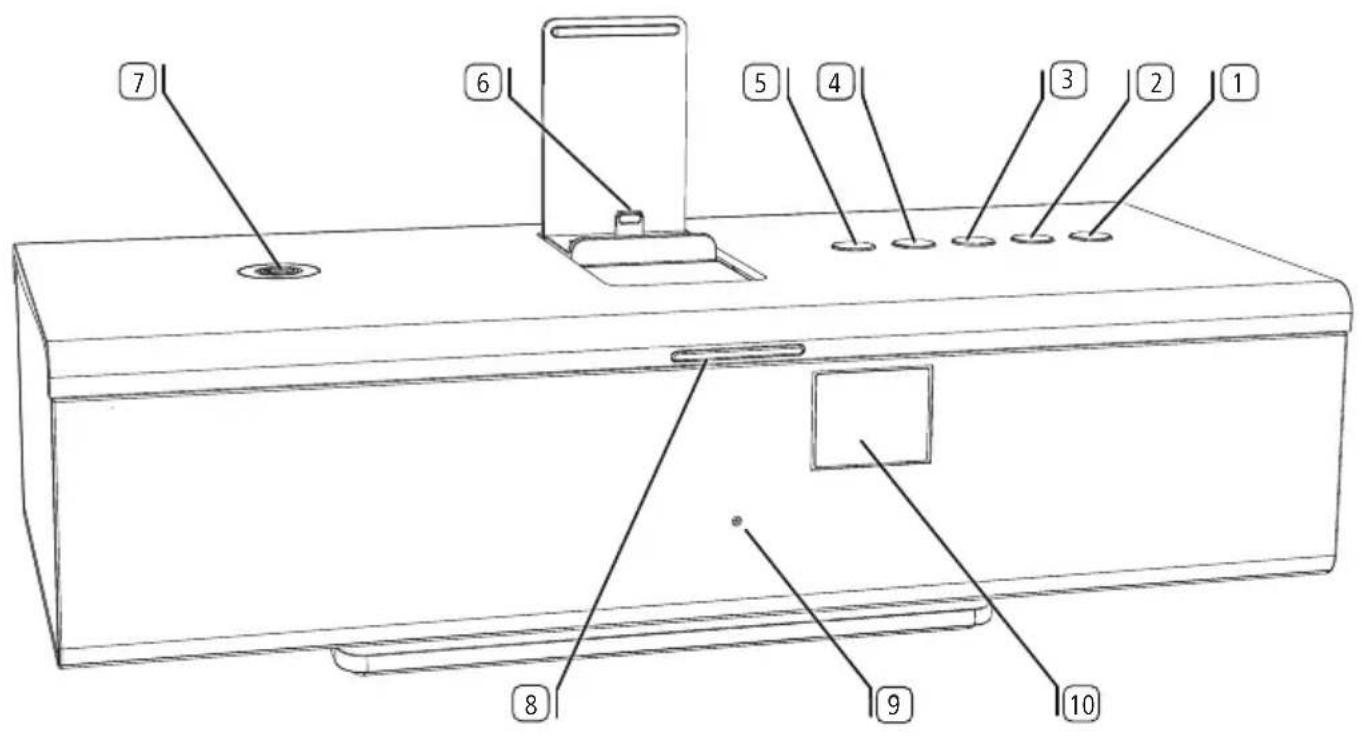
① Taste (Einschalten / Ausschalten)
② Taste SRC (Quellenwahl / Klangeinstellungen)
③ Taste (Freisprechen / Bluetooth-Kopplung)
4 Taste (Hautstärke +)
5 Taste (Lautstärke -)
6 Apple Lightning Connector (max. 2.1A)
7 Connectivity Easy Pairing-Antenne (zur Verbindung mit NFC-fähigen Geräten)
8 LED-Anzeige
9 Mikrofon für Freisprechen (verdeckt hinter Lautsprecherabdeckung)
10 Infrarotempfänger (verdeckt hinter Lautsprecherabdeckung)
■ SoundPort / SoundPort Compact / SoundPort Mini
Bedienungsanleitung
Anschlüsse
SoundPort / SoundPort Compact
text_image
SoundPort / SoundPort Compact 17 16 11 2131415SoundPort Mini
text_image
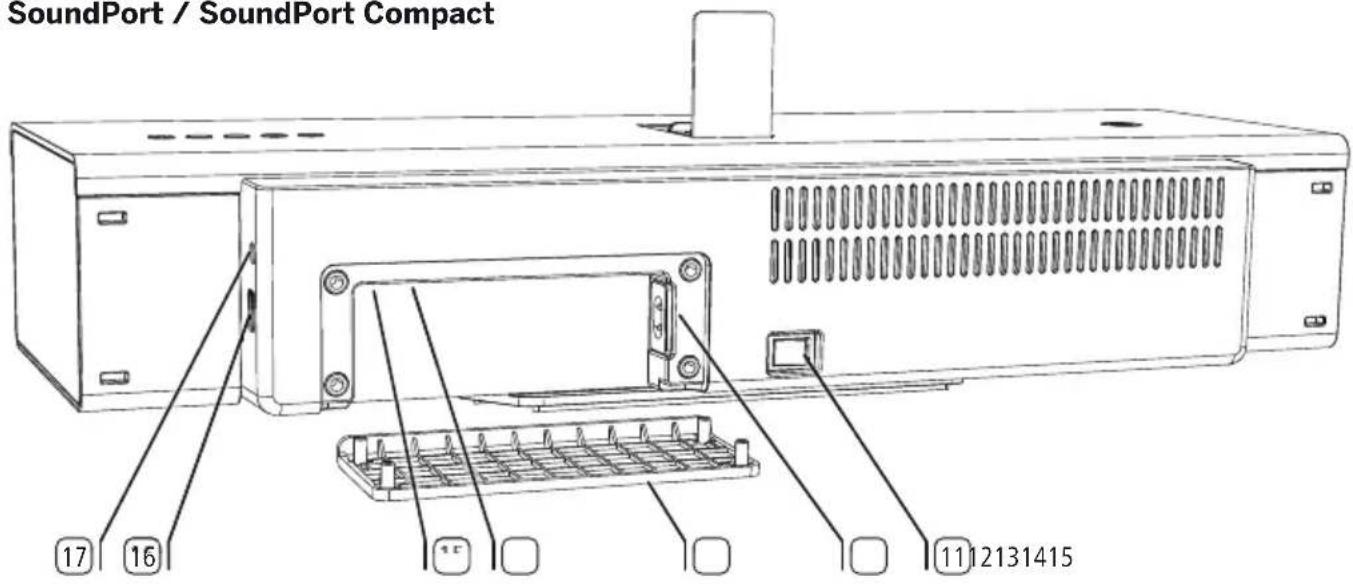
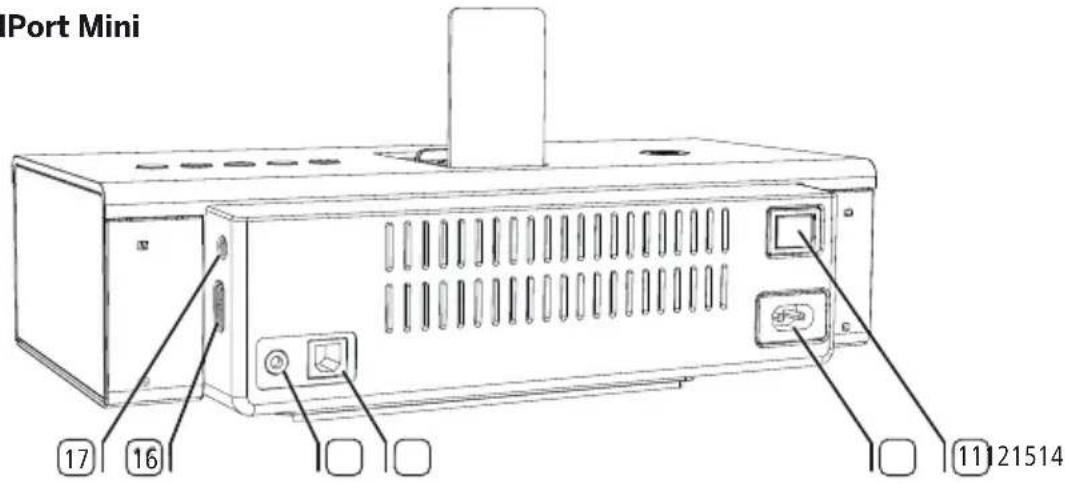
IPort Mini ⑰⑰⑰⑰⑰①⑰①①①②②②③④⑤⑥⑦⑧⑨⑩⑪⑫⑬⑭⑮⑯⑰⑱⑲⑳⑴⑵⑶⑷⑸⑹⑺⑺⑺⑳⑺⑺⑺⑺⑺⑺⑺⑺⑺⑺⑺⑺⑺⑺⑺⑺⑺⑺⑺⑺⑺⑺⑺⑺⑺⑺⑺⑺⑺⑺⑺⑺⑺⑺⑺⑺⑺⑺⑺⑺⑺⑺⑺⑺⑺⑺⑺⑦ 1112151411 Netzschalter
12 AC-IN (Netzbuchse)
13 Kabelabdeckung (abnehmbar)
14 AUDIO IN (Stereo-Audioeingang, 3.5 mm Klinke)
15 USB B-Anschluss
16 USB A-Anschluss
17 Kopfnörerausgang (3,5 mm Klinke)
SoundPort / SoundPort Compact / SoundPort Mini
Bedienungsanleitung
Inbetriebnahme
An das Stromnetz anschließen
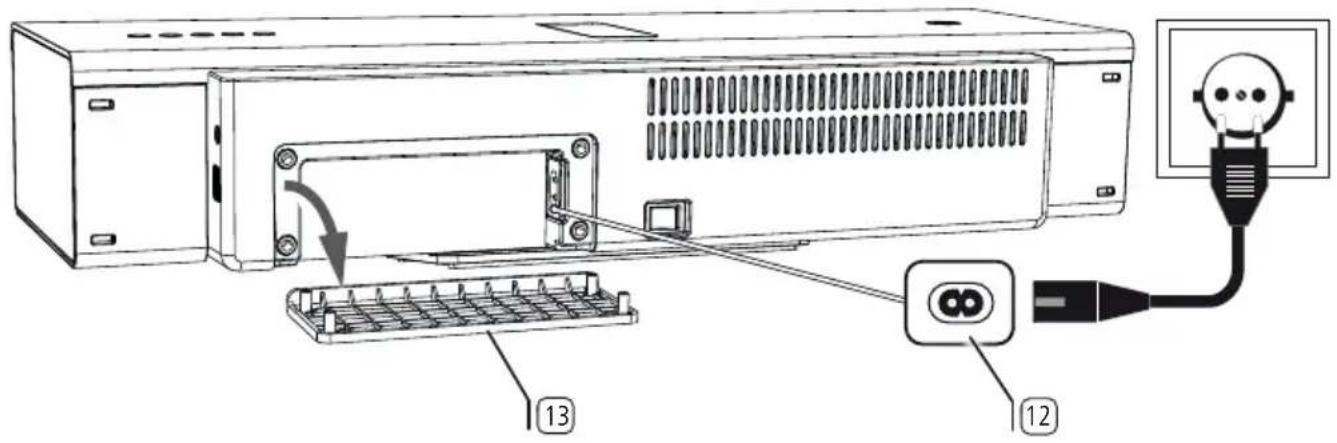
Entfernen Sie bei SoundPort / SoundPort Compact die Kabelabdeckung ^13 auf der Rückseite des Gerätes. Stecken Sie das Netzkabel in die Netzbuchse ^12 und verbinden Sie es mit einer 220-240V 50/60Hz Steckdose.
SoundPort / SoundPort Compact
Einschalten / Ausschalten
Audio-Quelle laden
Einschalten

Im ausgeschalteten Zustand ist die LED-Anzeige ^8 dunkel.

Schalten Sie den Netzschalter ^11 in Stellung ON.
Der SoundPort befindet sich im Standby-Modus.

Die mittleren beiden Segmente der LED-Anzeige ^8 leuchten gedimmt.

Drücken Sie die Ein-/Ausschalttaste ^1 am Gerät.

Die LED-Anzeige ⑧ leuchtet beim allerersten Start grün (Quelle AUDIO IN).
Beim späteren Einschalten bleibt die zuletzt gewählte Quelle aktiv.
Die Farben der LED-Anzeige für die einzelnen Quellen finden Sie auf Seite 11.
Wenn 10 Minuten lang keine Musik wiedergegeben wird, kein Anruf eingeht oder ausgeht, keine Taste am SoundPort oder auf der Fernbedienung Assist (siehe Seite 24) gedrückt wird, kein Gerät verbunden oder getrennt wird und kein Sync-Vorgang läuft schaltet sich der SoundPort automatisch in den Smart Standby-Modus.
i Weitere Informationen zu den Energiemodi siehe Seite 23.
Ausschalten

Drücken Sie die Ein-/Ausschalttaste ^1 am Gerät.
Der SoundPort schaltet sich in den Standby-Modus.

Die mittleren beiden Segmente der LED-Anzeige ^8 leuchten gedimmt.
i Nach 4 Stunden im Smart Standby-Modus schaltet sich der SoundPort automatisch in den Standby-Modus.
i Weitere Informationen zu den Energiemodi siehe Seite 23.
Audio-Quelle laden
Sie können Ihre Audio-Quelle, z.B. ein Mobiltelefon, iPad etc. über Ihren SoundPort laden.
Der Netzschalter des SoundPort muss eingeschaltet sein.
i Es sollte zeitgleich nur ein Gerät geladen werden.
Aufladen von iDevices am Lightning Connector:
Stecken Sie Ihr iDevice mit Lightning Connector auf den im SoundPort eingebauten Lightning Connector ⑥ (siehe Seiten 14 und 15).
Aufladen von Audio-Quellen an USB:
Stecken Sie den Typ A-Stecker des USB-Kabels in die USB-Buchse ^16 des SoundPort. Verwenden Sie dazu ein für Ihre Audio-Quelle geeignetes USB-Kabel mit Typ A-Stecker (im Fachhandel erhältlich).
Das angeschlossene Gerät (Lightning/USB) wird sowohl im Betrieb als auch im Smart Standby-Modus des SoundPort geladen. Im Standby-Modus erfolgt keine Aufladung derAudio-Quelle.
©
SoundPort / SoundPort Compact / SoundPort Mini
Bedienungsanleitung
Klangeinstellungen
Klangeinstellungen
Sie haben bei Ihrem SoundPort die Möglichkeit, für die Audio-Wiedergabe vordefinierte Klangeinstellungen aufzurufen.
Auswahl der Klangeinstellungen

Die Taste SRC ^2 am SoundPort lang drücken (ca. 2 Sekunden).
Die LED-Anzeige ⑧ zeigt die letzte gewählte Klangeinstellung (Beispiel: classic).
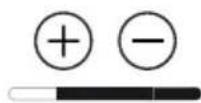
Die Taste +④ bzw. Taste - ⑤ so oft drücken, bis die gewünschte Klangeinstellung ausgewählt wurde (Beispiel: flat).
Wenn für einige Sekunden kein Tastendruck erfolgt, wird die vorher gewählte Quelle wieder angezeigt.
LED-Anzeige der Klangeinstellungen
1 LED-Anzeige: Voreinstellung flat
2 LED-Anzeigen: Voreinstellung voice
3 LED-Anzeigen: Voreinstellung classic
4 LED-Anzeigen: Voreinstellung pop
SoundPort / SoundPort Compact / SoundPort Mini
Bedienungsanleitung
Kabelverbindung
Audio-Quelle an AUDIO IN anschließen
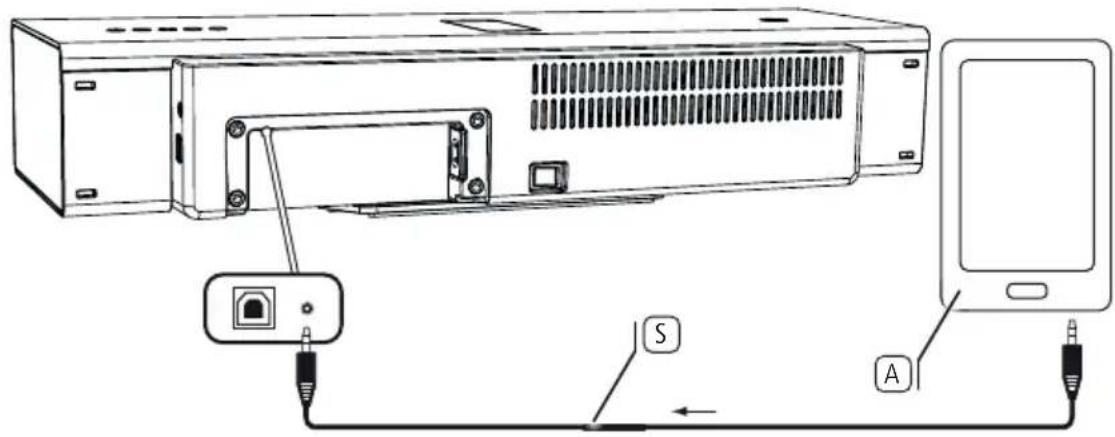
Sie können Ihren SoundPort über ein Audio-Kabel (3,5 mm Klinkenstecker) mit Ihrer Audio-Quelle, z.B. Mobiltelefon, Musik-Player etc. koppeln.
Verbinden Sie den Stereo-Audioeingang AUDIO IN ^14 des SoundPort mit dem analogen Stereo-Audioausgang Ihrer Audio-Quelle ^A .
Verwenden Sie hierfür das Audio-Kabel ^s mit 3,5 mm Klinkenstecker aus dem Liefer- umfang.
i Als Quelle ist AUDIO IN gewählt (siehe Seite 11).
Die Audio-Wiedergabe (siehe Seite 21) erfolgt nun über das Audio-Kabel.
SoundPort / SoundPort Compact
Ihr SoundPort ist mit einem Apple Lightning Connector für iDevices ausgerüstet. Somit können Sie jede Klangquelle (Musik, Video, Internet-Radio, Podcasts) von Ihrem iDevice mit Lightning Connector über die Lautsprecher des SoundPort wiedergeben.
Das am Lightning Connector anschlossene iDevice wird im Betrieb und auch im Smart Standby-Modus des SoundPort geladen (siehe Seite 10).
Öffnen des Lightning Connectors
Im geschlossenen Zustand vorne leicht auf die Oberseite der Abdeckklappe drücken. Der Lightning Connector öffnet sich automatisch, sobald die Verriegelung überwunden ist.
Zum Fixieren der Halterung die geöffnete Abdeckklappe nach hinten in die Rastposition drücken. Jetzt können Sie den Lightning Connector für iDevices nutzen (siehe Seite 15).
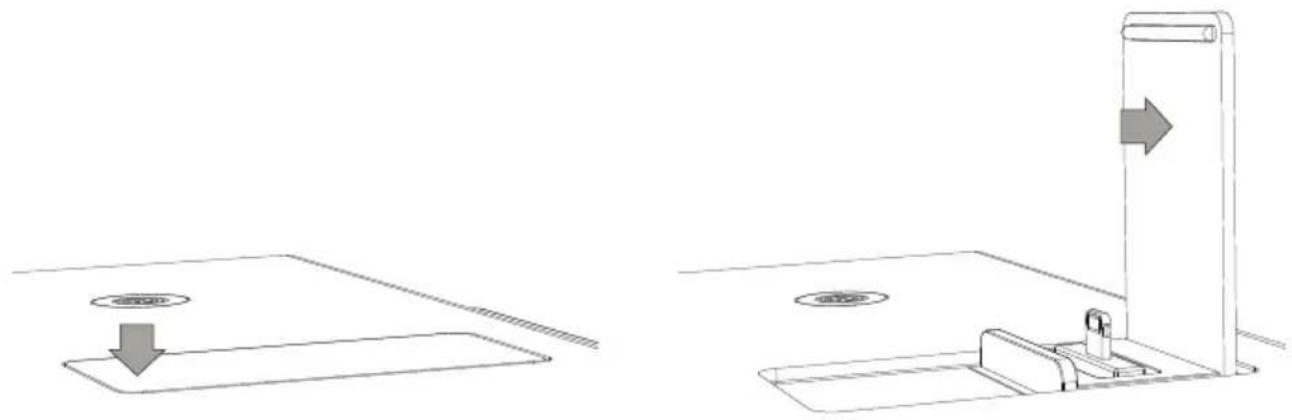
Schließen des Lightning Connectors
Die geöffnete Abdeckklappe aus der Rastpostion nach vorne drücken. Schließen Sie die Abdeckklappe, indem Sie diese über die geschlossene Endposition hinaus nach unten drücken. Ein Einrasten der Abdeckklappe ist zu hören.
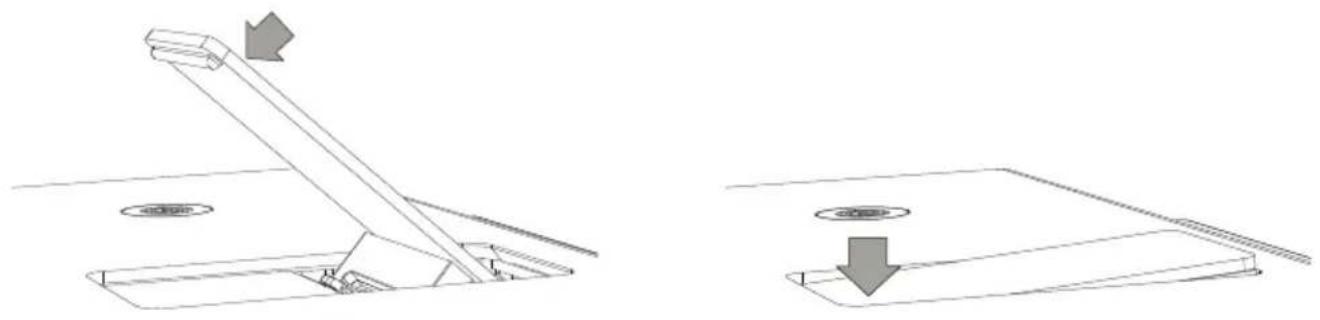
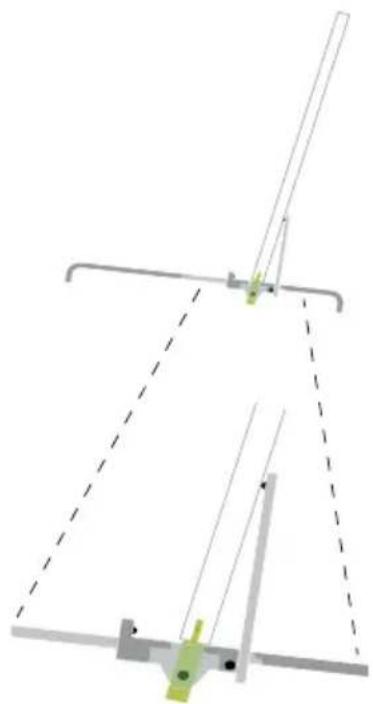
Sie können iDevices mit Lightning Connector in vertikaler Ausrichtung mit dem eingebauten Lightning Connector ^1 verbinden. Die iDevices können auch horizontal positioniert werden. Die Verbindung erfolgt in diesem Fall über Bluetooth (siehe Seite 16) oder über USB-Kabelverbindung ^1 (siehe Seite 18).
Wenn das iDevice am Lightning Connector des SoundPort gesteckt wurde, ist es zur Audio-Wiedergabe (siehe Seite 21) oder zum Sync mit dem PC/Laptop (siehe Seite 20) bereit.
Nachfolgend sehen Sie, welches iDevice auf den SoundPort-Gerätevarianten maximal (bzgl. Gerätegröße) verwendet werden kann.
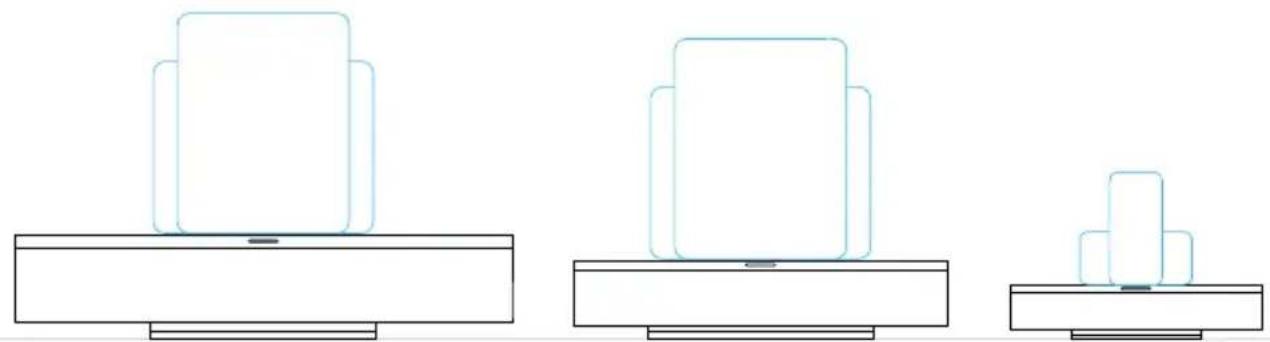
SoundPort SoundPort Compact SoundPort Mini
iPad vertical/horizontal iPad vertical/horizontal iPhone 5 / iPod touch
vertikal/horizontal
i Bitte entfernen Sie eine evtl. vorhandene Schutzhülle von Ihrem iDevice damit eine zuverlässige Verbindung zum Lightning Connector sichergestellt werden kann.
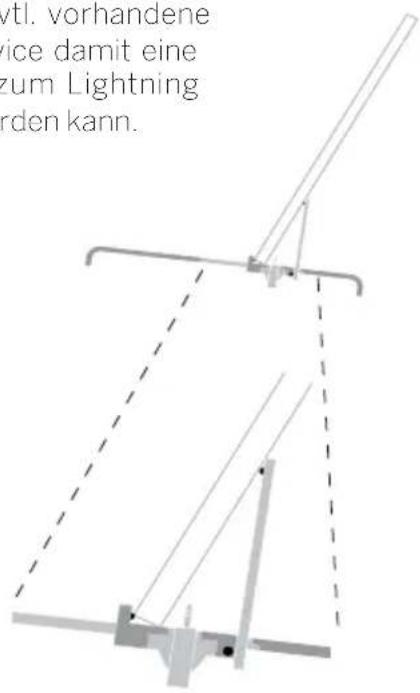
text_image
vtl. vorhandene vice damit eine zum Lightning den kann.iDevice in der Abdeckklappe des Lightning Connectors abgelegt
natural_image
Pure mechanical linkage diagram without any text, numbers, or symbolsiDevice am Lightning Connector gesteckt
SoundPort / SoundPort Compact / SoundPort Mini
Bedienungsanleitung
Bluetooth-Kopplung
Audio-Quelle via Bluetooth koppeln
Sie können Ihren SoundPort kabellos über Bluetooth mit einer Audio-Quelle, z.B. Smartphone, Tablet PC etc. koppeln. Die Audio-Quellen müssen das Bluetooth Protokoll A2DP unterstützen.
Der Abstand zwischen Ihrem SoundPort und der Audio-Quelle darf nicht mehr als 10m (Sichtverbindung) betragen.
Der SoundPort speichert die letzten 5 via Bluetooth gekoppelten Audio-Quellen. Bei einer erneuten Kopplung wird so die Verbindung schneller aufgebaut. Es ist jedoch nur eine aktive Verbindung gleichzeitig möglich. Kommt eine neue Audio-Quelle hinzu, wird die „älteste“ gespeicherte Audio-Quelle aus der Verbindungsliste gelöscht.
i Als Quelle ist Bluetooth ausgewählt (siehe Seite 11).

Taste ③ am SoundPort lang drücken (ca. 3 Sekunden). Sie hören einen Signalton.
Die LED-Anzeige 8 pulsiert.
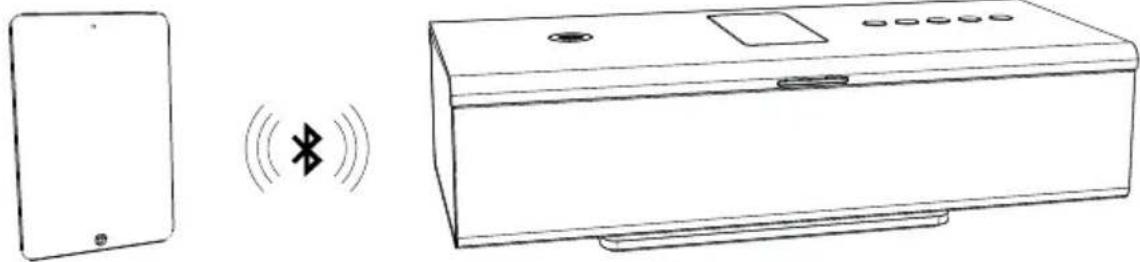
Aktivieren Sie die Bluetooth-Funktion Ihrer Audio-Quelle. Ziehen Sie ggf. die Bedienungsanleitung Ihrer Audio-Quelle zu Rate.
Betätigen Sie ggf. die Bluetooth Suchen-Funktion der Audio-Quelle.
Es werden nun Bluetooth-Geräte in der näheren Umgebung der Audio-Quelle gesucht. Wählen Sie SoundPort_xx ^1 aus. Falls ein Code abgefragt wird, geben Sie 0000 ein.
Zum Abschluss der Kopplung hören Sie einen Signalton.
Die LED-Anzeige ^8 leuchtet dauerhaft, der SoundPort ist jetzt zur Audio-Wiedergabe (siehe Seite 21) bereit.
i Bei einigen Audio-Quellen muss die Verbindung explizit aktiviert werden, bevor die Musik-Wiedergabe auf dem SoundPort erfolgt.

Beim Umschalten der Quelle mit der Taste SRC ^2 wird eine laufende Musik-Wiedergabe pausiert/gestoppt, die Kopplung der Audio-Quelle bleibt aber erhalten.

Ein Druck auf die Ein-/Ausschalttaste ^1 setzt den SoundPort in den Standby-Modus. Eine laufende Musik-Wiedergabe wird pausiert/gestoppt, die Kopplung der Audio-Quelle getrennt.
Nach Wiedereinschalten mit der Ein-/Ausschalttaste ^1 versucht der SoundPort, die Audio-Quelle erneut zu koppeln. In diesem Status pulsiert die LED-Anzeige ^8 . Nach erfolgreicher Kopplung leuchtet die LED-Anzeige dauerhaft.
Audio-Quelle via Connectivity Easy Pairing koppeln
Besonders einfach können Sie Ihren SoundPort über die Connectivity Easy Pairing-Funktion (Verbindung mit NFC-fähigen Geräten) mit Ihrer Audio-Quelle, z.B. Smartphone, Tablet PC etc., koppeln. Die Audio-Quelle muss dazu die NFC-Funktion unterstützen.
Aktivieren Sie die NFC-Funktion und die Bluetooth-Funktion Ihrer Audio-Quelle. Ziehen Sie ggf. die Bedienungsanleitung Ihrer Audio-Quelle zu Rate.
i Informieren Sie sich in der Bedienungsanleitung Ihrer Audio-Quelle über den genauen NFC-Erfassungsbereich.
Die Kopplung über die Connectivity Easy Pairing-Funktion ist beim SoundPort dauerhaft aktiv (Ausnahme: Standby-Modus). Es muss daher nicht manuell auf die Quelle Bluetooth gewechselt werden.
Halten Sie den NFC-Erfassungsbereich Ihrer Audio-Quelle ^A auf die Connectivity Easy Pairing-Antenne ^7 des SoundPort.
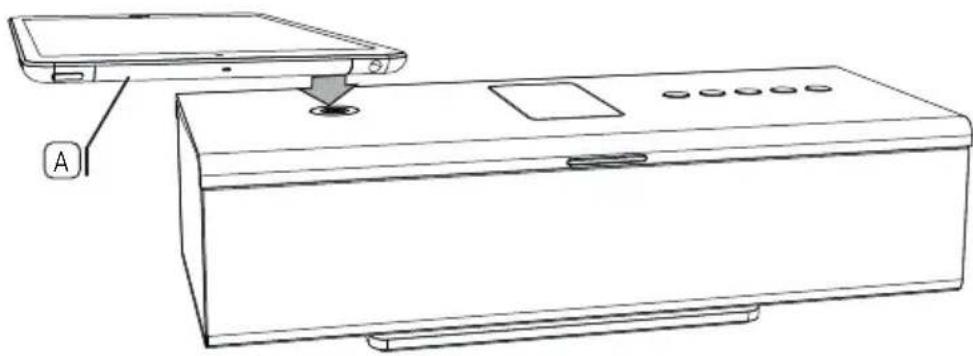
Bestätigen Sie gegebenenfalls die Anfrage Ihrer Audio-Quelle zur Kopplung mit dem SoundPort positiv. Zum Abschluss der Kopplung hören Sie einen Signalton.
Die LED-Anzeige 8 leuchtet dauerhaft.
Nun ist der SoundPort mit Ihrer Audio-Quelle via Bluetooth gekoppelt und zur Audio-Wiedergabe (siehe Seite 21) bereit.
Bei einigen Audio-Quellen muss die Verbindung explizit aktiviert werden, bevor die Musik-Wiedergabe auf dem SoundPort erfolgt.
i Kommt eine weitere NFC-fähige Audio-Quelle in den Kopplungsbereich des SoundPort, wird diese mit dem SoundPort gekoppelt. Die bestehende Verbindung mit der vorherigen Audio-Quelle wird getrennt.
SoundPort / SoundPort Compact / SoundPort Mini
Bedienungsanleitung
USB-Audio
Audio-Quelle an USB anschließen
Sie können Ihren SoundPort über ein USB-Kabel mit Ihrer Audio-Quelle, z.B. Mobiltelefon, Musik-Player etc. koppeln.
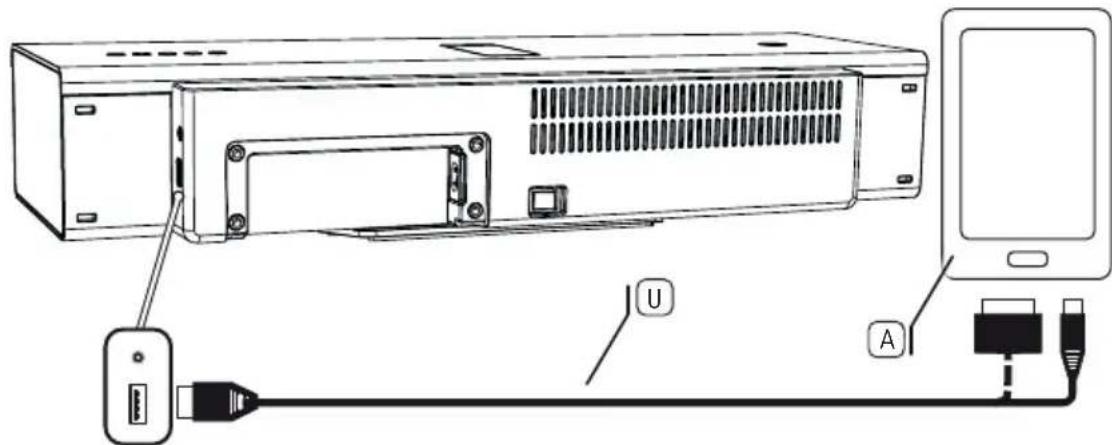
Verbinden Sie den USB-Anschluss (Typ A) ^16 des SoundPort mit der Audio-Quelle A. Verwenden Sie hierfür je nach Audio-Quelle das passende USB-Kabel U.
i Bestimmte Audio-Quellen, z.B. Android-Smartphones, besitzen einen Micro-USB-Anschluss, iDevices ohne Lightning Connector ^1 werden über einen 30-poligen Anschluss am USB-Anschluss des SoundPort angeschlossen.
i Die Audio-Quelle muss die Audio-Wiedergabe über USB unterstützen (USB-Streaming).
i Als Quelle ist USB-Audio angewählt (siehe Seite 11).
Die Audio-Wiedergabe (siehe Seite 21) erfolgt nun über USB.
SoundPort / SoundPort Compact
SoundPort als USB-Device anschließen (PC-Audio)
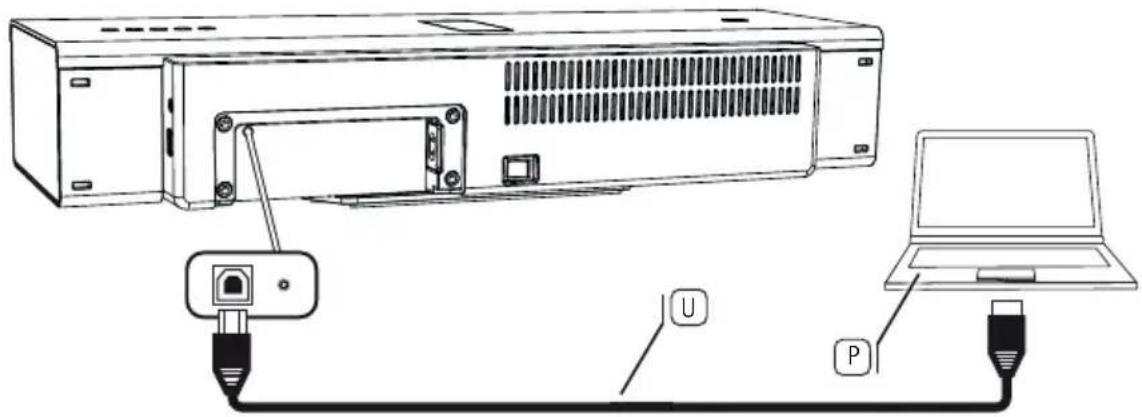
Sie können Ihren SoundPort über ein USB-Kabel mit einem PC/Laptop koppeln. Der SoundPort meldet sich am PC/Laptop als USB Speaker an und kann anschließend als Wiedergabegerät am PC/Laptop verwendet werden.
Am SoundPort über Lightning Connector angeschlossene Audio-Geräte können über den SoundPort mit dem PC/Laptop synchronisiert werden (siehe Seite 20).
Verbinden Sie den USB-Anschluss (B-Type) ^15 mit einer freien USB-Buchse Ihres PC/Laptop P. Verwenden Sie hierzu ein USB-Kabel Typ A-BU.
i Als Quelle ist PC-Audio angewählt (siehe Seite 11).
Die Audio-Wiedergabe (siehe Seite 21) erfolgt nun über USB.
i Die Funktion ist abhängig von der Hardware- und Software-Ausstattung der angeschlossenen Quelle, z.B. Anschluss-Konfiguration, verwendete Treiber, Codecs und Formate. Bitte sehen Sie auch in der Dokumentation Ihres Quell-Gerätes nach und aktualisieren Sie gegebenenfalls dessen Treiber oder Firmware.
SoundPort / SoundPort Compact
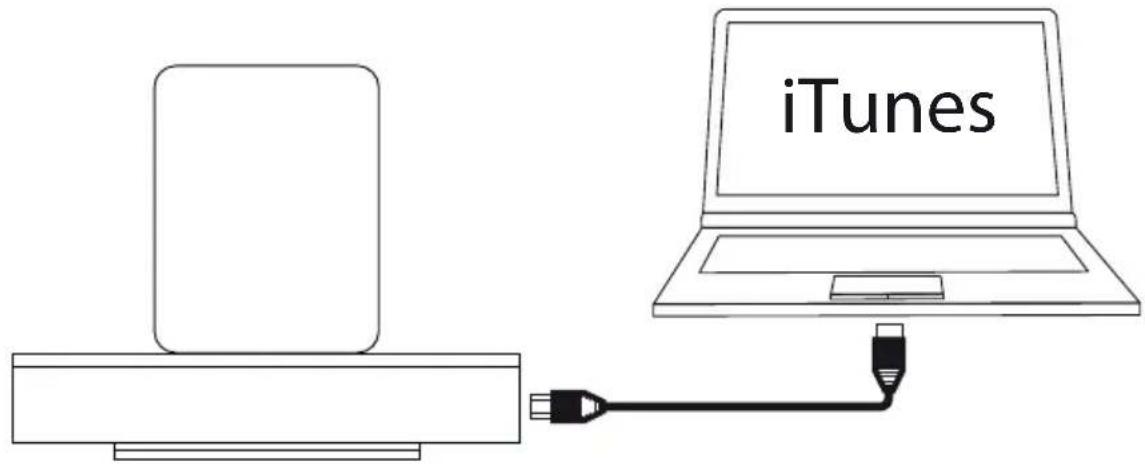
Ein am Lightning Connector des SoundPort angeschlossenes iDevice ^1 kann über den SoundPort mit iTunes auf dem PC/Laptop synchronisiert werden. Der SoundPort dient hierbei als Verbindungsbrücke zwischen iDevice und PC/Laptop.
i Die Funktionalität dieser Anwendung ist abhängig vom verwendeten PC, Notebook, Betriebssystem, iTunes, Apple iOS und iDevice sowie den jeweiligen Software-Versionen.
Der SoundPort ist als USB-Device am PC angeschlossen (siehe Seite 19).
i Ein iDevice ist am Lightning Connector des SoundPort kontaktiert (siehe Seite 15).
i Als Quelle ist Apple Lightning Connector gewählt (siehe Seite 11).
i Auf dem PC/Notebook ist iTunes installiert und die automatische Synchronisation aktiviert (iTunes-Einstellungen siehe Dokumentation der Software).
text_image
iTunes
Die LED-Anzeige ^8 zeigt als gewählte Quelle Apple Lightning Connector an.

Taste ③ am SoundPort lang drücken (ca. 3 Sekunden) um den Sync-Modus zu aktivieren.

Die LED-Anzeige 8 pulsiert während des Sync-Vorgangs von links nach rechts.
i Beachten Sie auch eventuell auftretende Anzeigen und Meldungen des Betriebssystems bzw. von iTunes am PC/Notebook.
i Während des Sync-Vorgangs sind keine anderen Funktionen (Ausschalten, Quellenwahl, Freisprechen, Lautstärkeänderung usw.) am SoundPort möglich.

Taste ③ am SoundPort lang drücken (ca. 3 Sekunden) um den Sync-Modus zu beenden.
Audio-Wiedergabe
i Eine Audio-Quelle muss mit dem SoundPort verbunden bzw. gekoppelt sein.
In der Quellenauswahl muss diese Audio-Quelle ausgewählt sein (siehe Seite 11).

Die LED-Anzeige 8 zeigt die gewählte Quelle an z.B., USB-Audio.
Starten Sie die Audio-Wiedergabe an Ihrer Audio-Quelle. Die Steuerung der Wiedergabe (Titelauswahl, Spulen, usw.) erfolgt über den Player / App der Audio-Quelle.
Einstellen der Lautstärke
Bei der Verbindung über ein Audio-Kabel (siehe Seite 13) stellen Sie die Lautstärke Ihrer Audio-Quelle auf einen hohen Wert ein, um Störgeräusche zu vermeiden. Wählen Sie dann am SoundPort die gewünschte Lautstärke.
i Bei der Verbindung von iDevices über Bluetooth (siehe Seite 16) ist die Lautstärkeinstellung zwischen iDevice und SoundPort gekoppelt, d.h. die Änderung der Lautstärke an einem der beiden Geräte ändert auch die Lautstärke des jeweils anderen.
i Laute Musik kann zu Gehörschäden führen. Vermeiden Sie extreme Lautstärken, insbesondere über längere Zeiträume.
i Wenn 10 Minuten lang weder Musik wiedergegeben noch eine Taste gedrückt wird, schaltet sich der SoundPort automatisch in den Smart Standby-Modus.

Die LED-Anzeige 8 zeigt die gewählte Quelle an, z.B. Apple Lightning Connector.

Stellen Sie die Lautstärke am SoundPort mit den Tasten +④ und -⑤ ein.

Die Lautstärke ist in mehreren Schritten ^1 einstellbar, die über vier LEDs der LED-Anzeige ⑧ optisch dargestellt werden.
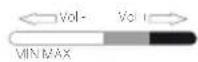
Jeder kurze Druck auf die Taste +④ und -⑤ erhöht bzw. reduziert die Lautstärke um einen Schritt.
Halten Sie die Taste + bzw. – gedrückt, wird der Lautstärkebereich durchfahren.
Die maximale Lautstärke wird durch zweimaliges Blinken aller LEDs mit voller Helligkeit angezeigt.

Erfolgt innerhalb von drei Sekunden keine Lautstärkeänderung, zeigt die LED-Anzeige ⑧ wieder die Farbe der gewählten Quelle.

Schalten Sie die Lautstärke am SoundPort auf Stumm, indem Sie die Tasten + und - gleichzeitig drücken. Alle vier LEDs der LED-Anzeige ^8 pulsieren mit voller Leuchtstärke.
Mit Drücken der Taste + oder – wird die Stummschaltung aufgehoben. Die LED-Anzeige zeigt wieder die ursprüngliche gewählte Quelle an.
Freisprech-Funktion
Der SoundPort muss via Bluetooth (siehe Seite 16) bzw. Connectivity Easy Pairing (siehe Seite 17) mit Ihrem Mobiltelefon gekoppelt und verbunden sein.
Laute Umgebungsgeräusche beeinträchtigen die Qualität der Freisprechfunktion. Sorgen Sie für eine ruhige Umgebung oder verzichten Sie auf die Freisprechfunktion, falls die Umgebung dafür ungeeignet ist.
i Um eine gute Sprachverständlichkeit zwischen den Gesprächspartnern zu erzielen, sprechen Sie möglichst nur abwechselnd. Die Entfernung zwischen Sprecher und SoundPort sollte zwischen 0,3 m und 1,2 m liegen.
Um eine ankommenden Anruf anzunehmen, muss der SoundPort eingeschaltet (siehe Seite 10) und als Quelle Bluetooth angewählt sein (siehe Seite 11).
Die LED-Anzeige 8 zeigt als Quelle Bluetooth an.
Bei einem ankommenden Gespräch ertönt ein Klingelton.
Die LED-Anzeige 8 pulsiert schnell in weiß.
Im Falle einer laufenden Audio-Wiedergabe wird diese pausiert.
Nehmen Sie das ankommende Gespräch durch Drücken der Taste ^③ am SoundPort oder der entsprechenden Taste Ihres Mobiltelefons an.
Die LED-Anzeige 8 leuchtet weiß.
Wenn Sie sprechen, wenden Sie sich der Vorderseite ^9 des SoundPort zu. Das Mikrofon sitzt mittig unter der Lautsprecherabdeckung (siehe Seite 7).
Stellen Sie die Lautstärke am SoundPort mit den Tasten +4 und -5 auf eine mittlere Lautstärke ein (siehe auch Seite 21).
Beenden Sie das Gespräch durch erneutes Drücken der Taste ^3 am SoundPort oder der entsprechenden Taste an Ihrem Mobiltelefon.
Die LED-Anzeige 8 zeigt wieder die Farbe der zuletzt gewählten Quelle.



Smart Standby-Modus
Der Smart Standby-Modus wird automatisch aktiv, wenn am SoundPort für die Dauer von 10 Minuten
- keine Musik wiedergegeben wird,
- kein Anrufeingeht oder ausgeht,
- keine Taste am SoundPort oder auf der Fernbedienung Assist (siehe Seite 24) gedrückt wird.
- kein Gerät verbunden oder getrennt wird und
- kein Sync-Vorgang läuft.
Im Smart Standby-Modus werden einzelne Schaltungsteile (DSP / Verstärker usw.) im SoundPort abgeschaltet um Energie zu sparen.
Aus dem Smart Standby-Modus heraus kann der SoundPort auf verschiedene Arten aufgeweckt werden:
- Ein iDevice wird am Lightning Connector angeschlossen.
- Ein mobiles Gerät wird über Connectivity Easy Pairing (NFC) gekoppelt.
- Die Wiedergabe an einem gekoppelten Bluetooth-Gerät wird fortgesetzt (nur, wenn Bluetooth als letzte Quelle vor dem Smart Standby-Modus aktiv war).
- Die Wiedergabe an einem Gerät an AUDIO IN wird fortgesetzt (nur, wenn AUDIO IN als letzte Quelle vor dem Smart Standby-Modus aktiv war).
- Eine der vier Gerätetasten SRC 2, Freisprechen 3, + 4 oder - 5 wird gedrückt.
- Ein gekoppeltes Bluetooth-Gerät wird abgemeldet.
- Eine Taste der Fernbedienung Assist (siehe Seite 24) wird gedrückt.
i Angeschlossene Geräte an Lightning / USB werden auch im Smart Standby-Modus des SoundPort geladen.
i Ein Druck auf die Ein-/Ausschalttaste ^1 schaltet den SoundPort in den Standby-Modus (siehe unten).
i Nach 4 Stunden im Smart Standby-Modus schaltet sich der SoundPort automatisch in den Stand-by-Modus.
Der Energieverbrauch ist im Smart Standby-Modus höher als im Standby-Modus (siehe Technische Daten auf Seite 27).
Standby-Modus
Drücken Sie die Ein-/Ausschalttaste ^① , um den SoundPort in den Standby-Modus auszuschalten.
Im Standby-Modus kann das Gerät nur über die Ein-/Ausschalttaste ① am SoundPort oder die Taste Ein / Aus der Fernbedienung Assist (siehe Seite 24) wieder eingeschaltet werden.
i Im Standby-Modus erfolgt keine Aufladung angeschlossener Geräte an Lightning / USB.
Der Energieverbrauch ist im Standby-Modus niedriger als im Smart Standby-Modus (siehe Technische Daten auf Seite 27).
SoundPort / SoundPort Compact / SoundPort Mini
Bedienungsanleitung
Zubehör
Zubehör
Intarsien
Mit den als Zubehör erhältlichen Intarsien können Sie Ihren SoundPort nach Ihren Bedürfnissen individualisieren. Fragen Sie Ihren Fachhändler nach passenden Intarsien für Ihren SoundPort, SoundPort Compact und SoundPort Mini.
Fernbedienung - Assist
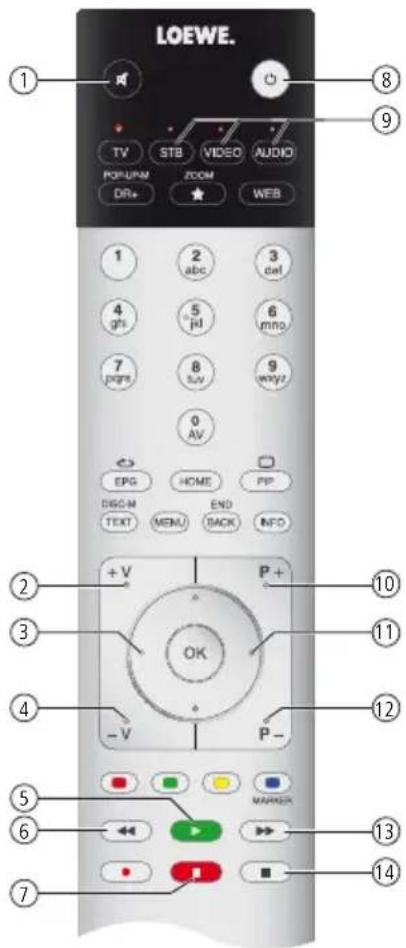
Mit der als Zubehör erhältlichen System Fernbedienung Assist können Sie die Funktionen Ihres SoundPort steuern. Wenn Ihr Loewe Gerät mit einer aktuellen Assist ausgeliefert wurde können Sie die vorhandene Fernbedienung verwenden (siehe Liste der Fernbedienungsvarianten auf Seite 26).
Die Fernbedienung muss zunächst für die Bedienung Ihres SoundPort eingestellt werden. Die Gerätetasten (je nach Fernbedienungsvariante) STB - VIDEO - AUDIO - DVD - REC - RADIO - SP können für die Bedienung Ihres SoundPort eingestellt werden.


Gewünschte Gerätetaste und gleichzeitig STOP-Taste für 5 Sekunden drücken, bis die zugehörige LED-Anzeige der gewählten Gerätetaste zweimal blinkt.
Dann den zweistelligen Geräte-Code 31 für Soundport eingeben. Die LED über der gewählten Gerätetaste blinkt zweimal.

text_image
LOEWE. TV STB VIDEO AUDIO POP-UPM DR+ ZOOM WEB 1 2 abc 3 del 4 ghi 5 jhi 6 mmo 7 pops 8 luy 9 wayz 0 AV EPG HOME PP DISCM END TEXT MENU BACK INFO +V P+ OK ② ③ ④ - V P- ⑤ ⑥ ⑦ ⑧ ⑨ ⑩ ⑪ ⑫ ⑬ ⑭ ⑮ ⑯ ⑰ ⑱ ⑲ ⑳ ㉑ ㉒ ㉓Tastenbelegung
① Ton ein/aus
② Lautstärke+
③ Klangeinstellung – (vorherige Klangeinstellung)
④ Lautstärke-
⑤ Wiedergabe ^(1)
⑥ Vorheriger Titel ^1
⑦ Pause ^(1)
⑧ Ein / Aus
⑨ Gerätetaste für SoundPort einstellen (siehe oben) / Umschalten auf SoundPort-Bedienung
⑩ Quellenwahl + (nächste Audio-Quelle)
⑪ Klangeinstellung + (nächste Klangeinstellung)
⑫ Quellenwahl – (vorherige Audio-Quelle)
⑬ Nächster Titel ^1
⑭ Stop ^(1)
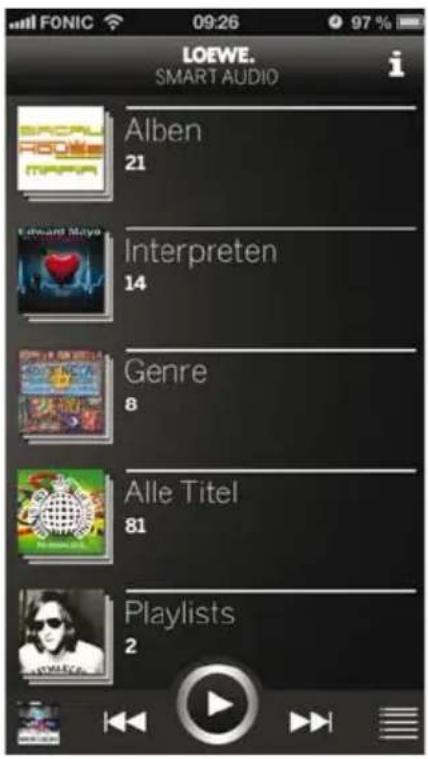
Smart Audio App

Durch und durch smart: Die Loewe Smart Audio App. Erleben Sie Musik, die Sie auf Ihrem Smartphone gespeichert haben, jetzt mit dem intuitiven und hochwertigen Loewe Audioplayer. Kostenfrei erhältlich im Apple App Store oder Google Play Store.
text_image
LOEWE. SMART AUDIO Alben 21 Interpreten 14 Genre 8 Alle Titel 81 Playlists 2Der Startbildschirm bietet einen strukturierten Überblick der lokal gespeicherten Musik. Auf einen Blick lassen sich die Inhalte erfassen und mit nur wenigen Bedienschritten gelangt man zu seinem Wunschtitel.
text_image
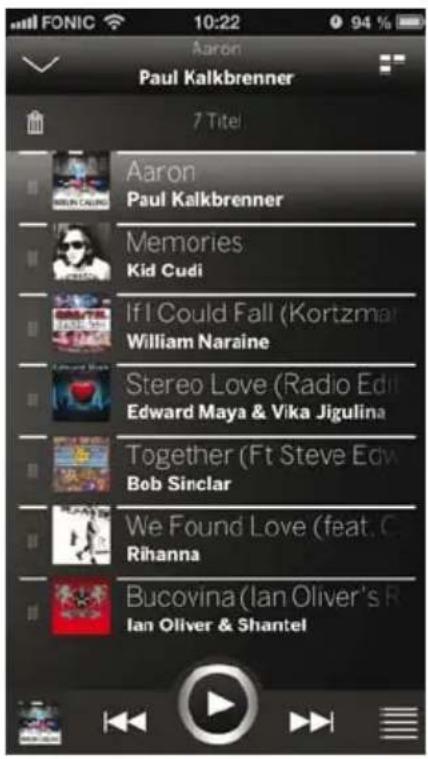
Aaron Paul Kalkbrenner 7 Titel Aaron Paul Kalkbrenner Memories Kid Cudi If I Could Fall (Kortzman) William Naraine Stereo Love (Radio Edit Edward Maya & Vika Jigulina Together (Ft Steve Edw Bob Sinclair We Found Love (feat. C Rihanna Bucovina (Ian Oliver's R Ian Oliver & ShantelGanz automatisch werden alle zuletzt angehörten Titel der aktuellen Wiedergabeliste hinzugefügt. Diese ist immer und überall durch das Listen-Symbol unten rechts zu erreichen. In dieser Liste können Titel gelöscht oder verschoben werden. Hierzu dient das Papierkorb-Symbol oder der linke Bereich jedes Listeneintrags.
Die aktiven Ecken bieten nicht nur den Sprung in die Wiedergabeliste, sondern man gelangt auch mit nur einem Klick zum Startbildschirm oder zum Player.
text_image
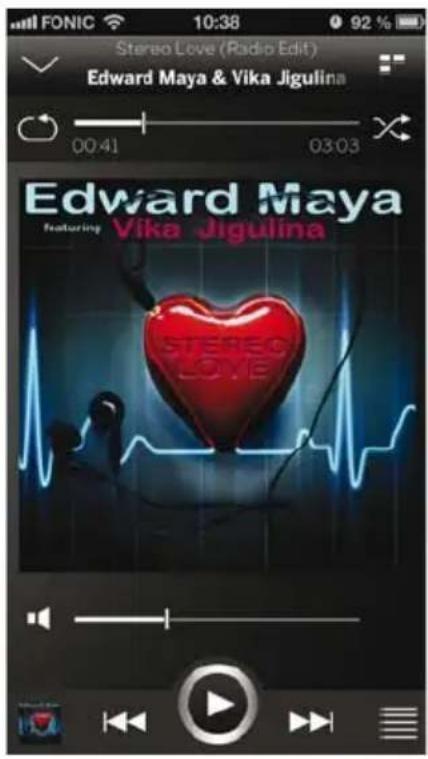
FONIC 10:38 92 % Stereo Love (Radio Edit) Edward Maya & Vika Jigulina 00:41 03:03 Edward Maya Featuring Vika Jigulina STEREO LOVEDer Player zeigt immer das aktuell laufende Lied mit all seinen Steuerungs-möglichkeiten. Mit dem AirPlay-Symbol lassen sich ganz leicht alle verfügbaren Lautsprecher auswählen.
■ SoundPort / SoundPort Compact / SoundPort Mini
Bedienungsanleitung
Unterstützte iDevices
Verwendbare Fernbedienungsvarianten
Unterstützte iDevices
i Stand 18. Februar 2014.
iPad (4. Generation), iPad mini, iPad mini mit Retina Display, iPad Air
iPod touch (5. Generation), iPod nano (7. Generation)
Sound Port - USB:
iPhone, iPod touch, iPod nano
iPad (4. Generation), iPad mini, iPad mini mit Retina Display, iPad Air
iPod touch (5. Generation), iPod nano (7. Generation)
Sound Port Compact - USB:
iPhone, iPod touch, iPod nano
Verwendbare Fernbedienungsvarianten
In der Liste sind die Fernbedienungsvarianten aufgeführt, mit denen die Funktionen des Soundports gesteuert werden können.
Wie Sie die Fernbedienung auf die Bedienung des SoundPort einstellen finden Sie auf Seite 24.
i Die Verfügbarkeit des Geräte-Codes 31 ist von der Variante der Fernbedienung abhängig. Die Artikelnummer/Variante können Sie im Batteriefach der Fernbedienung ablesen.
Assist 1 (TV) 89900A13 / 89900A14
| SoundPort SoundPort Compact | SoundPort Mini | ||
| Artikelnummer 52227x00 52228x00 52229x00 | |||
| Betriebstemperatur 5 °C ... 35 °C | |||
| Feuchtigkeit 30 % ... 85 % (keine Kondensation) | |||
| Abmessungen (B x H x T) (ca.) | 550 x 126 x 201 mm 415 | x 109 x 178 mm 280 x | 91 x 153 mm |
| Gewicht 5,5 kg 3,6 kg 1,9 kg | |||
| AC-IN (Netzspannung) 220 - 240 Volt. 50/60 Hz | |||
| Leistungsaufnahme:On-Mode (max. Audioleistung)On-Mode (1/8 Audioleistung)Smart Standby-ModusStandby-Modus | 103 W51 W2,1 W<= 0,5 W | 62 W40 W2,1 W<= 0,5 W | 48 W35 W0,8 W<= 0,5 W |
| USB A | 2.0. Typ A, Ladefunktion, maximal 2,1 A | ||
| USB B | PC Audio, iTunes Lightning Sync | ||
| AUDIO IN | Buchse 3,5 mm Klinke, 1.0 Vrms, 10 kOhm | ||
| Kopfhörer, 32-200 Ohm | |||
| Lautsprecher | 2 Hochton-Lautsprecher, je 15 W2 Breitband-Lautsprecher, je 20 W2 Woofer, je 60 W | 2 Breitband-Lautsprecher, je 20 W1 Woofer, 60 W | 2 Breitband-Lautsprecher, je 8 W1 Woofer, 20 W |
| Übertragungsbereich | 65 Hz - 20 kHz | ||
| Ausgangsleistung(Sinus / Musik) | 2 x 17 W + 1 x 50 W /2 x 34 W + 1 x 100 W | 2 x 10 W + 1 x 20 W /2 x 20 W + 1 x 40 W | 2 x 6 W + 1 x 10 W /2 x 12 W + 1 x 20 W |
| Lautstärkestufen | 48 | 24 | |
| Drahtlose Übertragung | Bluetooth 2,4 GHz, 10 m ReichweiteNFC | ||
| Bluetooth-Protokolle | A2DP, 2.1+EDR, AVRCP 1.4, HS, HFP 1.6 (Wideband Speech), aptX-Decoder, AEC | ||
SoundPort / SoundPort Compact / SoundPort Mini
Bedienungsanleitung
Schutz der Umwelt
Konformitätserklärung
Schutz der Umwelt
Verpackung und Karton
Für die Entsorgung der Verpackung haben wir entsprechend den nationalen Verordnungen ein Entgelt an beauftragte Verwerter entrichtet, die die Verpackung vom Fachhändler abholen. Dennoch empfehlen wir, den Originalkarton und das Verpackungsmaterial gut aufzubewahren, damit das Gerät im Bedarfsfall optimal geschützt transportiert werden kann.
Das Gerät

Achtung: Die EU-Richtlinie 2002/96/EG regelt die ordnungsgemäße Rücknahme, Behandlung und Verwertung von gebrauchten Elektronikgeräten. Elektronische Altgeräte müssen deshalb getrennt entsorgt werden. Werfen Sie dieses Gerät zur Entsorgung bitte nicht in den normalen Hausmüll! Sie können Ihr Altgerät kostenlos an ausgewiesene Rücknahmestellen oder ggf. bei Ihrem Fachhändler abgeben, wenn Sie ein vergleichbares neues Gerät kaufen.
Weitere Einzelheiten über die Rücknahme (auch für Nicht-EU-Länder) erhalten Sie von Ihrer örtlichen Verwaltung.
Batterien
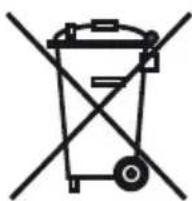
Verbrauchte Batterien dürfen nach der Batterieverordnung nicht mehr in den Hausmüll entsorgt werden. Werfen Sie verbrauchte Batterien unentgeltlich in die beim Handel aufgestellten Sammelbehälter. Auch bei Ihrem Fachhändler finden Sie einen Sammelbehälter für verbrauchte Batterien.
Konformitätserklärung

Das Gerät trägt das CE-Zeichen und erfüllt die geforderten EU-Richtlinien. Die vollständige Konformitätserklärung können Sie von unserer Homepage herunterladen.
SoundPort / SoundPort Compact / SoundPort Mini
Bedienungsanleitung
Rechtliche Hinweise
Impressum
Rechtliche Hinweise
„Made for iPod“, „Made for iPhone“ und „Made for iPad“ bedeuten, dass ein elektronisches Zusatzgerät speziell für den Anschluss an den iPod, iPhone bzw. das iPad konstruiert ist und vom Entwickler dahingehend zertifiziert wurde, dass es den Apple-Leistungsnormen entspricht. Apple übernimmt keine Gewähr im Hinblick auf die Verwendbarkeit dieses Gerätes oder dessen Konformität mit den Standards für Sicherheit und Funkentstörung.
iPod, iPhone, iPad, iPad mini und iTunes sind in den USA und anderen Ländern eingetragene Marken von Apple Inc.
SoundPort / SoundPort Compact:
Made for

iPod

iPhone

iPad
SoundPort Mini:
Made for

iPod

iPhone
Impressum
Loewe Technologies GmbH
Industriestraße 11
D-96317 Kronach
Redaktionsdatum 05/14-4.0 TB
© Loewe Technologies GmbH, Kronach
Alle Rechte, auch die der Übersetzung, Technische Änderungen sowie Irrtümer vorbehalten.
■ SoundPort / SoundPort Compact / SoundPort Mini
Bedienungsanleitung
SoundPort / SoundPort Compact / SoundPort Mini
Loewe Technologies GmbH
Industriestraße 11
D-96317 Kronach
Editorial date 05/14-4.0 TB
© Loewe Technologies GmbH, Kronach
Loewe Technologies GmbH
Industriestraße 11
D-96317 Kronach
Loewe Technologies GmbH
Industriestraße 11
D-96317 Kronach
Loewe Technologies GmbH
Industriestraße 11
D-96317 Kronach
Technische gegevens 167
Milieubescherming....168
Loewe Technologies GmbH
Industriestraße 11
D-96317 Kronach
Loewe Technologies GmbH
Industriestraße 11
D-96317 Kronach
Redigeringsdato 05/14-4.0 TB
© Loewe Technologies GmbH, Kronach
Loewe Technologies GmbH
Industriestrasse 11
D-96317 Kronach
Högtalartelefonfunktion....246
vertikalt/horisontellt
Högtalartelefonfunktion
Högtalartelefonfunktion
Loewe Technologies GmbH
Industriestraße 11
D-96317 Kronach
Redaktionsdatum 05/14-4.0 TB
© Loewe Technologies GmbH, Kronach
1230 Wien, Österreich
Tel +43 - 1610 48 - 100
E-mail: support@hb-europe.com
AUS
Qualifi Pty Ltd
24 Lionel Road
Mt.Waverley VIC 3149 Australia
Tel +61-03-8542 1111
Fax +61-03-9543 3677
E-mail: info@qualifi.com.au
B NL L
Loewe Opta Benelux NV/SA
Uilenbaan 84
8952 Schlieren, Schweiz
Tel +41 - 44 732 15 11
Fax +41 - 44 732 15 02
E-mail: infoKD@telion.ch
CN
96317 Kronach, Deutschland
Tel +49 9261 99-500
Fax +49 9261 99-515
E-mail: ccc@loewe.de
DK
EET Europarts
Loewe Denmark
Bregnerødvej 133 D
3460 Birkerød, Denmark
Tel +45 - 82 19 19