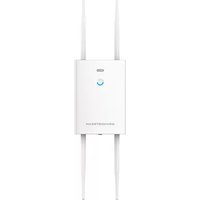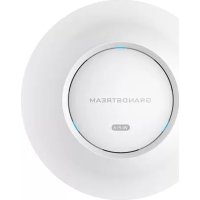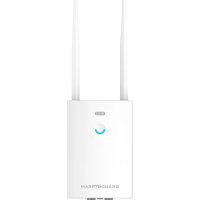
GWN7660LR - Zugangspunkt GRANDSTREAM - Kostenlose Bedienungsanleitung
Finden Sie kostenlos die Bedienungsanleitung des Geräts GWN7660LR GRANDSTREAM als PDF.


| Produkttyp | Außen-Wi-Fi-6-Accesspoint |
| Marke | Grandstream |
| Modell | GWN7660LR |
| WLAN-Standard | 802.11ax (Wi-Fi 6) 2×2:2 MU-MIMO |
| Frequenzbänder | Dualband 2,4 GHz und 5 GHz |
| Maximaler aggregierter Durchsatz | Bis zu 1,8 Gbit/s |
| Maximale Reichweite | 250 Meter (erweiterte Abdeckung) |
| Maximale Anzahl Clients | 256 |
| Stromversorgung | PoE/PoE+ (802.3af/at) über NET/POE-Anschluss |
| Stromverbrauch | Ca. 12 W (PoE+) |
| Netzwerkanschlüsse | 2 Gigabit-RJ45-Ethernet-Ports: 1× NET/POE (PoE/PoE+), 1× NET (Uplink) |
| Antennen | 2 abnehmbare externe Antennen |
| Betriebstemperatur | -30 °C bis 70 °C |
| Betriebsfeuchtigkeit | 5 % bis 95 % (nicht kondensierend) |
| Schutzart | IP65 (wetter- und hitzebeständig) |
| Gewicht | Ca. 600 g |
| Abmessungen (L × B × H) | 220 × 220 × 50 mm (Schätzung) |
| Packungsinhalt | 1 Accesspoint, 2 Antennen, 1 Grundhalterung, 4 Schrauben PM3.0×7, 4 Expansionsschrauben, 2 Metallbänder, 1 Schnellinstallationsanleitung |
| Verwaltungsfunktionen | Integrierter Controller (Weboberfläche), Cloud-Verwaltung über GWN Cloud, kompatibel mit GWN Manager |
| Sicherheit | WPA2/WPA3, Captive Portal, WLAN-Isolierung, erweitertes QoS |
| Erweiterte Funktionen | Wi-Fi Mesh, OFDMA, MU-MIMO, VLAN, Standortbeacon |
Häufig gestellte Fragen - GWN7660LR GRANDSTREAM
Benutzerfragen zu GWN7660LR GRANDSTREAM
0 Frage zu diesem Gerät. Beantworten Sie die, die Sie kennen, oder stellen Sie Ihre eigene.
Eine neue Frage zu diesem Gerät stellen
Laden Sie die Anleitung für Ihr Zugangspunkt kostenlos im PDF-Format! Finden Sie Ihr Handbuch GWN7660LR - GRANDSTREAM und nehmen Sie Ihr elektronisches Gerät wieder in die Hand. Auf dieser Seite sind alle Dokumente veröffentlicht, die für die Verwendung Ihres Geräts notwendig sind. GWN7660LR von der Marke GRANDSTREAM.
BEDIENUNGSANLEITUNG GWN7660LR GRANDSTREAM
Der GWN7660LR ist ein hocheffizienter, leistungsstarker 802.11ax WiFi6 WLAN AccessPoint für mittelgroße Anwendungsszernarien im Innen- und Aussenbereich. Der AccessPoint ist durch ein wetter- und hitzefestes Gehäuse geschützt und bietet Dual Band 2 × 2:2 MU-MIMU mit DL/UL OFDMA Technologie in Verbindung mit einem Herausragenden Antennendesign für maximalen und schellen Datendurchsatz sowie einen größten Abdeckungsbereich von bis zu 250m. Der GWN7660LR verfügt über einen integrierten Controller für eine einfache Installation sowie ein effektives Management, der Controller ist über die Webschnittstelle erreichen. Naturlich kann der GWN7660LR, wie alle anderen Grandstream AccesPoints, zentral über die Cloud-Plattform GWNCloud oder On-Premise über den GWN Manager konfiguriert, provisioniert und verwaltet werden. Das Modell ist ideal für VoIP Anwendungen und harmoniert bestens mit Grandstream's WLAN-fahigen IP Telefonen. Der GWN7660LR Unterstützung bis zu 256 parallele Clients, Mesh-Netzwerke, Low-Latency-Echtzeit-Appikationen und bietet erweiterten QoS, 2 Gigabit Ports sowie die Stromversorgung via PoE/PoE+. Der GWN7660 ist ein zukunftssicherer WiFi6 WLAN-Access Point für eine Vielzahl von Anwendungen in professioneller Umgebung z.B.: in Unternehmen, Hotels, Gastronomie, Bildungseinrichtungen, Logistik sowie im Einzelhandel.
SICHERHEITSHINWEISE
- Das Produkt darf nicht geöffnet, zerlegt oder verändert werden.
- Bitte beachten Sie die zulässigen Temperaturbereiche für Nutzu ng(- 30^ bis 70^) und Lagerung (-30^ bis 80^) .
- Das Produkt darf nur in Umgebungen mit einem relativen Luftfeuchtebereichs von 5% bis 95% (nicht kondensierend) genutzt werden.
- Die Stromversorgungarfährend des Start- bzw. Upgradevorgungs nicht unterbrochen werden. Dies kann die Firmware beschädigen und zu unerweltschen Fehlfunktionen führen.
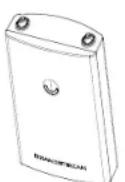
VERPACKUNGsinHALT
GWN7660LR Accesspoint
2x Antennen
4x Schrauben (PM 3.0 x 7)
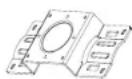
1x Montage-Socket

2x Montage schellen


1x Kurzinstallationsanleitung
4x Montage-Schrauben
25
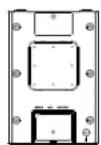
| NET/POE RJ45 Ethernet-Anschluß (10/100/1000MBit/s) mit PoE/ PoE+ Unterstützung. |
| NET RJ45 Ethernet-Anschluß (10/100/1000MBit/s) zum Router oder einem weiteren GWN76xx. |
| RESET Reset-Taste.Dräcken Sie die Tastes min. 7 Sekunden, um das Produkt auf Werkseinstellung zurückzusetzen. |
STROMVERSORGUNG UND ANSCHLUB DES GWN7660LR
Der GWN7660LR kann wie nachfolgend beschrieben über PoE/PoE+ mit Strom versorgt werden:
- Stecken Sie das RJ45 Ethernetkabel in den Netzwerk-Port am GWN7660LR.
- Stecken Sie das andere Ende des Netzwerkkabels in den passenden Port am PoE/PoE+ Switch.
Netzwerk
RJ45 Ethernet kabel
HARDWARE-INSTALLATION
Der GWN7660LR kann sowohl an der Wand, als auch an der Deckemontiert werden. Beide Varianten sind nachfolgend beschrieben.
26
Wandmontage
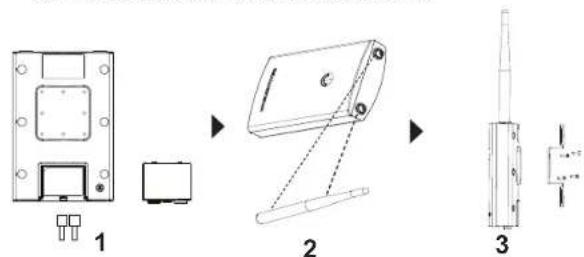
- Stecken Sie das RJ45 Ethernetkabel in die Netzwerkbuchse am GWN7660LR, anschließend stecken Sie die Abdeckung ein.
- Stecken Sie die Antennen in den jeweiligen Steckplatz und drehen Sie die Antennen dann im Uhrzeigersinn.
- Befestigen Sie den Montage-Sockel mit den Schrauben (3,0× 7) and der Rückseite des GWN7660LR AccessPoints.
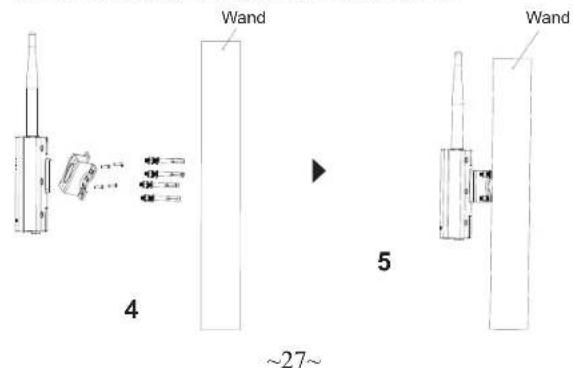
- Markieren Sie die vier Bohrlicher am gewünschten Montageplatz, bohren Sie anschließend die passenden Löscher für die Basishalterung. Fixieren Sie die Halterung lose.
- Führn Sie nun den GWN7660LR Access-Point und die Basishalterung zusammen undziehen Sie die Schrauben fest.
Montage an einer Rundstange
Bemerkung: Wir empfehlen das Produkt an der Decke zu montieren, um eine optimale Leistung und Ausleuchtung zu erzielen.
- Stecken Sie das RJ45 Ethernetkabel in die Netzwerkbuchse am GWN7660LR, anschließend stecken Sie die Abdeckung ein.
- Stecken Sie die Antennen in den jeweiligen Steckplatz und drehen Sie die Antennen dann im Uhrzeigersinn.
- Befestigen Sie den Montage-Sockel mit den Schrauben (3,0× 7) an der Rückseite des GWN7660LR AccessPoints.
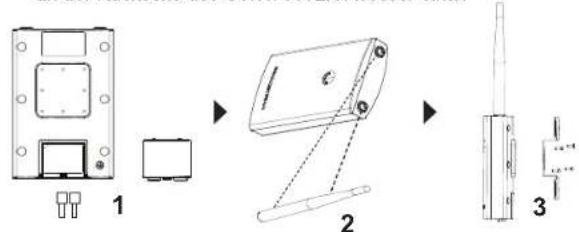
- Offen Sie die Montage-Schelle indem Sie die Schrauben gegen den Uhrzeigersinn drehen. Dies kann per Hand, oder mit einem passenden Schraubendreher erfolgen.
- Führn Sie die Schellen durch den bereits montierten Montage-Socke
- Legen Sie die Schellen um die Rundstange und drehen Sie die Befestigungsschrauben mit einem Schraubendreher im Uhrzeigersinn fest.

VERBINDEN SIE SICH MIT DEM VOREINGESTELL- TEN Wi-Fi-NETZWERK DES GWN7660LR
Der GWN7660LR kann als "Stand-alone" Access-Point direkt verwendet werden - oder nach einem Reset auf Werkseinstellungen - Wi-Fi ist in der Grundeinstellung immer aktiviert.
Sobald der GWN7660LR mit Strom versorgt und an das Netzwerk angeschlossen ist, sendet der Access-Point eine voreingestelle SSID, diese basiert auf der MAC Adresse des Gerätes (die letzten sechs Ziffern/Buchstaben der MAC Adresse) sowie einem Zufallspassword.
HINWEIS: Die Standardkennwortinformationen des GWN7660LR sind auf dem MAC-Tag auf der Rückseite des Gerats aufgedruckt.
ZUGANG ZUR KONFIGURATIONSSCHNITTSTELLE
Sobald ein Computer zur SSID des GWN7660LR oder im selbst Netzwerk angeschlossen ist, kann nach ihm gesucht werden um so zur Konfigurationschnittstelle zu gelangen:
Methode 1:Suche nach dem GWN7660LR via MAC Adresse
- Die MAC-Adresse des Gerätes befindet sich entweder auch dem Aufkleber auf der Unterseite des Gerätes, oder auf dem Aufkleber an der Verpackung.
- Nutzen Sie einen Computer im selbst Netzwerk wie der GWN-7660LR geben Sie die MAC Adresse in den Internet browser ein, nutzen Sieitte nur diesese Format:https://gwn_
.local
Beisiel: Lautet die MAC Adresse des GWN7660LR z.B. 00:0B:82:8B:4E:28 dans tippen Sie dieseitte wie folgt in die Adresszeile des Browsers: https://gwn_00b828b4e28.local
Methode 2:Suche nach dem GWN7660LR via GWNDiscoveryTool
- Laden Sie das GWNDiscoveryTool von der Grandstream Support-Website: http://www.grandstream.com/tools/GWNDiscoveryTool.zip
- Offnen Sie das GWNDiscoveryTool und klichen Sie auf Scan.
- Das Tool (Werkzeug) wird alle im Netz installierten GWN7660LR Access-Points finden und deren MAC Adresse sowie die jeweilige IP Adresse anziegen.
- Klicken Sie auf Manage Device (Gerät verwalten) um direkt auf die Konfigurationsseite des GWN7660LR zu gelangen oder tappen Sie einfach die angezeigte IP Adresse in die Adresszeile des Browsers.
- Geben Sie den Benutzernamen und das Passwort ein, um sich anzumelden. (Der Standardbenutzername des Administrators lautet "admin". Das zufällige Standardkennwort befindet sich auf dem MAC-Tag des GWN7660LR.)
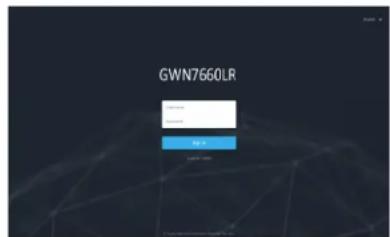
Bemerkung:
- Stellen Sie sichere, dass der GWN7660LR nicht schon einem anderer GMN76XX oder einem GWN7000 Router zugeordnet (Paired) ist, da sich ansonsten das Konfigurationsfenster nicht offen latent.
- Ist der GWN7660LR bereits zugeordnet,lös Sie diese Zuordnung oder setzen Sie den Access Point auf Werkseinstellungen zusück.
- Für die Einhaltung der im jeweiligen Anwendungsand gültigen Regulärien für Frenzuen, Übertragungsbandbreite, Sendeleistung usw. ist der Anwender verantwortlich.
- Um einen oder mehrere GWN7660LR über die Cloud zu verwalten, wechseln Sieitte zu https://www.qwn.cloud
Informationen zum Verwalten von GWN7660LR über einen lokalen Controller finden Sie unter http://www.grandstream.com/products/ networking-solutions/wi-fi-management/product/gwn-manager
Die GNU GPL Lizens ist in der Gerätesoftware hinterlegt und kann über die Web-Schnittstelle unter my_device_ip/gpl licence (Endgerät_ip/gpl_Lizens auf gerufen werden. Die Lizens ist ebenfalls abruftbar unter http://www.grandstream.com/legal/open-source-software. Um eine CD mit der Lizens zu erhalten, senden Sie unsitte eine Email an info@Grandstream.com.
Das ausfuhrliche Benutzerhandbuch kann geladen werden von: http://www.grandstream.com/our-products