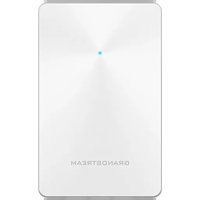
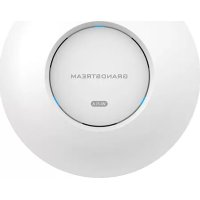
GWN7624 - Zugangspunkt GRANDSTREAM - Kostenlose Bedienungsanleitung
Finden Sie kostenlos die Bedienungsanleitung des Geräts GWN7624 GRANDSTREAM als PDF.


| Produkttyp | WLAN-Accesspoint für Unternehmen |
| Marke | Grandstream |
| Modell | GWN7624 |
| WLAN-Standards | Wi-Fi 5 (802.11ac) mit MU-MIMO 4×4:4 |
| Frequenzbänder | 2,4 GHz und 5 GHz |
| Gleichzeitige Clients | Bis zu 200 Clients |
| Netzwerkanschlüsse | 1 Gigabit-PoE/PoE+-Port (Uplink), 2 Gigabit-LAN-Ports (davon 1 PoE-Out an LAN 3, 2 PoE-Out wenn mit PoE+ versorgt) |
| Stromversorgung | PoE/PoE+ (802.3af/at) über Uplink-Port |
| Verwaltung | Integrierte Weboberfläche, GWN.Cloud, GWNDiscoveryTool |
| Sicherheit | WPA2-PSK, Captive Portal, erweitertes QoS |
| Reichweite | Hochentwickeltes Antennendesign für erweiterte Abdeckung |
| Betriebstemperatur | -10 °C bis 50 °C |
| Betriebsfeuchtigkeit | 5 % bis 95 % (nicht kondensierend) |
| Montage | Wandmontage (Halterung und Schrauben inklusive) |
| Packungsinhalt | GWN7624 Access Point, Kurzanleitung, Montageschrauben |
| Pflege und Reinigung | Mit einem trockenen, weichen Tuch reinigen. Chemikalien vermeiden. |
| Sicherheitshinweise | Nicht öffnen, nicht Feuchtigkeit oder extremen Temperaturen aussetzen. Während des Updates nicht ausschalten. |
| Reparierbarkeit | Ersatzteile nicht im Lieferumfang enthalten. Hardware-Reset über Reset-Taste (7 Sekunden) möglich. |
| Allgemeine Informationen | Entwickelt für KMU, Hotels, Büros. Kompatibel mit Grandstream IP-Telefonen. Mesh-Unterstützung. |
Häufig gestellte Fragen - GWN7624 GRANDSTREAM
Benutzerfragen zu GWN7624 GRANDSTREAM
0 Frage zu diesem Gerät. Beantworten Sie die, die Sie kennen, oder stellen Sie Ihre eigene.
Eine neue Frage zu diesem Gerät stellen
Laden Sie die Anleitung für Ihr Zugangspunkt kostenlos im PDF-Format! Finden Sie Ihr Handbuch GWN7624 - GRANDSTREAM und nehmen Sie Ihr elektronisches Gerät wieder in die Hand. Auf dieser Seite sind alle Dokumente veröffentlicht, die für die Verwendung Ihres Geräts notwendig sind. GWN7624 von der Marke GRANDSTREAM.
BEDIENUNGSANLEITUNG GWN7624 GRANDSTREAM
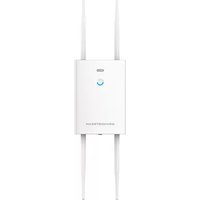
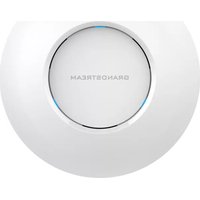
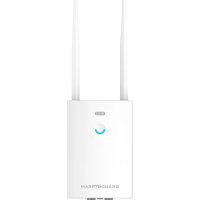
Der GWN7624 ist ein WLAN AccessPoint für den Wandeinbau und ideal für kleinere und mittelgroße Unternehmen, Büros, private Häuser, Hotels und vieles mehr. Der AccessPoint stellt drei Netzwerkports für den Anschluß von IP Telefonen, IPTV, Computern oder anderen Netzwerkprodukten zur Verfügung. Er stellt einen Gigabit-Uplink-Port zur Verfügung, dieser unterstützt PoE/PoE+. Der GWN7624 bietet 4x4:4 MU-MIMO Technologie mit einem leistungsstarken Antennen-Design für max. Netzwerk Datendurchsatz und erweiterter WLAN Abdeckung. Um eine möglichst einfache Installation zu gewährleisten, hat der GWN7624 einen Controller bereits integriert, dieser ermöglicht auch eine effiziente und schnell zu realisierende Managementmöglichkeit ohne, dass ein externer WLAN Controller notwendig ist. Natürlich kann der GWN7624 auch über die kostenlose WLAN-Accesspoint Management Plattform GWN.Cloud verwaltet, konfiguriert und beobachtet werden. Wie alle Grandstream Accesspoints verfügt auch der GWN7624 neben der hochperformanten Datenübertragung über eine fokusierte Auslegung auf Voice-over-WLAN und harmoniert optimal mit Grandstream's WLAN-IP-Telefonen. Unterstützt wird unter anderem erweiterter QoS, Low-latency für Echtzeit-Applikationen, Mesh-Netzwerke, Captive Portals, 200 parallel angemeldete Clients je AccessPoint. Der GWN7624 ist ein idealer Wi-Fi-Zugangspunkt für mittlere drahtlose Netzwerkbereitstellungen mit mittlere Nutzerdichte.
SICHERHEITSHINWEISE
- Das Produkt darf nicht geöffnet, zerlegt oder verändert werden.
- Bitte beachten Sie die zulässigen Temperaturbereiche für Nutzung (-10 °C bis 50 °C) und Lagerung (-30 °C bis 60 °C).
- Das Produkt darf nur in Umgebungen mit einem relativen Luftfeuchtebereichs von 5% bis 95% (nicht kondensierend) genutzt werden.
- Die Stromversorgung darf während des Start- bzw. Upgradevorgangs nicht unterbrochen werden. Dies kann die Firmware beschädigen und zu unerwünschten Fehlfunktionen führen.
VERPACKUNGSINHALT

1x Schraube (KB 2.6*6)

1 x
Kurzinstallationsanleitung
GWN7624 ANSCHLÜSSE
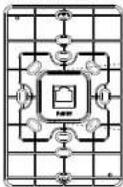
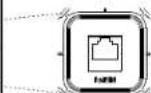
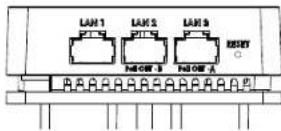
| Port Beschreibung | |
| PoE IN | RJ45 Ethernet-Anschluß (10/100/1000MBit/s) mit PoE/PoE+ Unterstützung. |
| LAN 1 | 1x 10/100/1000Mbps Ethernet-Port. |
| LAN 2LAN 3 | 2 x 10/100/1000 Mbit/s Ethernetports mit PSE.Hinweis:Die max. Ausgangsleistung jedes PSE Ports beträgt max. 6W.Erfolgt die Stromversorgung via PoE+, dann können die Ports LAN 2(PoE OUT -B) und LAN 3(PoE OUT -A) PSE zur Verfügung stellen.Erfolgt die Stromversorgung via PoE, dann steht PSE nur an LAN 3(PoE OUT -A) zur Verfügung. |
| RESET | Reset-Taste. Drücken Sie die Taste min. 7 Sekunden, um das Produkt auf Werkseinstellung zurückzusetzen. |
STROMVERSORGUNG UND ANSCHLUß DES GWN7624
Der GWN7624 kann wie nachfolgend beschrieben über PoE/PoE+ mit Strom versorgt werden:
- Stecken Sie das RJ45 Ethernetkabel in den Netzwerk-Port am GWN7624.
- Stecken Sie das andere Ende des Netzwerkkabels in den passenden Port am PoE/PoE+ Switch.
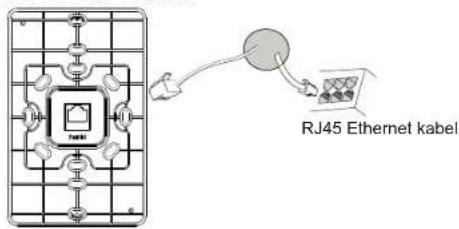
HARDWARE-INSTALLATION
GWN7624 kann an der Wand montiert werden. Bitte beachten Sie die folgenden Schritte für die entsprechende Installation.
Wandmontage
- Bohren Sie die Befestigungslöcher, stecken Sie die Dübel in die Bohrlöcher und befestigen Sie die Wandhalterung mit den passenden Schrauben. Schieben Sie anschließend den AccessPoint auf die Wandhalterung.
- Bohren Sie Löcher am vorgesehenen Montageplatz, montieren Sie dann die Wandhalterung und befestigen Sie anschließend den AccessPoint an den vorgegebenen Befestigungspunkten.
- Sobald die Wandhalterung an der Wand montiert ist, befestigen Sie den GWN7624 mit den schwarzen Schrauben an diesem Halter.
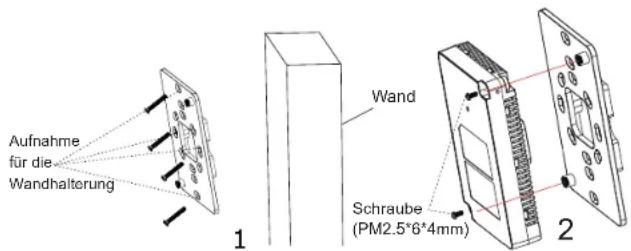
- Stecken Sie die Frontabdeckung des GWN7624 auf und fixieren Sie diese anschließend seitlich mit den grauen Schrauben.
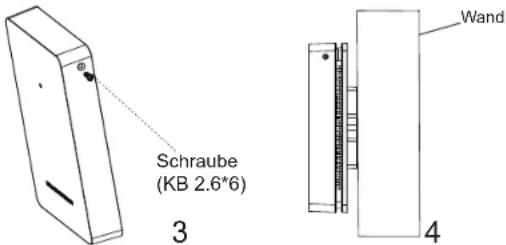
\~23\~
VERBINDEN SIE SICH MIT DEM VOREIN- GESTELLTEN Wi-Fi-NETZWERK DES GWN7624
Der GWN7624 kann als "Stand-alone" Access-Point direkt verwendet werden - oder nach einem Reset auf Werkseinstellungen - Wi-Fi ist in der Grundeinstellung immer aktiviert.
Sobald der GWN7624 mit Strom versorgt und an das Netzwerk angeschlossen ist, sendet der Access-Point eine voreingestellte SSID, diese basiert auf der MAC Adresse des Gerätes (die letzten sechs Ziffern/Buchstaben der MAC Adresse) sowie einem Zufallspasswort.
HINWEIS: Die SSID und Passwortinformationen befinden sich auf dem MAC-Adressen Aufkleber auf der Rückseite des Gerätes.
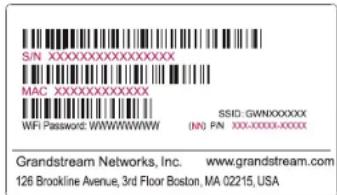
ZUGANG ZUR KONFIGURATIONSSCHNITTSTELLE
Sobald ein Computer zur SSID des GWN7624 oder im selben Netzwerk angeschlossen ist, kann nach ihm gesucht werden um so zur Konfigurationsschnittstelle zu gelangen:
Methode 1: Suche nach dem GWN7624 via MAC Adresse
- Die MAC-Adresse des Gerätes befindet sich entweder auch dem Aufkleber auf der Unterseite des Gerätes, oder auf dem Aufkleber an der Verpackung.
- Nutzen Sie einen Computer im selben Netzwerk wie der GWN7624 geben Sie die MAC Adresse in den Internetbrowser ein, nutzen Sie bitte nur dieses Format: https://gwn_
.local
Beispiel: Lautet die MAC Adresse des GWN7624 z.B. C0:74:AD:8B:4E:28 dann tippen Sie diese bitte wie folgt in die Adresszeile des Browsers:
https://gwn_c074ad8b4e28.local
Methode 2: Suche nach dem GWN7624 via GWNDiscoveryTool
-
Laden Sie das GWNDiscoveryTool von der Grandstream Support-Website: https://www.grandstream.com/tools/GWNDiscoveryTool.zip
-
Öffnen Sie das GWNDiscoveryTool und klicken Sie auf Scan
- Das Tool (Werkzeug) wird alle im Netz installierten GWN7624 Access-Points finden und deren MAC Adresse sowie die jeweilige IP Adresse anzeigen.
- Klicken Sie auf Manage Device (Gerät verwalten) um direkt auf die Konfigurationsseite des GWN7624 zu gelangen oder tippen Sie einfach die angezeigte IP Adresse in die Adresszeile des Browsers.
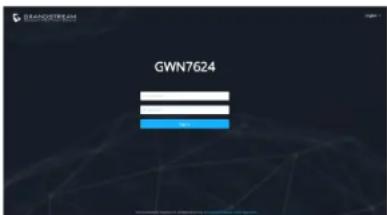
- Geben Sie Benutzername und Passwort ein. Der voreingestellte Ad ministrator-Benutzername lautet "admin", das Zufallspasswort befindet sich auf dem Produktaufkleber auf der Rückseite der GWN7624.
Bemerkung:
- Stellen Sie sicher, dass der GWN7624 nicht schon einem anderen GMN7624 oder einem GWN70xx Router zugeordnet (Paired) ist, da sich ansonsten das Konfigurationsfenster nicht öffnen lässt.
- Ist der GWN7624 bereits zugeordnet, lösen Sie diese Zuordnung oder setzen Sie den Access Point auf Werkseinstellungen zurück.
- Für die Einhaltung der im jeweiligen Anwendungsland gültigen Regularien für Frequenzen, Übertragungsbandbreite, Sendeleistung usw. ist der Anwender verantwortlich.
- Um einen oder mehrere GWN7624 über die Cloud zu verwalten, wechseln Sie bitte zu https://www.gwn.cloud
Die GNU GPL Lizenz ist in der Gerätesoftware hinterlegt und kann über die Web-Schnittstelle unter my_device_ip/gpl_license (Endgerät_ip/gpl_Lizenz aufgerufen werden. Die Lizenz ist ebenfalls abrufbar unter https://www.grandstream.com/legal/open-source-software. Um eine CD mit der Lizenz zu erhalten.
senden Sie uns bitte eine Email an info@Grandstream.com.
Das ausführliche Benutzerhandbuch kann geladen werden von: https://www.grandstream.com/our-products
IT PANORAMICA
- SICHERHEITSHINWEISE
- VERPACKUNGSINHALT
- STROMVERSORGUNG UND ANSCHLUß DES GWN7624
- HARDWARE-INSTALLATION
- Wandmontage
- VERBINDEN SIE SICH MIT DEM VOREIN- GESTELLTEN Wi-Fi-NETZWERK DES GWN7624
- ZUGANG ZUR KONFIGURATIONSSCHNITTSTELLE
- Methode 1: Suche nach dem GWN7624 via MAC Adresse
- Methode 2: Suche nach dem GWN7624 via GWNDiscoveryTool
- Bemerkung:
- IT PANORAMICA
Marke : GRANDSTREAM
Modell : GWN7624
Kategorie : Zugangspunkt