U8300 - TV-Empfänger GIGABYTE - Kostenlose Bedienungsanleitung
Finden Sie kostenlos die Bedienungsanleitung des Geräts U8300 GIGABYTE als PDF.



| Produkttyp | TV-Empfänger (TV-Tuner) mit VIVO-Software |
| Abmessungen (ca.) | 120 x 80 x 20 mm |
| Gewicht (ca.) | 50 g |
| Stromversorgung | Über USB-Anschluss (5V) |
| Hauptfunktionen | Digitaler TV-Empfang (HDTV, H.264), analoges TV, FM-Radio, programmierte Aufnahme, Zeitversatz, PIP/POP, Multi-View, 2X/3X/4X Digitalzoom, Bildschirm- und Videoaufnahme, elektronischer Programmführer (EPG), Teletext, Untertitel, Rauschunterdrückung, SAP, Composite/S-Video-Ausgang |
| Aufnahmeformate | MPEG1, MPEG2, MPEG4, H.264, PSP, iPod, PS, TS |
| Anschlüsse | Antennen-/Kabeleingang, Composite, S-Video, USB |
| Softwarekompatibilität | VIVO-Software (Windows) |
| Pflege und Reinigung | Mit einem weichen, trockenen Tuch reinigen. Keine Flüssigkeiten verwenden. Vor der Reinigung vom Stromnetz trennen. |
| Sicherheit | Nicht Feuchtigkeit, extremen Temperaturen oder Stößen aussetzen. Bei Gewitter vom Stromnetz trennen. |
| Ersatzteile und Reparierbarkeit | Kontaktieren Sie den Gigabyte-Kundendienst. Reparatur durch einen Fachmann empfohlen. |
| Allgemeine Informationen | Marke Gigabyte, Modell U8300. Anleitung in mehreren Sprachen verfügbar. VIVO-Software für TV- und Multimediaverwaltung inbegriffen. |
Häufig gestellte Fragen - U8300 GIGABYTE
Benutzerfragen zu U8300 GIGABYTE
0 Frage zu diesem Gerät. Beantworten Sie die, die Sie kennen, oder stellen Sie Ihre eigene.
Eine neue Frage zu diesem Gerät stellen
Laden Sie die Anleitung für Ihr TV-Empfänger kostenlos im PDF-Format! Finden Sie Ihr Handbuch U8300 - GIGABYTE und nehmen Sie Ihr elektronisches Gerät wieder in die Hand. Auf dieser Seite sind alle Dokumente veröffentlicht, die für die Verwendung Ihres Geräts notwendig sind. U8300 von der Marke GIGABYTE.
BEDIENUNGSANLEITUNG U8300 GIGABYTE
Display Ratio (Disable)

OSD

Default Color (Disable)

Capture

Time Shifting

Snapshot (Disable)
4.2 Radio Panel
Kapitel 1 Einleitung
Vielen Dank für Ihren Kauf. Es wird dringend empfohlen, dass Sie alle von diesem Gerät unterstützten Funktionen sorgfältig prüfen, bevor Sie dieses Programm benutzen. Diese Anleitung vermittelt Ihnen grundlegende Informationen darüber, wie Sie dieses Programm benutzen können.
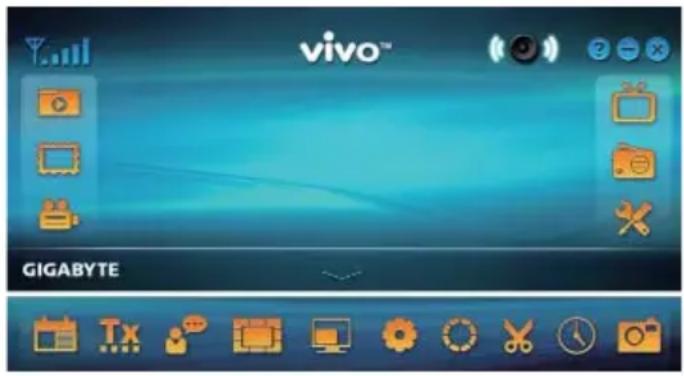
VIVO™ ist eine multifunktionale, grafische und einfach zu benutzende Software, die Ihnen ein umfassendes Multimedia-Unterhaltungserlebnis bietet. Bitte beachten Sie, dass sich die Multimediafunktionen abhängig von Ihrem gekauften Modell voneinander unterscheiden können.
text_image
vivo™ GIGABYTE1.1 Softwarefunktionen
- Ein multifunktionales, grafisches Softwareprogramm, das wenig RAM Speicher und CPU Kapazität benötigt.
- Time Shift: Programme können angehalten und fortgesetzt werden wann immer Sie möchten.
- PIP/POP (Bild-in-Bild/Bild-neben-Bild): Sie können verschiedene TV-Programme über mehrere Monitore und durch Erweitern/Anpassen der Bildschirme gleichzeitig ansehen.
- Unterstützt Multiansicht von Programmen/Kanälen (Programme/Kanäle müssen vom selben Stream/TV Serviceanbieter sein)
- Unterstützt 3x3, 4x4, 5x5, L-Typ und Ringtyp Multikanal-Vorschau
- Unterstützt geplante Aufnahmefunktion zur Aufnahme Ihrer Lieblingssendungen.
- Unterstützt analoge Aufnahme in MPEG1, MPEG2, MPEG4, H.264, PSP und iPod Formaten
- Unterstützt Digitalzoom im Original, 2X, 3X und 4X
- Anpassung der Ansichtsfenster: Vollbild, Verstellbarer Bildschirm und Randloser Bildschirm
- Unterstützt die digitalen Aufnahmeformate Programmstream (PS) und Transportstream (TS).
- Unterstützt Decodierung von Digital-TV für HDTV und H.264.
1.2 TV Einrichtung
1.2.1 Kanalsuche
Wenn Sie VIVO™ zum ersten Mal ausführen, wird Ihnen das System die erforderlichen Schritte für die Kanalsuche anzeigen.
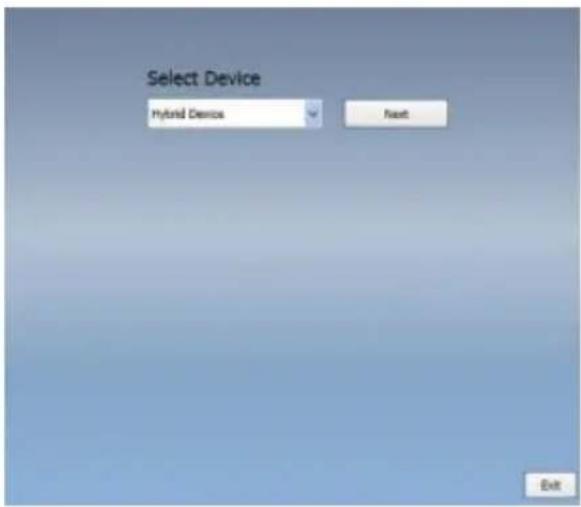
- Bitte wählen Sie den gekauften Gerätetyp (z.B. Digital, Analog oder Hybrid) und klicken anschließend auf „Weiter“.
text_image
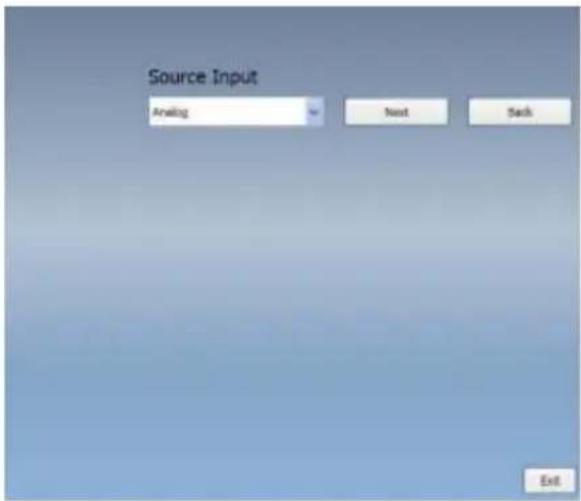
Source Input Analog Text Back Exit- Wählen Sie die Originalquelle (die Signalstärke kann abhängig vom gekauften Produkt und der Region, in der Sie leben, unterschiedlich sein) und klicken anschließend auf „Weiter“.
text_image
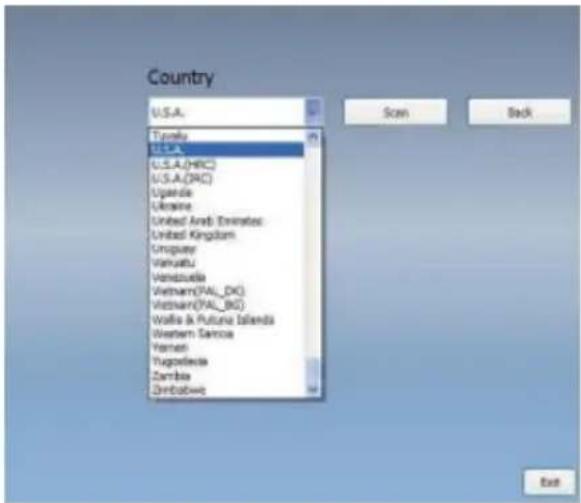
Country U.S.A. Typical U.S.A. U.S.A.(HK) U.S.A.(PAC) Uganda Ukraine United Arab Emirates United Kingdom Uruguay Vanuatu Vandorra Vietnam(FAL_DK) Vietnam(FAL_BG) Wallia & Futuna Islands Western Samoa Yemen Yugoslavia Zambia Zimbabwe Scan Back Exit- Bitte wählen Sie das Land, in dem Sie leben und klicken anschließend auf „Kanalsuche“.

text_image
Country Time Stop Finish Contact Date 00:00:17 / 00:00:57 3 公共電話 PTS 行動電話 DB/s 商家電話 IETV- Klicken Sie nach dem Ende des Suchvorgangs auf „Beenden“, um die Einrichtung abzuschließen.
Anmerkung Sie können auch die Standard-Kanalliste laden, um fernzusehen ohne auf die Kanalsuche warten zu müssen.
1.2.2 Quelleneingang

text_image
Hybrid Device - Antenna Hybrid Device - Cable Hybrid Device - Composite Hybrid Device - SVideo Hybrid Device - Digital- Wählen Sie Ihr Gerät und die Signalquelle, z.B. Digital, Analog (Kabel oder Antenne), Video (Composite, S-Video). VIVO™ wird die von Ihnen gewählte Signalquelle importieren. Es wird empfohlen die Signalquelle zu wählen, die Ihr Gerät unterstützt.
Antennen-TV: Wenn Sie Antennen-TV wählen, stellen Sie bitte sicher, dass Ihre Antenne (für analogen TV-Empfang) richtig installiert ist und Signale empfangen kann.
Kabel-TV: Wenn Sie Kabel-TV sehen möchten, stellen Sie bitte sicher, dass Sie Ihr analoges (Kabel) Kabel-TV mit dem Anschluss Ihres Kabelfernsehers verbunden haben.
Video: Wenn Sie DVD Videos ansehen möchten, so ist dies über den zusätzlichen Composite, S-Video Eingang möglich. Bitte prüfen Sie, dass das von Ihnen benutzte Gerät diese Funktion unterstützt.
- Wenn Sie FM-Radio hören möchten, klicken Sie bitte direkt auf die FM-Taste. Bitte stellen Sie sicher, dass das von Ihnen gekaufte Produkt diese Funktion unterstützt.
Kapitel 2 Digital-TV
Sie können mit VIVO™ Live Digital-TV ansehen. Nachdem Sie die erstmalige Einrichtung abgeschlossen haben (Quelleneingang und Kanalsuche), können Sie mit dieser multifunktionalen Software das TV-Programm ansehen und aufzeichnen.
Anmerkung Stellen Sie sicher, dass Ihr Gerät Digitalsignale unterstützt, um Digital-TV sehen zu können.
2.1 Hauptfenster
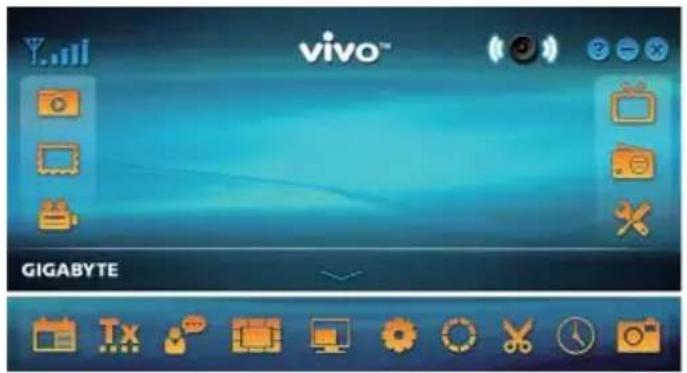
text_image
vivo™ GIGABYTESchaltf1 ächen

Beenden

Minimieren

Über

Quelleneingang

FM-Modus

Einrichtung

Wiedergabe

Foto

Geplante Aufnahme

Leiste öffnen

Audiomodus/ Stumm

Stumm-Modus/Audio

Audio Links

Audio Rechts
Schnellstartleiste

EPG

Teletext

Untertitel

Kanalvorschau

Bildseitenverhä Itnis

OSD

Standardfarbe

Aufnahme

Time Shift

Schnappschuss
2.2 TV-Anzeige
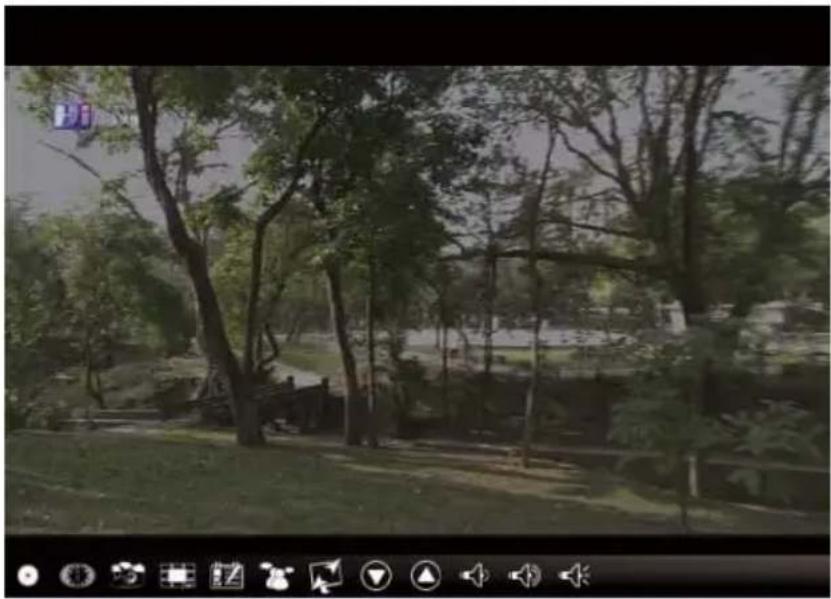
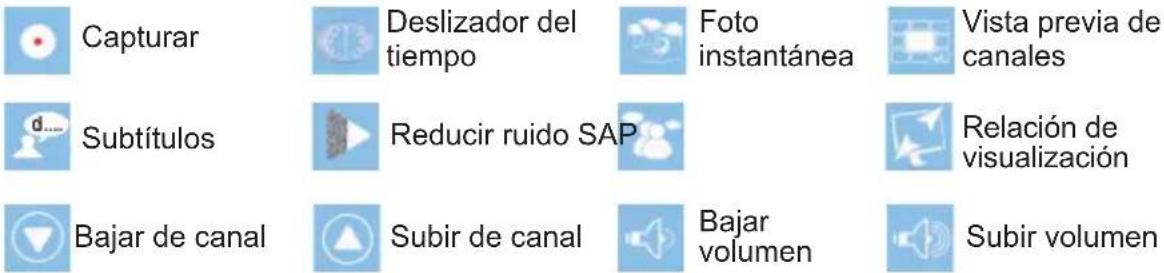
Steuerungsschaltächen

Aufnahme

Time Shift

Schnappschuss

Kanalvorschau

EPG

SAP

Bildseitenverhä Itnis

Kanal nach unten

Kanal nach oben

Lautstärke verringern

Lautstärke erhöhen

Audiomodus/ Stumm
Aufnahme: Zur Aufnahme Ihrer gewünschten Szenen: Nach der Aufnahme der Szene ist sie in Ihrem Videopfad gespeichert.
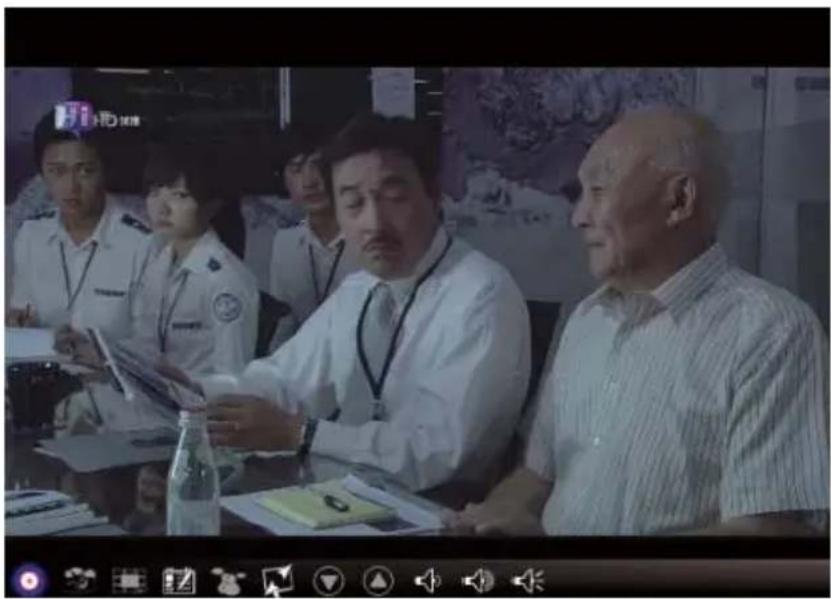
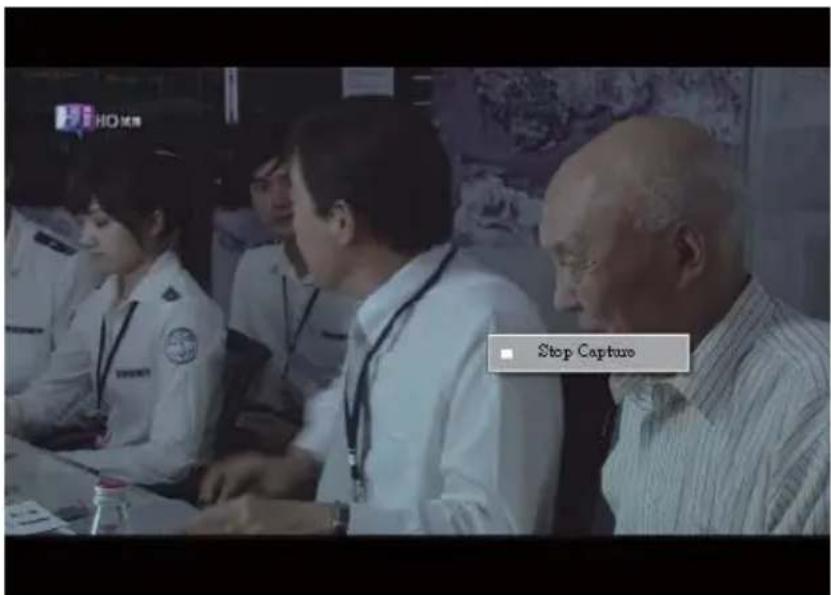
Wenn Sie die Aufnahme beenden möchten, klicken Sie erneut auf Aufnahme oder führen Sie einen Rechtsklick auf dem Bildschirm aus und aktivieren anschließend „Aufnahme beenden“.
Time Shift: Diese Schaltfläche aktiviert nach einmaligen Klicken die Time Shift Funktion (Zeitversetztes Fernsehen). Die Time Shift Funktion zeichnet die TV-Programme auf, die Sie gerade ansehen.
text_image
MONDAY ROLEX ORANGE OF TEMPLET DAY OF TATEDiese Funktion ermöglicht Ihnen das Anhalten/Vorspulen/Zurückspulen der TV-Sendung, so dass Sie keinen Teil verpassen, wenn Sie die Sendung aus irgendwelchen Gründen nicht weiter sehen konnten. Beschreibung der Steuerungstasten:

Audiomodus/Stumm

Stopp

Zurück

Pause

Vorwärts
Schnappschuss: Sie können auf die Schaltfläche „Schnappschuss“ klicken, um Schnappschüsse aufzunehmen. Wenn auf dem Bildschirm „Schnappschuss OK“ erscheint, bedeutet dies, dass das Bild erfolgreich als Bilddatei in Ihrem Dateiordner abgelegt wurde.

text_image
Snapshot OK WIND INTERNATIONAL IN COLOMBO • TENNISKanalvorschau: Vorschau der Kanalliste von Beginn an. Sie können das Vorschauformat und das Intervall auf der Seite Einrichtung einstellen (Siehe Kapitel 6).
EPG: Mit dieser Funktionen können Sie Informationen über das TV-Programm von jedem digitalen TV-Kanal empfangen und anzeigen.

SAP: Ein/Ausschalten von SAP Ton (Abhängig vom TV-Programmanbieter)
Bildseitenverhältnis: Ändern des Bildseitenverhältnisses auf Standardeinstellungen. (Frei/4:3/16:9/Basierend auf Quelle)
Kanal nach unten/nach oben: Auswahl des vorherigen oder nächsten Kanals.
Lautstärke verringern/erhöhen: Anpassen der TV-Lautstärke auf laut oder leise.
Audio/Stumm Modus: Ein/Ausschalten des TV-Tons.
2.3 Das Werkzeugmenü
Während Sie mit VIVO™ Digital-TV ansehen, können Sie das Werkzeugmenü durch einen Rechtsklick mit Ihrer Maus aktivieren. Das Werkzeugmenü ermöglicht Ihnen den Zugriff und die Aktivierung von VIVO™ Funktionen und bietet Ihnen somit neben den Schaltflächen im Programmfenster eine weitere Steuerungsmöglichkeit an.
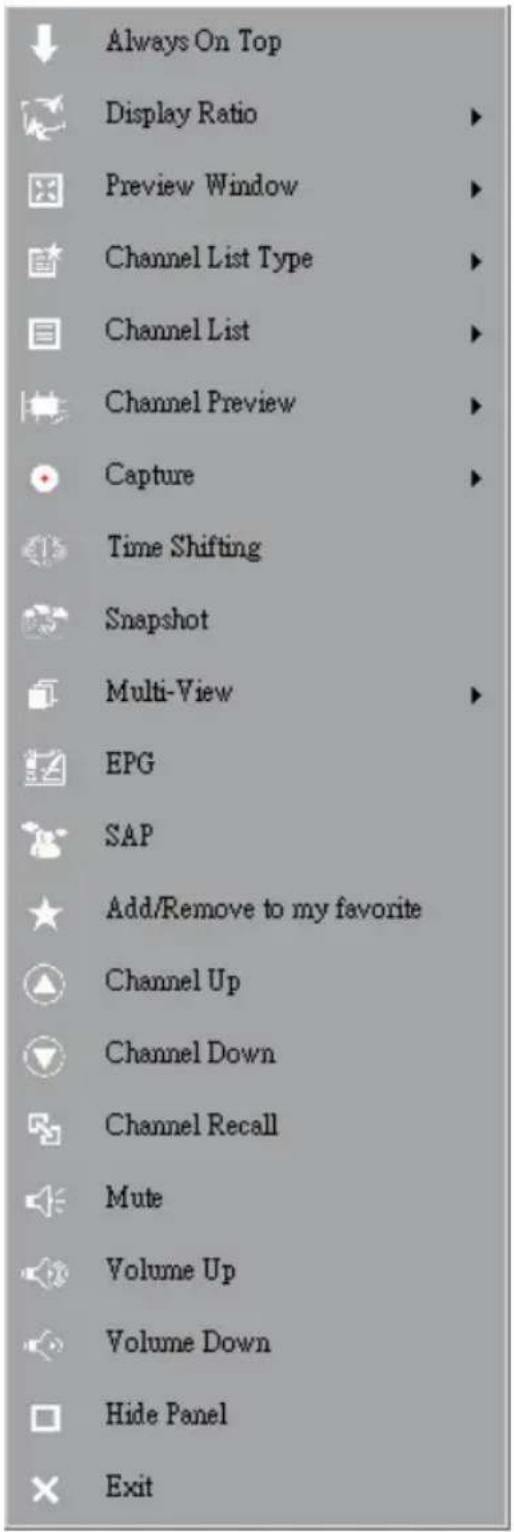
Immer im Vordergrund: Ermöglicht es VIVO™, immer vor allen anderen Programmfenstern zu stehen. Dies ist dasselbe als wenn Sie auf „Immer im Vordergrund“ in der oberen rechten Ecke des normalen TV-Modus Fensters klicken.
Bildseitenverhältnis: Sie können das Bildseitenverhältnis anpassen, wenn Sie Ihren Mauscursor auf den Pfeil rechts neben dieser Option bewegen. Es stehen die Optionen Frei, 4:3, 16:9, Basierend auf Quelle und Für alle Kanäle übernehmen zur Verfügung. Sie können dies auch tun, indem Sie auf die Schaltfläche Bildseitenverhältnis im Programmfenster klicken.
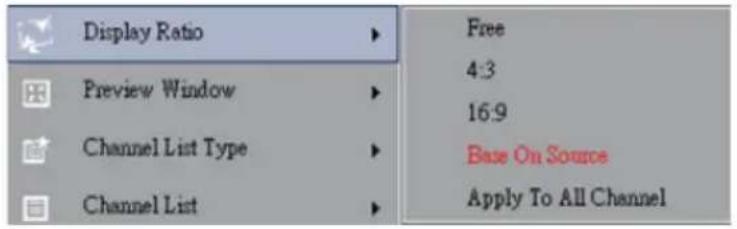
Frei: Das ursprüngliche Verhältnis, wenn Sie VIVO™ starten. Sie können es einstellen, indem Sie an den Kanten des VIVO™ Fensters ziehen.
Basierend auf Quelle: Das Bildseitenverhältnis wird auf der Signalquelle basieren.
Für alle Kanäle übernehmen: Wenn Sie diese Optionen wählen, wird das ausgewählte Bildseitenverhältnis für alle verfügbaren Kanäle übernommen.
Vorschaufenster: Sie können das TV-Ansichtsfenster auf Vollbild, Verstellbarer Bildschirm oder Randloser Bildschirm ändern.

Kanallistenart: Es gibt zwei Arten von Kanallisten - Normal oder Favoriten. Sie können auswählen, welche Art der Kanalliste geladen werden soll. Sie können dies auch tun, indem Sie es auf der Kanaleinstellungsseite auswählen. Der Standard ist Normal.

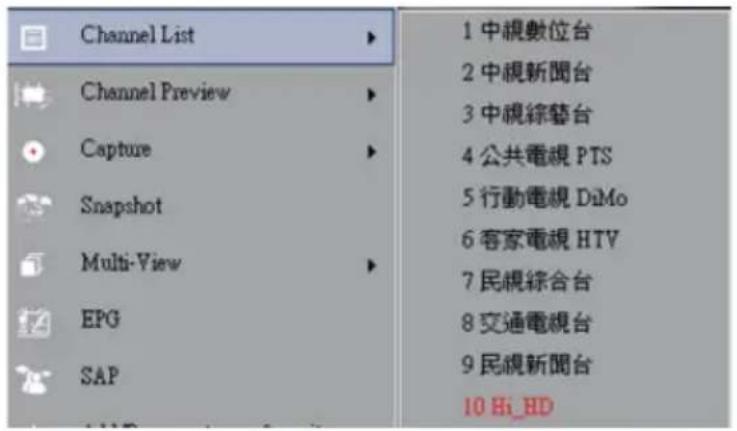
Kanalliste: Zeigt Ihre verfügbaren Kanäle an. Sie können dies auch tun, indem Sie die Kanaleinstellung öffnen.
Kanalvorschau: Sie können entscheiden, welche Art der Kanalvorschau verwendet werden soll - 3x3, 4x4, 5x5, L-Typ oder Kreistyp.
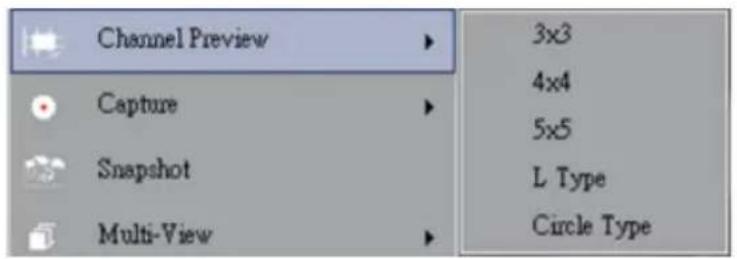
Aufnahme: Sie können auswählen, ob Sie TV-Szenen im TS- oder PS-Format aufnehmen möchten.

text_image
Capture Snapshot TS PSTime Shift: Den Time Shift Modus aktivieren. Sie können dies auch tun, indem Sie im Hauptfenster auf die Schaltfl äche Time Shift klicken.
Schnappschuss: Aktivieren der Schnappschuss-Funktion, um einen Schnappschuss aufzunehmen. Sie können dies auch tun, indem Sie im Hauptfenster auf die Schaltfläche Schnappschuss klicken.
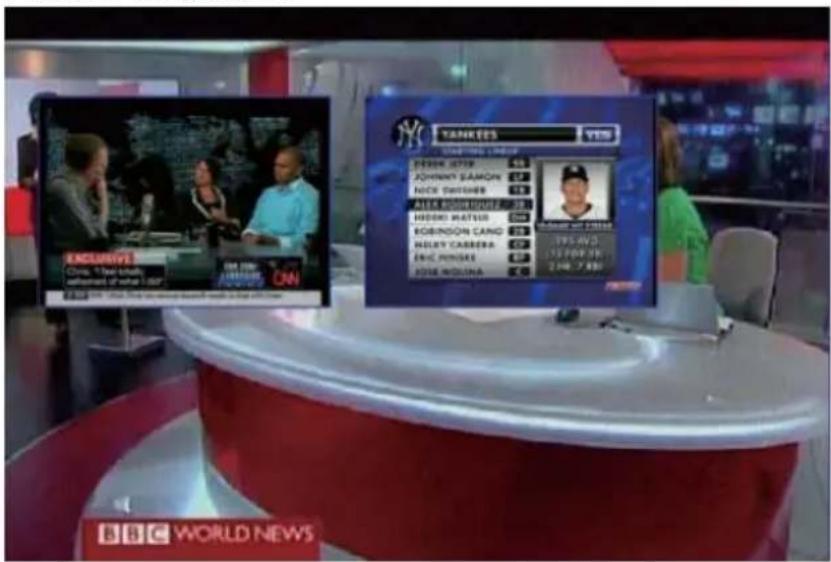
Multi-Ansicht: Ermöglicht Ihnen die Multi-Ansicht von Kanälen/Programmen. Nachdem Sie Ihren Mauscursor auf den Pfeil an der rechten Seite gesetzt haben, können Sie „Multi-Ansicht starten“ auswählen. Sie können anschließend mehrere Kanäle/Programme derselben Signalfrequenz gleichzeitig ansehen.

Multi-Ansicht starten: Wenn Sie die Multi-Ansicht durch Auswahl von „Multi-Ansicht starten“ aktivieren, beachten Sie, dass zwei weitere Ansichtsfenster innerhalb des TV-Fensters erscheinen.
text_image
YANKEES YES PENKIE JEFFER 0.6 JOHNNY SAMON 1.7 NICK SWITCHER 1.3 ALTA BODRIGUES 1.8 HEDDRI MATIAS 0.9 ROBINSON CAND 1.9 MILLY CABRERA 2.0 ERIC HUNSKS 1.9 JOSE WOLINA 1.0 MANUEL CHEESE 3PS-4/3 1ST PDR 1.8 2TH-7/KN BBC WORLD NEWSAnmerkung Sie können die Unterfenster anschließend aus dem Hauptansichtsfenster herausziehen. Diese Unterfenster können dann vergrößert und Ihren Sehgewohnheiten entsprechend an anderen Stellen angezeigt werden.

P.I.P/P.O.P: Nachdem Sie Multi-Ansicht aktiviert haben, können die Multi-Ansicht im Bild-in-Bild/Bild-neben-Bild Modus aktivieren.
Multi-Ansicht stoppen: Wählen Sie diese Option, um Multi-Ansicht zu stoppen. Wenn Sie diese Optionen auswählen, werden die beiden Unterfenster geschlossen.
EPG: Wie im Hauptfenster.
SAP: Wie im Hauptfenster.
Zu Favoriten hinzufügen/entfernen: Fügen Sie einen Kanal zu Ihren Favoriten hinzu oder entfernen Sie einen Kanal von Ihren Favoriten.
Kanal nach oben: Anzeige des nächsten Kanals auf der Kanalliste.
Kanal nach unten: Anzeige des vorherigen Kanals auf der Kanalliste.
Kanal Wiederholung: Rückkehr zum zuletzt angezeigten Kanal
Stumm Ein: Aktivieren/Deaktivieren der Stumm-Funktion
Lautstärke erhöhen: Erhöhen der Lautstärke
Lautstärke verringern: Verringern der Lautstärke
Fenster ausblenden: Ausblenden oder Anzeigen des Hauptfensters (das VIVO™ Fenster)
Beenden: Schließen/Beenden des VIVO™ Fensters
Kapitel 3 Analog-TV
Sie können mit VIVO™ Live Digital-TV ansehen. Nachdem Sie die erstmalige Einrichtung abgeschlossen haben (Quelleneingang und Kanalsuche), können Sie mit dieser multifunktionalen Software das TV-Programm ansehen und aufzeichnen.
Anmerkung Stellen Sie sicher, dass Ihr Gerät Digitalsignale unterstützt, um Digital-TV sehen zu können.
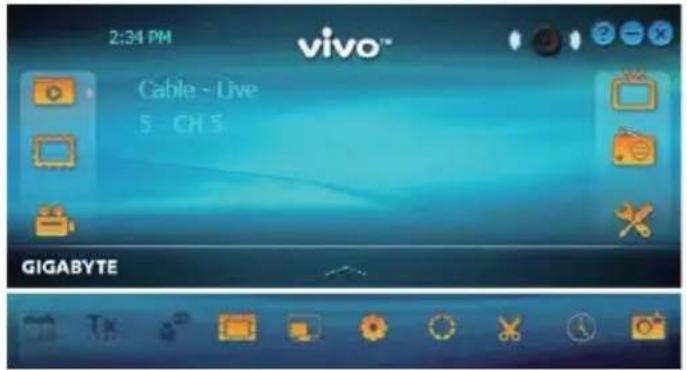
3.1 Hauptfenster
text_image
2:34 PM vivo™ Cable - Live 5 CH 5 GIGABYTESchalt1 ächen

Beenden

Minimieren

Über

Quelleneingang

FM-Modus

Einrichtung

Wiedergabe

Foto

Geplante Aufnahme

Leiste öffnen

Audiomodus/Stumm

Stumm-Modus/Audio

Audio Links

Audio Rechts
Schnellstartleiste

EPG (Deaktivieren)

Teletext (Deaktivieren)

Untertitel (Deaktivieren)

Kanalvorschau

Bildseitenverhä ltnis

OSD

Standardfarbe

Aufnahme

Time Shift

Schnappschuss
3.2 TV-Anzeige

text_image
BBC WORLD NEWS OF POWER TENNIS AS SHE DEMOLISHES HUNGSteuerungsschaltächen
text_image
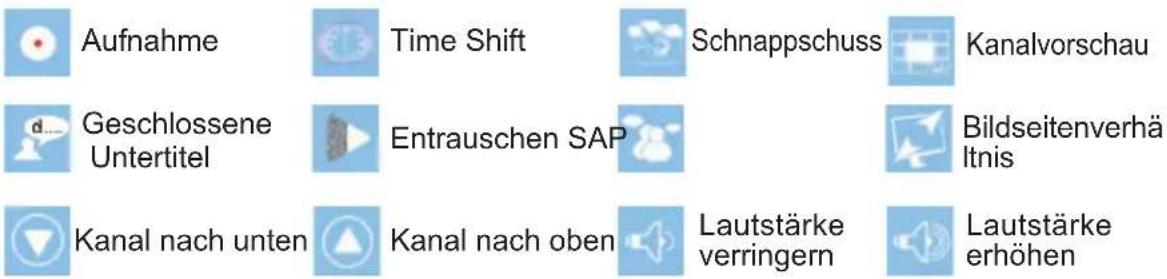
Aufnahme Time Shift Schnappschuss Kanalvorschau Geschlossene Untertitel Entrauschen SAP Bildseitenverhä Itnis Kanal nach unten Kanal nach oben Lautstärke verringern Lautstärke erhöhen
Aufnahme: Bitte siehe Abschnitt 2.2 in Kapitel 2.
Time Shift: Bitte siehe Abschnitt 2.2 in Kapitel 2.
Schnappschuss: Bitte siehe Abschnitt 2.2 in Kapitel 2.
Kanalvorschau: Bitte siehe Abschnitt 2.2 in Kapitel 2.
Geschlossene Untertitel: Zum Einschalten von geschlossenen Untertiteln.
Entrauschen: Zum Aktivieren der Entrauschen-Funktion für einen klareren Analog-TV Empfang.
SAP: Bitte siehe Abschnitt 2.2 in Kapitel 2.
Bildseitenverhältnis: Bitte siehe Abschnitt 2.2 in Kapitel 2.
Kanal nach unten/nach oben: Bitte siehe Abschnitt 2.2 in Kapitel 2.
Lautstärke verringern/erhöhen: Bitte siehe Abschnitt 2.2 in Kapitel 2.
Audio/Stumm Modus: Bitte siehe Abschnitt 2.2 in Kapitel 2.
3.3 Das Werkzeugmenü
Bitte siehe Abschnitt 2.3 in Kapitel 2. Zwischen dem Digital-TV und dem Analog-TV Modus gibt es einige Unterschiede:
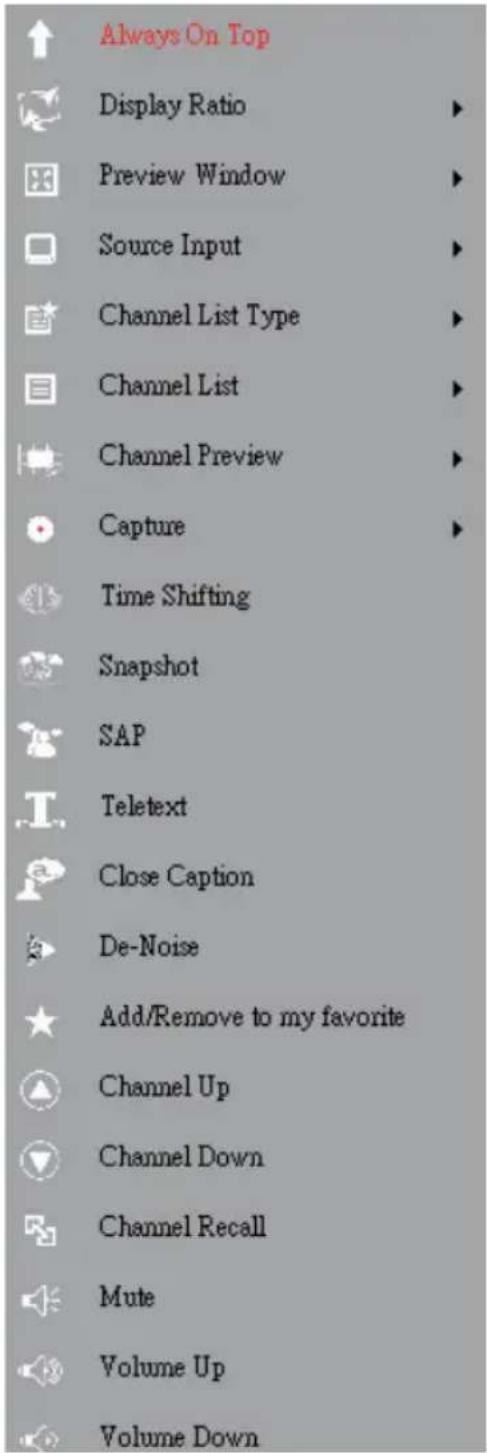
Geschlossene Untertitel: Hilft Ihnen beim Ansehen von Analog-TV mit geschlossenen Untertiteln. Diese Funktion hängt von Ihrem TV-Programmanbieter ab.
Entrauschen: Sie können die Entrauschen-Funktion aktivieren, um die Analog-TV Qualität zu verbessern.
Anmerkung Wegen der TV-Norm Einschränkung wird Multi-Ansicht von Analog-TV nicht unterstützt.
Kapitel 4 FM-Radio
Sie können mit VIVO™ Live FM-Radio anhören. Nachdem Sie die erstmalige Einrichtung abgeschlossen haben (Quelleneingang und Kanalsuche), können Sie mit dieser multifunktionalen Software das Radioprogramm anhören und aufzeichnen.
Anmerkung Stellen Sie sicher, dass Ihr Gerät die FM-Funktion unterstützt, um FM-Radio hören zu können.
4.1 Hauptfenster

text_image
上午 09:52 vivo™ 广播 - Live 6 - Live - 10:00:00 GIGABYTESchaltf1 ächen

Beenden

Minimieren

Über

Quelleneingang

FM-Modus

Einrichtung

Wiedergabe

Foto

Geplante Aufnahme

Leiste öffnen

Audiomodus/ Stumm

Stumm-Modus/Audio

Audio Links

Audio Rechts
Schnellstartleiste

EPG (Deaktivieren)

Teletext (Deaktivieren)

Untertitel (Deaktivieren)

Kanalvorschau (Deaktivieren)

Bildseitenverhä Itnis

OSD

Standardfarbe (Deaktivieren)

Aufnahme

Time Shift

Schnappschuss (Deaktivieren)
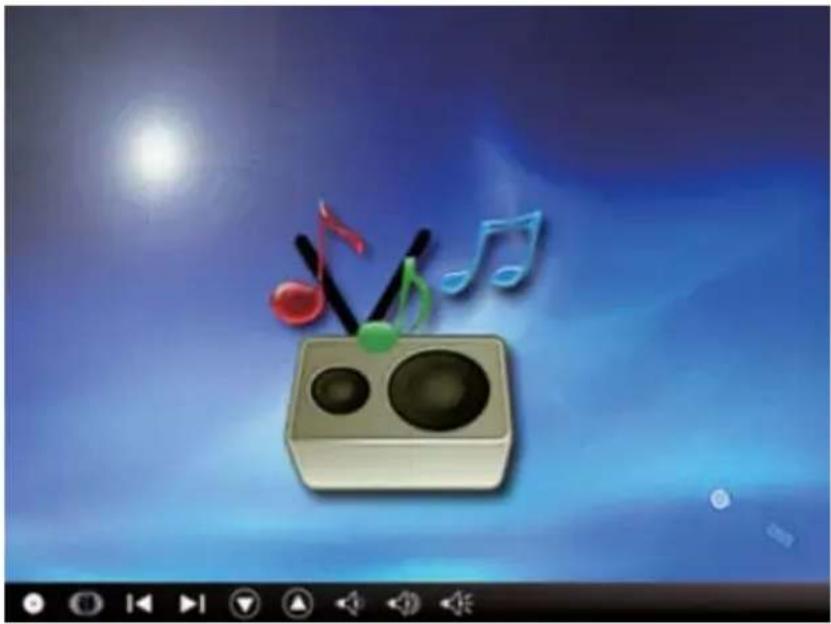
4.2 Radiofenster
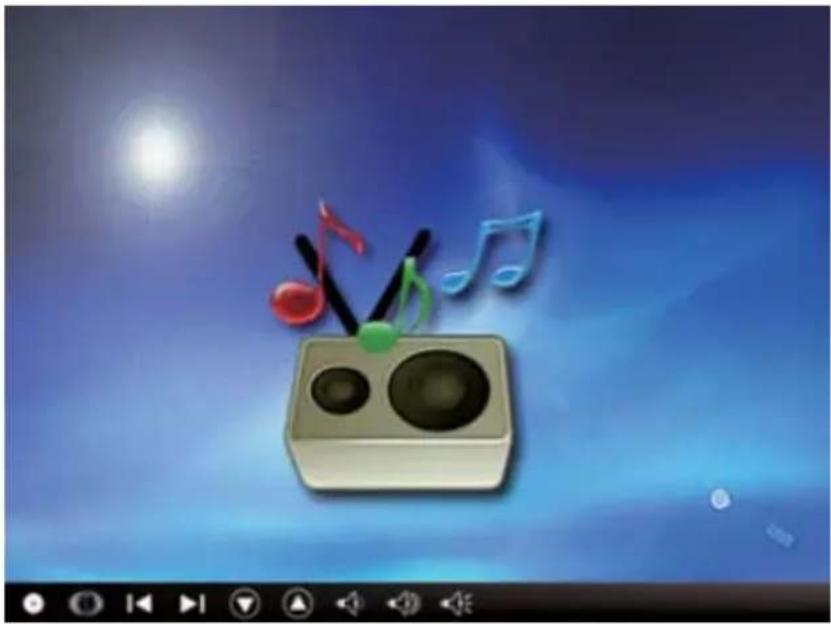
Steuerungsschaltächen

Aufnahme

Time Shift

Frequenz verringern

Frequenz erhöhen

Kanal nach unten

Kanal nach oben

Lautstärke verringern

Lautstärke erhöhen

Audiomodus/Stumm
Aufnahme: Bitte siehe Abschnitt 2.2 in Kapitel 2.
Time Shift: Bitte siehe Abschnitt 2.2 in Kapitel 2.
Frequenz verringern: Anpassung der Radiofrequenz nach unten.
Frequenz erhöhen: Anpassung der Radiofrequenz nach oben.
Kanal nach unten/nach oben: Bitte siehe Abschnitt 2.2 in Kapitel 2.
Lautstärke verringern/erhöhen: Bitte siehe Abschnitt 2.2 in Kapitel 2.
Audio/Stumm Modus: Bitte siehe Abschnitt 2.2 in Kapitel 2.
4.3 Das Werkzeugmenü
Bitte siehe Abschnitt 2.3 in Kapitel 2. Es gibt weniger Funktionen als im TV-Modus und alle Funktionen sind identisch.

Kapitel 5 Video-Eingang
Sie können über den Composite Video, S-Video Eingang zusätzliche Videoquellen in VIVO™ importieren. Sobald Sie Ihr Gerät, die Videoquelle und den PC miteinander verbunden haben, wird VIVO™ die Quellkategorie automatisch erkennen. Sie können DVD oder andere Medien einfach mit VIVO™ ansehen und sogar direkt auf Ihrem PC oder Laptop aufnehmen.
Anmerkung Stellen Sie sicher, dass Ihr Gerät den Video-Eingang unterstützt.
5.1 Hauptfenster
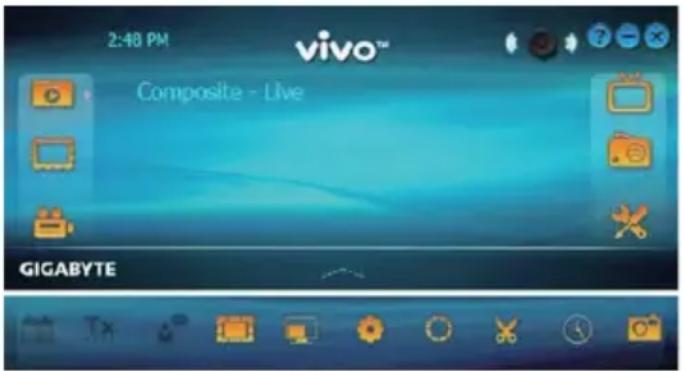
text_image
2:48 PM vivo™ Composite - Live GIGABYTESchalt1 ächen

Beenden

Minimieren

Über

Quelleneingang

FM-Modus

Einrichtung

Wiedergabe

Foto

Geplante Aufnahme

Leiste öffnen

Audiomodus/Stumm

Stumm-Modus/Audio

Audio Links

Audio Rechts
Schnellstartleiste

EPG (Deaktivieren)

Teletext (Deaktivieren)

Untertitel (Deaktivieren)

Kanalvorschau

Bildseitenverhä Itnis

OSD

Standardfarbe

Aufnahme

Time Shift

Schnappschuss
5.2 Videofenster

Steuerungsschaltächen

Aufnahme

Schnappschuss

Bildseitenverhä Itnis

Lautstärke verringern

Lautstärke erhöhen

Audiomodus/Stumm
Aufnahme: Bitte siehe Abschnitt 2.2 in Kapitel 2.
Time Shift: Bitte siehe Abschnitt 2.2 in Kapitel 2.
Bildseitenverhältnis: Bitte siehe Abschnitt 2.2 in Kapitel 2.
Lautstärke verringern/erhöhen: Bitte siehe Abschnitt 2.2 in Kapitel 2.
Audio/Stumm Modus: Bitte siehe Abschnitt 2.2 in Kapitel 2.
5.3 Das Werkzeugmenü
Bitte siehe Abschnitt 2.3 in Kapitel 2. Es gibt weniger Funktionen als im TV-Modus und alle Funktionen sind identisch.

Kapitel 6 Wiedergabe
Wenn Sie auf diese Schaltfläche klicken, können Sie eine aufgenommene Datei oder eine Datei aus den Ordnern Ihres PC für die Wiedergabe auswählen. (Anmerkung dauerhafte Dateiwiedergabe ist verfügbar)

text_image
Default Rate C:\Documents and Settings\Administrator\My Documents Select File Name Date File Size (GB) 2009-7-25-21-49_TB.xpg 2009/7/25 4352 2009/7/25_1731.xpg 2009/7/25 48642 2009/7/26_1430.xpg 2009/7/26 2714 2009/7/26_1434.xpg 2009/7/26 141.93 Add Add All Delete Delete All Order File Name 1 2009-7-25-21-49_TB.xpg 2 2009/7/25_1731.xpg Continuous Page Plan DateHinzufügen: Hinzufügen einer ausgewählten Datei zur Wiedergabeliste in der unteren Fensterhälfte
Alle hinzufügen: Hinzufügen aller Dateien zur Wiedergabeliste Löschen: Löschen einer Datei aus der Wiedergabeliste
Alle löschen: Löschen aller Dateien aus der Wiedergabeliste
Wiedergabe: Wiedergabe der ausgewählten Dateien in der Wiedergabeliste in der unteren Fensterhälfte
Beenden: Wiedergabe beenden Wenn Sie eine Datei zur Wiedergabe ausgewählt haben, wird VIVO™ das Video für Sie wie nachfolgend gezeigt auf einem anderen Bildschirm anzeigen.
6.1 Steuerung im Wiedergabemodus:

text_image
MINES WITNESS TO SURVIVAL
Zurück

Wiedergabe

Pause

Vorwärts

Stopp

Vorherige Datei Nächste Datei

Wiederholung (ein)

Wiederholung (aus)

Bildseitenverhä Itnis

Audio

Lautstärke erhöhen

Lautstärke verringern


Kontrollschieber für Wiedergabe
Kapitel 7 Einrichtung
Mit VIVO™ können Sie Einstellungen auf der Einrichtungsseite ganz einfach nach Ihren Wünschen vornehmen. Klicken Sie nach dem Start von VIVO™ auf die Schaltfläche Einrichtung, um die Einrichtungsseite anzuzeigen.

text_image
vivo™ GIGABYTE7.1 Allgemeine Einstellung
Die 4 Optionen auf der Einrichtungsseite sind Sleep Timer, Sucheinstellung, Benutzeroberfläche und Andere. Damit können Sie die Energieeinstellungen, Sucheinstellungen, farbige Benutzeroberfläche, sowie Sprache und Standort festlegen.
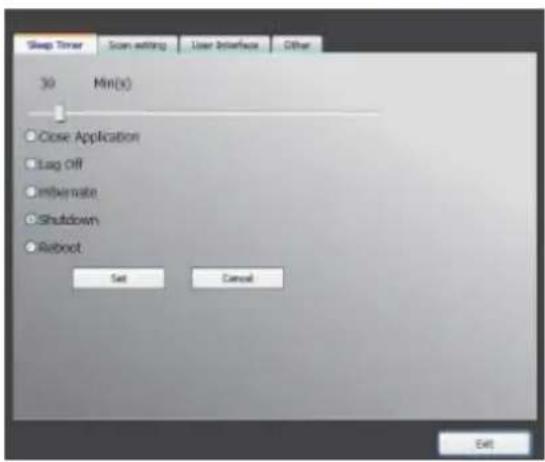
Sie könnten beim Fernsehen müde werden und einschlafen oder den Fernseher wegen eines Notfalls vergessen auszuschalten. Es gibt viele verschiedene Situationen, in denen Ihnen VIVO™ behilflich sein kann. Es gibt 5 Optionen: Anwendung schließen, Abmelden, Ruhezustand, Herunterfahren und Neustart. Daneben können Sie die Zeitleiste nach links oder rechts schieben, um die Zeitdauer einzustellen.
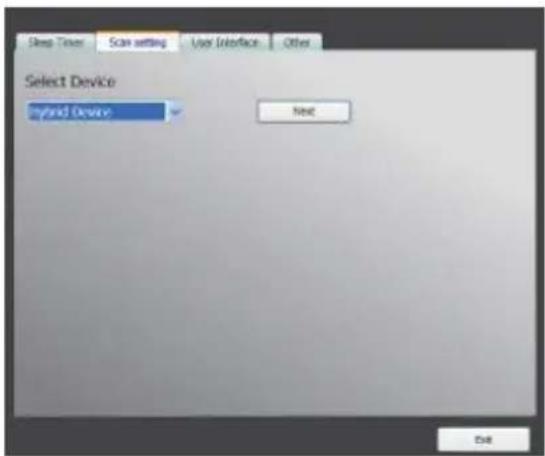
7.1.2 Sucheinstellung

7.1.3 Benutzerober1 äche
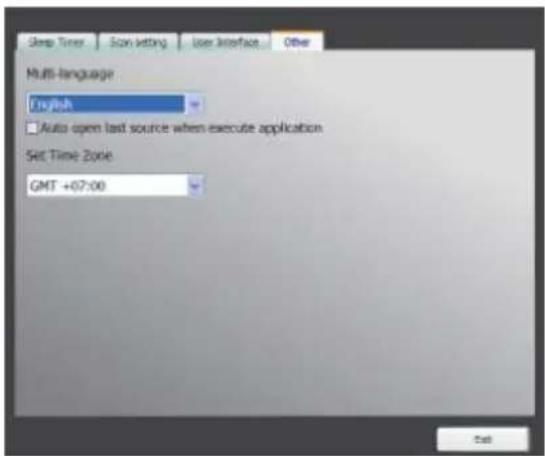
7.2 Erweiterte Einstellung
Sie können nicht nur die Funktionen Sleep Timer, Sucheinstellung, Benutzeroberfläche und Andere finden, sondern auch Lauftext, Time Shift Einstellung, Aufnahme Einstellung, Schnappschuss Einstellung, Multi-Ansicht Einstellung, Teletext Einstellung, Kanaleinstellung, Bildseitenverhältnis Einstellung, OSD Einstellung und Video Einstellung.

7.2.1 Lauftext Einstellung
Hier können die Eigenschaften von Lauftext eingestellt werden, z.B. Bewegung, Intervall, der Inhalt, usw.

Hier kann ausgewählt werden, ob die Datei gespeichert werden soll oder nicht.

7.2.3 Aufnahme Einstellung
Hier kann eingestellt werden, wohin die Datei gespeichert werden soll, wie die aufgenommene Datei heißen soll oder die Aufnahme als Stream erfolgen soll.

7.2.4 Schnappschuss Einstellung
Hier können das Dateiformat für Schnappschüsse, den Speicherort der Bilder und die Anzahl der zu speichernden Bilder bei der Benutzung der Snapshot-Funktion eingestellt werden.
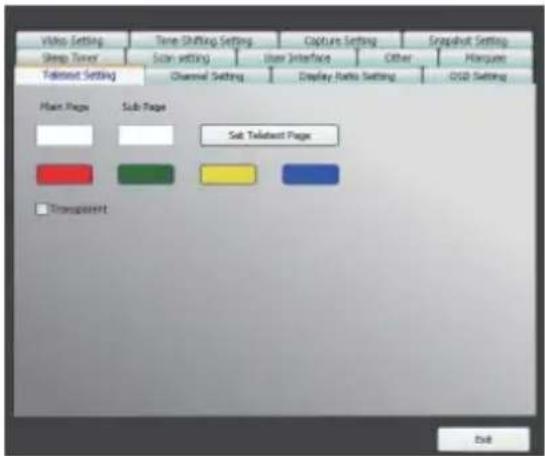
Hier können die Teletext Hauptseite und die Unterseite eingegeben werden. Alternativ können die Farbschaltfl ächen zum Wechsel der Teletextseiten benutzt werden.

text_image
Video Setting Sleep Timer Takout Setting Time Shifting Setting Scan setting Channel Setting Capture Setting User Interface Display Ratio Setting Other OIS Setting Channel Preview Format Circle Type S-Video Video Standard Channel Preview Interval Sec(x) Composite Video Standard Select Channel Group Normal Number Lock Parent Lock Channel Name Frequency(1) Video Standard Audio 0 1 2 3 4 5 6 7 8 9 10 11 12 13 14 15 16 17 18 19 20 21 22 23 24 25 26 27 28 29 30 31 32 33 34 35 36 37 38 39 40 41 42 43 44 45 46 47 48 49 50 51 52 53 54 55 56 57 58 59 60 CH.1 CH.2 CH.3 CH.4 CH.5 CH.6 CH.7 CH.8 CH.9 PZ500000 NTSC_M Mono PZ500000 NTSC_R Mono PZ500000 NTSC_M Mono PZ500000 NTSC_M Mono PZ500000 NTSC_R Mono PZ500000 NTSC_M Mono PZ500000 NTSC_R Mono OK7.2.6 Kanal Einstellung
Hier können die Art der Kanalvorschau, das Vorschau-Intervall, die Kanalgruppe und die Kanalverwaltung eingestellt werden.

7.2.7 Bildseitenverhältnis Einstellung
Hier kann das Bildseitenverhältnis eingestellt und für alle Kanäle übernommen werden.
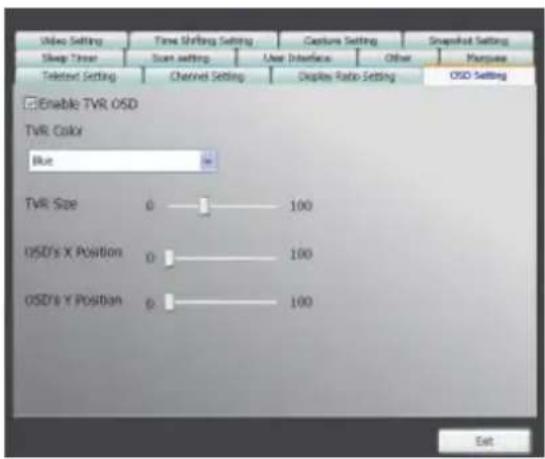
7.2.8 OSD Einstellung
Hier können die OSD Farbe, Anzeige oder nicht eingestellt, sowie die Position und die Schriftfarbe angepasst werden.

Steuerungsschaltä ächen