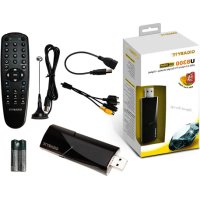
U8300 - ТВ-приемник GIGABYTE - Бесплатное руководство пользователя
Найдите руководство к устройству бесплатно U8300 GIGABYTE в формате PDF.



| Тип продукта | ТВ-тюнер (TV-тюнер) с программным обеспечением VIVO |
| Размеры (приблиз.) | 120 x 80 x 20 мм |
| Вес (приблиз.) | 50 г |
| Питание | Через порт USB (5V) |
| Основные функции | Прием цифрового ТВ (HDTV, H.264), аналогового ТВ, FM-радио, программированная запись, сдвиг времени, PIP/POP, мультипросмотр, цифровой зум 2X/3X/4X, захват экрана и видео, электронный телегид (EPG), телетекст, субтитры, шумоподавление, SAP, видеовыход Composite/S-Video |
| Форматы записи | MPEG1, MPEG2, MPEG4, H.264, PSP, iPod, PS, TS |
| Подключение | Вход антенны/кабеля, Composite, S-Video, USB |
| Совместимость ПО | Программное обеспечение VIVO (Windows) |
| Уход и чистка | Используйте мягкую сухую ткань. Не используйте жидкости. Отключайте перед чисткой. |
| Безопасность | Не подвергайте воздействию влаги, экстремальных температур или ударов. Отключайте во время грозы. |
| Запчасти и ремонт | Свяжитесь со службой поддержки Gigabyte. Рекомендуется ремонт профессионалом. |
| Общая информация | Бренд Gigabyte, модель U8300. Инструкция доступна на нескольких языках. Включено ПО VIVO для управления ТВ и мультимедиа. |
Часто задаваемые вопросы - U8300 GIGABYTE
Вопросы пользователей о U8300 GIGABYTE
0 вопрос об этом устройстве. Ответьте на те, что знаете, или задайте свой.
Задать новый вопрос об этом устройстве
Скачайте инструкцию для вашего ТВ-приемник в формате PDF бесплатно! Найдите своё руководство U8300 - GIGABYTE и возьмите своё электронное устройство обратно в руки. На этой странице опубликованы все документы, необходимые для использования вашего устройства. U8300 бренда GIGABYTE.
РУКОВОДСТВО ПОЛЬЗОВАТЕЛЯ U8300 GIGABYTE
Спасибо за Вашу покупку. В этом руководстве представлена необходимая информация для использования прилагаемого программного обеспечения.
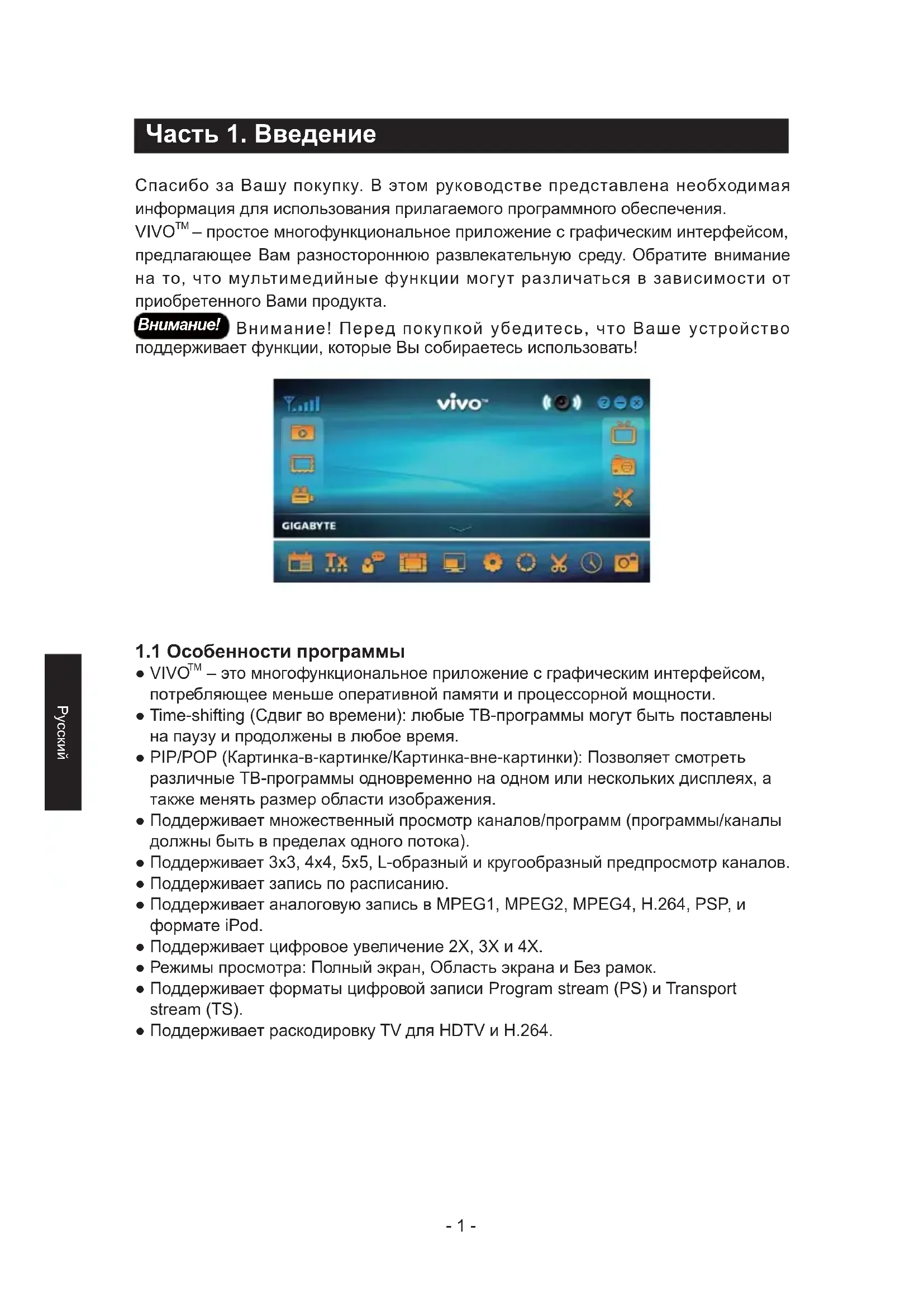
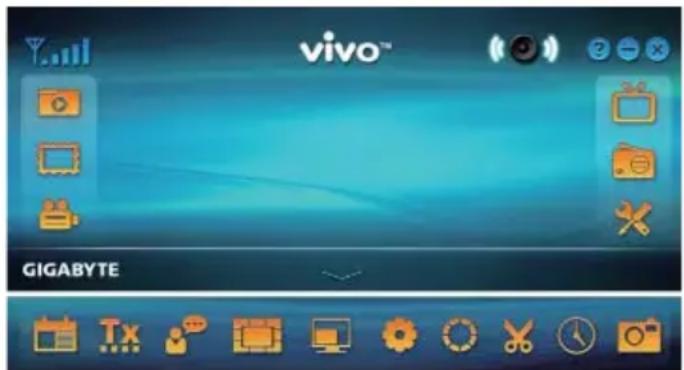
VIVO™ – простое многофункциональное приложение с графическим интерфейсом, предлагающее Вам разностороннюю развлекательную среду. Обратите внимание на то, что мультимедийные функции могут различаться в зависимости от приобретенного Вами продукта.
Внимание! Внимание! Перед покупкой убедитесь, что Ваше устройство поддерживает функции, которые Вы собираетесь использовать!
text_image
vivo™ GIGABYTE1.1 Особенности программы
- VIVO™ – это многофункциональное приложение с графическим интерфейсом, потребляющее меньше оперативной памяти и процессорной мощности.
- Time-shifting (Сдвиг во времени): любые ТВ-программы могут быть поставлены на паузу и продолжены в любое время.
- PIP/POP (Картинка-в-картинке/Картинка-вне-картинки): Позволяет смотреть различные ТВ-программы одновременно на одном или нескольких дисплеях, а также менять размер области изображения.
- Поддерживает множественный просмотр каналов/программ (программы/каналы должны быть в пределах одного потока).
- Поддерживает 3x3, 4x4, 5x5, L-образный и кругообразный предпросмотр каналов.
- Поддерживает запись по расписанию.
- Поддерживает аналоговую запись в MPEG1, MPEG2, MPEG4, H.264, PSP, и формате iPod.
- Поддерживает цифровое увеличение 2X, 3X и 4X.
- Режимы просмотра: Полный экран, Область экрана и Без рамок.
- Поддерживает форматы цифровой записи Program stream (PS) и Transport stream (TS).
- Поддерживает раскодировку TV для HDTV и Н.264.
1.2 Установка ТВ
1.2.1 Сканирование каналов
При первом запуске VIVO™ система поможет Вам провести необходимые операции для сканирования каналов.

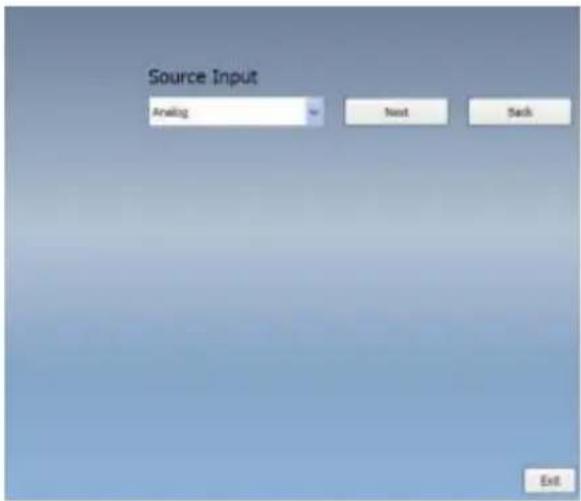
- Выберите тип устройства (например, цифровое, аналоговое или гибридное) которое вы приобрели, и кликните «Далее».
text_image
Source Input Analog Text Back Exit- Выберите источник сигнала (сила сигнала может различаться в зависимости от приобретенного продукта и места, где Вы находится) и кликните «Далее».

text_image
Country U.S.A. Typical U.S.A. U.S.A.(HRC) U.S.A.(DRC) Uganda Ukraine United Arab Emirates United Kingdom Uruguay Vanuatu Venezuela Vietnam(FAL_DK) Vietnam(FAL_BG) Wallis & Futuna Islands Western Samoa Yemen Yugoslavia Zambia O Zimbabwe Scan Back Exit- Выберите страну, где вы находитесь, и затем кликните «Сканирование каналов».
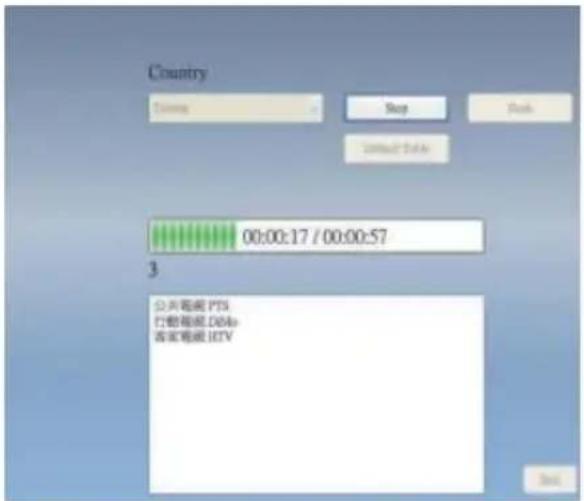
text_image
Country Time Stop Back Contact Data 00:00:17 / 00:00:57 3 公共電紙 PTS 行動電紙 DB/s 客家電紙 IOTV- Кликните «Выход» для окончания установки после того, как сканирование будет завершено.
Внимание! Вы можете загрузить список каналов по умолчанию, если Вы желаете смотреть ТВ без ожидания сканирования каналов.
1.2.2 Источник входящего сигнала

text_image
Hybrid Device - Antenna Hybrid Device - Cable Hybrid Device - Composite Hybrid Device - SVideo Hybrid Device - Digital- Выберите Ваше устройство и источник сигнала, например Цифровой, Аналоговый (Кабель или Антенна), Видео (Композитный, S-Video). VIVO™ произведет импорт из выбранного Вами источника сигнала. Рекомендуется выбирать источники сигнала, поддерживаемые Вашим устройством.
Антенна ТВ: Пожалуйста, убедитесь, что Ваша антенна (для приема аналогового ТВ) надлежащим образом установлена и способна на прием сигнала.
Кабельное ТВ: Пожалуйста, убедитесь, что Вы надлежащим образом подключили ТВ-кабель к разъему Вашего кабельного телевидения.
Видео: Просмотр видео возможен при использовании дополнительных Композитного, S-Video входов. Пожалуйста, убедитесь, что Ваше устройство поддерживает данные разъемы.
- Для прослушивания FM-радио кликните прямо на кнопку «Радио». Пожалуйста, убедитесь, что приобретенный продукт поддерживает данную функцию.
Часть 2. Цифровое ТВ
Программное обеспечение VIVO™ позволяет просматривать Цифровое ТВ в реальном времени. После завершения первоначальной настройки (определение источника сигнала и сканирования каналов), Вы можете использовать программу для просмотра и записи ТВ-программ.
Внимание!
Убедитесь, что Ваше устройство поддерживает цифровой сигнал.
2.1 Главная панель
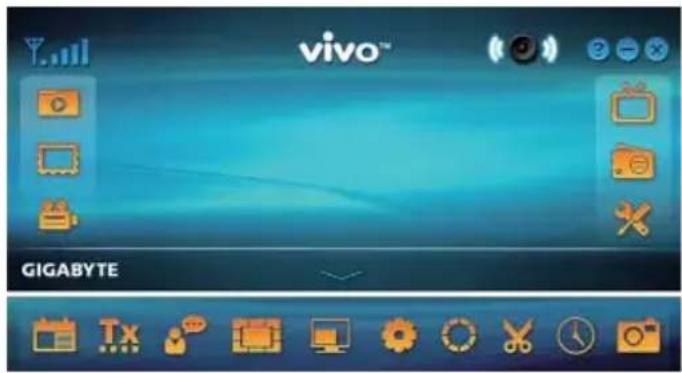
text_image
vivo™ GIGABYTEКнопки

Выход

Свернуть

О программе

Источник сигнала

FM Радио

Настройки

Воспроизведение

ФОТО

Расписание записи

Раскрыть лоток

Аудиорежим/ Выкл. звук

Без звука / Вкл. звук

Левый канал

Правый канал
Лоток «горячих» клавиш

EPG

Телетекст

Субтитры

Предпросмотр

Соотношение экрана

OSD

Цвет по умолчанию

Захват

Сдвиг во времени

Снимок
2.2 ТВ панель
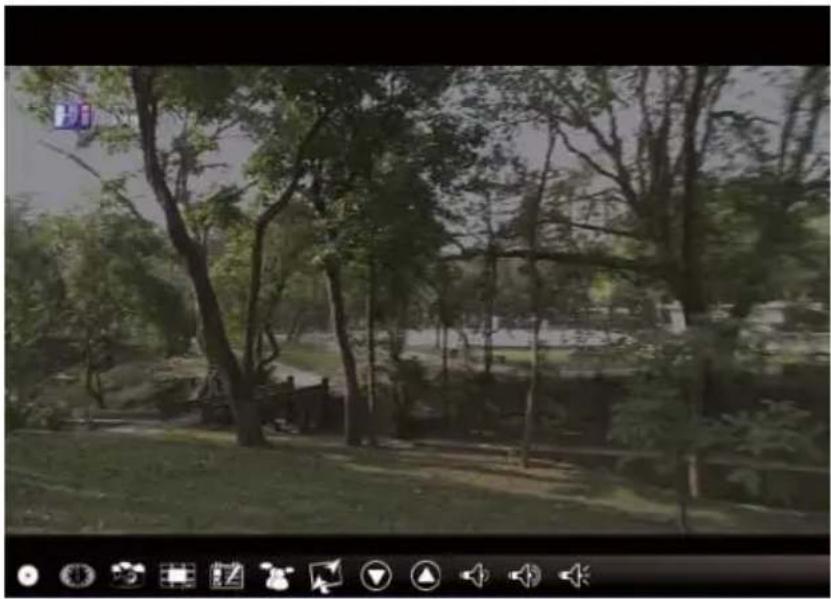
Аудиорежим/ Выкл. звук
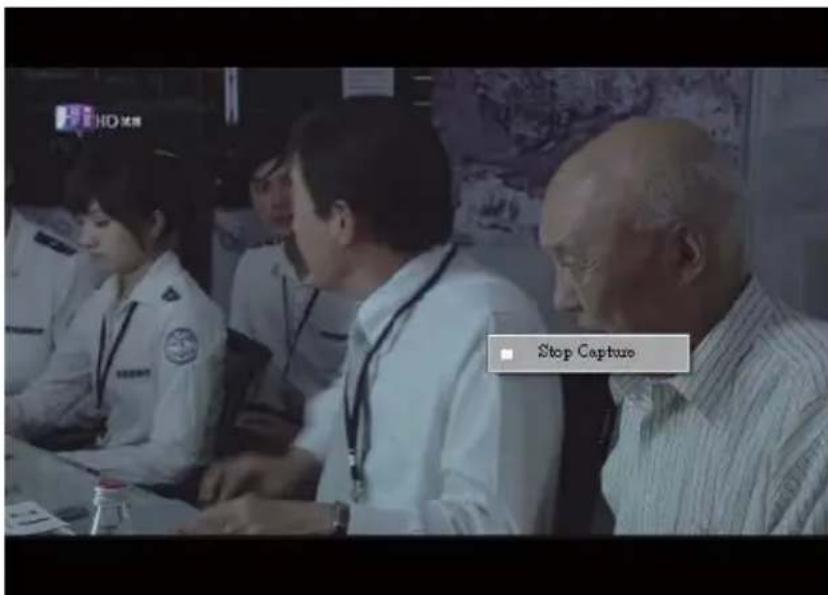
Захват: Кликните для захвата изображения. Видео сохраняется в указанной папке.
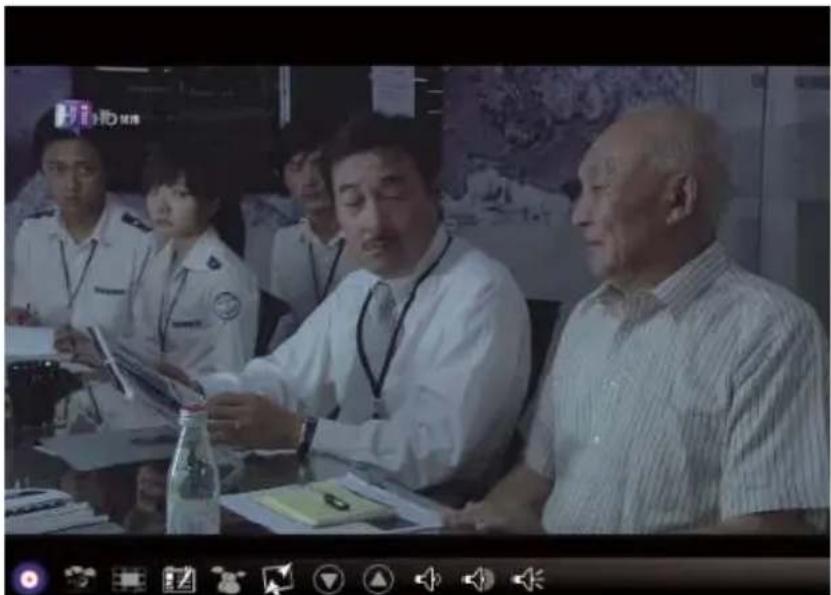
Для остановки захвата снова кликните по кнопке «Захват», либо сделайте правый клик по экрану и выберите «Остановить захват».
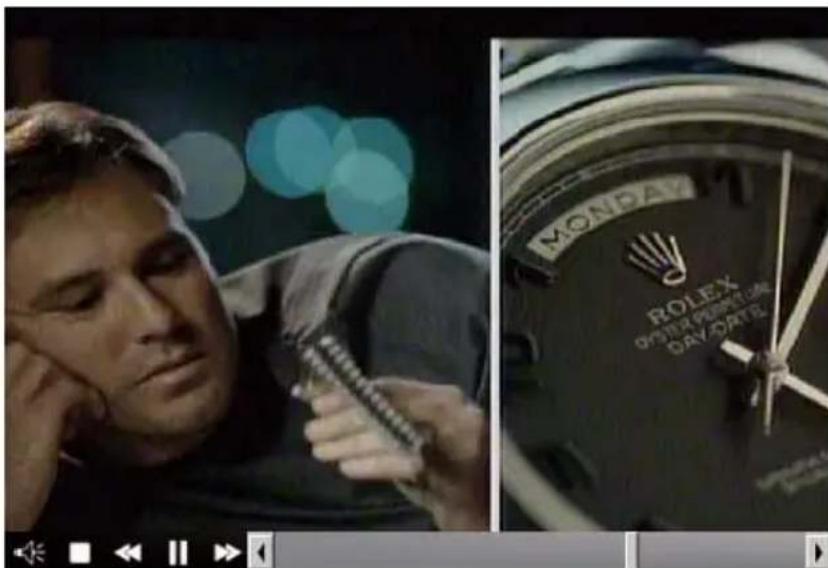
Сдвиг во Времени: Значок включает функцию «Сдвиг во Времени». Эта функция позволяет записывать программу, которую Вы в данный момент просматриваете.
text_image
MONDAY ROLEX DAVORIEТакже она позволяет ставить на паузу, перематывать вперед и назад. Кнопки управления указаны ниже.

Аудиорежим/ Без звука

Стоп

Назад

Пауза

Вперед
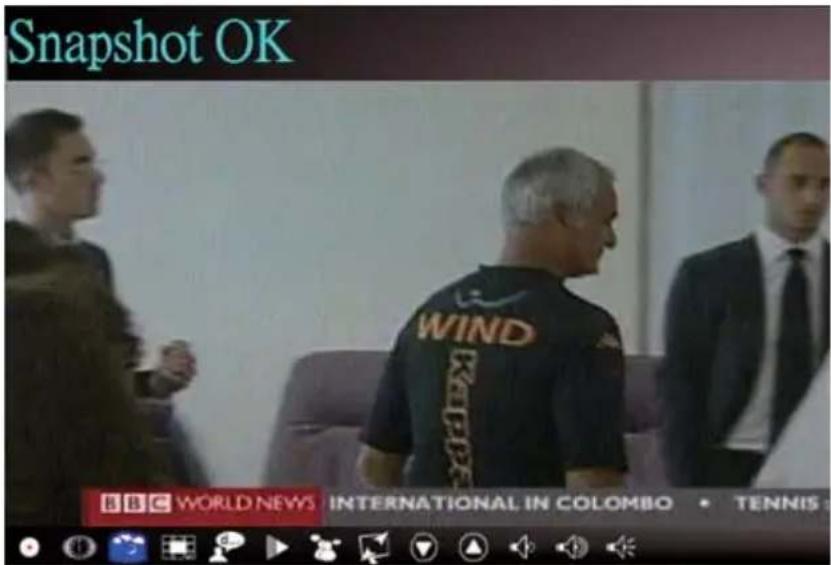
Снимок: Кликните на значок «Снимок» для того, чтобы сделать снимок экрана. На экране появится надпись «Снимок сделан», это означает, что он сохранен в папке, указанной для сохранения изображений.
text_image
Snapshot OK WIND INTERNATIONAL IN COLOMBO • TENNISПредпросмотр каналов: Предварительный просмотр Вашего списка каналов с самого начала. Вы можете установить формат и интервал предпросмотра на странице Настройки (см. Часть 6).
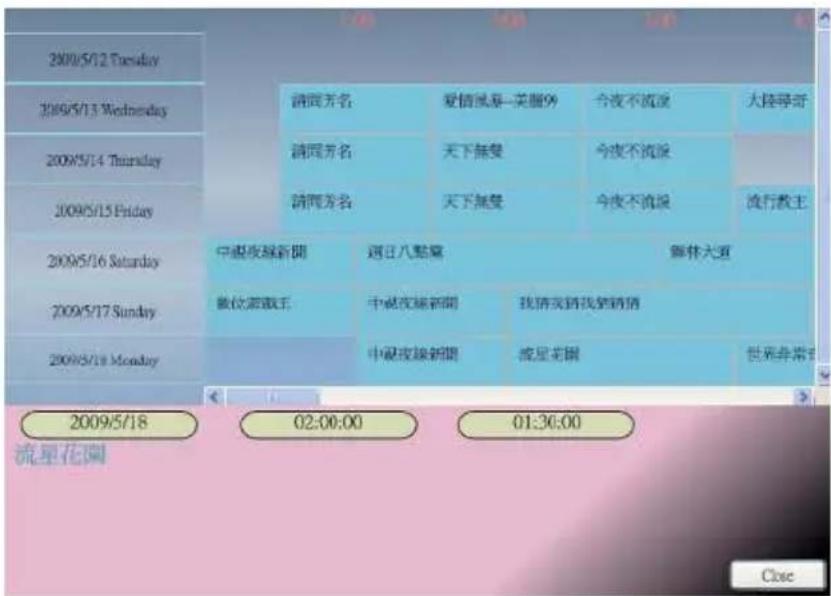
EPG: Позволяет получать и просматривать информацию о ТВ-программах каждого цифрового ТВ-канала.
SAP: Включить/Выключить режим звука SAP (Зависит от ТВ-провайдера)
Соотношение экрана: Изменить соотношение сторон экрана. (Свое/4:3/16:9/Из источника)
Следующий/Предыдущий канал: Выбрать предыдущий или следующий по порядку канал.
Уменьшить/Увеличить звук: Регулировка громкости звука.
Аудиорежим/Без звука: Включает и выключает звук.
2.3 Меню Инструментов
Во время просмотра цифрового ТВ с использованием VIVO™ Вы можете включить меню Инструменты при помощи правого клика мыши. Меню Инструменты – это еще один способ получить доступ к функциям VIVO™ кроме кнопок на панелях интерфейса.
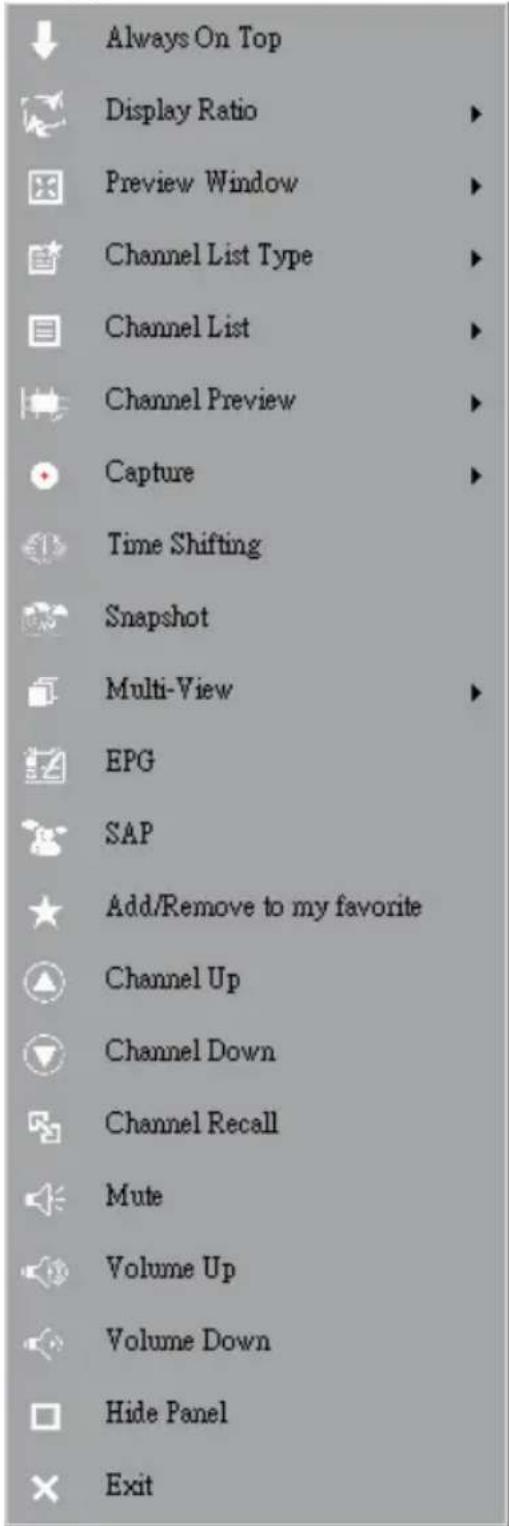
Всегда сверху: Окно VIVO™ будет находиться поверх всех остальных окон приложений. Также можно кликнуть "Всегда сверху" в верхнем правом углу в окне ТВ-режима.
Соотношение экрана: Позволяет изменять соотношение сторон экрана при подведении курсора к стрелке справа от этой опции. Здесь находятся кнопки изменения соотношения (Свое/4:3/16:9/Из источника) и Применить ко всем каналам. Аналог соответствующей кнопки интерфейса.

Свое: Позволяет изменить первоначальный размер экрана VIVO™ путем простого перетаскивания краев экрана.
Из источника: Соотношение экрана будет основано на источнике сигнала.
Применит ко всем каналам: При выборе этой опции выбранное соотношение будет применено ко всем доступным каналам.
Предварительный просмотр: Позволяет изменять экран просмотра ТВ на Полный экран, Изменяемый экран или Без рамок.

Тип списка каналов: Существует два типа списка каналов – Нормальный или Избранный. Опция аналогична такой же на странице Установка Каналов. По умолчанию включен Нормальный режим.

Список каналов: Отображает доступные каналы. Аналогично странице Установка каналов.
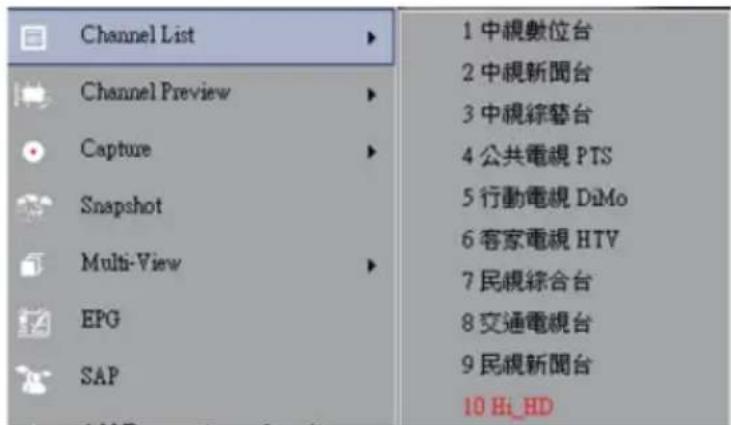
Предпросмотр: Позволяет выбрать тип предварительного просмотра – 3x3, 4x4, 5x5, L-образный или Кругообразный.

Захват: Позволяет выбрать TS или PS режим захвата ТВ-сцен.

text_image
Capture Snapshot TS PSСдвиг во Времени: Включает режим Сдвига во Времени. Аналогично иконке на главном интерфейсе.
Снимок: Активирует функцию Снимка экрана. Аналогично иконке на главном интерфейсе.
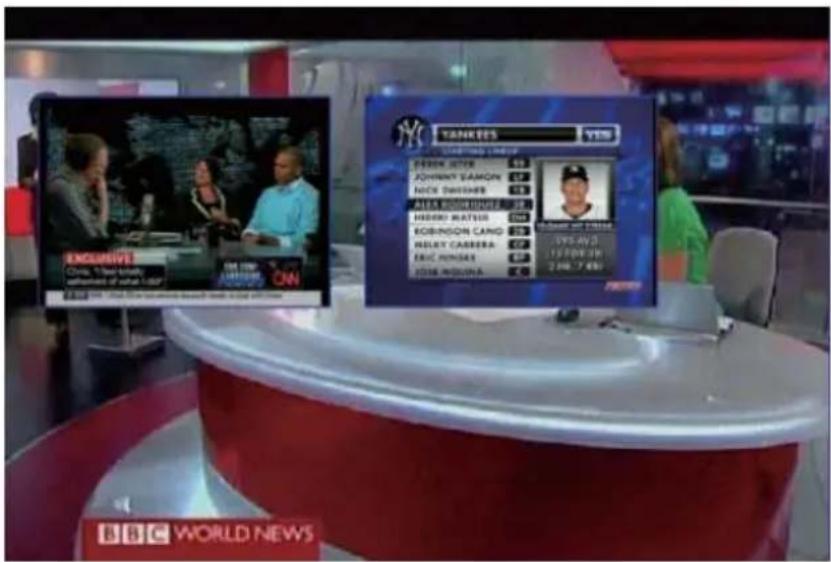
Мультипросмотр: Позволяет смотреть несколько каналов/программ. При наведении курсора на стрелку справа Вы можете выбрать «Начать мультипросмотр». Каналы/программы для мультипросмотра должны принадлежать одной и той же сигнальной частоте.

Начать мультипросмотр: После активации режима мультипросмотра на главном ТВ-экране появятся два других ТВ-экрана меньшего размера.
text_image
YANKEES YES PSONK JETER 69 JOHNNY SAMON 67 NICK DUISHER 63 ALFA BODRIGHER 61 HEDDRI MATTER ON ROBINSON CANG 60 RAILAY CABRERA 57 ERIC HUNGER 55 JOSE MOLINA 50 MORRY GATIE 58 SYX AVD 1STDEC 20 2THC 7 AM BBC WORLD NEWSЗаметьте Вы можете перетаскивать появившиеся подэкраны в любое место за пределы главного экрана, а также увеличивать и изменять по своему желанию.

P.I.P/P.O.P: После включения режима мультипросмотра Вы можете выбрать режим Картинка-в-картинке/Картинка-вне-картинки.
Остановить мультипросмотр: Выберите для прекращения мультипросмотра. После активации два подэкрана исчезнут.
EPG: Аналогично Главной панели.
SAP: Аналогично Главной панели.
Добавить/Удалить из Избранного: Добавить канал в список Избранного или удалить канал из списка.
Следующий канал: Перейти к следующему каналу в списке каналов.
Предыдущий канал: Перейти к предыдущему каналу в списке каналов.
Вернуть канал: Возвращает к предыдущему просмотренному каналу.
Без звука: Включить/выключить беззвучный режим.
Увеличить звук: Increase the volume
Уменьшить звук: Decrease the volume
Часть 3. Аналоговое ТВ
Программное обеспечение VIVO™ позволяет просматривать Аналоговое ТВ в реальном времени. После завершения первоначальной настройки (определение источника сигнала и сканирования каналов), Вы можете использовать программу для просмотра и записи ТВ-программ..
Заметьте Убедитесь, что Ваше устройство поддерживает Аналоговое сигнал.
3.1 Главная панель

text_image
2:34 PM vivo™ Cable - Live 5 CH.5 GIGABYTEКнопки

Выход

Свернуть

О программе

Источник сигнала

FM Радио

Настройки

Воспроизведение

ФОТО

Расписание записи

Раскрыть лоток

Аудиорежим/ Выкл. звук

Без звука / Вкл. звук

Левый канал

Правый канал
Лоток «горячих» клавиш

EPG (Неактивно)

Телетекст (Неактивно)

Субтитры (Неактивно)

Предпросмотр

Соотношение экрана

OSD Захват

Цвет по умолчанию


Сдвиг во времени

Снимок
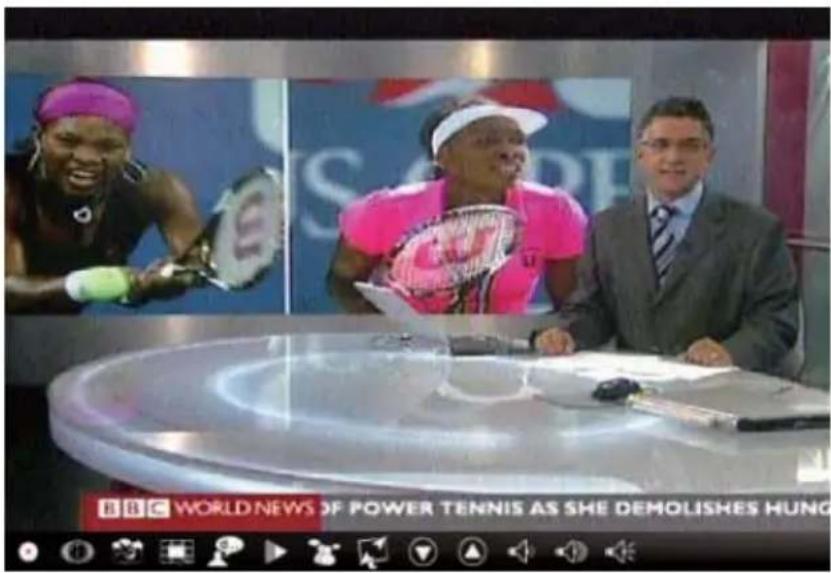
3.2 ТВ панель
text_image
BBC WORLD NEWS OF POWER TENNIS AS SHE DEMOLISHES HUNGКнопки управления

Захват

Сдвиг во Времени

Снимок Предпросмотр

Титры

Шумоподавление

SAP

Размер экрана

Предыдущий канал

Следующий канал

Уменьшить звук

Увеличить звук

Аудиорежим/ Выкл. звук
Захват: Подробнее об этом в п. 2.2 Части 2.
Сдвиг во Времени: Подробнее об этом в п. 2.2 Части 2.
Снимок: Подробнее об этом в п. 2.2 Части 2.
Предпросмотр каналов: Подробнее об этом в п. 2.2 Части 2.
Титры: Позволяет включить титры. Эта функция зависит от компании ТВ-вещания.
Шумоподавление: Обеспечивает более четкое качество приема Аналогового ТВ.
SAP: Подробнее об этом в п. 2.2 Части 2.
Соотношение экрана: Подробнее об этом в п. 2.2 Части 2.
Следующий/Предыдущий канал: Подробнее об этом в п. 2.2 Части 2.
Уменьшить/Увеличить звук: Подробнее об этом в п. 2.2 Части 2.
Аудиорежим/Без звука: Подробнее об этом в п. 2.2 Части 2.
3.3 Меню Инструментов
Подробнее об этом в п. 2.3 Части 2. Существуют различия между режимами Аналогового и Цифрового ТВ.
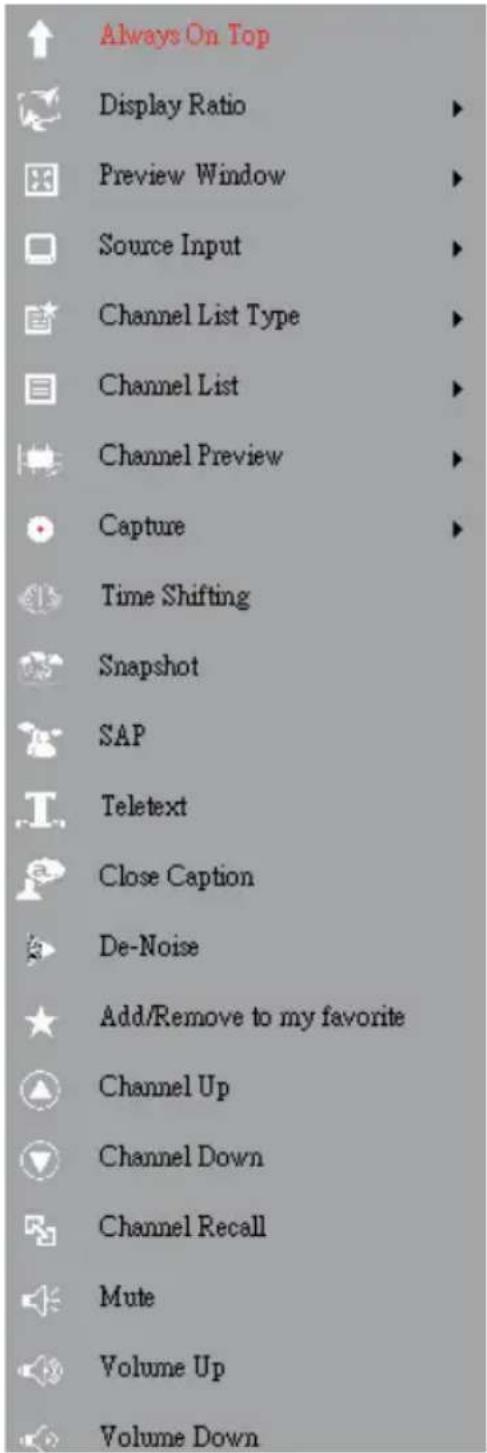
Титры: Позволяет включить титры. Эта функция зависит от компании ТВ-вещания. Шумоподавление: Обеспечивает более четкое качество приема Аналогового ТВ. Заметьте Аналоговое ТВ не поддерживает функцию мультипросмотра из-за ограничения стандарта Аналогового ТВ.
Часть 4. FM Радио
Многофункциональное программное обеспечение VIVO™ позволяет прослушивать FM-радио. После завершения первоначальной настройки (выбор источника сигнала и сканирование каналов) Вы можете прослушивать и записывать радиопрограммы.
Заметьте Убедитесь, что Ваше устройство поддерживает прием FM-радио.
4.1 Главная панель

text_image
上午 09:52 vivo™ 广播 - Live 5 - C#6-8 - [U#] GIGABYTEКнопки

Выход

Свернуть

О программе

Источник сигнала

FM Радио

Настройки

Воспроизведение

ФОТО

Расписание записи

Раскрыть лоток

Аудиорежим/ Выкл. звук

Без звука / Вкл. звук

Левый канал

Правый канал
Лоток «горячих» клавиш

EPG (Неактивно)

Телетекст (Неактивно)

Субтитры (Неактивно)

Предпросмотр (Неактивно)

Соотношение экрана (Неактивно)

OSD

Цвет по умолчанию (Неактивно)

Захват

Сдвиг во времени

Снимок (Неактивно)
4.2 Панель Радио

Аудиорежим/ Выкл. звук
Захват: Подробнее об этом в п. 2.2 Части 2.
Сдвиг во Времени: Подробнее об этом в п. 2.2 Части 2.
Уменьшить частоту: Уменьшает радиочастоту.
Увеличить частоту: Увеличивает радиочастоту.
Следующий/Предыдущий канал: Подробнее об этом в п. 2.2 Части 2.
Уменьшить/Увеличить звук: Подробнее об этом в п. 2.2 Части 2.
Аудиорежим/Без звука: Подробнее об этом в п. 2.2 Части 2.
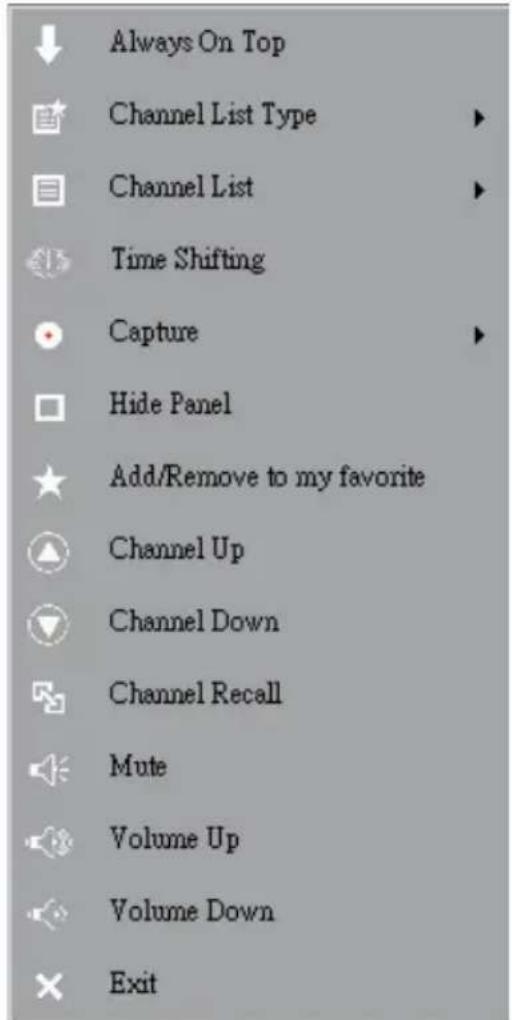
4.3 Меню Инструментов
Подробнее см. п. 2.3 Части 2. В режиме Радио меньше настроек, чем в ТВ-режиме, но оставшиеся функции аналогичны.
Часть 5. Источник видеосигнала.
Вы можете настроить импорт дополнительного источника видеосигнала в приложение VIVO™ через Композитный, S-Video вход. После подключения источника сигнала к Вашему устройству, подсоединенному к компьютеру, VIVO™ автоматически определит тип источника. Вы можете с легкостью просматривать DVD или другое внешнее мультимедийное содержимое, а также записывать его прямо на свой компьютер.
Заметьте Убедитесь, что Ваше устройство поддерживает видеовходы.
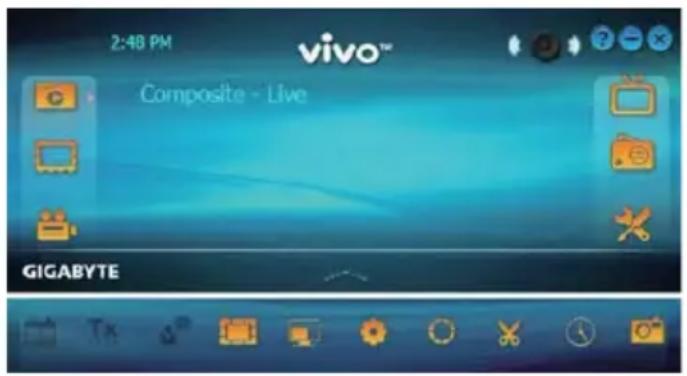
5.1 Главная панель
text_image
2:48 PM vivo™ Composite - Live GIGABYTEКнопки

Выход

Свернуть

О программе

Источник сигнала

FM Радио

Настройки

Воспроизведение

ФОТО

Расписание записи

Раскрыть лоток

Аудиорежим/ Выкл. звук

Без звука / Вкл. звук

Левый канал

Правый канал
Лоток «горячих» клавиш

EPG (Неактивно)

Телетекст (Неактивно)

Субтитры (Неактивно)

Предпросмотр

Соотношение экрана

OSD

Цвет по умолчанию

Захват

Сдвиг во времени

Снимок
5.2 Панель Видео
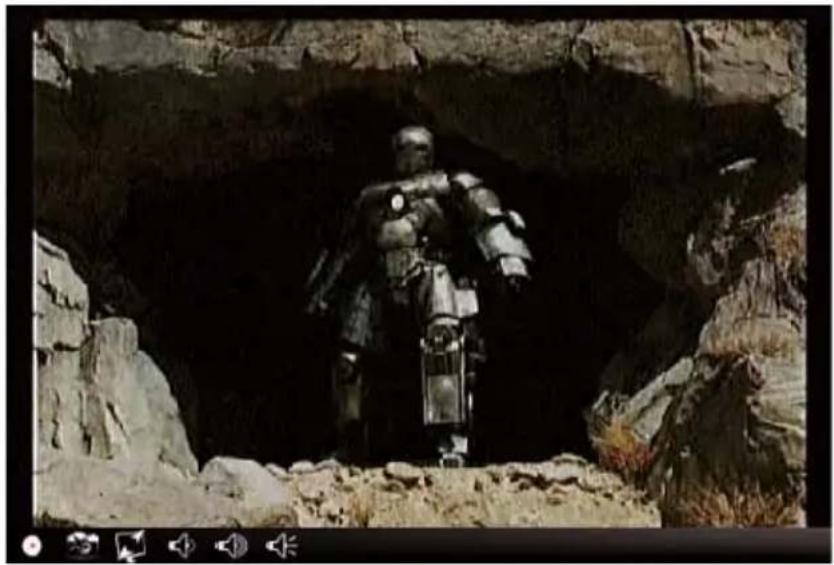
Размер экранаСнимок Уменьшить звук

Увеличить звук

Аудиорежим/ Выкл. звук
Захват: Подробнее об этом в п. 2.2 Части 2.
Снимок: Подробнее об этом в п. 2.2 Части 2.
Соотношение экрана: Подробнее об этом в п. 2.2 Части 2.
Уменьшить/Увеличить звук: Подробнее об этом в п. 2.2 Части 2.
Аудиорежим/Без звука: Подробнее об этом в п. 2.2 Части 2.
5.3 Меню Инструментов
Подробнее см. п. 2.3 в Части 2. В режиме Видео меньше настроек, чем в ТВ-режиме, но оставшиеся функции аналогичны.
Часть 6. Воспроизведение
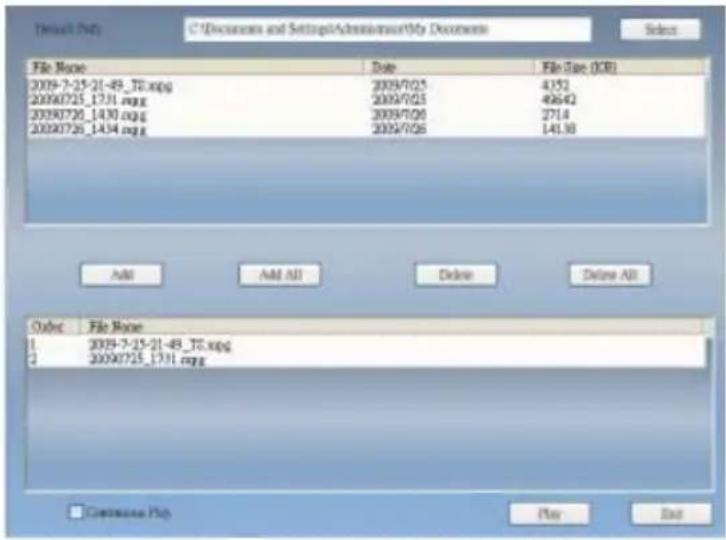
При клике на эту иконку (icon), Вы можете выбрать для воспроизведения записанный или другой файл на Вашем компьютере.
text_image
C:\Documents and Settings\Administrator\My Documents File Name Date File Size (GB) 2009-7-25-21-49_T6.xpg 2009/7/25 4152 2009/7/25_1731.xpg 2009/7/25 49642 2009/7/26_1430.xpg 2009/7/26 2714 2009/7/26_1434.xpg 2009/7/26 141.18 Add Add All Delete Delete All Order File Name 1 2009-7-25-21-49_T6.xpg 2 2009/7/25_1731.xpg Continuous Flo Play ExitДобавить: Добавляет выбранный файл в список воспроизведения в нижней части окна.
Добавить Все: Добавляет все файлы в список воспроизведения.
Удалить: Удалить файл из списка воспроизведения.
Удалить Все: Удалить все файлы из плейлиста
Воспроизвести: Проигрывает выбранный файл из списка воспроизведения.
Выход: Выйти из режима Воспроизведения
После выбора файла для воспроизведения, VIVO™ проиграет видео в отдельном окне.
6.1 Кнопки управления в режиме Воспроизведения:

text_image
MINES WITNESS TO SURVIVAL
Назад

Воспроизвести

Пауза

Вперед

Стоп

Предыдущий файл

Следующий файл

Повтор (вкл)

Повтор (выкл)

Соотношение экрана

Аудио

Увеличить звук

Уменьшить звук Бегунок управления воспроизведением
Часть 7. Настройки
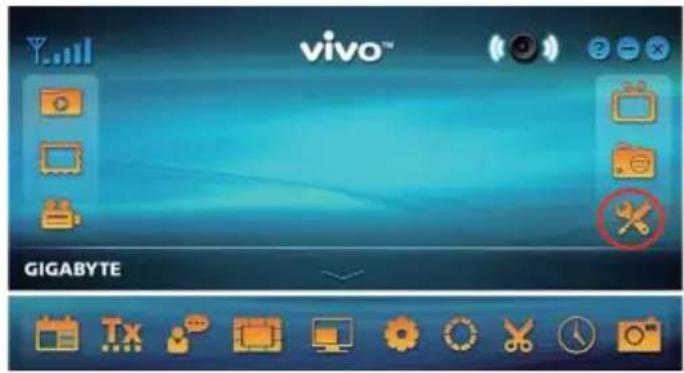
Вы можете изменять настройки VIVO™ по Вашему желанию на странице Настроек. После запуска VIVO™ кликните на кнопку Настройки для доступа к странице Настроек.
text_image
vivo™ GIGABYTE7.1 Общие настройки
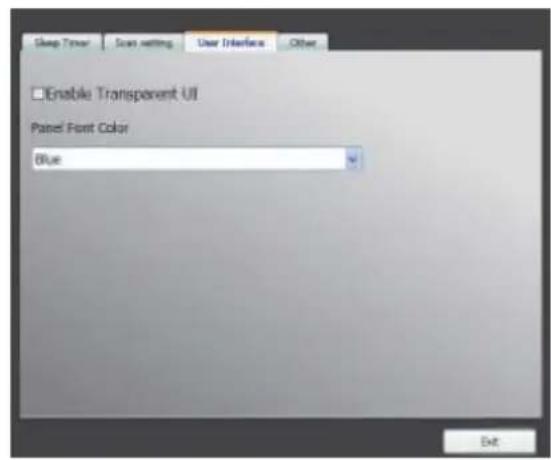
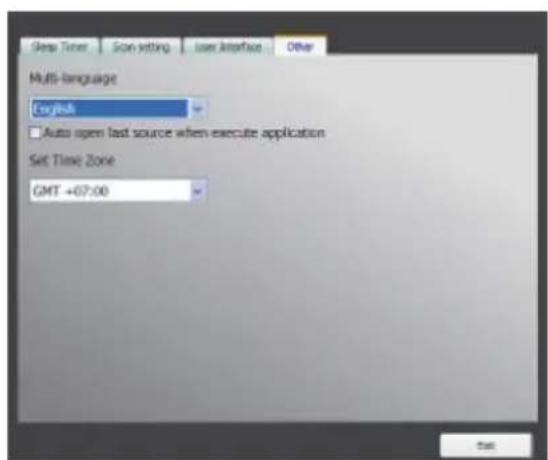
На странице Настроек находятся 4 вкладки – Таймер Сна, Настройки Сканирования, Пользовательский интерфейс и Прочее. Это поможет Вам управлять сохранением энергии, режимами сканирования, красочным интерфейсом и местоположением.

Вы можете уснуть во время просмотра ТВ, или покинуть компьютер. На этот случай возможно оставить свои инструкции программе VIVO™. Существует 5 действий, которые программа выполняет по истечении указанного времени: Закрыть Приложение, Выйти из Системы, Режим Сна, Выключить компьютер и Перезагрузиться. Для изменения периода времени нужно передвинуть ползунок влево или вправо.

7.1.2 Настройки Сканирования
7.1.3 Пользовательский интерфейс
7.2 Продвинутые настройки
Здесь находятся не только Таймер Сна, Настройки Сканирования, Пользовательский интерфейс и Прочее, но и Настройки Бегущей Строки, Настройки Сдвига во Времени, Настройки Захвата, Snapshot Настройки Снимка, Настройки Мультипросмотра, Настройки Телетекста, Настройки Каналов, Настройки Соотношения Сторон, Настройки OSD и Настройки Видео.
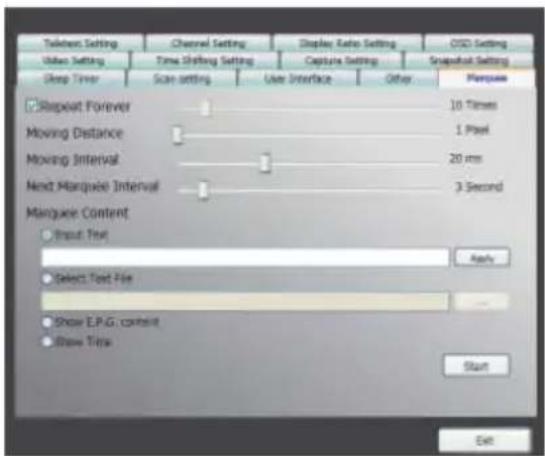
7.2.1 Настройки Бегущей Строки
Здесь устанавливаются свойства бегущей строки, такие как дистанция движения, интервал, содержание и т.д.
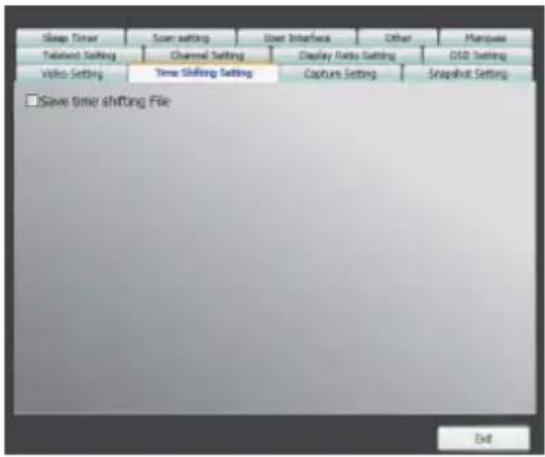
Позволяет определить, записывается файл или нет.
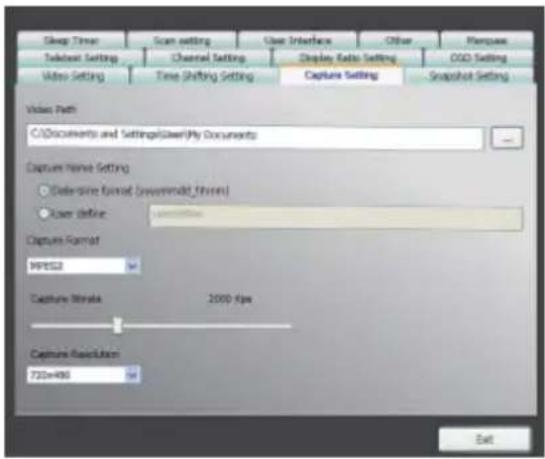
7.2.3 Настройка захвата
Здесь устанавливается место сохранения файла, имя захваченного файла по умолчанию и тип захватываемого потока.

Здесь устанавливается формат снимка, место сохранения картинок, а также как много снимков можно сделать с использованием этой функции.

text_image
Video Setting Track Turner Tailent Setting Main Pages Sub Pages Sub Tailent Pages Transparent Capture Setting User Interface Other Flashset Display Ratio Setting USB Setting Exit7.2.5 Настройка телетекста
Здесь устанавливается главная страница и подстраница телетекста, или при помощи цветной кнопки переключается страница телетекста.

text_image
Video Setting Sleep Timer Takout Setting Time Shifting Setting Scan setting Channel Setting Capture Setting User Interface Display Ratio Setting Other OIS Setting Channel Preview Format Circle Type S-Video Video Standard Channel Preview Interval Sec(x) Composite Video Standard Select Channel Group Normal Number Lock Parent Lock Channel Name Frequency(1) Video Standard Audio 0 1 2 3 4 5 6 7 8 9 10 11 12 13 14 15 16 17 18 19 20 21 22 23 24 25 26 27 28 29 30 31 32 33 34 35 36 37 38 39 40 41 42 43 44 45 46 47 48 49 50 51 52 53 54 55 56 57 58 59 60 0.0 0.0 0.0 0.0 0.0 0.0 0.0 0.0 0.0 0.0 0.0 0.0 0.0 0.0 0.0 0.0 0.0 0.0 0.0 0.0 0.0 0.0 0.0 0.0 0.0 0. OK7.2.6 Настройка каналов
Здесь осуществляется настройка типа и интервала предпросмотра каналов, группы каналов и управление каналами.
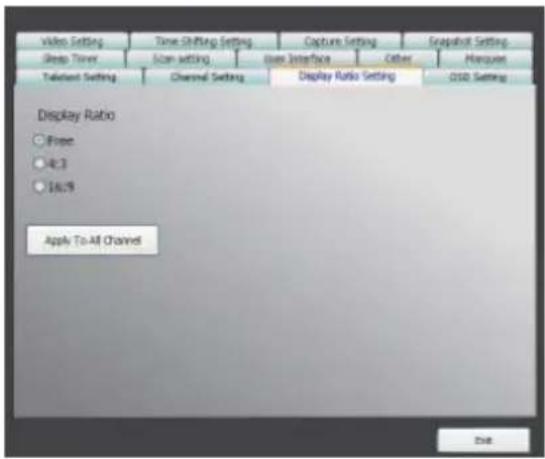
7.2.7 Установка соотношения сторон
Здесь можно изменить соотношение сторон экрана и применить его ко всем каналам.
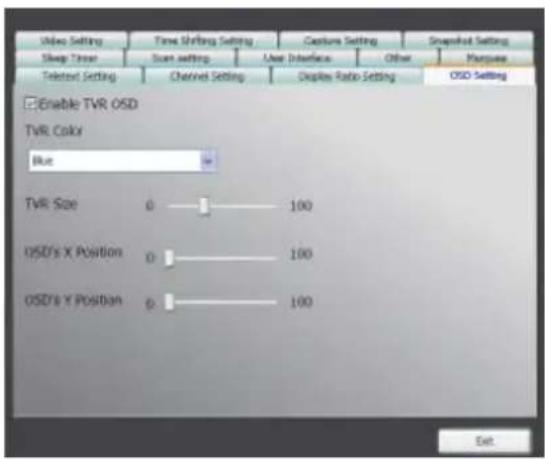
Здесь можно установить цвет и положение текста OSD, а также определить, использовать или нет эту функцию.

7.2.9 Настройка Видео
Здесь можно изменять яркость, баланс синего и красного цветов, насыщенность, тип рендеринга VMR, а также включать и выключать ускорение DxVA.