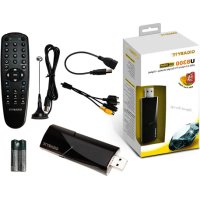
U8300 - Récepteur TV GIGABYTE - Notice d'utilisation et mode d'emploi gratuit
Retrouvez gratuitement la notice de l'appareil U8300 GIGABYTE au format PDF.



| Type de produit | Récepteur TV (tuner TV) avec logiciel VIVO |
| Dimensions (approx.) | 120 x 80 x 20 mm |
| Poids (approx.) | 50 g |
| Alimentation | Via port USB (5V) |
| Fonctions principales | Réception TV numérique (HDTV, H.264), TV analogique, radio FM, enregistrement programmé, décalage temporel, PIP/POP, multivisionnage, zoom numérique 2X/3X/4X, capture d'écran et vidéo, guide électronique des programmes (EPG), télétexte, sous-titres, réducteur de bruit, SAP, sortie vidéo Composite/S-Vidéo |
| Formats d'enregistrement | MPEG1, MPEG2, MPEG4, H.264, PSP, iPod, PS, TS |
| Connectivité | Entrée antenne/câble, Composite, S-Vidéo, USB |
| Compatibilité logicielle | Logiciel VIVO (Windows) |
| Entretien et nettoyage | Utiliser un chiffon doux et sec. Ne pas utiliser de liquides. Débrancher avant nettoyage. |
| Sécurité | Ne pas exposer à l'humidité, aux températures extrêmes ou aux chocs. Débrancher en cas d'orage. |
| Pièces détachées et réparabilité | Contactez le service après-vente Gigabyte. Réparation par un professionnel recommandée. |
| Informations générales | Marque Gigabyte, modèle U8300. Notice disponible en plusieurs langues. Logiciel VIVO inclus pour la gestion TV et multimédia. |
FOIRE AUX QUESTIONS - U8300 GIGABYTE
Questions des utilisateurs sur U8300 GIGABYTE
0 question sur cet appareil. Repondez a celles que vous connaissez ou posez la votre.
Poser une nouvelle question sur cet appareil
Téléchargez la notice de votre Récepteur TV au format PDF gratuitement ! Retrouvez votre notice U8300 - GIGABYTE et reprennez votre appareil électronique en main. Sur cette page sont publiés tous les documents nécessaires à l'utilisation de votre appareil U8300 de la marque GIGABYTE.
MODE D'EMPLOI U8300 GIGABYTE
Chapitre 1 Introduction
Nous vous remercions de votre achat. Il est vivement recommandé de vérifié toutes les fonctionnalités de votre appareil avant d'utiliser ce logiciel. Ce manuel vous fournira les informations essentielles pour utiliser cette application.
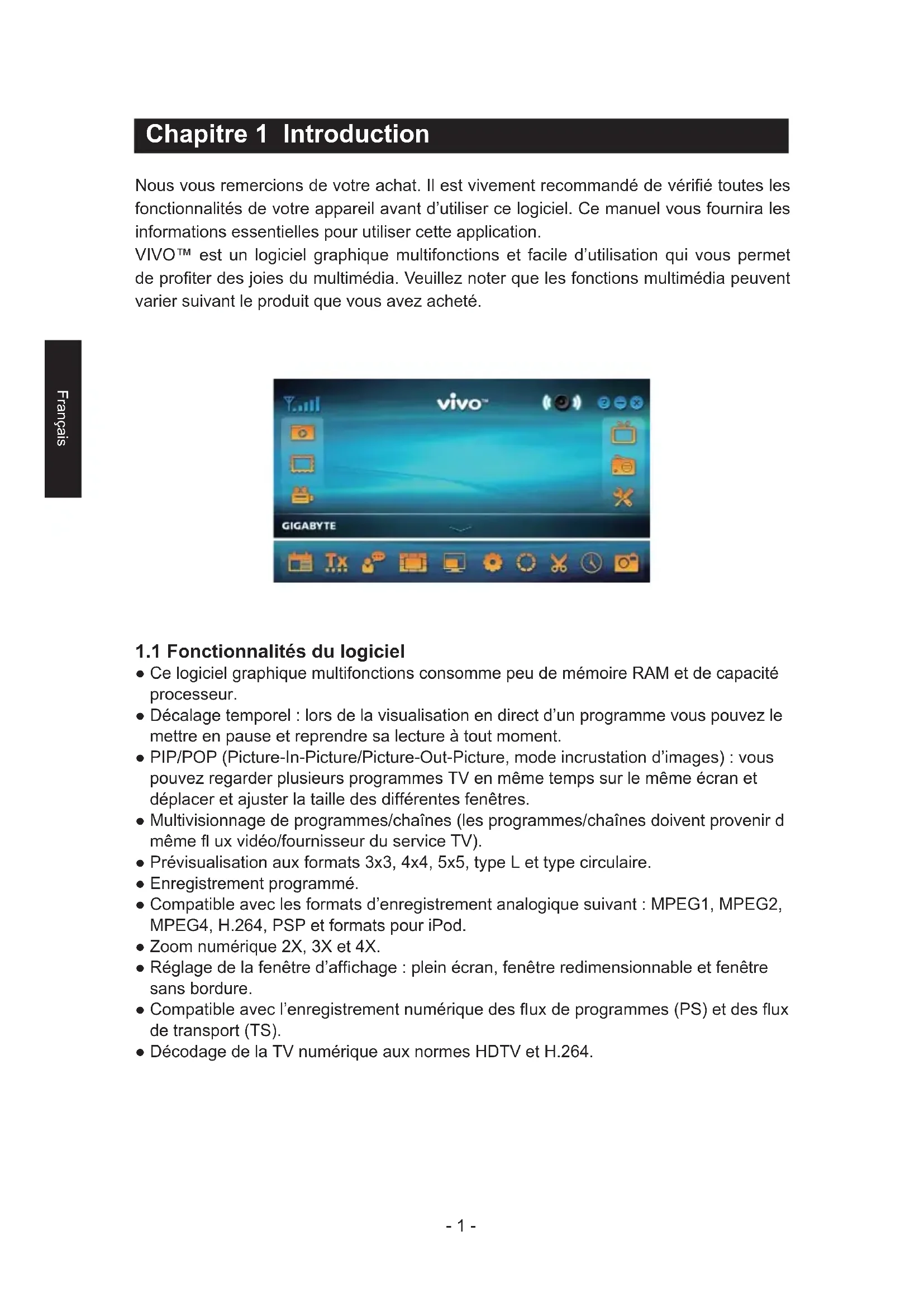
VIVO™ est un logiciel graphique multifonctions et facile d'utilisation qui vous permet de profiter des joies du multimédia. Veuillez noter que les fonctions multimédia peuvent varier suivant le produit que vous avez acheté.
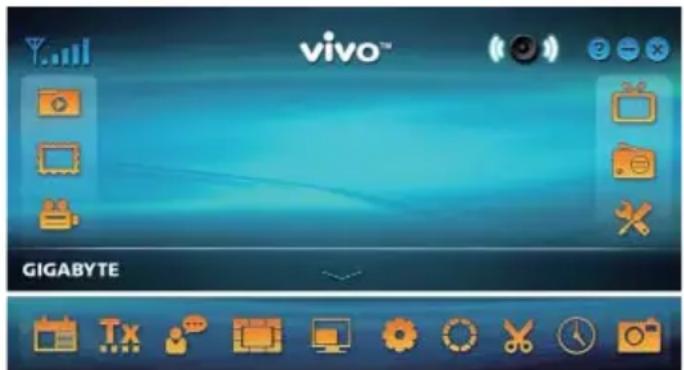
1.1 Fonctionnalités du logiciel
- Ce logiciel graphique multifonctions consomme peu de mémoire RAM et de capacité processeur.
- Décalage temporel : lors de la visualisation en direct d'un programme vous pouvez le mettre en pause et reprendre sa lecture à tout moment.
- PIP/POP (Picture-In-Picture/Picture-Out-Picture, mode incrustation d'images) : vous pouvez regarder plusieurs programmes TV en même temps sur le même écran et déplacer et ajuster la taille des différentes fenêtres.
- Multivisionnage de programmes/chaînes (les programmes/chaînes doivent provenir d même fl ux vidéo/fournisseur du service TV).
- Prévisualisation aux formats 3x3, 4x4, 5x5, type L et type circulaire.
- Enregistrement programmé.
- Compatible avec les formats d'enregistrement analogique suivant : MPEG1, MPEG2, MPEG4, H.264, PSP et formats pour iPod.
- Zoom numérique 2X, 3X et 4X.
- Réglage de la fenêtre d'affichage : plein écran, fenêtre redimensionnable et fenêtre sans bordure.
- Compatible avec l'enregistrement numérique des flux de programmes (PS) et des flux de transport (TS).
- Décodage de la TV numérique aux normes HDTV et H.264.
1.2 Installation de la télévision
1.2.1 Balayage des chaînes
Au premier démarrage de VIVO™ le système vous guidera au travers des différentes étapes du balayage des chaînes.
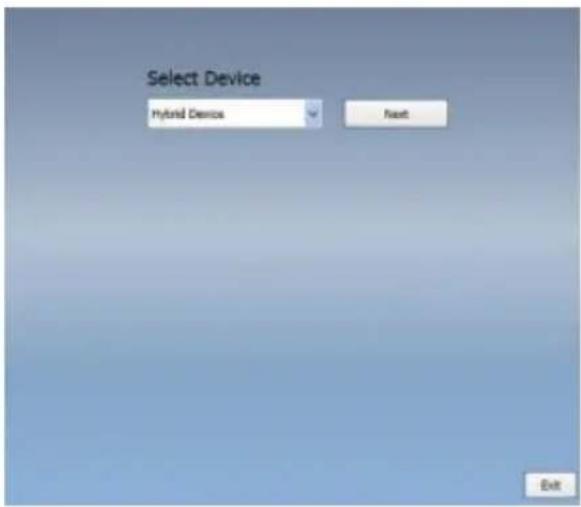
- Veuillez sélectionner le type de votre matériel (numérique, analogique ou hybride) puis cliquez sur « Suivant ».
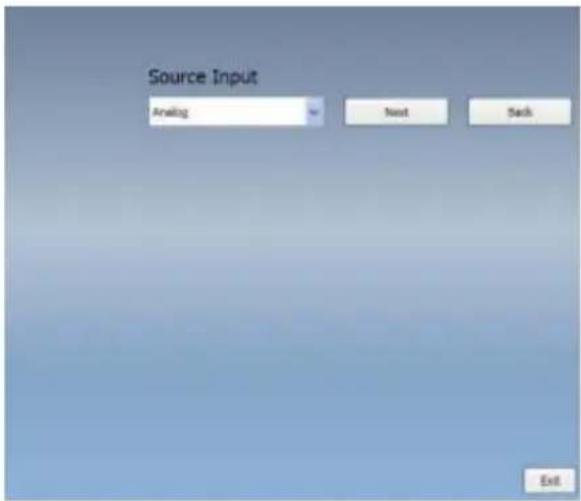
- Sélectionnez la source du signal (la force du signal peut varier suivant le produits que vous avez acheté et l'endroit où vous vivez) puis cliquez sur «Suivant».
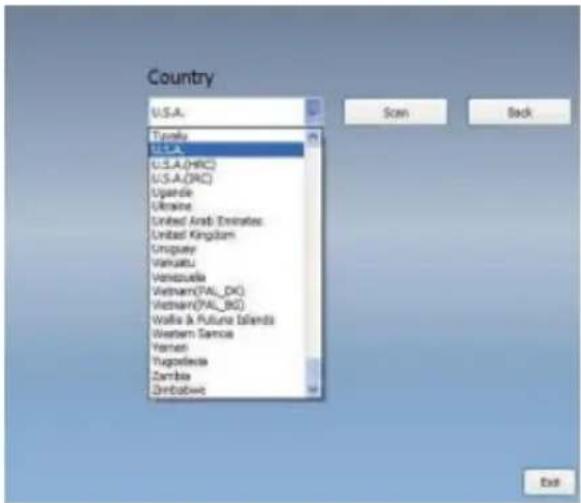
- Sélectionnez votre pays puis cliquez sur « Balayage des chaînes ».

1.2.2 Sélection de l'entrée
- Cliquez sur « Quitter » pour finir l'installation une fois que le balayage est terminé.
Note vous devez charger la liste des chaînes par défaut si vous voulez regarder la télévision sans perdre de temps à balayer les chaînes pour les mémoriser.
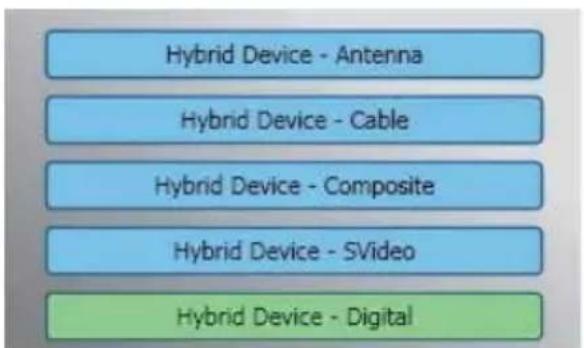
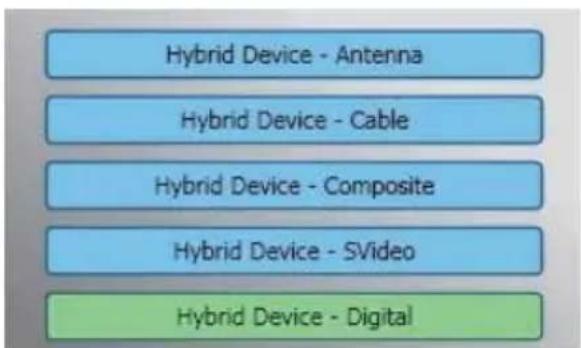
- Sélectionner le type de votre matériel et la source du signal : Numérique, Analogique (câble ou antenne), Vidéo (Composite, S-Vidéo). VIVO™ va enregistrer la source du signal que vous avez sélectionné. Il est recommandé de sélectionner la source du signal qui est supporté par votre matériel.
Antenne télévision : si vous choisissez Antenne télévision, veuillez vous assurer que votre antenne (pour une réception de la TV analogique) est correctement installé et est capable de recevoir les signaux.
Télévision par le câble : si vous voulez regarder la télévision par le câble, veuillez vous assurer que le câble est bien bien branché sur la prise murale du câble.
Vidéo : si vous souhaitez regarder des DVD vidéo, ceci est possible par l'intermédiaire des entrées Composite, S-Vidéo. Veuillez vous assurer que votre matériel supporte cette fonction.
- Si vous voulez écouter la radio FM veuillez cliquez directement sur le bouton FM. Veuillez vous assurer que votre matériel supporte cette fonction.
Chapitre 2 Télévision numérique
Vous pourrez regarder en direct et enregistrer la télévision numérique avec VIVO™ dès que l'installation est terminée (entrée sélectionnée et chaînes mémorisées).
Note veuillez vous assurer que votre matériel est compatible avec les signaux numériques avant de regarder la télévision numérique.
2.1 Ecran principal
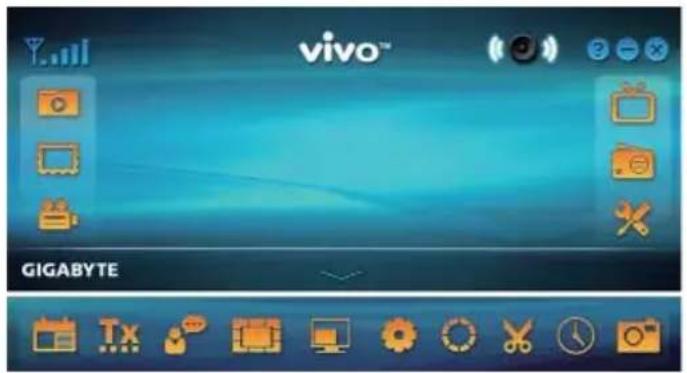
Boutons

Quitter

Réduire

A propos

Entrées

Mode FM

Installation

Lecture

Photo

Enregistrement programmé

Open Bar

Mode Audio/ Silence

Mode Silence/Audio

Audio gauche

Audio droite
Prévisualisation d'une chaîne

Format d'affi chage

OSD

Couleur par défaut

Capture

Décalage temporel

Capture d'écran
2.2 Menu télévision

Prévisualisation des chaînes

Guide Electronique des Programmes

SAP

Format d'affi chage

Chaîne précédente

Chaîne suivante

Volume -

Volume +

Mode Audio/ Silence
Enregistrement : Cliquez sur Enregistrement pour enregistrer une scène que vous aimez. Une fois la scène capturée elle sera enregistrée dans votre dossier Video.
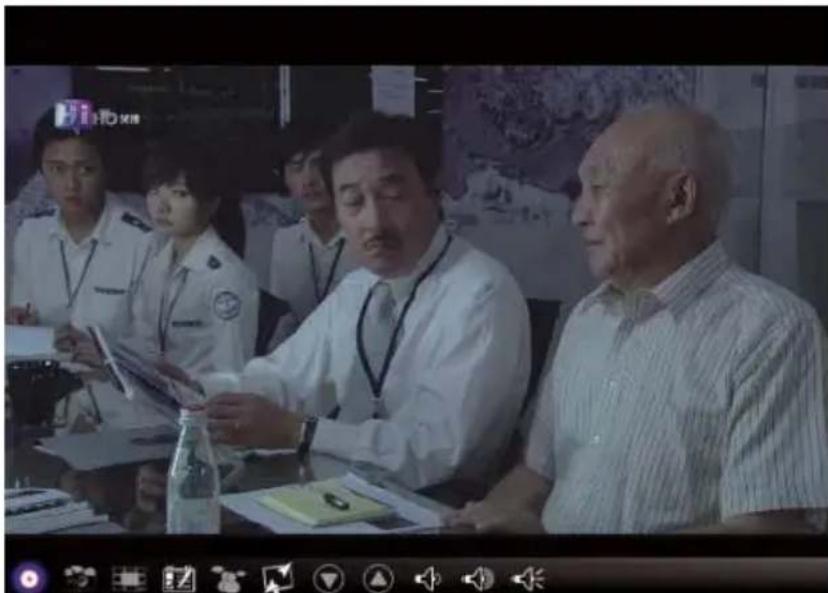
Pour arrêter l'enregistrement veuillez appuyer encore une fois sur Enregistrement ou faites un clic du bouton droit de votre souris sur l'écran et sélectionnez « Arrêter l'enregistrement ».

Décalage temporel : un clic sur cet icône active le décalage temporel. Cette fonction permet d'enregistrer le programme que vous regardez.

Cette fonction vous permet de mettre en pause, faire une avance rapide ou un retour rapide du programme TV que vous êtes en train de regarder un programme à la télévision, ainsi vous ne raterez plus un instant du programme si vous devez quitter momentanément votre écran. Les boutons de contrôles sont décrit ci-dessous.

Mode Audio/Silence

Stop

Retour

Pause

Avance
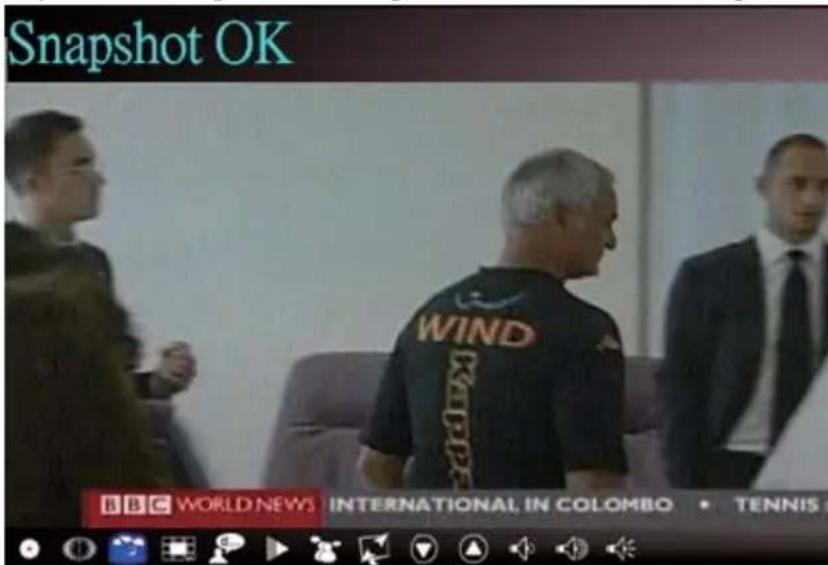
Capture d'écran : Vous pouvez faire des captures d'écran en cliquant sur l'icône « Capture d'écran ». Le message « Capture d'écran OK » vous indique que l'écran a été capturé et l'image a été enregistré dans le dossier Images.
Prévisualisation des chaînes : liste des chaînes avec prévisualisation depuis le début. Vous pouvez paramétrez le format d'affichage de la prévisualisation ainsi que l'intervalle de temps entre deux chaînes dans le menu Installation (Voir le Chapitre 6).
Guide Electronique des Programmes : vous pouvez recevoir et consulter les programmes TV de chaque chaîne numérique avec cette fonction.
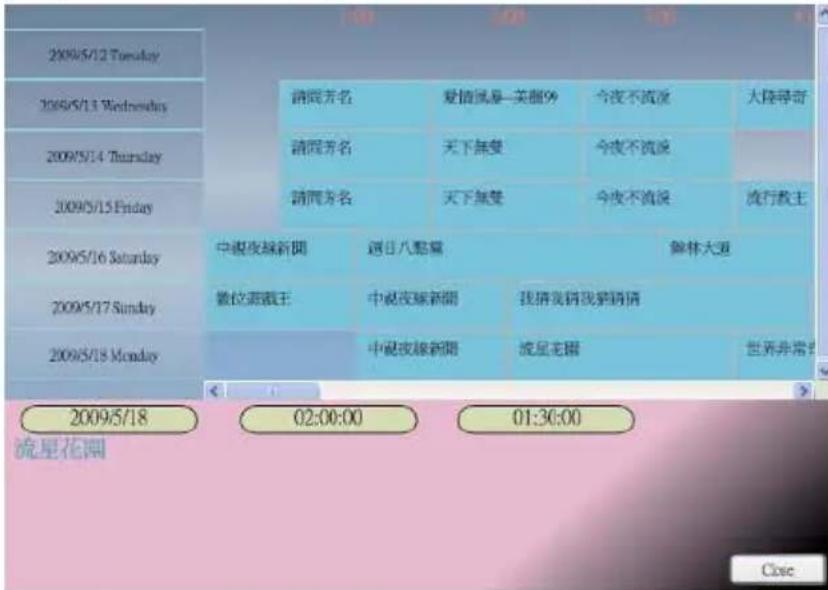
SAP : active ou désactive la fonction SAP qui permet de changer la langue du programme en cours (ce service dépend de votre opérateur TV).
Format d'affichage : change le format de l'affichage (Libre/4:3/16:9/Prédéfini).
Chaîne précédente/suivante : sélectionne la chaîne précédente ou la chaîne suivante.
Volume -/+ : ajuste le niveau sonore.
Mode Audio/Silence : active ou coupe le son.
2.3 Le menu Outil
Vous pouvez activer le menu Outil lorsque vous regardez la télévision numérique sur VIVO™ par un clic sur le bouton droit de la souris. Le menu Outil vous permet d'accéder et d'activer les fonctions de VIVO™, sans passer par les icônes de l'interface
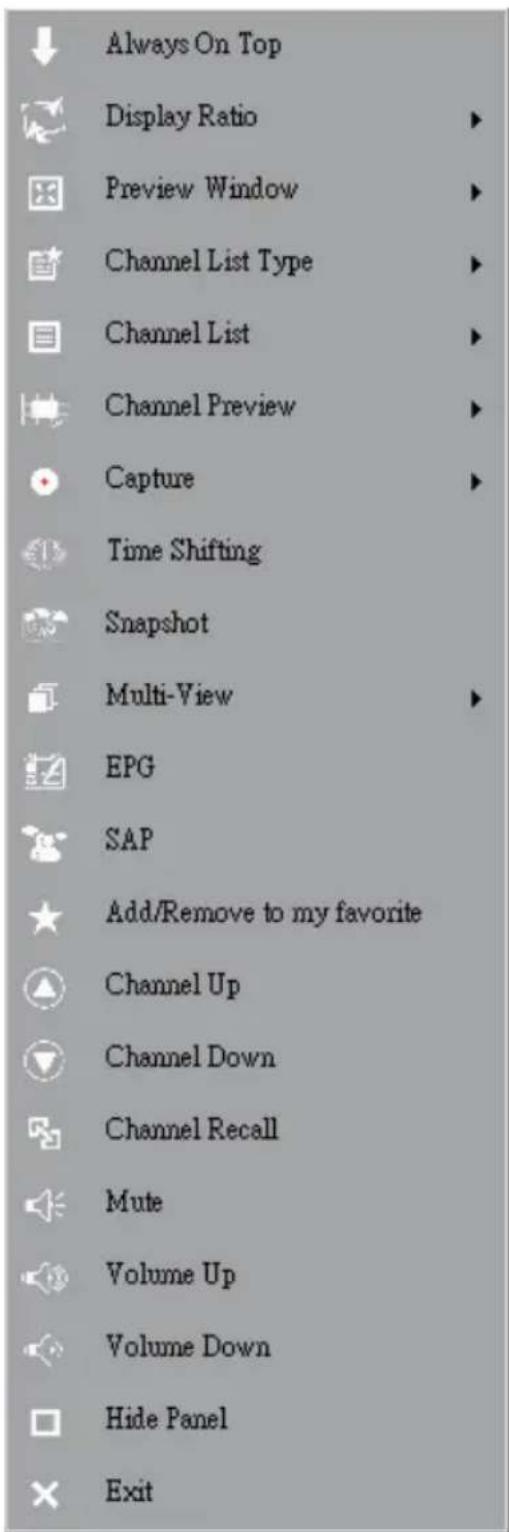
Toujours apparent : permet à VIVO™ de rester toujours devant les autres fenêtres d'applications. Vous obtiendrez le même résultat si vous cliquez sur « Toujours apparent » dans le coin haut-droit de la fenêtre du mode TV normal.
Format d'affichage : vous pouvez choisir le format d'affichage en déroulant le sous-menu en pointant votre souris sur la flèche à droite de cette option. Vous pouvez choisir entre Libre, 4:3, 16:9, Prédéfini et Appliquer à toutes les chaînes. Le résultat est le même que vous si cliquez sur l'icône Format d'affichage de l'interface.
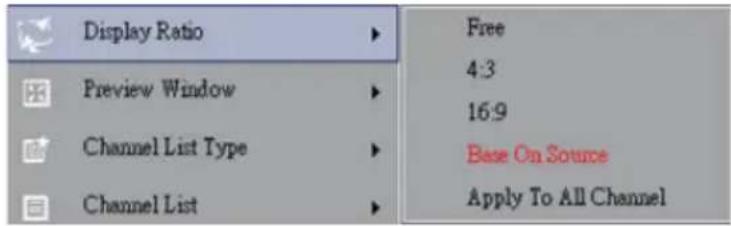
Libre : le format d'affichage initial quand on lance VIVO™, vous pouvez ajuster la taille de la fenêtre en faisant un clic du bouton droit de la souris sur un bord de la fenêtre de VIVO™ et en déplaçant le curseur tout en laissant appuyé votre doigt sur le bouton droit de la souris.
Prédéfini : le format d'affichage défini par le signal.
Appliquer à toutes les chaînes : si vous sélectionnez cette option, le format d'affichage actuel sera appliqué à toutes les chaînes disponibles.
Fenêtre de prévisualisation : vous pouvez changer le format d'affichage de votre télévision dans l'un des modes suivants : plein écran, fenêtre redimensionnable et fenêtre sans bordure.

Type de liste de chaînes : il y a deux type de liste de chaînes – Normal et Mes préférées. Vous pouvez sélectionner le type de liste à charger. Cette action peut aussi s'effectuer dans le menu Installation des chaînes. La valeur par défaut est Normal.

Liste des chaînes : affiche les chaînes disponibles. Cette action peut aussi s'effectuer dans le menu Installation des chaînes.

Prévisualisation des chaînes : vous pouvez choisir le type de prévisualisation des chaînes - 3x3, 4x4, 5x5, type L or type circulaire.

Enregistrement : vous pouvez choisir d'enregistrer une portion de programme TV au format TS ou PS.

Décalage temporel : active le mode décalage temporel. Cette action est aussi possible en cliquant sur l'icône Décalage temporel de l'interface principal.
Capture d'écran : active la fonction de capture d'écran pour prendre un instantané de votre écran. Cette action est aussi possible en cliquant sur l'icône Capture d'écran de l'interface principal.
Multi visualisation : permet de regarder plusieurs chaînes ou programmes à la fois. Affichez le sous-menu en pointant votre souris sur la flèche à droite et cliquez sur « Commencer la multi visualisation ». Vous pourrez alors regarder plusieurs chaînes ou programmes en même temps provenant du même signal.

Commencer la multi visualisation : veuille noter que lorsque vous activez la multi visualisation deux autres écrans vont apparaître dans l'écran principal.
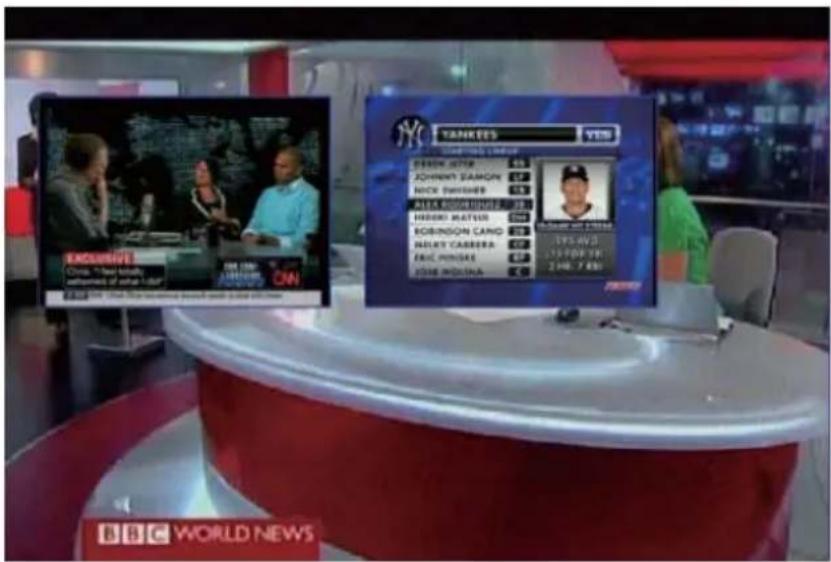
Note vous pouvez déplacer et redimensionner ces écrans secondaires à votre convenance dans l'écran principal.

P.I.P./P.O.P. : une fois activé le mode multi visualisation vous pouvez choisir entre la visualisation d'une image dans l'image (P.I.P.) ou la visualisation d'une image en dehors de l'image (P.O.P.).
Arrêter le mode multi visualisation : permet d'arrêter le mode multi visualisation. Les deux écrans secondaires vont disparaître.
Guide Electronique des Programmes : même utilisation que dans le menu principal.
SAP : même utilisation que dans le menu principal.
Ajouter/Enlever de mes préférées : ajouter ou enlever une chaîne de Mes préférées.
Chaîne suivante : passe à la chaîne suivante de la liste des chaînes.
Chaîne précédente : passe à la chaîne précédente de la liste des chaînes.
Rappel chaîne : retourne à la chaîne précédemment sélectionnée.
Silence : active/désactive le mode silence.
Volume + : augmente le volume du son.
Volume - : descend le volume du son.
Cache l'interface de contrôle : cache ou affiche l'interface de contrôle (l'interface VIVO™).
Quitter : Ferme/Quitte la fenêtre VIVO™.
Chapitre 3 Télévision analogique
Vous pourrez regarder en direct et enregistrer la télévision analogique avec VIVO™ dès que l'installation est terminée (entrée sélectionnée et chaînes mémorisées).
Note veuillez vous assurer que votre matériel est compatible avec les signaux numériques avant de regarder la télévision analogique.
3.1 Ecran principal
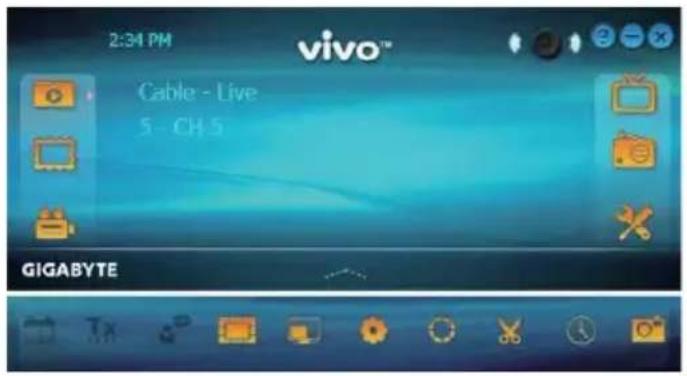
Boutons

Quitter

Réduire

A propos

Entrées

Mode FM

Installation

Lecture

Photo

Enregistrement programmé

Open Bar

Mode Audio/Silence

Mode Silence/Audio

Audio gauche

Audio droite
Barre d'accès rapide

EPG (Désactivé)

Télétexte (Désactivé)

Sous-titres (Désactivé)

Prévisualisation d'une chaîne

Format d'affi chage

OSD

Couleur par défaut

Capture

Décalage temporel

Capture d'écran
3.2 Menu télévision
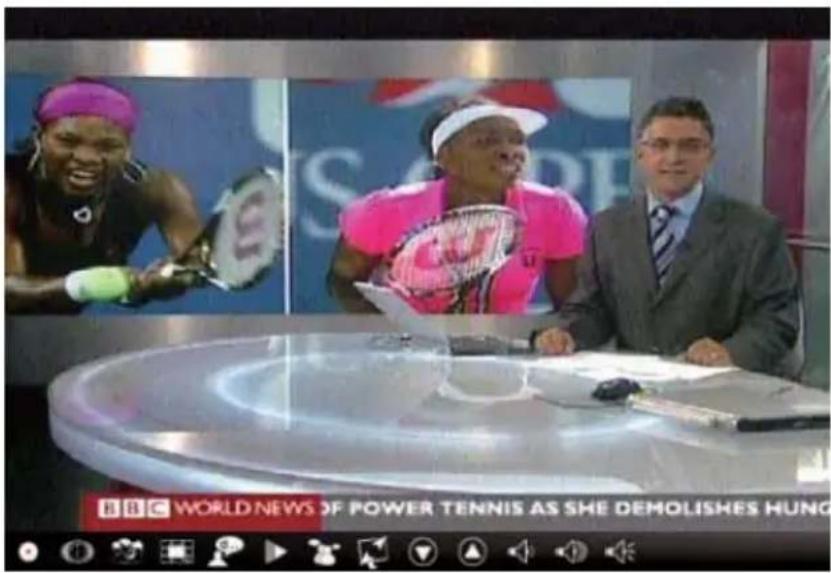
Boutons de contrôle


Enregistrement : Veuillez vous référer au paragraphe 2.2 du Chapitre 2.
Décalage temporel : Veuillez vous référer au paragraphe 2.2 du Chapitre 2.
Capture d'écran : Veuillez vous référer au paragraphe 2.2 du Chapitre 2.
Prévisualisation des chaînes : Veuillez vous référer au paragraphe 2.2 du Chapitre 2.
Sous-titres : active l'affichage des sous-titres.
Réducteur de bruit : pour activer le réducteur de bruit pour améliorer la réception de la télévision analogique.
SAP: Veuillez vous référer au paragraphe 2.2 du Chapitre 2.
Format d'affichage : Veuillez vous référer au paragraphe 2.2 du Chapitre 2.
Chaîne précédente/suivante : Veuillez vous référer au paragraphe 2.2 du Chapitre 2.
Volume -/+ : Veuillez vous référer au paragraphe 2.2 du Chapitre 2.
Mode Audio/Silence : Veuillez vous référer au paragraphe 2.2 du Chapitre 2.
3.3 Le menu Outil
Veuillez vous référer au paragraphe 2.3 du Chapitre 2. Il y a quelques différences entre les modes télévision numérique et télévision analogique.
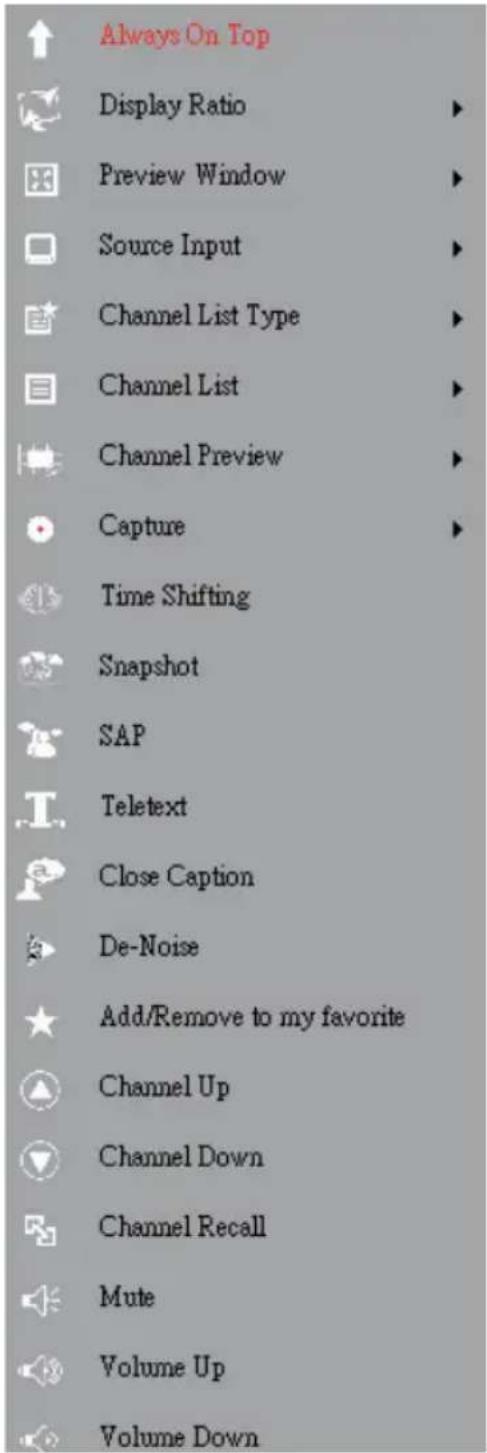
Sous-titres : Vous permet de regarder la télévision analogique avec des sous-titres. Cette fonction dépend de votre opérateur de télévision.
Réducteur de bruit : Vous pouvez activer le réducteur de bruit pour améliorer la qualité de la télévision analogique.
Note la télévision analogique ne supporte pas la multi visualisation.
Chapitre 4 Radio FM
Vous pouvez écouter en direct la radio FM avec VIVO™. Une fois l'installation initiale terminée (sélection de la source d'entrée et balayage des canaux), cette application vous permettra d'écouter et d'enregistrer les programmes radio.
Note veuillez vous assurer que votre appareil supporte la fonction radio FM afin de pouvoir écouter la radio FM.
4.1 Ecran principal
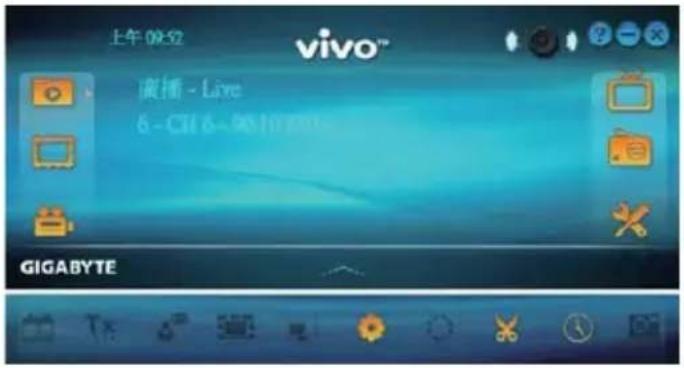
Boutons

Quitter

Réduire

A propos

Entrées

Mode FM

Installation

Lecture

Photo

Enregistrement programmé

Open Bar

Mode Audio/ Silence

Mode Silence/Audio

Audio gauche

Audio droite
Barre d'accès rapide

EPG (Désactivé)

Télétexte (Désactivé)

Sous-titres (Désactivé)

Prévisualisation d'une chaîne (Désactivé)

Format d'affi chage (Désactivé)

OSD

Couleur par défaut(Désactivé)

Capture

Décalage temporel

Capture d'écran (Désactivé)
4.2 Interface radio
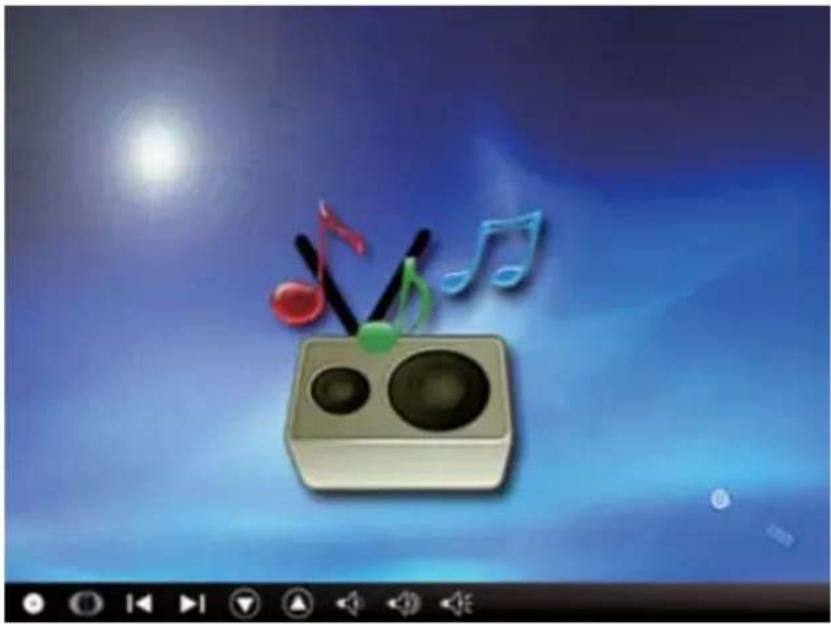
Fréquence précédente

Fréquence suivante

Chaîne précédente

Chaîne suivante

Volume -

Volume +

Mode Audio/Silence
Enregistrement : Veuillez vous référer au paragraphe 2.2 du Chapitre 2.
Décalage temporel : Veuillez vous référer au paragraphe 2.2 du Chapitre 2.
Fréquence précédente : passe à la fréquence précédente.
Fréquence suivante : passe à la fréquence suivante.
Chaîne précédente/suivante : Veuillez vous référer au paragraphe 2.2 du Chapitre 2.
Volume -/+ : Veuillez vous référer au paragraphe 2.2 du Chapitre 2.
Mode Audio/Silence : Veuillez vous référer au paragraphe 2.2 du Chapitre 2.
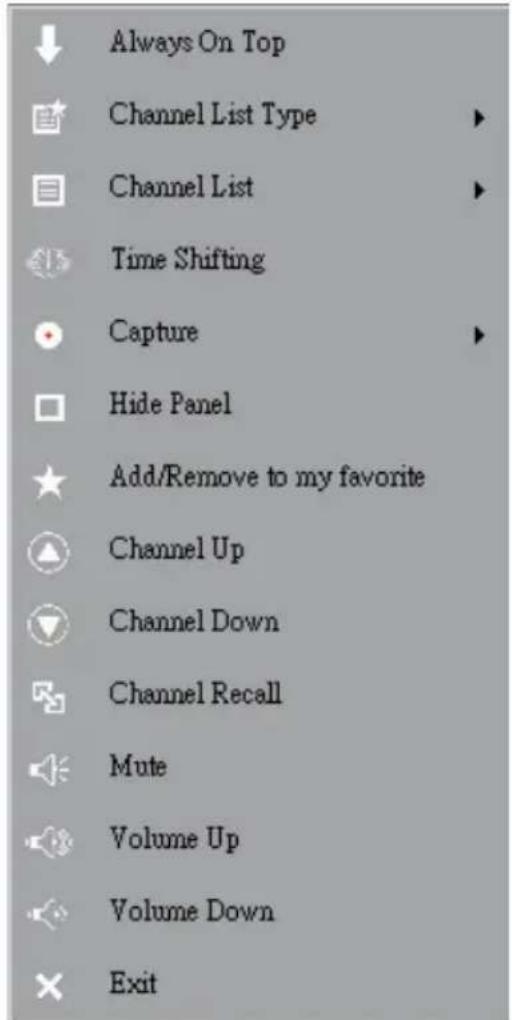
4.3 Le menu Outil
Veuillez vous référer au paragraphe 2.3 du Chapitre 2. Il y a moins d'option que pour le mode télévision et tout les rappels de fonctions sont les mêmes.
Chapitre 5 Sortie vidéo
VIVO™ vous permet d'importer des sources vidéo additionnel au travers des entrées Composite Video, S-Viséo. Une fois votre appareil connecté à votre PC et à votre source vidéo, VIVO™ va détecté automatiquement le type de la source vidéo. Vous pouvez ainsi simplement profiter de vos DVD or de vos autres fichiers multimédia avec VIVO™, vous pourrez même les enregistrer directement sur votre PC ou votre ordinateur portable.
Note veuillez vous assurer que votre appareil supporte la sortie vidéo.
5.1 Ecran principal
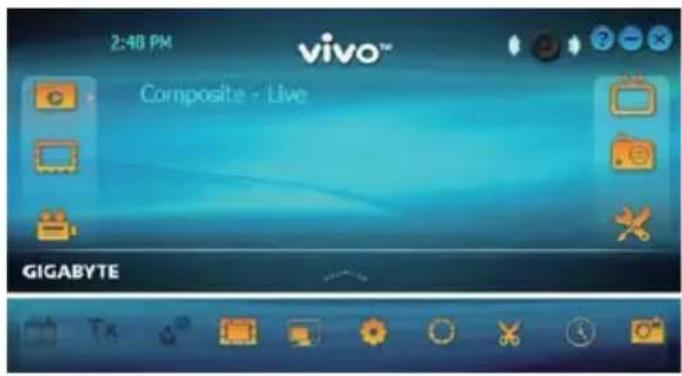
Boutons

Quitter

Réduire

A propos

Entrées

Mode FM

Installation

Lecture

Photo

Enregistrement programmé

Open Bar

Mode Audio/Silence

Mode Silence/Audio

Audio gauche

Audio droite
Barre d'accès rapide

EPG (Désactivé)

Télétexte (Désactivé)

Sous-titres (Désactivé)

Prévisualisation d'une chaîne

Format d'affi chage

OSD

Couleur par défaut

Capture

Décalage temporel

Capture d'écran
5.2 Interface de contrôle vidéo

Enregistrement : Veuillez vous référer au paragraphe 2.2 du Chapitre 2.
Capture d'écran : Veuillez vous référer au paragraphe 2.2 du Chapitre 2.
Format d'affichage : Veuillez vous référer au paragraphe 2.2 du Chapitre 2.
Volume -/+ : Veuillez vous référer au paragraphe 2.2 du Chapitre 2.
Mode Audio/Silence : Veuillez vous référer au paragraphe 2.2 du Chapitre 2.
5.3 Le menu Outil
Veuillez vous référer au paragraphe 2.3 du Chapitre 2. Il y a moins d'option que pour le mode télévision et tout les rappels de fonctions sont les mêmes.

Cliquez sur cet icône (icon) pour pouvoir choisir un fichier enregistré sur votre ordinateur et le lire. (Note la lecture en continue est possible)
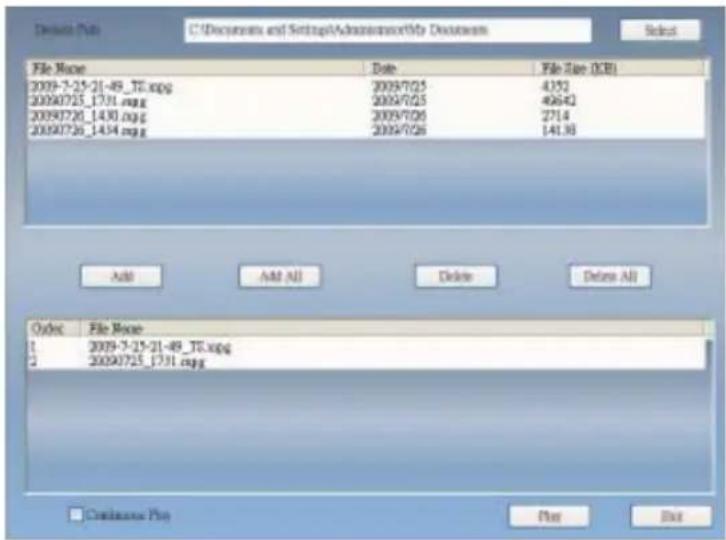
Ajouter : ajouter le fichier sélectionné à la liste de lecture.
Tout ajouter : ajouter tout les fichiers à la liste de lecture.
Supprimer : supprimer un fichier de la liste de lecture.
Supprimer tous les: supprimer tout les fichiers de la liste de lecture.
Lire : lire le fichier sélectionné dans la liste de lecture.
Quitter : quitter le mode de lecture.
Lorsque vous sélectionnez un fichier pour le lire, VIVO™ va jouer la vidéo dans un autre écran comme indiqué ci-dessous.
6.1 Boutons de contrôle pour le mode de lecture :


Retour

Lecture

Pause

Avance

Stop

Fichier précédent

Fichier suivant

Répété (activé)

Répété (désactivé)

Format d'affi chage

Audio

Volume +

Volume -


Barre de lecture
Chapitre 7 Installation
Avec VIVO™ il est facile de personnaliser vos réglages, il suffit de vous rendre sur la page Préférences de votre application. Une fois VIVO™ démarré, cliquez sur le bouton Préférences pour accéder à la page de configuration des différents paramètres.
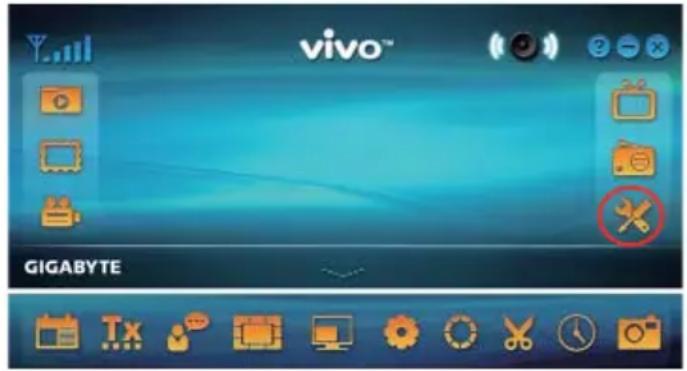
7.1 Réglage généraux
La page Préférences comporte 4 options, Programmation de la mise en veille, Paramètres de balayage, Interface utilisateur et Autre. Ces réglages vous permettront d'améliorer l'économie d'énergie, la précision du balayage des chaînes, les couleurs de l'interface utilisateur, la langue et la localisation.
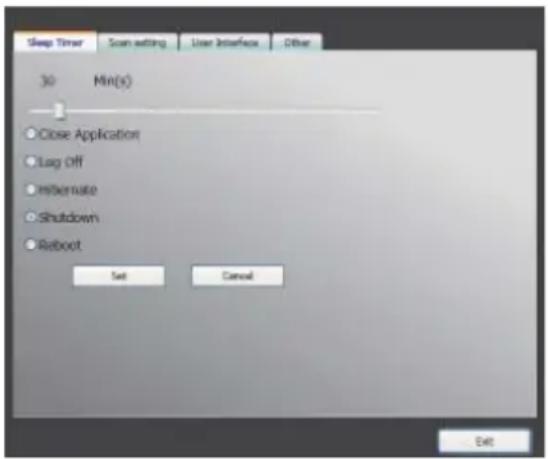
7.1.1 Programmation de la mise en veille
Vous regardez la télévision mais commencé à vous endormir quelques minutes plus tard ou vous devez partir précipitamment, quelque soit la raison vous aimeriez demander à VIVO™ de vous simplifier la tâche. Il y a 5 options paramétrables pour cela : Fermer l'application, Déconnexion, Suspendre l'activité, Éteindre et Redémarrage. Vous pouvez ajuster la durée en bougeant vers la droite ou la gauche le curseur.
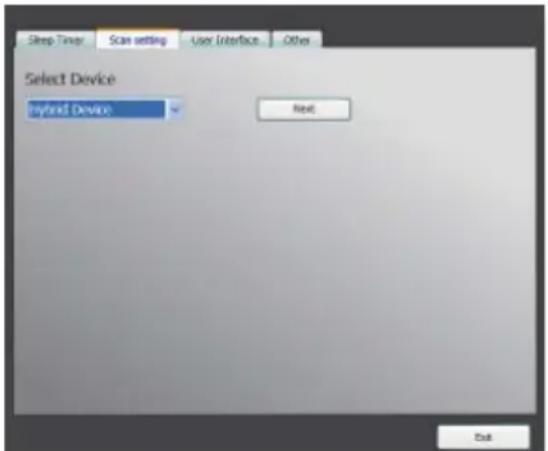
7.1.2 Paramètres de balayage
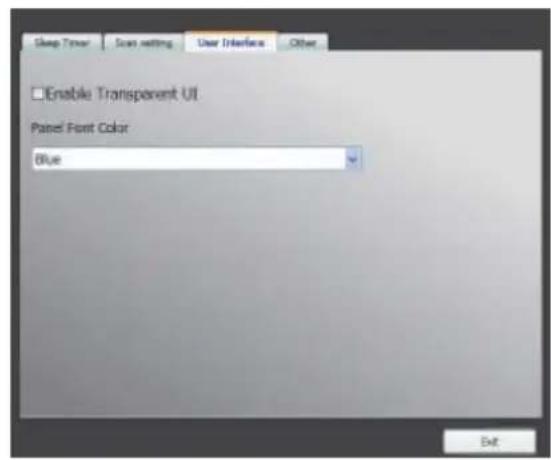
7.1.3 Interface utilisateur

Outre Programmation de la mise en veille, Paramètres de balayage, Interface utilisateur et Autre vous pourrez aussi régler à votre convenance les options suivantes : Marquage, Décalage temporel, Enregistrement, Capture d'écran, Multi visualisation, Télétexte, Chaîne, Format d'affi chage, OSD et Vidéo.

7.2.1 Réglages Marquage
Permet de configurer les paramètres de marquage tels que la distance de déplacement, l'intervalle, le contenu et ainsi de suite.
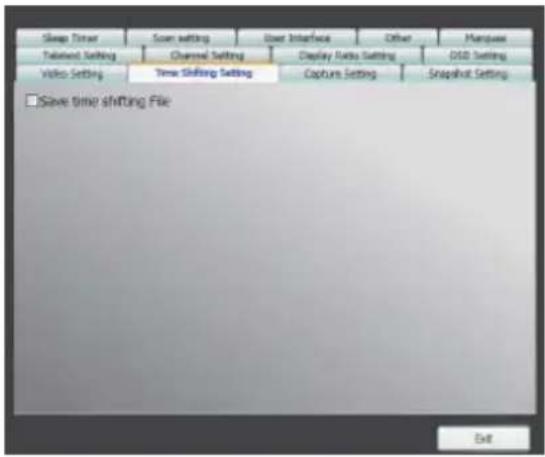
7.2.2 Réglages Décalage temporel
Vous pouvez indiquer si vous voulez ou pas enregistrer les fi chiers.
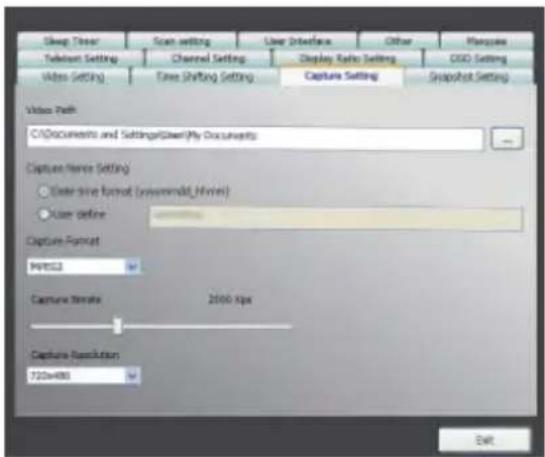
7.2.3 Réglages Enregistrement
Permet d'indiquer l'emplacement où vous désirez enregistrer les enregistrements, le nom du fi chier ou le type d'enregistrement.
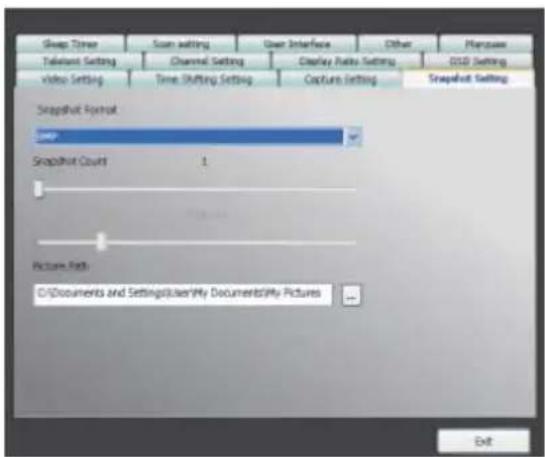
7.2.4 Réglages Capture d'écran
Permet d'indiquer le format du fichier de la capture d'écran, l'emplacement où vous désirez enregistrer les fi chiers et combien de fi chiers vous voulez enregistrer.

7.2.5 Réglages Télétexte
Permet d'afficher les pages du télétexte, utilisez les boutons de couleur pour changer la page.
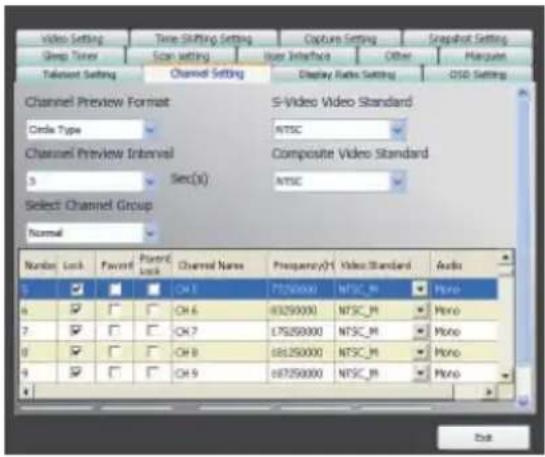
7.2.6 Réglages Chaîne
Permet de définir le type de chaîne à prévisualiser, l'intervalle de prévisualization, le groupe de chaîne et la gestion des chaînes.

7.2.7 Réglages Format d'affi chage
Permet de définir le format d'affichage par défaut et l'appliquer à toutes les chaînes.
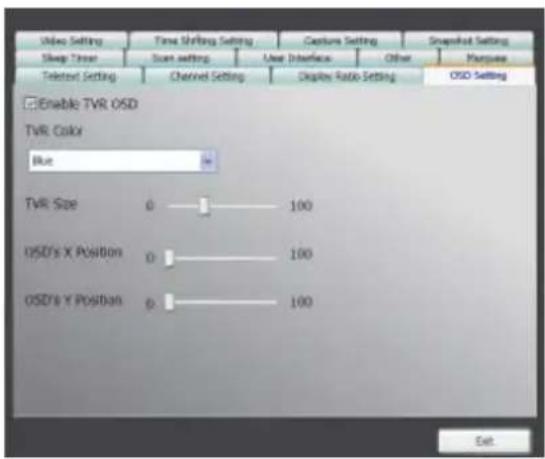
Permet de définir les couleurs de l'affichage OSD, l'affi cher ou pas, ajuster la position de l'affi chage OSD et sa couleur.
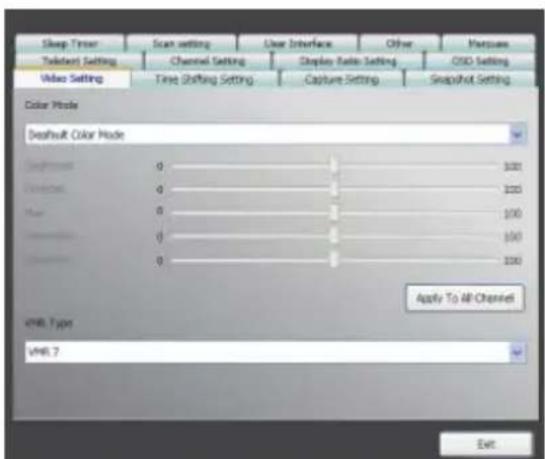
7.2.9 Réglages Vidéo
Permet d'ajuster la luminosité, les couleurs, la contraste, la saturation, le type VMR et activer ou désactiver le mode DxVA.
1.2.2 Sélection de l'entrée


- CHAPITRE 1 INTRODUCTION
- 1.1 FONCTIONNALITÉS DU LOGICIEL
- 1.2 INSTALLATION DE LA TÉLÉVISION
- 1.2.1 BALAYAGE DES CHAÎNES
- 1.2.2 SÉLECTION DE L'ENTRÉE
- CHAPITRE 2 TÉLÉVISION NUMÉRIQUE
- 2.1 ECRAN PRINCIPAL
- BOUTONS
- 2.2 MENU TÉLÉVISION
- 2.3 LE MENU OUTIL
- CHAPITRE 3 TÉLÉVISION ANALOGIQUE
- 3.1 ECRAN PRINCIPAL
- BARRE D'ACCÈS RAPIDE
- 3.2 MENU TÉLÉVISION
- BOUTONS DE CONTRÔLE
- 3.3 LE MENU OUTIL
- CHAPITRE 4 RADIO FM
- 4.1 ECRAN PRINCIPAL
- 4.2 INTERFACE RADIO
- 4.3 LE MENU OUTIL
- CHAPITRE 5 SORTIE VIDÉO
- 5.1 ECRAN PRINCIPAL
- 5.2 INTERFACE DE CONTRÔLE VIDÉO
- 5.3 LE MENU OUTIL
- 6.1 BOUTONS DE CONTRÔLE POUR LE MODE DE LECTURE
- CHAPITRE 7 INSTALLATION
- 7.1 RÉGLAGE GÉNÉRAUX
- 7.1.1 PROGRAMMATION DE LA MISE EN VEILLE
- 7.1.2 PARAMÈTRES DE BALAYAGE
- 7.1.3 INTERFACE UTILISATEUR
- 7.2.1 RÉGLAGES MARQUAGE
- 7.2.2 RÉGLAGES DÉCALAGE TEMPOREL
- 7.2.3 RÉGLAGES ENREGISTREMENT
- 7.2.4 RÉGLAGES CAPTURE D'ÉCRAN
- 7.2.5 RÉGLAGES TÉLÉTEXTE
- 7.2.6 RÉGLAGES CHAÎNE
- 7.2.7 RÉGLAGES FORMAT D'AFFI CHAGE
- 7.2.9 RÉGLAGES VIDÉO
Marque : GIGABYTE
Modèle : U8300
Catégorie : Récepteur TV