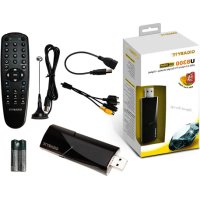
U8300 - Receptor de TV GIGABYTE - Manual de utilização gratuito
Encontre gratuitamente o manual do aparelho U8300 GIGABYTE em formato PDF.



| Tipo de produto | Receptor de TV (sintonizador de TV) com software VIVO |
| Dimensões (aprox.) | 120 x 80 x 20 mm |
| Peso (aprox.) | 50 g |
| Alimentação | Via porta USB (5V) |
| Funções principais | Recepção de TV digital (HDTV, H.264), TV analógica, rádio FM, gravação programada, deslocamento temporal, PIP/POP, multivisualização, zoom digital 2X/3X/4X, captura de tela e vídeo, guia eletrônico de programação (EPG), teletexto, legendas, redutor de ruído, SAP, saída de vídeo Composto/S-Vídeo |
| Formatos de gravação | MPEG1, MPEG2, MPEG4, H.264, PSP, iPod, PS, TS |
| Conectividade | Entrada antena/cabo, Composto, S-Vídeo, USB |
| Compatibilidade de software | Software VIVO (Windows) |
| Manutenção e limpeza | Use um pano macio e seco. Não use líquidos. Desconecte antes da limpeza. |
| Segurança | Não exponha à umidade, temperaturas extremas ou choques. Desconecte em caso de tempestade. |
| Peças de reposição e reparabilidade | Entre em contato com o serviço pós-venda Gigabyte. Reparo por um profissional recomendado. |
| Informações gerais | Marca Gigabyte, modelo U8300. Manual disponível em vários idiomas. Software VIVO incluso para gerenciamento de TV e multimídia. |
Perguntas frequentes - U8300 GIGABYTE
Perguntas dos utilizadores sobre U8300 GIGABYTE
0 pergunta sobre este aparelho. Responda às que conhece ou faça a sua.
Faça uma nova pergunta sobre este aparelho
Baixe as instruções para o seu Receptor de TV em formato PDF gratuitamente! Encontre o seu manual U8300 - GIGABYTE e retome o controlo do seu dispositivo eletrónico. Nesta página estão publicados todos os documentos necessários para a utilização do seu dispositivo. U8300 da marca GIGABYTE.
MANUAL DE UTILIZADOR U8300 GIGABYTE
Capítulo 1 Introdução
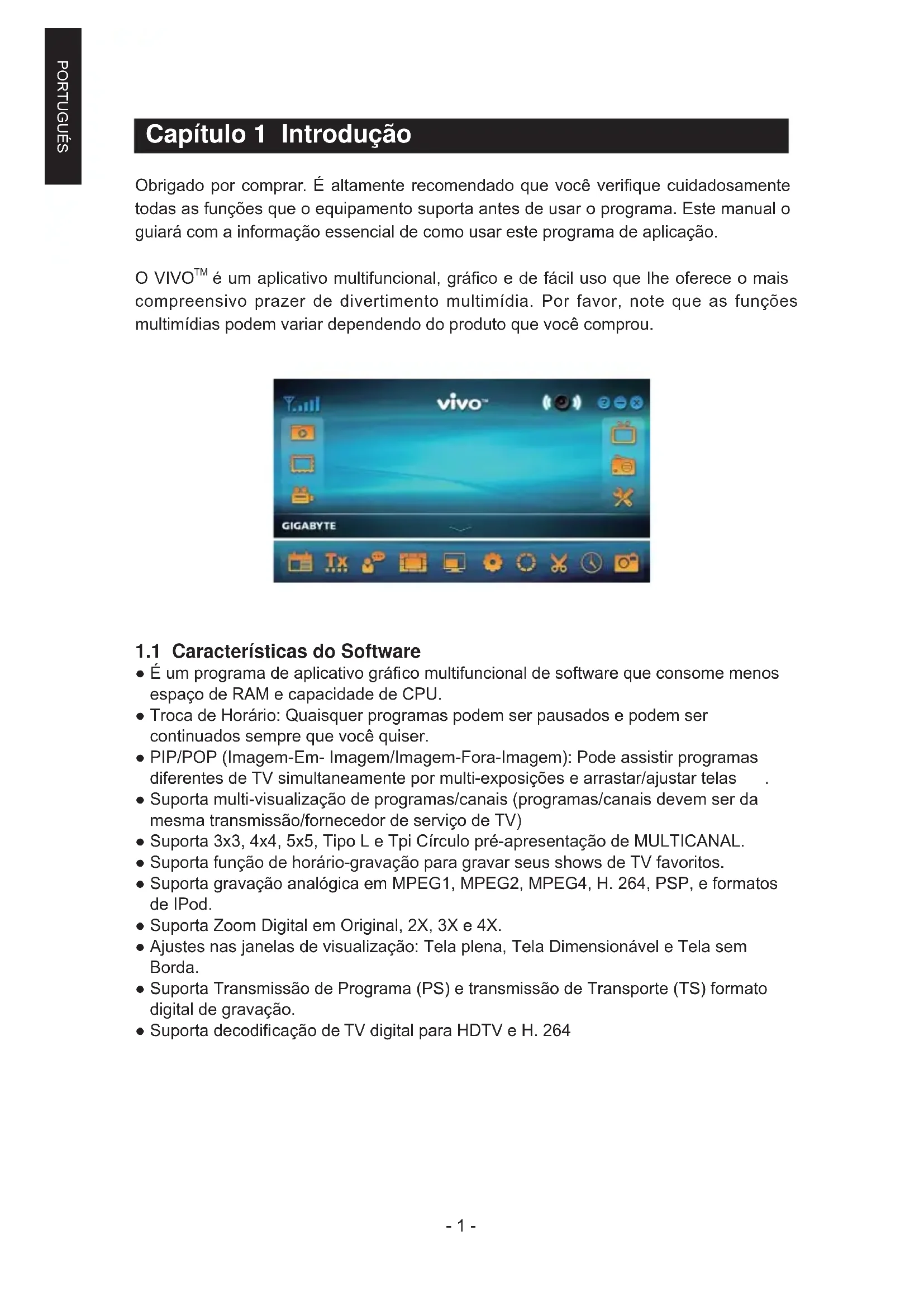
Obrigado por comprar. É altamente recomendado que você verifique cuidadosamente todas as funções que o equipamento suporta antes de usar o programa. Este manual o guiará com a informação essencial de como usar este programa de aplicação.
O VIVO™ é um aplicativo multifuncional, gráfico e de fácil uso que lhe oferece o mais compreensivo prazer de divertimento multimídia. Por favor, note que as funções multimídias podem variar dependendo do produto que você comprou.

1.1 Características do Software
- É um programa de aplicativo gráfico multifuncional de software que consome menos espaço de RAM e capacidade de CPU.
- Troca de Horário: Quaisquer programas podem ser pausados e podem ser continuados sempre que você quiser.
- PIP/POP (Imagem-Em- Imagem/Imagem-Fora-Imagem): Pode assistir programas diferentes de TV simultaneamente por multi-exposições e arrastar/ajustar telas
- Suporta multi-visualização de programas/canais (programas/canais devem ser da mesma transmissão/fornecedor de serviço de TV)
- Suporta 3x3, 4x4, 5x5, Tipo L e Tpi Círculo pré-apresentação de MULTICANAL.
- Suporta função de horário-gravação para gravar seus shows de TV favoritos.
- Suporta gravação analógica em MPEG1, MPEG2, MPEG4, H. 264, PSP, e formatos de IPod.
- Suporta Zoom Digital em Original, 2X, 3X e 4X.
- Ajustes nas janelas de visualização: Tela plena, Tela Dimensionável e Tela sem Borda.
- Suporta Transmissão de Programa (PS) e transmissão de Transporte (TS) formato digital de gravação.
- Suporta decodificação de TV digital para HDTV e H. 264
1.2 Confi gurar TV
1.2.1 Escanear Canais
Quando você roda o VIVO™ pela primeira vez, o sistema o guiará pelos passos necessários de escaneamento de canal.
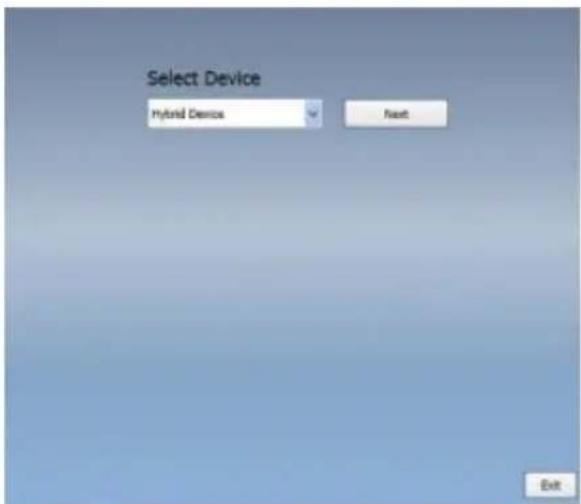
- Por favor, seleccione o tipo de equipamento (por exemplo, digital, análogo ou híbrido) que você comprou e clique "Next".

- Seleccione a fonte de sinal (a força de sinal pode variar dependendo do produto que você comprou e a área em que você vive), e clique "Next".

- Por favor, selecione o país em que você vive e então clique "Channel Scan".
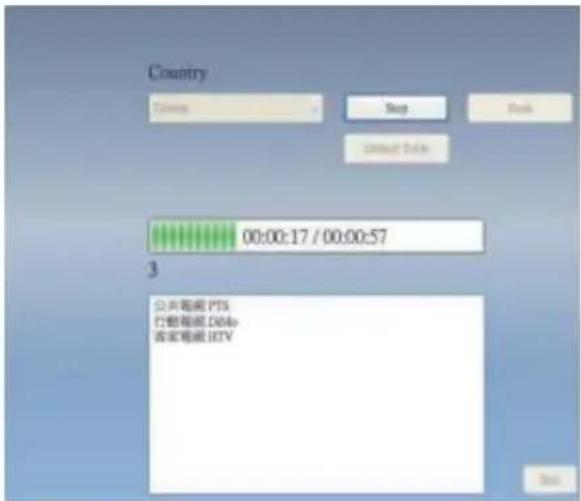
- Clique "Sair" para finalizar a configuração depois que o escaneamento estiver completo.
Nota você pode carregar a lista predeterminada de canais para assistir TV sem o tempo de espera para o escaneamento de canal.
1.2.2 Entrada Fonte

- Seleccione seu equipamento e fonte de sinal tais como Digital, Analógico (Cabo ou Antena), Vídeo (Composto, S-Video). VIVOTV importará a fonte de sinal que você seleciona. É recomendado que selecione a fonte de sinal que seu equipamento suporta.
Antena TV: Se escolher Antena de TV, por favor, assegure-se que sua antena (para recepção analógica de TV) está adequadamente instalada e que pode receber sinais.
TV Cabo: Se quer assistir TV a Cabo, por favor, assegure que você plugou adequadamente seu cabo analógico (cabo) de TV na saída de parede de sua TV a cabo.
Vídeo: Se quer assistir vídeos de DVD, está disponível através do Composto adicional, S-Vídeo entrada. Por favor, verifi que se o equipamento que você tem suporta esta função.
- Se você gostaria de escutar rádio FM, por favor, clique no botão de FM diretamente. Por favor, assegure-se que o produto que você comprou suporta esta função.
Pode assistir TV Digital ao vivo com VIVO™. Uma vez que você fez sua confi guração inicial (entrada de fonte e escaneamento de canal), pode assistir e gravar programa de TV com esta aplicação multifuncional de software.
Nota Assegure-se que seu equipamento suporta sinal digital para assistir TV digital.
Programa de Gravação

Bar aberto

Modo de Áudio/

Modo Mudo/Áudio

Áudio Esquerdo

Áudio Direito
Hotkey Bar

EPG

Teletexto

Legenda

Apresentação Canal

Relação Exibição

OSD

Cor Padrão

Captura

Troca de Horário

Instantâneo
2.2 Painel TV
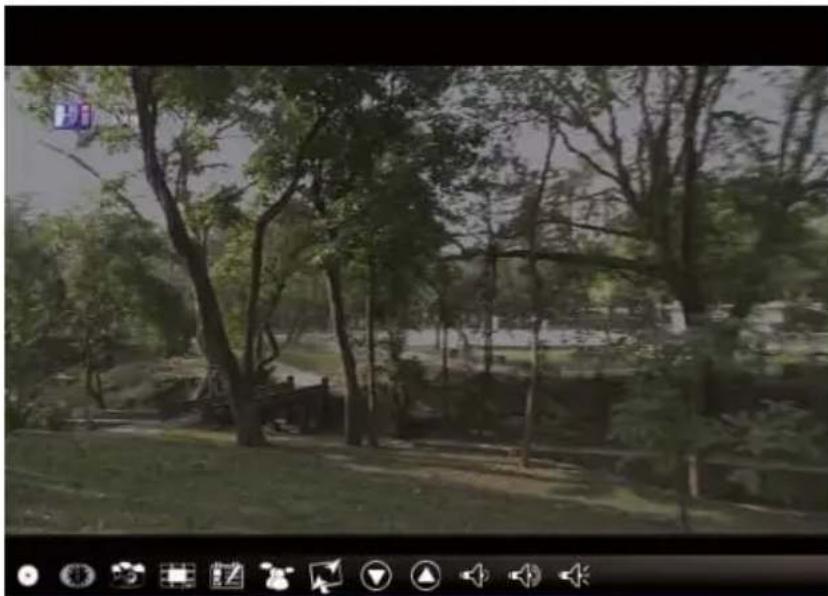
Captura: Clique para capturar as cenas que você gosta. Uma vez que você capturou a cena, está salvo no seu Caminho de Vídeo.
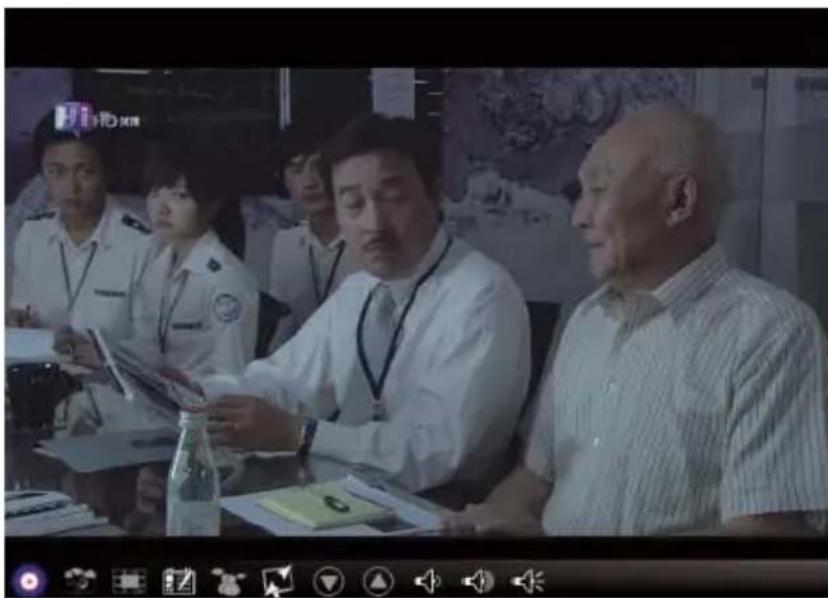
Se quiser parar a captura, clique no botão de legenda outra vez ou clique com o direito na tela e então habilite "Parar Captura".

Time Shifting: Este ícone habilita a função Troca de Horário uma vez clicado. A função Time Shifting registra o programa de TV que você está assistindo no momento.

Esta função habilita pausar/avanço rápido/rebobinar shows de TV então você não perderá qualquer parte quando abandona o show por qualquer outra coisa. Os botões de controle se defi nem como na tabela abaixo.

Modo de áudio/ Mudo

Parar

Retroceder

Parar

Avançar
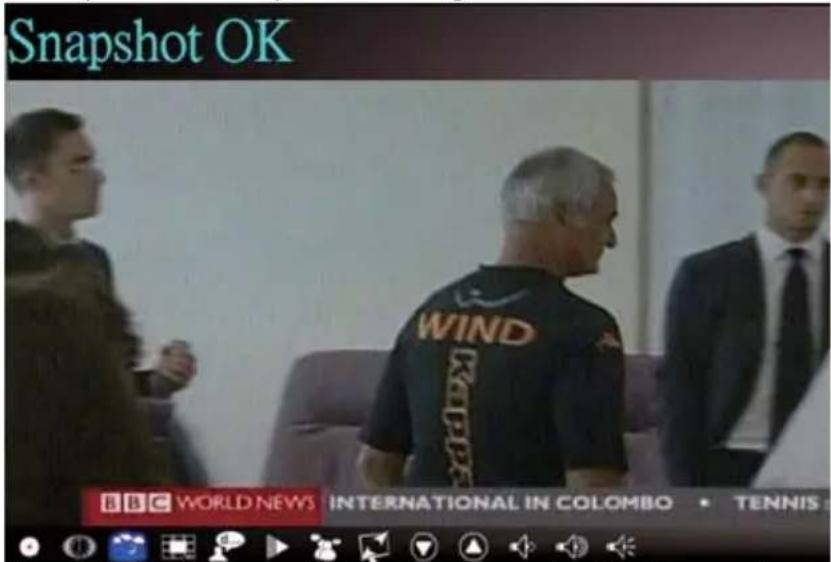
Instantâneo: Pode clicar no ícone de "Instantâneo" para tomar instantâneos. Quando a tela mostra "Instantâneo OK", significa que a imagem foi tirada com êxito em sua pasta de arquivo como arquivos de imagem.
Apresentação canais: Lista apresentação de canais a partir do início. Pode pôr configurar apresentação e intervalo na página de Configuração (Ver Capítulo 6).
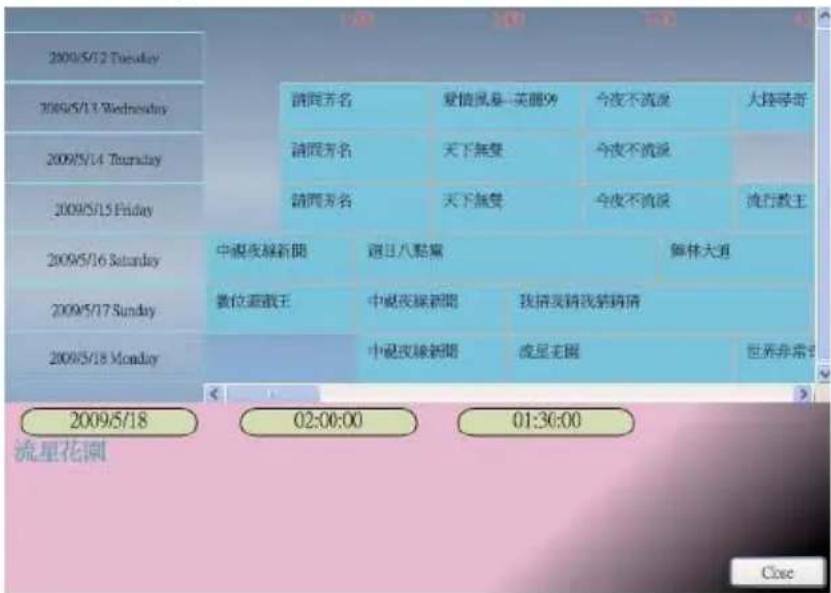
EPG: Pode receber e ver informação de programas de TV de cada canal digital de TV com esta função
Relação Exibição: Mude a base de relação numa configuração de rotina. (Free/4:3/16:9/Base em fonte)
Canal para Baixo/para Cima: Seleccione o canal próximo ou anterior
Volume para Baixo/para Cima: Ajuste volume de TV para ficar alto ou baixo
Modo áudio/mudo: Liga ou desliga volume de TV
2.3 Menu de Ferramenta
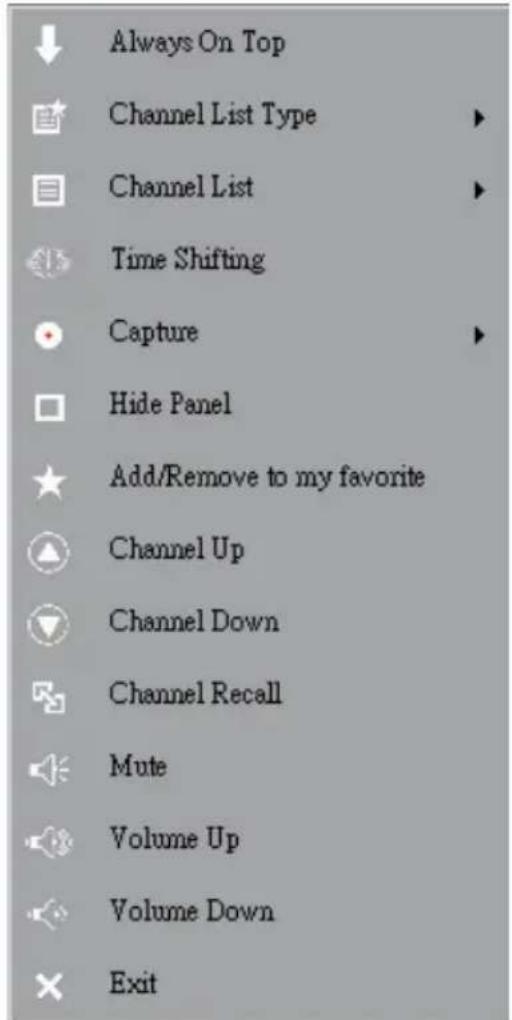
Enquanto assiste TV digital no VIVO™, você pode habiliatar o Menu de Ferramenta com um clique direito de mouse. O Menu de Ferramenta permite que acesse e ative funções de VIVO™, que lhe dá outra opção além dos ícones na interface.
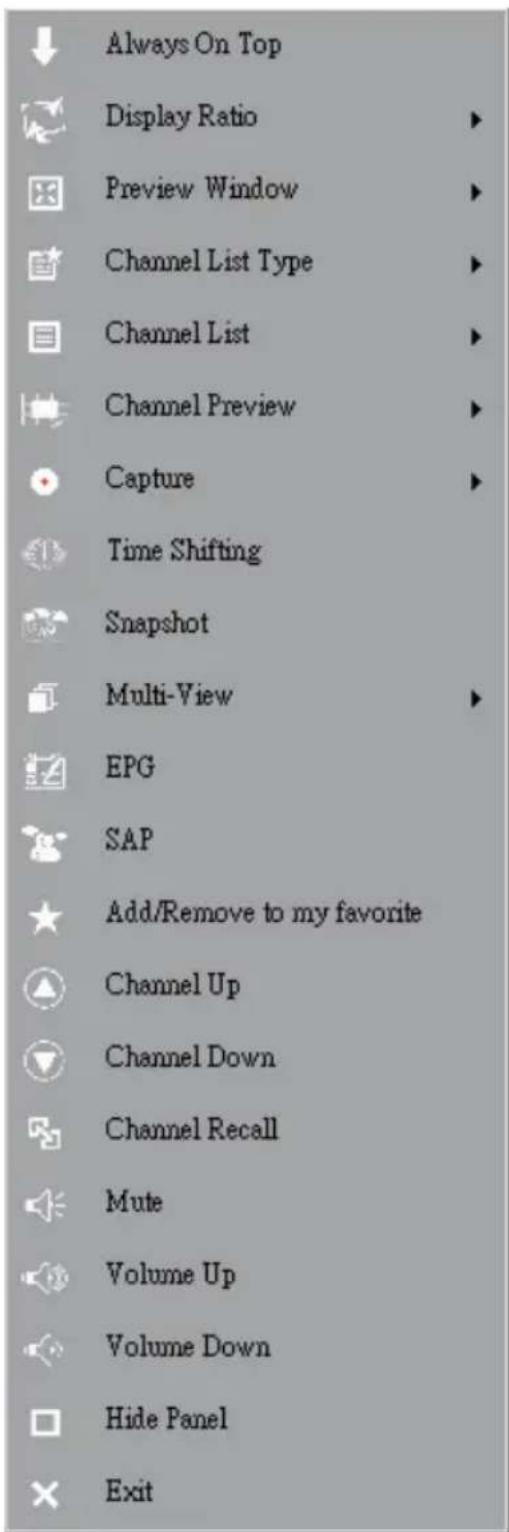
Sempre No Topo: Habilita VIVO™ para permanecer no topo de todas as outras janelas de aplicação. É o mesmo se clicar no "Sempre No Topo" no canto direito superior da janela regular de modo de TV.
Relação Exibição: Pode ajustar sua relação de exposição ao mover seu cursor do mouse na direção da flecha da direita desta opção. Há Livre, 4:3, 16:9, Base na Fonte, e Aplicar A Todo Canal. É o mesmo que clicar no ícone de função de Relação de Exposição na interface.

Livre: A relação inicial quando começa VIVO™ e você pode ajustá-lo arrastando a borda da janela de VIVO™.
Base Em Fonte: A relação de exposição será baseada na fonte de sinal.
Aplicar A Todos os Canais: Se selecionar esta opção, a relação ajustada de exposição será aplicada a todos seus canais disponíveis.
Janela Apresentação: Pode mudar sua tela de visualização daTV para Tela Plena, Tela relativamente Grande ou Tela sem Borda.

Tipo Lista Canal: Há dois tipos de Lista de Tipos de Canais - Normal ou Meu Favorito. Pode selecionar qual o tipo para carregar sua lista de canal. É o mesmo como faz na página de Confi guração de Canal. O padrão é o Normal.

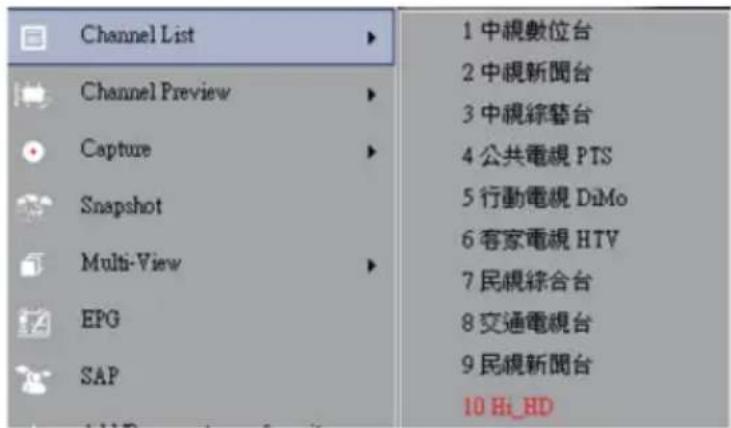
Lista de Canais: Exibe seus canais disponíveis. É o mesmo como abrir a Configuração de Canal.
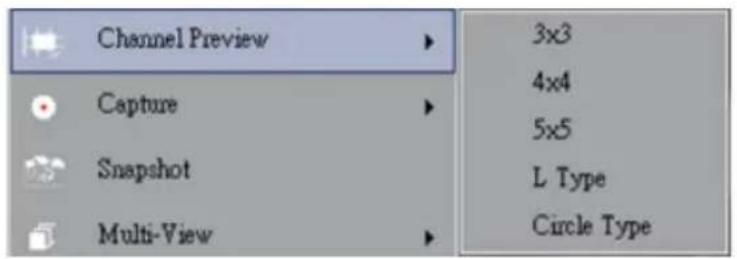
Apresentação Canal: Pode decidir que apresentação de tipo de canal - Tipo de L 5x5, 4x4, 3x3, ou Tipo Circular.
Captura: Pode escolher capturar as cenas de TV em formato TS ou PS

Troca de Horário: Habilite o modo Time Shifting. É o mesmo como clicar no ícone do Time Shifting na interface principal.
Instantâneo: Ative função de Instantâneo para tomar o Instantâneo. Você também pode fazer o mesmo se clicar no ícone de Instantâneo na interface principal.
Multi-visualização: Permite multi-visualizar canais//programas. Uma vez que você move seu cursor do mouse para a direita, você pode selecionar "Começar Multi-Visualização". Você então pode assistir múltiplos canais/programas que são da mesma frequência de sinal ao mesmo tempo.

Começar Multi-Visualização: Quando você ativa Multi-Visualização selecionando "Começar Multi-Visualização", veja que duas outras telas de visualização aparecem dentro da tela principal de TV.

Nota Você então pode arrastar as sub- telas que estavam na tela de visualização principal. Essas sub telas que foram arrastadas podem ser aumentadas e podem ser mudadas de endereço até suas exigências de visualização

P.I.P/P.O.P: Uma vez que você ativa Multi-Visualização, você pode habilitar o modo multi-visualização. Imagem-em-Imagem/Imagem-fora-Imagem.
Parar Multi-Visualização: Seleccione esta opção parar Multi-Visualização. Uma vez que você selecionou, as duas sub telas dispararão.
EPG: O mesmo que painel principal.
SAP: O mesmo que painel principal.
Adicionar/retirar a meu favorito: Adiciona um canal a Meu Favorito ou retira um canal de Meu Favorito.
Canal para cima: Vá ao próximo canal na lista de canal.
Canal para baixo: Vá ao último canal na lista de canal.
Relembrar Canalize: Retorne ao canal previamente acessado
Mudo ligado: Habilita/desabilita a função muda
Aumentar volume: Aumenta o volume
Diminuir volume: Diminui o volume
Esconder Painel: Esconde ou mostra o painel de comando (a interface de VIVO™)
Sair: Fechar/Sair Janela de VIVO™
Pode assistir TV Analógica ao vivo com VIVO™. Uma vez que você fez sua configuração inicial (entrada de fonte e escaneamento de canal), Pode assistir e gravar programa de TV com esta aplicação multifuncional de software.
Nota Assegure-se que seu equipamento suporta sinal analógico para assistir TV analógica.
Programa de Gravação

Bar aberto

Modo de Áudio/

Modo Mudo/Áudio

Áudio Esquerdo

Áudio Direito
Hotkey Bar

EPG (Deasabilitar)

Teletexto (Depende)

Legenda (Desabilitar)

Visualização Canal

Relação Visualização

OSD Capturar

Cor Padrão


Troca de Horário

Instantâneo
3.2 TV Painel

Botões Controle

Capturar

Troca de Horário

Instantâneo

Visualização Canal

Fechar Texto

De-barulho

SAP

Relação Visualização

Canal para Baixo

Canal para Cima

Abaixar volume

Aumentar volume

Modo Áudio/Mudo
Troca de Horário: Por favor, vá ao item 2.2 no Capítulo 2.
Instantâneo: Por favor, vá ao item 2.2 no Capítulo 2.
Visualização canal: Por favor, vá ao item 2.2 no Capítulo 2.
De-barulho: Para habilitar a função de De-Barulho para tornar mais clara a recepção Analógica de TV.
Relação Visualização: Por favor, vá ao item 2.2 no Capítulo 2
Canal para Baixo/para Cima: Por favor, vá ao item 2.2 no Capítulo 2
Por favor, vá ao item. 3 no Capítulo 2 Há alguns diferentes entre modo TV Digital e modo Analógico de TV.

Fechar Texto: Ajuda a assistir TV Analógica com o auxílio do fechar texto. Esta função dependerá do fornecedor de programa de TV.
De-Noise: Pode habilitar a função de De-Noise para aumentar a qualidade Analógica de TV.
Nota TV analógica não suporta função de Multi-Visualização devido à limitação normal de TV.
Capítulo 4 Rádio
Pode escutar rádio FM ao vivo com VIVO™. Uma vez que você fez sua Confi guração inicial (Entrada Fonte e escaneamento de canal), pode assistir e gravar programa de rádio com esta aplicação multifuncional de software.
Nota Assegure-se que seu equipamento suporta função de FM para escutar rádio de FM
Programa de Gravação

Bar aberto

Modo de Áudio/

Modo Mudo/Áudio

Áudio Esquerdo

Áudio Direito
Hotkey Bar

EPG (Desabilitar)

Teletexto (Depende)

Legenda (Desabilitar)

Visualização canal (Desabilitar)

Relação Visualização (Desabilitar)

OSD

Cor Padrão (Desabilitar)

Capturar

Troca de Horário

Instantâneo (Desabilitar)
4.2 Painel Rádio
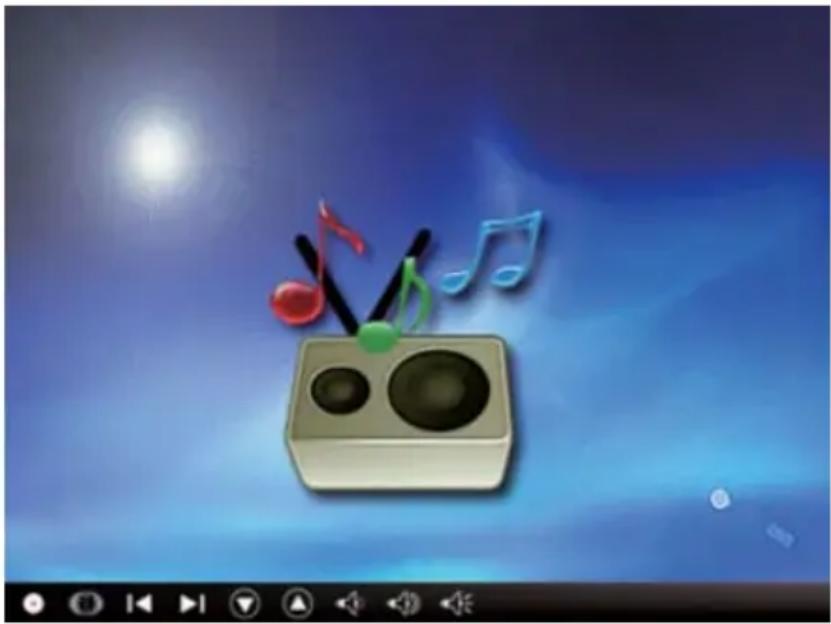
Adicionar Frequência

Canal para Baixo

Canal para Cima

Abaixar volume

Aumentar volume

Modo Áudio/Mudo
Reduzir Frequência: Ajustar frequência de rádio em menos.
Adicionar Frequência: Ajustar frequência de rádio em mais.
Canal para Baixo/para Cima: Por favor, vá ao item 2.2 no Capítulo 2
Abaixar volume/Aumentar: Por favor, vá ao item 2.2 no Capítulo 2
Áudio/Modo Mudo: Por favor, vá ao item 2.2 no Capítulo 2
4.3 Menu de Ferramenta
Por favor, vá ao item. 3 no Capítulo 2. Há menos opções que no modo de TV e todas as funções restantes são as mesmas.
Pode importar fonte de vídeo adicional para o VIVO™ por entrada de Vídeo Composto, S-Video. Uma vez que você ligar seu equipamento, fonte de Vídeo e PC juntos, o VIVO™ auto-detectará a categoria da fonte. Você pode facilmente assistir DVD ou outros multi-meios de comunicação por VIVO™ mesmo gravar no seu PC ou computador portátil diretamente.
Nota Assegure-se que seu equipamento suporta entrada de vídeo.
Programa de Gravação

Bar aberto

Modo de Áudio/

Modo Mudo/Áudio

Áudio Esquerdo

Áudio Direito
Hotkey Bar

EPG (Desabilitar)

Teletexto (Depende)

Legenda (Desabilitar)

Visualização Canal

Relação Visualização

OSD

Cor Padrão

Capturar

Troca de Horário

Instantâneo
5.2 Painel Vídeo

Relação Visualização

Abaixar volume

Aumentar volume

Áudio Modo/Mudo
Relação Visualização: Por favor, vá ao item 2.2 no Capítulo 2
Abaixar volume/Aumentar: Por favor, vá ao item 2.2 no Capítulo 2
Áudio/Modo Mudo: Por favor, vá ao item 2.2 no Capítulo 2
5.3 Menu de Ferramenta
Por favor, vá ao item. 3 no Capítulo 2 Há menos opções que no modo de TV e todas as funções restantes são as mesmas.

Quando você clica neste ícone (icone), pode escolher um arquivo gravado para playback ou um arquivo de pastas em seu PC. (Nota arquivo contínuo de playback está disponível)

Adicionar: O Adicionar um arquivo selecionado ao playlist na metade inferior da janela
Adicionar Tudo: Adicionar Todos os arquivos ao playlist
Apagar: Apagar um arquivo a partir de playlist
Apagar tudo: Apagar Todos os arquivos no playlist
Ler: ler o arquivo selecionado que está no playlist na metade inferior de Playback
Sair: Sair Playback
Quando você selecionou um arquivo para playback, VIVO™ lerá o vídeo para você em outra tela como ilustrado abaixo.
6.1 Botões Controle para Modo Playback :


Retroceder

Ler

Pausar

Avançar

Parar

Arquivo anterior

Arquivo Posterior

Repetir (lig)

Repetir (des)

Relação Visualização

Áudio

Aumentar volume

Abaixar volume

1
Controlar Slide para Playback
No VIVO™, você simplesmente pode fazer configurações como favoritas na página de Confi gurar. Uma vez que VIVO™ tenha sido iniciado, clque no botão de Confi gurar para acessar a página de Confi guração.

7.1 Confi guração Geral
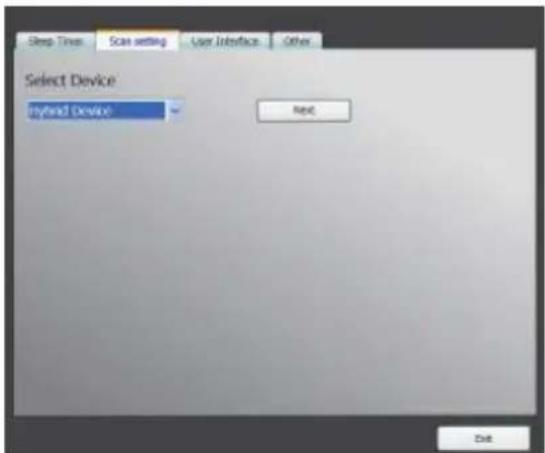
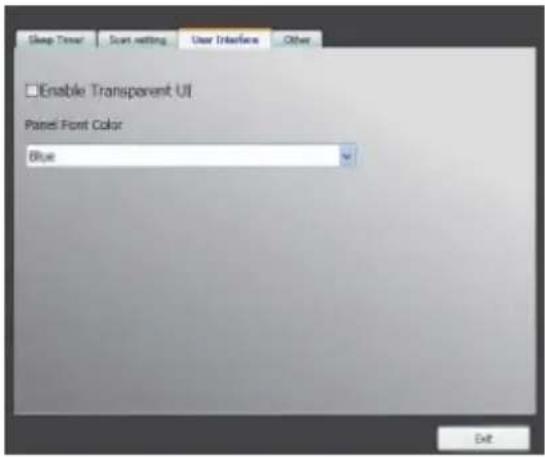
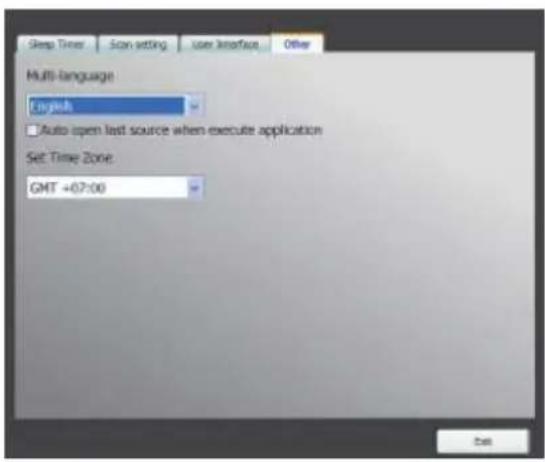
Pode achar Cronômetro de Sono, Configuração de Escaneamento, de Interface de Usuário e Outro 4 opções, na página de Configuração Esses podem ajudar a melhorar seu poder de salvar, ajuste de escaneamento, colorido UI e idioma e situação.

Você talvez assista TV, mas fica sonolento depois de alguns minutos ou deixa a sua TV para emergência. Por qualquer razão específica, você gostaria de pedir que VIVO™ o ajudasse em alguma coisa. Há 5 opções para configurar, Fechar Aplicativo, Desligar, Hibernar, Fechar, e Reiniciar. Além do mais, você pode mover para direita e esquerda para ajustar o período de tempo.
7.1.2 Confi guração de Escaneamento
7.1.3 Interface Usuário
7.2 Confi guração Avançada
Você pode não somente achar Cronômetro Sono, Configuração de Escaneamento, Interface Usuário e Outro, mas Marquee, Configuração Time Shifting, Configuração Capturar, Configuração Instantâneo, Configuração Multi Visualização, Configuração de Tele texto, Configuração Canal, Configuração de Relação de Visualização, Configuração de OSD e Confi guração Vídeo.

7.2.1 Confi guração de Marquee
Aqui podemos configurar as propriedades do marquee tais como mover distância, intervalo, conteúdo, e assim por diante.
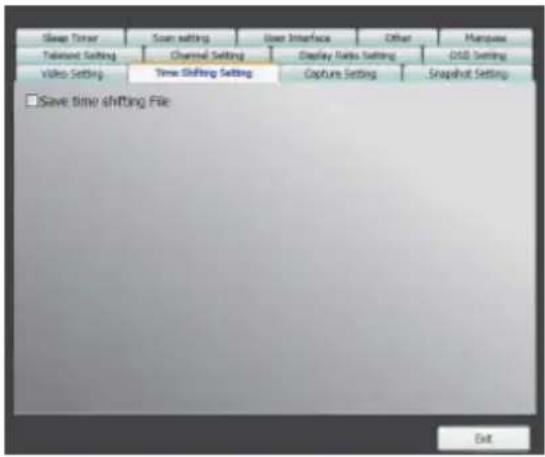
7.2.2 Confi guração Troca de Horário
Aqui podemos decidir salvar o arquivo ou não.

7.2.3 Confi guração de Captura
Aqui podemos configurar onde salvar o arquivo, o nome do arquivo Capturado, ou confi gurar o tipo de transmissão.
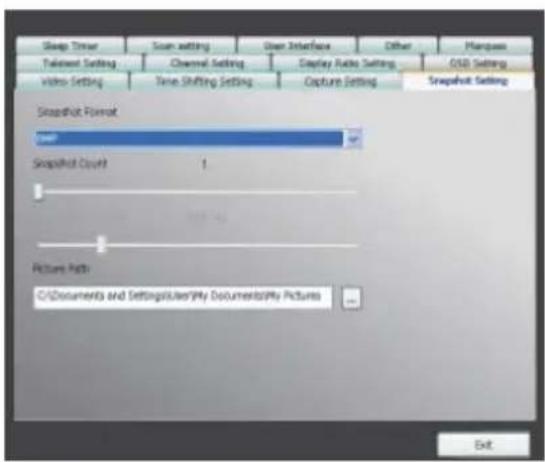
7.2.4 Confi guração do Instantâneo
Aqui podemos configurar o formato de arquivo do Instantâneo, onde salvar as imagens, e quantas imagens serão salvas quando usar a função de Instantâneo.

7.2.5 Confi guração tele texto
Aqui podemos entrar com a página principal do tele texto e sub-página, ou usar o botão de cor para trocar página de tele texto.
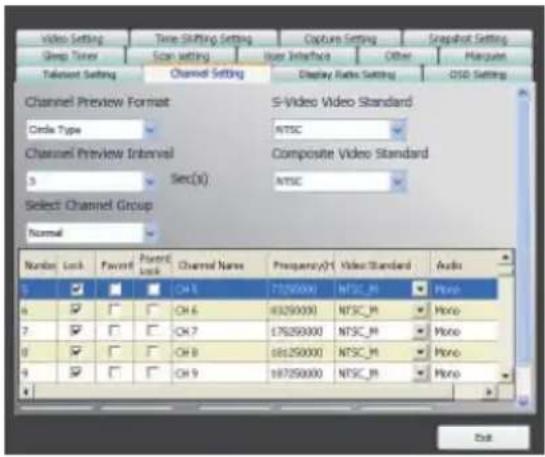
7.2.6 Confi guração Canal
Aqui podemos configurar o tipo de apresentação de canal, intervalo de apresentação, grupo de canal, e gerência de canal.
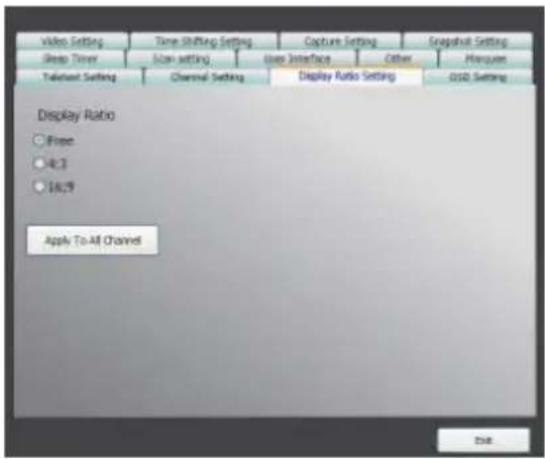
7.2.7 Confi guração Relação Visualização
Aqui podemos configurar a Relação Visualização e aplicar a todos canais.
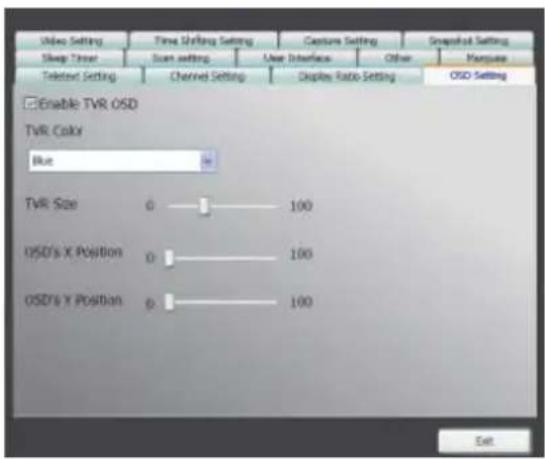
7.2.8 Confi guração OSD
Aqui podemos configurar a cor de OSD, visualizar ou não, e ajustar a posição, a cor de fonte.

7.2.9 Confi guração Video
Aqui podemos configurar o brilho, azul, vermelho, contraste, saturação, o tipo de VMR, e habilitar DxVA ou não.

- Capítulo 1 Introdução
- Características do Software
- Confi gurar TV
- Escanear Canais
- Entrada Fonte
- Hotkey Bar
- Painel TV
- Menu de Ferramenta
- TV Painel
- Botões Controle
- Capítulo 4 Rádio
- Painel Rádio
- Menu de Ferramenta
- Painel Vídeo
- Menu de Ferramenta
- Botões Controle para Modo Playback :
- Confi guração Geral
- Confi guração de Escaneamento
- Interface Usuário
- Confi guração Avançada
- Confi guração de Marquee
- Confi guração Troca de Horário
- Confi guração de Captura
- Confi guração do Instantâneo
- Confi guração tele texto
- Confi guração Canal
- Confi guração Relação Visualização
- Confi guração OSD
- Confi guração Video
Marca : GIGABYTE
Modelo : U8300
Categoria : Receptor de TV