
U7300 - Receptor de TV GIGABYTE - Manual de utilização gratuito
Encontre gratuitamente o manual do aparelho U7300 GIGABYTE em formato PDF.


| Tipo de produto | Receptor de TV digital |
| Marca | Gigabyte |
| Modelo | U7300 |
| Dimensões (L x P x A) | 200 mm x 150 mm x 40 mm |
| Peso | 0,5 kg |
| Alimentação | 5 V CC / 1 A (adaptador de energia incluído) |
| Funções principais | Recepção de TV digital terrestre e satélite (DVB-T2 / DVB-S2), saída HDMI, porta USB para gravação e reprodução de mídia, controle parental |
| Manutenção e limpeza | Limpar com um pano macio e seco. Não usar produtos abrasivos ou solventes. |
| Segurança | Não expor o aparelho à umidade, fontes de calor ou impactos. Desconectar em caso de tempestade. |
| Peças de reposição e reparabilidade | Controle remoto, adaptador de energia, cabo HDMI. Reparação por profissional recomendada. |
| Informações gerais | Marca Gigabyte, modelo U7300, receptor de TV digital de alta definição. Garantia de 2 anos. |
Perguntas frequentes - U7300 GIGABYTE
Perguntas dos utilizadores sobre U7300 GIGABYTE
0 pergunta sobre este aparelho. Responda às que conhece ou faça a sua.
Faça uma nova pergunta sobre este aparelho
Baixe as instruções para o seu Receptor de TV em formato PDF gratuitamente! Encontre o seu manual U7300 - GIGABYTE e retome o controlo do seu dispositivo eletrónico. Nesta página estão publicados todos os documentos necessários para a utilização do seu dispositivo. U7300 da marca GIGABYTE.
MANUAL DE UTILIZADOR U7300 GIGABYTE
Capítulo 1 Introdução
Obrigado por comprar. É altamente recomendado que você verifique cuidadosamente todas as funções que o equipamento suporta antes de usar o programa. Este manual o guiará com a informação essencial de como usar este programa de aplicação.
O VIVO™ é um aplicativo multifuncional, gráfico e de fácil uso que lhe oferece o mais compreensivo prazer de divertimento multimídia. Por favor, note que as funções multimídias podem variar dependendo do produto que você comprou.
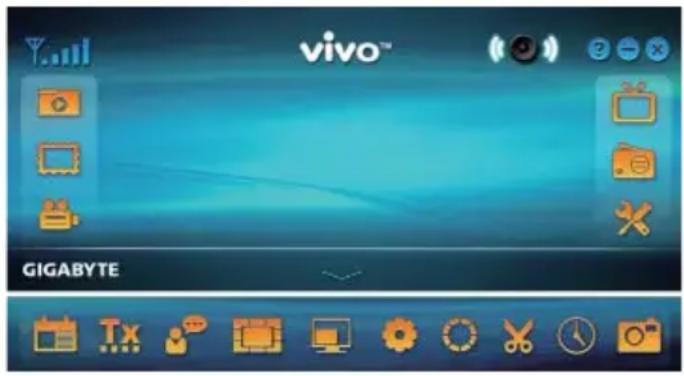
1.1 Características do Software
- É um programa de aplicativo gráfico multifuncional de software que consome menos espaço de RAM e capacidade de CPU.
- Troca de Horário: Quaisquer programas podem ser pausados e podem ser continuados sempre que você quiser.
- PIP/POP (Imagem-Em- Imagem/Imagem-Fora-Imagem): Pode assistir programas diferentes de TV simultaneamente por multi-exposições e arrastar/ajustar telas
- Suporta multi-visualização de programas/canais (programas/canais devem ser da mesma transmissão/fornecedor de serviço de TV)
- Suporta 3x3, 4x4, 5x5, Tipo L e Tpi Círculo pré-apresentação de MULTICANAL.
- Suporta função de horário-gravação para gravar seus shows de TV favoritos.
- Suporta gravação analógica em MPEG1, MPEG2, MPEG4, H. 264, PSP, e formatos de IPod.
- Suporta Zoom Digital em Original, 2X, 3X e 4X.
- Ajustes nas janelas de visualização: Tela plena, Tela Dimensionável e Tela sem Borda.
- Suporta Transmissão de Programa (PS) e transmissão de Transporte (TS) formato digital de gravação.
- Suporta decodificação de TV digital para HDTV e H. 264
1.2 Confi gurar TV
1.2.1 Escanear Canais
Quando você roda o VIVO™ pela primeira vez, o sistema o guiará pelos passos necessários de escaneamento de canal.

- Por favor, seleccione o tipo de equipamento (por exemplo, digital, análogo ou híbrido) que você comprou e clique "Next".

- Seleccione a fonte de sinal (a força de sinal pode variar dependendo do produto que você comprou e a área em que você vive), e clique "Next".
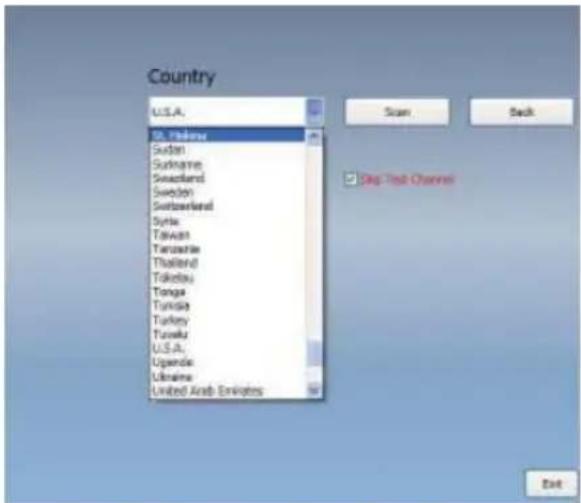
- Por favor, selecione o país em que você vive e então clique "Channel Scan".

- Clique "Sair" para finalizar a configuração depois que o escaneamento estiver completo.
Nota você pode carregar a lista predeterminada de canais para assistir TV sem o tempo de espera para o escaneamento de canal.
1.2.2 Entrada Fonte

- Seleccione seu equipamento e fonte de sinal tais como Digital, Analógico (Cabo ou Antena), Vídeo (Composto, S-Video). VIVOTV importará a fonte de sinal que você seleciona. É recomendado que selecione a fonte de sinal que seu equipamento suporta.
Antena TV: Se escolher Antena de TV, por favor, assegure-se que sua antena (para recepção analógica de TV) está adequadamente instalada e que pode receber sinais.
TV Cabo: Se quer assistir TV a Cabo, por favor, assegure que você plugou adequadamente seu cabo analógico (cabo) de TV na saída de parede de sua TV a cabo.
Vídeo: Se quer assistir vídeos de DVD, está disponível através do Composto adicional, S-Vídeo entrada. Por favor, verifi que se o equipamento que você tem suporta esta função.
- Se você gostaria de escutar rádio FM, por favor, clique no botão de FM diretamente. Por favor, assegure-se que o produto que você comprou suporta esta função.
Pode assistir TV Digital ao vivo com VIVO™. Uma vez que você fez sua confi guração inicial (entrada de fonte e escaneamento de canal), pode assistir e gravar programa de TV com esta aplicação multifuncional de software.
Nota Assegure-se que seu equipamento suporta sinal digital para assistir TV digital.
Programa de Gravação

Bar aberto

Modo de Áudio/

Modo Mudo/Áudio

Áudio Esquerdo

Áudio Direito
Hotkey Bar

EPG

Teletexto

Legenda

Apresentação Canal

Relação Exibição

OSD

Cor Padrão

Captura

Troca de Horário

Instantâneo
2.2 Painel TV
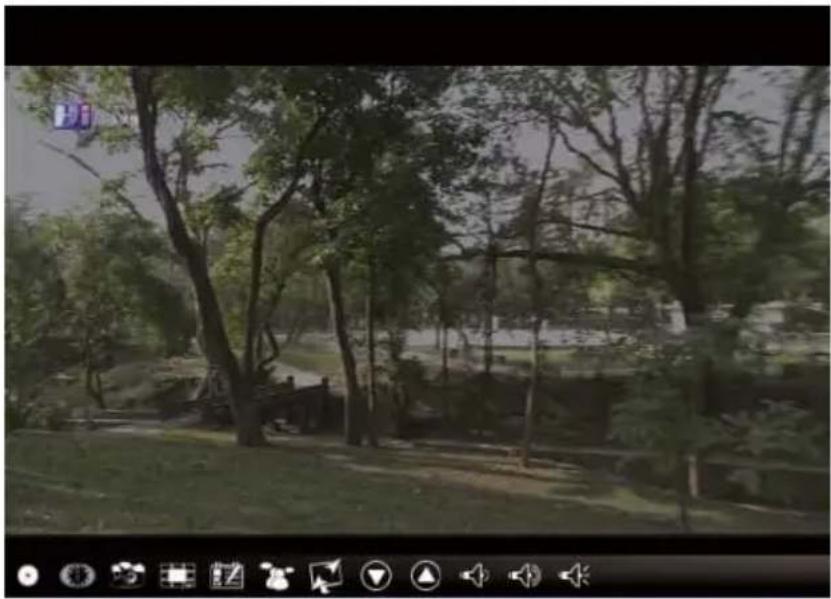
Captura: Clique para capturar as cenas que você gosta. Uma vez que você capturou a cena, está salvo no seu Caminho de Vídeo.

Se quiser parar a captura, clique no botão de legenda outra vez ou clique com o direito na tela e então habilite "Parar Captura".

Time Shifting: Este ícone habilita a função Troca de Horário uma vez clicado. A função Time Shifting registra o programa de TV que você está assistindo no momento.
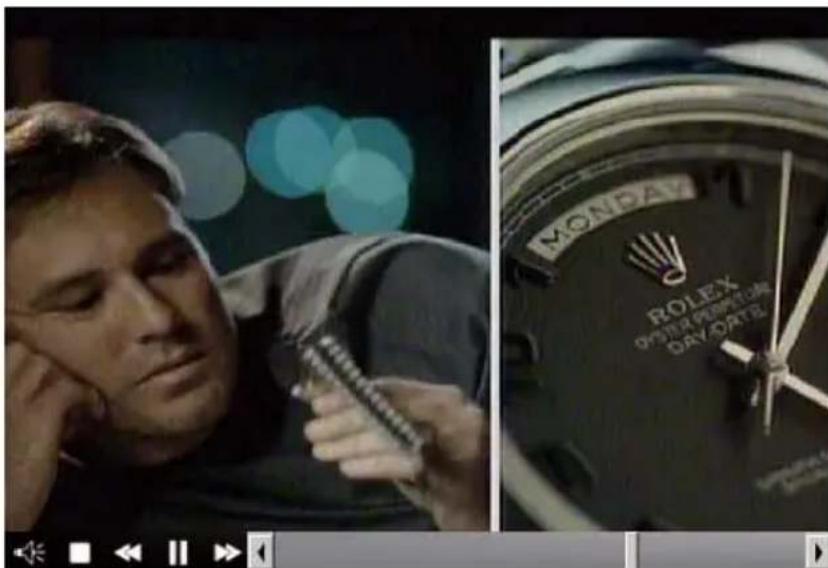
Esta função habilita pausar/avanço rápido/rebobinar shows de TV então você não perderá qualquer parte quando abandona o show por qualquer outra coisa. Os botões de controle se defi nem como na tabela abaixo.

Modo de áudio/ Mudo

Parar

Retroceder

Parar

Avançar
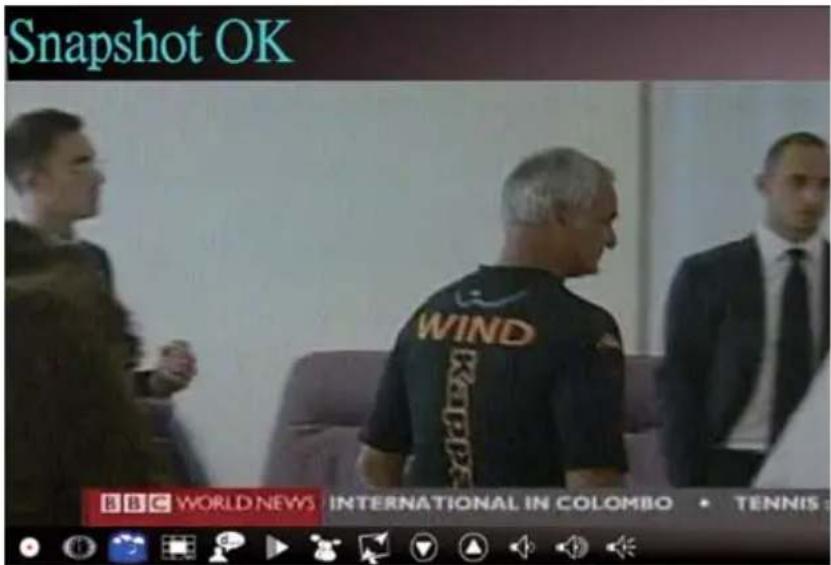
Instantâneo: Pode clicar no ícone de "Instantâneo" para tomar instantâneos. Quando a tela mostra "Instantâneo OK", significa que a imagem foi tirada com êxito em sua pasta de arquivo como arquivos de imagem.
Apresentação canais: Lista apresentação de canais a partir do início. Pode pôr configurar apresentação e intervalo na página de Configuração (Ver Capítulo 3).
EPG: Pode receber e ver informação de programas de TV de cada canal digital de TV com esta função

Relação Exibição: Mude a base de relação numa configuração de rotina. (Free/4:3/16:9/Base em fonte)
Canal para Baixo/para Cima: Seleccione o canal próximo ou anterior
Volume para Baixo/para Cima: Ajuste volume de TV para ficar alto ou baixo
Modo áudio/mudo: Liga ou desliga volume de TV
2.3 Menu de Ferramenta
Enquanto assiste TV digital no VIVO™, você pode habiliatar o Menu de Ferramenta com um clique direito de mouse. O Menu de Ferramenta permite que acesse e ative funções de VIVO™, que lhe dá outra opção além dos ícones na interface.

Sempre No Topo: Habilita VIVO™ para permanecer no topo de todas as outras janelas de aplicação. É o mesmo se clicar no "Sempre No Topo" no canto direito superior da janela regular de modo de TV.
Relação Exibição: Pode ajustar sua relação de exposição ao mover seu cursor do mouse na direção da flecha da direita desta opção. Há Livre, 4:3, 16:9, Base na Fonte, e Aplicar A Todo Canal. É o mesmo que clicar no ícone de função de Relação de Exposição na interface.

Livre: A relação inicial quando começa VIVO™ e você pode ajustá-lo arrastando a borda da janela de VIVO™.
Base Em Fonte: A relação de exposição será baseada na fonte de sinal.
Aplicar A Todos os Canais: Se selecionar esta opção, a relação ajustada de exposição será aplicada a todos seus canais disponíveis.
Janela Apresentação: Pode mudar sua tela de visualização daTV para Tela Plena, Tela relativamente Grande ou Tela sem Borda.

Tipo Lista Canal: Há dois tipos de Lista de Tipos de Canais - Normal ou Meu Favorito. Pode selecionar qual o tipo para carregar sua lista de canal. É o mesmo como faz na página de Confi guração de Canal. O padrão é o Normal.

Lista de Canais: Exibe seus canais disponíveis. É o mesmo como abrir a Configuração de Canal.

Apresentação Canal: Pode decidir que apresentação de tipo de canal - Tipo de L 5x5, 4x4, 3x3, ou Tipo Circular.

Captura: Pode escolher capturar as cenas de TV em formato TS ou PS

Troca de Horário: Habilite o modo Time Shifting. É o mesmo como clicar no ícone do Time Shifting na interface principal.
Instantâneo: Ative função de Instantâneo para tomar o Instantâneo. Você também pode fazer o mesmo se clicar no ícone de Instantâneo na interface principal.
Multi-visualização: Permite multi-visualizar canais//programas. Uma vez que você move seu cursor do mouse para a direita, você pode selecionar "Começar Multi-Visualização". Você então pode assistir múltiplos canais/programas que são da mesma frequência de sinal ao mesmo tempo.

Começar Multi-Visualização: Quando você ativa Multi-Visualização selecionando "Começar Multi-Visualização", veja que duas outras telas de visualização aparecem dentro da tela principal de TV.

Nota Você então pode arrastar as sub- telas que estavam na tela de visualização principal. Essas sub telas que foram arrastadas podem ser aumentadas e podem ser mudadas de endereço até suas exigências de visualização

P.I.P/P.O.P: Uma vez que você ativa Multi-Visualização, você pode habilitar o modo multi-visualização. Imagem-em-Imagem/Imagem-fora-Imagem.
Parar Multi-Visualização: Seleccione esta opção parar Multi-Visualização. Uma vez que você selecionou, as duas sub telas dispararão.
EPG: O mesmo que painel principal.
SAP: O mesmo que painel principal.
Adicionar/retirar a meu favorito: Adiciona um canal a Meu Favorito ou retira um canal de Meu Favorito.
Canal para cima: Vá ao próximo canal na lista de canal.
Canal para baixo: Vá ao último canal na lista de canal.
Relembrar Canalize: Retorne ao canal previamente acessado
Mudo ligado: Habilita/desabilita a função muda
Aumentar volume: Aumenta o volume
Diminuir volume: Diminui o volume
Esconder Painel: Esconde ou mostra o painel de comando (a interface de VIVO™)
Sair: Fechar/Sair Janela de VIVO™
Capítulo 3 Playback
Quando você clica neste ícone (icone), pode escolher um arquivo gravado para playback ou um arquivo de pastas em seu PC. (Nota arquivo contínuo de playback está disponível)
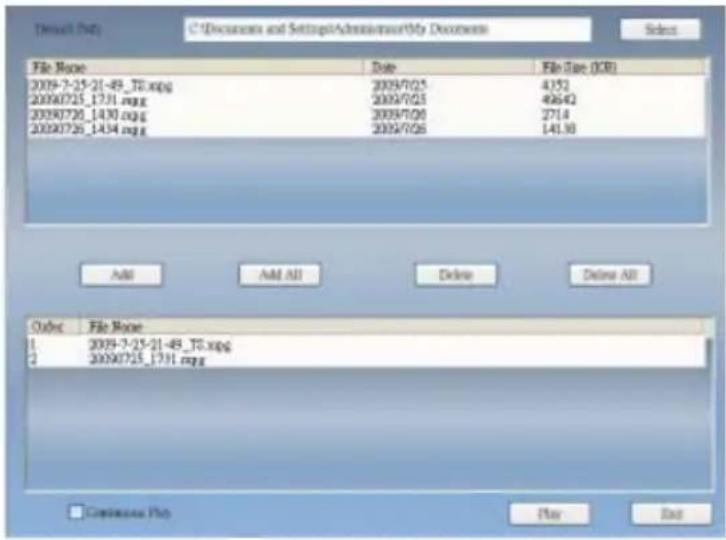
Adicionar: O Adicionar um arquivo selecionado ao playlist na metade inferior da janela
Adicionar Tudo: Adicionar Todos os arquivos ao playlist
Apagar: Apagar um arquivo a partir de playlist
Apagar tudo: Apagar Todos os arquivos no playlist
Ler: ler o arquivo selecionado que está no playlist na metade inferior de Playback
Sair: Sair Playback
Quando você selecionou um arquivo para playback, VIVO™ lerá o vídeo para você em outra tela como ilustrado abaixo.
3.1 Botões Controle para Modo Playback :


Retroceder

Ler

Pausar

Avançar

Parar

Arquivo anterior

Arquivo Posterior

Repetir (lig)

Repetir (des)

Relação Visualização

Áudio

Aumentar volume

Abaixar volume

0
Controlar Slide para Playback
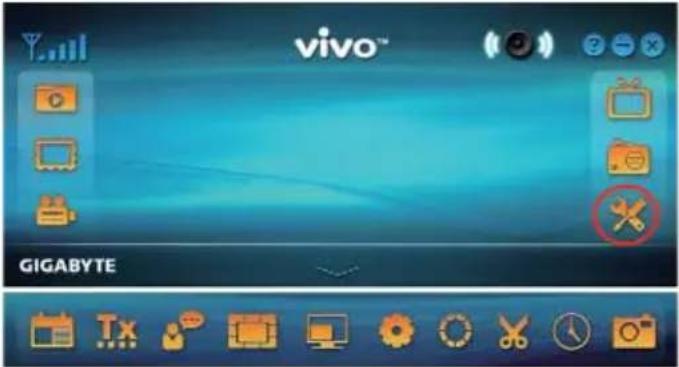
No VIVO™, você simplesmente pode fazer configurações como favoritas na página de Confi gurar. Uma vez que VIVO™ tenha sido iniciado, clque no botão de Confi gurar para acessar a página de Confi guração.
4.1 Confi guração Geral
Pode achar Cronômetro de Sono, Configuração de Escaneamento, de Interface de Usuário e Outro 4 opções, na página de Configuração Esses podem ajudar a melhorar seu poder de salvar, ajuste de escaneamento, colorido UI e idioma e situação.
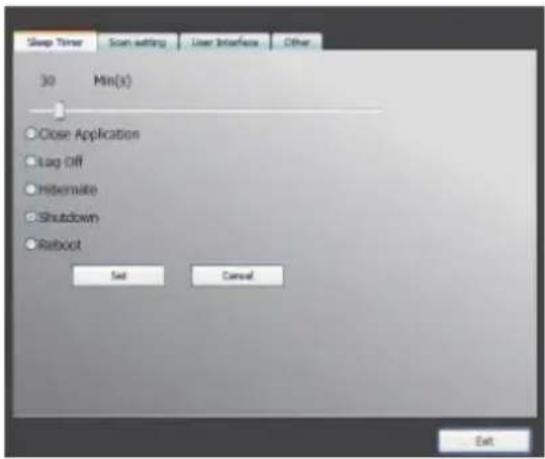
Você talvez assista TV, mas fica sonolento depois de alguns minutos ou deixa a sua TV para emergência. Por qualquer razão específica, você gostaria de pedir que VIVO™ o ajudasse em alguma coisa. Há 5 opções para configurar, Fechar Aplicativo, Desligar, Hibernar, Fechar, e Reiniciar. Além do mais, você pode mover para direita e esquerda para ajustar o período de tempo.
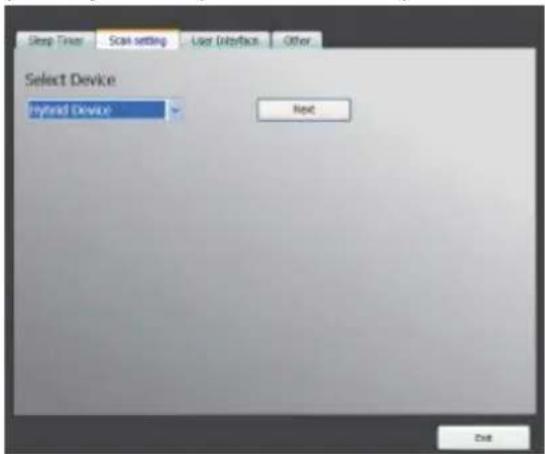
4.1.2 Confi guração de Escaneamento
4.1.3 Interface Usuário

4.1.4 Outro

4.2 Confi guração Avançada
Você pode não somente achar Cronômetro Sono, Configuração de Escaneamento, Interface Usuário e Outro, mas Marquee, Configuração Time Shifting, Configuração Capturar, Configuração Instantâneo, Configuração Multi Visualização, Configuração de Tele texto, Configuração Canal, Configuração de Relação de Visualização, Configuração de OSD e Configuração Vídeo.

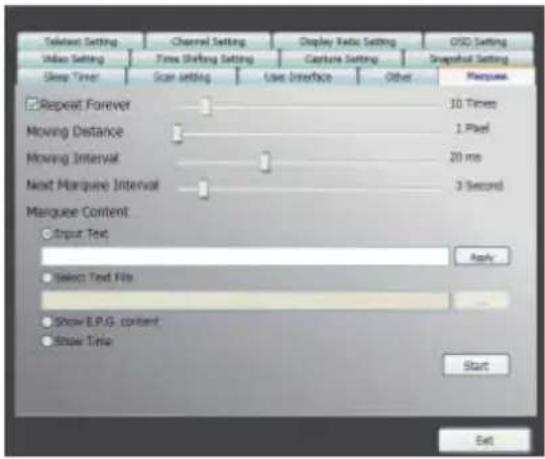
4.2.1 Confi guração de Marquee
Aqui podemos configurar as propriedades do marquee tais como mover distância, intervalo, conteúdo, e assim por diante.
4.2.2 Confi guração Troca de Horário
Aqui podemos decidir salvar o arquivo ou não.

4.2.3 Confi guração de Captura
Aqui podemos configurar onde salvar o arquivo, o nome do arquivo Capturado, ou confi gurar o tipo de transmissão.

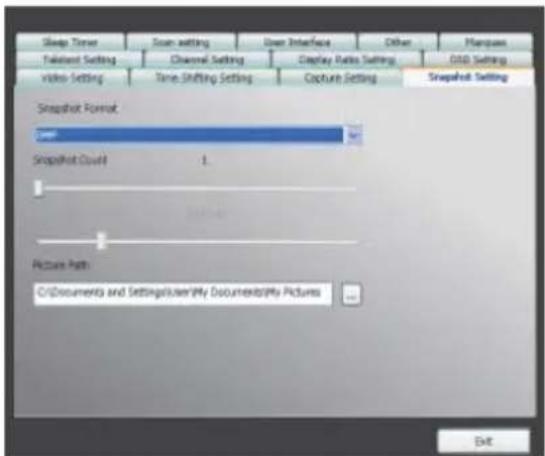
4.2.4 Confi guração do Instantâneo
Aqui podemos configurar o formato de arquivo do Instantâneo, onde salvar as imagens, e quantas imagens serão salvas quando usar a função de Instantâneo.
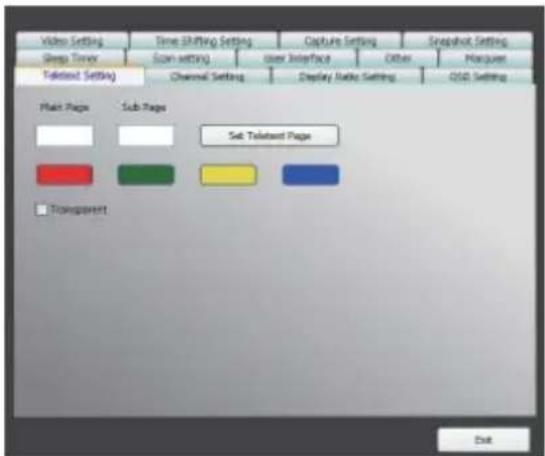
4.2.5 Confi guração tele texto
Aqui podemos entrar com a página principal do tele texto e sub-página, ou usar o botão de cor para trocar página de tele texto.
4.2.6 Confi guração Canal
Aqui podemos configurar o tipo de apresentação de canal, intervalo de apresentação, grupo de canal, e gerência de canal.

4.2.7 Confi guração Relação Visualização
Aqui podemos configurar a Relação Visualização e aplicar a todos canais.

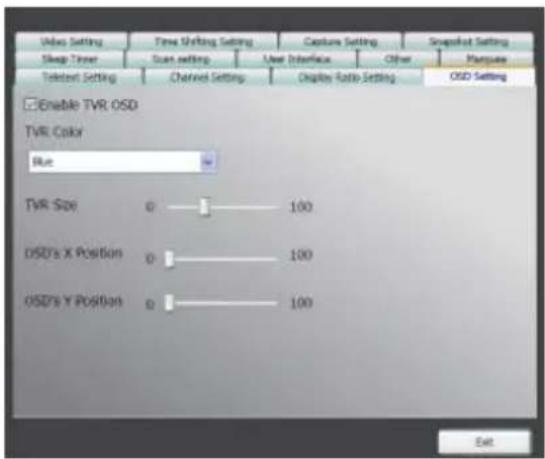
4.2.8 Confi guração OSD
Aqui podemos configurar a cor de OSD, visualizar ou não, e ajustar a posição, a cor de fonte.
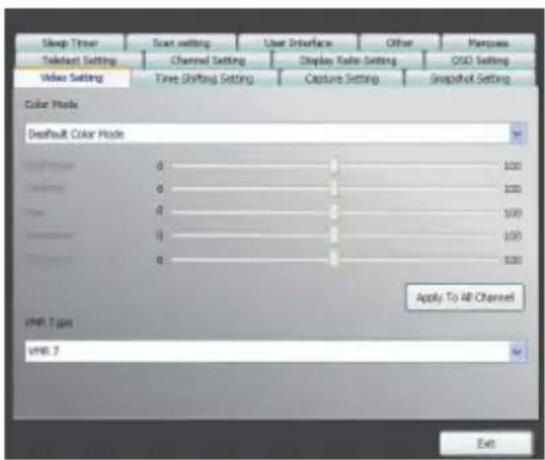
4.2.9 Confi guração Video
Aqui podemos configurar o brilho, azul, vermelho, contraste, saturação, o tipo de VMR, e habilitar DxVA ou não.
- Capítulo 1 Introdução
- Características do Software
- Confi gurar TV
- Escanear Canais
- Entrada Fonte
- Hotkey Bar
- Painel TV
- Menu de Ferramenta
- Capítulo 3 Playback
- Botões Controle para Modo Playback :
- Confi guração Geral
- Confi guração de Escaneamento
- Interface Usuário
- Outro
- Confi guração Avançada
- Confi guração de Marquee
- Confi guração Troca de Horário
- Confi guração de Captura
- Confi guração do Instantâneo
- Confi guração tele texto
- Confi guração Canal
- Confi guração Relação Visualização
- Confi guração OSD
- Confi guração Video
Marca : GIGABYTE
Modelo : U7300
Categoria : Receptor de TV