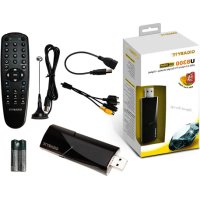
U8300 - Receptor de televisión GIGABYTE - Manual de uso y guía de instrucciones gratis
Encuentra gratis el manual del aparato U8300 GIGABYTE en formato PDF.



| Tipo de producto | Receptor de TV (sintonizador de TV) con software VIVO |
| Dimensiones (aprox.) | 120 x 80 x 20 mm |
| Peso (aprox.) | 50 g |
| Alimentación | A través del puerto USB (5V) |
| Funciones principales | Recepción de TV digital (HDTV, H.264), TV analógica, radio FM, grabación programada, desplazamiento temporal, PIP/POP, multivisión, zoom digital 2X/3X/4X, captura de pantalla y video, guía electrónica de programas (EPG), teletexto, subtítulos, reductor de ruido, SAP, salida de video Compuesto/S-Video |
| Formatos de grabación | MPEG1, MPEG2, MPEG4, H.264, PSP, iPod, PS, TS |
| Conectividad | Entrada de antena/cable, Compuesto, S-Video, USB |
| Compatibilidad de software | Software VIVO (Windows) |
| Mantenimiento y limpieza | Usar un paño suave y seco. No usar líquidos. Desconectar antes de la limpieza. |
| Seguridad | No exponer a la humedad, temperaturas extremas o golpes. Desconectar en caso de tormenta. |
| Piezas de repuesto y reparabilidad | Contacte el servicio postventa de Gigabyte. Se recomienda reparación por un profesional. |
| Información general | Marca Gigabyte, modelo U8300. Manual disponible en varios idiomas. Software VIVO incluido para la gestión de TV y multimedia. |
Preguntas frecuentes - U8300 GIGABYTE
Preguntas de los usuarios sobre U8300 GIGABYTE
0 pregunta sobre este aparato. Responde a las que conoces o haz la tuya.
Hacer una nueva pregunta sobre este aparato
Descarga las instrucciones para tu Receptor de televisión en formato PDF gratis! Encuentra tus instrucciones U8300 - GIGABYTE y toma tu dispositivo electrónico nuevamente en la mano. En esta página están publicados todos los documentos necesarios para el uso de su dispositivo. U8300 de la marca GIGABYTE.
MANUAL DE USUARIO U8300 GIGABYTE
Capítulo 1 Introducción
Gracias por su compra. Se recomienda encarecidamente que revise detenidamente todas las funciones que admite el dispositivo antes de utilizar el programa. Este manual lo guará a través de la información esencial sobre cómo usar este programa de aplicación.
VIVO™ es una aplicación informática multifuncional, gráfica y fácil de usar que le ofrece el esparcimiento más completo en cuanto a entretenimiento de multimedia. Por favor observe que las funciones de multimedia podrían variar dependiendo del producto que compró.

text_image
vivo™ GIGABYTE1.1 Funciones del software
- Una aplicación informática multifuncional y gráfica que consume menos memoria RAM y capacidad de la CPU.
- Deslizador del tiempo: cualquier programa puede pausarse y continuarse siempre que lo desee.
- PIP/POP (Imagen superpuesta/Imagen fija con cambio de pantalla): puede ver diferentes programas de televisión simultáneamente por visualizaciones múltiples y pantallas de arrastre y ajuste.
- Admite la visión múltiple de los programas y canales (los programas y canales deben ser de la misma transmisión y del mismo proveedor de servicios televisivos).
- Permite la vista previa de múltiples canales en los modos 3x3, 4x4, 5x5, tipo L y tipo círculo.
- Admite la función de grabación programada para grabar sus programas de televisión favoritos.
- Permite la grabación análoga en los formatos MPEG1, MPEG2, MPEG4, H.264, PSP e IPED.
- Admite zoom digital en los modos original, 2X, 3X y 4X.
- Ajustes en las ventanas de vista: pantalla completa, pantalla amplia y pantalla sin borde
- Admite el formato de grabación digital Program Stream (PS) y Transport Stream (TS).
- Permite la decodificación de la televisión digital para HDTV y H.264.
1.2 Confi guración del televisor
1.2.1 Exploración de canales
Cuando ejecute VIVO™ por primera vez, el sistema lo guiará a través de los pasos necesarios para la exploración de canales.

- Por favor seleccione el tipo de dispositivo (por ejemplo, digital, análogo o híbrido) que compró y haga clic en "Siguiente".

text_image
Source Input Analog Text Back Exit- Seleccione el origen de la señal (la fuerza de la señal podría variar dependiendo del producto que compró y el área en donde viva) y haga clic en "Siguiente".
text_image
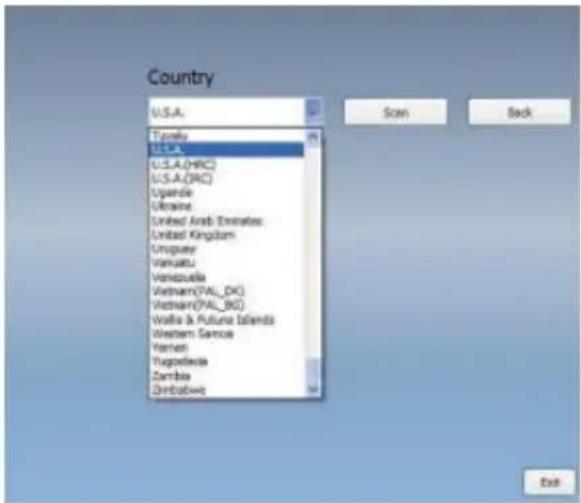
Country U.S.A. Typical U.S.A. U.S.A.(HK) U.S.A.(RC) Uganda Ukraine United Arab Emirates United Kingdom Uruguay Vanuatu Venezuela Vietnam(FAL_DK) Vietnam(FAL_BG) Wallis & Futuna Islands Western Samoa Yemen Yugoslavia Zambia Zimbabwe Scan Back Exit- Por favor seleccione el país en que vive y luego haga clic en "Exploración de canales".
text_image
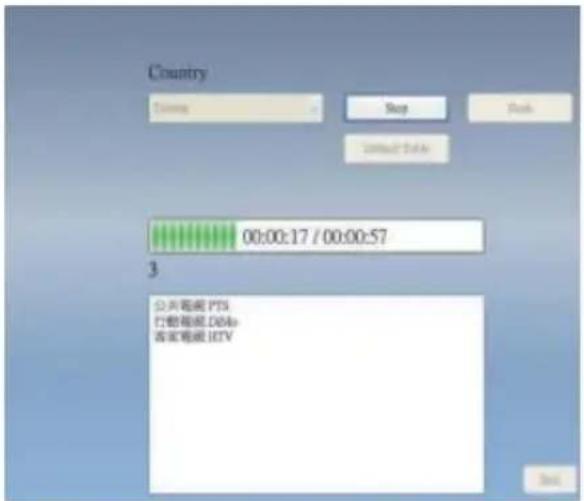
Country Status Stop Back Contact Data 00:00:17 / 00:00:57 3 公共電話 PTS 行動電話 DB/s 客家電話 IOTV- Haga clic en "Salir" para terminar la configuración después de haber completado la exploración.
Nota usted puede cargar la lista de canales predefinida para ver televisión sin tener que esperar la exploración de canales.
1.2.2 Entrada de origen
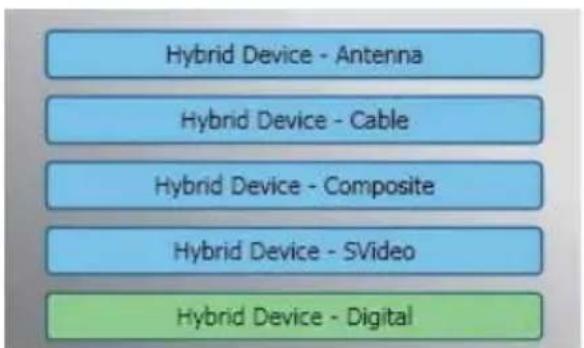
text_image
Hybrid Device - Antenna Hybrid Device - Cable Hybrid Device - Composite Hybrid Device - SVideo Hybrid Device - Digital- Seleccione el dispositivo y el origen de la señal tal como Digital, Análoga (Cable o Antena), Video (Compuesto, S-Video). VIVO™ importará el origen de la señal que seleccione. Se recomienda que seleccione el origen de la señal que admita su dispositivo.
Antena TV: si escoge Antena TV por favor asegúrese de que su antena (para recepción de televisión análoga) esté instalada apropiadamente y que pueda recibir señales.
Cable TV: si quiere ver televisión por cable, por favor asegúrese de haber conectado apropiadamente el cable análogo del televisor al enchufe de pared para televisión por cable.
Video: si quiere ver videos en DVD, está disponible a través de la entrada adicional de video compuesto, S-Video. Por favor verifique si el dispositivo que tiene admite esta función.
- Si desea escuchar radio FM, por favor haga clic en el botón FM directamente. Por favor asegúrese de que el producto que compró admita esta función.
Capítulo 2 Televisión digital
Usted puede ver televisión digital con VIVO™. Una vez que haya hecho la confi guración inicial (entrada de origen y exploración de canales), puede disfrutar de ver y grabar programas de televisión con esta aplicación informática multifuncional.
Nota asegúrese de que su dispositivo admita señal digital para ver televisión digital.
2.1 Panel principal

text_image
vivo™ GIGABYTEBotones

Salir

Minimizar

Acerca de

Entrada de origen

Modo FM

Confi guración

Reproducción

Foto

Programar grabación

Barra abierta

Modo de audio/ Silencio

Modo de silencio / Audio

Audio izquierdo

Audio derecho
Barra de teclas programables

EPG

Teletexto

Subtítulo

Vista previa de canales

Relación de visualización

OSD

Color predefi nido

Capturar

Deslizador del tiempo

Foto instantánea
2.2 Panel del televisor
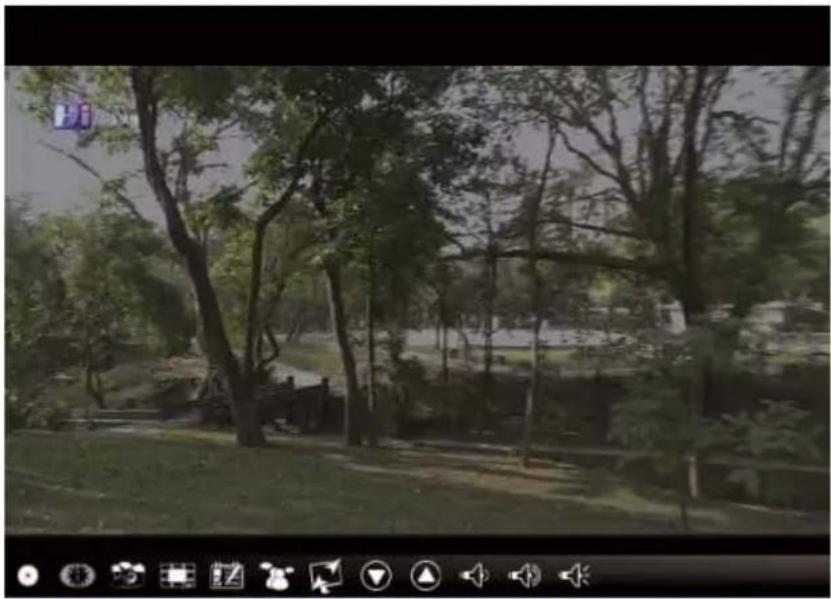
Deslizador del tiempo

Foto instantánea

Vista previa de canales

EPG

SAP

Relación de visualización

Bajar de canal

Subir de canal

Bajar volumen

Subir volumen

Modo de audio/Silencio
Capturar: haga clic para capturar las escenas que desee. Una vez que haya capturado la escena, se guardará en su ruta de video.
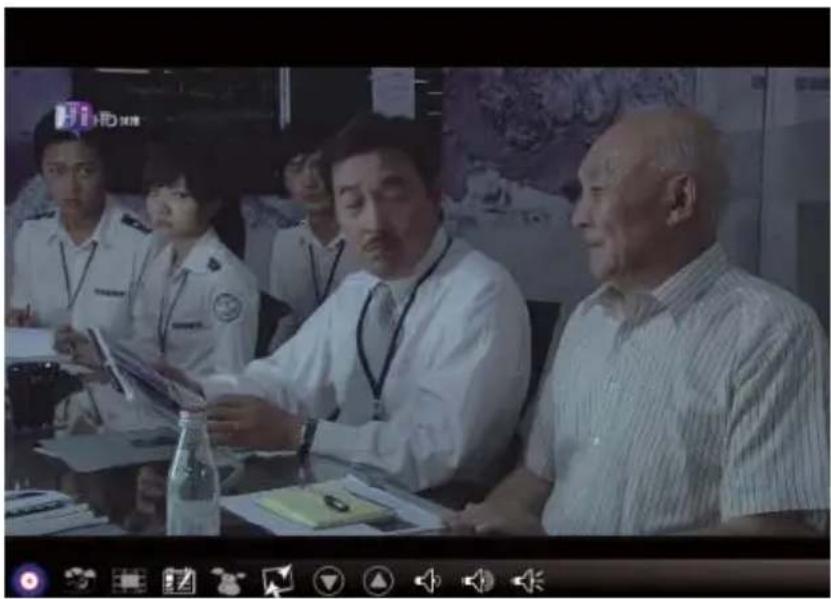
Si desea parar la captura, haga clic otra vez en el botón de subtítulo o haga clic con el botón derecho del ratón en la pantalla y luego active "Parar captura".

Deslizador del tiempo: este icono activa la función de deslizador del tiempo una vez que se le haya hecho clic. La función de deslizador del tiempo graba el programa de televisión que está viendo actualmente.
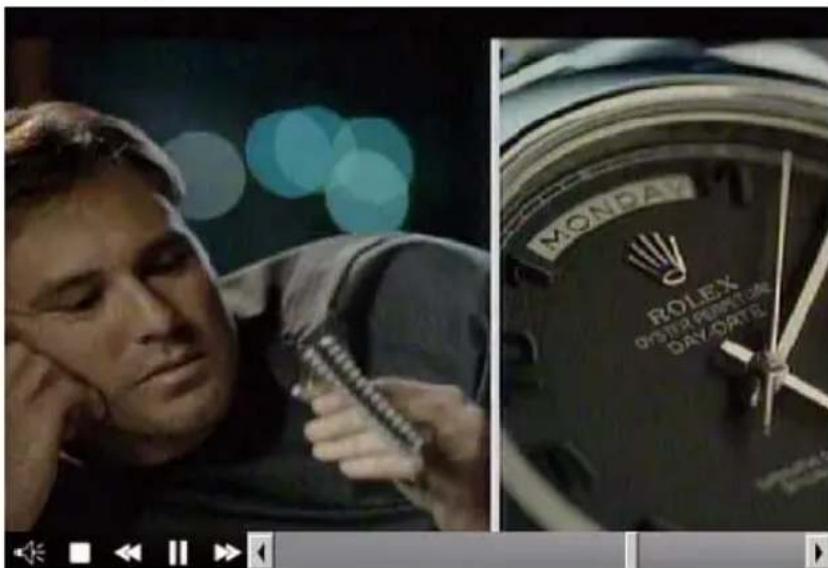
text_image
MONDAY ROLEX 05/162 PONION 2018 DAVORTEEsta función le permite pausar, avanzar rápidamente o retroceder programas de televisión así que no se perderá ninguna parte del espectáculo si tiene que salir a alguna parte por alguna razón. Lo botones de control se definen en la tabla abajo.

Modo de audio/ Silencio

Parar

Retroceder

Pausa

Avanzar
Foto instantánea: puede hacer clic en el icono de "Foto instantánea" para tomar fotos instantáneas. Cuando la pantalla muestre "Foto instantánea OK", significa que la imagen se ha tomado con éxito en la carpeta de archivos como archivos de fotos.

text_image
Snapshot OK WIND INTERNATIONAL IN COLOMBO • TENNISVista previa de canales: vista previa de la lista de canales desde el principio. Puede ajustar el formato de vista previa y los intervalos en la página de configuración (consulte el capítulo 6).
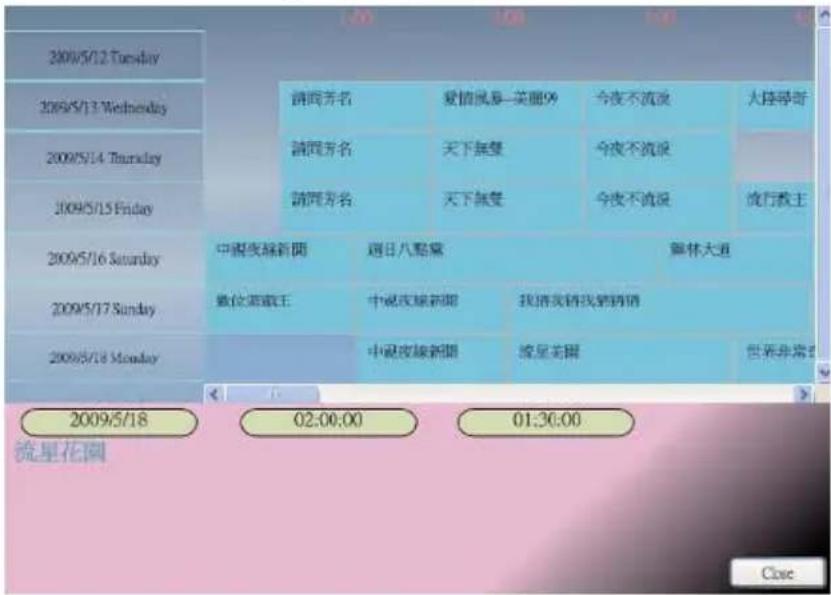
EPG: usted puede recibir y ver la información de los programas de televisión de cada canal de televisión digital con esta función.
SAP: enciende y apaga el sonido SAP (depende del proveedor del programa de televisión)
Relación de visualización: cambia la base de la relación en una configuración de rutina. (Libre/4:3/16:9/en base al origen).
Bajar de canal y subir de canal: selecciona el canal anterior o siguiente.
Bajar volumen y subir volumen: ajusta el volumen del televisor para que sea alto o silencioso.
Modo de sonido y silencio: enciende o apaga el volumen del televisor.
2.3 El menú de herramientas
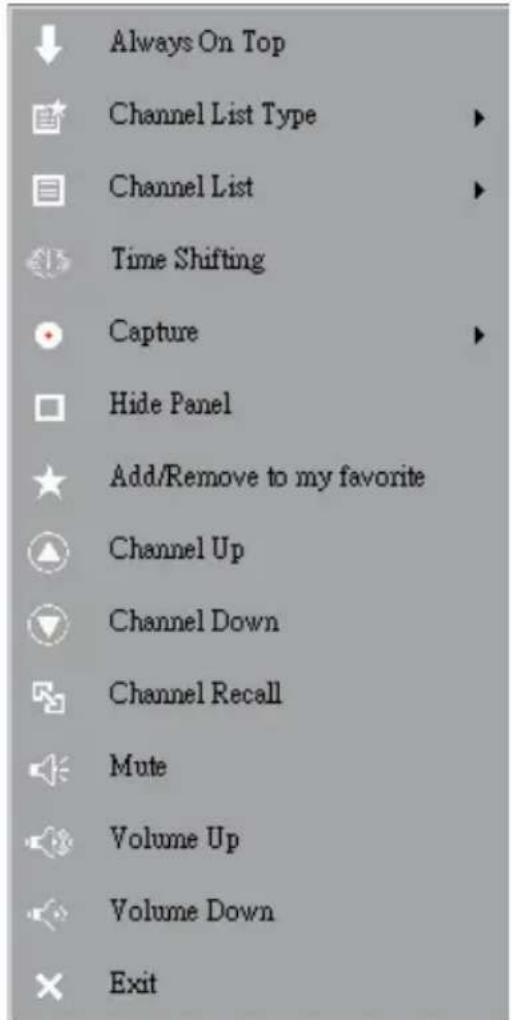
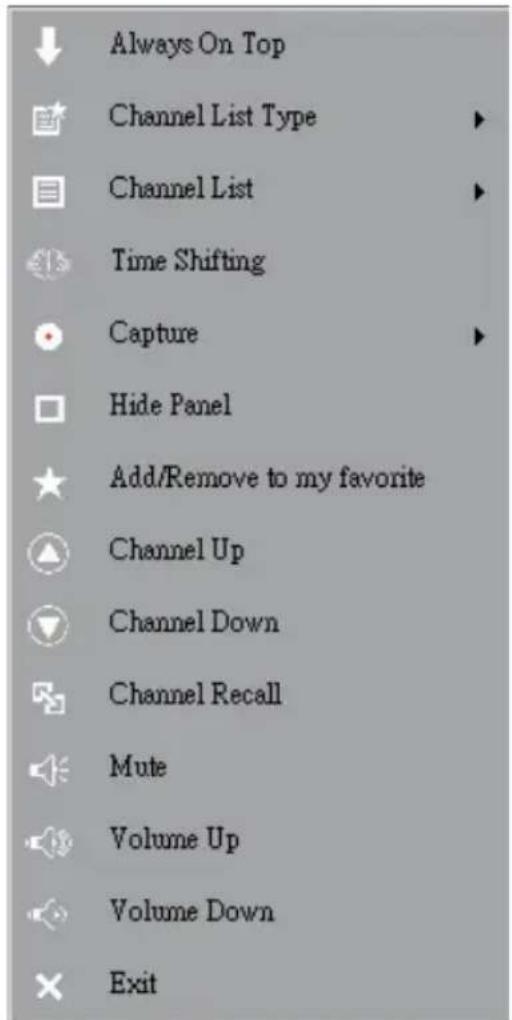
Mientras esté viendo televisión digital en VIVO™, podrá activar el menú de herramientas al hacer clic con el botón derecho del ratón. El menú de herramientas le permitirá acceder y activar las funciones de VIVO™, que le proporciona otra opción además de los iconos en la interfaz.
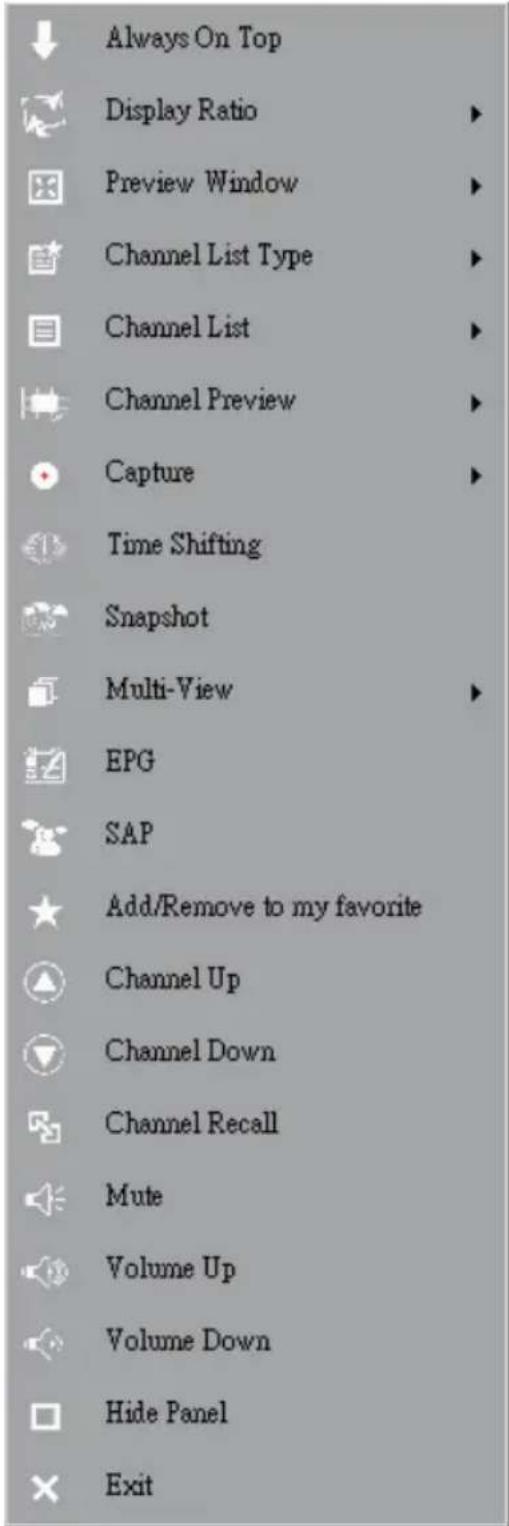
Siempre en la parte superior: permite que VIVO™ quede en la parte superior de todas las otras ventanas de aplicación. Pasará lo mismo si hace clic en “Siempre en la parte superior” en la esquina superior derecha de la ventana de modo de televisión regular.
Relación de visualización: usted puede ajustar la relación de visualización cuando mueva el cursor del ratón a la flecha a la derecha de esta opción. Las opciones son Libre, 4:3, 16:9, En base al origen y Aplicar a todos los canales. Pasará lo mismo si hace clic en el icono de función Relación de visualización en la interfaz.

Libre: la relación inicial cuando inicia VIVO™ y puede ajustarla al arrastrar el borde de la ventana de VIVO™.
En base al origen: la relación de visualización se basará en el origen de la señal.
Aplicar a todos los canales: si selecciona esta opción, la relación de visualización ajustada se aplicará a todos los canales disponibles.
Ventana de vista previa: puede cambiar la pantalla de vista previa del televisor a pantalla completa, pantalla amplia y pantalla sin borde.

Tipo de lista de canales: hay dos clases de Tipo de Lista de Canales – Normal o Mi Favorito. Puede escoger qué tipo cargará su lista de canales. Pasará lo mismo si lo hace en la página de configuración de canales. Lo predefinido es normal.

Lista de canales: visualiza los canales disponibles. Pasará lo mismo si abre confi guración de canales.

Vista previa de canales: puede escoger el tipo de vista previa de los canales - 3x3, 4x4, 5x5, tipo L o tipo círculo.

Capturar: puede decidir en capturar las escenas de televisión en formatos TS o PS.

text_image
Capture Snapshot TS PSDeslizador del tiempo: permite el modo de deslizador del tiempo. Pasará lo mismo si hace clic en el icono de deslizador del tiempo en la interfaz principal.
Foto instantánea: activa la función de foto instantánea para tomar fotos instantáneas. Pasará lo mismo si hace clic en el icono de foto instantánea en la interfaz principal.
Vista múltiple: le permite una visión múltiple de los canales y programas. Una vez que mueva el cursor del ratón a la flecha a la derecha, podrá seleccionar "Iniciar vista múltiple". Luego podrá ver múltiples canales y programas múltiples que son de la misma frecuencia de señal al mismo tiempo.

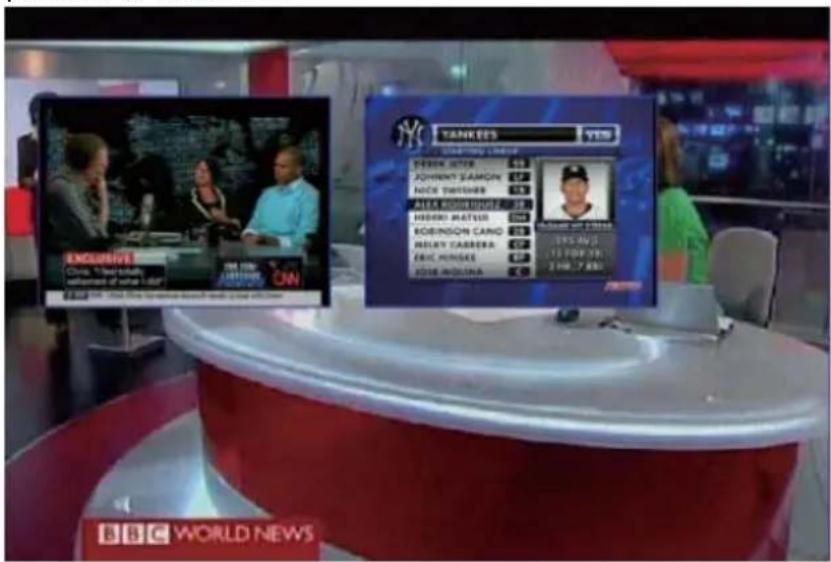
Iniciar vista múltiple: cuando active la vista múltiple al seleccionar "Iniciar vista múltiple", observará que aparecerán otras dos pantallas de vista previa dentro de la pantalla del televisor.
text_image
YANKEES YES HEDDY LUISHER PSON JHYER 03 JOHNNY SAMON 17 NICK TUTUMBER 03 ALIA BODRIGUES 28 REDU MATIAS ON ROBINSON CAND 29 MILAY CABBRA 07 ERIC HUNSKS 09 JOSE MOLINA 09 MARKET SUITE JULIE AVS 11:40 PM 2:10 PM BBC WORLD NEWSNota luego podrá arrastrar las subpantallas que estaban fuera de la pantalla de vista principal. Esas subpantallas que se arrastraron pueden agrandarse y reubicarse según sus demandas de vistas.

P.I.P/P.O.P: una vez que haya activado la vista múltiple, podrá activar la misma en el modo Imagen superpuesta o Imagen fi ja con cambio de pantalla.
Parar vista múltiple: seleccione esta opción para parar la vista múltiple. Una vez que la haya seleccionado, se pararán las dos subpantallas.
EPG: lo mismo que el panel principal.
SAP: lo mismo que el panel principal.
Agregar o eliminar de Mi favorito: agrega un canal a Mi Favorito o elimina un canal de Mi Favorito.
Subir de canal: va al siguiente canal en la lista de canales.
Bajar de canal: va al último canal en la lista de canales.
Recordar un canal: regresa al canal que se ha accedido previamente.
Silencio encendido: activa o desactiva la función silenciar.
Subir volumen: sube el volumen.
Bajar volumen: baja el volumen.
Ocultar panel: oculta o muestra el panel de control (la interfaz de VIVO™).
Salir: cierra o sale de la ventana VIVO™.
Capítulo 3 Televisión análoga
Puede ver televisión análoga con VIVO™. Una vez que haya hecho la configuración inicial (entrada de origen y exploración de canales), podrá disfrutar de ver y grabar el programa de televisión con esta aplicación informática multifuncional.
Nota asegúrese de que su dispositivo admita señal análoga a fin de ver televisión análoga.
3.1 Panel principal
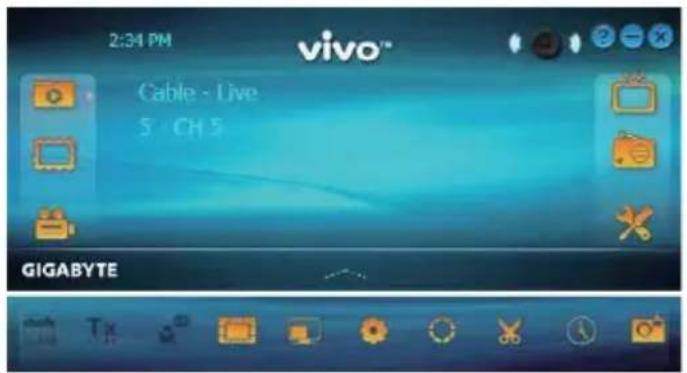
text_image
2:34 PM vivo™ Cable - Live 5 CH 5 GIGABYTEBotones

Salir

Minimizar

Acerca de

Entrada de origen

Modo FM

Confi guración

Reproducción

Mod

Programar grabación

Barra abierta

Modo de audio/ Silencio

Modo de silencio / Audio

Audio izquierdo

Audio derecho
Barra de teclas programables

EPG (Desactivar)

Teletexto (Desactivar)

Subtítulo (Desactivar)

Vista previa de canales

Relación de visualización

OSD Capturar

Color predefi nido


Deslizador del tiempo

Foto instantánea
3.2 Panel del televisor
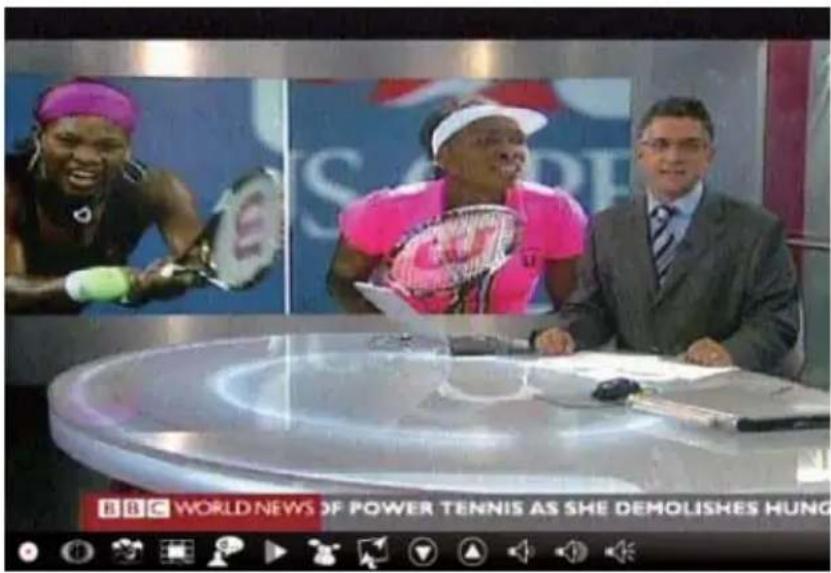
text_image
BBC WORLD NEWS OF POWER TENNIS AS SHE DEMOLISHES HUNGtext_image
Capturar Deslizador del tiempo Foto instantánea Vista previa de canales Subtítulos Reducir ruido SAP Relación de visualización Bajar de canal Subir de canal Bajar volumen Subir volumen
Capturar: por favor consulte el ítem 2.2 en el Capítulo2.
Deslizador del tiempo: por favor consulte el ítem 2.2 en el Capítulo2.
Foto instantánea: por favor consulte el ítem 2.2 en el Capítulo2.
Vista previa de canales: por favor consulte el ítem 2.2 en el Capítulo2.
Subtítulos: permite activar los subtítulos.
Reducir ruido: permite que la función de eliminar ruido haga más clara la recepción de televisión análoga.
SAP: por favor consulte el ítem 2.2 en el Capítulo2.
Relación de visualización: por favor consulte el ítem 2.2 en el Capítulo2.
Bajar de canal o subir de canal: por favor consulte el ítem 2.2 en el Capítulo2.
Bajar volumen y subir volumen: por favor consulte el ítem 2.2 en el Capítulo2.
Modo de audio/silencio: por favor consulte el ítem 2.2 en el Capítulo2.
3.3 El menú de herramientas
Por favor consulte ítem 2.3 en el Capítulo2. Hay algunas diferencias entre el modo de televisión digital y televisión análoga.
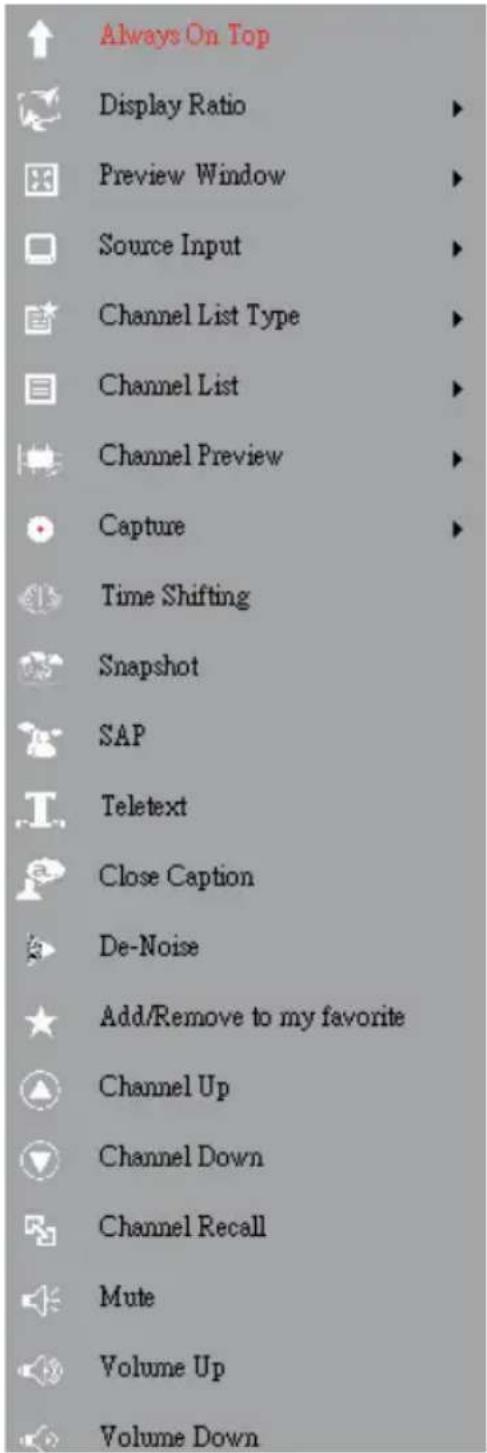
Subtítulos: le ayuda a ver la televisión análoga con asistencia de subtítulos. Esta función dependerá del proveedor del programa de televisión.
Reducir ruido: puede activar la función de reducción de ruido para mejorar la calidad de la televisión digital.
Nota la televisión análoga no admite la función de vista múltiple debido a la limitación estándar del televisor.
Capítulo 4 Radio FM
Puede escuchar radio FM en vivo con VIVO™. Una vez que haya hecho la confi guración inicial (entrada de origen y exploración de canales), puede disfrutar de ver y grabar programas de televisión con esta aplicación informática multifuncional.
Nota asegúrese de que su dispositivo admita la función FM para escuchar radio FM.
4.1 Panel principal
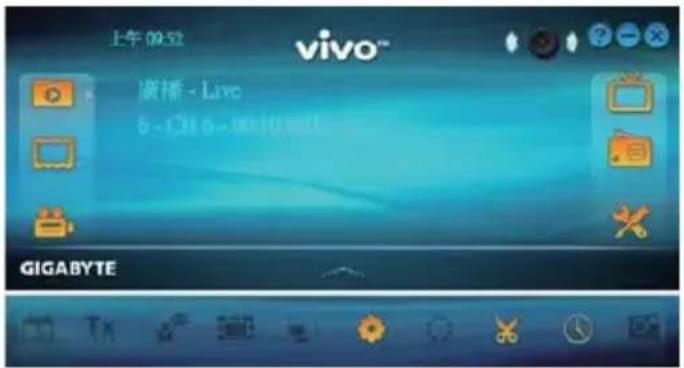
text_image
上午 09:52 vivo™ 广播 - Live 5 - C# 5 - W#10-6 GIGABYTEBotones

text_image
Salir Minimizar Acerca de Entrada de origen Modo FM Confi guración Reproducción Foto Programar grabación Barra abierta Modo de audio/ Silencio Modo de silencio / Audio Audio izquierdo Audio derechoBarra de teclas programables
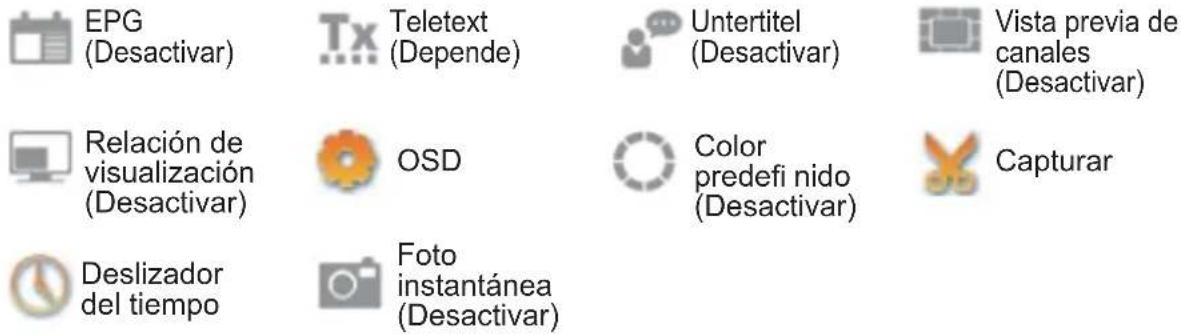
text_image
EPG (Desactivar) Tx Teletext (Depende) Untertitel (Desactivar) Vista previa de canales (Desactivar) Relación de visualización (Desactivar) OSD Color predefi nido (Desactivar) Capturar Deslizador del tiempo Foto instantánea (Desactivar)4.2 Panel de la radio
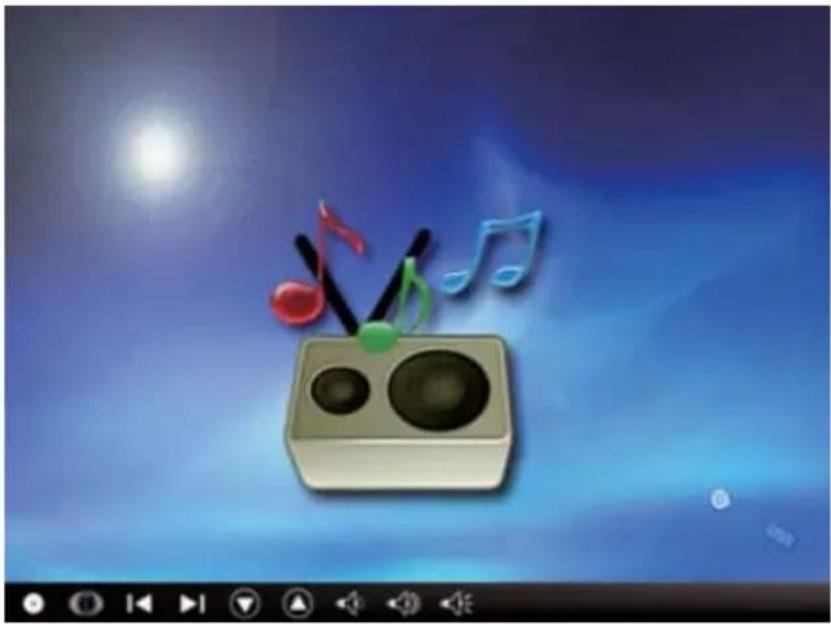
Deslizamiento del tiemp

Reducir la frecuencia

Agregar frecuencia

Bajar de canal

Subir de canal

Bajar volumen

Subir volumen

Modo de audio/ Silencio
Capturar: por favor consulte el ítem 2.2 en el Capítulo2.
Deslizador del tiempo: por favor consulte el ítem 2.2 en el Capítulo2.
Reducir frecuencia: ajusta la radiofrecuencia a menos.
Agregar frecuencia: ajusta la radiofrecuencia a más.
Bajar de canal y subir de canal: por favor consulte el ítem 2.2 en el Capítulo2.
Bajar volumen y subir volumen: por favor consulte el ítem 2.2 en el Capítulo2.
Modo de audio/silencio: por favor consulte el ítem 2.2 en el Capítulo2.
4.3 El menú de herramientas
Por favor consulte el ítem 2.3 en el Capítulo2. Hay menos opciones que en el modo de televisión y todas las funciones restantes son las mismas.
Capítulo 5 Entrada de video
Usted puede importar el origen de video adicional a VIVO™ a través de la entrada de video compuesto, s- video. Una vez que conecte su dispositivo junto con el origen de video y la PC, VIVO™ detectará automáticamente la categoría del origen. Usted puede ver fácilmente DVD u otros multimedios con VIVO™ incluso grabar directamente a su PC o computadora portátil.
Nota asegúrese de que su dispositivo admita la entrada de video.
5.1 Panel principal
text_image
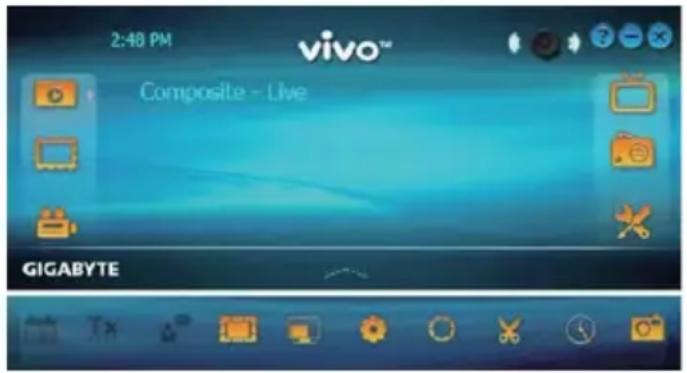
2:48 PM vivo™ Composite - Live GIGABYTEBotones

Salir

Minimizar

Acerca de

Entrada de origen

Modo FM

Confi guración

Reproducción

Foto

Programar grabación

Barra abierta

Modo de audio/ Silencio

Modo de silencio / Audio

Audio izquierdo

Audio derecho
Barra de teclas programables

EPG (Desactivar)

Teletexto (Depende)

Subtítulo (Desactivar)

Vista previa de canales

Relación de visualización

OSD

Color predefi nido

Capturar

Deslizador del tiempo

Foto instantánea
5.2 Panel de video
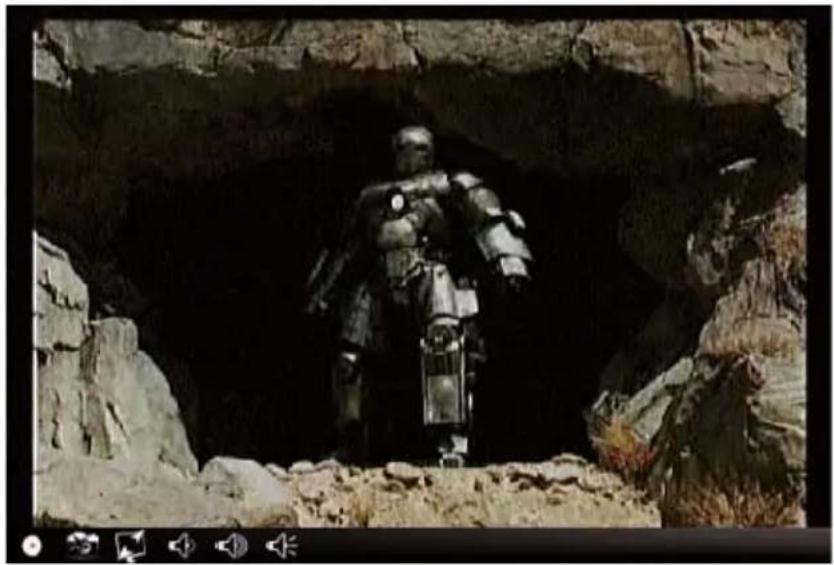
Relación de visualización

Bajar volumen

Subir volumen

Modo de audio/ Silencio
Capturar: por favor consulte el ítem 2.2 en el Capítulo2.
Foto instantánea: por favor consulte el ítem 2.2 en el Capítulo2.
Relación de visualización: por favor consulte el ítem 2.2 en el Capítulo2.
Bajar volumen y subir volumen: por favor consulte el ítem 2.2 en el Capítulo2.
Modo de audio/silencio: por favor consulte el ítem 2.2 en el Capítulo2.
5.3 El menú de herramientas
Por favor consulte el ítem 2.3 en el Capítulo2. Hay menos opciones que en el modo de televisión y todas las funciones restantes son las mismas.
Capítulo 6 Reproducción
Al hacer clic en este icono, puede elegir un archivo grabado para reproducción o un archivo de carpetas en su PC. (Nota la reproducción de archivos continua está disponible)

text_image
Deluxe Print C:\Documents and Settings\Administrator\My Documents File Name Date File Size (GB) 2009-7-25-21-49_TE.xpg 3009/7/25 4352 20090725_1731.mpg 3009/7/25 48642 20090726_1430.mpg 3009/7/26 2714 20090726_1434.mpg 3009/7/26 14138 Add Add All Delete Delete All Order File Name 1 2009-7-25-21-49_TE.xpg 2 20090725_1731.mpg □ Clearance Help Play ExitAgregar: agrega un archivo seleccionado a la lista de reproducción en la mitad inferior de la ventana.
Agregar todos: agrega todos los archivos a la lista de reproducción.
Eliminar: elimina un archivo de la lista de reproducción.
Eliminar todos: elimina todos los archivos en la lista de reproducción.
Reproducir: reproduce el archivo seleccionado que está en la lista de reproducción en la mitad inferior de la reproducción.
Salir: sale de la reproducción
Cuando selecciona un archivo para reproducción, VIVO™ reproducirá el video para usted en otra pantalla como se ilustra abajo.
6.1 Botones de control para el modo de reproducción:

text_image
MINES WITNESS TO SURVIVAL
Retroceder

Reproducir

Pausa

Avanzar

Parar

Archivo anterior

Archivo siguiente

Repetir (encendido)

Repetir (apagado)

Relación de visualización

Audio

Subir volumen

Bajar volumen


Deslizador de control para reproducción
Capítulo 7 Confi guración
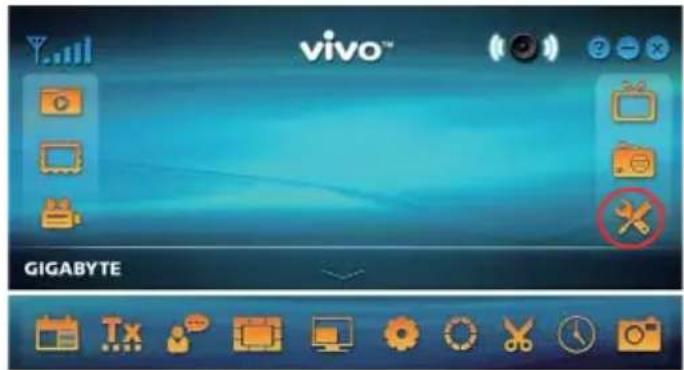
En VIVO™, sólo puede hacer ajustes como sus favoritos en la página de configuración. Debido a que se ha iniciado VIVO™, haga clic en el botón de configuración para acceder a la página de confi guración.
text_image
vivo™ GIGABYTE7.1 Confi guración general
Podrá encontrar las 4 opciones Temporizador de dormir, Configuración de la exploración, Interfaz del usuario y Otro en la página de configuración. Estas opciones pueden ayudarle a mejorar el ahorro de energía, ajuste de la exploración, la interfaz del usuario colorida, el idioma y la ubicación.

7.1.1 Temporizador de dormir
Usted podrá ver televisión pero quedarse dormido después algunos minutos o dejar el televisor encendido por presentarse alguna emergencia. Por cualquier razón específica, le gustaría pedirle a VivaTV que lo ayude en algo. Hay 5 opciones a configurar: Cerrar aplicación, Cerrar sesión, Hibernar, Apagar y Reiniciar. Además, puede mover el deslizador de tiempo a la izquierda o a la derecha para ajustar el período.

7.1.2 Confi guración de la exploración
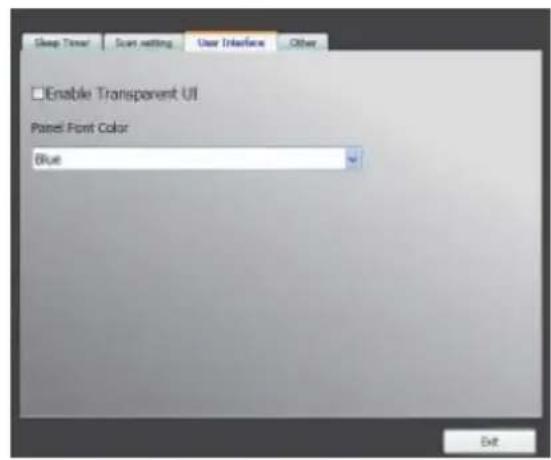
7.1.3 Interfaz del usuario

7.2 Confi guración avanzada
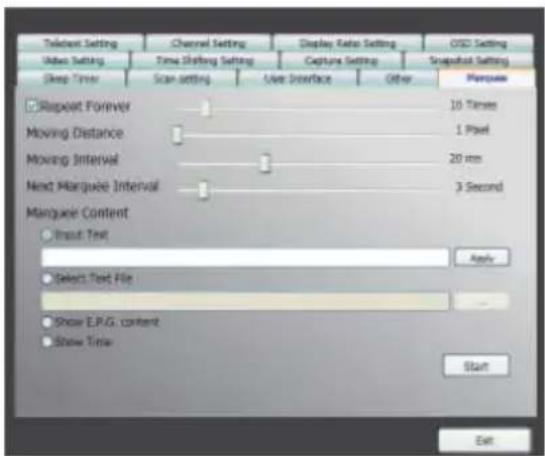
No solo podrá encontrar Temporizador de dormir, Configuración de la exploración, Interfaz del usuario y Otro sino también Marquesina, Confi guración del deslizador del tiempo, Configuración de la captura, Configuración de la foto instantánea, Configuración de la vista múltiple, Configuración del teletexto, Configuración del canal, Confi guración de la relación de visualización, Configuración del OSD y Confi guración de video.
7.2.1 Confi guración de la marquesina
Aquí podemos configurar las propiedades de la marquesina tales como distancia del movimiento, intervalo, contenido y otros.
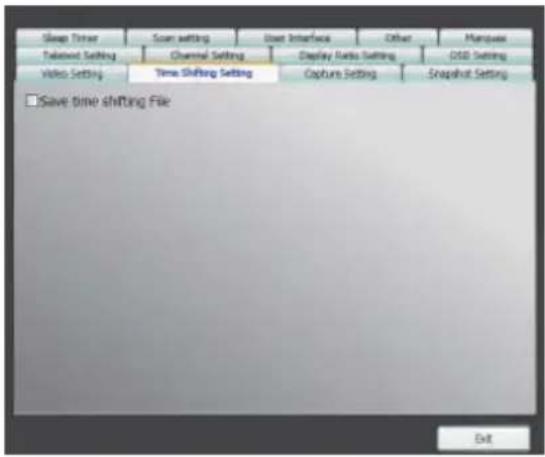
7.2.2 Configuración del deslizador del tiempo
Aquí podemos decidir si guardaremos o no el archivo.
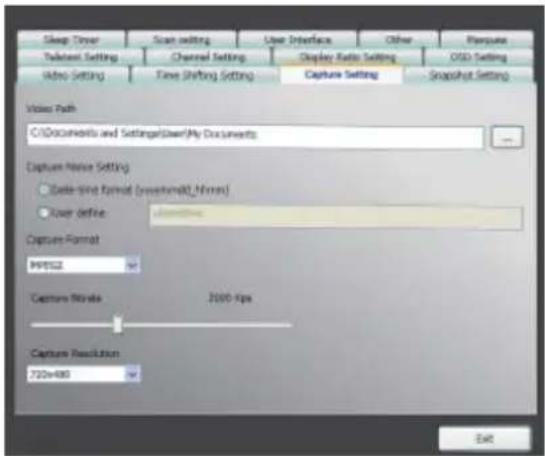
7.2.3 Confi guración de la captura
Aquí podemos confi gurar dónde guardar el archivo, el nombre de archivo capturado o establecer el tipo de fl ujo de captura.
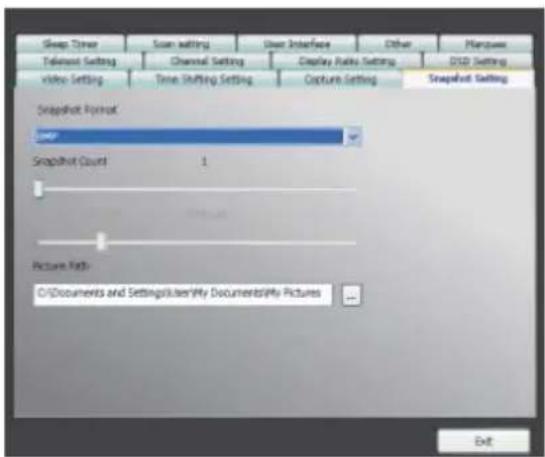
7.2.4 Confi guración de la foto instantánea
Aquí podemos configurar el formato del archivo de foto, dónde se guardarán las imágenes y cuántas imágenes se guardarán al usar la función de foto instantánea.
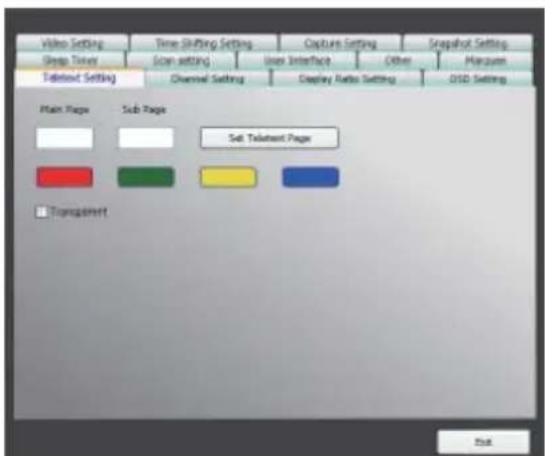
7.2.5 Confi guración del teletexto
Aquí podemos ingresar el teletexto de la página principal y la subpágina o utilizar los botones de colores para cambiar a la página de teletexto.
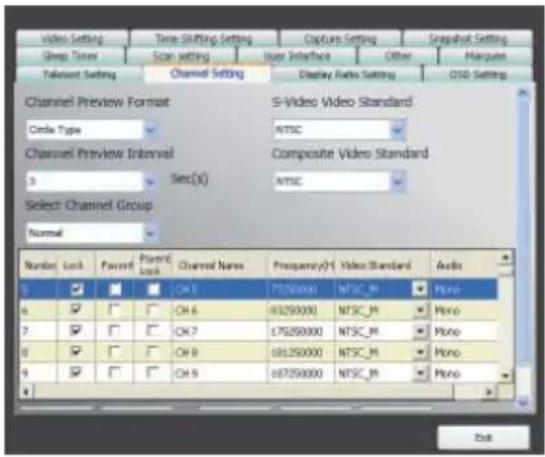
7.2.6 Confi guración del canal
Aquí podemos configurar el tipo de vista previa del canal, el intervalo de previsualización, el grupo de canales y la administración del canal.
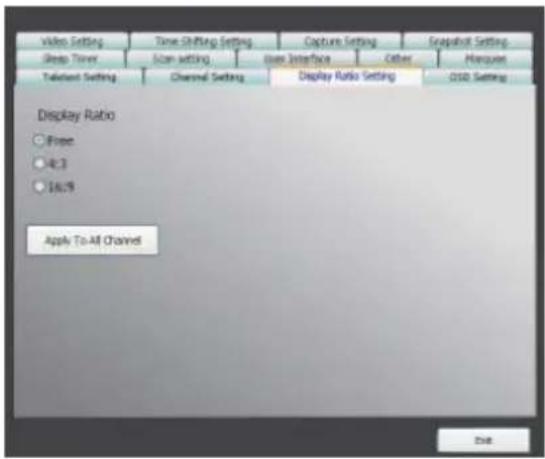
7.2.7 Confi guración de la relación de la visualización
Aquí podemos configurar la relación de visualización y aplicarla a todos los canales.

7.2.8 Confi guración del OSD
Aquí podemos confi gurar el color del OSD, mostrarlo o no, ajustar la posición y el color de la fuente.

7.2.9 Confi guración del video
Aquí podemos ajustar el brillo, el azul, el rojo, el contraste, la saturación, el tipo VMR y activar o no el DxVA.
Часть 1. Введение
Capítulo 2 TV Digital
Capítulo 3 TV Analógica
Fechar Texto: Habilitar para ligar fechar texto.
