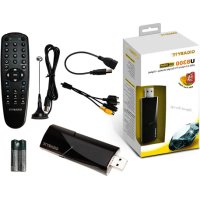
U8300 - Odbiornik TV GIGABYTE - Bezpłatna instrukcja obsługi
Znajdź bezpłatnie instrukcję urządzenia U8300 GIGABYTE w formacie PDF.



| Typ produktu | Odbiornik TV (tuner TV) z oprogramowaniem VIVO |
| Wymiary (w przybliżeniu) | 120 x 80 x 20 mm |
| Waga (w przybliżeniu) | 50 g |
| Zasilanie | Przez port USB (5V) |
| Główne funkcje | Odbior telewizji cyfrowej (HDTV, H.264), telewizji analogowej, radia FM, nagrywanie programowane, przesunięcie czasowe, PIP/POP, wieloekran, zoom cyfrowy 2X/3X/4X, przechwytywanie ekranu i wideo, elektroniczny program telewizyjny (EPG), teletekst, napisy, reduktor szumów, SAP, wyjście wideo Composite/S-Video |
| Formaty nagrywania | MPEG1, MPEG2, MPEG4, H.264, PSP, iPod, PS, TS |
| Łączność | Wejście antena/kabel, Composite, S-Video, USB |
| Zgodność oprogramowania | Oprogramowanie VIVO (Windows) |
| Konserwacja i czyszczenie | Użyj miękkiej, suchej szmatki. Nie używaj płynów. Odłącz przed czyszczeniem. |
| Bezpieczeństwo | Nie wystawiać na wilgoć, ekstremalne temperatury lub wstrząsy. Odłącz podczas burzy. |
| Części zamienne i możliwość naprawy | Skontaktuj się z serwisem Gigabyte. Zalecana naprawa przez profesjonalistę. |
| Informacje ogólne | Marka Gigabyte, model U8300. Instrukcja dostępna w wielu językach. Oprogramowanie VIVO do zarządzania telewizją i multimediami. |
Często zadawane pytania - U8300 GIGABYTE
Pytania użytkowników dotyczące U8300 GIGABYTE
0 pytanie dotyczące tego urządzenia. Odpowiedz na te, które znasz, lub zadaj własne.
Zadaj nowe pytanie dotyczące tego urządzenia
Pobierz instrukcję dla swojego Odbiornik TV w formacie PDF za darmo! Znajdź swoją instrukcję U8300 - GIGABYTE i weź swoje urządzenie elektroniczne z powrotem w ręce. Na tej stronie opublikowane są wszystkie dokumenty niezbędne do korzystania z urządzenia. U8300 marki GIGABYTE.
INSTRUKCJA OBSŁUGI U8300 GIGABYTE
Panel szybkiego dostępu

EPG

Télétexte

Sous-titres

Dziękujemy za zakup. Zalecamy staranne sprawdzenie wszystkich funkcji obsługiwanych przez urządzenie, przed użyciem programu. Ta instrukcja zaznajomi Cię z podstawową wiedzą, jak używać programu.
VIVO™ jest wielofunkcyjną, posiadającą graficzny interfejs i łatwą w użyciu aplikacją, która oferuje najbardziej wszechstronny dostęp do rozrywki multimedialnej. Zbiór funkcji multimedialnych może się różnić zależnie od wybranego produktu.
text_image
vivo™ GIGABYTE1.1 Cechy oprogramowania
- Jest to wielofunkcyjne, posiadające graficzny interfejs oprogramowanie, które zużywa mniej pamięci RAM i mniej obciąża procesor.
- Zatrzymanie czasu: każdy program może zostać zatrzymany i odtwarzany dalej w dowolnym momencie.
- PIP/POP: Umożliwia oglądanie różnych programów telewizyjnych jednocześnie na wielu ekranach i w ramkach, które można przeciagać i dostosowywać do pożądanych rozmiarów.
- Obsługuje równoczesne oglądanie wielu programów/kanałów (muszą być z tego samego źródła, dostawcy sygnału TV).
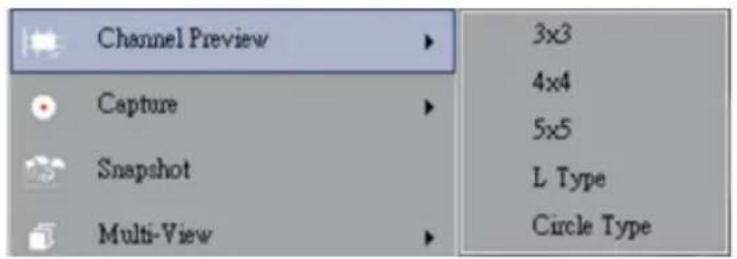
- Obsługuje 3x3, 4x4, 5x5, L kształtny oraz okrągły podgląd wielu kanałów.
- Obsługuje funkcję programowania nagrywania, aby nagrać Twoje ulubione programy telewizyjne.
- Obsługuje analogowe nagrywanie w MPEG1, MPEG2, MPEG4, H.264, PSP oraz formaty IPoda.
- Obsługuje cyfrowy zoom 2X, 3X i 4X.
- Ustawienia okien obrazu: Pełny Ekran, Dowolny Ekran i Bezramkowy Ekran.
- Obsługuje cyfrowe formaty nagrywania PS i TS.
- Obsługuje dekodowanie cyfrowego TV na HDTV i H.264.
1.2 Ustawienia TV
1.2.1 Skanowanie kanałów
Podczas pierwszego uruchomienia VIVO™ system poprowadzi Cię przez niezbędne kroki skanowania kanałów.

- Proszę wybrać typ zakupionego urządzenia (np. cyfrowe, analogowe i hybryda) i kliknąć „Next”.

text_image
Source Input Analog Text Back Exit- Wybierz źródło sygnału (siła sygnału może się różnić zależnie od zakupionego produktu i obszaru, w którym mieszkasz), i kliknij „Next”.

text_image
Country U.S.A. Typical U.S.A. U.S.A.(HRC) U.S.A.(DRC) Uganda Ukraine United Arab Emirates United Kingdom Uruguay Vanuatu Vandorra Vietnam(FAL_DK) Vietnam(FAL_BG) Wallis & Futuna Islands Western Samoa Yemen Yugoslavia Zambia O Zimbabwe Scan Back Exit- Wybierz proszę kraj, w którym mieszkasz i kliknij „Channel Scan”.

text_image
Country Status Stop Back Contact Data 00:00:17 / 00:00:57 3 公共電話 PTS 行動電話 DB/s 客家電話 IOTV1.2.2 Kaynak Seçimi

text_image
Hybrid Device - Antenna Hybrid Device - Cable Hybrid Device - Composite Hybrid Device - SVideo Hybrid Device - Digital- Kliknij „Exit” aby zamknąć ustawienia po ukończeniu skanowania..
Uwaga możesz wgrać standardową listę kanałów, żeby oglądać TV bez czekania na przeskanowanie kanałów.
- Wybierz swoje urządzenie i źródło sygnału takie, jak Digital, Analog (Kabel lub Antena), Video (Composite, S-Video). VIVO™ zaimportuje źródło sygnału, które wybierzesz. Zaleca się wybranie źródła sygnału, które jest obsługiwane przez posiadane urządzenie.
Antenna TV: Po wybraniu telewizji antenowej proszę upewnić się, że antena jest odpowiednio podłączona i odbiera sygnały.
Cable TV: Jeśli chcesz oglądać telewizję kablową, upewnij się, że kabel jest odpowiednio podłączony do gniazdka telewizji kablowej w ścianie.
Video: Jeśli chcesz oglądać DVD, możesz dostarczyć sygnał przez dodatkowe wejścia Kompozytowe, S-Video. Upewnij się, że urządzenie, które masz obsługuje tą funkcję.
- Jeśli chcesz posłuchać radia FM, kliknij bezpośrednio przycisk FM. Upewnij się, że Twój produkt obsługuje tą funkcję.
Rozdział 2 Telewizja cyfrowa
Z VIVO™ możesz oglądać telewizję cyfrową na żywo już po dokonaniu podstawowych ustawień (źródła sygnału i skanowania kanałów), z tym wielofunkcyjnym oprogramowaniem możesz czerpać radość z oglądania i nagrywania programów TV.
Uwaga Upewnij się, że Twoje urządzenie obsługuje sygnał cyfrowy, żeby móc cieszyć się z cyfrowej TV
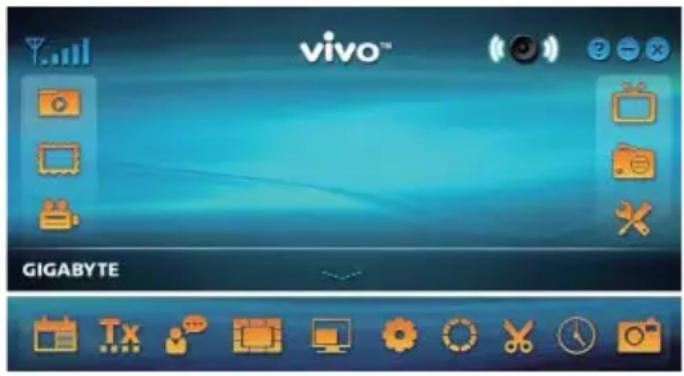
2.1 Panel główny

text_image
vivo™ GIGABYTEPrzyciski

Wyjście

Minimalizuj

O programie

Źródło

Tryb FM

Ustawienia

Odtwarzanie

Foto

Zaprogramuj nagranie

Otwórz panel

Audio / Wyciszenie

Wyciszenie / Audio

Lewy głośnik

Prawy głośnik
Panel szybkiego dostępu

EPG

Teletext

Napisy

Podgląd kanałów

Rozdzielczość

OSD

Domyślny kolor

Ciecie

Zatrzymanie czasu

Zdjęcie
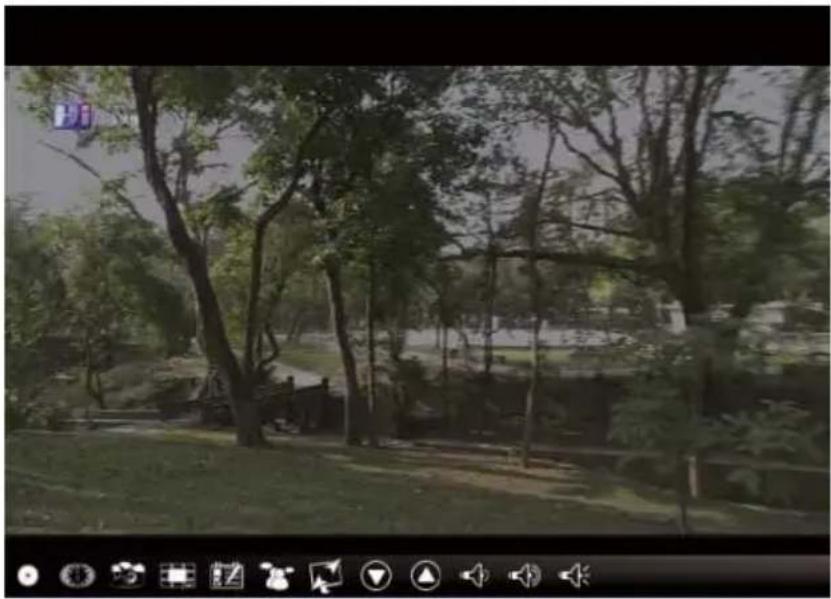
2.2 Panel TV
text_image
Przechwyć obraz Zatrzymanie czasu Zdjęcie Podgląd kanału EPG SAP Rozdzielczość wyświetlania Poprzedni kanał Następny kanał Ciszej Głośniej Audio / WyciszeniePrzechwyć obraz: Kliknij żeby przechwycić sceny, które chcesz, zapiszą się w Twojej ścieżce Video.
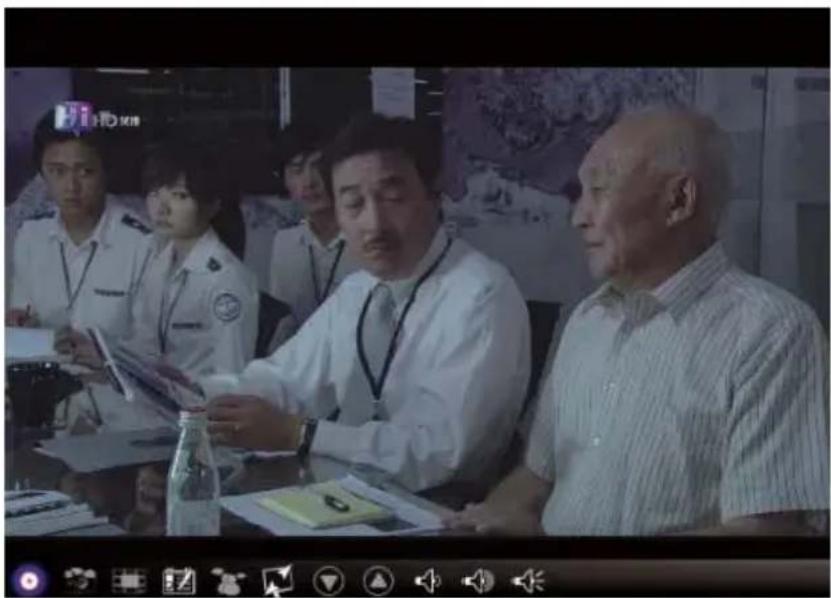
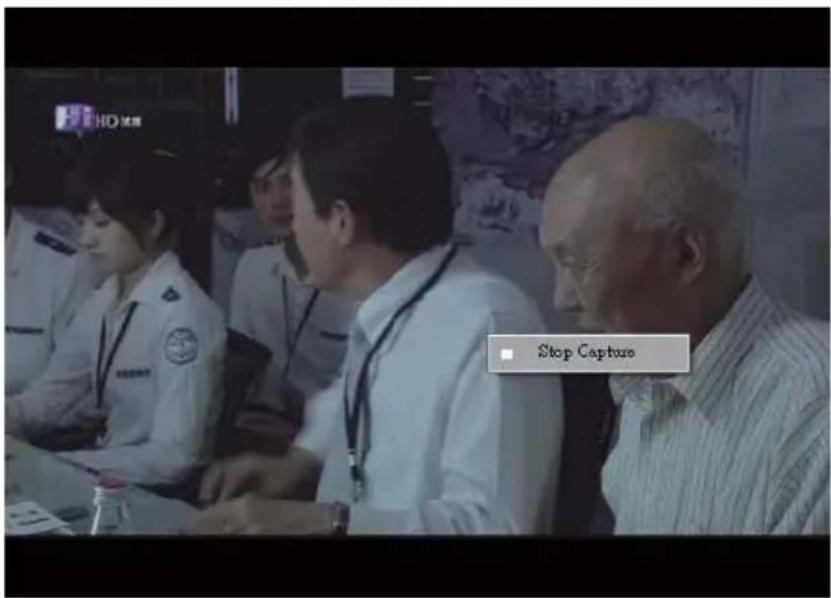
Jeśli chcesz zakończyć przechwytywanie sceny, kliknij ponownie przycisk Przechwyć obraz lub prawym przyciskiem na ekranie, a następnie „Stop Capture”.
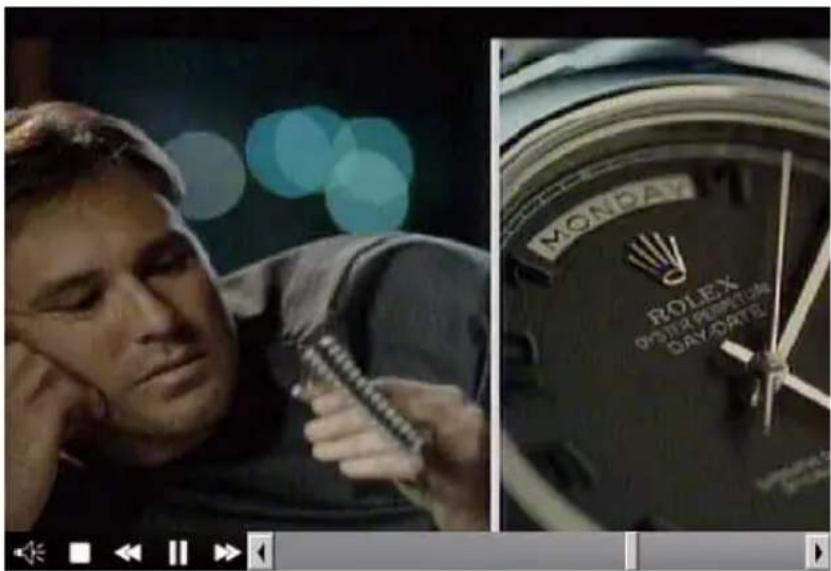
Zatrzymanie czasu: Ta ikona włącza funkcję zatrzymania czasu, która zaczyna nagrywać aktualnie oglądany program.
text_image
MONDAY ROLEX O'S BEAT POURTAGE DAY GATEFunkcja ta umożliwia pauzę, przewinięcie do przodu, przewinięcie do tyłu oglądanego programu, zatem nie przegapisz żadnego fragmentu, kiedy przerwiesz oglądanie. Poniżej przyciski kontrolne.

Audio / Wyciszenie

Stop

Cofnij

Pauza

Do przodu
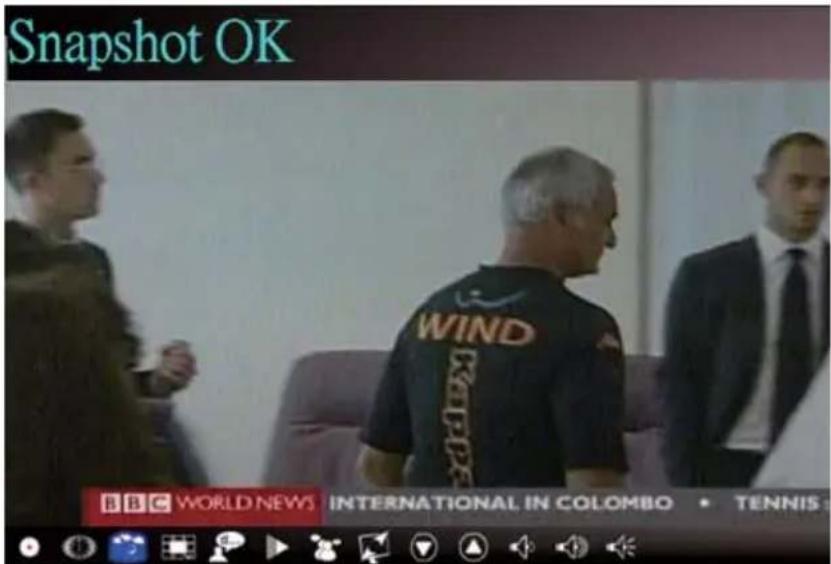
Zdjęcie: Kliknięcie robi zdjęcie. Kiedy na ekranie pojawi się „Snapshot OK”, oznacza to, że obraz został pomyślnie zapisany w Twoim folderze ze zdjęciami.
text_image
Snapshot OK WIND INTERNATIONAL IN COLOMBO • TENNISPodgląd kanałów: Podgląd kanałów od początku. Format i czas podglądu można ustawić
w Ustawieniach (zobacz rozdział 6).
EPG: Ta funkcja umożliwia odbieranie i sprawdzanie informacji na temat programów TV na każdym cyfrowym kanale.

SAP: Włącza/Wyłącza dźwięk SAP (zależy od dostawcy programu TV).
Proporcje wyświetlania: Zmienia proporcje wyświetlania pomiędzy standardowymi opcjami (dowolny/4:3/16:9/zależny od źródła).
Poprzedni/Następny kanał: Wybiera poprzedni lub następny kanał.
Głośniej/Ciszej: Reguluje poziom głośności.
Audio/Wyciszenie: Włącza i wyłącza dźwięk.
2.3 Narzędzia - Tool Menu
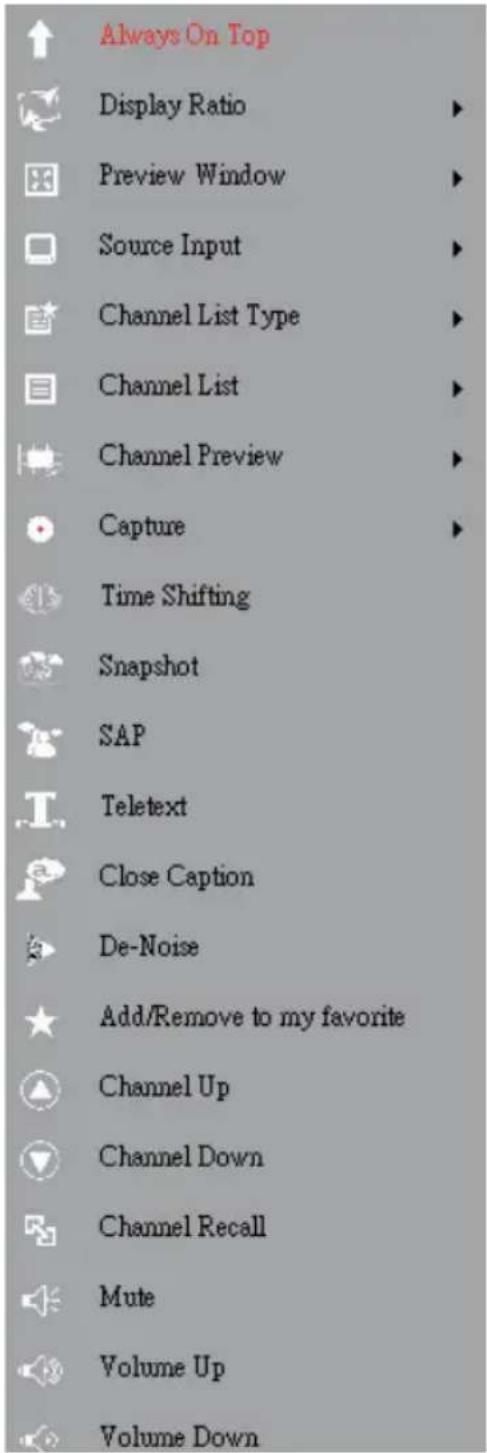
Podczas oglądania cyfrową telewizję na VIVO™ można wywołać menu narzędzi prawym kliknięciem myszki. Menu narzędzi pozwala korzystać z funkcji aplikacji VIVO™, innych, niż obsługiwane ikonami interfejsu.
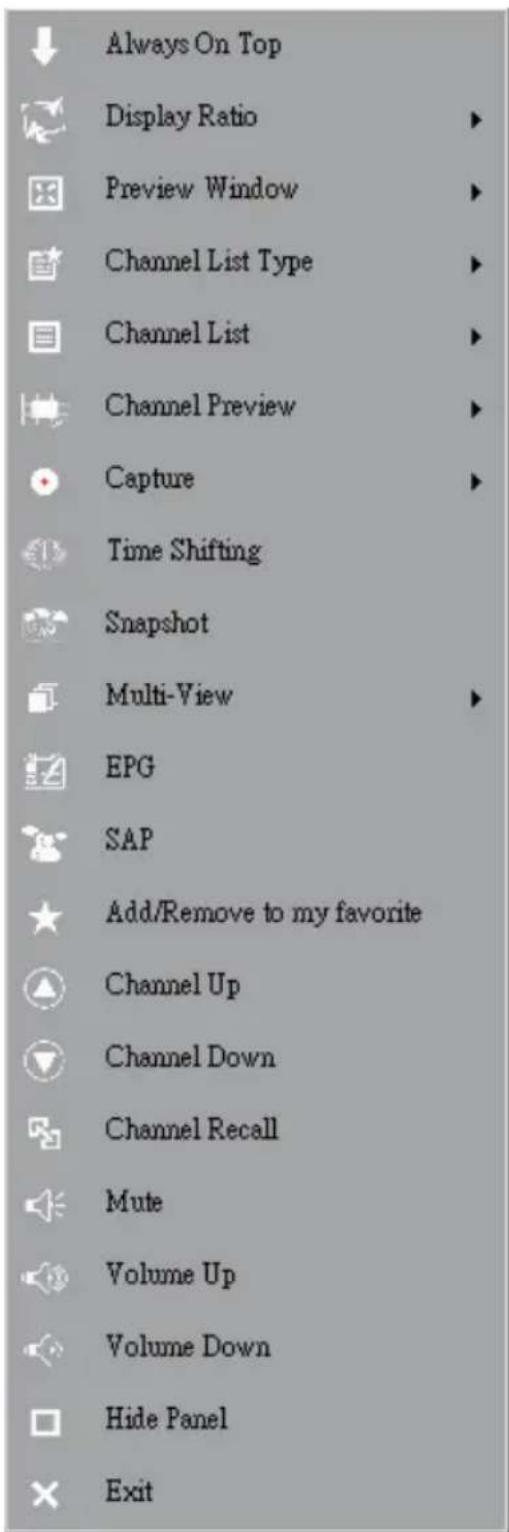
Always On Top: Umożliwia VIVO™ pozostanie zawsze na wierzchu wszelkich innych aplikacji. Taki sam efekt daje kliknięcie „Always On Top” w prawym górnym rogu okienka ekranu TV.
Display Ratio: Umożliwia zmianę proporcji wyświetlania, w tym celu należy nakierować kursor na strzałkę po prawej stronie tej opcji. Dostępne są Free, 4:3, 16:9, Base On Source, and Apply To All Channel. Tą samą funkcję wywołuje kliknięci ikony zmiany proporcji w interfejsie.

Free: Wyjściowe proporcje przy uruchomieniu VIVO™, można je modyfikować przeciągając krawędź okienka.
Base On Source: Proporcje zależne od proporcji ekranu źródła sygnału.
Apply To All Channels: Wybranie tej opcji spowoduje zastosowanie wybranego ustawienia proporcji ekranu dla wszystkich dostępnych kanałów.
Preview Window: Pozwala wybrać pomiędzy trybami ekranu TV: Full Screen, Sizable Screen or Borderless Screen.

Channel List Type: Są dwa tryby listy kanałów – Normal i My Favorite, normalny i ulubione, można wybrać pożądany. Ta sama funkcja dostępna jest w ustawieniach kanału. Domyślnym ustawieniem jest „Normal”.

Channel List: Wyświetla listę kanałów.
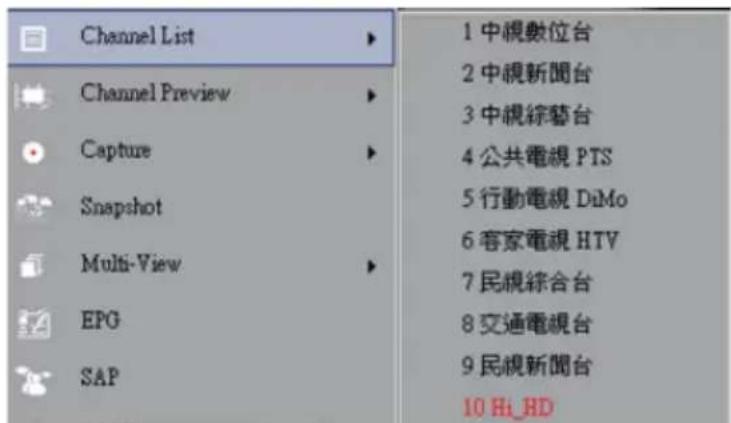
Channel Preview: Pozwala wybrać pomiędzy typem podglądu kanałów – 3x3, 4x4, 5x5, L Type or Circle Type.
Capture: Umożliwia przechwycenie obrazu w jednym z dwóch formatów – TS lub PS.

text_image
Capture Snapshot TS PSTime Shifting: Włącza funkcję zatrzymania czasu. Ta sama opcja jest dostępna za pomocą ikony zatrzymania czasu w głównym interfejsie.
Snapshot: Włącza funkcję robienia zdjęcia. Tą samą opcję wywołuje kliknięcie ikony zdjęcia w głównym interfejsie.
Multi-view: Umożliwia jednoczesne oglądanie wielu kanałów. Po przesunięciu kursora na strzałkę po prawej, należy wybrać opcję „Start Multi-view”. Równocześnie można oglądać kanały, które są nadawane na tej samej częstotliwości sygnału.

Start Multi-view: Po uruchomieniu opcji Multi-view w głównym ekranie TV pojawią się dwa kolejne ekrany do oglądania TV.

text_image
YANKEES YES PRESOR JETRY 89 JOHNNY SAMON 17 NICK SHIMBER 13 ALEX BUDGINGER JR. HEDDRI MATIAS 00 ROBINSON CAINO 25 MILAY CABRERA 27 ERIC HUNIGAS 40 JOSE MOLINA 01 PRESOR JETRY 89 JAMES BUDGER 17 JULIE FORD JR. 2 HR. 7.850 BBC WORLD NEWSUwaga Dodatkowe ekrany można dowolnie przeciągnąć poza granice ekranu głównego, powiększyć i dostosować do swoich potrzeb.

P.I.P/P.O.P: Po aktywowaniu funkcji Multi-view, można ją stosować w opcjach obrazu w obrazie.
Stop Multi-view: Wybranie tej opcji zakończy funkcję Multi-view. Dodatkowe ekrany oglądania zostaną zamknięte.
EPG: Identyczna z funkcją na panelu głównym.
SAP: Identyczna z funkcją na panelu głównym.
Add/Remove to my favorite: Dodanie/Usunięcie kanału do/z ulubionych.
Channel Up: Wybranie kanału następnego na liście.
Channel Down: Wybranie kanału poprzedniego na liście.
Channel Recall: Powrót do kanału wybranego poprzednio.
Mute On: Włączenie/Wyłączenie funkcji wyciszenia.
Volume Up: Zwiększenie poziomu głośności.
Volume Down: Zmniejszenie poziomu głośności.
Hide Panel: Pokazuje lub ukrywa panel kontrolny (interfejs VIVO™).
Exit: Zamyka okno VIVO ^TM .
Rozdział 3 Telewizja analogowa
Z VIVO™ możesz oglądać telewizję analogowa na żywo już po dokonaniu podstawowych ustawień (żródła sygnału i skanowania kanałów), z tym wielofunkcyjnym oprogramowaniem możesz czerpać radość z oglądania i nagrywania programów TV.
Uwaga Upewnij się, że Twoje urządzenie obsługuje sygnał cyfrowy, żeby móc cieszyć się z analogowa TV
3.1 Panel główny
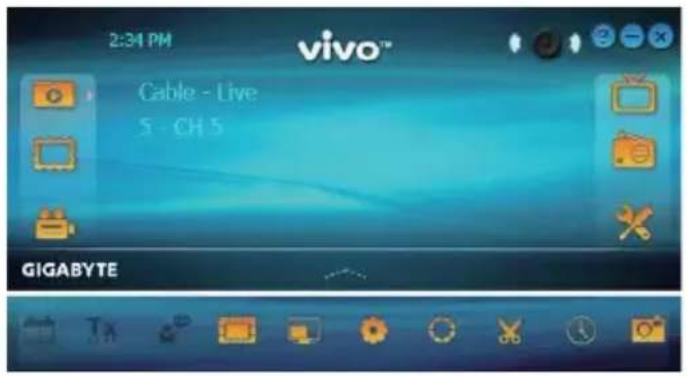
text_image
2:34 PM vivo® Cable - Live 5 - CH 5 GIGABYTEPrzyciski

Wyjście

Minimalizuj

O programie

Źródło

Tryb FM

Ustawienia

Odtwarzanie

Foto

Zaprogramuj nagranie

Otwórz panel

Audio / Wyciszenie

Wyciszenie / Audio

Lewy głośnik

Prawy głośnik
Panel szybkiego dostępu

EPG (niedostępne)

Teletext (niedostępne)

Napisy (niedostępne)

Podgląd kanałów

Rozdzielczość

OSD

Domyślny kolor

Ciecie

Zatrzymanie czasu

Zdjęcie
3.2 Panel TV

text_image
BBC WORLD NEWS OF POWER TENNIS AS SHE DEMOLISHES HUNGPrzyciski kontrolne

Przechwyć obraz

Zatrzymanie czasu

Zdjęcie

Podgląd kanału

Duże podpisy

Redukcja szumów

SAP

Rozdzielczość wyświetlania

Poprzedni kanał

Następny kanał

Ciszej

Głośniej

Audio / Wyciszenie
Przechwyć obraz: Proszę zajrzeć do punktu 2.2 w Rozdziale 2.
Zatrzymanie czasu: Proszę zajrzeć do punktu 2.2 w Rozdziale 2.
Zdjęcie: Proszę zajrzeć do punktu 2.2 w Rozdziale 2.
Podgląd kanałów: Proszę zajrzeć do punktu 2.2 w Rozdziale 2.
Duże podpisy: Włącza opcję dużych podpisów.
Redukcja szumów: Włącza funkcję redukcji szumów w celu uzyskania dużo lepszego odbioru analogowego sygnału TV.
SAP: Proszę zajrzeć do punktu 2.2 w Rozdziale 2.
Proporcje wyświetlania: Proszę zajrzeć do punktu 2.2 w Rozdziale 2.
Poprzedni/Następny kanał: Proszę zajrzeć do punktu 2.2 w Rozdziale 2.
Głośniej/Ciszej: Proszę zajrzeć do punktu 2.2 w Rozdziale 2.
Audio/Wyciszenie: Proszę zajrzeć do punktu 2.2 w Rozdziale 2.
3.3 Narzędzia - Tool Menu
Proszę zajrzeć do punktu 2.3 w Rozdziale 2. Jest kilka różnic pomiędzy telewizją cyfrową i analogową.
Duże podpisy: Funkcja dużych podpisów dla telewizji analogowej zależy od dostawcy programu telewizyjnego.
Redukcja szumów: Włączenie funkcji redukcji szumów poprawia jakość telewizji analogowej.
Uwaga Telewizja analogowa nie obsługuje funkcji Multi-View ze względu na ograniczenia tego standardu TV.
Rozdział 4 Radio FM
W VIVO™ można słuchać radia FM na żywo już po dokonaniu podstawowych ustawień (źródła sygnału i skanowania kanałów), z tym wielofunkcyjnym oprogramowaniem możesz czerpać radość ze słuchania i nagrywania programów TV.
Uwaga Upewnij się, że Twoje urządzenie obsługuje funkcje FM, żeby móc słuchać radia.
4.1 Panel główny

text_image
上午 09:52 vivo™ 直播 - Live 6 - CRE 6-06.10 x 7 GIGABYTEPrzyciski

Wyjście

Minimalizuj

O programie

Źródło

Tryb FM

Ustawienia

Odtwarzanie

Foto

Zaprogramuj nagranie

Otwórz panel

Audio / Wyciszenie

Wyciszenie / Audio

Lewy głośnik

Prawy głośnik
Panel szybkiego dostępu

EPG (niedostępne)

Teletext (niedostępne)

Napisy (niedostępne)

Podgląd kanałów (niedostępne)

Rozdzielczość (niedostępne)

OSD

Domyślny Kolor (niedostępne)

Ciecie

Zatrzymanie czasu

Zdjęcie (niedostępne)
4.2 Panel radia

Zmniejsz częstotliwość

Zwiększ częstotliwość

Poprzedni kanał

Następny kanał

Ciszej

Głośniej

Audio / Wyciszenie
Przechwyć obraz: Proszę zajrzeć do punktu 2.2 w Rozdziale 2.
Zatrzymanie czasu: Proszę zajrzeć do punktu 2.2 w Rozdziale 2.
Zmniejsz częstotliwość: Reguluje częstotliwość w dół.
Zwiększ częstotliwość: Reguluje częstotliwość w góre.
Poprzedni/Następny kanał: Proszę zajrzeć do punktu 2.2 w Rozdziale 2.
Głośniej/Ciszej: Proszę zajrzeć do punktu 2.2 w Rozdziale 2.
Audio/Wyciszenie: Proszę zajrzeć do punktu 2.2 w Rozdziale 2.
4.3 Narzędzia - Tool Menu
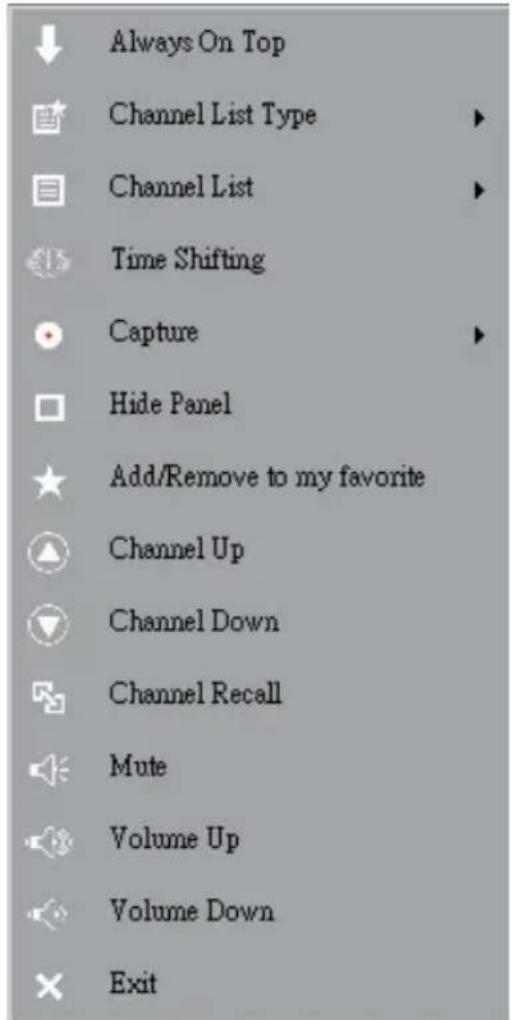
Proszę zajrzeć do punktu 2.3 w Rozdziale 2. W panelu radia jest mniej opcji niż w telewizyjnym, ale wszystkie, które zostały, są takie same.
Rozdział 5 Wejście video
Do VIVO™ można importować dodatkowe źródła sygnału video przez złącza Kompozytowe, S-Video. Po połączeniu urządzeń, źródła sygnału i komputera, VIVO™ automatycznie wykryje typ źródła sygnału. VIVO™ pozwala cieszyć się DVD lub innymi multimediami, a nawet nagrywać bezpośrednio na komputer.
Uwaga upewnij się, że Twoje urządzenie obsługuje wejście video.
5.1 Panel główny

text_image
2:48 PM vivo™ Composite - Live GIGABYTEPrzyciski

Wyjście

Minimalizuj

O programie

Źródło

Tryb FM

Ustawienia

Odtwarzanie

Foto

Zaprogramuj nagranie

Otwórz panel

Audio / Wyciszenie

Wyciszenie/Audio

Lewy głośnik

Prawy głośnik
Panel szybkiego dostępu

EPG (niedostępne)

Teletext (niedostępne)

Napisy (niedostępne)

Podgląd kanałów

Rozdzielczość

OSD

Domyślny Kolor

Ciecie

Zatrzymanie czasu

Zdjęcie
5.2 Panel Video
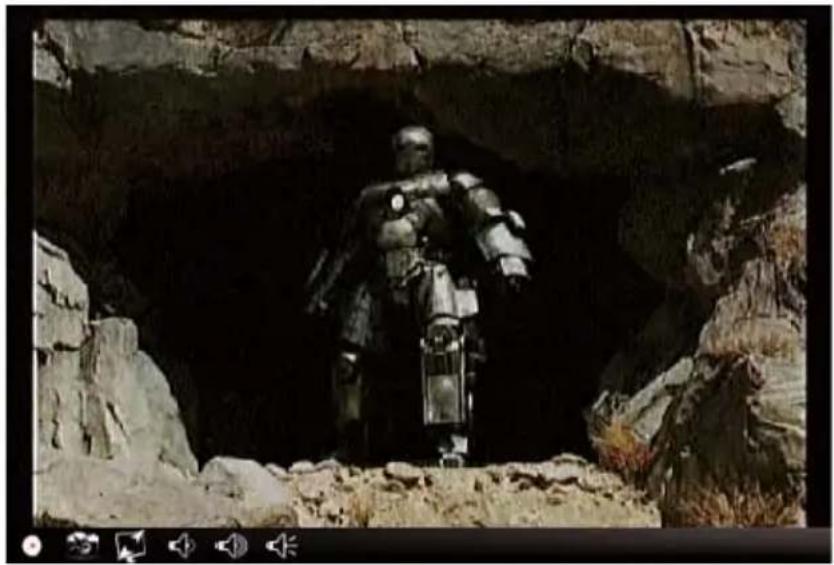
Rozdzielczość wyświetlania

Ciszej

Głośniej

Audio / Wyciszenie
Przechwyć obraz: Proszę zajrzeć do punktu 2.2 w Rozdziale 2.
Zdjęcie: Proszę zajrzeć do punktu 2.2 w Rozdziale 2.
Proporcje wyświetlania: Proszę zajrzeć do punktu 2.2 w Rozdziale 2.
Głośniej/Ciszej: Proszę zajrzeć do punktu 2.2 w Rozdziale 2.
Audio/Wyciszenie: Proszę zajrzeć do punktu 2.2 w Rozdziale 2.
5.3 Narzędzia - Tool Menu
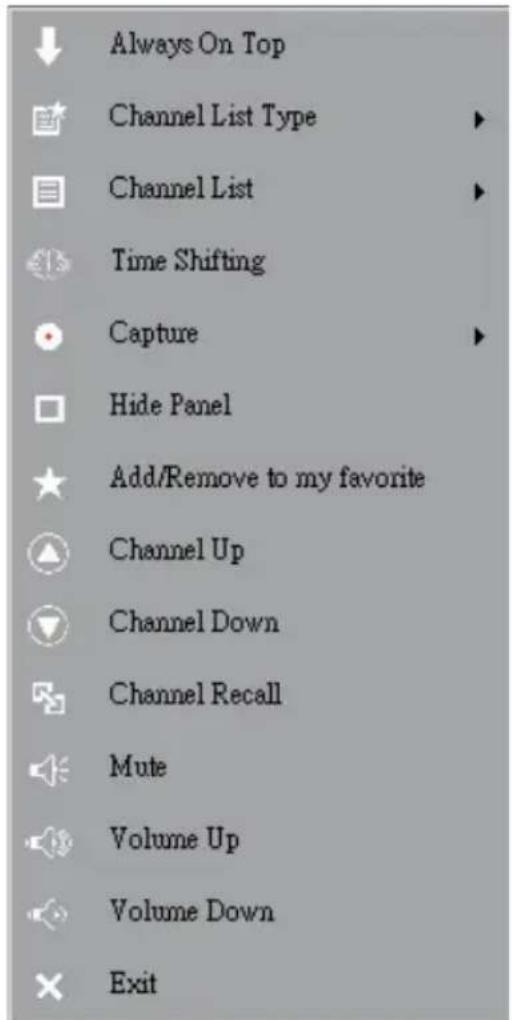
Proszę zajrzeć do punktu 2.3 w Rozdziale 2. W panelu video jest mniej opcji niż w telewizyjnym, ale wszystkie, które zostały, są takie same.
Rozdział 6 Odtwarzanie - Playback
Kliknięcie tej ikony (icon) umożliwia wybór do odtworzenia nagranego pliku lub pliku z folderów na Twoim komputerze. (Uwaga ciągłe odtwarzanie pliku jest możliwe).

text_image
C:\Documents and Settings\Administrator\My Documents File Name Date File Size (GB) 2009-7-25-21-49_T6.xpg 2009/7/25 4152 20090725_1731.xpg 2009/7/25 49642 20090726_1430.xpg 2009/7/26 2714 20090726_1434.xpg 2009/7/26 141.18 Add Add All Delete Delete All Order File Name 1 2009-7-25-21-49_T6.xpg 2 20090725_1731.xpg Continuous Flo Play ExitAdd: dodaj wybrany plik do listy odtwarzania w dolnej połowie okna.
Add All: dodaj wszystkie pliki do listy odtwarzania.
Delete: Skasuj plik z listy odtwarzania.
Delete All: Skasuj wszystkie pliki z listy odtwarzania.
Play: Odtwarzaj wybrany plik z listy odtwarzania w dolnej połowie okna
Exit: Wyjście z trybu odtwarzania.
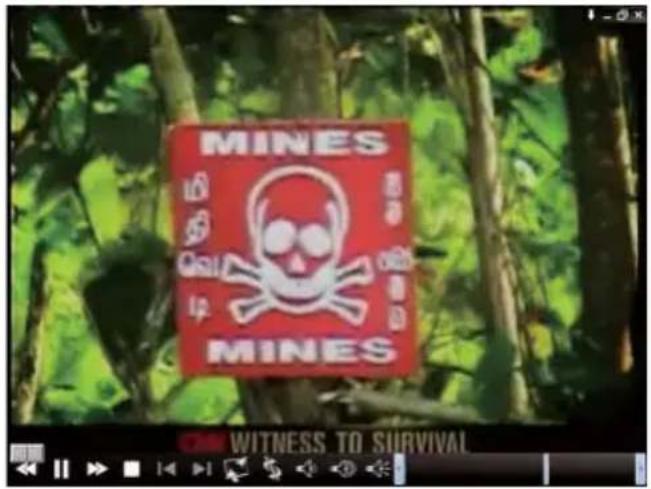
Kiedy wybierzesz plik do odtwarzania, VIVO™ odtworzy obraz video w nowym oknie, tak jak pokazano poniżej.
6.1 Przyciski kontrolne w trybie odtwarzania:
text_image
MINES WITNESS TO SURVIVAL
Cofnij

Play

Pauza

Do przodu

Stop

Poprzedni plik

Następny plik

Powtarzanie (on)

Powtarzanie (off)

Proporcje obrazu

Audio

Głośniej

Ciszej

1
Pasek kontrolny odtwarzania
Rozdział 7 Ustawienia - Setup
W VIVO™ możesz dokonać ustawień zgodnie z Twoimi preferencjami w oknie Setup. Po uruchomieniu VIVO™ kliknij przycisk Setup, aby wejść w tryb ustawień.

text_image
vivo™ GIGABYTE7.1 Ustawienia główne
Znajdziesz tu Sleep Timer, Scan Setting, User Interface oraz 4 inne opcje. Pomogą Ci zwiększyć oszczędzanie energii, ustawić opcje skanowania, kolory interfejsu, język i lokalizację.
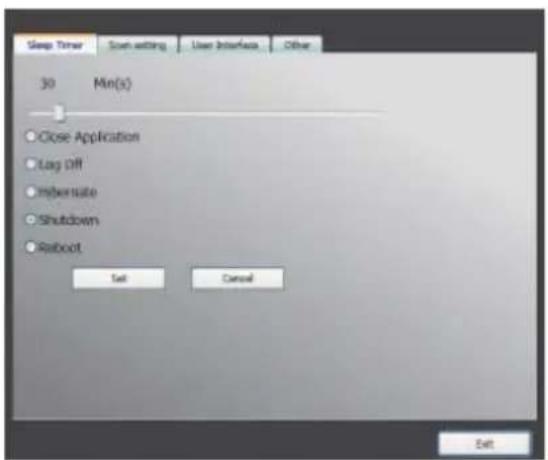
Podczas oglądania telewizji możesz poczuć się śpiący(a) lub odejść od ekranu w nagłej potrzebie. W takiej sytuacji VIVO™ oferuje 5 opcji, które szybko Ci pomogą. Można ustawić: zamknięcie aplikacji, wylogowanie, hibernację, wyłączenie systemu i ponowne uruchomienie. Oprócz tego można przesuwać suwak czasu w lewo i w prawo, żeby dostosować długość czasu.

7.2 Ustawienia zaawansowane
Znajdują się tu nie tylko ustawienia Sleep Timer, Scan Setting, User Interface i inne, ale też Marquee, Time Shifting Setting, Capture Setting, Snapshot Setting, Multi View Setting, Teletext Setting, Channel Setting, Display Ratio Setting, OSD Setting oraz Video Setting.
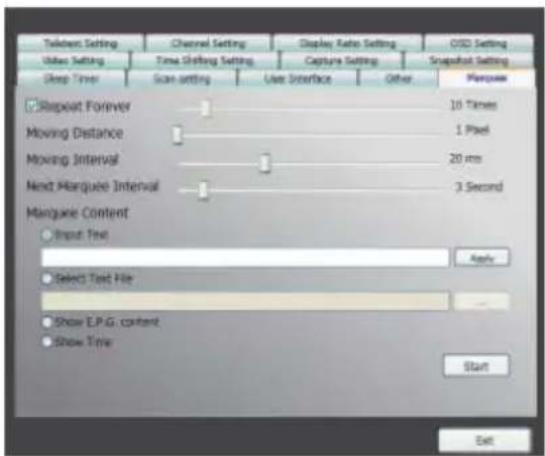
7.2.1 Ustawienia animacji - Marquee Setting
Tutaj możemy ustawić własności animacji, takie jak zakres ruchu, interwał, zawartość itd.
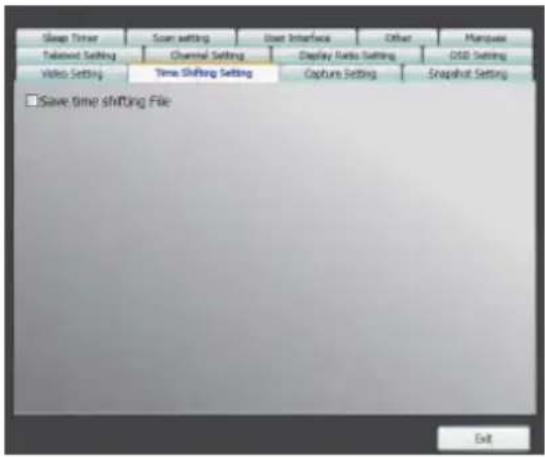
7.2.2 Ustawienia zatrzymania czasu - Time Shifting Setting
Tutaj możemy zdecydować czy zachować plik, czy nie.

text_image
Sleep Timer Scan setting User Interface Other Pharcture Relevant Setting Channel Setting Display Audio Setting OBS Setting Video Setting Time Shifting (setting) Capture Setting Snapshot Setting Video Path C:\Documents and Settings\slashMy Documents Capture Name Setting ● Enterprise format (sumemind0_Names) ○ User define Capture Format 99552 Capture Stroke 2000 fps Capture Resolution 722x486 Exit7.2.3 Ustawienia przechwytywania obrazu - Capture Setting
W tym miejscu ustawiamy, gdzie będzie zapisany plik, nazwę pliku z przechwyconym obrazem lub tryb zapisy przechwytywanego obrazu.
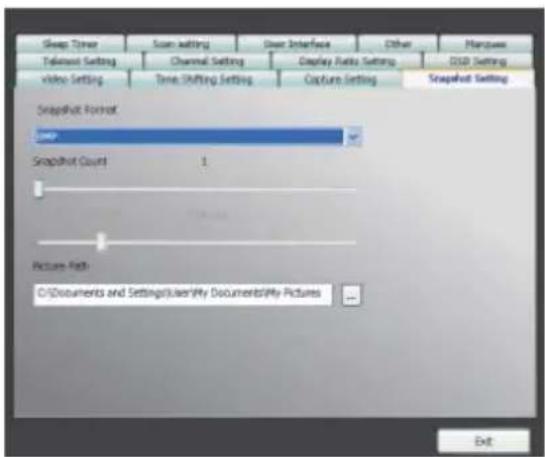
7.2.4 Ustawienia funkcji zdjęcia - Snapshot Setting
W tym miejscu ustawiamy format pliku zdjęcia, gdzie je zapisać i ile zdjęć powstanie podczas wykorzystanie funkcji zdjęcia.

W tym miejscu ustawiamy główną stronę i podstrone teletextu lub korzystamy z kolorowych przycisków do zmiany strony.
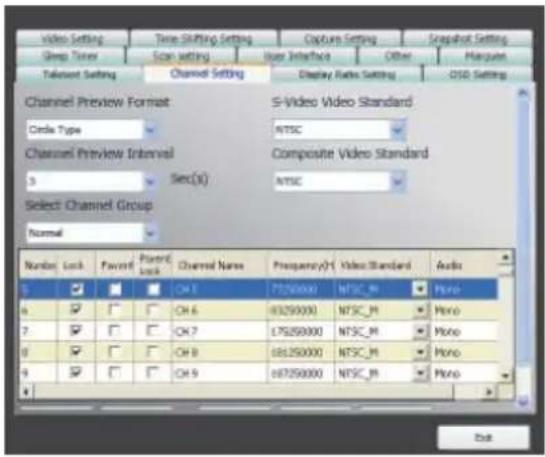
7.2.6 Ustawienia kanałów - Channel Setting Tutaj ustawiamy typ podglądu kanałów, czas podglądu, grupy kanałów i zarządzanie kanałem.

7.2.7 Ustawienia proporcji wyświetlania - Display Ratio Setting
W tym miejscu ustawiamy proporcje wyświetlania i możemy je zastosować do wszystkich kanałów.
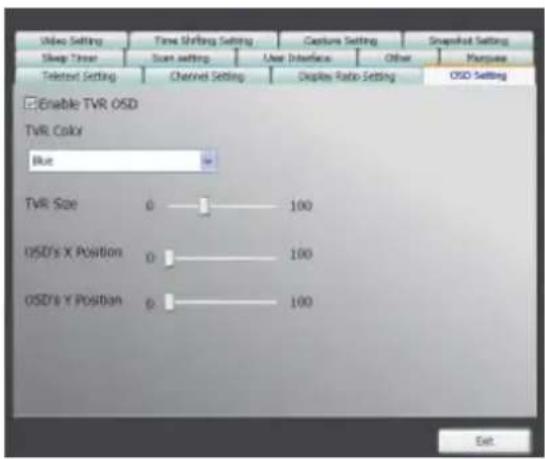
Tutaj ustawiamy kolor panelu OSD, wybieramy czy go pokazywać, czy nie, pozycję na ekranie i kolor czcionki.

Tutaj regulujemy jasność, kontrast, nasycenie, czerwony, niebieski, typ VMR i włączamy bądź nie DxVA.
Kapitola 1 Úvod
EPG: Obdobné jako hlavní panel.
SAP: Obdobné jako hlavní panel.