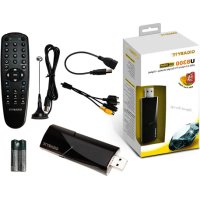
U8300 - Televizní přijímač GIGABYTE - Bezplatný návod k obsluze
Najděte návod k zařízení zdarma U8300 GIGABYTE ve formátu PDF.



| Typ produktu | TV přijímač (TV tuner) se softwarem VIVO |
| Rozměry (přibližně) | 120 x 80 x 20 mm |
| Hmotnost (přibližně) | 50 g |
| Napájení | Přes USB port (5V) |
| Hlavní funkce | Digitální TV příjem (HDTV, H.264), analogová TV, FM rádio, plánované nahrávání, časový posun, PIP/POP, multi-vize, digitální zoom 2X/3X/4X, snímání obrazovky a videa, elektronický programový průvodce (EPG), teletext, titulky, reduktor šumu, SAP, video výstup Composite/S-Video |
| Formáty nahrávání | MPEG1, MPEG2, MPEG4, H.264, PSP, iPod, PS, TS |
| Konektivita | Anténní/kabelový vstup, Composite, S-Video, USB |
| Softwarová kompatibilita | Software VIVO (Windows) |
| Údržba a čištění | Používejte měkký suchý hadřík. Nepoužívejte kapaliny. Před čištěním odpojte. |
| Bezpečnost | Nevystavujte vlhkosti, extrémním teplotám nebo nárazům. Při bouřce odpojte. |
| Náhradní díly a opravitelnost | Kontaktujte zákaznický servis Gigabyte. Oprava doporučena profesionálem. |
| Obecné informace | Značka Gigabyte, model U8300. Návod k dispozici v několika jazycích. Software VIVO včetně správy TV a multimédií. |
Často kladené otázky - U8300 GIGABYTE
Dotazy uživatelů ohledně U8300 GIGABYTE
0 otázka o tomto zařízení. Odpovězte na ty, které znáte, nebo položte vlastní.
Položte novou otázku o tomto zařízení
Stáhněte si návod pro váš Televizní přijímač ve formátu PDF zdarma! Najděte svůj návod U8300 - GIGABYTE a vezměte svůj elektronický přístroj zpět do rukou. Na této stránce jsou zveřejněny všechny dokumenty potřebné k používání vašeho zařízení. U8300 značky GIGABYTE.
NÁVOD K OBSLUZE U8300 GIGABYTE
Děkujeme, že jste zakoupili náš produkt. Naléhavě doporučujeme, abyste zkontrolovali všechny funkce podporované Vaším zařízením ještě před použitím programu. Tato příručka Vám poskytne základní informace o tom, jak používat tento aplikační program.
VIVO™ je multifunkční, grafický a snadno použitelný aplikační software, který Vám nabízí nejvyšší míru multimedialní zábavy. Prosíme, vezměte v úvahu, že multimedialní funkce se mohou lišit podle toho, který produkt jste zakoupili.
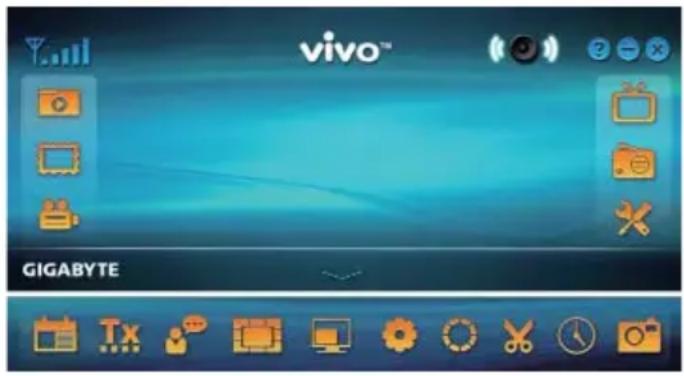
text_image
vivo™ GIGABYTE1.1 Vlastnosti a funkce software
- Jedná se o multifunkční, grafický softwarový aplikační program, který klade menší nároky na paměť RAM a na výkon centrálního procesoru CPU.
- Posun času: Jakékoliv programy je možno přerušit a pokračovat v nich kdykoliv později.
- PIP/POP (Picture-In-Picture/Picture-Out-Picture): Můžete sledovat TV programy souběžně na vícenásobných displejích a na obrazovkách upravených pomocí funkcí drag/adjust (přetáhnout/nastavit).
- Software podporuje sledování vícero programů / kanálů (programy/kanály musí pocházet ze stejného toku/ od stejného poskytovatele TV)
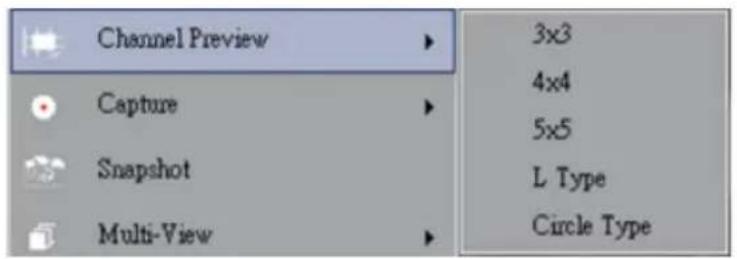
- Podporuje sledování vícenásobných kanálů typu 3x3, 4x4, 5x5, L a Circle (kruh).
- Podporuje funkci plánovaného nahrávání Vašich oblíbených TV programů.
- Podporuje analogové zaznamenávání ve formátech MPEG1, MPEG2, MPEG4, H.264, PSP a IPod.
- Podporuje digitální zvětšování v originálu, ve 2X, 3X a 4X.
- Nastavení prohlížecích oken: plná obrazovka, nastavitelná obrazovka a obrazovka bez okrajů.
- Podporuje programový tok (PS) a transportní tok (TS) ve formátu pro digitální zaznamenávání.
- Podporuje dekódování digitální TV pro účely HDTV a H.264
1.2 Nastavení TV
1.2.1 Scannování kanálů
Když spustíte program VIVO™ poprvé, provede Vás systém kroky nutnými pro scannování (vyhledání a naladění) kanálů.
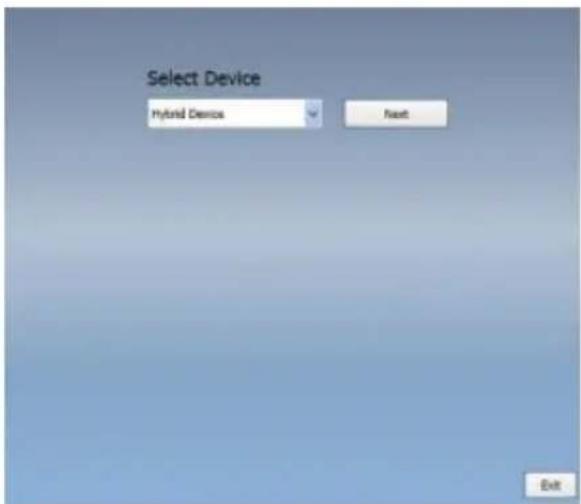
- Prosíme, zvolte typ zařízení (např. digitální, analogové nebo hybridní), které jste zakoupili, a klikněte na "Next (Pokračovat)".
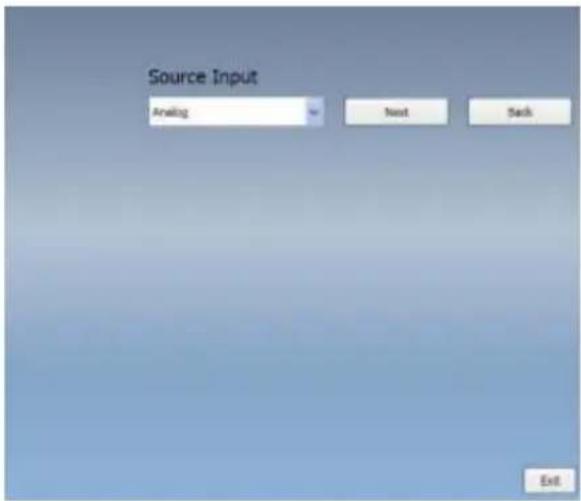
text_image
Source Input Analog Text Back Exit- Zvolte zdroj signálu (Síla signálu může kolísat v závislosti na zakoupeném produktu a na tom, kde bydlíte) a klikněte na „Next (Pokračovat)”.

text_image
Country U.S.A. Type(s) U.S.A. U.S.A.(HK) U.S.A.(DK) Uganda Ukraine United Arab Emirates United Kingdom Uruguay Vanuatu Venezuela Vietnam(PAL_DK) Vietnam(PAL_BK) Welles & Futuna Islands Western Samoa Yemen Yugoslavia Zambia Dimbabwe Scan Back Exit- Prosíme, zvolte zemi, ve které žijete, a poté klikněte na "Channel Scan (Vyhledat kanály)".
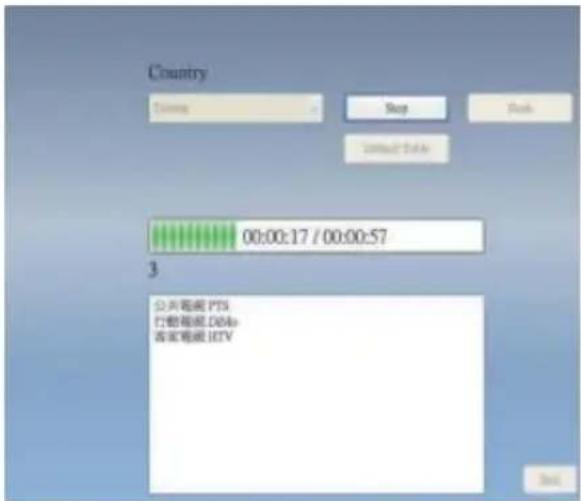
text_image
Country Time Stop Back Contact Data 00:00:17 / 00:00:57 3 公共電線 PTS 行動電線 DB/s 客家電線 IETV- Klikněte na "Exit (Dokončit)", abyste po dokončení scannování ukončili nastavení.
Poznámka Můžete si nahrát seznam přednastavených kanálů, abyste mohli sledovat TV bez čekání na vyhledání kanálů.
- Zvolte Vaše zařízení a zdroj signálu, jako například Digital (digitální), Analog (analogový) (kabel nebo anténa), Video (kompozitní, S video). Program VIVO™ bude importovat zdroj signálu, který zvolíte. Doporučujeme zvolit takový zdroj signálu, který Vaše zařízení podporuje.
TV anténa: Pokud zvolíte TV anténu, pak prosím zajistěte, aby byla Vaše anténa (pro příjem analogového televizního signálu) řádně instalována a schopna přijímat signály.
Cable TV: Pokud chcete sledovat kabelovou televizi, pak prosím zajistěte, aby byl Váš analogový přívodní TV kabel řádně připojen do zásuvky Vaší kabelové televize.
Video: Pokud chcete sledovat DVD videoa, můžete tak učinit prostřednictvím přídavných vstupů Composite, S-Video. Prosíme prověřte, zda Vaše zařízení podporuje tuto funkci.
- Pokud chcete poslouchat FM rádio, klikněte prosím přímo na tlačitko FM. Prosíme, zajistěte, aby zakoupený přístroj podporoval tuto funkci.
Kapitola 2 Digitální TV
S pomocí VIVO™ můžete sledovat digitální TV. Jakmile jste provedli prvotní nastavení (zdroj vstupního signálu a vyhledání kanálů), můžete sledovat a zaznamenávat TV program za pomoci této multifunkční softwarové aplikace.
Poznámka Zajistěte, aby Vaše zařízení podporovalo digitální signál, abyste mohli sledovat digitální televizi.
2.1 Hlavní panel

text_image
vivo™ GIGABYTETlačítka

Ukončit

Minimalizovat

O

Zdroj signálu

FM režim

Nastavení

Přehrávání

Fotografi e

Plán záznamu

Otevřít lištu

Zvukový režim/ umlčet

Umlčeno / Zvukový režim

Zvuk vlevo

Zvuk napravo
Lišta s horkými (často používanými) klávesami

EPG

Teletext

Titulky

Prohlížení kanálu

Zobrazit poměr

OSD (Menu na obrazovce)

Přednastavení barev

Záznam

Posun času

Okamžitý snímek
2.2 TV panel
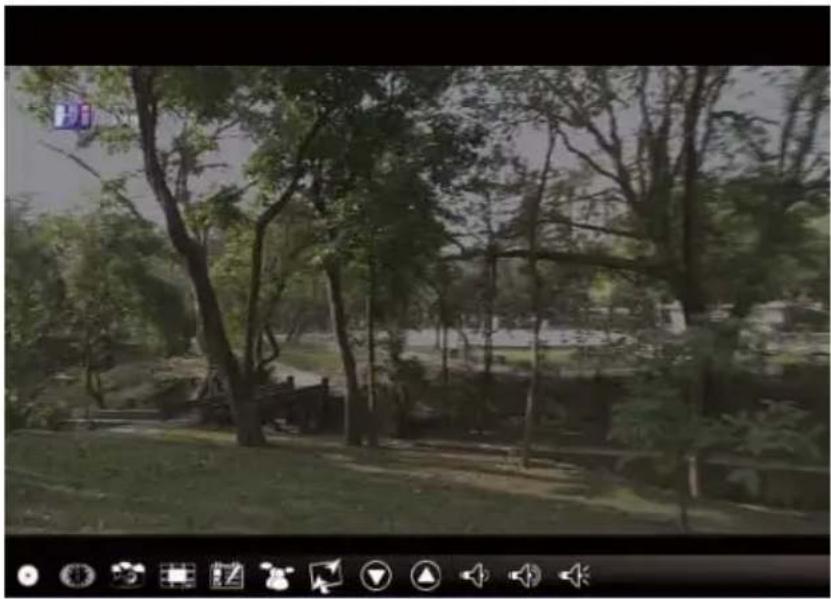
O jeden kanál nahoru

Snížení hlasitosti

Zvýšení hlasitosti

Zvukový režim/ umlčet
Capture (zastavit a uložit): Klikněte na tlačítko „capture (Nahrát a uložit)“ při scéně, která se Vám líbí. Scéna je poté uložena do paměti / adresáře Vašich videozáznamů.

Pokud chcete ukládání záznamu zastavit, klikněte opět na tlačítko „capture (Nahrát a uložit)“ nebo klikněte na pravou stranu obrazovky a poté stiskněte “Stop Capture (Zastavit nahrávání a ukládání)”.

Posun času: Tato ikona umožňuje po kliknutí posouvat relativní čas. Funkce posun času nahrává TV program, na který se právě díváte.
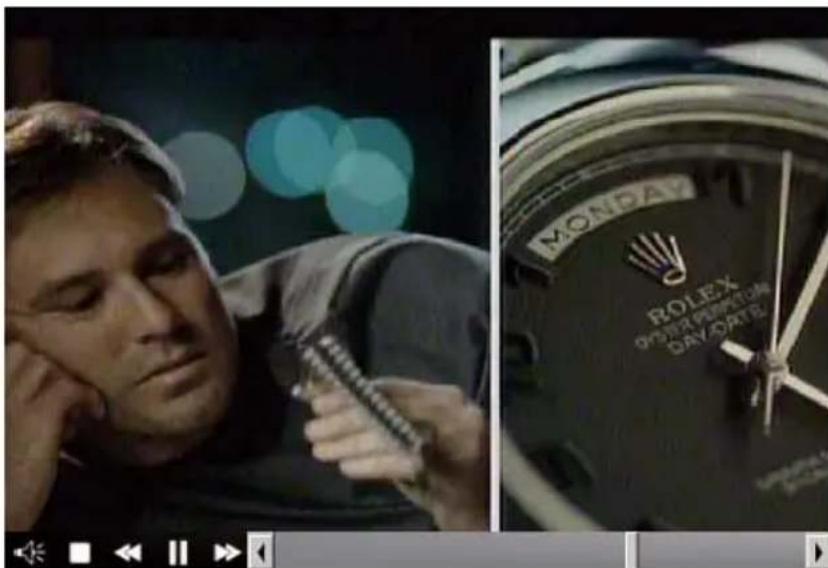
text_image
MONDAY ROLEX DAVORTETato funkce Vám umožňuje pause (přerušit)/fast-forward (rychle převíjet vpřed)/rewind (převíjet vzad) TV programy, także neztratíte žádnou část programu, i když se chcete od obrazovky na chvíli vzdálit. Funkce ovládacích tlačítek jsou uvedeny v tabulce níže.

Zvukový režim / umlčet

Stop

Převíjet vzad

Přestávka/ Zastavit

Převíjet vpřed
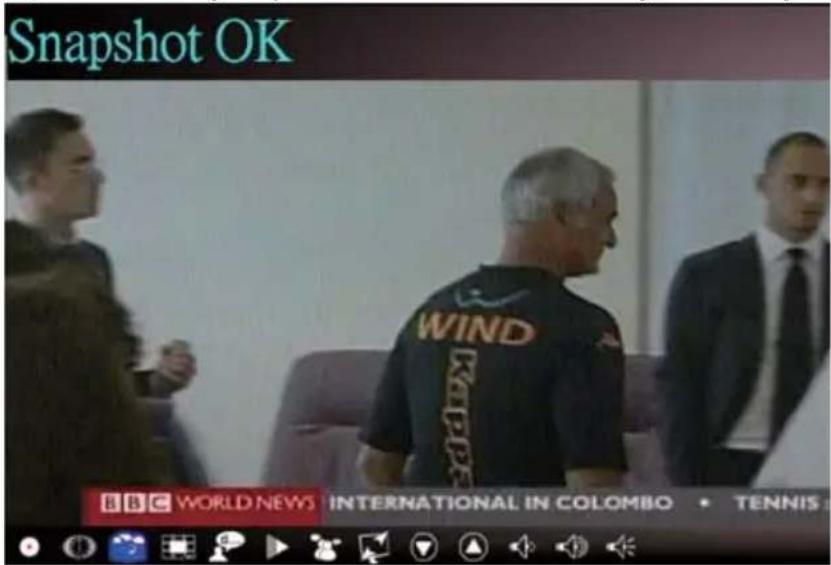
okamžitý snímek: Kliknutím na ikonu "Snapshot" můžete vytvářet okamžité snímky (momentky). Jestliže obrazovka ukazuje "Snapshot OK (Momentka je OK)", znamená to, že snímek byl úspěšně uložen do Vaší složky se snímky.
text_image
Snapshot OK WIND INTERNATIONAL IN COLOMBO • TENNISProhlížení kanálů: Prohlížení seznamu kanálů od začátku. Může si prohlížet formát a interval na stránce Setup (Nastavení) (Viz kapitola č. 6).
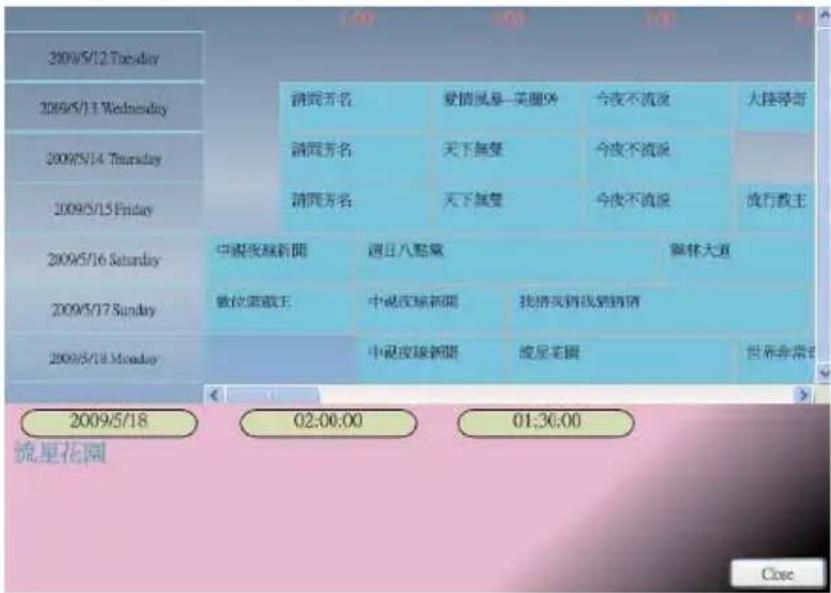
EPG: Můžete získat a prohlížet informace o TV programech na každém z digitálních kanálů, který podporuje tuto funkci.
SAP: Zapnutí / Vypnutí SAP zvuku (Závisí na poskytovateli TV programu).
Zobrazit poměr: Změní poměr na základě rutinního nastavení (Volný/4:3/16:9/podle zdrojového signálu)
Kanál nahoru / dolů: Zvolí předcházející nebo následující kanál.
Zvýšit/snížit hlasitost: Nastaví zvuk TV hlasitěji nebo tišeji.
Zvukový režim / umlčet: Zapne nebo vypne zvuk TV.
2.3 Menu s nástroji
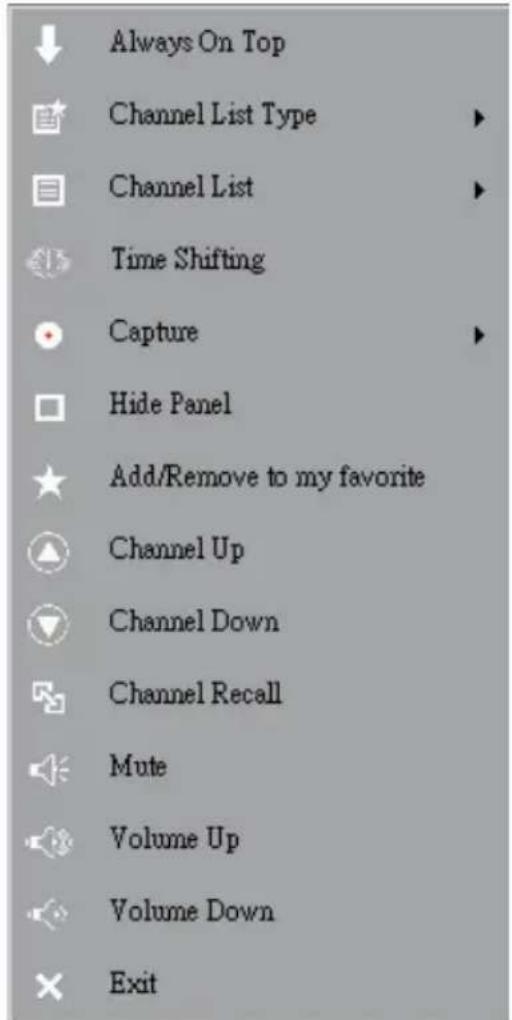
Během sledování digitální TV na VIVO™ můžete pravým tlačítkem myši aktivovat Menu s nástroji. Menu s nástroji Vám umožňuje přístup k a aktivovat funkce programu VIVO™, které Vám poskytují další možnosti vedle ikon na rozhraní.
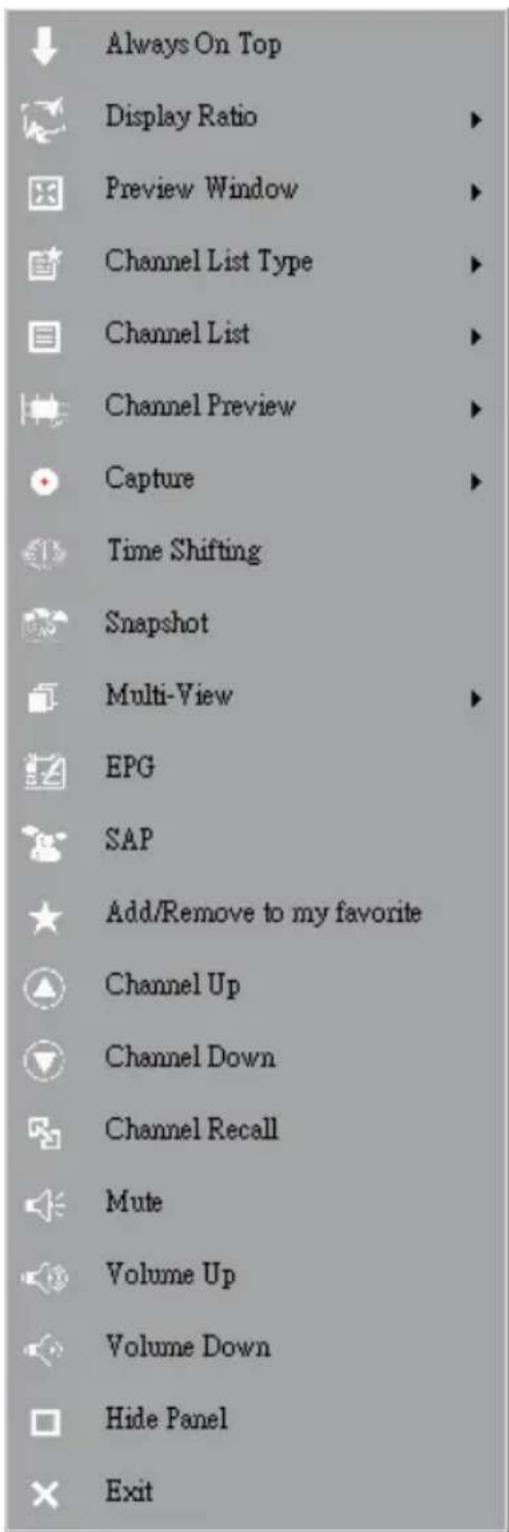
Vždy nahoře: Umožní programu VIVO™, aby zůstal nad všemi jinými aplikačními okny. Jde o stejnou funkci, jako když kliknete na “Always On Top (Vždy nahoře)” v horním pravém rohu běžného okna v TV režimu.
Zobrazit poměr: Můžete nastavit rozměry Vaší obrazovky tím, že umístíte kurzor se šipkou právě na tuto opci. Nabízeny jsou formáty obrazovky: Volný, 4:3, 16:9, podle zdrojového signálu a Apply To All Channel (Aplikovat na všechny kanály). Jde o stejnou funkci, jako když kliknete na ikonu „Display Ratio“ na rozhraní.

Volný: Původní poměr, který existoval při spuštění programu VIVO™, a který můžete upravit přetažením okraje okna s programem VIVO™.
Podle zdrojového signálu: Velikost obrazovky bude určena zdrojovým signálem.
Aplikovat na všechny kanály: Pokud zvolíte tuto opci, nastavená velikost obrazu bude aplikována na všechny Vám dostupné kanály.
prohlížecí okno: Můžete změnit Vaši obrazovku pro prohlížení TV na plnou obrazovku, obrazovku s nastavenou velikostí nebo na obrazovku bez okrajů.

Seznam s typy kanálů: Existují dva typy seznamu kanálů – Normální nebo Můj favorit. Můžete zvolit, jaký seznam kanálů chcete nahrát. Jde o stejnou funkci, jako na stránce pro nastavení kanálů. Přednastaven je normální seznam kanálů.

Seznam kanálů: Zobrazí Vaše dostupné kanály. Jde o stejnou funkci, jako když otevřete Nastavení kanálu.
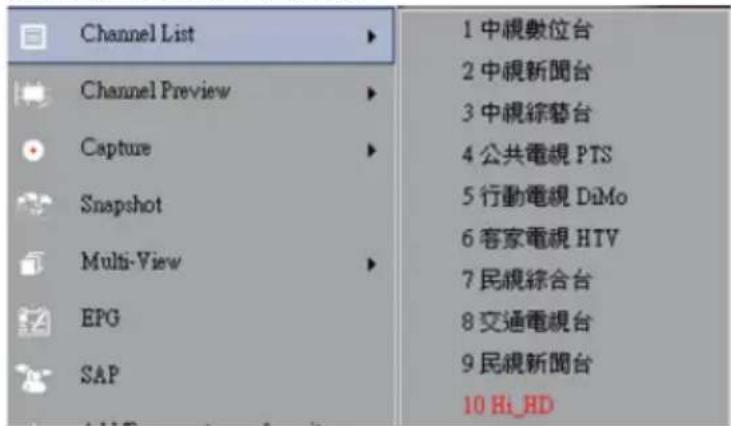
Prohlížení kanálu: Můžete se rozhodnout, jaký typ kanálu chcete prohlížet – 3x3, 4x4, 5x5, L nebo Circle (kruhový).
Zaznamenat a uložit: Můžete zvolit záznam TV scén do formátu TS nebo PS.

text_image
Capture Snapshot TS PSPosun času: Aktivizuje režim posunutí relativního času. Jde o stejnou funkci, jako když kliknete na ikonu Time Shifting (Posun času) na hlavním rozhraní.
Aktuální snímek: Aktivuje funkci Snapshot, která umožňuje vytvářet okamžité snímky (momentky). Jde o stejnou funkci, jako když kliknete na ikonu Snapshot na hlavním rozhraní.
Vícenásobné prohlížení: Tato funkce umožňuje sledovat souběžně několik kanálů / programů. Jakmile přesunete Váš kurzor pomocí myši na ikonu na pravé straně, můžete zvolit "Start Multi-view (Spustit vícenásobné prohlížení)". Můžete ve stejném čase sledovat několik kanálů / programů, které pocházejí ze stejné signální frekvence.

Spustit vícenásobné prohlížení: Když aktivujete vícenásobné prohlížení zvolením funkce "Start Multi-view", objeví se na hlavní TV obrazovce další dvě prohlížení okna.

text_image
YANKEES YES PRESK JETIR 05 JOHNNY SAMONE 12 MACK SMITHERS 13 ALIA BODRIGUES 28 REDOL MATUR ON ROBINSON CANG 29 RAILY CABRERA 30 ERIC HUNSKS 31 JOSE MOLINA 32 MINIARELLA YES AND 1STOY 20 2 HR. 7 KB BBC WORLD NEWSPoznámka Dílčí obrazovky můžete přetáhnout po / z hlavní obrazovky. Dílčí obrazovky, které byly potlačeny, je možno zvětšit a nově umístit na hlavní obrazovku podle Vašich aktuálních požadavků.

text_image
Multi-View EPG POP. P.I.P. Stop Multi-ViewP.I.P/P.O.P: Jakmile jste aktivovali vícenásobné prohlížení, můžete aktivovat vícenásobné prohlížení v režimu Picture-in-Picture (Obraz v obrazu)/Picture-out-Picture (Obraz mimo obraz).
Stop Multi-view (Zastavit vícenásobné prohlížení): Tuto opci zvolte, abyste zastavili vícenásobné prohlížení. Jakmile jste tuto opci zvolili, dvě dílčí obrazovky zmizí.
Přidat / odebrat se seznamu oblíbených: Přidá nebo odebere kanál ze seznamu oblíbených (favoritů).
O jeden kanál nahoru: Přejde k následujícímu kanálu na seznamu kanálů.
O jeden kanál dolů: Přejde k poslednímu (předcházejícímu – pozn. překl.) kanálu na seznamu kanálů.
Obnovit kanál: Vráti se k předcházejícímu zobrazenému kanálu.
Vypnout zvuk: Aktivuje / deaktivujte funkci vypnutí zvuku.
Zvýšit hlasitost: Zvýší hlasitost.
Snížit hlasitost: Sníží hlasitost.
Skrýt panel: Skryje nebo zobrazí ovládací panel (rozhraní VIVO™).
Exit: Uzavře/Ukončí okno VIVO™
Kapitola 3 Analogová TV
S pomocí VIVO™ můžete sledovat analogová TV. Jakmile jste provedli prvotní nastavení (zdroj vstupního signálu a vyhledání kanálů), můžete sledovat a zaznamenávat TV program za pomoci této multifunkční softwarové aplikace.
Poznámka Zajistěte, aby Vaše zařízení podporovalo digitální signál, abyste mohli sledovat analogová televizi.
3.1 Hlavní panel

text_image
2:34 PM vivo™ Cable - Live 5 CH.5 GIGABYTETlačítka

Ukončit

Minimalizovat

O

Zdroj signálu

FM režim

Nastavení

Přehrávání

Fotografi e

Plán záznamu

Otevřít lištu

Zvukový režim/ umlčet

Umlčeno / Zvukový režim

Zvuk vlevo

Zvuk napravo
Lišta s horkými (často používanými) klávesami

EPG (Deaktivovat)

Teletext (Deaktivovat)

Titulky (Deaktivovat)

Prohlížení kanálu

Zobrazit poměr

OSD (Menu na obrazovce)

Přednastavení barev

Záznam

Posun času

Okamžitý snímek
3.2 TV panel
text_image
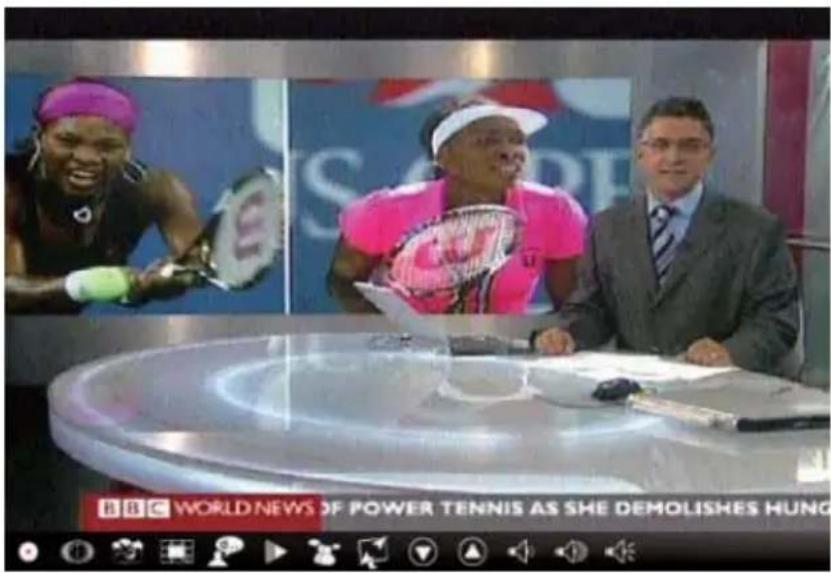
BBC WORLD NEWS OF POWER TENNIS AS SHE DEMOLISHES HUNGOvládací tlačítka

Nahrát a uložit

Posun času

Okamžitý snímek

Přehrávání kanálu

Záhlaví / titulky

Odstranit šum

SAP

Zobrazení poměru

O jeden kanál dolů

O jeden kanál nahoru

Snížení hlasitosti

Zvýšení hlasitosti

Zvukový režim / umlčet
Zaznamenat a uložit: Prosíme, věnujte pozornost oddílu č. 2.2 v kapitole 2.
Posun času: Prosíme, věnujte pozornost oddílu č. 2.2 v kapitole 2.
Aktuální snímek: Prosíme, věnujte pozornost oddílu č. 2.2 v kapitole 2.
Prohlížení kanálu: Prosíme, věnujte pozornost oddílu č. 2.2 v kapitole 2.
Záhlaví / titulky: Aktivuje zapnutí "close caption (titulků)".
Odstranit šum: Aktivuje funkci pro potlačení šumu tak, aby byl příjem analogové TV výrazně čistší.
SAP: Prosíme, věnujte pozornost oddílu č. 2.2 v kapitole 2.
Zobrazit poměr: Prosíme, věnujte pozornost oddílu č. 2.2 v kapitole 2.
Kanál nahoru / dolů: Prosíme, věnujte pozornost oddílu č. 2.2 v kapitole 2.
Zvýšit/snížit hlasitost: Prosíme, věnujte pozornost oddílu č. 2.2 v kapitole 2.
Zvukový režim / umlčet: Prosíme, věnujte pozornost oddílu č. 2.2 v kapitole 2.
3.3 Menu s nástroji
Prosíme, věnujte pozornost bodu č. 2.3 v kapitole 2. Existuje několik rozdílů mezi režimem digitální a analogové TV.
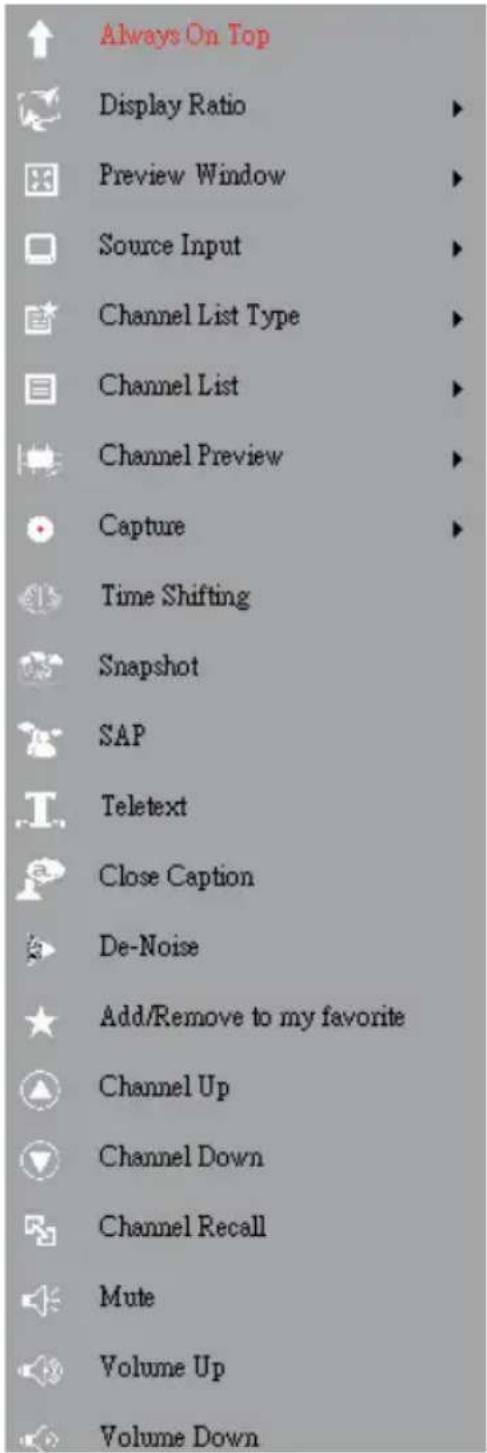
Záhlaví / titulky: Pomůže Vám sledovat analogovou TV s podporou funkce „close caption“. Tato funkce závisí na poskytovateli TV programu.
Odstranit šum: Můžete aktivovat funkci potlačení šumu, abyste zvýšili kvalitu analogové TV.
Poznámka Analogová TV nepodporuje funkci vícenásobného prohlížení, neboť je omezena příslušnou TV normou / standardem.
Kapitola 4 FM Radio
Se software VIVO™ můžete živě poslouchat FM rádio. Jakmile jste provedli Vaše prvotní nastavení (zdrojový signál a vyhledání kanálů) můžete poslouchat a zaznamenávat rádiový program s pomocí této multifunkční softwarové aplikace.
Poznámka Ujistěte se, že Vaše zařízení podporuje funkci FM, abyste mohli poslouchat FM rádio.
4.1 Hlavní panel

text_image
上午 09:52 vivo™ 廣播 - Live 6 - CH 6 - 30:10:00 GIGABYTETlačítka

Ukončit

Minimalizovat

O

Zdroj signálu

FM režim

Nastavení

Přehrávání

Fotografi e

Plán záznamu

Otevřít lištu

Zvukový režim/ umlčet

Umlčeno / Zvukový režim

Zvuk vlevo

Zvuk napravo
Lišta s horkými (často používanými) klávesami

EPG (Deaktivovat)

Teletext (Deaktivovat)

Titulky (Deaktivovat)

Prohlížení kanálu (Deaktivovat)

Zobrazit poměr (Deaktivovat)

OSD (Menu na brazovce)

Přednastavení barev (Deaktivovat)

Záznam

Posun času

Okamžitý snímek (Deaktivovat)
4.2 Panel rádia
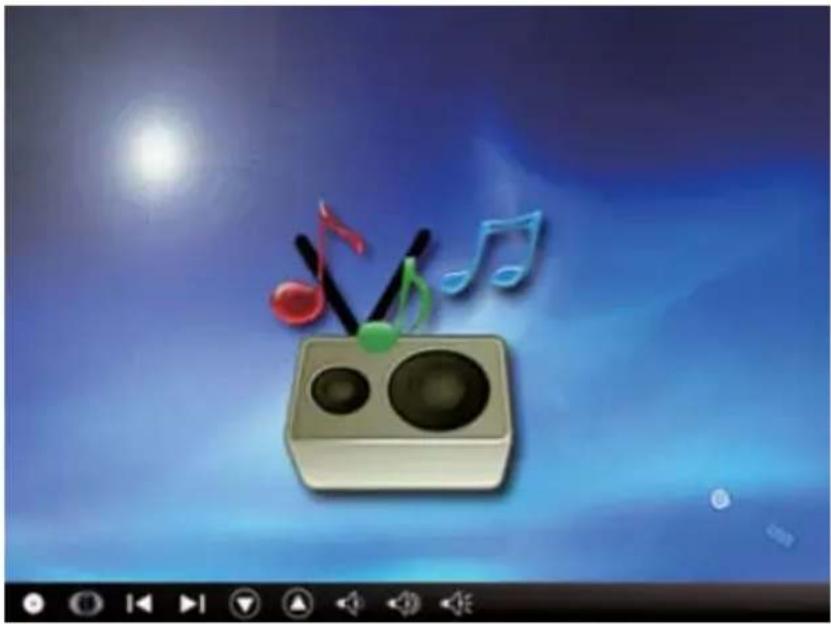
O jeden kanál nahoru

Snížení hlasitosti

Zvýšení hlasitosti

Zvukový režim / umlčet
Zaznamenat a uložit: Prosíme, věnujte pozornost oddílu č. 2.2 v kapitole 2.
Posun času: Prosíme, věnujte pozornost oddílu č. 2.2 v kapitole 2.
Snížit frekvenci: Posune rádiovou frekvenci směrem dolů.
Zvýšit frekvenci: Posune rádiovou frekvenci směrem nahoru.
Kanál nahoru / dolů: Prosíme, věnujte pozornost oddílu č. 2.2 v kapitole 2.
Zvýšit/snížit hlasitost: Prosíme, věnujte pozornost oddílu č. 2.2 v kapitole 2.
Zvukový režim / umlčet: Prosíme, věnujte pozornost oddílu č. 2.2 v kapitole 2.
4.3 Menu s nástroji
Prosíme, věnujte pozornost bodu č. 2.3 v kapitole 2. Existuje méně opcí než u TV a všechny zbývající funkce jsou stejné.
Do programu VIVO™ můžete importovat přídavný zdroj video signálu přes vstup Composite Video, S-Video. Jakmile je Vaše zařízení připojeno, tedy zdroj video signálu a PC jsou propojeny, detekuje program VIVO™ automaticky druh zdrojového signálu. V programu VIVO™ můžete snadno využívat Vaše DVD nebo jiné multimédium či dokonce provádět záznam přímo na Vaše PC nebo laptop.
Poznámka
Zajistěte, aby Vaše zařízení podporovalo video vstup.
5.1 Hlavní panel

text_image
2:48 PM vivo™ Composite - Live GIGABYTETlačítka

Ukončit

Minimalizovat

O

Zdroj signálu

FM režim

Nastavení

Přehrávání

Fotografi e

Plán záznamu

Otevřít lištu

Zvukový režim/ umlčet

Umlčeno / Zvukový režim

Zvuk vlevo

Zvuk napravo
Lišta s horkými (často používanými) klávesami

EPG (Deaktivovat)

Teletext (Deaktivovat)

Titulky (Deaktivovat)

Prohlížení kanálu

Zobrazit poměr

OSD (Menu na obrazovce)

Přednastavení barev

Záznam

Posun času

Okamžitý snímek
5.2 Panel video

Zvukový režim / umlčet
Zaznamenat a uložit: Prosíme, věnujte pozornost oddílu č. 2.2 v kapitole 2.
Aktuální snímek: Prosíme, věnujte pozornost oddílu č. 2.2 v kapitole 2.
Zobrazit poměr: Prosíme, věnujte pozornost oddílu č. 2.2 v kapitole 2.
Zvýšit/snížit hlasitost: Prosíme, věnujte pozornost oddílu č. 2.2 v kapitole 2.
Zvukový režim / umlčet: Prosíme, věnujte pozornost oddílu č. 2.2 v kapitole 2.
5.3 Menu s nástroji
Prosíme, věnujte pozornost bodu č. 2.3 v kapitole 2. Existuje méně opcí než u TV a všechny zbývající funkce jsou stejné.

Kapitola6 Přehrávání
Když kliknete na tuto ikonu, můžete vybrat zaznamenaný soubor nebo soubor z adresáře na Vašem PC pro přehráni (Poznámka Je možné nepřerušené přehrávání souboru).

text_image
C:\Documents and Settings\Administrator\My Documents File Name Date File Size (GB) 2009-7-25-21-49_76.xpg 2009/7/25 4352 20090725_1731.mpg 2009/7/25 49642 20090726_1430.mpg 2009/7/26 2714 20090726_1434.mpg 2009/7/26 141.98 Add AM All Delete Delete All Cutoff File Name 1 2009-7-25-21-49_76.xpg 2 20090725_1731.mpg Play ExitAdd (Přidat): Přídá zvolený soubor na seznam přehrávaných souboru v dolní polovině okna.
Add All (Přidat vše): Přidá všechny soubory na seznam přehrávaných souborů.
Delete (Smazat): Smaže soubor ze seznamu přehrávaných souborů.
Delete All (Smazat vše): Smaže všechny soubory ze seznamu přehrávaných souborů. Play (Přehrát): Přehraje zvolený soubor ze seznamu souborů k přehrání v dolní polovině obrazovky.
Exit (Ukončit): Ukončí přehrávání.
Když jste zvolili soubor pro přehrávání, přehraje program VIVO™ video v jiné obrazovce jako je znázorněno níže.
6.1 Ovládací tlačítka pro režim přehrávání:

text_image
MINES Qsi lp MINES WITNESS TO SURVIVAL
Převíjet vzad

Přehrát

Přestávka

Převíjet vpřed

Stop

Předcházející soubor

Následující soubor

Opakování zapnout

Opakování vypnout

Zobrazit poměr

Zvuk

Zvýšení hlasitosti

Snížení hlasitosti

1
Control Slide for Playback (Jezdec pro ovládání přehrávání)
Kapitola 7 nastavení
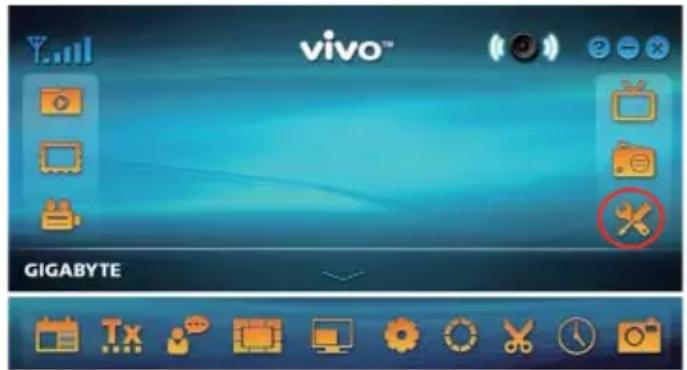
V programu VIVO™ můžete nastavení snadno upravovat na stránce Oblíbené nastavení. Po spuštění programu VIVO™ klikněte na tlačitko Setup, abyste přešli na stránku nastavení.
text_image
vivo™ GIGABYTE7.1 Obecné nastavení
Na obrazovce Setup naleznete Sleep Timer (Nastavení času pro usínání), Scan Setting (nastavení vyhledávání kanálů), User Interface (Uživatelské rozhraní) a Other (Ostatní), tedy 4 opce. Tyto opce Vám mohou pomoci zlepšit úsporu elektrické energie, vylepšit vyhledávání kanálů, zlepšit barvy UI a umožní nastavit jazyk a lokalitu.
7.1.1 Nastavení času pro usínání
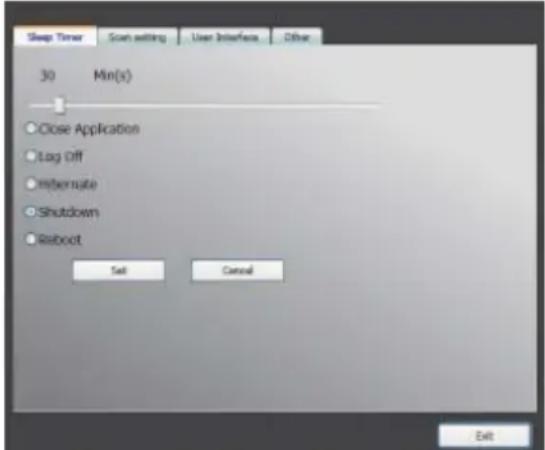
Může se stát, že se Vám chce při TV programu usínat nebo chcete nechat TV po nějakou dobu zapnutou z nouzových důvodů. At už z jakéhokoliv důvodu, program VIVO™ Vám dokáže pomoci. Existuje 5 opcí, které je možno nastavit: Close Application (Zavřít aplikaci), Log off (Odhlásit), Hibernace (Hibernovat), Shutdown (Vypnout) a Reboot (opětovně nabootovat). Kromě toho můžete posunovat jezdce časového nastavení doleva nebo doprava a měnit tak časový interval.

7.1.2 Nastavit scannování

text_image
Sleep Timer Start setting User Interface Other Enable Transparent UI Panel Font Color Blue7.1.3 Uživatelské rozhraní

7.2 Rozšířené / pokročilé nastavení Zde můžete nastavovat nejen funkce Čas pro usínání, Vyhledávání, Uživatelské rozhraní a Ostatní, nýbrž také funkce Pohyblivý text, Posun času, Záznam, Okamžitý snímek, Vícenásobní prohlížení, Teletext, Nastavení kanálu, Velikost obrazu, Nastavení menu a Nastavení videa.

7.2.1 Nastavení pohyblivého textu
Zde je možno nastavit parametry pohyblivého textu jako jsou vzdálenost, interval, obsah, atd.
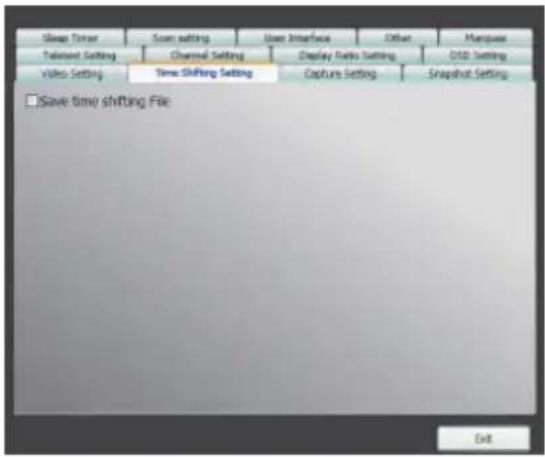
7.2.2 Nastavení časového posunu
Zde můžeme rozhodnout, zda má být soubor ukládán do paměti či nikoliv.

7.2.3 Nastavení záznamu do paměti
Zde můžeme nastavit, zda má být soubor ukládán do paměti a případně zadat název souboru a nebo nastavit typ záznamu.
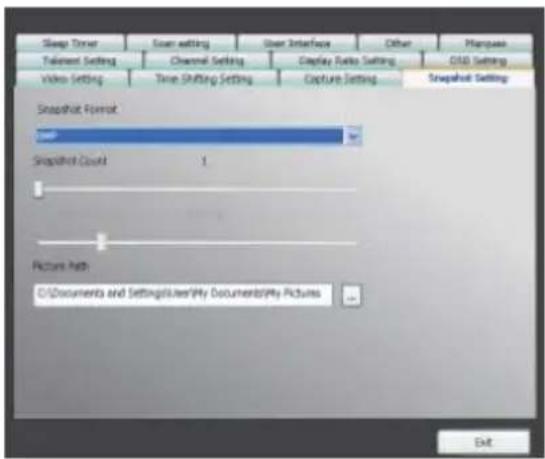
7.2.4 Nastavení okamžitého snímku
Zde můžeme nastavit formát souboru s okamžitým snímkem (momentkou), kam mají být snímky ukládány a kolik snímků má být za pomoci funkce Snapshot uloženo.

7.2.5 Nastavení teletextu
Zde je možno zadat hlavní a vedlejší stránku teletextu nebo použít barevné tlačitko pro přepínání stránek teletextu.
text_image
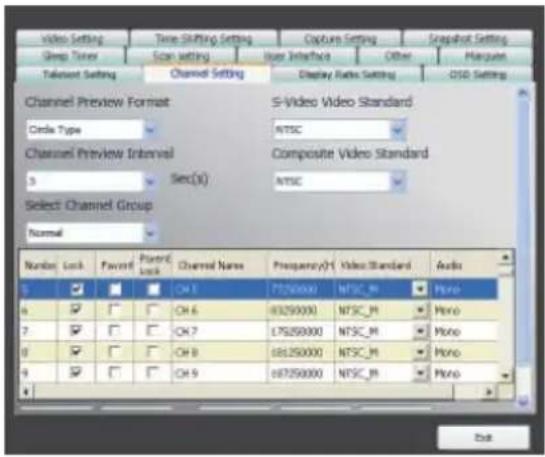
Video Setting Sleep Timer Takout Setting Time Shifting Setting Scan setting Channel Setting Capture Setting User Interface Display Ratio Setting Other OIS Setting Channel Preview Format Circle Type S-Video Video Standard Channel Preview Interval Sec(x) Composite Video Standard Select Channel Group Normal Number Lock Parent Lock Channel Name Frequency(Y) Video Standard Audio 0 1 2 3 4 5 6 7 8 9 10 11 12 13 14 15 16 17 18 19 20 21 22 23 24 25 26 27 28 29 30 31 32 33 34 35 36 37 38 39 40 41 42 43 44 45 46 47 48 49 50 51 52 53 54 55 56 57 58 59 60 0.0 0.0 0.0 0.0 0.0 0.0 0.0 0.0 0.0 0.0 0.0 0.0 0.0 0.0 0.0 0.0 0.0 0.0 0.0 0.0 0.0 0.0 0.0 0.0 0.0 0. OK7.2.6 Nastavení kanálů
Zde je možno nastavit typ prohlíženého kanálu, interval prohlížení, skupinu kanálů a provádět správu kanálů.

7.2.7 Nastavení velikosti obrazu/poměru
Zde můžeme nastavit velikost / poměr obrazu a aplikovat nastavení na všechny kanály.
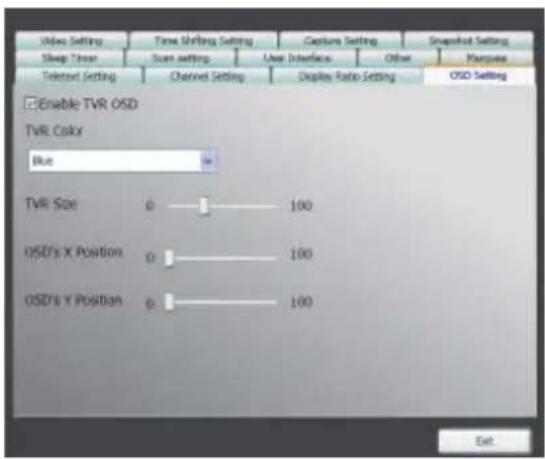
7.2.8 Nastavení menu na obrazovce
Zde je možno nastavit barvu menu na obrazovce, zda mají či nemají menu být zobrazována, jejich barvu, polohu a textový font.
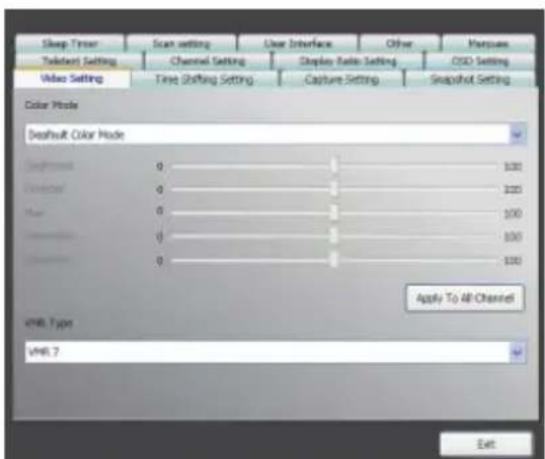
7.2.9 Nastavení videa
Zde můžeme nastavit jas, modrou, červenou, kontrast, saturaci, typ VMR a aktivovat či deaktivovat funkci DxVA.
