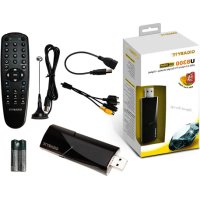
U8300 - TV alıcısı GIGABYTE - Ücretsiz kullanım kılavuzu
Cihazın kılavuzunu ücretsiz bulun U8300 GIGABYTE PDF formatında.



| Ürün Tipi | TV Alıcısı (TV tuner) VIVO yazılımı ile |
| Boyutlar (yaklaşık) | 120 x 80 x 20 mm |
| Ağırlık (yaklaşık) | 50 g |
| Güç Kaynağı | USB portu üzerinden (5V) |
| Ana İşlevler | Dijital TV alımı (HDTV, H.264), analog TV, FM radyo, programlı kayıt, zaman kaydırma, PIP/POP, çoklu izleme, dijital yakınlaştırma 2X/3X/4X, ekran ve video yakalama, elektronik program rehberi (EPG), teletekst, altyazılar, gürültü azaltıcı, SAP, Kompozit/S-Video çıkışı |
| Kayıt Formatları | MPEG1, MPEG2, MPEG4, H.264, PSP, iPod, PS, TS |
| Bağlantı | Anten/kablo girişi, Kompozit, S-Video, USB |
| Yazılım Uyumluluğu | VIVO Yazılımı (Windows) |
| Bakım ve Temizlik | Yumuşak ve kuru bir bez kullanın. Sıvı kullanmayın. Temizlemeden önce fişi çekin. |
| Güvenlik | Neme, aşırı sıcaklıklara veya darbelere maruz bırakmayın. Fırtına sırasında fişi çekin. |
| Yedek Parçalar ve Onarılabilirlik | Gigabyte satış sonrası servisi ile iletişime geçin. Bir profesyonel tarafından onarım önerilir. |
| Genel Bilgiler | Gigabyte markası, model U8300. Kullanım kılavuzu birden çok dilde mevcuttur. TV ve multimedya yönetimi için VIVO yazılımı dahildir. |
Sık sorulan sorular - U8300 GIGABYTE
Kullanıcıların soruları hakkında U8300 GIGABYTE
0 soru bu cihaz hakkında. Bildiklerinizi cevaplayın veya kendinizinki sorun.
Bu cihaz hakkında yeni bir soru sor
Cihazınız için talimatları indirin TV alıcısı PDF formatında ücretsiz! Kılavuzunuzu bulun U8300 - GIGABYTE ve elektronik cihazınızı yeniden ele alın. Bu sayfada cihazınızın kullanımı için gerekli tüm belgeler yayınlanmaktadır. U8300 markasının GIGABYTE.
KULLANIM KILAVUZU U8300 GIGABYTE
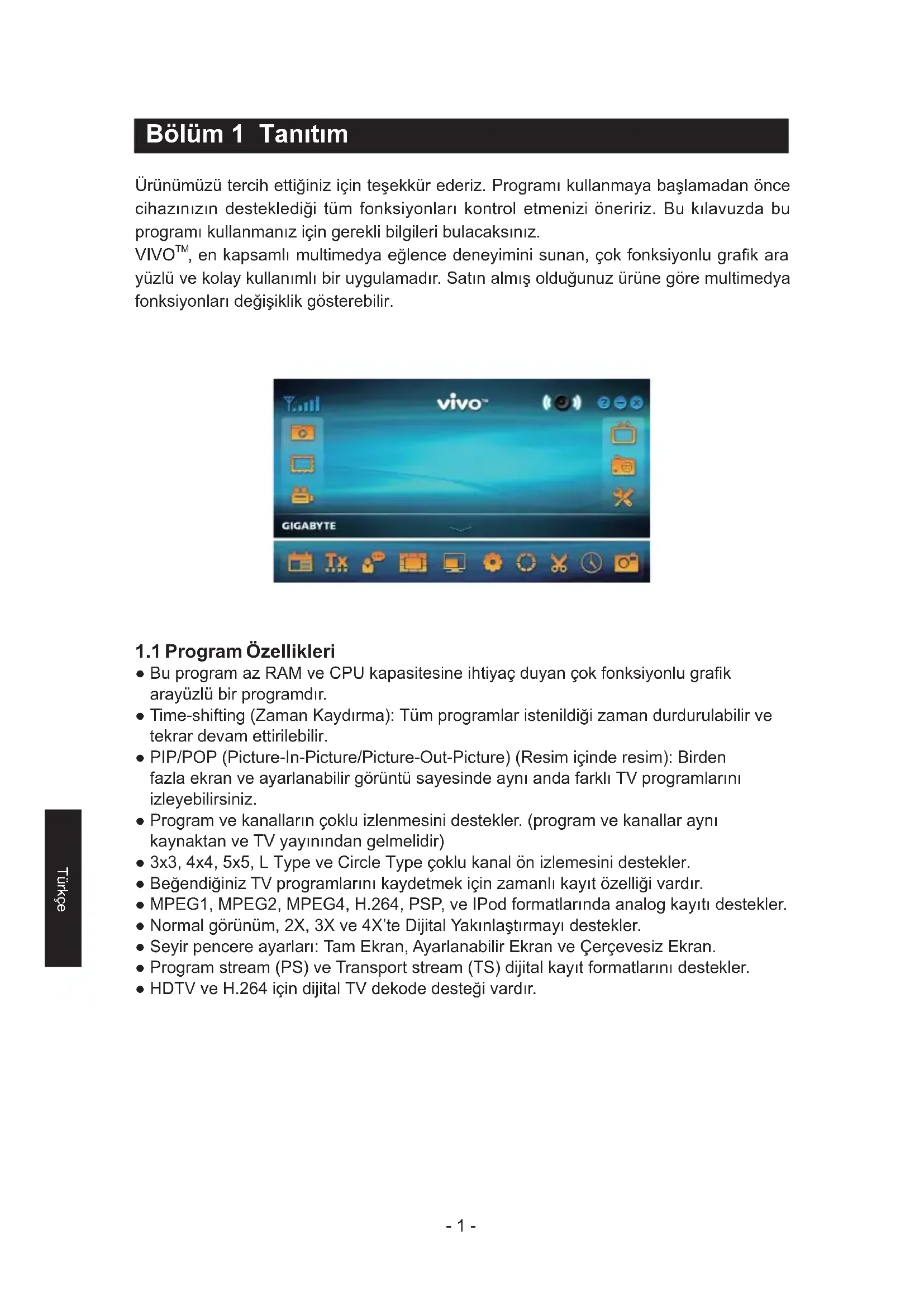
Ürünümüzü tercih ettiğiniz için teşekkür ederiz. Programı kullanmaya başlamadan önce cihazınızın desteklediği tüm fonksiyonları kontrol etmenizi öneririz. Bu kılavuzda bu programı kullanmanız için gerekli bilgileri bulacaksınız.
VIVO™, en kapsamlı multimedya eğlence deneyimini sunan, çok fonksiyonlu grafik ara yüzlü ve kolay kullanımı bir uygulamadır. Satın almış olduğunuz ürüne göre multimedya fonksiyonları değişiklik gösterebilir.

text_image
vivo™ GIGABYTE1.1 Program Özellikleri
- Bu program az RAM ve CPU kapasitesine ihtiyaç duyan çok fonksiyonlu grafik arayüzlü bir programdır.
- Time-shifting (Zaman Kaydırma): Tüm programlar istenildiği zaman durdurulabilir ve tekrar devam ettirilebilir.
- PIP/POP (Picture-In-Picture/Picture-Out-Picture) (Resim içinde resim): Birden fazla ekran ve ayarlanabilir görüntü sayesinde aynı anda farklı TV programlarını izleyebilirsiniz.
- Program ve kanalların çoklu izlenmesini destekler. (program ve kanallar aynı kaynaktan ve TV yayınından gelmelidir)
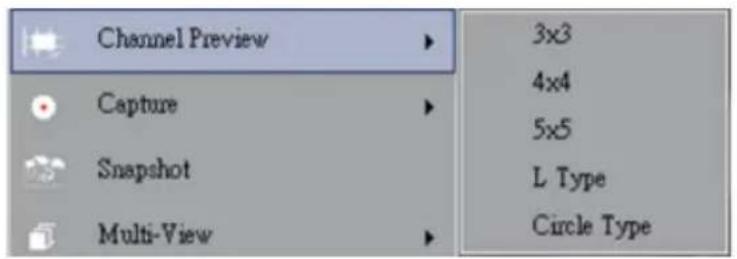
- 3x3, 4x4, 5x5, L Type ve Circle Type çoklu kanal ön izlemesini destekler.
- Beğendiğiniz TV programlarını kaydetmek için zamanlı kayıt özelliği vardır.
- MPEG1, MPEG2, MPEG4, H.264, PSP, ve IPod formatlarında analog kayıtı destekler.
- Normal görünüm, 2X, 3X ve 4X'te Dijital Yakınlaştırmayı destekler.
- Seyir pencere ayarları: Tam Ekran, Ayarlanabilir Ekran ve Çerçevesiz Ekran.
- Program stream (PS) ve Transport stream (TS) dijital kayıt formatlarını destekler.
- HDTV ve H.264 için dijital TV dekode desteği vardır.
1.2 TV Kurulumu
1.2.1 Kanal Tarama
VIVO™yi ilk çalıştırdığınızda, sistem size kanal tarama için gerekli basamakları gösterecektir.

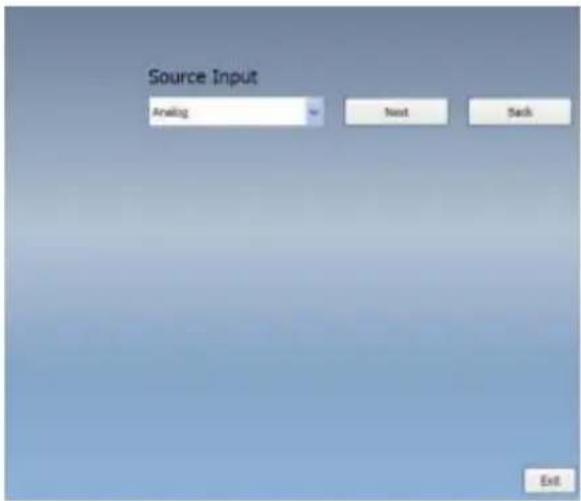
- Lütfen satın aldığınız cihaz türünü seçiniz (ör. Dijital, analog ya da hibrit) ve "Next"e (Devam) basıniz.
text_image
Source Input Analog Text Back Exit- Sinyal kaynağını seçiniz (sinyal şiddeti satın aldığınız ürüne ya da yaşadığınız bölgeye göre değişebilir) ve "Next"e (Devam) basınız.
text_image
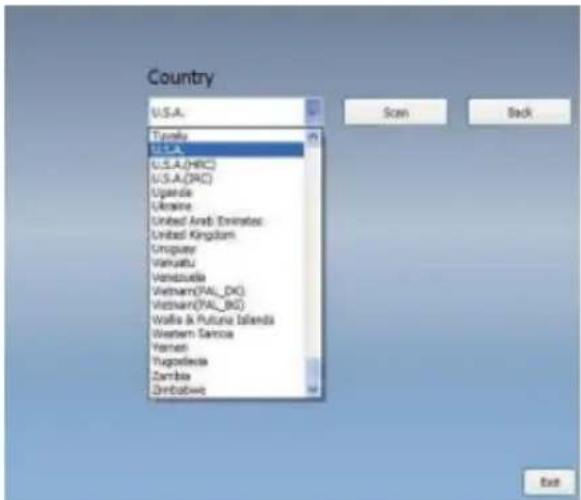
Country U.S.A. Typical U.S.A. U.S.A.(HRC) U.S.A.(DRC) Uganda Ukraine United Arab Emirates United Kingdom Uruguay Vanuatu Venezuela Vietnam(FAL_DK) Vietnam(FAL_BG) Wallis & Futuna Islands Western Samoa Yemen Yugoslavia Zambia O Zimbabwe Scan Back Exit- Lütfen bulunduğunuz ülkeyi seçiniz ve "Channel Scan"e (Kanal Tarama) basıniz.
text_image
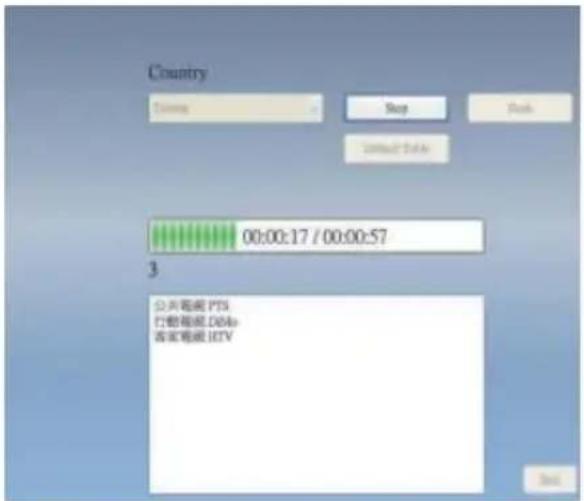
Country Time Stop Back Contact Data 00:00:17 / 00:00:57 3 公共電紙 PTS 行動電紙 DB/s 客家電紙 IOTV- Tarama tamamlandıktan sonra "Exit" e (Çıkış) basarak kurulumu tamamlayınız.
Not Varsayılan kanal listesini yükleyerek kanal tarama için zaman kaybetmeden TV seyretmeye başlayabilirsiniz.
1.2.2 Kaynak Seçimi
text_image
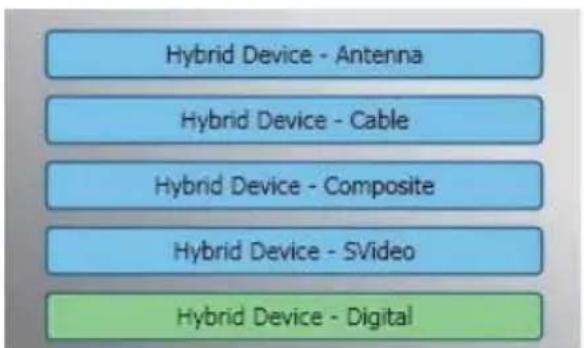
Hybrid Device - Antenna Hybrid Device - Cable Hybrid Device - Composite Hybrid Device - SVideo Hybrid Device - Digital- Dijital, Analog (Kablo veya Anten), Video (Composite, S-Video) arasından cihazınızı ve sinyal kaynağınızı seçiniz. VIVO™ seçtiğiniz sinyal kaynağını getirecektir. Cihazınız desteklediği bir sinyal kaynağını seçmeniz önerilir.
Antenli TV: Eğer Antenli TV seçeneğini seçerseniz lütfen analog TV yayını için anteninizin takılı ve sinyal almaya hazır durumda olduğundan emin olunuz.
Kablo TV: Eğer Kablo TV izlemek istiyorsanız, analog TV kablonuzun TVnize ve duvardaki sokete bağlı olduğundan emin olunuz.
Video: Eğer DVD video izlemek istiyorsanız, bu özellik ek olarak Composite, S-Video girişi ile mevcuttur. Lütfen sahip olduğunu cihazın bu özellikleri desteklediğinden emin olunuz.
- Eğer FM Radyo dinlemek istiyorsanız, lütfen direk olarak FM düğmesine basınız. Lütfen sahip olduğunu cihazın bu özelliği desteklediğinden emin olunuz.
Bölüm 2 Dijital TV
VIVO™ ile canlı Dijital TV yayınlarını seyredebilirsiniz. İlk kurulumu yaptıktan sonra (kaynak girişi ve kanal taraması) bu çok fonksiyonlu uygulama ile TV programlarını seyretmeye ya da kaydetmeye başlayabilirsiniz.
Not Dijital TV seyretmek için cihazınızın dijital sinyali desteklediğinden emin olunuz.
2.1 Ana Ekran
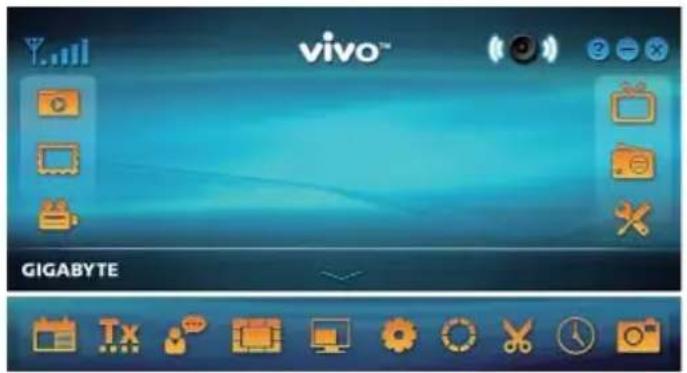
text_image
vivo™ GIGABYTEDüğmeler

Çıkış

Küçült

Hakkında

Kaynak Girişi

FM Modu

Kurulum

Oynatma

Fotoğraf

Zaman Ayarlı Kayıt

Çubuğu Aç

Ses Açık/ Ses Kapalı

Ses Kapalı/ Ses Açık

Sol Ses

Sağ Ses
Kisayol Çubuğu

EPG

Teletext

Altyazı

Kanal Önzileme

Görüntü Oranı

OSD

Varsayılan Renk

Yakala

Zaman Kaydırma

Ekran Resmi
2.2 TV Paneli
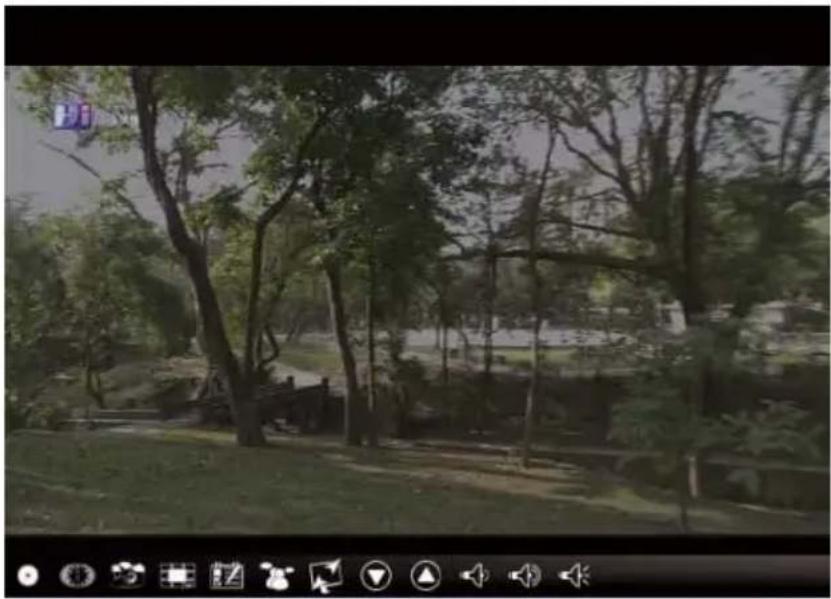
Yakala: Beğendiğiniz sahneleri kaydetmek için basınız. Sahneyi kaydettiğiniz zaman Video dosyanızda saklanır.
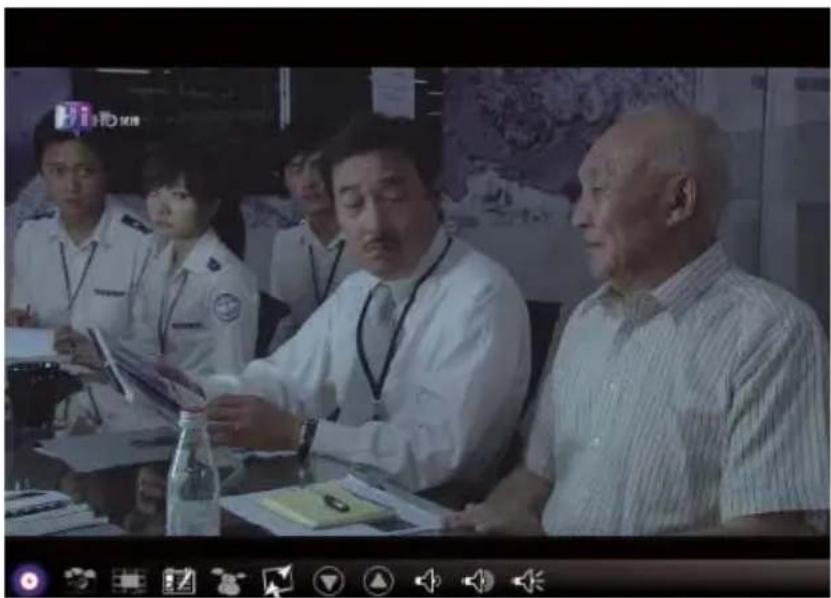
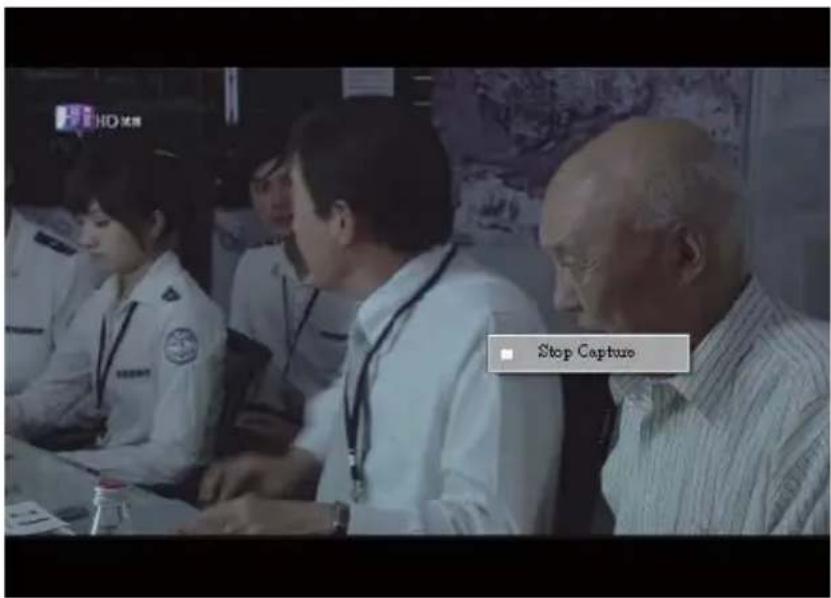
Eğer kayıdı durdurmak isterseniz, Yakala düğmesine tekrar basın ya da ekrana sağ tuşla klikleyip "Stop Capture" (Yakalamayı Durdur) seçeneğini seçin.
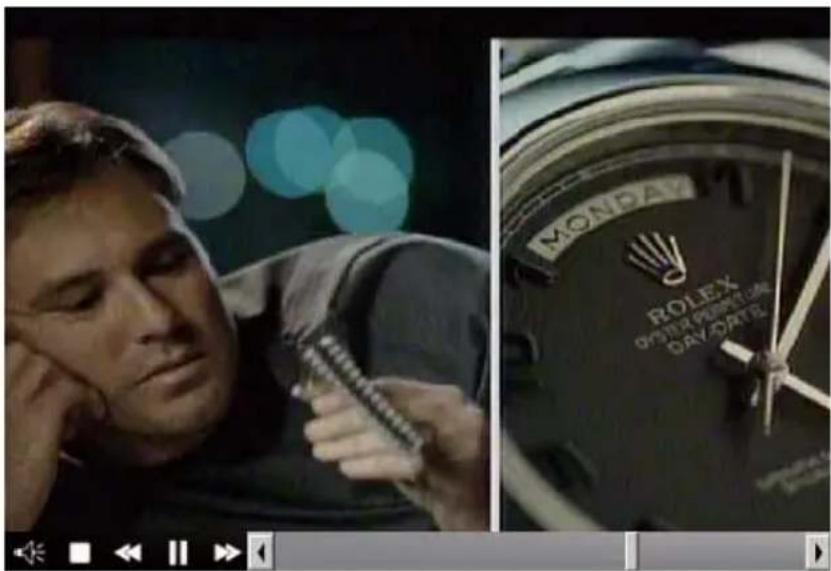
Zaman Kaydırma: Bu ikona basıldığında zaman kaydırma özelliği açılır. Zaman kaydırma fonksiyonu o anda seyrettiğiniz TV programını kaydeder.
text_image
MONDAY ROLEX OUEST PRINCE DAY OATEBu özellik programı seyrederken kaçırdığınız bölümleri tekrar seyretmeniz için programı durdurma, hızlı ileri ve geri almanızı sağlar.

Ses Açık/ Ses Kapalı

Durdur

Geri

Duraklat

İleri
Ekran Görüntüsü: Ekranın o anki resmini çekmek için "Snapshot" (Ekran Görüntüsü) ikonuna basabilirsiniz. Ekranda "Snapshot OK" yazısını gördüğünüzde ekrandaki görüntü dosya klasörünüze resim dosyası olarak kaydedilir.

text_image
Snapshot OK WIND INTERNATIONAL IN COLOMBO • TENNISKanal Önizleme: Başkan itibaren kanallara özileme yapmak için kullanılır. Önizileme formatını ve zaman aralığını Setup (Kurulum) dan ayarlayabilirsiniz. (6. Bölüme bakınız)
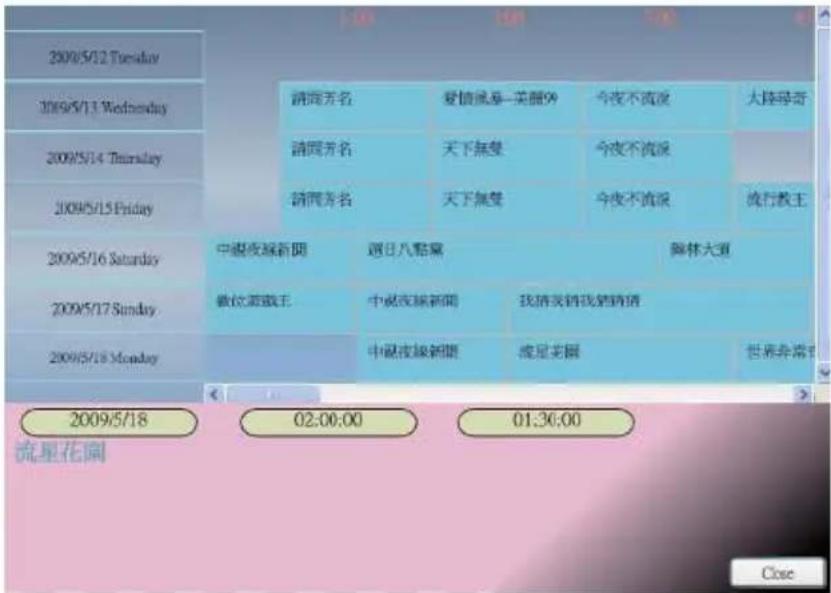
EPG: Bu fonksiyon ile bütün dijital TV kanallarının bilgilerini alabilir ve inceleyebilirsiniz.
SAP: SAP ses özelliğini Açma/Kapama (TV program sağlayıcinsa göre farklılık gösterebilir)
Görüntü Oranı: Oranı varsayılan olarak ayarlamak için. (Serbest/4:3/16:9/Kaynağa Bağlı)
Kanal Yukarı/Aşağı: Önceki veya sonraki kanalı seçer.
Ses Arttir/Azalt: TV sesini yüksek ya da alçak olarak ayarla
Ses Açık/Kapalı: TV sesini açar ya da kapar.
2.3 Araç Menüsü
VIVO™ üzerinde dijital TV seyrederken mouse'un sağ tuşuna basarak Araç Menüsünü aktif hale getirebilirsiniz. Araç Menüsü VIVO™ ‘nun arayüz ile ulaşabileceğiniz opsiyonların dışında fonksiyonlara ulaşmanızı sağlar.
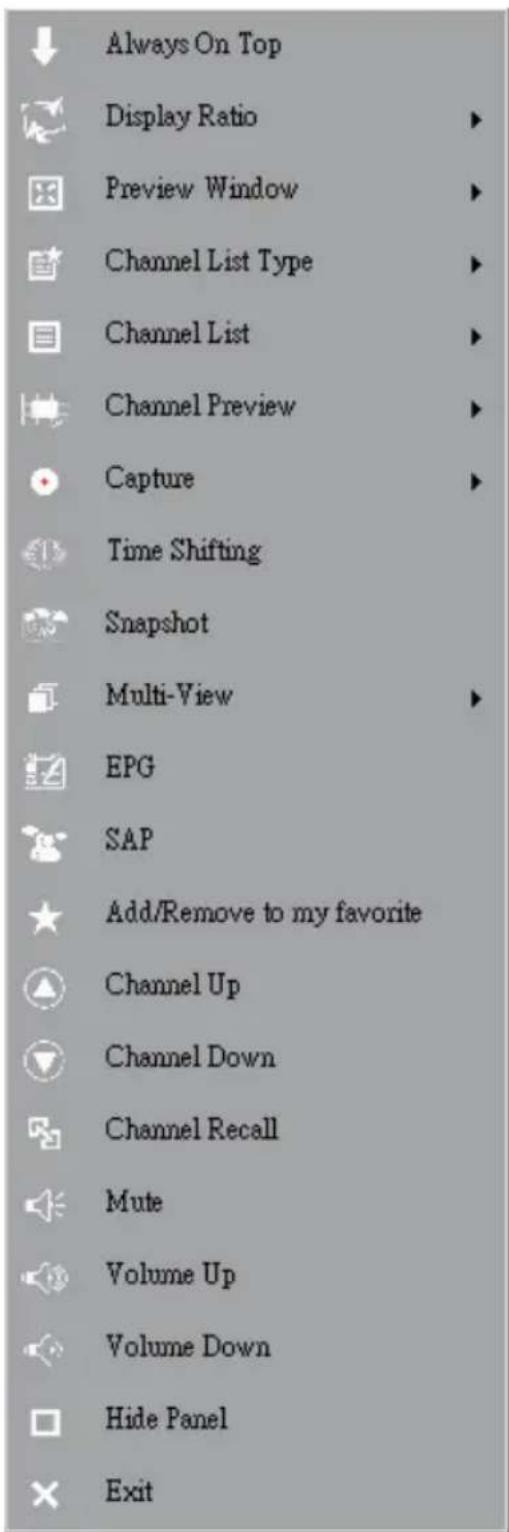
Daima Üstte: VIVO™ ‘nin diğer uygulama pencerelerinin üzerinde kalmasını sağlar. Normal TV mod pencerisinde sağ üst köşedeki “Daima Üstte” seçeneğine kliklerseniz de aynı sonucu elde edersiniz.
Görüntü Oranı: Mouse imlecinizi bu seçeneğin sağına götürdüğünüzde görüntü oranınızı ayarlayabilirsiniz. Olası seçenekler Serbest, 4:3, 16:9, Kaynağa Bağlı ve Tüm Kanallara Uygula'dır. Grafik arayüzdeki Görüntü Oranı fonksiyonuna bastığınızda da aynı sonucu alabilirsiniz.
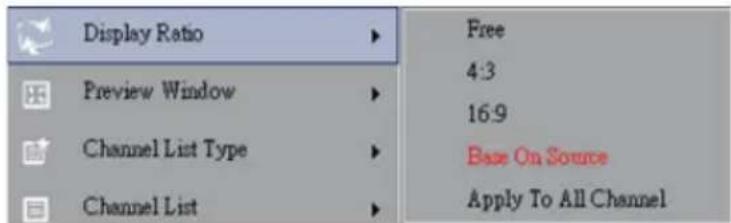
Serbest: VIVO™ 'yi başlattığınızdaki mevcut ayardır. Bu ayarı VIVO™ penceresinin kenarını çekerek değiştirebilirsiniz.
Kaynağa Bağlı: Görüntü oranı sinyal kaynağına bağlı olur.
Tüm Kanallara Uygula: Bu opsiyonu seçerseniz, seçilen görüntü oranı var olan bütün kanallarınıza uygulanacaktır.
Önizleme Penceresi: TV izleme ekranınızı Tam Ekran, Ayarlanabilir Ekran ve Çerçevesiz Ekran olarak ayarlayabilirsiniz.

Kanal Listesi Türü: İki tür Kanal Listesi vardır: Normal ve Beğendiklerim. Kanal listenizin nasıl yükleneceğini seçebilirsiniz. Varsayılan ayar Normaldir.

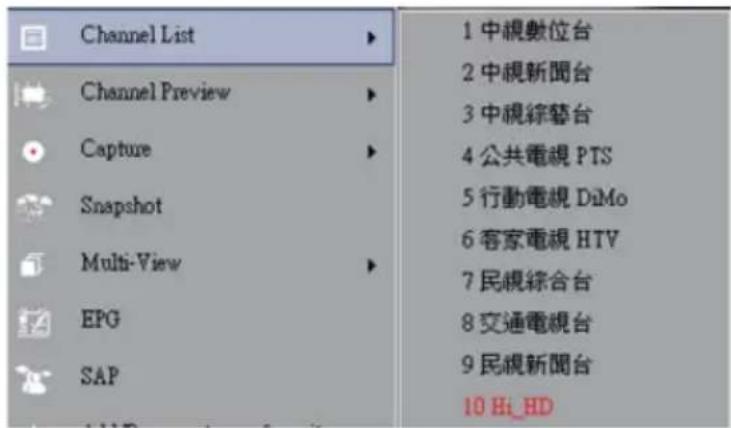
Kanal Listesi: Var olan kanallarınızı listeler. Kanal Ayar seçeneğini seçtiğinizde de aynı sonucu elde edersiniz.
Kanal Önizleme: Kanal izlemenin ne tür olacağını seçebilirsiniz: 3x3, 4x4, 5x5, L Tipi ya da Daire Türü.
Yakalama: TV sahnelerini TS ya da PS formatında kaydetmeyi seçebilirsiniz.

text_image
Capture Snapshot TS PSZaman Kaydırma: Zaman Kaydırma modunu açar. Ana grafik arayüzündeki Zaman Kaydırmayı seçtiğinizde de aynı sonucu elde edersiniz.
Ekran Görüntüsü: Ekran görüntüsünü çekmek için Ekran görüntüsü özelliğini açar. Ana grafik arayüzündeki Ekran Görüntüsü seçeneği ile de aynı sonuca ulaşabilirsiniz.
Çoklu Görüntü: Kanalları ve programları birden fazla farklı ekranda görmenizi sağlar. Mouse imlecinizi sağdaki seçeneğin üzerine götürüğünüzde “Çoklu Görüntüyü Başlat” seçeneğini seçebilirsiniz. Bu seçenekle aynı kaynaktan gelen birden fazla kanalı ve programı aynı anda farklı ekranlarda izleyebilirsiniz.

Çoklu Görüntüyü Başlat: “Çoklu Görüntüyü Başlat” seçeneğini seçtiğinizde ana TV ekranında iki başka ekran daha açıldığını göreceksiniz.

text_image
YANKEES YES PENNIE JETER 89 JOHNNY SAMON 87 NICK DUISHER 85 ALTA BUDDERIGUE 83 REDDI MATIAS 80 ROBINSON CANDI 79 NASLEY CABRERA 67 ERIC PUNDSK 65 JOSE MOLINA 60 MINNES STONE 15 FOR 10 2 THU 7.850 BBC WORLD NEWSNot Bu alt ekranları daha sonra ana ekranın dışına çekip bırakabilir ve seyretmek istediğiniz gibi ölçeklendirebilir ve yerleştirebilirsiniz.

P.I.P/P.O.P: Çoklu Ekran'ı aktive ettiğinizde PIP (Resim içinde resim) ya da POP (resim dışında resim) olarak seçim yapabilirsiniz.
Çoklu Ekranı Kapat: Çoklu Ekranı kapatmak için bu seçeneği seçiniz. Bu seçeneği seçtiğinizde iki alt ekran yok olacaktır.
EPG: Ana ekranın aynısıdır.
SAP: Ana ekranın aynısıdır.
Add/Remove to my favorite (Beğendiklerime Ekle/Çıkar): Beğendiklerim'e bir kanal ekle ya da çıkar.
Channel Up (Sonraki Kanal): Kanal Listesindeki bir sonraki kanala gider.
Channel Down (Önceki Kanal): Kanal Listesindeki bir önceki kanala gider.
Channel Recall (Son Kanal): Son gidilen kanala geri döner.
Mute On (Ses Kapalı): Ses kapama fonksiyonunu açar/kapar.
Volume Up (Sesi Aç): Sesi açar.
Volume Down (Sesi Kıs): Sesi kısar.
Hide Panel (Paneli Gizle): Kontrol panelini göster ya da gizle (VIVO™ arayüzü)
Exit (Çıkış): VIVO™ pencerisini kapatır ve çıkar.
Bölüm 3 Analog TV
VIVO™ ile canlı Analog TV yayınlarını seyredebilirsiniz. İlk kurulumu yaptıktan sonra (kaynak girişi ve kanal taraması) bu çok fonksiyonlu uygulama ile TV programlarını seyretmeye ya da kaydetmeye başlayabilirsiniz.
Not Analog TV seyretmek için cihazınızın dijital sinyali desteklediğinden emin olunuz.
3.1 Главная панель
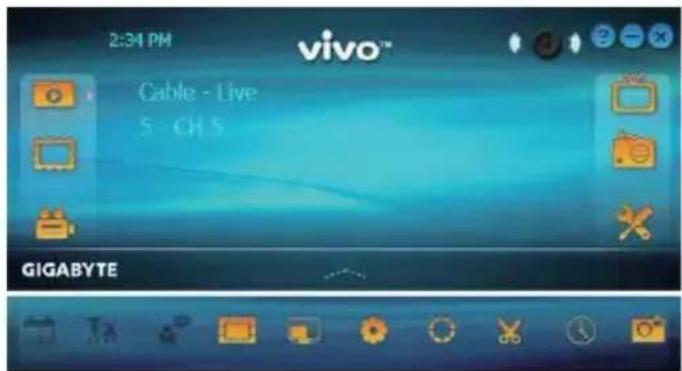
text_image
2:34 PM vivo™ Cable - Live 5 - CH 5 GIGABYTEDüğmeler

Çıkış

Küçült

Hakkında

Kaynak Girişi

FM Modu

Kurulum

Oynatma

Fotoğraf

Zaman Ayarlı Kayıt

Çubuğu Aç

Ses Açık/ Ses Kapalı

Ses Kapalı/ Ses Açık

Sol Ses

Sağ Ses
Kisayol Çubuğu

EPG (Kapat)

Teletext (Kapat)

Altyazı (Kapat)

Kanal Önzileme

Görüntü Oranı

OSD

Varsayılan Renk

Yakala

Zaman Kaydırma

Ekran Resmi
3.2 TV Paneli
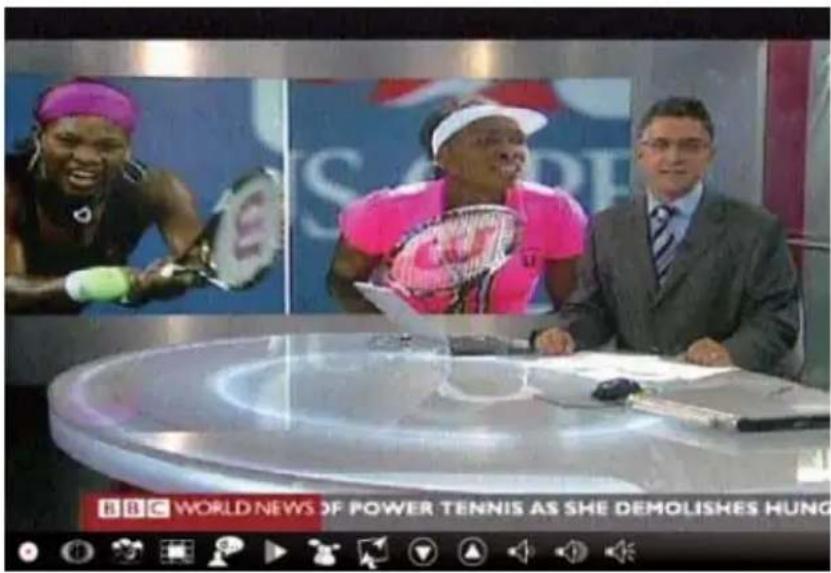
text_image
BBC WORLD NEWS OF POWER TENNIS AS SHE DEMOLISHES HUNGKontrol Düğmeleri

text_image
Yakala Zaman Kaydırma Ekran Resmi Kanal Önizleme Altayazıyı Kapat Sesi Azalt SAP Görüntü Oranı Önceki Kanal Sonraki Kanal Sesi Kıs Sesi Aç
Yakalama: Lütfen Bölüm 2'deki 2.2 kısmına bakınız.
Zaman Kaydırma: Lütfen Bölüm 2'deki 2.2 kısmına bakınız.
Ekran Görüntüsü: Lütfen Bölüm 2'deki 2.2 kısmına bakınız.
Kanal Önizleme: Lütfen Bölüm 2'deki 2.2 kısmına bakınız.
Close Caption (Altyazıyı Kapat): Altyazıyı açmak ve kapamak için kullanılır.
De-Noise (Sesi Azalt): Daha temiz Analog TV yayını için Ses Azaltma fonksiyonunu açmak için kullanılır.
SAP: Lütfen Bölüm 2'deki 2.2 kısmına bakınız.
Görüntü Oranı: Lütfen Bölüm 2'deki 2.2 kısmına bakınız.
Kanal Yukarı/Aşağı: Lütfen Bölüm 2'deki 2.2 kısmına bakınız.
Ses Arttir/Azalt: Lütfen Bölüm 2'deki 2.2 kısmına bakınız.
Ses Açık/Kapalı: Lütfen Bölüm 2'deki 2.2 kısmına bakınız.
3.3 Araç Menüsü
Lütfen Bölüm 2'deki 2.3 kısmına bakınız. Dijital ve Analog TV modları arasında bazı farklılıklar vardır.
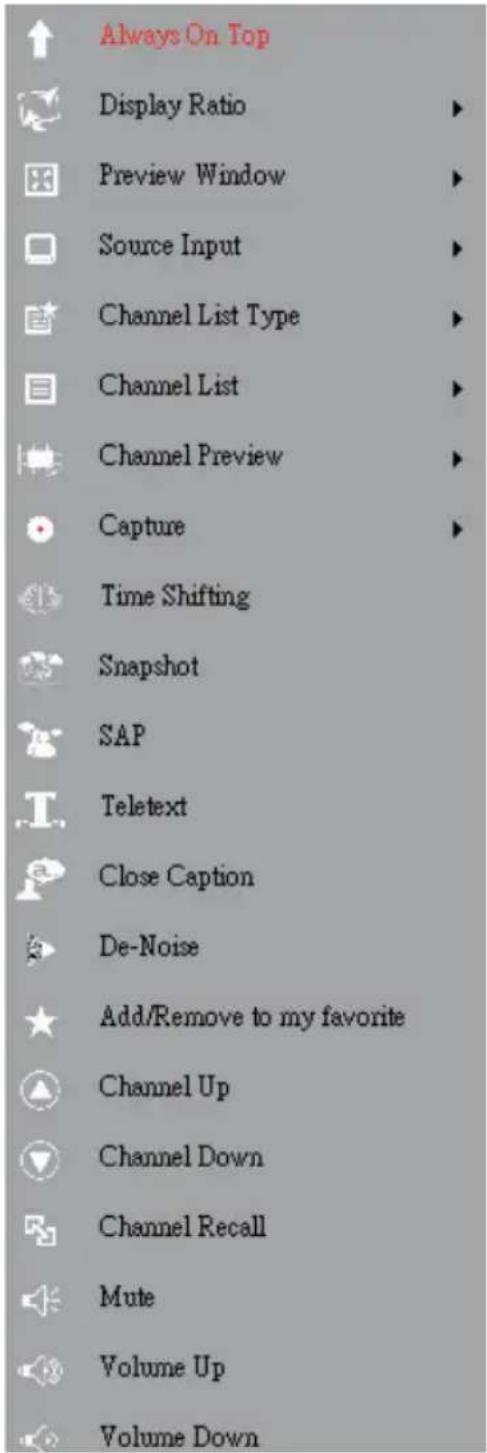
Altyazıyı Kapat: Altyazı desteğiyle Analog TV izlemenizi sağlar. Bu özellik TV program sağlayıcısına göre değişebilir.
Sesi Azalt: Analog TV kalitesini arttırmak için Sesi Azaltma fonksiyonunu kullanabilirsiniz.
Not Standart TV kısıtlamaları sebebiyle Analog TV Çoklu Ekran özelliğini desteklememektedir.
Bölüm 4 FM Radyo
İlk kurulumunuzu (kaynak girişi ve kanal taraması) yaptıktan sonra VIVO™ ile canlı FM radyo dinleyebilirsiniz. Bu çok fonksiyonlu uygulama ile radyo programlarını dinleyebilir ya da kaydedebilirsiniz.
Not FM radyo dinlemek için cihazınızın FM fonksiyonu olduğundan emin olunuz.
4.1 Ana Ekran

Kanal Önzileme (Kapat)

Görüntü Oranı (Kapat)

OSD

Varsayılan Renk (Kapat)

Yakala

Zaman Kaydırma

Ekran Resmi (Kapat)
4.2 Radyo Paneli
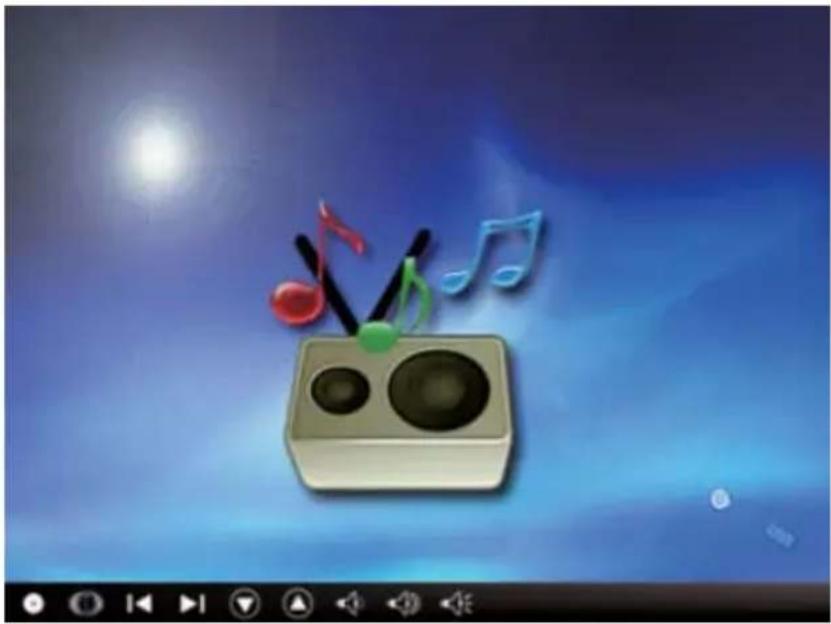
Yakalama: Lütfen Bölüm 2'deki 2.2 kısmına bakınız.
Zaman Kaydırma: Lütfen Bölüm 2'deki 2.2 kısmına bakınız.
Frekansı Azalt: Radyo frekansını azalt.
Frekansı Arttır: Radyo frekansını arttır.
Kanal Yukarı/Aşağı: Lütfen Bölüm 2'deki 2.2 kısmına bakınız.
Ses Arttır/Azalt: Lütfen Bölüm 2'deki 2.2 kısmına bakınız.
Ses Açık/Kapalı: Lütfen Bölüm 2'deki 2.2 kısmına bakınız.
4.3 Araç Menüsü
Lütfen Bölüm 2deki 2.3 kısmına bakınız. TV modundan daha az seçenek vardır ve kalan tüm özellikler aynıdır.

Bölüm 5 Video Girişi
Kompozit Video, S-Video girişi ile VIVO™ 'ya ek Video kaynağı ekleyebilirsiniz. Cihazınızı, Video kaynağınızı ve PCnizi birleştirdiğinizde V VIVO™ kaynak kategorinizi otomatik olarak tanımlayacaktır. Kolaylıkla DVD ya da başka multi medya kaynaklarını seyredebilir hatta direk olarak PC niz ya da laptopunuza kayıt yapabilirsiniz.
Not Lütfen cihazınızın video girişini desteklediğinden emin olunuz.
5.1 Ana Ekran

text_image
2:48 PM vivo™ Composite - Live GIGABYTEDüğmeler

Çıkış

Küçült

Hakkında

Kaynak Girişi

FM Modu

Kurulum

Oynatma

Fotoğraf

Zaman Ayarlı Kayıt

Çubuğu Aç

Ses Açık/ Ses Kapalı

Ses Kapalı/ Ses Açık

Sol Ses

Sağ Ses
Kisayol Çubuğu

EPG (Kapat)

Teletext (Kapat)

Altyazı (Kapat)

Kanal Önzileme

Görüntü Oranı

OSD

Varsayılan Renk

Yakala

Zaman Kaydırma

Ekran Resmi
5.2 Video Paneli

Görüntü OranıEkran RosniKıs

Sesi Aç

Ses Açık/ Ses Kapalı
Yakalama: Lütfen Bölüm 2'deki 2.2 kısmına bakınız.
Ekran Görüntüsü: Lütfen Bölüm 2'deki 2.2 kısmına bakınız.
Görüntü Oranı: Lütfen Bölüm 2'deki 2.2 kısmına bakınız.
Ses Arttır/Azalt: Lütfen Bölüm 2'deki 2.2 kısmına bakınız.
Ses Açık/Kapalı: Lütfen Bölüm 2'deki 2.2 kısmına bakınız.
5.3 Araç Menüsü
Lütfen Bölüm 2deki 2.3 kısmına bakınız. TV modundan daha az seçenek vardır ve kalan tüm özellikler aynıdır.

Bu ikona bastığınızda kayıt edilmiş bir dosyayı ya da PCnizdeki klasörlerinizden bir dosyayı oynatabilirsiniz. (Not sürekli oynatma özelliği bulunmaktadır)

text_image
C:\Documents and Settings\Administrator\My Documents File Name Date File Size (GB) 2009-7-25-21-49_T6.xpg 3009/7/25 4352 20090725_1731.mpg 2009/7/25 48642 20090726_1430.mpg 3009/7/26 2714 20090726_1434.mpg 2009/7/26 141.38 Add AM All Delete Delete All Order File Name 1 2009-7-25-21-49_T6.xpg 2 20090725_1731.mpg Continuous Help Play ExitEkle: seçilen dosyayı ekranın alt yarısına ekler.
Hepsini Ekle: tüm dosyaları çalma listesine ekler.
Sil: Çalma listesinden bir dosyayı siler.
Hepsini Sil: Çalma listesindeki tüm dosyaları siler.
Oynat: Oynatma listesinin alt yarısındaki seçilen dosyayı oynatır.
Çıkış: Oynatma bölümünden çıkar
Oynatma için bir dosya seçtiğinizde VIVO™ aşağıda gösterildiği gibi dosyayı ayrı bir ekranda açar.
6.1 Oynatma Modu İçin Seçenekler:

text_image
MINES WITNESS TO SURVIVAL
Geri

Oynat

Duraklat

ileri

Durdur

Önceki Dosya

Sonraki Dosya

Tekrarla (açık)

Tekrarla (kapat)

Görüntü Oranı

Ses


Oynatma İçin Kontrol Barı
Bölüm 7 Kurulum
VIVO™ Kurlum sayfasından ayarlarını zı kolaylıkla yapabilirsiniz. VIVO™ başladığında Kurulum düğmesine basarak Kurulum ekranına girebilirsiniz.
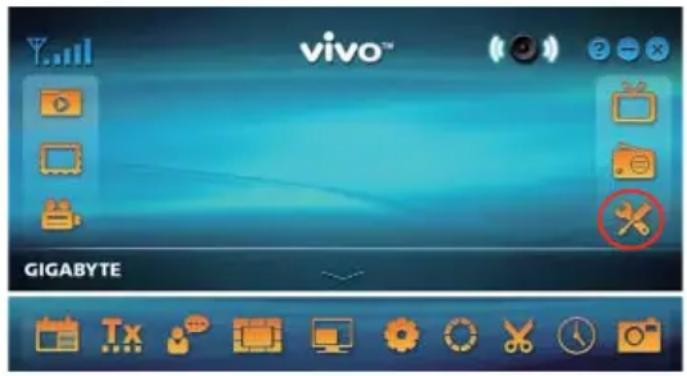
text_image
vivo™ GIGABYTE7.1 Genel Ayarlar
Sleep Timer (Uyku Zaman Ayarı), Scan Setting (Tarama Ayarı), User Interface (Kullanıcı Arayüzü) ve Other (Diğer), olarak 4 seçenek bulunmaktadır. Bunlar size güç tasarrufu, tarama ayarları, renkli kullanıcı arayüzü, dil ve yer ayarlarında yardımcı olabilir.

TV seyrederken uykunuz gelebilir ya da acil olarak TV başından kalkmanız gerekebilir. Sebep ne olursa olsun VIVO™ bu konuda size yardımcı olacaktır. Burada 5 seçenek vardır: Uygulamayı Kapat, Çıkış Yap, Uykuya Geç ve Tekrar Başla. Bunun yanı sıra zaman ayarını yapmak için zaman ayarını sağa ya da sola kaydırabilirsiniz.

7.1.3 Kullanıcı Arayüzü

7.2 Gelişmiş Ayarlar
Burada sadece Sleep Timer (Uyku Zaman Ayarı), Scan Setting (Tarama Ayarı), User Interface (Kullanıcı Arayüzü) ve Other (Diğer) seçeneklerini değil, Marquee (işaretleme), Time Shifting Setting (Zaman Kaydırma Ayarı), Capture Setting (Yakalama Ayarı), Snapshot Setting (Ekran görüntüşü ayarı), Multi View Setting (Çoklu ekran ayarı), Teletext Setting (Teletekst ayarı), Channel Setting Kanal Ayarı), Display Ratio Setting (Görüntü Oranı ayarı), OSD Setting (Ekran Yazısı ayarı) ve Video Setting (Video Ayarı) seçeneklerini bulabilirsiniz.
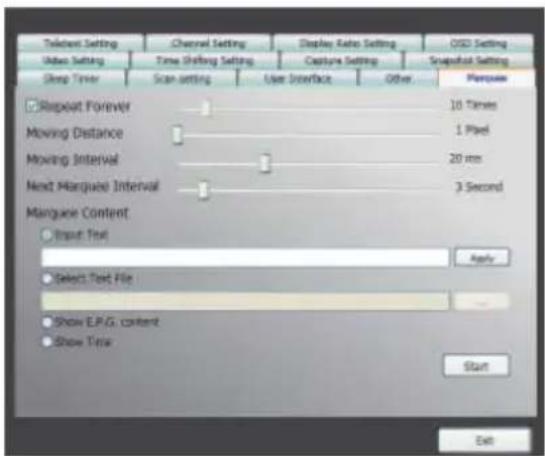
7.2.1 İşaretleme Seçeneği
Burada işaretlemenin süre, aralık ve içerik gibi özelliklerini belirleyebilirsiniz.
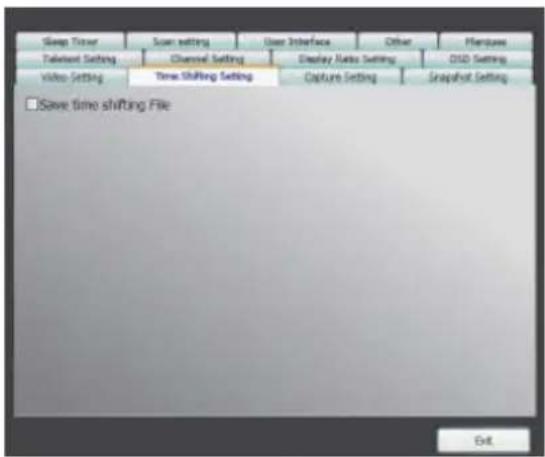
7.2.2 Zaman Kaydırma Ayarı
Burada dosyayı kaydedip kaydetmeyeceğinizi seçebilirsiniz

Burada dosyayı nereye kaydedeceğimizi, dosya adını ya da ne tür dosya olacağını belirleyebiliriz.

7.2.4 Ekran Görüntüsü Ayarı
Burada ekran görüntü sü formatını, resimlerin nereye kaydedileceğini ve görüntü yü aldığınızda kaç resim çekileceğini belirleyebilirsiniz.

Burada teletext ana ve alt ekranını ayarlayablir ya da teletext sayfasını değiştirmek için renk düğmesini kullanabilirsiniz.

text_image
Video Setting Sleep Timer Takout Setting Time Shifting Setting Scan setting Channel Setting Capture Setting User Interface Display Ratio Setting Other OIS Setting Channel Preview Format Circle Type S-Video Video Standard Channel Preview Interval Sec(x) Composite Video Standard Select Channel Group Normal Number Lock Parent Lock Channel Name Frequency(Y) Video Standard Audio 0 1 2 3 4 5 6 7 8 9 10 11 12 13 14 15 16 17 18 19 20 21 22 23 24 25 26 27 28 29 30 31 32 33 34 35 36 37 38 39 40 41 42 43 44 45 46 47 48 49 50 CH.1 NTSC_M Mono CH.2 NTSC_M Mono CH.3 NTSC_M Mono CH.4 NTSC_M Mono CH.5 NTSC_M Mono CH.6 NTSC_M Mono CH.7 NTSC_M Mono CH.8 NTSC_M Mono CH.9 NTSC_M Mono CH.10 NTSC_M Mono Chg7.2.6 Kanal Ayarı
Burada kanal önlizleme türünü, önlizleme aralığını, kanal grubunu ve kanal yönetimini belirleyebilirsiniz.
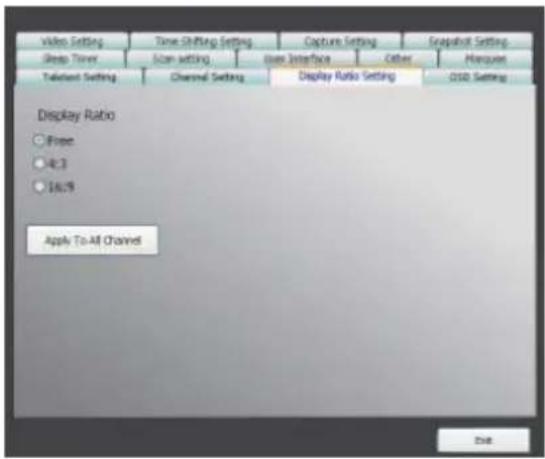
7.2.7 Görüntü Oranı Ayarı
Burada görüntü ayarını belirleyebilir ve tüm kanallara uygulayabilirsiniz.

7.2.8 Ekran Yazısı Ayarı
Burada ekrandaki yazıların rengini, görünüp görünmeyeceğini, poizsyonunu ve font rengini belirleyebilirsiniz.
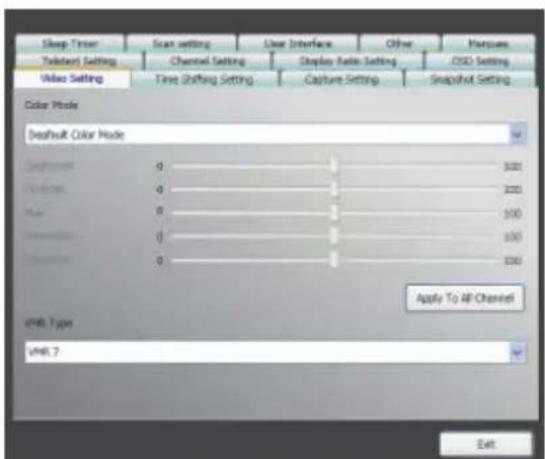
Burada parlaklık, mavi, kırmızı, kontrast, doygunluk, VMR türü ve DxVA'nın açık ya da kapalı olacağını belirleyebilirsiniz.

