Notice-Facile
MultiSync FE771SB - Monitor NEC - Kostenlose Bedienungsanleitung
Finden Sie kostenlos die Bedienungsanleitung des Geräts MultiSync FE771SB NEC als PDF.



Laden Sie die Anleitung für Ihr Monitor kostenlos im PDF-Format! Finden Sie Ihr Handbuch MultiSync FE771SB - NEC und nehmen Sie Ihr elektronisches Gerät wieder in die Hand. Auf dieser Seite sind alle Dokumente veröffentlicht, die für die Verwendung Ihres Geräts notwendig sind. MultiSync FE771SB von der Marke NEC.
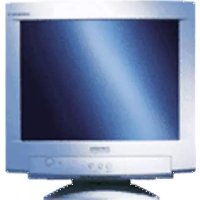
BEDIENUNGSANLEITUNG MultiSync FE771SB NEC
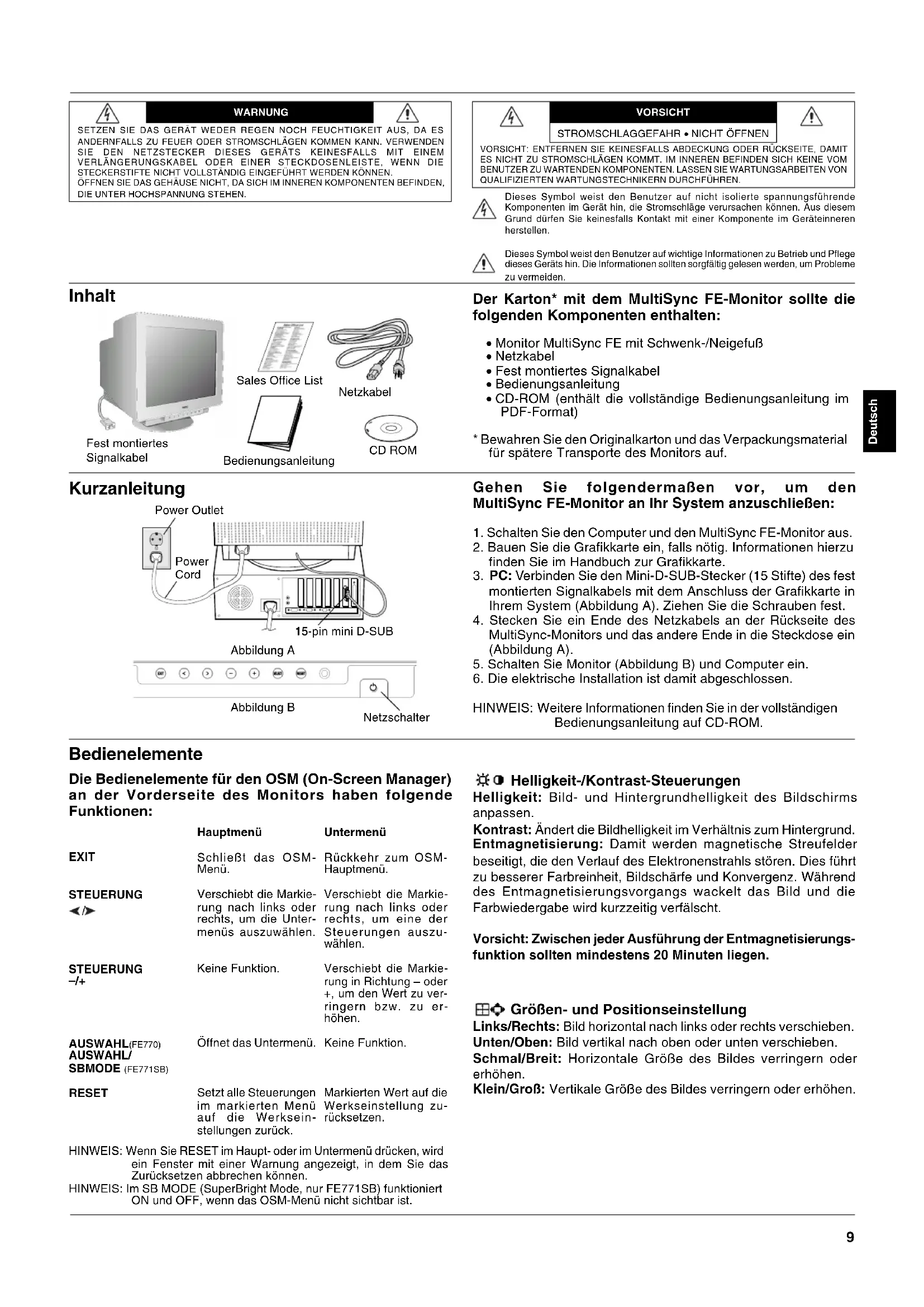
15-pin mini D-SUB Power Cord Power Outlet Èesky
WARNUNGSETZEN SIE DAS GERÄT WEDER REGEN NOCH FEUCHTIGKEIT AUS, DA ESANDERNFALLS ZU FEUER ODER STROMSCHLÄGEN KOMMEN KANN. VERWENDENSIE DEN NETZSTECKER DIESES GERÄTS KEINESFALLS MIT EINEMVERLÄNGERUNGSKABEL ODER EINER STECKDOSENLEISTE, WENN DIESTECKERSTIFTE NICHT VOLLSTÄNDIG EINGEFÜHRT WERDEN KÖNNEN.ÖFFNEN SIE DAS GEHÄUSE NICHT, DA SICH IM INNEREN KOMPONENTEN BEFINDEN,DIE UNTER HOCHSPANNUNG STEHEN.VORSICHTVORSICHT: ENTFERNEN SIE KEINESFALLS ABDECKUNG ODER RÜCKSEITE, DAMITES NICHT ZU STROMSCHLÄGEN KOMMT. IM INNEREN BEFINDEN SICH KEINE VOMBENUTZER ZU WARTENDEN KOMPONENTEN. LASSEN SIE WARTUNGSARBEITEN VONQUALIFIZIERTEN WARTUNGSTECHNIKERN DURCHFÜHREN.Dieses Symbol weist den Benutzer auf nicht isolierte spannungsführendeKomponenten im Gerät hin, die Stromschläge verursachen können. Aus diesemGrund dürfen Sie keinesfalls Kontakt mit einer Komponente im Geräteinnerenherstellen.Dieses Symbol weist den Benutzer auf wichtige Informationen zu Betrieb und Pflegedieses Geräts hin. Die Informationen sollten sorgfältig gelesen werden, um Problemezu vermeiden. Der Karton* mit dem MultiSync FE-Monitor sollte die folgenden Komponenten enthalten:
- Monitor MultiSync FE mit Schwenk-/Neigefuß
- Fest montiertes Signalkabel
- CD-ROM (enthält die vollständige Bedienungsanleitung im PDF-Format)
- Bewahren Sie den Originalkarton und das Verpackungsmaterial für spätere Transporte des Monitors auf. Inhalt Gehen Sie folgendermaßen vor, um den MultiSync FE-Monitor an Ihr System anzuschließen:
1. Schalten Sie den Computer und den MultiSync FE-Monitor aus.
2. Bauen Sie die Grafikkarte ein, falls nötig. Informationen hierzu
finden Sie im Handbuch zur Grafikkarte.
3. PC: Verbinden Sie den Mini-D-SUB-Stecker (15 Stifte) des fest
montierten Signalkabels mit dem Anschluss der Grafikkarte in Ihrem System (Abbildung A). Ziehen Sie die Schrauben fest.
4. Stecken Sie ein Ende des Netzkabels an der Rückseite des
MultiSync-Monitors und das andere Ende in die Steckdose ein (Abbildung A).
5. Schalten Sie Monitor (Abbildung B) und Computer ein.
6. Die elektrische Installation ist damit abgeschlossen.
HINWEIS: Weitere Informationen finden Sie in der vollständigen Bedienungsanleitung auf CD-ROM. Kurzanleitung Helligkeit-/Kontrast-Steuerungen Helligkeit: Bild- und Hintergrundhelligkeit des Bildschirms anpassen. Kontrast: Ändert die Bildhelligkeit im Verhältnis zum Hintergrund. Entmagnetisierung: Damit werden magnetische Streufelder beseitigt, die den Verlauf des Elektronenstrahls stören. Dies führt zu besserer Farbreinheit, Bildschärfe und Konvergenz. Während des Entmagnetisierungsvorgangs wackelt das Bild und die Farbwiedergabe wird kurzzeitig verfälscht. Vorsicht: Zwischen jeder Ausführung der Entmagnetisierungs- funktion sollten mindestens 20 Minuten liegen. Größen- und Positionseinstellung Links/Rechts: Bild horizontal nach links oder rechts verschieben. Unten/Oben: Bild vertikal nach oben oder unten verschieben. Schmal/Breit: Horizontale Größe des Bildes verringern oder erhöhen. Klein/Groß: Vertikale Größe des Bildes verringern oder erhöhen. Bedienelemente Die Bedienelemente für den OSM (On-Screen Manager) an der Vorderseite des Monitors haben folgende Funktionen: EXIT STEUERUNG STEUERUNG
AUSWAHL(FE770) AUSWAHL/ SBMODE (FE771SB) RESET Hauptmenü Schließt das OSM- Menü. Verschiebt die Markie- rung nach links oder rechts, um die Unter- menüs auszuwählen. Keine Funktion. Öffnet das Untermenü. Setzt alle Steuerungen im markierten Menü auf die Werksein- stellungen zurück. Untermenü Rückkehr zum OSM- Hauptmenü. Verschiebt die Markie- rung nach links oder rechts, um eine der Steuerungen auszu- wählen. Verschiebt die Markie- rung in Richtung – oder +, um den Wert zu ver- ringern bzw. zu er- höhen. Keine Funktion. Markierten Wert auf die Werkseinstellung zu- rücksetzen. HINWEIS: Wenn Sie RESET im Haupt- oder im Untermenü drücken, wird ein Fenster mit einer Warnung angezeigt, in dem Sie das Zurücksetzen abbrechen können. HINWEIS: Im SB MODE (SuperBright Mode, nur FE771SB) funktioniert ON und OFF, wenn das OSM-Menü nicht sichtbar ist.
STROMSCHLAGGEFAHR • NICHT ÖFFNEN
Fest montiertes Signalkabel Bedienungsanleitung CD ROM Netzkabel Abbildung B Abbildung A Netzschalter
15-pin mini D-SUB Power Cord Power Outlet ,AKJI?D Sales Office List10 Bedienelemente – Fortsetzung Color Control System (Farbsteuerungssystem) Wählen Sie eine der vordefinierten Farbeinstellungen. Der Balken wird durch die Farbeinstellungsauswahl ersetzt. Jede Farbeinstellung wurde werkseitig für den angegebenen Gradwert in Kelvin definiert. Wenn Sie eine Einstellung ändern, wird die Einstellung nicht mehr mit „Kelvin“ bezeichnet, sondern mit „Anwender“ (Ausnahme: sRGB-Modus). Rot, Grün, Blau: Das Color Control System (Farbsteuerungs- system) verringert und erhöht je nach Auswahl die Intensität der Farbstrahlen für Rot, Grün und Blau. Die Änderung der Farben ist auf dem Bildschirm sichtbar. Die Balken zeigen die Veränderung des Farbwerts (Erhöhung oder Verringerung) an. Modus sRGB: Der Modus sRGB bietet immer die geeignete Bilddarstellung mit Farbanpassung. Die Farbanteile für Rot, Grün und Blau können nicht unabhängig voneinander eingestellt werden. Farbtemperatureinstellung: Hiermit lässt sich die Farbtemperarur des Bildes einstellen. Geometrie-Einstellungen Menü der Geometrie-Einstellungen Mit den Geometrie-Einstellungen können die Krümmung und die Seitenwinkel des Bildes korrigiert werden. Ein/Aus (Kissenausgleich): Krümmung der Seiten nach innen oder außen verringern oder erhöhen. Links/Rechts (Kissenverzerrung): Krümmung der Seiten nach links oder rechts verringern oder erhöhen. Parallel (Parallelogramm): Neigung der Bildseiten nach links oder rechts justieren. Trapez: Breite des unteren Bildrandes an die Breite des oberen Bildrandes anpassen. Drehen (Rasterlage): Das gesamte Bild wird im oder gegen den Uhrzeigersinn gedreht. Hilfsfunktionen 1 Moiré-Reduzierung: Der Moiré-Effekt erzeugt ein wellenförmiges Muster, das manchmal auf dem Bildschirm zu sehen ist. Das Muster wiederholt sich und überlagert sich in der Struktur des angezeigten Bildes. Der Effekt kann in verschiedenen Anwendungen unterschiedlich stark auftreten. Mit den Steuerungstasten –/+ kann der Moiré-Effekt minimiert werden. Hilfsfunktionen 2 Sprache: Die Menüs der OSM-Steuerungen sind in sechs Sprachen verfügbar. OSM-Position: Sie können festlegen, wo das OSM- Steuerungsmenü auf dem Bildschirm angezeigt werden soll. Zur Auswahl stehen die Positionen „Center“, „Top left“, „Top right“, „Bottom left“ und „Bottom right“ (Mitte, Oben links, Oben rechts, Unten links und Unten rechts). OSM Anzeigedauer: Das OSM-Steuerungsmenü wird ausge- blendet, wenn es nicht mehr verwendet wird. Im Untermenü „OSM Anzeigedauer“ können Sie festlegen, nach welchem Zeitraum das OSM-Steuerungsmenü ausgeblendet wird, wenn der Benutzer keine Taste drückt. Verfügbar sind die Optionen 5 bis 120 Sekunden. OSM Abschaltung: Mit „OSM Abschaltung“ werden alle OSM- Funktionen bis auf „Helligkeit“ und „Kontrast“ gesperrt. Wenn Sie versuchen, auf OSM-Funktionen zuzugreifen, während diese Sperre aktiviert ist, wird eine Meldung mit einem entsprechenden Hinweis angezeigt. Um die Funktion „OSM Abschaltung“ zu aktivieren, halten Sie die Taste SELECT gedrückt und drücken gleichzeitig die Taste +. Um die Funktion „OSM Abschaltung“ zu deaktivieren, halten Sie die Taste SELECT gedrückt und drücken gleichzeitig die Taste +. Modus IPM System Off (IPM-System aus): Freigegeben: Das IPM-System arbeitet normal, alle Energiesparstufen werden benutzt. Gesperrt: Der Off-Modus des IPM-Systems wird nicht benutzt. HINWEIS: Für Standardcomputer und -grafikkarten sollte die Voreinstellung FREIGEGEBEN beibehalten werden. Werkseinstellung: Mit der Option „Werkseinstellung“ werden die meisten OSM-Einstellungen wieder auf die Werkseinstellungen zurückgesetzt. Es wird eine entsprechende Warnmeldung angezeigt, die Sie bestätigen müssen. Einzelne Einstellungen können durch Markieren der betreffenden Steuerung und anschließendes Drücken der Taste RESET zurückgesetzt werden. Information Display Mode (Anzeigemodus): Die aktuellen Einstellungen für Modus und Bildwiederholfrequenz des Monitors. Monitor Info: Die Modell- und die Seriennummer des Monitors. Refresh Notifier (Meldung zur Wiederholrate): Wenn das an den Monitor geleitete Bildsignal eine zu geringe Wiederholrate vorgibt, wird eine entsprechende Meldung angezeigt. Weitere Informationen hierzu finden Sie im Handbuch zur Grafikkarte bzw. zum Computer. ENERGYSTAR-Produkt NEC-Mitsubishi Electronics Display of America, Inc. hat als EnergyStar-Partner festgestellt, dass dieses Gerät den EnergyStar-Richtlinien für Energieeffizienz entspricht. Das EnergyStar-Emblem stellt keine EPA-Anerkennung eines Produkts oder einer Dienstleistung dar. Erklärung des HerstellersWir bestätigen hiermit, dass der FarbmonitorMultiSync FE770/FE771SB (N1702) der EG-Richtlinie 73/23/EG entspricht:– EN 60950EG-Richtlinie 89/336/EG:– EN 55022– EN 61000-3-2– EN 61000-3-3– EN 55024und mit folgendem Siegel gekennzeichnet istNEC-Mitsubishi Electric Visual Systems Corporation686-1, NISHIOI OI-MACHIASHIGARAKAMI-GUNKANAGAWA 258-8533, JAPAN,AKJI?D11 Einsatzempfehlungen Sicherheitsvorkehrungen und Pflege:
- ÖFFNEN SIE DEN MONITOR NICHT. Es befinden sich keine vom Benutzer zu wartenden Teile im Inneren. Das Öffnen oder Abnehmen der Abdeckungen kann zu gefährlichen Stromschlägen führen und birgt weitere Risiken. Lassen Sie alle Wartungsarbeiten von qualifizierten Wartungstechnikern durchführen.
- Verwenden Sie den Monitor in sauberer, trockener Umgebung.
- Lassen Sie keine Flüssigkeiten in das Gehäuse gelangen und stellen Sie den Monitor in trockenen Räumen auf.
- Führen Sie keinesfalls Objekte in die Gehäuseschlitze ein, da spannungsführende Teile berührt werden können, was zu schmerzhaften oder gefährlichen Stromschlägen, zu Feuer oder zu Beschädigungen des Geräts führen kann.
- Legen Sie keine schweren Objekte auf das Netzkabel. Beschädigungen des Kabels können zu Stromschlägen oder Feuer führen.
- Stellen Sie dieses Produkt nicht auf wackelige oder instabile Flächen, Wagen oder Tische, da der Monitor fallen und dabei schwer beschädigt werden könnte.
- Zur Trennung des Geräts von der Stromversorgung muss der Stecker an der Gerätebuchse abgezogen werden.
- Achten Sie bei Verwendung des 220 - 240 V-Wechselstromnetzteils des MultiSync FE-Monitors auf Verwendung eines Netzkabels, das den Anschlusswerten der Netzsteckdose entspricht. Das Netzkabel muss in Ihrem Land zugelassen sein und den gültigen Sicherheitsbestimmungen entsprechen. (Typ H05VV-F, außer in Großbritannien)
- Verwenden Sie in Großbritannien für diesen Monitor ein BS-zugelassenes Netzkabel mit angeformtem Stecker. Der Stecker muss mit einer schwarzen Sicherung (5 A) ausgestattet sein. Setzen Sie sich mit Ihrem Händler in Verbindung, wenn der Monitor ohne Netzkabel geliefert wurde.
- Wird der MultiSync FE700+ in Australien an einem Wechselstromnetz mit 220 - 240 V betrieben, muss das mit dem Monitor gelieferte Netzkabel verwendet werden.
- In allen anderen Ländern ist ein für die Spannung des Stromnetzes geeignetes und zugelassenes Netzkabel zu verwenden, dass den Sicherheitsstandards des betreffenden Landes entspricht. Reinigen des Monitors Die Oberfläche dieses Monitors ist mit einer speziellen Beschichtung versehen, um Reflexionen und eine statische Aufladung der Glas- oberfläche zu vermeiden. Verwenden Sie zum Entfernen von Staub ein farbloses weiches Tuch aus Baumwolle oder einem vergleichbaren Material und ein nicht alkoholisches, neutrales und nicht scheuerndes Reinigungsmittel, um Beschädigungen der empfindlichen Oberflächen- beschichtung zu verhindern. Ist eine intensivere Reinigung erforderlich, befeuchten Sie ein weiches Tuch mit Wasser oder einem sanften Neutralreiniger, der mit viel Wasser verdünnt ist und verwenden Sie dieses nach dem Auswringen des Wassers, um die Glasoberfläche zu reinigen. Reinigen Sie den Monitor regelmäßig. VORSICHT: Die folgenden Reinigungsmittel führen zu einer Beschädigung der Kathodenstrahlröhre, wenn sie zur Reinigung der Glasoberfläche verwendet werden: Benzol, Verdünner, säure- bzw. laugenhaltige Reinigungsmittel, alkoholische Reinigungsmittel, Reinigungsmittel mit Scheuerpulver, Reinigungsmittel mit antistatischen Zusatzstoffen, scharfe Reinigungsmittel. Unter den folgenden Bedingungen müssen Sie den Monitor sofort vom Stromnetz trennen und sich mit einem qualifizierten Wartungstechniker in Verbindung setzen:
- Das Netzkabel oder der Netzstecker ist beschädigt.
- Flüssigkeit wurde über den Monitor gegossen oder Gegenstände sind in das Gehäuse gefallen.
- Der Monitor wurde Regen oder Wasser ausgesetzt.
- Der Monitor wurde fallen gelassen oder das Gehäuse wurde beschädigt.
- Der Monitor arbeitet trotz Beachtung der Bedienungsanleitung nicht ordnungsgemäß.
- Achten Sie auf ausreichende Luftzufuhr, damit die ent- stehende Wärme abgeführt werden kann. Decken Sie die Lüftungsschlitze nicht ab und stellen Sie den Monitor nicht neben Heizkörpern oder anderen Wärmequellen auf. Stellen Sie keine Gegenstände auf den Monitor.
- Durch Ziehen des Netzkabelsteckers kann das Gerät vom Stromnetz getrennt werden. Der Monitor muss in der Nähe einer Steckdose aufgestellt werden, die leicht zugänglich ist.
- Transportieren Sie den Monitor vorsichtig. Bewahren Sie die Verpackung für spätere Transporte auf.
DURCH RICHTIGE AUFSTELLUNG UND
EINSTELLUNG DES MONITORS KÖNNEN
ERMÜDUNGSERSCHEINUNGEN VON
BEI DER AUFSTELLUNG DES MONITORS
- Stellen Sie den Monitor so auf, dass sich die Oberkante des Bildschirms auf Augenhöhe oder knapp darunter befindet. Ihre Augen sollten leicht nach unten gerichtet sein, wenn Sie auf die Bildschirmmitte blicken.
- Platzieren Sie den Monitor in einem Abstand von 30 - 70 cm von Ihren Augen. Der optimale Abstand beträgt 50 cm.
- Entspannen Sie Ihre Augen regelmäßig, indem Sie ein Objekt fokussieren, dass sich in einer Entfernung von mindestens 6 m befindet. Blinzeln Sie häufig.
- Stellen Sie den Monitor in einem 90-Grad-Winkel zu Fenstern und anderen Lichtquellen auf, um Blendung und Reflexionen zu verhindern. Neigen Sie den Monitor in einem Winkel, der Reflexionen der Deckenleuchten auf dem Bildschirm verhindert.
- Ist das dargestellte Bild aufgrund von Reflexionen nur schwer zu erkennen, sollten Sie einen Blendschutzfilter verwenden.
- Stellen Sie Helligkeit und Kontrast des Monitors mit den entsprechenden Steuerungen ein, um die Lesbarkeit zu optimieren.
- Stellen Sie neben dem Monitor einen Dokumentenhalter auf.
- Platzieren Sie das beim Tippen häufiger betrachtete Objekt (Monitor oder Dokumentenhalter) direkt vor Ihnen, damit Sie den Kopf seltener drehen müssen.
- Lassen Sie Ihre Augen regelmäßig untersuchen. Ergonomie Wir empfehlen folgendes Vorgehen, um eine ergonomisch optimale Arbeitsumgebung einzurichten:
- Korrigieren Sie die Helligkeit, bis das Hintergrundraster nicht mehr erkennbar ist.
- Verwenden Sie nicht die Maximaleinstellung der Kontraststeuerung.
- Verwenden Sie bei Standardsignalen die vordefinierten Größen- und Positionseinstellungen.
- Verwenden Sie die voreingestellten Farbeinstellungen und die horizontalen Seiteneinstellungen.
- Verwenden Sie Signale ohne Zeilensprung (Non-Interlaced) mit einer vertikalen Wiederholfrequenz von 75 - 120 Hz.
- Verwenden Sie die Primärfarbe Blau nicht auf schwarzem Hintergrund, da dies die Lesbarkeit beeinträchtigt und aufgrund des geringen Kontrasts zu starker Ermüdung der Augen führen kann.
- Halten Sie den Monitor fern von Hochleistungstransformatoren, anderen elektrischen Bildschirmen und sonstigen Geräten, wie Lautsprecherboxen oder Ventilatoren, die starke magnetische Felder erzeugen können.
- Richten Sie die Vorderseite des Monitors möglichst nach Osten aus, um die Wirkung des magnetischen Erdfeldes zu minimieren
- Wird die Ausrichtung des Monitors während des Einschaltvorgangs geändert, kann dies zu einer Entfärbung des Bildes führen. Schalten Sie in solchen Fällen den Monitor für 20 Minuten aus und dann wieder ein. VORSICHT ,AKJI?D12