Notice-Facile
MultiSync FE771SB - Monitor NEC - Bezpłatna instrukcja obsługi
Znajdź bezpłatnie instrukcję urządzenia MultiSync FE771SB NEC w formacie PDF.



Pobierz instrukcję dla swojego Monitor w formacie PDF za darmo! Znajdź swoją instrukcję MultiSync FE771SB - NEC i weź swoje urządzenie elektroniczne z powrotem w ręce. Na tej stronie opublikowane są wszystkie dokumenty niezbędne do korzystania z urządzenia. MultiSync FE771SB marki NEC.
INSTRUKCJA OBSŁUGI MultiSync FE771SB NEC
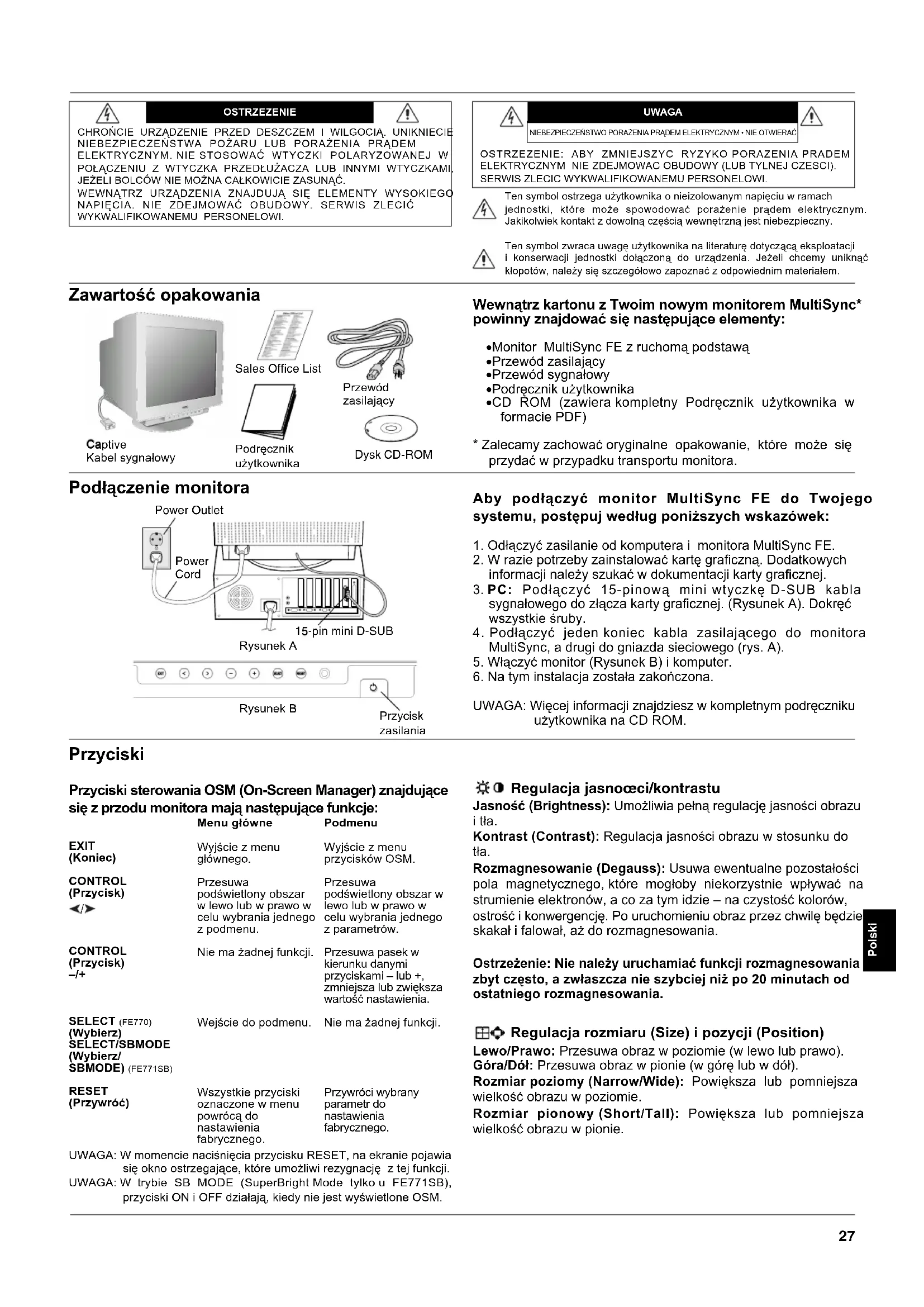
- Als u de monitor draait wanneer de stroom is ingeschakeld, kan het beeld mogelijk verkleuren. Om dit te corrigeren, schakelt u de monitor uit en wacht u 20 minuten alvorens deze opnieuw aan te zetten. LET OP Nederlands27 OSTRZEZENIECHROÑCIE URZ¥DZENIE PRZED DESZCZEM I WILGOCI¥. UNIKNIECIENIEBEZPIECZEÑSTWA PO¯ARU LUB PORA¯ENIA PR¥DEMELEKTRYCZNYM. NIE STOSOWAÆ WTYCZKI POLARYZOWANEJ WPO£¥CZENIU Z WTYCZKA PRZED£U¯ACZA LUB INNYMI WTYCZKAMI,JE¯ELI BOLCÓW NIE MO¯NA CA£KOWICIE ZASUN¥Æ.WEWN¥TRZ URZ¥DZENIA ZNAJDUJ¥ SIÊ ELEMENTY WYSOKIEGONAPIÊCIA. NIE ZDEJMOWAÆ OBUDOWY. SERWIS ZLECIÆWYKWALIFIKOWANEMU PERSONELOWI.OSTRZEZENIE: ABY ZMNIEJSZYC RYZYKO PORAZENIA PRADEMELEKTRYCZNYM NIE ZDEJMOWAC OBUDOWY (LUB TYLNEJ CZESCI).SERWIS ZLECIC WYKWALIFIKOWANEMU PERSONELOWI.Ten symbol ostrzega u¿ytkownika o nieizolowanym napiêciu w ramachjednostki, które mo¿e spowodowaæ pora¿enie pr¹dem elektrycznym.Jakikolwiek kontakt z dowoln¹ czêci¹ wewnêtrzn¹ jest niebezpieczny.Ten symbol zwraca uwagê u¿ytkownika na literaturê dotycz¹c¹ eksploatacjii konserwacji jednostki do³¹czon¹ do urz¹dzenia. Je¿eli chcemy unikn¹æk³opotów, nale¿y siê szczegó³owo zapoznaæ z odpowiednim materia³em. Wewn¹trz kartonu z Twoim nowym monitorem MultiSync* powinny znajdowaæ siê nastêpuj¹ce elementy:
- Podrêcznik u¿ytkownika
- CD ROM (zawiera kompletny Podrêcznik u¿ytkownika w formacie PDF)
- Zalecamy zachowaæ oryginalne opakowanie, które mo¿e siê przydaæ w przypadku transportu monitora. Zawartoæ opakowania Aby pod³¹czyæ monitor MultiSync FE do Twojego systemu, postêpuj wed³ug poni¿szych wskazówek:
1. Od³¹czyæ zasilanie od komputera i monitora MultiSync FE.
2. W razie potrzeby zainstalowaæ kartê graficzn¹. Dodatkowych
informacji nale¿y szukaæ w dokumentacji karty graficznej.
3. PC: Pod³¹czyæ 15-pinow¹ mini wtyczkê D-SUB kabla
sygna³owego do z³¹cza karty graficznej. (Rysunek A). Dokrêæ wszystkie ruby.
4. Pod³¹czyæ jeden koniec kabla zasilaj¹cego do monitora
MultiSync, a drugi do gniazda sieciowego (rys. A).
5. W³¹czyæ monitor (Rysunek B) i komputer.
6. Na tym instalacja zosta³a zakoñczona.
UWAGA: Wiêcej informacji znajdziesz w kompletnym podrêczniku u¿ytkownika na CD ROM. Pod³¹czenie monitora Regulacja jasnoœci/kontrastu Jasnoæ (Brightness): Umo¿liwia pe³n¹ regulacjê jasnoci obrazu i t³a. Kontrast (Contrast): Regulacja jasnoci obrazu w stosunku do t³a. Rozmagnesowanie (Degauss): Usuwa ewentualne pozosta³oci pola magnetycznego, które mog³oby niekorzystnie wp³ywaæ na strumienie elektronów, a co za tym idzie na czystoæ kolorów, ostroæ i konwergencjê. Po uruchomieniu obraz przez chwilê bêdzie skaka³ i falowa³, a¿ do rozmagnesowania. Ostrze¿enie: Nie nale¿y uruchamiaæ funkcji rozmagnesowania zbyt czêsto, a zw³aszcza nie szybciej ni¿ po 20 minutach od ostatniego rozmagnesowania. Regulacja rozmiaru (Size) i pozycji (Position) Lewo/Prawo: Przesuwa obraz w poziomie (w lewo lub prawo). Góra/Dó³: Przesuwa obraz w pionie (w górê lub w dó³). Rozmiar poziomy (Narrow/Wide): Powiêksza lub pomniejsza wielkoæ obrazu w poziomie. Rozmiar pionowy (Short/Tall): Powiêksza lub pomniejsza wielkoæ obrazu w pionie. Przyciski Przyciski sterowania OSM (On-Screen Manager) znajduj¹ce siê z przodu monitora maj¹ nastêpuj¹ce funkcje: EXIT (Koniec) CONTROL (Przycisk) CONTROL (Przycisk)
SELECT (FE770) (Wybierz) SELECT/SBMODE (Wybierz/ SBMODE) (FE771SB) RESET (Przywróæ) Menu g³ówne Wyjcie z menu g³ównego. Przesuwa podwietlony obszar w lewo lub w prawo w celu wybrania jednego z podmenu. Nie ma ¿adnej funkcji. Wejcie do podmenu. Wszystkie przyciski oznaczone w menu powróc¹ do nastawienia fabrycznego. Podmenu Wyjcie z menu przycisków OSM. Przesuwa podwietlony obszar w lewo lub w prawo w celu wybrania jednego z parametrów. Przesuwa pasek w kierunku danymi przyciskami lub +, zmniejsza lub zwiêksza wartoæ nastawienia. Nie ma ¿adnej funkcji. Przywróci wybrany parametr do nastawienia fabrycznego. UWAGA: W momencie naciniêcia przycisku RESET, na ekranie pojawia siê okno ostrzegaj¹ce, które umo¿liwi rezygnacjê z tej funkcji. UWAGA: W trybie SB MODE (SuperBright Mode tylko u FE771SB), przyciski ON i OFF dzia³aj¹, kiedy nie jest wywietlone OSM. Rysunek A Rysunek B Przycisk zasilania
Captive Kabel sygna³owy Podrêcznik u¿ytkownika Dysk CD-ROM Przewód zasilaj¹cy
15-pin mini D-SUB Power Cord Power Outlet UWAGANIEBEZPIECZEÑSTWO PORA¯ENIA PR¥DEM ELEKTRYCZNYM NIE OTWIERAÆPolski Sales Office List28 Przyciski ci¹g dalszy Color Control System (Uk³ad sterowania kolorami) Ustawione fabrycznie kolory s³u¿¹ do wyboru wymaganego nastawienia kolorów. Pasek zast¹piony jest przez wybrane nastawienie kolorów. Ka¿dy zestaw jest ustawiony fabrycznie wed³ug skali Kelvina. Przy zmianie nastawienia zamiast nazwy Kelvin pojawi siê Custom (W³aciwy), oprócz trybu sRGB. Red, Green, Blue (czerwony, zielony, niebieski): Color Control System (Uk³ad sterowania kolorami) zmniejsza lub zwiêksza nasycenie koloru czerwonego, zielonego i niebieskiego monitora w zale¿noci od wybranego koloru. Na monitorze pojawi siê zmiana koloru, a na paskach widaæ kierunek (zmniejszenie lub zwiêkszenie intensywnoci kolorów). Tryb sRGB: Tryb sRGB zapewnia obraz o odpowiednich kolorach. Koloru czerwonego, zielonego i niebieskiego, jasnoci i kontrastu nie mo¿na zmieniaæ samemu. Color Temperature Adjustment (Nastawienie temperatury barwy): Nastawia temperaturê barwy obrazu
Regulacja geometrii Menu regulacji geometrii Regulacja geometrii umo¿liwia wyregulowanie krzywizny i k¹tów ekranu. Poduszka/beczka (Sides In/Out): Równoczesna regulacja krzywizn obu pionowych krawêdzi ekranu, do wewn¹trz i na zewn¹trz. Poduszka/³uk (Sides Left/Right):Równoczesna regulacja krzywizn obu pionowych krawêdzi ekranu, w lewo lub w prawo. Równoleg³obok (Sides Tilt):Równoczesna regulacja nachylenia obu pionowych krawêdzi ekranu, w lewo lub w prawo. Trapez (Sides Align): Regulacja d³ugoci dolnej krawêdzi ekranu w stosunku do d³ugoci krawêdzi górnej. Obrót (raster rotation): Obrót ca³ego obrazu w prawo lub w lewo. Narzêdzia 1 Redukcja efektu mory (Moire Canceller): Mora jest to zjawisko falistego wype³nienia obrazu, które niekiedy pojawia siê na ekranie. Sk³ada siê z powtarzaj¹cych siê i nak³adaj¹cych siê na siebie faluj¹cych obrazów. W niektórych aplikacjach te faliste wype³nienia s¹ bardziej widoczne ni¿ w innych. Aby ograniczyæ efekt mory, nale¿y wyregulowaæ poziom redukcji za pomoc¹ przycisków /+. Narzêdzia 2 Jêzyk (Language):Menu na ekranie jest dostêpne w szeciu jêzykach. Po³o¿enie menu OSM (OSM menu position):Mo¿esz wybraæ miejsce na ekranie, w którym ma pojawiaæ siê menu OSM. Wybieraj¹c opcjê OSM Position mo¿esz rêcznie ustawiæ po³o¿enie menu parametrów OSM na ekranie: po³o¿enie centralne (Center), w górnym lewym rogu (Top left), w górnym prawym rogu (Top right), w dolnym lewym rogu (Bottom left) lub w prawym dolnym rogu (Bottom right). Wy³¹czenie menu OSM:Menu OSM bêdzie tak d³ugo wywietlane na ekranie, jak d³ugo bêdzie u¿ywane. W podmenu OSM Turn Off (Wy³¹cz OSM) mo¿esz okreliæ, jak d³ugo po naciniêciu przycisków menu OSM monitor ma czekaæ, zanim menu OSM zniknie. Fabrycznie nastawione wybory s¹ w granicach od 5 do 120 sekund. Zablokowanie menu OSM (OSM Lock Out): Ta funkcja ca³kowicie blokuje dostêp do wszystkich funkcji menu OSM, z wyj¹tkiem jasnoci i kontrastu. Przy próbie aktywowania regulacji OSM przy zablokowanym menu OSM, na ekranie pojawi siê informacja o zablokowaniu menu OSM. Aby w³¹czyæ blokadê menu OSM, nacinij i jednoczenie przytrzymaj przycisk SELECT i +. Aby wy³¹czyæ blokadê menu OSM, nacinij i jednoczenie przytrzymaj przycisk SELECT i +. Wy³¹czanie systemu oszczêdzania energii IPM (IPM System Off Mode): W³¹czony (Enable): System oszczêdzania energii IPM pracuje normalnie i wykorzystuje wszystkie etapy oszczêdzania energii. Wy³¹czony (Disable): System oszczêdzania energii IPM nie jest u¿ywany. UWAGA: Przy wspó³pracy z normalnymi systemami i kartami graficznymi nale¿y zachowaæ ustawienia fabryczne (ENABLE). Ustawienia fabryczne (Factory Preset): Wybranie opcji Factory Preset powoduje przywrócenie fabrycznych wartoci wiêkszoci ustawieñ menu OSM. Wówczas na ekranie pojawi siê okno ostrzegaj¹ce, ¿e u¿ytkownik chce zmieniæ WSZYSTKIE ustawienia (ALL). Poszczególne parametry mog¹ byæ przywracane do ustawieñ fabrycznych poprzez wybranie ich (podwietlenie) i naciniêcie przycisku RESET. Informacje Tryb pracy (Display Mode): Dziêki tej funkcji mo¿liwe jest otrzymanie informacji o aktualnej rozdzielczoci wywietlanego obrazu oraz aktualnych czêstotliwociach odchylania poziomego i pionowego. Informacje na temat monitora (Monitor Info): Wywietla nazwê modelu i numer seryjny monitora. Zbyt ma³a czêstotliwoæ odwie¿ania (Refresh Notifier): Je¿eli szybkoæ odwie¿ania obrazu, któr¹ zapewnia sygna³ pochodz¹cy z karty graficznej, jest zbyt wolna, odpowiedni komunikat pojawi siê na ekranie monitora. Wówczas nale¿y sprawdziæ poprawnoæ dzia³ania karty graficznej lub zmieniæ parametry jej pracy. Uwagi dotycz¹ce zasilania monitora
- Od³¹czenie urz¹dzenia od sieci zasilania nastêpuje po wyci¹gniêciu wtyczki sznura sieciowego z gniazda, które powinno byæ usytuowane w pobli¿u urz¹dzenia i byæ ³atwo dostêpne. Dla wype³nienia warunków przepisów IEC60950 (tzn. równie¿ PN-93/ T-42107) w zakresie bezpieczeñstwa u¿ytkownika zobowi¹zuje siê instalatora urz¹dzenia do wyposa¿enia instalacji elektrycznej budynku (pomieszczenia), gdzie bêdzie pracowaæ, rezerwow¹ ochronê przed zwarciami w przewodzie fazowym za pomoc¹ bezpiecznika 10A. UWAGA: urz¹dzenie musi byæ zasilane z gniazda z przy³¹czonym obwodem ochronnym (gniazdo z bolcem). Przed w³o¿eniem wtyczki do gniazda nale¿y sprawdziæ miejsce przy³¹czenia przewodów fazowego izerowego w gniedzie. Je¿eli lokalizacja przewodów nie jest zgodna zrysunkiem, to dla bezpieczeñstwa u¿ytkowania musi byæ dokonana odpowiednia zmiana. Przeprowadzenie powy¿szych czynnoci nale¿y zleciæ specjalicie elektrykowi. Wspó³pracuj¹ce ze sob¹ urz¹dzenia komputerowe (komputer, drukarka, monitor itp.) musz¹ byæ zasilane z tego samego ród³a z zachowaniem powy¿szych zasad. Widok gniazda od strony wtyczki: Wyrób ENERGYSTAR Jako partner ENERGYSTAR, EnergyStar, firma NEC-Mitsubishi Electronics Display of America, Inc. deklaruje, ¿e ten monitor spe³nia zalecenia EnergyStar w zakresie sprawnoci energetycznej. Oznaczenie ENERGY STAR nie oznacza, ¿e EPA promuje jakiekolwiek produkty lub us³ugi. Deklaracja producentaNiniejszym potwierdzamy, ¿e monitor kolorowyMultiSync FE770/FE771SB (N1702)jest zgodny zDyrektyw¹ 73/23/EEC:– EN 60950Dyrektyw¹ Rady 89/336/EEC:– EN 55022– EN 61000-3-2– EN 61000-3-3– EN 55024i oznaczonyNEC-Mitsubishi Electric Visual Systems Corporation686-1, NISHIOI OI-MACHIASHIGARAKAMI-GUNKANAGAWA 258-8533, JAPAN zero (bolec) zero faza Znak B przyznany przez
POLSKIE CENTRUM BADAÑ I CERTYFIKACJI
Polski29 Zalecenia eksploatacyjne Zasady bezpieczeñstwa i utrzymania: NIE OTWIERAÆ MONITORA. Wewn¹trz monitora nie ma ¿adnych elementów, które u¿ytkownik móg³by obs³ugiwaæ. Zdjêcie pokryw grozi pora¿eniem pr¹dem elektrycznym oraz innymi niebezpieczeñstwami. Wszelkie prace serwisowe mo¿e wykonywaæ jedynie wykwalifikowany personel. Korzystaæ z monitora w czystym i suchym otoczeniu. Nie wolno rozlewaæ cieczy na obudowê monitora ani u¿ywaæ go w pobli¿u wody. Nie wolno wk³adaæ przedmiotów w szczeliny obudowy, poniewa¿ mog¹ dotykaæ elementów znajduj¹cych siê pod napiêciem, co mo¿e spowodowaæ zagro¿enie dla zdrowia lub ¿ycia, pora¿enie pr¹dem elektrycznym, po¿ar lub uszkodzenie sprzêtu. Nie wolno umieszczaæ ¿adnych ciê¿kich przedmiotów na przewodzie zasilaj¹cym. Uszkodzenie przewodu zasilaj¹cego mo¿e spowodowaæ pora¿enie pr¹dem lub po¿ar. Nie wolno k³aæ monitora na pochy³ych lub niestabilnych wózkach, stojakach lub sto³ach, poniewa¿ monitor mo¿e upaæ i w rezultacie ulec zniszczeniu lub niebezpiecznej awarii. W celu od³¹czenia urz¹dzenia od ród³a zasilania nale¿y wyj¹æ wtyczkê kabla zasilaj¹cego z gniazdka. Je¿eli monitor MultiSync FE ma byæ zasilany ogólnie stosowanym pr¹dem zmiennym o napiêciu 220-240 V, nale¿y stosowaæ kabel zasilaj¹cy odpowiedni do u¿ywanego gniazdka. Kabel zasilaj¹cy musi byæ zatwierdzony i zgodny z przepisami bezpieczeñstwa danego kraju (oprócz Wielkiej Brytanii nale¿y u¿yæ typ H05VV-F). W Wielkiej Brytanii nale¿y stosowaæ przewód zatwierdzony przez Brytyjski Standard z wtyczk¹ wyposa¿on¹ w czarny (5A) bezpiecznik przeznaczony do stosowania z tym monitorem. Je¿eli przewód zasilaj¹cy nie zosta³ dostarczony razem z monitorem, nale¿y skontaktowaæ siê ze sprzedawc¹. Je¿eli monitor MultiSync FE700+ ma byæ zasilany w Australii pr¹dem zmiennym o napiêciu 220-240 V, to nale¿y stosowaæ kabel zasilaj¹cy dostarczony razem z monitorem. We wszystkich pozosta³ych przypadkach nale¿y stosowaæ przewód zasilaj¹cy odpowiedni do parametrów sieci zasilaj¹cej pr¹du zmiennego oraz zgodny ze standardami bezpieczeñstwa danego kraju. Konserwacja monitora Na szklanej (CRT) powierzchni tego monitora znajduje siê specjalna warstwa, która eliminuje odbicia i elektrycznoæ statyczn¹. Ze wzglêdu na delikatn¹ warstwê na szklanej powierzchni u¿ywaæ szmatki, który nie pozostawia nici (bawe³niany lub podobny) oraz obojêtne rodki czyszcz¹ce bez alkoholu i odpychaj¹ce kurz. Je¿eli ekran wymaga dok³adnego wyczyszczenia, nale¿y bezporednio na szmatkê nanieæ delikatny rodek czyszcz¹cy i wodê, nastêpnie wykrêciæ i u¿yæ do wyczyszczenia szklanej powierzchni. Nale¿y regularnie czyciæ monitor. UWAGA: Nastêpuj¹ce chemikalia mog¹ uszkodziæ szklan¹ powierzchniê CRT podczas czyszczenia: Benzen, rozpuszczalnik, kwane/zasadowe rodki czyszcz¹ce, rodki czyszcz¹ce z proszkiem ciernym lub alkoholem, rodki czyszcz¹ce z domieszk¹ antystatyczn¹ oraz po³yskiem. W razie zaistnienia nastêpuj¹cych okolicznoci, nale¿y niezw³ocznie od³¹czyæ komputer od gniazdka zasilaj¹cego i wezwaæ serwisanta: Gdy przewód zasilaj¹cy lub wtyczka s¹ uszkodzone. Do monitora dostanie siê woda lub obce przedmioty. Je¿eli monitor zosta³ nara¿ony na dzia³anie deszczu lub wody. Monitor upad³ i jego obudowa zosta³a uszkodzona. Monitor nie dzia³a normalnie pomimo stosowania siê do zaleceñ zawartych w instrukcji. Nale¿y zapewniæ wystarczaj¹c¹ wentylacjê wokó³ monitora w celu w³aciwego rozproszenia ciep³a. Nie wolno zas³aniaæ otworów wentylacyjnych oraz ustawiaæ monitora w pobli¿u grzejników lub innych róde³ ciep³a. Nie wolno k³aæ ¿adnych przedmiotów na górn¹ czêæ monitora. Wyjêcie wtyczki przewodu zasilaj¹cego jest podstawowym sposobem na od³¹czenie monitora od zasilania. Monitor powinien byæ zainstalowany w pobli¿u gniazdka, do którego jest ³atwy dostêp. Podczas transportu nale¿y ostro¿nie obchodziæ siê z monitorem. Opakowanie nale¿y zachowaæ na wypadek transportu monitora w przysz³oci.
- Nale¿y tak ustawiæ wysokoæ monitora, aby górna czêæ ekranu znajdowa³a siê trochê poni¿ej poziomu oczu. Oczy powinny byæ skierowane lekko w dó³ podczas patrzenia w rodek ekranu. Monitor nale¿y umieciæ nie bli¿ej ni¿ 40 cm i nie dalej ni¿ 60cm od oczu. Optymalna odleg³oæ wynosi 50 cm. Okresowo nale¿y daæ oczom odpocz¹æ patrz¹c na przedmiot oddalony o przynajmniej 6m. Nale¿y czêsto mrugaæ powiekami. Position the monitor at a 90° angle to windows and other light sources to minimize glare and reflections. Ustawiæ monitor pod k¹tem 90° w stosunku do okna i innych róde³ wiat³a tak, aby wiat³o nie odbija³o siê od ekranu. Monitor nachyliæ tak, aby nie odbija³o siê wiat³o sufitowe. Je¿eli odbijaj¹ce siê wiat³o utrudnia patrzenie na ekran, nale¿y zastosowaæ filtr antyodblaskowy. Nale¿y ustawiæ jasnoæ i kontrast monitora w celu uzyskania optymalnej widzialnoci. Uchwyty na dokumenty nale¿y ustawiaæ blisko ekranu. To, na co patrzy siê najczêciej (ekran lub dokumenty), powinno znajdowaæ siê na wprost oczu w celu zmniejszenia krêcenia g³ow¹ podczas pisania. Nale¿y regularnie kontrolowaæ wzrok u okulisty. Ergonomia W celu zapewnienia maksymalnej ergonomii zaleca siê stosowanie poni¿szych wskazówek: