Notice-Facile
MultiSync FE771SB - Monitor NEC - Gratis gebruiksaanwijzing en handleiding
Vind de handleiding van het apparaat gratis MultiSync FE771SB NEC in PDF-formaat.



Download de handleiding voor uw Monitor in PDF-formaat gratis! Vind uw handleiding MultiSync FE771SB - NEC en neem uw elektronisch apparaat weer in handen. Op deze pagina staan alle documenten die nodig zijn voor het gebruik van uw apparaat. MultiSync FE771SB van het merk NEC.
GEBRUIKSAANWIJZING MultiSync FE771SB NEC
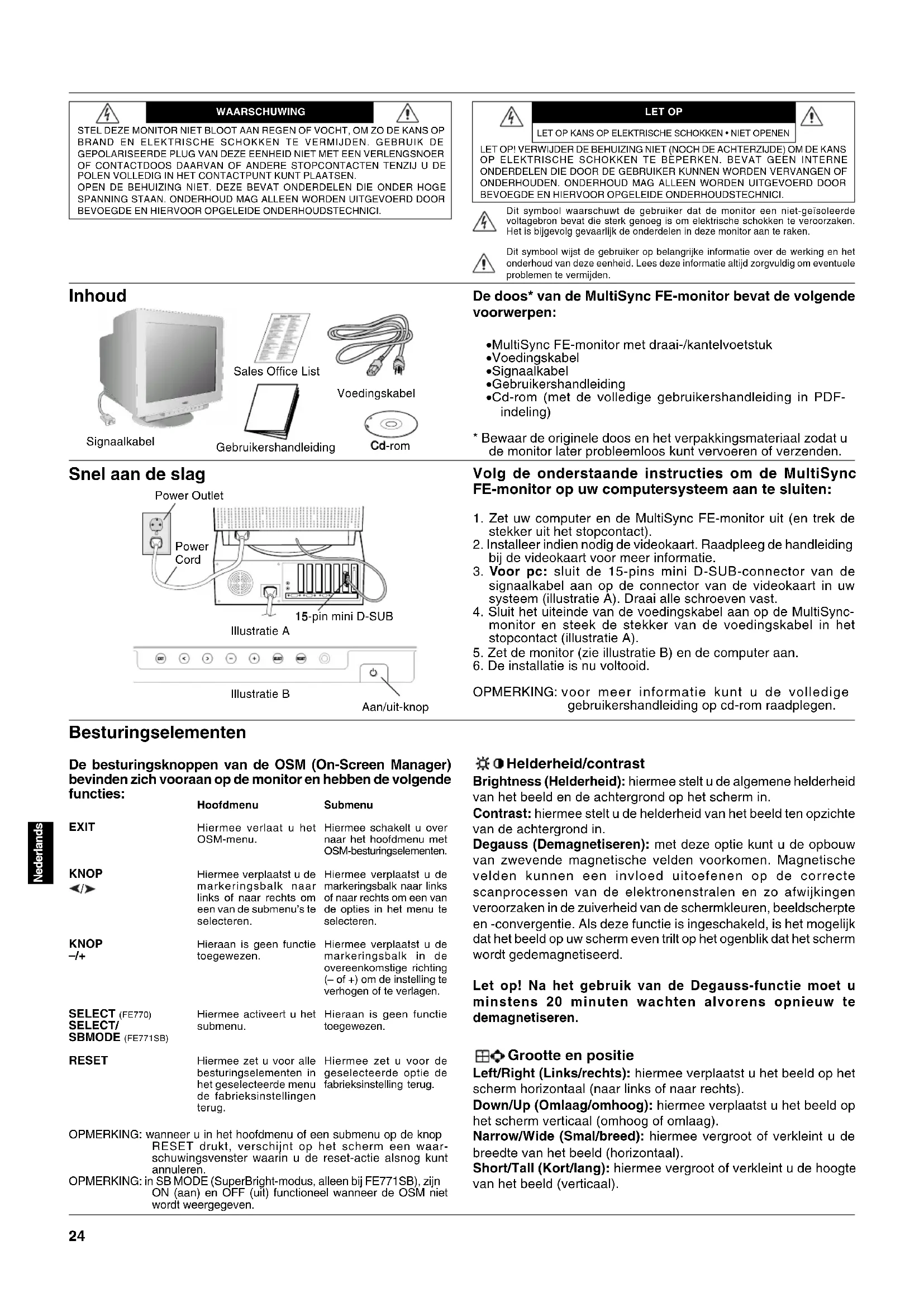
- Evitare di cambiare la direzione del monitor quando è alimentato perché questo può provocare un’immagine sbiadita. Per correggere questo difetto, spegnere il monitor e tenerlo spento per 20 minuti prima di riaccenderlo. ATTENZIONE Italiano24 SignaalkabelGebruikershandleidingVoedingskabel WAARSCHUWINGSTEL DEZE MONITOR NIET BLOOT AAN REGEN OF VOCHT, OM ZO DE KANS OPBRAND EN ELEKTRISCHE SCHOKKEN TE VERMIJDEN. GEBRUIK DEGEPOLARISEERDE PLUG VAN DEZE EENHEID NIET MET EEN VERLENGSNOEROF CONTACTDOOS DAARVAN OF ANDERE STOPCONTACTEN TENZIJ U DEPOLEN VOLLEDIG IN HET CONTACTPUNT KUNT PLAATSEN.OPEN DE BEHUIZING NIET. DEZE BEVAT ONDERDELEN DIE ONDER HOGESPANNING STAAN. ONDERHOUD MAG ALLEEN WORDEN UITGEVOERD DOORBEVOEGDE EN HIERVOOR OPGELEIDE ONDERHOUDSTECHNICI.LET OPLET OP! VERWIJDER DE BEHUIZING NIET (NOCH DE ACHTERZIJDE) OM DE KANSOP ELEKTRISCHE SCHOKKEN TE BEPERKEN. BEVAT GEEN INTERNEONDERDELEN DIE DOOR DE GEBRUIKER KUNNEN WORDEN VERVANGEN OFONDERHOUDEN. ONDERHOUD MAG ALLEEN WORDEN UITGEVOERD DOORBEVOEGDE EN HIERVOOR OPGELEIDE ONDERHOUDSTECHNICI.Dit symbool waarschuwt de gebruiker dat de monitor een niet-geïsoleerdevoltagebron bevat die sterk genoeg is om elektrische schokken te veroorzaken.Het is bijgevolg gevaarlijk de onderdelen in deze monitor aan te raken.Dit symbool wijst de gebruiker op belangrijke informatie over de werking en hetonderhoud van deze eenheid. Lees deze informatie altijd zorgvuldig om eventueleproblemen te vermijden. De doos* van de MultiSync FE-monitor bevat de volgende voorwerpen:
- MultiSync FE-monitor met draai-/kantelvoetstuk
- Gebruikershandleiding
- Cd-rom (met de volledige gebruikershandleiding in PDF- indeling)
- Bewaar de originele doos en het verpakkingsmateriaal zodat u de monitor later probleemloos kunt vervoeren of verzenden. Inhoud Volg de onderstaande instructies om de MultiSync FE-monitor op uw computersysteem aan te sluiten:
1. Zet uw computer en de MultiSync FE-monitor uit (en trek de
stekker uit het stopcontact).
2. Installeer indien nodig de videokaart. Raadpleeg de handleiding
bij de videokaart voor meer informatie.
3. Voor pc: sluit de 15-pins mini D-SUB-connector van de
signaalkabel aan op de connector van de videokaart in uw systeem (illustratie A). Draai alle schroeven vast.
4. Sluit het uiteinde van de voedingskabel aan op de MultiSync-
monitor en steek de stekker van de voedingskabel in het stopcontact (illustratie A).
5. Zet de monitor (zie illustratie B) en de computer aan.
6. De installatie is nu voltooid.
OPMERKING: voor meer informatie kunt u de volledige gebruikershandleiding op cd-rom raadplegen. Snel aan de slag Helderheid/contrast Brightness (Helderheid): hiermee stelt u de algemene helderheid van het beeld en de achtergrond op het scherm in. Contrast: hiermee stelt u de helderheid van het beeld ten opzichte van de achtergrond in. Degauss (Demagnetiseren): met deze optie kunt u de opbouw van zwevende magnetische velden voorkomen. Magnetische velden kunnen een invloed uitoefenen op de correcte scanprocessen van de elektronenstralen en zo afwijkingen veroorzaken in de zuiverheid van de schermkleuren, beeldscherpte en -convergentie. Als deze functie is ingeschakeld, is het mogelijk dat het beeld op uw scherm even trilt op het ogenblik dat het scherm wordt gedemagnetiseerd. Let op! Na het gebruik van de Degauss-functie moet u minstens 20 minuten wachten alvorens opnieuw te demagnetiseren. Grootte en positie Left/Right (Links/rechts): hiermee verplaatst u het beeld op het scherm horizontaal (naar links of naar rechts). Down/Up (Omlaag/omhoog): hiermee verplaatst u het beeld op het scherm verticaal (omhoog of omlaag). Narrow/Wide (Smal/breed): hiermee vergroot of verkleint u de breedte van het beeld (horizontaal). Short/Tall (Kort/lang): hiermee vergroot of verkleint u de hoogte van het beeld (verticaal). Besturingselementen De besturingsknoppen van de OSM (On-Screen Manager) bevinden zich vooraan op de monitor en hebben de volgende functies: EXIT KNOP KNOP
SELECT (FE770)SELECT/SBMODE (FE771SB)RESETHoofdmenuHiermee verlaat u hetOSM-menu.Hiermee verplaatst u demarkeringsbalk naarlinks of naar rechts omeen van de submenu’s teselecteren.Hieraan is geen functietoegewezen.Hiermee activeert u hetsubmenu.Hiermee zet u voor allebesturingselementen inhet geselecteerde menude fabrieksinstellingenterug.SubmenuHiermee schakelt u overnaar het hoofdmenu metOSM-besturingselementen.Hiermee verplaatst u demarkeringsbalk naar linksof naar rechts om een vande opties in het menu teselecteren.Hiermee verplaatst u demarkeringsbalk in deovereenkomstige richting(– of +) om de instelling teverhogen of te verlagen.Hieraan is geen functietoegewezen.Hiermee zet u voor degeselecteerde optie defabrieksinstelling terug.OPMERKING: wanneer u in het hoofdmenu of een submenu op de knopRESET drukt, verschijnt op het scherm een waar-schuwingsvenster waarin u de reset-actie alsnog kuntannuleren.OPMERKING: in SB MODE (SuperBright-modus, alleen bij FE771SB), zijnON (aan) en OFF (uit) functioneel wanneer de OSM nietwordt weergegeven.LET OP KANS OP ELEKTRISCHE SCHOKKEN • NIET OPENEN
Cd-romIllustratie AIllustratie BAan/uit-knop 15-pin mini D-SUBPower Cord Power Outlet Nederlands Sales Office List25 Besturingselementen – vervolg Color Control System (Kleurenbeheersysteem) Met de standaardinstellingen voor kleuren kunt u de gewenste optie voor de kleuren kiezen. De balk wordt vervangen door de kleureninstelling die u in dit menu kiest. Alle kleurenopties zijn in de fabriek vooraf ingesteld en stemmen overeen met de kleurentemperatuur in de vermelde graden Kelvin. Als u een instelling wijzigt, verandert de naam van de instelling van Kelvin in Custom (aangepast), behalve in de sRGB-modus. Red, Green, Blue (Rood, Groen, Blauw): met het Color Control System (Kleurenbeheersysteem) wijzigt u de monitorinstellingen voor de kleur rood, groen of blauw. Als u een kleur verandert, is dit onmiddellijk zichtbaar op het scherm. De instelling (hoger of lager) wordt in de balken aangegeven. sRGB-modus: de modus sRGB biedt voor afbeeldingen het geschikte kleurenbeheer. U kunt de kleuren rood, groen en blauw en hun helderheid en contrast niet afzonderlijk aanpassen. Kleurentemperatuur aanpassen: hiermee past u de kleuren- temperatuur van het scherm aan. Geometrische instellingen Menu met geometrische instellingen Met de geometrische besturingselementen kunt u de kromming of hoek van de zijkanten van het beeld op het scherm aanpassen. Sides In/Out (Zijkanten naar binnen/buiten, pincushion): hiermee maakt u de kromming van de zijkanten naar binnen of naar buiten groter of kleiner. Sides Left/Right (Zijkanten naar links/rechts, pincushion- balans): hiermee maakt u de kromming van de zijkanten naar links of naar rechts groter of kleiner. Sides Tilt (Zijkanten kantelen, parallellogram): hiermee vergroot of verkleint u de helling van de zijkanten van het beeld naar links of naar rechts. Sides Align (Zijkanten uitlijnen, trapezevervorming): hiermee maakt u de onderkant van het beeld op het scherm groter of kleiner zodat deze met de bovenkant overeenkomt. Rotate (Roteren, rasterrotatie): hiermee draait u het volledige beeld rechtsom of linksom. Hulpmiddelen 1 Moiré Canceler (Moiré annuleren): moiré is een golfpatroon dat soms op het scherm verschijnt. Dit is een repetitief patroon zichtbaar als beelden met rimpels. Dit golfpatroon is niet bij alle toepassingen even duidelijk op het scherm zichtbaar. Als u het moiré-effect wilt verminderen, past u deze instelling aan met de besturingsknoppen –/+. Hulpmiddelen 2 Language (Taal): voor de weergave van de menu’s met de OSM-besturingselementen kunt u kiezen uit 6 talen. OSM Position (Positie OSM): u kunt zelf bepalen waar u het menu met de OSM-besturingselementen op het scherm wilt laten verschijnen. Als u OSM Position selecteert, kunt u handmatig de positie van het menu met de besturingselementen op het scherm bepalen. Daarbij kunt u kiezen uit de volgende posities: Center, Top left, Top right, Bottom left en Bottom right (Midden, Bovenaan links, Bovenaan rechts, Onderaan links of Onderaan rechts). OSM Turn Off (OSM uitschakelen): het menu met de OSM- besturingselementen blijft op het scherm zolang u het gebruikt. In het submenu OSM Turn Off kunt u opgeven hoe lang de inactiviteit op de monitor moet duren (nadat u voor het laatst een knop hebt ingedrukt) voordat het menu met de OSM-besturingselementen verdwijnt. De vooraf ingestelde mogelijkheden zijn
OSM Lock Out (OSM vergrendelen): hiermee vergrendelt u volledig de toegang tot alle OSM-functies. Alleen de helderheid en het contrast kunnen nog worden gewijzigd. Als u probeert de OSM-besturingselementen opnieuw te gebruiken wanneer de beveiligde modus is geactiveerd, verschijnt de melding dat de OSM- besturingselementen zijn vergrendeld. Als u de vergrendeling van de OSM-functies wilt inschakelen, drukt u op de knop SELECT en houdt u + tegelijk ingedrukt. Als u de vergrendeling van de OSM- functies wilt uitschakelen, drukt u op de knop SELECT en houdt u + tegelijk ingedrukt. IPM System Off Mode (Modus OFF van IPM-systeem): Enable (Inschakelen): met deze instelling werkt het IPM-systeem normaal, zodat elke vorm van energie- besparing is ingeschakeld. Disable (Uitschakelen): de modus OFF van het IPM-systeem is niet geactiveerd. OPMERKING: voor normale computers en grafische kaarten is het raadzaam de fabrieksinstelling ENABLE te gebruiken. Factory Preset (Fabrieksinstelling): als u de optie Factory Preset kiest, worden voor de meeste OSM-besturingselementen opnieuw de fabrieksinstellingen geladen. Op het scherm verschijnt een waarschuwingsvenster waarin u moet bevestigen of u voor ALLE functies opnieuw de fabrieksinstellingen wilt gebruiken. U kunt de instellingen afzonderlijk aanpassen door de gewenste functie te selecteren en op de knop RESET te drukken. Informatie Display Mode (Weergavemodus): hiermee kunt u de huidige gebruiksmodus en de frequentie-instelling van de monitor opvragen. Monitor Info (Monitorgegevens): geeft het model en de serienummers van de monitor weer. Refresh Notifier (Verversingswaarschuwing): als de signaalverversingsfrequentie die door de computer voor de monitor wordt gebruikt te laag is, verschijnt hierover een bericht op het scherm. Raadpleeg voor meer informatie de handleiding bij uw videokaart of computersysteem. ENERGYSTAR-product Als ENERGYSTAR-partner heeft NEC-Mitsubishi Electronics Display of America, Inc. bepaald dat dit product beantwoordt aan de ENERGYSTAR-richtlijnen voor een efficiënt energiegebruik. Het ENERGYSTAR-logo geeft niet een EPA-goedkeuring voor een product of service aan. Kennisgeving van de fabrikantHierbij verklaren wij dat de kleurenmonitorMultiSync FE770/FE771SB (N1702)in overeenstemming is met73/23/EEC van de Europese Commissie:– EN 6095089/336/EEC van de Europese Commissie:– EN 55022– EN 61000-3-2– EN 61000-3-3– EN 55024en het volgende kenmerk heeftNEC-Mitsubishi Electric Visual SystemsCorporation686-1, NISHIOI OI-MACHIASHIGARAKAMI-GUNKANAGAWA 258-8533, JAPAN Nederlands26 Aanbevolen gebruik Veiligheidsmaatregelen en onderhoud:
- OPEN NOOIT DE MONITOR. De monitor bevat geen interne onderdelen die door de gebruiker kunnen worden vervangen of onderhouden. Bovendien loopt u het risico van elektrische schokken of andere gevaren wanneer u de monitor opent of de behuizing verwijdert. Het onderhoud mag alleen worden uitgevoerd door bevoegde en hiervoor opgeleide onderhoudstechnici.
- Gebruik de monitor altijd in een droge en schone werkruimte.
- Mors geen vloeistoffen op het raster/de behuizing van de monitor en gebruik de monitor niet in de buurt van water.
- Steek geen voorwerpen in de ventilatiegleuven. Deze kunnen in aanraking komen met onderdelen die onder hoogspanning staan, wat kan leiden tot elektrische schokken, brand, een defect van het apparaat of ernstige verwondingen en zelfs de dood.
- Plaats geen zware voorwerpen op de voedingskabel. Een beschadigde voedingskabel kan elektrische schokken of brand tot gevolg hebben.
- Plaats dit toestel niet op een hellende of onstabiele ondergrond, houder of tafel. De monitor zou dan kunnen vallen en zo ernstig beschadigd raken.
- Als u de apparatuur van het elektriciteitsnet wilt scheiden, haalt u de stekker uit het stopcontact.
- Als u de MultiSync FE-monitor gebruikt met de geleverde wisselstroomvoeding van 220 - 240 V, dient u een voedingskabel te gebruiken die voldoet aan de vereisten voor de voedingsspanning van de wisselstroombron waarop u de monitor hebt aangesloten. De voedingskabel die u gebruikt, moet zijn goedgekeurd en moet voldoen aan de veiligheidsnormen die in uw land van toepassing zijn (type H05VV-F moet worden gebruikt behalve in Groot-Brittannië).
- Gebruikers in Groot-Brittannië dienen een door het BS goedgekeurde voedingskabel met een gietstekker en ingebouwde zwarte zekering (5 A) voor de monitor te gebruiken. Als bij de monitor geen voedingskabel is meegeleverd, neemt u contact op met uw leverancier.
- Als u in Australië de FE700 gebruikt met een wisselstroomvoeding van 220 - 240 V, dient u de voedingskabel te gebruiken die bij de monitor is meegeleverd.
- In alle andere situaties gebruikt u een voedingskabel die overeenkomt met de spanning van de wisselstroombron waarop u het apparaat aansluit. Deze voedingskabel moet zijn goedgekeurd en moet voldoen aan de veiligheidsnormen die in uw land van toepassing zijn. De monitor reinigen Er is een speciale coating aangebracht op het glas van deze monitor om reflecties en statische elektriciteit op het glas van de beeldbuis te ver- minderen. Gebruik, vanwege de kwetsbare coating op het glas van de beeldbuis, een pluisvrije, niet-schurende doek (katoen of vergelijkbaar) en een alcoholvrije, neutrale en niet-schurende reinigingsvloeistof om stofvorming zoveel mogelijk te vermijden. Als er meer dan een lichte reiniging van het scherm nodig is, breng dan een mild, neutraal reinigingsmiddel en water rechtstreeks aan op een zachte doek en gebruik deze, nadat het water is uitgewrongen, om het glas van de beeldbuis te reinigen. Maak de monitor regelmatig schoon. LET OP! De volgende middelen veroorzaken schade aan de beeldbuis als u het glas ermee reinigt: benzeen, thinner, zuur/alkalisch reinigingsmiddel, alcoholhoudend reinigingsmiddel, reinigingsmiddel met schuurpoeder, reinigingsmiddel met antistatisch middel, schoonmaakmiddel. Haal in de volgende situaties de voedingskabel van de monitor onmiddellijk uit het stopcontact en laat onderhoud of reparaties uitvoeren door bevoegde onderhoudstechnici:
- Als de voedingskabel of stekker beschadigd is.
- Als u een vloeistof op de monitor hebt gemorst of voorwerpen in de monitor hebt laten vallen.
- Als de monitor is blootgesteld aan regen of water.
- Als de monitor is gevallen of de behuizing beschadigd is.
- Als de monitor niet correct functioneert hoewel u de gebruiksinstructies in acht hebt genomen.
- Zorg voor een goede ventilatie rond de monitor, zodat de warmte goed kan worden afgevoerd. Blokkeer nooit de ventilatieopeningen en plaats de monitor niet in de buurt van een radiator of andere warmtebronnen. Plaats nooit voorwerpen op de monitor.
- U kunt het beste de monitor van de stroombron loskoppelen door de stekker van de voedingskabel uit het stopcontact te halen. Plaats de monitor dicht bij een stopcontact dat makkelijk bereikbaar is.
- Ga voorzichtig te werk als u de monitor verplaatst of vervoert. Bewaar de verpakking voor een eventueel transport.
- Stel de hoogte van de monitor zodanig in dat de bovenzijde van het scherm zich op of net onder ooghoogte bevindt. Uw ogen zouden licht omlaag moeten zijn gericht wanneer u naar het midden van het scherm kijkt.
- Plaats de monitor niet dichter dan 40 cm en niet verder dan 60 cm van uw ogen verwijderd. De optimale afstand voor de monitor is 50 cm.
- Ontspan uw ogen door af en toe naar een voorwerp te kijken dat minstens 6 meter van u is verwijderd. Knipper vaak met de ogen.
- Plaats de monitor in een hoek van 90° ten opzichte van ramen en andere lichtbronnen, om eventuele reflecties op het scherm te voorkomen. Stel de hellingshoek van de monitor zodanig in, dat de plafondverlichting niet op het scherm wordt gereflecteerd.
- Als u door het gereflecteerde licht de gegevens op het scherm moeilijk kunt lezen, breng dan een antireflectiefilter op het scherm aan.
- Gebruik de instellingen voor helderheid en contrast om de leesbaarheid te vergroten.
- Gebruik een documenthouder en plaats deze dicht bij de monitor.
- Plaats het voorwerp waar u het meeste naar kijkt (het scherm of het referentiemateriaal) direct voor u, zodat u uw hoofd zo weinig mogelijk hoeft te draaien terwijl u typt.
- Laat uw ogen regelmatig door een arts onderzoeken. Ergonomie De volgende aanbevelingen kunnen bijdragen tot maximale ergonomische resultaten:
- Stel de helderheid van de monitor zo in dat het achtergrondraster niet meer zichtbaar is.
- Stel het contrast niet op de maximale waarde in.
- Gebruik de vooraf ingestelde waarden voor de grootte en positie van het beeld met standaardsignalen.
- Gebruik de vooraf ingestelde waarden voor de kleuren en de linker- en rechterkant van het beeld.
- Gebruik non-interlaced signalen met een verticale beeldverversingsfrequentie tussen 75 - 120 Hz.
- Kies op een donkere achtergrond niet de primaire kleur blauw. Door onvoldoende contrast is deze moeilijk te zien waardoor uw ogen vermoeid kunnen raken.
- Plaats geen zware transformatoren, elektrische motoren of andere apparaten, zoals externe luidsprekers of ventilatoren, die sterke magnetische velden ontwikkelen, in de omgeving van de monitor.
- Plaats indien mogelijk de monitor met de voorkant naar het oosten gericht. Zo beperkt u het effect van het magnetische veld van de aarde tot een minimum.