Notice-Facile
LCD1501 - Monitor NEC - Bezpłatna instrukcja obsługi
Znajdź bezpłatnie instrukcję urządzenia LCD1501 NEC w formacie PDF.



Pobierz instrukcję dla swojego Monitor w formacie PDF za darmo! Znajdź swoją instrukcję LCD1501 - NEC i weź swoje urządzenie elektroniczne z powrotem w ręce. Na tej stronie opublikowane są wszystkie dokumenty niezbędne do korzystania z urządzenia. LCD1501 marki NEC.
INSTRUKCJA OBSŁUGI LCD1501 NEC
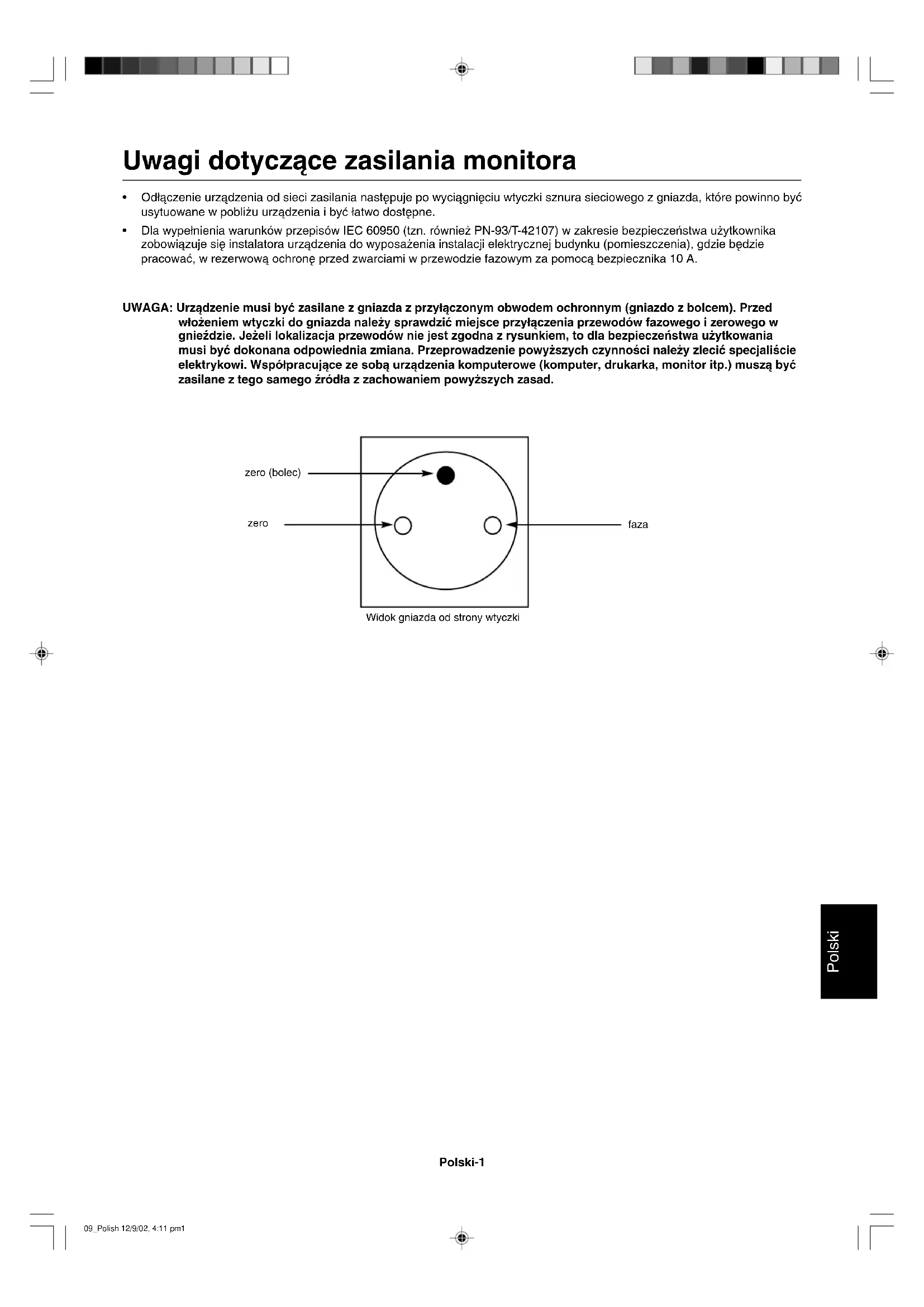
- Od∏àczenie urzàdzenia od sieci zasilania nast´puje po wyciàgni´ciu wtyczki sznura sieciowego z gniazda, które powinno byç usytuowane wpobli˝u urzàdzenia i byç ∏atwo dost´pne.
- Dla wype∏nienia warunków przepisów IEC 60950 (tzn. równie˝ PN-93/T-42107) w zakresie bezpieczeƒstwa u˝ytkownika zobowiàzuje si´ instalatora urzàdzenia do wyposa˝enia instalacji elektrycznej budynku (pomieszczenia), gdzie b´dzie pracowaç, w rezerwowà ochron´ przed zwarciami w przewodzie fazowym za pomocà bezpiecznika 10A. UWAGA: Urzàdzenie musi byç zasilane z gniazda z przy∏àczonym obwodem ochronnym (gniazdo z bolcem). Przed w∏o˝eniem wtyczki do gniazda nale˝y sprawdziç miejsce przy∏àczenia przewodów fazowego izerowego w gnieêdzie. Je˝eli lokalizacja przewodów nie jest zgodna zrysunkiem, to dla bezpieczeƒstwa u˝ytkowania musi byç dokonana odpowiednia zmiana. Przeprowadzenie powy˝szych czynnoÊci nale˝y zleciç specjaliÊcie elektrykowi. Wspó∏pracujàce ze sobà urzàdzenia komputerowe (komputer, drukarka, monitor itp.) muszà byç zasilane ztego samego êród∏a z zachowaniem powy˝szych zasad. zero (bolec) zero faza Widok gniazda od strony wtyczki 09_Polish 12/9/02, 4:11 pm1Polski-2 Jako partner E NERGY STAR
, firma NEC-Mitsubishi Electric Visual Systems Corp. deklaruje, ˝e ten monitor spe∏nia zalecenia ENERGY STAR w zakresie sprawnoÊci energetycznej. ENERGY STAR to znak zarejestrowany w Stanach Zjednoczonych. IBM PC/XT/AT, PS/2, MCGA, VGA, 8514/A I XGA sà zarejestrowanymi znakami handlowymi firmy International Business Machines Corporation. Apple i Macintosh sà zarejestrowanymi znakami handlowymi firmy Apple Computer Inc. Microsoft i Windows sà zarejestrowanymi znakami handlowymi firmy Microsoft Corporation. NEC STAR jest zarejestrowanym znakiem handlowym firmy NEC Corporation. Wszystkie inne znaki handlowe lub zarejestrowane znaki handlowe stanowià w∏asnoÊç ich w∏aÊcicieli. Ostrze˝enie: Pod∏àczajàc monitor LCD1501 w Europie do pràdu zmiennego o napi´ciu 220-240 V, nale˝y wykorzystaç kabel zasilajàcy dostarczony wraz z monitorem. W Wielkiej Brytanii do zasilania monitora nale˝y stosowaç przewód zgodny ze standardem brytyjskim z zaprasowanà wtyczkà zawierajàcà czarny bezpiecznik (5 A), którego parametry zosta∏y dobrane do pracy z tym sprz´tem. Je˝eli przewód zasilajàcy nie zosta∏ dostarczony razem z monitorem, nale˝y skontaktowaç si´ z dostawcà. Je˝eli monitor LCD1501 ma byç zasilany w Australii pràdem zmiennym o napi´ciu 220-240 V, to nale˝y stosowaç kabel zasilajàcy dostarczony razem z monitorem. We wszystkich pozosta∏ych przypadkach nale˝y stosowaç przewód zasilajàcy odpowiedni do parametrów sieci zasilajàcej pràdu zmiennego oraz zgodny ze standardami bezpieczeƒstwa danego kraju. Deklaracja W CELU UNIKNI¢CIA NIEBEZPIECZE¡STWA PO˚ARU LUB PORA˚ENIA PRÑDEM NIE NALE˚Y WYSTAWIAå MONITORA NA DESZCZ LUB NA DZIA¸ANIE WILGOCI. NALE˚Y TAK˚E SPRAWDZIå, CZY BOLCE WTYCZKI KABLA ZASILAJÑCEGO SÑ PRAWID¸OWO W¸O˚ONE DO GNIAZDA ZASILAJÑCEGO LUB GNIAZDA PRZED¸U˚ACZA. WTYCZKI NIE NALE˚Y WK¸ADAå DO GNIAZDA NA SI¸¢. NIE NALE˚Y OTWIERAå OBUDOWY, PONIEWA˚ WEWNÑTRZ ZNAJDUJÑ SI¢ ELEMENTY POD WYSOKIM NAPI¢CIEM. WSZELKIE PRACE SERWISOWE MO˚E WYKONYWAå JEDYNIE WYKWALIFIKOWANY PERSONEL. OSTRZE˚ENIE UWAGA: ZDJ¢CIE OBUDOWY GROZI PORA˚ENIEM PRÑDEM ELEKTRYCZNYM. WEWNÑTRZ MONITORA NIE MA ˚ADNYCH ELEMENTÓW, KTÓRE U˚YTKOWNIK MÓG¸BY SAMODZIELNIE NAPRAWIAå. WSZELKIE PRACE SERWISOWE MO˚E WYKONYWAå JEDYNIE WYKWALIFIKOWANY PERSONEL. Ten symbol ostrzega u˝ytkownika, ˝e nieizolowane elementy wewnàtrz znajdujà si´ pod tak du˝ym napi´ciem, ˝e mo˝e ono spowodowaç pora˝enie pràdem elektrycznym. Jakikolwiek bezpoÊredni kontakt z dowolnym elementem wewnàtrz obudowy jest niebezpieczny. Ten symbol ostrzega u˘ytkownika, ˝e istotne informacje dotyczàce pracy i obs∏ugi monitora znajdujà si˝ w za∏àczonej literaturze. W zwiàzku z tym nale˝y si´ szczegó∏owo z nimi zapoznaç w celu unikni´cia problemów. NIEBEZPIECZE¡STWO PORA˚ENIA PRÑDEM ELEKTRYCZNYM • NIE OTWIERAå Znak B przyznany przez POLSKIE
CERTYFIKACJI UWAGA Deklaracja producenta Niniejszym stwierdza si´, ˝e monitor kolorowy LCD1501 (NL2501) spe∏nia wymagania zawarte w nast´pujàcych dokumentach: Dyrektywà Rady 73/23/EEC: – EN 60950 Dyrektywà Rady 89/336/EEC: – EN 55022 – EN 61000-3-2 – EN 61000-3-3 – EN 55024 i oznaczony NEC-Mitsubishi Electric Visual Systems, Corp. MS Shibaura Bldg., 13-23, Shibaura 4-chome, Minato-Ku, Tokyo 108-0023, Japan 09_Polish 12/9/02, 4:11 pm2Polski Polski-3 ZawartoÊç opakowania Wewnàtrz kartonu* z Twoim nowym monitorem NEC LCD1501 powinny znajdowaç si´ nast´pujàce elementy:
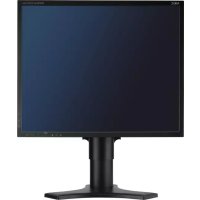
- Monitor LCD1501 z przechylanà podstawà
- Podr´cznik u˝ytkownika
- CD ROM zawierajàcy kompletny Podr´cznik u˝ytkownika w formacie PDF. Aby otworzyç Podr´cznik u˝ytkownika w formacie PDF, nale˝y zainstalowaç w komputerze program Acrobat Reader 4.0.
- Zalecamy zachowaç oryginalne opakowanie, które mo˝e si´ przydaç w przypadku transportu monitora (serwis, przesy∏ka kurierska, itp.). Pod∏àczenie monitora Aby pod∏àczyç monitor LCD do Twojego systemu, post´puj wed∏ug poni˝szych wskazówek:
3. Dla komputerów PC: Pod∏àcz 15-pinowy przewód sygna∏owy mini D-SUB do gniazda w karcie graficznej (Rysunek A.1).
Dokr´ç wszystkie Êruby. Dla komputerów Mac: W∏àcz przejÊciówk´ monitora LCD1501 Macintosh do komputera (Rysunek B.1). Pod∏àcz 15-pinowà koƒcówk´ mini D-SUB kabla sygna∏owego do przejÊciówki monitora LCD1501 w komputerze Macintosh (Rysunek B.1). Dokr´ç wszystkie Êruby. Rysunek A.1 Rysunek B.1 Adapter do komputera Macintosh (wyposa˝enie dodatkowe) W przypadku komputerów Macintosh G3 i G4 nie ma koniecznoÊci stosowania adaptera kablowego Macintosh
4. Pod∏àczyç 15-pinowà koƒcówk´ mini D-SUB kabla sygna∏owego wideo do w∏aÊciwego z∏àcza w tylnej cz´Êci monitora
5. Pod∏àcz jeden koniec przewodu zasilajàcego do monitora LCD1 501, a drugi w∏àcz do kontaktu elektrycznego. UmieÊciç
kabel sygna∏owy wideo oraz kabel zasilajàcy pod pokrywà kabla (Rysunek C.1). Za∏o˝yç pokryw´ kabla. UWAGA: Kabel nale˝y umieÊciç pod pokrywà w taki sposób, aby uniknàç uszkodzeƒ kabla lub monitora. UWAGA: Nale˝y zapoznaç si´ z cz´Êcià UWAGI niniejszej instrukcji obs∏ugi w celu wyboru kabla zasilajàcego zgodnego z wymaganiami. 09_Polish 12/9/02, 4:11 pm3Polski-4 Rysunek C.1 Rysunek D.1 6. Wy∏àcznik z prawej strony monitora nale˝y w∏àczyç (Rysunek D.1). W∏àcz monitor i komputer, u˝ywajàc przycisku zasilania (Power Button). UWAGA: Wy∏àcznik w∏àcza i wy∏àcza urzàdzenie. JeÊli znajduje si´ on w pozycji OFF, nie mo˝na w∏àczyç monitora przy pomocy przycisku z przodu. NIE WOLNO zbyt szybko w∏àczaç i wy∏àczaç monitora.
7. Automatyczna regulacja bezdotykowa optymalizuje ustawienia monitora w zakresie podstawowej konfiguracji
cz´stotliwoÊci.Do dodatkowej regulacji u˝yj nast´pujàcych funkcji OSM:
- Autoregulacja kontrastu
- Autoregulacja Dok∏adny opis dzia∏ania poszczególnych funkcji menu ekranowego znajduje si´ w rozdziale Uk∏ad Sterowania niniejszej Instrukcji Obs∏ugi. UWAGA: W razie problemów nale˝y zajrzeç do Podr´cznika U˝ytkownika rozdzia∏: “Usuwanie usterek”. Wy∏àcznik Przycisk zasilania Pokrywa kabla 09_Polish 12/9/02, 4:11 pm4Polski Polski-5 Kàt nachylenia Chwyç obiema r´kami ekran monitora i ustaw kàt nachylenia w zale˝noÊci od potrzeb (Rysunek TS.1). Usuƒ podstaw´ monta˝owà monitora W celu zamontowania monitora w inny sposób post´puj wed∏ug poni˝szych wskazówek:
1. Od∏àcz wszystkie kable.
2. Ustaw monitor ekranem w dó∏ na mi´kkiej powierzchni (Rysunek R.1).
3. Nale˝y zdjàç pokryw´ przegubu (Rysunek R.1).
4. Usuƒ 4 Êruby ∏àczàce monitor z podstawà i wyciàgnij go z podstawy (Rysunek R.2) monitor jest teraz przygotowany do
zamontowania w inny sposób.
5. Pod∏àcz kabel zasilajàcy i kabel sygna∏u z ty∏u monitora (Rysunek R.3).
6. W celu odwrócenia tego procesu nale˝y wykonaç powy˝sze czynnoÊci w odwrotnej kolejnoÊci.
UWAGA: U˝ywaj wy∏àcznie metod monta˝u zgodnych z VESA. Kiedy podstawa monitora zostanie usuni´ta, jego mo˝liwoÊci USG b´dà niedost´pne. Rysunek TS.1 Rysunek R.1 Powierzchnia nie Êcieralna Pokrywa przegubu 09_Polish 12/9/02, 4:11 pm5Polski-6
7. Ten monitor LCD przeznaczony jest do u˝ytku z ramieniem elastycznym. Podczas monta˝u nale˝y stosowaç za∏àczone
wkr´ty (4 sztuki). W celu spe∏nienia wymagaƒ bezpieczeƒstwa, monitor musi zostaç przymocowany do ramienia, które zapewnia niezb´dnà stabilnoÊç wzgl´dem wagi monitora. Monitor LCD mo˝na stosowaç wy∏àcznie z zatwierdzonym ramieniem (np. GS mark). 4 ÂRUBY (M4) (MAX g∏´bokoÊç: 8.5 mm) JeÊli u˝ywana jest inna Êruba, sprawdê g∏´bokoÊç otworu. Waga zestawu LCD: 2.8kg (MAX) UmieÊç ponownie Êruby Dokr´ç wszystkie Êruby 75 mm 75 mm GruboÊç ramienia - 2,0 ~ 3,2 mm Warunki techniczne Rysunek R.3Rysunek R.2 09_Polish 12/9/02, 4:11 pm6Polski Polski-7 Przyciski Sterowanie OSM (On-Screen-Manager) Przyciski sterowania OSM znajdujàce si´ z przodu monitora majà nast´pujàce funkcje: Menu ekranowe OSM uruchamia si´ po naciÊni´ciu przycisków (<, >, -, +, EXIT). UWAGA: Po naciÊni´ciu przycisku RESET w menu g∏ównym i podmenu, pojawi si´ okno z komunikatem ostrzegawczym, które umo˝liwia anulowanie polecenia przywrócenia ustawieƒ fabrycznych poprzez naciÊni´cie przycisku EXIT. Regulacja jasnoÊci/kontrastu BRIGHTNESS (JASNOÂå) Umo˝liwia pe∏nà regulacj´ jasnoÊci obrazu i t∏a. CONTRAST (KONTRAST) Regulacja jasnoÊci obrazu w stosunku do t∏a. AUTO ADJUST (AUTOREGULACJA) Regulacja wyÊwietlanego obrazu pochodzàcego z niestandardowych sygna∏ów wejÊciowych video. Autoregulacja Regulacja wyÊwietlanego obrazu pochodzàcego z niestandardowych sygna∏ów wejÊciowych video. Regulacja po∏o˝enia LEFT/RIGHT (LEWO/PRAWO) Regulacja poziomego po∏o˝enia obrazu w granicach wyÊwietlacza LCD. DOWN/UP (POZYCJA/PIONOWA) Regulacja pionowego po∏o˝enia obrazu w granicach wyÊwietlacza LCD. H. SIZE (ROZMIAR POZIOMY) Regulacja poziomego rozmiaru przez zwi´kszenie lub zmniejszenie tego ustawienia. JeÊli autoregulacja nie gwarantuje odpowiedniej jakoÊci obrazu, mo˝na dok∏adniej skonfigurowaç ustawienia za pomocà funkcji “Rozmiar poziomy” (taktowanie punktowe). W tym celu mo˝na u˝yç wzoru testowego do usuwania mory. Funkcja ta mo˝e zmieniaç szerokoÊç obrazu. Obraz mo˝na wyÊrodkowaç na ekranie za pomocà menu w lewo/prawo. JeÊli rozmiar poziomy zostanie ustawiony nieprawid∏owo, obraz mo˝e wyglàdaç tak, jak na rysunku po lewej stronie. Obraz musi byç jednolity. Menu WyjÊcie z menu OSM. WyjÊcie z podmenu i powrót do menu g∏ównego. Przesuwa podÊwietlenie w lewo/prawo w celu wybrania opcji. Przesuwa podÊwietlony obszar w gór´ lub w dó∏ w celu wybrania jednego z parametrów. Przesuwa podÊwietlenie w lewo /prawo w celu zwi´kszenia lub zmniejszenia regulacji. Aktywna funkcja autoregulacji. WejÊcie do funkcji menu OSM. WejÊcie do podmenu OSM. Przywraca ustawienia w obr´bie podÊwietlenia do ustawieƒ fabrycznych. Control WYJÂCIE
WYBÓR RESET Rozmiar poziomy jestnieprawid∏owy.Rozmiar poziomy jest lepszy. Rozmiar poziomy jestprawid∏owy.09_Polish 12/9/02, 4:11 pm7Polski-8 FINE (DOK¸ADNIE) Polepsza zogniskowanie, czystoÊç oraz stabilnoÊç obrazu przez zwi´kszenie lub zmniejszenie tego ustawienia. JeÊli autoregulacja i funkcja “Rozmiar poziomy” nie gwarantuje odpowiedniej jakoÊci obrazu, mo˝na dok∏adniej skonfigurowaç ustawienia za pomocà funkcji “Dok∏adnoÊç”. Dzi´ki temu mo˝na polepszyç zogniskowanie, czystoÊç oraz stabilnoÊç obrazu przez zwi´kszenie lub zmniejszenie tego ustawienia. W tym celu mo˝na u˝yç wzoru testowego do usuwania mory. JeÊli ustawienia zostanà dostrojone nieprawid∏owo, obraz mo˝e wyglàdaç tak, jak na rysunku po lewej stronie. Obraz musi byç jednolity. Uk∏ad sterowania kolorami Za pomocà szeÊciu zaprogramowanych ustawieƒ mo˝na wybraç ˝àdany zestaw kolorów. (Zaprogramowane ustawienia kolorów nie mogà byç zmieniane.) NATIVE (USTAWIENIA STANDARDOWE) Oryginalne ustawienie fabryczne kolorów dla wyÊwietlaczy LCD, nie dajàce si´ modyfikowaç. Narz´dzia LANGUAGE (J¢ZYK) Menu ekranowe OSM jest dost´pne w siedmiu j´zykach. OSM POSITION (PO¸O˚ENIE MENU OSM) Mo˝na wybraç dowolne miejsce na ekranie, w którym ma zostaç wyÊwietlone menu OSM. Stosujàc funkcj´ Po∏o˝enia menu OSM (OSM Location) mo˝na r´cznie, komendami prawo, lewo, dó∏, góra ustawiç po∏o˝enie menu. OSM TURN OFF (CZAS WY¸ÑCZENIA OSM) Menu OSM b´dzie tak d∏ugo wyÊwietlane na ekranie, jak d∏ugo b´dzie u˝ywane. W podmenu Turn Off mo˝na ustawiç czas wy∏àczenia menu po ostatnim naciÊni´ciu przycisku. Do wyboru sà ustawienia: 10, 20, 30, 45, 60 oraz 120 sekund. OSM LOCK OUT (ZABLOKOWANIE MENU) Opcja ta powoduje ca∏kowite zablokowanie dost´pu do wszystkich funkcji menu. Przy próbie otwarcia menu znajdujàcego si´ w stanie zablokowanym na ekranie pojawi si´ informacja, ˝e funkcje menu zosta∏y zablokowane. Aby w∏àczyç blokad´ menu OSM, nale˝y nacisnàç przycisk SELECT, a nast´pnie przycisk “+” i przytrzymaç je jednoczeÊnie. Aby wy∏àczyç blokad´ menu OSM, nale˝y nacisnàç przycisk SELECT, a nast´pnie przycisk “+” i przytrzymaç je jednoczeÊnie. RESOLUTION NOTIFIER (INFORMACJA O ROZDZIELCZOÂCI) Optymalnà rozdzielczoÊcià jest 768 x 1024. W razie wybrania opcji ON, po 30 minutach na ekranie zostanie wyÊwietlona informacja o tym, ˝e rozdzielczoÊç jest inna ni˝ 768 x 1024. HOT KEY (PRZYCISK DOST¢PU) JasnoÊç i kontrast mo˝na wyregulowaç bezpoÊrednio. Po w∏àczeniu tej funkcji mo˝na wyregulowaç jasnoÊç u˝ywajàc przycisków < lub >, oraz kontrast u˝ywajàc przycisków + lub -, przy wy∏àczonym menu OSM. OFF TIMER (WY¸ÑCZNIK CZASOWY) Monitor wy∏àczy si´ automatycznie, je˝eli u˝ytkownik wprowadzi czas wy∏àczenia. FACTORY PRESET (USTAWIENIA FABRYCZNE) Wybranie Ustawieƒ fabrycznych w menu OSM umo˝liwia zresetowanie wi´kszoÊci ustawieƒ do ustawieƒ fabrycznych. Nale˝y nacisnàç przycisk RESET na kilka sekund. Poszczególne parametry mogà byç przywracane do ustawieƒ fabrycznych poprzez wybranie ich (podÊwietlenie) i naciÊni´cie przycisku RESET. DOK¸ADNOÂå jest nieprawid∏owa. DOK¸ADNOÂå jest prawid∏owa. 09_Polish 12/9/02, 4:11 pm8Polski Polski-9 Informacje DISPLAY MODE (TRYB PRACY) Dzi´ki tej funkcji mo˝liwe jest otrzymanie informacji o aktualnej rozdzielczoÊci wyÊwietlanego obrazu oraz aktualnych cz´stotliwoÊciach odchylania poziomego i pionowego. MONITOR INFO. (INFORMACJE O MONITORZE) WyÊwietla nazw´ modelu i numer seryjny monitora. OSM Warning (ostrze˝enie OSM) Po naciÊni´ciu przycisku EXIT ostrze˝enie OSM zniknie. NO SIGNAL (brak sygna∏u): Informacja, ˝e nie ma ˝adnego sygna∏u. Okno z tà informacjà pojawia si´ po w∏àczeniu zasilania, po zmianie sygna∏u wejÊciowego lub, gdy sygna∏ wideo jest nieaktywny. RESOLUTION NOTIFIER (informacja o rozdzielczoÊci): Ostrze˝enie o uruchomieniu optymalizacji rozdzielczoÊci. Po w∏àczeniu zasilania lub, gdy nie ma sygna∏u wejÊciowego albo, je˝eli sygna∏ wideo ma niew∏aÊciwà rozdzielczoÊç wówczas na ekranie zostanie otwarte okno RozdzielczoÊç. Ta funkcja mo˝e zostaç wy∏àczona w menu Narz´dzia (TOOLS). OUT OF RANGE (poza zakresem): Zalecenie optymalizacji rozdzielczoÊci i cz´stotliwoÊci odÊwie˝ania. Po w∏àczeniu zasilania lub po zmianie sygna∏u wejÊciowego video albo, je˝eli sygna∏ wejÊciowy nie jest w∏aÊciwie taktowany zostanie wyÊwietlone menu Przekroczenie zakresu (Out Of Range). Zalecenia eksploatacyjne Zasady bezpieczeƒstwa i utrzymania NALE˚Y PRZESTRZEGAå NAST¢PUJÑCYCH ZASAD W CELU
- NIE OTWIERAå MONITORA. Wewnàtrz monitora nie ma ˝adnych elementów, które móg∏by naprawiç lub obs∏ugiwaç u˝ytkownik. Zdj´cieobudowy grozi pora˝eniem pràdem elektrycznym oraz innymi niebezpieczeƒstwami. Wszelkie prace serwisowe mo˝e wykonywaç jedynie wykwalifikowany personel.
- Nie wolno rozlewaç cieczy na obudow´ monitora, ani u˝ywaç go wobli˝uwody.
Nie wolno wk∏adaç ˝adnych przedmiotów w szczeliny obudowy, poniewa˝ mogà dotykaç elementów znajdujàcych si´ pod napi´ciem, como˝e spowodowaç zagro˝enie dla zdrowia lub ˝ycia, pora˝enie pràdem elektrycznym, po˝ar lub uszkodzenie sprz´tu.
- Nie stawiaç ci´˝kich przedmiotów na przewodzie zasilajàcym. Uszkodzenie przewodu zasilajàcego mo˝e spowodowaç pora˝enie pràdem lub po˝ar.
- Nie wolno stawiaç monitora na pochy∏ych lub niestabilnych wózkach, stojakach lub sto∏ach, poniewa˝ monitor mo˝e spaÊç i w rezultacie ulec zniszczeniu lub niebezpiecznej awarii.
- Nie wolno k∏aÊç ˝adnych przedmiotów na monitorze i nie wolno eksploatowaç go pod go∏ym niebem.
- Lampa fluorescencyjna znajdujàca si´ wewnàtrz monitora LCD zawiera rt´ç. Nale˝y post´powaç zgodnie z miejscowymi przepisami o ochronie Êrodowiska podczas likwidacji monitora. W razie zaistnienia nast´pujàcych okolicznoÊci nale˝y niezw∏ocznie od∏àczyç komputer od gniazdka zasilajàcego i zwróciç si´ do wykwalifikowanego serwisu technicznego:
- Przewód zasilajàcy lub gniazdo sieciowe sà uszkodzone.
- Na monitor spad∏ ci´˝ki przedmiot.
- Monitor by∏ wystawiony na dzia∏anie deszczu lub wody.
- Monitor upad∏ i jego obudowa zosta∏a uszkodzona.
- Monitor nie dzia∏a normalnie pomimo stosowania si´ do zaleceƒ zawartych w instrukcji obs∏ugi.
- Nie zginaç przewodu zasilajàcego.
- Nie nale˝y eksploatowaç monitora w miejscach o wysokiej temperaturze, du˝ej wilgotnoÊci, du˝ym zapyleniu lub du˝ym zabrudzeniu smarami czy olejami.
- Nie zakrywaç otworów wentylacyjnych monitora.
- W razie uszkodzenia monitora nie wolno dotykaç ciek∏ych kryszta∏ów.
- W razie rozbicia szk∏a. Ostro˝nie.
- Nale˝y zapewniç wystarczajàcà wentylacj´ wokó∏ monitora w celu w∏aÊciwego rozproszenia ciep∏a; Nie wolno zas∏aniaç otworów wentylacyjnych oraz ustawiaç monitora w pobli˝u grzejników lub innych êróde∏ ciep∏a. Nie wolno k∏aÊç ˝adnych przedmiotów na górnà cz´Êç monitora.
- Wyjmujàc wtyczk´ kabla zasilajàcego od∏àczamy monitor od zasilania; Monitor powinien byç zainstalowany wpobli˝u gniazdka, do którego jest ∏atwy dost´p.
- Podczas transportu nale˝y ostro˝nie obchodziç si´ zmonitorem. Opakowanie nale˝y zachowaç na wypadek transportu monitora w przysz∏oÊci. OSTRZE˚ENIE 09_Polish 12/9/02, 4:11 pm9Polski-10
- Po w∏àczeniu zaleca si´ pozostawiç monitor na 20 minut w celu nagrzania si´.
- Nale˝y tak ustawiç wysokoÊç monitora, aby górna cz´Êç ekranu znajdowa∏a si´ troch´ poni˝ej linii wzroku. Oczy powinny byç skierowane lekko w dó∏ podczas patrzenia w Êrodek ekranu.
- Monitor nale˝y umieÊciç nie bli˝ej ni˝ 40cm i nie dalej ni˝ 70 cm od oczu. Optymalna odleg∏oÊç wynosi 50 cm.
- Okresowo nale˝y daç oczom odpoczàç patrzàc na przedmiot oddalony o przynajmniej 6 m. Nale˝y cz´sto mrugaç powiekami.
- Ustawiç monitor pod kàtem 90° do okna lub innych êróde∏ Êwiat∏a, aby zminimalizowaç odbicie Êwiat∏a. Ustawiç przechy∏ monitora tak, aby Êwiat∏o emitowane przez oÊwietlenie umieszczone na suficie nie odbija∏osi´ od ekranu.
Je˝eli odbijajàce si´ Êwiat∏o utrudnia patrzenie na ekran, nale˝y zastosowaç filtr antyodblaskowy.
- Do czyszczenia ekranu monitora u˝ywaj mi´kkiej szmatki. Plamy trudne do usuni´cia mo˝na wyczyÊciç mi´kkà szmatkà lekko zwil˝onà ∏agodnym roztworem naturalnych detergentów, np. wodà z myd∏em. Nie nale˝y stosowaç silnych rozpuszczalników, takich jak rozpuszczalniki do lakierów, benzyna czy tez inne Êrodki czyszczàce!
- Nale˝y ustawiç jasnoÊç i kontrast monitora w celu uzyskania optymalnej widzialnoÊci.
- Uchwyty na dokumenty nale˝y ustawiaç blisko ekranu.
- Przedmioty, na które najcz´Êciej kierowany jest wzrok (ekran lub dokumenty nale˝y ustawiç naprzeciwko siebie w celu zmniejszenia kr´cenia g∏owà podczas pisania.
- Nie zaleca si´ d∏ugotrwale wyÊwietlaç ten sam obraz poniewa˝ mo˝e pojawiç si´ efekt poÊwiaty.
- Nale˝y regularnie kontrolowaç wzrok. Ergonomia W celu zapewnienia maksymalnej ergonomii zaleca si´ stosowanie do poni˝szych wskazówek:
- Przy korzystaniu ze standardowych sygna∏ów nale˝y ustawiç wartoÊci fabryczne rozmiaru i pozycji.
- Ustawiç fabrycznie wartoÊci kolorów.
- Nale˝y stosowaç sygna∏ bez przeplotu z szybkoÊcià odÊwie˝ania pionowego w zakresie 60-75 Hz.
- Nale˝y unikaç u˝ywania koloru niebieskiego na ciemnym tle, poniewa˝ jest on trudno widoczny i powoduje zm´czenie oczu z powodu ma∏ego kontrastu. 09_Polish 12/9/02, 4:11 pm10Русский Русский-1 Будучи партнером программы E NERGY STAR