Notice-Facile
LCD1501 - Monitör NEC - Ücretsiz kullanım kılavuzu
Cihazın kılavuzunu ücretsiz bulun LCD1501 NEC PDF formatında.



Cihazınız için talimatları indirin Monitör PDF formatında ücretsiz! Kılavuzunuzu bulun LCD1501 - NEC ve elektronik cihazınızı yeniden ele alın. Bu sayfada cihazınızın kullanımı için gerekli tüm belgeler yayınlanmaktadır. LCD1501 markasının NEC.
KULLANIM KILAVUZU LCD1501 NEC
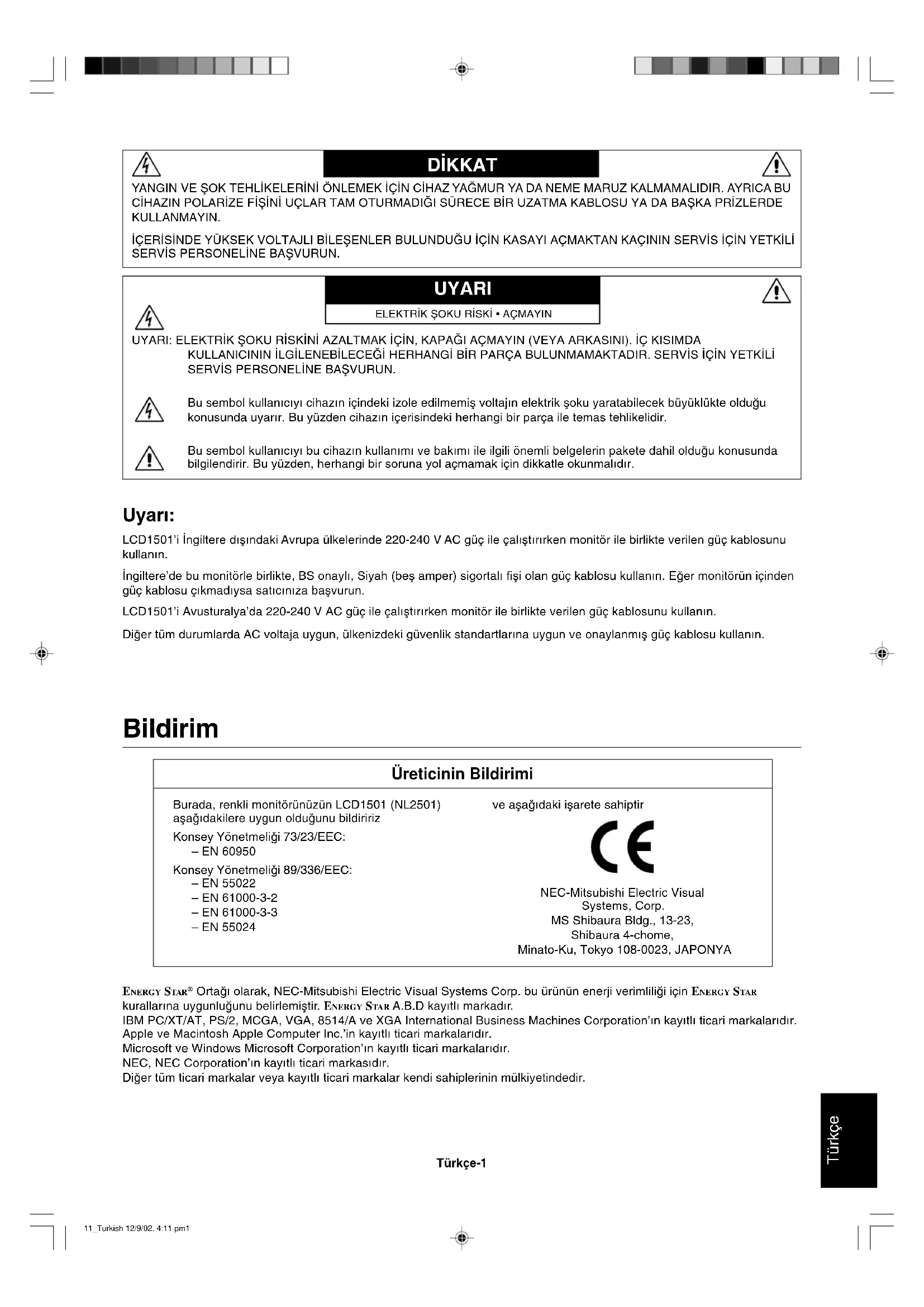
Ortaπ∂ olarak, NEC-Mitsubishi Electric Visual Systems Corp. bu ürünün enerji verimliliπi için ENERGY STAR kurallar∂na uygunluπunu belirlemiµtir. ENERGY STAR A.B.D kay∂tl∂ markad∂r. IBM PC/XT/AT, PS/2, MCGA, VGA, 8514/A ve XGA International Business Machines Corporation’∂n kay∂tl∂ ticari markalar∂d∂r. Apple ve Macintosh Apple Computer Inc.’in kay∂tl∂ ticari markalar∂d∂r. Microsoft ve Windows Microsoft Corporation’∂n kay∂tl∂ ticari markalar∂d∂r. NEC, NEC Corporation’∂n kay∂tl∂ ticari markas∂d∂r. Diπer tüm ticari markalar veya kay∂tl∂ ticari markalar kendi sahiplerinin mülkiyetindedir. Burada, renkli monitörünüzün LCD1501 (NL2501) aµa©∂dakilere uygun oldu©unu bildiririz Konsey Yönetmeli©i 73/23/EEC: – EN 60950 Konsey Yönetmeli©i 89/336/EEC: – EN 55022 – EN 61000-3-2 – EN 61000-3-3 – EN 55024 ve aµa©∂daki iµarete sahiptir NEC-Mitsubishi Electric Visual Systems, Corp. MS Shibaura Bldg., 13-23, Shibaura 4-chome, Minato-Ku, Tokyo 108-0023, JAPONYA Uyar∂: LCD1501’i ∑ngiltere d∂µ∂ndaki Avrupa ülkelerinde 220-240 V AC güç ile çal∂µt∂r∂rken monitör ile birlikte verilen güç kablosunu kullan∂n. ∑ngiltere’de bu monitörle birlikte, BS onayl∂, Siyah (beµ amper) sigortal∂ fiµi olan güç kablosu kullan∂n. Eπer monitörün içinden güç kablosu ç∂kmad∂ysa sat∂c∂n∂za baµvurun. LCD1501’i Avusturalya’da 220-240 V AC güç ile çal∂µt∂r∂rken monitör ile birlikte verilen güç kablosunu kullan∂n. Diπer tüm durumlarda AC voltaja uygun, ülkenizdeki güvenlik standartlar∂na uygun ve onaylanm∂µ güç kablosu kullan∂n. 11_Turkish 12/9/02, 4:11 pm1Türkçe-2 ∑çindekiler Yeni NEC LCD monitör kutusunuz* aµa©∂dakileri içermelidir:
- Dikey hareket ayakl∂ LCD1501 monitör
- CD ROM (PDF format∂ndaki Kullan∂c∂ K∂lavuzunun tamam∂n∂ içerir). Kullan∂c∂ Kılavuzunu görmek için, bilgisayar∂n∂zda Acrobat Reader 4.0 yüklü olmal∂d∂r.
- Monitörü taµ∂mak veya bir yere göndermek için orijinal kutusunu ve ambalaj malzemesini saklamay∂ unutmay∂n. H∂zl∂ Baµlama LCD monitörü sisteminize ba©lamak için, aµa©∂daki talimatlar∂ izleyin:
5. Güç kablosunun bir ucunu LCD1501 Serisi monitöre ve di©er ucunuda elektrik prizine tak∂n. Video sinyal kablosunu ve AC güç kablosunu kablo kapa©∂n∂n alt∂na yerleµtirin (Ωekil C.1). Kablo kapa©∂n∂ tak∂n. NOT: Kabloya veya monitöre zarar vermemek için kablo kapa©∂n∂n alt∂ndaki kablonun konumunu ayarlay∂n. NOT: Uygun AC güç kablosunun seçimi için lütfen bu kullanma kılavuzunun Uyar∂lar bölümüne bak∂n. 11_Turkish 12/9/02, 4:11 pm2Türkçe Türkçe-3 Ωekil C.1 Ωekil D.1
6. Monitörün sa© tarafındaki Tatil Anahtarı açık olmalıdır (Ωekil D.1). Güç Dü©mesi ile monitörü ve bilgisayar∂ aç∂n.
NOT: Tatil Anahtar∂ gerçek aç∂k/kapal∂ anahtard∂r. E©er bu anahtar KAPALI durumdaysa, monitör öndeki dü©me kullan∂larak aç∂lamaz, sürekli olarak açma/kapama YAPMAYIN.
7. Dokunmadan otomatik ayar ilk baµlang∂çtan sonra monitörü bir çok zamanlama için optimum ayarlar∂na ayarlar. Di©er
ayarlar için aµa©∂daki OSM kontrollerini kullan∂n.
- Auto Adjust Contrast (Otomatik Kontrast Ayar∂)
- Auto Adjust (Otomatik Ayar) OSM kontrollerin tam tan∂mlar∂ için bu Kullan∂c∂ Klavuzunun Kontroller bölümüne bak∂n. NOT: Herhangi bir problemle karµ∂laµt∂©∂n∂zda, bu Kullan∂c∂ Klavuzunun Sorun Giderme bölümüne bak∂n. Güç Dü©mesi Tatil Anahtar∂ Kablo kapa©∂ 11_Turkish 12/9/02, 4:11 pm3Türkçe-4 Dikey Hareket Monitör ekran∂n∂ iki taraf∂ndan tutun ve dikey e©imi arzu etti©iniz gibi ayarlay∂n (Ωekil TS.1). Montaj için Monitör Deste©ini Ç∂kart∂n Monitörü alternatif montaj amaçlar∂na haz∂rlamak için:
1. Tüm kablolar∂ ç∂kar∂n.
2. Monitörün yüzeyi aµa©∂ gelecek µekilde aµ∂nd∂r∂ olmayan bir yüzey üzerine koyun (Ωekil R.1).
6. Deste©i tekrar takmak için bu iµlemin tersini yap∂n.
NOT: Sadece VESA uyumlu alternatif montaj metodu kullan∂n. Monitör deste©i ç∂kart∂ld∂©∂nda, USB özellikleri kullan∂lamaz. Ωekil TS.1 Ωekil R.1 Aµ∂nd∂r∂c∂ olmayan yüzey Menteµe Kapa©∂ 11_Turkish 12/9/02, 4:12 pm4Türkçe Türkçe-5 7. Bu LCD monitör esnek bir kol ile kullan∂lmak üzere tasarlanm∂µt∂r. Monte ederken lütfen ekteki vidalar∂ (4 adet) kullan∂n. Güvenlik gerekliliklerini yerine getimek için monitör montitörün a©∂rl∂©∂ göz önünde bulunduruldu©unda gerekli dengeyi sa©layabilecek bir kola monte edilmelidir. LCD monitör sadece onayl∂ bir kolla kullan∂lmal∂d∂r (örn. GS mark). 4 V∑DA (M4) (MAKS derinlik:8.5 mm) E©er baµka bir vida kullan∂rsan∂z, deli©in derinli©ini kontrol edin. LCD tertibat∂n∂n a©∂rl∂©∂ 2.8kg (MAKS) Vidalar∂ tak∂n Tüm vidalar∂ s∂k∂n 75 mm 75 mm Braketin kal∂nl∂©∂ (kol)
Özellikleri Ωekil R.3Ωekil R.2 11_Turkish 12/9/02, 4:12 pm5Türkçe-6 Kontroller OSM (On-Screen Manager) Kontrolleri Monitörün önündeki OSM kontrollerin iµlevleri aµa©∂daki µekildedir: OSM’ye eriµim için kontrol dü©meleri (<, >, -, +, EXIT) den birine bas∂n. NOT: Ana ve alt menüde RESET (SIFIRLA) dü©mesine bas∂ld∂©∂nda, EXIT (ÇIKIΩ) dü©mesine basarak s∂f∂rlama iµlemini iptal etmenize olanak sa©layan bir uyar∂ penceresi belirir. Parlakl∂k/Kontrast Kontrolleri BRIGHTNESS (PARLAKLIK) Ekrandaki görüntü ve arka fon parlakl∂©∂n∂ ayarlar. CONTRAST (KONTRAST) Arka fona ba©l∂ olarak görüntü parlakl∂©∂n∂ ayarlar. AUTO ADJUST (OTOMAT∑K AYAR) Standart olmayan video giriµleri için görüntüyü ayarlar. Otomatik Ayar Görüntü konumunu, Yatay Boyutu ve ∑nce ayar∂ otomatik olarak ayarlar. Konum Kontrolleri LEFT/RIGHT (SOL/SA∏) LCD ekran alan∂ndaki Yatay Görüntü Konumunu kontrol eder. DOWN/UP (AΩA∏I/YUKARI) LCD ekran alan∂ndaki Dikey Görüntü Konumunu kontrol eder. H.SIZE (YATAY/BOYUT) Bu ayar∂ artt∂rarak ya da azaltarak yatay boyutu ayarlar. E©er “Otomatik Ayar” fonksiyonu tatmin edici bir görüntü ayar∂ sa©lamazsa, “Yatay Boyut” (nokta saati) ayar∂ kullan∂larak daha ileri ayar yap∂labilir. Bunun için Moiré test deseni kullanilabilir. Bu fonksiyon resmin geniµli©ini etkileyebilir. Görüntüyü ekran∂n ortas∂na getirmek için sol/sa© Menüsünü kullan∂n. E©er Yatay Boyut yanl∂µ kalibre edilmiµse, sonuç sol taraftaki çizim gibi olacakt∂r. Görüntü homojen olmal∂d∂r. Menü OSM kontrollerinden ç∂kar. OSM ana menüsüne dönüµ. Kontrol menülerini seçmek için vurgulu alan∂ sola/sa©a hareket ettirir. Kontrollerde birini seçmek için vurgulu alan∂ aµa©∂/yukar∂ hareket ettirir. Ayar∂ artt∂rmak veya azaltmak için çubu©u sola/sa©a hareket ettirir. Auto Adjust (Otomatik Ayar) fonksiyonunu etkinleµtirir. OSM kontrollerine girer. OSM alt menüsüne girer. Vurgulanm∂µ kontrol menüsünü fabrika ayar∂na döndürür. Kontrol EXIT (ÇIKIΩ)
SELECT (SEÇ) RESET (SIFIRLA) H.SIZE (Yatay Boyut)degeri yanl∂µken.H.SIZE (Yatay Boyut) de©erigeliµtirilmiµken.H.SIZE (Yatay Boyut)de©eri do©ruyken.11_Turkish 12/9/02, 4:12 pm6Türkçe Türkçe-7 FINE (∑NCE) Bu ayar∂ artt∂rarak ya ada azaltarak odaklanmay∂, netli©i ve görüntü dengesini geliµtirir. E©er “Otomatik Ayar fonksiyonu” ve “Yatay Boyut” fonksiyonu tatmin edici bir görüntü ayar∂ sa©lamazsa, “Fine” (ince ayar) fonksiyonu ile ince ayar yap∂labilir. Ayar∂ artt∂rarak ya ada azaltarak odaklanmay∂, netli©i ve görüntü dengesini geliµtirir. Bunun için Moiré test deseni kullanilabilir. E©er ∑nce Ayar yanl∂µ kalibre edilmiµse, sonuç sol taraftaki çizim gibi olacakt∂r. Görüntü homojen olmal∂d∂r. Renk Kontrol Sistemleri Alt∂ tane önceden ayarlanm∂µ renk ayar∂yla, istenilen renk ayar∂ seçilir. (NATIVE renk ön ayarlar∂ de©iµtirilemez.) NATIVE LCD panel taraf∂ndan gösterilen ayarlanamaz orjinal renktir. Araçlar LANGUAGE (DIL) OSM kontrol menüleri yedi dildedir. OSM POSITION (OSM KONUMU) OSM kontrol görüntüsünün ekran∂n∂z∂n neresinde belirmesini istedi©inizi seçebilirsiniz. OSM konumunu seçmek OSM kontrol menüsünün konumunu sol, sa©, aµa©∂ ve yukar∂ manuel olarak ayarlaman∂za imkan verir. OSM TURN OFF (OSM KAPATMA) OSM kontrol menüsü kullan∂md–oldu©u sürece aç∂k kalacakt∂r. OSM Turn Off (Kapatma) alt menüsünde, OSM kontrol menüsünün kapat∂lmas∂ için monitörün son dü©meye dokunulduktan sonra ne kadar bekleyece©ini seçebilirsiniz. Mevcut seçenekler, 10, 20, 30, 45, 60 ve 120 saniyedir. OSM LOCK OUT (OSM K∑L∑TLEME) Bu kontrol tüm OSM kontrol fonksiyonlar∂na eriµimi tamamen kilitler. OSM kontrollerini kilitleme modundayken kullanmaya çal∂µ∂rsan∂z, OSM kontrollerinin kilitli oldu©unu bildiren bir ekran belirir. OSM Lock Out (OSM Kilitleme) fonksiyonunu aktive etmek için, SELECT (Seç) dü©mesine bas∂p sonra “+” dü©mesine basarak her ikisini bas∂l∂ tutun. OSM Lockout (OSM Kilitleme) devre d∂µ∂ b∂rakmak için, SELECT (SEÇ) dü©mesine bas∂p sonra “+” dü©mesine basarak herikisini bas∂l∂ tutun. RESOLUTION NOTIFIER (ÇÖZÜNÜRLÜK HATIRLATICI) En iyi çözünürlük 1024 x 768’dir. E©er ON (AÇIK) seçili ise 30 saniye sonra ekranda size çözünürlü©ün 1024 x 768 olmad∂©∂n∂ bildiren bir mesaj belirecektir. HOT KEY (KEST∑RME TUΩ) Parlakl∂k ve kontrast∂ do©rudan ayarlayabilirsiniz. Bu fonksiyon ON (Aç∂k) olarak ayarland∂©∂nda, OSM menü kapal∂yken parlakl∂©∂ < veya >, kontrast∂ + veya – ile ayarlayabilirsiniz. OFF TIMER (Kapanma Zamanlay∂c∂) Kullan∂c∂ önceden belirlenmiµ bir zaman dilimi seçti©inde monitör otomatik olarak kapan∂r. FACTORY PRESET (FABR∑KA AYARLARI) Factory Preset (Fabrika Ayarlar∂) seçmek OSM kontrol ayarlar∂n∂n tümünü fabrika ayarlar∂na geri döndürmenize izin verir. Etkili olmas∂ için RESET (SIFIRLAMA) dü©mesinin bir kaö saniye bas∂l∂ tutulmas∂ gereklidir. Ayarlar∂ tek tek s∂f∂rlamak için, s∂f∂rlamak istedi©iniz kontrolü vurgulay∂p RESET (SIFIRLA) dü©mesine bas∂n. FINE (∑nce) de©eri yanl∂µken. FINE (∑nce) de©eri do©ruyken. 11_Turkish 12/9/02, 4:12 pm7Türkçe-8 Bilgi DISPLAY MODE (GÖRÜNTÜ MODU) Monitörün mevcut ekran çözünürlü©ünü ve frekans ayar∂n∂ gösterir. MONITOR INFO. (MON∑TÖR B∑LG∑S∑) Monitörünüzün model ve seri numaras∂n∂ gösterir. OSM Warning (OSM Uyar∂s∂) OSM Warning (OSM Uyar∂s∂) meüleri Exit (Ç∂k∂µ) dü©mesine bas∂ld∂©∂nda belirir. NO SIGNAL (S∑NYAL YOK): Bu fonksiyon sinyal olmad∂©∂nda bir uyar∂ verir. Güç kapat∂ld∂©∂nda veya giriµ sinyalinde bir de©iµim oldu©unda ya da video aktif de©ilken, No Signal (Sinyal Yok) penceresi belirir. RESOLUTION NOTIFIER (ÇÖZÜNÜRLÜK HATIRLATICI): Bu fonksiyon en iyi çözünürlükte kullanmay∂ hat∂rlat∂r. Güç kapat∂ld∂©∂nda veya giriµ sinyalinde bir de©iµim oldu©unda ya da video sinyali uygun çözünürlükte de©ilse Resolution Notifier (Çözünürlük Hat∂rlat∂c∂) penceresi aç∂l∂r. Bu fonksiyon TOOL (ARAÇLAR) menüsünden kapat∂labilir. OUT OF RANGE (ARALIK DIΩI): Bu fonksiyon en iyi çözünürlük ve yenilenme oran∂ ile ilgili tavsiye verir. Güç kapat∂ld∂©∂nda veya giriµ sinyalinde bir de©iµim oldu©unda ya da video sinyali uygun zamanlamaya sahip de©ilse Out Of Range (Aral∂k D∂µ∂) menüsü belirir. 11_Turkish 12/9/02, 4:12 pm8Türkçe Türkçe-9 Tavsiye Edilen Kullan∂m Güvenlik Uyar∂lar∂ ve Bak∂m
- MON∑TÖRÜ AÇMAYIN. ∑ç k∂s∂mda kullan∂c∂n∂n ilgilenebileceπi herhangi bir parça bulunmamaktad∂r ve kapaπ∂ açmak ya da ç∂kartmak sizi ciddi µok tehlikeleri veya diπer risklere maruz b∂rakabilir. Tüm bak∂m iµleri için yetkili servis elemanlar∂na baµvurun.
- Kasaya herhangi bir s∂v∂ dökmeyin ya da monitörünüzü su yak∂n∂nda kullanmay∂n.
- Tehlikeli voltaj noktalar∂na temas ederek, zararl∂ ya da öldürücü olabileceπi veya elektrik µoku, yang∂n ya da cihaz ar∂zas∂na yol açabileceπi için kasadaki yuvalara herhangi bir cisim sokmay∂n.
- Güç kablosu üzerine aπ∂r cisimler koymay∂n. Kablodaki hasar µok ya da yang∂na yol açabilir.
- Monitörün düµmesine ve ciddi µekilde hasar görmesine sebep olabileceπi için bu ürünü eπimli ya da dengesiz taµ∂y∂c∂, stand veya masa üzerine yerleµtirmeyin.
- Monitörün üzerine herhangi birµey koymay∂n ve monitörü d∂µar∂da kullanmay∂n.
- LCD monitörün içindeki florasan tüpün içinde c∂va bulunmaktad∂r. Bu tüpü atman∂z gerektiπinde lütfen belediyenizin yönetmelik ve kurallar∂na uyun. Aµaπ∂daki durumlarda, monitörünüzü hemen fiµten çekin ve servis için yetkili servis personeline baµvurun.
- Güç kaynaπ∂ kablosu ya da fiµi hasar gördüπünde.
- Eπer monitörün üstüne s∂v∂ döküldüyse veya içine herhangi bir nesne düµtüyse.
- Eπer monitör yaπmur veya suya maruz kald∂ysa.
- Eπer monitör düµtüyse veya kasas∂ hasar gördüyse.
- Eπer monitör kullan∂m talimatlar∂n∂ takip etmenize raπmen normal çal∂µm∂yorsa.
- Güç kablosunu k∂v∂rmay∂n.
- Monitörü yüksek s∂cakl∂kta, nemli, tozlu ya da yaπl∂ alanlarda kullanmay∂n.
- Monitörün üzerindeki havaland∂rmay∂ kapatmay∂n.
- Eπer monitör k∂r∂l∂rsa s∂v∂ kristal ile temas etmeyin.
- Eπer cam k∂r∂ld∂ysa. ∑lgilenirken dikkatli olun.
- Is∂n∂n düzgün olarak daπ∂lmas∂ için, monitörün etraf∂nda yeterli havaland∂rma alan∂ olmas∂na dikkat edin. Havaland∂rma boµluklar∂n∂ kapatmay∂n ya da monitörü radyatör veya diπer ∂s∂ kaynaklar∂n∂n yak∂n∂na yerleµtirmeyin. Monitörün üzerine hiç bir µey koymay∂n.
- Güç kablosu baπlay∂c∂s∂ sistemi güç kaynaπ∂ndan ay∂rman∂n birincil yoludur. Monitör kolayca eriµilebilen bir prize yak∂n olarak kurulmal∂d∂r.
- Taµ∂rken dikkatli olun. Ambalaj∂ taµ∂ma için saklay∂n. MON∑TÖRÜN DO∏RU YERLEΩT∑R∑LMES∑ VE AYARLANMASI GÖZ, OMUZ VE BOYUN A∏RILARINI AZALTAB∑L∑R. MON∑TÖRÜNÜZÜ YERLEΩT∑R∑RKEN AΩA∏IDAK∑LERE D∑KKAT ED∑N:
- En iyi performans için 20 dakika ∂s∂nmas∂n∂ bekleyin.
- Monitörün yüksekliπini ekran göz seviyesinde veya biraz alt∂nda olacak µekilde yarlay∂n. Ekran∂n ortas∂na bakarken gözlerinin çok hafif aµaπ∂ya doπru bakmal∂d∂r.
- Monitör gözlerinize 40 cm’den yak∂n ve 70 cm’den uzak olmamal∂d∂r. En iyi mesafe 50 cm’dir.
- Gözlerinizi periyodik olarak en az 6 m. uzaktaki bir nesneye odaklayarak dinlendirin. S∂k s∂k göz k∂rp∂n.
- Parlama ve yans∂malar∂ en aza indirmek için monitörü pencere ve diπer ∂µ∂k kaynaklar∂na 90° aç∂ ile yerleµtirin. Monitörün eπimini ayarlayarak tavan ∂µ∂klar∂n∂n ekran∂n∂za yans∂mas∂n∂ engelleyin.
- Eπer ∂µ∂k yans∂malar∂ ekran∂n∂z∂ görmeyi zorlaµt∂r∂yorsa, parlama engelleyici filtre kullan∂n.
- LCD monitörün yüzeyini tiftiksiz, aµ∂nd∂r∂c∂ olmayan bir bez ile temizleyin. Temizleme solüsyonlar∂ veya cam temizleyici kullanmay∂n!
- Okunabilirliπi artt∂rmak için monitörün parlakl∂k ve kontrast kontrollerini ayarlay∂n.
- Ekrana yak∂n bir döküman tutucu kullan∂n.
- Yazarken kafan∂z∂ döndürmeyi en aza indirmek için, daha fazla bakt∂π∂n∂z neyse (ekran veya referans materyal) tam önünüzde bulundurun. UYARI 11_Turkish 12/9/02, 4:12 pm9Türkçe-10
- Görüntü sabitlenmesini engellemek için (görüntü sonras∂ efektleri) monitörde sabit desenleri uzun süre görüntülemekten kaç∂n∂n.
- Düzenli göz kontrolü yapt∂r∂n. Ergonomi Maksimum ergonomik fayda saπlamak için aµaπ∂dakileri tavsiye ederiz.
- Standart sinyallerle belirlenmiµ Boyut ve Konum kontrollerini kullan∂n.
- Önceden belirlenmiµ Renk Ayarlar∂n∂ kullan∂n.
- Dikey yenilenme oran∂ 60 ila 75 Hz aras∂nda olan titreµimsiz sinyaller kullan∂n.
- Görülmesi zor olacaπ∂ ve yetersiz kontrast yüzünden göz yorgunluπuna sebep olabileceπi için koyu arka fon üzerinde birincil renk maviyi kullanmay∂n. 11_Turkish 12/9/02, 4:12 pm10xx_Back 12/9/02, 4:12 pm1Printed on recycled paper xx_Back 12/9/02, 4:12 pm2