Notice Facile
LCD1501 - Moniteur NEC - Notice d'utilisation et mode d'emploi gratuit
Retrouvez gratuitement la notice de l'appareil LCD1501 NEC au format PDF.



| Caractéristiques Techniques | Écran LCD 15 pouces, résolution 1024 x 768 pixels, temps de réponse 25 ms, luminosité 250 cd/m², contraste 400:1. |
|---|---|
| Connectivité | Entrées VGA, DVI, et audio. |
| Utilisation | Idéal pour les applications bureautiques, la navigation Internet et le visionnage de vidéos. |
| Maintenance | Nettoyer l'écran avec un chiffon doux, éviter les produits chimiques agressifs. |
| Sécurité | Conforme aux normes de sécurité CE et FCC, équipé d'un système de protection contre les surtensions. |
| Informations Générales | Poids : 4,5 kg, dimensions : 360 x 380 x 200 mm, garantie de 2 ans. |
FOIRE AUX QUESTIONS - LCD1501 NEC
Téléchargez la notice de votre Moniteur au format PDF gratuitement ! Retrouvez votre notice LCD1501 - NEC et reprennez votre appareil électronique en main. Sur cette page sont publiés tous les documents nécessaires à l'utilisation de votre appareil LCD1501 de la marque NEC.
MODE D'EMPLOI LCD1501 NEC
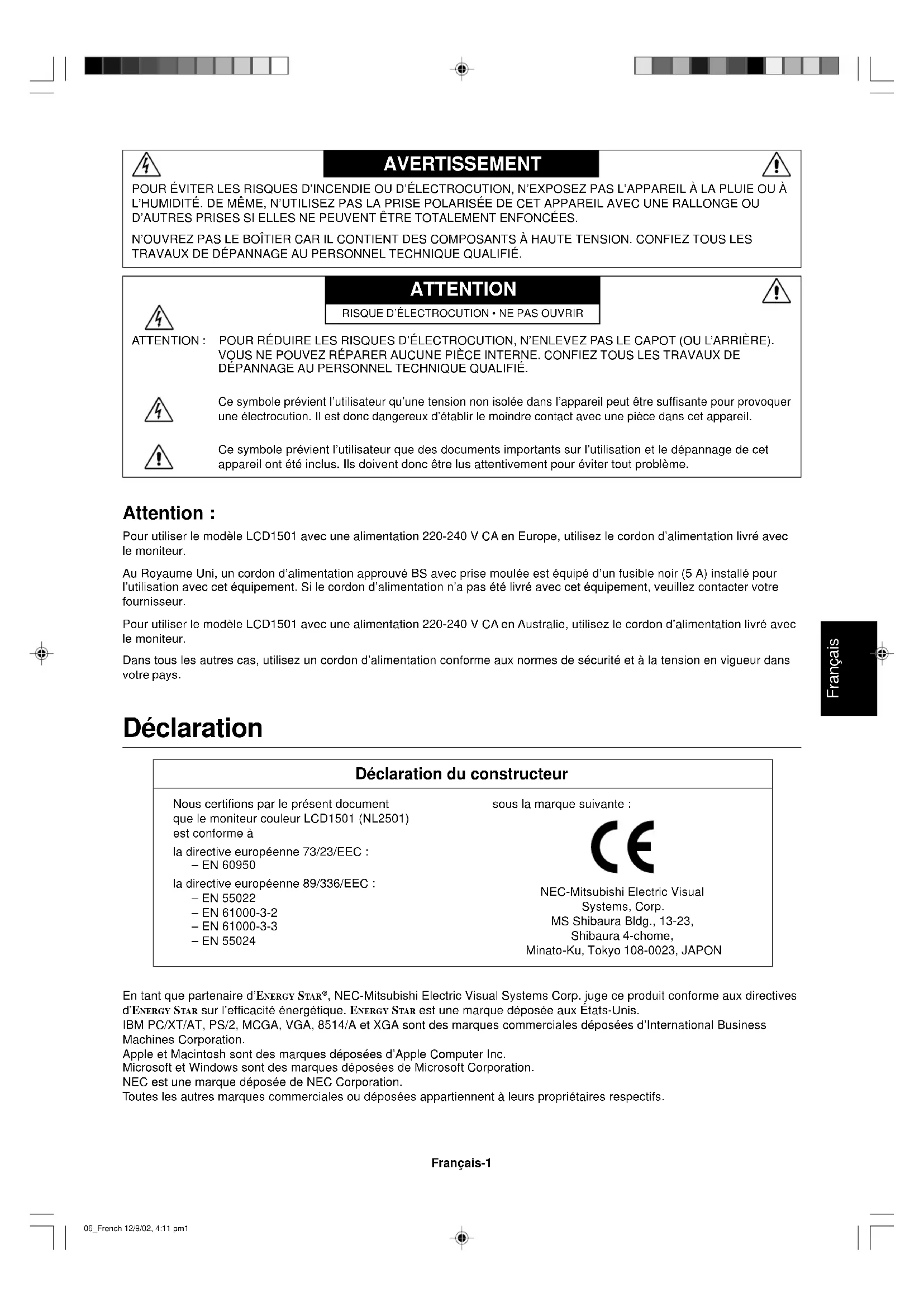
, NEC-Mitsubishi Electric Visual Systems Corp. juge ce produit conforme aux directives d’ENERGY STAR sur l’efficacité énergétique. ENERGY STAR est une marque déposée aux États-Unis. IBM PC/XT/AT, PS/2, MCGA, VGA, 8514/A et XGA sont des marques commerciales déposées d’International Business Machines Corporation. Apple et Macintosh sont des marques déposées d’Apple Computer Inc. Microsoft et Windows sont des marques déposées de Microsoft Corporation. NEC est une marque déposée de NEC Corporation. Toutes les autres marques commerciales ou déposées appartiennent à leurs propriétaires respectifs. Nous certifions par le présent document que le moniteur couleur LCD1501 (NL2501) est conforme à la directive européenne 73/23/EEC : – EN 60950 la directive européenne 89/336/EEC : – EN 55022 – EN 61000-3-2 – EN 61000-3-3 – EN 55024 sous la marque suivante : NEC-Mitsubishi Electric Visual Systems, Corp. MS Shibaura Bldg., 13-23, Shibaura 4-chome, Minato-Ku, Tokyo 108-0023, JAPON Attention : Pour utiliser le modèle LCD1501 avec une alimentation 220-240 V CA en Europe, utilisez le cordon d’alimentation livré avec le moniteur. Au Royaume Uni, un cordon d’alimentation approuvé BS avec prise moulée est équipé d’un fusible noir (5 A) installé pour l’utilisation avec cet équipement. Si le cordon d’alimentation n’a pas été livré avec cet équipement, veuillez contacter votre fournisseur. Pour utiliser le modèle LCD1501 avec une alimentation 220-240 V CA en Australie, utilisez le cordon d’alimentation livré avec le moniteur. Dans tous les autres cas, utilisez un cordon d’alimentation conforme aux normes de sécurité et à la tension en vigueur dans votre pays. POUR ÉVITER LES RISQUES D’INCENDIE OU D’ÉLECTROCUTION, N’EXPOSEZ PAS L’APPAREIL À LA PLUIE OU À L’HUMIDITÉ. DE MÊME, N’UTILISEZ PAS LA PRISE POLARISÉE DE CET APPAREIL AVEC UNE RALLONGE OU D’AUTRES PRISES SI ELLES NE PEUVENT ÊTRE TOTALEMENT ENFONCÉES. N’OUVREZ PAS LE BOÎTIER CAR IL CONTIENT DES COMPOSANTS À HAUTE TENSION. CONFIEZ TOUS LES TRAVAUX DE DÉPANNAGE AU PERSONNEL TECHNIQUE QUALIFIÉ. AVERTISSEMENT ATTENTION ATTENTION : POUR RÉDUIRE LES RISQUES D’ÉLECTROCUTION, N’ENLEVEZ PAS LE CAPOT (OU L’ARRIÈRE). VOUS NE POUVEZ RÉPARER AUCUNE PIÈCE INTERNE. CONFIEZ TOUS LES TRAVAUX DE DÉPANNAGE AU PERSONNEL TECHNIQUE QUALIFIÉ. Ce symbole prévient l’utilisateur qu’une tension non isolée dans l’appareil peut être suffisante pour provoquer une électrocution. Il est donc dangereux d’établir le moindre contact avec une pièce dans cet appareil. Ce symbole prévient l’utilisateur que des documents importants sur l’utilisation et le dépannage de cet appareil ont été inclus. Ils doivent donc être lus attentivement pour éviter tout problème.
RISQUE D’ÉLECTROCUTION • NE PAS OUVRIR
06_French 12/9/02, 4:11 pm1Français-2 Sommaire L’emballage* de votre nouveau moniteur LCD NEC doit contenir les éléments suivants :
- Moniteur LCD1501 avec socle inclinable
- Cordon d’alimentation
- Câble de signal vidéo
- Manuel de l’utilisateur
- CD-ROM (comprenant le manuel utilisateur complet au format PDF). Vous devez disposer de la version 4.0 d’Acrobat Reader sur votre PC pour afficher le manuel de l’utilisateur.
N’oubliez pas de conserver la boîte et le matériel d’emballage d’origine pour transporter ou expédier le moniteur. Mise en marche rapide Pour connecter le moniteur LCD à votre système, suivez ces instructions :
1. Éteignez votre ordinateur.
2. Retirez le couvercle du câble.
3. Pour PC: Branchez le mini-connecteur D-SUB à 15 broches du câble vidéo approprié sur le connecteur de la carte vidéo
de votre ordinateur (Figure A.1). Serrez toutes les vis. Pour Mac: Branchez l’adaptateur de câble pour Macintosh du LCD1501 à l’ordinateur (Figure B.1). Branchez le mini-connecteur D-SUB à 15 broches du câble vidéo approprié à l’adaptateur de câble pour Macintosh du LCD1501 (Figure B.1). Serrez toutes les vis. Figure A.1 Figure B.1 Adaptateur de câble pour Mac (non fourni) Les Macintosh G3 et G4 n’ont pas besoin d’un adaptateur de câble pour Macintosh
4. Branchez le mini-connecteur D-SUB à 15 broches du câble vidéo au connecteur approprié à l’arrière du moniteur
(Figure C.1). 5. Connectez une extrémité du cordon d’alimentation au moniteur LCD1501 et l’autre à la prise de courant. Placez le câble de signal vidéo et le cordon d'alimentation CA sous le couvercle du câble (Figure C.1). Reposez le couvercle du câble. REMARQUE : Réglez la position du câble sous le couvercle du câble pour éviter d’endommager le câble ou le moniteur. REMARQUE : Reportez-vous à la section Attention de ce manuel pour le choix d’un cordon d’alimentation CA adapté. 06_French 12/9/02, 4:11 pm2Français Français-3 Figure C.1 Figure D.1 6. L’interrupteur de vacances sur le coté droit du moniteur doit être mis (Figure D.1) en marche. Allumez le moniteur avec le bouton d’alimentation et l’ordinateur. REMARQUE : L’interrupteur de vacances est un vrai interrupteur marche/arrêt. Si cet interrupteur est sur la position ARRET, le moniteur ne peut pas être allumé en utilisant le bouton frontal. Ne pas changer de position à plusieures reprises.
7. Le réglage automatique sans touche règle automatiquement le moniteur avec les paramètres optimaux en fonction de la
configuration initiale pour la plupart des résolutions. Pour des réglages supplémentaires, utilisez les commandes OSM suivantes :
- Contraste automatique
- Réglage automatique Reportez-vous à la section Commandes de ce manuel de l’utilisateur pour une description complète de ces commandes OSM. REMARQUE : Si vous rencontrez des problèmes, veuillez vous reporter à la section Résolution des problèmes de ce manuel de l’utilisateur. Interrupteur de vacances Bouton d’alimentation Cache-câbles 06_French 12/9/02, 4:11 pm3Français-4 Inclinaison Maintenez les deux côtés de l’écran du moniteur et ajustez l’inclinaison à votre convenance (Figure TS.1). Dépose du support du moniteur pour montage Pour préparer le moniteur à un autre montage :
1. Déconnectez tous les câbles.
2. Placez le moniteur face vers le bas sur une surface non abrasive (Figure R.1).
3. Retirez le couvercle à charnières (Figure R.1).
4. Déposez les quatre vis connectant le moniteur au support et soulevez l’ensemble support (Figure R.2), vous pouvez
maintenant monter autrement le moniteur.
5. Connectez le cordon d’alimentation AC et le câble de signal à l’arrière du moniteur (Figure R.3).
6. Inversez cette procédure pour fixer à nouveau le support.
REMARQUE : Utilisez uniquement une méthode de montage alternative compatible VESA. Figure TS.1 Figure R.1 Surface non abrasive Couvercle 06_French 12/9/02, 4:11 pm4Français Français-5 7. Ce moniteur LCD est conçu pour être utilisé avec une bras fléxible. Veuillez utiliser les vis fournies (4) pour le montage. Afin de respecter les prescriptions relatives à la sécurité, le moniteur doit être monté sur un bras garantissant la stabilité nécessaire en fonction du poids du moniteur. Le moniteur LCD doit être uniquement utilisé avec un bras homologué (par exemple, portant la marque GS). 4 VIS (M4) (Profondeur MAX. : 8,5 mm) Avec d’autres vis, vérifier la profondeur du trou. Poids de l’assemblage du LCD : 2,8kg (MAXI.) Replacez les vis Serrez toutes les vis 75 mm 75 mm Epaisseur du support (bras) 2,0 à 3,2 mm Spécifications Figure R.3Figure R.2 06_French 12/9/02, 4:11 pm5Français-6 Commandes Les commandes OSM (On-Screen-Manager – Gestionnaire à l’écran) Les commandes OSM à l’avant du moniteur fonctionnent comme suit : Pour accéder à l’OSM, pressez l’un de ces boutons de commande (<, >, -, +, EXIT). REMARQUE : Quand vous appuyez sur RESET dans le menu principal ou dans un sous-menu, une fenêtre d’avertissement apparaît pour vous permettre d’annuler la fonction de réinitialisation en appuyant sur le bouton EXIT. Commandes de luminosité et de contraste LUMINOSITÉ Règle la luminosité globale de l’image et du fond de l’écran. CONTRASTE Règle la luminosité de l’image en fonction du fond.
Règle l’image affichée pour des entrées vidéo non standard. Réglage automatique Règle automatiquement la position de l’image, la dimension horizontale et la finesse. Commandes de position GAUCHE/DROITE Contrôle la position horizontale de l’image dans la zone d’affichage du LCD. BAS/HAUT Contrôle la position verticale de l’image dans la zone d’affichage du LCD. SIMPLE Règle la largeur en augmentant ou diminuant ce paramètre. Si la fonction « Réglage auto » ne vous donne pas un réglage satisfaisant de l’image, il est possible d’effectuer un réglage supplémentaire avec la fonction « Largeur » (par points). Pour cela, un motif de test moiré peut être utilisé. Cette fonction peut modifier la largeur de l’image. Utilisez le menu gauche/droite pour centrer l’image sur l’écran. Si la largeur est mal calibrée, le résultat sera semblable à celui du dessin ci-contre. L’image doit être homogène. Menu Quitte les commandes OSM. Revient au menu principal OSM. Déplace la zone en surbrillance vers la gauche ou la droite pour choisir un menu de commande. Déplace la zone en surbrillance vers le haut ou vers le bas pour choisir l’une des commandes. Déplace la barre vers la gauche ou la droite pour augmenter ou diminuer le réglage. Active la fonction de réglage automatique. Entrez les commandes OSM. Entrez le sous-menu de OSM. Réinitialise le menu de commandes en surbrillance aux réglages d’usine. Commande EXIT
SELECT RESET Lorsque SIMPLE estincorrect.Lorsque SIMPLE estamélioré.Lorsque SIMPLE estcorrect.06_French 12/9/02, 4:11 pm6Français Français-7 FIN Améliore le point, la clarté et la stabilité de l’image en augmentant ou diminuant ce paramètre. Si les fonctions « Réglage auto » et « Largeur » ne vous donnent pas un réglage satisfaisant de l’image, vous pouvez la régler avec précision à l'aide de la fonction « Fin ». Vous pouvez améliorer la netteté, la clarté et la stabilité de l’image en augmentant ou diminuant ce paramétre. Pour cela, un motif de test moiré peut être utilisé. Si la valeur fine est mal calibrée, le résultat sera semblable à celui du dessin ci-contre. L’image devrait être homogéne. Système de contrôle des couleurs Six préréglages des couleurs vous permettent de sélectionner la couleur de votre choix. (Il n'est pas possible de changer le préréglage de couleur NATIVE). NATIVE Les couleurs originales présentées par le panneau LCD qui sont indéréglables. Outils LANGAGE Les menus des commandes OSM sont disponibles en sept langues.
Vous pouvez choisir l’emplacement de la fenêtre de commandes OSM à l’écran. En choisissant Position OSM, vous pouvez régler manuellement la position du menu des commandes OSM : gauche, droit, haut ou bas.
Le menu des commandes OSM reste à l’écran aussi longtemps qu’il est utilisé. Dans le sous-menu Extinction OSM, vous pouvez choisir la durée d’attente du moniteur entre la dernière pression de touche et l’extinction du menu des commandes OSM. Les choix possibles sont : 10, 20, 30, 45, 60 et 120 secondes. VERROUILLAGE OSM Cette commande bloque totalement l’accès à toutes les fonctions de commande OSM. Si l’on essaye d’activer des commandes OSM en mode VERROUILLE, un écran apparaît indiquant que les commandes OSM sont verrouillées. Pour activer la fonction de verrouillage OSM, appuyez sur SELECT, puis sur les touches « + » et maintenez-les enfoncés. Pour désactiver la fonction de verrouillage OSM, appuyez sur SELECT, et sur les touches « + » et maintenez-les enfoncés. ERREUR RESOLUTION La résolution optimale est de 768 x 1024. Si MARCHE est choisi, un message apparaît à l’écran après 30 secondes, vous avertissant que la résolution n’est pas à 768 x 1024.
Vous pouvez régler directement la luminosité et le contraste. Lorsque le menu est activé, vous pouvez régler la luminosité avec < ou >. Lorsque le menu est désactivé, utilisez les touches + ou - pour régler le contraste.
Le moniteur sera mis automatiquement hors tension lorsque l'utilisateur final sélectionne un laps de temps préréglé.
En choisissant Préréglage usine, vous pouvez rétablir les réglages d’usine pour tous les paramètres des commandes OSM. Pour ce faire, maintenez enfoncé le bouton RESET plusieurs secondes. Les réglages individuels peuvent être réinitialisés en mettant la commande concernée en surbrillance et en appuyant sur le bouton RESET. Lorsque la valeur FIN est incorrecte. Lorsque la valeur FIN est correcte. 06_French 12/9/02, 4:11 pm7Français-8 Informations
Indique la résolution d’affichage et les paramètres de fréquence en cours pour le moniteur. INFORMATION ÉCRAN indique le nom du modèle et les numéros de série de votre moniteur. Avertissements OSM Les menus Avertissements OSM disparaissent avec le bouton Exit. PAS DE SIGNAL : Cette fonction vous avertit quand il n’y a pas de signal. Si l’alimentation est allumée, s’il y a modification du signal d’entrée ou si la vidéo est inactive, le message Pas de signal apparaît. ERREUR RESOLUTION : Cette fonction vous avertit de l’utilisation en résolution optimisée. Si l’alimentation est allumée, s’il y a modification du signal d’entrée ou si le signal vidéo ne présente pas de résolution appropriée, la fenêtre ERREUR RESOLUTION apparaît. Cette fonction peut être désactivée dans le menu OUTILS. HORS LIMITE : Cette fonction vous renseigne sur la résolution optimisée et le taux de rafraîchissement. Si l’alimentation est allumée, s’il y a modification du signal d’entrée ou si le signal vidéo ne présente pas de calage approprié, le menu Hors limite apparaît. 06_French 12/9/02, 4:11 pm8Français Français-9 Conseils d’utilisation Consignes de sécurité et d’entretien
POUR UN FONCTIONNEMENT OPTIMAL, VEUILLEZ RESPECTER
LES INDICATIONS SUIVANTES SUR LE RÉGLAGE ET L’UTILISATION DU MONITEUR COULEUR LCD :
- N’OUVREZ JAMAIS LE BOÎTIER DU MONITEUR. Aucune pièce interne ne peut être réparée par l’utilisateur et l’ouverture ou la dépose des capots peut vous exposer à des risques d’électrocution ou autres. Confiez tous les travaux de dépannage à du personnel technique qualifié.
- Ne renversez pas de liquides dans le moniteur et ne l’utilisez pas près d’une source d’eau.
- N’introduisez pas d’objets de quelque nature que ce soit dans les fentes du boîtier car ceux-ci pourraient toucher des endroits sous tension dangereuse, ce qui peut provoquer des blessures, voire être fatal, ou peut occasionner une décharge électrique, un incendie ou une panne de l’appareil.
- Ne placez pas d’objets lourds sur le cordon d’alimentation. Un cordon endommagé peut occasionner une décharge électrique ou un incendie.
- Ne placez pas cet appareil sur un chariot, un support ou une table inclinés ou instables, car si le moniteur tombe, il peut être sérieusement endommagé.
- Ne placez aucun objet sur le moniteur et ne l’utilisez pas en extérieur.
- L’intérieur du tube fluorescent situé dans le moniteur LCD contient du mercure. Veuillez suivre les lois ou réglementations de votre localité pour jeter correctement ce tube. Débranchez immédiatement le moniteur de la prise murale et confiez la réparation à du personnel technique qualifié dans les cas suivants :
- Si le cordon d’alimentation ou la prise est endommagé(e).
- Si du liquide a été renversé ou si des objets sont tombés à l’intérieur du moniteur.
- Si le moniteur a été exposé à la pluie ou à de l’eau.
- Si le moniteur est tombé ou si le boîtier est endommagé.
- Si le moniteur ne fonctionne pas normalement en suivant les directives d’utilisation.
- Ne pliez pas le cordon d’alimentation.
- N’utilisez pas votre moniteur dans des endroits à hautes températures, humides, poussiéreux ou huileux.
- N’obstruez pas les aérations du moniteur.
- Si le moniteur est cassé, ne touchez pas le cristal liquide.
- Si le verre est cassé, manipulez le moniteur avec précaution.
- Prévoyez une aération suffisante autour du moniteur pour que la chaleur puisse se dissiper correctement. N’obstruez pas les ouvertures de ventilation et ne placez pas le moniteur près d’un radiateur ou d’une autre source de chaleur. Ne posez rien sur le moniteur.
- La prise du cordon d’alimentation est le moyen principal de débrancher le système de l’alimentation électrique. Le moniteur doit être installé à proximité d’une prise de courant facilement accessible.
- Manipulez avec soin lors du transport. Conservez l’emballage pour le transport. UNE POSITION ET UN RÉGLAGE CORRECTS DU MONITEUR PEUVENT RÉDUIRE LA FATIGUE DES YEUX, DES ÉPAULES ET DE LA NUQUE. APPLIQUEZ CE QUI SUIT POUR POSITIONNER LE MONITEUR :
- Pour une performance optimale, laissez le moniteur chauffer pendant 20 minutes.
- Réglez la hauteur du moniteur pour que le haut de l’écran soit au niveau ou légèrement au- dessous du niveau des yeux. Vos yeux doivent pointer légèrement vers le bas pour regarder le milieu de l’écran.
- Positionnez le moniteur au minimum à 40 cm et au maximum à 70 cm de vos yeux. La distance optimale est 50 cm.
- Reposez vos yeux régulièrement en regardant un objet situé à au moins 6 mètres. Clignez souvent des yeux.
- Placez le moniteur à un angle de 90° par rapport aux fenêtres et autres sources de lumière pour réduire au maximum les reflets et l’éblouissement. Réglez l’inclinaison du moniteur pour que l’éclairage du plafond ne soit pas reflété par l’écran.
- Si une lumière réfléchie rend la vision de l’écran difficile, utilisez un filtre antireflet.
- Nettoyez le moniteur LCD avec un chiffon sans peluches et non abrasif. N’utilisez pas de solution de nettoyage ou de nettoyant pour vitres !
- Réglez les commandes de luminosité et de contraste du moniteur pour améliorer la lisibilité.
- Utilisez un support de documents placé près de l’écran.
- Positionnez ce que vous regardez le plus souvent (l’écran ou les documents de référence) directement devant vous pour minimiser les mouvements de la tête lorsque vous tapez. ATTENTION 06_French 12/9/02, 4:11 pm9Français-10
- Evitez d’afficher des motifs fixes sur l’écran pendant de longues périodes pour éviter la rémanence (persistance de l’image).
- Consultez régulièrement un ophtalmologiste. Ergonomie Pour obtenir une ergonomie maximale, nous recommandons ce qui suit :
- Utilisez les commandes de taille et de position préprogrammées avec des signaux standard.
- Utilisez le réglage couleur préprogrammé.
- Utilisez des signaux non entrelacés avec une fréquence de rafraîchissement vertical de 60 à 75 Hz.
- N’utilisez pas du bleu primaire sur un fond sombre car cela rend la lecture difficile et peut occasionner une fatigue oculaire par un contraste insuffisant. 06_French 12/9/02, 4:11 pm10Italiano Italiano-1 Dichiarazione Dichiarazione del Costruttore In qualità di partner ENERGY STAR