Notice-Facile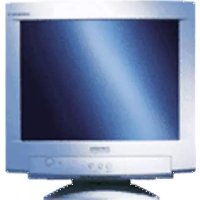
Diamond Plus 73 - Monitor NEC - Kostenlose Bedienungsanleitung
Finden Sie kostenlos die Bedienungsanleitung des Geräts Diamond Plus 73 NEC als PDF.



Laden Sie die Anleitung für Ihr Monitor kostenlos im PDF-Format! Finden Sie Ihr Handbuch Diamond Plus 73 - NEC und nehmen Sie Ihr elektronisches Gerät wieder in die Hand. Auf dieser Seite sind alle Dokumente veröffentlicht, die für die Verwendung Ihres Geräts notwendig sind. Diamond Plus 73 von der Marke NEC.
BEDIENUNGSANLEITUNG Diamond Plus 73 NEC
- A brief vibration or hum sound that is heard just after power up is normal. This is caused by the automatic degaussing function. This sound will be heard each time the monitor is powered up from a cold start and each time the manual degauss button is used. Shadow of Damper Wires Aperture Grille Type Electron Gun Damper Wires Shadow of Damper Wires Aperture GrilleRöntgenstrahlung Die in diesem Gerät erzeugten Röntgenstrahlen sind durch die eigensichere Kathodenstrahlröhre ausreichend abgeschirmt. Unsachgemäße Eingriffe, insbesondere Verändern der Hochspannung oder Einbau eines anderen Bildröhrentyps, können dazu führen, daß Röntgenstrahlung in erheblicher Stärke auftritt. So veränderte Geräte entsprechen nicht mehr dieser Zulassung und dürfen nicht betrieben werden.D D-1 Lieferumfang Monitor Karton* sollte folgendes enthalten sein:
- Bewahren Sie die Originalverpackung für einen möglichen Transport oder Versand des Geruätes unbedingt auf.
- Netzkabel ACHTUNG Das mitgelieferte Netzkabel wurde konzipiert, um größtmögliche Sicherheit zu gewährleisten. Es darf nur an eine ordnungsgemäß geerdete Steckdose angeschlossen werden, um eventuelle Stromschläge zu vermeiden. Entfernen Sie nie die Rückwand dieses Gerätes, da Sie sich dadurch sehr hohen Spannungen und anderen Gefahren aussetzen können. HERSTELLER-
KONFORMITÄTSERKLÄRUNG
ZUR CE-KENNZEICHUNUNG: Wi r, NEC-Mitsubishi Electric Vi s u a l Systems Corporatation, erklären in alleiniger Verantworlung, daß das P r odukt auf das sich diese Erkläru n g bezieht, mit der/den folgenden N o rmen oder norm a t i v e n Dokumenten übere i n s t i m m t : EN60950 EN55022(Klasse B) E N 6 1 0 0 0 - 3 - 2E N 6 1 0 0 0 - 3 - 3EN55024(IEC61000-4-2)(IEC61000-4-3)(IEC61000-4-4)(IEC61000-4-5)(IEC61000-4-6)(IEC61000-4-8)(IEC61000-4-11) Gemäß den Bestimmungen der R i c h t l i n i e n : 7 3 / 2 3 / E E C N i e d e r s p a n n u n g s r i c h t l i n i e 89/336/EEC EMV Richtlinie ACHTUNG! Dieses Produkt ist nicht für den Gebrauch in Zusammenhang mit lebenserhaltenden Geräten geeignet und die NEC-Mitsubishi Electric Visual Systems C o r p o r a t a t i o n macht keinerlei gegensätzliche Darstellungen. Lebenserhaltende Geräte sind solche, die zum Messen, Diagnostizieren oder für die Auswertung von Gewebe, Systemen oder Funktionen des menschlichen Körpers benutzt werden; oder andere Geräte die angewendet werden, um das Leben oder die Gesundheit zu unterstützen oder zu erhalten. UL/CSA (oder) Europa (oder) UKD-2 Inbetriebnahme Beim Anschluß eines Monitors an Ihren Computer sind folgende Punkte zu beachten: 1 Schalten Sie die Stromversorgung von Computer und Monitor aus. 2 Falls notwendig, installieren Sie eine Grafikkarte nach den Anweisungen im Benutzerhandbuch der Grafikkarte. 3 Für den PC: Verbinden Sie den 15-pin mini D-SUB Stecker des fest montierten Signalkabels mit der entsprechenden Buchse der Grafikkarte Ihres Rechners (Abbildung A.1). Ziehen Sie alle Schrauben fest. Für den Macintosh: Stecken Sie den Macintosh Signaladapter (Option) auf die entsprechende Buchse der Grafikkarte des Macintosh (Abbildung B.1). Stecken Sie den 15-pin mini D-SUB Stecker des fest montierten Signalkabels auf den Adapter am Rechner (Abbildung B1). Ziehen Sie alle Schrauben fest. 4 Verbinden Sie das mitgelieferte Netzkabel auf einer Seite mit dem Monitor und auf der anderen Seite mit einer geerdeten Wandsteckdose in der Nähe des Monitor (Abbildung C.1). 5 Schalten Sie Monitor (Abbildung D.1) und Computer ein. 6 Hiermit ist der Anschluß des Monitors abgeschlossen. Hinweis: Sollten sich hierbei Probleme ergeben, so lesen Sie bitte den Abschnitt “Hilfe bei Problemen”. Fest montiertes Signalkabel 15-pin mini D-SUB Abbildung A.1D D-3 Achtung Die Stromversorgung dieses Monitors bleibt auch bei ausgeschaltetem Gerät aktiv. Daher sollte sich die Netzsteckdose in der Nähe des Gerätes befinden und leicht zugänglich sein. Computer Wandsteckdose Netzkabel Abbildung B.1 Abbildung C.1 Abbildung D.1 Mac Adapter (optional erhältlich) 15-pin mini D-SUB Fest montiertes SignalkabelD-4 Bedientasten Die OSD(On-screen Darstellbare) Tasten, an der Vorderseite des monitor, haben folgende Funktionen: SELECT Beginn und Ende des OSD Menüs. -/+ Selektiert eine der OSD-Funktionen und verringert bzw. erhöht den markierten Parameter im Adjustment. RESET Setzt den aktuellen markierten Parameter auf Werkseinstellung zurück. Drücken Sie den -/+ Knopfgleichzeitig für ungefähr eine Sekunde. Helligkeit: Erlaubt die Einstellung der generellen Bild-und Hintergrundhelligkeit. Kontrast: Ändert die Helligkeit des Bildinhaltes im Verhältnis zum Bildhintergrund. (Obwohl das OSD Fenster nicht vorhanden ist, kann die Kontraststeuerung mit den Knöpfen “- ,+” benutzt werden) R Red Colour Control: Erlaubt eine individuelle Anpassung des roten Farbanteiles. G Green Colour Control: Erlaubt eine individuelle Anpassung des grünen Farbanteiles. B Blue Colour Control: Erlaubt eine individuelle Anpassung des blauen Farbanteiles. Horizontale Position: Bewegt das Bild horizontal nach links oder rechts. Vertikale Position: Bewegt das Bild vertikal nach oben oder unten. Horizontale Größe: Ändert die Breite der Abbildung. Vertikale Größe: Ändert die Höhe der Abbildung. Die Geometrie-Einstellungen ermöglichen Ihnen die Krümmung oder die Neigung der Bildseite zu justieren. Kissenentzerrung: Justiert die Krümmung der Bildseiten nach innen oder außen.D D-5 Trapez: Justiert die Breite des oberen Bildrandes gleich der Breite des unteren Bildrandes. Parallel: Justiert die Neigung der Bildseiten nach links oder rechts. Tonnen-Verzerrung: Justiert die Krümmung der Bildseiten nach links oder rechts. Drehen: Erlaubt eine Drehung des Bildes. Entmagnetisierung: Wählen Sie das “Degauss” Icon im “Icon-select-Fenster” und drücken Sie “SELECT”. Entfernt sich aufbauende Magnetfelder, die den korrekten Weg des Elektronenstrahl behindern und so Farbreinheit, Konvergenz und Schärfe negativ beeinflussen. Anmerkung: Z wischen jedem erneuten Betätigen der Funktion sollten mindestens 20 Minuten verstreichen. 9300K Farbtemperatur: Wählen Sie das Farbtemperatur Icon im “lcon-select-Fensterüc und drücken Sie I“SELECT”. OSD: Es gibt 3 Hintergrundfarben (blau, schwarz und weiß). Diese können nach der Wahl von “OSD” im “Icon-select- Fenster” mit “SELECT” gewählt werden. exit EXIT: Verlassen des OSD Fensters. Wählen Sie “EXIT” im “Icon-select-Fenster” und drücken dann “SELECT” um das OSD Fenster zu verlassen. Anmerkung:Wenn Sie lähger als 10 Sekunden keinen Knopf im OSD-Men¸ betätigen, verschwindet das Fenster automatisch.D-6 Aufstellen Sicherheitsvorkehrungen und Vorschriften.
UM EINE OPTIMALE ABBILDUNGSQUALITÄT IHRES
MULTISYNC V SERIE FARBMONITORS ZU
GEWÄHRLEISTEN; SOLLTEN SIE FOLGENDE PUNKTE
BEI DER AUFSTELLUNG UND BENUTZUNG DES
- ÖFFNEN SIE DEN MONITOR NICHT. Im Inneren des Gerätes befinden sich keine Teile, die vom Benutzer selbst gewartet werden können. Um einen Stromschlag oder andere Verletzungen zu vermeiden, sollte das Gerät nicht geöffnet werden. ‹berlassen Sie sämtliche Wartungsarbeiten ausschließlich qualifiziertem Service- Personal.
- Benutzen Sie den Monitor nur in einer trockenen, sauberen Umgebung.
- Vermeiden Sie das Eindringen von Flüssigkeiten in das Gehäuse und benutzen Sie den Monitor nicht in der Nähe von Wasser.
- Stecken Sie keinerlei Gegenstände in das Gerät. Diese könnten gefährliche Spannungspunkte im Geräteinneren berühren und einen Stromschlag, Brand oder Fehlfunktionen des Gerätes verursachen.
- Stellen Sie keine schweren Gegenstände auf das Netzkabel.Beschädigte Netzkabel können zu Brand oder Stromschlag führen.
- Stellen Sie dieses Gerät nicht auf einer unebenen, instabilen Unterlage auf. Der Monitor können herunterfallen und schwer beschädigt werden.
- Plazieren Sie Ihren Monitor nicht in der Nähe von Elektromotoren oder anderen Geräten wie z. B. externe Lautsprecher oder Lüfter, die starke elektromagnetische Felder erzeugen können.
- Nach Möglichkeit sollten Sie den Monitor nach Osten zeigend aufstellen, um die Wirkungen der Erdmagnetfelder zu minimieren.
- Eine Änderung des Aufstellungsortes bei eingeschaltetem Monitor kann zu Verfärbungen bei der Bilddarstellung führen. Um dies zu korrigieren, mufl im OSD die Funktion “Entmagnetisieren” aktiviert werden, die diese Verfärbungen aufhebt.
- Zur vollständigen Trennung vom Stromnetz ist der Netz- bzw. Gerätestecker zu ziehen.DAMIT AUGEN; NACKEN- UND
SCHULTERMUSKULATUR BEIM ARBEITEN AM
BILDSCHIRM ENTLASTET WERDEN, BEACHTEN SIE
BEIM AUFSTELLEN IHRES MONITORS BITTE DIE
NACHFOLGENDEN HINWEISE:
- Der Diamond Plus 73 ist mit einem für den weltweiten Einsatz geeigneten 220-224V Netzteil ausgerüstet. Verwenden Sie ein geeignetes Netzkabel, um das Gerät mit der lokal verwendeten Netzsteckdose zu verbinden. Das verwendete Netzkabel, muß geprüft sein und den in Ihrem Land geltenden Sicherheitsbestimmungen entsprechen. In den folgenden Fällen muß der Monitor sofort vom Netz getrennt werden und ein Service-Techniker hinzugezogen werden:
- Wenn das Netzkabel oder der Netzstecker beschädigt sind.
- Wenn Flüssigkeit über dem Gerät verschüttet wurde, oder Gegenstände in den Monitor gelangten.
- Wenn der Monitor Regen ausgesetzt war oder mit Wasser in Berührung kam.
- Wenn der Monitor fallengelassen oder das Gehäuse beschädigt wurde.
- Wenn der Monitor trotz Aufstellung und Bedienung gemäß Bedienungsanleitung nicht ordnungsgemäß funktioniert.
- Achten Sie auf eine ausreichende Rundum- Belüftung des Monitor, damit die Wärme richting entweichen kann. Lüftungsschlitze im Gehäuse dürfen nicht blockiert sein. Der Monitor sollte nicht in der Nähe einer Heizung oder sonstiger Wärmequellen aufgestellt werden. Stellen sie keine Gegenstände auf den Monitor.
- Der Netzstecker ist das vorrangige Mittel zum Trennen des Monitors vom Spannungsnetz. Der Monitor sollte in der Nähe einer leicht zugänglichen Netzsteckdose installiert werden.
- Transportieren Sie den Monitor mit äußerster Vorsicht. Bewahren Sie das Verpackungsmaterial für einen erneuten Transport auf. VORSICHTD-8
- Stellen sie die Höhe des Monitors so ein, daß sich der obere Rand des Bild-schirms in Augenhöhe oder etwas tiefer als Augenhöhe befindet. Ihre Augen sollten leicht nach unten blicken, wenn Sie auf die Bildschirmmitte sehen.
- Der Abstand vom Auge zum Monitor sollte nicht weniger als 40cm und nicht mehr als 70 cm betragen. Der optimale Abstand beträgt 50 cm.
- Entspannen Sie Ihre Augen regelmäßig durch Fixieren eines Gegenstandes in mindestens 6m Abstand. Öffnen und Schließen Sie Ihre Augen mehrmals.
- Stellen Sie den Monitor in einem Winkel von 90˚ zum Fenster und anderen Lichtquellen auf, damit Blendungen und Reflexionen auf dem Bildschirm soweit wie möglich vermieden werden. Stellen Sie den Schwenk-/Neigefuß Ihres Monitors so ein, daß durch Deckenbeleuchtung verursachte Spiegelungen auf dem Bildschirm vermieden werden.
- Wenn reflektierendes Licht es Ihnen erschwert, Ihren Bildschirm zu erkennen, benutzen Sie einen zusätzlichen Anti-Reflektionsfilter. (Im Computer-Zubehörhandel erhältlich)
- Stellen Sie die Helligkeit und den Kontrast so ein, daß die Lesbarkeit des Bildschirminhalts verbessert wird.
- Bringen Sie in der Nähe des Monitors einen Vorlagenhalter an.
- Stellen das, worauf Sie die meiste Zeit blicken (den Bildschirm oder das Referenzmaterial) direkt vor sich, damit Kopfbewegungen während des Tippens minimiert werden.
- Lassen Sie Ihre Augen regelmäßig untersuchen.D D-9 Reinigung Ihres Monitors Beachten Sie bei der Reinigung Ihres Monitors bitte folgende Hinweise:
- Ziehen Sie vor der Reinigung immer den Netzstecker aus der Steckdose.
- Reinigen Sie den Bildschirm und das Gehäuse mit einem weichen Tuch.
- Verwenden Sie bei einer stärkeren Verschmutzung des Bildschirms ein weiches Tuch mit Haushalts-Fensterreiniger für die Reinigung.
- Reinigen Sie das Gerät nicht mit Benzol, Verdünnern oder anderen flüchtigen Stoffen, da die Oberfläche durch diese Stoffe beschädigt werden könnte.
- Vermeiden Sie längeren Kontakt mit Gummi- oder Vinylprodukten.
- Sprühen Sie Reinigungsmittel niemals direkt auf den Monitor, da übermäßige Flüssigkeit in den Monitor eindringen und zu Schäden führen könnte.
- Benutzen Sie niemals ein Scheuermittel auf der Bildröhrenoberfläche, da dies zur Beschädigung der Anti-Reflexionsbeschichtung führt. Ergonomics Aus ergonomischebn Gründen empfehlen wir folgendes:
- Stellen Sie die Helligkeit der Bildröhre so ein, daß das Hintergrundraster der Röhre nicht sichtbar ist.
- Bringen Sie die Kontrasteinstellung nicht auf ihren maximalen Wert.
- Benutzen Sie die Standardeinstellungen für Bildlage und Bildgröße.
- Benutzen Sie die Standardeinstellung für die Farbeinstellung und die Kissenentzerrung.
- Benutzen Sie Non-Interlaced-Signale mit einer Vertikalfrequenz zwischen 75 bis 120 Hz . (abhänging vom Treiber des Grafikkartenherstellers)
- Arbeiten Sie nicht mit der Primärfarbe Blau auf dunklem Hintergrund. Der mangelnde Kontrast erschwert die Lesbarkeit der Abbildung und strapaziert die Augen sehr stark. VORSICHTTechnische Daten des Monitor Bildröre Diagonal : Sichtbarer Bildgröße: Radius: Eingangssignal Video: Sync: Darstellbare Farben Analoges Eingangssignal: Synchronisation Horizontal: Vertikal: Unterstützte Auflösungen Auflösungen, ausschließlich basierend auf Horizontalen und vertikalen Frequenzen. Nutzbare Bildfläche Horizonat: (Werksvoreinstellung) Vertikal: Nutzbare Bildfläche (Full scan) Nennspannung Nennstrom Abmessungen Gewicht Betriebs- und Lagerbedingungen Betriebs-Temperatur: Feuchtigkeit: Höe: Lager-Temperatur: Feuchtigkeit: Höe: NOTE: Technische Änderungen vorbehalten. D-10 Technische Daten Diamond Plus 73 Monitor 43cm(17inch) 41cm(16inch) 50000mm ANALOG 0.7 Vp-p/75 Ohms Separate sync. TTL Pegel Horizontal sync. Positive/Negativ Vertical sync. Positiv/Negativ Unbegrenzte Anzahl von Farben Hängt von der Grafikkarte ab 31kHz bis 70kHz 55Hz bis 120Hz 640 x 480 @60 bis 120Hz 800 x 600 @55 bis 110Hz 832 x 624 @55 bis 105Hz 1024 x768 @55 bis 87Hz.... 1280 x 1024 @55 bis 66Hz 310mm 232mm 325mm 243mm AC 100 -240V, 50-60Hz
403(B)x420(H)x420(T)mm 16.4kg 0˚C bis +35˚C 30% bis 80% 0 bis 3000m -20˚C bis +60˚C 10% bis 90% 0 bis 13700m Anmerkungen 90° Ablenkung, 0,25 mm grille pitch, mittel/kurz nachleuchtender Phosphor, flache Bildröhre mit Streifenmaske, mehrschichtige antistatische Bildschirmoberflächenvergütung, dark- tint screen. Automatisch Automatisch Nicht alle Computersysteme unterstützen die aufgeführten Modi. Für beste Bildqualität eine Bildwiederholrate von 85Hz bei der empfohlenen Auflösung zu verwenden. Die nutzbare Bildfläche hängt vom Signaltiming ab. Die nutzbare Bildfläche hängt vom Signaltiming ab.D D-11 Merkmale Flache Bildröhre mit Streifenmaske: Liefert ein total flaches Bild, welches Verzerrungen und Spiegelungen eliminiert. Was Sie auf dem Bildschirm sehen, erhalten Sie auf dem Ausdruck. Der in Streifen angeordnete Phosphor liefert höchste vertikale Genauigkeit mit verbesserter Helligkeit für mehr gleichförmigen Kontrast des Bildes. Bildschirmoberfläche : Reduziert Reflexionen und Blendung und erhöht den Kontrast ohne Einbußen an Schärfe, Klarheit oder Helligkeit. In Kombination mit der Flat-Square-Technologie sorgt ein kontraststarker Bildschirm mit 0,25 mm grille pitch für eine brillante und scharfe Darstellung von Text und Bild. Zweifache dynamische Strahlfokussierung : Die zweifache dynamische Strahlfokussierung reguliert dynamisch den Fokus jedes Elektronenstrahls über die gesamte Fläche der Bildröhre hinweg. So erhalten Sie selbst in den äußerten Ecken des Bildschirmes die beste Bildqualität in punkto Schärfe und Klarheit der Abbildung. Farbtemperaturkontrolle: Erlaubt die Auswahl zwischen 5 verschiedenen Farbeinstellungen. OSD (On-Screen Darstellbare) Menü: Erlaubt leichte und schnelle Einstellung aller Eigenschaften der Bilddarstellung des Monitors über das OSD-Men. Ergonomie: Verbesserung der Ergonomie und damit Verbesserung der Arbeitsplatzumgebung, Gesundheitsvorsorge und Einhaltung der Emissionswerte gemäß den Standards TCO'99 und MPRII für geringe Emissionswerte. Plug and Play: Die Lösung von Microsoft
98 Betriebssystem. Vereinfacht die Installation eines neuen Monitors, da der Monitor nach Abfrage seine Leistungsdaten (wie z. B. Auflösungen und Bildwiederholraten) an das Betriebssystem sendet. Entsprechend wird die Bildschirmdarstellung automatisch optimiert. Power Management System: Erlaubt die Steuerung von Strom- sparfunktionen im Monitor, wenn dieser nicht verwendet wird, was sich in Energiekosteneinsparung sowie reduzierten Wärme- und Strahlungsemissionen auswirkt. Diese Funktion entspricht den Standards nach VESA DPMS und EPA ENERGY STAR
.D-12 Mode Farbe Stromeinsparung On Grün Keine Off Orange Maximum(<5 Watts) Ausgeschaltet aus (dunkel) Kein Stromverbrauch (ausgeschaltet) Reduzierte Magnetfeldeinflüsse: Reduziert wurden sowohl magnetische als auch elektrische Felder sowie die statische Elektrizität, um erhöhten ergonomischen Ansprüchen bei Dauernutzung eines Computermonitors zu genügen. Alle Eigenschaften entsprechend den Standards MPRII und TCO‘99. Multifrequenztechnik: Der Monitor wird automatisch an die von einer Grafikkarte ausgegebenen Zeilen- und Bildfrequenzen angepaßt. Damit wird immer die gewünschte Auflösung dargestellt. (Leistungsgrenze des Monitors beachten) Full Scan Darstellung: Erlaubt die Nutzung der vollen aktiven Bildschirmfläche in den meisten Auflösungen.D D-13 Hilfe bei Problemen Kein Bild
- Überprüfen Sie den festen Sitz der Grafikkarte.
- Die Netzschalter von Monitor und Computer müssen in Stellung ON stehen.
- Das Signalkabel muß fest mit dem Ausgang der Grafikkarte verbunden sein.
- Prüfen Sie den Anschlußstecker auf verbogene Steckkontakte. Das Bild läuft in horizontaler oder vertikaler Richtung
- Das Signalkabel muß vollständing in den Computer eingesteckt werden.
- Prüfen Sie die Steckerzuordnung und die Signalkompatibilität des Monitors und Ihrer Grafikkarte hinsichtlich der empfohlenen Kompatibilität und Steckerzuordnung.
- Wenn der MAC Adapter verwendet wird, üBerprüfen Sie, ob der Anschluß korrekt ist und vergewissern Sie sich, daß die Videokarte MAC-kompatibel ist und dafl die karte im Computer korrekt eingesteckt ist. Die Netz LED leuchtet nicht (nicht grün oder orange)
- Bringen Sie den Netzschalter des Monitors in die ON-Position und prüfen Sie die korrekte Installation des Netzkabels. Das Bild ist verschwommen oder die Farbe sieht fleckig aus.
- Justieren Sie Kontrast und Helligkeit.
- Betätigen Sie die Entmagnetisierungs Funktion. ACHTUNG: Warten Sie ca. 20 Minuten bevor Sie diese Funktion erneut ausführen. Abbildung ist verzerrt
- Entfernen Sie Geräte, die ein elektromagnetisches Feld in der Nähe des Monitors erzeugen. Ecken der Abbildung sind nach innen oder außen gewölbt.
- Justieren Sie die Kissenentzerrung über das OSD-Menü.
- Wenn möglich richten Sie die Monitor-Oberfläche nach Osten aus. Das Bild ist nicht mittig, zu klein oder zu groß.
- Nutzen Sie die OSD-Regler zur Einstellung von vertikaler und horizontaler Größe und Lage der Abbildung.D-14 Schwarze vertikale Linien sind auf dem Bildschirm sichtbar
- Auf dem Bildschirm erscheinen auf einer oder beiden Seiten dünne schwarze vertikale Linien.Dieses Bild wird durch eine Überlappung der Streifen während des Transports verursacht.
- Sollte dies nicht zum Erfolg führen, positionieren Sie ein weißes Fenster über die betroffene Stelle und stellen Sie die Helligkeits- und Kontrastkontrollen auf ihre Maximalwerte. Dadurch wird die Überlappung in wenigen Minuten beseitigt. Die Helligkeits- und Kontrastwerte müssen nach diesem Vorgang wieder auf den Normalwert reduziert werden. Zwei feine horizontale Linien sind auf dem Bildschirm sichtbar
- Diese beiden feinen horizontalen Linien stellen keinen Defekt dar, sondern sind für Streifenmasken normal. Bei diesen feinen Linien handelt es sich um die Schatten der Stabilisierungsdrähte, die bei allen Streifenmasken-Bildröhren zur Stabilisierung der Maske verwendet werden. Surrendes Geräusch beim Einschalten des Gerätes
- Ein kurzes Vibrieren oder Summen nach dem Einschalten ist normal. Dies wird durch die automatische DEGAUSS-Funktion verursacht. Dieses Geräusch tritt immer bei einem Kaltstart und bei Drücken der DEGAUSS-Taste auf. Schatten der stabilisierungsdrähte Aufbau der streifenmasken Bildröher Elektronenkanone Stabilisierungsdrähte Schatten der stabilisierungsdrähte StreifenmaskeF F-1 Contenu de l‘emballage Contenu de l‘emballage* de votre moniteur: