Notice-Facile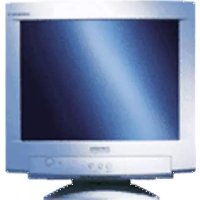
Diamond Plus 73 - Monitor NEC - Manuale utente e istruzioni gratuiti
Trova gratuitamente il manuale del dispositivo Diamond Plus 73 NEC in formato PDF.



Scarica le istruzioni per il tuo Monitor in formato PDF gratuitamente! Trova il tuo manuale Diamond Plus 73 - NEC e riprendi in mano il tuo dispositivo elettronico. In questa pagina sono pubblicati tutti i documenti necessari per l'utilizzo del tuo dispositivo. Diamond Plus 73 del marchio NEC.
MANUALE UTENTE Diamond Plus 73 NEC
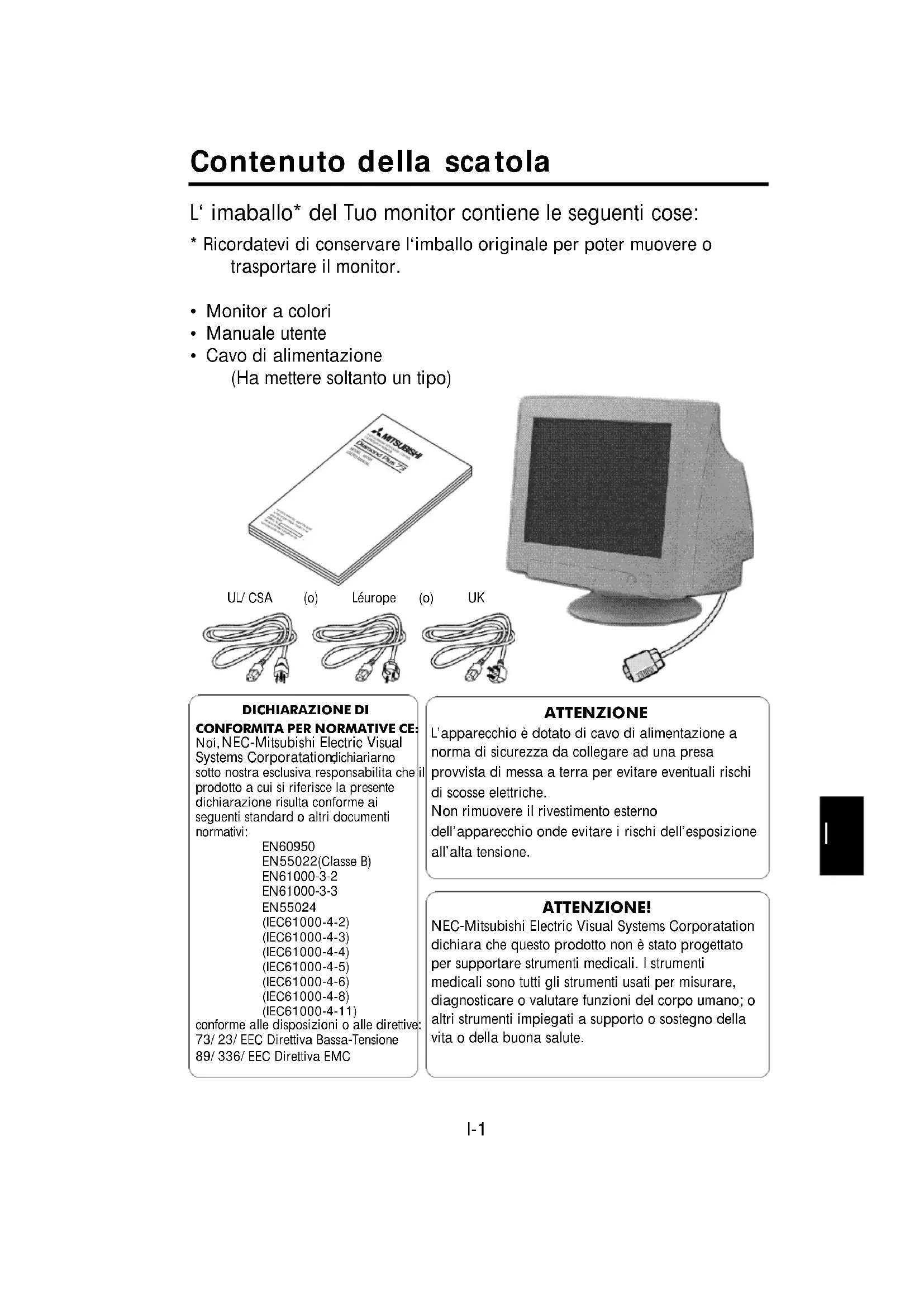
- Ricordatevi di conservare l‘imballo originale per poter muovere o trasportare il monitor.
- Cavo di alimentazione (Ha mettere soltanto un tipo) ATTENZIONE L’apparecchio è dotato di cavo di alimentazione a norma di sicurezza da collegare ad una presa provvista di messa a terra per evitare eventuali rischi di scosse elettriche. Non rimuovere il rivestimento esterno dell’apparecchio onde evitare i rischi dell’esposizione all’alta tensione. DICHIARAZIONE DIC O N F O R M I T A PER NORMATIVE CE:Noi, NEC-Mitsubishi Electric Vi s u a l Systems Corporatation, d i c h i a r i a rn osotto nostra esclusiva responsabilita che ilp r odotto a cui si riferisce la pre s e n t edichiarazione risulta conforme aiseguenti standard o altri documentin o rm a t i v i :E N 6 0 9 5 0EN55022(Classe B) E N 6 1 0 0 0 - 3 - 2E N 6 1 0 0 0 - 3 - 3EN55024(IEC61000-4-2)(IEC61000-4-3)(IEC61000-4-4)(IEC61000-4-5)(IEC61000-4-6)(IEC61000-4-8)(IEC61000-4-11)c o n f o rme alle disposizioni o alle dire t t i v e :73/23/EEC Direttiva Bassa-Te n s i o n e89/336/EEC Direttiva EMC ATTENZIONE! NEC-Mitsubishi Electric Visual Systems Corporatation dichiara che questo prodotto non è stato progettato per supportare strumenti medicali. I strumenti medicali sono tutti gli strumenti usati per misurare, diagnosticare o valutare funzioni del corpo umano; o altri strumenti impiegati a supporto o sostegno della vita o della buona salute. UL/CSA (o) Léurope (o) UKI-2 Come cominciare Se volete collegare il monitor vostro sistema, seguite le sottoindicate istruzioni: 1 Spegnete il computer e il monitor. 2 Se necessario, installate la scheda video. Per i dettagli, consultate il manuale della scheda. 3 Per PC: Connettere il connettore 15-pin.mini-D-SUB al connettore della scheda video del Vostro sistema (Figura A.1). Avvitate bene tutte le viti. Per Mac: Connettere l‘adattatore Macintosh per il connettore video sul Macintosh (Figura B.1). Connettere il connettore 15-pin-mini-D-SUB al connettore sul computer (Figura B.1). Avvitate bene tutte le viti. 4 Collegate il cavo di alimentazione al monitor e alla presa di corrente (Figura C.1). 5 Accendete il vostro monitor (Figura D.1) e il computer. 6 A questo punto l‘installazione é completata. NOTA: Se avete dei problemi, consultate la sezione del manuale “Soluzione dei Problemi più comuni”. Cavo segnale in dotazione 15-pin-mini-D-SUB Figura A.1I I-3 ATTENZIONE L’alimentazione del questo monitor resta attiva anche quando l’interruttore di alimentazione è spento. Pertanto, è opportuno che la presa di alimentazione sia facilmente accessibile in caso di emergenza o per scollegare completamente il monitor. Cavo segnale in dotazione computer Presa di corrente Cavo di alimentazione l‘adattatore Macintosh 15-pin-mini-D-SUB Figura B.1 Figura C.1 Figura D.1I-4 Controlli I tasti OSD collocati sulla parte frontale del monitor hanno le seguenti funzioni: SELECT Entra ed esci dal menu OSD. -/+ Seleziona uno dei controlli e diminuisce ed aumenta l‘aggiustamento. RESET Resetta il controllo illuminato alle impostazioni di fabbrica. Spingete il bottone -/+ allo stesso momento per circa un sec. Luminosita‘: Aggiusta la luminosita‘ dell‘immagine e dallo scherno. Contrasto: Aggiusta la luminosita‘ dell‘immagine in relazione allo sfondo. (Il controllo del contrasto funziona con i pulsanti “-,+” anche la finestra OSD non e‘ attiva.) R Controllo del colore rosso: Aggiusta il contrasto del rosso sullo schermo. G Controllo del colore verde: Aggiusta il contrasto del verde sullo schermo. B Controllo del colore Blu: Aggiusta il contrasto del blu sullo schermo. Posizione orizzontale: Muove l‘immagine orizzontale a destra ed a sinistra. Posizione verticale: Muove l‘immagine verticale su e giu‘. Dimensione orizzontale: Aumenta e diminuisce la dimensione orizzontale dell‘immagine. Dimensione verticale: Aumenta e diminuisce la dimensione verticale dell‘immagine. I controlli di Geometria permettono di aggiustare la curvatura e l‘angolatura dell‘immagine ai bordi del tuo display. Cuscion/Barile: Aumenta e diminuisce la curvatura dei lati verso l‘interno e verso l‘esterno.I I-5 Trapezio: Aumenta e diminuisce la parte bassa dello schermo in modo che sia come quella superiore. Parallelogramma: Aumenta e diminuisce l‘inclinazione dei lati a destra o a sinistra. Arco (Bilanciamento del cuscino): Aumenta e diminuisce la curvatura dei lati a destra o a sinistra. Rotazione: ruota l‘immagine. Degauss: Selezionate l‘icona degauss dalla “Finestra selezione Icone” e spingete il pulsante “SELEZIONA”. Questo eliminera‘ il campo magnetico latente sullo schermo e correggera‘ il raggio di elettroni; influenzera‘ la purezza il fuoco e la convergenza. Nota:Lasciate trascorrere almeno 20 minuti tra un utilizzo ed un altro della funzione degauss. 9300K Temperatura colore: Selezione l‘icona della Temperatura colore sulla “Finestra dei selezione delle Icone” e spingete il pulsante “Seleziona”. OSD: Vi sono 3 colori dello sfondo (Blu, Nero e bianco). Questi possono essere selezionati attraverso il pulsante “Seleziona” dopo avere scelto l‘“OSD” dalla “Finestra di selezione delle icone”. exit EXIT: Per uscire dalla finestra dell‘ OSD. Selezionate “EXIT” dalla “Finestra di selezione delle icone”, poi spingete il pulsante “Seleziona” per uscire dalla finestra dell‘ OSD. Nota:Se non selezionate alcuna icona in modalita‘ OSD per piu‘ di 10 secondi, la finestra scomparira‘ automaticamente.I-6 Raccomandazioni per l‘uso Precauzioni di sicurezza e manutenzione. PER UNA RESA OTTIMALE, SEGUIRE LE SEGUENTI
INDICAZIONI NELL‘INSTALLAZIONE ED UTILIZZO
DEL MONITOR A COLORI:
- NON APRIRE IL MONITOR. Non vi sono parti di servizio dentro il monitor ed aprire o rimuovere la copertura esterna può esporre a rischi di shock elettrico. Per problemi di servizio fare riferimento a personale qualificato.
- Utilizzare il monitor in ambiente pulito e asciutto.
- Non versare alcun liquido all‘interno del monitor, e non utilizzarlo vicino a sorgenti d‘acqua.
- Non inserire oggetti di alcun tipo dentro il monitor, poiché potrebbero toccare punti attraversati da corrente elettrica causando pericolo di scossa electtrica per l‘utente o essere causa di un principio di incendio del monitor.
- Non posizionare oggetti pesanti sul cavo di alimentazione. Un danno al cavo di alimentazione può causare incendi o shock elettrico.
- Non sistemare il monitor su un piano instabile perché potrebbe cadere danneggiandosi.
- Tenere lontano il monitor da trasformatori ad alta capacità, motori elettrici ed altri congegni come altoparlanti esterni o ventilatori che possono creare forti campi magnetici.
- Se possibile posizionare il monitor rivolto verso est in modo da minimizzare gli effetti del campo magnetico terrestre.
- Cambiare la direzione del monitor mentre è acceso può causare distorsione all‘immagine. Per evitare questo, spegnere il monitor per 20 minuti prima di riutilizzarlo.
- Per separare il monitor dalla sorgente di energia si deve rimuovere la spina dalla presa di corrente elettrica.
- Quando si utilizza il Diamond Plus 73 con il suo alimentatore a corrente alternata da 220-240V, adoperate un cavo di alimentazione che sia compatibile con il tipo di votaggio utilizzato. Il cavo di alimentazione deve essere approvato e soddisfare gli standard di sicurezza nazionali.I I-7 Staccate immediatamente la spina dalla presa nel muro e rivolgetevi a personale qualificato nel caso si verifichi una delle seguenti condizioni:
- Quando il cavo di alimentazione è danneggiato.
- Se è stato versato del liquido all‘interno del monitor.
- Se il monitor è stato esposto a pioggia od acqua.
- Se il monitor è caduto o la parte esterna è danneggiata.
- Se il monitor non funziona correttamente pur avendo seguito le istruzioni d‘uso.
- Permettete una ventilazione adeguata intorno al monitor in modo da dissipare il calore. Non coprire le bocche di ventilazione del monitor né posizionarlo vicino ad un radiatore od altra sorgente di calore. Non mettere niente sopra il monitor.
- Il connettore del cavo di alimentazione è il mezzo principale per separare il sistema dalla sorgente di alimentazione. Il monitor dovrebbe essere installato vicino ad una presa di corrente.
- Trasportate il monitor con attenzione. Conservate l‘imballo originale.
- Aggiustate l‘altezza del monitor in modo che la parte superiore dell schermo sia all‘altezza degli occhi o leggermente sotto. Gli occhi dovrebbero essere rivolti leggermente verso il basso guardando il centro dello schermo.
- Posizionare il monitor non più vicino dei 40 cm e non più lontano di 70 cm dagli occhi. La distanza ottimale è di 50 cm.
- Riposare periodicamente gli occhi mettendo a fuoco un oggetto distante almeno 6 metri. Battere le palpebre frequentemente.
- Posizionare il monitor a 90˚ gradi rispetto alle finestre ed altr sorgenti di luce in modo da minimizzare l‘abbagliamento ed I riflessi. Inclinare il monitor in modo che le luci sul soffitto non si riflettano sullo schermo.
- Se la luce riflessa rende difficile la visione dello schermo, utilizzate un filtro anti-abbagliamento.
- Aggiusta la luminosità del monitor ed il contrasto in modo da migliorare la leggibilità.
- Utilizzare un porta documenti vicino allo schermo.
- Posizionare gli oggetti che si guardano più di frequente durante il lavoro il più possibile davanti a sé in modo da ruotare al minimo la testa mentre si digita.
- Fare controlli della vista regolari. Pulizia del monitor Durante la pulizia del monitor, attenersi alle seguenti istruzioni:
- Prima di pulirlo, staccare la spina dalla presa.
- Quando il pannello frontale e lo schermo sono sporchi, pulirli con un panno morbido.
- Se lo sporco è particolarmente resistente, per pulire il monitor usare un panno inumidito con una leggera soluzione detergente.
- Per pulire l’apparecchio non usare benzene, solventi o altre sostanze volatili, in quanto tali prodotti potrebbero danneggiare il rivestimento protettivo.
- Non lasciare mai il monitor a contatto di gomma o vinile per periodi prolungati.
- Non spruzzate pulitori direttamente sulla superficie dello schermo, il liquido potrebbe penetrare nel monitor e danneggiare i circuiti.
- Non utilizzate pulitori abrasivi per pulire la superficie dello schermo, questo potrebbe danneggiare il rivestimento anti riflesso. ATTENZIONEErgonomia Per trarre i massimi benefici ergonomici, si raccomanda di seguire quanto segue:
- Aggiustare la luminosità fin quando raggiunge il livello ottimale.
- Non aggiustare il contrasto ai livelli massimi.
- Utilizzare i controlli di Dimensione e Posizione preconfigurati quando si opera con segnali standard.
- Utilizzare i controlli di Impostazione colore e Dimensione Sinistra/Destra preconfigurati.
- Utilizzare segnali nono interallacciati con un refresh verticale compreso tra 75-120 Hz.
- Non usare il blu come colore primario su uno sfondo scuro, poiché risulta difficile distinguere le immagini e può provocare affaticamento degli occhi dovuto ad insufficiente contrasto. I-9I-10 Specifiche Tecniche Specifiche del Monitor Tubo catodico Diagonal: Dimensione Immagine Visualizzabile: Radio: Segnali di imput Video: Sincronismo: Color Visualizzabili lngresso Analogico: Frequenze Orizzontale: Verticale: Risoluzioni Supportate Risoluzioni basate solo sulla frequenza orizzontale e verticale. Area visiva Utile Orizzontale: (Settaggio di Fabbrica) Verticale: Area Visiva Utile (FullScan) Tensione di Alimentazione Corrente di Alimentazione Dimensioni Peso Fattori Ambientali Operativi Temperatura: Umidita‘: Metri: In magazzino Temperatura da: Umidita‘: Metri: NOTE: Le caratteristiche tecniche possono variare senza preavviso. Diamond Plus 73 Monitor 43cm(17inch) 41cm(16inch) 50000mm Analogico 0.7 Vp-p 75 ohms positivo Sincronismo Livello TTL Orizzontale e verticale separati Positivo/Negativo Sincronismo Livello TTL Numero dei colori illimitato 31kHz a 70kHz 55Hz a 120Hz 640 x 480 @60 a 120Hz 800 x 600 @55 a 110Hz 832 x 624 @55 a 105Hz 1024 x768 @55 a 87Hz.... 1280 x 1024 @55 a 66Hz 310mm 232mm 325mm 243mm AC 100 -240V, 50-60Hz
403(L)x420(A)x420(P)mm 16.4kg da 0˚C a +35˚C da 30% a 80% da 0 a 3000m da -20˚C a +60˚C da 10% a 90% da 0 a 13700m Note 90° deflessione, 0,25mm pitch griglia, fosfori a medio-bassa persistenza, schermo a tinta semi-scura, CRT Aperture Grille Piatto con rivestimento dello schermi multilivello, rivestimento anti-statico. Dipendente dalla scheda grafica utilizzata Automatica Automatica Alcuni sistemi potrebbero non supportare tutti i modelli della lista. Risoluzione raccomandata da frequenza verticale pari ad 85Hz per una visualizzazione ottimale. L‘area visiva utile dipende dal timing del segnale utilizzato. L‘area visiva utile dipende dal timing del segnale utilizzato.I I-11 Faetures CRT Aperture Grille Piatto: Fornisce un immagine virtualmente piatta, eliminando la distorsione e riducendo i riflessi in modo che quello che si vede sullo schermo è ciò che si vede sulla stampa. L’allineamento particolare dei fosfori fornisce una definizione verticale superiore con luminosità migliorata per un immagine con contrasto migliore. Trattamento: Riduce i riflessi l‘abbagliamento ed aumenta il contrasto senza sacrificare il livello di fuoco e luminosità. Unito alla tecnologia Flat Square, allo schermo ad alto contrasto con 0.25 mm di grill pitch, visualizza testo ed immagini nitide e ben definite. Dual Dynamic Beam Focus: Fornisce un aggiustamento continuo, preciso del fuoco del raggio elettronico e quindi un ottima qualità di immagine, anche nei bordi lontani dello schermo. Sistema di Controllo del colore: Permette di cambiare tra tre impostazioni di colore nello schermo per ottenere la più soddisfacente. OSD (On-Screen Display): Permette di aggiustare facilmente e velocemente tutti gli elementi dell‘immagine visualizzata tramite l‘utilizzo di un semplice menu su schermo. Caratteristiche L'ergonomia: Migliorano l‘ergonomia umana per ottimizzare l‘ambiente di lavoro, e proteggere la salute dell‘utente ed anche per risparmiare denaro in conformità con le norme TCO'99 ed MPRII per emissioni ridotte. Plug and Play: E‘ la soluzione di Microsoft
che consente, sotto Windows
95/98, connessioni automatiche con le periferiche, evitando l‘uso di settaggi confusi e perite di tempo, comunicando direttamente al sistema l‘identificazione del monitor e le proprie caratteristiche. Getsione Dei Consumi: Il sistema IPM (Intelligent Power Manager) è un sistema innovativo per la gestione dei consumi che si attiene alle normative VESA DPMS ed EPA ENERGY STAR
. Questo sistema permette al monitor di passare alla modalità di basso consumo quando è acceso ma non utilizzato.I-12 Mode LED Risparmio Energetico On Verde Nessuno Off (IPM Mode) Arancio Massimo(<5 Watts, Ripresa Ientissima) Off Spento Non c‘è corrente (completamente spento) Emissioni ridotte: Il monitor incorpora la tecnologia Reduced Magnetic Field Technology progettata per ridurre le emissioni magnetiche, di corrente elettrica alternata e dell‘elettricità statica in conformità con le norme MPR II ed TCO‘99. Tecnologia a multifrequenza: Adatta automaticamente il monitor alla frequenza di scansione della scheda video, visualizzando cosi‘ la risoluzione richiesta. FullScan Capability: Permette di aumentare le dimensioni verticale ed orizzontale dell‘immagine in modo da utilizzare l‘intero schermo con le massime risoluzioni, espandendo significativamente la dimensione dell‘immagine.I I-13 Soluzione dei problemi più comuni Nessuna immagine
- La scheda video deve essere completamente inserita nel suo slot.
- Gli interruttori di accensione del video e del computer devono essere nella posizione ON.
- Il cavo segnale deve essere ben collegato alla scheda video del computer.
- Controllate che il connettore non abbia i pin piegati. L‘immagine ruota o è instabile
- Il cavo segnale deve essere ben collegato al computer.
- Controllate che l‘assegnazione dei segnali di timing e dei pin sia sul monitor che sulla scheda video rispettando le temporizzazioni e le impostazioni dei pin raccomandate.
- Se viene utilizzato l‘adattatore MAC, controllare che la connessione sia corretta e assicuratevi che la scheda video sia PC o MAC compatibile e che sia collocata correttamente nel computer. Il LED del monitor non è acceso (non sono visibili i colori verde o arancione)
- L‘interruttore di accensione deve essere nella posizione ON e il cavo di alimentazione deve essere connessa. L‘immagine è ofuscata o presenta macchie.
- Regolate la luminosità ed i controlli del contrasto.
- Attivare la funzione Degauss. ATTENZIONE: Se non c‘è miglioramento, prima di attivnare una seconda volta la funzione Degauss, lasciate trascorrere come minimo un intervallo di tempo di almeno 20 minuti. L‘immagine è spezzata o ondulata
- Usare i comandi Dimensione e Posizione di OSD per aggiustare l‘immagine. Gli angoli dell‘immagine visualizzata non sono perfettamente quadrati
- Per sistemare gli angoli, utilizzate OSD Geometry Controls.
- Se è possible, posizionate il monitor rivolto verso est. L‘immagine non è centrata o è troppo piccola, o troppo grande.
- Usare i comandi Dimensione e Posizione di OSD per aggiustare l‘immagine.I-14 A schermo sono visibili delle linee verticali nere
- Linee verticali nere su di un lato o su entrambe i lati. In questi rari casi, due elementi della griglia si sono accavallati durante il trasporto.
- Se la procedura descritta non funziona, surriscaldate la maschera del tubo aprendo una piccola finestra bianca sulla zona interessata ed aumentate il contrasto e luminosità al massimo. Assicuratevi, dopo questa procedura, di riportare i valori di contrasto e luminosità a livelli accettabili Sono visibili due fini linee orizzontali sullo schermo
- Sono normali le due sottili righe orizzontali. Sono richieste dalla tecnologia di questo tubo, servono a stabilizzare la griglia a filamenti verticali. Un ronzio quando si accende
- Una leggera vibrazione accompagnata da un ronzio subito dopo l’accensione è normale. Questo è causato dalla funzione di smagnetizzazione automatica. Questo ronzio sarà udito tutte le volte che si accende il monitor da freddo od ogni volta che sarà premuto il tasto di smagnetizzazione. Ombre delle microsaldature Tipo di apertura di griglia Cannone elettronico Filo smorzatore Ombra proiettata degli smorzatori Apertura di grigliaNOTESN0701