ManualFacil
Diamond Plus 73 - Monitor NEC - Manual de uso y guía de instrucciones gratis
Encuentra gratis el manual del aparato Diamond Plus 73 NEC en formato PDF.



Descarga las instrucciones para tu Monitor en formato PDF gratis! Encuentra tus instrucciones Diamond Plus 73 - NEC y toma tu dispositivo electrónico nuevamente en la mano. En esta página están publicados todos los documentos necesarios para el uso de su dispositivo. Diamond Plus 73 de la marca NEC.
MANUAL DE USUARIO Diamond Plus 73 NEC
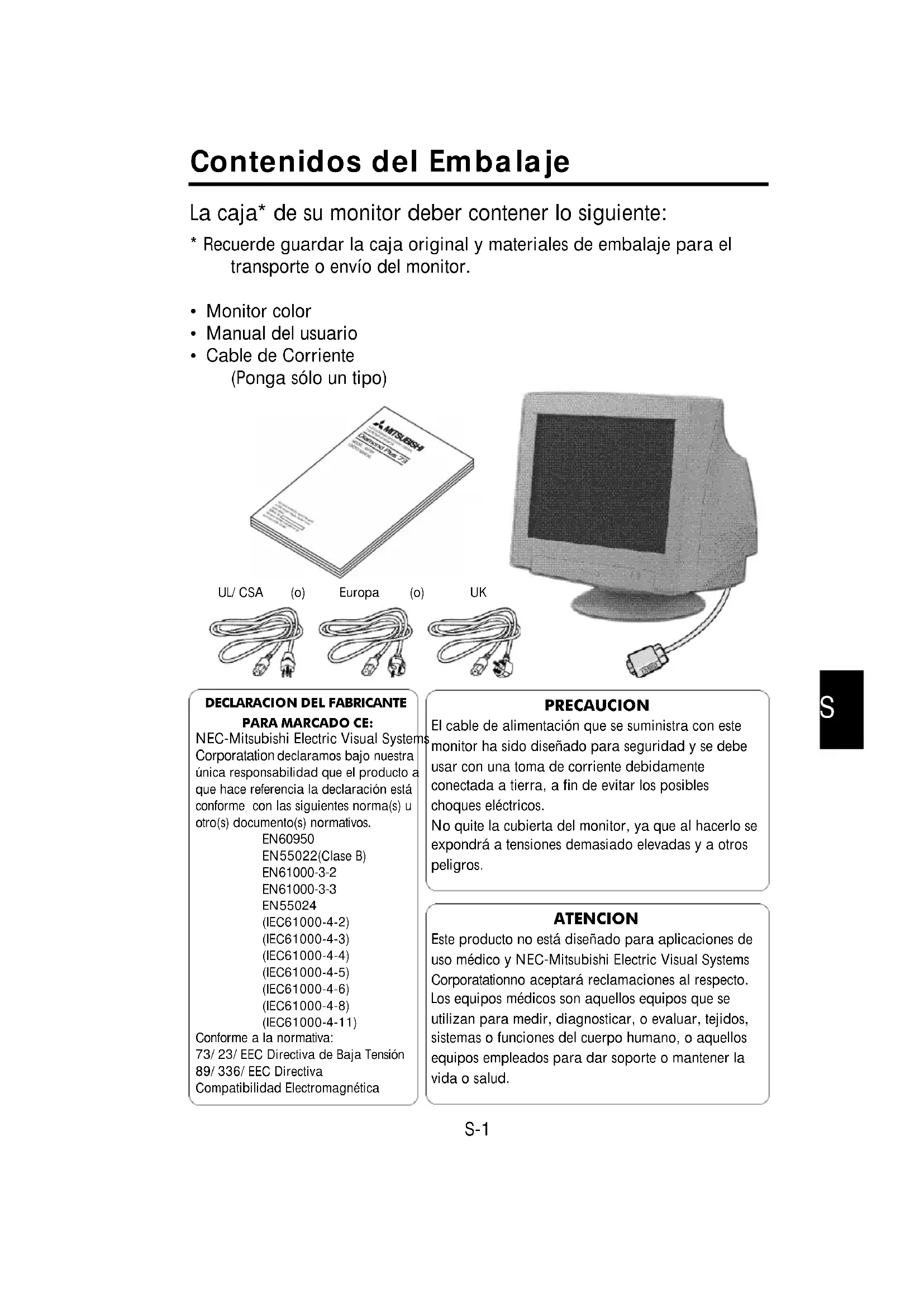
- Recuerde guardar la caja original y materiales de embalaje para el transporte o envío del monitor.
- Cable de Corriente (Ponga sólo un tipo) PRECAUCIÓN El cable de alimentación que se suministra con este monitor ha sido diseñado para seguridad y se debe usar con una toma de corriente debidamente conectada a tierra, a fin de evitar los posibles choques eléctricos. No quite la cubierta del monitor, ya que al hacerlo se expondrá a tensiones demasiado elevadas y a otros peligros. D E C L A R A CIÓN DEL FA B R I C A N T EPARA MARCADO CE: NEC-Mitsubishi Electric Visual Systems C o r p o r a t a t i o n declaramos bajo nuestraúnica responsabilidad que el producto aque hace re f e rencia la declaración estác o n f o rme con las siguientes norma(s) uo t r o(s) documento(s) norm a t i v o s .E N 6 0 9 5 0EN55022(Clase B) E N 6 1 0 0 0 - 3 - 2E N 6 1 0 0 0 - 3 - 3EN55024(IEC61000-4-2)(IEC61000-4-3)(IEC61000-4-4)(IEC61000-4-5)(IEC61000-4-6)(IEC61000-4-8)(IEC61000-4-11)C o n f o r me a la norm a t i v a :73/23/EEC Directiva de Baja Te n s i ó n89/336/EEC DirectivaCompatibilidad Electromagnética ATENCIÓN Este producto no está diseñado para aplicaciones de uso médico y NEC-Mitsubishi Electric Visual Systems C o r p o r a t a t i o n no aceptará reclamaciones al respecto. Los equipos médicos son aquellos equipos que se utilizan para medir, diagnosticar, o evaluar, tejidos, sistemas o funciones del cuerpo humano, o aquellos equipos empleados para dar soporte o mantener la vida o salud. UL/CSA (o) Europa (o) UKS-2 Instalación rápida Para conectar su monitor a su sistema, Siga estas instruccciones: 1 Apague su ordenador y su monitor. 2 Si es necesario, instale la tarjeta de video. Para más información, consulte el manual de su tarjeta. 3 Para el PC: Conecte el extremos 15-pin mini D-SUB del cable de señal cautivo a la tarjeta gráfica de su sistema (Figura A.1). Apriete los tornillos. Para el Mac: Conecte el cable adaptador para Macintosh del (no incluído) al conector de monitor del Macintosh (Figura B.1). Conecte el extremo 15-pin mini D-SUB del cable cautivo de señal al cable adaptador Macintosh en el ordenador (Figura B.1). Apriete los tornillos. 4 Conecte uno de los extremos del cable de corriente al monitor el otro extremo a una toma de corriente (Figura C.1). 5 Encienda su monitor (Figura D.1) y su ordenador. 6 Esto completa la instalación. NOTA: Si usted tiene algún problema, por favor, consulte la sección “Solución de Problemas”. Cable de señal cautivo 15-pin mini D-SUB Figura A.1PRECAUCIÓN El equipo debe ubicarse cerca de una toma de corriente, y ésta debe ser de acceso fácil. Al reparar el monitor, se debe desconectar el cable de alimentación de la toma de corriente.
S-3 Cable de señal cautivo sistema toma de corriente cable de Corriente adaptador (no incluído) 15-pin mini D-SUB Figura B.1 Figura C.1 Figura D.1S-4 Controles Las teclas OSD (On-Screen Display) del panel f rontal del monitor tienen las siguientes funciones: SELECT Entrada y salida del menú OSD. -/+ Selecciona uno de los controles y aumenta o disminuye el ajuste. RESET Reconfigura el control resaltado a los valores de fábrica. Presione las teclas -/+ al mismo tiempo durante 1 seg aproximadamente. Brillo: Ajusta el brillo de la imagen global y del fondo de la pantalla. Contraste: Ajusta el brillo de la imagen con relación al fondo (El control de contraste también es efectivo con el botón “-,+” incluso si no está la ventana OSD). R Control del Color Rojo: Ajusta el contraste rojo de la pantalla. G Control del Color Verde: Ajusta el contraste verde de la pantalla. B Control del Color Azul: Ajusta el contraste azul de la pantalla. Posición horizontal: Mueve la imagen horizontalmente a la izquierda o a la derecha. Posición vertical: Mueve la imagen verticalmente hacia arriba o hacia abajo. Tamaño horizontal: Aumenta o disminuye el tamaño horizontal de la imagen. Tamaño vertical: Aumenta o disminuye el tamaño verticale de la imagen. Los controles de Geometría le permiten ajustar la curvatura o el ángulo de los lados de la pantalla.S S-5 Pincushion: Aumenta o disminuye la curvatura de la imagen hacia adentro o hacia afuera. Trapezoide: Aumenta o disminuye la parte inferior de la pantalla para que sea igual que la parte superior. Paralelógramo: Aumenta o disminuye la inclinacón de los lados, tanto izquierdo como derecho. Pincushion Lateral: Aumenta o disminuye la curvatura de los lados, tanto izquierdo como derecho. Rotacion: Gira la imagen. Desmagnetización: Seleccione el icono desmagnetización en “Icon select window” y pulse el botón “SELECT”. Eliminará el campo magnético de dispersión y corregirá la exploración del rayo de electrones, afectará a la pureza, al enfoque, y a la convergencia. Nota: Deje que transcurra un intervalo mínimo de 20 minutos entre cada uso de la función de desmagnetización. 9300K Temperature del color: Seleccione el icono Color Temperature en “Icon Select Window” y pulse el botón “SELECT”. OSD: Existen 3 colores de fondo (Azul, Negro y Blanco). Estos colores pueden ser seleccionados con el botón “SELECT” después de que se haya seleccionados “OSD” en “Icon select window”. exit EXIT: Para salir de la ventana OSD. Seleccione “EXIT” en “Icon select window”, a continuación pulse el botón “SELECT” para salir de la ventana OSD. Nota:Si no se pulsan los botones durante más de 10 segundos en el estado OSD, la ventana desaparecerá automáticamente.S-6 Recomendaciones de uso Precauciones de seguridad y mantenimiento
POR FAVOR, SIGA LAS SIGUIENTES INDICACIONES
DE CONFIGURACIÓN Y USO DEL MONITOR COLOR
CONSEGUIR UNAS PRESTACIONES OPTIMAS
- NO ABRA EL MONITOR. No hay partes útiles para el usuario en el interior y al abrir o extraer la cubierta se expone a descargas eléctricas u otros riesgos. Remita todo el servicio a personal técnico cualificado.
- Use el monitor en un área limpia y seca.
- No derrame líquidos en la carcasa del monitor ni utilice el monitor cerca del agua.
- No introduzca ningún objeto por las ranuras de la carcasa, pueden tocar puntos con altos voltajes los cuales pueden causar descargas eléctricas fatales, incendios o fallos en el equipo.
- No coloque objetos pesados encima del cable de corriente. Dañar el cable puede causar descargas o incendios.
- No coloque este producto encima de una superficie inclinada o inestable, el monitor podría caerse siendo seriamente dañado.
- Mantenga el monitor alejado de los transformadores de alta capacidad, motores eléctricos y otros dispositivos tales como altavoces externos o ventiladores que pueden crear fuertes campos magnéticos.
- Si es posible, oriente el monitor hacia el Este para minimizar los efectos del campo magnético terrestre.
- Cambiar la orientaciónm del monitor mientras está encendido puede causar impurezas en los colores de la pantalla. Para corregir esto, apague el monitor y espere 20 minutos antes de encenderlo de nuevo.
- Para separar el equipo de una toma de corriente, hay que desenchufar el cable de corriente.
- Cuando el monitor Diamond DPlus 73 esté funcionando con su fuente de alimentación universal AC 220-240 V, utilice un cable de corriente que se ajuste al voltaje del enchufe donde se va a conectar. El cable de corriente que usted use debe cumplir las normas de seguridad de su país.Desenchufe inmediatamente el monitor de su toma de corriente y remita el monitor a personal técnico cualificado bajo las siguientes condiciones:
- Cuando el cable de corriente o el enchufe están dañados.
- Si se ha derramado líquido o han caído objetos en el interior del monitor.
- Si el monitor ha sido expuesto a la lluvia o al agua.
- Si se ha caído el monitor o la carcasa está dañada.
- Si el monitor no funciona normalmente siguiendo las instrucciones de funcionamiento.
- Permito una ventilación adecuada alrededor del monitor para que el calor pueda disiparse convenientemente. No bloquee las ranuras de ventilación o coloque el monitor cerca de un radiador U otra fuente de calor. No coloque nada encima del monitor.
- El cable de corriente es el medio fundamental de separación del monitor con la toma de corriente. El monitor debe estar instalado cerca de una toma de corriente que sea fácilmente accesible.
- Manéjelo con cuidado cuando lo transporte. Conserve la caja y embalajes para el transporte.
UNA CORRECTA COLOCACION Y AJUSTE DEL
- Ajuste la altura del monitor de tal manera que la parte superior de la pantalla esté ligeramente por debajo de su línea visual. Sus ojos deben mirar ligeramente hacia abajo cuando se mira el centro de la pantalla.
- Coloque el monitor a no menos de 40 cm y a no más de 70 cm de sus ojos. La distancia óptima es de 50 cm.
- Descanse sus ojos periódicamente, enfocando a un objeto al menos a 6 m de distancia. Parpadee frecuentemente.
- Coloque el monitor formando un ángulo de 90˚ con la ventana u otras fuentes de luz, para minimizar los reflejos. Bascule el monitor para que las luces del techo no se reflejen en su pantalla.
- Si la luz reflejada le impide ver la pantalla fácilmente, use un filtro anti-reflejos.
- Ajuste los controles de brillo y contraste para mejorar la lectura en pantalla.
- Use un sujeta-documentos colocado cerca de la pantalla.
- Coloque lo que usted mira la mayor parte del tiempo (sus documentos), directamente en frente de usted para minimizar los movimientos de la cabeza mientras teclea.
- Acuda regularmente a comprobar su visión. Limpieza del monitor Observe las siguientes pautas al limpiar el monitor:
- Siempre desconecte el monitor antes de limpiarlo.
- Use un paño suave para limpiar la pantalla y los lados de la caja.
- Si necesita hacer más que simplemente quitarle el polvo a la pantalla, utilice un producto para limpieza de cristales y un paño suave para limpiar la pantalla del monitor.
- No utilice benzeno, solventes o sustancias volátiles para limpiar la unidad, ya que esto puede estropear el acabado permanentemente.
- No deje que el monitor esté en contacto con el caucho o con el vinilo durante un período extenso.
- No aplique directamente sobre la pantalla, el liquido podría introducirse en el monitor y estropear parte del circuito.
- Nunca utilice limpiadores abrasivos, podría dañar la capa anti-reflejante. iCUIDADO!Ergonómicos Para obtener los máximos beneficios ergonómicos, recomendamos lo siguiente:
- Ajuste el Brillo hasta que la luz del fondo desaparezca.
- No ajuste los controles de Contraste al máximo.
- Use los controles preconfigurados de Tamaño y Posición con señales estandar.
- Use la configuración de Color y los controles Laterales. lzquierda/Derecha, preconfigurados.
- Use señales no entrelazadas con una tasa de refresco vertical entre 75-120 Hz.
- No use un color azul primario sobre un fondo oscuro, es difícil de. ver y puede producir fatiga visual debido a un contraste insuficiente. S-9S-10 Especificaciones Especificaciones del moniteur Tamaño del tube Diagonal: Tamaño de imagen visible: Radio: Señal de entrada Video: Sinc: Colores visualizables Rango de Horizontal: Frecuencias Vertical: Resoluciones soportadas Resoluciones basadas sólamente en las frecuencias horizontal y vertical Area visible según Horizontal: (valores de fábrica) Vertical: Area visible según (Full scan) Voltaje Consumo Dimensiones Peso Consideraciones ambientales Operación: Temperatura: Humedad: Altitud: Almacenaje: Temperatura: Humedad: Altitud: NOTE: Las especificaciones técnicas están sujetas a cambio sin previo aviso. Diamond Plus 73 Monitor 43cm(17pulgadas) 41cm(16pulgadas) 50000mm analógico 0.7 Vp-p 75 ohms, positivo Sinc. Separado Nivel TTL Sinc. Horizontal Positivo/Neg Sinc. Vertical Positivo/Neg Ilimitados de 31kHz a 70kHz de 55Hz a 120Hz 640 x 480 @60 a 120Hz 800 x 600 @55 a 110Hz 832 x 624 @55 a 105Hz 1024 x768 @55 a 87Hz.... 1280 x 1024 @55 a 66Hz 310mm 232mm 325mm 243mm AC 100 -240V, 50-60Hz
403x420x420mm 16.4kg 0˚C a +35˚C 30% a 80% 0 a 3000m -20˚C a +60˚C 10% a 90% 0 a 13700m Notas 90° de deflexión, 0,25 mm tamaño de punto de la máscara, fósforo de persistencia media-corta, pantalla tintada semioscura, tubo CRTplano derejilla de apertura, recubrimiento antiestático. Depende de la tarjeta gráica. Automat. Automat. Algunos sistemas pueden no soportar todos los modos que aparecen en la lista. Resoluciones recomendadas a 85 Hz para conseguir óptimas prestaciones de la pantalla. El área visible depende del “timing” de la señal. El área visible depende del “timing” de la señal. (ancho x alto x profundo)S S-11 Característica Tubo CRT plano de rejilla de apertura: Proporciona una imagen sin precedentes virtualmente plana, eliminando la distorsión y reduciendo los reflejos de manera que lo que usted vea en pantalla sea igual al documento impreso. El alineamiento del fósforo en líneas verticales, proporciona una óptima definición y una notable mejoría del brillo y del contraste. Superficie: Reduce los reflejos y brillos e incrementa el contraste sin sacrificar el nivel de foco, claridad o brillo. De acuerdo con la tecnología de tubo plano, una pantalla de alto contraste con 0.25mm de tamaño de punto de rejilla, proporciona unos gráficos y textos nítidos y limpios. Dual Dynamic Beam Focus: Proporciona un ajuste del foco de los haces de electrones, contínuo y preciso, optimizando la calidad de la imagen, inlcuso en las esquinas de la pantalla. Sistema de Control de color: Le permite cambiar entre tres configuraciones de color en su pantalla para ajustarse a sus preferencias personales. Controles OSD (On-Screen Display): Le permite ajustar rápida y fácilmente todos los elementos de su imagen a través del uso de menús en pantalla. Características Ergonómicos: Mejoran los aspectos ergonómicos, mejorando el entorno de trabajo, protegiendo la salud del usuario, ahorrando costes y cumpliendo las normas de baja radiación TCO'99 y MPRII. Plug and Play: La solución de Microsoft
con los sistemas operativos Windows
95/98 facilita la configuración e instalación, permitiendo al monitor informar de sus capacidades (tales como tamaño de pantalla y resoluciones soportadas) a su ordenador, optimizando automáticamente las prestaciones de pantalla. Power Management: Proporciona métodos de ahorro de energíaS-12 innovadores, permeitiendo al monitor bajar el consumo cuando está encendido pero no en uso, ahorrando costes de energía y de aire acondicionado del lugar de trabajo, reduciendo las emisiones y cumpliendo con las normas VESA DPMS y EPA ENERGY STAR
Modo Indicador LED Mode de Ahorro de Energía On Verde Ninguno Off (modo IPM) Naranja Máximo(<5 Watts, recuperación lenta) Off (Interruptor de Sin luz No utiliza modo de ahorro encendido apagado) (completamente apagado) Tecnología de Reducción de Campos Magnéticos: Reduce las emisiones debidas a campos magnéticos y eléctricos alternantes y electricidad estática, cumpliendo las normas de baja radiación MPR II y TCO‘99. Tecnología de Frecuencia Múltiple: Ajusta automáticamente el monitor a las frecuencias de la tarjeta gráfica, mostrando la resolución requerida. Capacidad FullScan: Permite usar el área de pantalla total en la mayor parte de las resoluciones, aumentando significativamente el tamaño de la imagen.S S-13 Solución de Problemas No hay imagen
- La tarjeta de video debe estar completamente insertada en su slot.
- Los interruptores de encendido del monitor y del ordenador deben estar en la posición ON.
- El cable de señal debe estar completamente conectado a la tarjeta de video.
- Compruebe que los pines del conector no estén doblados o rotos. La imagen es inestable
- El cable de señal debe ser instalado por completo al ordenador.
- Verifique la asignación del pin, el sincronizador de señales del monitor y la tarjeta de visualización con respecto a la sincronizaciones recomendadas y a la asignación del pin.
- Si se utiliza el adaptador MAC, verifique que las conexiones estén bien hechas y asegúrese de que la tarjeta gráfica sea compatible con MAC y que se inserte correctamente en el ordenador. El LED del monitor está apagado (no muestra color verde o naranja)
- El interruptor de encendido debe estar en posición ON, y el cable de corriente conectado. La imagen no es nítida o los colores se ven manchados
- Ajuste los Controles de Brillo y Contraste.
- Acceda al Control de Degauss a través de los menús OSD y actívelo. PRECAUCIÓN:Debe existir un intervalo mínimo de 20 minutos antes de utilizar el control de desmagnetización por segunda vez. La imagen vibra o aparecen “aguas” en la pantalla
- Compruebe que los equipos eléctricos que puedan interferir al monitor estén suficientemente alejados. Los bordes de las imágenes no son rectos
- Utilice los Controles de Geometría de los menús OSD para alinear los bordes.
- Si es posible, oriente la pantalla del monitor hacia el este. La imagen no está centrada, es demasiado grande o demasiado pequeña
- Utilice los controles OSD para ajustar el tamaño y posición de la imagen.S-14 Las líneas verticales negras son visibles sobre la pantalla.
- Las líneas negras verticales delgadas sobre uno o ambos lados de la pantalla. Esta condición menor es ocasionada por la superposición de elemento de rejilla que puede ocurrir durante el embarque.
- Coloque una ventana blanca abierta sobre el área afectada de la pantalla y aumente al máximo los controles brillo y contraste. Esto ocasionará Calor en la superposición que aclarará permanentemente en unos minutos. Asegurese de reajustar los controles de brillo y contraste a sus niveles normales de visión después de este procedimiento. Dos líneas horizontales finas son visibles en la pantalla.
- Las 2 líneas delgadas a través de la pantalla son normales. Esto es ocasionado por los filamentos de estabilización de rejilla de apertura que se requieren para toda la rejilla de apertura CRTs’. Un sonido zumbador cuando enciende.
- Un sonido breve de zumbido o vibración que se oye simplemente después de encendido normal. Es ocasionado por la función de degaussing automático. Este sonido se oirá cada vez que el monitor se encienda desde un comienzo frío y cada vez que se usa el botón manual degauss. Sombra del hilo amortiguador Tipo de abertura de rejilla Cañon de electrones Hilo amortiguador Sombra del hilo amortiguador Rejilla de aberturaI I-1 Contenuto deIla scatola L‘ imaballo* del Tuo monitor contiene le seguenti cose: