ManualFacil
MultiSync 1940WCXM - Monitor NEC - Manual de uso y guía de instrucciones gratis
Encuentra gratis el manual del aparato MultiSync 1940WCXM NEC en formato PDF.



Descarga las instrucciones para tu Monitor en formato PDF gratis! Encuentra tus instrucciones MultiSync 1940WCXM - NEC y toma tu dispositivo electrónico nuevamente en la mano. En esta página están publicados todos los documentos necesarios para el uso de su dispositivo. MultiSync 1940WCXM de la marca NEC.
MANUAL DE USUARIO MultiSync 1940WCXM NEC
Información del fabricante sobre reciclado y energía ................................
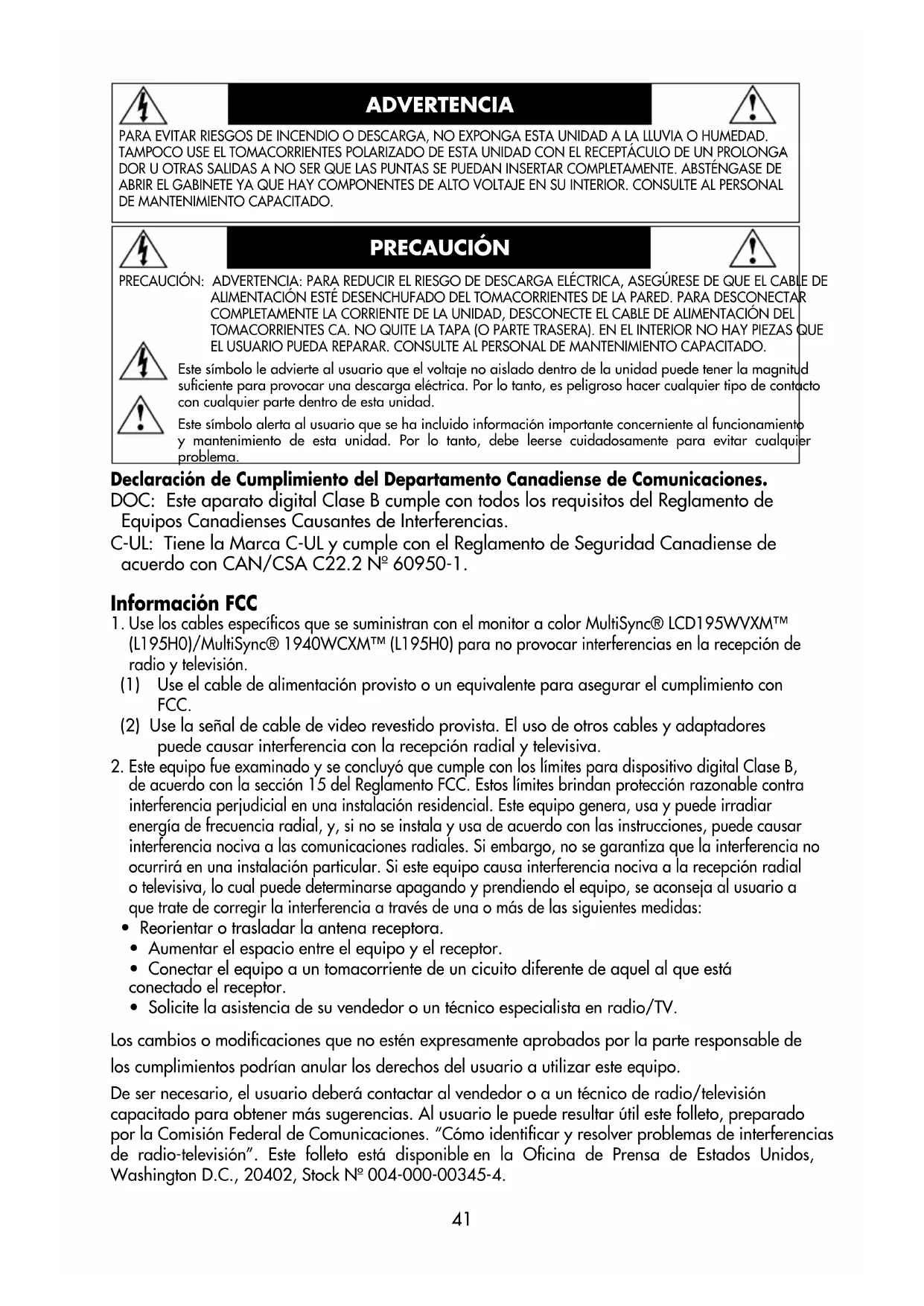
tar en matière de rendement énergétique. Le logo EnErgy Star ne représente aucun aval par l’EPA de quelque produit ou service que ce soit. Série LCD NEC41 PRECAUCIÓN: ADVERTENCIA: PARA REDUCIR EL RIESGO DE DESCARGA ELÉCTRICA, ASEGÚRESE DE QUE EL CABLE DE ALIMENTACIÓN ESTÉ DESENCHUFADO DEL TOMACORRIENTES DE LA PARED. PARA DESCONECTAR COMPLETAMENTE LA CORRIENTE DE LA UNIDAD, DESCONECTE EL CABLE DE ALIMENTACIÓN DEL TOMACORRIENTES CA. NO QUITE LA TAPA (O PARTE TRASERA). EN EL INTERIOR NO HAY PIEZAS QUE EL USUARIO PUEDA REPARAR. CONSULTE AL PERSONAL DE MANTENIMIENTO CAPACITADO. Este símbolo le advierte al usuario que el voltaje no aislado dentro de la unidad puede tener la magnitud suficiente para provocar una descarga eléctrica. Por lo tanto, es peligroso hacer cualquier tipo de contacto con cualquier parte dentro de esta unidad. Este símbolo alerta al usuario que se ha incluido información importante concerniente al funcionamiento y mantenimiento de esta unidad. Por lo tanto, debe leerse cuidadosamente para evitar cualquier problema. ADVERTENCIA PRECAUCIÓN Declaración de Cumplimiento del Departamento Canadiense de Comunicaciones. DOC: Este aparato digital Clase B cumple con todos los requisitos del Reglamento de Equipos Canadienses Causantes de Interferencias. C-UL: Tiene la Marca C-UL y cumple con el Reglamento de Seguridad Canadiense de acuerdo con CAN/CSA C22.2 Nº 60950-1. Información FCC
Use los cables específicos que se suministran con el monitor a color MultiSync® LCD195WVXM™ (L195H0)/MultiSync® 1940WCXM™ (L195H0) para no provocar interferencias en la recepción de radio y televisión. (1) Use el cable de alimentación provisto o un equivalente para asegurar el cumplimiento con FCC. (2) Use la señal de cable de video revestido provista. El uso de otros cables y adaptadores puede causar interferencia con la recepción radial y televisiva.
2. Este equipo fue examinado y se concluyó que cumple con los límites para dispositivo digital Clase B,
de acuerdo con la sección 15 del Reglamento FCC. Estos límites brindan protección razonable contra interferencia perjudicial en una instalación residencial. Este equipo genera, usa y puede irradiar energía de frecuencia radial, y, si no se instala y usa de acuerdo con las instrucciones, puede causar interferencia nociva a las comunicaciones radiales. Si embargo, no se garantiza que la interferencia no ocurrirá en una instalación particular. Si este equipo causa interferencia nociva a la recepción radial o televisiva, lo cual puede determinarse apagando y prendiendo el equipo, se aconseja al usuario a que trate de corregir la interferencia a través de una o más de las siguientes medidas:
- Reorientar o trasladar la antena receptora.
- Aumentar el espacio entre el equipo y el receptor.
- Conectar el equipo a un tomacorriente de un cicuito diferente de aquel al que está conectado el receptor.
- Solicite la asistencia de su vendedor o un técnico especialista en radio/TV. Los cambios o modificaciones que no estén expresamente aprobados por la parte responsable de los cumplimientos podrían anular los derechos del usuario a utilizar este equipo. De ser necesario, el usuario deberá contactar al vendedor o a un técnico de radio/televisión capacitado para obtener más sugerencias. Al usuario le puede resultar útil este folleto, preparado por la Comisión Federal de Comunicaciones. “Cómo identificar y resolver problemas de interferencias de radio-televisión”. Este folleto está disponible en la Oficina de Prensa de Estados Unidos, Washington D.C., 20402, Stock Nº 004-000-00345-4. PARA EVITAR RIESGOS DE INCENDIO O DESCARGA, NO EXPONGA ESTA UNIDAD A LA LLUVIA O HUMEDAD. TAMPOCO USE EL TOMACORRIENTES POLARIZADO DE ESTA UNIDAD CON EL RECEPTÁCULO DE UN PROLONGA
Contenidos La caja del monitor NEC MultiSync LCD* debe contener lo siguiente:
- Monitor MultiSync LCD
- Cable de alimentación
- Señal de cable de video
- Sujetador de cables Cable de alimentación *Recuerdeguardarlacajayelmaterialdeembalajeoriginalparatransportaroenviarelmonitor. Monitor MultiSync LCD (base no conectada) Manual del usuario Señal de cable de video Sujetador de cables Cable Audio43 Inicio rápido Para conectar la base al soporte del LCD:
1. Introduzca la parte frontal del soporte del LCD en los orificios del frente de la base (Figura 1).
2. Conecte la base al soporte. La pestaña de seguridad de la base debe calzar en el orificio que se
encuentra en la parte trasera del soporte.
3. Conecte el sujetador de cables a la base (Figura 2). Inserte los ganchos del sujetador de cables en los
orificios detrás del soporte y deslice el sujetador de cables hacia abajo. Pestaña de seguridad Base Soporte Figura 1 Figura 2 Para conectar el monitor MultiSync LCD a su sistema, siga estas instrucciones:
1. Apague su computadora.
2. Para PC o MAC con salida digital para DVI: Conecte el cable de señal DVI (no incluido) al conector de
la tarjeta de visualización de su sistema (Figura A. 1). Ajuste todos los tornillos. Para las PC con salida análoga: Conecte el cable de señal de 15 clavijas mini D-SUB al conector de la tarjeta de visualización de su sistema (Figura A.2). Ajuste todos los tornillos. Para MAC: Conecte el adaptador de cable MultiSync Macintosh a la computadora, luego conecte el cable de señal de 15 clavijas mini D-SUB al adaptador de cable MultiSync Macintosh (Figura A.3). Ajuste todos los tornillos. NOTA: Para obtener el adaptador de cable MultiSync Macintosh, comuníquese con NEC Display Solutions of America, Inc. al (800) 632-4662.
3. Conecte el cable de 15 clavijas mini D-SUB al conector correspondiente en la parte posterior del
monitor. (Figura B.1). Conecte un extremo del cable de audio a AUDIO-INPUT en la parte posterior del monitor y el otro extremo a la terminal “Audio Out” de la computadora. Se pueden conectar auriculares a la salida “Headphones”, “ ”, que se encuentra en la parte frontal del monitor. Cuando los auriculares están conectados, el sonido de los altavoces estará desactivado.
4. Conecte un extremo del cable de alimentación al LCD y el otro extremo a un tomacorriente. Coloque de
de señal cable de video, el cable de alimentación, el cable DVI y el cable de audio en el sujetador de cables (Figura B.1). NOTA: Ajuste la posición de los cables en el sujetador para evitar que se dañen. NOTA: Consulte la sección Uso recomendado de este manual para obtener información sobre la selección apropiada del cable de alimentación.
5. Encienda el monitor con el botón frontal de encendido, luego encienda la computadora (Figura C.1).
6. El ajuste automático sin contacto ajusta automáticamente el monitor en los valores óptimos durante la
configuración inicial para la mayoría de las temporizaciones. Para realizar más ajustes, use los siguientes controles OSM:
- Ajuste automático de contraste • Ajuste automático Consulte la sección Controles de este manual del usuario para obtener una descripción completa de estos controles OSM NOTE: Para obtener información de descarga sobre el archivo de Windows
95/98/Me/2000/XP INF para su monitor MultiSync, consulte la sección Referencias de este manual del usuario. NOTE: Si tiene problemas, consulte la sección Solución de problemas de este manual del usuario.44 Inicio rápido - continuación Figura A.2 Figura C.1 Figura A.3 Figura B.1 Entrada (VGA) Sujetador de cables Botón de encendido Figura A.1 Entrada (DVI) Entrada (Audio) Auriculares Cable Macintosh Adaptador (no incluido) Nota: Algunos sistemas Macintosh no re
quieren un adaptador de cable Macintosh Cable de señal DVI (no incluido) Cable de alimentación45 Inicio rápido - continuación Inclinación Sujete ambos lados de la pantalla del monitor con las manos e inclínelo como desee (Figura TS.1). NOTA: Sea cuidadoso cuando incline la pantalla del monitor. Cómo quitar el soporte del monitor para el montaje Para preparar el monitor para fines de montaje alternativos:
1. Desconecte todos los cables.
2. Coloque el monitor boca abajo sobre una superficie no abrasiva
3. Quite los 4 tornillos que conectan el monitor con el soporte y extraiga el
soporte del LCD (Figura R.1). El monitor está ahora listo para el montaje en una forma alternativa.
Conecte el cable de señal y el cable CA a la parte posterior del monitor (Figura R.2).
5. Revierta este proceso para volver a colocar la base.
NOTA: Use sólo el método de montaje compatible alternativo VESA. NOTA: Manipule con cuidado cuando quite el soporte del monitor. Figura TS.1 Figura R.1 Figura R.2 superficieno abrasiva46 Inicio rápido - continuación Cómo quitar la base NOTA: Siempre quite la base cuando envíe el LCD.
1. Coloque el monitor boca abajo sobre una
2. Con el dedo pulgar, presiones el botón de
liberación rápida para destrabar el soporte.
3. Quite la base libre del soporte.
Cómo conectar un brazo flexible Este monitor LCD está diseñado para utilizarse con un brazo flexible. Cuando realice la instalación, use los tornillos provistos (4 piezas) como se muestra en el gráfico. Para cumplir con los requisitos de seguridad, el monitor debe montarse en un brazo que garantice la estabilidad necesaria teniendo en cuenta el peso del monitor. El monitor LCD sólo se debe utilizar con un brazo aprobado (por ejemplo: Marca GS). Especificaciones Si usa otros tornillos, revise la profundidad de los orificios. Ajuste todos los tornillos. 100 mm100 mm Peso del ensamblaje del LCD:
Botón de liberación rápida Base 4 TORNILLOS (M4) (Profundidad MÁXIMA: 7,0 mm) Reemplace los tornillos Grosor del brazo 2,0 a 3,2 mm47 Controles Los botones de control OSM (Administrador en pantalla), ubicados en la parte frontal del monitor, funcionan de la siguiente manera: OSM en pantalla Acceso directo a la ventana de ajuste de brillo Button OSM Apagado Acceso directo a la ventana de ajuste de volumen Selección de señal de entrada OSM Encendido (fase de selec-ción de iconos) Ir a la fase de ajuste El cursor se desplaza hacia la izquierda El cursor se desplaza hacia la derecha OSM Encendido (fase de ajuste) Ir a la fase de selec- ción de iconos El valor de ajuste disminuye o el cursor de ajuste se desplaza hacia la izquierda El valor de ajuste aumenta el cursor de ajuste se desplaza hacia la derecha Operación restablecerEncender/apagar SILENCIARAbrir ventana de ajuste de volumen. SELECT
1. Funciones básicas de las teclas
Menú principal (selección de iconos, entrada análoga) Sub menú (selección de iconos) Presione la tecla “SELECT” Presione la tecla “SELECT” Presione “–“ o “ + Ajuste con “–“ o “ +”. Menú principal (ajuste) Sub menú (ajuste) Presione la tecla “SELECT” Presione la tecla “SELECT” Presione “–“ o “ + Ajuste con “–“ o “ +”. Presione la tecla “SELECT” Presione la tecla “SELECT”48 Controles - continuación AUDIO Controla el volumen de los altavoces o auriculares. Para silenciar la salida de altavoces, presione el botón “1<->2 / RESET”. BRILLO Ajusta la imagen completa y el brillo del fondo de la pantalla. CONTRASTE Ajusta el brillo de imagen en relación con el fondo. CONTRASTE AUTOMÁTICO (sólo para entradas análogas) Ajusta la imagen que se muestra para entradas de video no estándar. AJUSTE AUTOMÁTICO (sólo para entradas análogas) Ajusta automáticamente la configuración de posición de la imagen, y Estabilidad. IZQUIERDA/DERECHA (sólo para entradas análogas) Configura la posición de imagen horizontal en el área de visualización del LCD. ABAJO/ARRIBA (sólo para entradas análogas) Controla la posición de imagen vertical en el área de visualización del LCD. TAMAÑO H (sólo para entradas análogas) Ajusta el tamaño horizontal aumentando o disminuyendo este ajuste. ESTABILIDAD (sólo para entradas análogas) Al aumentar o disminuir esta configuración, se mejora el foco, la clari- dad y la estabilidad de la imagen.
SISTEMAS DE CONTROL DE COLOR
Cuatro ajustes predeterminados (9300/7500/6500/USUARIO) selec- cionan el ajuste de color deseado. COLOR ROJO Aumenta o disminuye el rojo. El cambio aparecerá en la pantalla. COLOR VERDE Aumenta o disminuye el verde. El cambio aparecerá en la pantalla. COLOR AZUL Aumenta o disminuye el azul. El cambio aparecerá en la pantalla. HERRAMIENTA Al seleccionar HERRAMIENTA, puede tener acceso al submenú.
PROGRAMACIÓN DE FÁBRICA
Si selecciona la programación de fábrica, puede restablecer todas las configuraciones de control OSM programadas desde fábrica. El botón “1<->2 / RESET” debe mantenerse presionado por varios segundos para que funcione. Las configuraciones individuales se pueden restablecer resaltando el control que se desea restablecer y presionando el botón “1<->2 / RESET”49 Controles - continuación Advertencia OSM: Los menús de advertencia OSM desaparecen con el botón SELECT. SIN SEÑAL: Esta función envía una advertencia cuando no hay señal. Después de presionar el botón de encendido, cuando hay un cambio de la señal de entrada o si el video esta inactivo, aparecerá la ventana Sin señal. NOTIFICADOR DE RESOLUCIÓN: Esta función avisa que se está utilizando una resolución optimizada. Después de presionar el botón de encendido, cuando hay un cambio de la señal de entrada o si la señal de video no tiene la resolución apropiada, aparecerá la ventana del Notificador de resolución. Esta función se puede deshabilitar desde el menú HERRAMIENTAS FUERA DE ALCANCE: Esta función proporciona una recomendación sobre la resolución optimizada y la velocidad de actualización. Después de presionar el botón de encendido, cuando hay un cambio de la señal de entrada o si la señal de video no tiene la sincronización apropiada, aparecerá el menú Fuera de alcancer. ESALIDA Si selecciona SALIDA, puede salir del menú o submenú OSM. IDIOMA Los menús de control OSM están disponibles en siete idiomas. APAGAR OSM El menú de control de OSM permanecerá encendido mientras se use. En el submenú APAGAR OSM, usted puede seleccionar el tiempo que esperará el monitor después de la última vez que se tocó un botón para cerrar el menú de control de OSM. Las opciones preseleccionadas son de 10 a 120 segundos con intervalos de 5 segundos.
Este control bloquea por completo el acceso a todas las funciones de control OSM excepto Brillo y Contraste. Al intentar activar los controles OSM mientras se encuentra en el modo de Bloqueo, aparecerá una pantalla que indicará que los controles OSM están bloqueados. Para activar la función de bloqueo de OSM, presione “1<->2 / RESET“, luego el botón “+” y manténgalos presiona- dos simultáneamente. Para desactivar el bloqueo de OSM, presione “1<->2 / RESET“, luego el botón “+” y manténgalos presionados simultáneamente.
NOTIFICADOR DE RESOLUCIÓN
Cuando se lo activa, a los 30 segundos aparece un mensaje en la pan- talla que le notifica que la resolución no es óptima.
INFORMACIÓN SOBRE EL MONITOR
Indica el modelo y los números de serie de su monitor.
RESOLUCIÓN DE LA ENTRADA
(sólo para entradas análogas) Sistemas de la resolución de la señal de entrada a uno del iguiente:1280x768 y 1360x768 1280x768: Fija la resolución a 1280x768 1360x768: Fija la resolución a 1360x76850 Uso recomendado
- NO ABRA EL MONITOR. No hay piezas en el interior que el usuario pueda utilizar y al abrir o sacar tapas puede exponerse a peligrosas descargas eléctricas u otros riesgos. Consulte a personal de mantenimiento capacitado.
- No derrame líquidos en el gabinete ni use su monitor cerca del agua.
- No coloque objetos de ningún tipo en las ranuras del gabinete, ya que pueden tocar puntos de voltaje peligrosos, lo que puede resultar perjudicial o fatal o puede causar descarga eléctrica, incendio o fallas en el equipo.
- No coloque objetos pesados sobre los cables de alimentación. Los daños al cable de alimentación pueden causar descargas o incendios.
- No coloque este producto en un carro, estante o mesa inclinado o inestable, ya que el monitor se puede caer y sufrir un daño importante.
- Cuando el monitor MultiSync LCD esté funcionando con 125-240V CA, use un cable de alimentación acorde con el voltaje de suministro de corriente del tomacorriente de CA usado. El cable de alimentación que use debe estar aprobado y cumplir con las normas de seguridad de su país. (En Europa se debe usar el Tipo H05VV-F).
- En el Reino Unido, use un cable de alimentación BS aprobado con tomacorrientes moldeado que tenga un fusible (5A) negro instalado para uso con este monitor. Si no se provee un cable de alimentación con este monitor, contacte al proveedor.
- No coloque objetos sobre el monitor y no lo use al aire libre.
- El interior del tubo fluorescente ubicado dentro del monitor LCD contiene mercurio. Siga el reglamento y las normas municipales para deshacerse del tubo en forma adecuada.
- No doble el cable de alimentación.
- No use el monitor en zonas de altas temperaturas, húmedas, polvorientas o aceitosas.
- Si se ha roto el vidrio, manipúlelo con cuidado.
- No cubra la ventilación del monitor. Desconecte de inmediato su monitor del tomacorriente de la pared y consulte al personal de mantenimiento capacitado en los siguientes casos:
- Cuando el cable de alimentación o el tapón estén dañados.
- Si se ha derramado líquido o se han caído objetos dentro el monitor.
- Si se ha expuesto el monitor a la lluvia o al agua.
- Si el monitor se ha caído o se ha dañado el gabinete.
- Si el monitor no funciona normalmente siguiendo las instrucciones de uso.
- Si el monitor o el vidrio está roto, no entre en contacto con el cristal líquido y manipúlelo con cuidado.
- Permita que haya una ventilación adecuada alrededor del monitor para que el calor se pueda disipar en forma apropiada. No bloquee aperturas de ventilación ni coloque el monitor cerca de un radiador u otras fuentes de calor. No coloque nada sobre el monitor.
- El cable de alimentación es el medio principal para desconectar el sistema del suministro de corriente. El monitor debe instalarse cerca de un tomacorriente que sea de fáci acceso.
- Manipúlelo con cuidado cuando lo transporte. Guarde el embalaje para transportarlo. Precauciones de seguridad y mantenimiento
PARA UN RENDIMIENTO ÓPTIMO, OBSERVE LO
SIGUIENTE CUANDO INSTALE Y UTILICE EL MONITOR A COLOR MULTISYNC LCD: Precauciones51 LA UBICACIÓN CORRECTA Y EL AJUSTE DEL MONITOR PUEDE REDUCIR LA FATIGA EN LOS OJOS, HOMBROS Y CUELLO. CUANDO INSTALE EL MONITOR, VERIFIQUE LO SIGUIENTE: Uso recomendado - continuación
- Para garantizar el óptimo rendimiento, deje el monitor en marcha du- rante 20 minutos para que se caliente.
- Regule la altura del monitor de modo que la parte superior de la pantalla quede apenas por debajo de la altura de la vista. Sus ojos deben mirar apenas hacia abajo cuando visualice la mitad de la pantalla.
- Ubique su monitor a no más de 16 pulgadas (40 cm) de proximidad y no más lejos de las 28 pulgadas (70 cm) de su vista. La distancia optima es 20 pulgadas (50 cm).
- Descanse la vista periódicamente concentrándose en un objeto ubicado al menos a 20 pies (6 m). Parpadee con frecuencia.
- Ubique el monitor en un ángulo de 90° desde las venta
nas y otras fuentes de luz para minimizar el resplandor y el reflejo. Regule la inclinación del monitor de modo que el techo no se refleje en su pantalla.
- Si el reflejo de la luz le dificulta la visión de la pantalla, use un filtro antireflejos.
- Regule el brillo y los controles de contraste del monitor para mejorar la legibilidad.
- Use un sujetador de documentos cerca de la pantalla.
- Ubique lo que esté mirando la mayor parte del tiempo (la pantalla o material de referen
cia) directamente al frente para disminuir las veces que gira su cabeza mientras escribe.
- Contrólese la vista regularmente
Persistencia de la imagenLa persistencia de la imagen se da cuando una imagen residual o “fantasma” de una imagen previa permanece visible en la pantalla. A diferencia de los monitores CRT, la persistencia de la imagen de los monitores LCD no es permanente, pero deberían evitarse las imágenes constantes que se muestran por un período prolongado de tiempo. Para aliviar la persistencia de la imagen, apague el monitor durante el tiempo equivalente al que se mostró la imagen previa. Por ejemplo: si una imagen estuvo en el monitor por una hora y se mantiene una imagen residual, el monitor se debe apagar por una hora para borrar la imagen. NOTA: Como en todos los dispositivos de visualización personales, NEC Display Solution of America, Inc. recomienda utilizar protectores de pantalla con movimiento a intervalos regulares siempre que la pantalla esté inactiva, o apague el monitor si no se va a utilizar.52 Especicaciones Módulo LCD Diagonal: 19,0 inch Matriz activa; transistor de película Tamaño de la imagen visible: 19,0 inch delgada (TFT), pantalla de cristal líquido Resolución nativa (cuenta de píxeles) : 1440 x 900 (LCD); tamaño de puntos de 0.284mm; luminiscencia blanca de 300cd/m
Resoluciones interpoladas: Cuando se muestran resoluciones inferiores a la cuenta de píxeles del modulo LCD, el texto puede aparecer diferente. Esto es normal y necesario para todas las tecnologías de paneles planos actuales al visualizar la pantalla completa con resoluciones no nativas. En tecnologías de panel plano, cada punto en la pantalla es en realidad un píxel, por lo tanto para aumentar la resolución a pantalla completa, se debe realizar una interpolación de la resolución. NOTA: Las especificaciones técnicas están sujetas a cambio sin aviso previo.53 Características Tamaño reducido: Brinda la solución ideal para entornos que requieren una calidad de imagen superior pero con limitaciones de tamaño y peso. El tamaño pequeño y el bajo peso del monitor permiten trasladarlo o transportarlo fácilmente de un lugar a otro. Sistemas de control AccuColor
: Le permite ajustar los colores de la pantalla y personali- zar la precisión de color del monitor a una variedad de patrones de color. Controles OSM
(Administrador de pantalla): Permiten ajustar rápida y fácilmente todos los elementos de la imagen de la pantalla mediante menús en pantalla de uso sencillo. Software NaViSet™: NaViSet ofrece una interfaz gráfica expandida e intuitiva que le permite ajustar de manera más sencilla la configuración en pantalla de OSM mediante el mouse y el teclado. No-touch Auto Adjust™ (Ajuste automático sin contacto): El ajuste automático sin con- tacto ajusta automáticamente el monitor en los valores óptimos durante la configuración inicial. Características de ErgoDesign
: Mejora la ergonomía para optimizar el entorno de trabajo, proteger la salud del usuario y ahorrar dinero. Los ejemplos comprenden los controles OSM para ajustar la imagen rápida y fácilmente, la base inclinable para ob
tener un mejor ángulo de visión, la superficie de apoyo reducida y el cumplimiento de las pautas de MPRII y TCO para emisiones menores. Plug and Play: La solución de Microsoft
con los sistemas operativos Windows
95/98/ Me/2000/XP facilita la configuración e instalación al permitir que el monitor envíe directamente a su computadora sus características (como el tamaño de pantalla y las resoluciones admitidas), lo cual optimiza automáticamente la calidad de la imagen. Sistema IPM
(Administrador inteligente de energía): Proporciona métodos de ahorro de energía innovadores que permiten que el monitor consuma menos energía cuando está encendido pero no se está utilizando, lo que supone un ahorro de dos tercios de los costos de energía del monitor, y reduce las emisiones y baja los costos de aire acondicio
nado del lugar de trabajo. Tecnología de frecuencia múltiple: Ajusta automáticamente el monitor a la frecuencia de escaneo de la tarjeta del monitor que de esa manera muestra la resolución requerida. Capacidad FullScan™: Le permite utilizar el área de la pantalla completa en la mayoría de las resoluciones, lo cual aumenta de manera significativa el tamaño de la imagen. Interfaz de montaje estándar VESA
: Permite a los usuarios conectar su monitor MultiSync a cualquier brazo o soporte de montaje estándar VESA. Permite montar el monitor en una pared o brazo usando cualquier dispositivo compatible de terceros. Copyright 2004 de la pantalla OSM por NEC Display Solutions of America, Inc.54 Solución de problemas Sin imagen
- El cable de señal debe estar conectado por completo a la tarjeta de visualización/com- putadora.
- La tarjeta de visualización debe estar colocada por completo en la ranura.
- El botón de encendido frontal y el botón de encendido de la computadora deben estar en la posición de ENCENDIDO.
- Asegúrese de que se ha elegido un modo compatible con la tarjeta de visualización o el sistema que se está utilizando. (Consulte el manual de la tarjeta de visualización o del sistema para cambiar el modo gráfico).
- Controle el monitor y la tarjeta de visualización en lo que respecta a la compatibilidad y a las configuraciones recomendadas.
- Controle si el conector del cable de señal posee alguna clavija doblada o hundida
- Controle la señal de entrada. El botón de encendido no responde
- Desconecte el cable de alimentación del monitor del tomacorriente CA para apagar y reiniciar el monitor. Persistencia de la imagen
- La persistencia de la imagen se da cuando una imagen residual o “fantasma” de una imagen previa permanece visible en la pantalla. A diferencia de los monitores CRT, la persistencia de la imagen de los monitores LCD no es permanente, pero deberían evi
tarse las imágenes constantes que se muestran por un período prolongado de tiempo. Para aliviar la persistencia de la imagen, apague el monitor durante el tiempo equiva
lente al que se mostró la imagen previa. Por ejemplo: si una imagen estuvo en el moni
tor por una hora y se mantiene una imagen residual, el monitor se debe apagar por una hora para borrar la imagen. NOTA: Como en todos los dispositivos de visualización personales, NEC Display Solutions of America, Inc. recomienda utilizar imágenes o protectores de pantalla con movimiento a intervalos regulares siempre que la pantalla esté inactiva, o apague el monitor si no se va a utilizar. La imagen es instable, está fuera de foco o la distorsión es aparente
- El cable de señal debe estar conectado por completo a la computadora.
- Use los controles de ajuste de la imagen OSM para enfocar y ajustar la visualización aumentando o reduciendo el control de ESTABILIDAD. Cuando se cambia el modo de visualización, la configuración de ajuste de la imagen OSM puede necesitar un reajuste.
- Controle el monitor y la tarjeta de visualización en lo que respecta a la compatibilidad y a las sincronizaciones de señal recomendadas.
- Si el texto esta distorsionado, cambie el modo de video a no entrelazado y utilice una velo cidad de actualización de 60Hz.55 El LED en el monitor no está encendido (no se ve ni un color verde ni ámbar)
- El botón de encendido debe estar en la posición de ENCENDIDO y el cable de aliment- ación debe estar conectado. La imagen de la pantalla no posee el tamaño apropiado
- Use los controles de ajuste de la imagen de OSM para aumentar o reducir el TAMAÑO H.
- Asegúrese de que se ha elegido un modo compatible con la tarjeta de visualización o el sistema que se está utilizando. (Consulte el manual de la tarjeta de visualización o del sistema para cambiar el modo gráfico). Sin video
- Si no aparece un video en la pantalla, apague y encienda nuevamente con el botón de encendido.
- Asegúrese de que la computadora no esté en un modo de ahorro de energía (toque el teclado o el mouse). Sin sonido
- Asegúrese de que el cable de altavoces esté conectado en forma apropiada.
- Controle si la función silenciar está activada.
- Controle el volumen en el menú OSM. Solución de problemas - continuación56 Servicio de atención y asistencia al cliente de monitores NEC Servicio de atención al cliente y soporte técnico: (800) 632-4662 Fax: (800) 695-3044 Piezas y accesorios/Macintosh Adaptador de cable: (800) 632-4662 Información sobre la garantía: www.necdisplay.com Soporte técnico en línea www.necdisplay.com Información sobre ventas y productos Línea de información sobre ventas: (888) 632-6487 Clientes canadienses: (866) 771-0266, Ext#: 4037 Ventas gubernamentales: (800) 284-6320 Ventas gubernamentales Correo electrónico: gov@necdisplay.com Canales electrónicos Internet: www.necdisplay.com Registro de productos: www.necdisplay.com Operaciones europeas: www.nec-display-solutions.com
Controladores y descargas www.necdisplay.com Referencias57 Garantía limitada NEC Display Solutions of America, Inc. (de aquí en más “NEC DISPLAY SOLUTIONS”) garantiza que este Producto está libre de defectos de material y fabricación y que está sujeto a las condiciones aquí expuestas, acepta reparar o reemplazar (a exclusivo criterio de NEC DISPLAY SOLUTIONS) cualquiera de las piezas de la unidad adjunta que se prueben defectuosas durante un período de tres (3) años a partir de la fecha de la primera compra del consumidor. Los repuestos tienen una garantía de noventa (90) días. Las piezas de repuesto o la unidad pueden ser nuevas o reconstruidas y cumplirán con las especificaciones de la unidad o de las piezas originales. Esta garantía le otorga derechos legales específicos, además de otros derechos que usted puede tener y que varían de estado a estado. Esta garantía se extiende al comprador original del Producto y no es transferible. Esta garantía sólo cubre componentes suministrados por NEC DISPLAY SOLUTIONS. El mantenimiento que se requiera como resultado de componentes de terceros no está cubierto por esta garantía. Para que esta garantía cubra al Producto, el mismo se debe haber comprado en los EE. UU. o Canadá por el comprador original. La presente garantía sólo cubre la distribución del Producto en los EE. UU. o Canadá por parte de NEC DISPLAY SOLUTIONS. No se proporciona servicio de garantía fuera de los EE. UU. o Canadá. NEC DISPLAY SOLUTIONS requerirá la presentación de la prueba de compra para corroborar la fecha de la misma. Dicha prueba de compra debe ser una factura o recibo que contenga el nombre y domicilio del vendedor, del comprador y el número de serie del producto. Para recibir los servicios aquí mencionados, es su obligación y correrá por su cuenta el envío, el trans
porte prepago o la entrega del Producto al revendedor autorizado a quien se compró dicho Producto o a otro lugar autorizado por NEC DISPLAY SOLUTIONS, ya sea en el embalaje original u otro similar que ofrezca un grado de protección equivalente. Todos los productos que se devuelvan a NEC DISPLAY SOLUTIONS para recibir mantenimiento DEBEN tener aprobación previa, la cual puede obtenerse llamando al 1-800-632-4662. El Producto no debe haberse sometido a alteraciones, reparaciones ni mantenimiento previos realizados por parte de personal no autorizado por NEC DISPLAY SOLUTIONS, tampoco se debe haber alterado ni quitado el número de serie del producto. Para que esta garantía sea válida, el Producto no se debe haber sometido a visualización de imágenes fijas durante largos períodos, lo que resulta en persistencia de la imagen (efectos de imagen superpuesta), ni tampoco a accidentes, uso inapropiado o abuso o funcionamiento contrario a las instrucciones del Manual de usuario. La presencia de cualquiera de dichas condiciones anulará esta garantía. NEC DISPLAY SOLUTIONS NO SE HARÁ RESPONSABLE, SIN PERJUICIO DE LA RESPONSABILIDAD ANTES DECLARADA, POR OTROS DAÑOS DIRECTOS, INDIRECTOS, INCIDENTALES, DERIVADOS U OTRO TIPO QUE RESULTEN DEL USO DE CUALQUIER PRODUCTO DE NEC DISPLAY SOLU
TIONS. ESTAS GARANTÍAS REEMPLAZAN CUALQUIER OTRA GARANTÍA, EXPRESA O IMPLÍCITA, INCLUIDAS, EN FORMA NO TAXATIVA, LAS GARANTÍAS IMPLÍCITAS DE COMERCIALIZACIÓN O ADAPTACIÓN PARA UN PROPÓSITO EN PARTICULAR. ALGUNOS ESTADOS NO PERMITEN LA EXCLUSIÓN DE GARANTÍAS IMPLÍCITAS O EL LÍMITE O EXCLUSIÓN DE RESPONSABILIDAD POR DAÑOS INCIDENTALES O DERIVADOS, POR LO QUE LAS EXCLUSIONES ANTERIORES PUEDEN NO SER APLICABLES A USTED. Este Producto está garantizado según las condiciones de esta garantía limitada. Se advierte a los con
sumidores que el rendimiento del Producto se ve afectado por la configuración del sistema, el software, la aplicación, los datos del cliente y el control operativo del sistema, entre otros factores. Mientras que los Productos de NEC DISPLAY SOLUTIONS se consideran compatibles con muchos sistemas, la implementación funcional específica de los clientes puede variar. Por lo tanto, el consumidor debe determinar la conveniencia de un Producto para un propósito o aplicación específicos y la misma no está garantizada por NEC DISPLAY SOLUTIONS. Para conocer el servicio de mantenimiento más cercano autorizado por NEC Display Solutions of America, Inc., contáctese con NEC Display Solutions of America, Inc. llamando al 1-800-632-4662.58 TCO’03 ¡Felicitaciones! El monitor que acaba de adquirir lleva está certificado por TCO’03 Displays. Esta certificación indica que su monitor está diseñado, fabricado y probado de acuerdo con algunos de los controles de calidad y medioambientales más estrictos del mundo. Esto contribuye a lograr un producto de alto ren- dimiento, diseñado para el usuario y que respeta el medio ambiente. A continuación se muestran algunas de las características de TCO’03 Display: Ergonomía
- Buena ergonomía visual y calidad de imagen para mejorar el entorno de trabajo del usuario y para reducir los problemas de vista y tensión. Los factores importantes son la luminosidad, el contraste, la resolución, el reflejo, la reproducción del color y la estabilidad de la imagen. Energía
- Modo ahorro de energía luego de transcurrido un tiempo: es beneficioso tanto para el usuario como para el medio ambiente
- Seguridad eléctricae Emisiones
- Campos electromagnéticos
- Emisiones acústicas Ecología
- El producto debe estar preparado para poderse reciclar y el fabricante debe disponer de un sistema de gestión medioambiental certificado, como EMAS o ISO 1400
- Restricciones en cuanto a – polímeros y retardadores de llama bromados y clorados – metales pesados como cadmio, mercurio y plomo. Los requisitos incluidos en esta certificación han sido desarrollados por TCO Development conjuntamente con científicos, expertos, usuarios y fabricantes de todo el mundo. Desde finales de los años 1980, TCO ha fomentado el desarrollo de equipos de TI más fáciles de utilizar. Nuestro sistema de certificación comenzó con los monitores en 1992 y ahora lo solicitan los usuarios y fabricantes de informática de todo el mundo. Para obtener más información, visite www.tcodevelopment.com59 Información del fabricante sobre reciclado y energía NEC DISPLAY SOLUTIONS está muy comprometido con la protección del medio ambiente y considera el reciclado como una de las máximas prioridades de la empresa para re
ducir los daños al medio ambiente. Nuestro objetivo es desarrollar productos respetuosos con el medio ambiente y poner nuestro máximo empeño en ayudar a definir y cumplir las últimas normativas de organismos independientes tales como ISO (Organización Internac
ional de Normalización). Para más información y para obtener ayuda sobre el reciclado de monitores NEC, visite nuestra página web: USA: http://www.necdisplay.com Europa: http://www.nec-display-solutions.com Japón: http://www.nec-display.com También encontrará programas de reciclado específicos de cada país en: Suecia - http://www.el-retur.se Alemania - http://www.recyclingpartner.de/ Holanda- http://www.mirec.nl/ Japón - http://www.diarcs.com/ Ahorro de energía: Este monitor dispone de una función avanzada de ahorro de energía. Cuando se envía al monitor una señal del estándar VESA DPMS (señalización para administración de poten
cia de pantallas), se activa el modo de ahorro de energía. El monitor sólo dispone de un modo de ahorro de energía. Modo Consumo de energía Color del LED Operación Normal Aprox. 42W Verde Modo Del Ahorro De la Moins de 2W Amber Energía De Modo Menos que than 1W Unlit60 Cómo deshacerse de sus productos NEC antiguos Dentro de la Unión Europea La legislación de la UE, según se implemente en cada Estado Miembro, requiere que los productos eléctricos y electrónicos de desecho que poseen la marca (izquierda) se deben desechar por separado de los residuos normales de la vivienda. Esto incluye monitores y accesorios eléctricos, tales como cables de señal o cables de alimentación. Cu
ando necesite desechar sus productos de visualización NEC, siga las recomendaciones de su autoridad local, consulte en el comercio donde adquirió el producto o, si corresponde, cumpla con cualquier acuerdo realizado entre usted y NEC. La marca en los productos eléctricos y electrónicos solamente se aplica a los actuales Estados Miembros de la Unión Europea. Fuera de la Unión Europea Si desea desechar productos eléctricos y electrónicos fuera de la Unión Europea, comuníquese con su autoridad local para cumplir con el método de eliminación correcto. Declaración del fabricanter Por la presente certificamos que el monitor a color MultiSync LCD195WVXM (L195H0), o MultiSync 1940WCXM (L195H0) cumplen con Directiva municipal 73/23/EEC: – EN 60950-1 Council Directive 89/336/EEC: – EN 55022 – EN 61000-3-2 – EN 61000-3-3 – EN 55024 y presentan la marca NEC Display Solutions, Ltd. 4-13-23, Shibaura, Minato-Ku Tokyo 108-0023, Japan61
DECLARACIÓN DE DERECHOS DE PROPIEDAD
Y DESCARGO DE RESPONSABILIDAD
La información divulgada en este documento, incluidos todos los diseños y materiales relacionados, es propiedad de valor de NEC Display Solutions of America, Inc. y/o sus licenciatarios, según corresponda, se reservan todos los derechos de patente, copyright y otros derechos de propiedad de este documento, incluidos todos los derechos de diseño, fabricación, reproducción, uso y ventas que del mismo se desprendan, excepto en los casos en que dichos derechos se otorguen expresamente a otros. Los productos de NEC Display Solutions of America, Inc. mencionados en este documento están garantizados de acuerdo con las condiciones de la Declaración de Garantía Limitada que acompaña a cada producto. Sin embargo, el rendimiento real de cada uno de esos productos depende de factores tales como la configuración del sistema, los datos del cliente y el control operativo. Dado que la implementación de cada producto puede variar de cliente a cliente, por el consumidor debe determinar la conveniencia de las configuraciones y aplicaciones de un producto específico y no está garantizada por NEC Display Solutions of America, Inc. Para permitir mejoras en el diseño y en las especificaciones, la información de este documento está sujeta a modi
ficaciones en cualquier momento sin previo aviso. Se prohíbe la reproducción total o parcial de este documento sin previa autorización de NEC Display Solutions of America, Inc.
DECLARACIÓN DE CONFORMIDAD
Este dispositivo cumple con las normas de la FCC, Parte 15. Su funcionamiento está sujeto a las siguientes dos condi- ciones. (1) Es posible que este dispositivo no cause interferencia dañina, y (2) este dispositivo debe aceptar cualquier interferencia que reciba, incluida aquella interferencia que pueda provocar un funcionamiento no deseado. Entidad responsable en los EE.UU: NEC Display Solutions of America, Inc. Dirección: 500 Park Blvd, Suite 1100 Itasca, Illinois 60143 Nº de tel.: (630) 467-3000 Tipo de producto: Monitor Clasificación del equipo: Dispositivo periférico clase B Modelos: MultiSync LCD195WVXM (L195H0) and MultiSync 1940WCXM (L195H0) Por el presente declaramos que el equipo antes especicado cumple con las normas técnicas especicadas por las disposiciones de la FCC. Windows es una marca registrada de Microsoft Corporation. NEC es una marca registrada de NEC Corporation. Energy Star es una marca registrada de los EE. UU. Todas los otros nombres de marcas y productos son marcas o marcas registradas de sus respectivos propietarios. Como socio de Energy Star®, NEC Display Solutions of America, Inc. ha determinado que este producto cumple con los lineamientos de EnErgy Star relacionados con el rendimiento energético. El emblema de EnErgy Star no representa el aval de la EPA para ningún producto o servicio. Serie LCD de NECPart No. 000000000 Printed in China