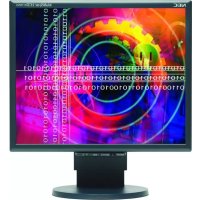
MANUAL DE USUARIO MultiSync LCD2170NX NEC
Instalacion de la pantalla. 59
Montaje 64
Instalacion de brazos flexibles 66
Controles. 68
Uso recommendado 71
Especificaciones 73
Characteristicas 76
SolutiOn de problemas. 77
Menu avanzado 78
Referencias. 79
Garantía limitada 80
TC0'03. 81
Información del fabricante sobre reciclado y energia. 82

WARNING

Este sibolo le advierte al dato que el voltaje no aislado bajo de la unidad possible tener la magnitud sufficiente para provocar una descarga eletrica. Por lo tanto, es peligioso hacerrialquier tipo de contacto con qualquier parte bajo de esta unidad.
Este sibolo alerta al usuario que se ha incluid informacion importante concerniente al functiomento y mantenimiento de esta unidad. Por lo tanto, debe leerse cuidadosamente para evitarequalier problema.
Declaración de Cumplimiento del Departamento Canadiense de Comunicaciones.
DOC: Este aparato digital Clase B cumple con todos los requisitos del Reglamento de Equipos Canadienses Causantes de Interferencias.
C-UL: Tiene la Marca C-UL y cumple con el Reglamento de Seguidad Canadiense de acuerdo con CAN/CSA C22.2 N° 60950-1.
- Use los cables espécíficos que se suministran con el monitor a color MultiSync® LCD2070NX™ (L204FY), LCD2170NX™ (L215GA), y LCD2070VXTM (L204FY para no provocar interferencias en la recepción de radio y television.
(1) Use el cable de alimentacion provisto o un equivalente para asegurar el complimiento con FCC.
(2) Use la senal de cable de video revestido provista. El uso de outros cables y adaptadores pueda causar interferencia con la recepcion radio y televisiva.
-
Este equipo fue examinado y se conclusó que cumple con los limites para dispositivo digital Clase B, de acuerdo con la sección 15 del Reglamento FCC. Estos limites brindan proteccion razonable contra interferencia perjudicial en una instalacion residencial. Este equipo genera, usa y pueda irradiar energia de Frequencia radial, y, si no se instala y usa de acuerdo con las instrucciones, pueda causar interferencia nociva a las comunicaciones radiales. Si embargo, no se garantiza que la interferencia no ocurre en una instalacion particular. Si este equipo Causea interferencia nociva a la recepcion radial o tevisiva, loQUALcould determinarse apagando y prendiendo el equipo,se aconseja al usuario a que trate de corrigir la interferencia a trovés de una or mas de las siguientes medidas:
-
Reorientar o trasladar la antenna receptora.
-
Augmentar el espacio entre el equipo y el receptor.
- Conectar el equipo a un tomacorriente de un cicuito diferente de quello al que está connectado el receptor.
- Solicite la asistencia de su vendedor o un technician especialista en radio/TV.
Loseturns o modificaciones que no esten expresamente aprobados por la parte responsable de los complimientos podrnan anular los derechos del usuario autilizar este equipo.
De ser besoino, el usuario deberá contactar al vendedor o a un先进技术 de radio/television capacitado para Obtener más sugerencias. Al usuario le pueda resultarutil este folleto, preparado por la Comisión Federal de Comunicaciones. "Cómo identificar y resolver problemas de interferencias de radio-television". Este folleto está disponible en la Oficina de Prensa de Estados Unidos, Washington D.C., 20402, Stock N° 004-000-00345-4.
La caja del monitor NEC MultiSync® LCD* doit contener lo suiviente:
Monitor MultiSync LCD con base regulable en alta
- Cable de alimentación
- Tapa de gestion de cables
- Cable de senal de video (mini D-SUB 5 clavijas a mini D-SUB 5 clavijas)
- Cable de senal de video (DVI-D a DVI-D)
- Cable USB (LCD2070NX y LCD270NX)
- Manual del usuario
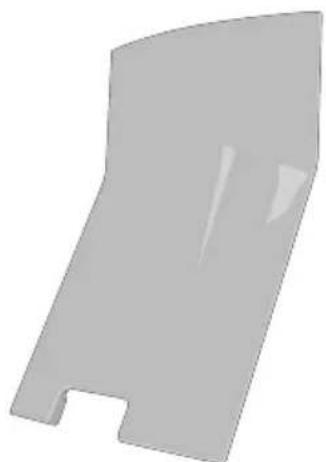
Tapa de gestión de cables
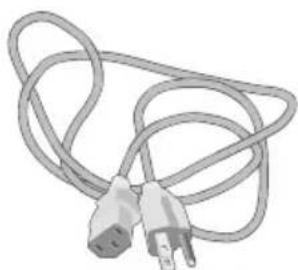
Cable de alimentación
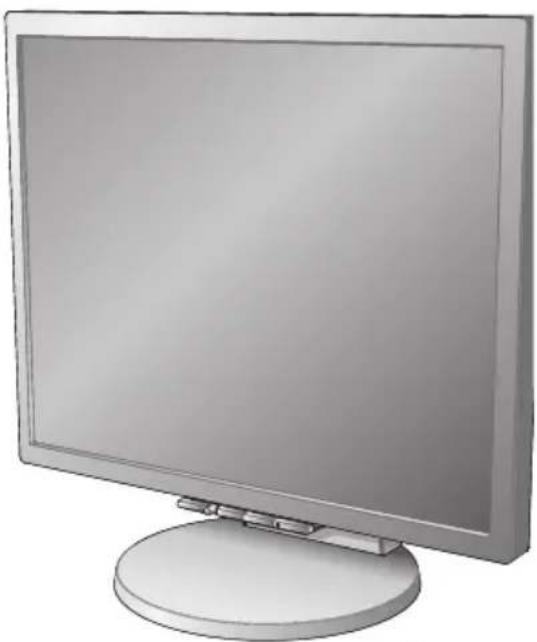
- Recuerde guardar la caja y el material de embalaje original para transporte o enviar el monitor.
Para conectar el monitor MultiSync® LCD a su sistemas:
- Apague su computadora.
- Para PC o MAC con calidad digital para DVI: Conecte el cable deASNal DVI al conductor de la tarjeta de visualizacion de su systema (Figura 1). Ajuste todos los tornillos.
Para las PC con calidad análoga: Conecte el cable de senal de 5 clavijas mini D-SUB al conductor de la tarjeta de la tarjeta de visualización de su sistemas (Figura 2). Ajuste todos los tornillos.
Para la instalación en MAC: Conecte el adaptor de cable Macintosh a la computadora, luego conecte el cable de senal de 5 clavijas mini D-SUB al adaptor de cable Macintosh (Figura 3). Ajuste todos los tornillos.
NOTA: Para Obtener el adaptor de cable Macintosh MultiSync, Ilame a NEC Display Solutions of America, Inc. al (800) 632-4662.
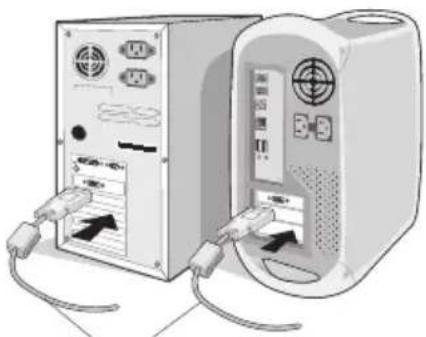
Cable de senal DVI
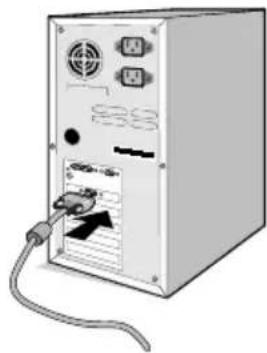
Figura 2Figura 1
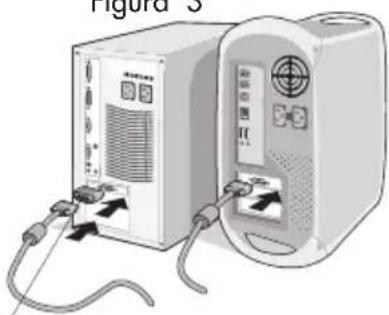
Figura 3
Adaptador de cable Macintosh (no incluso)
Note: Algunos sistemas Macintosh no requires an adaptor de cable Macintosh
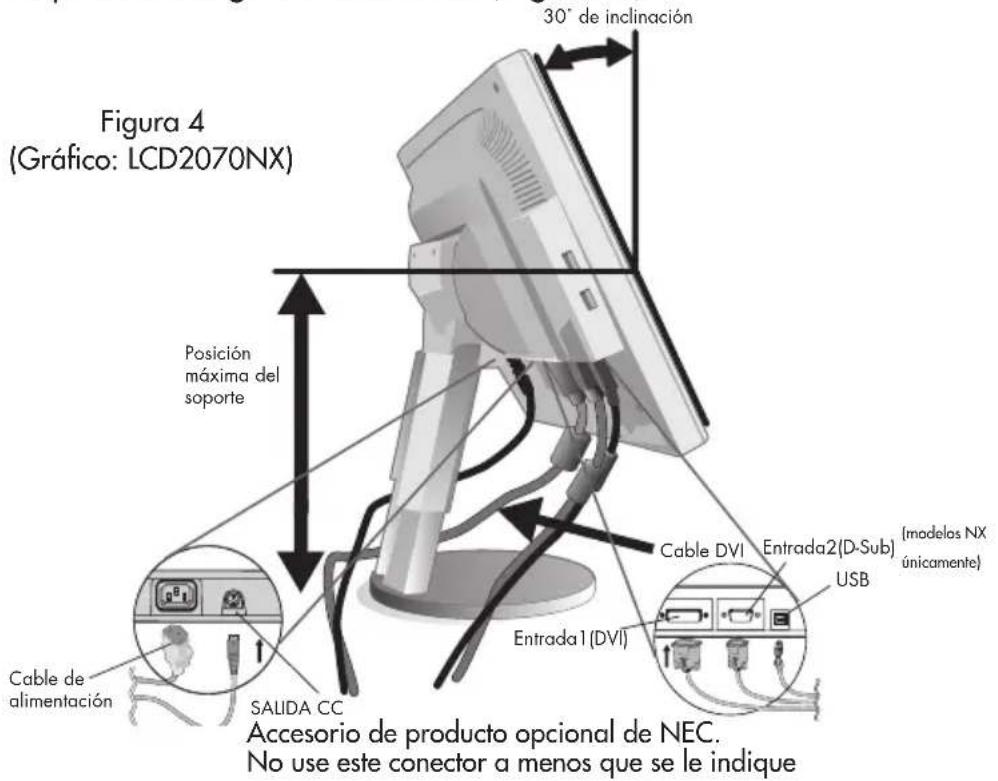
- Ubique sus manos en algunos lados del monitor para inclinar el panel LCD en un ángulo de 30-grados y levántelo hasta la posición más elevada (Figura 4).
- Conecte todos los cables a los conectores apropriados (Figura 4).
NOTA: Si conecta también cables, el DVI y el D-sub, el cable DVI debe estar connectado jusqu'à la armadura del costo del cable de alimentación (Figura 4).
- Para Obtener una buena gestion de cables, colocque los cables en elARRYte orden en la gestion de cables: cable de alimentacion y cable DVI (Figura 5).
- Coloque el cable DVI y el cable de alimentacion en los ganchosesionicos segun se indica en (Figura 6).
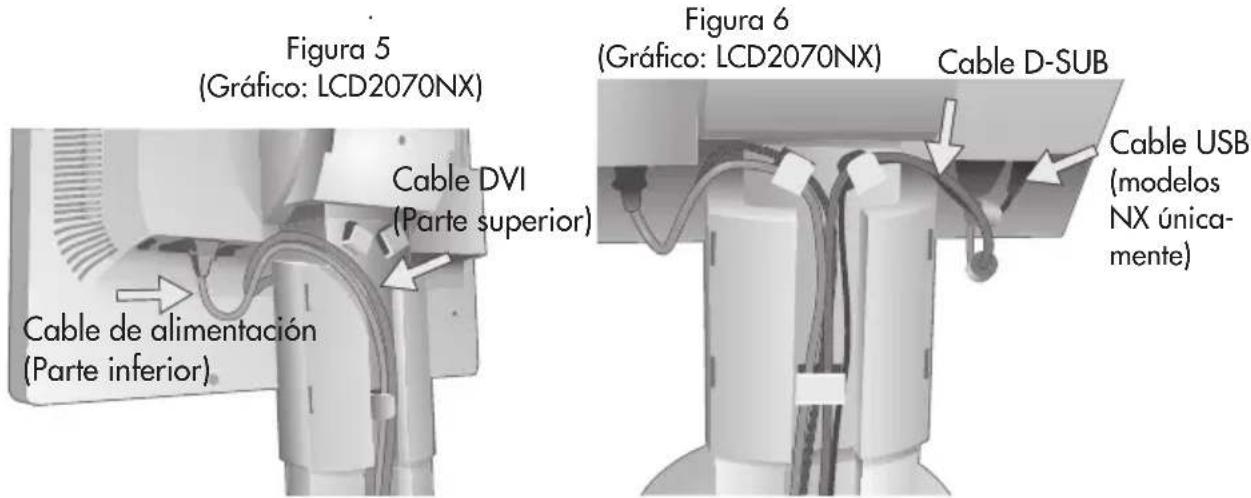
- Coloque el cable D-Sub y el cable USB en los ganchos espécíficos según se indica en (Figura 7). El cable USB se usa en los modelos NX únicamente.
- Asegürese de que todos los cables se apuyen Completely sobre el soporte (Figura 7).
- Sujetefirmamente todos los cables y coloque la cubierta para cables sobre la base (Figura 8). Para qutar la cubierta para cables, levante la cubierta segun se muestra en la Figura 9.
(Gráfico: LCD2070NX)
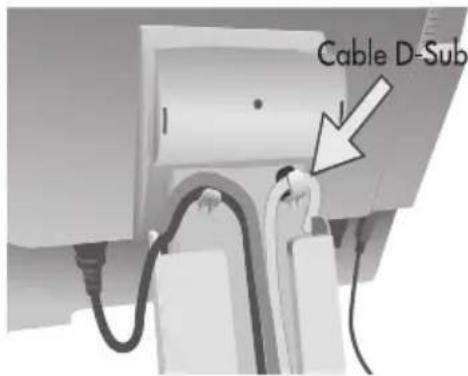
Figura 7
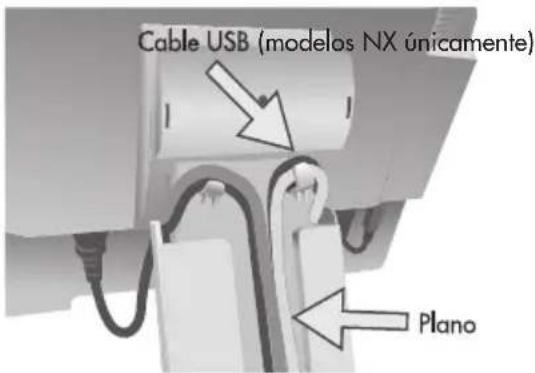
Figura 9Figura 8
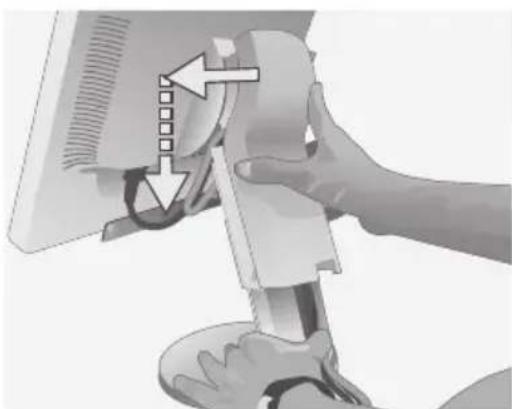
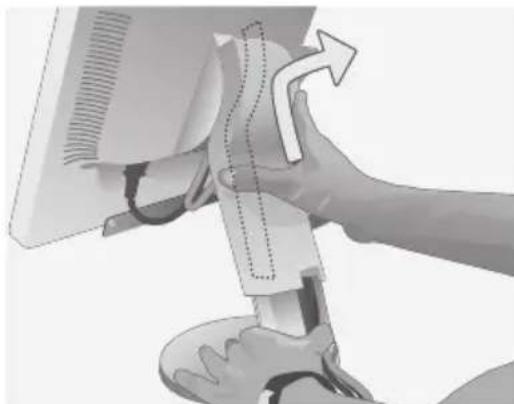
- Conecte el cable de alimentacion a la calidad de corriente (Figura 10).
NOTA: Si tiene problemas para quitar la taps para cables, saque la taps (hacia la parte superior del monitor) para descolgar la taps del soporte, bajo quítela, como se muestra en (Figura 11). Manipule con cuidado cuando quite la taps para cables.
NOTA: Si usa este monitor a 25-240V CA, consulte la sección Uso recomendado de este manual para Obtener información sobre la selección apropiada del cable de alimentación.
- El interruptor Vacation ubicado en la parte posterior del monitor se debe encender (Figura 0). Encienda el monitor con el botón frontal de encendido, luego encienda la computadora.
NOTA: El interruptor Vacation es un verdadero interruptor de ENCENDIDO/APAGADO. Si este interruptor está en posicion de APAGADO, el monitor no可以选择 prenderse usingo el boton del frente. NO lo encienda/apague en forma repetida.
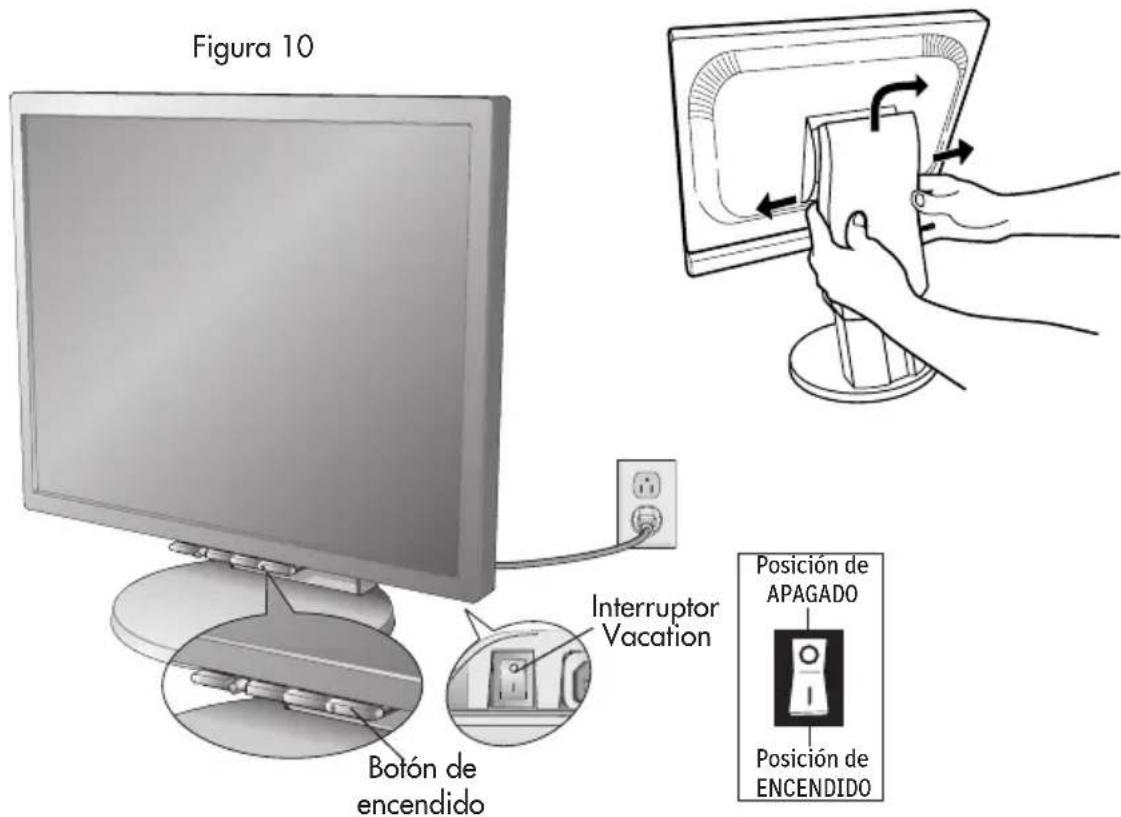
Figura 11
-
Para entrada análoga únicamente: El ajuste automatico sin contacto ajusta automatistically el monitor en los valuesolestimos durante la configuración inicial para la mayoría de las temporizaciones. Para realizar más ajustes,use los siguientes 控roles OSM®:
-
Ajuste automatico de contraste - Ajuste automatico
Consulte la sección Controles de este manual del usuario para Obtener una descripción completa de这些东西 controlles OSM.
NOTA: Para Obtener información de descarga sobre el ARCHivo de Windows® 95/98/Me/2000/XP INF para su monitor, consulte la sección Referencias de este manual del usuario.
NOTA: Si tiene problemas, consulte la sección Soluciones de problemas de este manual del usuario.
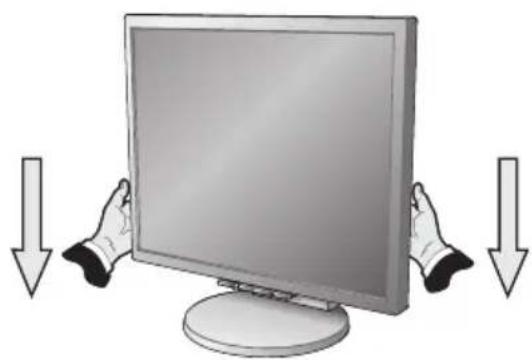
como elevar y bajo la pantalla del monitor
Se puedeEAR o bajo el monitor. Para subir o bajo la pantalla,coloque una mano a cada lado del monitor y subalo o bajo hasta促成 la posicion deseada (Figura RL.1).
NOTA: Manipule con cuidado cuando suba o baje la pantalla del monitor.
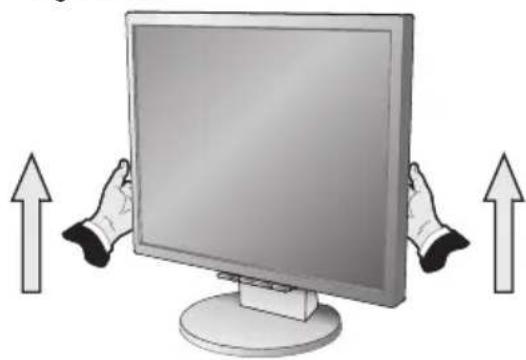
Figura RL.1
Para inclinar y girar
Tome también costados de la pantalla del monitor con sus manos, ajuste, incline y gire según lo deseee (Figura TS.1).
NOTA: Sea cuidadoso cuando incline y gire la pantalla del monitor.
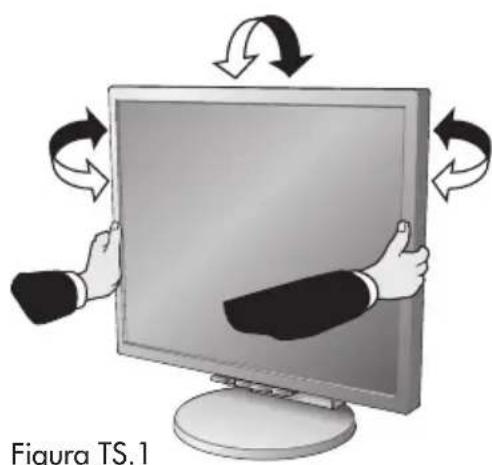
Figura TS.1
como quitar el soporte del monitor para el montaje
Para preparar el monitor para métodos de montaje alternativos:
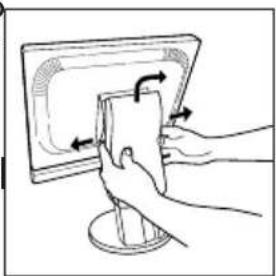
- Coloque una mano a cada lado del monitor y levántelo hasta alcantar la posicion más elevada. Quite la tapa del cable (Figura M.).
NOTA: Si tiene problemas para quitar la taps para cables, saque la taps (hacia la parte superior del monitor) para descolgar la taps del soporte, bajo quitela, como se muestra en (Figura). Manipule con cuidado cuando quite la taps para cables.
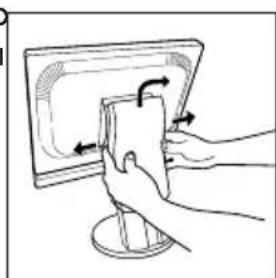
Figure
- Desconecte todos los cables.
- Coloque el monitor boca abajo sobre una superficie no abrasiva (Figura M.2).
NOTA: Manipule el monitor con cuidado cuando se enquiryce Boca abajo para evaporar danos a los botones de adelante.
- Quite los dos tornillos que conectan la base al monitor (Figura M.2).
- Levante el soporte para desenganchar los ganchos y retirarlo (Figura M.3).
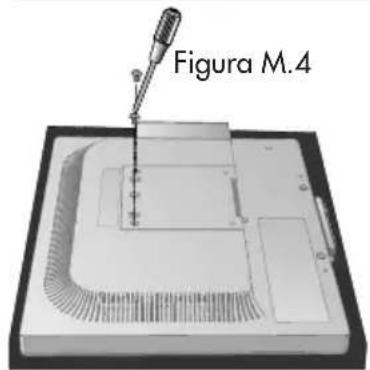
- Quite los dos tornillos en la parte superior del monitor (figura M.4). El monitor está ahora lista para el montaje en una forma alternativa.
- Conecte los cables a la parte posterior del monitor.
- Revierta este processo para fazer a colocar la base.
NOTA: Use solo el método de montaje compatible换届al VESA. Manipule con cuidado cuando quite la base.
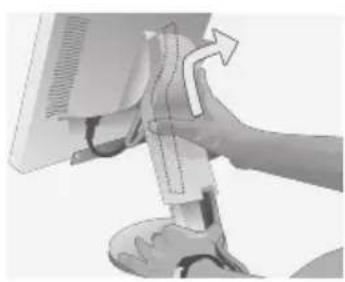
Figura M.1
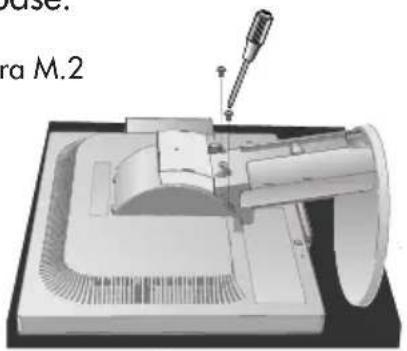
Figura M.2
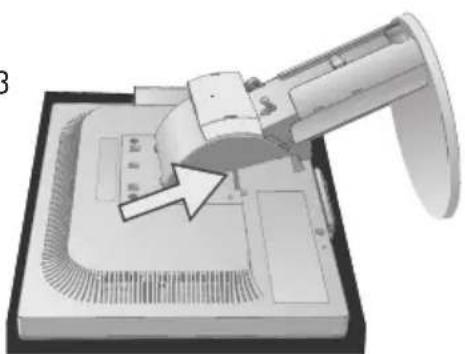
Figura M.3
como quitar el soporte del monitor para el montaje
Para preparar el monitor para métodos de montaje alternativos:
- Coloque una mano a cada lado del monitor y levántelo hasta alcanzar la posicion más elevada. Quite la tapa del cable (Figura M.1).
NOTA: Si tiene problemas para quitar la taps para cables, saque la taps (hacia la parte superior del monitor) para descolgar la taps del soporte, bajo quítela, como se muestra en (Figura). Manipule con cuidado cuando quite la taps para cables.
Figura
- Desconecte todos los cables.
- Coloque el monitor boca abajo sobre una superficie no abrasiva (Figura M.2).
NOTA: Manipule el monitor con cuidado cuando seswanae bocaa bajo para evaporar daños a los botones de adelante.
- Quite los 4 tornillos que conectan la base al monitor (Figura M.2).
- Quite la base (Figura M.3).
- Conecte los cables a la parte posterior del monitor.
- Revierta este processo para fazer a colocar la base.
NOTA: Use solo el método de montaje compatible换届al VESA. Manipule con cuidado cuando quite la base.
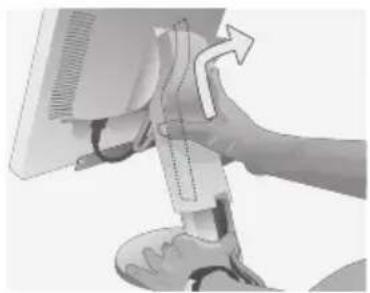
Figura M.1
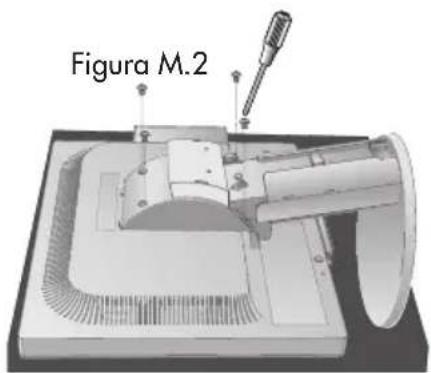
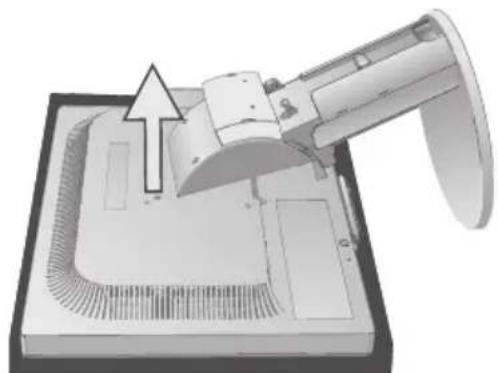
Figura M.3
Instalación de brazos flexibles - LCD2070NX, LCD2070VX
Este monitor LCD está disnado para utiliser con un brazo flexible.
Para montar el monitor a un brazo flexible:
- Para qitar la base, siga las instrucciones sobre como Qitar la base del monitor para el montaje.
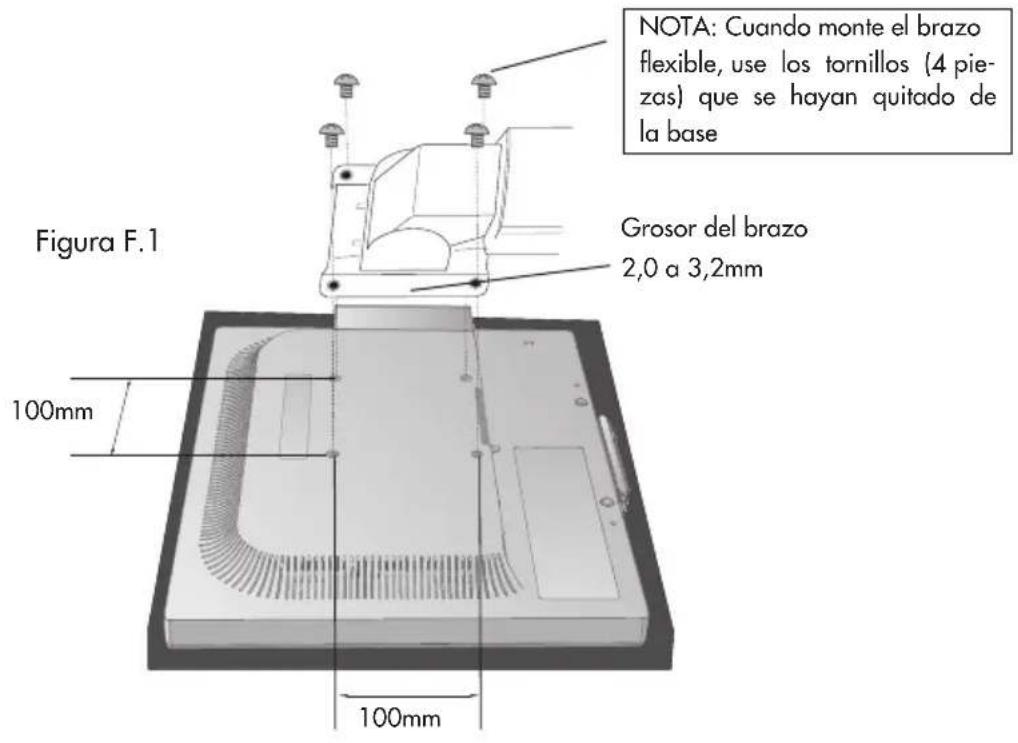
- Use los 4 tornillos que se hayan quitado de la base y conecte el brazo al monitor (Figura F.).
NOTA: El monitor LCDsole se debeutilizar con un brazo aprobado (porejemplo:Marca GS).Para cumplir con los requisitos de seguidad, el monitor debe montarse en un brazo que garantice la estabilitad necessitiesario teniendo en cuesta el peso del monitor.
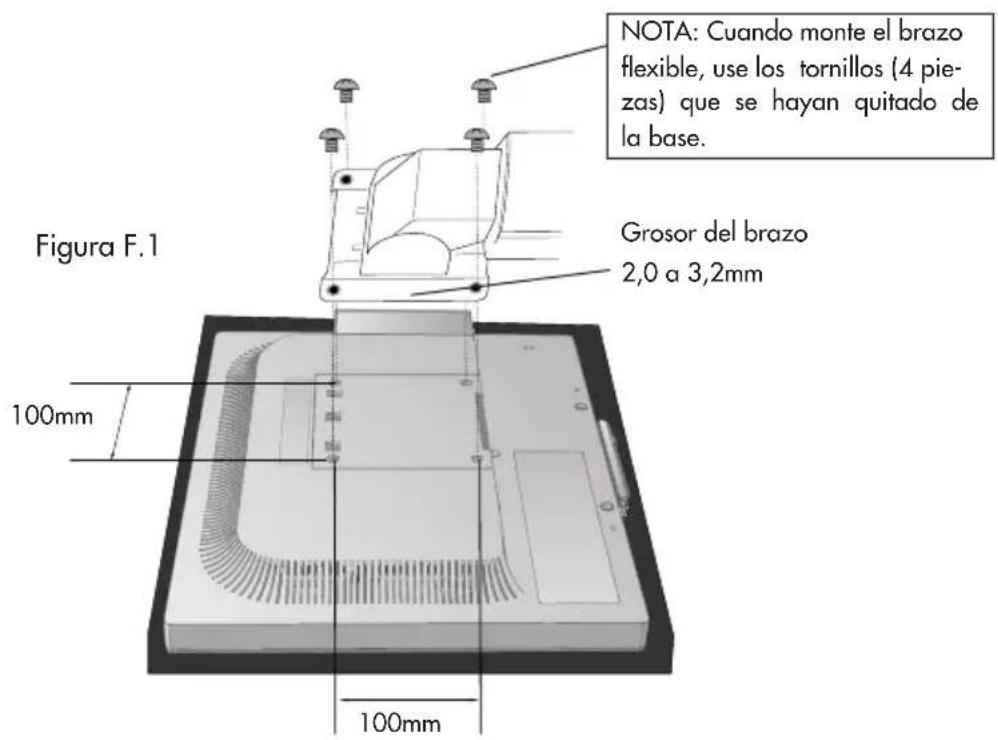
Este monitor LCD está disnado para utiliser con un brazo flexible.
Para montar el monitor a un brazo flexible:
- Para qitar la base, siga las instrucciones sobre como Qitar la base del monitor para el montaje.
- Use los 4 tornillos que se hayan quitado de la base y conecte el brazo al monitor (Figura F.).
NOTA: El monitor LCDsole se debeutilizar con un brazo aprobado (por exemple: Marca GS). Para cumplir con los requisitos de seguidad, el monitor debe montarse en un brazo que garantice la estabilitad necessitiesario teniendo en cuesta el peso del monitor.
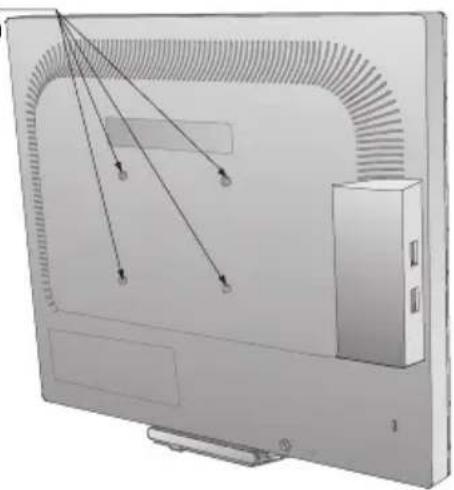
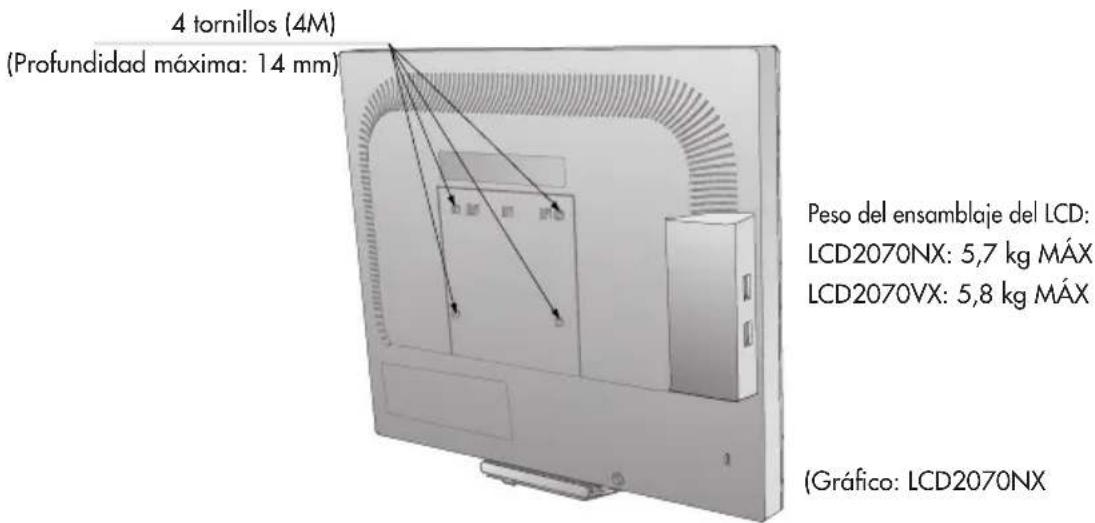
4 tornillos (4M) (Profundidad maxima: 14 mm)
Peso del ensamblaje del LCD: 6,4 kg MAX
Los botones de control OSM® (Administrador en pantalla), ubicados en la parte frontal del monitor, funciona en lasuma de lasuma de forma:
Para acceder al menu OSM, presione cualquier botón de control (MENU/ SALIDA, Izquierda, Derecha, Abajo, Arriba). Para cambio la entrada debral, presione el botón SELECTIONAR. NOTA: OSM debe estar cerrado para poder cambio la entrada debral
| Botón Menú | |
| MENU/EXIT | Sale de los controls OSM.
Vuelve al menu principal OSM. |
| Left/Right | Mueve el Area resultada a la izquierda/derecha para selectionar los menús de control.
Mueve la barra a la izquierda/derecha para;aumentar o disminuir el ajuste. |
| Down/Up | Mueve el Area resultada hacer abajo/arriba para selectionar uno de los controls. |
| SELECT | Función Ajuste automatico activo. Entra al submenú OSM. |
| RESET/DV MODE (LCD2070NX, LCD2170NX) | Restablece el menú de control resultado en las configuraciones de fábrica. |
| RESET (LCD2070VX) | Entra al MODO DV. (modelos NX únicamente) |
NOTA: Cuando se presiona RESET en el menu y el submenu, aparecerá una ventsa de advertencia que le permitirá cancelar la función RESET presionando el botón MENU/EXIT.

Ajusta el brillo de laImagen global y del fondo.
CONTRASTE
Ajusta el brillo de laImagen respecto al fondo.
CONTRASTE AUTOM. (sólo para entrada analógicas)
Ajusta laImagen a la configuracion optima..
DV MODE (para LCD2070NX, LCD2170NX únicamente)
Dynamic Visual Mode permite selectionar la.option adecuada parapellicula,Imagen,etc.

estoajuste (solo para entradas analogicas)
Ajusta automatistically las configuraciones de Image Position (Posicion de laImagen), Anchura y Estabilidad.
Controles de image (solo para entradas analógicas))
IZQ./DERECHA
Controla la posicion horizontal de laImagen en el area de visualizacion de la pantalla.
ABAJO/ARRIBA
Controla la posicion vertical de laImagen en el area de visualizacion de la pantalla.
ANCHURA
Ajusta el tiempo horizontal augmentando o reduciendo esta configuración.
ESTABILIDAD
Mejora el enfoque, la claridad y la estabilidad de laImagen aumento o reduciendo esta configuracion..
Sistema de control del color
Sistema de control del color: El preajuste deSEScolores selecciona la configuracion del color deseada (las configuraciones del color sRBG y ESTANDAR son estandar y no se pueda modifier).
R,G,B: Aumenta o disminuye el color rojo, verde o azul en función del que se selección. La modificación del color aparecerá en la pantalla y la direccion (aumento o disminución) se做不到 en las barras.
ESTANDAR: Color original que aparece en el panel LCD y que no se pueda ajustar.
sRGB: El modo sRGB aumento extraordinariamente la fidelidad del color en el entorno del escritorio con un solo segmento de color RGB estandar. Con este entorno de color, el operario可以选择unarloscolores fácil ycomodamente, por lo general, sin ningún programa spécifique de gestión del color.
Terramentas
NITIDEZ (LCD2070VX/LCD2170NX): Con esta función se mantiene nitida la imagen seaequalsea lacadencia. Se peutaajustar en todo momento segun se deasee mayor o menor nitidez,ysepuedecfgurar por分开ado segun la cadencia. Lacantidadde pasos deajuste que se han derealizardependede si el modo EXPANSIONesAPAGADO,COMPLETAoPORPORc.
MODO EXPANSION: (LCD2070VX/LCD2170NX): Fija el método de zoom.
COMPLETA: LaImagen se amplía hasta 1.600 × 1.200 independiente de cada sea la resolution.
PROPORc.: LaImagen se amplia sin modifier la relacion entre la alta y la anchura.
APAGADO: LaImagen no se amplía..
TIEMPO DESACTIV.: El monitor se apagará automatistically transcurrido el tiempo indicado por el usuario.
TECLA DIRECTA: El brillo y el contraste se pueda ajustar directamente. Cuando esta funciona está activada, puede ajustar el brillo con las teclas de control de izquierda o derecha y el contraste, con las teclas de control de arriba o abajo también el menu está desactivado.
CONF. DE FÁBRICA: SeLECTIONANDO Conf. de fabrica pode restablecer todas las configuraciones de control de OSM originales. Mantenga pulsado el botón RESET durante unosegundos para que se active la funciona. Podrá restablecer cada configuraciónresultando el control correspondiente y pulsando el botón RESET.

nú Herramentas
IDIOMA: Los menos del control OSM está disponible en ocho idiomas.
OSM IZQ./DERECHA: Puede decide)donde desea que aparezca la ventana de control OSM en horizontal en supantalla.
OSM ABAJO/ARRIBA: Puede decide sobre desea que aparezca la ventana de control OSM en vertical en supantalla.
DURACION OSM: El menu de control de OSM permanecera activado cuando se esté utilizando. En el submenu Actividad OSM pueda indicar cuando tiempo debe transcurrir desde que se toca por ultima vez un boton del menu decontrol de OSM hasta que este se desconecta.
BLOQUEO OSM: Este controlbloquea totalmente el acceso a todas las functions de control de OSM excepto Brilloy Contraste. Si intenta activar los 控roles de OSM,masas止activadoelmodedeBloqueo,apareceraunaventana notificandole que los controles de OSM estan bloqueados.Para activar la funcia Bloqueo OSM,pulseSELECT (seLECTIONar) y el boton derecho de control simultaneamente. Para desactivar la funcia Bloqueo OSM enel menu OSM, pulse SELECT y el boton de control izquierdo simultaneamente desde el menu de OSM.
AVISO DE RESOLUCION:Esta resolution optima es de 1600 × 1200 . Si se selec tiona ENCENDIDO, aparecerá unmensaje en la pantalla afterwards de 30 segundos advirtiendo de que la resolution no es 1600 × 1200 .

El menu Informacion muestra cuales es la entrada actual, la resolution de la pantalla, las freuencias horizontal y vertical y la polaridad del monitor. también muestra el modelo y los nombres de series de su monitor.
Precaución OSM: Los menos Precaución OSM desaparecen con el boton Salir.
NO HAY SENAL: esta funciona como al usuario cuando no se recibe ningunaolenal Sinc. horizontal nivertal. Al encender el monitor o cuando se detecte uncabio en la senal de entrada, aparecerá laventana No hay senal.AVISO DERESOLUCION: esta funciona advierte de que se debe optimizar la resolution. Al encender elmonitor, al modifierla senal de entrada y cuando la resolucion del Senal de video no es la adecuada,parecerá la ventana de alerta de AVISO DERESOLUCION.Esta funciona se possible desactivar en el menuTOOL (herramrientas).FRECUENCIA EXCESIVA: si la senal de entrada es de una cadencia incompatible o la senal de video notiene la cadencia correcta, aparecerá el menuFrecuencia excessiva.
- Para Obtener.optiones del Menu avanzado para el LCD2170NX, consulte la頁a 22.
Precauciones de seguidad y mantenimiento

PARA UN RENDIMIENTO OPTIMO, OBSERVE LO SIGUIENTE CUANDO INSTALE Y UTILICE EL MONITOR A COLOR MULTISYNC® LCD:

- NO ABRA EL MONITOR. No hay piezas en el interior que el usuario pueda usar y al abrir o sacar tapas能把 exponerse a peligrosas descargas electricas u otros riesgos. Consulte a personal de mantenimiento你能acionado.
- No derrame liquidos en el gabinete ni use su monitor cerca del agua.
- No coloque objetos de ningún tipo en las ranuras del gabinete, ya que pueda tocar punto de voltaje peligrosos, lo que pueda resultar perjudicial o fatal o pueda causar descarga electrica, incendio o fallas en el equipo.
No colque objetos pesados sobre los cables de alimentacion. Los daños al cable de alimentacion.
puede causar descargas o incendios.
No coloque este producto en un carro, esta o mesa inclinado o inestable, ya que el monitor se suece caer y sufrir un daño importante.
- Cuando el monitor MultiSync LCD está的功能:使用单击按钮,选择功能选项卡的“设置”面板中的“设置”按钮。
- En el Reino Unido, use a cable of alimentacion BS aprobado con tomacorrientes moldeado queonga un fusible (5A) negro instalado para uso con este monitor. Si no se provee un cable de alimentacion con este monitor, contacte al proveedor.
- No cologne objetos sobre el monitor y no lo use al aire libre.
- El interior del tubo fluorescente ubicado bajo del monitor LCD contiene mercurio.
Siga el reglamento y las normas municipales para(deschar el tubo en forma adecuada.
- No doble el cable de alimentacion.
- No use el monitor en zonas de altas temperatas, humedas, polvorrientas o aceitosas.
- No cubra la ventilación del monitor.
Desconecte de inmediato su monitor del tomacorriente de la pared y consulte al personal de mante imiento capacité en los siguientes casos:
- Cuando el cable de alimentación o el tapón está danados.
- Si se ha derramado liquido o se han caido objetivos dentro el monitor.
Si se ha expuesto el monitor a la lluvia o al agua.
- Si el monitor se ha caido o se ha danado el gabinete.
- Si el monitor no funciona normalmente suguiendo las instrucciones de uso.
- Si se ha roto el vidrio, Manipulélo con cuidado.
- Si el monitor o el vidrio está roto, no entre en contacto con el cristal liquido y manipulélo con cuidado.

PRECAUCION
- Permita que haya una ventilación adecuada alrededor del monitor para que el calor se pueda disipar en forma apropriada. No bloquee aperturas de ventilación ni colque el monitor cerca de un radiador u otheras fuentes de calor. No colque nada sobre el monitor.
- El cable de alimentación es el medio principal para desconectar el sistema del suministro de corriente. El monitor debe instalarse cerca de un tomacorriente que sea de fácil acceso.
- Manipúuleo con cuidado cuando lo transporte. Guarde el embalaje para transporte.
Persistencia de laImagen
Tenga en cuenta que la Tecnología LCD pueda experimentar un fenómeno conocido como Persistencia de laImagen. La persistencia de laImagen se da cuando unaImagen residual o "fantasma" de unaImagen previa permanece visible en la pantalla. A diferencia de los monitores CRT, la persistencia de laImagen de los monitores LCD no es permanente, perodeoherianevitarse las imagenes constantes que se muestran por un periodo prolongado de tiempo.
Para aliviar la persistencia de la imagen, apague el monitor durante el tiempo equivalente al que se要注意la imagen previa. Por exemple: si una imagen estuve en el monitor por una hora y se maniente una imagen residual, el monitor se debe apagar por una hora para borrar la imagen.
Como con todos los dispositivos de visualizacion personales, NEC DISPLAY SOLUTIONS recomienda visualizar imagenes en movimiento y usar un protector de pantalla en movimiento en intervalos regulares cuando la pantalla está inactiva o apagar el monitor cuando no se utilise.

LA UBICACION CORRECTA Y EL AJUSTE DEL MONITOR PUEDE REDUCIR LA FATIGA EN LOS OJOS, HOMBROS Y CUELLO. CUANDO INSTALE EL MONITOR, VERIFIQUE LO SIGUIENTE:

- Para garantizar el optimumo rendimiento,除去el monitor en marcha durante 20 instantos para que se caliente.
- Regule la alta del monitor de modo que la parte superior de la pantalla quede apenas por debajo de la alta de la vista. Sus ojos deben mirar apenas hacer abajo cuando visualice la mitad de la pantalla.
- Ubique su monitor a no mas de 16 pulgadas (40 cm) de proximidad y no mas lejos de las 28 pulgadas (71 cm) de su vista. La distancia optima es 20 pulgadas (50 cm).
- Descanse la vista periodicamente concentrandose en un objeto ubicado al menos a 20 pies (6 m). Parpadee con Frequencia.
- Ubique el monitor en un ángulo de 90^ desde lasVentanas y otheras fuentes de luz para minimizar el resplandor y el reflejo.
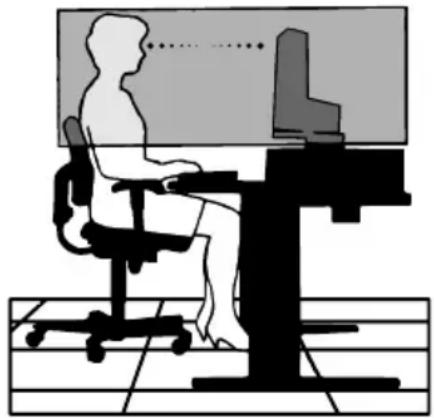
Regule la inclinacion del monitor de modo que la luz del techo no se refleje en su pantalla.
- Si el reflejo de la luz le dificulta la visión de la pantalla, use un bajo antireflexos.
- Regule el brillo y los controlles de contraste del monitor para melhorar la legibility.
- Use un sujétador de documentos cerca de la pantalla.
- Ubique lo que esté mirando la mayor parte del tiempo (la pantalla o material de referencia) directamente al fronte para disminuir las vezes que gira su cabeza cuando escribe.
- Contrólese la vista regularmente.
Ergonomia
Para lograr losolestimos beneficiosergonomicos,le recomendamos lo suiviente:
- Use los controlles de時間 y posicón programados con las indicaciones estandares.
- Use la configuración de color predeterminada
- Use las senales no entrelazadas con un indice deactualizacion entre 60 - 85Hz
- No use el color primario azul en un fondo oscuro, ya que es dificil de ver y pueda produir canscanio visual debido al contraste insufficiente.
Para más información española sobre como create un ambiente de trabajo saludable,cribe a the American National Standard for Human Factors Engineering of Visual Display Terminal Workstations - ANSI-HFS Standard No. 100-1988 -The Human Factors Society, Inc. P.O. Box 1369, Santa Monica, California 90406.
Limpieza del panel LCD
- Cuando el panel de cristal liquidoonga polvo o se ensucie, limpie con cuidado con un paño suave.
- No frote el panel LCD con materiales asperos.
- No ejerza presión sobre la superficie LCD.
- No use limpiadores absorbentes de olores. El limpiador absorbente de olores deteriorará o decolorará la superficie LCD.
Limpieza del gabinete.
- Desconecte el tomacorriente.
- Limpie con cuidado el gabinete usingo un paño suave.
- Para limpiar el gabinete, humedezca un paño con detergente neutral y agua, limpie el gabinete y continue con un paño seco.
NOTA: Se uses muchos plácicos en la superficie del gabinete. NO limpie con benceno, tiner, detergente alcalino, detergente a base de alcohol, limpiador de vidrio, cera, pomada, jabon en polvo o insecticida. No toque el gabinete con goma o vinilo por un periodo prolongado. Estos temas de fluidos y texturas peuvent causar el deterioro, agrietamento o desprendimiento de la pintura.
Especificaiones del monitor
MultiSync LCD2070NX Notes
| Módulo LCD Diagonal: | Tamaño de laImagenvisible:Resolución nativa(cuenta de pixeles): | 20.1 inch20.1 inch1600 x1200 | Matriz activa; transistor depelucaldelgada (TFT),panalla de cristal liquido(LCD); tamaná de+puestos de 0,255 mm;luminiscencia blanca de 250cd/m2;700:1 relacion de contraste normal |
| Señal de entrada Video: | Sincronización: | ANÁLOGA 0,7 Vp-p/75 OhmiosSincronización separada Nivel TILpositivo/negativeSincronización compuesta Positiva/negativasincronización compuesta en verde (0,3V p-p negativo y 0,7V p-p positivo) | Entrada digital: DVI-D |
| Colores de pantalla 16.777.216 Dependen de la tarjeta de visual-ización realizada. |
| Ángulos de visual-izaciónolestimos | Izquierda/derecha:Arriba/abajo: | 88°/88° (CR>10)88°/88° (CR>10) | |
| Rango de sincrónica | Horizontal :Vertical : | 31,5 kHz a 91,1 kHz56,0 Hz a 85,0 Hz | AutomáticoAutomático |
| Resoluciones compatibles | | 720 x 400*1: texto VGA640 x 480*1 a 60 Hz hasta 85 Hz800 x 600*1 a 56 Hz hasta 85 Hz832 x 624*1 a 75 Hz1024 x 768*1 a 60 Hz hasta 85 Hz1152 x 864*1 a 75 Hz1152 x 870*1 a 75 Hz1280 x 960 a*1 a 75 Hz1280 x 1024*1 a 60 Hz hasta 85 Hz1600 x 1200 a 60 Hz.............. | Algunos sistemas能把 no sercompatibles con todos los modosenumerados.NEC DISPLAY SOLUTIONS men-cióna la resolución recomenda da a 60 Hz para un rendimiento(optimo de la pantalla). |
| Área activa de la pantall | Horizontal :Vertical : | 408 mm/16,1ulgadas306 mm/12,0ulgadas | |
| USB Hub I/P: | Puerto:Corrientedeargas : | Revision de especialización USB 2.0Envio 1Recepción 4Máximo de 0,5A por puerto | |
| Fuente de alimentación | | 100 - 240 V~ 50/60 Hz | |
| Clasificación de corriente | | 1,25 - 0,70 A | |
| Dimensiones 442 mm (ancho) x 388,5-498,5 mm (alto) x 220,0 mm (profundidad)17,4ulgadas (ancho) x 15,3-19,6ulgadas (alto) x 8,7ulgadas (profundidad) |
| Peso 8,6 kg | | 19,0 libras | |
| Environmental Considerations | Temp. de operación:Humedad:Altitud:Temp. de almac nombre:Humedad:Altitud: | 5°C a 35°C/41°F a 95°F30% a 80%0 a 12.000 pies-10°C a 60°C/14°F a 140°F10% a 85%0 a 40.000 pies | |
*1 Resoluciones interpoladas: Cuando se muestran resolutions inferiores a la cuenta de pixeles del modulo LCD, el texto pueda aparecer diferente. Esto es normal yewareo para todas las technologias de paneles planos actuales al visualizar la pantalla completa con resolutiones no nativas. En Tecnologias de panel plano, cada punto en la pantalla es en realizad un pixel, por lo tanto para augmentar la resolutiona pantalla completa, se debe realizar una interpolacion de la resolution.
NOTA: Las espécificacionesétécnicasestánsujetasacambiosinavisoprevio.
Especillasiones
| Especificaciones del monitor | MultiSync®LCD2170NX | Notes |
| Módulo LCD Diagonal: | Tamañodela imagenvisible:Resolución nativa(cuenta de pixeles): | 21,3 pulgadas21,3 pulgadas1600 x 1200 | Matriz activa; transistor depelliculadelgada (TFI),panalla de cristal liquido(LCD); tamarón de puestos de 0,270 mm;luminiscencia blanca de 300cd/m2;1000:1 relacion de contraste normal |
| Señal de entrada Video: | Sincronización: | ANÁLOGA 0,7 Vp-p/75 OhmiosSincronización separada Nivel TLI positivo/negativeSincronización compuesta Positiva/negativasincronización compuesta en verde (0,3V p-p negativo y 0,7V p-p positivo) | Entrada digital: DVI-D |
| Colores de pantalla 16.777.216 Dependen de la tarjeta de visual- | ización realizada. |
| Ángulos de visu-ization Médamos | Izquierda/derecha:Arriba/abajo: | 88°/88° (CR>10)88°/88° (CR>10) | |
| Rango de sincrioni-zación | Horizontal :Vertical : | 31,5 kHz a 91,1 kHz56,0 Hz a 85,0 Hz | AutomáticoAutomático |
| Resoluciones compatibles | | 720 x 400*1: texto VGA640 x 480*1 a 60 Hz hasta 85 Hz800 x 600*1 a 56 Hz hasta 85 Hz832 x 624*1 a 75 Hz1024 x 768*1 a 60 Hz hasta 85 Hz1152 x 864*1 a 60 Hz hasta 85 Hz1152 x 870*1 a 75 Hz1280 x 960*1 a 60 Hz hasta 85 Hz1280 x 1024*1 a 60 Hz hasta 85 Hz1600 x 1200 a 60 Hz...... | ALgunos sistemas能把 no ser compatibles con todos los modestenumerados.NEC DISPLAY SOLUTIONS men-cióna la resolución recomenda da a 60 Hz para un rendimiento optimo de la pantalla. |
| Área activa de la pantall | Horizontal :Vertical : | 432 mm/17,0 pulgadas324 mm/12,0 pulgadas | |
| USB Hub I/P: | Puerto:Corrientede cargo : | Revision de especificacion USB 2.0Envio 1Recepcion 4Máximo de 0,5A por puerto | |
| Fuente de alimentación | 100 - 240 V~ 50/60 Hz | |
| Clasificacion de corriente | 1,30-0,70A | |
| Dimensiones 466,0 mm (ancho) x 397,7-507,7 mm (alto) x 220,0 mm (profundidad)18,3 pulgadas (ancho) x 15,6-20,0 pulgadas (alto) x 8,7 pulgadas (profundidad) |
| Peso 9,2 kg | 20,3 libras | |
| Environmental Considerations | Temp. de operación:Humedad:Altitud:Temp. de almac nombre:Humedad:Altitud: | 5°C a 35°C/41°F a 95°F30% a 80%0 a 12.000 pies-10°C a 60°C/14°F a 140°F10% a 85%0 a 40.000 pies | |
*1 Resoluciones interpoladas: Cuando se muestran resolutions inferiores a la cuenta de pixeles del modulo LCD, el texto puede aparecer diferente. Este es normal y nécessario para todas las Tecnologías de paneles planos actuales al visualizar la pantalla completa con resolutiones no nativas. En Tecnologías de panel plano, cada punto en la pantalla es en realizad un pixel, por lo tanto para augmentar laResolutiona pantalla completa, se deben realizar una interpolacion de la resolution.
NOTA: Las espécificacionesétecnicasestán susjetasacambiosinavisoprevio.
| Especificaciones del monitor | MultiSync®
LCD2070VX | Notes |
| Módulo LCD Diagonal: | Tamañ de laImagen visible: | 20,1ulgadas | Matriz activa; transistor de pellicula delgada (TFT), pantalla de cristal liquido (LCD); tamañ de punto de 0,255 mm; luminoscencia blanca de 290cd/m2 a determinar; 800:1 relacion de contraste normal |
| Resolución nativa (cuent de pixeles): | 20,1ulgadas |
| 1600 x 1200 |
| Señal de entrada Video: | Sincronización: | ANÁLOGA 0,7 Vp-p/75 Ohmios Sincronización separada Nivel TTL positivo/negative Sincronización compuesta Positiva/negativa Sincronización compuesta en verde (0,3V p-p negativo y 0,7V p-p positivo) | Entrada digital: DVI-D |
| Colores de pantalla 16.777.216 Dependen de la tarjeta de visual- | ización realizada. |
| Ángulos de visual- | Izquierda/derecha: | 88°/88° (CR>10) | |
| ización(Maximos) | Arriba/abajo: | 88°/88° (CR>10) | |
| Rango de sincrioni-zacion | Horizontal : | 31,5 kHz a 83,0 kHz | Automático Automático |
| Vertical : | 56,0 Hz a 75,0 Hz |
| Resoluciones compatibles | 720 x 400*1: texto VGA 640 x 480*1 a 60 Hz hasta 75 Hz 800 x 600*1 a 56 Hz hasta 75 Hz 832 x 624*1 a 75 Hz 1024 x 768*1 a 60 Hz hasta 75 Hz 1152 x 864*1 a 75 Hz 1152 x 870*1 a 75 Hz 1280 x 960 a*1 hasta 75 Hz 1280 x 1024*1 a 60 Hz hasta 75 Hz 1600 x 1200 a 60 Hz...... |
| Área activa de la pantall | Horizontal : | 408 mm/16,1ulgadas | |
| Vertical : | 306 mm/12,0ulgadas | |
| Fuente de alimentación | 100 - 240 V ~ 50/60 Hz | |
| Clasificación de corrente | 1,05-0,55A | |
| Dimensiones 442 mm (ancho) x 388,5-498,5 mm (alto) x 220,0 mm (profundidad) | 17,4ulgadas (ancho) x 15,3-19,6ulgadas (alto) x 8,7ulgadas (profundidad) |
| Peso 8,6 kg | 19,0 libras | |
| Environmental Considerations | Temp. de operación: | 5°C a 35°C/41°F a 95°F | |
| Humedad: | 30% a 80% | |
| Altitud: | 0 a 15.000 pies | |
| Temp. de almac nombre: | -10°C a 60°C/14°F a 140°F | |
| Humedad: | 10% a 85% | |
| Altitud: | 0 a 40.000 pies | |
*1 Resoluciones interpoladas: Cuando se muestran resolutions inferiores a la cuenta de pixeles del modulo LCD, el texto puede aparecer diferente. Como es normal y nécessario para todas las Tecnologías de paneles planos actuales al visualizar la pantalla completa con resolutiones no nativos. En Tecnologías de panel plano, cada punto en la pantalla es en realizad un pixel, por lo tanto para augmentar laResolutiona pantalla completa, se deben realizar una interpolacion de la resolution.
NOTA: Las espécificacionesétecnicasestán susjetasacambiosinavisoprevio.
El diseño de marco ultrafino create más空間 en su escritorio para que pueda trabajo y hacer, cuando que las imagenes nítidas y claras y los-textos de gran claridad de la planta plana-ofrecen una gran calidad de imagen.
No Touch Auto Adjust™ ajusta automatistically sus configuraciones óptimas deImagen durante el encendido inicial.
El sistema de control AccuColor® le permite intercambiart entre-seis configuraciones de color en su pantalla según su preferencia.
Los 控roles OSM® redisenados le permiten ajustar=rápida y fácilmente todos los elementos de la imagen de la pantalla.
La base regulable en alta con gestion de cables, inclinacion y giro le aggregate flexibilidad a sus preferencias de visualizacion.
USB 2.0 (LCD2070NX/LCD2170NX) hub le-agrega emoción a la informática conectandolo a cámaras digitales, escaleres y más.
Caracteristicas de ErgoDesign: Mejora la ergonomía para optimizar el entorno de trabajo, proteger la salute del usuario y ahorrar dinero. Los ejemplos comprehenden los 控ules OSM paraaabstarla imagenrápida y fácilmente,la base inclinable paraobtener un mejor ángulo de visión,la superficie de apoyo reducida y el cumplimiento de las pautas de MPRII y TCO para emisiones menores.
Conectar y使用者: La solución de Microsoft® con los sistemas operativos Windows® 95/98/Me/2000/XP fácila la configuración e instalación al permitir que el monitor envie directamente a su computadora sus caracteristicas (como elullan de pantalla y las resolutions admitidas), lo cual optimiza automatistically la calidad de laImagen.
Sistema IPM® (Administrator intelligente de energia): Proporciona métodos de ahorro de energia innovadores que permiten que el monitor consumes menos energia cuando está encendido pero no se está utilizing, lo que supone un ahorro de dos tercios de los costos de energia del monitor, y reduce las emisiones y bajo los costos de aire acondicionado del lugar de trabajo.
Tecnología de Frequencia multiple: Ajusta automatistically el monitor a la Frequencia de escaneo de la tarjeta del monitor que de estaforma muesla resoluciónrequireida.
Capacidad FullScan: Le permite usar el area de la pantalla completa en la mayoría de las resolutions, lo cual augenta deforma significativa el時間 de la imagen.
Interfaz de montaje estandar VESA: Permite a los usuario conectar su monitor MultiSync a cualquier brazo o soporte de montaje estandar VESA. Permite montar el monitor en una pared o brazo usingo cualquier dispositivo compatible de terceros.
Sin imagen
- El cable de senal debe estar connectado porcompleteo a la tarjeta de visualizacion/computadora.
- La tarieta de visualización debe estar colocada por completeo en la ranura.
- Asegürese de que el interruptor Vacation se incluye en la posión ENCENDIDO.
- El botón de encendido frontal y el botón de encendido de la computadora deben estar en la posición de ENCENDIDO.
- Asegürese de que se ha elegido un modo compatible con la tarjeta de visualización o el sistema que se está utilizando. (Consulte el manual de la tarjeta de visualización o del sistema para Cambiar el modoístico).
- Controle el monitor y la tarjeta de visualización en lo que respecta a la compatibiliad y a las configuraciones recomendedas.
- Controle si el conector del cable de senal posee alguna clavija doblada o hundida.
- Compruebe la entrada de senal, "ENTRADA" o "ENTRADA 2".
El botón de encendido no responde
Desenchufe el cable de alimentacion del monitor del tomacorriente CA para apagar y volver a encender el monitor.
- Verifique el interruptor Vacation en la parte posterior del monitor.
Persistencia de laImagen
- Debe saber que la Tecnología LCD pueda experimentar un fenómeno conocido como persistencia de laImagen. La persistencia de laImagen se da cuando unaImagen residual o "fantasma" de unaImagen previa permanece visible en la pantalla. A diferencia de los monitores CRT, la persistencia de laImagen de los monitores LCD no es permanente, perodeferieran evitarse las imagenes constantes que se muestran por un periodo prolongado de tiempo.
Para aliviar la persistencia de laImagen, apague el monitor durante el tiempo equivalente al que se要注意laImagen previa. Por exemple: si unaImagen estuve en el monitor por una hora y se mantiene unaImagen residual, el monitor se debe apagar por una hora para borrar laImagen.
Como con todos los dispositivos de visualización personales, NEC DISPLAY SOLUTIONS recomienda visualizar imagenes en Movement y usar un protector de pantalla en movement en intervalos regulares cuando la pantalla está inactiva o apagar el monitor cuando no se usa.
LaImagenesinstable,estafuerafoocolatdistorsionesaquare
- El cable de senalmenteibe estar conectado por completeo a la computadora.
- Use los controlles de ajuste de laImagen OSM para enfocar y ajustar la visualizacionurrentando o reduciendo la precision total. Cuando se cambia el mode de visualizacion, la configuracion de ajuste de laImagen OSMuede necesitar un reajuste.
- Controle el monitor y la tarjeta de visualización en lo que respecta a la compatibiliad y a las sincronizaciones de Signals recomendedas.
- Si el dato esta distorsionado, cambie el modo de video a no entrelazado y utilize una velocidad deactualizacion de 60Hz
El LED en el monitor no está encendido (no se ve ni un color verde niámbar)
- El botón de encendido debe estar en la posición de ENCENDIDO y el cable de alimentación debe estar conectado.
- Asegürese de que el interruptor Vacation se incluye en la posión ENCENDIDO.
LaImagen de la pantalla no posee el tameno apropiado
- Use los controlles de ajuste de la imagen de OSM para&aumentar o reducir el TAMANO H.
- Asegürese de que se ha elegido un modo compatible con la tarjeta de visualización o el sistema que se está utilizando. (Consulte el manual de la tarjeta de visualización o del sistema para Cambiar el modoístico).
Sin video
- Si no aparece un video en la pantalla, apague y encienda nuevomente el interruptor Vacation.
- Asegürese de que la computadora no está en un modo de ahorro de energia (toque el teclado o el mouse).
- Prague el monitor.
- Encienda el monitor presionando simultaneamente los botones "ENCENDIDO" y "SELECTIONAR" durante unoicosegundos.
- Verá el "Menú avanzado".
- Apague y vuelva a encender el monitor de lamania habitual.
| Entrada 1 NIVEL DE NEGRO AUTOMÁTICO (Entrada análoga únicamente) | Ajusta automatística el nivel de negro |
| NIVEL DE NEGRO (Entrada análoga únicamente) | Ajusta manualmente el nivel de negro. |
Servicio de atencion y asistencia al cliente de monitores NEC
Servicio de atencion al cliente y soporte的技术ico: (800) 632-4662
Fax: (800) 695-3044
Piezas y accesorios/Macintosh
Adaptador de cable: (800) 632-4662
Información sobre la garantía: www.necdisplay.com
Soporte的技术ico en linea www.necdisplay.com
Información sobre ventas y produits
Linea de informacion sobreVentas: (888)632-6487
Clients canadienses: (866) 771-0266, Ext#: 4037
Ventas gubernamentales: (800) 284-6320
Ventas gubernamentales Correo electrónico: gov@necdisplay.com
Canales electrónicos
Internet: www.necdisplay.com
Registrar de productos: www.necdisplay.com
Operaciones europeas:
www.nec-display-solutions.com
Controladores y descargas
www.necdisplay.com
Garantía limitada
NEC Display Solutions of America, Inc. (de ahora en más "NEC DISPLAY SOLUTIONS") garantiza que este Producto está libre de defectos de material y fabricación y que está sujeeto a las conditionesalready expuestos, acepta reparar o reemplazar (a exclusivo criterio de NEC DISPLAY SOLUTIONS)其中之一. De las piezas de la unidad adjunta que se prueben defectuosas durante un periodo de tres (3) años a partir de la Fecha de la primera compra del consumidor. Los repuestos tienen una garantía de noventa (90) días. Las piezas de repuesto o la unidad pueda ser新品as o reconstruidas y cumplirán con las specifications de la unidad o de las piezas originales.
Esta garantía le otorga derechos legales espécíficos, además de otros derechos que usted pueda tener y que varian de estado a estado.Esta garantía se extiende al comprador original del Producto y no es transferible.Esta garantía sólo cubre componentes suministrados por NEC DISPLAY SOLUTIONS. Elostenimiento que se requiera como resultado de componentes de terceros no está cubierto por esta garantía. Para que esta garantía cubra al Producto, el mesmo se debe haber comprado en los EE. UU. o Canadá por el comprador original. La presente garantíasole cubre la distribución del Producto en los EE. UU. o Canadá por parte de NEC DISPLAY SOLUTIONS. No se proportionscna servicios de garantía fuera de los EE. UU. o Canadá. NEC DISPLAY SOLUTIONSrequireirála presentación de la prueba de compra para corroborar la Fecha de la mesma. Dicha prueba de compraDebe ser una factura o recibo que contenga el nombre y domicilio del vendedor, del comprador y el número de série del producto.
Para recibir los serviciosAquimentionados,esu obligacion y corredar por su cuestion el envio,el transporte prepago o la entrega del Producto al revendedor autorizo a whom se comprdo dicho Producto o atro lugar autorizo por NEC DISPLAY SOLUTIONS, ya sea en el embalaje original u other similar que ofrezca un grado de proteccion equivalente. Todos los productos que se devuelan a NEC DISPLAY SOLUTIONS para recibirmantimiento DEBEN tener aprobacion previa,la qual peute obtenser llamando al 1-800- 632-4662.El Producto no debe haberse sometido a alteraciones,reparaciones ni mantenimiento previos realizados por parte de personal no autorizo por NEC DISPLAY SOLUTIONS,tampoco se debe haber alterado ni quitado el numero de series del producto.Para que esta garantia sea valida,el Producto no se debe haber sometido a visualizacion de imagenes fijas durante largos periodos, lo que resulta en persistencia de la imagen (efectos de imagen superpuesta), ni tampoco a accidentes,uso inapropiado o abuso o的功能amento contrario a las instruetiones del Manual de usuario. La presencia de qualquera de dichas conditiones anulara esta garantia.
NEC DISPLAY SOLUTIONS NO SE HARÁ RESPONSABLE, SIN PERJUCIO DE LA RESPONSABILIDAD ANTES DECLARADA, POR OTROS DANOS DIRECTOS, INDIRECTOS, INCIDENTALES, DERIVADOS U OTRO TIPO QUE RESULTEN DEL USO DE CUALQUIER PRODUCTO DE NEC DISPLAY SOLUTIONS. ESTAS GARANTías REEMPLAZAN CUALQUIER OTRA GARANTÍA, EXPRESA O IMPLICITA, INCLUDEAS, EN FORMA NO TAXATIVA, LAS GARANTías IMPLICITAS DE COMERCIALIZACION O ADAPTACION PARA UN PROPÓSITO EN PARTICULAR. ALGUNOS ESTADOS NO PERMITEN LA EXCLUSION DE GARANTías IMPLICITAS O EL LIMITE O EXCLUSION DE RESPONSABILIDAD POR DANOS INCIDENTTAELES O DERIVADOS, POR LO QUE LAS EXCLUSIONES ANTERIORES PUEDEN NO SER APLICABLES A USTED.
Este Producto está garantizo según las conditiones de esta garantía limitada. Se advierte a los consumidores que el rendimiento del Producto se ve afectado por la configuración del sistemas, el software, la aplicación, los datos del cliente y el control operativo del sistemas, entre otheros factores. Mienes que los Productos de NEC DISPLAY SOLUTIONS se consideran compatibles con manyos sistemas, la implementación funcional españica de los clients puebe variar. Por lo tanto, el consumidor debe determinar la convenencia de un Producto para un proposto o aplicacion españicas y la misma no está garantizada por NEC DISPLAY SOLUTIONS.
Para poder esnsicdo de manenimio mas cercano autorizado por NEC Display Solutions of America, Inc., contactese con NEC Display Solutions of America, Inc. llamando al 1-800-632-4662.

TcODevelopment
Felicitaciones!
El monitor que acaba de adquirirledge está certificado por TCO'03 Displays.Esta certificacion indica que su monitor está diseado, fabricado yprobado de acuerdo conalgunos de los controlles de calidad y medioambienteles mas estrictos del mundo. Esto contribuye a lograr un producto de alto rendimiento, diseado para el usuario y que respeta el medio ambiente.
A continuación se muestranalgunas de lascharacteristicadTCO'03 Display:
Ergonomía
- Buena ergonomía visual y calidad deImagen para melhorar el entorno de trabajo del usuario y para reducir los problemas de vista y tensión. Los factores importantes son la luminosidad, el contraste, laResolution, el reflejo, la reproduccion del color y la estabilidad de laImagen.
Energía
- Modelo ahora de energia[luego de transcurrido un tiempo: es Beneficioso tanto para el usuario como para el medio ambiente.
- Seguridad electricae
Emissiones
- Campos electromagnéticos
- Emisiones acústicas
Ecología
Los requisitos incluidos en esta certificacion han sido desarrollados por TCO Development conjuntamente con@ccientificos, expertos,,) y fabricantes de todo el mundo. Dea finales de los aros 1980, TCO ha fomentado el desarrollo de equipos de TI mas faciles de utiliser. Nuestro systema de certificacion comenzó con los monitores en 1992 y ahora lo solicitan los,) y fabricantes de informática de todo el mundo.
Para Obtener más información, visite
NEC DISPLAY SOLUTIONS está muy comprometido con la protección del medio ambiente y considera el reciclado como una de las的最大as prioridades de laEmpresa para reducir los daños al medio ambiente. Nuestro objetivo es descarrllar productos respetuosos con el medio ambiente y poder我们的maximo empeño en ayudar a definir y cumplir las ultimas normativas de organismos independientes tales como ISO (Organizacion Internacional de Normalizacion).
Para más información y para Obtenertipsobre el reciclado de monitores NEC, visite nuestra pagea web:
USA: http://www.necdisplay.com
Europa: http://www.nec-display-solutions.com
Japon: http://www.nec-display.com
Tambienencounteraraprogramasderecicladoespecificosdecadapaisen:
Suecia - http://www.el-retur.se
Alemania - http://www.recyclingpartner.de/
Holanda- http://www.mirec.nl/
Japon - http://www.diarc.com/
Ahorro de energia:
Este monitor dispone de una función avanzada de ahorro de energia. Cuando se envía al monitor una seals del estandar VESA DPMS (senalización para administración de potencia de pantallas), se activa el modo de ahorro de energia. El monitorsole dispone de un modo de ahorro de energia.
Operación Normal Aprox. 74W Verde
Modo Del Ahorro De la Energía Moins de 2W Amber
Off Mode Menos que 1W Unlit
LCD2070VX
Modo Consumo de energia Color del LED
Operación Normal Aprox. 60W Verde
Modo Del Ahorro De la Energía Moins de 2W Amber
Off Mode Menos que 1W Unlit
Declaración del fabricanter
Por la presente certificamos que el monitor
a color MultiSync® LCD2070NX™(L204FY),
MultiSync® LCD2170NX™ (L215GA) y
MultiSync® LCD2070VXTM (L204FY)
cumplen con
Directiva municipal 73/23/EEC:
y presentan la marca

Cómo deshacerse de sus produits NEC antiguos

Dentro de la Unión Europea
La legislación de la UE, según se implemente en cada Estado Miembro, requires que los productos electricos y electrónicos de desecho que poseen la marca (izquierda) se deben desechar por分开ar de los residuos normales de la vivienda. Este incluye monitors y accesorios electricos, tales como cables de senal o cables de alimentación. Cuando necesite desechar sus productos de visualización NEC, siga las recomendaciones de su autoridad local, consulte en el commercio donde adquirido el producto o, si corresponde, cumpla conrialquier acudierto realizado entre usted y NEC. Lamarca en los productos electricos y electrónicos solamente se aplica a los actuales Estados Miembros de la Unión Europea.
Fuera de la Unión Europea
Si deseña desechar productos electricos y electrónicos fuera de la Unión Europea, comuniquese con su autoridad local para cumplir con el método de eliminación correcto.
Serie LCD de NEC
DECLARACION DE DERECHOS DE PROPIEDAD Y DESCARGO DE RESPONSABILIDAD
La informacion divulgada en este documento, incluidos todos los diseños y materiales relacionados, es propietad de valor de NEC Display Solutions of America, Inc. y/o sus licenciarios, segun corresponda, se reservan todos los derechos de patente, copyright y除外 Rights de propietad de este documento, incluidos todos los derechos de Diseño, fabricacion, reproduccion, uso y ventas que del mesmo se descrearan, excepto en los casos en que dichos derechos se otorguen expresamente a除外s.
Los Productos de NEC Display Solutions of America, Inc.mentionados en este documento estan garantizados de acuerdo con las conditiones de la Declaracion de Garantia Limitada que acoma a cada producto. Sin embargo, el rendimiento real de cada uno de eslos productos depende de factores tales como la configuracion del systema, los datos del cliente y el control operativo.Dado que la implementacion de cada producto peut variar de cliente a cliente, por el consumidor debe determinar la conveniencia de las configuraciones y aplicaciones de un producto especico y no está garantizada por NEC Display Solutions of America, Inc.
Para permitir mejoras en el diseño y en las specifications, la informacion de este documento está sujeta a modificaiones enequaliermomento sin previo aviso. Se prohibe la reproduccion total o parcial de este documento sin previa autorizacion de NEC Display Solutions of America, Inc.
Este dispositivo cumple con las normas de la FCC, Parte 15. Su funciona esta sujeto a las seguides dos condi- ciones. (1) Es possible que este dispositivo no cause interferencia danina, y (2) este dispositivo debe aceptr提供优质 interferencia que reciba, inclida aquella interferencia que pueda provocar un funcionaamento no deseado.
Entidad responsable en los EE.UU: NEC Display Solutions of America, Inc.
Dirección: 500 Park Blvd, Suite 1100
Ifasca, Illinois 60143
Tipo de producto: Monitor
Clasificacion del equipo: Dispositivo perifericico clase B
Modelos:
Por el presente declaramos que el equipo antes especified cumple con las normas sociales individuales por las dispositions de la FCC.
Windows es unamarca registrada de Microsoft Corporation. NEC es unamarca registrada de NEC Corporation. Energy Star es una marca registrada de los EE. UU. Todas losotiros nomnes de marcs y productos son marcas o marcas registradas de sus respectivos propriétarios.
como socio de Energy Star®, NEC Display Solutions of America, Inc. ha determinado que este producto cumple con los lineamientos de EnErgy Star relacionados con el rendimiento energetico. El problema de EnErgy Star no representa el aval de la EPA para ningún producto o servicios.
NEC LCD Series
PROPRIETARY NOTICE AND LIABILITY DISCLAIMER