Notice Facile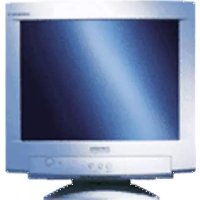
Diamond Plus 73 - Moniteur NEC - Notice d'utilisation et mode d'emploi gratuit
Retrouvez gratuitement la notice de l'appareil Diamond Plus 73 NEC au format PDF.



| Caractéristiques techniques | Moniteur NEC Diamond Plus 73, écran CRT, taille de 17 pouces, résolution maximale de 1280 x 1024 pixels, fréquence de rafraîchissement de 85 Hz. |
|---|---|
| Utilisation | Idéal pour les applications bureautiques, la navigation Internet et les jeux vidéo rétro. |
| Maintenance et réparation | Nettoyage régulier de l'écran avec un chiffon doux, vérification des connexions, remplacement des tubes cathodiques par un professionnel si nécessaire. |
| Sécurité | Éviter l'exposition à l'humidité, ne pas ouvrir le boîtier, utiliser un stabilisateur de tension pour protéger contre les surtensions. |
| Informations générales | Produit discontinué, vérifiez la disponibilité des pièces de rechange avant l'achat. |
FOIRE AUX QUESTIONS - Diamond Plus 73 NEC
Téléchargez la notice de votre Moniteur au format PDF gratuitement ! Retrouvez votre notice Diamond Plus 73 - NEC et reprennez votre appareil électronique en main. Sur cette page sont publiés tous les documents nécessaires à l'utilisation de votre appareil Diamond Plus 73 de la marque NEC.
MODE D'EMPLOI Diamond Plus 73 NEC
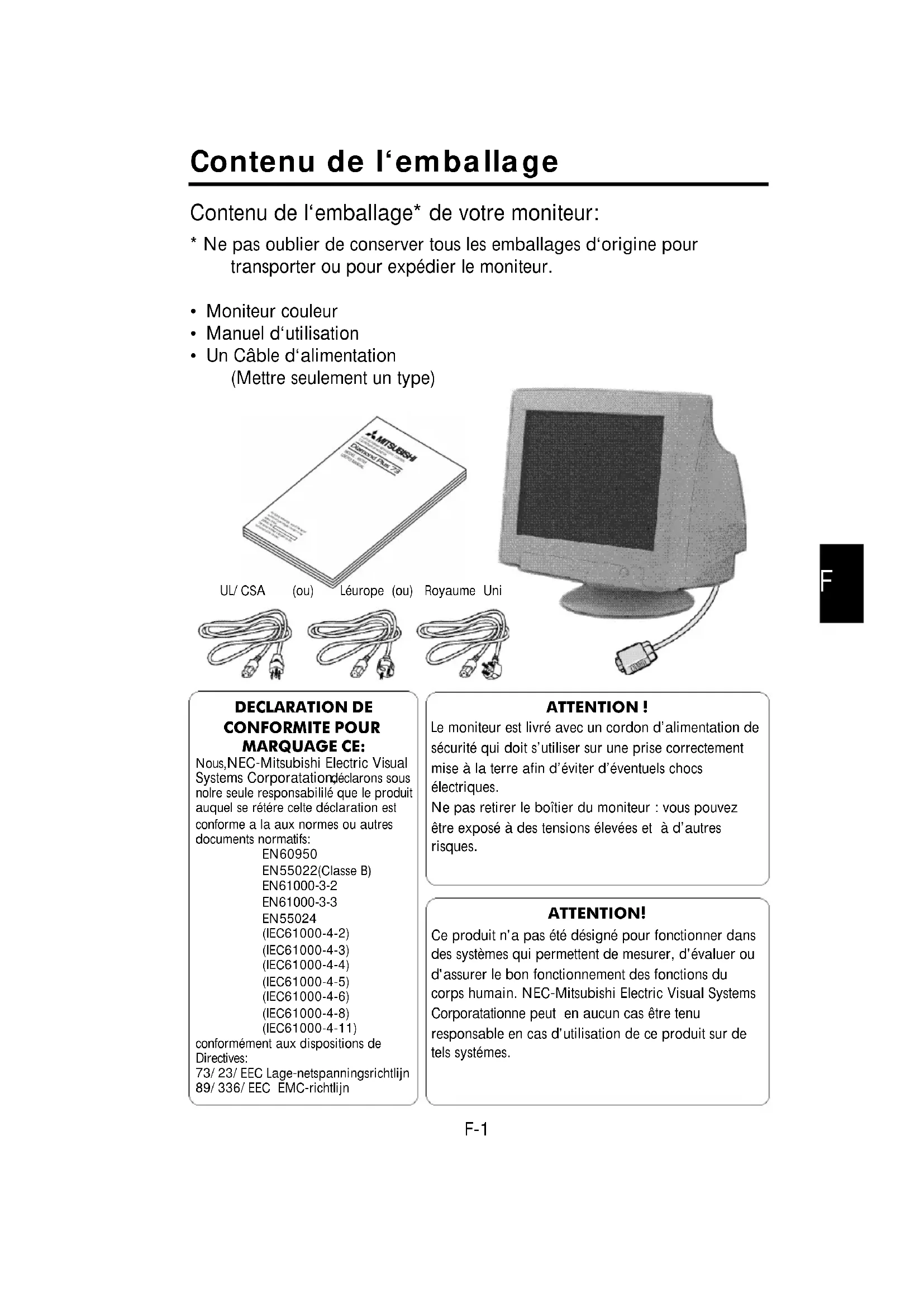
- Ne pas oublier de conserver tous les emballages d‘origine pour transporter ou pour expédier le moniteur.
- Manuel d‘utilisation
- Un Câble d‘alimentation (Mettre seulement un type) ATTENTION ! Le moniteur est livré avec un cordon d’alimentation de sécurité qui doit s’utiliser sur une prise correctement mise à la terre afin d’éviter d’éventuels chocs électriques. Ne pas retirer le boîtier du moniteur : vous pouvez être exposé à des tensions élevées et à d’autres risques.
CONFORMITÉ POUR MARQUAGE CE: N o u s ,NEC-Mitsubishi Electric Vi s u a l Systems Corporatation, d é c l a rons sousn o l re seule responsabililé que le pro d u i tauquel se rétére celte déclaration estc o n f o rme a la aux normes ou autre sdocuments norm a t i f s :EN60950 EN55022(Classe B) E N 6 1 0 0 0 - 3 - 2E N 6 1 0 0 0 - 3 - 3EN55024(IEC61000-4-2)(IEC61000-4-3)(IEC61000-4-4)(IEC61000-4-5)(IEC61000-4-6)(IEC61000-4-8)(IEC61000-4-11)c o n f o rmément aux dispositions deD i re c t i v e s :73/23/EEC Lage-netspanningsrichtlijn89/336/EEC EMC-richtlijn ATTENTION! Ce produit n'a pas été désigné pour fonctionner dans des systèmes qui permettent de mesurer, d'évaluer ou d'assurer le bon fonctionnement des fonctions du corps humain. NEC-Mitsubishi Electric Visual Systems C o r p o r a t a t i o n ne peut en aucun cas être tenu responsable en cas d'utilisation de ce produit sur de tels systémes. UL/CSA (ou) Léurope (ou) Royaume UniF-2 Installation Rapide Connexion du moniteur à votre système Ssuivez la procédure ci-aprés: 1 Éeignez votre moniteur et votre ordinateur. 2 Si nécessaire, installez votre carte graphique. Pour plus d‘information, reportez-vous au manuel d‘utilisation. 3 Sur PC: Connectez la mini sub-D 15 broches du câble vidéo à la carte vidéo de votre système (Figure A.1). Bloquez les vis de fixations. Sur Mac: Connectez l‘adaptateur Macintosh de votre (fourni sur demande) sur le connecteur vidéo du Macintosh (Figure B.1). Connectez la prise sub-D 15 du câble vidéo sur l‘adaptateur. (Figure B.1) Bloquez les vis de fixations. 4 Connectez le câble d‘alimentation secteur à la prise murale et au moniteur (Figure C.1). 5 Mettez le moniteur (Figure D.1) et votre ordinateur sous tension. 6 Votre installation est maintenant terminée. NOTE: En cas de problèmes, reportez-vous à la section “Problèmes et solutions” de ce manuel. Cordon de signal captif mini sub-D 15 Figure A.1F F-3 Cordon de signal captif système prise murale câble d‘alimentation adaptateur Macintosh (fourni sur demande) mini sub-D 15 Figure B.1 Figure C.1 Figure D.1 ATTENTION ! L’alimentation secteur de ce moniteur reste sous tension même lorsque le commutateur Marche/Arrêt est en position “Arrêt”(OFF). De ce fait, il est nécessaire que la prise secteur soit facilement accessible, en cas d’urgence. Méme si le moniteur est mis hors tension il reste toujours alimenté. La prise secteur devrait ainsi ètre facilement accessible en cas d’urgence.F-4 Controles Fonctions des touches de contrôles en face avant du moniteur: SELECT Entrée et sortie du menu OSD. -/+ Sélection d‘un des contrôles, augmentation ou diminution du réglage. RESET Remise par défaut du contrôle sélectionné aux valeurs d‘usine. Appuyer sur le bouton -/+ en même temps pendant 1 seconde. Luminosité: régle la luminance globale du fond de l‘écran et de l‘image. Contraste: régle la luminance de l‘image par rapport au fond (le contrôle du contraste ést egalement possible avec le bouton “-, +” même si le menu OSD n‘est pas activé.) R Contrôle de la couleur rouge: Ajuste le contraste rouge de l‘affichage. G Contrôle de la couleur verte: Ajuste le contraste vert de l‘affichage. B Contrôle de la couleur bleue: Ajuste le contraste bleu de l‘affichage. Position horizontale: déplace l‘image vers la droite ou la gauche. Position verticale: déplace l‘image vers le haut ou le bas. Taille horizontale: Diminue ou augmente la taille horizontale de l‘image. Taille verticale: Diminue ou augmente la taille verticale de l‘image. Les contrôles de géométrie vous permettent d‘ajuster les courbes ou les angles des côtés de votre écran. INT/EXT (coussin): augmente ou diminue l‘incurvation des flancs de l‘image vers l‘intérieur ou l‘extérieur.F F-5 ALIGNEMENT(distorsion de Trapéze): augmente ou diminue le bas de l‘écran pour le faire coincider avec le haut. PENTE(distorsion de Parallélogramme): augmente ou diminue la pente des flancs vers la gauche ou vers la droite. GAUCHE/DROITE(blance de la distorsion du coussin): augmente ou diminue l‘incurvation des flancs de l‘image vers la droite ou vers la gauche. Rotation: Rotation de l‘image. Démagnétisation: Sélectionner l‘icône degauss dans le menu et appuyer sur le bouton “SELECT”, pour éliminer les champs magnétiques qui s‘accumulent sur le masque de l‘écran. Ceux-ci altérent la direction des faisceaux d‘électrons et génerènt des impuretés de couleurs, de nettete et de convergence. En appuyant sur le bouton, l‘image tremblera pendant toute la durée de la démagnétisation, environ deux secondes. Attention: priére de laisser s‘écouler un minimum de 20 minutes entre chaque utilisation de la commande Degauss. 9300K Reglages des couleurs: Sélectionner l‘icône de réglage des couleurs et appuyer sur le bouton “SELECT” pour changer de température. OSD: trois couleurs de fond sont disponibles (bleu, noir et blanc). Dans le menu des icônes, selectionner OSD et appuyer sur le bouton “SELECT”. exit EXIT: Pour sortir du menu OSD. Dans le menu des icônes, selectionner “EXIT”, puis appuyer sur le bouton “SELECT”. Attention:si aucune touche n‘est enforncée après 10 secondes dans l‘OSD, la fenêtre disparaît automatiquement.F-6 Utilisation Recommandée Précautions d‘emploi et maintenance
L‘UTILISATION DU MONITEUR COULEUR
- NE PAS OUVRIR LE MONITEUR. Aucune pièce intérieure ne nécessite l‘intervention de l‘utilisateur, et l‘ouverture ou la dépose des couvercles peut vous exposer à des risques de décharges dangereuses ou d‘autres risques. Confier tous travaux à du personnel technique qualifié.
- Utiliser ce moniteur dans un environnement sec et propre.
- Ne pas renverser de liquide dans le boîtier, ni utiliser le moniteur près de l‘eau.
- Ne pas introduire d‘objets de quelque nature que ce soit dans les fentes du boîtier, car ceux-ci pourraient toucher des endroits sous tension dangereuse, ce qui peut provoquer des blessures, voire être fatal, ou peut occasionner une décharge électrique, un incendie ou une panne de l‘appareil.
- Ne pas placer d‘objets lourds sur le cordon d‘alimentation. Un cordon endommagé peut provoquer une décharge ou un incendie.
- Ne pas placer cet appareil sur un chariot, un support ou une table inclinée ou instable, afin d‘éviter que le moniteur ne tombe, occasionnant de sérieux dommages.
- Maintenir le moniteur éloigné de transformateurs à haute capacité,de moteurs électriques et d‘autres dispositifs tels que des haut-parleurs ou ventilateurs externes, lesquels peuvent créer des champs magnétiques puissants.
- Si possible, positionner le moniteur de sorte qu‘il soit orienté vers l‘est, afin de minimiser les effets du champ magnétique terrestre.
- Changer le moniteur d‘orientation alors qu‘il est sous tension peut provoquer une décoloration de l‘image. Pour éviter cela, mettre le moniteur hors tension pendant 20 minutes avant de le remettre sous tension.
- Pour débrancher le moniteur, débrancher la prise de courant.
- Pour l‘utilisation du moniteur Diamond Plus 73 avec l‘alimentation CA mondiale de 220-240 V, utiliser un cordon d‘alimentation qui correspond à la tension de l‘alimentation fournie à la prise de courant CA. Le cordon d‘alimentation utilisé doit être agréé et en conformité avec les normes de sécurité de son pays.F F-7 Débrancher immédiatement le moniteur de la prise murale et confier la réparation à du personnel technique qualifié dans les cas suivants:
- Lorsque le cordon d‘alimentation ou la fiche est endommagé.
- Si du liguide a été renversé, ou des objets sont tombés à l‘intérieur du moniteur.
- Si le moniteur a été exposé à la pluie ou à de l‘eau.
- Si le moniteur est tombé ou le boîtier est endommagé.
- Si le moniteur ne fonctionne pas normalement en suivant les instructions d‘utilisation.
- Veiller à fournir une aération suffisante autour du moniteur pour que la chaleur puisse correctement se dissiper. Ne pas obstruer les ouvertures de ventilation ou placer le moniteur près d‘un radiateur ou detoute autre source de chaleur. Ne rien poser sur le moniteur.
- La fiche du cordon d‘alimentation est le moyen principal de débrancher le systéme de l‘alimentation. Le moniteur doit être installé à proximité d‘une prise de courant dont l‘accès est aisé.
- Manipuler avec soin lors du transport. Conserver l‘emballage pour le transport. LA MODIFICATION DE LA POSITION ET DU REGLAGE DU MONITEUR PEUT REDUIRE LA FATIGUE DES YEUX, DES EPAULES ET DE LA NUQUE. CONTROLER CE QUI SUIT LORS DU POSITIONNEMENT DU MONITEUR: ATTENTIONF-8
- Régler la hauteur du moniteur de sorte que le dessus de l‘écran soit au niveau ou légèrement en-dessous du niveau des yeux. Les yeux doivent regarder légèrement vers le bas lorsque l‘on regarde le milieu de l‘écran.
- Positionner le moniteur à une distance de minimum 40 cm et de maximum 70 cm des yeux. La distance optimale est de 50 cm.
- Reposer ses yeux régulièrement en regardant un objet situé à au moins 6 m. Cligner des yeux régulièrement.
- Positionner le moniteur à un angle de 90˚ par rapport aux fenÍtres et autres sources de lumiére, afin de réduire au maximum les reflets et l‘eblouissement. Régler l‘inclinaison du moniteur de sorte que l‘éclairage du plafond ne se refléte sur l‘écran.
- Si une lumière réfléchie rend la vision de l‘écran difficile, utiliser un filtre anti-reflet.
- Régler les commandes de luminosité et de contraste du moniteur pour améliorer la lisibilité.
- Utiliser un support de document placé près de l‘écran.
- Positionner ce que l‘on regarde le plus souvent (l‘écran ou les documents de référence) directement devant soi pour réduire au maximum les mouvements de la tête lorsque l‘on dactylographie.
- Faire contrôler régulièrement sa vue. Nettoyage de votre moniteur Lorsque vous nettoyez votre moniteur, appliquez ces quelques règles de base:
- Toujours débrancher le moniteur avant de le nettoyer.
- Nettoyer l’écran et les parties avant et latérales du boîtier au moyen d’un chiffon doux.
- S’il est nécessaire de nettoyer l’écran au delà d’un simple dépoussiérage, utiliser pour ce faire un chiffon doux humecté d’un nettoyant ménager pour vitres.F F-9
- Ne jamais utiliser de benzène, de solvant ou autre substance volatile pour nettoyer l’appareil, car son revêtement risque d’être irréversiblement détérioré.
- Ne jamais laisser le moniteur en contact avec du caoutchouc ou du vinyle pendant une longue période.
- Ne pas pulvériser directement sur l’écran car le liquide peut tomber dans le moniteur et endommager le circuit.
- N’utiliser jamais un liquide abrasif sur la surface de l’écran car cela pourrait endommager la pellicule anti-reflet. Recommandations ergonomiques Pour vous assurer l‘utilisation la plus ergonomique possible, nous vous recommandons ceci:
- Ajuster la luminosité jusqu‘ à ce que le fond disparaisse.
- Ne pas positionner le réglage du contraste à son maximum.
- Utiliser les réglages de position et de taille préréglés avec des signaux standards.
- Utiliser les préréglages des couleurs et de position gauche/droite.
- Utiliser des signaux non entrelacés à une fréquence verticale comprise entre 75-120 Hz.
- Ne pas utiliser la couleur primaire bleu sur un fond noir car elle est difficile à voir et peut entraÓner une fatigue des yeux du à un contraste insuffisant. ATTENTIONF-10 Caractéristiques techniques Caractéristiques du Moniteur Tube Diagonale: Aire d‘affichage: Rayon: Signaux d‘entrée Vidéo: Synchros: Couleurs affichées Entréesanalogiques: Plage de Horizontale: synchronisation Verticale: Résolutions acceptées Résolution uniquement basée sur des fréquences horizontales et verticales. Aire d‘affichage Horizontale: réglage usine Verticale: Aire d‘affichage balayage étendu Tension nominale Courant nominal Dimensions Poids Conditions d‘environnement En fonctionnement Température: Humidité: Altitude: Stockage Température: Humidité: Altitude: N O T E : Les caractéristiques techniques peuvent être modifiés sans préavis. Diamond Plus 73 Moniteur 43cm(17Pouces) 41cm(16Pouces) 50000mm analogique 0.7 Vcc, 75ohms, positive synchronisations séparées: niveaux TTL synchronisation horizontale: positive/négative synchronisation verticale: positive/négative palette de couleurs illimitée 31kHz à 70kHz 55Hz à 120Hz 640 x 480 @60 à 120Hz 800 x 600 @55 à 110Hz 832 x 624 @55 à 105Hz 1024 x768 @55 à 87Hz.... 1280 x 1024 @55 à 66Hz 310mm 232mm 325mm 243mm AC 100 -240Vac, 50-60Hz
403(L)x420(H)x420(P)mm 16.4kg 0˚C à +35˚C 30% à 80% 0 à 3000m -20˚C à +60˚C 10% à 90% 0 à 13700m Notes Déflexion de 90°, grille à fente, pitch de 0,25mm, luminophores à persistance moyenne-courte, dalle sombre, Traitement antireflet avec revêtement antistatique. Dépend de la carte d‘affichage. Automatiquement Automatiquement Certains systèmes ne supportent peut- être pas tous les modes Pour une performance du moniteur optimale, recommende une résolution de 85 Hz L‘aire d‘affichage utile dépend des fréuences vidéo L‘aire d‘affichage utile dépend des fréuences vidéoF F-11 Caractéristiques Tube grille à fente plat : Assure une qualité de visualisation inégalée avec une image plate, éliminant la distorsion et réduisant les reflets de sorte que ce que vous voyez à l’écran est identique à ce qui est imprimé sur papier. L’alignement des luminophores sur le tube fournit une définition verticale supérieure et une luminosité améliorée pour un contraste d’image plus uniforme. Traitement : Réduit la réflexion et l’éblouissement et augmente le contraste sans sacrifier le niveau de netteté, la clarté ni la luminosité. En plus de la technologie tube cathodique plat carré, un écran à haut contraste avec un pitch de 0,25 mm procure des textes et des graphiques clairs et détaillés. Mise au point par double faisceau dynamique : Permet d‘ajuster de façon continue et précise la mise au point du canon à électron pour une qualité d‘image optimale, même dans les coins de l‘écran. Système de contrôle des couleurs: Permet d’ajuster les couleurs de l’image et d’optimiser le rendu des couleurs de votre moniteur par rapport à une variété de standards. Commandes OSD(Contrôle digital à l'écran): Permet de régler facilement et rapidement tous les éléments de l‘image à l‘aide des menus affichés à l‘écran. Fonctions l‘ergonomie: Améliore l‘ergonomie humaine pour rendre meilleur l‘environnement de travail, protéger la santé de l‘utilisateur et épargner de l‘argent. On peut citer comme exemple les commandes OSD pour un réglage rapide et aisé de l‘image, une base d‘inclinaison/de rotation pour un angle de vision préféré et est conforme aux normes TCO'99 et MPRII concernant les réductions d‘émissions. Plug and Play: La solution Microsoft
avec le système d‘exploitation Windows
95/98 facilite la configuration et l‘installation en permettant au moniteur d‘envoyer des données (telles que le format et les résolutions d‘écran acceptés) directement à l‘ordinateur, optimisant ainsi automatiquement laF-12 configuration et les performances d‘affichage. Système Power Manager: Procure des méthodes d‘économie d‘énergie innovatrices qui permettent au moniteur de passer à un niveau de consommation d‘énergie plus faible lorsqu‘il est allumé mais pas utilisé, épargnant deux tiers des coûts énergétiques, réduisant les émissions et diminuant les coûts de conditionnement d‘air du lieu de travail et est conforme aux recommandations VESA DPMS et EPA ENERGY STAR
Mode couleur Économie d‘énergie en fonctionnement verte aucune (On) veille (Off IPM) orange maximum(<5 Watts, réaffichage moyen) éteint (Off) pas de lumiére pas de consommation électrique Technologie Reduced Magnetic Field (Champs magnétique réduit): Réduit les émissions de champs magnétiques et électriques alternatifs et l‘électricité statique, dans un but d‘améliorer l‘ergonomie concernant les risques potentiels dû à une utilisation prolongée d‘un moniteur d‘ordinateur et est conforme aux normes MPR II et TCO‘99. Technologie à fréquence multiple: Régle automatiquement le moniteur à la fréquence de la carte graphique, affichant ainsi la résolution requise. Capacité FullScan (balayage complet): Permet d‘utiliser entièrement la surface d‘affichage dans la plupart des résolutions, augmentant ainsi de façon significative la taille de l‘image.F F-13 Problèmes et Solutions Pas d‘image
- La carte vidéo pourrait être déconnectée.
- Le commutateur de mise sous tension devrait être sur la position ON.
- Le câble vidéo pourrait être déconnecté.
- Vérifier les broches du connecteur D-Sub. L‘image défile ou est instable
- Le câble de signal pourrait être mal enfiché sur l‘odinateur.
- Vérifiez les attributions des broches et la compatibilité des signaux entre le moniteur et la carte graphique.
- Lorsque vous utilisez un adaptateur Macintosh, vérifiez les connexions et assurez-vous que la carte soit compatible avec un Macintosh et qu‘elle soit bien en place dans l‘ordinateur. Le voyant lumineux de mise sous tension ne s‘allume pas.
- Vérifiez que le commutateur de mise sous tension est enfoncé. Assurez-vous que le moniteur ne soit pas dans un mode d‘économie d‘énergie (appuyer sur une touche du clavier ou déplacer la souris). L‘image est floue ou les couleurs semblent brouillées
- Réglez la luminosité et le contraste.
- Activez la fonction de démagnétisation par I‘OSD. ATTENTION: Un intervalle de 20 minutes est nécessaire avant d‘activer à nouveau la fonction de démagnétisation lorsqu‘il n‘y a pas eu de changement de modes graphiques. l‘image est instable ou présentes des ondulations
- Éloignez tous les appareils électriques se trouvant à proximité du moniteur. Les contés de l‘image sont déformés
- Entrez dans le menu géométrie de I‘OSD Réglez les distorsions latérales.
- Si possible , positionnez le moniteur face à l‘Est. L‘image affichée n‘est pas centrée, trop petite ou trop larg e .
- Réglez la position horizontale et verticale, la taille horizontale et vertical en utilisant I‘OSD. Lignes verticales noires visibles sur l’écran
- Lignes fines verticales noires visibles sur un ou les deux côtés de l’écran. Ce phénomène peu important est provoqué par un chevauchement des éléments de la grille qui aurait pu se produire pendant le transport.F-14
- Si vous n’obtenez aucun résultat, positionnez une fenêtre ouverte blanche sur l’endroit affecté de l’écran et maximalisez les contrôles de luminosité et de contraste. Ceci provoquera un échauffement localisé du chevauchement et fera disparaître le problème après quelques minutes. Veillez à remettre les contrôles de la luminosité et du contraste aux niveaux de vision normales après avoir terminé ce procédé. Deux lignes fines horizontales sont visibles sur l’écran.
- Les deux lignes fines très faibles traversant l’écran sont normales. Ces lignes apparaissent à cause des filaments de stabilisarion de la grille d’ouverture, nécessaires pour tous CRT de grilles d’ouverture. Un bruit sonore lorsque l’écran est allumé.
- La brève vibration ou le ronflement léger que vous ressentez lorsque vous allumez l’écran sont des phénomènes normaux. Ceux-ci sont provoqués par la fonction de démagnétisation automatique. Vous remarquerez ces phénomès chaque fois que vous allumez le moniteur froid et chaque fois que vous activez le boutton de démagnetisation manuelle. Ombre du Câble de tension Aperture Grille Type Canon à électron Câble de tension Ombre du Câble de tension Aperture GrilleS S-1 Contenidos del Embalaje La caja* de su monitor deber contener lo siguiente: