Notice-Facile
MultiSync FE2111SB - Monitor NEC - Kostenlose Bedienungsanleitung
Finden Sie kostenlos die Bedienungsanleitung des Geräts MultiSync FE2111SB NEC als PDF.



Laden Sie die Anleitung für Ihr Monitor kostenlos im PDF-Format! Finden Sie Ihr Handbuch MultiSync FE2111SB - NEC und nehmen Sie Ihr elektronisches Gerät wieder in die Hand. Auf dieser Seite sind alle Dokumente veröffentlicht, die für die Verwendung Ihres Geräts notwendig sind. MultiSync FE2111SB von der Marke NEC.
BEDIENUNGSANLEITUNG MultiSync FE2111SB NEC
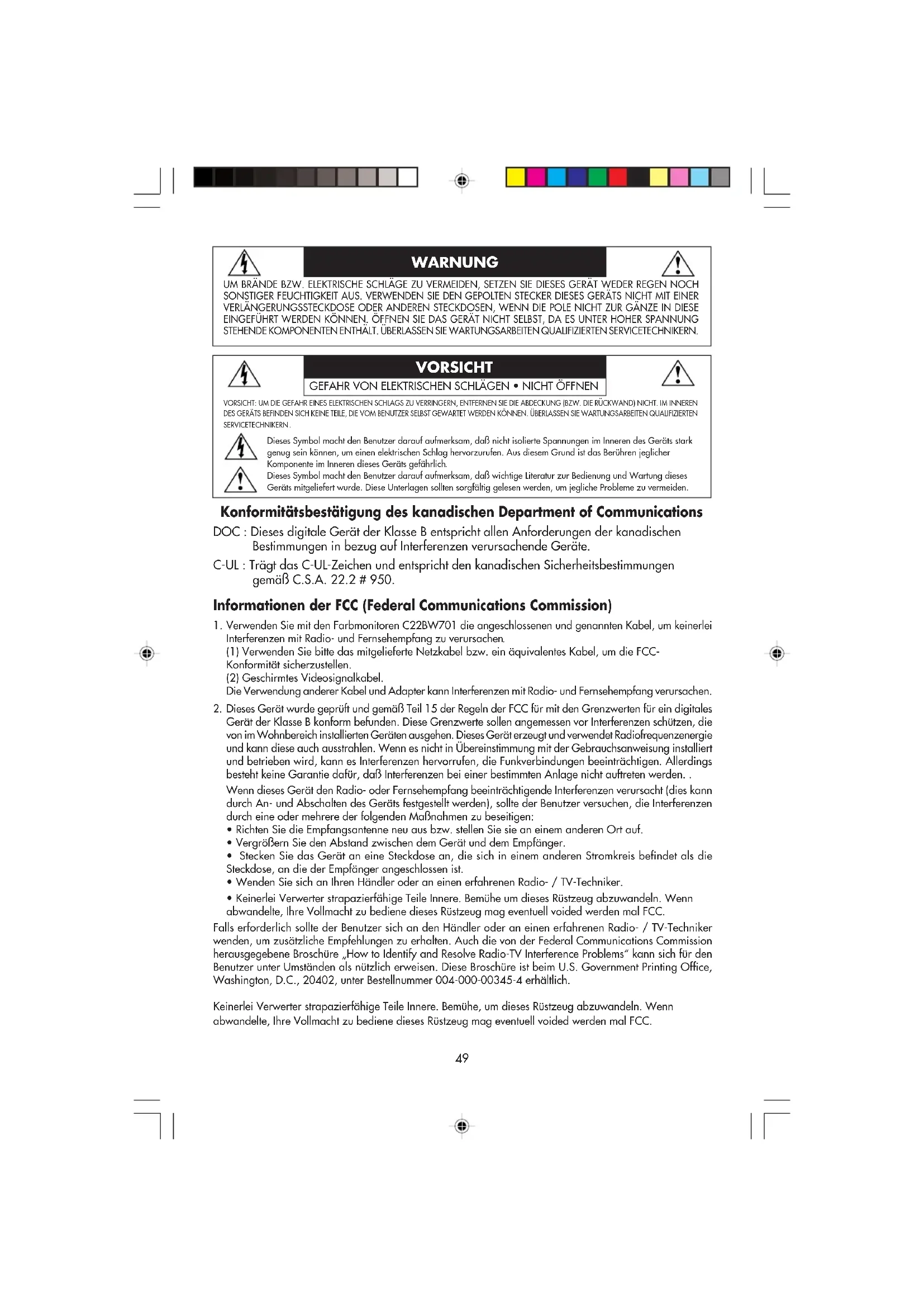
de pièce 15501981 Imprimé aux Chine Série Flat Enterprise NEC49 UM BRÄNDE BZW. ELEKTRISCHE SCHLÄGE ZU VERMEIDEN, SETZEN SIE DIESES GERÄT WEDER REGEN NOCH SONSTIGER FEUCHTIGKEIT AUS. VERWENDEN SIE DEN GEPOLTEN STECKER DIESES GERÄTS NICHT MIT EINER VERLÄNGERUNGSSTECKDOSE ODER ANDEREN STECKDOSEN, WENN DIE POLE NICHT ZUR GÄNZE IN DIESE EINGEFÜHRT WERDEN KÖNNEN. ÖFFNEN SIE DAS GERÄT NICHT SELBST, DA ES UNTER HOHER SPANNUNG STEHENDE KOMPONENTEN ENTHÄLT. ÜBERLASSEN SIE WARTUNGSARBEITEN QUALIFIZIERTEN SERVICETECHNIKERN. WARNUNG VORSICHT GEFAHR VON ELEKTRISCHEN SCHLÄGEN • NICHT ÖFFNEN VORSICHT: UM DIE GEFAHR EINES ELEKTRISCHEN SCHLAGS ZU VERRINGERN, ENTFERNEN SIE DIE ABDECKUNG (BZW. DIE RÜCKWAND) NICHT. IM INNEREN DES GERÄTS BEFINDEN SICH KEINE TEILE, DIE VOM BENUTZER SELBST GEWARTET WERDEN KÖNNEN. ÜBERLASSEN SIE WARTUNGSARBEITEN QUALIFIZIERTEN SERVICETECHNIKERN Dieses Symbol macht den Benutzer darauf aufmerksam, daß nicht isolierte Spannungen im Inneren des Geräts starkgenug sein können, um einen elektrischen Schlag hervorzurufen. Aus diesem Grund ist das Berühren jeglicherKomponente im Inneren dieses Geräts gefährlich Dieses Symbol macht den Benutzer darauf aufmerksam, daß wichtige Literatur zur Bedienung und Wartung diesesGeräts mitgeliefert wurde. Diese Unterlagen sollten sorgfältig gelesen werden, um jegliche Probleme zu vermeiden. Konformitätsbestätigung des kanadischen Department of Communications DOC : Dieses digitale Gerät der Klasse B entspricht allen Anforderungen der kanadischen Bestimmungen in bezug auf Interferenzen verursachende Geräte. C-UL : Trägt das C-UL-Zeichen und entspricht den kanadischen Sicherheitsbestimmungen gemäß C.S.A. 22.2 # 950. Informationen der FCC (Federal Communications Commission)
Verwenden Sie mit den Farbmonitoren C22BW701 die angeschlossenen und genannten Kabel, um keinerlei Interferenzen mit Radio- und Fernsehempfang zu verursachen
(1) Verwenden Sie bitte das mitgelieferte Netzkabel bzw. ein äquivalentes Kabel, um die FCC- Konformität sicherzustellen. (2) Geschirmtes Videosignalkabel. Die Verwendung anderer Kabel und Adapter kann Interferenzen mit Radio- und Fernsehempfang verursachen.
Dieses Gerät wurde geprüft und gemäß Teil 15 der Regeln der FCC für mit den Grenzwerten für ein digitales Gerät der Klasse B konform befunden. Diese Grenzwerte sollen angemessen vor Interferenzen schützen, die von im Wohnbereich installierten Geräten ausgehen. Dieses Gerät erzeugt und verwendet Radiofrequenzenergie und kann diese auch ausstrahlen. Wenn es nicht in Übereinstimmung mit der Gebrauchsanweisung installiert und betrieben wird, kann es Interferenzen hervorrufen, die Funkverbindungen beeinträchtigen. Allerdings besteht keine Garantie dafür, daß Interferenzen bei einer bestimmten Anlage nicht auftreten werden. . Wenn dieses Gerät den Radio- oder Fernsehempfang beeinträchtigende Interferenzen verursacht (dies kann durch An- und Abschalten des Geräts festgestellt werden), sollte der Benutzer versuchen, die Interferenzen durch eine oder mehrere der folgenden Maßnahmen zu beseitigen:
- Richten Sie die Empfangsantenne neu aus bzw. stellen Sie sie an einem anderen Ort auf.
- Vergrößern Sie den Abstand zwischen dem Gerät und dem Empfänger.
- Stecken Sie das Gerät an eine Steckdose an, die sich in einem anderen Stromkreis befindet als die Steckdose, an die der Empfänger angeschlossen ist.
- Wenden Sie sich an Ihren Händler oder an einen erfahrenen Radio- / TV-Techniker.
- Keinerlei Verwerter strapazierfähige Teile Innere. Bemühe um dieses Rüstzeug abzuwandeln. Wenn abwandelte, Ihre Vollmacht zu bediene dieses Rüstzeug mag eventuell voided werden mal FCC. Falls erforderlich sollte der Benutzer sich an den Händler oder an einen erfahrenen Radio- / TV-Techniker wenden, um zusätzliche Empfehlungen zu erhalten. Auch die von der Federal Communications Commission herausgegebene Broschüre „How to Identify and Resolve Radio-TV Interference Problems“ kann sich für den Benutzer unter Umständen als nützlich erweisen. Diese Broschüre ist beim U.S. Government Printing Office, Washington, D.C., 20402, unter Bestellnummer 004-000-00345-4 erhältlich. Keinerlei Verwerter strapazierfähige Teile Innere. Bemühe, um dieses Rüstzeug abzuwandeln. Wenn abwandelte, Ihre Vollmacht zu bediene dieses Rüstzeug mag eventuell voided werden mal FCC.50 Lieferumfang Benutzerhandbuch
- Denken Sie daran, die Originalverpackung und das Verpackungsmaterial für einen späteren Transport bzw. eine Versendung Ihres Monitors aufzubewahren. Netzkabel Ihr neues MultiSync
FE2111SB Monitor-Paket* von NEC sollte den nachfolgenden Inhalt umfassen:
mit Schwenk-/Neigefuß
- Netzkabel (D-sub bis D-sub)
- Benutzerhandbuch Videosignalkabel51 Quick Start Um den MultiSync
FE Monitor an Ihr System anzuschließen, führen Sie bitte die folgenden Schritte aus:
1. Den Computer ausschalten.
2. Falls erforderlich installieren Sie die Grafikkarte in Ihrem System. Nähere
diesbezügliche Informationen entnehmen Sie bitte dem Handbuch zu Ihrer Grafikkarte.
3. Beim PC: Schließen Sie den 15-poligen Mini-D-SUB-Stecker des Videosignalkabels an
die Buchse der Grafikkarte Ihres Rechners (Abbildung A.1) an. Ziehen Sie alle Schrauben fest. Beim Mac: Stecken Sie den MultiSync Macintosh-Kabeladapter (nicht im Lieferumfang enthalten) in die Monitorbuchse des Macintosh (Abbildung B.1). Schließen Sie den 15- poligen Mini-D-SUB-Stecker des Videosignalkabels an den an Ihrem Computer angesteckten MultiSync Macintosh-Kabeladapter an (Abbildung B.1). Ziehen Sie alle Schrauben fest. HINWEIS: Den MultiSync Macintosh-Kabeladapter können Sie bei NEC-Mitsubishi Electronics Display unter der Telefonnummer (800) 632-4662 bestellen.
5. Schließen Sie ein Ende des Netzkabels an den MultiSync Monitor der Serie FP an und
stecken Sie das andere Ende in die Steckdose (Abbildung C.1).
6. Schalten Sie den Monitor (Abbildung D.1) und den Computer ein.
HINWEIS: Download-Informationen ber die Windows ® 95/98/2000 INF-Datei f r Ihren MultiSync Monitor finden Sie in diesem Benutzerhandbuch unter dem Abschnitt Verweise. HINWEIS: Beim Auftreten von Problemen lesen Sie bitte im Abschnitt Fehlerbehebung dieses Benutzerhandbuchs nach. Figure B.1 Figure A.1 15-Pin mini D-SUB Trennbares Signal Telegraphiert Macintosh-Kabeladapter (nicht im Lieferumfang enthalten) Trennbares Signal Telegraphiert52 Quick Start –fortsetzung Figure D.1 Netzkabel Figure C.1 Anschaltknopf Netzanzeige53 Bedienungselemente Mit den vorne am Monitor befindlichen OSM
- (On-Screen Manager) - Tasten werden die folgenden Funktionen ausgeführt: Hauptmenü Untermenü EXIT Schließt das Menü OSM. Schließt die Einstelloptionen für das Hauptmenü OSM. HINWEIS: Deaktiviert das Menü OSM und aktiviert das Menü OSM, wenn OSM abgeschaltet ist. CONTROL Verschiebt den markierten Bereich Verschiebt den markierten Bereich nach links/rechts zur Auswahl nach links/rechts zur Auswahl eines Untermenüs. von Bedienelementen. HINWEIS: Ist das Menü OSM abgeschaltet, dient diese Taste als Hotkey für Helligkeit. CONTROL Keine Funktion Verschiebt den Balken in Richtung +/– – oder + und verringert oder erhöht so den Einstellwert. HINWEIS: Deaktiviert das Menü OSM und stellt den Kontrast ein, wenn der Hotkey auf “ON“ gesetzt ist. SELECT/ Ruft das Untermenü auf. Keine Funktion. SB MODE Ist OSM abgeschaltet, dient diese Taste als Funktionstaste für SuperBright (SB). Der Benutzer kann zwischen SB MODE OFF, SB MODE1 und SB MODE2 auswählen. Wenn erstmals diese Taste gedrückt wird, wird der aktuelle SB- Modus angezeigt. Wird innerhalb von 3 Sekunden diese Taste erneut ausgewählt, schaltet der SB MODE auf den nächsten SB MODE. Ist z. B. der aktuelle Modus SB MODE OFF, und wird die Taste innerhalb von 3 Sekunden zweimal gedrückt, wird SB MODE auf SB MODE1 geändert und so weiter. Die Farbtemperatur bei jedem SB Mode wird durch entsprechende Farbregler eingestellt, nur im Modus sRGB können die Farbeinstellungen nicht geändert werden. Wenn das Gerät abgeschaltet wird, wird es wieder auf den Modus SB OFF zurückgesetzt. RESET Setzt alle Bedienelemente in dem Setzt die markierten Bedienelemente markierten Menü auf die Werkeinstellung zurück. auf die Werkeinstellung zurück. HINWEIS: Wird RESET im Hauptmenü und im Untermenü gedrückt, erscheint ein Fenster mit einem Warnhinweis, in dem die Funktion zurückgenommen werden kann. Helligkeits-/Kontrastregler Helligkeit: Zur Einstellung der Helligkeit des Gesamtbildes und des Bildschirmhintergrundes. Kontrast: Zur Einstellung der Bildhelligkeit in Vergleich zum Hintergrund. Entmagnetisierung: Verhindert die Bildung von magnetischen Streufeldern, die die korrekte Abtastung der Elektronenstrahlen beeinträchtigen und die Reinheit der Bildschirmfarben, die Bildschärfe und die Konvergenz verändern. Wenn Sie diese Funktion54 Bedienungselemente –fortsetzung aktivieren, wird Ihr Bild auf dem Bildschirm etwas schwanken und zucken, während der Bildschirm entmagnetisiert wird. Achtung: Bitte verwenden Sie die Degauss-Funktion nur in Intervallen von mindestens 20 Minuten. Konstante Helligkeit: Hält die Helligkeit und Bildschirmfarbstufen während der gesamten Nutzungsdauer des Monitors konstant. Die Funktion Konstante Helligkeit erfordert 30 Minuten Aufwärmzeit des Monitors, erst dann ist diese Funktion uneingeschränkt verfügbar. Größen- und Positionsregler Auto Berichtigt: Automatisch den waagerechten und senkrechten Umfang und Posten Rahmen für anwendbare Zeitmessungen berichtigen. HINWEIS: Automatische Einstellung ist nur verfügbar, wenn ein ausreichend starkes Bildsignal anliegt. Links/Rechts: Verschiebt das Bild horizontal (nach links oder nach rechts). Unten/Oben: Verschiebt das Bild vertikal (nach oben oder nach unten). Schmal/Breit: Vergrößert oder verkleinert die horizontale Größe des Bildes. Klein/Gross: Vergrößert oder verkleinert die vertikale Größe des Bildes. Color Control / AccuColor
Control System Die Farbvoreinstellungen 1 bis 5 dienen zur Auswahl der gewünschten Farbeinstellung. Der Balken wird durch die ausgewählte Farbeinstellung von 1, 2, 3, sRGB, 5 ersetzt. Jede Farbeinstellung wird im Werk an die angegebene Kelvin-Zahl angepaßt. Wenn eine Einstellung modifiziert wird, ändert sich der Name der Einstellung von Kelvin in den vom Benutzer für die Einstellung vorgegebenen Namen. Rot, Grün, Blau: NECs AccuColor Control System erhöht oder verringert - in Abhängigkeit von der getroffenen Auswahl - entweder den roten, den grünen oder den blauen Farbanteil des Monitors. Die Farbänderung erscheint auf dem Bildschirm, und die Richtung (Erhöhung oder Verringerung) wird durch die Balken angezeigt. Hinweis: sRGB durchläßt Sie nicht, um die AccuColor, die Leuchtkraft und Schattenspiel zu beherrschen. Geometrie-Einstellungen Die Geometry-Einstellungen erlauben Ihnen eine Anpassung der Krümmung oder der Winkel der Seiten Ihrer Bildschirmanzeige. Ein/Aus (Kissenform): Vergrößert oder verkleinert die Krümmung der Seiten entweder nach innen oder nach außen. Links/Rechts (Kissenformausgleich): Vergrößert oder verkleinert die Krümmung der Seiten entweder nach rechts oder nach links. Parallel (Parallelogramm): Vergrößert oder verkleinert die Neigung der Seiten entweder nach links oder nach rechts. Trapez (Trapezform): Vergrößert oder verkleinert den unteren Rand des Bildschirms auf die Größe des oberen Randes. Drehen (Rasterdrehung): Dreht die gesamte Anzeige im Uhrzeigersinn oder gegen den Uhrzeigersinn
Corner Correction: Mit dieser Funktion können Sie die Geometrie der Ecken lhrer Bildschirmanzeige anpassen – Top, Top Balance, Bottom oder Bottom Balance.55 Bedienungselemente –fortsetzung Werkzeuge 1 Moirereduzierung: Moiré ist ein welliges Muster, das manchmal auf dem Bildschirm erscheint. Das Muster wiederholt sich und ist als schlangenhaftes Bild eingeblendet. Beim Fahren von gewissen Anwendungen ist das wellige Muster ausgeprägter als bei anderen. Um Moiré zu verringern verstellen Sie mit Hilfe der -/+ CONTROL-Tasten das level. Basic Konvergenz: Alle drei Farben (R, G, B) werden zu einer einzigen Farbe (weiß) vereint. Der Zweck dieser Steuerfunktion besteht darin, sicherzustellen, daß eine auf dem Bildschirm gezogene weiße Linie so scharf und klar wie nur möglich angezeigt wird.
- Verwenden Sie die Steueroption CONVERGENCE (HOR.), um die Ausrichtung der weißen Linien nach links / rechts anzupassen.
- Verwenden Sie die Steueroption CONVERGENCE (VER.), um die Ausrichtung der weißen Linien nach oben /unten anzupassen. Linearitaet: Diese Auswahl erlaubt Ihnen eine Anpassung der Größenverhältnisse auf dem Bildschirm.Der Zweck dieser Einstellung besteht darin, zu gewährleisten, daß ein Kreis mit einem Zoll tatsächlich ein Kreis mit einem Durchmesser von einem Zoll ist, unabhängig davon, an welcher Stelle des Bildschirms er sich befindet. Die beste Möglichkeit, die vertikale Linearität zu definieren, besteht in der folgenden Vorgangsweise
- Zeichnen Sie unter Verwendung einer Zeichenanwendung, die über ein Lineal verfügt, horizontale Linien in einem gleichmäßigen Abstand.
- Verwenden Sie die Einstellung Vertical Balance, um die Zeilen im oberen und im unteren Bereich Ihres Bildschirms anzupassen.
- Verwenden Sie die Einstellung LINEARITY (VER.), um den Abstand zwischen den Linien in der Mitte und im oberen Bereich Ihres Bildschirms anzupassen. Farbreinheit: Eliminiert Bildverunreinigungen, die aufgrund des Magnetfelds der Erde auftreten können. Während Sie sich in den Untermenüs befinden können Sie die Steuertasten –/+ verwenden, um die GlobelSync-Korreckturen präzise einzustellen. Hinweis: NEC empfiehlt Ihnen, die GlobalSync-Korrektur gleichzeitig mit dem Laufen einer typischen Anwendung, wie etwa einer Tabelle oder eines Textdokuments, vorzunehmen. Werkzeuge 2 Sprachauswahl: Die OSM-Menüs stehen in sechs verschiedenen Sprachen zur Verfügung. OSM Position: Sie können entscheiden, au welcher stelle das OSM-Menü auf Ihrem Bildschirm erscheinen soll. Die wahl der OSM-position ermöglicht Ihnen, das OSM-Menü per hand nach links oder rechts, nach oben oder nach unten zu verschieben. OSM Anzeigedauer: Das OSM-Menü wird solange angezeigt, wie es verwendet wird. Im Untermenü OSM Turn Off können Sie auswählen, wie lange der Monitor nach der letzten Betätigung einer Taste warten soll, bevor er das OSM-Menü ausblendet. Voreingestellt sind 5 Sekunden in Schritten von 5–120 Sekunden. OSM Abschaltung: Diese Funktion verhindert den Zugriff auf alle OSM-Funktionen mit Ausnahme von Brightness und Contrast zur Gänze. Wenn Sie versuchen, OSM- Funktionen zu aktivieren, während sich das Gerät im Lock Out-Modus befindet, wird ein Bildschirm eingeblendet, der Sie darauf hinweist, daß der Zugriff auf die OSM-Funktionen gesperrt ist. Um die Funktion OSM Lock Out zu aktivieren, drücken Sie SELECT, dann drücken Sie
und halten Sie beide Tasten gleichzeitig niedergedrückt. Um die Funktion OSM Lock Out zu deaktivieren, drücken Sie SELECT, dann drücken Sie
und halten Sie beide Tasten gleichzeitig niedergedrückt
Bedienungselemente –fortsetzung IPM: Aktiviert: Das IPM System funktioniert normal, und alle Energiesparstufen werden genutzt
Deaktiviert: Zurücksetzen des Abschaltmodus. HINWEIS: für Standardsysteme und -grafikkarten behalten Sie die Werkseinstellung ENABLE bei
HINWEIS: Schalten Sie den MultiSync-Monitor aus, wenn die Meldung ‘No Signal’ angezeigt wird. Es kann sonst die Meldung ‘No Signal’ auf dem Bildschirm eingebrannt werden. Spezial Sync: Der Betrieb Ihres Monitors in einer nicht normierten Zeitmessung kann dazu führen, daß die Bilder dunkler als sonst erscheinen, oder Farbverzerrungen aufweisen. Mit der EdgeLock-Funktion können Sie die Bilder in ihren normalen Zustand zurückbringen. Werkseinstellung: Wenn Sie die Einstellung Factory Preset auswählen, können Sie die meisten OSM
-Einstellungen auf die Werkseinstellungen zurücksetzen. Es wird eine Warnung eingeblendet, in der Sie dazu aufgefordert werden, zu bestätigen, daß Sie ALLE Einstellungen zurücksetzen wollen. Einzelne Einstellungen können durch Hervorheben der Einstellung, die Sie zurücksetzen wollen, und anschließende Betätigung der RESET-Taste zurückgesetzt werden. Tastenkombinationen: Mit dieser Option können Sie zur Helligkeitsregelung und –/+ zur Kontrastregelung einsetzen. Information Grafik Modus: Gibt den gegenwärtigen Modus und die Frequenzeinstellung des Monitors an. Monitor Information: Gibt Auskunft über das Modell und die Seriennummern Ihres Monitors. Ergonomiehinweis: Eine Meldung wird Sie darauf hinweisen, wenn die Bildauffrischrate des vom Computer auf den Monitor angewandten Signals zu gering ist. Nähere diesbezügliche Informationen entnehmen Sie bitte dem Handbuch zu Ihrer Grafikkarte oder zu Ihrem Computer.57 Vorsichtsmaßnahmen und Wartung UM DIE OPTIMALE LEISTUNGSFÄHIGKEIT IHRES MULTISYNC
FE2111SB MONITOR ZU GEWÄHRLEISTEN, SOLLTEN SIE BEI DER AUFSTELLUNG UND VERWENDUNG IHRES GERÄTES DIE
FOLGENDEN PUNKTE BEACHTEN
- ÖFFNEN SIE DEN MONITOR NICHT. Im Inneren des Gerätes befinden sich keine Teile, die vom Benutzer selbst gewartet werden können. Das Öffnen oder Entfernen der Abdeckungen könnte einen elektrischenSchock verursachen oder zu anderen gefährlichen Situationen führen. Wartungs- und Reparaturarbeitendürfen nur von qualifizierten Service-Technikern ausgeführt werden.
- Vermeiden Sie das Eindringen von Flüssigkeiten in das Gerät und benutzen Sie den Monitor niemals in der Nähe von Wasser.
- Stecken Sie keinerlei Gegenstände durch die Gehäuseschlitze in das Gerät. Diese könnten gefährliche Spannungspunkte im Geräteinneren berühren und einen elektrischen Schlag, einen Brand oder einVersagen des Gerätes verursachen.
- Stellen Sie keine schweren Geräte auf das Netzkabel. Eine Beschädigung des Netzkabels kann einen elektrischen Schlag oder Brand verursachen.
- Stellen Sie das Gerät niemals auf unebenen oder instabilen Gestellen, Unterlagen oder Tischen auf. Der Monitor könnte herunterfallen und schwer beschädigt werden.
- Stellen Sie den Monitor nicht in der Nähe von Hochleistungstransformatoren, Elektromotoren und anderen Geräten wie externen Lautsprechern oder Ventilatoren auf, die starke Magnetfelder verursachenkönnen.
- Stellen Sie den Monitor wenn möglich in östlicher Richtung auf, so daß die Auswirkungen des Magnetfelds der Erde minimiert werden.
- Ein Drehen des eingeschalteten Monitors kann einen Farbverlust des Bildes verursachen. Zur Behebung dieses Problems schalten Sie den Monitor für 20 Minuten ab, bevor Sie ihn wieder einschalten.• Wenn Sie den MultiSync Monitor der Serie FE mit seiner weltweiten AC 100-120/220-240 VStromversorgung betreiben, verwenden Sie ein Netzkabel, das der Speisungsspannung der verwendetenWechselstromsteckdose entspricht. Das verwendete Netzkabel muß den Sicherheitsnormen Ihres Landesentsprechen und gemäß dieser zugelassen sein. (In Europa sollte Typ H05VV-F 3G 0,7 mm2 verwendetwerden.)
- Verwenden Sie in Großbritannien ein für den Betrieb des Monitors vom BS zugelassenes Netzkabel mit einem integrierten Stecker mit schwarzer Sicherung (5A). Wenn zusammen mit diesem Monitor keinNetzkabel geliefert wird, wenden Sie sich bitte an Ihren Lieferanten.Bei Eintreten der im nachfolgenden angeführten Umstände muß der Monitor sofort vom Netz getrennt und einService-Techniker konsultiert werden:• Wenn das Netzkabel oder der Netzstecker beschädigt ist.• Wenn Flüssigkeit oder Gegenstände in das Monitorgehäuse geraten sind.• Wenn der Monitor Regen ausgesetzt war oder mit Wasser in Berührung gekommen ist.• Wenn der Monitor fallen gelassen bzw. das Gehäuse beschädigt wurde.
- Wenn der Monitor trotz Befolgung der Bedienungsanleitung nicht ordnungsgemäß funktioniert.
Achten Sie auf eine ausreichende Rundum-Belüftung des Monitors, damit die Wärmerichtig entweichen kann. Die Lüftungsschlitze dürfen nicht blockiert werden, und derMonitor darf nicht in der Nähe einer Heizung oder einer sonstigen Wärmequelleaufgestellt werden. Stellen Sie keine Gegenstände auf den Monitor.• Der Netzstecker ist das wichtigste Teil zum Trennen des Monitors vom Netz. Der Monitorsollte in der Nähe einer leicht zugänglichen Netzsteckdose installiert werden.
Transportieren Sie den Monitor mit äußerster Vorsicht. Bewahren Sie das Verpackungsmaterial für einen späteren Transport auf. Empfehlungen für die Verwendung VORSICHT58 EINE KORREKTE AUFSTELLUNG UND EINRICHTUNG DES MONITORS KANN BEIM ARBEITEN AM BILDSCHIRM AUGEN, NACKEN- UND
SCHULTERMUSKULATUR ENTLASTEN. BEACHTEN SIE BEIM AUFSTELLEN
DES MONITORS BITTE DIE FOLGENDEN PUNKTE: Empfehlungen für die Verwendung –fortsetzung
- Passen Sie die Höhe des Monitors so an, daß der obere Bildschirmrand sich in oder geringfügig unter Ihrer Augenhöhe befindet. Wenn Sie die Bildschirmmitte betrachten, sollten Ihre Augen leicht nach unten blicken.
- Der Abstand vom Auge zum Monitor sollte nicht weniger als 30 cm und nicht mehr als 70 cm betragen. Der optimale Abstand beträgt 60 cm.
- Entspannen Sie Ihre Augen regelmäßig durch Fixieren eines Gegenstandes in mindestens 6 m Entfernung. Blinzeln Sie häufig.
- Stellen Sie den Monitor in einem Winkel von 90° zum Fenster und anderen Lichtquellen auf, um Blendungen und Reflexionen auf dem Bildschirm soweit wie möglich zu vermeiden. Stellen Sie die Neigung Ihres Monitors so ein, daß durch Deckenbeleuchtung verursachte Spiegelungen auf dem Bildschirm vermieden werden.
- Wenn reflektierendes Licht Ihnen das Erkennen der Bildschirmanzeige erschwert, benutzen Sie einen Anti-Reflexionsfilter.
Reinigen Sie den Monitor. Die Oberfläche dieses Monitors ist mit einer speziellen Beschichtung versehen, um Reflexionen und eine statische Aufladung der Glasoberfläche zu vermeiden. Verwenden Sie zum Entfernen von Staub ein fusselfreies, weiches Tuch aus Baumwolle oder einem vergleichbaren Material und ein nicht alkoholisches, neutrales und nicht scheuerndes Reinigungsmittel, um Beschädigungen der empfindlichen Oberflächenbeschichtung zu verhindern. Ist eine intensivere Reinigung erforderlich, befeuchten Sie ein weiches Tuch mit Wasser oder einem sanften Neutralreiniger, der mit viel Wasser verdünnt ist und verwenden Sie dieses nach dem Auswringen des Wassers, um die Glasoberfläche zu reinigen. VORSICHT Die folgenden Reinigungsmittel führen zu einer Beschädigung der Kathodenstrahlröhre, wenn sie zur Reinigung der Glasoberfläche verwendet werden: Benzol, Verdünner, säure- bzw. laugenhaltige Reinigungsmittel, alkoholische Reinigungsmittel, Reinigungsmittel mit Scheuerpulver, Reinigungsmittel mit antistatischen Zusatzstoffen, scharfe Reinigungsmittel.
- Stellen Sie die Helligkeit und den Kontrast Ihres Monitors so ein, daß die Lesbarkeit erhöht wird.
- Bringen Sie in der Nähe des Monitors einen Vorlagenhalter an.
- Plazieren Sie entweder den Monitor oder das Referenzmaterial (je nachdem, worauf Sie am häufigsten blicken) direkt vor sich, damit Sie den Kopf beim Schreiben so wenig wie möglich drehen müssen.
- Lassen Sie Ihre Augen regelmäßig untersuchen.59 Empfehlungen für die Verwendung –fortsetzung Ergonomie Zum Erzielen eines maximalen ergonomischen Nutzens empfehlen wir eine Berücksichtigung der folgenden Punkte:
- Passen Sie die Helligkeit an, bis der Hintergrundraster nicht mehr sichtbar ist
- Stellen Sie den Kontrastregler nicht auf den Höchstwert ein
- Verwenden Sie bei Standardsignalen die Voreinstellungen für die Größen- und Positionsregler
- Verwenden Sie die Voreinstellungen für Color Setting und Sides Left/Right
- Verwenden Sie Signale ohne Zeilensprung mit einer vertikalen Bildauffrischrate zwischen 75 und 160 Hz
- Verwenden Sie die Primärfarbe Blau nicht vor einem dunklen Hintergrund, da sie schlecht zu sehen wäre und aufgrund des unzureichenden Kontrasts zu einer Überanstrengung der Augen führen könnte Nähere Informationen über die Einrichtung einer gesunden Arbeitsumgebung erhalten Sie, wenn Sie können auch über The Human Factors Society, Inc. P.O. Box 1369, Santa Monica, California 90406, USA, die Norm American National Standard für Human Factors Engineering of Visual Display Terminal Workstations - ANSI.-HFS Standard No. 100-1988 bestellen.60 Te chnische Daten Technische Daten Monitor Anmerkungen Monitor MultiSync
Bildröhre Diagonal: 22 Zoll/55 cm 90° Ablenkung, 0,24 grille pitch, Sichtbare Bildgröße: 20 Zoll/508 mm mittel/kurz nachleuchtendes Radius: 50000 mm Leuchtmittel, aperture grille CRT, G-WARAS coating. Eingangssignal Video: ANALOG 0,7 Vp-p / 75 Ohm Sync: Separate Sync. TTL-Level Horizontal Sync. positiv / negativ Vertikal Sync. positiv / negativ Gesamt Sync. (negativ) (TTL-Level) Display-Farben Analoges Eingangssignal: Unbegrenzte Anzahl von Farben Abhängig von der benutzten Grafikkarte. Synchronisationsbereich Horizontal: 30 kHz bis 115 kHz Automatisch Vertikal: 50 Hz bis 160 Hz Automatisch Unterstützte Auflösungen 640 x 480 @ 50 bis 160 Hz Einige Systeme unterstützen unter Umstände Nur Auflösungen, die auf horizontalen 800 x 600 @ 50 bis 160 Hz nicht alle der aufgelisteten Modi. und vertikalen Frequenzen beruhen 1024 x 768 @ 50 bis 138 Hz 1280 x 1024 @ 50 bis 105 Hz 1600 x 1200 @ 50 bis 91 Hz ..................... Für optimale Darstellungsleitung 1800 x 1350 @ 50 bis 81 Hz des Monitors empfiehlt NEC-Mitsubishi 1800 x 1440 @ 50 bis 76 Hz Electronics Display eine Auflösung bei 85 Hz. 1856 x 1392 @ 50 bis 79 Hz 1920 x 1440 @ 50 bis 76 Hz Aktivanzeige Horizontal: 396 mm/15,6 Zoll In Abhängigkeit vom verwendeten (Werkseinstellung) Vertikal: 297 mm/11,7 Zoll Signaltiming und ohne den Grenzbereich. Aktivanzeige 406 mm/16,0 Zoll In Abhängigkeit vom verwendeten (Voll) 304,6 mm/12,0 Zoll Signaltiming und ohne den Grenzbereich. Netzspannung AC 100-120 V / 220-240 V, 50/60 Hz Tension d’alimentation Moniteur: 1.25A @ 100
120 V / 0.6A @ 220-240 V Abmessungen 495 mm (B) x 484,5 mm (H) x 471 mm (T) 19,5 Zoll (B) x 19,1 Zoll (H) x 18,5 Zoll (T) Gewicht 29,0 kg 64,0 Pfund Umweltbedingungen Betriebstemperatur: +5° C bis +35° C/+41° bis 90° F Luftfeuchtigkeit: 10 % bis 90% Höhe: 0ft (0m) ~10,000ft (3,000m) Lagertemperatur: -20° C bis +60° C/–4° bis +140° F Luftfeuchtigkeit: 10 % bis 90 % Höhe: 0ft (0m) ~50,000ft (15,000m) ANMERKUNG: Technische Daten können ohne vorherige Ankündigung geändert werden.61 Funktionen Flat Aperture Grille CRT: Sorgt für ein einzigartiges Bilderlebnis mit einer praktisch flachen Bildanzeige, beseitigt jede Verzerrung und reduziert die Blendung, so daß Sie auf dem Bildschirm genau das sehen, was auch auf dem Ausdruck zu sehen sein wird. Die streifenförmige Anordnung des Leuchtstoffes auf der Kathedenstrahlröhre gewährieistet überlegene vertikale definition bei verbesserter Helligkeit, wodurch der Bildkontrast einheitlicher wird. OptiClear
Bildschirmoberfläche: Reduziert Reflexionen und Blendung und erhöht den Kontrast ohne Einbußen an Schärfe, Klarheit oder Helligkeit. Zweifache dynamische Strahlfokussierung: Sorgt für präzise kontinuierliche Fokussierung der Elektronenstrahlen und für optimale Bildqualität bis an die Seitenränder des Bildschirms. AccuColor
Control System:: Erlaubt es Ihnen, die Farben auf Ihrem Bildschirm einzustellen und die Farbtreue Ihres Monitors einer Vielfalt verschiedener Standards anzupassen. OSM
-Einstellfunktionen (On-Screen-Manager): Erlauben es Ihnen, alle Elemente Ihres Monitorbilds mit Hilfe einfach und rasch zu verwendender On-Screen-Menüs anzupassen. ErgoDesign
: Verbessert die ergonomischen Eigenschaften, um die Arbeitsumgebung zu verbessern, die Gesundheit des Benutzers zu schützen und Geld zu sparen. Beispielsweise stehen OSM-Einstellfunktionen für rasche und einfache Bildanpassung und ein Schwenk-/ Drehfuß für die Einstellung des bevorzugten Blickwinkels zur Verfügung. Außerdem entspricht das Gerät den MPRII-Richtlinien für verringerte Emissionen. Plug-and-Play: Die Microsoft
-Lösung mit dem Betriebssystem Windows
95/98/2000/Me/XP erleichtert die Einrichtung und Installation, indem die Eigenschaften des Monitors (z.B. Bildschirmgröße und unterstützte Auflösungen) direkt vom Monitor an den Computer übermittelt werden, wodurch die Anzeige automatisch optimiert wird. IPM
-System (Intelligent Power Manager): Bietet innovative Energiesparmethoden, die es dem Monitor erlauben, auf einen geringeren Stromverbrauch zurückzuschalten, wenn er zwar eingeschaltet ist, aber gerade nicht benutzt wird. So können Sie zwei Drittel der Stromkosten für den Monitorbetrieb sparen, die Emissionen reduzieren und gleichzeitig die Kosten für die Klimatisierung des Arbeitsplatzes verringern. Reduced Magnetic Field
-Technologie: Reduziert magnetische Emissionen und Wechselstromfelder sowie statische Elektrizität und entspricht damit den ergonomischen Anliegen in bezug auf die Minimierung potentieller Risiken in Zusammenhang mit dem umfangreichen Gebrauch von Computermonitoren. Mehrfrequenztechnologie: Der Monitor wird automatisch auf die Abtastfrequenz der Grafikkarte eingestellt, wodurch das Bild in der erforderlichen Auflösung angezeigt wird. FullScan
: Erlaubt es Ihnen, in den meisten Auflösungsbereichen die gesamte Bildschirmfläche zu nutzen, wodurch die Bildgröße signifikant gesteigert wird. GlobalSync
/Corner Purity Control: Erlaubt es lhnen, Bildstörungen in den vier Ecken lhres Monitors einfach zu beseitigen. AutoAdjust: Damit können Sie die horizontale und vertikale Große wie auch die Positionseinstellungen rasch und einfach anpassen. Konvergenz Control: Damit können Sie die horizontale und vertikale Konvergenz anpassen, um sicherzustellen, daß eine auf dem Bildschrim gezogene weiße Linie so kiar und scharf wie nur möglich erscheint. Auto Berichtigt: Durchläßt Sie leicht und schnell zu berichtige, und stelle für Non- preset timming ein. Automatische GTF-Einstellung: Stellt automatisch die horizontale und vertikale Bildgröße sowie die Positionseinstellungen entsprechend dem GTF-Standard ein, wenn Zeitsignale für die automatische Einstellung nicht vorhanden sind. Konstante Helligkeit: Hält die Helligkeit und Bildschirmfarbstufen während der gesamten Nutzungsdauer des Monitors konstant. SB-Modus (Superhelligkeit): Stellt die Bildschirmhelligkeit für die angezeigten Bilder an. Modus Superhelligkeit AUS: für Textanzeige (normaler Einsatz) Modus Superhelligkeit-1 EIN: für Bilder Modus Superhelligkeit-2 EIN: für bewegte Bilder, z. B. DVD-Videos62 Fehlerbehebung Keine Bildanzeige
- Vergewissern Sie sich, daß die Grafikkarte vollständig eingeschoben ist.
- Vergewissern Sie sich, daß der Einschaltknopf des Monitors und der Einschaltknopf des Computers auf ON stehen.
- Vergewissern Sie sich, daß das Signalkabel ordnungsgemäß an Computer und Grafikkarte angeschlossen ist.
- Vergewissern Sie sich, daß keiner der Kontaktstifte der Steckverbindung verbogen oder eingedrückt ist. Das Bild rollt oder ist instabil
- Vergewissern Sie sich, daß das Signalkabel ordnungsgemäß an den Computer angeschlossen ist.
- Überprüfen Sie die Stiftbelegung und das Signaltiming des Monitors und ihrer Grafikkarte und vergewissern Sie sich, daß die Empfehlungen in bezug auf Timing und Stiftbelegung eingehalten werden.
- Falls ein Macintosh-Kabeladapter verwendet wird, überprüfen Sie, ob er korrekt angeschlossen ist, oder vergewissern Sie sich, daß die Grafikkarte Macintosh- kompatibel ist. Überprüfen Sie die Karte auf ordnungsgemäßen Sitz. LED am Monitor leuchtet nicht (keine grüne, orange, gelbe Farbe sichtbar)
- Vergewissern Sie sich, daß der Einschaltknopf auf ON steht und daß das Netzkabel ordnungsgemäß angeschlossen ist. Das Bild ist verschwommen oder die Farbe sieht fleckig aus
- Wenn die Abbildung flockig ist, Stellen Sie Moirereduzierung. Wenn die Farbe fleckig schaut, Stellen Sie Helligkeit, Kontrast oder GlobalSync-Kontrollen, oder verwenden Sie die EdgeLock Funktion, um Modus zu ändern.
- Suchen Sie über die OSM
-Bedienungstasten die Einstelloption Degauss auf. Aktivieren Sie die Degauss-Funktion. ACHTUNG: Sie sollten mindestens 20 Minuten warten, bevor Sie die Degauss- Funktion ein zweites Mal aktivieren, sofern Sie nicht auf einen anderen Modus umschalten. Das Bild zuckt oder ist durch ein Wellenmuster gestört
- Entfernen Sie elektrische Geräte, die allenfalls elektrische Interferenzen verursachen könnten, aus der Nähe des Monitors.
- Informationen der FCC finden Sie auf der Innenseite des Umschlags des Benutzerhandbuchs. Die Ecken des angezeigten Bildes sind nicht rechtwinkelig
- Verwenden Sie die OSM-Funktion Geometry und Corner Correction Kontrollen, um die Ecken gerade zu bekommen.
- Positionieren Sie den Monitor wenn möglich so, daß er nach Osten sieht. Das Bild ist nicht zentriert, zu klein oder zu groß
- Verwenden Sie den OSM-Größen- und Positionsregler, um das Bild einzurichten. Auf dem Bildschirm erscheinen dünne Linien
- Dünne Linien sind normal für eine Kathodenstrahlröhre mit Lochmaske und bedeuten keine Fehlfunktion. Es handelt sich lediglich um Schatten der zur Stabilisierung der Lochmaske dienenden Dämpfungsdrähte, die hellem Bildschirmhintergrund (üblicherweise weiß) am deutlichsten sichtbar werden.63 Fehlerbehebung –fortsetzung Anzeige einer Warnmeldung:
- Kontrollieren Sie die Eingangssignale. Hinweis: Die Warnmeldung kann beim Einschalten des MultiSync-Monitors angezeigt werden. Wenn die Warnmeldung nach kurzer Zeit wieder verschwindet, brauchen die Eingangssignale nicht kontrolliert zu werden. Selbsttest
- Drücken Sie eine Steuertaste an der Vorderseite des Monitors, wenn ein Problem auf dem Bildschirm angezeigt wird. – Werden in der Diagnosemeldung alle Grundfarben (R, G und B) angezeigt, funktioniert der MultiSync-Monitor einwandfrei. Wenn bei der Meldung eine Farbe fehlt, ist der MultiSync-Monitor defekt. Wenden Sie sich an den NEC- Kundenservice. – Es wird keine Diagnosemeldung angezeigt, obwohl die LED grün leuchtet:
- Schalten Sie den Computer aus.
- Kontrollieren Sie das Signalkabel und den Computer, wenn die Diagnosemeldung angezeigt wird.
- Wenden Sie sich an den NEC-Kundenservice, wenn die Diagnosemeldung immer noch nicht angezeigt wird. – Es wird keine Diagnosemeldung angezeigt, obwohl die LED orange leuchtet:
- Kontrollieren Sie das Signalkabel und den Computer.
- Bewegen Sie die Maus oder drücken Sie eine beliebige Taste auf der Tastatur. – Es wird keine Diagnosemeldung angezeigt, obwohl die LEDs orange und grün leuchten:
- Wenden Sie sich an den NEC-Kundenservice.64 Referenzen NEC-Mitsubishi Monitor Kundenservice & Support Kundenservice und Technischer Support: (800) 632-4662 Fax: (800) 695-3044 Teile und Zubehör/Macintosh-Kabeladapter:
(888) NEC-MITS [888-632-6487]
Kundendienst Ziele & Prozesse: http://www.necmitsubishi.com/ css/ServicePolicies/ServicePolicies.htm Online-Wissensbasis für den Technischen Support: http://www.necmitsubishi.com/css/ knowledgebase.cfm Kundendienst & Technischer Support E-Mail: http://www.necmitsubishi.com/css/ techform.htm Vertriebs- und Produktinformationen Vertriebsinformationen: (888) NEC-MITS [888-632-6487] Kanadische Kunden: (866) 771-0266, Ext#: 4037 Behördenvertrieb: (800) 284-6320 Behördenvertrieb E-Mail: gov@necmitsubishi.com Elektronische Vertriebskanäle Internet: http://www.necmitsubishi.com Produktregistrierung: http://www.necmitsubishi.com/ productregistration Europäische Bereiche: http://www.nec-mitsubishi.com Windows
95/98/Me/2000/XP INF-Datei: http://www.necmitsubishi.com et select “Downloads and Drivers”65 Beschränkte Gewährleistung NEC-Mitsubishi Electronics Display of America, Inc. (nachstehend als „ NMD-A “ bezeichnet) garantiert hiermit, daß dieses Produkt keinerlei Material- und Verarbeitungsfehler aufweist, und verpflichtet sich unter den nachstehenden Bedingungen dazu, innerhalb eines Zeitraums von drei (3) Jahren nach dem Datum des ersten Erwerbs durch einen Verbraucher jedweden Teil des gegenständlichen Produkts, der sich als defekt erweist, (nach alleinigem Ermessen von NMD-A) entweder zu reparieren oder zu ersetzen. Auf Ersatzteile werden neunzig (90) Tage Garantie gewährt. Die als Ersatz zur Verfügung gestellten Teile und Einheiten, bei denen es sich um neue oder um gebrauchte, wiederinstandgesetzte Komponenten handeln kann, werden bezüglich ihrer technischen Daten den ursprünglichen Teilen oder Einheiten entsprechen. Diese Garantie gewährt Ihnen bestimmte Rechte. Darüber hinaus haben Sie möglicherweise weitere Rechte, die sich jedoch von Bundesstaat zu Bundesstaat unterscheiden. Diese Garantie beschränkt sich auf den ursprünglichen Käufer des Produkts und ist nicht übertragbar. Sie erstreckt sich lediglich auf Komponenten, die von NMD-A geliefert wurden. Service, der aufgrund von Komponenten erforderlich wird, die von Dritten geliefert wurden, ist von der gegenwärtigen Garantie ausgeschlossen. Um unter die gegenwärtige Garantie zu fallen, muß das Produkt vom ursprünglichen Käufer in den USA oder in Kanada erworben worden sein. Diese Garantie erstreckt sich nur auf von NMD-A in den USA oder in Kanada vertriebene Produkte. Außerhalb der USA bzw. Kanadas werden keine Garantieleistungen erbracht. NMD-A wird einen Kaufnachweis fordern, um das Kaufdatum zu überprüfen. Als Kaufnachweis ist eine Originalrechnung oder -quittung erforderlich, auf der der Name und die Anschrift des Verkäufers und des Käufers sowie die Seriennummer des Produkts vermerkt sind. Um Garantieleistungen unter der vorliegenden Garantie in Anspruch zu nehmen, sind Sie verpflichtet, das Produkt entweder in der Originalverpackung oder einer gleichwertigen Art von Verpackung, die gleichwertigen Schutz bietet, auf eigene Kosten an den lizenzierten Händler, bei dem Sie das Produkt erworben haben, oder an jede sonstige von NMD-A genehmigte Einrichtung zu senden (Postgebühren sind im voraus zu entrichten) oder liefern zu lassen. Produkte dürfen nur nach vorheriger Genehmigung zu Servicezwecken an NEC-MITSUBISHI übermittelt werden. Diese Genehmigung ist unter der Telefonnummer 1-800-632-4662 einzuholen. Das betreffende Produkt darf zuvor lediglich von Serviceeinrichtungen, die von NMD-A zur Erbringung derartiger Leistungen autorisiert wurden, verändert, repariert oder gewartet worden sein. Die Seriennummer des Produkts darf nicht geändert oder entfernt worden sein. Produkte, die dazu verwendet wurden, Standbilder über längere Zeiträume anzuzeigen, und die dadurch einen Bildschatten (Nachbildwirkung) erlitten haben, sowie Geräte die durch Unfälle, Mißbrauch oder unsachgemäße Verwendung geschädigt oder entgegen der im Benutzerhandbuch enthaltenen Anweisungen verwendet wurden, sind von der vorliegenden Garantie ausgeschlossen. Jedwede derartigen Umstände machen die vorliegende Garantie null und nichtig. NMD-A ÜBERNIMMT ÜBER DIE OBENGENANNTE HAFTUNG HINAUS KEINERLEI HAFTUNG FÜR DIREKTE ODER INDIREKTE SCHÄDEN, BEGLEIT- ODER FOLGESCHÄDEN ODER JEGLICHE SONSTIGE ART VON SCHÄDEN, DIE AUF DEN GEBRAUCH JEDWEDEN PRODUKTS VON NMD-A ZURÜCKZUFÜHREN SIND. DIESE GARANTIE ERSETZT SÄMTLICHE SONSTIGEN AUSDRÜCKLICHEN ODER IMPLIZITEN GARANTIEN. DIES SCHLIESST UNTER ANDEREN DIE IMPLIZITE GARANTIE DER VERMARKTBARKEIT ODER DER EIGNUNG FÜR EINEN BESTIMMTEN ZWECK MIT EIN. IN EINIGEN BUNDESSTAATEN IST DER AUSSCHLUSS IMPLIZITER GARANTIEN ODER DIE BESCHRÄNKUNG ODER DER AUSSCHLUSS DER HAFTUNG FÜR BEGLEIT- ODER FOLGESCHÄDEN NICHT ZULÄSSIG, D.H. DIE OBENGENANNTEN AUSSCHLÜSSE ODER BESCHRÄNKUNGEN GELTEN FÜR SIE UNTER UMSTÄNDEN NICHT. Die Gewährleistung für dieses Produkt wird gemäß der Bestimmungen der vorliegenden beschränkten Gewährleistung übernommen. Die Verbraucher werden hiermit darauf aufmerksam gemacht, daß die Leistung des Produkts von der Systemkonfiguration, der Software, der Anwendung, den Kundendaten und der Steuerung des Systems seitens des Bedieners sowie von anderen Faktoren beeinflußt wird. NMD-A -Produkte gelten als mit vielen Systemen kompatibel, doch können spezifische funktionelle Anwendungen des Produkts seitens des Käufers variieren. Deshalb muß die Eignung eines Produktes für einen spezifischen Zweck oder eine spezifische Anwendung vom Käufer festgestellt werden und wird von NMD-A nicht gewährleistet. Den Namen der nächstgelegenen lizenzierten NEC-Mitsubishi Electronics Display -Servicestelle erfahren Sie bei NEC-Mitsubishi Electronics Display unter der Nummer 1-800-632-4662.66 TCO’95 MultiSync
FE2111SB, Modell mit schwarzer Front Herzliche Gratulation! Sie haben gerade eines der unter TCO’95 zugelassenen und zertifizierten Produkte erworben. Damit steht Ihnen ein Produkt zur Verfügung, das für die gewerbliche Anwendung entwickelt wurde. Ihr Kauf hat außerdem dazu beigetragen, die Umweltbelastung zu reduzieren und die weitere Entwicklung umweltgerechter Elektronikprodukte zu fördern. Warum haben wir umweltzertifizierte Computer? In vielen Ländern ist die Umweltzertifizierung mittlerweile zu einer etablierten Methode geworden, die Anpassung von Gütern und Dienstleistungen an die Bedürfnisse unserer Umwelt zu fördern. Das Hauptproblem im Bereich der Computer und sonstigen elektronischen Geräte besteht darin, daß sowohl in den Produkten als auch während ihrer Herstellung umweltschädliche Substanzen zur Anwendung gelangen. Da die Mehrzahl der elektronischen Geräte nicht auf zufriedenstellende Art und Weise wiederverwertet werden kann, landen die meisten dieser potentiell schädlichen Substanzen früher oder später in der Natur. Darüber hinaus haben Computer noch weitere Eigenschaften - wie beispielsweise den Stromverbrauch - die sowohl vom inneren Standpunkt (des Arbeitsumfeldes) als auch vom äußeren Standpunkt (der Umwelt) her bedeutsam sind. Da alle Methoden der konventionellen Elektrizitätserzeugung negative Auswirkungen auf die Umwelt haben (saurer Regen, klimabeeinflussende Emissionen, radioaktiver Müll etc.) muß unbedingt Energie eingespart werden. Elektronische Geräte in Büros verbrauchen Unmengen von Energie, da sie oft ohne Unterbrechung eingeschaltet bleiben. Worum geht es bei der Zertifizierung? Dieses Produkt erfüllt die Erfordernisse des Systems TCO’95 für die internationale Zertifizierung und Umweltzertifizierung von Personalcomputern. Das Zertifizierungssystem wurde im Rahmen einer Zusammenarbeit zwischen dem TCO (Schwedischer Arbeitnehmerbund), dem Verband Naturskyddsforeningen (Schwedische Gesellschaft für die Erhaltung der Natur) und der Vereinigung NUTEK (Nationaler Verband für industrielle und technische Entwicklung in Schweden) entwickelt. Die Erfordernisse, die ein Produkt für eine Zertifizierung erfüllen muß, decken zahlreiche verschiedene Bereiche ab: Umwelt, Ergonomie, Verwendbarkeit, Emission magnetischer und elektrischer Felder, Energieverbrauch, elektrische Sicherheit und Brandschutz. Die Umwelterfordernisse betreffen unter anderem Einschränkungen bezüglich des Vorhandenseins und der Verwendung von Schwermetallen, bromierten und chlorierten Entflammungsverzögerern, Fluorchlorkohlenwasserstoffen (Freone) und chlorierten Lösungsmitteln. Das Produkt muß für eine Wiederverwertung geeignet sein, und der Hersteller muß einen Umweltplan haben, der in jedem Land, in dem die Gesellschaft ihre Betriebsstrategie implementiert, eingehalten werden muß. Die Erfordernisse in bezug auf die Energie besagen, daß der Computer und/oder das Display nach einer bestimmten Inaktivitätsdauer seinen Stromverbrauch in einer oder mehreren Stufen herabschalten muß. Die für eine Reaktivierung des Computers erforderliche Zeitspanne muß für den Benutzer annehmbar sein. Zertifizierte Produkte müssen strenge Umweltauflagen erfüllen, beispielsweise in Zusammenhang mit einer Reduzierung von elektrischen und magnetischen Feldern, ihren ergonomischen Eigenschaften in bezug auf den gesamten Körper sowie die Augen und guten Verwendungseigenschaften. TCO’95 ist ein Kooperationsprojekt zwischen dem TCO (Schwedischer Arbeitnehmerbund), dem Verband Naturskyddsforeningen (Schwedische Gesellschaft für die Erhaltung der Natur) und der Vereinigung NUTEK (Nationaler Verband für industrielle und technische Entwicklung in Schweden). Umweltkriterien Bromierte Entflammungsverzögerer Bromierte Entflammungsverzögerer sind in Leiterplatten, Kabeln, Drähten, Gehäusen und Außenhüllen enthalten. Ihre Funktion besteht darin, die Ausbreitung von Flammen zu verzögern. Bis zu dreißig Prozent des Kunststoffs eines Computergehäuses können aus entflammungsverzögernden Substanzen67 TCO’95 (suite) bestehen. Diese sind verwandt mit einer weiteren Gruppe von Umweltgiften, den PCBs (polychlorierten Biphenylenen), die im Verdacht stehen, ähnlich schädlich zu sein und unter anderem aufgrund bioakkumulativer Prozesse* auch negative Auswirkungen auf die Vermehrung fischfressender Vögel und Säugetiere zu haben. Entflammungsverzögerer wurden auch im menschlichen Blut gefunden, und die Wissenschaftler fürchten, daß sie Störungen der fetalen Entwicklung zur Folge haben könnten. TCO’95 verlangt, daß Plastikkomponenten, die mehr als 25 Gramm wiegen, kein organisch gebundenes Chlor oder Brom enthalten dürfen. Blei** Blei findet sich in Bildröhren, Anzeigebildschirmen, Lötmetallen und Kondensatoren. Blei schädigt das Nervensystem und verursacht in höheren Dosen Bleivergiftungen. TCO’95 erlaubt die Verwendung von Blei, da bisher noch kein Ersatz dafür entwickelt wurde. Kadmium** Kadmium ist in wiederaufladbaren Batterien und in den farbgenerierenden Schichten bestimmter Computerdisplays enthalten. Kadmium schädigt das Nervensystem und ist in hohen Dosen giftig. TCO’95 fordert, daß Batterien einen Kadmiumgehalt von nicht mehr als 25 ppm (Teile pro Million) aufweisen dürfen. Die farbgenerierenden Schichten von Anzeigebildschirmen dürfen überhaupt kein Kadmium enthalten. Quecksilber** Quecksilber findet sich mitunter in Batterien, Relais und Schaltern. Quecksilber schädigt das Nervensystem und ist in hohen Dosen giftig. TCO’95 besagt, daß der Quecksilbergehalt von Batterien 25 ppm (Teile pro Million) nicht übersteigen darf. Darüber hinaus dürfen auch die mit der Displayeinheit zusammenhängenden elektrischen oder elektronischen Komponenten keinerlei Quecksilber enthalten mit Ausnahme des Hintergrundlichts. FCKWs (Freone) FCKWs (Freone) werden manchmal zum Waschen von Leiterplatten und zur Herstellung von Schaumstoff für Verpackungszwecke verwendet. FCKWs bauen jedoch Ozon ab und schädigen damit die Ozonschicht der Stratosphäre, wodurch vermehrt ultraviolettes Licht auf die Erde gelangt, wodurch wiederum das Hautkrebsrisiko (malignes Melanom) steigt. Das relevante TCO‘95-Kriterium sieht vor, daß zur Herstellung des Produkts oder seiner Verpackung weder Fluorchlorkohlenwasserstoffe noch halogenierte Fluorchlorkohlenwasserstoffe verwendet werden dürfen.
- “Bioakkumulativ“ bezieht sich auf Substanzen, die sich in lebenden Organismen anreichern. ** Blei, Kadmium und Quecksilber sind bioakkumulative Schwermetalle. Nähere Informationen über das die Umweltkriterien darlegende Dokument erhalten Sie bei: TCO Development Unit S-114 94 Stockholm Schweden Faxnummer: +46 8 782 92 07 E-mail (Internet): development@tco.se Informationen über die gemäß TCO’95 zertifizierten und zugelassenen Produkte finden Sie auch auf der TCO-Webseite: http://www.tco-info.com/68 TCO’99 MultiSync
FE2111SB Modell mit silberner Front Herzliche Gratulation! Sie haben gerade eines der unter TCO’99 zugelassenen und zertifizierten Produkte erworben. Damit steht lhnen ein Produkt zur Verfügung, das für die gewerbliche Anwendung entwickelt wurde. Ihr Kauf hat außerdem dazu beigetragen, die Umweltbelastung zu reduzieren und die weitere Entwicklung umweltgerechter Elektronikprodukte zu fördern. Warum haben wir umweltzertifizierte Computer? In vielen Ländern ist die Umweltzertifizierung mittlerweile zu einer etablierten Methode geworden, die Anpassung von Gütern und Dienstleistungen an die Bedürfnisse unserer Umwelt zu fördern. Das Hauptproblem im Bereich der Computer und sonstigen elektronischen Geräte besteht darin, daß sowohl in den Produkten als auch während ihrer Herstellung umweltschädliche Substanzen zur Anwendung gelangen. Da die Mehrzahl der elektronischen Geräte nicht auf zufriedenstellende Art und Weise wiederverwertet werden kann, landen die meisten dieser potentiell schädlichen Substanzen früher oder später in der Natur. Darüber hinaus haben Computer noch weitere Eigenschaften - wie beispielsweise den Stromverbrauch - die sowohl vom inneren Standpunkt (des Arbeitsumfeldes) als auch vom äußeren Standpunkt (der Umwelt) her bedeutsam sind. Da alle Methoden der konventionellen Elektrizitätserzeugung negative Auswirkungen auf die Umwelt haben (sauer Regen, klimabeeinflussende Emissionen, radioaktiver Müll etc.) muß unbedingt Energie eingespart werden. Elektronische Geräte in Büros verbrauchen Unmengen von Energie, da sie oft ohne Unterbrechung eingeschaltet bleiben. Worum geht es bei der Zertifizierung? Dieses Produkt erfüllt die Erfordernisse des Systems TCO’99 für die internationale Zertifizierung und Umweltzertifizierung von Personalcomputern. Das Zertifizierungssystem wurde im Rahmen einer Zusammenarbeit zwischen dem TCO (Schwedischer Arbeitnehmerbund), dem Svenska Svenska Naturskyddsforeningen (Schwedische Geselischaft für die Erhaltung der Natur) und dem Statens Energimyndighet (Nationale Verwaltungsbehörde für Energie in Schweden) entwickelt. Die Erfordernisse, die ein Produkt für eine Zertifizierung erfüllen muß, decken zahlreiche verschiedene Bereiche ab: Umwelt, Ergonomie, Verwendbarkeit, Emission magnetischer und elektrischer Felder, Energieverbrauch, elektrische Sicherheit und Brandschutz. Die Umwelterfordernisse betreffen unter anderem Einschränkungen bezüglich des Vorhandenseins und der Verwendung von Schwermetallen, bromierten und chlorierten Entflammungsverzögerern, Fluorchlorkohlenwasserstoffen (Freone) und chlorierten Lösungsmitteln. Das Produkt muß für eine Wiederverwertung geeignet sein, und der Hersteller muß einen Umweltplan haben, der in jedem Land, in dem die Gesellschaft ihre Betriebsstrategie implementiert, eingehalten werden muß. Die Erfordernisse in bezug auf die Energie besagen, daß der Computer und/oder das Display nach einer bestimmten Inaktivitätsdauer seinen Stromverbrauch in einer oder mehreren Stufen herabschalten muß. Die für eine Reaktivierung des Computers erforderliche Zeitspanne muß für den Benutzer annehmbar sein. Zertifiziete Produkte müssen strenge Umweltauflagen erfüllen, beispielsweise in Zusammenhang mit einer Reduzierung von elektrischen und magnetischen Feldern, ihren ergonomischen Eigenschaften in bezug auf den gesamten Körper sowie die Augen und guten Verwendungseigenschaften. Umweltkriterien Entflammungsverzögerer Entflammungsverzögerer sind in Leiterplatten, Kabeln, Drähten, Gehäusen und Außenhüllen enthalten. Ihre Funktion besteht darin, die Ausbreitung von Flammen zu verzögern. Bis zu dreißig Prozent des Kunststoffs eines Computergehäuses können aus entflammungsverzögernden Substanzen bestehen. Die meisten Entflammungsverögerer enthalten Brom oder Chlor und sind verwandt mit einer weiteren Gruppe von Umweltgiften, den PCBs (polychlorierten Biphenylenen), die im Verdacht stehen, schwere Gesundheitsstörungen zu verursachen und unter anderem aufgrund69 TCO’99 –fortsetzung bioakkumulativer Prozesse* auch negative Auswirkungen auf die Vermehrung fischfressender Vögel und Säugetiere zu haben. Entflammungsverzögerer wurden auch im menschlichen Blut gefunden, und die Wissenschaftler fürchten, daß sie Störungen der fetalen Entwicklung zur Folge haben könnten. TCO’99 verlangt, daß Plastikkomponenten, die mehr als 25 Gramm wiegen, keine Entflammungsverzögerer mit organisch gebundenem Chlor oder Brom enthalten dürfen. In Leiterplatten sind Entflammungsverzögerer zulässig, da es noch keinen Ersatz gibt. Blei** Blei findet sich in Bildröhren, Anzeigebildschirmen, Lötmetallen und Kondensatoren. Blei schädigt das Nervensystem und verursacht in höheren Dosen Bleivergiftungen. TCO’99 erlaubt die Verwendung von Blei, da bisher noch kein Ersatz dafür entwickelt wurde. Kadmium** Kadmium ist in wiederaufladbaren Batterien und in den farbgenerierenden Schichten bestimmter Computerdisplays enthalten. Kadmium schädigt das Nervensystem und ist in hohen Dosen giftig. TCO’99 fordert, daß Batterien, die farbgenerierenden Schichten von Anzeigebildschirmen und die elektrischen oder elektronischen Komponenten überhaupt kein Kadmium enthalten dürfen. Quecksilber** Quecksilber findet sich mitunter in Batterien, Relais und Schaltern. Quecksilber schädigt das Nervensystem und ist in hohen Dosen giftig. TCO’99 besagt, daß Batterien überhaupt kein Quecksilber enthalten dürfen. Darüber hinaus dürfen auch die mit der Displayeinheit zusammenhängenden elektrischen oder elektronischen Komponenten keinerlei Quecksilber enthalten. FCKWs (Freone) FCKWs (Freone) werden manchmal zum Waschen von Leiterplatten verwendet. FCKWs bauen jedoch Ozon ab und schädigen damit die Ozonschicht der Stratosphäre, wodurch vermehrt ultraviolettes Licht auf die Erde gelangt, wodurch wiederum das Hautkrebsrisiko (malignes Melanom) steigt. Das relevante TCO’99-Kriterium sieht vor, daß zur Herstellung oder zum Zusammenbau des Produkts sowie zu seiner Verpackung weder Fluorchlorkohlenwasserstoffe noch halogenierte Fluorchlorkohlenwasserstoffe verwendet werden dürfen.
- “Bioakkumaltiv” bezieht sich auf Substanzen, die sich in lebenden Organismen anreichern. **Blei, Kadmium und Quecksilber sind bioakkumulative Schwermetalle. Nähere Informationen über das die Umweltkriterien darlegende Dokument erhalten Sie bei: TCO Development Unit SE 114 94 Stockholm Schweden Faxnummer: +46 8 782 92 07 E-mail (Internet): development@tco.se Information über die gemäß TCO’99 zertifizierten und zugelassenen Produkte finden Sie auch auf der TCO-Webseite: http://www.tco-info.com/70 Röntgenstrahlung Die in diesem Gerät erzeugten Röntgenstrahlen sind durch die eigensichere Kathodenstrahlröhre ausreichend abgeschirmt. Unsachgemäße Eingriffe, insbesondere Veränderungen der Hochspannung oder Einbau eines anderen Bildröhrentyps, können dazu führen, daß Röntgenstrahlung in erheblicher Stärke auftritt. So veränderte Geräte entsprechen nicht mehr dieser Zulassung und dürfen nicht betrieben werden. Erklärung des Herstellers Wir bestätigen hiermit, daß der Farbmonitoren MultiSync
(C22BW701) den folgenden Richtlinien entspricht: Richtlinie des Rates 73/23/EEC: – EN 60950 Richtlinie des Rates 89/336/EEC: — EN 55022 — EN 61000-3-2 — EN 61000-3-3 — EN 55024 und folgende Kennzeichnung trägt NEC-Mitsubishi Electric Visual Systems Corporation 4-13-23, Shibaura, Minato-Ku Tokyo 108-0023, Japan71 Notes72 NotesEIGENTUMSRECHTE UND HAFTUNGSAUSSCHLUSS Die in diesem Dokument veröffentlichten Informationen einschließlich sämtlicher Muster und verwandten Materialien sind Eigentum der Firma NEC-Mitsubishi Electronics Display of America und/oder ihrer Lizenzgeber. NEC-Mitsubishi Electronics Display of America bzw. die betreffenden Lizenzgeber behalten sich sämtliche Patentrechte, Urheberrechte und sonstigen Eigentumsrechte am vorliegenden Dokument einschließlich sämtlicher Muster-, Herstellungs-, Reproduktions, Nutzungs-und Verkaufsrechte vor, sofern die besagten Rechte nicht ausdrücklich Dritten gewährt werden. Auf die im vorliegenden Dokument genannten Produkte von NEC-Mitsubishi Electronics Display of America wird eine Garantie gemäß des Dokuments „Beschränkte Gewährleistung“, das dem betreffenden Produkt beiliegt, geleistet. Die tatsächliche Leistung jedes derartigen Produkts hängt jedoch von verschiedenen Faktoren wie beispielsweise der Systemkonfiguration, den Kundendaten und der Bedienung durch den Benutzer ab. Da die Verwendung des Produkts von einem Käufer zum anderen variieren kann, muß die Eignung eines Produktes für einen spezifischen Zweck oder eine spezifische Anwendung vom Käufer festgestellt werden und wird von NEC-Mitsubishi Electronics Display of America nicht gewährleistet. Um Verbesserungen der Konstruktion und der technischen Daten zu ermöglichen, behält sich der Hersteller das Recht vor, die im vorliegenden Dokument enthaltenen Informationen jederzeit ohne vorherige Ankündigung zu ändern. Eine Reproduktion des vorliegenden Dokuments oder von Teilen desselben ist ohne die vorherige Genehmigung der Firma NEC-Mitsubishi Electronics Display of America nicht gestattet.
KONFORMITÄTSERKLÄRUNG
Dieses Gerät entspricht Abschnitt 15 der FCC-Bestimmungen. Die Benutzung unterliegt den beiden folgenden Bedingungen: (1) Das Gerät darf keine störenden Interferenzen erzeugen. (2) Das Gerät darf nicht für Interferenzen empfänglich sein. Dies schließt Interferenzen mit ein, die eine unerwünschte Funktionsweise bewirken könnten. Verantwortlich in den U.S.A.: NEC-Mitsubishi Electronics Display of America, Inc. Anschrift: 1250 N. Arlington Heights Road Itasca, Illinois 60143 Telefonnummer: (800) 467-3000 Art des Produkts: Computermonitor Ausrüstungskategorie: Klasse B, Peripherie Modelle: MultiSync FE2111SB (C22BW701) Wir erklären hiermit, daß die obengenannte Ausrüstung den in den FCC-Bestimmungen enthaltenen technischen Standards entspricht. Windows ist ein eingetragenes Warenzeichen der Firma Microsoft Corporation. NEC ist ein eingetragenes Warenzeichen von NEC Corporation. ENERGY STAR ist ein in den U.S.A. eingetragenes Warenzeichen. Alle sonstigen Marken und Producktnamen sind Warenzeichen oder eingetragene Warenzeichen ihrer jeweiligen Inhaber. ENERGY STAR