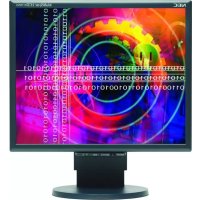
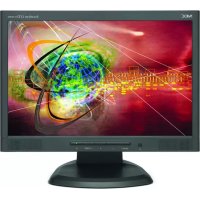
Notice Facile
MultiSync FE2111SB - Moniteur NEC - Notice d'utilisation et mode d'emploi gratuit
Retrouvez gratuitement la notice de l'appareil MultiSync FE2111SB NEC au format PDF.



| Caractéristiques techniques | Écran CRT 21 pouces, résolution maximale 1600 x 1200 pixels, fréquence de rafraîchissement jusqu'à 85 Hz, temps de réponse 16 ms. |
|---|---|
| Utilisation | Idéal pour les applications bureautiques, le graphisme et les jeux vidéo grâce à sa grande taille d'écran et sa qualité d'image. |
| Maintenance et réparation | Nettoyer régulièrement l'écran avec un chiffon doux, vérifier les connexions et les câbles, consulter un technicien agréé pour les réparations internes. |
| Sécurité | Éviter l'exposition à des températures extrêmes, ne pas toucher l'écran avec des objets pointus, utiliser un onduleur pour protéger contre les surtensions. |
| Informations générales | Poids : environ 50 kg, dimensions : 20.5 x 18.5 x 19.5 pouces, compatible avec les systèmes d'exploitation Windows et Mac. |
FOIRE AUX QUESTIONS - MultiSync FE2111SB NEC
Téléchargez la notice de votre Moniteur au format PDF gratuitement ! Retrouvez votre notice MultiSync FE2111SB - NEC et reprennez votre appareil électronique en main. Sur cette page sont publiés tous les documents nécessaires à l'utilisation de votre appareil MultiSync FE2111SB de la marque NEC.
MODE D'EMPLOI MultiSync FE2111SB NEC
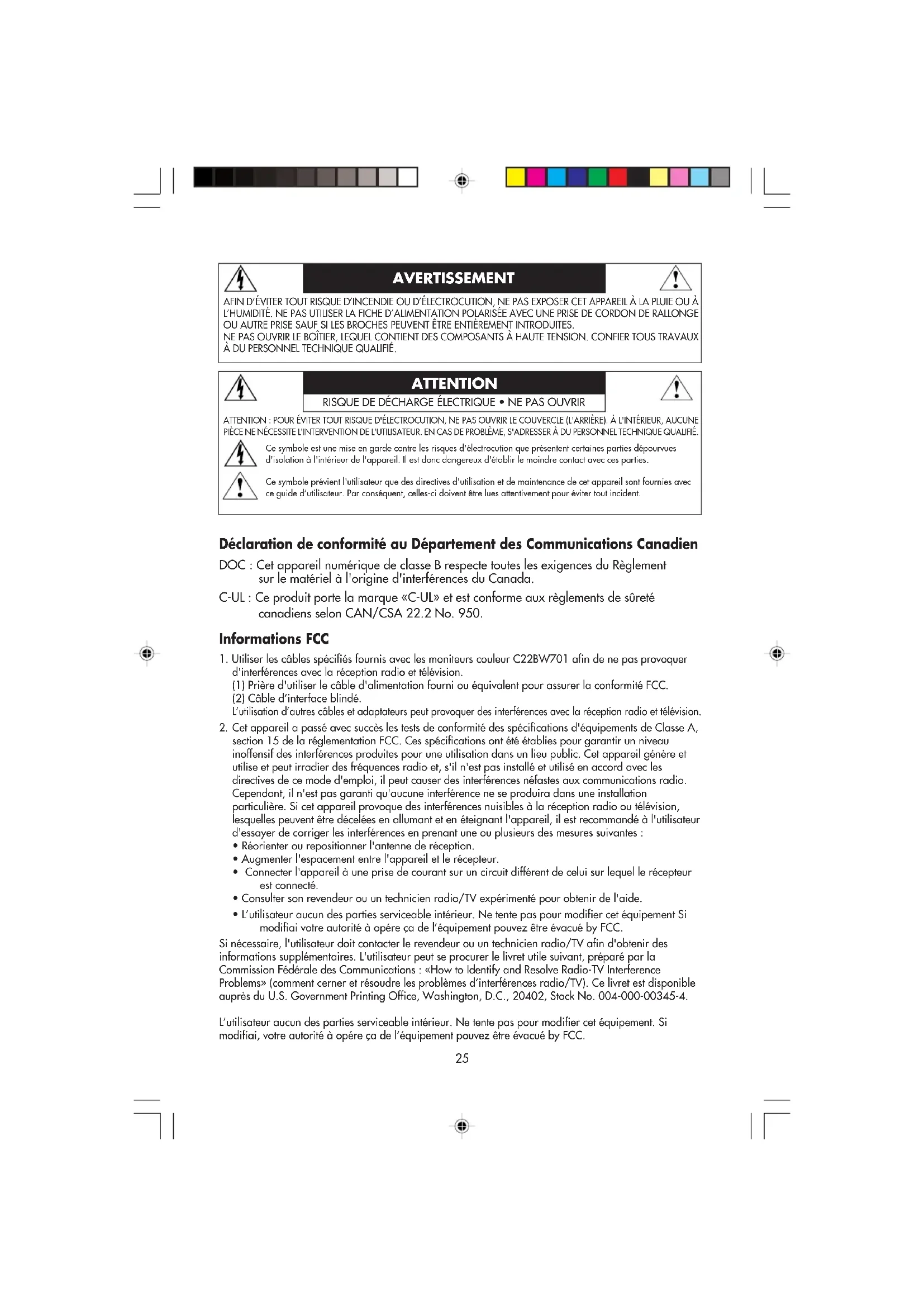
FE2111SB (C22BW701) is in compliance with Council Directive 73/ 23/EEC: – EN 60950 Council Directive 89/336/EEC: — EN 55022 — EN 61000-3-2 — EN 61000-3-3 — EN 55024 and marked with NEC-Mitsubishi Electric Visual Systems Corporation 4-13-23, Shibaura, Minato-Ku Tokyo 108-0023, Japan24 Notes25 Déclaration de conformité au Département des Communications Canadien DOC : Cet appareil numérique de classe B respecte toutes les exigences du Règlement sur le matériel à l'origine d'interférences du Canada. C-UL : Ce produit porte la marque «C-UL» et est conforme aux règlements de sûreté canadiens selon CAN/CSA 22.2 No. 950. Informations FCC
1. Utiliser les câbles spécifiés fournis avec les moniteurs couleur C22BW701 afin de ne pas
provoquer d'interférences avec la réception radio et télévision. (1) Prière d'utiliser le câble d'alimentation fourni ou équivalent pour assurer la conformité FCC. (2) Câble d’interface blindé. L’utilisation d’autres câbles et adaptateurs peut provoquer des interférences avec la réception radio et télévision.
Cet appareil a passé avec succès les tests de conformité des spécifications d'équipements de Classe A,
section 15 de la réglementation FCC. Ces spécifications ont été établies pour garantir un niveau
inoffensif des interférences produites pour une utilisation dans un lieu public. Cet appareil génère et utilise et peut irradier des fréquences radio et, s'il n'est pas installé et utilisé en accord avec les directives de ce mode d'emploi, il peut causer des interférences néfastes aux communications radio. Cependant, il n'est pas garanti qu'aucune interférence ne se produira dans une installation particulière. Si cet appareil provoque des interférences nuisibles à la réception radio ou télévision, lesquelles peuvent être décelées en allumant et en éteignant l'appareil, il est recommandé à l'utilisateur d'essayer de corriger les interférences en prenant une ou plusieurs des mesures suivantes :
- Réorienter ou repositionner l'antenne de réception.
- Augmenter l'espacement entre l'appareil et le récepteur.
- Connecter l'appareil à une prise de courant sur un circuit différent de celui sur lequel le récepteur est connecté.
- Consulter son revendeur ou un technicien radio/TV expérimenté pour obtenir de l'aide.
- L’utilisateur aucun des parties serviceable intérieur. Ne tente pas pour modifier cet équipement Si modifiai votre autorité à opére ça de l’équipement pouvez être évacué by FCC. Si nécessaire, l'utilisateur doit contacter le revendeur ou un technicien radio/TV afin d'obtenir des informations supplémentaires. L'utilisateur peut se procurer le livret utile suivant, préparé par la Commission Fédérale des Communications : «How to Identify and Resolve Radio-TV Interference Problems» (comment cerner et résoudre les problèmes d’interférences radio/TV). Ce livret est disponible auprès du U.S. Government Printing Office, Washington, D.C., 20402, Stock No. 004-000-00345-4. L’utilisateur aucun des parties serviceable intérieur. Ne tente pas pour modifier cet équipement. Si modifiai, votre autorité à opére ça de l’équipement pouvez être évacué by FCC. AFIN D’ÉVITER TOUT RISQUE D’INCENDIE OU D’ÉLECTROCUTION, NE PAS EXPOSER CET APPAREIL À LA PLUIE OU À L’HUMIDITÉ. NE PAS UTILISER LA FICHE D’ALIMENTATION POLARISÉE AVEC UNE PRISE DE CORDON DE RALLONGE OU AUTRE PRISE SAUF SI LES BROCHES PEUVENT ÊTRE ENTIÈREMENT INTRODUITES. NE PAS OUVRIR LE BOÎTIER, LEQUEL CONTIENT DES COMPOSANTS À HAUTE TENSION. CONFIER TOUS TRAVAUX À DU PERSONNEL TECHNIQUE QUALIFIÉ. AVERTISSEMENT ATTENTION RISQUE DE DÉCHARGE ÉLECTRIQUE • NE PAS OUVRIR ATTENTION : POUR ÉVITER TOUT RISQUE D'ÉLECTROCUTION, NE PAS OUVRIR LE COUVERCLE (L'ARRIÈRE). À L'INTÉRIEUR, AUCUNE PIÈCE NE NÉCESSITE L'INTERVENTION DE L'UTILISATEUR. EN CAS DE PROBLÈME, S'ADRESSER À DU PERSONNEL TECHNIQUE QUALIFIÉ. Ce symbole est une mise en garde contre les risques d'électrocution que présentent certaines parties dépourvues d'isolation à l'intérieur de l'appareil. Il est donc dangereux d'établir le moindre contact avec ces parties
Ce symbole prévient l'utilisateur que des directives d'utilisation et de maintenance de cet appareil sont fournies avec ce guide d’utilisateur. Par conséquent, celles-ci doivent être lues attentivement pour éviter tout incident.26 Contenu Manuel de l’utilisateur
- Ne pas oublier de conserver la boîte et le matériel d’emballage d’origine pour trans- porter ou expédier le moniteur. Cordon d’alimentation La boîte* de votre nouveau moniteur NEC MultiSync
- Moniteur MultiSync FE2111SB avec socle inclinable/rotatif
Cordon d’alimentation
- Manuel de l’utilisateur Câble d’interface27 Mise en marche rapide Pour raccorder le moniteur FE au système, suivre les directives ci-après :
1. Mettre l'ordinateur hors tension.
2. Si nécessaire, installer la carte vidéo dans le système. Pour plus d'informations, se
reporter au manuel de l’utilisateur de la carte vidéo.
3. Pour le PC : Connecter la mini-fiche D-SUB à 15 broches du câble de signal captif au
connecteur de la carte vidéo du système (Figure A.1). Serrer toutes les vis. Pour le Mac : Connecter l’adaptateur de câble Macintosh au connecteur sur le Macintosh (Figure B.1). Connecter la mini-fiche D-SUB à 15 broches du câble d’interface sur l’adaptateur de câble Macintosh et l’autre extrémité du câble d’interface sur le connecteur à l’arrière du moniteur (Figure B.1). Serrer toutes les vis. REMARQUE : Pour obtenir un adaptateur de câble MultiSync Macintosh, appeler NEC-Mitsubishi Electronics Display au (800) 632-4662.
4. Relie l’autre la fin du signal cable au connecteur sur le dos du MultiSync l’écran.
5. Connecter une extrémité du cordon d'alimentation au moniteur MultiSync et l'autre
extrémité à la prise de courant (Figure C.1).
6. Allumer le moniteur (Figure D.1) et l'ordinateur.
REMARQUE : Pour les informations de téléchargement sur le fichier INF Windows
95/ 98/Me/2000/XP pour le moniteur MultiSync, se reporter à la section Références de ce guide. REMARQUE : En cas de problème, prière de se reporter à la section Dépannage de ce manuel. Figure B.1 Figure B.1 15-Pin mini D-SUB Signal Amovible C âble l’adaptateur de câble Macintosh Signal Amovible C âble28 Mise en march rapide (suite) Cordon d’alimentation Figure D.1 Figure C.1 Bouton d’alimentation Indicateur d’alimentation29 Commandes Les touches de commandes OSM
(Gestionnaire à l’écran) à l’avant du moniteur fonctionnent comme suit : Menu principal Sous-menu. EXIT Quitte le menu OSM Quitte les commandes OSM. menu principal Remarque : Désactive le menu OSM et active le menu OSM lorsque l’OSM est éteint. CONTROL Déplace la zone en surbrillance Déplace la zone en surbrillance de gauche à droite pour sélectionner de gauche à droite pour l’un des sous-menus.sélectionner l’une des l’une des commandes. Remarque : Lorsque le menu OSM est éteint, il agit comme une touche directe pour la luminosité. CONTROL N’a pas de fonction Déplace la barre dans les +/– directions – ou + pour diminuer ou augmenter le réglage. Remarque : Désactive le menu OSM et permet de régler le Contraste avec la touche directe sur « MARCHE ». SELECT/ Entre dans le sous-menu N’a pas de fonction SB MODE Lorsque l’OSM est éteint, il fonctionnera comme la touche de fonction SuperBright (SB). L’utilisateur peut choisir entre SB MODE OFF, SB MODE1 et SB MODE2. La première fois que vous appuyez sur cette touche, le mode SB actuel est indiqué. Dans une fenêtre de 3 secondes, si cette touche est sélectionnée à nouveau, le SB MODE passera au SB MODE suivant. Par exemple, le mode en cours est SB MODE OFF, on appuie deux fois sur la touche dans un délai de 3 secondes, le SB MODE passera au SB MODE1 et ainsi de suite. La couleur de la température à chaque SB Mode est réglée par une commande de couleur appropriée à l’exception du mode RVB dont les paramètres de couleur ne peuvent être réglés. Lorsque l’appareil est éteint, il retournera au mode SB off. RESET Réinitialise toutes les commandes dans Réinitialise la commande en le menu en surbrillance aux réglages d’usine. surbrillance aux réglages d’usine. Remarque : Lorsque la touche RÉINITIALISER est enfoncée dans le menu principal et le sous-menu, une fenêtre d’avertissement s’affiche vous permettant de sélectionner la fonction de réinitialisation. Commandes de luminosité/contraste Luminosité : Règle la luminosité de l’image générale et de l’écran d’arrière-plan. Contraste : Règle la luminosité de l’image par rapport à l’arrière-plan. Démagnétisation : Élimine l’accumulation de champs magnétiques parasites qui modifieraient le balayage correct du faisceau d’électrons et affecteraient la pureté des couleurs de l’écran, la netteté et la convergence. Lorsque cette commande est activée, l’image saute et tremble quelque peu pendant la démagnétisation de l’écran. Attention : Prière de laisser s’écouler un minimum de 20 minutes entre chaque utilisation de la commande Degauss.30 Commandes (suite) Luminosité Constante: Maintient la luminosité et la qualité de couleur de l’écran d’une façon constante durant la période de vie normale du moniteur. La fonction de la luminosité constante nécessite une durée de préchauffage du moniteur de 30 minutes afin de devenir complètement fonctionnelle. Commandes de format et de position Auto Ajuste : Automatiquement ajuster la dimension horizontale et verticale et position réglages pour les minutages pertinents. Remarque : La fonction Réglage automatique n’est pas disponible sans le signal de vision ou quand la dimension des entrées du signal d’image est réduite. Gauche/Droite : Déplace l’image horizontalement (vers la gauche ou vers la droite). Bas/Haut : Déplace l’image verticalement (vers le haut ou vers le bas). Étroit/Large : Augmente ou diminue le format horizontal de l’image. Petit/Grand : Augmente ou diminue le format vertical de l’image. Système de commande de couleurs/Système de commande AccuColor
Sélectionnez le réglage couleur au moyen des réglages préprogrammés 1 à 5. La barre est remplacée par le réglage couleur initial de 1, 2, 3, sRGB, 5. Chaque réglage couleur préprogrammé est exprimé en Kelvin. Si un préréglage est modifié, le message «Custom» (au choix) s’affiche et remplace la température en Kelvin. Rouge, vert, bleu : Augmente ou diminue la valeur des couleurs rouge, vert, bleu en fonction de celle qui a été sélectionnée. Le changement du réglage de la couleur apparaît à l’écran et le sens (augmentation ou diminution) du réglage est indiqué par la barre de progression. Remarque
sRGB ne vous permet pas pour contrôler le AccuColor, Luminosité et Contraste. Commandes du menu Géométrie Les commandes du menu Géométrie permettent de régler la courbure ou l’angle des côtés de l’affichage. Int/Ext (coussin) : Augmente ou diminue la courbure des côtés vers l’intérieur ou vers l’extérieur. Gauche/Droite (balance de la distorsion du coussin) : Augmente ou diminue la courbure des côtés vers la gauche ou vers la droite. Pente (distorsion de parallélogramme) : Augmente ou diminue l’inclinaison des côtés vers la gauche ou vers la droite. Alignement (distorsion du trapèze) : Augmente ou diminue le dessous de l’écran pour qu’il soit le même que le dessus. Rotation (rotation de balayage) : Fait pivoter tout l’affichage dans le sens horaire ou dans le sens antihoraire
Correction des coins : Permet de régler la géométrie des coins de l’affichage – haut, équilbre haut, bas ou équilbre bas. Outils 1 Éliminateur de Moiré : Moiré est un motif ondulé qui peut s’afficher à l’écran de temps à autre. Ce motif est répétitif et se superpose sous forme d’images ondulées. Ce phénomène31 Commandes (suite) peut être plus prononcé avec certaines applications. Pour réduire le motif Moiré, réglez les valeurs Horizontal et/ou Vertical à l’aide des boutons CONTROL –/+. Convergence : Aligne les trois couleurs (R, V, B) pour composer une seule couleur (blanc). Cette commande a pour but d’assurer qu’une ligne blanche dessinée à l’écran est aussi précise et nette que possible.
- En utilisant le réglage CONVERGENCE (HOR.), vous ajustez l’alignement des lignes blanches dans le sens gauche/droite.
- En utilisant le réglage CONVERGENCE (VER.), vous ajustez l’alignement des lignes blanches dans le sens haut/bas. Linéarité : Le contrôle de linéarité verticale vous permet de régler les espaces dans le haut, le bas et le centre de l’écran pour qu’ils soient identiques. Le but de ce réglage est de s’assurer qu’un cercle de 2,5 cm de diamètre soit un vrai cercle de 2,5 cm de diamètre quel que soit l’endroit de l’écran où il est affiché. La procédure pour régler la linéarité verticale est la suivante
- Dessinez à l’écran des lignes horizontales équidistantes à l’aide d’un logiciel de dessin possédant une règle.
- En utilisant le réglage Vertical Balance, vous ajustez l’espacement entre les lignes au centre et les lignes en haut de l’écran.
- En utilisant le réglage LINEARITY(VER.), vous ajustez l’espacement entre les lignes du bas et du haut de l’écran. Commande GlobalSync
: Pour éliminer les impuretés de l’image causées par les champs magnétiques terrestres. Dans les sous-menus, utiliser les boutons de commande –/+ pour bien régler les corrections GlobalSync. Remarque: NEC recommande l’utilisation de la fonction GlobalSync pendant l’exécution d’une application, p. ex., un tableur ou un document texte. Outils 2 Langage : Les menus de l’OSM sont disponibles en six langues. Position OSM : Vous pouvez choisir l’emplacement où vous souhaitez que la fenêtre des commandes OSM apparaisse sur l’écran. En choisissant Position OSM, vous pouvez régler manuellement la position du menu de commande OSM : gauche, droite, haut ou bas. Extinction de l’OSM : Le menu de l’OSM restera actif aussi longtemps que vous l’utiliserez. Dans le menu d’extinction de l’OSM, vous pouvez choisir le temps que mettra l’affichage pour s’effacer après la dernière pression sur une touche. Le choix préréglé s’effectue en étapes de 5 secondes allant de 5 à 120 secondes. Verrouillage de l’OSM : Cette fonction vous permet de verrouiller l’accès aux fonctions de l’OSM sauf les commandes de contraste et de luminosité. En essayant d’accéder au menu lorsqu’il est verrouillé, une fenêtre s’ouvrira à l’écran et vous indiquera que les réglages ne sont pas accessibles. Pour verrouiller, appuyer sur les touches SELECT et
simultanément. Pour déverrouiller, appuyer sur les touches SELECT et + simultanément
: Activé : Le système IPM fonctionne normalement et toutes les étapes de sauvegarde d’énergie sont utilisées
Réinitialisation du mode arrêt. Remarque : Pour les systèmes standard et les cartes graphiques, laisser les réglages d’usine sur ENABLE
Remarque : Ne laissez pas le moniteur MultiSync allumé lorsque l’option « aucun signal » est activée. Cela pourrait griller l’image de l’écran si le message « aucun signal » apparaît. Commande EdgeLock
: L’utilisation du moniteur à des résolutions non standard peut provoquer une distorsion de la couleur ou une mauvaise luminosité des images. Utiliser la commande EdgeLock pour régler l’affichage des images. Préréglages usine : Cette fonction vous permet de remettre tous les paramètres de l’OSM
à leur état d’origine. Une fenêtre d’alerte vous demandera de confirmer si vous désirez rappeller tous les réglages usine. Les réglages individuels peuvent être réinitialisés en mettant en surbrillance la commande à réinitialiser, puis en appuyant sur le bouton RESET. Touche directe : Cette sélection vous permet d’utiliser comme commande de luminosité et -/+ comme commande de contraste. Information Mode d’affichage : Ce menu vous renseigne sur le mode et la fréquence courante du moniteur. Information moniteur : Le numéro du modèle et le numéro de série y sont indiqués. Avis de rafraîchissement : Si le taux de rafraîchissement est trop bas, un message apparaîtra à cet effet. Pour plus d’informations, reportez-vous au manuel de la carte vidéo ou du système.33 Usage recommandé AVERTISSEMENT Consignes de sécurité et d’entretien POUR UN FONCTIONNEMENT OPTIMAL, PRIÈRE DE NOTER CE QUI SUIT POUR LE RÉGLAGE ET L'UTILISATION DU
MONITEUR COULEUR MULTISYNC
- NE PAS OUVRIR LE MONITEUR. Aucune pièce intérieure ne nécessite l'intervention de l'utilisateur, et l'ouverture ou la dépose des couvercles peut entraîner des risques de décharges électriques dangereuses ou d'autres risques. Confier tous travaux à du personnel technique qualifié.
- Ne pas renverser de liquides dans le boîtier, ni utiliser le moniteur près de l'eau.
- Ne pas introduire d'objets de quelque nature que ce soit dans les fentes du boîtier car ceux- ci pourraient toucher des endroits sous tension dangereuse, ce qui peut provoquer des blessures, voire être fatal, ou peut occasionner une décharge électrique, un incendie ou une panne de l'appareil.
- Ne pas placer d'objets lourds sur le cordon d'alimentation. Un cordon endommagé peut occasionner une décharge électrique ou un incendie.
- Ne pas placer cet appareil sur un chariot, un support ou une table inclinée ou instable, afin d'éviter que le moniteur ne tombe, occasionnant de sérieux dommages au moniteur.
- Maintenir le moniteur éloigné des transformateurs à haute capacité, des moteurs électriques et de tous autres dispositifs tels que des haut-parleurs ou ventilateurs externes, lesquels peuvent créer des champs magnétiques puissants.
- Si possible, positionner le moniteur de sorte qu'il soit orienté vers l'est, afin de minimiser les effets du champs magnétique terrestre.
- Changer l'orientation du moniteur alors que celui-ci est sous tension peut occasionner une décoloration de l'image. Pour éviter cela, mettre le moniteur hors tension pendant 20 minutes avant de le remettre sous tension.
- Pour l'utilisation du moniteur MultiSync de Série FE avec l'alimentation CA mondiale de 100-120/220-240 V, utiliser un cordon d'alimentation qui correspond à la tension de l'alimentation fournie à la prise de courant CA. Le cordon d'alimentation utilisé doit être agréé et en conformité avec les normes de sécurité de son pays. (Le type H05W-F 3G 0.7mm_ doit être utilisé en Europe)
- Au Royauma-Uni, utiliser un cordon d'alimentation certifié BS avec une prise mouiée ayant un fusible noir (5A) installé pour l'utilisation avec ce moniteur. Si un cordon d'alimentation n'est pas fourmi avec ce moniteur, veuiller contacter votre fournisseur. Débrancher immédiatement le moniteur de la prise murale et confier la réparation à du personnel technique qualifié dans les cas suivants :
- Lorsque le cordon d'alimentation ou la fiche est endommagé(e).
- Si du liquide a été renversé ou des objets sont tombés à l'intérieur du moniteur.
- Si le moniteur a été exposé à la pluie ou à de l'eau.
- Si le moniteur est tombé ou le boîtier est endommagé.
- Si le moniteur ne fonctionne pas normalement en suivant les directives d'utilisation.
Prévoir une aération suffisante autour du moniteur pour que la chaleur puisse se dissiper correctement. Ne pas obstruer les ouvertures de ventilation ni placer le moniteur près d'un radiateur ou autre source de chaleur. Ne rien poser sur le moniteur.
- La fiche du cordon d'alimentation est le moyen principal de débrancher le système de l'alimentation. Le moniteur doit être installé à proximité d'une prise de courant facilement accessible.
Manipuler avec soin lors du transport. Conserver l'emballage pour le transport.34 LA MODIFICATION DE LA POSITION ET DU RÉGLAGE DU MONITEUR PEUT RÉDUIRE LA FATIGUE DES YEUX, DES ÉPAULES ET DE LA NUQUE. OBSERVER LES DIRECTIVES CI-APRÈS LORS DU POSITIONNEMENT DU MONITEUR : Usage recommandé (suite)
- Régler la hauteur du moniteur de sorte que le dessus de l'écran soit au niveau ou légèrement en- dessous du niveau des yeux. Les yeux doivent regarder légèrement vers le bas lorsque l'on regarde le milieu de l'écran.
- Positionner le moniteur à une distance minimale de 30 cm (12 po) et maximale de 70 cm (28 po) des yeux. La distance optimale est de 60 cm (24 po).
- Reposer ses yeux régulièrement en regardant vers un objet situé à au moins 6 m (20 pieds). Cligner régulièrement.
- Positionner le moniteur à un angle de 90° par rapport aux fenêtres et autres sources de lumière, afin de réduire au maximum les reflets et l'éblouissement. Régler l'inclinaison du moniteur de sorte que l'éclairage du plafond ne soit pas reflété sur l'écran.
- Nettoyer votre moniteur. Un revêtement spécial est fourni que verre (CRT) dégauchit pour réduire un reflet et électricité statique sur la verre dégauchit de cet écran. Au compte du revêtement délicat sur la surface glass, une charpie d'usage libére, non abrasif du tissu (cotonnier ou équivalent) et un non de l'alcool, neutre, non abrasif nettoyant de la solution à minimise de la poussière. Si l'écran requires autrement qu'une lampe nettoyant, applique moire directement ou radoucit détergent neutre sur eau much à un tissu mou et usage sur c'essorant de l'eau, à nettoie glass surface. MÉNAGEMENT Ce qui suivi des représentants endommageront au CRT quand nettoyants le verre surface: De le benzène, de l'alcool plus fin acid/alkaline ou détergent, détergent sur abrasif de la poudre, détergent sur anti statique le représentant, détergent pour le nettoyage.
- Régler les commandes de luminosité et de contraste du moniteur pour améliorer la lisibilité.
- Utiliser un support de document placé près de l'écran.
- Positionner ce que l'on regarde le plus souvent (l'écran ou les documents de référence) directement devant soi pour réduire au maximum les mouvements de la tête lorsque l'on dactylographie.
- Consulter régulièrement un ophtalmologiste.35 Usage recommandé (suite) Ergonomie Pour optimiser les avantages ergonomiques, observez les directives suivantes :
- Régler la luminosité jusqu’à ce que la trame de fond disparaisse.
- Ne pas placer la commande de contrate à son réglage maximum.
- Utiliser les commandes de format et position préprogrammées avec signaux standard .
- Utiliser le réglage couleur et les commandes gauche/droite préprogrammés.
- Utiliser des signaux non entrelacés avec fréquence de rafraîchissement vertical de 75 à 160 Hz.
- Ne pas utiliser la couleur bleu primaire sur fond foncé car cela rend la lecture difficile et peut occasionner de la fatigue oculaire en raison de contraste insuffisant. Pour des informations plus détaillées sur l'établissement d'un environnement de travail sain, écrire àAmerican National Standard for Human Factors Engineering of Visual Display Terminal Workstations -ANSI-HFS Standard No. 100-1988 - The Human Factors Society, Inc. P.O. Box 1369, Santa Monica,California 90406.36 Fiche technique Caractér. techniques Moniteur Remarques du moniteur MultiSync
FE2111SB Tube cathodique Diagonale : 22 po/55 cm Déflexion de 90°, pas de grille 0,24, Surface utile : 20 po/508 mm le TRC à grille d’ouverture, luminophore Rayon : 50000 mm à persistance moyenne-courte, G-WARAS coating
Signal d’entrée Vidéo : ANALOGIQUE 0,7 Vp-p/75 ohms Sync : Sync. séparée - niveau TTL Sync. horizontale positif/négatif Sync. verticale positif/négatif Sync. composite (négatif) (niveau TTL) Couleurs d’affichage Entrée analogique : Nombre illimité de couleurs Dépend de la carte vidéo utilisée. Gamme de Horizontale : 30 kHz à 115 kHz Automatique Synchronisation Verticale : 50 Hz à 160 Hz Automatique Résolutions autorisées 640 x 480 @ 50 à 160 Hz Certains systèmes peuvent ne pas accepter Résolutions basées sur les fréquences 800 x 600 @ 50 à 160 Hz tous les modes listés. horizontales et verticales uniquement 1 024 x 768 @ 50 à 138 Hz 1 280 x 1 024 @ 50 à 105 Hz NEC-Mitsubishi Electronics Display 1 600 x 1 200 @ 50 à 91 Hz ..................... recommande une résolution à 1 800 x 1 350 @ 50 à 81 Hz 85 Hz pour des performances d’affichage 1 800 x 1 440 @ 50 à 76 Hz optimales. 1 856 x 1 392 @ 50 à 79 Hz 1 920 x 1 440 @ 50 à 76 Hz Zone d’affichage active Horizontale : 396 mm/15,6 po Dépend de la synchronisation du signal (réglages d’usine) Verticale : 297 mm/11,7 po utilisée et ne comprend pas la zone de bord. Zone d’affichage active 406mm/16,0 po Dépend de la synchronisation du signal (balayage complet)
304.6 mm/12,0 po utilisée et ne comprend pas la zone de bord.
120 V / 0.6A @ 220-240 V Dimensions 495 mm (L) x 484,5 mm (H) x 471 mm (P) 19,5 po (L) x 19,1 po (H) x 18,5 po (P) Poids 29,0 kg 64,0 lbs Considérations environnementales Température de fonctionnement : +5 °C à +35 °C/+41 ° à 90 °F Humidité : 10 % à 90 % Altitude : 0ft (0m) ~10,000ft (3,000m) Température de stockage : -20 °C à +60 °C/–4 ° à +140 °F Humitié : 10 % à 90 % Altitude : 0ft (0m) ~50,000ft (15,000m) REMARQUE : Les caractéristiques techniques sont sujettes à changement sans préavis37 FonctionsFonctions TRC à grille d’ouverture plate : Assure une qualité de visualisation inégalée avec une image quasi-plate, éliminant la distorsion et réduisant les reflets de sorte que ce que vous voyez à l’ecran est identique à ce qui est imprimé sur paper. L’alignement luminophore strié su TRC fournit une résolution verticale supérieure et une luminosité améliorée pour un contraste d’image plus uniforme. Surface d’écran OptiClear
: Réduit la réflexion et l’éblouissement et augmente le contraste sans sacrifier le niveau de netteté, la clarté ni la luminosité. Mise au point à double faisceau dynamique : Permet des réglages précis et continus des faisceaux électroniques et une qualité d’image optimale, jusqu’à l’extrémité des bords de l’écran. Système de commande AccuColor
: Permet de régler les couleurs à l’écran et de personnaliser la précision des couleurs selon diverses normes. Commandes OSM
(Gestionaire à l’écran) : Permet de régler facilement et rapidement tous les éléments de l’image de l’écran via les menus à l’écran simples à utiliser. Fonctions ErgoDesign
: Améliore l’ergonomie humaine pour améliorer l’environnement de travail, protéger la santé de l’utilisateur et épargner de l’argent. On peut citer comme exemple les commandes OSM pour un réglage rapide et facile de l’image, un socle inclinable et rotatif pour un meilleur confort de visualisation et la conformité aux directives MPRII concernant les réductions d’émissions. Plug and Play: La solution Microsoft
avec le système d’exploitation Windows
95/98/2000/ Me/XP facilite la configuration et l’installation en permettant au moniteur d’envoyer ses capacités (telles que le format et les résolutions d’écran acceptés) directement à l’ordinateur, optimisant ainsi automatiquement les performances d’affichage. Système IPM
(Intelligent Power Manager/Gestionnaire d’énergie intelligent) : Procure des méthodes d’économie d’énergie novatrices qui permettent au moniteur de passer à un niveau de consommation d’énergie plus faible lorsqu’il est allumé mais non utilisé, épargnant deux tiers des coûts énergétiques, réduisant les émissions et diminuant les coûts de conditionnement d’air du lieu de travail. Technologie Reduced Magnetic Field
(Champs magnétiques réduits) : Réduit les émissions de champs magnétiques et électriques alternatifs et l’électricité statique, dans un but de réduire les risques potentiels découlant d’une utilisation prolongée d’un moniteur d’ordinateur. Technologie à fréquence multiple : Règle automatiquement le moniteur à la fréquence de la carte vidéo, affichant ainsi la résolution requise. Capacité FullScan
(Balayage complet) : Permet d’utiliser la totalité de la surface d’écran dans la plupart des résolutions, augmentant ainsi de façon significative la taille de l’image. GlobalSync
/commande de pureté des coins : Permet de régler du niveau d’impuretés à chaque coin de l’écran. Commande de convergence : Permet de régler la convergence horizontale et verticale pour assurer qu’une ligne blanche dessinée à l’écran est aussi précise et nette que possible. Auto Ajuste : Vous permet facilement et rapidement à ajuste préréglé timming et positionne pour le Non. Réglage automatique GTF : Règle automatiquement la dimension horizontale et verticale et la position selon la norme GTF avec la synchronisation du signal par lequel le réglage automatique n’est pas disponible. Luminosité Constante: Maintient la luminosité et la qualité de la couleur de l’écran d’une façon constante durant la période de vie normale du moniteur. Mode SB (Luminosité supérieure) : Fournit la luminosité appropriée à l’écran pour les images affichées. Mode luminosité supérieure sur ARRÊT: pour les images basées sur le texte (utilisation normale) Mode-1 luminosité supérieure sur MARCHE : pour les images Mode-2 luminosité supérieure sur MARCHE : pour déplacer les images comme les films sur DVD.38 Dépannage Pas d'image
- La carte vidéo doit être complètement introduite dans son logement.
- La touche d'alimentation et le commutateur d'alimentation de l'ordinateu doivent être en position ON (Marche).
- Le câble d’interface doit être bien connecté à la carte vidéo/l'ordinateur.
- Vérifier si les broches du connecteur ne sont pas pliées ou renfoncées. L'image défile ou est instable
- Le câble d’interface doit être bien fixé à l'ordinateur.
- Contrôler la répartition des broches et la synchronisation de signal du moniteur et la carte vidéo en respectant les synchronisations et la répartition des broches recommandées.
- Si l'adaptateur de câble Macintosh est utilisé, vérifier la connexion au préalable ou s'assurer si la carte vidéo est compatible Macintosh et si la carte est bien mise en place dans l'ordinateur. La DEL sur le moniteur n'est pas allumée (aucune couleur, verte, orange ou jaune, n'est visible)
- Le commutateur d'alimentation doit être en position ON et le cordo d'alimentation doit être connecté. L'image est floue ou les couleurs semblent brouillées
- Si l’image est brouillée, régler la commande de Élinimateur de Moiré. Se la coleur semble brouillée, régler les commandes de Luminosite, de Contrast et GlabalSync
ou employez la commande d’EdgeLock
pour changes des modes.
- Accéder à la commande Degauss via les commandes OSM
. Activer la commande Degauss. ATTENTION : Un intervalle d’au moins 20 minutes doit s'écouler avant que la commande Degauss ne soit utilisée une seconde fois lorsqu'il n'y a pas de commutation entre les modes. L'image danse ou une trame onduleuse est présente sur l'image
- Éloigner du moniteur les appareils électriques qui peuvent occasionner des interférences électriques.
- Voir à l'intérieur de la couverture du guide pour les informations FCC. Les bords de l'image affichée ne sont pas carrés
- Utiliser les commandes des géométrie et Correction des coins OSM pour redresser les bords.
- Si possible, orienter l'avant du moniteur vers l'est. L'image affichée n'est pas centrée, est trop petite ou trop large
- Utiliser les commandes de format et de positionnement OSM pour ajuster l'image. Fines lignes apparaissent à l’écran
- Les lignes que vous apercevez sur votre écran sont une caractéristique normale de aperture grille CRT et ne constituet donc pas un dysfonctionnement. Il s’agit de l’ombre des fils d’amortissement employés pour stabiliser la grille d’ouverture qui sont le plus facilement visibles lorsque l’arrière-plan de l’écran est clair (géneralement blanc).39 Dépannage (suite) Message de mise en garde affiché
- Vérifiez le signal d’entrée. REMARQUE : Le message de mise en garde peut indiquer la mise en marche du moniteur MultiSync. Si le message affiché disparaît après quelques instants, cela prouve qu’il n’y a pas d’anomalie avec le signal d’entrée. Fonction de vérification automatique
- Appuyez sur une des touches de contrôle à l’avant du moniteur si vous voyez une anomalie sur l’écran. – Si toutes les couleurs R, V et B sont visibles dans le message de diagnostic, le moniteur MultiSync ne présente aucune anomalie. Dans le cas où certaines couleurs seraient absentes dans le message, le moniteur MultiSync présente une anomalie. Veuillez contacter le service à la clientèle NEC. – Dans le cas où il n’y a pas de message de diagnostic affiché lorsque la diode électroluminescente est allumée en vert, éteignez l’ordinateur.
- Vérifiez le câble d’interface et l’ordinateur si le message de diagnostic s’affiche.
Contactez le Service à la Clientèle NEC si le message de diagnostic ne s’affiche toujours pas. – Dans le cas où il n’y a pas de message de diagnostic affiché lorsque la diode électroluminescente est allumée en orange
- Vérifiez le câble d’interface et l’ordinateur.
- Déplacez la souris ou appuyez sur une des touches du clavier. – Dans le cas où il n’y a pas de message de diagnostic affiché avec la diode électroluminescente allumée en vert et orange
- Contactez le service à la clientèle NEC.40 Références Service à la clientèle et assistance technique du moniteur NEC-Mitsubishi Service à la clientèle et assistance technique: (800) 632-4662 Télécopieur: (800) 695-3044 Pièces et accessoires/adaptateur de câble Macintosh: (888) NEC-MITS [888-632-6487] Politiques et processus du service à la clientèle: http://www.necmitsubishi.com/ css/ServicePolicies/ServicePolicies.htm Base de connaissance de l’assistance technique en lign: http://www.necmitsubishi.com/css/ knowledgebase.cfm Adresse électronique du service à la clientèle et de l’assistance technique: http://www.necmitsubishi.com/css/ techform.htm Ventes et information produit Ligne d’information sur les ventes: (888) NEC-MITS [888-632-6487] Clientèle canadienne: (866) 771-0266, Ext#: 4037 Ventes au gouvernement: (800) 284-6320 Adresse électronique du service des ventes au gouvernement: gov@necmitsubishi.com Courrier électronique World Wide Web: http://www.necmitsubishi.com Produit enregistré: http://www.necmitsubishi.com/ productregistration Opérations Européennes: http://www.nec-mitsubishi.com Fichier INF Windows
95/98/Me/2000/XP: http:// www.necmitsubishi.com et select “Downloads and Drivers”41 Garantie limitée NEC-Mitsubishi Electronics Display of America, Inc. (ci-après «NMD-A») garantit que ce produit est exempt de vice de fabrication et de main-d’oeuvre et, selon les conditions énoncées ci-dessous, accepte de réparer ou remplacer, à sa discrétion, toute pièce de l’appareil concerné qui s’avérerait défectueuse et ce, pendant une période de trois (3) ans à partir de la date d’achat initial. Les pièces de rechange sont garanties pendant quatre-vingt dix (90) jours. Les pièces de rechange ou unités peuvent être neuves ou reconditionnées et seront conformes aux spécifications des pièces et des unités d’origine. Cette garantie vous accorde des droits légaux spécifiques auxquels peuvent s’ajouter d’autres droits pouvant varier d’une juridiction à l’autre. Cette garantie est limitée à l’acheteur d’origine du produit et n’est pas transférable. Cette garantie couvre uniquement les composants fournis par NMD-A. Une réparation requise à la suite de l’utilisation des pièces provenant d’un tiers n’est pas couverte par cette garantie. Pour être couvert par cette garantie, le produit doit avoir été acheté aux États-Unis ou au Canada par l’acheteur d’origine. Cette garantie couvre uniquement la distribution du produit aux États- Unis ou au Canada par NMD-A. Aucune garantie n’est offerte à l’extérieur des États-Unis et du Canada. La preuve d’achat sera exigée par NMD-A pour prouver la date d’achat. Une telle preuve d’achat doit être une facture de vente d’origine ou un reçu reprenant le nom et l’adresse du vendeur, de l’acheteur et le numéro de série du produit. Pour obtenir un service au titre de la garantie, vous devez expédier le produit en port prépayé ou le déposer chez le revendeur agréé qui vous l’a vendu ou dans un autre centre autorisé par NMD-A, soit dans l’emballage d’origine, soit dans un emballage similaire procurant un niveau équivalent de protection. Avant de retourner tout produit à NMD-A, vous devez d’abord obtenir une autorisation de retour de marchandise en composant le 1-800-632- 4662. Le produit ne pourra avoir été enlevé ou modifié, réparé ou entretenu au préalable par personne d’autre que du personnel technique autorisé par NMD-A, et le numéro de série du produit ne pourra pas avoir été enlevé. Pour être couvert par cette garantie, le produit ne pourra pas avoir été soumis à l’affichage d’une image fixe pendant de longues périodes de temps résultant en une persistance de l’image, un accident, une utilisation incorrecte ou abusive ou une utilisation contraire aux directives contenues dans le guide de l’utilisateur. Une seule de ces conditions annulera la garantie. NMD-A NE POURRA ÊTRE TENUE RESPONSABLE DE DOMMAGES DIRECTS, INDIRECTS, ACCIDENTELS, SECONDAIRES OU D’AUTRES TYPES DE DOMMAGES RÉSULTANT DE L’UTILISATION D’UN PRODUIT QUI N’ENTRENT PAS SOUS LA RESPONSABILITÉ DÉCRITE CI-DESSUS. CES GARANTIES REMPLACENT TOUTE AUTRE GARANTIE EXPLICITE OU IMPLICITE, Y COMPRIS, MAIS SANS S’Y LIMITER, TOUTE GARANTIE DE QUALITÉ MARCHANDE OU D’APTITUDE À UNE FIN PARTICULIÈRE. CERTAINES JURIDICTIONS NE PERMETTANT PAS L’EXCLUSION DE GARANTIES IMPLICITES OU LA LIMITATION OU L’EXCLUSION DE RESPONSABILITÉ POUR DOMMAGES ACCIDENTELS OU SECONDAIRES, LES EXCLUSIONS OU LIMITATIONS CI-DESSUS POURRAIENT NE PAS S’APPLIQUER DANS VOTRE CAS. Ce produit est garanti selon les termes de cette garantie limitée. Les consommateurs doivent savoir que les performances du produit peuvent varier selon la configuration du système, le logiciel, l’application, les données du client et la manière dont le produit est utilisé par l’opérateur, ainsi que d’autres facteurs. Bien que les produits NMD-A soient considérés compatibles avec de nombreux systèmes, la mise en oeuvre fonctionnelle du produit peut varier d’un client à l ’autre. Par conséquent, l’adéquation d’un produit à un besoin ou une application spécifique doit être déterminée par le consommateur et n’est pas garantie par NMD-A. Pour connaître le nom du centre de service technique agréé NEC-Mitsubishi Electronics Display le plus proche, appeler NEC-Mitsubishi Electronics Display au 1-800-632-4662.42 TCO’95 MultiSync
FE2111SB Modèle frontal de couleur noir Félicitations! Vous avez acheté un produit qui répond à la directive TCO’95. En choisissant ce produit conçu pour une utilisation professionnelle, vous contribuez aussi à la réduction des effets nuisibles sur l’environnement et aussi au développement continu de produits électroniques respectueux de l’environnement. Pourquoi des ordinateurs «éco-étiquetés»? Dans de nombreux pays, l’éco-étiquetage est devenu une méthode reconnue pour favoriser la mise au point de biens et de services respectueux de l’environnement. Pour ce qui est des ordinateurs et autre équipement électronique, le problème est double : des substances nuisibles à l’environnement sont utilisées à la fois dans le produit et u cours du processus de fabrication. Comme il n’a pas été possible de recycler de manière appropriée la majeure partie de l’équipement électronique, ces substances sont tôt ou tard introduites dans la nature. L’ordinateur comporte d’autres caractéristiques comme les niveaux de consommation éner- gétique, qui influent à la fois sur l’environnement de travail (interne) et sur l’environnement naturel (externe). Étant donné que toutes les méthodes de génération d’électricité traditionnelle ont un impact négatif sur l’environnement (retombées acides et émissions provoquant des changements climatiques, déchets radioactifs, etc.), la conservation de l’énergie est cruciale. Les appareils électroniques utilisés dans des bureaux consomment une quantité énorme d’énergie puisqu’ils sont souvent laissés continuellement en marche. Qu’est-ce qu’implique l’éco-étiquetage? Ce produit répond aux exigences de la directive TCO’95 qui prévoit l’éco-étiquetage et l’étiquetage international d’ordinateurs personnels. La directive d’étiquetage a été élaborée par le TCO (Confédération suédoise des employés professionnels), Naturskyddsforeningen (Société suédoise de conservation de la nature) et NUTEK (Conseil suédois de développement industriel et technique). La directive couvre plusieurs volets : environnement, ergonomie, facilité d’utilisation, émissions de champs électriques et magnétiques, consommation énergétique, sécurité-électrique et sécurité-incendie. Les exigences environnementales concernent la restriction de la présence et de l’utilisation, entre autres, de métaux lourds, de retardateurs de flamme contenant du brome et du chlore, d’hydrocarbure chlorofluoré (fréon) et de solvants chlorés. Le produit doit être préparé en vue d’être éventuellement recyclé et le fabricant est tenu d’élaborer un plan environnemental qui doit être respecté dans chaque pays où la société met en œuvre sa politique opérationnelle. Dans le cadre des exigences relatives à la consommation, l’ordinateur et/ou l’écran doit, après une certaine période d’inactivité, réduire sa consommation énergétique en une ou plusieurs phases. Le temps nécessaire à la réactivation de l’ordinateur devra être raisonnable. Les produits étiquetés doivent répondre à des exigences environnementales rigoureuses, par exemple, eu égard à la réduction des champs électriques et magnétiques, à l’ergonomie physique et visuelle et à la facilité d’utilisation. TCO’95 est un projet coopératif entre TCO (Confédération suédoise des employés professionnels), Naturskyddsforeningen (Société suédoise de conservation de la nature) et NUTEK (Conseil suédois de développement industriel et technique). Exigences environnementales Retardateurs de flamme contenant du brome Les retardateurs de flamme contenant du brome sont présents dans les cartes à circuits imprimés, les câbles, les fils, les châssis et les boîtiers. Leur présence permet de retarder la propagation du feu. Le plastique d’un boîtier d’ordinateur peut contenir jusqu’à trente pour cent43 TCO’95 (suite) de substances ignifuges. Ces dernières s’apparentent à un autre groupe de toxines environnementales, les PCB, qui sont suspectés de provoquer les mêmes effets néfastes, dont la modification de la reproduction chez les oiseaux piscivores et les mammifères, attribuable aux processus biocumulatifs*. La présence de retardateurs de flamme a été détectée dans le sang humain et les chercheurs craignent que le développement du fœtus pourrait être perturbé. La directive TCO’95 exige que les composants en plastique pesant plus de 25 grammes ne contiennent pas de chlore ou de brome organiquement liés. Plomb** Le plomb peut être présent dans les tubes cathodiques, les écrans, les soudures et les condensateurs. Le plomb s’attaque au système nerveux et, à doses élevées, entraîne l’intoxication par le plomb. La directive TCO’95 permet l’inclusion du plomb était donné qu’aucun remplacement n’ait encore été mis au point. Cadmium** Le cadmium est présent dans les batteries rechargeables et dans les couches de génération des couleurs de certains écrans d’ordinateur. Le cadmium s’attaque au système nerveux et est toxique à doses élevées. La directive TCO’95 stipule que les batteries ne peuvent contenir plus de 25 ppm (parties par million) de cadmium. La présence de cadmium dans les couches de génération de couleurs d’écrans d’ordinateur est interdite. Mercure** Le mercure est parfois présent dans les batteries, les relais, les interrupteurs et les systèmes rétroéclairés. Le cadmium s’attaque au système nerveux et est toxique à doses élevées. La directive TCO’95 stipule que les batteries ne peuvent contenir plus de 25 ppm (parties par million) de mercure. Elle exige aussi que le mercure soit absent de tous les composants électriques ou électroniques de l’écran, sauf pour les systèmes rétroéclairés. Hydrocarbures chlorofluorés (fréon) Les hydrocarbures chlorofluorés (fréon) sont parfois utilisés dans le lavage des cartes à circuits imprimés et dans la fabrication de la mousse de polystyrène pour l’emballage. Les hydrocarbures chlorofluorés décomposent la couche d’ozone et endommagent la couche d’ozone dans la stratosphère, ce qui provoque l’augmentation de rayonnement ultraviolet sur la terre et entraîne le risque accru de cancer de la peau (mélanome malin). La directive TCO’95 : les hydrocarbures chlorofluorés et les hydrocarbures partiellement halogénés ne peuvent pas être utilisés dans la fabrication du produit ou de son emballage. *Biocumulatif signifie les substances qui s’accumulent au sein d’organismes vivants. **Le plomb, le cadmium et le mercure sont des métaux lourds qui sont biocumulatifs. Pour obtenir des informations détaillées sur le document des critères environnementaux, adressez-vous à : TCO Development Unit SE-114 94 Stockholm SUÈDE Numéro de télécopieur : +46 8 782 92 07 Courriel (Internet) : development@tco.se Vous pouvez aussi obtenir des informations à jour sur les produits approuvés et étiquetés TCO’95 en visitant le site Web http://www.tco-info.com44 TCO’99
FE2111SB Modèle frontal de couleur argent Félicitations! Vous avez acheté un produit qui répond à la directive TCO’99. En choisissant ce produit conçu pour une utilisation professionnelle, vous contribuez aussi à la réduction des effets nuisibles sur l’environnement et aussi au développement continu de produits électroniques respectueux de l’environnement. Pourquoi des ordinateurs «éco-étiquetés»? Dans de nombreux pays, l’éco-étiquetage est devenu une méthode reconnue pour favoriser la mise au point de biens et de services respectueux de l’environnement. Pour ce qui est des ordinateurs et autre équipement électronique, le problème est double : des substances nuisibles à l’environnement sont utilisées à la fois dans le produit et au cours du processus de fabrication. Comme il n’a pas été possible de recycler de manière appropriée la majeure partie de l’équipement électronique, ces substances sont tôt ou tard introduites dans la nature. L’ordinateur comporte d’autres caracté ristiques comme les niveaux de consommation énergétique, qui influent à la fois sur l’environnement de travail (interne) et sur l’environnement naturel (externe). Étant donné que toutes les méthodes de génération d’électricité traditionnelle ont un impact négatif sur l’environnement (retombées acides et émissions provoquant des changements climatiques, déchets radioactifs, etc.), la conservation de l’énergie est cruciale. Les appareils électroniques utilisés dans des bireaux consomment une quantité énorme d’énergie puisqu’ils sont souvent laissés continuellement en marche. Qu’est-ce qu’implique l’éco-étiquetage? Ce produit répond aux exigences de la directive TCO’99 qui prévoit l’éco-étiquetage et étiquetage international d’ordinateurs personnels. La directive d’étiquetage a été élaborée par le TCO (Confédération suédoise des employés professionnels), Svenska Naturakyddsforeningen (Société suédoise de conservation de la nature) et Statens Energimyndighet (Administration nationale de l’énergie de la Suéde). La directive couvre plusieurs volets : environnement, ergonomie, facilité d’utilisation, émissions de champs électriques et magnétiques, consommation énergétique, sécurité-électrique et sécurité- incendie. Les exigences environnementales concernent la restriction de la présence et de l’utilisation, entre autres, de métaux lourds, de retardateurs de flamme contenant du brome et du chlore, d’hydrocarbure chlorofluoré (fréon) et de solvants chlorés. Le produit doit être préparé en vue d’être éventuellement recyclé et le fabricant est tenu d’élaborer un plan environnemental qui doit être respecté dans chaque pays où la société met en oeuvre sa politique opérationnelle. Dans le cadre des exigences relatives à la consommation, l’ordinateur et/ou l’écran doit, après une certaine période d’inactivité, réduire sa consommation énergétique en une ou plusieurs phases. Le temps nécessaire à la réactivation de l’ordinateur devra être raisonnable. Le produits étiquetés doivent répondre à des exigences environnementales rigoureuses, par exemple, eu égard à la réduction des champs électriques et magnétiques, à l’ergonomie physique et visuelle et à la facilité d’utilisation. Exigences environnementales Retardateurs de flamme Les retardateurs de flamme sont présents dans les cartes à circuits imprimés, les câbles, les fils, les châssis et les boîtiers. Leur présence permet de retarder la propagation du feu. Le plastique d’un boîtier d’ordinateur peut contenir jusqu’à trente pour cent de substances ignifuges. La plupart des retardateurs de flamme contiennent du brome ou du chlrore et ces derniers s’apparentent à un autre groupe de toxines environnementales, les PCB, qui sont suspectésde provoquer des effets néfastes pour la santé, dont la modification de la reproduction chez les oiseaux piscivores et les mammifères, attribuable aux processus biocumulatifs*. La présence de retardateurs de flamme a été détectée dans le sang humain et les chercheurs craignent que le développement du foetus pourrait être perturbé. La directive TCO’99 exige que les composants en plastique pesant plus de45 TCO’99 (suite) 25 grammes ne contiennent pas de retardateurs de flame contenant du chlore ou du brome organiquement liés. Les retardateurs de flame sont autorisés dans les cartes à circuits imprimés étant donné qu’aucun substitut n’est encore disponible. Plomb** Le plomb peut être présent dans les tubes cathodiques, les écrans, les soudures et les condensateurs. Le plomb s’attaque au système nerveux et, à doses élevées, entraîne l’intoxication par le plomb. La directive TCO’99 permet l’inclusion du plomb était donné qu’aucun remplacement n’ait encore été mis au point. Cadmium** Le cadmium est présent dans les batteries rechargeables et dans les couches de génération des couleurs de certains écrans d’ordinateur. Le cadmium s’attaque au système nerveux et est toxique à doses élevées. La directive TCO’99 stipule que les batteries, les couches de génération de couleurs d’écrans d’ordinateur et les composants électriques ou électroniques ne doivent pas contenir de cadmium. Mercure** Le mercure est parfois présent dans les batteries, les relais, les interrupteurs et les systèmes rétroéclairés. Le cadmium s’attaque au système nerveux et est toxique à doses élevées. La directive TCO’99 stipule que les batteries ne peuvent de mercure. Elle exige aussi que le mercure soit absent de tous les composants électriques ou électroniques associés à l’écran. Hydrocarbures chlorofluorés (fréon) Les hydrocarbures chlorofluorés (fréon) sont parfois utilisés dans le lavage des cartes à circuits imprimés. Les hydrocarbures chlorofluorés décomposent la couche d’ozone et endommagent la couche l’ozone dans la stratosphère, ce qui provoque l’augmentation de rayonnement ultraviolet sur la terre et entraîne le risque accru de cancer de la peau (mélanome malin). La directive TCO’99 : les hydrocarbures chlorofluorés et les hydrocarbures partiellement halogénés ne peuvent pas être utilisés dans la fabrication ou l’assemblage du produit ou de son emballage. *Biocumulatif signifie les substances qui s’accumulent au sein d’organismes vivants. **Le plomb, le cadmium et le mercure sont des métaux lourds qui sont biocumulatifs. Pour obtenir des informations détaillées sur le document des critères environnementaux, adressez-vous á: TCO Development Unit SE 114 94 Stockholm SUÈDE Numéro de télécopieur : +46 8 782 92 07 Courriel (Internet) : development@tco.se Vous pouvez aussi obtenir des informations à jour sur les produits approvés et étiquetés TCO’99 en visitant le site Web http://www.tco-info.com46 Röntgenstrahlung Die in diesem Gerät erzeugten Röntgenstrahlen sind durch die eigensichere Kathodenstrahlröhre ausreichend abgeschirmt. Unsachgemäße Eingriffe, insbesondere Verändern der Hochspannung oder Einbau eines anderen Bildröhrentyps, können dazu führen, daß Röntgenstrahlung in erheblicher Stärke auftritt. So veränderte Geräte entsprechen nicht mehr dieser Zulassung und dürfen nicht betrieben werden. Déclaration du fabricant Nous certifions par la présente que les moniteurs MultiSync
(C22BW701) sont conformes à la directive 73/23/EEC du Counseil: – EN 60950 la directive 89/336/EEC du Counseil: — EN 55022 — EN 61000-3-2 — EN 61000-3-3 — EN 55024 et porte le sigle NEC-Mitsubishi Electric Visual Systems Corporation 4-13-23, Shibaura, Minato-Ku Tokyo 108-0023, Japan47 NotesAVIS DE PROPRIété EXCLUSIVE ET DE DégAGEMENT DE responsabilité Les informations contenues dans ce document, y compris tous les designs et matériel s'y rapportant, sont la propriété de NEC-Mitsubishi Electronics Display of America et/ou ses concédants. NEC-Mitsubishi Electronics Display of America se réserve les droits de fabrication brevetée, les droits d’auteurs et autres propriétés exclusives à ce document, y compris tous les droits de design, de fabrication, de reproduction, d'utilisation et de vente y afférent, à condition que ces droits n'ont pas été directement délivrés à d'autres. Les produits de NEC-Mitsubishi Electronics Display of America dont il est question dans ce document sont garantis conformément aux termes de la déclaration de garantie limitée accompagnant chaque produit. Cependant, les performances réelles de chaque produit dépendent de facteurs tels que la configuration du système, les données du client et la manière dont le produit est utilisé. Étant donné que la mise en oeuvre fonctionnelle du produit peut varier d’un client à l’autre, l'adéquation et l'application de configurations spécifiques du produit peuvent être déterminées par le client et ne sont pas garanties par NEC-Mitsubishi Electronics Display of America. Afin de permettre l'amélioration du design et des caractéristiques techniques, les informations contenues dans ce document sont sujettes à modifications sans préavis. La reproduction totale ou partielle de ce document sans l'accord préalable de NEC-Mitsubishi Electronics Display of America est interdite.
DÉCLARATION DE CONFORMITÉ
Cet appareil est conforme à l'article 15 du règlement de la FCC. L'utilisation est soumise à deux conditions. 1) Cet appareil ne peut pas occasionner d'interférences nuisibles, et 2) cet appareil doit accepter toutes interférences reçues, y compris les interférences qui peuvent occasionner un mauvais fonctionnement. Partie responsable américaine : NEC-Mitsubishi Electronics Display Adresse : 1250 N. Arlington Heights Road Itasca, Illinois 60143
tél. : (630) 467-3000 Type de produit : Moniteur d'ordinateur Classification de l'appareil : Périphérique classe B Modèles : MultiSync FE2111SB (C22BW701) Nous déclarons par la présente que les appareils mentionnés ci-dessus sont conformes aux normes techniques spécifiées dans le règlement de la FCC. Windows est une marque déposée de Microsoft Corporation. NEC est une marque déposée de NEC Corporation.ENERGY STAR est une marque déposée aux États-Unis. Tous les autres noms de marques et de produits sont des marques de commerce ou des marques déposées de leurs propriétaires respectifs. En tant que partenaire ENERGY STAR
, NEC-Mitsubishi Electronics Display of America, Inc. a veillé à ce que ce produit respecte les normes ENERGY STAR en matière de rendement énergétique. Le logo ENERGY STAR ne représente aucun aval par l’EPA de quelque produit ou service que ce soit.
Relie l’autre la fin du signal cable au connecteur sur le dos du MultiSync l’écran.