EinfachAnleitung
Alpha A9 II - Kamera SONY - Kostenlose Bedienungsanleitung
Finden Sie kostenlos die Bedienungsanleitung des Geräts Alpha A9 II SONY als PDF.



Laden Sie die Anleitung für Ihr Kamera kostenlos im PDF-Format! Finden Sie Ihr Handbuch Alpha A9 II - SONY und nehmen Sie Ihr elektronisches Gerät wieder in die Hand. Auf dieser Seite sind alle Dokumente veröffentlicht, die für die Verwendung Ihres Geräts notwendig sind. Alpha A9 II von der Marke SONY.
BEDIENUNGSANLEITUNG Alpha A9 II SONY
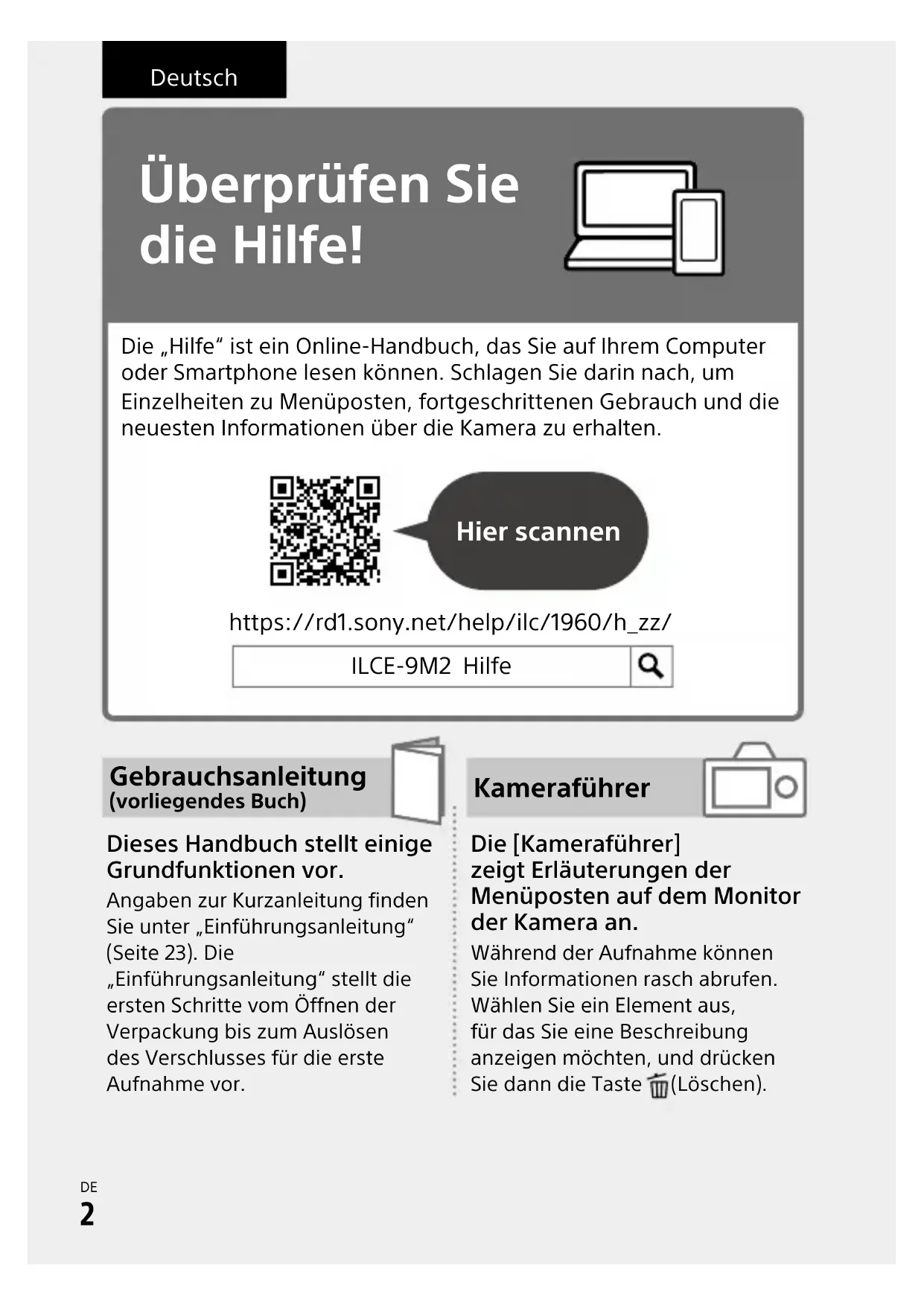
Überprüfen Sie die Hilfe!

Die „Hilfe" ist ein Online-Handbuch, das Sie auf Ihr Computer oder Smartphonelesen können. Schlagen Sie darin nach, um Einzelheiten zu Menüposten, fortgeschrittenen Gebrauch und die neuesten Informationen über die Kamera zu erhalten.
Hier scannen
https://rd1.sony.net/help/iloc/1960/h_zz/
ILCE-9M2 Hilfe

Gebrauchsanleitung (vorliegenden Buch)

Dieses Handbuch stellt eine Grundfunktionen vor.
Angaben zur Kurzanleitung findsie unter Einfuhrungsanleitung" (Seite 23).Die "Einfuhrungsanleitung" stell die ersten Schritte vom Offnen der Verpackung bis zum Auslosendes Verschlusses fur die erste Aufnahme vor.
Kameraführer

Die [Kameraführer] zeigt Erläuterungen der Menüposten auf dem Monitor der Kamera an.
Während der Aufnahme konnen Sie Informationen rasch abrufen. Wahlen Sie ein Element aus, für das Sie eine Beschreibung anzeigen möchten, und drücken Sie dann die Taste (Löschen).
Hinweise zur Benutzung ihrer Kamera
Lesen SieibenthisemAbschnitt auch „Vorsichtsmaßnahmen" in derHilfe.
Hinweise zur Handhabung des Produkts
- These Kamera ist staub- und spritzwassergeschützt, verhindert jeder nicht vollig das Eindringen von Staub oder Wassertropfen.
- Lassen Sie das Objektiv oder den Sicher nicht einer starken Lichtquelle, wie z. B. Sonnenlicht, ausgesetzt. Aufgrund der Kondensationsfunktion des Objektivs kann dadurch Rauch, ein Brand oder eine Funktionstörung im Kameragehäuse oder im Objektiv verursacht werden. Wenn Sie die Kamera einer Lichtquelle, wie z. B. Sonnenlicht, ausgesetzt halten,müssen,bringen Sie die Objektivkappe am Objektiv an.
- Wenn Sie bei Gegenlicht aufnehmen, halten Sie die Sonne in ausreichendem Abstand vom Blickwinkel. Anderenfalls kann das Sonnenlicht im Inneren der Kamera fokussiert werden und Rauch oder einen Brand verursachen. Selbst wenn die Sonne gingefugig vom Blickwinkel abgewandt ist, kann sie dennoch Rauch oder einen Brand verursachen.
-
Setzen Sie das Objektiv nicht direkt Strahlen, wie etwa Laserstrahlen, aus. Dadurch kann der Bildsensor beschädigt und eine Funktionstörung der Kamera verursacht werden.
-
Blichen Sie nicht durch das abgenommene Objektiv auf die Sonne oder eine starke Lichtquelle. Dies kann zu unheilbaren Augenschäden führen.
- Lassen Sie die Kamera, das mitgelieferte Zubehör oder Speicherkarten nicht in Reichweite von Kleinkindern liegen. Solche Teile können versehentlich verschlukt werden. Falls diese eintritt, konsultieren Sie sofort einen Arzt.
Hinweise zum Monitor und elektronischen Sicher
DE
- Der Monitor und der elektronische Sicherer werden mit extrem praziser Technologie hergestellt. Über 99,99 % der Pixel sind für den effektiven Einsatz betriebsbereit. Dennoch besteht die Möglichkeit, dass winzige schwarze und/oder helle Punkte (weiße, rote, blaue oder grüne Punkte) ständig auf dem Monitor und dem elektronischen Sicherer sightbar sind. Diese Punkte sind ein normales Resultat des Herstellungssprozesses und haben keinerlei Einfluss auf die Bilder.
-
Wenn Sie den Sicher zum Aufnahmen benutzen, können sich möglicherweise solche Symptome wie Augenbelastung, Ermüdung, Reisekrankheit oder ÜbelkeitBLEMbar machen. Wir empfehlen Ohnen, beim Aufnahmen mit dem Sicher Pausen in regelmäßigen Abständen einzulegen.
-
Falls der Monitor oder der elektronische Sicherer beschädigt ist, brechen Sie unverzüglich den Gebrauch der Kamera ab. Die beschädigten Teile können ihre Höhe, Ihr Gesicht usw. verletzen.
Hinweise zu Serienaufnahme
Während Serienaufnahme kann der Monitor oder Sicher zweichen dem Aufnahmebildschirm und einem schwarzen Bildschirm blinken. Wenn Sie den Bildschirm in dieser Situation fortlaufend betrachten, können Sie Missbehagen, wie z. B. Unwohlsein, wahrnehmen. Wenn Sie Missbehagen wahrnehmen, benutzen Sie die Kamera nicht weiter, und konsultieren Sie bei Bedarf ihren Arzt.
Hinweise zum Aufnehmen über lange Zeitspannen oder zum Aufnehmen von 4K-Filmen
- Kameragehause und Akku konnen im Laufe der Benutzung warm werden - dies ist normal.
- Wenn immer der gleiche Teil ihrer Haut während der Benutzung der Kamera über einen langen Zeitraum mit der Kamera in Berührung kommt, können Symptome einer Niedertemperaturverbrennung, wie Rötung oder Blasenbildung, auftreten, selbst wenn sich die Kamera nicht heißt anfühlt.
Verwenden Sie in den folgenden Situationen besondere Aufmerksamkeit, und benutzen Sie ein Stativ usw.
- Wenn die Kamera in einer bereits Umgebung benutzt wird
- Wenn eine Person mit Kreislaufschwäche oder beeinträchtigtem Hautgebung die Kamera benutzt
- Wenn die Kamera bei Einstellung von Autom. AUS Temp. auf [Hoch] benutzt wird.
Hinweise zum Aufnahmen mit einem externen Blitzgerät
Wenn Sie mit einem externen Blitzgerät aufnahmen, konnen helle und dunkle Streifen auf dem Bild erschienen, falls eine kürzere Verschlusszeit als 1/4000 Sekunden eingestellt wird.
Sony-Objektive/Zubehörteile
Verwendung theses Geräts mit Produkten anderer Hersteller kann seine Leistung beeinträchtigen, was zu Unfallen oder Fehlfunktionen führen kann.
Info zu den in dieser Anleitung beschreibenben technischen Daten
Die Daten zu Leistung und Spezifikationen sind unter den folgenden Bedingungen definiert, außer wie in dieser Anleitung beschreiben: bei einer normalen Umgebungstemperatur von 25^ und bei Verwendung eines Akkus, der voll aufgeladen wurde, bis die Ladekontrolleuchte erloschen ist.
Warning zum Urheberrecht
Fernsehprogramme,这部电影, Videobänder und andere Materialien können urheberrechtlich geschützt sein. Unerlaubtes Aufnehmensolcher Materialien kann gegen die Bestimmungen des Urheberrechts verstoßen.
Hinweise zu Standortinformationen
Wenn Sie ein mit Standortinformationen versehenes Bild hochladen und teilen, konnen Sie die Informationen versehentlich Dritten offenbaren. Um zu verhindern, dass Dritte ihre Standortinformationen erhalten, stellen Sie [StO.infoVerknEinst] vor der Aufnahme von Bildern auf [Aus] ein.
Hinweise zum Entsorgen oder Übertragen thesees Produktsauf andere Besitzer
Wenn Sie diesen Produkt entsorgen oder übertragen, führen Sie unbedingt den folgenden Vorgang durch, um private Daten zu schützen.
- [Einstlg zusücksetzen] [Initialisieren]
Hinweise zum Entsorgen oder Übertragen einer Speicherkarte auf andere Besitzer
Durch Ausführren von [Formatieren] oder [Löschen] auf der Kamera oder einem Computer werden die Daten auf der Speicherkarte möglicherweise nicht vollständig gelöscht.
Wenn Sie eine Speicherkarte auf andere Besitzer übertragen, empfehlen wir, die Daten mithilfe von Datenlöschungs-Software vollständig zu Löschen. Wenn Sie eine Speicherkarte entsorgen, empfehlen wir, sie physisch zu zerstoren.
Hinweis zur Netzwerkfunktionen
Wenn Sie Netzwerkfunktionen verwenden, können unbeabsichtigte Dritte im Netzwerk abhängig von der Nutzungsumgebung auf die Kamera zugreifen.
Zum Beispiel kann ein unbefugter Zugriff auf die Kamera in Netzwerkumgebungen erfolgen, an die ein anderes Netzwerkgerät angeschlossen ist, oder es kann sich ohne Erlaubnis verbinden. Sony übernimmt keine Verantwortung für Verluste oder Schäden, die durch die Verbindung mit solchen Netzwerkumgebungen verursacht werden.
Hinweis zum 5-GHz-Band für WLAN
Wenn Sie die WLAN-Funktion im Freien benutzen, stellen Sie das Frequenzband nach dem folgenden Verfahren auf 2,4 GHz ein.
- MENU—(Netzwerk)→[Wi-Fi-Einstellungen]
So schalten Sie Drahtlos-Netzwerk Funktionen (Wi-Fi usw.) vorübergehend aus
Wenn Sie in ein Flugzeug usw.
einsteinigen, können Sie alle Drahtlos-Netzwerk Funktionen mittels
[Flugzeug-Modus] vorübergehend
ausschalten.
ACHTUNG
Verbinden Sie den Steckverbinder für Peripheriegeräteverkabelung, die eine übermäßig hohe Spannung aufweisen kann, aus Sicherheitsgründen nicht mit dem LAN-Anschluss. Befolgen Sie die Anweisungen für den LAN-Anschluss.
Netzkabel
Für Kunden im Vereinigten
Königreich, Irland, Malta, Zypern und Saudi-Arabien
Verwenden Sie das Netzkabel (A). Aus Sicherheitsgrunden ist das Netzkabel (B) nicht für die obigen Länder/ Regionen vorgesehen und darauf daher dört nicht verwendet werden.
Für Kunden in anderen EU-Ländern/ Regionen
Verwenden Sie das Netzkabel (B).
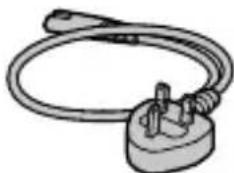
(A) (B)
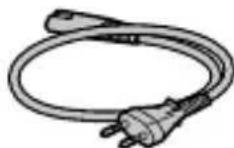
LAN-Kabel
Verwenden Sie ein abgeschirmtes Twisted Pair (STP)-Kabel der Kategorie 5e oder hoher mit hoher Abschirmungsleistung.
Einzelheiten zu den Wi-Fi-Funktionen und NFC-One-Touch-Funktionen finden Sie unter „Hilfe" (Seite 2).
Überprüfen der Kamera und der mitgelieferten Teile
Die Zahl in Klammern gibt die Stückzahl an.
Kamera (1)
- Akku-Ladegerät (1)
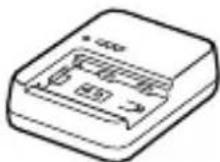
- Netzkabel (1)* (in manchen Ländern/Regionen mitgeliefert)
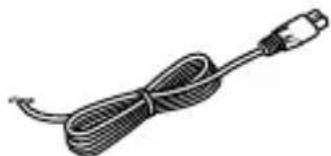
-
Eventuell sind mehrere Netzkabel im Lieferumfang diesen Gerätes enthalten. Verwenden Sie das für Ihr Land bzw. ihre Region passende Netzkabel. Siehe Seite 6.
-
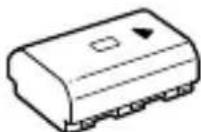
Akku NP-FZ100 (1)
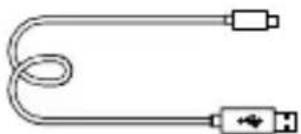
USB Type-CTM-Kabel (1)
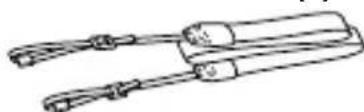
Schulterriemen (1)
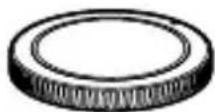
- Gehäusekappe (1) (an Kamera angebracht)
Kabelschutz (1)

DE
Schuhkappe (1) (an Kamera angebracht)
- Okularmuschel (1) (an Kamera angebracht)
- Gebrauchsanleitung (1) (vorliegenden Handbuch)
Referenzanleitung (1)
Bezeichnung der Teile
Einzelheiten finden Sie auf den in Klammern angegebenen Seiten.
Vorderseite
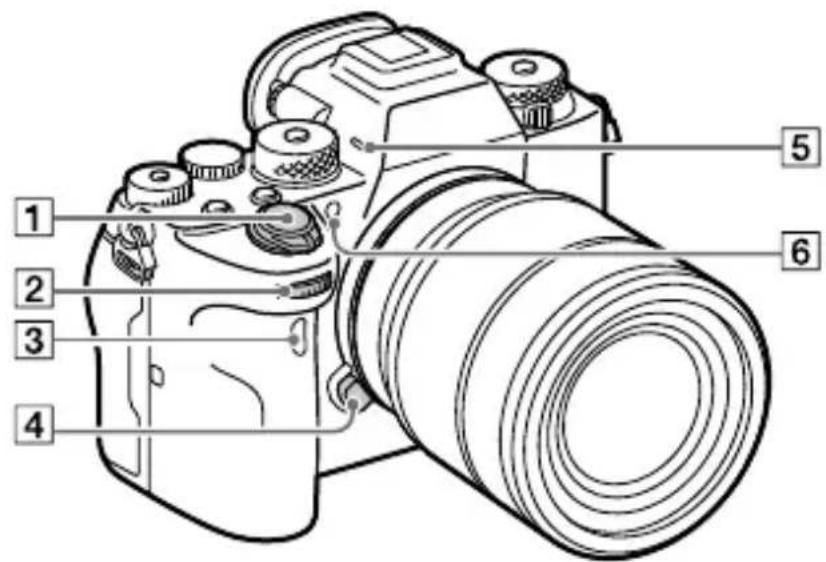
1 Schalter ON/OFF (Ein-Aus) (30)/Ausloser (31)
2 Vorderes Drehrad Damit konnen Sie die Einstellungen für jeder Aufnahmemodus schnell einstellen.
3 Infrarot-Fernbedienungssensor
4 Objektiventriegelungsknopf (29)
5 Mikrofon
Diesen Teil während
Filmaufnahmen nicht
verdecken. Anderenfalls
konnen Störgeräuche
verursacht oder die Lautstärke
verringert werden.
6 AF-Hilfslicht (68)/Selbstauslöserlampe
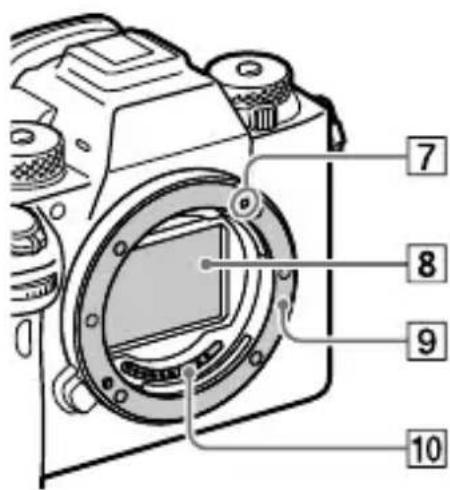
Ansicht bei abgenommenem Objektiv
7 Ansetzindex (28)
Bildsensor*
9 Anschluss
10 Objektivkontakte*
- Vermeiden Sie direkte Berührung dieser Teile.
Rückseite
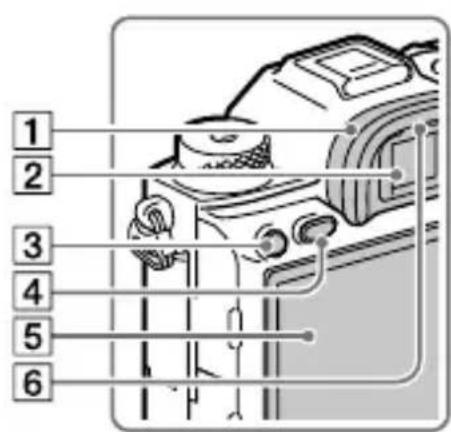
1 Okularmuschel So behmen Sie die Okularmuschel ab Drucken Sie die Griffe am unteren Ende der Okularmuschel nach links und rechts, und haben Sie die Okularmuschel an.
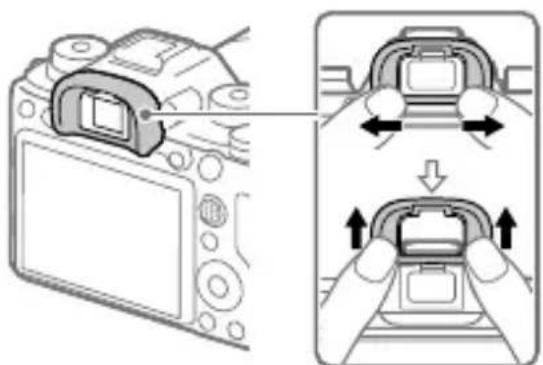
Entfernen Sie die Okularmuschel,
wenn Sie einen Winkelsucher
(getrennt erhältlich) anbringen.
Wahlen Sie außerdem MENU 2(Kamera- einstlg.2) [FINDER/MONITOR],
und schalten Sie dann auf
[Sucher(Manuell)] oder
[Monitor(Manuell)] um.
2 Sucher
3 Taste C3 (Benutzertaste 3) (76)/Taste o-n (Schutz)
4 Taste MENU (64)
5 Monitor (Für Touch-Bedienung: Touchpanel/ Touchpad) (48) Sie können den Monitor auf einen bequemen Betrachtungswinkel einstellen und aus jeder Position aufnehmen.
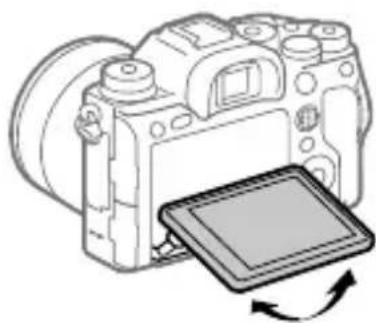
6 Augensensor
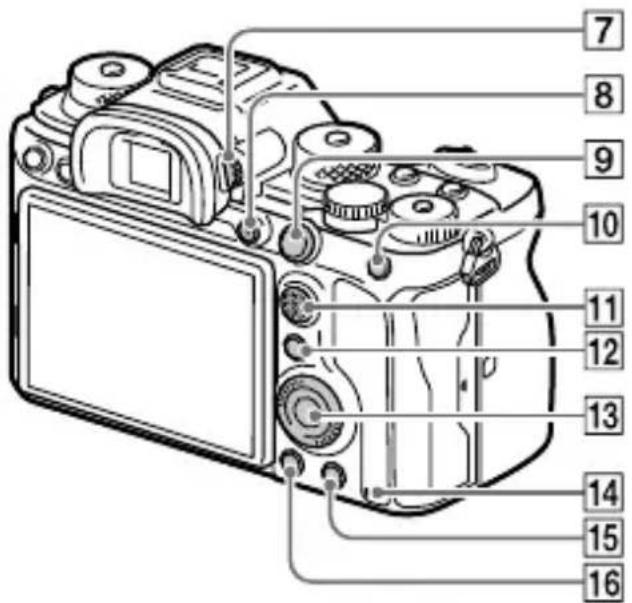
7 Dioptrien-Einstellrad Stellen Sie den Sicher mit dem Dioptrien-Einstellrad auf ihre Sehkraft ein, bis die Anzeige im Sicher deutlich sightbar ist. Falls es schwierig ist, das Dioptrien-Einstellrad zu drehen, behmen Sie die Okularmuschel ab, und drehen Sie dann das Einstellrad.
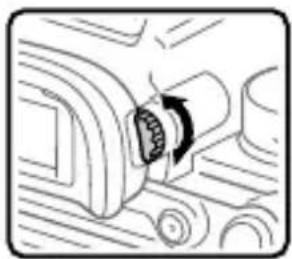
8 Taste MOVIE (Film) (32)
9 Für Aufnahme: Taste AF-ON (AF Ein) Für Wiedergabe: Taste (Vergroßern)
10 Für Aufnahme: Taste AEL
Für Wiedergabe: Taste (Bildindex)
11 Multiselektor (18)
12 Für Aufnahme: Taste
Fn (Funktion) (18, 76)
Für Wiedergabe: Taste
An Smartph. send.)
Sie können den Bildschirm für [An Smartph. send.] durch Drucken dieser Taste anziegen.
13 Einstellrad (17)
14 Zugriffslampe
15 Für Aufnahme: Taste C4 (Benutzertaste 4) (76) Für Wiedergabe: Taste (Löschen) (32)
16 Taste (Wiedergabe) (32)
Oberseite
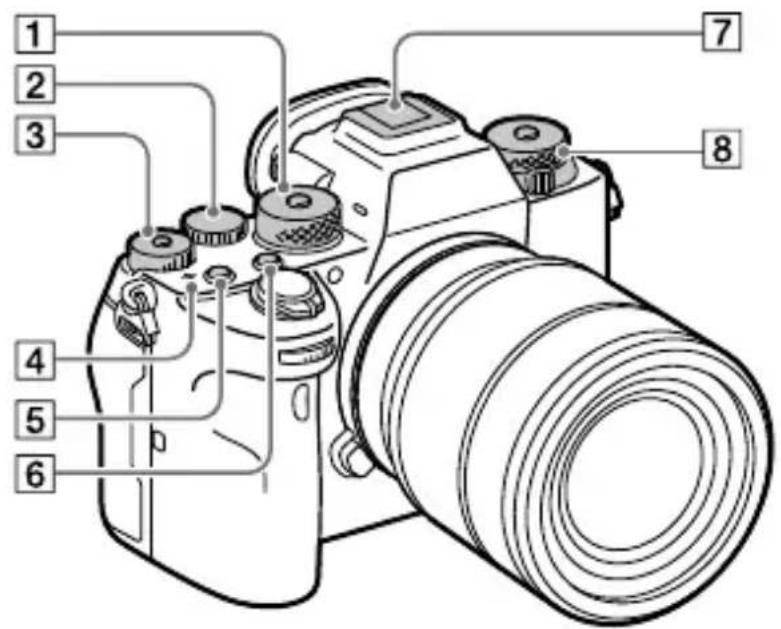
Moduswahlknopf (32)
Der Moduswahlknopf ist entriegelt, solange Sie den Entriebelungsknopf in der Mitte gedrückt halten.
2 Hinteres Drehrad
Damit konnen Sie die Einstellungen für jeder Aufnahmemodus schnell einstellen.
3 Belichtungskorrekturknopf
Durch Drucken des Verriegelungsknopfas in der Mitte wird der Belichtungskorrekturknopf zwischen dem verriegelten und entriegelten Zustand umgeschaltet. Der Knopf ist entriegelt, wenn der Verriegelungsknopfausgerastet und die weiße Linie sightbar ist.
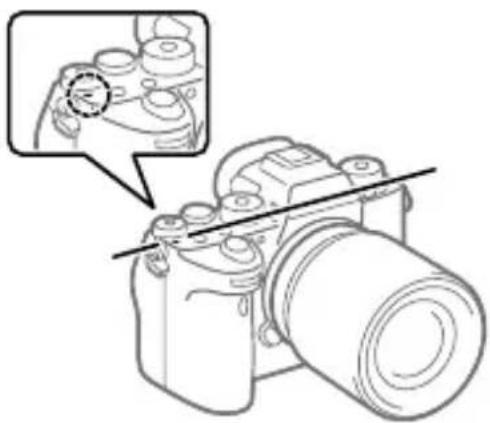
4 Dsensor-Positionsmarke
- Der Bildsensor ist das Element, das Licht in ein elektrisches Signal umwandelt. Das Symbol zeigt die Position des Bildsensors an. Wenn Sie die genaue Entfernung zwischen der Kamera und dem Motiv messen,nehmen Sie auf die Position der horizontalen Linie Bezug.
DE
- Ist die Entfernung zum Motiv kürzer als die minimale Aufnahmeentführung des Objektivs, kann die Scharfinstellung nicht bestätigt werden. Halten Sie genugend Abstand zwischen Motiv und Kamera.
5 Taste C1 (Benutzertaste 1) (76)
6 Taste C2 (Benutzertaste 2) (76)
7 Multi-Interface-Schuh* Manche Zubehörteile{lassensich u.U.nicht vollständig einschieben und stehen vom Multi-Interface-Schuh nach hinten über. Erreicht das Zubehör jeder den vorderen Anschlag des Schuhs,ist die Verbindung vollständig.
8 Oben: Bildfolgemodusknopf (46) Der Bildfolgemodusknopf wird entriegelt, während die Entriegelungstaste in der Mitte gedrückt wird. Unten: Fokussiermodusknopf (33) Der Fokussiermodusknopf wird entriegelt, während die Entriegelungstaste auf der Vorderseite gedrückt wird.
* Um Naheres zu kompatiblem Zubehor fur den Multi- Interface-Schuh zu erfahren, besuchen Sie die Sony-Website, oder konsultieren Sie ihren Sony-Handler oder eine lokale autorisierte Sony-Kundendienstelle. Zubehor fur den Zubehorschuh kann ebenfalls verwendet werden. Einwandfrei Betrieb mit Zubehor anderer Hersteller kann nicht garantiert werden.

Accessory Shoe
Seiten
DE
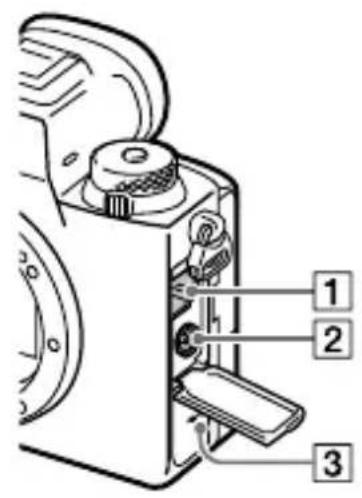
LAN-Anschluss
2 Buchse (Blitzsynchronisierung)
3 Laufsprecher
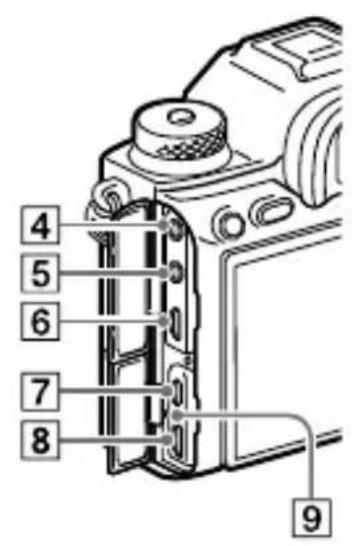
4 Buchse (Mikrofon)
Wenn ein externes Mikrofon
angeschlossen wird, wird
das eingebaute Mikrofon
automatisch abgeschaltet.
Handelt es sich bei dem
externen Mikrofon um einen Typ
mit Plugin Power, übernimmt die
Kamera die Stromversorgung.
5 Buchse (Kopfhörer)
6 HDMI-Micro-Buchse
7 USB Type-C-Buchse (14)
8 Multi/Micro-USB-Buchse* (14) These Buchse unterszt Micro USB-kompatible Geräte.
9 Ladekontrollleuchte
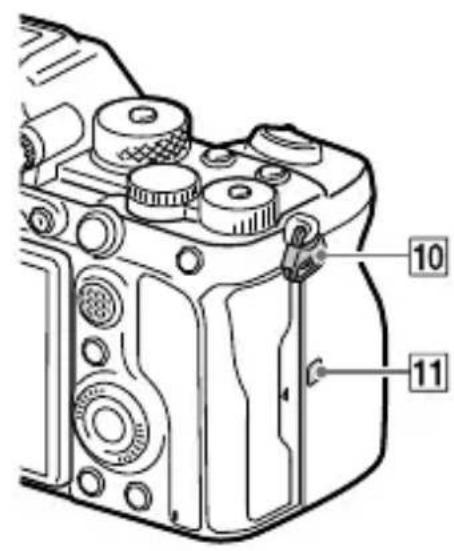
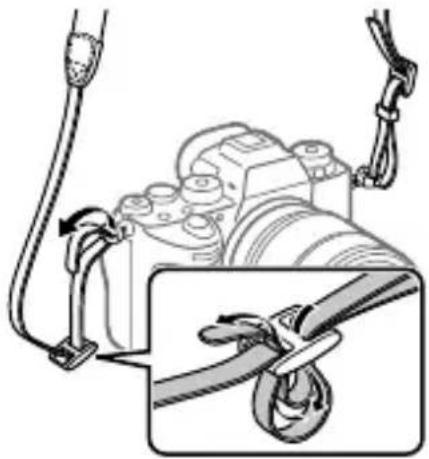
10 Osen für Schulterriemen Befestigen Sie beiden Enden des Riemens an der Kamera.
11 N-Zeichen) (59)
- Dieses Zeichen kennzeichnet den Berührungspunkt zur Verbindung der Kamera und eines NFC-fahigen Smartphones.
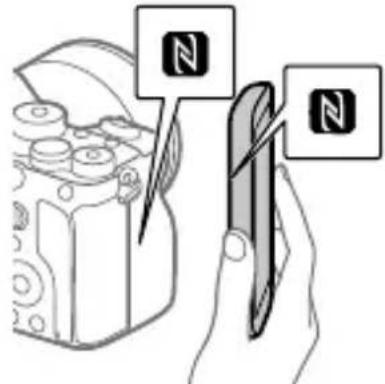
- NFC (Near Field Communication) ist ein internationaler Übertragungsstandard zum drahtlosen Austausch von Daten per Funktechnik über kurze Strecken.
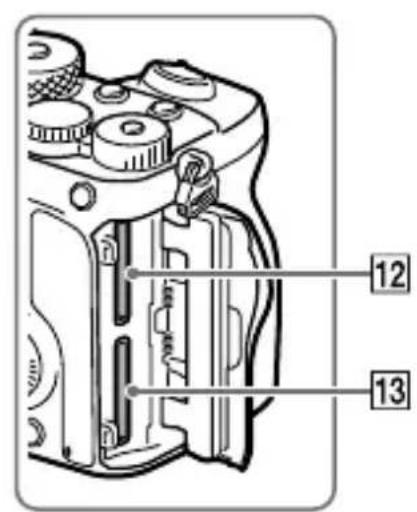
SLOT 1 (Speicherkarten-Steckplatz 1) (25)
Unterstutz nur SD-Karten (kompatibel mit UHS-I und UHS-II)
13 SLOT 2 (Speicherkarten-Steckplatz 2) (27)
Unterstutz nur SD-Karten (kompatibel mit UHS-I und UHS-II)
- Um Nähreres zu kompatiblem Zubehör für die Multi/Micro-USB-Buchse zu erfahren, besuchen Sie die Sony-Website, oder konsultieren Sie ihren Sony-Handler oder eine lokale autorisierte Sony-Kundendienstelle.
Hinweise zu USB-Buchsen
Sie können entweder die USB Type-C-Buchse oder die Multi/ Micro-USB-Buchse für die Stromversorgung, zum Laden des Akkus und für USB-Kommunikation verwenden. Diese Vorgänge können jedoch nicht mit beiden Buchsen gleichzeitig durchgeführt werden.
Die Akkuladezeit bleibt bei beiden Buchsen gleich.
- Sie können Zubehörteile für die Multi/Micro-USB-Buchse, wie z. B. eine Fernbedienung (getrennt erhältlich), benutzen, während Sie die USB Type-C-Buchse für die Stromversorgung oder die Durchführung von PC Remote-Aufnahme nutzen.
Hinweise zur Anschlussabdeckung
Stellen Sie vor Gebrauch sicher, dass die Anschlussabdeckung geschlossen ist.
■ Hinweise zum Kabelschutz
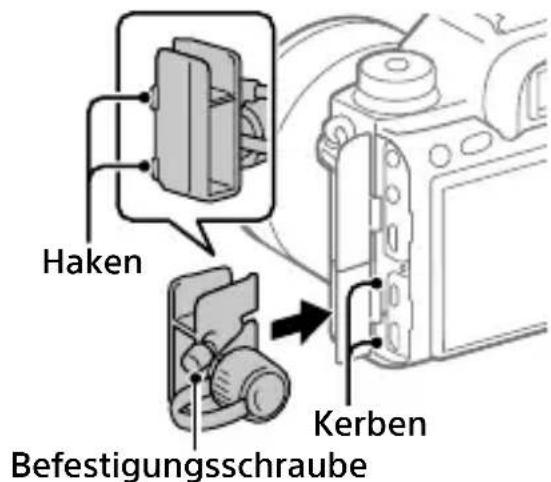
Verwenden Sie den Kabelschutz, um Abtrennen eines Kabels während der Aufnahme von Bildern bei angeschlossenem Kabel zu verhindern.
So bringen Sie den Kabelschutz an
① Öffnen Sie beiden Buchsenabdeckungen auf der Monitorseite.
② Fugen Sie die zwei Haken auf der Rückseite des Kabelschutzes in die zwei Kerben links von der USB Type-C-Buchse und der Multi/ Micro-USB-Buchse ein, undrichten Sie dann den Kabelschutz auf den Anschlussteil der Kamera aus.
③ Drücken Sie die Befestigungsschraube hinein, und drehen Sie sie, um den Kabelschutz zu sichern.
④ Fuhren Sie das Kabel in eine der Buchsen ein.
⑤ Führn Sie das Kabel in den Halteteil ein, und sichern Sie dann das Kabel mit dem Befestigungsknopf.
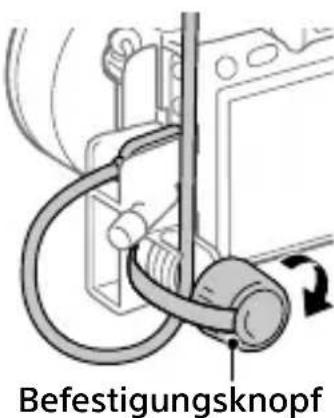
DE
So entfernen Sie den Kabelschutz
Lösen Sie die Befestigungsschraube, und entfern den Sie dann den Kabelschutz.
Unterseite
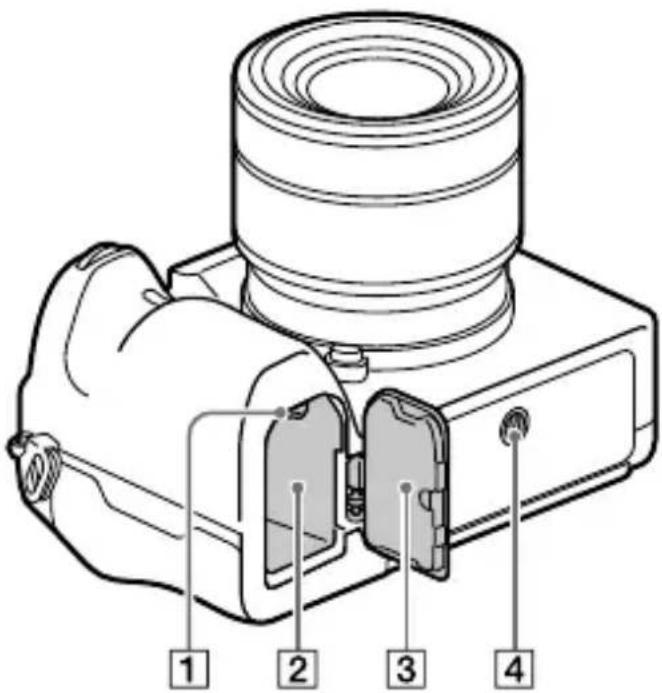
1 Verriegelungshebel (24)
2 Akkueinschubfach (24)
3 Akkudeckel (24)
Wenn Sie ein Zubehörteil,
wie z. B. einen Vertikalgriff
(getrennt erhältlich) anbringen,
entfern den Akkudeckel.
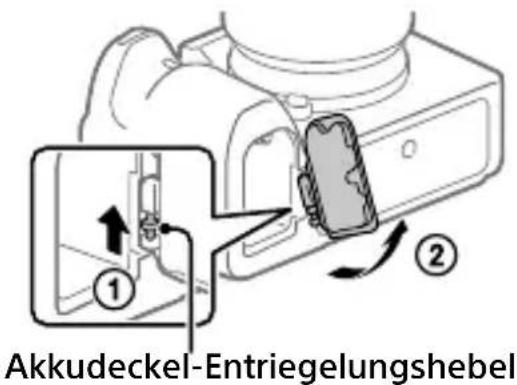
So entfern den Sie den Akkudeckel
Schieben Sie den Akkudeckel-Entriegelungshebel in Pfeilrichtung, undnehmen Sie dann den Akkudeckel ab.
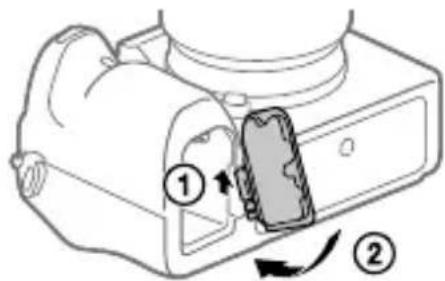
So bringen Sie den Akkudeckel an
Führer Sie die Achse auf einer Seite des Akkudeckels in die Anbringungsstelle ein, und drücken Sie dann den Akkudeckel hinein, indem Sie die Achse auf der gegenüberliegenden Seite anbringen.
4 Stativgewinde
Verwenden Sie ein Stativ, dessen Schraube kürzer als 5,5 mm ist. Anderenfalls wird die Kamera nicht richtig befestigt und kann beschädigt werden.
Grundlegende Bedienung
Verwendung des Einstellrads
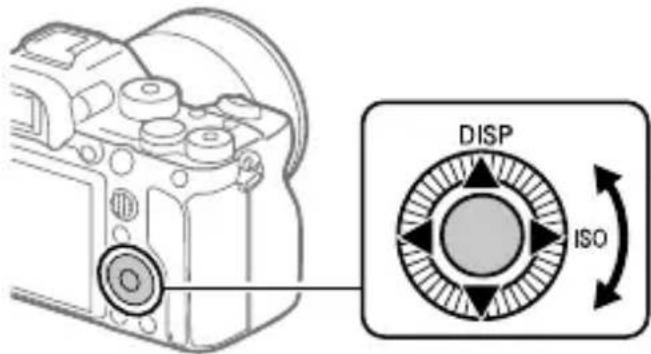
- Sie können Einstellungsposten auswahlen, indem Sie das Einstellrad drehen oder die obere/untere/linke/rechte Seite des Einstellrads drücken. Ihr Auswahl wird festgelegt, wenn Sie die Mitte des Einstellrads drucken.
- Die Funktionen DISP (Anzeige-Einstellung) und ISO (ISO) sind der oberen/rechten Position des Einstellrads zugeordnet. Darüber hinaus konnen Sie ausgewählte Funktionen der linken/rechten/unteren Position und der Mitte des Einstellrads sowie der Drehung des Einstellrads zuweisen.
- Wahrend der Wiedergabe konnen Sie das nächste/vorherige Bild durch Drücken der rechten/linken Seite des Einstellrads oder durch Drehen des Einstellrads anzeigen.
DE
Verwendung des Multiselektors
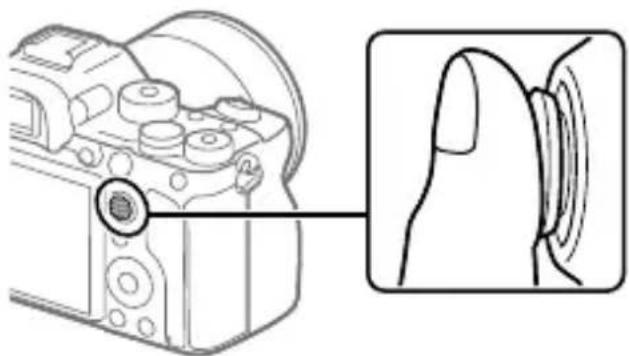
- Legen Sie ihren Finger direkt auf den Multiselektor, umihn genauer manipulieren zu konnen.
- Wenn [Fokusfeld] auf [Feld], [Flexible Spot], [Erweit. Flexible Spot], [Tracking: Feld], [Tracking: Flexible Spot] oder
[Tracking: Erweit. Flexible Spot] eingestellt ist, können Sie das Fokusfeld verschieben, indem Sie den Multiselektor nach oben/unten/links/rechts drucken.
- In den Standardeinstellungen ist die Funktion [Fokus-Standard] der Mitte des Multiselektors zugeordnet.
Verwenden der Fn-Taste (Funktion) (Funktionsmenü)
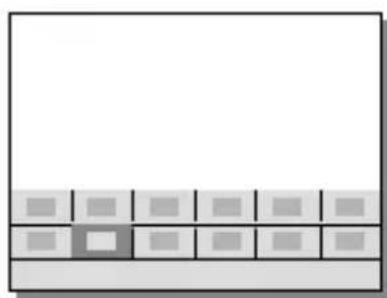
Das FunktionsmENU ist ein Menu mit 12 Funktionen, das am unteren Bildschirmrand angezeigt wird, wenn Sie im Aufnahmemodus die Taste Fn (Funktion) drücken. Sie können auf früig verwendete Funktionen schneller zugreifen, indem Sie sie im FunktionsmENU registrierten.
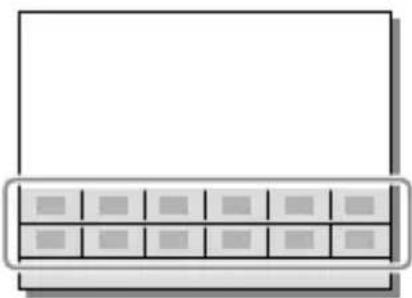
Tipp
- Sie könnenzwolf Funktionen in den Funktionsmenus jeweils für Standbildaufnahme und Filmaufnahme registrieren.
- Sie können Funktionen Schneller aufrufen, indem Sie die benutzerdefinierte Tastenfunktion (Seite 76) verwenden, um früig verwendete Funktionen zusammen mit dem Funktionsmenu den gewünschten Tasten zuzuweisen.
1 Drücken Sie DISP am Einstellrad wiederholt, um einen anderen Bildschirmmodus als [Für Sucher] anzuzeigen, und drücken Sie dann die Taste Fn (Funktion).
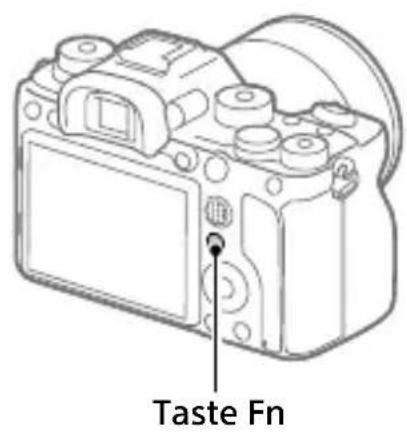
2 Wahlen Sie die gewünschte Funktion aus, indem Sie die obere/untere/linke/rechte Seite des Einstellrads drucken.
DE
3 Wahlen Sie die gewünschte Einstellung durch Drehen des vorderen Drehrads aus, und drücken Sie dann die Mitte des Einstellrads.
- Bei einigen Funktionen kann mit dem hinteren Drehrad eine Feinabstimmung vorgenommen werden.
Soändern Sie Einstellungen über die dedizierten Einstellbildschirme
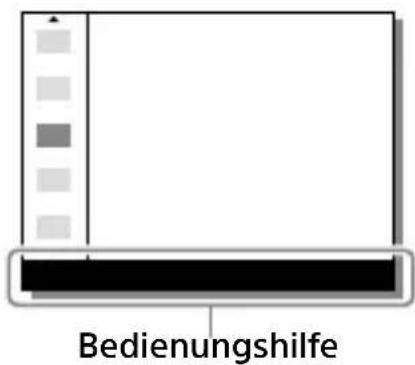
Wahlen Sie die gewünschte Funktion in Schritt 2 aus, und drücken Sie dann die Mitte des Einstellrads. Der dedizierte Einstellbildschirm für die Funktion erscheint. Folgen Sie der Bedienungshilfe zur Durchführung der Einstellungen.
Um die Funktionen im Funktionsmenu zuändern (Funktmenu-Einstlg.)
Im Folgenden wird das Verfahren beschreiben, wie Sie [Bildfolgemodus] im Funktionsmenu für Standbilderauf [Gitterlinie]ändern.
- Um das Filmfunktionsmenü zu ändern, wahren Sie einen Filmfunktions-Menüposten in Schritt ② aus.
① MENU 2(Kamera- einstlg.2) [Funktmenu-Einstlg.].
② Wahlen Sie (Bildfolgemodus) unter denzwolf Standbildfunktions-Menüposten mithilfe der oberen/ unteren/linken/rechten Seite des Einstellrads aus, und drücken Sie dann die Mitte.
③ Wechseln Sie mit der linken/rechten Seite des Einstellrads zum Bildschirm [Anzeige/Bildkontrolle]. Wahlen Sie dann [Gitterlinie] und drücken Sie die Mitte des Einstellrads.
Gitterlinie) wird an der vorherigen Stelle von
(Bildfolgemodus) im Funktionsmenu angezeigt.
Verwendung des Bildschirms Quick Navi
Der Bildschirm Quick Navi ist eine Funktion, die für Aufnahme mit dem Sicherer optimiert ist und direkte Steuerung von Einstellungen gestattet.
1 MENU 2 (Kamera- einstlg.2) [Taste DISP] [Monitor].
2 Markieren Sie [Für Sicher] mit einem Zeichen, und wahlen Sie dann [Eingabe].
3 Drücken Sie DISP am Einstellrad, um den Bildschirmmodus auf [Für Sucher] einzustellen.
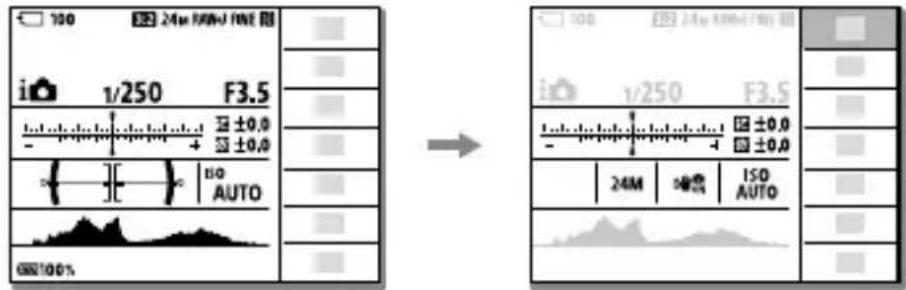
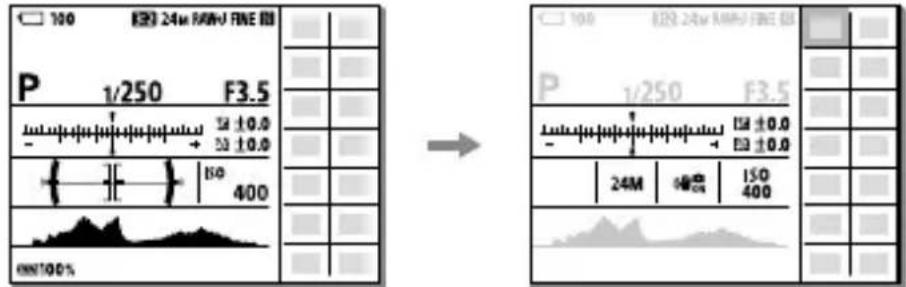
4 Drücken Sie die Taste Fn, um auf den Bildschirm Quick Navi umzuschalten.
- Die angezeigten Inhalte und ihre Positionen in den Abbildungen sind ledigious Richtlinien und können von der tatsächlichen Anzeige abweichen.
Automatikmodus
Modus P/A/S/M
DE
5 Wahlen Sie die einzustellende Funktion aus, indem Sie die obere/untrere/linke/rechte Position des Einstellrads drucken.
6 Wahlen Sie die gewünschte Einstellung durch Drehen des vorderen Drehrads aus.
- Bei einigen Funktionen kann mit dem hinteren Drehrad eine Feinabstimmung vorgenommen werden.
Soändern Sie Einstellungen über die dedizierten Einstellbildschirme
Wahlen Sie die gewünschte Funktion in Schritt 5 aus, und drücken Sie dann die Mitte des Einstellrads. Der dedizierte Einstellbildschirm für die Funktion erscheint. Folgen Sie der Bedienungshilfe zur Durchführung der Einstellungen.
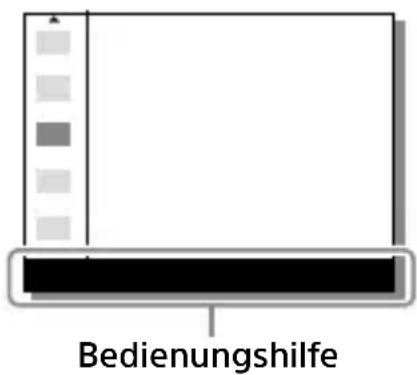
Hinweis
- Posten, die auf dem Bildschirm Quick Navi ausgegraut sind, sind nicht einstellbar.
- Wenn Sie [Kreativmodus] usw. benutzen, können eine der Einrichtungsaufgaben nur auf einem dedizierten Bildschirm durchgeführt werden.
Einführungsanleitung
Schritt 1: Laden des Akkus
1 Setzen Sie den Akku in das Akku-Ladegerät ein.
- Schieben Sie den Akku in Richtung des Pfeils auf das Akku-Ladegerät.
- Schieben Sie den Akku bis zum Anschlag in Pfeilrichtung.
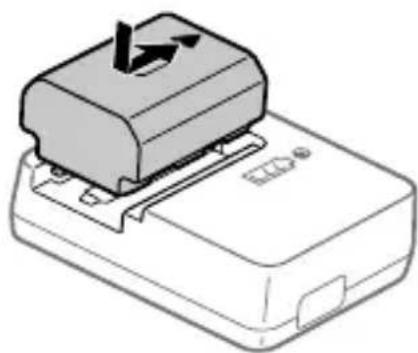
2 Schlieben Sie das eine Ende des Netzkabels (mitgeliefert) an das Akku-Ladegerät, und das andere Ende an eine Netzsteckdose an.
Die Lampe CHARGE am Akku-Ladegerät leuchtet in Orange auf, und der Ladevorgang beginnt.
Lampe CHARGE (orange)
Leuchtet: Laden
Blinken: Ladefehler oder
Unterbrechung des Ladevorgangs,
weil Kamera außerhalb des
geeigneten Temperaturbereichs
ist
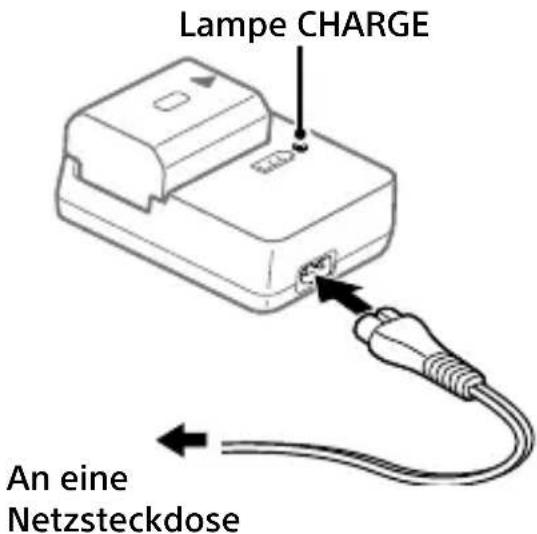
- Wenn der Ladevorgang beendet ist, erlösen die Lampe CHARGE und alle Anzeigen.
- Ladezeit (vollständige Ladung): ca. 150 Min. (gilt für das Laden eines vollig erschöpften Akkus bei einer Temperatur von 25^ )
- Wenn Sie einen fabrikneuen oder einen large Zeit unbenutzten Akku wieder benutzen, blinking die Lampe CHARGE beim erstmaligen Laden des Akkus möglicherweise schnell. Nehmen Sie in solchen Fälle den Akku heraus, und setzen Sieihn zum Aufladen wieder ein.
- Verwenden Sie nur Original-Akkus der Marke Sony.
Schritt 2: Einsetzen des Akkus in die Kamera
1 Öffnen Sie den Akkudeckel.
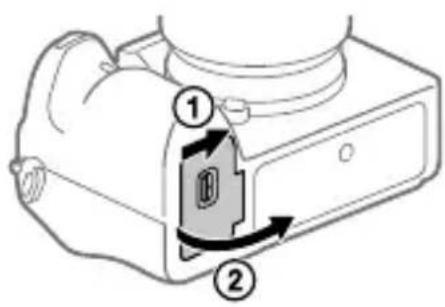
2 Setzen Sie den Akku ein, während Sie den Verriegelungshebel mit der Spitze des Akkus hineindrücken, bis der Akku einrastet.
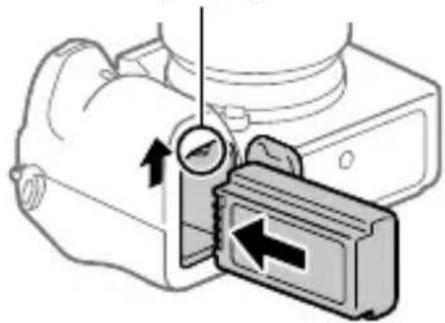
Verriegelungshebel
3 Schließen Sie die Klappe.
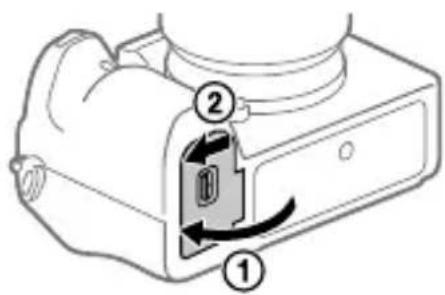
So laden Sie den Akku in der Kamera
Schalten Sie die Kamera aus, und verbinden Sie sie über das USB-Kabel mit einem Gerät, wie z. B. einem Computer.
Wenn Sie die Kamera einschalten, wird sie über den Computer oder das angeschlossene Gerät mit Strom versorgt, und Sie können die Kamera bedieren. Der Akku wird jedoch nicht aufgeladen.
Verwenden Sie das USB Type-C-Kabel (mitgeliefert) oder ein USB-Standard-Kabel.
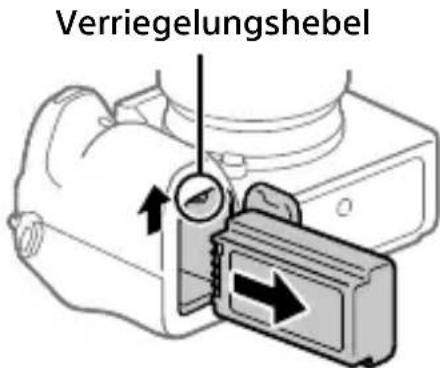
SorehmenSieden Akku heraus
Vergewissern Sie sich, dass die Zugriffslampe (Seite 10) erloschen ist, und schalten Sie die Kamera aus. Verschieben Sie dann den Verriegelungshebel, und entnehmen Sie den Akku. Lassen Sie den Akku nicht fallen.
DE
Schritt 3: Einsetzen einer Speicherkarte
Einzelheiten zu Speicherkarten, die mit dieser Kamera verwendet werden konnen, finden Sie auf Seite 93.
1 Öffnen Sie die Speicherkartenfachklappe.
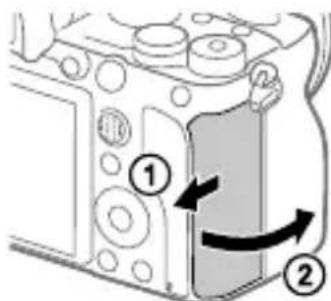
2 Setzen Sie die SD-Karte in den Steckplatz 1 ein.
- Sowohl Steckplatz 1 (oben) als auch Steckplatz 2 (unter) Unterstützung nur SD-Speicherkarten (kompatibel mit UHS-II).
- Diese Kamera unterstützt Memory Stick nicht.
- Führn Sie die Speicherkarte mit der Kontaktseite zu Ohnen gewandt ein, bis sie einrastet.
- Sie können den zu benutzenden Speicherkarten-Steckplatz ändern, indem Sie MENU (Einstellung) [Aufn.-Medien-Einst.] [Aufn.-Med. prioris.] wahlen.
Der Steckplatz 1 wird in den Standardeinstellungen verwendet.
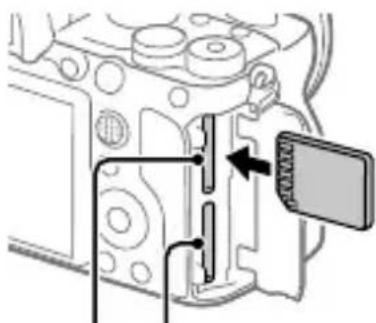
Stockplatz 1 Stockplatz 2
3 Schließen Sie die Klappe.
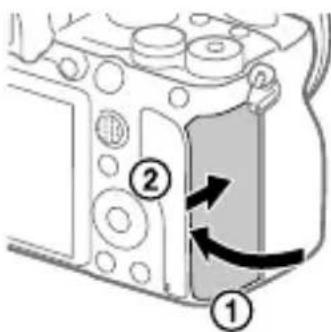
Tipp
- Wenn Sie eine Speicherkarte zum ersten Mal mit der Kamera verwenden, ist es empfehlenswert, die Karte in der Kamera zu formatieren, um eine stabilere Leistung der Speicherkarte zu erhalten (Seite 83).
Sokehmen Sie die Speicherkarte heraus
Vergewissern Sie sich, dass die Zugriffslampe (Seite 10) erloschen ist, und drücken Sie dann die Speicherkarte einmal hinein, um sie zu entnahmen.
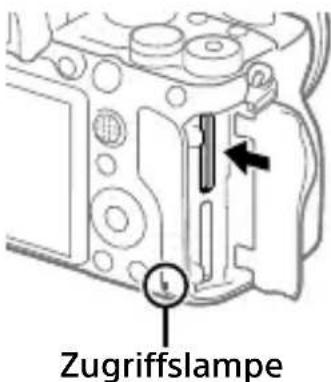
So erhmen Sie auf Speicherkarten in zwei Steckplätzen auf
Der Steckplatz 1 wird in den Standardeinstellungen verwendet. Wenn Sie nicht beabsichtigen, die Einstellungen zu ändern, und nur eine Speicherkarte benutzen wollen, verwenden Sie den Steckplatz 1. Wenn Sie eine weitere Speicherkarte in den Steckplatz 2 einsetzen, können Sie dieselben Bilder auf zwei Speicherkarten gleichzeitig oder einen unterschiedlichen Bildtyp (Standbilder/Filme) auf jeder Speicherkarte aufnahmen ([Aufnahmemodus] unter [Aufn.-Medien-Einst.]) (Seite 83).
Schritt 4: Anbringen eines Objektivs
1 Nehmen Sie die Gehäusekappe von der Kamera und den hinteren Objektivdeckel von der Rückseite des Objektivs ab.
- Wechseln Sie das Objektiv zugin in staubfrei Umgebung, um zu verhindern, dass Staub oder Schmutz in die Kamera eindringt.
- Es wird empfohlen, den vorderen Objektivdeckel anzubringen, wenn Sie mit dem Aufnehmer fertig sind.
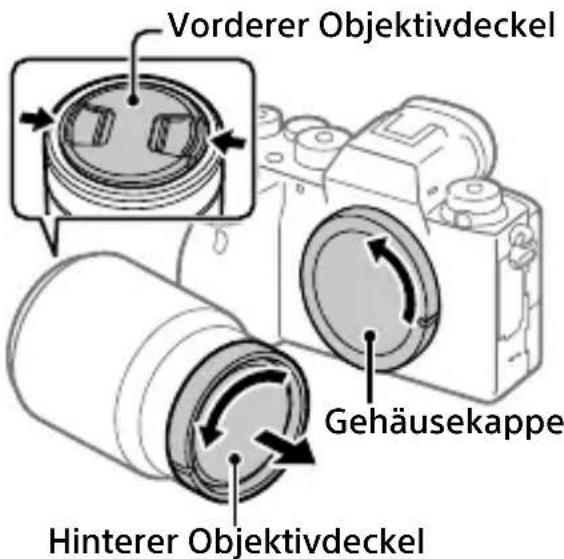
DE
2 Montieren Sie das Objektiv, indem Sie die beiden weiß Ausrichtmarkierungen (Ansetzindexe) an Objektiv und Kamera aufinander austrichten.
- Halten Sie die Kamera mit dem Objektiv nach unten, um Eindringen von Staub oder Schmutz in die Kamera zu verhindern.
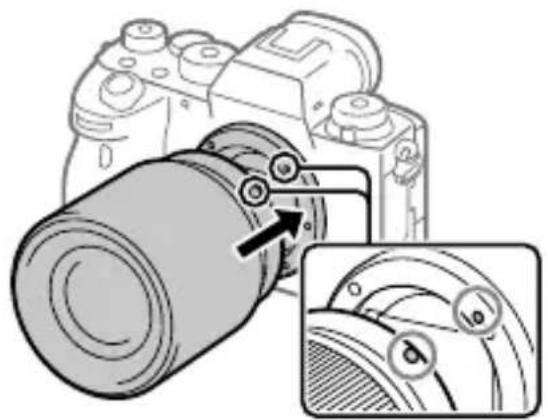
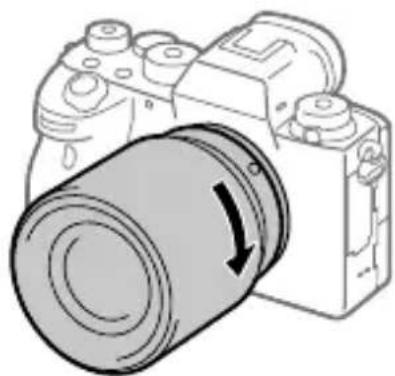
3 Drehen Sie das Objektiv langsam in Pfeilrichtung, während Sie es leicht gegen die Kamera drücken, bis es in der Verriegelungsposition einrastet.
Hinweis
- Halten Sie das Objektiv unbedingt gerade, und wenden Sie beim Anbringen eines Objektivs keine Gewalt an.
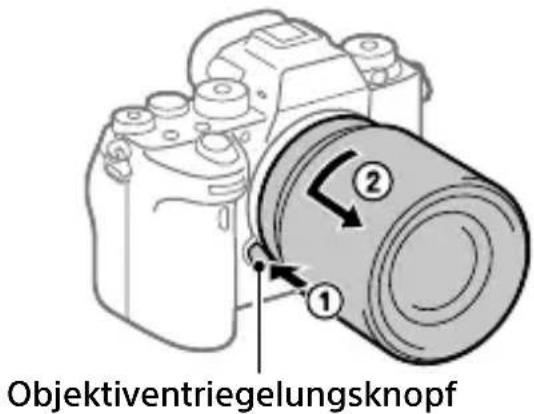
- Drücken Sie nicht den Objektiventriegelungsknopf beim Anbringen eines Objektivs.
- Der Mount-Adapter (getrennt erhältlich) wird zur Benutzung eines A-Bajonett-Objektivs (getrennt erhältlich) besteht. Einzelheiten entnehmen Sieitte der Gebrauchsanleitung des Mount-Adapters.
- Wenn Sie Vollformatbilder aufnehmen sollen, verwenden Sie ein Objektiv, das mit dem Vollformat kompatibel ist.
- Wenn Sie die Kamera mit angebrachtettem Objektiv/TRagen, halten Sie Kamera und Objektiv fest.
- Halten Sie nicht den Teil des Objektivs, der für Zoom- oder Fokuseinstellungen ausgefahren wird.
Sokehmen Sie das Objektiv ab
Halten Sie den Objektiventriegelungsknopf gedrück, und drehen Sie das Objektiv bis zum Anschlag in Pfeilrichtung.
Kompatible Objektive
Die folgenden Objektive sind mit dieser Kamera kompatibel:
| Objektiv Kompatibilität mit der Kamera | ||
| A-Bajonett-Objektiv | Mit 35-mm-Vollbildformatkompatibles Objektiv | ✓(Ein optionaler Mount-Adapter(getrennt erhältlich), der mit demVollbildformat kompatibel ist, wirdbenötigt.) |
| Dediziertes Objektivfür APS-C-Format | ✓*(Ein optionaler Mount-Adapter(getrennt erhältlich) wirdbenötigt.) | |
| E-Bajonett-Objektiv | Mit 35-mm-Vollbildformatkompatibles Objektiv | ✓ |
| Dediziertes Objektivfür APS-C-Format | ✓* | |
- Bilder werden im APS-C-Format aufgezeichnet. Der Blickwinkel entspricht ungefahr dem 1,5-fachen der am Objektiv angegebenen Brennweite. (Wenn beispelsweise ein 50-mm-Objektiv angeschlossen wird, entspricht der Blickwinkel 75 mm.)
Schritt 5: Einstellen der Sprache und der Uhr
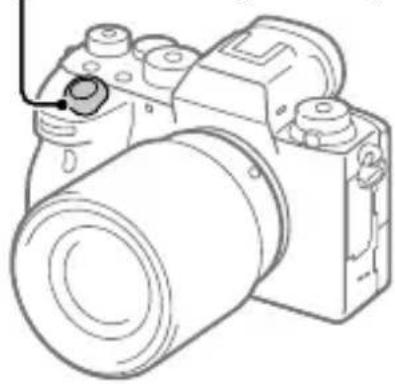
1 Stellen Sie den Schalter ON/OFF (Ein-Aus) auf „ON“, um die Kamera einschalten.
Schalter ON/OFF (Ein-Aus)
2 Wahlen Sie die gewünschte Sprache aus, und drücken Sie dann die Mitte des Einstellrads.
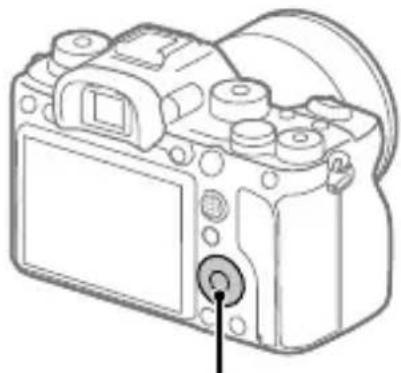
Einstellrad
3 Vergewissern Sie sich, dass [Eingabe] auf dem Bildschirm ausgewählt ist, und drücken Sie dann die Mitte.
4 Wahlen Sie die gewünschte geografische Position aus, und drücken Sie dann die Mitte.
5 Wahlen Sie [Datum/Zeit] durch Drücken der oberen/unteren Seite des Einstellrads oder durch Drehen des Einstellrads aus, und drücken Sie dann die Mitte.
6 Wahlen Sie den gewünschten Posten durch Drücken der oberen/unteren/linken/rechten Seite des Einstellrads aus, und drücken Sie dann die Mitte des Einstellrads.
7 Wiederholen Sie die Schritte 5 und 6 zur Einstellung anderer Posten, wahlen Sie dann [Eingabe], und drucken Sie die Mitte.
Tipp
- Um die Einstellung von Datum und Uhrzeit darüberzusetzen, benutzen Sie MENU (Seite 83).
Hinweis
- Diese Kamera besitzt keine Funktion für das Einblenden des Datum in Bilder. Mithilfe von PlayMemories Home (nur für Windows) können Sie das Datum in Bilder eingefugen und diese dann speichern und drucken.
Schritt 6: Aufnehmen von Bildern im Automatikmodus
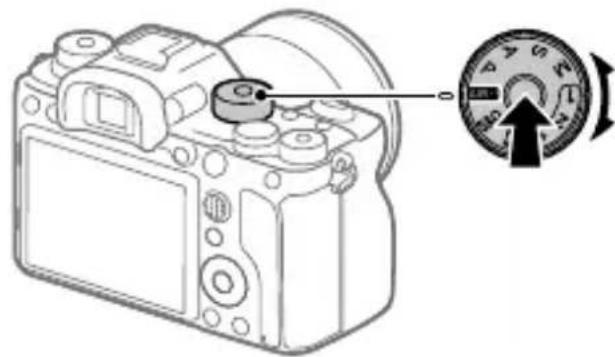
DE
1 Halten Sie die Entriegelungstaste in der Mitte des Moduswahlknopfes gedrückt, und drehen Sie dann den Moduswahlknopf, umihn auf AUTO einzustellen. Der Aufnahmemodus wird auf intelligente Auto.) eingestellt.
2 Blichen Sie durch den Sicher oder auf den Monitor, und halten Sie die Kamera.
3 Stellen Sie die große des Motifs durch Drehen des Zoomrings am Objektiv ein, wenn ein Zoomobjektiv angebracht ist.
4 Drücken Sie den Auslöser halb nieder, um zu fokussieren.
- Wenn das Bild scharf ist, leuchtet eine Anzeige (z. B. ●) auf.
5 Drücken Sie den Auslöser ganz durch.
Sokehmen Sie这部电影 auf
Drücken Sie die Taste MOVIE, um die Aufnahme zu starten oder zu stoppen.
So geben Sie Bilder wieder
Drücken Sie die Taste Wiedergabe), um Bilder wiederzugegeben. Sie können das gewünschte Bild mit Hilfe des Einstellrads auswahlen.
So löschen Sie das angezeigte Bild
Drücken Sie die Taste Löschen), während ein Bild angezeigt wird, um es zulöschen. Wahlen Sie [Löschen] mit dem Einstellrad auf dem Bestätigungsbildschirm aus, und drücken Sie dann die Mitte des Einstellrads, um das Bild zulöschen.
Sokehmen Sie Bilder in verschiedene Aufnahmemoni auf
Stellen Sie den Moduswahlknopf je nach dem Motiv oder den Funktionen, die Sie verwenden wollen, auf den gewünschten Modus ein.
Fokussieren
Fokusmodus
Damit wird die Fokussiermethode ausgewählt, die für die Bewegung des Motifs geeignet ist.
Drehen Sie den Fokussiermodusknopf, während Sie die Fokussiermodusknopf-Entriegelungstaste drucken, und wahlen Sie den gewünschten Modus.
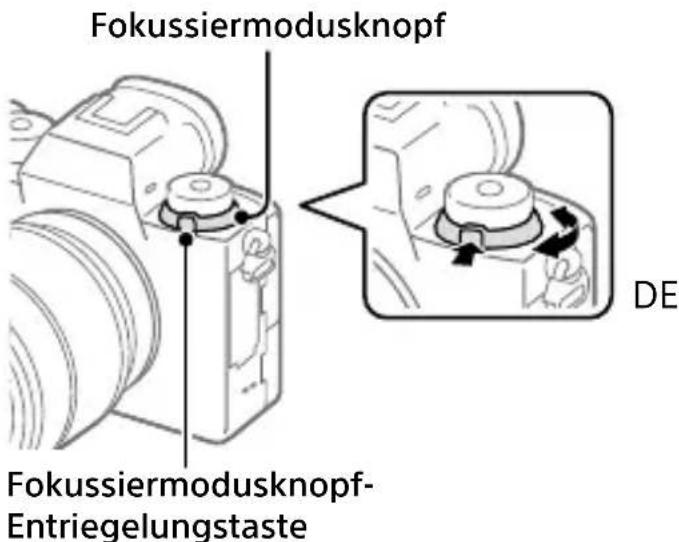
AF-S (Einzelbild-AF): Das Produkt speichert den Fokus, sobald die Fokussierung abgeschlossen ist. Verwenden Sie diesen Modus, wenn sich das Motiv nicht bewegt.
AF-C (Nachführ-AF): Das Produkt führ den Fokus nach, während der Auslöser halb niedergedrück gehalten wird. Benutzen Sie diese Option, wenn sich das Motiv bewegt. Im Modus [Nachführ-AF] ertont kein Piepton, wenn die Kamera fokussiert.
DMF (Direkt. Manuelf.): Sie können Feineinstellungen nach der automatischen Fokussierung vornehmen, so dass Sie Schneller auf ein Motiv fokussieren können, als bei Verwendung des Manuellfokus von Anfang an. Dies ist praktisch in Situationen, wie z. B. bei Makroaufnahmen.
MF (Manuellfokus): Der Fokus wird manuell eingestellt. Wenn Sie mit dem Autofokus nicht auf das beabsichtigte Motiv fokussieren können, benutzen Sie den Manuellfokus.
Fokusanzeige
- (leuchtend): Das Motiv ist scharf eingestellt, und der Fokus ist gespeichert.
- (blinkend): Das Motiv ist nicht scharf eingestellt.
(leuchtet): Das Motiv ist scharf eingestellt. Der Fokus wird entsprechend den Bewegungen des Motifs nachgeführt.
(II)(leuchtet): Fokussierung ist im Gange.
■Motive, die mit dem Autofokus schwer zu fokussieren sind
Dunkle und entfernte Motive
- Motive mit schlechtem Kontrast
- Motive hinter Glas
- Sich schnell bewegende Motive
- Reflektiertes Licht oder glänzende Oberflächen
- Blinkendes Licht
Von hinten beleuchtete Motive
- Ständig sich wiederholende Muster, wie z. B. Fassaden von Gebäuden
- Motive im Fokussierbereich mit entsprechenden
Aufnahmeentfernungen
Tipp
-
Im Modus [Nachführ-AF] können Sie den Fokus speichern, indem Sie die Taste, der die Funktion [Fokus halten] zugewiesen wurde, gedrückt halten (Seite 76).
-
Wenn Sie den Fokus bei manueller Fokussierung oder direkter manueller Fokussierung auf unendlich einstellen, vergewissern Sie sich, dass der Fokus auf ein ausreichend entferntes Motiv eingestellt ist, indem Sie das Bild auf dem Monitor oder im Sicher überprüfen.
Hinweis
- Wenn [Nachfuhr-AF] eingestellt wird, kann sich der Blickwinkel während der Fokussierung nach und nach verändern. Dieses Phenomen hat keinen Einfluss auf die tatsächlich aufgezeichneten Bilder.
- Selfst wenn der Fokussiermodusknopf auf AF-S oder DMF eingestellt ist, wird der Fokussiermodus auf [Nachfuhr-AF] umgeschaltet, wenn Filme aufgenommen werden oder der Moduswahlknopf auf S&Q eingestellt wird.
Autofokus
Fokusfeld
Damit wird das Fokusfeld ausgewählt. Verwenden Sie diese Funktion, wenn es schwierig ist, im Autofokusmodus korrekt zu fokussieren.
MENU 1(Kamera- einstlg.1) [Fokusfeld] gewünschte Einstellung.
Breit: Fokussierung auf ein Motiv, das den ganzen Bereich des Bildschirms automatisch abdeckt. Wenn Sie im Standbild-Aufnahmemodus den Auslöser halb niederrücken, wird ein grüner Rahmen um den sich im Fokus befindlichen Bereich angezeigt.
Feld: Wahlen Sie eine Zone auf dem Monitor aus, auf die fokussiert werden soll, worauf das Produkt automatisch einen Fokussierbereich auswählt.
[3] Mitte: Automatische Fokussierung auf ein Motiv in der Mitte des Bilds. Verwenden Sie diese Funktion zusammen mit der Fokusspeicherfung, um die gewünschte Bildkomposition zu erzeugen.
Flexible Spot: Ermöglicht Ihnen, den Fokussierrahmen zu einem gewündchten Punkt auf dem Bildschirm zu verschieben und auf ein äußert kleines Motiv in einem engen Bereich zu fokussieren.
Erweit. Flexible Spot: Falls das Produkt nicht auf einen einzelnen ausgewählten Punkt fokussieren kann, verwendet es die Fokussierpunkte um den flexiblen Punkt als zweiten Prioritätsbereich, um den Fokus zu erzielen.
[ \text{[A]}\quad \text{[B]}\quad \text{[C]}\quad \text{[D]}\quad \text{[E]}\quad \text{[F]}\quad \text{[G]}\quad \text{[H]}\quad \text{[I]}\quad \text{[J]}\quad \text{[K]}\quad \text{[L]}\quad \text{[M]}\quad \text{[N]}\quad \text{[O]}\quad \text{[P]}\quad \text{[Q]}\quad \text{[R]}\quad \text{[S]}\quad \text{[T]}\quad \text{[U]}\quad \text{[V]}\quad \text{[W]}\quad \text{[X]}\quad \text{[Y]}\quad \text{[Z]}\quad \text{[W]} ]
gehalten wird, verfolgt das Produkt das Motiv innerhalb des ausgewählten Autofokusbereichs. Diese Einstellung ist nur verfügbar, wenn [Fokusmodus] auf [Nachfuhr-AF] eingestellt wird. Richten Sie den Cursor auf [Tracking] auf dem [Fokusfeld]-Einstellbildschirm, und wahren Sie dann den gewünschten Nachführungsstartbereich durch Drucken der linken/rechten Seite des Einstellrads. Sie konnen den Nachführungsstartbereich auch zu dem gewünschten Punkt verschieben, indem Sie den Bereich als Zone, flexiblen Punkt oder erweiterten flexiblen Punkt bestimmen.
DE
■ Beispiele der Fokussierrahmenanzeige
Der Fokussierrahmen unterscheidet sich wie folgt.
Bei Fokussierung auf einen größeren Bereich
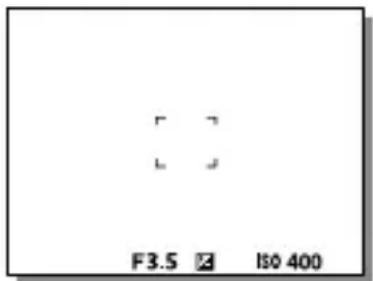
Bei Fokussierung auf einen kleineren Bereich
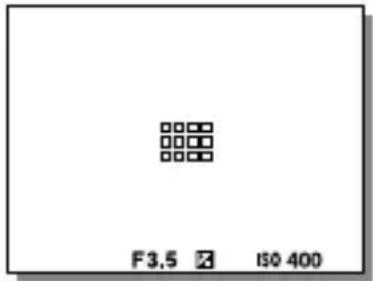
- Wenn [Fokusfeld] auf [Breit] oder [Feld] eingestellt wird, kann der Fokussierrahmen abhängig von dem Motiv oder der Situation zwischen „Bei Fokussierung auf einen größeren Bereich" und „Bei Fokussierung auf einenkleineren Bereich" wechseln.
- Wenn Sie ein A-Bajonett-Objektiv mit einem Mount-Adapter (LA-EA1 oder LA-EA3) (getrennt erhältlich) anbringen, wird möglicherweise der Fokussierrahmen für „Bei Fokussierung auf einen kleineren Bereich“ angezeigt.
Wenn der Fokus automatisch erzielt wird, basierend auf dem gesamten Monitorbereich
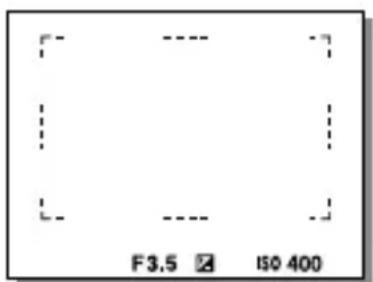
- Wenn Sie eine andere Zoomfunktion außer dem optischen Zoom verwenden, wird die Einstellung von [Fokusfeld] deaktiviert, und der Fokussierrahmen wird mit einer gepunkteten Linie angezeigt. Der Autofokus arbeitet mit Vorrang auf dem und um das mittlere Feld.
So verschieben Sie den Fokussierbereich
- Sie können den Fokussierbereich durch Betätigten des Multiselektors in [Flexible Spot], [Erweit. Flexible Spot], [Feld], [Tracking: Flexible Spot], [Tracking: Erweit. Flexible Spot] oder [Tracking: Feld] verschiben. Wenn Sie [Fokus-Standard] zuvor der Mitte des Multiselektors zuweisen, können Sie den Fokussierrahmen zur Mitte des Monitors darüber bewegen, indem Sie die Mitte des Multiselektors drucken.
- Sie können den Fokussierrahmen schnell verschieben, indem Sieihn auf dem Monitor berühren undziehen. Stellen Sie vorher [Berührungsmodus] (Seite 48) auf [Ein] und [BerührModus-Funkt.] (Seite 49) auf [Touch-Fokus] ein.
Um das Motiv vorübergehend zu verfolgen (Tracking Ein)
Sie können die Einstellung für [Fokusfeld] vorübergehend auf [Tracking]ändern, während Sie die benutzerdefinierte Taste gedrückt halten, der Sie [Tracking Ein] zuvor zugewiesen haben. Die Einstellung [Fokusfeld] vor der Aktivierung von [Tracking Ein] wechselt zur entsprechenden Einstellung [Tracking].
Zum Beispiel:
| [Fokusfeld], bevor Sie [Tracking Ein] aktivieren | [Fokusfeld], solange [Tracking Ein] aktiv ist |
| [Brecht] [Tracking: Breit] | |
| [Flexible Spot: S] [Tracking: Flexible Spot S] | |
| [Erweit. Flexible Spot] [Tracking: Erweit. Flexible Spot] |
DE
Tipp
- In den Standardeinstellungen ist [Fokusfeld] der Taste C2 zugewiesen.
Hinweis
- [Fokusfeld] wird in den folgenden Situationen auf [Breit] verriegelt: - [Intelligente Auto.]
- Während der Serienaufnahme, oder wenn der Auslöser ohne Unterbrechung ganz durchgedrückt wird, leuchtet der Fokussierbereich eventuell nicht auf.
- Wenn der Moduswahlknopf auf (Film) oder Sestellt wird, oder während der Filmaufnahme, kann [Tracking] nicht als [Fokusfeld] gewählt werden.
Manuellfokus
Wenn eine korrekte Fokussierung im Autofokusmodus schwierig ist, können Sie den Fokus manuell einstehen.
1 Drehen Sie den Fokussiermodusknopf, während Sie die Fokussiermodusknopf-Entriegelungstaste drucken, und wahlen Sie MF.
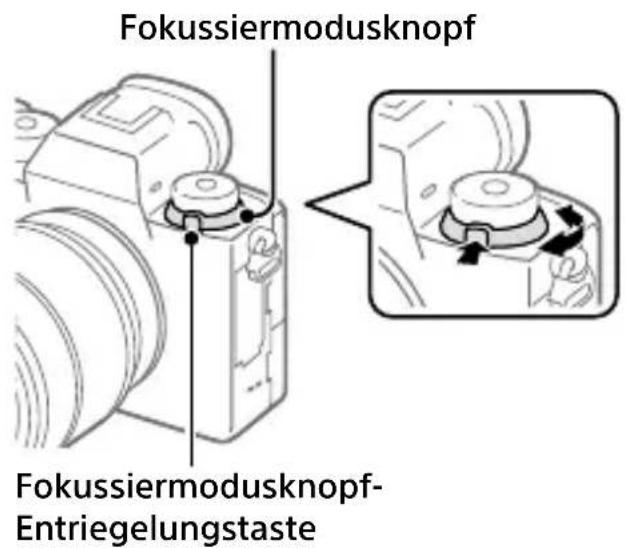
2 Drehen Sie den Fokussierring, um die Scharfeinstellung vorzunehmen.
- Wenn Sie den Fokussierring drehen, wird die Aufnahmeentfernung auf dem Bildschirm angezeigt. Die Aufnahmeentfernung wird nicht angezeigt, wenn der Mount-Adapter (getrennt erhältlich) angebracht ist.
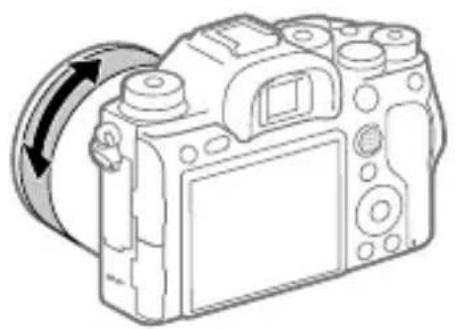
3 Drücken Sie den Auslöser ganz nieder, um zu fotografieren.
Hinweis
- Wenn Sie den Sicherer benutzen, stellen Sie die Dioptrienstufe ein, um den korrekten Fokus im Sicherer zu erhalten (Seite 10).
Die angezeigte Aufnahmeentfernung dient nur als Referenz.
Direkte manuelle Fokussierung (DMF)
Sie können Feineinstellungen nach der automatischen Fokussierung vornehmen, so dass Sie Schneller auf ein Motiv fokussieren können, als bei Verwendung des Manuellfokus von Anfang an. Dies ist praktisch in Situationen, wie z. B. bei Makroaufnahmen.
1 Drehen Sie den Fokussiermodusknopf, während Sie die Fokussiermodusknopf-Entriegelungstaste drucken, und wahlen Sie DMF.
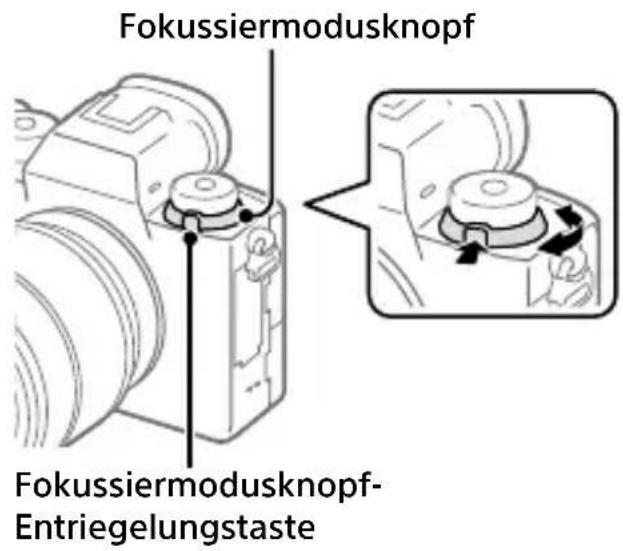
DE
2 Drücken Sie den Auslöser halb nieder, um automatisch zu fokussieren.
3 Halten Sie den Auslöser halb niedergedrück, und drehen Sie dann den Fokussierring, um die Scharfe zu erhöhen.
- Wenn Sie den Fokussierring drehen, wird die Aufnahmeentfernung auf dem Bildschirm angezeigt. Die Aufnahmeentfernung wird nicht angezeigt, wenn der Mount-Adapter (getrennt erhältlich) angebracht ist.
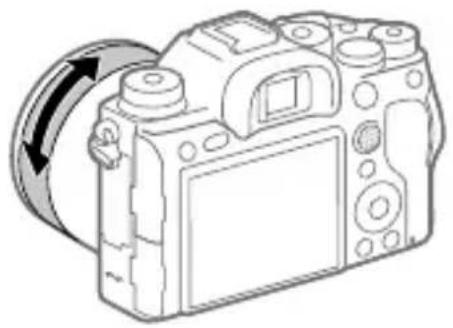
4 Drücken Sie den Auslöser ganz nieder, um zu fotografieren.
Verschlussseinstellung
Verschlussstyp
Sie können festlegen, ob mit einem mechanischen oder elektronischen Verschluss aufgenommen wird.
MENU 2(Kamera- einstlg.2) [Verschlussstyp] gewünschte Einstellung.
Auto: Der Verschlussstyp wird auf der Basis der Aufnahmebedingungen und der Verschlusszeit automatisch umgeschaltet.
Mechan. Verschluss: Nur der mechanische Verschluss wird verwendet.
Elektron. Verschluss: Nur der elektronische Verschluss wird verwendet.
Tipp
- Stellen Sie Verschlussstyp] in den folgenden Situationen auf [Auto] oder [Elektron. Verschluss] ein.
-Bei Aufnahme mit Hochgeschwindigkeitsverschluss in heller Umgebung, wie z. B. im Freien beiHELlem Sonnenlicht, am Strand oder in schneebedeckten Bergen.
- Wenn Sie die Geschwindigkeit von Serienaufnahme erhöhen sollen.
Hinweis
- In soltenen Fällen kann das Verschlussgeräusch beim Ausschalten der Stromversorgung erzeugt werden, selbst wenn [Verschlussstyp] auf [Elektron. Verschluss] eingestellt ist. Dies ist jeder keine Funktionstörung.
- In den folgenden Situationen wird der mechanische Verschluss aktiviert, selbst wenn [Verschlussstyp] auf [Elektron. Verschluss] eingestellt ist.
-Beim Erfassen einer Standardweißfarbe für den benutzerdefinierten
Weißabgleich
-[GesichtsRegistrar.]
Die folgenden Funktionen sind nicht verfügbar, wenn Verschlussstyp] auf [Elektron. Verschluss] eingestellt wird.
-Blitzaufnahme
Langzeit-RM
-Bulb-Aufnahme
Verwendung des elektronischen Verschlusses
Mit dem elektronischen Verschluss konnen Sie verschiedene Aufnahmearten durchführren, die mit dem mechanischen Verschluss schwer zu erzielen sind, wie z. B. Aufnehmen ohne Gerausche oder Verwackeln, Aufnehmen mit einem superschnellen Verschluss, und verdunkelungsfreies Aufnehmer*.
- Während der verdunkelungsfreien Aufnahme erfolgt keine Verdunkelung des Bildschirms und auch keine Bildauslassung, und Sie konnen das Motiv während der Aufnahme ständig durch den Sicher oder Monitor im Auge gehalten.
Verschlussstypen und Kameraleistung
Der Verschlusszeitbereich der Kamera, das Verschlussgeräusch, das Auftreten von Verdunkelung und die Verfügbarkeit der Anti-Flimmer-Aufnahme oder des Blitzes für die jeweilige Einstellung sind wie folgt:
| Verschlussstyp | |||
| Auto | Mech. Verschluss | Elektron. Verschluss | |
| Verschlusszeit | Einzelaufnahme: BULB - 1/32000*1*2 Serienaufnahme: 1/8 - 1/32000*1*2 | Einzelaufnahme: BULB - 1/8000 Serienaufnahme: 30 - 1/8000 | Einzelaufnahme: 30 - 1/32000*1*2 Serienaufnahme: 1/8 - 1/32000*1*2 |
| Verschlussgeräusch | Einzelaufnahme: Geräusch des mechanischen Verschusses Serienaufnahme: Geräusch des elektronischen Verschusses | Geräusch des mechanischen Verschusses | Geräusch des elektronischen Verschusses |
| Verdunkelung | Einzelaufnahme: Tritt auf Serienaufnahme: Verdunkelungsfrei*3 | Tritt auf | Verdunkelungsfrei*3 |
| Blitz | Verfügbar*4 | Verfügbar Nicht verfügbar | Verfügbar |
| Anti-Flimmer-Aufnahme | Verfügbar*5 | Verfügbar Nicht verfügbar | Verfügbar |
DE
1 Die maximale Verschlusszeit beträgt 1/16000 Sekunde, wenn der Aufnahmemodus nicht auf S (Zeitpriorität) oder M (Manuelle Belichtung) eingestellt ist, oder bei Belichtungsreihe mit einer anderen Einstellung als [WA-Reihe] oder [DRO-Reihe].
^ 2 Der{nachste Wert nach 1/16000 Sekunde ist 1/32000 Sekunde, wenn der Aufnahmemodus auf S (Zeitpriorität) oder M (Manuelle Belichtung) eingestellt ist.
3 Wenn [Aufn.start-Anzeige] auf [Ein] eingestellt ist, tritt eine Verdunkelung nur auf, wenn das erstige Bild aufgenommen wird (Seite 45).
4 Die kürzeste Verschlusszeit beträgt 1/8000 Sekunde bei Serienaufnahmen mit dem Blitz.
5 Die kürzeste Verschlusszeit beträgt 1/8000 Sekunde bei Einstellung von Anti-FlackerAufn. auf [Ein].
Fortgeschrittenes Aufnehmen mit dem elektronischen Verschluss: Aufnahme ohne Verschlussgeräusch
Sie können den elektronischen Verschluss verwenden, um ohne Verschlussgeräusch aufzunehmen.
① MENU 2 (Kamera- einstlg.2) [Verschlussstyp] [Elektron. Verschluss].
- Wahlen Sie [Elektron. Verschluss] oder [Auto] für Serienaufnahme.
② MENU → 2 (Kamera- einstlg.2) → [Signaltone] → [Aus] oder [Ein:Außer E-Verschl.].
Fortgeschrittenes Aufnehmen mit dem elektronischen Verschluss: Verdunkelungsfreie Serienaufnahme
Sie können den elektronischen Verschluss verwenden, um Serienaufnahmen mit Fokus- und Belichtungsnachführung durchzuführen, ohne dass der Bildschirm verdunkelt wird.
① MENU 2 (Kamera- einstlg.2) [Verschlussstyp] [Auto] oder [Elektron. Verschluss].
② Drehen Sie den Moduswahlknopf, und wahlen Sie (Programmautomatik), (Blendenprioritat), S (Zeitprioritat) oder Manuelle Belichtung). Stellen Sie dann die Verschlusszeit und den Blendenwert ein. (Zum Beispiel: Verschlusszeit von 1/250 Sekunde und Blendenwert von F2.8)
- Das Produkt stellt die Belichtung nicht im manuellen Belichtungsmodus ein, wenn [ISO] auf eine andere Option als [ISO AUTO] eingestellt wird.
③ Drehen Sie den Bildfolgemodusknopf, und wahlen Sie H (Serienaufnahme: Hi), Serienaufnahme: Mid) oder Serienaufnahme: Lo).
④ Drehen Sie den Fokussiermodusknopf, und wahlen Sie AF-C (Nachfuhr-AF). Beginnen Sie dann mit dem Aufnahme von Bildern.
Tipp
- Wenn Sie den Aufnahmezeitpunkt während der verdunkelungsfreien Aufnahme auf dem Bildschirm anzeigen wollen,ändern Sie die Einstellung mithilfe von MENU 2 (Kamera- einstlg.2) [Aufn.-Timing-Anz.].
- Um die Leistung der Kamera auszunutzen, empfehlen wir die Verwendung einer UHS-II-Speicherkarte.
DE
Hinweis
- Wenn Sie ohne Verschlussgeräusch aufnehmen, tun Sie dies auf eigene Verantwortung mit hinreichender Berücksichtigung der Personenlichkeits- und Porträchte der aufgenommenen Person.
- Selfest wenn Sie die Kamera auf Aufnehmen ohne Verschlussgeräusch einstehen, ist sie nicht vollkommen stumm.
- Selfest wenn Sie die Kamera auf Aufnehmen ohne Verschlussgeräusch einstehen, erzeugen Blende und Fokus dennoch Gerausche.
- Bei Verwendung eines Objektivs, das mit dem Blendenantrieb in AF kompatibel ist, kann der Ton des Blendenantriebs während der Serienaufnahme hörbar sein, wenn [BlendeBildf. bei AF] auf [Fokuspriorität] gesetzt ist.
- Bei Einstellung von [Signaltone] auf [Aus] erzeugt die Kamera keine Signaltone, wenn das Motiv in den Fokus rückt oder der Selfstauslöser in Betrieb ist.
- Wahlend verdunkelungsfreier Aufnahme ist die Bildwiederholfrequency umso niedriger, je länger die Verschlusszeit ist. Wenn Sie eine ruckfrei Bildschirmanzeige wünschen, um das Motiv zu verfolgen, stellen Sie eine kürzere Verschlusszeit als 1/125 Sekunde ein.
- Der elektronische Verschluss Funktioniert anders, wenn ein Mount-Adapter an der Kamera angebracht ist.
Anzeigen des Auslösezeitpunkts (Aufn.-Timing-Anz.)
Damit wird festgelegt, ob Zeichen (wie z. B. ein Rahmen) während der Aufnahme auf dem Bildschirm anzuzeigen sind oder nicht. Diese Funktion ist in Situationen nützlich, in denen es schwierig ist, den Aufnahmezeitpunkt durch bloßes Betrachten des Bildschirms festzulegen, z. B. wenn das Verschlussgeräusch ausgeschaltet ist.
MENU 2(Kamera- einstlg.2) [Aufn.-Timing-Anz.] gewünschte Einstellung.
Ein: Typ1: Zeigt einen Rahmen (dunkle Farbe) um den Fokussierrahmen an.
Ein: Typ2: Zeigt einen Rahmen (helle Farbe) um den Fokussierrahmen an.
Ein: Typ3: Zeigt (dunkle Farbe) in den vier Ecken des Bildschirms an.
Ein: Typ4: Zeigt (helle Farbe) in den vier Ecken des Bildschirms an.
Aus: Der Verschlussauslösezeitpunkt wird während verdunkelungsfreier Aufnahme nicht angezeigt.
![SONY Alpha A9 II - MENU 2(Kamera- einstlg.2) [Aufn.-Timing-Anz.] gewünschte Einstellung. - 1](/content/2026/03/483534/images/a90540913e1ccffa8522dea55bdb7f83044f91599448ad821cecce77e58816cc.jpg)
[Ein: Typ1]/[Ein: Typ2]
(Beispiel: [Fokusfeld] ist auf [Mitte] eingestellt)
![SONY Alpha A9 II - MENU 2(Kamera- einstlg.2) [Aufn.-Timing-Anz.] gewünschte Einstellung. - 2](/content/2026/03/483534/images/07339b0b6dd1f04eb1ba280409722e29715f0cfc2afcf8c43577143b668901e8.jpg)
[Ein:Typ3]/[Ein:Typ4]
Aufn.start-Anzeige
Damit wird festgelegt, ob der Verschlussauslösezeitpunkt während verdunkelungsfreier Aufnahme mit einem schwarzen Bildschirm anzuzeigen ist oder nicht. Der schwarze Bildschirm macht es leichter, den Verschlussauslösezeitpunkt visuell zu überprüfen.
MENU 2(Kamera- einstlg.2) [Aufn.start-Anzeige] gewünschte Einstellung.
Ein: Der Bildschirm verdunkelt sich, wenn das erstige Bild während verdunkelungsfreier Aufnahme aufgenommen wird.
Aus: Der Bildschirm verdunkelt sich nicht, wenn das erstige Bild während verdunkelungsfreier Aufnahme aufgenommen wird.
DE
Serienaufnahme
Bilder werden fortlaufend aufgenommen, während Sie den Ausloser gedrückt halten.
Drehen Sie den Bildfolgemodusknopf, und wahlen Sie den gewünschten Modus aus.
- Drehen Sie den Bildfolgemodusknopf, während Sie die Bildfolgemodusknopf-Entriegelungstaste drucken.

Hserienaufnahme: Hi / Serenlaufnahme: Mid /

L Serienaufnahme: Lo
| Verschlussstyp | ||
| Mechan. Verschluss Auto/Elektron. Verschluss*1 | ||
| Serienaufnahme: Hi | maximal 10 Bilder pro Sekunde*2 | maximal 20 Bilder pro Sekunde*2*3*4 |
| Serienaufnahme: Mid | maximal 8 Bilder pro Sekunde*2 | maximal 10 Bilder pro Sekunde*2 |
| Serienaufnahme: Lo | maximal 3 Bilder pro Sekunde | maximal 5 Bilder pro Sekunde*2 |
1 Der angezeigte Wert ist die Aufnahmegeschwindigkeit, wenn [BlendeBildf. bei AF] auf [Standard] eingestellt ist. Wenn [BlendeBildf. bei AF] auf [Fokuspriorität] eingestellt ist, kann sich die Geschwindigkeit der Serienaufnahme verlangsamen.
^2 Der Fokus ist auf die Einstellung in der ersten Aufnahme festgelegt, wenn [BlendeBildf. bei AF] auf [Standard] oder [Gerauschl. Priorität] eingestellt ist und der F-Wert größter als F16 ist.
3 Wenn der Fokussiermodus auf AF-C (Nachfuhr-AF) eingestellt wird, variiert die Serienaufnahmegeschwindigkeit abhängig vom angebrachten Objektiv. Einzelheiten dazu entnehmen Sieitte der Support-Section fur kompatible Objektive.
4 Während der Aufnahme im nicht komprimierten RAW-Format werden maximal 12 Bilder pro Sekunde aufgenommen.
Tipp
- Um Fokus und Belichtung während der Serienaufnahme nachzuführn, erhöhen Sie folgende Einstellung vor:
-[Fokusmodus]: [Nachfuhr-AF]
- AEL mit Auslöser]: [Aus] oder [Auto]
Hinweis
- Die Aufnahmegeschwindigkeit während der Serienaufnahme wird langsamer, wenn [RAW-Datetyp] auf [Nicht komprimiert] eingestellt wird.
- In den folgenden Situationen ist Serienaufnahme nicht verfügbar:
-[Bildeffekt] ist auf [Sattes Monochrom] eingestellt.
- [DRO/Auto HDR] ist auf [Auto HDR] eingestellt.
- Die Serienaufnahmegeschwindigkeit verringgert sich, wenn Sie mit einem Blitz aufnehmen.
Anzeigen der Serienaufnahme-Restzeitanzeige (Serienaufn.-Lange)
Damit wird festgelegt, ob eine Anzeige der Restzeit, während der Serienaufnahme mit der gleichen Aufnahmegeschwindigkeit durchgeführt werden kann, angezeigt wird.
MENU (camera- einstlg.2) [Serienaufn.-Lange] gewünschte Einstellung.
Immer anzeigen: Die Anzeige erscheint bei Einstellung des Bildfolgemodus auf [Serienaufnahme] immer.
Nur bei Aufn. anz.: Die Anzeige erscheint nur während der Durchführung von Serienaufnahme.
Nicht angezeigt: Die Anzeige erscheint nicht.
![SONY Alpha A9 II - MENU (camera- einstlg.2) [Serienaufn.-Lange] gewünschte Einstellung. - 1](/content/2026/03/483534/images/71090819aa1c0d83b489e16e4dba9cc11e7a90bb7ee9f8c439ed1b6085679d4c.jpg)
DE
Tipp
- Wenn der interne Kameraspeicher für Pufferung voll ist, wird „SLOW" angezeigt, und die Serienaufnahmegeschwindigkeit nimmt ab.
Verwendung der Berührungsfunktion
Berührungsmodus
Damit bestimmen Sie, ob die Touch-Bedienung des Monitors aktiviert wird oder nicht.
MENU (instellung) [Berührungsmodus] gewünschte Einstellung.
Ein: Die Touch-Bedienung wird aktiviert.
Aus: Die Touch-Bedienung wird deaktiviert.
Touchpanel/-pad
Touch-Bedienungsvorgänge beim Aufnahmen mit dem Monitor werden mit „Touchpanel-Bedienungsvorgänge" bezeichnet, während Touch-Bedienungsvorgänge beim Aufnahmen mit dem Sicherer mit „Touchpad-Bedienungsvorgänge" bezeichnet werden. Sie konnen auswahlen, ob Sie die Touchpanel-Funktionen oder die Touchpad-Funktionen aktivieren möchten.
MENU (Einstellung) [Touchpanel/-pad] gewünschte Einstellung.
Touchpanel+Pad: Damit werden sowohl die Touchpanel-Bedienungsvorgänge beim Aufnahmen mit dem Monitor als auch die Touchpad-Bedienungsvorgänge beim Aufnahmen mit dem Sicher aktiviert.
Nur Touchpanel: Damit werden nur die Touchpanel-Bedienungsvorgänge beim Aufnahmen mit dem Monitor aktiviert.
Nur Touchpad: Damit werden nur die Touchpad-Bedienungsvorgänge beim Aufnahmen mit dem Sicherer aktiviert.
Touch-Fokus
[Touch-Fokus] gestattet Ohnen, die zu fokussierende Position mithilfe von Touch-Bedienungsvorgängen anzugeben. Diese Funktion ist verfügbar, wenn [Fokusfeld] auf einen anderen Parameter als [Flexible Spot], [Erweit. Flexible Spot], [Tracking: Flexible Spot] oder [Tracking: Erweit. Flexible Spot] eingestellt ist. Wahlen Sie zuvor MENU (Einstellung) [Berührungsmodus] [Ein].
MENU 2 (Kamera- einstlg.2) [BerührModus-Funkt.] [Touch-Fokus].
■Angebend zur fokussierenden Position im Standbildmodus
Sie können die zu fokussierende Position mithilfe von Touch-Bedienungsvorgängen angegeben. Nachdem Sie eine Position durch Berühren des Monitors angegeben haben, drücken Sie den Auslöser halb nieder, um zu fokussieren.
DE
① Berühren Sie den Monitor.
- Wenn Sie mit dem Monitor aufnehmen, berühren Sie die zu fokussierende Position.
- Wenn Sie mit dem Sicherer aufnehmen, können Sie die Fokusposition durch Berühren und Ziehen auf dem Monitor verschieben, während Sie durch den Sichererblicken.
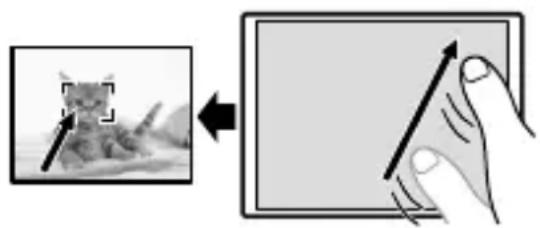
- Um die Fokussierung mit Touch-Bedienungsvorgängen aufzuheiten, berühren Sie oder drücken Sie die Mitte des Einstellrads, wenn Sie mit dem Monitor aufnehmen, und drücken Sie die Mitte des Einstellrads, wenn Sie mit dem Sicherer aufnehmen.
② Drücken Sie den Auslöser halb nieder, um zu fokussieren.
- Drücken Sie den Auslöser ganz durch, um Bilder aufzunehmen.
■Angeben der Position, auf die Sie im Filmaufnahme demodus fokussieren wollen (Spot-Fokus)
Die Kamera fokussiert auf das berühnte Motiv. Beim Aufnehmen mit dem Sicher ist Spot-Fokus nicht verfügbar.
Berühren Sie das Motiv, auf das Sie fokussieren wollen, vor oder während der Aufnahme.
- Wenn Sie das Motiv berühren, wird der Fokussiermodus vorübergehend auf Manuellfokus umgeschaltet, so dass der Fokus mit dem Fokussierring eingestellt werden kann.
- Um den Spot-Fokus aufzuheiten, berühren Sie oder drücken Sie die Mitte des Einstellrads.
Tipp
-
Zusätzlich zu der Touch-Fokussierfungtion sind Touch-Bedienungsvorgänge wie die folgenden ebenfals verfügbar.
-
Bei Einstellung von [Fokusfeld] auf [Flexible Spot], [Erweit. Flexible Spot], [Tracking: Flexible Spot] oder [Tracking: Erweit. Flexible Spot] kann der Fokussierrahmen mithilfe von Touch-Bedienungsvorgängen verschoben werden.
-
Bei Einstellung von [Fokusmodus] auf [Manuellfokus] kann die Fokuslupe durch Doppeltippen des Monitors verwendet werden.
Hinweis
Die Touch-Fokussierfungtion ist in den folgenden Situationen nicht verfügbar:
- Bei Einstellung von [Fokusmodus] auf [Manuellfokus]
- Bei Verwendung des Digitalzooms
- Bei Verwendung des Mount-Adapters LA-EA2 oder LA-EA4
(getrennt erhältlich)
Touch-Tracking
Mit den Touch-Bedienungsvorgängen konnen Sie ein Motiv auswahlen, das Sie im Standbild- und Filmaufnahmemodus verfolgen möchten. Wahlen Sie MENU (Einstellung) [Berührungsmodus] [Ein] im Voraus.
1 MENU 2 (Kamera- einstlg.2) [BerührModus-Funkt.] [Touch-Tracking].
2 Berühren Sie das Motiv, das Sie auf dem Monitor verfolgen möchten.
Verfolgung beginnt.
- Wenn Sie mit dem Sicherer aufnehmen, können Sie das zu verfolgende Motiv mit dem Touchpad ausgehalten.
3 Drücken Sie den Auslöser halb nieder, um zu fokussieren.
- Drücken Sie den Auslöser ganz durch, um Bilder aufzunehmen.
DE
Tipp
- Um die Verfolgung abzubrechen, berührend drücken Sie die Mitte des Einstellrads.
Hinweis
-
[Touch-Tracking] ist in den folgenden Situationen nicht verfügbar:
-
Beim Aufnahmen von Filmen mit Aufnahmeeinstlg auf [120p]/[100p] eingestellt.
- Bei Einstellung von [Fokusmodus] auf [Manuellfokus].
- Bei Verwendung von Smart-Zoom, Klarbild-Zoom und Digitalzoom
- Bei Verwendung des Mount-Adapters LA-EA2 oder LA-EA4 (getrennt erhältlich)
Auswahlen der Standbildgroße/ Bildqualität
Dateifformat
Damit legen Sie das Dateifformat fur Standbilder fest.
MENU 1(Kamera- einstlg.1) [Dateifformat] gewünschte Einstellung.
RAW: Bei diesen Dateifornat erfolgt keine digitale Verarbeitung. Wahlen Sie这点es Format fur die professionelle Bildbearbeitung auf einem Computer aus.
RAW & JPEG: Ein RAW-Bild und ein JPEG-Bild werden gleichzeitig erstellt. Diese Modus ist praktisch, wenn Sie zwei Bilddateien benötigen: eine JPEG-Datei zum Betrachten und eine RAW-Datei zum Bearbeiten.
JPEG: Das Bild wird im JPEG-Format aufgezeichnet.
JPEG-Qualität
Damit wahlen Sie die JPEG-Bildqualität bei Einstellung von [Dateifformat] auf [RAW & JPEG] oder [JPEG].
MENU 1(Kamera- einstlg.1) [JPEG-Qualität] gewünschte Einstellung.
Extrafein/Fein/Standard: Da die Komprimierungsrate von [Extrafein] auf [Fein] auf [Standard] zunimmt, nimmt die Dateigröbe in der gleichen Reihenfolge ab. Dadurch ist es möglich, mehr Dateien auf einer Speicherkarte unterzubringen, aber die Bildqualität verschlechtert sich.

JPEG-BildgroBe
Je größter die Bildgroße ist,esto mehr Details werden beim Ausdruck des Bilds im Großformat wiedergegeben.Je kleiner die Bildgroße,esto mehr Bilder konnen aufgenommen werden.
MENU 1(Kamera- einstlg.1) [JPEG-BildgroBe] gewünschte Einstellung.
Bei Aufnahme im Vollbildformat
| Bei Einstellung von [Seitenverhältn auf 3:2 | |
| L: 24M | 6000×4000 Pixel |
| M: 10M | 3936×2624 Pixel |
| S: 6.0M | 3008×2000 Pixel |
| Bei Einstellung von [-Seitenverhältn auf 4:3 | |
| L: 21M | 5328×4000 Pixel |
| M: 9.2M | 3488×2624 Pixel |
| S: 5.3M | 2656×2000 Pixel |
| Bei Einstellung von [Seitenverhältn auf 16:9 | |
| L: 20M | 6000×3376 Pixel |
| M: 8.7M | 3936×2216 Pixel |
| S: 5.1M | 3008×1688 Pixel |
| Bei Einstellung von [-Seitenverhältn auf 1:1 | |
| L: 16M | 4000×4000 Pixel |
| M: 6.9M | 2624×2624 Pixel |
| S: 4.0M | 2000×2000 Pixel |
Bei Aufnahme im APS-C entsprechenden Format
| Bei Einstellung von [Seitenverhältn auf 3:2 | |
| L: 10M | 3936×2624 Pixel |
| M: 6.0M | 3008×2000 Pixel |
| S: 2.6M | 1968×1312 Pixel |
| Bei Einstellung von [-Seitenverhältn auf 4:3 | |
| L: 9.2M | 3488×2624 Pixel |
| M: 5.3M | 2656×2000 Pixel |
| S: 2.3M | 1744×1312 Pixel |
| Bei Einstellung von [Seitenverhältn auf 16:9 | |
| L: 8.7M | 3936×2216 Pixel |
| M: 5.1M | 3008×1688 Pixel |
| S: 2.2M | 1968×1112 Pixel |
| Bei Einstellung von [-Seitenverhältn auf 1:1 | |
| L: 6.9M | 2624×2624 Pixel |
| M: 4.0M | 2000×2000 Pixel |
| S: 1.7M | 1312×1312 Pixel |
DE
Hinweis
- Wenn Dateifornat] auf [RAW] oder [RAW & JPEG] eingestellt wird, entspricht die BildgroBe fur RAW-Bilder "L".
APS-C/Super 35mm
Damit legen Sie fest, ob Standbilder in einer APS-C entsprechenden Großbe und这部电影 in einer Super 35mm entsprechenden Großbe aufgenommen werden. Wenn Sie [Ein] oder [Auto] wahlen, können Sie für diese Produkte ein spezielles Objektiv der Großbe APS-C verwenden.
MENU 1(Kamera- einstlg.1) [APS-C/Super 35mm] gewünschte Einstellung.
Ein: Die Aufnahme erfolgt entweder in APS-C entsprechender Große oder Super 35mm-entsprechender Große.
Auto: Legt den Aufnahmebereich je nach Objektiv automatisch fest.
Aus: Nimmt immer Bilder eines 35-mm-Vollbild-Bildsensors auf.
Hinweis
- Wenn Sie ein APS-C-kompatibles Objektiv anbringen und [APS-C/Super 35mm] auf [Aus] setzen, erzielen Sie möglicherweise nicht die gewünschten Aufnahmeergebnisse.
- Wenn Sie [APS-C/Super 35mm] auf [Ein] setzen, ist der Bildwinkel derselbe wie beim Aufnehmen mit einem APS-C-Bildsensor.
Ändern der Einstellungen für Filmaufnahme
Dateifformat
AuswahldesFilmdateiformats.
MENU 2(Kamera- einstlg.2) [Dateifformat] gewünschte Einstellung.
| Dateifformat | Eigenschaften | |
| XAVC S 4K | Filme werden in 4K-Auflösung (3840×2160) aufgezeichnet. | Mit der Software PlayMemories Home können Sie这部电影 auf einem Computer speichern. |
| XAVC S HD | Filme werden in klarerer Qualität als AVCHD mit größeren Datenmengen aufgezeichnet. | |
| AVCHD | Das AVCHD-Format besitzt einen hohen Kompatibilitätsgrad mit Speichergeräten außer Computern. | Mit der Software PlayMemories Home können Sie这部电影 auf einem Computer speichern oder eine Disc erzeugen, die diese Format unterstützt. |
Einzelheiten zu Speicherkarten, die mit diesen Formaten verwendet werden können, finden Sie auf Seite 93.
Hinweis
- Wenn [Dateifformat] auf [AVCHD] gesetzt wird, wird die Dateigröbe von Filmen auf ca. 2 GB begrenzt. Wenn die Filmdateigröbe ca. 2 GB während der Aufnahme erreicht, wird automatisch eine neue Filmdatei erzeugt.
Damit wahlen Sie die Bildfrequenz und Bitrate für Filmaufnahme.
MENU 2(Kamera- einstlg.2) [Aufnahmeeinstlg] gewünschte Einstellung.
- Je hóher die Bitrate ist,aretho hóher ist die Bildqualität.
- Für Schätzungen der maximal verfügbaren Filmaufnahmezeit bei der jeweiligen Aufnahme-Einstellungephnmen Sie auf Seite 95 Bezug.
Bei Einstellung von [Teateiformat] auf [XAVCS 4K]
| Aufnahmeinstlg | Bitrate Beschreibung | |
| 30p 100M/25p 100M | Ca. 100 Mbps | Aufnahme von Filmen mit 3840×2160 (30p/25p). |
| 30p 60M/25p 60M | Ca. 60 Mbps | Aufnahme von Filmen mit 3840×2160 (30p/25p). |
| 24p 100M* | Ca. 100 Mbps | Aufnahme von Filmen mit 3840×2160 (24p). |
| 24p 60M* | Ca. 60 Mbps | Aufnahme von Filmen mit 3840×2160 (24p). |
- Nur bei Einstellung von [NTSC/PAL-Ausbahl] auf NTSC
Bei Einstellung von [Dateifformat] auf [XAVC S HD]
| Aufnahmeinstlg | Bitrate Beschreibung | |
| 60p 50M/50p 50M | Ca. 50 Mbps Aufnahme von Filmen mit 1920×1080 (60p/50p). | |
| 60p 25M/50p 25M | Ca. 25 Mbps Aufnahme von Filmen mit 1920×1080 (60p/50p). | |
| 30p 50M/25p 50M | Ca. 50 Mbps Aufnahme von Filmen mit 1920×1080 (30p/25p). | |
| 30p 16M/25p 16M | Ca. 16 Mbps Aufnahme von Filmen mit 1920×1080 (30p/25p). | |
| 24p 50M* | Ca. 50 Mbps Aufnahme von Filmen mit 1920×1080 (24p). | |
| 120p 100M/100p 100M | Ca. 100 Mbps Aufnahme von Hochgeschwindigkeitsfilmen mit 1920×1080 (120p/100p). Sie können Filme mit 120 BpS oder 100 BpS aufnehmen. • Wenn SieCompatible Bearbeitungsgeräte verwenden, können Sie geschmeidigere Zeitlupenaufnahmen erzeugen. | |
| 120p 60M/100p 60M | Ca. 60 Mbps Aufnahme von Hochgeschwindigkeitsfilmen mit 1920×1080 (120p/100p). Sie können Filme mit 120 BpS oder 100 BpS aufnehmen. • Wenn SieCompatible Bearbeitungsgeräte verwenden, können Sie geschmeidigere Zeitlupenaufnahmen erzeugen. |
- Nur bei Einstellung von [NTSC/PAL-Ausbahl] auf NTSC
Bei Einstellung von [Dateifformat] auf [AVCHD]
| Aufnahmeeinstlg | Bitrate Beschreibung | |
| 60i 24M (FX)/50i 24M (FX) | Maximal 24 Mbps | Aufnahme von Filmen mit 1920×1080 (60i/50i). |
| 60i 17M (FH)/50i 17M (FH) | Ca. 17 Mbps im Durchschnitt | Aufnahme von Filmen mit 1920×1080 (60i/50i). |
Hinweis
- Das Erzeugen einer AVCHD-Aufnahmedisc von Filmen, die mit [60i 24M(FX)]/ [50i 24M(FX)] als Aufnahmeeinstlg aufgenommen wurden, dauert lange, weil die Bildqualität der Arbeit umgewandelt wird. Wenn Sie这部电影 ohne Umwandlung speichern wollen, verwenden Sie eine Blu-ray-Disc.
- [120p]/[100p] kann für die folgenden Einstellungen nicht gewählt werden.
- [Intelligente Auto.]
- Bei Vollbildaufnahme ist der Bildwinkel unter den folgenden Bedingungen enger:
-Wenne [Dateifformat] auf [XAVC S 4K] und [Anahmeeinstlg] auf [30p] gesetzt wird
Verwendung der Wi-Fi/One-Touch (NFC)/Bluetooth/Kabel-LAN-Funktionen
Sie können die folgenden Vorgänge mithilfe der Funktionen Wi-Fi, NFC One-Touch, Bluetooth und Kabel-LAN der Kamera durchführren.
- Speichern von Bildern auf einem Computer
- Übertragen von Bildern von der Kamera zu einem Smartphone
- Verwendung eines Smartphones als Fernbedienung für die Kamera
- Wiedergeben von Standbildern auf einem Fernsehgerät
- Aufzeichnen von Positionsdaten von einem Smartphone auf Bilder
- Übertragen von Bildern zum FTP-Server
Einzelheiten dazu finden Sie in der „Hilfe" (Seite 2).
DE
Installieren von Imaging Edge Mobile
Imaging Edge Mobile wird benötigt, um die Kamera mit einem
Smartphone zu verbinden. Wenn Imaging Edge Mobile bereits auf Ihr Smartphone installiert ist, aktualisieren Sie die Applikation auf die neuste Version.
Einzelheiten zu Imaging Edge Mobile entnahmen Sieitte der Support-Section (https://www.sony.net/iem/).
Hinweis
- Um die NFC One-Touch-Funktion der Kamera zu benutzen, wird ein NFC-taugliches Smartphone oder Tablet benötigt.
- Es kann nicht garantiert werden, dass die in dieser Anleitung vorgestellt den Wi-Fi-Funktionen mit allen Smartphones oder Tablets Funktionieren.
- Abhängig von zukünftigen Versions-Upgrades bleibt eine Änderung der Bedienungsverfahren oder Monitoranzeigen vorbehalten.
Aufnahme von Positionsdaten zu aufgenommenen Bildern
Mit Hilfe von Imaging Edge Mobile konnen Sie Standortinformationen von einem verbundenen Smartphone (über Bluetooth-Kommunikation) erhalten und auf aufgenommene Bilder aufzeichnen.
Einzelheiten zum Bedienungsverfahren entnehmen Sieitte der „Hilfe" (Seite 2) oder der folgenden Support-Seite.
https://www.sony.net/iem/btg/
Übertragen von Bildern zum FTP-Server
Sie können die Wi-Fi-Funktion der Kamera oder ein verdrahtetes LAN verwenden, um Bilder zum FTP-Server zu übertragen. Einzelheiten dazu finden Sie in der „FTP-Hilfe". https://rd1.sony.net/help/di/ftp/h_zz/
- Grundkenntnisse von FTP-Server sind erforderlich.
Verbinden der Kamera mit einem drahtlosen Zugangspunkt
Verbinden Sie die Kamera mit ihrem drahtlosen Zugangspunkt. Bevor Sie mit dem Vorgang beginnen, vergewissern Sie sich, dass Sie die SSID (Name des Zugangspunkts) und das Password Ihrds drahtlosen Zugriffspunkts bei sich haben.
1 MENU (Netzwerk) [Wi-Fi-Einstellungen] [Zugriffspkt.-Einstlg.].
2 Verwenden Sie das Einstellrad, um den Zugangspunkt, mit dem Sie eine Verbindung herstellen wollen, auszuwahlen. Drücken Sie die Mitte des Einstellrads, geben Sie das Password für den drahtlosen Zugangspunkt ein, und wahren Sie dann [OK].
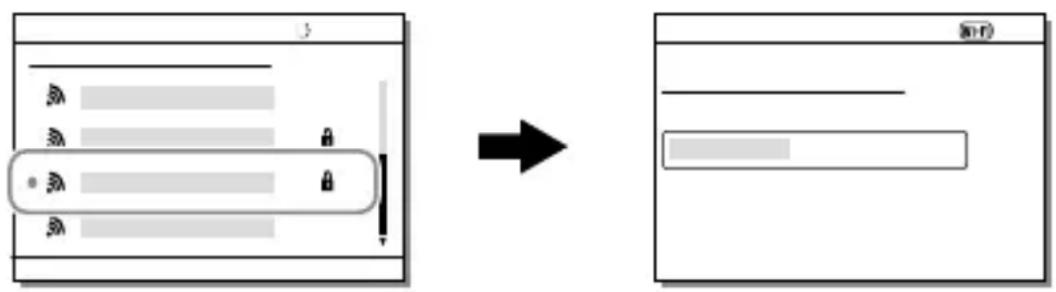
DE
Hinweis
- Falls keine Verbindung hergestellt wird, schlagen Sie in der Gebrauchsanleitung des drahtlosen Zugangspunkts nach, oder wenden Sie sich an den Administrator des Zugangspunkts. Um Bilder auf einem Computer zu speichern, installmenten Sie PlayMemories Home auf Ihrtem Computer.
PlayMemories Home
https://www.sony.net/pm/
Einführung in die Computer-Software
Wirieten die folgende Computer-Software an, um ihren Genuss von Fotos/Filmen zu erhöhen. Rufen Sie einen der folgenden URLs mit ihrem Internet-Browser auf, und laden Sie dann die Software herunter, indem sie den Anweisungen auf dem Bildschirm folgen.
Falls eines dieser Software-Pakete bereits auf Ihr Computer installiert ist,actualisieren Sie es vor dem Gebrauch auf die neueste Version.
Einzelheiten zur Software für Computer finden Sie unter der folgenden URL:
https://www.sony.net/disoft/
Sie können die empfehlene Betriebsumgebung für die Software unter dem folgenden URL überprüfen:
https://www.sony.net/pcenv/
Imaging Edge
Imaging Edge ist eine Software-Suite, die Funktionen, wie z. B. von einem Computer aus ferngesteuerte Aufnahme und Einstellen oder Entwickeln von mit der Kamera aufgenommenen RAW-Bildern enthalt.
Einzelheiten zu Imaging Edge finden Sie unter dem folgenden URL.
https://www.sony.net/iex/
PlayMemories Home
Mit der Software PlayMemories Home konnen Sie Standbilder und这部电影 zu Ihr dem Computer importieren, um sie Dort zu betrachten oder zu benutzen.
Sie,müssen PlayMemories Home installieren,um XAVC S-Filme oder AVCHD-Filme zu Ihrtem Computer zu importieren.
Sie können vom folgenden URL aus direkt auf die Download-Website zugreifen:
https://www.sony.net/pm/
- Wenn Sie die Kamera an ihren Computer anschließen, werden möglicherweise neue Funktionen zu PlayMemories Home hinzugeführ. Wir empfehlen davon, die Kamera an ihren Computer anzuschreiben, selbst wenn PlayMemories Home bereits auf dem Computer installiert worden ist.
Remote Camera Tool
DE
Remote Camera Tool ist eine Software für PC Remote-Aufnahme über ein Kabel-LAN. Sie können von einem Computer aus die Kamera-Einstellungen ändern und Bilder aufnehmen, indem Sie die Kamera über ein LAN-Kabel mit einem Computer oder einem Switching-Hub verbinden.
Einzelheiten zu Remote Camera Tool finden Sie unter dem folgenden URL. https://support.d-imaging.sony.co.jp/app/remotecameratool/l/index.php
Verwendung von MENU-Posten
Sie können auf alle Kameraoperationen bezogene Einstellungen, einschließlich Aufnahme, Wiedergabe und Bedienungsmethode,ändern. Sie können auch Kamerafunktionen über das MENU ausführten.
1 Drücken Sie die Taste MENU, um den Menübildschirm aufzurufen.
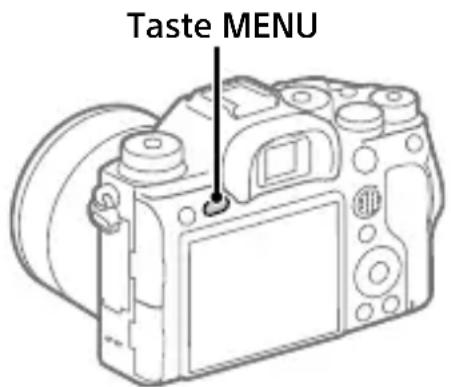
2 Wahlen Sie die gewünschte Einstellung durch Drucken der oberen/unteren/linken/rechten Seite des Einstellrads oder durch Drehen des Einstellrads aus, und drucken Sie dann die Mitte des Einstellrads.
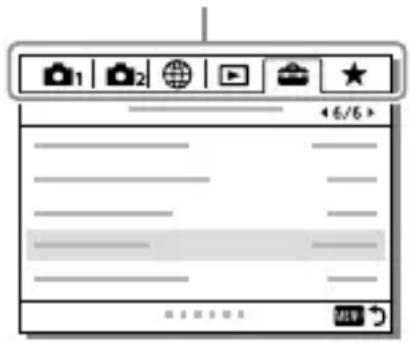
MENU-Registerkarte
- Wahlen Sie die MENU-Registerkarte oben auf dem Bildschirm aus, und drücken Sie die linke/rechte Seite des Einstellrads, um zu einer anderen MENU-Registerkarte zu gelangen.
- Sie können auch durch Drehen des vorderen Drehrads zu einer anderen MENU-Registerkarte gelangen.
- Sie können zur{nachsten MENU-Registerkarte wechseln, indem Sie die Fn-Taste drucken.
- Durch Drücken der Taste MENU können Sie zum vorherigen Bildschirm zurückgeben.
3 Wahlen Sie den gewünschten Einstellwert aus, und drücken Sie die Mitte, um ihre Auswahl zu bestätigen.
Tipp
- Sie können den Menübildschirm anzeigen, indem Sie die Funktion [MENU] mithilfe von [BenutzerKey] oder [BenutzerKey] einer Benutzertaste zuweisen und dann die betreffende Tastes drucken.
DE
Liste von MENU-Posten
Einzelheiten zu jedem MENU-Posten finden Sie auf der Referenzseite in der letzten Spalte oder in der Hilfe.
1(Kamera- einstlg.1)
Rote Registerkarte
| Qualität/Bildgroße | ||
| Dateifformat | Damit legen Sie das Dateifformat für Standbilder fest. ([RAW] / [JPEG] usw.) | 52 |
| RAW-Dateityp | Damit wahren Sie den Dateityp für RAW-Bilder aus. | Hilfe |
| JPEG-Qualität | Damit wahren Sie die JPEG-Bildqualität für [RAW & JPEG] oder [JPEG] unter [Dateiformat]. | 52 |
| JPEG-Bildgroße | Damit wahren Sie die Grübe der Standbilder aus. (L / M / S) | 53 |
| Seitenverhäl. | Damit wahren Sie das Bildseitenverhältnis für Standbilder aus. | Hilfe |
| APS-C/Super 35mm | Damit legen Sie fest, ob Standbilder in einer APS-C entsprechenden Grübe und这部电影 in einer Super 35 mm entsprechenden Grübe aufgenommen werden. | 54 |
| Langzeit-RM | Damit legen Sie die Rauschunterrückungsverarbeitung für Aufnahmen mit einer Verschlusszeit von 1 Sekunde oder länger fest. | Hilfe |
| Hohe ISO-RM | Damit legen Sie die Rauschunterrückungsverarbeitung für Hochempfindlichkeitsaufnahme fest. | Hilfe |
| Farbraum | Damit ändern Sie den Farbraum (Farbreproduktionsbereich). | Hilfe |
| Objektivkomp. | Damit wahren Sie die Art der Objektivkompassion. | Hilfe |
| Aufnahme-Modus/Bildfolge | ||
| Selbstauslöser-Typ | Wenn Sie mit dem Selfbstauslöser aufnahmen, wird damit festgelegt, wie weitere Sekunden zwischen dem Drücken des Auslöser und der Bildaufzeichnung verstreichen, und wie weitere Bilder aufgezeichnet werden. | Hilfe |
| Belicht.reiheEinstlg. | Damit können Sie Selfbstauslöseraufnahme im Belichtungsreihenmodus, die Art der Belichtungsreihe sowie die Aufnahmereihenfolge für Belichtungsreihe oder Weißabgleichreihe festlegen. | Hilfe |
| IntervAufn.-Funkt. | Damit können Sie Einstellungen für Intervallaufnahme konfigurieren. | Hilfe |
| MR Aotf | Damit rufen Sie Einstellungen auf, die auf [MR Speicher] vorregistriert wurden. | Hilfe |
| MR Speicher | Damit registrierten Sie die gewünschten Modi und Kamera-Einstellungen. | Hilfe |
| MR Medien-Ausbahl | Damit wahren Sie den Speicherkarten-Steckplatz aus, von dem Einstellungen für M1 bis M4 abgerufen oder auf dem Einstellungen registriert werden. | Hilfe |
| BenutzAufnEinst reg. | Damit weisen Sie der Benutzertaste Funktionen zu, die beim Aufnahmen abgerufen werden können. | Hilfe |
| AF | ||
| PriorEinstlg bei AF-S | Damit legen Sie den Zeitpunkt der Verschlussauslösung fest, wenn [Fokusmodus] bei einem unbeweglichen Motiv auf [Einzelbild-AF] oder [Direkt. Manuelf.] eingestellt ist. | Hilfe |
| PriorEinstlg bei AF-C | Damit legen Sie den Zeitpunkt der Verschlussauslösung fest, wenn [Fokusmodus] bei einem beweglichen Motiv auf [Nachführung-AF] eingestellt ist. | Hilfe |
DE
| Fokusfeld | Damit wählten Sie den Fokussierbereich. ([Breit] / [Flexible Spot] usw.) | 35 |
| Fokus-Einstellung | Damit konnen Sie Einstellungen zum Fokussieren mit dem vorderen oder hinteren Drehrad oder dem Einstellrad konfigurieren. | Hilfe |
| Fokusfeldgrenze | Beschränkt die Arten der verfügbaren Fokusbereichseinstellungen vorab. | Hilfe |
| V/H AF-F.wechs. | Damit legen Sie fest, ob das [Fokusfeld] und die Position des Fokussierrahmens auf der Basis der Kameraposition (horizontal oder vertical) eingestellt werden. | Hilfe |
| AF-Hilfslicht | Damit wird das AF-Hilfslicht aktiviert, das Licht zur Unterstützung der Fokussierung bei dunklen Szenen liefert. | Hilfe |
| Ges./AugenAF-Einst | Konfiguriert Einstellungen, z. B. ob die Kamera auf menschliche Gesichter oder Augen fokussiert. | Hilfe |
| AF-Verfolg.empf. | Damit wird die AF-Nachführungfindlichkeit für den Standbildmodus festgelegt. | Hilfe |
| BlendeBildf. bei AF | Ändert das Blendenantriebssystem, um die Autofokus-Verfolgungsleistung oder die Stille zu priorisieren. | Hilfe |
| AF b. Auslösung | Damit bestimmen Sie, ob automatische Fokussierung durchgeführt wird, wenn der Auslöser halb niedergedrück wird. Diese Funktion ist praktisch, wenn Sie Fokus und Belichtung getrennt einstellen wollen. | Hilfe |
| Vor-AF | Damit bestimmen Sie, ob Autofokus durchgeführt wird oder nicht, bevor der Auslöser halb gedrück wird. | Hilfe |
| Eye-Start AF | Damit bestimmen Sie, ob der Autofokus verwendet wird, wenn Sie durch den Sicher blicken, falls ein LA-EA2/LA-EA4-Mount-Adapter (getrennt erhältlich) angebracht ist. | Hilfe |
| AF-Feld-Registrar. | Damit bestimmen Sie, ob der Fokussierrahmen beim Aufnahme von Standbildern auf eine vorprogrammierte Position verschoben wird. | Hilfe |
| Reg. AF-Feld lõ. | Damit werden die Positionsdaten des Fokussierrahmens, die mittels [AF-Feld-Registrar.] registriert wurden, gelöscht. | Hilfe |
| Fokusrahmen-Farbe | Damit konnen Sie die Farbe des Rahmens, der das Fokusfeld kennzeichnet, festlegen. | Hilfe |
| AF-Feld auto. lösch. | Damit wird festgelegt, ob das Fokusfeld ständig angezeigt werden soll, oder ob es kurz nach der Fokussierung ausgebrendet werden soll. | Hilfe |
| Nachführung-AF-B. anz. | Damit wird festgelegt, ob das Fokusfeld im Modus [Nachführung-AF] angezeigt werden soll oder nicht. | Hilfe |
| Phasenerk.bereich | Damit wird der Phasenerkennungs-AF-Bereich festgelegt. | Hilfe |
| Zirkul. d. Fokuspkt. | Legt fest, ob der Fokussierrahmen beim Verschieben des Fokussierrahmens von einem Ende zum anderen springen soll. | Hilfe |
| AF Mikroeinst. | Dient der Feineinstellung der Autofokus-Position bei Verwendung des Mount-Adapters LA-EA2 oder LA-EA4 (getrennt erhältlich). | Hilfe |
| Belichtung | ||
| Belichtungskorr. | Korrigiert die Helligkeit des gesamten Bildes. | Hilfe |
| EV-Korr. zusücksetz. | Damit bestimmen Sie, ob der mit [Belichtungskorr.] eingestellte Belichtungswert beim Ausschalten des Produkts beibehalten wird, wenn der Belichtungskorrekturknopf auf „0“ eingestellt ist. | Hilfe |
| ISO-Einstellung | Legt Funktionen fest, die sich auf die ISO-Empfindlichkeit beziehen. ([ISO] / [ISO AUTO Min. VS] usw.) | Hilfe |
DE
| Messmodus | Damit wahren Sie die für die Helligeitsmessung verwendete Methode aus. ([Multi] / [Spot] usw.) | Hilfe |
| GesPrior b. M-Mess. | Damit legen Sie fest, ob die Kamera die Helligkeit auf der Basis von erkannten Gesichtern misst, wenn [Messmodus] auf [Multi] eingestellt ist. | Hilfe |
| Spot-Mess.punkt | Damit wird festgelegt, ob der Spotmessungspunkt mit dem Fokusfeld koordiniert werden soll, wenn [Fokusfeld] auf [Flexible Spot] eingestellt wird, usw. | Hilfe |
| Belicht.stufe | Damit wahren Sie die Schrittgroße der Werte für Verschlusszeit, Blende und Belichtungskorrektur. | Hilfe |
| AEL mit Auslöser | Damit wird festgelegt, ob die Belichtigung gespeichert werden soll, wenn der Auslöser halb niedergedrückt wird. Diese Funktion ist praktisch, wenn Sie Fokus und Belichtung getrennt einstellen wollen. | Hilfe |
| Belicht.StrdEinstlg | Damit wird der Standard für den korrekten Belichtungswert für jeder Messmodus eingestellt. | Hilfe |
| Blitz | ||
| Blitzmodus | Ermöglicht Blitzeinstellungen. Hilfe | |
| Blitzkompens. | Damit stellen Sie die Blitzstärke ein. Hilfe | |
| Bel.korr einst. | Damit legen Sie fest, ob der Belichtungskorrekturwert für die Blitzkorrektur übernommen wird. | Hilfe |
| Drahtlosblitz | Damit legen Sie fest, ob mit dem Drahtlosblitzgerät aufgenommen wird. | Hilfe |
| Rot-Augen-Reduz | Damit reduzieren Sie den Rote-Augen-Effekt bei Blitzaufnahmen. | Hilfe |
| Farbe/WB/Bildverarbeitung | ||
| Weißebgleich | Damit wird der Farbstoneeffekt des Umgebungslichts korrigiert, um weißliche Objekte in einem weißter Farbston aufzunehmen. ([Auto] / [Tageslicht] usw.) | Hilfe |
| PriorEinst. bei AWB | Damit wird gewählt, welcher Farbston den Vorrang erhalten soll, wenn unter Lichtverhältnissen, wie z. B. Glühlampenlicht, bei Einstellung von [Weißebgleich] auf [Auto] aufgenommen wird. | Hilfe |
| DRO/Auto HDR | Damit wird der Kontrast von Licht und Schatten zwischen dem Motiv und dem Hintergrund analysiert, indem das Bild in keine Bereiche unterteilt wird, um ein Bild mit optimaler Helligkeit und Abstufung zu erzeugen. | Hilfe |
| Kreativmodus | Damit wahren Sie die gewünschte Bildverarbeitung. Sie können auch Kontrast, Farbsattigung und Konturenschärfe eingestehen. ([Lebhaft] / [Porträt] usw.) | Hilfe |
| Bildeffekt | Bilder werden mit einer Textur aufgenommen, die auf den gewährten Effekt beschränkt ist. ([Spielzeugkamera] / [Hochkontr.-Mono.] usw.) | Hilfe |
| Ausl. AWB-Sperr | Legt fest, ob der Weißebgleich gespeit werden soll, während der Auslöser im automatischen Weißebgleichmodus gedrückt wird. | Hilfe |
| Fokus-Hilfe | ||
| Fokusvermögen | Damit vergrößern Sie das Bild vor der Aufnahme, so dass Sie den Fokus überprüfen können. | Hilfe |
| Fokusvermögenzeit | Damit bestimmten Sie die Zeitdauer, während der das Bild in vergreßerter Form angezeigt wird. | Hilfe |
DE
| Anf.Fokusvergr. | Damit wird die anfängliche Vergroßerungsskala bei Verwendung von [Fokusvermögen] festgelegt. | Hilfe |
| AF bei Fokusvergr | Damit wird festgelegt, ob der Autofokus verwendet wird oder nicht, wenn ein vergroßertes Bild angezeigt wird. Während das vergroßerte Bild angezeigt wird, können Sie innerhalb eines kleineren Bereichs als den flexiblen Punkt fokussieren. | Hilfe |
| MF-Unterstützung | Zeigt ein vergroßertes Bild für manuelle Fokussierung an. | Hilfe |
| Kantenanh.-Einstlg | Damit legen Sie die Kantenanhebung fest, die bei manueller Fokussierung den Umriss von scharfen Bereichen hervorhebt. | Hilfe |
| Aufnahme-Hilfe | ||
| Anti-FlackerAufn. | Damit wird Flimmern/Blinken von künstlichen Lichtquellen, wie z. B. Leuchtstofflampenlicht, erkannt und die Aufnahme von Bildern auf Momente festgelegt, in denen Flimmern eine geringere Auswirkung hat. | Hilfe |
| Gesichtsr. | Damit registrieren oder wechseln Sie die Person, die bei der Fokussierung Priorität erhalten soll. | Hilfe |
| Reg. Gesichter-Prior. | Das registrierte Gesicht wird bei Verwendung von [Gesichtsrater] mit höherer Priorität erkannt. | Hilfe |
| Film | ||
| Belicht.modus | Damit wird der Belichtungsmodus bei Filmaufnahmen festgelegt. | Hilfe |
| Belicht.modus | Damit wird der Belichtungsmodus festgelegt, wenn Zeitlupen-/Zeitrafferfilme aufgenommen werden. | Hilfe |
| Dateifformat | Auswahl des Filmdateiformats. ([XAVC S 4K] / [AVCHD] usw.) | 55 |
| Aufnahmeeinstlg | Damit werden Bildfrequenz und Bitrate für den Film ausgewählt. | 56 |
| Zeitl.&-rafferEinst. | Damit werden die Einstellungen für Zeitlupen- und Zeitrafferfilmaufnahme geändert. | Hilfe |
| Proxy-Aufnahme | Beim Aufnehmen von XAVC S-Filmen werden gleichzeitig Proxydateien mit niedriger Bitrate aufgezeichnet. | Hilfe |
| AF Speed | Damit schalten Sie die Fokussiergeschwindigkeit um, wenn Sie den Autofokus im Filmmodus verwenden. | Hilfe |
| AF-Verfolg.empf. | Damit wird die AF-Nachführungfindlichkeit für den Filmmodus festgelegt. | Hilfe |
| Auto. Lang.belich. | Damit aktivieren Sie die Funktion, welche die Verschlusszeit im Filmmodus automatisch der Umgebungshelligkeit anpasst. | Hilfe |
| Anf.-Fokusvergr. | Legt die anfängliche Vergroßerungsskala fest, wenn Sie [Fokusvermögen] im Filmmodus verwenden. | Hilfe |
| Audioaufnahme | Damit bestimmten Sie, ob Ton während einer Filmaufnahme aufgezeichnet wird. | Hilfe |
| Tonaufnahmepegel | These Funktion passt den Tonaufnahmepegel während der Filmaufnahme an. | Hilfe |
DE
| Tonpegelanzeige | Damit wird festgelegt, ob der Audiopegel angezeigt wird. | Hilfe |
| Tonausgabe-Timing | These Funktion legt den Zeitpunkt der Tonausgabe während der Filmaufnahme fest. | Hilfe |
| Windgerächshreduz. | Reduziert das Windgeräusch während der Filmaufnahme. | Hilfe |
| Markierungsanz. | Damit wird festgelegt, ob bei Filmaufnahmen Markierungen auf dem Monitor angezeigt werden. | Hilfe |
| Markier.einstlg. | Damit festgelegt, welche Markierungen bei Filmaufnahmen auf dem Monitor angezeigt werden. | Hilfe |
| Videolicht-Modus | Damit legen Sie die Beleuchtungseinstellung für die HVL-LBPC-LED-Leuche (getrennt erhältlich) fest. | Hilfe |
| Film mit Verschluss | Dient zum Aufzeichnen von Filmen mit dem Auslöser. | Hilfe |
| Verschluss/SteadyShot | ||
| Verschlussstyp | Damit bestimmen Sie, ob mit einem mechanischen oder elektronischen Verschluss aufgenommen wird. | 40 |
| Elekt. 1.Verschl.vorh. | Damit bestimmen Sie, ob die elektronische Funktion „Vorderer Schlitzverschluss" verwendet wird oder nicht. | Hilfe |
| Ausl. ohne Objektiv | Damit wird festgelegt, ob der Verschluss ausgelöst wird, wenn kein Objektiv angebracht ist. | Hilfe |
| Auslösen ohne Karte | Damit legen Sie fest, ob der Verschluss ausgelöst wird, wenn keine Speicherkarte eingesetzt ist. | Hilfe |
| SteadyShot | Damit wird festgelegt, ob SteadyShot für Aufnahme aktiviert wird. | Hilfe |
| SteadyShot-Einstlg. | Damit werden SteadyShot-Einstellungen festgelegt. | Hilfe |
| Zoom | ||
| Zoom | Damit wird der Zoomfaktor für andere Zoomfunktionen außer dem optischen Zoom festgelegt. | Hilfe |
| Zoom-Einstellung | Damit bestimmen Sie, ob Klarbild-Zoom und Digitalzoom beim Zoomen verwendet werden oder nicht. | Hilfe |
| Zoomring-Drehricht. | Ein- und Auszoomen wird der Drehrichtung des Zoomobjektivs zugewiesen. Diese Funktion ist nur mit einem Motorzoomobjektiv verfügbar, das mit dieser Funktion kompatibel ist. | Hilfe |
| Anzeige/Bildkontrolle | ||
| Taste DISP | Damit legen Sie die Art der auf dem Monitor oder im Sicher anzuzeugenden Informationen fest, wenn die Taste DISP gedrückt wird. | Hilfe |
| FINDER/MONITOR | Damit legen Sie die Methode zum Umschalten der Anzeige zwischen dem Sicher und dem Monitor fest. | Hilfe |
| Sucher-Bildfreq. | Damit legen Sie die Bildfrequency für den Sicher bei Standbildaufnahme fest. | Hilfe |
| Zebra-Einstellung | Damit werden die angezeigten Streifen zum Einstellen der Helligkeit festgelegt. | Hilfe |
| Gitterlinie | Damit wird ein Gitternetz zum Einstellen der Bildkomposition angezeigt. | Hilfe |
| Belich.einst.-Anleit. | Damit aktivieren Sie die Anleitung, die angezeigt wird, wenn Sie Belichtungseinstellungen auf dem Aufnahmebildschirm ändern. | Hilfe |
| Anzeige Live-View | Damit bestimmten Sie, ob Einstellungen, wie z. B. die Belichtungskorrektur, auf der Monitoranzeige reflektiert werden oder nicht. | Hilfe |
DE
| Aufn.start-Anzeige | Damit wird festgelegt, ob der Verschlussauslösezeitpunkt während verdunkelungsfreier Aufnahme mit einem schwarzen Bildschirm anzuzeigen ist oder nicht, wenn das ersten Bild aufgenommen wird. | 45 |
| Aufn.-Timing-Anz. | Damit wird festgelegt, ob Anzeigen (wie z. B. ein Rahmen) auf dem Bildschirm anzuzeigen sind oder nicht, um zu zeigen, ob die Kamera aufnimmt. | 44 |
| Serienaufn.-Länge | Damit wird festgelegt, ob eine Anzeige der Restzeit, während der Serienaufnahme mit der gleichen Aufnahmegeschwindigkeit durchgeführt werden kann, angezeigt wird. | 47 |
| Bildkontrolle | Damit aktivieren Sie die Bildkontrolle zur Anzeige des aufgenommenen Bilds nach der Aufnahme. | Hilfe |
| Benutzerdef. Bedienung | ||
| BenutzerKey | Damit werden Funktionen den verschiedenen Tasten zugewiesen, damit Sie Bedienungsvorgänge durch Drücken der Tasten während der Aufnahme von Standbildern beschleunigen können. | Hilfe |
| BenutzerKey | Damit werden Funktionen den verschiedenen Tasten zugewiesen, damit Sie Bedienungsvorgänge durch Druppen der Tasten während der Aufnahme von Filmen beschleunigen können. | Hilfe |
| BenutzerKey | Damit werden Funktionen den Tasten zugewiesen, damit Sie Bedienungsvorgänge durch Druppen der Tasten während der Wiedergabe von Bildern beschleunigen können. | Hilfe |
| Funktmenu-Einstlg. | Damit konnen Sie die Funktionen anpassen, die beim Druppen der Taste Fn (Funktion) angezeigt werden. | 20 |
| Mein ReglerEinstlg. | Ordnet den Drehreglern und dem Einstellrad die gewünschten Funktionen zu und registriert bis zu drei Einstellungskombinationen. | Hilfe |
| Regler-Konfiguration | Damit konnen Sie die Funktionen des vorderen und hinteren Drehrads festlegen, wenn der Belichtungsmodus auf M eingestellt ist. Die Drehräder konnen zur Einstellung der Verschlusszeit und des Blendenwerts verwendet werden. | Hilfe |
| Av/Tv-Drehrichtung | Damit legen Sie die Drehrichtung des vorderen oder hinteren Drehrads bzw. des Einstellrads fest, um den Blendenwert oder die Verschlusszeit einzustellen. | Hilfe |
| Regler Ev-Korrektur | Damit wird festgelegt, ob die Belichtungskorrektur mit dem vorderen oder hinteren Drehrad durchgeführt wird. | Hilfe |
| Funkt.ring Objektiv | Weist dem Funktionsring am Objektive eine Funktion zu. | Hilfe |
| BerührModus-Funkt. | Legt fest, welche Funktion durch Touch-Bedienung auf dem Monitor aktiviert wird. | 49, 51 |
| MOVIE-Taste | Damit wird die Taste MOVIE aktiviert oder deaktiviert. | Hilfe |
| Bedienelem. sperren | Damit wird festgelegt, ob der Multiselektor, das Einstellrad oder das vordere und wichtere Drehrad vorübergehend deaktiviert wird, wenn die Taste Fn gedrückt gehalten wird. | Hilfe |
| Signaltöne | Damit wählten Sie, ob der elektronische Verschluss ein Geräusch erzeugt oder die Kamera Signaltöne während Autofokus- und Selfstauslöservorgängen abgibt. | Hilfe |
DE
| An SmartpSend.-Fkt. | Damit werden zu einem Smartphone zu übertragende这部电影 festgelegt, oder Bilder werden zu einem Smartphone übertragen. | Hilfe |
| An Comp. senden (Wi-Fi) | Damit können Sie Bilder sichern, indem Sie diese zu einem Computer übertragen, der mit einem Netzwerk verbunden ist. | Hilfe |
| FTP-Übertrag.funkt. | Damit wird Bildübertragung mittels FTP festgelegt und ausgeführrt. * Grundkenntnisse von FTP-Servern sind erforderlich. | 60 |
| Auf TV wiedergeben | Gestattet Ihnen, Bilder auf einem netzwerktauglichen Fernsehgerät zu betrachten. | Hilfe |
| Strg mit Smartphone | Damit legen Sie die Bedingung für die Verbindung der Kamera mit einem Smartphone fest. | Hilfe |
| PC-FernbedienungF. | Damit können Sie Einstellungen für PC-Fernaufnahme konfigurieren. | Hilfe |
| Flugzeug-Modus | Deaktiviert Drahtloskommunikation vom Gerät, wie z. B. die Wi-Fi-, NFC- und Bluetooth-Funktion. | Hilfe |
| Wi-Fi-Einstellungen | Gestattet Ihnen, ihren Zugangspunkt zu registrieren und die Wi-Fi-Verbindungsinformationen zu überprüfen oder zu ändern. | Hilfe |
| Bluetooth-Einstlg. | Damit können Sie Einstellungen zum Verbinden der Kamera mit einem Smartphone oder einer Bluetooth-Fernbedienung über eine Bluetooth-Verbindung konfigurieren. | Hilfe |
| StO.infoVerknEinst | Damit werden Positionsdaten vom gekoppelten Smartphone erhalten und auf erfasst Bilder aufgezeichnet. | Hilfe |
| Bluetooth-Fernbed. | Damit wird festgelegt, ob eineBluetooth-Fernbedienung verwendert wird oder nicht. | Hilfe |
| Verkab. LAN-Einst. | Damit wird verdrahtetes LAN festgelegt. | Hilfe |
| Gerätname bearer. | Damit wird der Gerätname unter Wi-Fi Direct usw. geändert. | Hilfe |
| Root-Zertif. import. | Damit wird ein Root-Zertifikat zur Kamera importiert. | Hilfe |
| Sicherheit(IPsec) | Damit wird festgelegt, ob die Kommunikation zwischen der Kamera und einem Computer verschlüsselt werden soll oder nicht, während sie über Wi-Fi oder ein Kabel-LAN verbunden sind. | Hilfe |
| Netzw.einst. zusücks. | Damit werden alle Netzwerkeinstellungen zurückgesetzt. | Hilfe |
DE

(Wiedergabe)
Blaue Registerkarte
| Schützen | Schützt aufgenommene Bilder gegen versehentliches Löschen. | Hilfe |
| Drehen | Dient zum Drehen des Bilds. Hilfe | |
| Löschen | Löscht Bilder. Hilfe | |
| Bewertung | Damit weisen Sie aufgezeichneten Bildern Bewertungen auf einer Skala von ★ bis ★zu. | Hilfe |
| Bewertung(Ben.Key) Damit legen Sie die Bewertung (Zahl von ★) fest, die mit der Benutzertaste ausgewählten werden kann, der [Bewertung] mit [BenutzerKey] zugewiesen worden ist. | Hilfe | |
| Ausdrucken | Damit wird im Voraus auf der Speicherkarte angegeben, welche Standbilder später ausgedrucht werden sollen. | Hilfe |
| Sprachnotiz | Damit werden Sprachnotizen aufgezeichnet, wiedergegeben und gelöscht. | Hilfe |
| SprachnotizWdgLtst. | Damit wird die Wiedergabelautstärke für Sprachnotizen eingestellt. | Hilfe |
| Kopieren | Sie können Bilder von der Speicherkarte in dem in [Wiedg.-Med.-Ausz. ] bestimmten Speicherkarten-Steckplatz auf die Speicherkarte im anderen Steckplatz kopieren. | Hilfe |
| Fotoaufzeichnung | Damit wird eine ausgewählte Szene in einem Film erfasst, die als Standbild gespeichert werden soll. | Hilfe |
| ® Vergrößern | Damit können Sie Wiedergabebildner vergrößern. | Hilfe |
| ® Anf.faktor vermöß. | Damit wird die anfängliche Vergroßerungsskala bei der Wiedergabe von vermößerten Bildern festgelegt. | Hilfe |
| ® Anf(pos. vermöß. | Damit wird der anfängliche Vergroßerungsbereich bei der Wiedergabe von vermößerten Bildern festgelegt. | Hilfe |
| Kont. Wgb. f. Intv. | Damit werden mit Intenvallaufnahme aufgenommene Bilder fortlaufend wiedergegeben. | Hilfe |
| WdgGeschw. Intv. | Damit wird die Wiedergabegeschwindigkeit festgelegt, wenn Bilder mit [Kont. Wgb. f. Intv.] fortlaufend wiedergegeben werden. | Hilfe |
| Diaschau | Damit geben Sie eine Diaschau wieder. Hlfe | |
| Wiedg.-Med.-Ausz. | Damit wird der Speicherkarten-Steckplatz der wiederzugebenden Speicherkarte gewählt. | Hilfe |
| Ansichtsmodus | Damit können Sie Bilder des angegebenen Datum oder Ordners von Standbildern und Filmen wiedergeben. | Hilfe |
| Bildindex | Damit können Sie mehrere Bilder:gleichzeitig anziegen. | Hilfe |
| Als Gruppe anziegen | Damit wird festgelegt, ob fortlaufend oder mit Intervallaufnahme aufgenommene Bilder als Gruppe anzuzeigen sind. | Hilfe |
| Anzeige-Drehung | Damit wird die Wiedergabeorientierung für im Hochformat aufgenommene Bilder festgelegt. | Hilfe |
| Bildsprung-Einstlg | Damit legen Sie fest, welcher Drehregler und welche Methode für das Springenzwischen Bildern während der Wiedergabe zu benutzen ist. | Hilfe |

(Einstellung)
Gelbe Registerkarte
DE
| Monitor-Helligkeit | Damit stellen Sie die Helligkeit des Bildschirms ein. | Hilfe |
| Sicherhelligkeit | Legt die Helligkeit des Suchers fest. Hilfe | |
| Sucher-Farbtemp. | Damit stellen Sie die Farbtemperatur des Suchers ein. | Hilfe |
| Lautstärkeeinst. | Damit stellen Sie die Lautstärke für Filmwiedergabe ein. | Hilfe |
| Löschbestätigung | Damit bestimmen Sie, ob [Löschen] oder [Abbrechen] auf dem Löschungs-Bestätigungsbildschirm vorgewählt wird. | Hilfe |
| Energiesp.-Startzeit | Damit konnen Sie die Zeitintervalle bis zur automatischen Aktivierung des Stromsparmodus einstellen. | Hilfe |
| Autom. AUS Temp. | Damit wird die Kameratemperatur festgelegt, bei der sich die Kamera während der Aufnahme automatisch ausschaltet. Wählen Sie bei Verwendung des Handheld-Modus die Einstellung [Standard]. | Hilfe |
| NTSC/PAL-Ausbahl* | Damit wird das TV-Format des Gerätes geändert, damit Sie in einem anderen Filmformat aufnehmen können. | Hilfe |
| Reinigungsmodus | Startet den Reinigungsmodus zum Reinigen des Bildsensors. | Hilfe |
| Berührungsmodus | Damit bestimmen Sie, ob die Touch-Bedienung des Monitors aktiviert wird oder nicht. | 48 |
| Touchpanel/-pad | Damit wahren Sie, ob Touchpanel-Bedienung beim Aufnahmen mit dem Monitor, oder Touchpad-Bedienung beim Aufnahmen mit dem Sicher aktiviert werden soll. | 48 |
| Touchpad-Einstlg. | Damit werden auf Touchpad-Bedienung bezogene Einstellungen angepasst. | Hilfe |
| Demo-Modus | Damit schalten Sie die Demonstrationswiedergabe von Filmen ein oder aus. | Hilfe |
| TC/UB-Einstlg. | Damit legen Sie den Timecode (TC) und das User Bit (UB) fest. * Diese Funktion ist für erfahrene Filmemacher vorgesehen. | Hilfe |
| IR-Fernbedienung | Damit bestimmen Sie, ob die Infrarot-Fernbedienung verwendet wird. | Hilfe |
| HDMI-Einstellungen | Damit legen Sie die HDMI-Einstellungen fest. | Hilfe |
| ###4K-Ausg.Ausbuhl | Damit wird festgelegt, wie 4K-Filme über HDMI aufzunehmen und auszugeben sind, wenn die Kamera an einen externen Recorder/Player angeschlossen wird, der 4K Unterstützung. | Hilfe |
| USB-Verbindung | Damit bestimmen Sie die USB-Verbindungsmethode. | Hilfe |
| USB-LUN-Einstlg. | Erweitert die Kompatibilität durch Einschränken der Funktionen der USB-Verbindung. Setzen Sie diese Funktion unter normalen Bedingungen auf [Multi]. Die Einstellung [Einzeln] sollte nur dann verwendet werden, wenn die Verbindung nicht hergestellt werden kann. | Hilfe |
| USB-Stromzufahr | Damit legen Sie fest, ob die Stromversorgung über die USB-Verbindung erfolgt, wenn die Kamera mit einem Computer oder einem USB-Gerät verbunden ist. | Hilfe |
| Sprache | Damit wählten Sie die Sprache aus. 30 | |
| Datum/Uhrzeit | Damit stellen Sie Datum, Uhrzeit und Sommerzeit ein. | 30 |
| Gebietseinstellung | Damit stellen Sie den Einsatzort ein. Hilfe | |
| IPTC-Informationen | Schreiben IPTC-Informationen bei der Aufnahme von Standbildern. | Hilfe |
| Urheberrechtsinfos | Damit legen Sie Copyright-Informationen für Standbilder fest. | Hilfe |
| Serienr. schreiben | Schreiben die Seriennummer der Kamera bei der Aufnahme von Standbildern in die Exif-Daten. | Hilfe |
| Formatieren | Damit wird die Speicherkarte formatiert. | Hilfe |
| Aufn.-Medien-Einst. | Damit wird die Methode zum Aufzeichnen von Bildern auf zwei Speicherkarten-Steckpläzte festgelegt. | Hilfe |
| Datei/OrdnEinst. | Damit werden Datenamen für aufzunehmende Standbilder festgelegt und Ordner zum Speichern der aufgenommenen Standbilder angegeben. | Hilfe |
| Datei-Einstlg. | Damit werden Datenummmern und Datenamen für aufzuzeichnende Arbeit festgelegt. | Hilfe |
| Bild-DB wiederherst. | Damit konnen Sie die Bilddatenbankdatei wiederherstellen und Aufnahme und Wiedergabe aktivieren. | Hilfe |
DE
| Medien-Info aneig. | Damit zeigen Sie die verbleibende Aufnahmeezeit von Filmen und die noch speicherbare Anzahl von Standbildern auf der Speicherkarte an. | Hilfe |
| Version | Zeigt die Software-Version der Kamera an. | Hilfe |
| Einstlg. speich./lad. | Damit werden die Kamera-Einstellungen auf einer Speicherkarte gespeichert oder gespeicherte Einstellungen von der Speicherkarte gelesen. | Hilfe |
| Einstlg zusücksetzen | Damit setzen Sie die Einstellungen auf ihre Vorgaben darüber. Wahlen Sie [Initialisieren], um alle Einstellungen auf ihre Standardwerte zusückzusetzen. | Hilfe |

(Mein Menu)
Graue Registerkarte
| Einheit hinzufügen Damit fügen | Sie gewünschte MENU-Posten zu ★ (Mein Menu) hinzu. | Hilfe |
| Einheit sortieren | Damit werden die zu ★ (Mein Menu) hinzugeführten MENU-Posten sortiert. | Hilfe |
| Einheitlöschen | Damit werden die zu ★ (Mein Menu) hinzugeführten MENU-Posten gelöscht. | Hilfe |
| Seitelöschen Damit werden alle MENU-Posten auf einer Seite in ★ (Mein Menu) gelöscht. | Hilfe | |
| Alleslöschen | Damit werden alle zu ★ (Mein Menu) hinzugeführten MENU-Posten gelöscht. | Hilfe |
| Von Mein Menu anz. Damit wird festgelegt, ob Mein Menu beim Drücken der Taste MENU zuerst angezeigt wird oder nicht. | Hilfe |
1 Wenn Sie diesen Posten ändern,Müssen Sie die Speicherkarte für Kompatibilität mit dem PAL- bzw. dem NTSC-System formatieren. Beachten Sie auch, dass es u. U. nicht möglich ist, mit dem NTSC-System aufgezeichnete Filme auf Fernsehgräten des PAL-Systems abzuspielen.
Liste der Symbole auf dem Monitor
Die angezeigten Inhalte und ihre Positionen in den Abbildungen sind ledigious Richtlinien und konnen von der tatsächlichen Anzeige abweichen.
Symbole auf dem Aufnahmebildschirm
Monitormodus Suchermodus
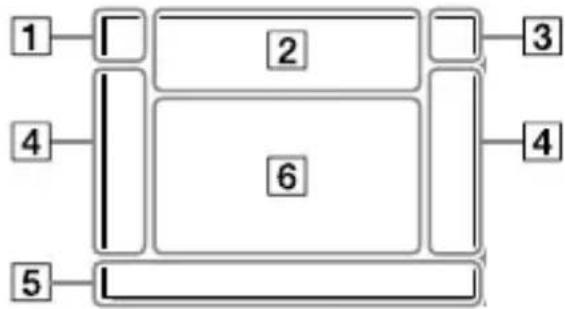
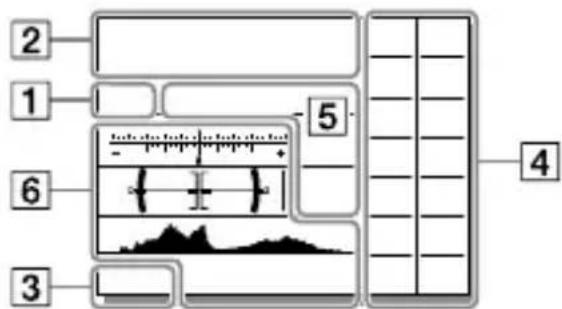
DE
1 Aufnahmemodus/ Szenenerkennung
iPP*ASM
iP A sM
Szenenerkennungssymbole
2 Kamera-Einstellungen
1 2 1 2 1RAW
2RAW 1RAW 2RAW 1JPEG 2JPEG
1JPEG 2JPEG 1R+J 2R+J 1R-J
NO CARD
Speicherkartenstatus (25, 93)
100 / 1 h 30 m
Verbleibende Zahl von aufnehmbaren Bildern (94) / Filmaufnahmezeiten (95)
1113
Schreiben von Daten/ Verbleibende noch zuschreibenbe Bilderzahl
3:2 4:3 16:9 1:1
Seitenverhältnis von Standbildern (66)
24M 21M 20M 16M 10M 9.2M
BildgroBe von Standbildern (53)
RAW RAW
RAW-Aufnahme (komprimiert/unkomprimiert) (52)
X.FINE FINE STD
JPEG-Qualität (52)
XAVCS4K XAVCSHD AVCHD
Dateiformat von Filmen (55)
100 60 50 25 16
FX:FH
Aufnahmeeinstellung von Filmen (56)
Bildfrequenz von Filmen (56)
100:60 50 25Px
16 Px
Proxy-Aufnahme (73)
Bildfrequenz fur Zeitlupen-/ Zeitrafferaufnahme (73)

APS-C/Super 35mm (54, 66)

Blitzladung lauft
VIEW
AlleEinstell.Aus(75)

AF-Hilfslicht (68)
Flicker
Flimmern erkannt (72)

SteadyShot Aus/Ein,
Verwacklungswarnung (74)
SteadyS.Brennweite/
Verwacklungswarnung (74)
Smart-Zoom / Klarbild-Zoom /
Digitalzoom (75)
—PC—
PC-Fernbedienung (78)

Helle Überwachung

Aufnehmen ohne
Verschlussgeräusch (42)

Fernbedienung (82)

Keine Tonaufnahme von Filmen (73)

Windgeräuschreduz. (74)

Schreiben von CopyrightInformationen eingeschaltet (83)
IPTC
Schreiben von IPTCInformationen eingeschaltet (83)

Fokus abbrechen (49)

Tracking-Abbruch (51)
Punkt-Fokus
Durchfuhren von [Punkt-Fokus] (50)

NFC aktiv (59)

Bluetooth-Verbindung verfügbar / Bluetooth-Verbindung nicht verfügbar (78)


Mit Smartphone verbunden/ Nicht mit Smartphone verbunden
Positionsdaten werden erhalten/Positionsdaten konnen nichterhalten werden (78)

Flugzeug-Modus (78)

Überhitzungswarnung

Datumbankdatei voll/Fehler in der Datenbankdatei
3 Akku
DE
Akku-Restladung (23)

Warnanzeige für Akku-Restzeit
USB-Stromversorgung (83)
4 Aufnahme-Einstellungen
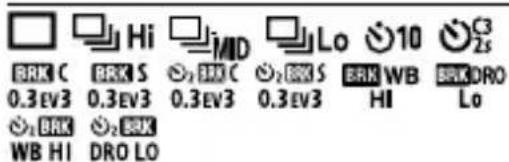
Bildfolgemodus (46)

Blitzmodus (70) / Drahtlosblitz (70) / Rot-Augen-Redux (70)
±0.0
Blitzkompens. (70)

Fokusmodus (33)
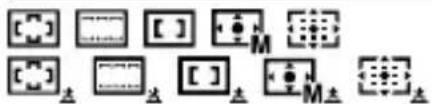
Fokusfeld (35)

Dateiformat (52)

Messmodus (70)

7500K A5 G5
Weiabgleich (Automatik, Vorwahl, Unterwasser-Automatik, Benutzerdefiniert, Farbtemperatur, Farbfilter) (71)
DynamikbOPT./Auto HDR (71)
Kreativmodus (71)/
Kontrast, Farbsattigung und Konturenscharfe
Bildeffekt (71)
Ges/AugPrio. bei AF (68)
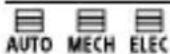
Verschlussstyp (40)
Aufn.-Med. prioris. (83)
5 Fokusanzeige/ Belichtungseinstellungen

Fokusanzeige (34)
1/250
Verschlusszeit
F3.5
Blendenwert

Belichtungskorrektur (69)/ Manuelle Messung
ISO400 ISO AUTO ISO400
ISO-Empfindlichkeit (69)
AE-Sperre/FEL-Sperre/AWB-Sperre
6 Führungen/Sonstiges
Tracking-Abbruch
Führungsanzeige für die Verfolgung (51)
Fokus abbrechen
Führungsanzeige für Fokussierungsabbruch (49)

Einstellradfunktion


Führungsanzeige für Mein Drehrad

Belichtungsreihenanzeige

Spotmesskreis (70)
Belichtungs-Einstellhilfe (75)

Verschlusszeitanzeige

Blendenanzeige
Histogramm
Digitale Wasserwaage
STBYREC
Filmaufnahme-Bereitschaft/ Filmaufnahme im Gange
1:00:12
Tatsächliche Filmaufnahmezeit (Stunden: Minuten: Sekunden)
Tonpegelanzeige (74)
DE


REC-Steuerung (82)
00:00:00:00
Timecode (Stunden: Minuten: Sekunden: Bilder) (82)
00 00 00 00
User Bit (82)
Symbole auf dem Wiedergabebildschirm
Einzelbild-Wiedergabe Histogrammanzeige
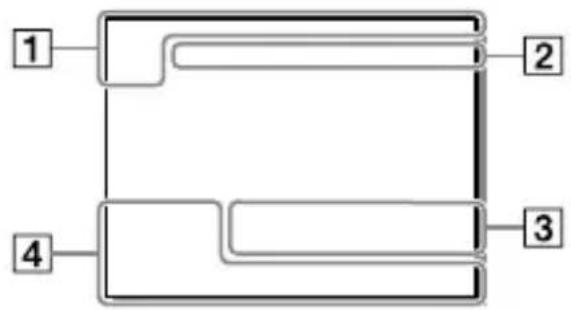
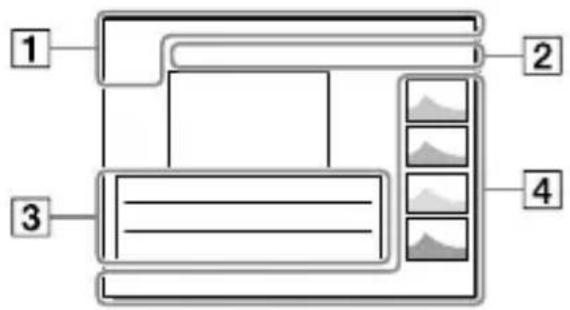
1 Grundlegende Informationen
Wiedergabemedium (80)
Ansichtsmodus (80)
IPTC
IPTC-Informationen (83)

Bewertung (79)

Schützen (79)
DPOF
DPOF aktiviert (79)
3/7
Dateinummer/Anzahl der Bilder im Ansichtsmodus

NFC aktiv (59)

Akku-Restladung (23)

Als Gruppe anzeigen (81)

Inklosive Proxyfilm (73)

Eine Sprachnotiz ist angehängt (80)
2 Kamera-Einstellungen
Siehe „Symbole auf dem Aufnahmebildschirm" (Seite 85).
3 Aufnahme-Einstellungen

Bildeffektfehler
Auto HDR-Fehler (71)
35mm
Objektiv-Brennweite
Weitere in diesen Bereich angezeigte Symbole führen Sie unter „Symbole auf dem Aufnahmebildschirm" (Seite 85).
4 Bildinformationen

Datum zu geographischer Breite/ Länge (60)

Copyright-Informationen
inbegrippen
2019-1-1 10:37PM
Aufnahmedatum (30)
100-0003
Ordnernummer - Dateinummer (83)
C0003
Filmdateinummer (83)
Histogramm (Luminanz/R/G/B)
Technische Daten
Akku-Nutzungsdauer und Zahl der aufnehmbaren Bilder
| Akku-Nutzungsdauer | Anzahl von Bildern | ||
| Aufnahme (Standbilder) | Bildschirmmodus — Ca. 690 | ||
| Suchermodus — Ca. 500 | |||
| Tatsächliche Aufnahme (Filme) | Bildschirmmodus Ca. | 120 Min. — | |
| Suchermodus Ca. 110 | Min. — | ||
| Daueraufnahme (Filme) | Bildschirmmodus Ca. | 200 Min. — | |
| Suchermodus Ca. 195 | Min. — | ||
- Die obigen Schätzungswerte für Akku-Nutzungsdauer und Anzahl von aufnehmaren Bildern gelten für einen voll aufgeladenen Akku. Die Akku-Nutzungsdauer und die Anzahl der Bilder kann je nach den Benutzungsbedingungen abnehmen.
-
Die Akku-Nutzungsdauer und die Anzahl der aufnehmbaren Bilder sind Schätzungswerte auf der Basis der Aufnahme mit den Standardeinstellungen unter den folgenden Bedingungen:
-
Verwendung des Akkus bei einer Umgebungstemperatur von 25^ .
- Verwendung einer Sony SDXC-Speicherkarte (U3) (getrennt erhältlich)
-
Verwendung eines FE 28-70 mm F3.5-5.6 OSS-Objektivs (getrennt erhalten)
-
Die Zahlen für „Aufnahme (Standbilder)" basieren auf dem CIPA-Standard und gelten für Aufnahme unter den folgenden Bedingungen:
- Alle 30 Sekunden wird ein Bild aufgenommen.
-
Die Kamera wird nach jeweils zehn Aufnahmen ein- und ausgeschaltet.
-
Die Minutenzahlen für Filmaufnahme basieren auf dem CIPA-Standard und gelten für Aufnahme unter den folgenden Bedingungen:
Die Bildqualität wird auf XAVC S HD 60p 50M / 50p 50M eingestellt.
- Tatsächliche Aufnahme (Film): Akku-Nutzungsdauer basierend auf wiederholter Durchführung von Aufnahme, Zoomen,
Aufnahmebereitschaft, Ein-/Ausschalten usw.
- Daueraufnahme (Film): Es werden keine anderen Vorgänge als
Starten und Beenden der Aufnahme durchgeführt.
Verwendbare Speicherkarten
These Kamera unterstützen zur SD-Speicherkarten (UHS-II-kompatibel).
Wenn Sie microSD-Speicherkarten mit dieser Kamera benutzen, achten Sie daraufauf, den korrekten Adapter zu verwenden.
| Aufnahmeformat Unterstützung | Speicherkarten | |
| Standbild | SD/SDHC/SDXC-Karte | |
| AVCHD | SD/SDHC/SDXC-Karte (Class 4 oder Schneller, oder U1 oder Schneller) | |
| XAVCS | 4K 60 Mbps* HD 50 Mbps oder niedriger* HD 60 Mbps | SDHC/SDXC-Karte (Class 10, oder U1 oder Schneller) |
| 4K 100 Mbps* HD 100 Mbps | SDHC/SDXC-Karte (U3) | |
- Einschließlich bei gleichzeitiger Aufnahme von Proxy-Filmen
Hinweis
DE
- Wenn eine SDHC-Speicherkarte verwendet wird, um XAVC S-Filme über längerere Zeitspannen aufzunehmen, werden die aufgezeichneten Filme in Dateien von 4 GB aufgereilt. Die aufgereilen den Dateien können als einzeln der Datei behandelt werden, indem sie mit Hilfe von PlayMemories Home zu einem Computer importiert werden.
-
Wenn Sie einen Film auf Speicherkarten in Steckplatz 1 und Steckplatz 2 mit den folgenden Kamera-Einstellungen aufnehmen sollen, setzen Sie zwei Speicherkarten mit demselben Dateisystem ein. XAVC S-Filme können nicht gleichzeitig aufgezeichnet werden, wenn eine Kombination des exFAT-Dateisystems und des FAT32-Dateisystems verwendet wird.
-
[Dateifformat] ist auf [XAVC S 4K] oder [XAVC S HD] eingestellt.
- [Aufnahmemodus] unter [Aufn.-Medien-Einst.] ist auf [Simult. Aufn.].
oder [Simult. Auf. ( / / )einggestellt
| Speicherkarte Dateisystem | |
| SDXC-Speicherkarte | exFAT |
| SDHC-Speicherkarte | FAT32 |
- Laden Sie den Akku ausreichend auf, bevor Sie versuchen, die Datenbankdaten auf der Speicherkarte wiederherzustellen.
Anzahl der aufnehmbaren Bilder
Wenn Sie eine Speicherkarte in die Kamera einsetzen und die Kamera einschalten, wird die Anzahl der aufnehmbaren Bilder (bei Fortsetzung der Aufnahme mit den aktuellen Einstellungen) auf dem Bildschirm angezeigt.
Hinweis
- Wenn „0" (die Anzahl der aufnehmbaren Bilder) in Orange blinkt, ist die Speicherkarte voll. Ersetzen Sie die Speicherkarte durch eine andere, oder länger den Bildern auf der gegenwärtigen Speicherkarte.
- Wenn „NO CARD" in Orange blinkt, bedeutet dies, dass keine Speicherkarte eingesetzt worden ist. Setzen Sie eine Speicherkarte ein.
Anzahl der auf einer Speicherkarte speicherbaren Bilder
Die nachstehende Tabelle gibt die ungebährte Anzahl von Bildern
an, die auf einer mit dieser Kamera formatierten Speicherkarte
aufgenommen werden kann. Die Werte wurden unter Verwendung von Sony-Standardspeicherkarten für Prüfzwecke bestimmt.
Die Werte können je nach den Aufnahmebedingungen und der Art der
verwendeten Speicherkarte entsprechlich sein.
[JPEG-BildgroBe]: [L: 24M]
(Einheiten: Bilder)
| JPEG-Qualität/ Dateifformat | 8 GB 32 GB 64 GB 256 GB | |||
| Standard | 1100 4550 9000 36000 | |||
| Fein | 780 3150 6300 25000 | |||
| Extrafein | 430 1700 3500 | 14000 | ||
| RAW & JPEG (komprimiert RAW)*2 | 210 860 | 1700 6900 | ||
| RAW (komprimiertes RAW-Bild) | 295 1200 | 2400 9600 | ||
| RAW & JPEG (unkomprimiert RAW)*2 | 125 | 510 1000 4100 | ||
| RAW (unkomprimiert RAW) | 150 | 610 1200 4950 | ||
^1 Wenn [Seitenverhält.] auf eine andere Option als [3:2] eingestellt ist, können Sie mehr Bilder als die in der obigen Tabelle angegebene Anzahl aufnehmen (außer bei Wahl von [RAW]).
2 [PEG-Qualität] wenn [RAW & JPEG] gewählt wurde: [Fein]
Hinweis
- Selfst wenn die Anzahl der aufnehmbaren Bilder hohen als 9999 ist, erscheint 9999 .
- Die angegebenen Zahlen gelten bei Verwendung einer Sony-Speicherkarte.
Aufnehmbare Filmzeiten
Die nachstehende Tabelle zeigt die ungebahren Gesamtaufnahmezeiten bei Verwendung einer mit dieser Kamera formatierten Speicherkarte. Die Werte können je nach den Aufnahmebedingungen und der Art der verwendeten Speicherkarte unterschiedlich sein. Die Aufnahmezeiten bei Einstellung von [Dateifformat] auf [XAVC S 4K] und [XAVC S HD] gelten für Aufnahme bei Einstellung von [Oxy-Aufnahme] auf [Aus].
(h (Stunden), min (Minuten))
| Dateifformat | Aufnahmeeinstellung | 8 GB 32 GB | 64 GB 256 GB | ||
| XAVC S 4K 30p | 100M/25p 100M | 8 min 35 | min 1 h 15 m | in 5 h 5 min | |
| 30p 60M/25p 60M | 10 min 55 | min 2 h 8 h | 5 min | ||
| 24p 100M* 8 min 35 | min 1 h 15 min | min 5 h 5 min | |||
| 24p 60M* 10 min 55 | min 2 h 8 h | 5 min | |||
| XAVC S HD | 120p 100M/100p 100M | 8 min 35 | min 1 h 15 min | in 5 h 5 min | |
| 120p 60M/100p 60M | 10 min 55 | min 2 h 8 h | 5 min | ||
| 60p 50M/50p 50M | 15 min 1 h | 10 min 2 h | 25 min | 10 h | |
| 60p 25M/50p 25M | 30 min 2 h | 20 min 4 h | 45 min 19 | h 25 min | |
| 30p 50M/25p 50M | 15 min 1 h | 10 min 2 h | 25 min | 10 h | |
| 30p 16M/25p 16M | 50 min 3 h | 35 min 7 h | 20 min 29 | h 55 min | |
| 24p 50M* | 15 min | 1 h 10 min | 2 h 25 min | 10 h | |
| AVCHD | 60i 24M (FX)/50i 24M (FX) | 40 min 2 h | 55 min | 6 h | 24 h 15 min |
| 60i 17M (FH)/50i 17M (FH) | 55 min 4 h | 5 min 8 h | 15 min 33 | h 15 min |
-
Nur bei Einstellung von [NTSC/PAL-Ausbahl] auf NTSC
-
Die für Filmaufnahme verfügbar Zeitdauer hängt von den Dateifornat-/Aufnahme-Einstellungen für这部电影, der Speicherkarte, der Umgebungstemperatur, der Wi-Fi-Netzwerkumgebung, dem Zustand der Kamera vor Aufnahmebeginn und dem Ladezustand des Akkus ab. Die maximale fortlaufende Aufnahmezeit für eine einzeln Filmaufnahmesitzung beträgt ca. 13 Stunden (eine Produktspezifische Grenze).
Hinweis
- Die verfügbare Filmaufnahmezeit ist unterschiedlich, weil die Kamera mit VBR (Variable Bit Rate) aufnimmt. Bei diesen Verfahren wird die Bildqualität abhängig von der Aufnahmeszene automatisch justiert. Wenn Sie schnell bewegte Motive aufnehmen, ist das Bild klarer, aber die verfügbare Aufnahmezeit wird kürzer, weil für die Aufnahme mehr Speicherplatz erforderlich ist. Die Aufnahmezeit hangt ebenfalls von den Aufnahmebedingungen, dem Motiv oder der Einstellung von Bildqualität/Bildgroße ab.
- Die angegebenen Zeiten sind verfügbare Aufnahmezeiten bei Verwendung einer Sony-Speicherkarte.
■Hinweise zu fortlaufender Filmaufnahme
-
Qualitativ hochwertige Filmaufnahme und Serienaufnahme mit hoher Geschwindigkeit erfordern einen hohen Leistungsbedarf. Daher steigt bei fortgesetzter Aufnahme die Innentemperatur der Kamera, weitere die des Bildsensors. In solchen Fällen schaltet sich die Kamera automatisch aus, da die Oberfläche der Kamera auf eine hohe Temperatur erwärmt wird, die die Qualität der Bilder beeinträchtigen oder den internen Mechanismus der Kamera belasten kann.
-
Die für ununterbrochene Filmaufnahme verfügbar Zeitdauer, wenn die Kamera mit den Standardeinstellungen aufnimmt, nachdem die Stromversorgung eine Zeitlang ausgeschelt wurde, ist wie folgt. Die Werte geben die ununterbrochene Zeit vom Aufnahmestart bis zum Aufnahmestopp an.
| Umgebungstemperatur | Daueraufnahmezeit für Filme (HD) | Daueraufnahmezeit für Filme (4K) |
| 20 °C | Ca. 60 Min. Ca. 60 Min. | |
| 30 °C | Ca. 60 Min. Ca. 60 Min. | |
| 40 °C | Ca. 60 Min. Ca. 30 Min. |
HD: XAVC S HD (60p 50M/50p 50M, wenn die Kamera nicht über Wi-Fi verbunden ist)
4K: XAVC S 4K (24p 60M/25p 60M, wenn die Kamera nicht über Wi-Fi verbunden ist)
Die für Filmaufnahme verfügbar Zeitdauer hangt von der Temperatur, dem Dateifornat/der Aufnahme-Einstellung fur Arbeit, der Wi-Fi-Netzwerkumgebung oder dem Zustand der Kamera vor dem
Aufnahmebeginn ab. Wenn Sie nach dem Einsatzen der Kamera den Bildausschnitt halten oder die Bilder aufnahmen, steigt die Innentemperatur der Kamera, so dass die verfügbare Aufnahmezeit verfügbar.
- Wenn das SymbiQerscheint, ist die Temperatur der Kamera gestiegen.
- Falls die Kamera die Filmaufnahme wegen hoher Temperatur abbricht, halten Sie die Kamera eine Zeitlang ausgeschaltet liegen. Setzen Sie die Aufnahme fort, nachdem die Innentemperatur der Kamera vollkommen gesunken ist.
-
Wenn Sie die folgenden Punkte beachten, ist Filmaufnahme über langere Zeitspannen möglich.
-
Halten Sie die Kamera von direktem Sonnenlicht fern.
-
Schalten Sie die Kamera aus, wenn sie nicht benutzt wird.
-
Wenn [Dateifformat] auf [AVCHD] gesetzt wird, wird die Dateigröbe von Filmen auf ca. 2 GB begrenzt. Wenn die Filmdateigröbe ca. 2 GB während der Aufnahme erreicht, wird automatisch eine neue Filmdatei erzeugt.
Technische Daten
Kamera
[System]
Kameratyp: Digitalkamera mit Wechselobjektiv Objektiv: Sony E-Bajonett-Objektiv
[Bildsensor]
Bildformat: 35-mm-Vollbild (35,6 mm × 23,8 mm), CMOS-Bildsensor
Effektive Pixelzahl der Kamera: Ca. 24 200 000 Pixel
Gesamte Pixelanzahl der Kamera: Ca. 28 300 000 Pixel
[SteadyShot]
Bildstabilisierung mit Sensorverschriebung in der Kamera
[Autofokussystem]
Erkennungssystem:
Phasenerkennungssystem/
Kontrasterkennungssystem
Empfindlichkeitsbereich:
-3 EV bis +20 EV (bei ISO 100-Entsprechung, F2.0)
[Elektronischer Sucher]
Typ: 1,3 cm (0,5-Typ) Elektronischer Sucher
Gesamtzahl von Punkten: 3686400Punkte
Vergroßerung: Ca. 0,78× mit 50-mm-Objektiv bei unendlich, -1 m1
Augenpunkt: Ca. 23 mm vom Okular und ca. 18,5 mm vom Okularrahmen bei -1 m1
Dioptrien-Einstellung: -4,0m^-1 bis +3,0m^-1
[Monitor]
7,5 cm (3,0-Typ) TFT-Ansteuerung, Touchpanel
Gesamtzahl von Punkten: 1440000Punkte
[Belichtungssteuerung]
Messmethode: 1200-Zonen-Mehrfeldmessung
Messbereich: -3 EV bis +20 EV (bei ISO 100-Entsprechung mit F2.0 Objektiv)
ISO-Empfindlichkeit (empfohlener Belichtungsindex): Standbilder: ISO 100 bis ISO 51 200 (Erweitert ISO: minimal ISO 50, maximal ISO 204 800)
Filme: ISO 100 bis ISO 51 200 Entspruchung (Erweitert ISO: minimal ISO 100, maximal ISO 102 400)
[Verschluss]
Typ: Elektronisch gesteuerter Vertikal-Schlitzverschluss
Verschlusszeitbereich:
Standbilder (beim Aufnahmen mit dem elektronischen Verschluss): 1/32 000 Sekunde* bis 30 Sekunden (bis zu 1/8 Sekunde bei Serienaufnahme) * Nur in den Modi M (Manuelle Belichtung) und S (Verschlussprioritat) verfügbar. Einzelheiten dazu finding Sie in der "Hilfe".
Standbilder (beim Aufnahme mit dem mechanischen Verschluss): 1/8000 Sekunde bis 30 Sekunden BULB
Filme: 1/8 000 Sekunde bis
1/4 Sekunde
1080 60i-kompatible Geräte (1080 50i-kompatible Geräte): bis zu 1/60 (1/50) Sekunde im Modus AUTO (bis zu 1/30 (1/25) Sekunde im Langverschlusszeit-Automatikmodus)
Blitzsynchronzeit: 1/250 Sekunde (bei Verwendung eines von Sony hergestillten Blitzgerätes)
[Aufnahmeformat]
Dateformat: konform mit JPEG (DCF Ver. 2.0, Exif Ver. 2.31, MPF Baseline), RAW (Sony ARW 2.3-Format)
Film (XAVC S-Format): konform mit MPEG-4 AVC/H.264 XAVC S Ver.1.0-Format Video: MPEG-4 AVC/H.264 Audio: LPCM 2ch (48 kHz 16 Bit)
Film (AVCHD-Format):
Mit dem Format AVCHD Ver. 2.0 kompatibel
Video: MPEG-4 AVC/H.264
Audio: Dolby Digital 2ch, ausgestattet mit
Dolby Digital Stereo Creator
- Hergestellt unter Lizenz von Dolby Laboratories.
[Speichermedium]
SLOT 1/SLOT 2: Steckplatz für SD-Karten (UHS-I- und UHS-II-kompatibel)
[Eingänge/Ausgänge]
USB Type-C-Buchse: SuperSpeed USB (USB 3.2 Gen 1)
Multi/Micro-USB-Buchse*: Hi-Speed USB (USB 2.0) * Unterstutz Micro-USB kompatible Geräte.
HDMI: Micro-HDMI-Buchse Typ D Buchse (Mikrofon):
03,5-mm-Stereo-Minibuchse
Buchse (Kopfhörer): 03,5-mm-Stereo-Minibuchse LAN-Anschluss
Buchse (Blitzsynchronisierung)
[Allgemeines]
Nenneingangslestung: 7,2V-3,9W
Betriebstemperatur: 0 bis 40^
Lagertemperature -20 bis 55 °C
Abmessungen (B/H/T) (ca.): 128,9 × 96,4 × 77,5 ~mm 128,9 × 96,4 × 67,3 ~mm (vom Griff zum Monitor)
Gewicht (ca.): 678 g (inklusive Akku, SD-Karte)
[Drahtloses LAN]
Unterstutztes Format: IEEE 802.11 a/b/g/n/ac
Frequenzband: 2,4 GHz/5 GHz
Sicherheit: WEP/WPA-PSK/WPA2-PSK
Verbindungsmethode: Wi-Fi Protected SetupTM (WPS)/ Manuell
Zugriffsmethode: Infrastruktur-Modus
[NFC]
Tag-Typ: NFC Forum Type 3 Tag-kanform
[Bluetooth-Kommunikation]
Bluetooth-Standard Ver. 4.1
Frequenzband: 2,4 GHz
Akku-Ladegerät BC-QZ1
Nenneingangsleistung: 100 - 240 V, 50/60 Hz, 0,38 A
Nennausgangsleistung: 8,4 V, 1,6 A
Akku NP-FZ100
Nennspannung: 7,2 V
Änderungen von Design und technischen Daten vorbehalten.
Info zur Bilddatenkompatibilität
- These Kamera entspricht dem vonder JEITA (Japan Electronics and Information Technology Industries Association) aufgestellten DCF (Design rule for Camera File system)-Universalstandard.
- Werden mit dieser Kamera aufgenommene Bilder auf Fremdgeräten bzw. mit Fremdgeräten aufgenommene oder bearbeitete Bilder auf dieser Kamera wiedergegeben, kann eine einwandfrei Wiedergabe nicht garantiert werden.
Markenzeichen
XAVCSun XAVCS
eingetragene Markenzeichen der Sony Corporation.
- "AVCHD" und das "AVCHD"-Logo sind Markenzeichen von Panasonic Corporation und Sony Corporation.
Macist ein eingetragenes Markenzeichen von Apple Inc. in den Vereinigten Staaten und anderen Ländern.
- iPhone und iPad sind Markenzeichen von Apple Inc., die in den USA und anderen Ländern registriert sind.
- Blu-ray Disc^TM und Blu - ray^TM sind Markenzeichen der Blu-ray Disc Association.
- DLNA und DLNA CERTIFIED sind Markenzeichen der Digital Living Network Alliance.
- USB Type- C^TM und USB- C^TM sind Markenzeichen der USB Implementers Forum.
- Dolby, Dolby Audio und das Doppel-D-Symbol sind Warenzeichen von Dolby Laboratories.
Die Begriffe HDMI und HDMI High-Definition Multimedia Interface sowie das HDMI-Logo sind Marken oder eingetragene Marken von HDMI Licensing Administrator, Inc. in den Vereinigten Staaten und anderen Ländern.
- Microsoft und Windows sind eingetragene Markenzeichen oder Markenzeichen der Microsoft Corporation in den Vereinigten Staaten und/oder in anderen Ländern.
- Das SDXC-Logo ist ein Markenzeichen von SD-3C, LLC.
- Android und Google Play sind Markenzeichen oder eingetragene Markenzeichen der Google LLC.
- Wi-Fi, das Wi-Fi-Logo und Wi-Fi Protected Setup sind eingetragene Markenzeichen bzw. Markenzeichen der Wi-Fi Alliance.
- Das N-Zeichen ist ein Markenzeichen oder eingetragenes Markenzeichen von NFC Forum, Inc. in den Vereinigten Staaten und anderen Ländern.
- Der Bluetooth®-Schriftzug und die Logos sind eingetragene Markenzeichen im Besitz der Bluetooth SIG, Inc., und jeder Gebrauch dieser Zeichen erfolgt durch die Sony Corporation unter Lizenz.
- QR Code ist ein Markenzeichen der Denso Wave Inc.
- Außerdem sind die in dieser Anleitung verwendeten System- und Produktbezeichnungen im Allgemeinen Markenzeichen oder eingetragene Markenzeichen ihrer jeweiligen Entwickler oder Hersteller. Die Zeichen™ oder® werden jedoch nicht in allen Fälle in dieser Anleitung verwendet.






Info zu Software, die der GNU GPL/LGPL unterliegt
Softwareanwendungen, die unter folgende GNU General Public License (hier „GPL“ genannot) oder GNU Lesser General Public License (hier „LGPL“ genannot) fallen, sind im Produkt enthalten.
Sie haben das Recht, auf den Quellcode dieser Softwareprodukte zuzugreifen, diesen zu modifizieren und weiterzugeben, und[zwär gemäß den Bestimmungen der mitgelieferten GPL/LGPL.
Quellcode wird im Internet bereitgestellt.
Verwenden Sie folgende URL, um ihn herunterzuladen.
http://oss.sony.net/Products/Linux/
Bitte wenden Sie sich wegen des
Inhalts von Quellcode nicht an uns.
Lizenzen (in Englisch) sind im internen Speicher Ihres Produkts aufgezeichnet. Stellen Sie eine Massenspeicherverbindung zwischen dem Produkt und einem Computer her, um die Lizenzen im Ordner „PMHOME" - "LICENSE" zulesen.
Zusätzliche Informationen zu dieser Produkt und Antwerten zu halten gestelltten Fragen können Sie auf unserer Kundendienst-Website finden.
https://www.sony.net/
[Automatisch scherpststellingsystem]
Opt. D-Range/Auto HDR
![SONY Alpha A9 II - [Automatisch scherpststellingsystem] - 1](/content/2026/03/483534/images/72d74d80723162665e8a334931f59e9f22be30ca4ba273d1ba16a45b48250214.jpg)
$$ + 3 + 3 + 3 $$
Sony objektiv/tillbehör
Att observera angænde natverksfunktionerna
Att observera angäende 5 GHz bandet für tradlösa natverk
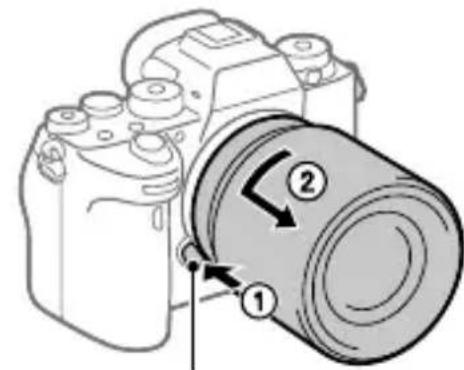
Objektivfrigöringsknapp
Kompatibla objektiv
Totalt antal bildpunkter: 3686400 bildpunkter
Totalt antal bildpunkter: 1440000 bildpunkter
[Exponeringskontroll]
Mätmetod: Evaluerande matning med 1200 zoner
Kompatible objektiver
Totalt antall punkter: 3686400punkter
Totalt antall punkter: 1440000 punkter
[Eksponeringskontroll]
Målemetode: 1200-soners
evaluerende måling
Målerområde: -3 EV til +20 EV (ved ISO tilsvarende 100 med F2.0-objectiv)
ISO-følsomhet (anbefalt eksponderingsindeks): Stillbilder: ISO 100 til ISO 51 200 (Utvidet ISO: Minimum ISO 50, maksimalt ISO 204 800)
Filmer: Tilsvarende ISO 100 til ISO 51 200 (Utvidet ISO: Minimum ISO 100, maksimalt ISO 102 400)
[Lukker]
Type: Elektronisk kontrollert, vertikalkrysset, brennplantype
Hastighetsomrade:
Stillbilder (ved opptak med elektronisk lukker):
1/32 000 sekund til 30 sekunder (opptil 1/8 sekund ved kontinuierlig opptak)
Bare tilgengelig i modiene M (manuell ekspondering) og S (lukkerprioritet). Du finner mer informasjon i "Hjelpeveiledning".
Stillbilder (ved opptak med mekanisk lukker):
1/8 000 sekund til 30 sekunder, BULB
Filmer: 1/8 000 sekund til 1/4 sekund
1080 60i-kompatible encheter (1080 50i-kompatible encheter): opptil 1/60 (1/50) sekund i AUTO-modus (opptil 1/30 (1/25) sekund i automatisk modus med lav lukkerhastigkeit)
Blitssynkroniseringskontakt
[Generelt]
Merkeinngang: 7,2 V = 3.9 W
Brukstemperatur: 0 til 40^
Merkeinngang: 100 - 240 V, 50/60 Hz, 0,38 A
Merkeutgang: 8,4 V -1,6 A
Oppladbart batteri NP-FZ100
Justert penning: 7,2 V
Kompatible objektiver
Detektionssystem: Fasedetektionssystem/ Kontrastdetektionssystem
Samlet antal punkter: 3686400punkter
Forstørrelse: Ca. 0,78× med 50 mm objektiv ved uendelig, -1 m-1
Samlet antal punkter: 1440000 punkter
[Eksponeringskontrol]
Lysmalingsmetode: Vurderende lysmaling med 1200-zoner
Lysmalingsomrade: -3 EV til +20 EV (ved ISO 100 aktivalent med F2.0-objektiv)
ISO-folsomhed (Anbefalet eksponderingsindeks): Stillbilleder: ISO 100 til ISO 51 200 (Udvidet ISO: Minimum ISO 50, maksimum ISO 204 800) Film: ISO 100 til ISO 51 200 aktivalent (Udvidet ISO: Minimum ISO 100, maksimum ISO 102 400)
[Lukker]
Type: Elektronisk styret, lodret-krydsning, brandplan-type