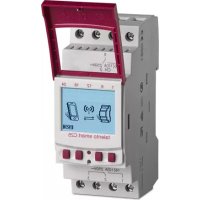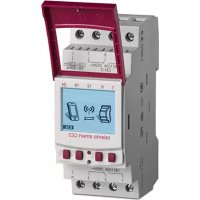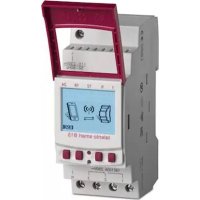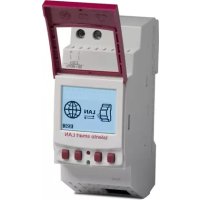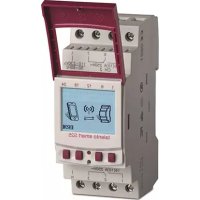
talento smart C15 - Schalter Grässlin - Kostenlose Bedienungsanleitung
Finden Sie kostenlos die Bedienungsanleitung des Geräts talento smart C15 Grässlin als PDF.



Benutzerfragen zu talento smart C15 Grässlin
0 Frage zu diesem Gerät. Beantworten Sie die, die Sie kennen, oder stellen Sie Ihre eigene.
Eine neue Frage zu diesem Gerät stellen
Laden Sie die Anleitung für Ihr Schalter kostenlos im PDF-Format! Finden Sie Ihr Handbuch talento smart C15 - Grässlin und nehmen Sie Ihr elektronisches Gerät wieder in die Hand. Auf dieser Seite sind alle Dokumente veröffentlicht, die für die Verwendung Ihres Geräts notwendig sind. talento smart C15 von der Marke Grässlin.
BEDIENUNGSANLEITUNG talento smart C15 Grässlin
DE Bedienungsanleitung 2
EN Operating instructions 57
FR Notice d'utilisation 112
IT Manuale operativo 167
ES Instrucciones de manejo 222
PT Instruções de uso 277
NL Bedieningshandleiding 332
CS Návod k obsluze 387
sv Användningsinstruktion 442
No Betjeningsanvising 497
DA Betjeningsvejledning 552
FI Käyttoopa 607
PL Instrukcja obslugi 662
HU Kezelésiutasitas 717
Registration numbers 772
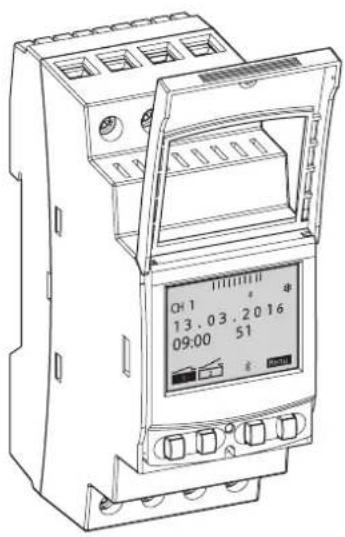

These Anleitung ermoiglich den sicheren und effizienten Umgang mit der Verteilerschaltuhr (im Folgenden „Gerät"). These Anleitung ist Bestandteil des Geräts und muss für jeder, der mit dem Gerät umgeht, jederzeit zugänglich aufbewahrt werden.
Jeder, der mit dem Gerät umgeht, muss diese Anleitung vor Beginn aller Arbeiten sorgfältig durchgelesen und verstehen haben. Grundvoraussetzung für sicheres Arbeiten ist die Einhaltung aller angegebenen Sicherheitshinweise und Handlungsanweisungen in dieser Anleitung. Darüber hinaus gelten die örtlichen Unfallverhütungsvorschriften und allgemeinen Sicherheitsbestimmungen für den Einsatzbereich des Geräts.
Urheberschutz
These Anleitung ist urheberrechtlich geschützt.
Die Überlassung dieser Anleitung an Dritte, Vervielfaltigungen in jeglicher Art und Form - auch auszugsweise - sowie die Verwertung und/oder Mitteilung des Inhaltes sind ohne schriftliche Genehmigung des Herstellers, außer für interne Zwecke nicht gestattet. Zuwiderhandlungen verpflichten zu Schadenersatz. Der Hersteller besteht sich das Recht vor, zusätzliche Ansprüche geltend zu machen.
Das Urheberrecht liegt beim Hersteller.
Download
Folgende Informationen finden sich unter www.graesslin.de:
Anleitung zum Download
- Technische Daten
Konformitätserklarung
Hiermit erklart Grasslin GmbH, dass der Funkanlageotyp „talento smart“ der Richtlinie 2014/53/EU entspricht. Der vollständige Text der EU-Konformitätserklärung ist unter der folgenden Internetadresse verfügbar: https://g.geodeside.de/talatationenforschentofortivity

Ubersicht 5
Aufbau und Funktion 5

Sicherheit 10

Installation 13

Konfiguration 15
Erstinbetriebnahme 15
Sprache einstellen 16
Datum und Uhrzeit einstellen 17
Sommer-/Winterzeit wahlen 19
Standortinformationen einstellen 20
Astrokorrektur einstellen 21
Hintergrundbeleuchting einstellen 22
Stundenzahler abesen 23
Stundenzahler zurücksetzen 24
Servicezahler einstellen 25
PIN festlegen 26
Modus wahlen 27
Betriebsmodus wahlen 28
Bluetooth-Einstellungen ablesen 30
Verteilerschaltuhr mit Kanalerweiterung verbinden 31
Kanalerweiterungen von der Verteilerschaltuhr trennen 34
Verteilerschaltuhr über mobile Geräte bedienen und programmieren 35

Programmierung 37
Informationen zur Programmierung 37
Datumssabhängig/-unabhängigprogrammieren 38
Wildcards verwenden 39
Programme priorisieren 40
Neues Schaltprogramm erstellen 41
Befehl EIN programmieren 41
Befehl AUS programmieren 43
Impulsschaltung programmieren 45
Zyklusschaltung programmieren 47
Zufallsschaltung programmieren 50
Elemente ansehen, bearbeiten oder loschen 52
Programm ansehen, bearbeiten oder loschen 52
Schaltzeiten ansehen, bearbeiten oder loschen 53
Datumstiste ansehen, bearbeiten oder loschen 54
AlleProgramme loschen 55
Entsorgung 56

Übersicht
Aufbau und Funktion
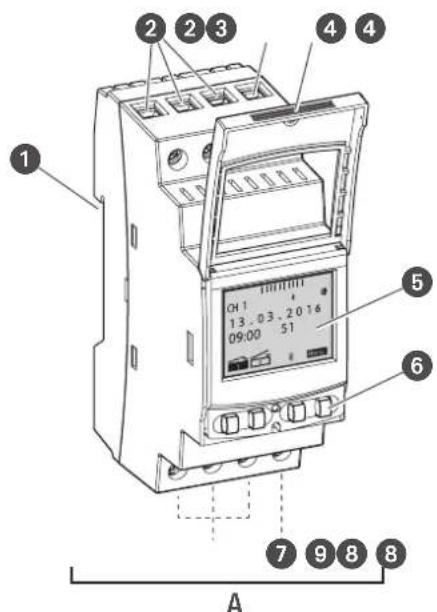
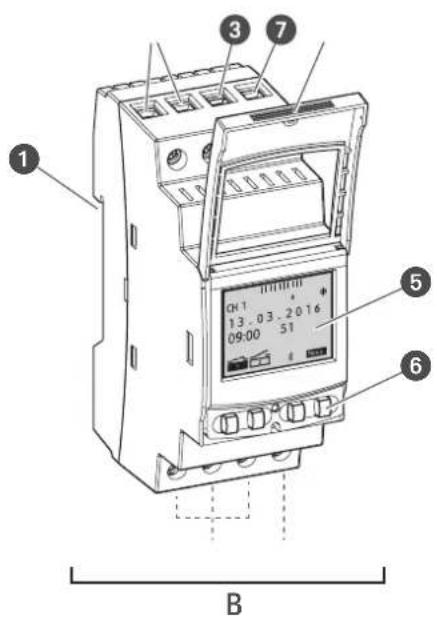
Abb. 1: Verteilerschaltuhr
A 110-230 V 1- oder 2-Kanal-Verteilerschaltuhr
B 12/24-V-Verteilserschaltuhr
Klicksystem für Montage auf DIN-Schiene
Anschlussklemmen für Kanal 2 (nur bei 2-Kanal-Variante)
3 Anschlussklemme Phase
4 Plombierbares Gehause
5 Display
6 Bedientasten
Anschlussklemme Neutraleiter
Anschlussklemmen fur Kanal 1
Potentialsfrele Leerklemme
Funktionsbeschreibung
Die Verteilerschaltuhr ist eine Schaltuhr, die mit einem Klicksystem auf eine DIN-Schiene (Abb. 1) montiert wird; diese steuert das jeweils damit verbundene Gerät an. Die Verteilerschaltuhr verfügt über 1 bzw. 2 Kanäle und kann über ein Display (Abb. 15) mit 4 Bedientasten (Abb. 16) bedient werden. Die Verteilerschaltuhr kann manuell oder über ein mobiles Gerät programmiert werden. Die Frequenz des Funksginals liegt bei 2,4 GHz und die maximale Sendeleistung beträgt 1,8 mW.
Technische Daten (DIN EN 60730-1)
Wirkungsweise 1.B
Verschmutzungsgrad 2
Bemessungsstoßspannung 4000 V
Die technischen Daten der Geräte, die in dieser Anleitung beschrieben sind, finden Sie unter:
https://gragsslingie/zeijahattcghmkt-specs.
Verwendungsmöglichkeiten
These Funktionen sind an der Verteilerschaltuhr programmierbar:
- Datumsunabhängige Programmierung
- Datumsbezogene Programmierung
- Ein-, Aus-Programmierung
- Impuls-, Zyklus- und Zufallsprogrammierung
- Sonnenauf- und sonnenuntergangsbezogene Programmierung
-
Programmerstellung über mobile Geräte
-
These Funktionen sind variantenabhängig
Anzeige- und Bedienelemente
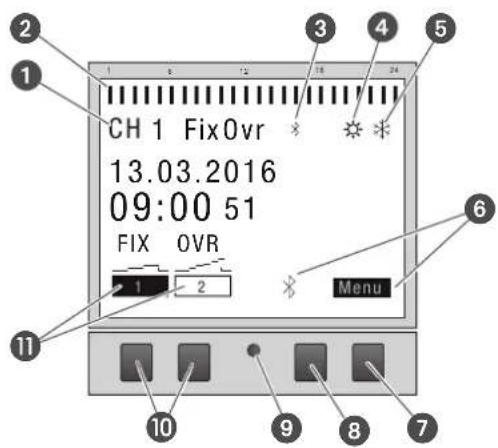
Abb. 2: Displayaufbau
Kanal
2 Programmierte Schaltzeiten
3 Bluetooth
Sommerzeit
Winterzeit
Funktionsanzeigen der rechten Tasten
7 Menu-Taste
Bluetooth-Taste
Reset-Taste
10 Linke Tasten
Funktionsanzeigen der linken Tasten
Funktionsanzeigen der beiden rechten Tasten (Abb. 2/7 + 8)
Anzeige Funktion
Menu Einstieg in den Programmiermodus.
Bluetooth Das Drucken der Taste aktiviert die Bluetooth-Funktion und ermöglich den Verbindungsaufbau.
ESC Kurz drücken = Springt einen Schritt zurück.
Lang drücken (2 Sekunden) = Zurück in den Automatikbetrieb.
OK Auswahlt treffen und übernehmer.
< Letzte Eingabe ruckgangig machen, z. B. bei der Eingabe der Uhrzeit.
Funktionsanzeigen der beiden linken Tasten (Abb. 2/10)
| Anzeige Funktion | |
| FIX | Betriebsmodus EIN (FIX) - Der Kanal ist dauerhaft eingeschaltet. |
| 1 | |
| FIX | Betriebsmodus AUS (FIX) - Der Kanal ist dauerhaft ausgeschaltet. |
| 1 | |
| OVR | Override-Modus - Das laufende Programm wird bis zum nachsten Automatikbefehl überschieden. |
| 1 | |
| 1 | Automatikbetrieb EIN - Der Kanal wird auf Basis der programmierten Schaltzeit eingeschaltet. |
| 1 | Automatikbetrieb AUS - Der Kanal wird auf Basis der programmierten Schaltzeit ausgeschaltet. |
| A B | Anzeige einer nicht verbundenen Kanalerweiterung. |
| ^ | Im Menu nach oben blättern. |
| v | Im Menu nach unten blättern. |
| -Kurz drücken = Der angezeigte Wert (Stunde, Minute, Sekunde) wird um 1 verringgert. Lang drücken (2 Sekunden) = Schnelldurchlauf. Verringern oder Abwahlen bei Kanal- und Tagesauswahl. | |
| + Kurz drücken = Der angezeigte Wert (Stunde, Minute, Sekunde) wird um 1 erhöht. Lang drücken (2 Sekunden) = Schnelldurchlauf. Erhöhen oder Auswahlen bei Kanal- oder Tageswahl. | |
Menüstruktur
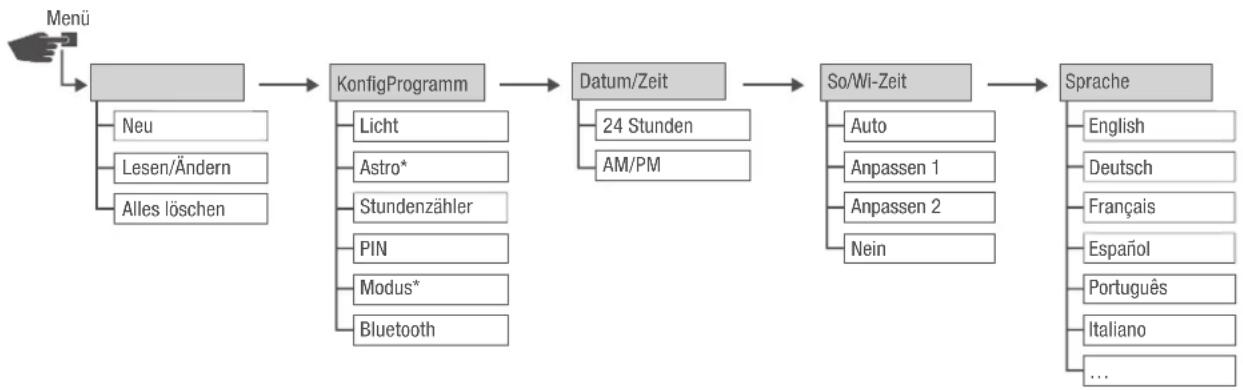
Abb. 3: Menüstruktur
- Diese Funktionen sind variantenabhängig.
Die Menüstruktur erscheint auf dem Display nach Betätigung der Menu-Taste (Abb. 27).
App herunterladen

Die Verteilerschaltuhr kann über ein mobiles Gerät programmiert werden.
Die mobile App ist sowohl für Android als auch für iOS-Geräte verfügbar; alternatively den abgebildeten QR-Code scannen und App installieren.
Sicherheit
Sicherheitshinweise
Sicherheitshinweise sind in dieser Anleitung durch Symbole gekennzeichnet. Die Sicherheitshinweise werden durch Signalworte eingeleitet, die das Ausmaß der Gefährung zum Ausdruck bringen.

WARNING!
These Kombination aus Symbol und Signalwort weist auf eine möglicherweise gefährliche Situation hin, die zum Tod oder zu schweren Verletzungen führen kann, wenn sie nicht gemieden wird.

VORSICHT!
These kombination aus Symbol und Signalwort weist auf eine möglicherweise gefährliche Situation hin, die zu gingefugigen oder leichten Verletzungen führen kann, wenn sie nicht gemieten wird.

HINWEIS!
These Kombination aus Symbol und Signalwort weist auf eine möglicherweise gefährliche Situation hin, die zu Sachschäden führen kann, wenn sie nicht gemieten wird.

UMWELTSCHUTZ!
These Kombination aus Symbol und Signalwort weist auf mögliche Gefahren für die Umwelthin.
Tipps und Empfehlungen

Dieses Symbol hebts nutzliche Tipps und Empfehlungen sowie Informationen für einen effizienten und störungsfreien Betrieb hervor.
Bestimmungsgemäß Verwendung
- Die Verteilerschaltuhr dient ausschließlich zur Schaltung von elektrischen Geräten im privaten und gewerblichen Bereich, deren bestimmungsgemäß Verwendung dies nicht untersagt.
Die Verteilerschaltuhr darauf ausschließlich auf DIN-Schienen montiert werden.
Zur bestimmungsgemäBen Verwendung besteht auch die Einhaltung aller Angaben in dieser Anleitung.
Jede über die bestimmungsgemäß Verwendung hinausgehende oder andersartige Benutzung gilt als Fehlgebrauch. Durch Eingriffe und Veränderungen am Gerät erlischt die gesetzliche Gewährleistung.

WARNING!
Gefahr durch zu geringen Leitungsquerschnitt!
Bei der Verwendung von Leitungen mit zu geringem Querschnitt kann ein Kurzschluss oder ein Brand entstehen.
- Für die Leitungen nur Anschlussklemmen mit einem Querschnitt zwischen 1mm^2 und 2,5mm^2 verwenden.

HINWEIS!
Beschädigung der Verteilerschaltuhr durch falschen Einbauort!
Bei der Montage am falschen Einbauort kann es zu Sachschäden an der Verteilerschaltuhr kommt.
Die Verteilerschaltuhr nur in trockenen Räumen einsetzen und nicht in der Höhe von Geräten mit induktiver Entladung montieren (Motoren, Transformatoren usw.).
Die Verteilerschaltuhr nur auf DIN-Schienen montieren.
Restrisiken
Das Gerät ist nach dem Stand der Technik und gemäß aktuellen Sicherheitsanforderungen konzipiert. Dennoch verbleiben Restgefahren, die umsichtiges Handeln erfordern. Im Folgenden sind die Restgefahren und die hieraus resultierenden Verhaltensweisen und Maßnahmen aufgelistet.
FCC-Zertifizierung
FCC ID: 2AHH/-DG
Dieses Gerät entspricht Abschnitt 15 der FCC-Regeln. Der Betrieb ist unter folgenden Bedingungen zulässig: (1) Dieses Gerät darf keine störenden Interferenzen verursachen und (2) das Gerät muss empfangene Interferenzen akzeptieren, auch solche, die zu unerwänschem Betrieb führen können.
Elektrischer Strom

WARNING!
Lebensgefahr durch elektrischen Schlag!
Unsachgemäß Montage und Installation des Gerats konnen zu lebensgeführlichen elektrischen Spannungen führen.
Montage und Anschluss ausschließlich durch Elektrofachkraft durchführten halten.
Personalanforderungen
Elektrofachkraft
Die Elektrofachkraft ist aufgrund ihrer fachlichen Ausbildung, Kenntnisse und Erfahrungen sowie Kennnis der einschlagigen Normen und Bestimmungen in der Lage, Arbeiten an elektrischen Anlagen auszuführen und mögliche Gefahren selbstständig zu erkennen und zu vermeiden.
Die Elektrofachkraft ist speziell für das Arbeitsumfeld, in dem sie tätig ist, ausgebildet und kennt die relevanten Normen und Bestimmungen.
Installation
Elektrisch anschlieBen

WARNING!
Lebensgefahr durch elektrischen Schlag!
Unsachgemäß Montage und Installation des Gerats konnen zu lebensgeführlichen elektrischen Spannungen führen.
Montage und Anschluss ausschließlich durch Elektrofachkraft durchführten halten.
Personal:
- Elektrofachkraft
Materialien:
DIN-Schiene (15 mm x 7,5 mm)
DIN-Schiene (15 mm x 12,5 mm)
Voraussetzung:
- Die Anschlussklemmen der Leitungen müssen einen Querschnitt zwischen 1mm^2 und 2,5mm^2 haben.
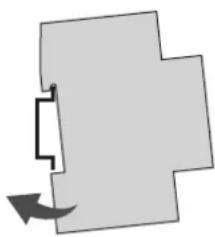
Abb. 4: Montage auf DIN-Schiene
- Verteilerschaltuhr von oben auf die DIN-Schiene (Abb. 4) setzen und nach halten drücken, bis diese einrastet.
Elektrisch anschlieBen
-
Die Anschlusskabel abisolieren.
-
Abisolierlänge: 8 mm

HINWEIS!
Anziehrehmomente
Um Beschädigungen und Fehlkontakte zu vermeiden, die Anschlussklemmen mit einem Drehmoment von 1,2 - 1,4 Nm festschrauben.
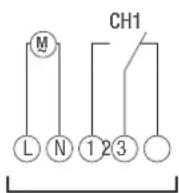
ABC

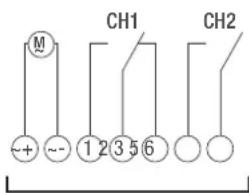
Abb. 5: Schaltbild
A 110-230 V 1-Kanal-Verteilerschaltuhr
B 110-230 V 2-Kanal-Verteilerschalttuhr
C 12/24-V-Verteilerschafttuhr
- Verteilerschaltuhr gemäß Schaltbild (Abb. 5/A), (Abb. 5/B) oder (Abb. 5/C) anschließen.
Konfiguration
Backup-Batterie
! HINWEIS!
Reduzierte Gangreserve der Backup-Batterie!
Bei Bedienung ohne Netzanschluss reduziert sich die Gangreserve der Backup-Batterie.
Nach 8 Jahren Lagerung ohne Netzbetrieb ist die Backup-Batterie entladen.
DE
Verbindung zu mobilen Geräten

Manuelle Bedienung und Programmierung sind nur möglich, wenn keine aktive Verbindung zu mobilen Geräten besteht.
Erstinbetriebnahme
Auslieferungszustand
Im Auslieferungszustand befindet sich das Gerät im Automatikbetrieb mit Voreinstellungen für Uhrzeit, Datum und Menüsprache (Englisch).
Inbetriebnahmeassistant
Bei erstmaliger Betätigung der Menu-Taste führt ein Assistant durch die Grundeinstellungen, die bei der Erstinbetriebnahme geprüft und gegebenenfalls angepasst werden können.
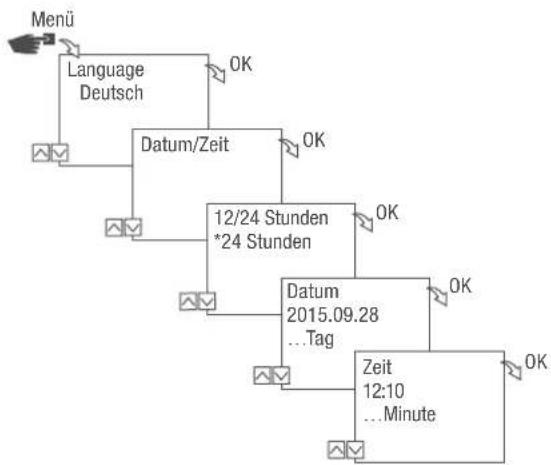
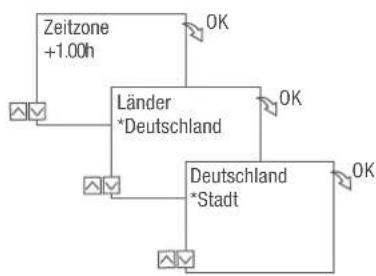
Abb. 6: Erstinbetriebnahme
Sprache einstellen
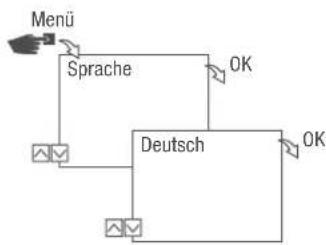
Abb. 7: Sprache einstellen
- Taste Menu drucken.
- Sprache wahlen und mit OK bestätigten.

Bei der Erstinbetriebnahme steht hier immer Language.
- Sprache auswahlen und mit OK bestätigen.
Datum und Uhrzeit einstellen
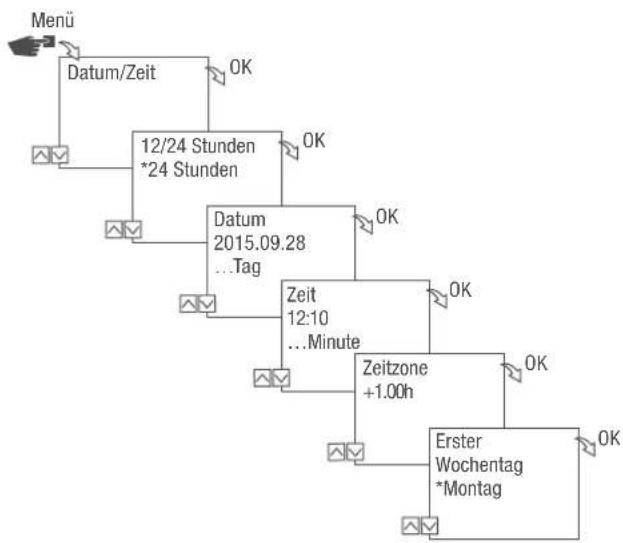
Abb. 8: Datum und Uhrzeit einstellen
- Taste Menu drucken.
- Datum/Zeit wahlen und mit OK bestätigten.
- Gewünschte Zeitdarstellung (« „Mögliche Zeitdarstellungen" auf Seite 18) auswahlen und mit OK bestätigten.
- Datum eingeben und mit OK bestätigten.
- Zeit eingeben und mit OK bestätigen.
- Zeitzone eingeben und mit OK bestätigen.
- Ersten Wochentag eingeben und mit OK bestätigen.

Wochentag wahlen
Beisiel:
-
- Tag = Sonntag... 1 - 5 = So - Do
-
- Tag = Montag... 1 - 5 = Mo - Fr
Mögliche Zeitdarstellungen
Einstellung Auswirkung
24 Stunden Die Uhrzeit wird im 24-Stunden-Format angezeigt.
AM/PM Die Uhrzeit wird im 12-Stunden-Format angezeigt.
Sommer-/Winterzeit wahlen
Die automatische Berechnung der Sommer-/Winterzeit kann nach möglichen Einstellungen („Mögliche Einstellungen" auf Seite 19) erfolgen, oder deaktiviert werden.
Mögliche Einstellungen
| Einstellung Auswirkung | |
| EU (Werkseinstellung) | Die Umstellung erfolgt am jeweils letzten Sonntag im März und Oktober. Sie wird{jedes Jahr neu berechnet. |
| USA | Die Umstellung erfolgt am jeweils zweiten Sonntag im März und am ersten Sonntag im Novem-ber. Sie wird{jedes Jahr neu berechnet. |
| Anpassen 1 Die Sommer-/Winterzeit wird automatisch für{jedes Jahr neu berechnet. | |
| Die Zeitumstellung erfolgt am jeweiligen Sonntag von 2 auf 3 Uhr (Sommerzeit) bzw. von 3 auf 2 Uhr (Winterzeit).Liegt das eingebene Datum zwischen dem 1. und 15. des gewählten Monats, erfolgt die Umstellung immer an dessen erstem Sonntag.Liegt das eingebene Datum zwischen dem 16. und 31. des gewählten Monats, erfolgt die Umstellung immer an dessen letztem Sonntag. | |
Anpassen 2 Die Umstellung erfolgt jeder Jahr immer zum gleichen eingegebenen Datum.
Nein Keine Umstellung.
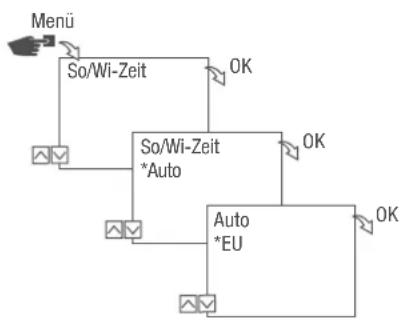
Abb. 9: Sommer- und Winterzeit wahlen
- Taste Menu drucken.
- So/Wi-Zeit wahlen.
- Gewünschte Einstellung (« „Mögliche Einstellungen" auf Seite 19) auswahlen und mit OK bestätigten.
- Nach Eingabe der Einstellung Anpassen 1 oder Anpassen 2 den Monat und den Tag eingeben und mit OK bestätigten.
Standortinformationen einstellen
Im Menu Astro werden die Standortinformationen festgelegt.
Wenn der Standort definiert wird, können sich die Programme an den Sonnenauf- und Sonnenuntergang des jeweiligen Standorts anpassen.
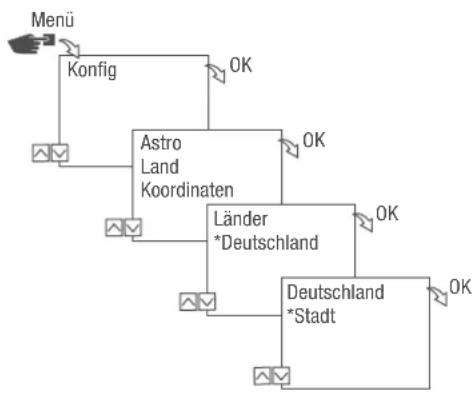
Abb. 10: Standortinformationen einstellen

Die Astrofunktion ist variantenabhängig.
- Taste Menu drucken.
- Konfig wahlen und mit OK bestätigten.
- Gewünschte Einstellung (« „Mögliche Einstellungen" auf Seite 20) auswahlen und mit OK bestätigten.
- Spezifikation der gewünschten Einstellung auswahlen und mit OK bestätigen.
Die Programme werden zum Sonnenauf- oder Sonnenuntergang der ausgewählten Stadt angepasst.
Mögliche Einstellungen
Einstellung Auswahl Spezifikation
Land Länderbezeichnung des Standorts. Eine Auswahl der Städte wird angezeigt.
Koordinaten Breiten- und Längengrad des Standorts. -
Astrokorrektur einstellen
Im Menu Korrektur kann die sonnenauf- und sonnenuntergangsbezogene Programmierung bezüglich der eigentlichen Programmierung korrigiert werden.
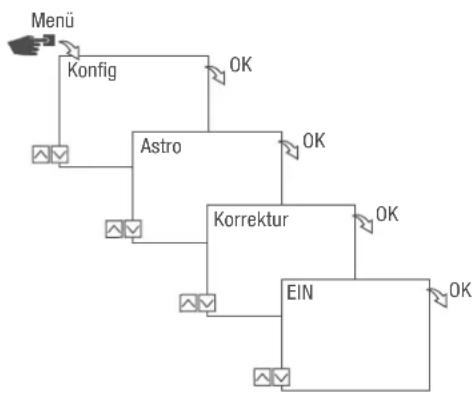
Abb. 11: Astrokorrektur einstellen

Die Korrekturfunktion ist variantenabhängig.
Bei mehreren eingestellten sonnenauf- und sonnenuntergangsbezogenen Programmierungen wird immer nur der ersten Sonnenaufgang und der letzte Sonnenuntergang berücksichtigt. Impuls-, Zyklus- und Zufallsschaltungen können nicht korrigiert werden.
- Taste Menu drucken.
- Konfig wahlen und mit OK bestätigten.
- Astro wahlen und mit OK bestätigen.
- Korrektur wahlen und mit OK bestätigen.
- EIN wahlen und mit OK bestätigen.
Die Astro Korrektur ist aktiviert und wird für jeder Programmierung einzeln eingestellt.
Hintergrundbeleuchting einstellen
Im Menu Licht wird die Dauer der Hintergrundbeleuchtung nach dem letzten Tastendruck eingestellt.
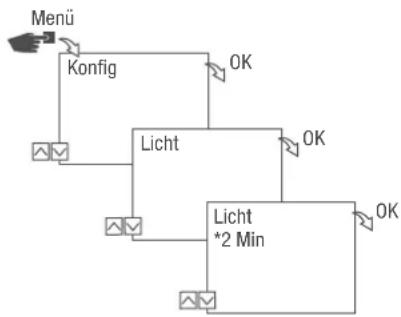
Abb. 12: Hintergrundbeleuchtung einstellen
- Taste Menu drucken.
- Konfig wahlen und mit OK bestätigten.
- Licht wahlen und mit OK bestätigten.
- Gewünschte Einstellung (« „Mögliche Einstellungen" auf Seite 22) auswahlen und mit OK bestätigten.
Mögliche Einstellungen
Einstellung Auswirkung
Fix ON Die Hintergrundbeleuchtung des Displays bleibt dauerhaft eingeschaltet.
2 Min
Die Hintergrundbeleuchtung des Displays bleibt fur zwei Minuten nach dem letzten Tastendruck eingeschaltet.
Stundenzahler ablesen
Im Menu Stundenzahler lesen werden die Betriebsstunden des Geräts angezeigt.
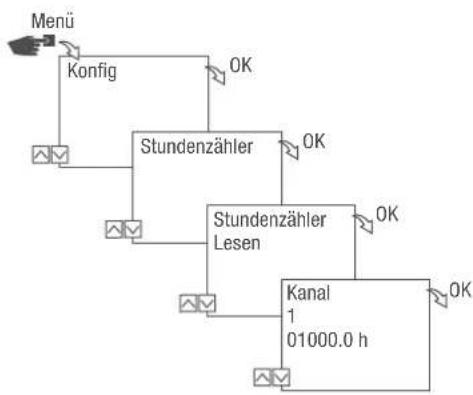
Abb. 13: Stundenzahler ablesen
- Taste Menu drucken.
- Konfig wahlen und mit OK bestätigten.
- Stundenzahler wahlen und mit OK bestätigen.
- Lesen wahlen und mit OK bestätigen.
- Gewünschten Kanal wahlen und mit OK bestätigen.
- Mit ESC zurück zu der Kanalauswahl, um für einen weiteren Kanal den Stundenzahler abzulesen.
Stundenzahler zurücksetzen
Im Menu Reset kann der Stundenzahler auf 0 gesetzt werden.
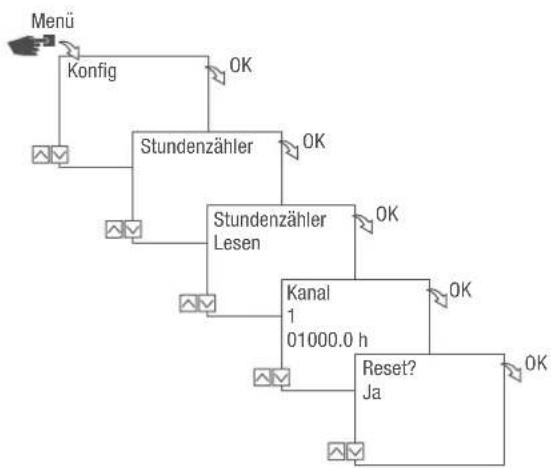
Abb. 14: Stundenzahler zurücksetzen
- Taste Menu drucken.
- Konfig wahlen und mit OK bestätigten.
- Stundenzahler wahlen und mit OK bestätigen.
- Lesen wahlen und mit OK bestätigen.
- Den Kanal wahlen und mit OK bestätigen.
- Gewünschte Einstellung (Mögliche Einstellungen auf Seite 24) auswahlen und mit OK bestätigten.
Mögliche Einstellungen
Einstellung Auswirkung
Ja Der Stundenzahler wird zurückgesetzt.
Nein Der Stundenzahler zahlt weiter.
Servicezahler einstellen
Im Menu Stundenzahler Service kann eingestellt werden, nach wie vielen Betriebsstunden eine Servicemeldung für einen Kanal angezeigt wird. Die Anzeige Service CHX erfolgt im Automatikbetrieb im Wechsel mit der Uhrzeit.
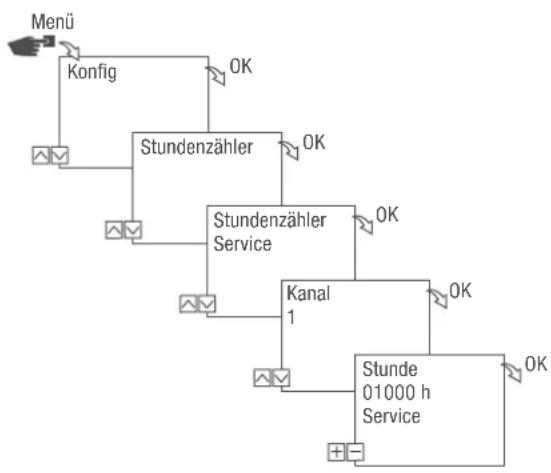
Abb. 15: Servicezahler einstellen
- Taste Menu drucken.
- Konfig wahlen und mit OK bestätigten.
- Stundenzahler wahlen und mit OK bestätigen.
- Service wahlen und mit OK bestätigten.
- Gewünschten Kanal wahlen und mit OK bestätigen.
- Intervall einstellen (+ / -) und mit OK bestätigen.
- Mit ESC zurück zu der Kanalauswahl, um für einen weiteren Kanal den Servicezahler einzustellen.
PIN festlegen
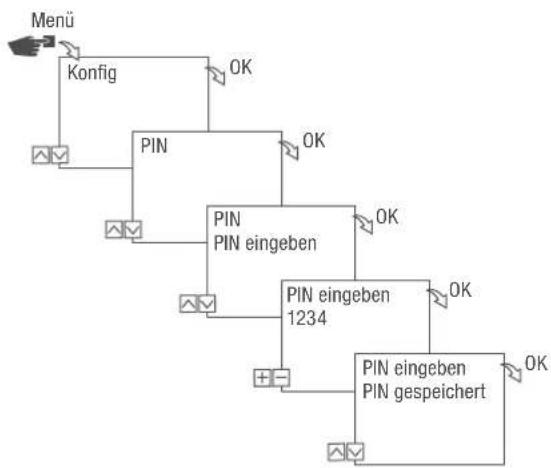
Abb. 16: PIN festlegen
- Taste Menu drucken.
- Konfig wahlen und mit OK bestätigten.
- PIN wahlen und mit OK bestätigen.
- PIN eingeben wahlen und mit OK bestätigen.
- PIN eingeben und mit OK bestätigen.
Alle Konfigurationen, manuelle Bedienungen und Programmierungen sind PIN-geschützt und können ohne PIN-Eingabe nicht verändert werden.
Modus wahlen
Im Menu Modus wird festgelegt, ob die Standardfunktionen oder die erweiterten Funktionen zur Verfügung stehen sollen.
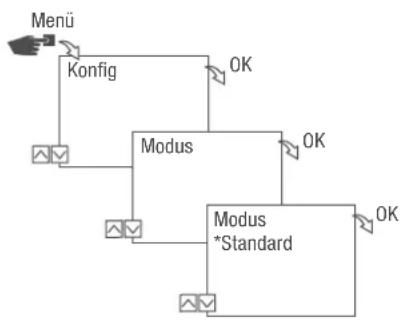
Abb. 17: Modus wahlen
- Taste Menu drucken.
- Konfig wahlen und mit OK bestätigten.
- Modus auswahlen und mit OK bestätigen.
- Gewünschte Einstellung (« „Mögliche Einstellungen" auf Seite 27) auswahlen und mit OK bestätigten.
Mögliche Einstellungen
Standard Erweiter
EIN-/AUS-Befehl EIN-/AUS-Befehl
Programm-Priorisierung (Kapitel „Programme priorisieren" auf Seite 40)
- Sonnenauf- und sonnenuntergangsbezogene Programmierung
- Impulsprogrammierung (Kapitel, Impulsschaltung programmieren auf Seite 45)
Zyklusprogrammierung (Kapitel „Zyklusschaltung programmieren" auf Seite 47)
Zufallsprogrammierung (Kapitel „Zufallsschaltung programmieren" auf Seite 50)
Betriebsmodus wahlen
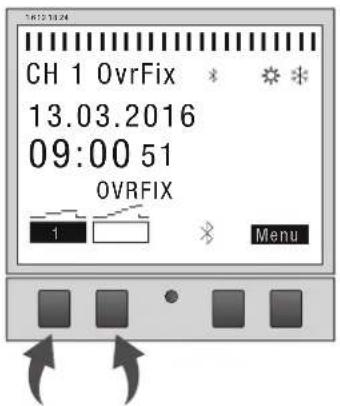
Abb. 18: Betriebsmodus
Uber die linken Funktionstasten wird der Betriebsmodus des Geräts gewählt.
| Mögliche Einstellungen | ||
| FIX1 | Dauerhaft EIN (FIX) Kanal dauerhaft eingeschaltet. | |
| FIX1 | Dauerhaft AUS (FIX) Kanal dauerhaft ausgeschaltet. | |
| OVR1 | Override-Modus EIN (OVR) | Mit dem Override-Modus wird das laufende Programm temporär überschieden.Später anlaufendes Programm mit „Override-Modus EIN" vorzeitig starten.Die Override-Funktion gilt nur für das aktuelle Programm undbleibt bis zum nachsten Automatikbefehl erhalten. Danachkehrt das Gerät in den Automatikbetrieb darüber. |
| Beispiel:Ein Tagesprogramm schaltet das Gerät tätiglich von morgens08:00 Uhr bis nachmittags 17:00 Uhr ein. Soll aber ausnahmseweise das Gerät schon um 06:00 Uhr eingeschaltet werden,wird dazu der Override-Modus verwendet. | ||
Mögliche Einstellungen
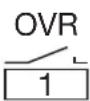
Override-Modus AUS (OVR)
Mit dem Override-Modus wird das laufende Programm temporär überschreiben.
- Aktuell laufendes Programm mit "Override-Modus AUS" früher beenden.
Die Override-Funktion gilt nur für das aktuelle Programm und bleibt bis zum nachsten Automatikbefehl erhalten. Danach kehr das Gerät in den Automatikbetrieb zurück.
Beispiel:
Ein Tagesprogramm schaltet das Gerät täglich von morgens 08:00 Uhr bis nachmittags 17:00 Uhr ein. Soll aber ausnahmsweise das Gerät schon um 16:00 Uhr ausgeschaltet werden, wird dazu der Override-Modus verwendet.

Automatikbetrieb EIN Kanal schaltet auf Basis der programmierten Schaltzeiten ein.

Automatikbetrieb AUS Kanal schaltet auf Basis der programmierten Schaltzeiten aus.
Bluetooth-Einstellungen ablesen
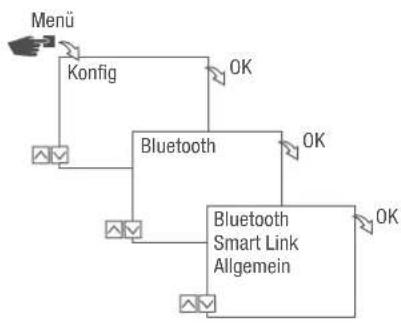
Abb. 19: Bluetooth-Einstellungen
- Taste Menu drucken.
- Konfig wahlen und mit OK bestätigen.
- Bluetooth wahlen und mit OK bestätigen.
- Smart Link oder Allgemein wahlen und mit OK bestätigen.
Die Einstellungen (念) "Bluetoothestellungen" auf Seite 30) konnen abgelesen werden.

Uber die mobilen Geräte kann der Gerätname geändert werden.
Bluetoothestellungen
Menu Einstellungen
Smart Link MAC-Adresse
Gerätenamen
Allgemein Versionsnummer Software
Seriennummer Gerät
Verteilerschaltuhr mit Kanalerweiterung verbinden
Die aufgelisteten Verwendungsmöglichkeiten können an der Verteilerschaltuhr programmiert werden und an der Kanalerweiterung auf dem gewünschten Kanal ausgeführrt werden. Dazu muss die Verteilerschaltuhr mit der Kanalerweiterung verbunden sein.
Verwendungsmöglichkeiten
- Datumsunabhängige Programmierung
- Datumsbezogene Programmierung
- Impuls-, Zyklus- und Zufallsprogrammierung
- Sonnenauf- und sonnenuntergangsbezogene Programmierung
- Programmerstellung über mobile Geräte
- Bluetooth-Low-Energy-Schnittstelle für Zubehör und mobile Geräte zur Programmierung

Die Erweiterung ist ausschließlich bei bestimmen Varianten möglich.
VerbindungsaufbauVBorbereiten
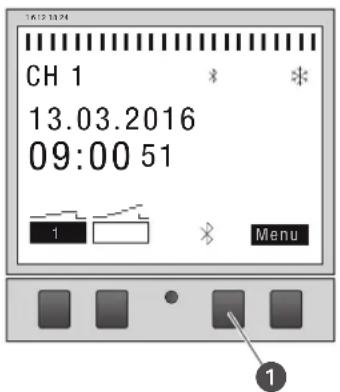
Abb. 20: Bluetooth-Verbinding an der Verteilerschaltuhr aufbauen
- Die Bluetooth-Taste (Abb. 20/ 1) an der Verteilerschaltuhr drücken.
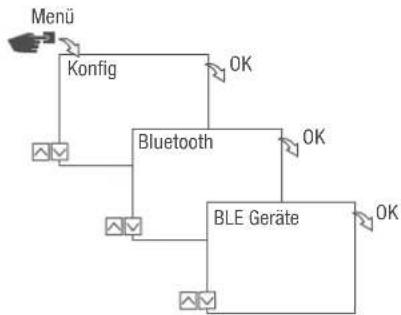
Abb. 21: Bluetooth-Einstellungen
- Taste Menu drucken.
- Konfig wahlen und mit OK bestätigen.
- Bluetooth wahlen und mit OK bestätigen.
- BLE Geräte wahlen und mit OK bestätigen.
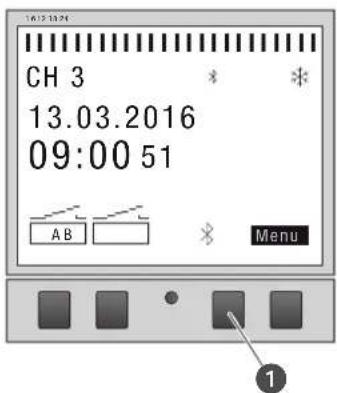
Abb. 22: Bluetooth-Verbinding an der Kanalerweiterung aufbauen
- Die Bluetooth-Taste (Abb. 22/ 1) an der Kanalerweiterung drucken.
Das Bluetooth-Symbol blinkt für 2 Minuten. Eine Liste aller in der Nähe verfügbar baren Geräte wird auf dem Display der Verteilerschaltuhr angezeigt.

Der Vorgang muss innerhalb 2 Minuten abgeschlossen werden, sonst muss der Vorgang wiederholt werden.
Nach der erstmaligen Verbindung verbindet sich die Verteilerschaltuhr automatisch mit dem mobilen Gerät in der Höhe.
Die Bluetooth-Verbindung bleibt bei einem Stromausfall für 2 Minuten bestehen.
Verbindung aufbauen
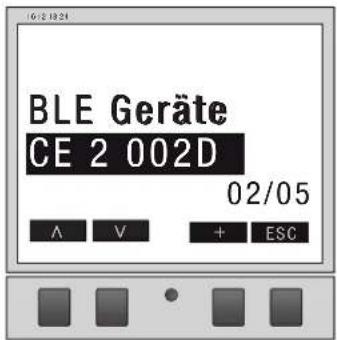
Abb. 23: Kanalerweiterung auswahlen
- An der Verteilerschaltuhr die zu verbindende Kanalerweiterung mit den linken Tasten ( / ) aus der Listwahlen und mit + bestätigten.

Die verbundene Kanalerweiterung wird mit # gekennzeichnet.
- Auswahl einer neuen Kanalerweiterung mit den linken Tasten ( / ) und mit + bestätigen.
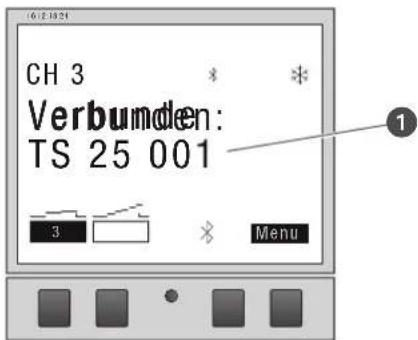
Abb. 24: Kanalerweiterung ist mit Verteilerschaltuhr verbunden
- Die Kanalerweiterung zeigt bei aktiver Verbindung den Name des verbundenen Geräts an (Abb. 24/1).
Die Displayanzeige wechselt zwischen dem Name des verbundenen Geräts sowie dem aktuellen Datum und der Uhrzeit.

Die Kanalbezeichnung wechselt bei erfolglicher Verbindung von „A" und „B" zu „3" und „4", „5" und „6" bzw. „7" und „8".
- Ist die Verteilerschaltuhr bzw. die Kanalerweiterung durch eine PIN geschützt, die PIN an der Verteilerschaltuhr eingeben.
DE
Kanalerweiterungen von der Verteilerschaltuhr trennen
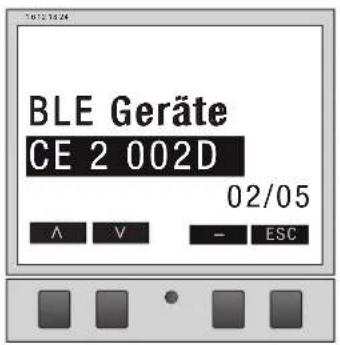
Abb. 25: Kanalerweiterung auswahlen
- An der Verteilerschaltuhr die zu trennende Kanalerweiterung mit den linken Tasten ( / ) aus der Liste wahlen und mit- bestätigen.

Die verbundenen Kanalerweiterungen werden mit # gekennzeichnet.
- Auswahl einer weiteren zu trennenden Kanalerweiterung mit den linken Tasten ( / ) und mit - bestätigen.

Die Kanalbezeichnung wechselt bei erfolglicher Trennung von „3" und „4", „5" und „6" bzw. „7" und „8" zu „A" und „B".
Verteilerschaltuhr über mobile Geräte bedieten und programmieren
Verbindung zu mobilen Geräten
Über eine Bluetooth-Verbindung konnen die Funktionen "FIX EIN/AUS" und "Override-Modus (OVR)" der Verteilerschaltuhr direkt gesteuert werden.
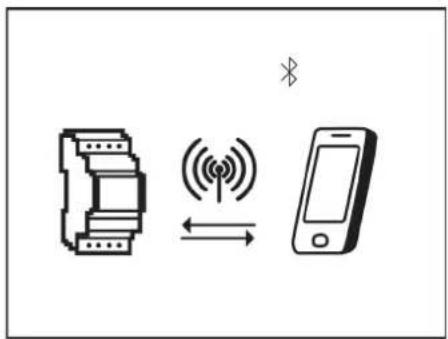
Abb. 26: Anzeige während einer Datenübertragung
Die Einstellungen und die Programmierungen können über das mobile Gerät festgelegt und auf dem gewünschten Kanal der Verteilerschaltuhr ausgeführten werden. Die auf der mobilen App erstellten Einstellungen und Programme müssen auf die Verteilerschaltuhr übertragen werden (Abb. 26).

Zur Programmierung der Verteilerschaltuhr über ein mobile Gerät wird die entsprechende mobile App bereits. Die mobile App ist sowohl für Android als auch für iOS-Geräte verfügbar; alternatively den abgebildeten QR-Code scannen und App installieren.

VerbindungsaufbauVBorbereiten
- Bluetooth am mobilen Gerät einschalten.
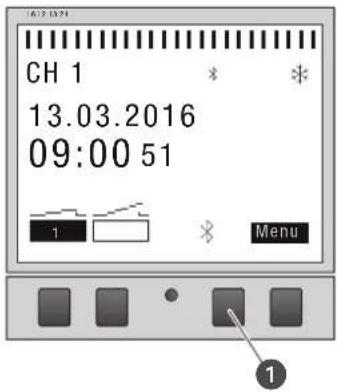
Abb. 27: Bluetooth-Verbinding an der Verteilerschaltuhr aufbauen
- Die Bluetooth-Taste (Abb. 27/ 1) an der Verteilerschaltuhr drucken.
Das Bluetooth-Symbol blinkt für 2 Minuten. Eine Liste aller in der Nähe verfügbar baren Verteilerschaltuhren wird auf dem mobilen Gerät angezeigt.

Der Vorgang muss innerhalb 2 Minuten abgeschlossen werden, sonst muss der Vorgang wiederholt werden.
Nach der erstmaligen Verbindung verbindet sich die Verteilerschaltuhr automatisch mit dem mobilen Gerät in der Höhe.
Die Bluetooth-Verbindung bleibt bei einem Stromausfall für 2 Minuten bestehen.
Verbindung aufbauen
- Auf dem mobilen Gerät muss die Verteilerschalttuhr ausgewählt werden.
Die Verteilerschaltuhr zeigt bei aktiver Verbindung das Bluetooth-Symbol (FIX) an.
Programmierung
Informationen zur Programmierung

Reduzierte Gangreserve der Backup-Batterie!
Bei Bedienung ohne Netzanschluss reduziert sich die Gangreserve der Backup-Batterie.

Priorisierung Ausschaltbefehle haben Vorrang vor Einsatzbefehlen.
Programmierungsschritte
Voraussetzung:
-
Es besteht keine aktive Verbindung zu mobilen Geräten.
-
Datum bzw. Datumsbereiche festlegen.
In diesen Menu können Sie festlegen, an welchem Tag bzw. in welchem Zeitraum (Datum von...bis) das Gerät ein- bzw. ausgeschaltet wird.
- Funktion und Schaltzeit festlegen.
In this menu kann festgelegt werden, welcher Schaltbefehl zu weiterer Zeit durchgeführt wird.
These Varianten sind in den Versionen verfügbar:
Die EIN/AUS-Funktion ist in allen Versionen verfügbar.
Die Impuls-, Zyklus- und Zufallfunktion ist variantenabhängig.
Die Funktionen und Schaltzeiten können pro Kanal datumsunabhängig oder für verschiedene Datenbereiche festgelegt werden (Kapitel „Datumshabhängig/-unabhängig programmieren" auf Seite 38).
DATUMSABHÄNGIG/-UNABHÄNGIG PROGRAMMIEREN
Die Verteilerschaltuhr kann mit oder ohne Datenbereich programmiert werden.
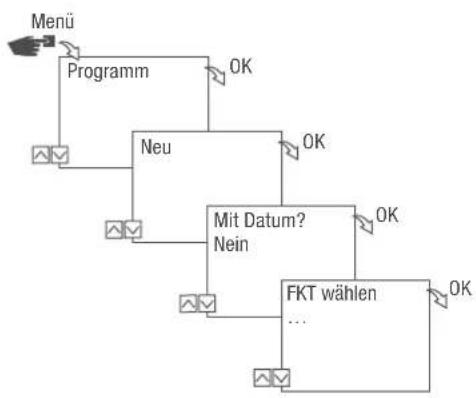
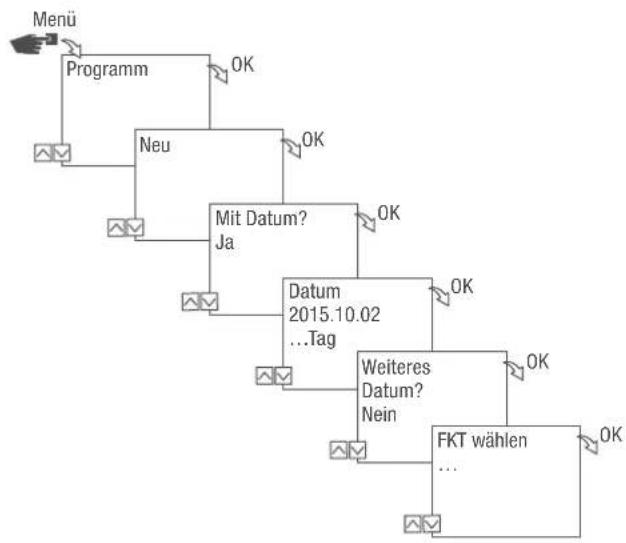
Abb. 28: Programmierung ohne bzw. mit Datum
| Option Eingabe Resultat | ||
| Verteilerschaltuhr ohne Datumsbereichprogrammieren. | Mit Datum?Nein auswahlen und mit OKbestätigten. | Die Schaltbefehle geltendatumsunabhängig. |
| Verteilerschaltuhr mit Datumsbereichprogrammieren. | Mit Datum?Ja auswahlen und mit OK bestätigtenEs konnen mehrere Datumsbereichedefiniert werden. Nach Festlegung desletzten Datumsbereichs Nein aushalten und mit OK bestätigten. | Die Schaltbefehle gelten für die Tage bzw. Zeiträume, die bei der Programmierung definiert werden. |
WILDCARDS VERWENDEN
Bei der Datumseingabe konnen Platzhalter (Wildcards) verwendet werden. Dies ermitteligt es, stets wiederkehrende Schaltzeiten zu programmieren, die beispielsweise immer am Ersten eines Monats ausgeführrt werden sollen. Anstelle von Jahres- oder Monatszahlen konnen die Wildcards *** für das Jahr und ** fur den Monat ausgewählt werden.
Für das Auswahlen der Wildcard wird zuerst das Jahr eingegeben; die weiteren Mochigkeiten werden dann vorgeschlagen. Durch blinkende Schaltflächen wird angezeigt, an welcher Stelle man sich befindet, und mit (+/-) kann das Jahr oder der Monat eingegeben werden.
Beispiele für Datumseinträge mit Wildcards
Datumseintrag Ausführung
2016..13 - 2016..13 Der Schaltbefehl wird an jedem 13. eines Monats ausgeführrt.
******.01- *****.01
Der Schaltbefehl wird jährlich am ersten Tag eines Monats ausgeführrt.
PROGRAMME PRIORISIEREN
Mit Hilfe der Priorisierung wird festgelegt, in welcher Reihenfolge die Programme des Geräts ablaufen. So kann ein tätiglicher Schaltbefehl ausgeführrt werden, aber über eine höhere Priorität definiert sein, dass an festgelegten Tagen oder Zeiträumen andere Schaltzeiten gelten.
Beispiel
Ein Tagesprogramm schaltet das Gerät täglich von morgens 08:00 Uhr bis nachmittags 17:00 Uhr ein. Soll z. B. am Wochenende oder an einem Feiertag das Gerät nicht eingeschaltet werden, muss ein Programm mit einer hohenen Priorität für diese Tage erstellt werden. Dieses Programm hat dann Vorrang vor den übrigen Einstellungen.
Standardmäßig ist die Priorisierung wie folgt vorgegeben:
-
Ohne Datum
-
Sehr niedrig
-
Ein Zeitraum
-
Mittel
-
Mit einem definiertem Datum (z. B. 01.01.2016)
-Hoch
Folgende Prioritäten sind einstellbar:
Sehr niedrig
Niedrig
Mittel
Hoch
Sehr hoch
Neues Schaltprogramm erstellen
BEFEHL EIN PROGRAMMIEREN
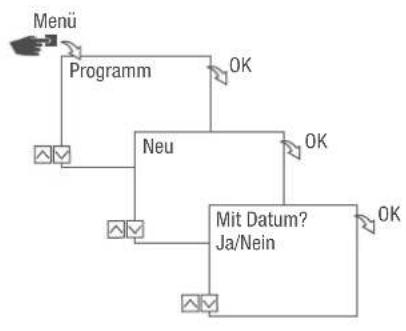
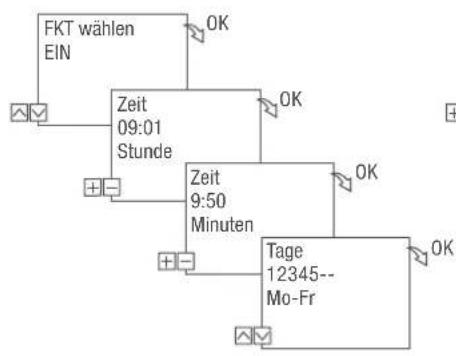
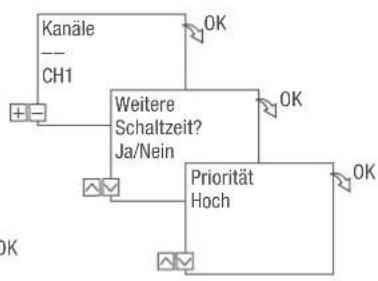
Abb. 29: Programmierung Befehl EIN
- Taste Menu drucken.
- Programm wahlen und mit OK bestätigten.
- Neu wahlen und mit OK bestätigten.
Die Anzahl der noch verfügbaren Programmspeicherplätze wird kurz angezeigt (PXXX). Die Anzahl der noch verfügbaren Schaltprogrammspeicherplätze wird kurz angezeigt (dXXX).
- Im Menüpunkt Mit Datum? festlegen, ob das Schaltprogramm mit einem Datum programmiert werden soll (Kapitel „Datum sabhängig/-unabhängig programmieren" auf Seite 38).
- Funktion EIN wahlen und mit OK bestätigen.
- Stunde und Minute der Einsatzzeit (+/-) eingeben und mit OK bestätigten.

Variantenabhängig: Anstatt Stunde und Minute können auch Sonnenauf- (So-Aufgang) oder Sonnenuntergang (So-Untergang) gewählt werden. Sonnenauf- und Sonnenuntergang wird zusätzlich als Alternative zu Stunde und Minute angezeigt.
- Bei aktivierter Astro Korrektur gewünschte Einstellung auswahlen und mit OK bestätigen.
Mögliche Einstellungen Astro Korrektur
| Einstellung Auswirkung | |
| hh:mm | -- Die Korrektur ist deaktiviert. |
| hh:mm | Der Schaltbefehl wird nur ausgeführct, wenn der Sonnenaufgang nach der eingestallenten Uhrzeit staatfindet. |
| hh:mm | Der Schaltbefehl wird nur ausgeführct, wenn der Sonnenaufgang vor der eingestallenten Uhrzeit staatfindet. |
| hh:mm | Der Schaltbefehl wird nur ausgeführct, wenn der Sonnenuntergang nach der eingestallenten Uhrzeit staatfindet. |
| hh:mm | Der Schaltbefehl wird nur ausgeführct, wenn der Sonnenuntergang vor der eingestallenten Uhrzeit staatfindet. |
- Spezifikation der gewünschten Einstellung der Astro Korrektur auswahlen und mit OK bestätigen.
- Wochentag/e einstellen ( / ) , an dem/denen die Schaltzeit gelten soll, und mit OK bestätigen.

Die Wochentage 1 - 5, 6 - 7 und 1 - 7 sind voreingestellt. Einzelne Wochentage können unter dem Menüpunkt "Tage wahren" eingestellt (+/-) werden.
- Kanal auswahlen (+ / -) , für den die Schaltzeit gesetzt werden soll, und mit OK bestätigten.

Die Kanalausb Wahl wird nur ab 2 Kanalen angezeigt.
+Aktiver Kanal
-Inaktiver Kanal
- Um eine weitere Schaltzeit zu erstellen, JA auswahlen und mit OK bestätigen.
- Die automatisch vorgeschlagene Priorität übernehmen und mit OK bestätigten oder die Priorität anpassen.

Die Wahl der Priorität ist nur im erweiterten Modus möglich (Kapitel „Programme priorisieren" auf Seite 40).
BEFEHL AUS PROGRAMMIEREN
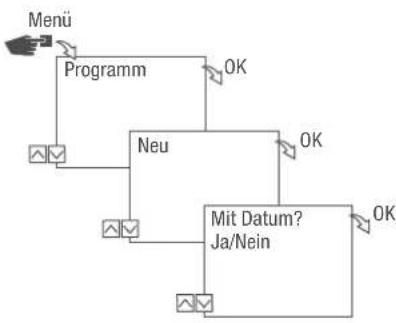
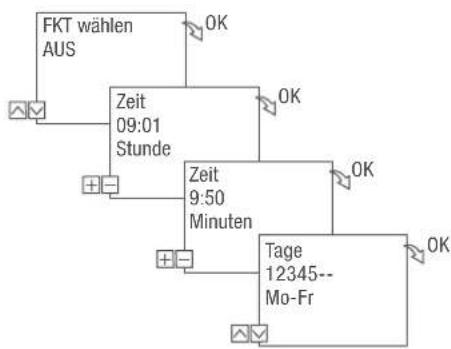
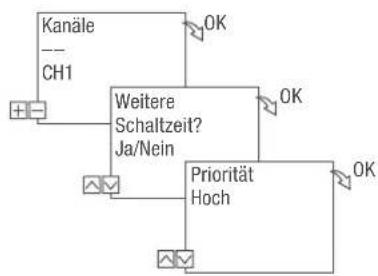
Abb. 30: Programmierung Befehl AUS
- Taste Menu drucken.
- Programm wahlen und mit OK bestätigten.
- Neu wahlen und mit OK bestätigen.
Die Anzahl der noch verfügbaren Programmspeicherplätze wird kurz angezeigt (PXXX). Die Anzahl der noch verfügbaren Schaltprogrammspeicherplätze wird kurz angezeigt (dXXX).
- Im Menüpunkt Mit Datum? festlegen, ob das Schaltprogramm mit einem Datum programmiert werden soll (Kapitel „Datum sabhängig/-unabhängig programmieren" auf Seite 38).
- Funktion AUS wahlen und mit OK bestätigen.
- Stunde und Minute der Einsatzzeit (+ / - ) eingeben und mit OK bestätigen.

Variantenabhängig: Anstatt Stunde und Minute können auch Sonnenauf-(So-Aufgang) oder Sonnenuntergang (So-Untergang) gewählt werden. Sonnenauf- und Sonnenuntergang wird zusätzlich als Alternative zu Stunde und Minute angezeigt.
- Bei aktivierter Astro Korrektur gewünschte Einstellung auswahlen und mit OK bestätigen.
- Spezifikation der gewünschten Einstellung der Astro Korrektur auswahlen (Kapitel „Befehl EIN programmieren" auf Seite 41) und mit OK bestätigten.
- Wochentag/e einstellen ( / ) , an dem/denen die Schaltzeit gelten soll, und mit OK bestätigten.

Die Wochentage 1-5, 6-7 und 1-7 sind voreingestellt. Einzelne Wochentage können unter dem Menüpunkt "Tage wahlen" eingestellt (+/-) werden.
- Kanal auswahlen (+ / -) , für den die Schaltzeit gesetzt werden soll, und mit OK bestätigen.

Die Kanalauswahl wird nur ab 2 Kanälen angezeigt.
-
Aktiver Kanal
-Inaktiver Kanal -
Um eine weitere Schaltzeit zu erstellen, JA auswahlen und mit OK bestätigen.
- Die automatisch vorgeschlagene Priorität übernehmen und mit OK bestätigten oder die Priorität anpassen.

Die Wahl der Priorität ist nur im erweiterten Modus möglich (Kapitel „Programme priorisieren" auf Seite 40).
IMPULSSCHALTUNG PROGRAMMIEREN

Die Impulsschaltung ist ausschließlich bei bestimmten Varianten möglich.

Abb. 31: Impulsschaltung
Bestandteile eines Impulsschaltbefehls:
- (Abb. 31/ ①) Startzeit
-
(Abb. 31/ ②) Dauer = Schaltung EIN
-
kürzeste Schaltdauer EIN: 1 Sekunde
- langste Schaltdauer EIN: 2 Stunden
Beispiel
Kanal 1 soll tätiglich von Montag bis Freitag um 15:00 Uhr für eine Dauer von 30 Sekunden eingeschaltet werden.
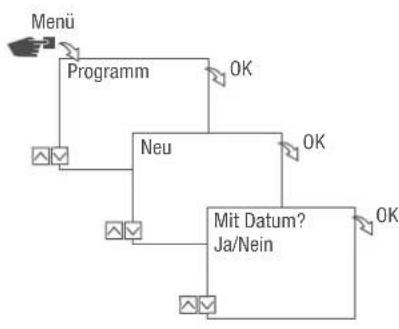
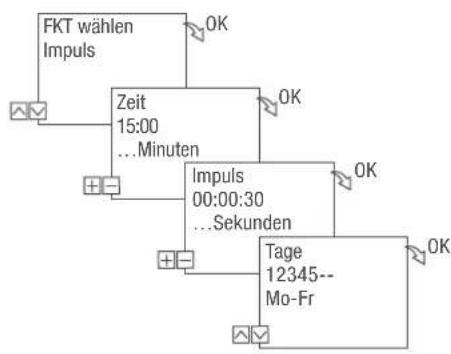
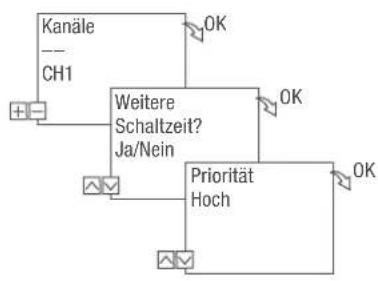
Abb. 32: Impulsschaltung programmieren
- Taste Menu drucken.
- Programm wahlen und mit OK bestätigen.
- Neu wahlen und mit OK bestätigten.
Die Anzahl der noch verfügbaren Programmspeicherplätze wird kurz angezeigt (PXXX). Die Anzahl der noch verfügbaren Schaltprogrammspeicherplätze wird kurz angezeigt (dXXX).
- Im Menüpunkt Mit Datum? festlegen, ob das Schaltprogramm mit einem Datum programmiert werden soll (Kapitel „Datumsabhängig/-unabhängig programmieren" auf Seite 38).
- Funktion Impuls wahlen und mit OK bestätigen.
- Stunde und Minute der Schaltzeit (+ / - ) eingeben und mit OK bestätigen.
- Stunde(n), Minute(n) und Sekunde(n) der Impulsdauer (+/-) eingeben und mit OK bestätigen.
- Wochentag/e einstellen ( / ) , an dem/denen die Schaltzeit gelten soll, und mit OK bestätigen.

Die Wochentage 1 - 5, 6 - 7 und 1 - 7 sind voreingestellt. Einzelne Wochentage können unter dem Menüpunkt "Tage wahlen" eingestellt (+/-) werden.
- Kanal auswahlen (+ / -) , für den der Impuls gesetzt werden soll, und mit OK bestätigen.

Die Kanalauswahl wird nur ab 2 Kanälen angezeigt.
- Aktiver Kanal
-Inaktiver Kanal
- Um eine weitere Schaltzeit zu erstellen, JA auswahlen und mit OK bestätigen.
- Die automatisch vorgeschlagene Priorität übernehmen und mit OK bestätigten oder die Priorität anpassen.

Die Wahl der Priorität ist nur im erweiterten Modus möglich (Kapitel „Programme priorisieren" auf Seite 40).
ZYKLUSSCHALTUNG PROGRAMMIEREN

Die Zyklusschaltung ist ausschließlich bei bestimmten Varianten möglich.
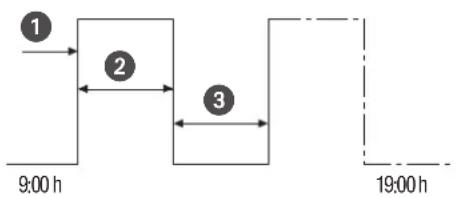
Abb. 33: Zyklusschaltung
Bestandteile eines Zyklusschaltbefehls:
- (Abb. 33/ 1) Startzeit
- (Abb. 33/ ②) Dauer EIN = Schaltung EIN
- (Abb. 33/ ③) Dauer AUS = Schaltung AUS

Zum Beenden eines Zyklus muss ein eigenständiger Befehl "AUS" gesetzt werden. Ein Verschachteln von Zyklusprogrammen ist unzulässig.
Beispiel
Kanal 1 wird von Montag bis Freitag jeweils von 9:00 Uhr bis 19:00 Uhr alle 30 Minuten für 10 Minuten eingeschaltet.
Schaltung Zyklus
Startzeit 9:00 Uhr
Dauer EIN 10 Minuten
Dauer AUS 20 Minutes
Separator AUS-Befehl 19:00 Uhr
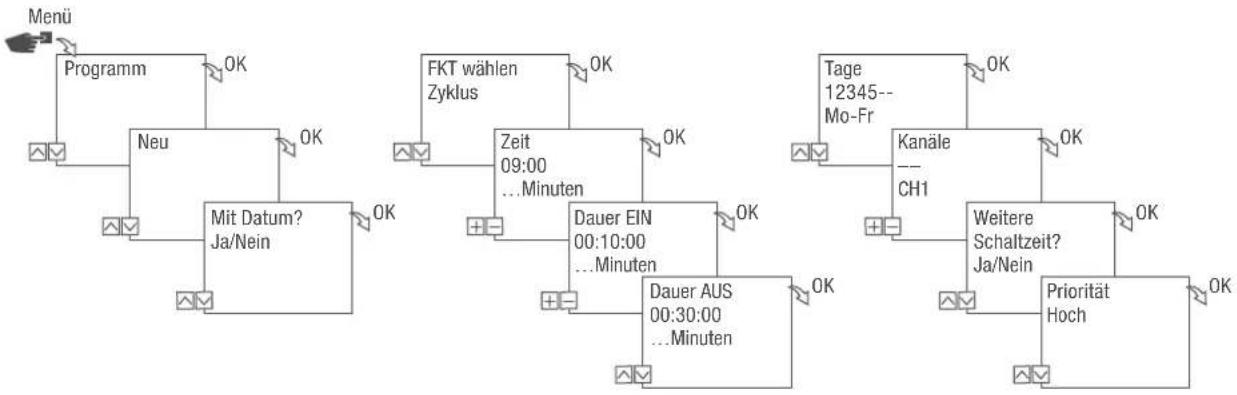
Abb. 34: Zyklusschaltung programmieren
- Taste Menu drucken.
- Programm wahlen und mit OK bestätigten.
- Neu wahlen und mit OK bestätigten.
Die Anzahl der noch verfügbaren Programmspeicherplätze wird kurz angezeigt (PXXX). Die Anzahl der noch verfügbaren Schaltprogrammspeicherplätze wird kurz angezeigt (dXXX).
- Im Menüpunkt Mit Datum? festlegen, ob das Schaltprogramm mit einem Datum programmiert werden soll (Kapitel „Datumssabhängig/-unabhängig programmieren" auf Seite 38).
- Funktion Zyklus wahlen und mit OK bestätigen.
- Stunde und Minute der Schaltzeit (+ / - ) eingeben und mit OK bestätigen.
- Dauer EIN (+/-) eingeben und mit OK bestätigen.
- Dauer AUS (+ / - ) eingeben und mit OK bestätigen.
- Wochentag wahlen ( / ) , an dem der Zyklus gestartet werden soll, und mit OK bestätigen.

Die Wochentage 1 - 5, 6 - 7 und 1 - 7 sind voreingestellt. Einzelne Wochentage können unter dem Menüpunkt "Tage wahren" eingestellt (+/-) werden.
- Kanal auswahlen (+ / -) , für den der Zyklus gesetzt werden soll, und mit OK bestätigten.

Die Kanalauswahl wird nur ab 2 Kanälen angezeigt.
- Aktiver Kanal
-Inaktiver Kanal
- Um eine weitere Schaltzeit zu erstehen, JA auswahlen und mit OK bestätigen.

Um den Zyklus zu beenden, muss ein AUS-Befehl gesetzt werden.
- Die Befehle für eine Ausschaltzeit der Zyklusschaltung ausführten Kapitel „Befehl AUS programmieren" auf Seite 43.
- Um eine weitere Schaltzeit zu erstehen, NEIN wahlen.
- Die automatisch vorgeschlagene Priorität übernehmen und mit OK bestätigten oder die Prioritätsanpassen.

Die Wahl der Priorität ist nur im erweiterten Modus möglich (Kapitel „Programme priorisieren" auf Seite 40).
ZUFALLSSCHALTUNG PROGRAMMIEREN

Die Zufallsschaltung ist ausschließlich bei bestimmten Varianten möglich.
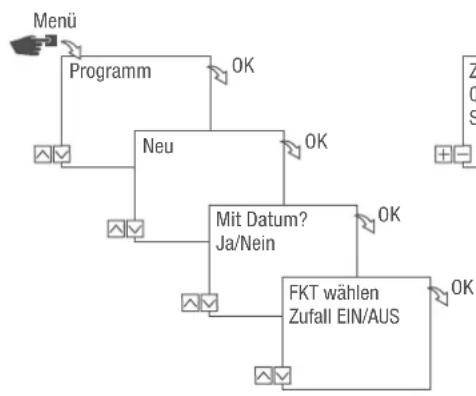
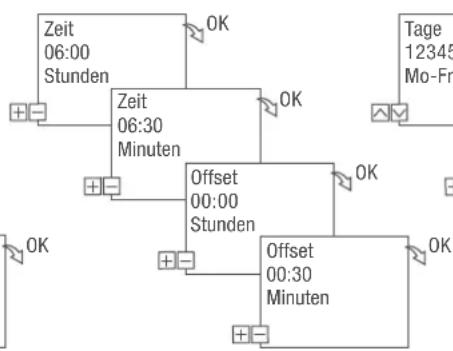
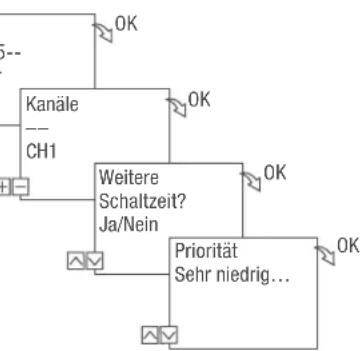
Abb. 35: Zufallsschaltung programmieren
Die Zufallsprogrammierung ist nur im erweiterten Modus möglich (Kapitel „Modus wahlen" auf Seite 27).
Beispiel
Kanal 1 wird Montag bis Freitag um 06:30 Uhr mit einem Offset von ± 30 Minuten nach Zufall eingeschaltet.
- Taste Menu drucken.
- Programm wahlen und mit OK bestätigen.
- Neu wahlen und mit OK bestätigen.
Die Anzahl der noch verfügbaren Programmspeicherplätze wird kurz angezeigt (PXXX). Die Anzahl der noch verfügbaren Schaltprogrammspeicherplätze wird kurz angezeigt (dXXX).
- Im Menüpunkt Mit Datum? festlegen, ob das Schaltprogramm mit einem Datum programmiert werden soll (Kapitel „Datum sabhängig/-unabhängig programmieren" auf Seite 38).
- Funktion Zufall EIN oder Zufall AUS wahlen und mit OK bestätigen.

Es kann ein Offset von bis zu ± 2 Stunden definiert werden.
- Stunde und Minute der Schaltzeit (+ / - ) eingeben und mit OK bestätigen.
- Stunde und Minute des Zeittraums der Zufallsprogrammierung (+ / -) eingeben und jeweils mit OK bestätigten.
- Wochentag wahlen ( / ) , an dem das Gerät per Zufallsprinzip schalten soll, und mit OK bestätigten.

Die Wochentage 1 - 5, 6 - 7 und 1 - 7 sind voreingestellt. Einzelne Wochentage können unter dem Menüpunkt "Tage wahlen" eingestellt (+/-) werden.
- Kanal auswahlen (+ / - ) , fur den der Zyklus gesetzt werden soll, und mit OK bestätigen.

Die Kanalauswahl wird nur ab 2 Kanälen angezeigt.
- Aktiver Kanal
-Inaktiver Kanal
- Um eine weitere Schaltzeit zu erstellen, JA auswahlen und mit OK bestätigen.
- Die automatisch vorgeschlagene Priorität übernehmen und mit OK bestätigten oder die Prioritätsanpassen.

Die Wahl der Priorität ist nur im erweiterten Modus möglich (Kapitel „Programme priorisieren" auf Seite 40).
Elemente ansehen, bearbeiten oder loschen
PROGRAMM ANSEHEN, BEARBEITEN ODER LÖSCHEN
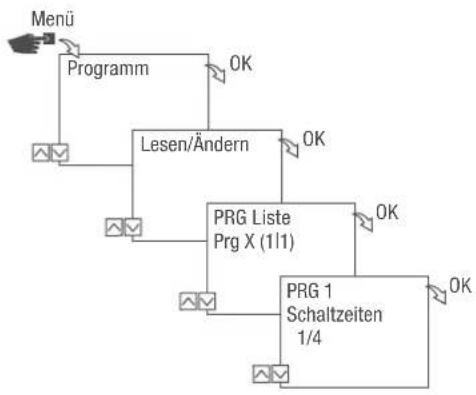
Abb. 36: Programm ansehen, bearbeiten, loschen
- Taste Menu drucken.
- Programm wahlen und mit OK bestätigten.
- Lesen/Ändern wahlen und mit OK bestätigen.
- Programm auswahlen und mit OK bestätigen.
- Um eine Beste (Datumssätze, Schaltzeiten, Priorität) anzusehen oder zu bearbeiten, die gewünschte Beste auswahlen.
Um das ausgewählte Programm zu loschen, Loschen wahlen.
SCHALTZEITEN ANSEHEN, BEARBEITEN ODER LÖSCHEN
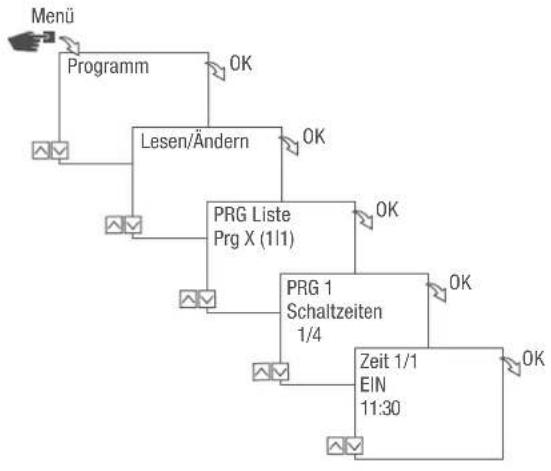
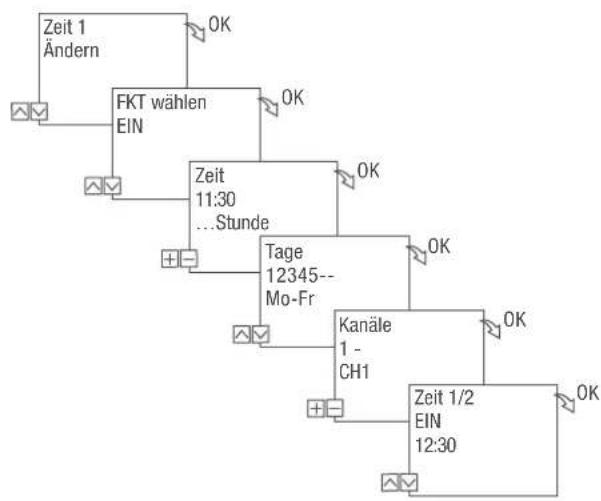
Abb. 37: Schaltzeiten ansehen, bearbeiten, loschen
- Taste Menu drucken.
- Programm wahlen und mit OK bestätigten.
- Lesen/Ändern wahlen und mit OK bestätigen.
- Programm auswahlen und mit OK bestätigen.
- Schaltzeiten wahlen und mit OK bestätigen.

Löschen: Die ausgewählte Schaltzeit (z. B. EIN/AUS, Zeit, Tage, Kanäle, Impuls oder Zyklus) wird gelöscht.
Alle loschen: Alle Schaltzeiten werden gelöscht.
- Andern, Ergänzen, Löschen oder Alles Löschen wahlen und mit OK bestätigen.
DATUMSLISTE ANSEHEN, BEARBEITEN ODER LÖSCHEN
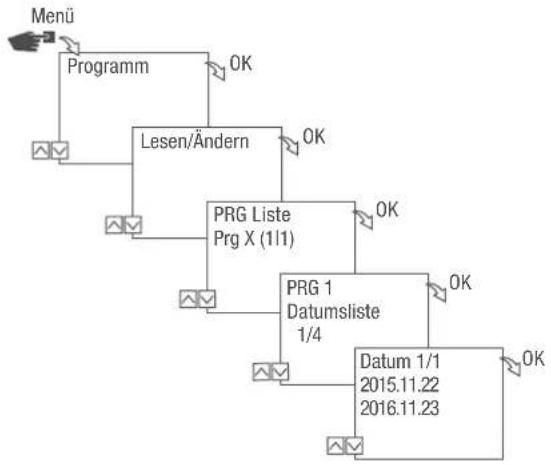
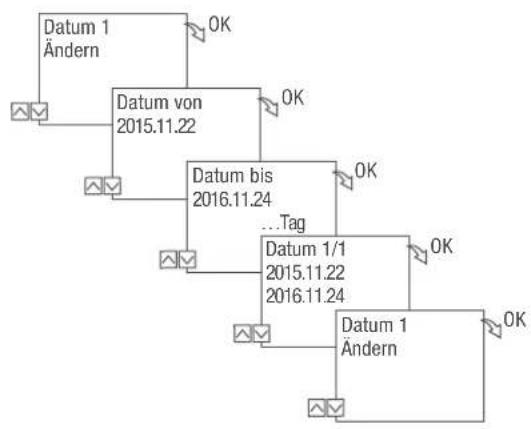
Abb. 38: Datumliche bearbeiten
- Taste Menu drucken.
- Programm wahlen und mit OK bestätigen.
- Lesen/Ändern wahlen und mit OK bestätigen.
- Datumliste wahlen und mit OK bestätigten.
- Datum wahlen und mit OK bestätigten.

Löschen: Das ausgewählte Datum (von...bis) wird gelöscht.
Alle loschen: Alle Daten in der Datumliste werden gelöscht.
- Ergänzen, Löschen oder Alles Löschen wahlen und mit OK bestätigen.
ALLE PROGRAMME LÖSCHEN
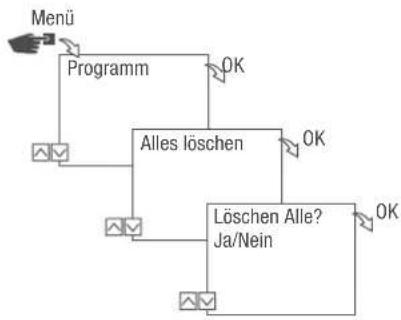
Abb. 39: Alle Programme loschen
- Taste Menu drucken.
- Programm wahlen und mit OK bestätigten.
- Alles loschen wahlen und mit OK bestätigen.
- Ja wahlen und mit OK bestätigen.
Entsorgung
UnsachgemeBe Entsorgung

UMWELTSCHUTZ!
Gefahr für die Umwelt durch falsche Entsorgung!
Durch falsche Entsorgung konnen Gefahren für die Umwelt entstehen.
- Elektroschrott und Elektronikkomponenten fachgerecht entsorgen, d. h. getrennt nach Materialgruppen der zu entsorgenden Teile.
- Grundsätzlich so umweltverträglich entsorgen, wie es dem Stand der Umweltschutz-, Wiederaufbereitungs- und Entsorgungstechnik entspricht.
Wiederverwertung
Sofern keine Rücknahme- oder Entsorgungsvereinbarung getroffen wurde, zerlegte Bestandteile der Wiederverwertung zuführren:
- Metalle verschroten.
- Kunststoffelemente zum Recycling geben.
- Übrige Komponenten nach Materialbeschaffenheit sortiert entsorgen.

https://graesalts.de/zeittachthoebmiert-specs.
https://gragsdiesdie/zeitsahattechnikt-specs.
Modos de uso
https://graesslin.de/zeitschalttechnik/
Technische gegevens (DIN EN 60730-1)
Werkingswijze 1.B
Vervuilingsgraad 2
Nominate impulsspanning 4000 V
Automatische modus AAN
Automatische modus UIT
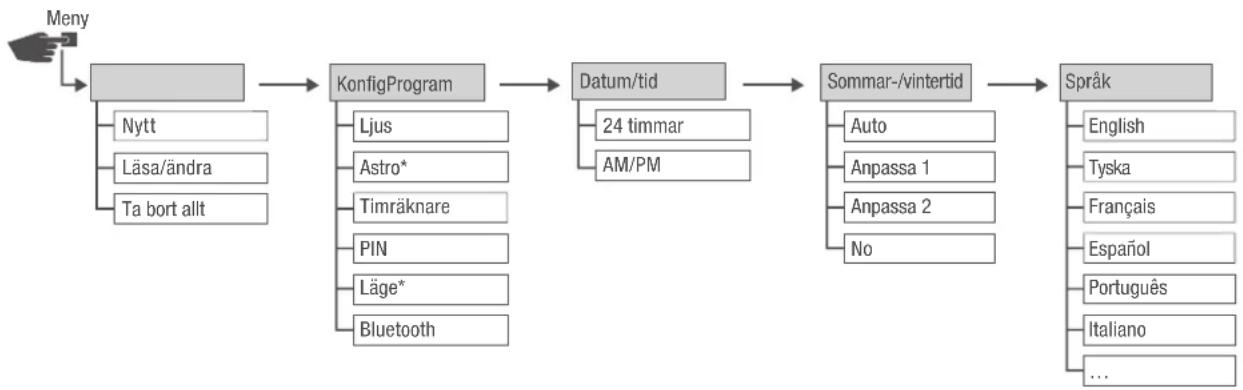
Bild 3: Menystruktur
- Anslut kopplingsuret enligt alschemat (Bild 5/A), (Bild 5/B) eller (Bild 5/C).
Konfiguration
Backup-batteri
! ANVISNING!
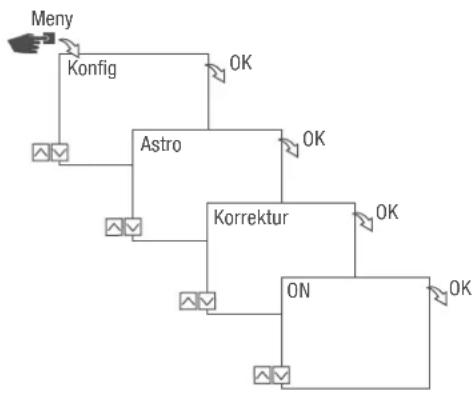
Bild 11: Stalla in Astro-korrektur

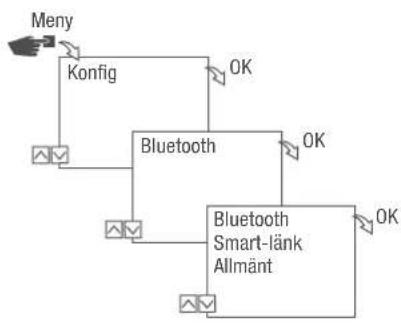
Bild 19: Bluetooth-installinggar
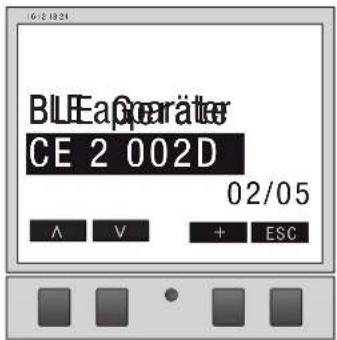
Bild 23: Välja kanalutökning
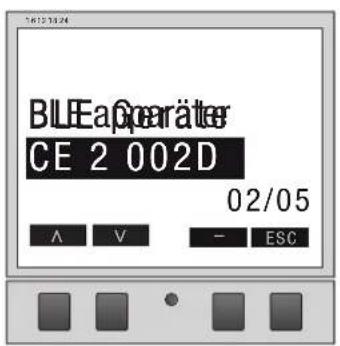
Bild 25: Valja kanalutokning
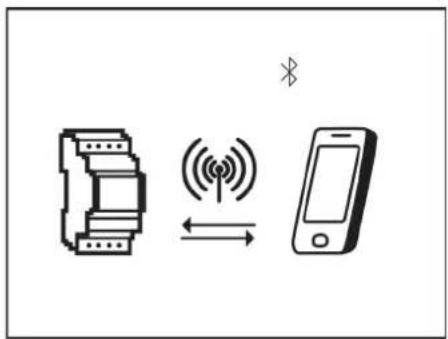
Bild 26: Indikering vid dataöverfürig
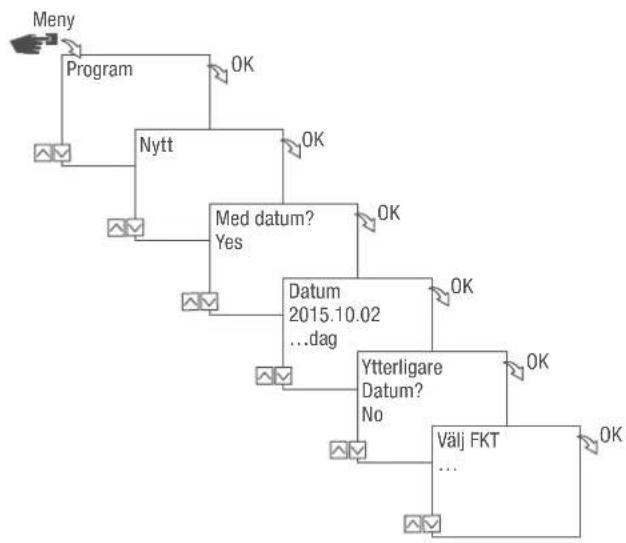
Bild 28: Programmeringutan ellermed datum
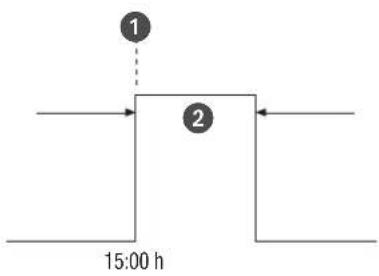
Bild 31: Impulskoppling
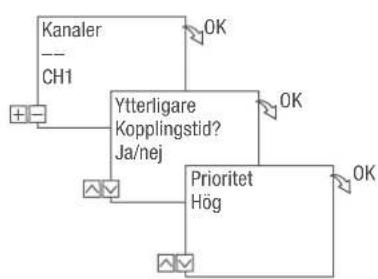
Bild 32: Programmering impulskoppling
+Aktivkanal
-Inaktivkanal
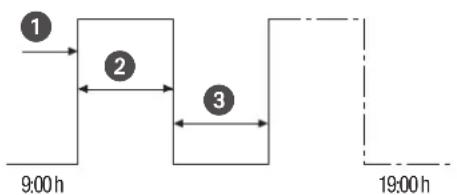
Bild 33: Cykelkoppling
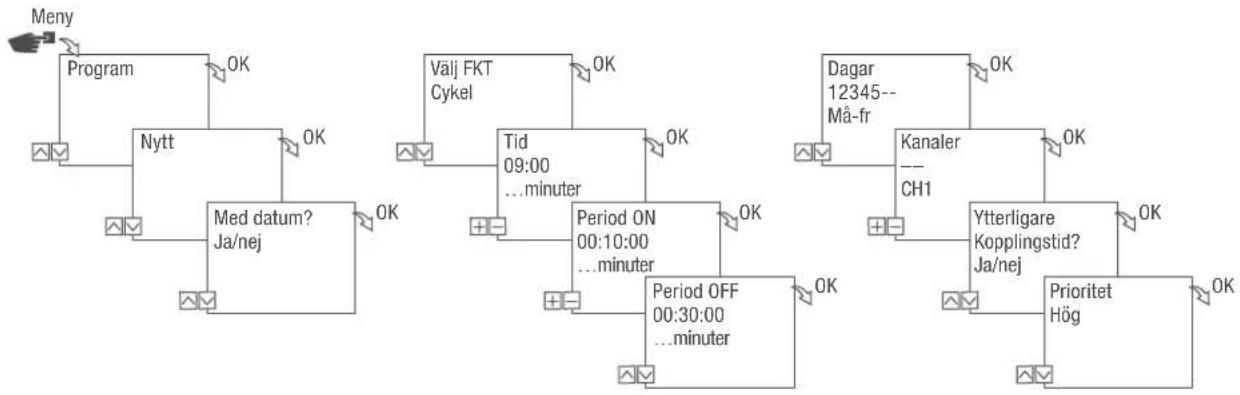
Bild 34: Programming cykelkoppling
+Aktivkanal
-Inaktivkanal
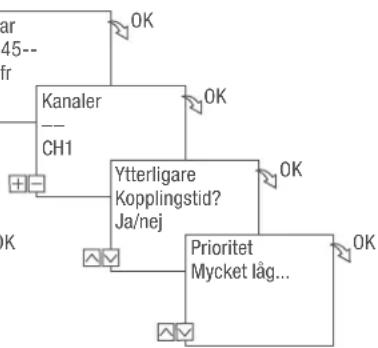
Bild 35: Programmering slumpkoppling
Slumpprogramming kan endast ske i det utokade driftslaget (Kapitel, Valj lage" pa sidan 467).
Exempel
Kanal 1 koplas på slumpvis mandag till fredag kl. 06:30 med en offset pa ± 30 minuter.
https://gra.esalinas.clte/zeitschalttoebnikrt-specs.
Bruksmuligheter
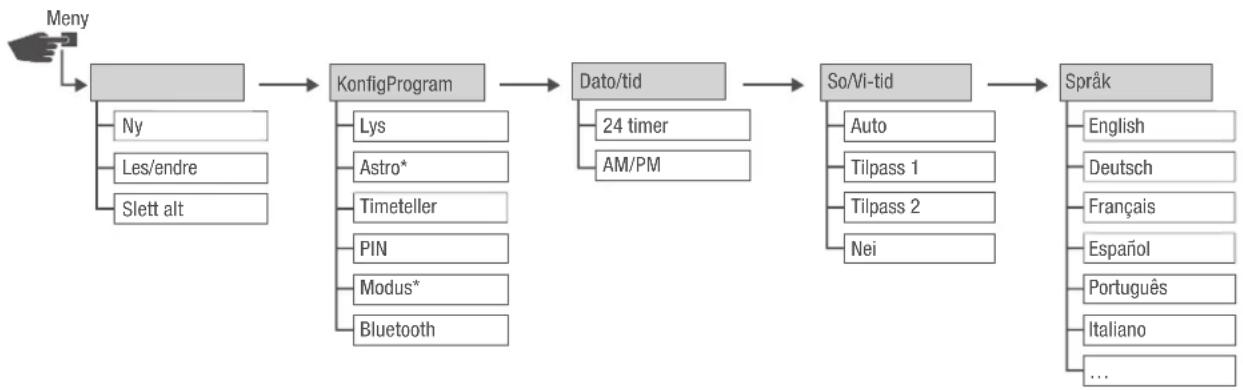
Fig. 3: Menystruktur
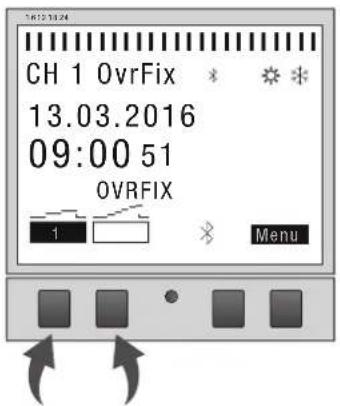
Fig. 18: Driftsmodus
Folgende prioriter kan stilles inn:
- Svaert lav
Lav
Middels
Hoy
Svaart hoy
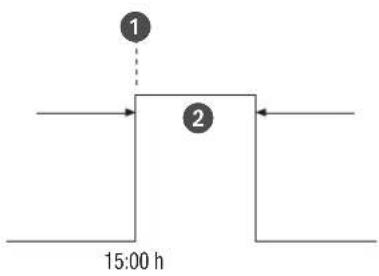
Fig. 31: Impulskobling
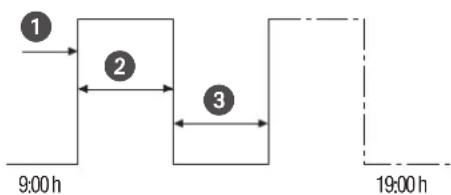
Fig. 33: Sykluskobling
Folgende informationer findes pa www.graesslin.de:
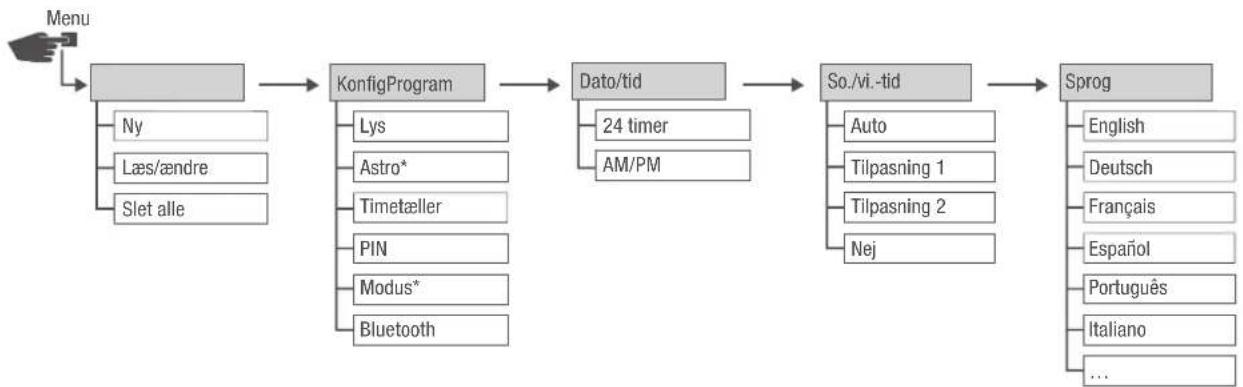
Fig. 3: Menustruktur
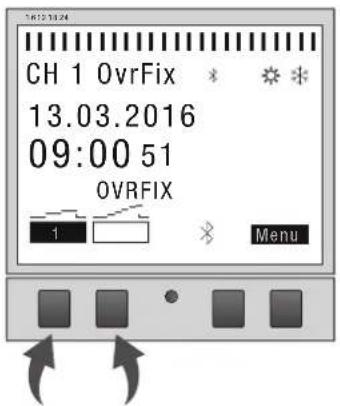
Fig. 18: Driftsmodus
Folgende prioriter kan indstilles:
- Meget lav
Lav
Middel
Hoj - Meget hooj
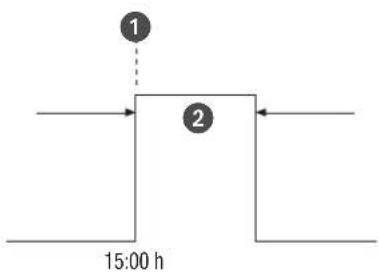
Fig. 31: Impulssskift
En impulsskiftkommandos bestanddele:
(Fig. 31/
1) Starttdispunkt
Fig.31/
2) Varighed = skif ON
Korteste skifetid ON: 1 sekund
- Laangste skifetid ON: 2 timer
Eksempel
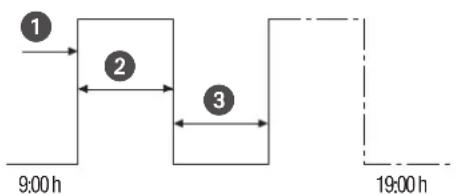
Fig. 33: Cyklusskift
En cyklusskiftkommandos bestanddele:
Fig.33/
1) Starttidspunkt
(Fig. 33/
2) Varighed ON = skift ON
(Fig. 33/
3) Varighed OFF = skift OFF

+Aktivkanal
-Inaktivkanal
- Vaelg Ja for at oprette en anden skiftetid, og bekraeft med OK.
- Overtag prioriteten, der foreslås automatisk, og bekraft med OK, eller tilpas prioriteten.

Grasslin Zeitschaltsgesellschaft
Industrieprobleste.29
78811228st.Gaergogren
Germany
+497724933-0
+497724933-240
info@graesslin.de
www.graesslin.de