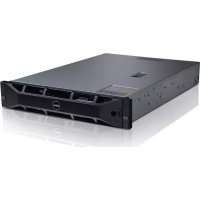
PowerEdge R515 - Server DELL - Kostenlose Bedienungsanleitung
Finden Sie kostenlos die Bedienungsanleitung des Geräts PowerEdge R515 DELL als PDF.



| Produkttyp | 2U Rack-Server |
| Marke | Dell |
| Modell | PowerEdge R515 |
| Prozessor | 1 oder 2 AMD Opteron Serie 4100 Prozessoren (bis zu 8 Kerne pro Prozessor) |
| Arbeitsspeicher | Bis zu 256 GB DDR3 ECC (16 DIMM-Steckplätze) |
| Speicher | Bis zu 6 3,5" SAS/SATA-Festplatten (Hot-Swap) |
| RAID-Controller | PERC H200 oder H700 (RAID 0,1,5,6,10) |
| Stromversorgung | 2 redundante Netzteile 750 W |
| Abmessungen (H x B x T) | 86,4 x 482,4 x 666,7 mm |
| Gewicht | Ca. 26 kg (ohne Festplatten) |
| Netzwerkverbindung | 2 Gigabit Ethernet-Ports Broadcom 5720, 1 dedizierter iDRAC6-Port |
| Erweiterungssteckplätze | 2 PCIe Gen2 x8-Steckplätze, 1 PCIe Gen2 x4-Steckplatz |
| Hauptfunktionen | Virtualisierung, Dateiserver, Datenbank, Anwendungsserver |
| Fernverwaltung | iDRAC6 mit Lifecycle-Controller-Karte |
| Wartung | Regelmäßige Reinigung mit Druckluft, Überprüfung der Lüfter und Filter |
| Sicherheit | Gehäuseverriegelung, BIOS-Passwort, optionales TPM-Modul |
| Ersatzteile | Festplatten, Speichermodule, Netzteile, Lüfter, Controller-Karte |
| Reparierbarkeit | Hot-Swap-Komponenten (Festplatten, Netzteile, Lüfter), werkzeugloser Zugriff |
| Betriebstemperatur | 10 °C bis 35 °C |
| Betriebsfeuchtigkeit | 20 % bis 80 % nicht kondensierend |
| Allgemeine Informationen | Standardgarantie 1 Jahr, Dell ProSupport verfügbar |
Häufig gestellte Fragen - PowerEdge R515 DELL
Benutzerfragen zu PowerEdge R515 DELL
0 Frage zu diesem Gerät. Beantworten Sie die, die Sie kennen, oder stellen Sie Ihre eigene.
Eine neue Frage zu diesem Gerät stellen
Laden Sie die Anleitung für Ihr Server kostenlos im PDF-Format! Finden Sie Ihr Handbuch PowerEdge R515 - DELL und nehmen Sie Ihr elektronisches Gerät wieder in die Hand. Auf dieser Seite sind alle Dokumente veröffentlicht, die für die Verwendung Ihres Geräts notwendig sind. PowerEdge R515 von der Marke DELL.
BEDIENUNGSANLEITUNG PowerEdge R515 DELL
Prozessoren der Serie AMD Opteron 4200 – Informationsaktualisierung
Wichtige Informationen
Die folgenden Dell PowerEdge-Systeme unterstützen den gesamten Funktionssatz von Prozessoren der Reihe Opteron 4200:
• R515 II
• R415 II
Diese Systeme können anhand der römischen Ziffer II auf dem Systemidentifikationsfeld ermittelt werden. Siehe Abbildung 1.

ANMERKUNG: PowerEdge R515 und R415 (nicht mit der römischen Ziffer II gekennzeichnet) unterstützen keine Prozessoren der Reihe Opteron 4200.

ANMERKUNG: Kombinieren Sie keine Prozessoren der Reihen Opteron 4100 und 4200.
Abbildung 1. Identifizieren der römischen Ziffer II bei PowerEdge R415 II- und R515 II-Systemen (PowerEdge R415 II abgebildet)
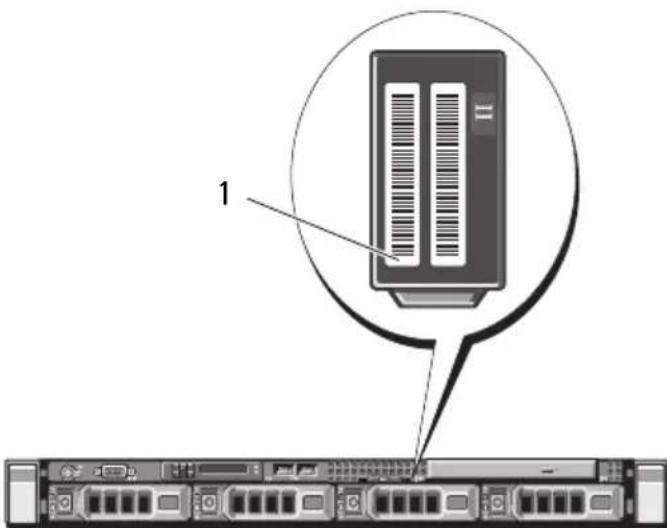
1 Systemidentifikationscinschub
Neue Systemfunktionen bei Prozessoren der Reihe Opteron 4200
- Energieverwaltung für Anwendungen – Der Stromverbrauch eines Prozessors ist durch seine Thermal Design Power (TDP) gekennzeichnet. Mittels dieser Funktion wird der Stromverbrauch des Systems optimiert.
- Turbo CORE /Core Performance Boost (Verbesserung der Kernleistung) – Erhöht alle Kernfrequenzen, wenn bei gegebener Arbeitslast zusätzliche TDP verfügbar ist. Bei Arbeitslasten mit wenigen Threads wechselt die Hälfte der Prozessorkerne in den C6-State (Schlafzustand), was höhere Taktraten ermöglicht.
- Wenn das System sich im Leerlauf befindet, fällt die Prozessorfrequenz auf 500 MIIz, um den Stromverbrauch zu senken.
- Zähler für die Leistungsüberwachung – Die Northbridge P-States (Performance-States) ermöglicht einer größeren Anzahl von Benutzern den gleichzeitigen Zugriff auf die Zähler für die Leistungsüberwachung. Mit dieser Funktion wird der Stromverbrauch gesenkt und die Leistung im Rahmen der angegebenen TDP optimiert.
- Systemspeicher
– Niedrigspannige Speichermodule (DDR3L-DIMMs) – Die Prozessoren der Reihe Opteron 4200 unterstützen DDR3L-DIMMs mit einer geringeren Betriebsspannung von 1,35 V.

ANMERKUNG: Mit den BIOS-Setup-Optionen lassen sich Taktrate und Spannung innerhalb der zulässigen Grenzen konfigurieren.
- Speichergeschwindigkeit – Unterstützt werden DIMM-Taktraten von bis zu 1600 MHz. Wenn Speichermodule mit verschiedenen Taktraten installiert werden, erfolgt der Betrieb mit der Taktrate des langsamsten Speichermoduls.
Neue BIOS-Setup-Optionen
Bildschirm Processor Settings (Prozessoreinstellungen)
| Option Beschreibung | |
| Number of Cores per Processor (Anzahl der Kerne je Prozessor) (Standardeinstellung All [Allc]) | Ermöglicht Ihnen, die Anzahl aktivierter Kerne (bis zu acht) in den einzelnen Prozessoren zu steuern. |
| L2 Cache (L2-Cache) Zeigt die Größe des Level-2-Cachespeichers an (bis zu 8 MB). | |
| L3 Cache (L3-Cache) Zeigt die Größe des Level-3-Cachespeichers an (bis zu 8 MB pro Sockel). | |
| Core Performance Boost Mode (Modus zur Verbesserung der Kernleistung) (Standardeinstellung Enabled [Aktiviert]) | In diesem Modus bewirken Arbeitslasten, die weniger Kerne verwenden, dass die genutzten Kerne höhere Performance-States einnehmen. |
| ANMERKUNG: Auch als Turbo CORE bekannt. | |
Bildschirm Power Management (Energieverwaltung)
| Option Beschreibung | |
| Power Management (Energieverwaltung) | Die Optionen sind OS Control (Betriebssystemsteuerung), Custom (Benutzerdefiniert) und Maximum Performance (Maximale Leistung). Das BIOS konfiguriert die Stromversorgungscinstellungen auf diesem Bildschirm vorab wie folgt:Bei der Einstellung OS Control (Betriebssystemsteuerung) wird die Prozessorleistung auf OS DBPM (Energieverwaltung durch Betriebssystem) gesetzt, die Lüfterleistung auf Minimum Power (Minimaler Stromverbrauch) und die Speicherleistung auf Maximum Performance (Maximale Leistung). Bei dieser Einstellung werden alle Prozessorleistungsinformationen vom System-BIOS zur Steuerung an das Betriebs-system weitergereicht. Das Betriebssystem setzt die Prozessorleistung entsprechend der Prozessorbelastung.Bei der Einstellung Maximum Performance (Maximale Leistung) werden alle Felder auf Maximum Performance (Maximale Leistung) gesetzt.WennCustom (Benutzerdefiniert) wählen, können Sie jede Option separat konfigurieren. |
Irrtümer und technische Änderungen vorbehalten.
© 2011 Dell Inc. Alle Rechte vorbehalten.
Die Vervielfältigung oder Wiedergabe dieser Materialien in jeglicher Weise ohne vorherige schriftliche Genehmigung von Dell Inc. ist strengstens untersagt.
Marken in diesem Text: Dell™, das DELL Logo und PowerEdge™ sind Marken von Dell Inc. AMD® ist eine eingetragene Marke und AMD Opteron™ eine Marke von Advanced Micro Devices, Inc.
Alle anderen in dieser Publikation möglicherweise verwendeten Marken und Handelsbezeichnungen beziehen sich entweder auf die entsprechenden Hersteller und Firmen oder auf deren Produkte. Dell Inc. erhebt keinen Anspruch auf Markenzeichen und Handelsbezeichnungen mit Ausnahme der eigenen.


Marke : DELL
Modell : PowerEdge R515
Kategorie : Server