PowerEdge R515 - 서버 DELL - 무료 사용 설명서
기기 매뉴얼을 무료로 찾기 PowerEdge R515 DELL PDF 형식.



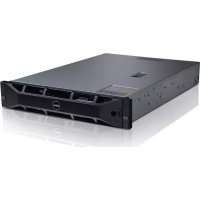
| 제품 유형 | 2U 랙 서버 |
| 브랜드 | Dell |
| 모델 | PowerEdge R515 |
| 프로세서 | AMD Opteron 4100 시리즈 1개 또는 2개 프로세서 (프로세서당 최대 8코어) |
| 메모리 | 최대 256GB DDR3 ECC (16개 DIMM 슬롯) |
| 스토리지 | 최대 6개의 3.5인치 SAS/SATA 하드 드라이브 (핫스왑) |
| RAID 컨트롤러 | PERC H200 또는 H700 (RAID 0,1,5,6,10) |
| 전원 공급 장치 | 750W 중복 전원 공급 장치 2개 |
| 치수 (H x L x P) | 86.4 x 482.4 x 666.7 mm |
| 무게 | 약 26kg (드라이브 제외) |
| 네트워크 연결 | Broadcom 5720 기가비트 이더넷 포트 2개, 전용 iDRAC6 포트 1개 |
| 확장 슬롯 | PCIe Gen2 x8 슬롯 2개, PCIe Gen2 x4 슬롯 1개 |
| 주요 기능 | 가상화, 파일 서버, 데이터베이스, 애플리케이션 서버 |
| 원격 관리 | Lifecycle Controller가 포함된 iDRAC6 |
| 유지 관리 | 압축 공기를 사용한 정기 청소, 팬 및 필터 점검 |
| 보안 | 섀시 잠금, BIOS 암호, 옵션 TPM 모듈 |
| 예비 부품 | 하드 드라이브, 메모리 모듈, 전원 공급 장치, 팬, 컨트롤러 카드 |
| 수리 용이성 | 핫스왑 구성 요소 (드라이브, 전원 공급 장치, 팬), 도구 없이 접근 가능 |
| 작동 온도 | 10°C ~ 35°C |
| 작동 습도 | 20% ~ 80% (비응축) |
| 일반 정보 | 표준 1년 보증, Dell ProSupport 지원 가능 |
자주 묻는 질문 - PowerEdge R515 DELL
사용자 질문 PowerEdge R515 DELL
0 질문 이 기기에 대해. 알고 있는 것에 답하거나 자신의 질문을 하세요.
이 기기에 대한 새로운 질문하기
기기 설명서 다운로드 서버 무료 PDF 형식! 매뉴얼 찾기 PowerEdge R515 - DELL 전자 기기를 다시 손에 넣으세요. 이 페이지에는 기기 사용에 필요한 모든 문서가 게시되어 있습니다. PowerEdge R515 브랜드 DELL.
사용 설명서 PowerEdge R515 DELL
AMD Opteron 4200 시리즈 프로세서 — 정보 업데이트
중요 정보
다음 Dell PowerEdge 시스템은 Opteron 4200 시리즈 프로세서의 전체 기능 집합을 지원합니다.
• R515 II
• R415 II
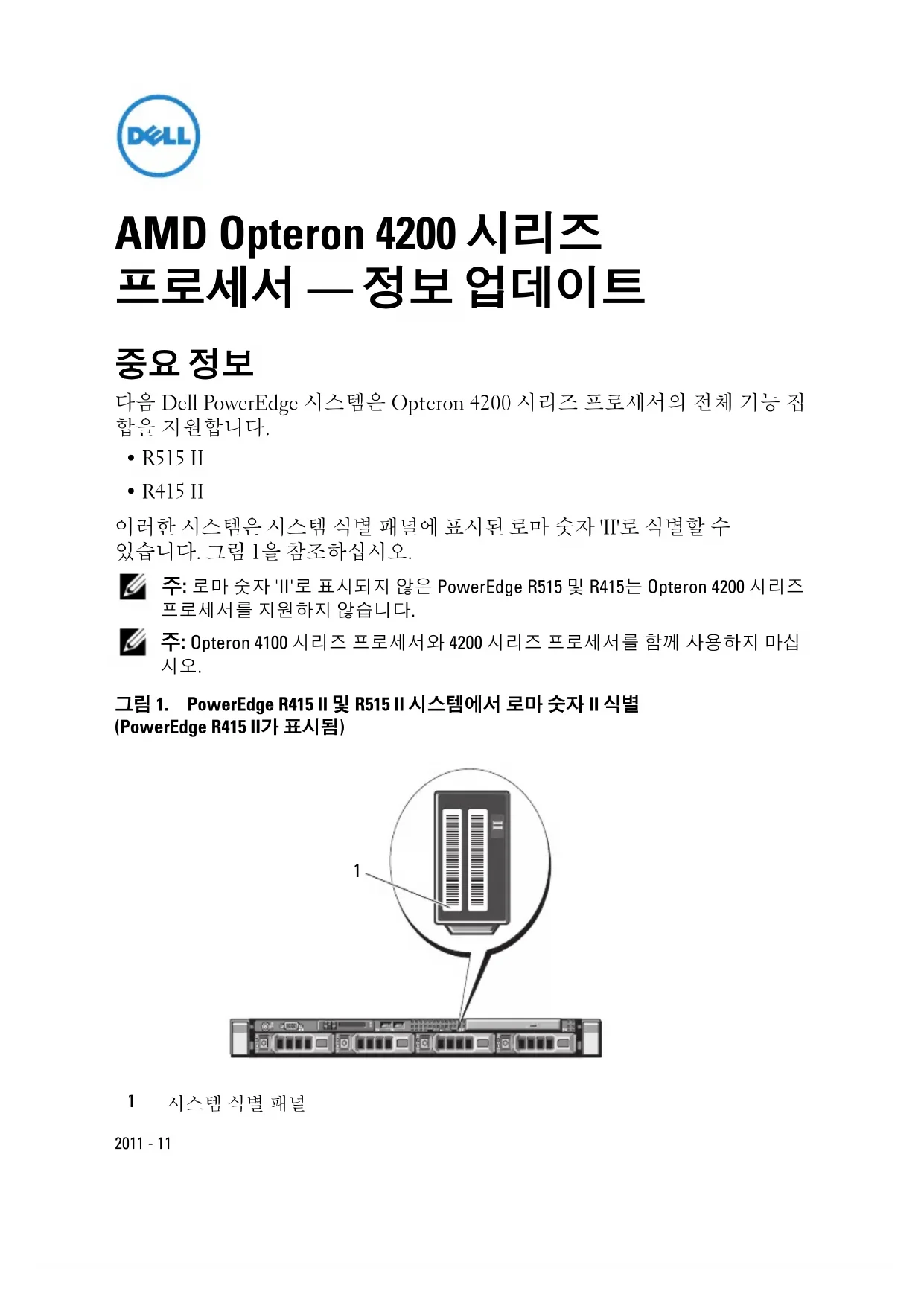
이러한 시스템은 시스템 식별 패널에 표시된 로마 숫자 II로 식별할 수 있습니다.그림 1을 참조하십시오.

주: 로마 숫자 'II'로 표시되지 않은 PowerEdge R515 및 R415는 Opteron 4200 시리즈 프로세서를 지원하지 않습니다.

주: Opteron 4100 시리즈 프로세서와 4200 시리즈 프로세서를 함께 사용하지 마십시오.
그림 1. PowerEdge R415 II 및 R515 II 시스템에서 로마 숫자 II 식별 (PowerEdge R415 II가 표시됨)
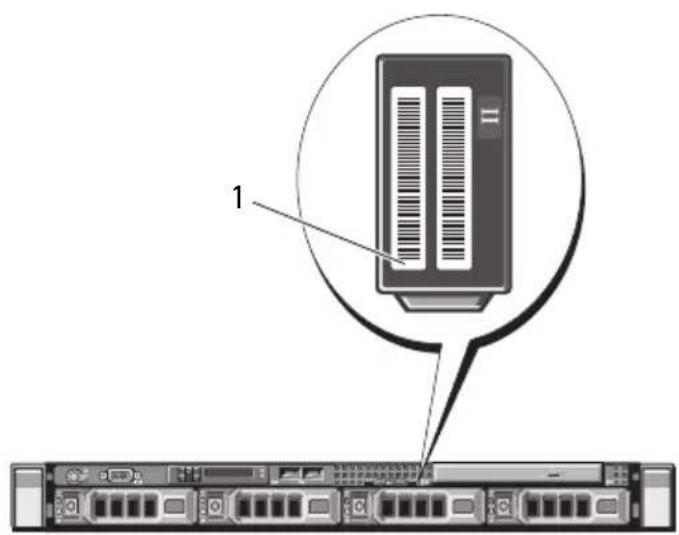
1 시스템 식별 패널
Opteron 4200 시리즈 프로세서의 새 시스템 기능
- 응용 프로그램 전원 관리 — 프로세서의 TDP(열 설계 전력)는 전력 소비를 표시합니다. 이 기능은 시스템 전력 소비량을 최적화합니다.
- Turbo CORE/ 코어 성능 향상 — 주어진 워크로드에서 추가적인 TDP를 사용할 수 있는 경우 모든 코어 주파수를 향상시킵니다. 경량 스레드 워크로드가 주어지면 프로세서 코어의 절반이 C6 슬립 상태로 전환되어 속도를 더 높일 수 있게 됩니다.
- 시스템이 유휴 상태에 있으면 전력 소비량을 줄이기 위해 프로세서 주파수가 500MHz로 낮아집니다.
- 성능 모니터링 카운터 — 노스브리지 P-State(성능 상태)는 더 많은 사용자가 동시에 성능 모니터링 카운터에 액세스할 수 있게 합니다. 이기능은 전력 소비량을 줄여 주고 지정된 TDP 내에서 성능을 최적화합니다.
- 시스템 메모리:
- 저전압 메모리 모듈(DDR3L DIMM) — Opteron 4200시리즈 프로세서는 DDR3L DIMM을 1.35V라는 낮은 작동 전압에서 지원합니다.

주: BIOS 설정 옵션을 사용하면 허용 가능한 제한 범위 내에서 주파수 및 전압 구성을 제어할 수 있습니다.
- 메모리 속도 — 최대 1600MHz의 DIMM 속도가 지원됩니다. 각각 다른 속도를 가진 메모리 모듈이 설치되면 설치된 메모리 모듈 중가장 느린 모듈의 속도로 작동하게 됩니다.
새 BIOS 설정 옵션
Processor Settings(프로세서 설정) 화면
| 옵션설명 | |
| Number of Cores per Processor(프로세서당 코어 수)(기본값: All(모두)) | 각 프로세서에서 활성화된 코어의 수(최대 8개)를 제어할 수 있게 합니다. |
| L2 Cache(L2 캐시) | 레벨 2 캐시 크기(최대 8MB)를 표시합니다. |
| L3 Cachc(L3 캐시) | 레벨 3 캐시 크기(소켓당 최대 8MB)를 표시합니다. |
| Core Performance Boost Mode(코어 성능 향상 모드)(기본값: Enabled(활성화)) | 이 모드에서는 워크로드가 보다 적은 수의 코어를 사용하므로 사용되는 코어는 보다 높은 성능 상태에 이르게 됩니다. |
| 주: Turbo CORE라고도 합니다. | |
Power Management(전원 관리) 화면
| 옵션설명 | |
| Power Management(전원 관리) | 옵션으로 OS Control(OS 제어), Custom(사용자 정의) 및 Maximum Performance(최대 성능)가 있습니다. BIOS에서는 이 화면의 전원설정을 다음과 같이 미리 구성합니다.OS Control(OS 제어)의 경우 프로세서 전원은 OS DBPM으로, 팬 전원은 Minimum Power (최소 전원)로, 메모리 전원은 Maximum Performance(최대 성능)로 설정됩니다. 이 설정에서 모든 프로세서 성능 정보는 제어를 위해 시스템 BIOS에서 운영 체제로 전달됩니다. 운영 체제에서는 프로세서 사용률을 기반으로 하여 프로세서 성능을 설정합니다.Maximum Performance(최대 성능)의 경우 모든 필드가 Maximum Performance(최대 성능)로 설정됩니다.Custom (사용자 정의)을 선택한 경우 각 옵션을 독립적으로 구성할 수 있습니다. |
이 발행물에 수록된 정보는 사전 통보 없이 변경될 수 있습니다.
© 2011 Dell Inc. 저작권 본사 소유.
Dell Inc. 의 서면 승인 없이 어떠한 방식으로든 본 자료를 무단 복제하는 행위는 엄격히 금지됩니다 .
본 설명서에 사용된 상표인 Dell™, DELL 로고 및 PowerEdge™ 는 Dell Inc. 의 상표입니다. AMD® 는 Advanced Micro Devices 의 등록 상표이고, AMD Opteron™ 은 상표입니다.
본 발행물에서 특정 회사의 상표 및 회사 이름 또는 제품을 지칭하기 위해 기타 상표 및 상호를 사용할 수도 있습니다. Dell Inc. 는 자사가 소유하고 있는 것 이외에 기타 모든 상표 및 상호에 대한 어떠한 소유권도 없습니다.