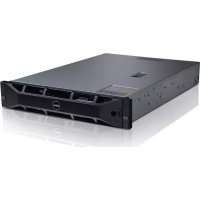
PowerEdge R515 - 服务器 DELL - 免费用户手册
免费查找设备手册 PowerEdge R515 DELL PDF格式.



| 产品类型 | 2U机架式服务器 |
| 品牌 | 戴尔 |
| 型号 | PowerEdge R515 |
| 处理器 | 1或2个AMD Opteron 4100系列处理器(每颗处理器最多8核) |
| 内存 | 高达256GB DDR3 ECC(16个DIMM插槽) |
| 存储 | 最多6块3.5英寸SAS/SATA硬盘(热插拔) |
| RAID控制器 | PERC H200或H700(RAID 0,1,5,6,10) |
| 电源 | 2个冗余750W电源 |
| 尺寸(高x宽x深) | 86.4 x 482.4 x 666.7 mm |
| 重量 | 约26千克(不含硬盘) |
| 网络连接 | 2个Broadcom 5720千兆以太网端口,1个专用iDRAC6端口 |
| 扩展插槽 | 2个PCIe Gen2 x8插槽,1个PCIe Gen2 x4插槽 |
| 主要功能 | 虚拟化、文件服务器、数据库、应用服务器 |
| 远程管理 | 带Lifecycle Controller的iDRAC6 |
| 维护 | 定期使用压缩空气清洁,检查风扇和过滤器 |
| 安全 | 机箱锁、BIOS密码、可选TPM模块 |
| 备件 | 硬盘、内存条、电源、风扇、控制器卡 |
| 可维修性 | 热插拔组件(硬盘、电源、风扇),免工具访问 |
| 工作温度 | 10°C至35°C |
| 工作湿度 | 20%至80%无冷凝 |
| 一般信息 | 标准1年保修,提供Dell ProSupport支持 |
常见问题 - PowerEdge R515 DELL
用户关于以下问题的提问 PowerEdge R515 DELL
0 问题 关于此设备。回答您知道的问题或提出自己的问题。
提出关于此设备的新问题
下载您的设备说明 服务器 免费PDF格式!查找您的手册 PowerEdge R515 - DELL 并重新掌握您的电子设备。本页发布了使用您的设备所需的所有文档。 PowerEdge R515 品牌 DELL.
用户手册 PowerEdge R515 DELL
AMD Opteron 4200 系列处理器 — 信息更新
重要信息
以下 Dell PowerEdge 系统支持 Opteron 4200 系列处理器的完整功能组:
• R515 II
• R415 II
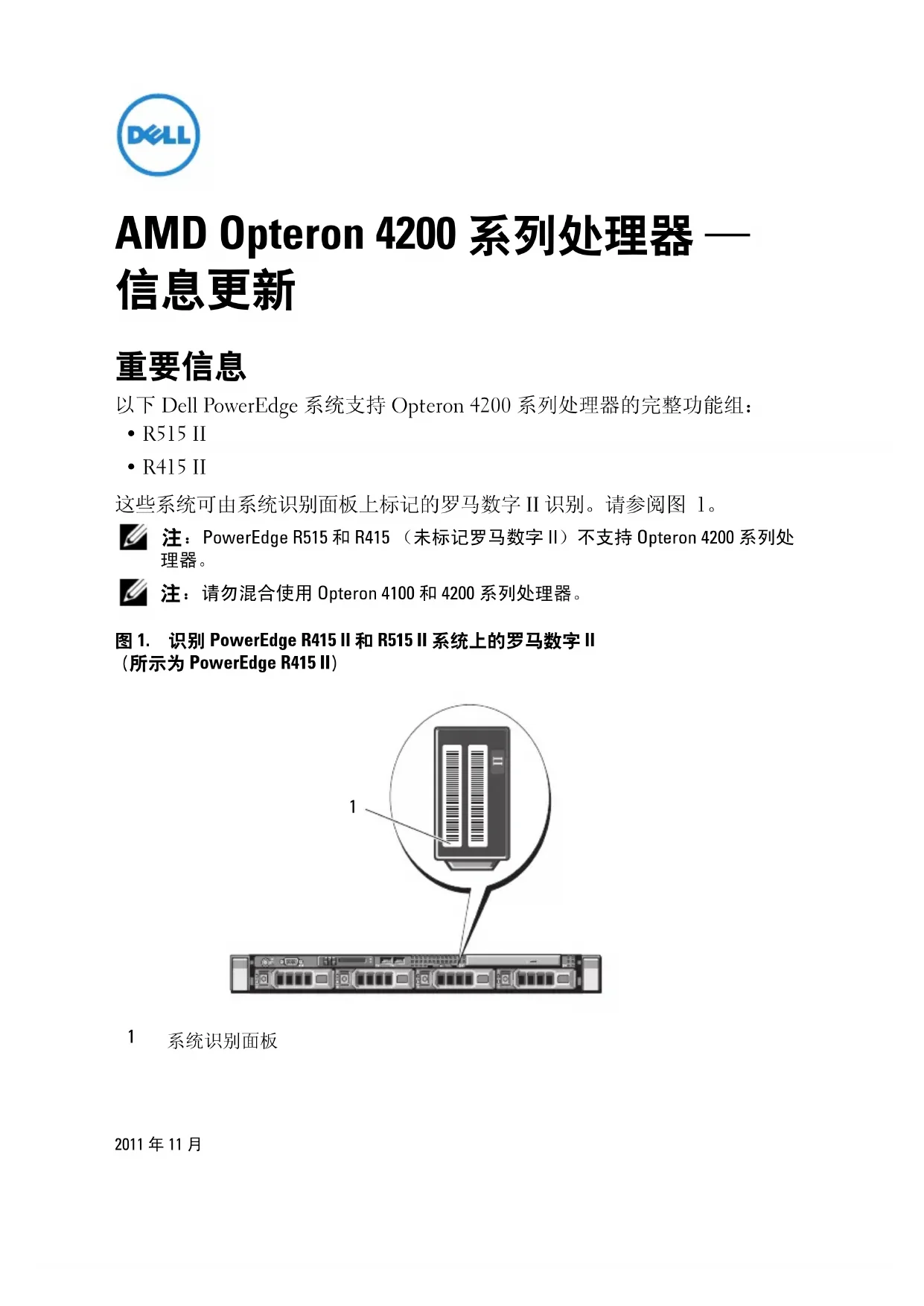
这些系统可由系统识别面板上标记的罗马数字Ⅱ识别。请参阅图1。

注:PowerEdge R515 和 R415(未标记罗马数字 II)不支持 Opteron 4200 系列处理器。

注:请勿混合使用 Opteron 4100 和 4200 系列处理器。
图 1. 识别 PowerEdge R415 II 和 R515 II 系统上的罗马数字 II (所示为 PowerEdge R415 II)

1
系统识别面板
Opteron 4200 系列处理器的新系统功能
- 应用程序电源管理 — 处理器的热设计功率 (TDP) 表示其功耗。此功能可优化系统功耗。
- Turbo CORE/内核性能提升 — 当给定工作负载中有额外 TDP 可用时,提升所有内核频率。由于轻线程工作负载,一半的处理器内核进入 C6 睡眠状态,由此提高速率。
- 当系统空闲时处理器频率降至 500MHz 以降低功耗。
- 性能监控计数器 — Northbridge P-States (性能状态)允许更多用户同时访问性能监控计数器。此功能可降低功耗并优化指定 TDP 内的性能。
- 系统内存:
- 低电压内存模块 (DDR3L DIMM) — Opteron 4200 系列处理器在 1.35 V 的较低操作电压时支持 DDR3L DIMM。

注:通过 BIOS 设置选项,用户可以在容许限制内控制频率和电压配置。
- 内存速率 — 支持高达 1600 MHz 的 DIMM 速率。如果安装了速率不同的内存模块,则它们将以最慢已安装内存模块的速率运行。
新的 BIOS 设置选项
Processor Settings (处理器设置)屏幕
| 选项说明 | |
| Number of Cores per Processor(每个处理器的内核数量)(默认设置为 All [全部]) | 允许您控制每个处理器中已启用的内核数(最多8个)。 |
| L2 Cache (二级高速缓存) | 显示二级高速缓存大小(最大8MB)。 |
| L3 Cache (三级高速缓存) | 显示三级高速缓存大小(每个插槽最大8MB)。 |
| Core Performance Boost Mode(内核性能提升模式)(默认设置为 Enabled [已启用]) | 在此模式中,使用较少内核数的工作负载可将执行内核提升至较高的性能状态。 |
| 注:也称为 Turbo CORE。 | |
Power Management (电源管理)屏幕
| 选项说明 | |
| Power Management(电源管理) | 选项包括 OS Control(操作系统控制)、Custom(自定义)和 Maximum Performance(最佳性能)。BIOS 预配置此屏幕上的电源设置,如下所示:OS Control(操作系统控制)将处理器电源设置为 OS DBPM,将风扇电源设置为 Minimum Power(最小电源),将内存电源设置为 Maximum Performance(最佳性能)。采用此设置,所有处理器性能信息都将从系统 BIOS 传递给操作系统,以便操作系统进行控制。操作系统根据处理器利用率来设置处理器性能。Maximum Performance(最佳性能)将所有字段设置为 Maximum Performance(最佳性能)。如果选择了 Custom(自定义),您可以逐个配置每个选项。 |
本出版物中的信息如有更改,恕不另行通知。
© 2011 Dell Inc. 版权所有,翻印必究。
未经 Dell Inc. 书面许可,严禁以任何形式复制这些材料。
本文中使用的商标:Dell™、DELL徽标和PowerEdge™是Dell Inc.的商标。AMD®和AMD Opteron™是Advanced Micro Devices的注册商标和商标。
本出版物中述及的其它商标和商品名称是指拥有相应商标和商品名称的公司或其产品。Dell Inc. 对不属于自己的商标和商品名称不拥有任何专有权。


品牌 : DELL
型号 : PowerEdge R515
类别 : 服务器