PowerEdge R515 - サーバー DELL - 無料のユーザーマニュアル
デバイスのマニュアルを無料で見つける PowerEdge R515 DELL PDF形式.



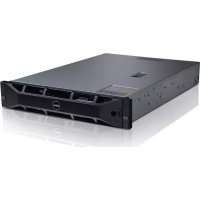
| 製品タイプ | 2Uラックサーバー |
| ブランド | Dell |
| モデル | PowerEdge R515 |
| プロセッサ | AMD Opteron 4100シリーズ 1基または2基(各プロセッサ最大8コア) |
| メモリ | 最大256GB DDR3 ECC(16 DIMMスロット) |
| ストレージ | 最大6台の3.5インチSAS/SATAホットスワップ対応HDD |
| RAIDコントローラ | PERC H200またはH700(RAID 0、1、5、6、10) |
| 電源 | 750W冗長電源ユニット2基 |
| 寸法(高さ×幅×奥行き) | 86.4 x 482.4 x 666.7 mm |
| 重量 | 約26kg(ディスクなし) |
| ネットワーク接続 | Broadcom 5720 Gigabit Ethernetポート x2、専用iDRAC6ポート x1 |
| 拡張スロット | PCIe Gen2 x8スロット x2、PCIe Gen2 x4スロット x1 |
| 主な機能 | 仮想化、ファイルサーバー、データベース、アプリケーションサーバー |
| リモート管理 | iDRAC6(Lifecycle Controller搭載) |
| メンテナンス | 定期的なエアブローによる清掃、ファンおよびフィルターの点検 |
| セキュリティ | シャーシロック、BIOSパスワード、オプションのTPMモジュール |
| 交換部品 | ハードディスク、メモリモジュール、電源ユニット、ファン、コントローラカード |
| 修理容易性 | ホットスワップ対応コンポーネント(ディスク、電源、ファン)、ツール不要のアクセス |
| 動作温度 | 10°C~35°C |
| 動作湿度 | 20%~80%(結露なきこと) |
| 一般情報 | 標準保証1年、Dell ProSupportサポートあり |
よくある質問 - PowerEdge R515 DELL
ユーザーの質問 PowerEdge R515 DELL
0 質問 この機器について。知っているものに答えるか、ご自身の質問をしてください。
この機器について新しい質問をする
デバイスの取扱説明書をダウンロード サーバー 無料でPDF形式で!マニュアルを見つける PowerEdge R515 - DELL 電子デバイスをもとに戻しましょう。このページにはデバイスの使用に必要なすべての書類が掲載されています。 PowerEdge R515 ブランド DELL.
使用説明書 PowerEdge R515 DELL
AMD Opteron 4200 シリーズのプロ セッサー アップデート情報
重要情報
以下の Dell PowerEdge システムは、Opteron 4200 シリーズプロセッサの全機能セットをサポートしています。
R515 II
R415 II
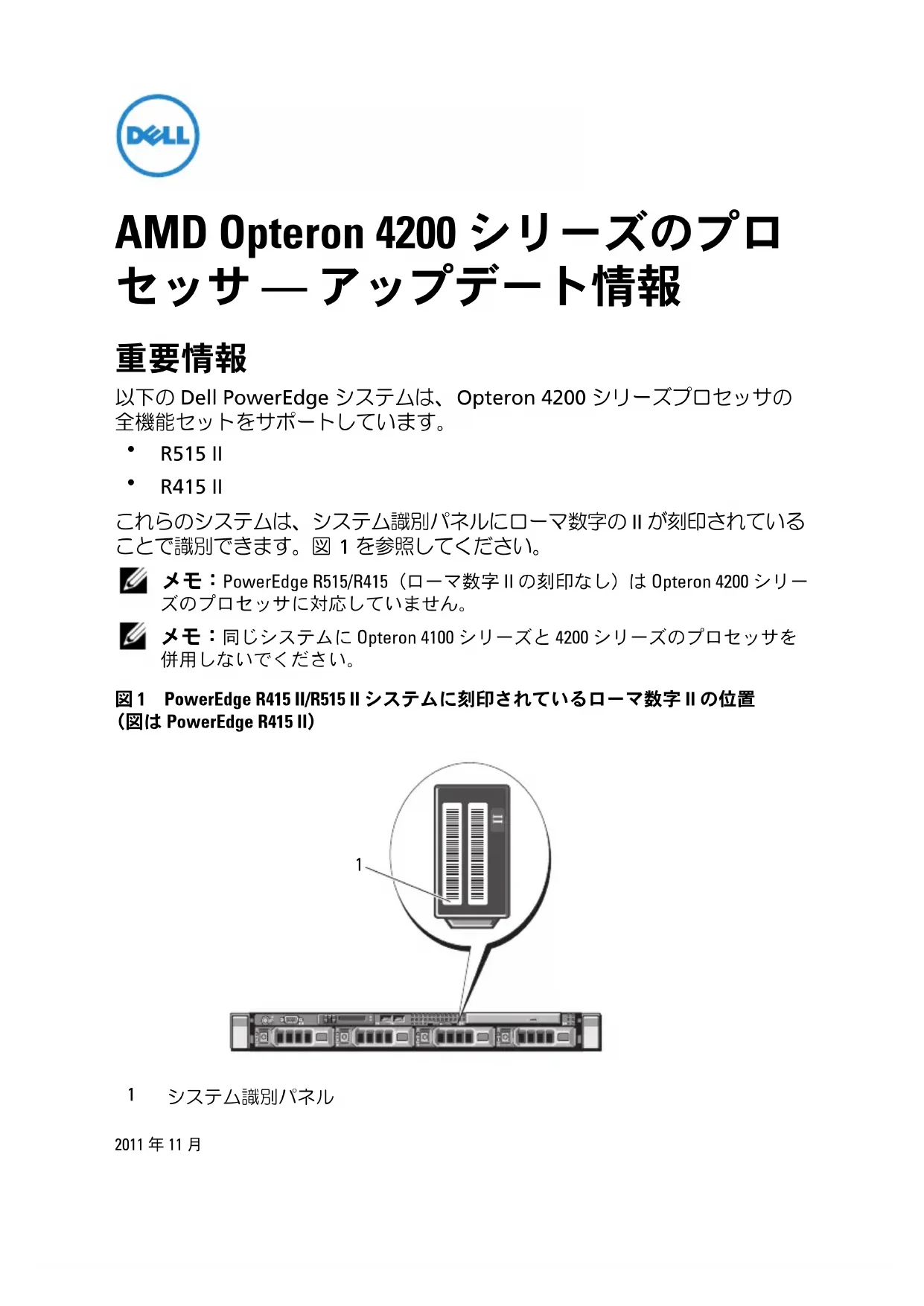
これらのシステムは、システム識別パネルにローマ数字のⅡが刻印されていることで識別できます。図1を参照してください。

メモ:PowerEdge R515/R415(ローマ数字Ⅱの刻印なし)は Opteron 4200 シリーズのプロセッサに対応していません。

メモ:同じシステムに Opteron 4100 シリーズと 4200 シリーズのプロセッサを併用しないでください。
図1 PowerEdge R415 II/R515 II システムに刻印されているローマ数字Ⅱの位置(図は PowerEdge R415 II)

text_image
11 システム識別パネル
2011年11月
Opteron 4200 シリーズプロセッサの新しいシステム機能
- アプリケーションの電力の管理 — プロセッサの熱設計電力(TDP)は、プロセッサの消費電力を示します。この機能により、システムの電力消費が最適化されます。
- Turbo CORE / コアパフォーマンスブースト(CPB)— 所定の負荷で追加の TDP が利用可能な場合に、すべてのコア周波数を高めます。スレッド数が少ない負荷の場合、プロセッサコアの半分が C6 スリープ状態になり、速度を上げることが可能になります。
- 節電のため、アイドル時にはプロセッサの周波数が 500 MHz に低下します。
- パフォーマンス監視カウンター Northbridge の P-States(パフォーマンス状態)により、パフォーマンス監視カウンタに複数のユーザーが同時にアクセスできます。この機能により、指定された TDP 内の電力消費を抑え、パフォーマンスを最適化できます。
- システムメモリ:
- 低電圧メモリモジュール(DDR3L DIMM)— Opteron 4200 シリーズのプロセッサは、1.35 V という低い動作電圧で DDR3L DIMM をサポートします。
メモ:BIOS セットアップのオプションを変更すれば、周波数と電圧の設定を限度内で調整することができます。
- メモリスピード — DIMM スピードは 1600 MHz までサポートされています。速度の異なるメモリモジュールを取り付けた場合は、取り付けられているメモリモジュールのうちで最も遅いものの速度で動作します。
BIOS セットアップの新しいオプション
Processor Settings(プロセッサ設定)画面
オプション説明
| Number of Cores per Processor(デフォルトは All) | 各プロセッサ内の有効なコアの数(最大 8)を制御します。 |
| L2 Cache | レベル 2 のキャッシュサイズ(最大 8 MB)が表示されます。 |
| L3 Cache | レベル 3 のキャッシュサイズ(各ソケット最大 8 MB)が表示されます。 |
| Core Performance Boost Mode(デフォルトは Enabled)メモ:Turbo CORE とも呼ばれます。 | このモードでは、使用するコア数が少ない負荷の場合に、稼動するコアのパフォーマンス状態が押し上げられます。 |
Power Management(電力の管理)画面
オプション説明
| Power Management | オプションは、OS Control(OS 制御)、Custom(カスタム)、Maximum Performance(最大パフォーマンス)です。BIOS は、この画面の電源オプションを次のようにあらかじめ設定します。OS Control(OS 制御)では、プロセッサ電源が OS DBPM に、ファン電源が Minimum Power(最小電力)に、メモリ電源が Maximum Performance(最大パフォーマンス)に設定されます。この設定では、プロセッサのパフォーマンス情報のすべてが制御のためにシステム BIOS から OS に渡されます。OS は、プロセッサのパフォーマンスをプロセッサの使用率に基づいて設定します。Maximum Performance(最大パフォーマンス)を選択すると、すべてのフィールドが Maximum Performance(最大パフォーマンス)に設定されます。Custom(カスタム)を選択すると、各オプションを個別に設定できます。 |
本書の内容は予告なく変更されることがあります。
© 2011 すべての著作権は Dell Inc. にあります。
Dell Inc. の書面による許可のない複製は、いかなる形態においても厳重に禁じられています。
本書に使用されている商標:Dell™、DELL ロゴ、および PowerEdge™ は Dell Inc. の商標です。AMD® は Advanced Micro Devices, Inc. の登録商標です。AMD Opteron™ は Advanced Micro Devices の商標です。
商標または製品の権利を主張する事業体を表すためにその他の商標および社名が使用されていることがあります。それらの商標や会社名は、一切 Dell Inc. に帰属するものではありません。