L1734 - Monitor DGM - Kostenlose Bedienungsanleitung
Finden Sie kostenlos die Bedienungsanleitung des Geräts L1734 DGM als PDF.


| Produkttyp | 17-Zoll-LCD-Monitor |
| Marke | DGM |
| Modell | L1734 |
| Display-Technologie | TFT Active Matrix LCD |
| Bildschirmgröße | 17 Zoll |
| Maximale Auflösung | 1280 x 1024 (SXGA) |
| Betrachtungswinkel | H:140°, V:130° |
| Kontrastverhältnis | 700:1 (typisch) |
| Helligkeit | 300 cd/m² (typisch) |
| Reaktionszeit | 8 ms (Tr+Tf) |
| Farbanzahl | 16,7 Millionen (True Color) |
| Pixelabstand | 0,264 mm x 0,264 mm |
| Videoeingänge | VGA (D-Sub 15-polig), DVI-D (optional) |
| Audioeingang | 3,5-mm-Klinkenstecker |
| USB-Anschlüsse | 2 USB 2.0 (Typ A) + 1 USB 2.0 (Typ B) |
| Integrierte Lautsprecher | 2 interne Lautsprecher |
| Stromversorgung | 100-240 V AC, 50/60 Hz |
| Stromverbrauch (aktiv) | Weniger als 48 W |
| Stromverbrauch (Standby) | Weniger als 3 W |
| Abmessungen (B x H x T) | 378 mm x 392 mm x 175 mm |
| Gewicht | Nicht angegeben |
| Betriebstemperatur | 5°C bis 40°C |
| Betriebsfeuchtigkeit | 20% bis 80% RH |
| Zertifizierungen | UL/CUL, CE, FCC, BSMI, RoHS |
| Reinigungshinweise | Verwenden Sie ein weiches, fusselfreies Tuch; vermeiden Sie korrosive Produkte |
| Sicherheitshinweise | Gehäuse nicht öffnen, Flüssigkeiten vermeiden, nicht Hitze aussetzen |
Häufig gestellte Fragen - L1734 DGM
Benutzerfragen zu L1734 DGM
0 Frage zu diesem Gerät. Beantworten Sie die, die Sie kennen, oder stellen Sie Ihre eigene.
Eine neue Frage zu diesem Gerät stellen
Laden Sie die Anleitung für Ihr Monitor kostenlos im PDF-Format! Finden Sie Ihr Handbuch L1734 - DGM und nehmen Sie Ihr elektronisches Gerät wieder in die Hand. Auf dieser Seite sind alle Dokumente veröffentlicht, die für die Verwendung Ihres Geräts notwendig sind. L1734 von der Marke DGM.
BEDIENUNGSANLEITUNG L1734 DGM
Inhaltsübersicht 42
Ansicht des Monitors 43
Auspaken. 44
Warnhinweise 44
Hardwareinstallation 45
Menu-einstellungstasten 46
Die Tasten 46
Hinweise zur Reinigung 47
Vorsichtsmaßnahmen 47
Fehlersuche 47
OSD (On-Screen Display) Menümodus 48-49
Displaymodus 50
Technische Angaben 51
Alle Information in dieser Anleitung können ohne vorherige Ankündigung geändert werden.
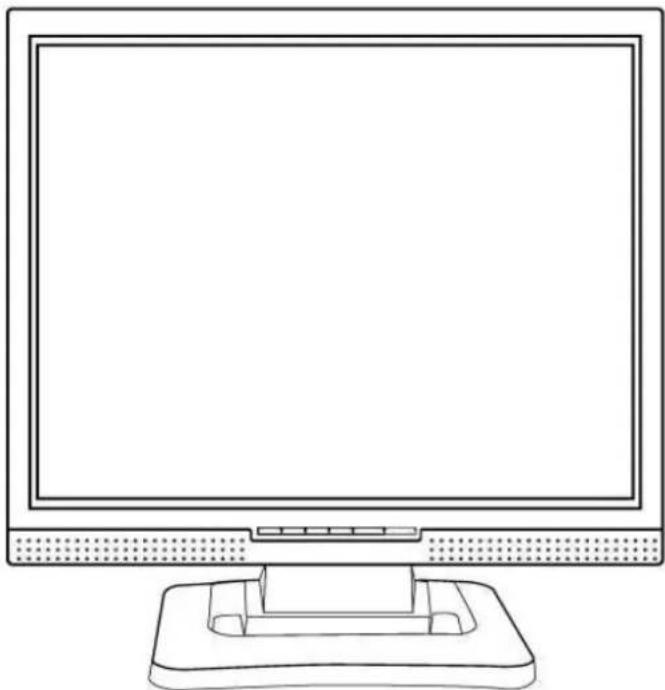
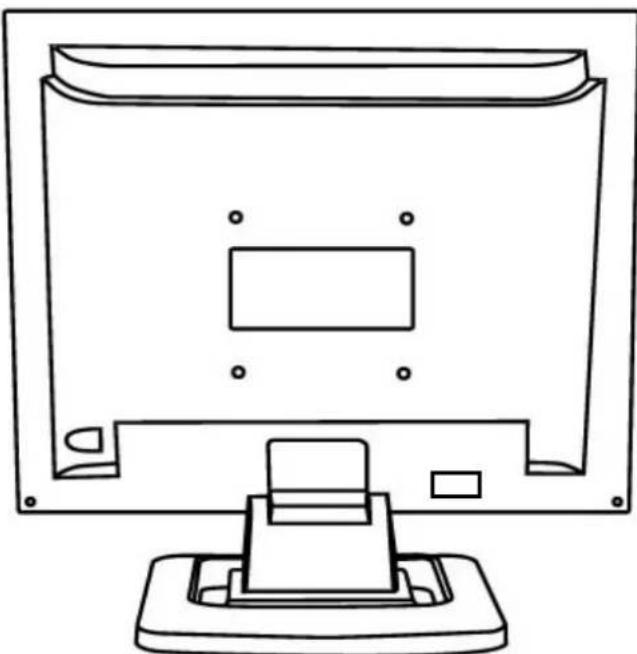
Ansicht des Monitors
Auspacken
Dies ist der Lieferumfang des 17" LCD Monitors. Prufen Sie, ob Sie alle Komponenten erhalten haben, falls nicht, benachrichtigen Sie ihren Fachhändler, oder kontaktieren Sie uns.
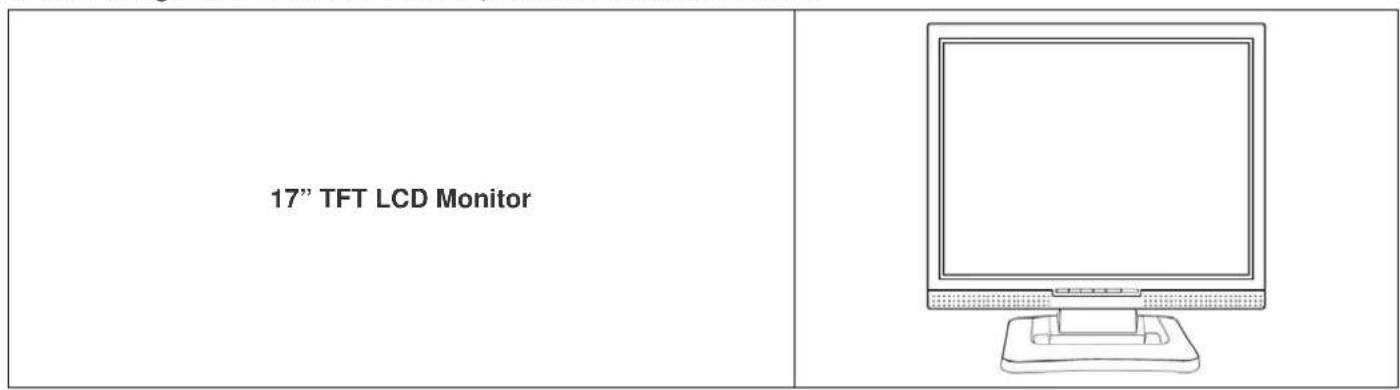




* Die DVI-Funktion ist optional.
Warnhinweise
- Kontrollieren Sie, dass die Netzversorgung des Systems ausgeschaltet ist
- Schlieben Sie das Signalkabel an den Signalanschluss an der Rückseite des PC.
- SchlieBen Sie das Netzteil-Ausgangskabel an die Buchse an der Rückseite des LCD Monitors und das Netzkabel an das Netzteil.
- Schlieben Sie das Netzkabel an eine Stromquelle.
- Schalten Sie Computer und Monitor ein.
- Für die Beste Qualität der Leistung, schlagen wir Sie vor, um Auflösung als Anzeigemodus einzustellen.
Behandeln Sie ihren LCD Monitor mit Sorgfalt. Er ist leistungsfähig, aber empfindlich. Schalten Sie LCD und PC aus, bevor die Geräte einrichten. Folgen Sie den Installationshinweisen.
Eingang
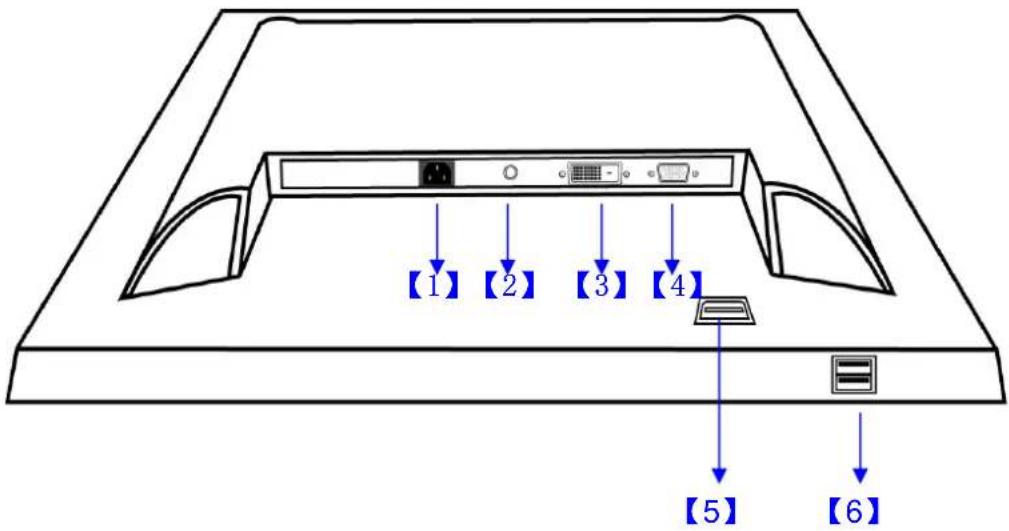
【1】AC Eingang:Dient dem Anschluss des Netzkabels.
[2] Audio In: (Audio-Eingang) Zum Verbinden mit dem PC-Audio-Ausgangsanschluss (PC Audio Out) eines Soundgerätes.
*
【3】DVI port: (DVI-Port) Zum Anschließen des DVI-Signalkabels.
【4】VGA PORT:Hier kann das D-Bub 15-Pin Signalkabel angeschlossen werden.
[5]Usb Tor: Dieses kann mit dem USB Kabelstecker B angeschlossen werden.
[6]USB Tor : Dieses kann mit dem USB Kabelstecker A angeschlossen werden.
- Die DVI-Funktion ist optional.
Monitoreinstellungen
Menu-Einstellungstasten
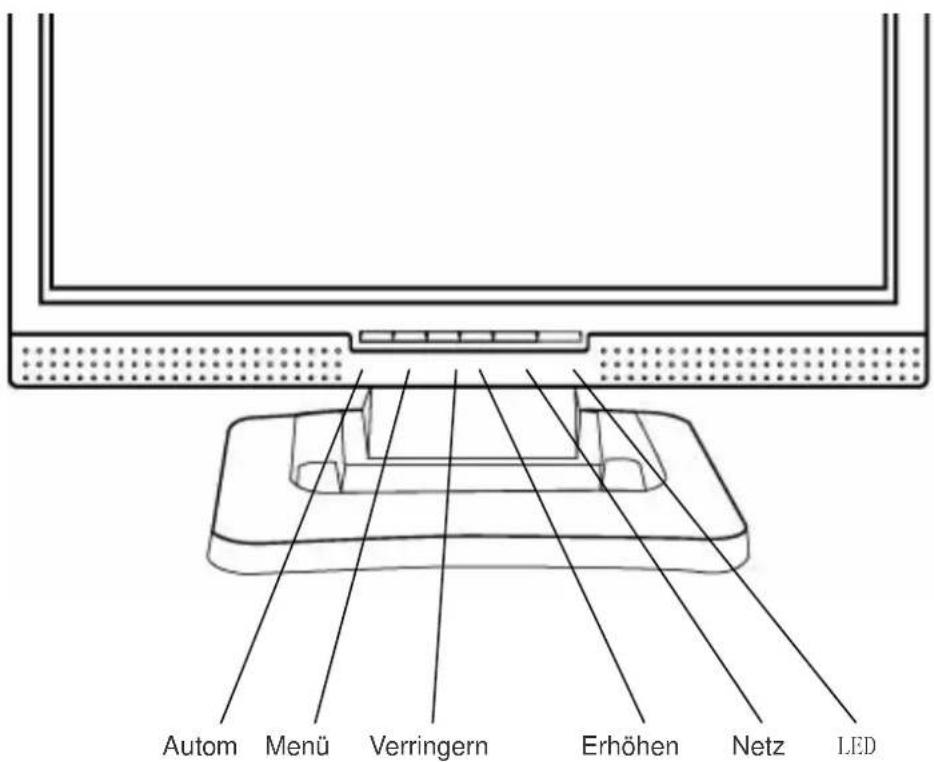
Die Tasten
Netz: Schaltet das LCD ein bzw. aus. In eingeschalteten Zustand, leuchtet die Anzeige grün, Stand-By wird mit orange angezeigt.
Erhöhen < + > : Erhöht den Optionswert im OSD-Menu.
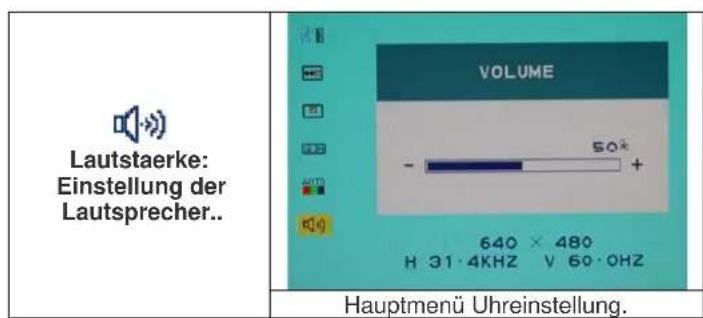
Verringern < - >: Heiß-Schlüssel des Volumens justieren ment. Verringert den Optionswert im OSD-Menu.
Menu: Aktiviert das OSD-MENU, regelt rechtte Menüwerte.
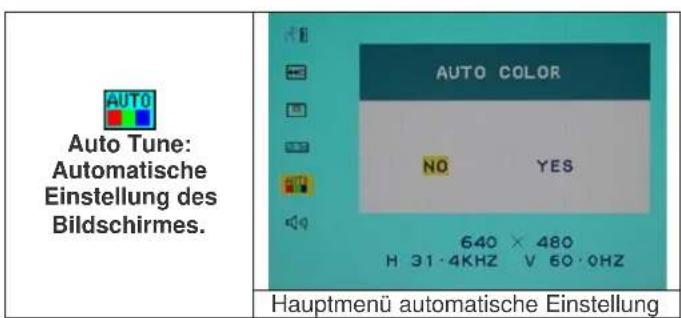
Autom. (Auto): Automatische Abstimmung, regelt linke Menüwerte.
Hinweise zur Reinigung
- Säubern Sie den Bildschirm vorsichtig.
- Benutzen Sie zur Reinigung des Bildschirms niemals rostlösende chemische Lösungsmittel, da diese die Oberfläche angreifen.
- Unser Tipp, benutzen Sie zum Abwischen des Bildschirms eine saubere kamelhaarbürste oder ein weiches, sauberes, nicht faserndes Tuch,
- Üben Sie beim Reinigen keinen Druck direkt auf das LCD aus.
Vorsichtsmaßnahmen
- Setzen Sie den Monitor nicht direktem Sonnenlicht oder Hitze aus.
- Verschütten Sie keine Flüssigkeit in den Monitor.
- Versuchen Sie nicht den Monitor zu öffnen. Sie können einen elektrischen Schlag erhalten. Service erhalten Sie bei Ihrlem Verkäuer.
- Benutzen Sie den Monitor nicht in nahe bei Magneten oder elektronischen Produkten.
- Säubern Sie den Bildschirm nicht mit scharfen Chemikalien oder Lösungsmitteln. Wischen Sie mit einem sauberen mit milder Lösung angefeuchteten Tuch.
- Stellen Sie nichts auf den Monitor. Schlechte Belüftung führt zu higheren Temperatoren im Monitor.
- Berühren Sie den LCD-Bildschirm nicht direkt mit den Fingern. Fingerabdrücke enthalten Fett, das schlecht zu saubern ist.
Fehlersuche
Falls ein Problem auftritt, prufen Sie zuerst, ob der Monitor korrekt installiert ist.
Der Bildschirm zeigt kein Bild.
Prufen Sie:
- Energiesparmodus. Drücken Sie eine beliebige Taste und bewegen Sie die Maus, um den Modus zu deaktivieren.
- Signalkabel-Kontaktstiffe. Kontaktieren Sie bei gebogenen oder abgebrochenen Stiften ihren Verkäuser.
Zeichen erscheinen zu schwach oder zu hell.
Prufen Sie:
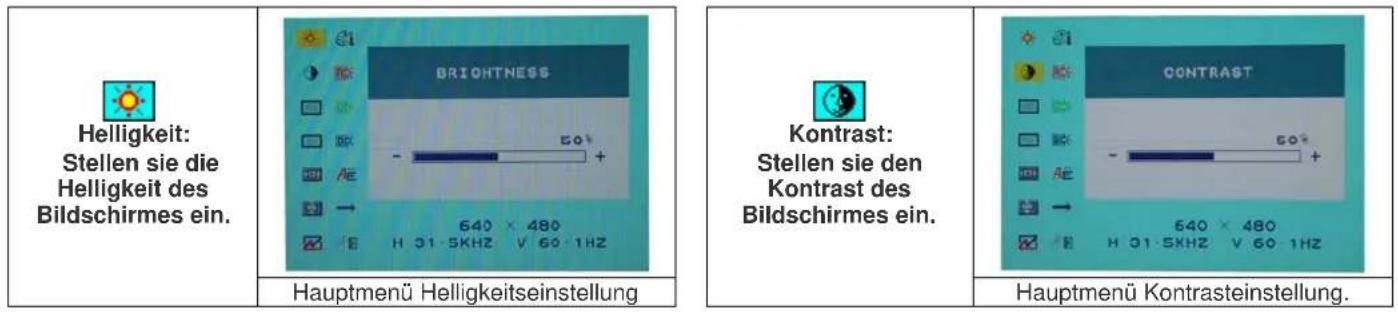
- Helligkeit. Regeln Sie den Helligkeitswert mit Hilfe des OSD-Menüs.
Wann sollte der Monitor eingestellt werden?
Prufen Sie:
- Ob die Auflösung oder Frequenz geändert wurde.
. Der Text auf dem Bildschirm unklar erscheint.
Prufen Sie:
- Auflösung und Bildwiederholfrequency müssen dem Displaymodus entsprechen.
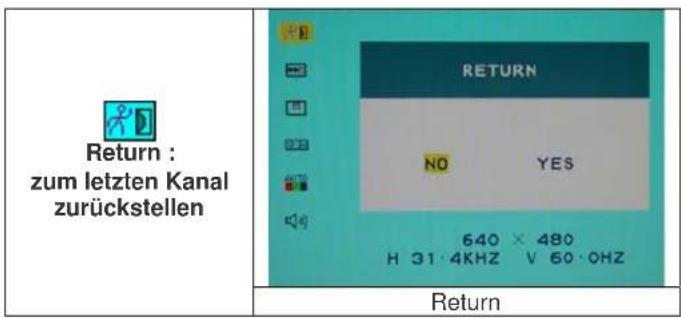
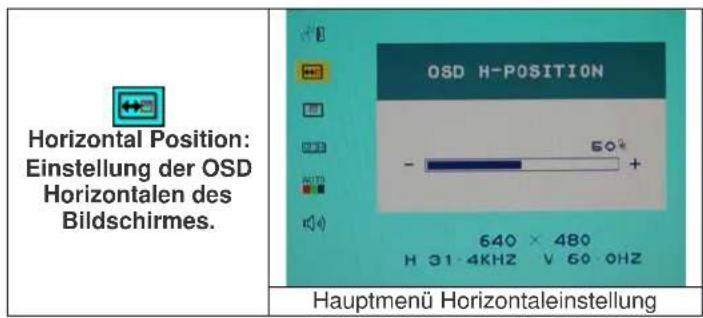
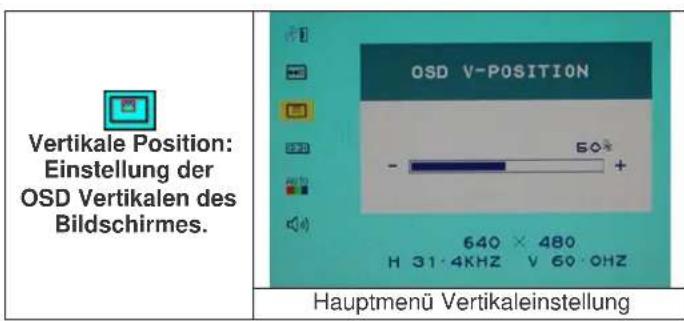
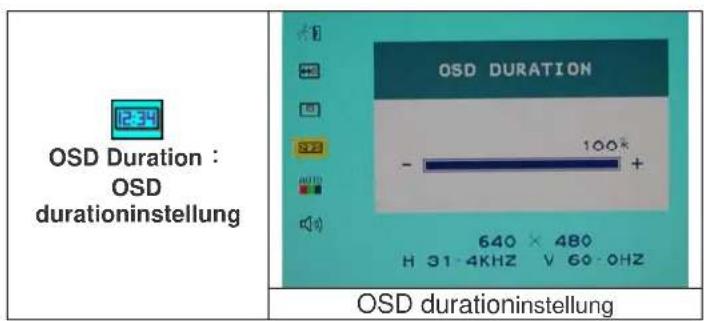
OSD (On-Screen Display) Menümodus
Optionswahl
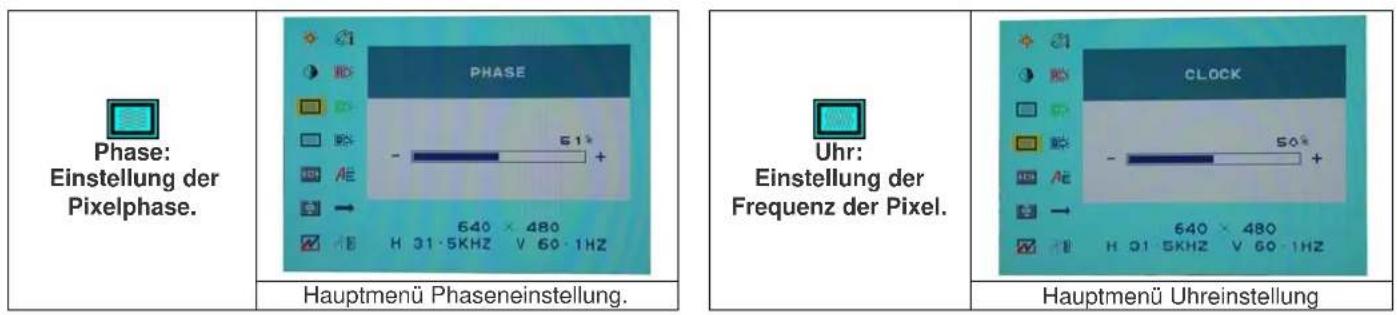
- Drücken Sie die OSD-Taste, um das Menu zu aktivieren.
- Nutzen Sie Autom. Abst. (Auto Tune) um linke Menüwerte zu regeln.
- Drucken Sie OSD erneut, um rechte Menüwerte zu regeln.
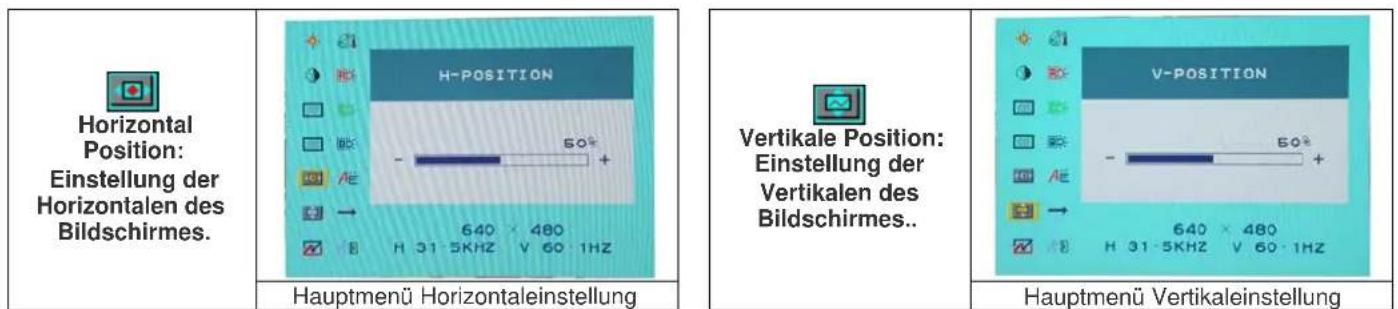
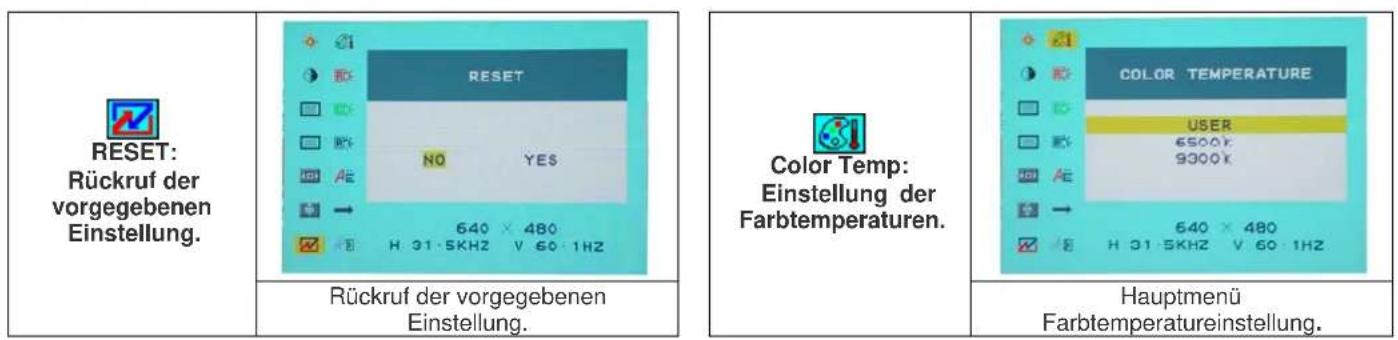
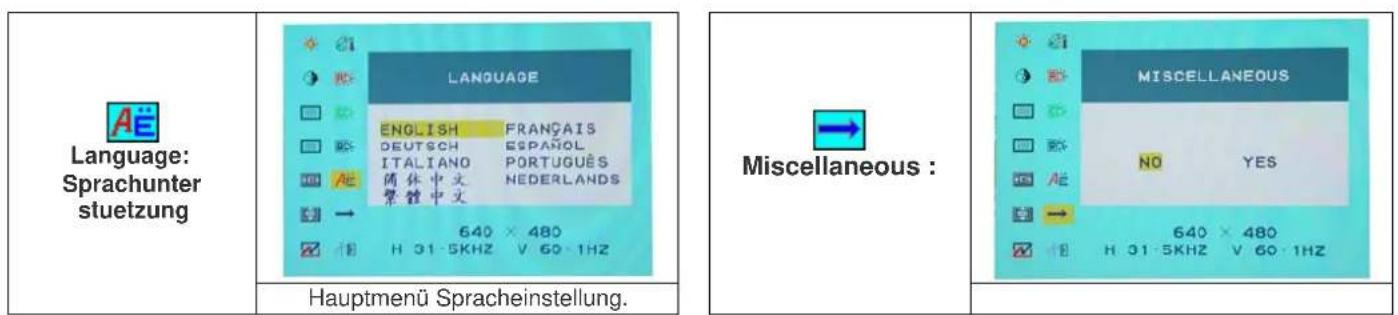

EXIT:
Sparen und abmelden.
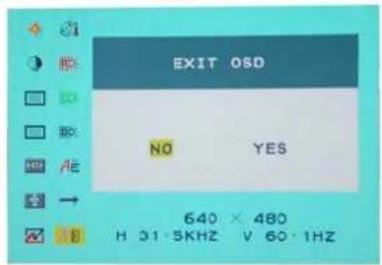
Hauptmenu EXIT.
Miscellaneous :
DISPLAYMODUS
| Eingehende Displaymodi | |||
| Auflösung | Horizontale | Frequenz | (KHz) |
| 640X350 | 31.475 | 70.100 | |
| 640X480 | 31.469 | 59.940 | |
| 640X480 | 37.700 | 75.000 | |
| 720X400 | 31.469 | 70.087 | |
| 800X600 | 37.879 | 60.317 | |
| 800X600 | 46.875 | 75.000 | |
| 1024X768 | 48.363 | 60.004 | |
| 1024X768 | 60.023 | 75.029 | |
| 1280X1024 | 63.981 | 60.020 | |
| 1280X1024 | 79.976 | 75.024 | |
- Wir bieten 10 mit Windows kompatible Modi.
- Bildschirmstörungen beim Regeln und Einstellungen des PC oder OSD sind normal.
- Um stets die Beste Qualität zu genießen,actualisieren Sie regelmäßig die Treiber ihrer Videokarte.Wir empfehlen dringend die Wahl eines der hier aufgeführten Modi.
- Nicht in der Liste aufgeführte Modi werden eventuell nicht Unterstützung.
- Es ist angebracht das die Energieverwaltung Ihres Computers zu nutzen. Optimale Einstellungen helfen die Lebenszeit des Produktes zu verlangern.
Technische Angaben
| LCD Panel Typ | 17.0" TFT Active Matrix LCD Display | |
| Betrachtungswinkel | H:140°, V:130° | |
| Kontrastverhältnis | 700 : 1 (Typisch) | |
| Helligkeit | 300 cd/m2 (Typisch) | |
| Reaktionszeit (Tr+Tf) | 8 ms | |
| Darstellbare Farben | 16.7M Farben(True Color) | |
| Max. Auflösung | 1280 x 1024(SXGA) | |
| Pixel Pitch | 0.264mm(H) x 0.264mm(V) | |
| Eingangssignal | VGA | VGA kompatibles analog RGB Composite Sync unterstützt |
| DVI* | DDWG konformes Single Link TMDS Digital Visual Interface (DVI) | |
| USB Nabe | B Art 2 Portschnell-USB 2.0(Windows ME, 2000, XP) | |
| Kompatibilität PC Bis zu | 1280 x 1024@75Hz(Non-interlaced) | |
| Anschlüsse | VGA | D-Sub 15-Pin |
| DVI* | DVI-D* | |
| Audio | Stereobuchse | |
| Power | A/C Eingang | |
| USB Nabe | B Art USB Port+A Art 2 Portschnell-USB 2.0(Windows ME, 2000, XP) | |
| Netz | Spannung | Integrierter Universal-Netzversorgung:100-240 VAC, 50/60 Hz Aktiv < 48 Watt Max. |
| Verbrauch | Standby < 3 Watt | |
| Energiesparmodus | ||
| Interne Laufsprecher | Loutsprecher x2 | |
| Benutzeroberfläche LED | -Anzeige Aktiv - Grün | rün Standby - Orange Aus - Ausgeschaltet |
| Betriebsbedingungen Temperatur | Luftfeuchtigkeit | 5°C~40°C |
| 20% ~ 80% R.L. | ||
| Abmessungen (B x H x T) | Physisch 378mm(B) x 392mm(H) x 175mm(T) | |
| DDC DDC1/DDC2B kompatibel | ||
| Zertifizierungen | UL/CUL, CE, FCC, BSMI, RoSH | |
- Die DVI-Funktion ist optional.




